Bài thực hành 2 
Làm quen với các kiểu dữ liệu trên trang tính
Bài thực hành 2: Làm quen với các kiểu dữ liệu trên trang tính 
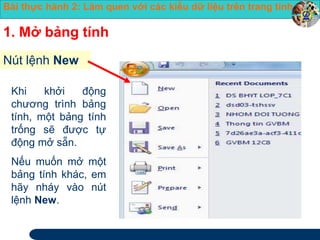
1. Mở bảng tính 
Nút lệnh New 
Khi khởi động 
chương trình bảng 
tính, một bảng tính 
trống sẽ được tự 
động mở sẵn. 
Nếu muốn mở một 
bảng tính khác, em 
hãy nháy vào nút 
lệnh New.
Bài thực hành 2: Làm quen với các kiểu dữ liệu trên trang tính 
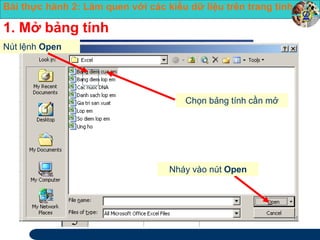
Nút lệnh Open 
Chọn bảng tính cần mở 
Nháy vào nút Open 
1. Mở bảng tính
Bài thực hành 2: Làm quen với các kiểu dữ liệu trên trang tính 
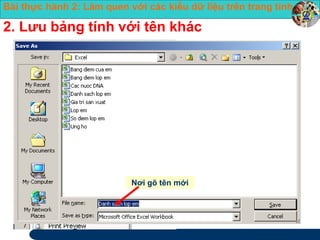
2. Lưu bảng tính với tên khác 
Cách 1: 
File Save as 
Cách 2: 
Nhấn F12 
Nơi gõ tên mới
Bài thực hành 2: Làm quen với các kiểu dữ liệu trên trang tính 
THỰC HÀNH
Bài thực hành 2: Làm quen với các kiểu dữ liệu trên trang tính 
Bài 1: Tìm hiểu các thành phần chính của trang 
tính. 
- Khởi động Excel. Nhận biết các thành phần chính 
trên trang tính (ô, hàng, cột, hộp tên, thanh công 
thức). 
- Nháy chuột để kích hoạt các ô khác nhau và quan sát 
sự thay đổi nội dung trong hộp tên. 
- Nhập dữ liệu tùy ý vào các ô và quan sát sự thay đổi 
nội dung trong hộp tên. 
- Gõ 5+7 vào 1 ô tùy ý và nhấn phím Enter. Chọn lại ô 
đó và so sánh nội dung dữ liệu trong ô và trên thanh 
công thức.
Bài thực hành 2: Làm quen với các kiểu dữ liệu trên trang tính 
Bài 2: Chọn các đối tượng trên trang tính. 
- Thực hiện các thao tác chọn một ô, một hàng, một cột và một 
khối trên trang tính. Quan sát sự thay đổi nội dung của hộp tên 
trong quá trình chọn. 
- Giả sử cần chọn cả ba cột A, B và C. Khi đó em cần thực hiện 
thao tác gì? Hãy thực hiện thao tác đó và nhận xét. 
- Chọn một đối tượng (một ô, một hàng, một cột hoặc một khối) 
tuỳ ý. Nhấn giữ phím Ctrl và chọn một đối tượng khác. Hãy cho 
nhận xét về kết quả nhận được (thao tác này được gọi là chọn 
đồng thời hai đối tượng không liền kề nhau). 
- Nháy chuột ở hộp tên và nhập dãy B100 vào hộp tên, cuối cùng 
nhấn phím Enter. Cho nhận xét về kết quả nhận được. Tương 
tự, nhập các dãy sau đây vào hộp tên (nhấn phím Enter sau mỗi 
lần nhập): A:A, A:C, 2:2, 2:4, B2:D6. Quan sát các kết quả nhận 
được và cho nhận xét.
Bài thực hành 2: Làm quen với các kiểu dữ liệu trên trang tính 
Bài 3: Thực hành thao tác mở bảng tính 
 Mở một bảng tính mới. 
 Mở bảng tính Danh sach lop em đã được lưu trong Bài thực 
hành 1.
Bài thực hành 2: Làm quen với các kiểu dữ liệu trên trang tính 
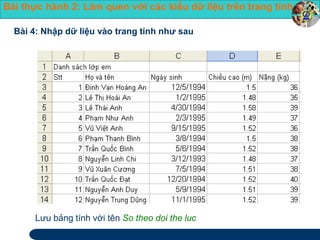
Bài 4: Nhập dữ liệu vào trang tính như sau 
Lưu bảng tính với tên So theo doi the luc
Bài thực hành 2: Làm quen với các kiểu dữ liệu trên trang tính 
Kết thúc

Lớp 7: Bai thuc hanh 2

  • 1.
    Bài thực hành2 Làm quen với các kiểu dữ liệu trên trang tính
  • 2.
    Bài thực hành2: Làm quen với các kiểu dữ liệu trên trang tính 1. Mở bảng tính Nút lệnh New Khi khởi động chương trình bảng tính, một bảng tính trống sẽ được tự động mở sẵn. Nếu muốn mở một bảng tính khác, em hãy nháy vào nút lệnh New.
  • 3.
    Bài thực hành2: Làm quen với các kiểu dữ liệu trên trang tính Nút lệnh Open Chọn bảng tính cần mở Nháy vào nút Open 1. Mở bảng tính
  • 4.
    Bài thực hành2: Làm quen với các kiểu dữ liệu trên trang tính 2. Lưu bảng tính với tên khác Cách 1: File Save as Cách 2: Nhấn F12 Nơi gõ tên mới
  • 5.
    Bài thực hành2: Làm quen với các kiểu dữ liệu trên trang tính THỰC HÀNH
  • 6.
    Bài thực hành2: Làm quen với các kiểu dữ liệu trên trang tính Bài 1: Tìm hiểu các thành phần chính của trang tính. - Khởi động Excel. Nhận biết các thành phần chính trên trang tính (ô, hàng, cột, hộp tên, thanh công thức). - Nháy chuột để kích hoạt các ô khác nhau và quan sát sự thay đổi nội dung trong hộp tên. - Nhập dữ liệu tùy ý vào các ô và quan sát sự thay đổi nội dung trong hộp tên. - Gõ 5+7 vào 1 ô tùy ý và nhấn phím Enter. Chọn lại ô đó và so sánh nội dung dữ liệu trong ô và trên thanh công thức.
  • 7.
    Bài thực hành2: Làm quen với các kiểu dữ liệu trên trang tính Bài 2: Chọn các đối tượng trên trang tính. - Thực hiện các thao tác chọn một ô, một hàng, một cột và một khối trên trang tính. Quan sát sự thay đổi nội dung của hộp tên trong quá trình chọn. - Giả sử cần chọn cả ba cột A, B và C. Khi đó em cần thực hiện thao tác gì? Hãy thực hiện thao tác đó và nhận xét. - Chọn một đối tượng (một ô, một hàng, một cột hoặc một khối) tuỳ ý. Nhấn giữ phím Ctrl và chọn một đối tượng khác. Hãy cho nhận xét về kết quả nhận được (thao tác này được gọi là chọn đồng thời hai đối tượng không liền kề nhau). - Nháy chuột ở hộp tên và nhập dãy B100 vào hộp tên, cuối cùng nhấn phím Enter. Cho nhận xét về kết quả nhận được. Tương tự, nhập các dãy sau đây vào hộp tên (nhấn phím Enter sau mỗi lần nhập): A:A, A:C, 2:2, 2:4, B2:D6. Quan sát các kết quả nhận được và cho nhận xét.
  • 8.
    Bài thực hành2: Làm quen với các kiểu dữ liệu trên trang tính Bài 3: Thực hành thao tác mở bảng tính  Mở một bảng tính mới.  Mở bảng tính Danh sach lop em đã được lưu trong Bài thực hành 1.
  • 9.
    Bài thực hành2: Làm quen với các kiểu dữ liệu trên trang tính Bài 4: Nhập dữ liệu vào trang tính như sau Lưu bảng tính với tên So theo doi the luc
  • 10.
    Bài thực hành2: Làm quen với các kiểu dữ liệu trên trang tính Kết thúc