100 Lifehackingtips
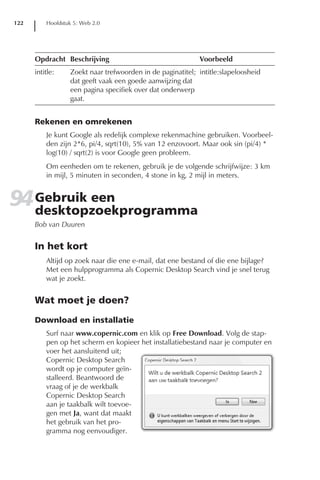
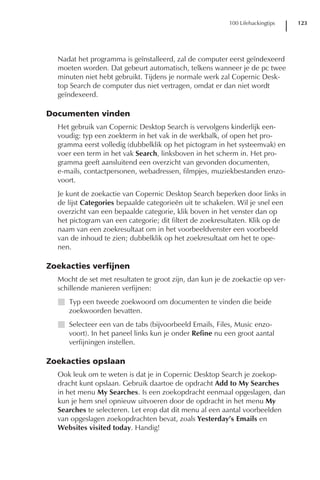
          om prettiger en
    efficiënter te werken

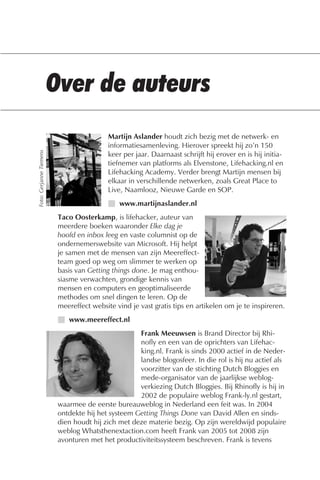
                   Martijn Aslander
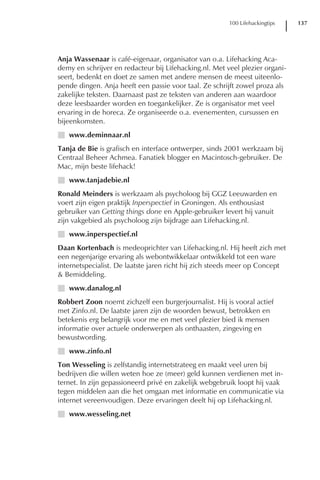
                   Taco Oosterkamp
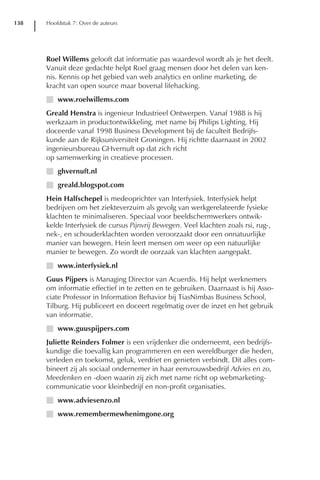
                   Frank Meeuwsen
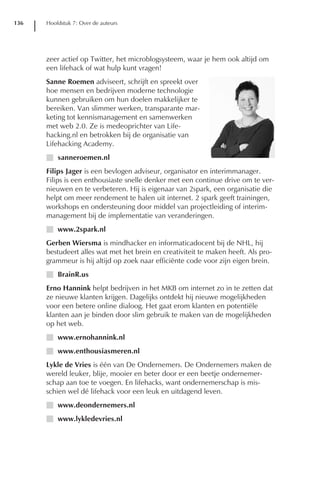
                     Sanne Roemen


       Culemborg
‘De continu groeiende stroom aan informatie heeft een steeds grotere
invloed op ons leven, zowel zakelijk als privé. Lifehacking.nl geeft tips en
methodes om op een betere manier met informatie om te gaan. De
groep gedreven mensen achter Lifehacking.nl geven mensen goed inzicht
in de mogelijkheden controle te krijgen én te houden over hun informa-
tiehuishouding.’
Peter de Haas, Online Strategy Manager, Microsoft Nederland
www.peterdehaas.net


‘Lifehacking staat in de kinderschoenen. Maar de lezer die aan de slag
gaat met de tips en trucs in dit boek zal ervaren dat het al razend goed
werkt. Een waarschuwing is op zijn plaats: na een paar geslaagde hacks is
er geen weg meer terug. De onvermijdelijke volgende stap is dat we onze
organisaties, de overheid en de politiek hacken. Ik zie er naar uit.’
Frans Nauta, lector Innovatie Publieke Sector
www.nauta.org


‘De mensen rond Lifehacking.nl zijn ongelooflijk inventief, gedreven en
inspirerend. Ze vertegenwoordigen een nieuwe stroming. Voor hen
wordt status niet bepaald door wat men heeft, maar door wat men in
staat is te delen.’
Justien Marseille, The future Institute
www.thefutureinstitute.nl
oen we in september 2007 startten met Lifehacking.nl hadden we het
     idee dat we een kleine, voorzichtige start zouden maken in het Neder-
     landse taalgebied met onze softwaretips en persoonlijke productiviteits-
ideeën. We zijn nu nog geen jaar verder en we publiceren een boek met de
100 beste lifehacks. Op papier nog wel. Een medium wat gezien onze online
levensstijl toch echt passé zou moeten zijn. Maar niets blijkt minder waar.
Begin 2008 bleek uit een enquête onder onze lezers dat een tijdschrift,
workshops en events het meest gewild zijn. Met Lifehacking Academy heb-
ben we in een korte tijd al een aantal inspirerende dagen weten te organise-
ren rondom lifehacking en slimmer werken. Het tijdschrift is iets wat we aan
het bekijken zijn. Maar daarom nu eerst een boek. Een naslagwerk, een tijds-
document.
Lifehacking refereert ook traditioneel aan computers en netwerken. Hackers
worden nog steeds gezien als onwettige inbrekers in computersystemen. Wij
zien hackers liever zoals ze werkelijk zijn: Een probleemoplosser die de be-
schikbare middelen op een slimme en/of onconventionele manier gebruikt.
Lifehackers doen dat met de problemen van alledag, variërend van het zo
effectief indelen van je bureau tot het slim verzamelen en ordenen van je
dagelijkse nieuwsvoorziening. Maar denk ook aan het inzetten van kleine
(vaak gratis) programma’s op je pc of Mac om bepaalde taken net wat mak-
kelijker te maken. Is Lifehacking een levensstijl? Nee, we hebben geen
geheim handgebaar of een speciale kledingscode. Lifehacking is een middel
om slimmer te werken. En slimmer werken, dat willen we toch allemaal?
Meer bereiken met een maximaal effect in minder tijd.
Dit boek is geen handleiding om een Lifehacking Superstar van je te maken.
Je hoeft het ook niet van begin tot eind te lezen. Pik er uit wat je handig
vindt, modelleer het naar je eigen behoefte en deel het met anderen. Dat
kan via Lifehacking.nl of wellicht op je eigen weblog of in je sociaal netwerk.
Maar deel wat je leert, maak ook anderen slimmer met jouw kennis! Het is
een tijdsdocument. Software vernieuwt, online applicaties verbeteren. Daar
zullen wij als lifehackers constant in mee gaan. Zie dit als versie 1.0 offline
voor Lifehacking.nl. Via Lifehacking Academy en natuurlijk de website krijg je
constant de nieuwste updates!
Martijn Aslander
Taco Oosterkamp
Frank Meeuwsen
Sanne Roemen
Juni 2008


PS: op www.vanduurenmanagement.nl/titel.asp?ID=486 kun je de
papieren versie van deze uitgave bestellen. Het boek kost ¤ 19,90.
■1    Algemene tips                                             1
 1    (Zeven)de macht van zeven                                  1
 2    Bookmooch ruimt je boekenkast op                           2
 3    Vraag het de dorpsoudste                                   3
 4    Dertig seconden                                            4
 5    Al@din: vraag maar raak                                    5

■2    Kantoortips                                               9
 6    Hoe kun je je concentreren als iedereen je lastig valt?    9
 7    Vage klachten op kantoor                                  11
 8    Hoe je een laptop verantwoord gebruikt                    12
 9    In tien stappen naar een simpele werkomgeving             14
 10   Markeren van teksten 2.0                                  15
 11   Spelvouten slimmer verwijderen?                           17
 12   Tips voor een productieve en efficiënte werkdag           18
 13   Last van je nek na computerwerk? Pak een pak papier!      20
 14   Effectief e-mailen                                        21
 15   Zes soorten e-mail en hoe je ermee moet omgaan            23
 16   Tien papieren GTD-systemen                                24
 17   Hoe kies je een muis die je helpt RSI te voorkomen?       27
 18   Hoe je koude handen warm krijgt door beter te ademen      28
 19   Sla online informatie op om later te verwerken            30
 20   Wat doe je tijdens een pauze?                             31
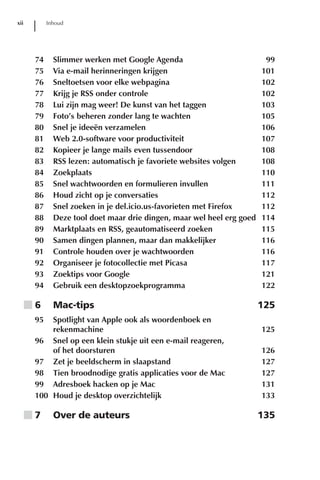
x         Inhoud


    ■3      Windows & Outlook                                    33
     21     Ontvang ge-cc’de mailtjes in een andere kleur        33
     22     Snel werken in Word met slimme sneltoetsen           35
     23     Wie zegt dat dat e-mailtje urgent is?                37
     24     Open snel de map met je favoriete bestanden          38
     25     Zet je Outlook-opties uit                            39
     26     Nieuwe Office-documenten openen in oude versies
            van MS Office                                        39
     27     Sneller typen in Word en Outlook                     40
     28     Een nieuw adres in je contactenlijst zetten vanuit
            een e-mailbericht                                    41
     29     Mooie groepskopjes in Outlook                        42
     30     Sneltoetsen voor je Outlook-agenda                   43
     31     Bespaar veel werk met slimme documenten              44
     32     Grote foto’s klein maken voordat je ze mailt         46
     33     Haal oude adressen weg uit Outlook                   47
     34     Maak snel een favoriet aan in Internet Explorer      48
     35     Elke dag een lege inbox                              48
     36     Een taak kopiëren in de Outlook-takenlijst           50
     37     Knippen en plakken zonder opmaak                     51
     38     Word-tips voor het maken van je eigen stijl          52
     39     Snel naar een andere map in Outlook                  53
     40     Maak een wachten op-lijst                            55
     41     Organiseer je documenten                             56
     42     Minder muizen, meer toetsen (1)                      57
     43     Minder muizen meer toetsen (2)                       59
     44     Twaalf sneltoetsen voor Word                         62
100 Lifehackingtips        xi


■4    Persoonlijke ontwikkeling                                        65
 45   Keuzestress: vijf tips om beter rationele keuzes
      te leren maken                                                       65
 46   Kiezen: 2 tips                                                       67
 47   Maak een informatieverslag                                           68
 48   Zorg ervoor dat je takenlijst ‘te doen’ is                           69
 49   Duurzaam sporten                                                     71
 50   Word slapend creatief                                                72
 51   Van uitstel komt nog geen afstel                                     73
 52   Minder beloven: zo gaat het haast vanzelf                            75
 53   Een leeg hoofd: werk er fanatiek aan, of anders
      helemaal niet                                                        77
 54   Ga je slechte dag te lijf                                            78
 55   Dump je mind                                                         79
 56   Multitasken bestaat niet – doe één ding tegelijk                     79
 57   Geef anderen de tijd                                                 81
 58   De kracht van een goed ‘sorry’                                       82
 59   Misschien heeft hij gelijk                                           83
 60   Zeven gewoontes van ineffectieve mensen                              84
 61   Personal branding                                                    85
 62   Hoe je thuis minder aan je werk denkt                                86
 63   Heb je al een TADAAA-lijst?                                          88
 64   Win de Nobelprijs – of maak in ieder geval je leven
      leuker en zinvoller                                                  90

■5    Web 2.0                                                          91
 65   Organiseer je muziekcollectie met Mp3tag                             91
 66   Van gefotografeerde tekst naar PDF                                   92
 67   Netwerkinformatie via LinkedIn en RSS                                93
 68   Beheer je abonnementen met MyAlert                                   94
 69   Lange url’s klein krijgen                                            95
 70   Piclens voor online fotoweergave                                     95
 71   Tien zoektips voor Gmail en één extensie                             96
 72   Synchroniseer Google Agenda en Outlook                               97
 73   Lifehack je Gmail-account met e-mailaliassen                         98
xii         Inhoud


       74     Slimmer werken met Google Agenda                           99
       75     Via e-mail herinneringen krijgen                          101
       76     Sneltoetsen voor elke webpagina                           102
       77     Krijg je RSS onder controle                               102
       78     Lui zijn mag weer! De kunst van het taggen                103
       79     Foto’s beheren zonder lang te wachten                     105
       80     Snel je ideeën verzamelen                                 106
       81     Web 2.0-software voor productiviteit                      107
       82     Kopieer je lange mails even tussendoor                    108
       83     RSS lezen: automatisch je favoriete websites volgen       108
       84     Zoekplaats                                                110
       85     Snel wachtwoorden en formulieren invullen                 111
       86     Houd zicht op je conversaties                             112
       87     Snel zoeken in je del.icio.us-favorieten met Firefox      112
       88     Deze tool doet maar drie dingen, maar wel heel erg goed   114
       89     Marktplaats en RSS, geautomatiseerd zoeken                115
       90     Samen dingen plannen, maar dan makkelijker                116
       91     Controle houden over je wachtwoorden                      116
       92     Organiseer je fotocollectie met Picasa                    117
       93     Zoektips voor Google                                      121
       94     Gebruik een desktopzoekprogramma                          122

      ■6      Mac-tips                                                  125
       95  Spotlight van Apple ook als woordenboek en
           rekenmachine                                                 125
       96 Snel op een klein stukje uit een e-mail reageren,
           of het doorsturen                                            126
       97 Zet je beeldscherm in slaapstand                              127
       98 Tien broodnodige gratis applicaties voor de Mac               127
       99 Adresboek hacken op je Mac                                    131
       100 Houd je desktop overzichtelijk                               133

      ■7      Over de auteurs                                           135
1   (Zeven)de macht van zeven
    Greald Henstra


    In het kort
       Ordenen, sorteren, categoriseren of tegenwoordig ‘taggen’ of ‘labelen’,
       het blijft een problematische kwestie. Want vroeger of later krijgt ieder
       systeem het karakter van een verzameling bomen waardoor je het bos
       niet meer ziet. Wat moeten we daar toch mee?

    Opsplitsen in zeven subcategorieën
       De gangbare oplossing is: opsplitsen. Als je onder een categorie/label/tag
       te veel elementen hebt toegevoegd zijn er altijd wel subcategorieën te
       vinden waaronder ze verder te ordenen zijn.
       Maar je kunt ook te veel subcategorieën hebben. Kortom waar ligt de
       grens?
       Nou, houd het praktisch. Pas het systeem aan aan de menselijke moge-
       lijkheden en beperkingen. In dit verband is het leuk om te weten dat
       mensen een kortetermijngeheugen hebben waar zeven dingen tegelijk
       onthouden kunnen worden (gemiddeld). Hoe kunnen we daar nu eens
       gebruik van maken?
       Opsplitsen van een categorie is prima, maar begin er pas mee als deze
       meer dan zeven elementen bevat. Want daarna begint het onoverzichte-
       lijk te worden. Dat geldt ook voor de subcategorieën. Laat het systeem zo
       groeien.
       Realiseer je daarbij dat het niet snel overladen zal worden. In zeven sub-
       categorieën van elk zeven elementen kun je er in totaal 49 (dus circa 50)
       kwijt. Na zeven opsplitsingen zijn dat er 7×7x7×7x7×7x7=823.543, dat
       is bijna 1 miljoen*. En wie heeft er nu 1.000.000 postzegels of iets derge-
       lijks?
2      Hoofdstuk 1: Algemene tips


       Maar omdat de ‘weg er naartoe’ uit zeven stappen bestaat kunnen we al
       die miljoen items nog steeds vinden, ondanks onze beperkte vermogens.
       Als dat geen geheugensteun is…


2   Bookmooch ruimt je boekenkast op
    Juliette Reinders Folmer


    In het kort
       Staat je boekenkast vol en wil je wel wat boeken kwijt, maar krijg je het
       niet over je hart om ze weg te gooien en ken je niemand anders die inte-
       resse heeft? Weigert de lokale kringloop boeken? Wil je geregeld goed-
       koop nieuw leesvoer en vind je het niet erg als de boeken tweedehands
       zijn? Of ben je op zoek naar dat speciale boek dat niet meer te krijgen is?
       Ga dan eens naar www.bookmooch.com.


    Wat moet je doen?
       Bij Bookmooch registreer je de boeken die je kwijt wilt; andere geregis-
       treerden kunnen die dan ‘moochen’, dat is zoiets als claimen. Als een
       boek ‘gemoocht’ is, stuur je het op en betaal je de verzendkosten. Daar-
       naast kun je uiteraard zelf boeken ‘moochen’ – die je dan dus gratis toe-
       gestuurd krijgt – en je kunt zelfs een wensenlijstje bijhouden van boeken
       die je zoekt. Je krijgt dan een bericht zodra deze beschikbaar komen.
       Bookmooch werkt op basis van een puntensysteem. (Deel)punten krijg je
       voor het aanmelden van boeken en het versturen van boeken. Als je boe-
       ken ‘moocht’ gaan er weer punten vanaf. En mocht je wel willen oprui-
       men, maar geen nieuwe boeken willen: je kunt je punten ook weggeven
       aan een aantal goede doelen, die ze dan weer voor boeken kunnen
       inruilen.
       De Nederlandse deelname is beperkt, want het is een nog vrij onbekend
       initiatief. Overigens hoeft dat geen belemmering te zijn, want boeken
       worden – afhankelijk van de voorkeuren van de schenker – ook internati-
       onaal verstuurd.

               De website www.bookcrossing.com werkt net iets anders, maar
               het is ook een ideale manier om van je boeken af te komen, met
               een leuke Nederlandse community; kijk maar op het Dutch
               forum.
100 Lifehackingtips   3


3   Vraag het de dorpsoudste
    Guus Pijpers


    In het kort
       Onze hersenen moeten betekenis halen uit heel veel woorden. Informa-
       tie verstrekken doe je daarom het best in de vorm van een verhaal. Want
       verhalen geven context, zijn vaak rijk aan details, geven betekenis aan
       droge feiten en geven ruimte voor persoonlijke interpretatie. Verhalen
       sluiten aan bij wat de ontvanger al kent. Als je verhalen vertelt, krijg je
       vaak direct een reactie, al is het maar een glimlach.


    Verhalen vertellen als basisvaardigheid voor
    managers
       In onze maatschappij wordt kennis overgedragen door deze vast te leg-
       gen. Anderen kunnen die kennis vervolgens tot zich nemen. Maar in
       mondelinge culturen bestaat die mogelijkheid niet. Informatie wordt
       opgeslagen in de hoofden van mensen. Deze manier van informatie-
       overdracht heeft de volgende kenmerken:
       I Alle informatie wordt persoonlijk overgebracht. Communicatie vindt
         vooral binnen dezelfde gemeenschap plaats en komt zelden bij
         andere groepen terecht.
       I Mensen gebruiken (taal)trucjes om de informatie gemakkelijker te
         onthouden, zoals rijm (eindrijm, alliteratie, halfrijm), herhaling, bij-
         namen, spreekwoorden en vaste uitdrukkingen.
       I Mensen hebben het vermogen om herinneringen actief te wissen uit het
         geheugen, bijvoorbeeld omdat de informatie niet langer meer nodig is.
       I Informatie wordt verteld in een vorm die direct aansluit bij de ontvan-
         gers. De boodschapper kent immers hun kennis- en ervaringsniveau.
         Informatie die daar niet bij past, wordt eenvoudigweg niet toegelaten.
       I Nieuwe informatie wordt overgedragen door ouderen, met instem-
         ming van de dorpsoudste, en wordt gebracht binnen de hiërarchische
         structuur van de gemeenschap, waarbij rekening wordt gehouden
         met de geldende meningen en de situatie van het moment.
       I Informatie wordt vooral overgedragen door kundige personen, in ver-
         gaderingen, via demonstraties en observaties. Daarbij maakt men veel
         gebruik van de kracht van het verhalenvertellen.
4      Hoofdstuk 1: Algemene tips


       Een boodschap overtuigend overbrengen betekent een goed verhaal ver-
       tellen. Maar slechts weinigen laten zich daarbij professioneel bijstaan. Het
       probleem is dat bijna niemand weet hoe hij een verhaal moet vertellen.
       Een nog groter probleem is dat niemand zich ervan bewust is dat hij niet
       weet hoe een verhaal moet worden verteld.
       Leer daarom de kunst van het verhalen vertellen. Managers kunnen daar-
       voor zelfs een cursus volgen, want verhalen vertellen wordt gezien als een
       benodigde vaardigheid als je wilt toetreden tot de top van een organisatie.


4   Dertig seconden
    Guus Pijpers


    In het kort
       Alles wat je verzamelt, fysiek en elektronisch, moet je slim opbergen om het
       weer gemakkelijk terug te kunnen vinden. De afkorting LATCH staat voor
       alle mogelijke ordeningen: Locatie, Alfabet, Tijd, Categorie en Hiërarchie
       (www.wurman.com). Heb jij je verzamelingen goed geordend?


    Hoe orden jij?
       Sommige mensen gooien alles op een hoop en stellen dat je maar een
       slimme desktopzoekmachine moet gebruiken. Om te weten of jouw per-
       soonlijke ordening goed is, volgt hier een praktische aanbeveling. Probeer
       een willekeurige persoon in minder dan dertig seconden uit te leggen
       waarom jij voor jouw indeling hebt gekozen. Als je dat lukt, is je ordening
       goed. Die uitleg moet je voor alle ordeningen kunnen geven: je e-mail-
       folders, je kasten, je directory met digitale foto’s, je financiële administra-
       tie thuis enzovoort.
       Als jou dat niet lukt, vraag de ander dan waar hij het eerst aan zou begin-
       nen voor een betere ordening. Vaak kijkt zo iemand echt anders tegen
       jouw verzameling aan. Ga eventueel samen aan de slag om alle orde-
       ningen beter te maken (en gooi en passant veel, heel veel weg).
       Evalueer regelmatig of de gekozen indeling nog goed genoeg is. Zeker in
       bedrijfsmatige omgevingen wordt dat vergeten. Gezamenlijke elektroni-
       sche ruimtes moeten onderhouden worden, juist omdat mensen met veel
       verschillende informatiegedragingen hier al hun gegevens vastleggen.
       Het loont de moeite om hier tijd in te steken. Verzamelen is op zichzelf
       al een leuke bezigheid. Bovendien ben je tijdens het verzamelen actief
       met je brein in de weer om ordening aan te brengen. Geestelijke fitness
       zogezegd. Postzegels verzamelen is zo’n gekke hobby nog niet.
100 Lifehackingtips   5


5   Al@din: vraag maar raak
    Anja Wassenaar


    In het kort
       Voor velen misschien niet nieuw, maar ik was blij verrast met de ontdek-
       king van Al@din. Al@din is de vragendienst van de openbare biblio-
       theken op internet. Een landelijk netwerk van bibliothecarissen dat zorg
       draagt voor de beantwoording van de meest uiteenlopende vragen. Dat
       doen ze door onder meer websites, abonneediensten op het web, boe-
       ken, naslagwerken, tijdschriftartikelen en instanties te raadplegen. Handig
       voor mensen die niet zo goed overweg kunnen met Google, of voor hen
       die het antwoord via Google niet kunnen vinden.

    Al@din beantwoordt niet alle vragen
       Al@din beantwoordt vragen over alle denkbare onderwerpen, met een
       paar beperkingen:
       I Al@din verricht geen diepgaand onderzoek en maakt geen huiswerk
         of werkstukken.
       I Wanneer je veel informatie nodig hebt over een onderwerp, probe-
         ren zij je op weg te helpen door naar bronnen of instanties te verwij-
         zen.
       I Al@din beantwoordt geen quizvragen of prijsvragen.
       I Al@din beantwoordt geen vragen waar normaliter (commerciële)
         adviesbureaus voor worden ingehuurd.
       Enkele voorbeeldvragen:
       I Welke inentingen moet mijn hond hebben als ik naar Frankrijk ga?
       I Wat is hypotheekrente en welke invloed heeft deze op de prijzen van
         huizen?
       I Hoe en wanneer moet ik een treurwilg snoeien?
       I Hoe luidt de tekst van het voetballied ‘Hup Holland Hup’?
       I In welke tijd werd je als jong meisje naar een klooster gestuurd als je
         zwanger was?
       I Ik zoek een prentenboek om in een kleuterklas het gebruik van schut-
         tingtaal te bespreken?
6   Hoofdstuk 1: Algemene tips


    De Kennisbank is er om antwoord te krijgen op de vraag: ‘Is mijn vraag al
    eerder gesteld.’ Hierin bevinden zich alle oude vragen en antwoorden,
    die up-to-date worden gehouden door een redactie. Leuk om eens door-
    heen te snuffelen. Als je iets invoert over vliegen krijg je bijvoorbeeld:
    I Hoe lang vliegt een kip?
    I Hoe komt het dat vliegen altijd in het midden van de kamer rond-
      cirkelen
    I Slapen vliegen ook?
    I Waarom hangen vliegen vaak onder een lamp?
    I Wanneer en hoe slaapt een vlieg?
    Bibliothecarissen van openbare bibliotheken uit het hele land houden
    zich bezig met de beantwoording van de vragen. Als voor de vraag specia-
    listische kennis nodig is, dan gaat de vraag een niveau hogerop naar een
    op dat gebied gespecialiseerde bibliothecaris. Ten slotte wordt er gebruik-
    gemaakt van externe deskundigen. Binnen een tot vijf werkdagen krijg je
    een antwoord.
    Ik wilde de proef eens op de som nemen en heb een aantal vragen naar
    ze gemaild:
    Vraag gebruiker: wat is lifehacking?
    Antwoord: Beste vraagsteller,
    Lifehack is een bepaalde vorm van timemanagement, het efficiënt ver-
    werken van informatie in een beperkte tijd. Zie:
    I www.wikipedia.nl
    I www.tinyurl.com
    Vraag gebruiker: ik ben op zoek naar een liedje dat volgens mij voorkwam
    in de serie ‘Op zoek naar Jolanda’ van de VPRO. ‘Anja, Anja lieve
    buurmeid’ kwam in de tekst voor of was misschien zelfs wel de titel…
    Antwoord: Beste vraagsteller,
    Volgens onze informatie komt het lied uit de serie ‘De Lemmings’ uit
    1981 van de Vara. Zie:
    I www.bubblegum.nl
    I www.webshop.beeldengeluid.nl
100 Lifehackingtips   7


  Je kunt Al@din ook meehelpen door vragen te beantwoorden waar zij
  het antwoord nog niet op hebben gevonden: dit noemen zij de Hersen-
  krakers.

Links:
  I Al@din: aladin.bibliotheek.nl/
  I Al@din jeugd – De vragendienst voor jongeren:
    aladin.bibliotheek.nl/jeugd/
  I Pilot Messaging Al@din: www.robcoers.nl/impilot. Pilot Chatten met
    Al@din.
6   Hoe kun je je concentreren als
    iedereen je lastig valt?
    Taco Oosterkamp


    In het kort
       Steeds vaker spreek ik mensen die klagen dat ze steeds weer gestoord
       worden tijdens hun werk en dat ze het dan knap lastig vinden om zich te
       blijven concentreren. Hoe zorg je ervoor dat je lekker geconcentreerd
       kunt doorwerken?

    Voor concentratie heb je tijd nodig
       Professor Csiksentmihalyi heeft beschreven dat je hersenen tijd nodig
       hebben om zich te kunnen concentreren: om in een state of flow terecht
       te komen, waarin je heel lekker kunt doorwerken, heb je een minuut of
       twintig nodig. Pas als de motor een tijdje loopt, begint hij echt te snorren.
       Dus als je steeds gestoord wordt, zul je die flow helaas nooit bereiken.
       Aan het eind van de dag vraag je je af of je eigenlijk wel wat hebt bereikt
       van wat je die dag had willen doen. Heel frustrerend.

    Lekker doorwerken
       Meestal lukt het niet om totaal ongestoord door te werken. Misschien af
       en toe: als je een keer in het weekend naar kantoor gaat, als je collega’s
       allemaal ziek zijn of als de telefoon is uitgevallen. Maar werken aan con-
       centratie kan wél. En dat werpt vruchten af ook.
10     Hoofdstuk 2: Kantoortips


     Wat kun je doen?
       I Vlucht uit die kantoortuin! Smeek om een werkkamer voor jezelf, of
         eentje die je deelt met een collega. Een kantoortuin is een enorme
         stoorzender met alle geluid en beweging om je heen. Waarom archi-
         tecten dit soort ruimtes bedenken voor mensen die geconcentreerd
         willen werken, is een raadsel. Als niets helpt, kun je desnoods nog
         oordopjes en een zonnebril proberen. Al is het maar als statement
         voor de directie.
       I Let op microdenkgolfjes. Ik weet niet goed hoe ik het beter zou kun-
         nen noemen. Als je lekker geconcentreerd aan het werk bent, gaat
         dat vaak in golven of concentratieboogjes. Als een collega je nodig
         heeft, kan hij bijvoorbeeld naast je bureau komen staan en z’n mond
         houden totdat je naar hem kijkt. Dat geeft jou ondertussen de gele-
         genheid om je microdenkgolfje af te ronden. Als je concentratie-
         boogje is afgelopen, is het een stuk minder vervelend om te moeten
         omschakelen. Spreek af met je collega’s dat je voortaan elkaars aan-
         dacht op zo’n manier vraagt, in plaats van direct in te breken.
       I Laat de telefoon iets langer piepen. Hiervoor geldt eigenlijk hetzelfde:
         door je gedachten af te ronden voordat je de hoorn opneemt, geef je
         jezelf de gelegenheid om net iets geconcentreerder te blijven.
       I Zet de waarschuwing van nieuwe e-mail uit. Dit is volgens mij de
         grootste bron van verstoring voor veel mensen. Je bent net bezig met
         iets wat je aandacht nodig heeft en – pling! – er komt een mailtje bin-
         nen. Natuurlijk móét je meteen kijken wat erin staat, want het zou
         wel eens ‘belangrijk’ kunnen zijn. En – pling – er komt er alweer een
         binnen. Dat deze manier van werken fysiek verslavende effecten
         heeft, maakt dat dit een hele lastige is om mee om te gaan, maar die
         waarschuwing op je scherm uitzetten, is in elk geval een goed begin.
       I Begin pas na 11 uur je e-mail te lezen. Op die manier mis je waar-
         schijnlijk niet veel, maar geef je jezelf de kans om de dag te beginnen
         met iets productiefs. Als je de smaak van creativiteit eenmaal te pak-
         ken hebt, houd je dat waarschijnlijk de hele dag bij je.
       I Reserveer bepaalde tijden voor werk waarop je je moet concentreren.
         Werk een dagje thuis, ga twee uur in een andere kamer zitten, doe je
         evaluatie in een café waar niemand je kent. Wie geen rust krijgt,
         moet slim zijn.
100 Lifehackingtips   11


7   Vage klachten op kantoor
    Hein Halfschepel


    In het kort
       Er zijn veel mensen die tijdens het kantoorwerk vage klachten hebben
       zoals hoofdpijn, nekpijn en vermoeidheid. De klachten verdwijnen weer
       zodra men naar huis gaat. Soms zit de oorzaak in omgevingsfactoren.

    De invloed van omgevingsfactoren
       Omgevingsfactoren zijn van grote invloed op je werk. Je kunt bijvoor-
       beeld hoofdpijn krijgen doordat je tegen fel licht zit te kijken. Als je
       beeldscherm voor het raam staat opgesteld, ga je automatisch met je
       ogen knijpen om goed in het scherm te kunnen kijken. Een koude lucht-
       stroom van bijvoorbeeld een airconditioning of andere ventilatie kan op
       den duur stijve spieren opleveren. Je werkplek kan zo staan opgesteld,
       dat je onbewust voortdurend wordt afgeleid door langslopende collega’s,
       bijvoorbeeld als je binnen je gezichtsveld een druk gangpad hebt of de
       koffieautomaat waarbij voortdurend mensen staan te praten.


    Wat moet je doen?
       Houd op kantoor rekening met de volgende omgevingsfactoren:
       I Lichtinval Zorg ervoor dat je monitor zo staat opgesteld, dat er geen
         fel licht van achter het beeldscherm komt. Dus niet met het raam
         achter het beeldscherm. Hiermee voorkom je dat je met je ogen gaat
         knijpen.
       I Temperatuur Zorg ervoor dat het niet te warm én niet te koud is.
         Als je vaak koude handen hebt, kan dat ook te maken hebben met je
         manier van bewegen. Als je daarover meer wilt lezen, kijk dan eens
         hier: www.interfysiek.nl/nieuwsbrief/nieuwsbrief22feb07.
       I Luchtstroming Ga niet op de tocht zitten onder een airconditioning
         of bij een andere ventilatie. Een koude stroming kan ervoor zorgen
         dat je je schouders optrekt en dat je spieren sneller stijf worden. Ook
         kan er van ramen een koude straling komen.
       I Vochtigheidsgraad Zorg ervoor dat de vochtigheidsgraad niet te
         laag is. Als die te laag is, drogen je ogen sneller uit. En dat is extra
         vervelend voor contactlensdragers.
12      Hoofdstuk 2: Kantoortips


        I Afleidende zaken binnen je gezichtsveld Zorg ervoor dat je werk-
          plek zo staat opgesteld dat je niet steeds wordt afgeleid door langs-
          lopende mensen. Met een rustige achtergrond kun je je gemakkelijker
          concentreren op je werkzaamheden en word je minder snel moe.
        Er zijn natuurlijk nog veel meer factoren die van invloed kunnen zijn op
        het oplossen van lichamelijke klachten. Maar het kan zeker de moeite
        waard zijn om deze punten eens te controleren.


8    Hoe je een laptop verantwoord
     gebruikt
     Hein Halfschepel


     In het kort
        Een laptop is handig omdat hij compact is. Maar daar zit ook een groot
        nadeel aan: je kunt hem gemakkelijk verkeerd gebruiken, waardoor je
        RSI-, rug-, nek- of schouderklachten kunt ontwikkelen.

     Kans op klachten
        Veel klachten worden veroorzaakt door een onnatuurlijke manier van
        bewegen. Op een laptop bevinden het beeldscherm en het toetsenbord
        zich dicht bij elkaar. Om goed op het beeldscherm te kunnen kijken, ben
        je geneigd om helemaal naar voren te buigen en daarbij de schouders op
        te trekken. Het gevolg is dat je nek- en schouderspieren overmatig moet
        aanspannen en dat de druk op de onderrug toeneemt. Het risico op RSI-,
        rug-, nek- en schouderklachten neemt hierdoor enorm toe.


     Wat moet je doen?
        Hier een aantal tips om je laptop beter te gebruiken.
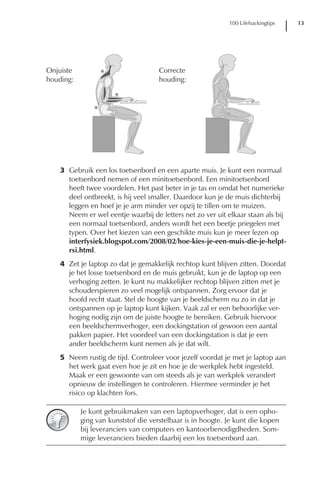
         1 Zorg ervoor dat je recht in je stoel zit met je schouders ontspannen.
         2 Beweeg vanuit je bovenarmen. De hoogte van je bureau dient zo te
           zijn dat wanneer je goed rechtop zit, je schouderspieren ontspannen
           kunnen blijven bij het typen en ‘muizen’. Je kunt dan met je armen net
           boven het bureau bewegen, zodat je armen vanuit de bovenarmen
           kunnen worden bewogen en je polsen stabiel kunnen blijven. Leg de
           onderarmen of polsen dus niet op het bureaublad, want dit heeft tot
           gevolg dat je gaat bewegen vanuit je polsen. Dat kan klachten veroor-
           zaken in de onderarmen, polsen of handen. Vaak staan bureaus te
           hoog ingesteld, waardoor het niet vol te houden is om vanuit de
           bovenarmen te bewegen.
100 Lifehackingtips   13


3 Gebruik een los toetsenbord en een aparte muis. Je kunt een normaal
  toetsenbord nemen of een minitoetsenbord. Een minitoetsenbord
  heeft twee voordelen. Het past beter in je tas en omdat het numerieke
  deel ontbreekt, is hij veel smaller. Daardoor kun je de muis dichterbij
  leggen en hoef je je arm minder ver opzij te tillen om te muizen.
  Neem er wel eentje waarbij de letters net zo ver uit elkaar staan als bij
  een normaal toetsenbord, anders wordt het een beetje priegelen met
  typen. Over het kiezen van een geschikte muis kun je meer lezen op
  interfysiek.blogspot.com/2008/02/hoe-kies-je-een-muis-die-je-helpt-
  rsi.html.
4 Zet je laptop zo dat je gemakkelijk rechtop kunt blijven zitten. Doordat
  je het losse toetsenbord en de muis gebruikt, kun je de laptop op een
  verhoging zetten. Je kunt nu makkelijker rechtop blijven zitten met je
  schouderspieren zo veel mogelijk ontspannen. Zorg ervoor dat je
  hoofd recht staat. Stel de hoogte van je beeldscherm nu zo in dat je
  ontspannen op je laptop kunt kijken. Vaak zal er een behoorlijke ver-
  hoging nodig zijn om de juiste hoogte te bereiken. Gebruik hiervoor
  een beeldschermverhoger, een dockingstation of gewoon een aantal
  pakken papier. Het voordeel van een dockingstation is dat je een
  ander beeldscherm kunt nemen als je dat wilt.
5 Neem rustig de tijd. Controleer voor jezelf voordat je met je laptop aan
  het werk gaat even hoe je zit en hoe je de werkplek hebt ingesteld.
  Maak er een gewoonte van om steeds als je van werkplek verandert
  opnieuw de instellingen te controleren. Hiermee verminder je het
  risico op klachten fors.

      Je kunt gebruikmaken van een laptopverhoger, dat is een opho-
      ging van kunststof die verstelbaar is in hoogte. Je kunt die kopen
      bij leveranciers van computers en kantoorbenodigdheden. Som-
      mige leveranciers bieden daarbij een los toetsenbord aan.
14      Hoofdstuk 2: Kantoortips


9    In tien stappen naar een simpele
     werkomgeving
     Frank Meeuwsen


     In het kort
        Simplify Life (www.simplifylife.nl) heeft een tienstappenplan gepubli-
        ceerd waarmee je je bureau kunt omtoveren in een oase van rust en
        kalmte. De lijst ligt erg in het verlengde van een aantal stappen die met
        Getting things done te maken hebben, maar ook een tip als ‘versimpel je
        computer’ kan enorm veel rust brengen, weet ik uit ervaring. Haal iconen
        van de desktop en gebruik de werkbalk Snel starten (in Windows) om
        gemakkelijk bij veelgebruikte programma’s te komen. Handige, kleine
        tips die het dagelijkse werk net even iets makkelijker en leuker voor je
        kunnen maken.

     Zen op je bureau
        Ziet jouw werkkamer er ook regelmatig uit als een pakhuis? Stel je dan
        dit eens voor: een leeg bureau, met alleen je pc en toetsenbord, je bakje
        met inkomende post en je telefoon. Je bent in staat om je te concentre-
        ren en voelt de kalmte over je neerdalen. Met de volgende tien tips gaat
        dat lukken!
        1 Ruim papier op. Verzamel alle papieren die op en rondom je bureau
          liggen. Doe ze in je postbak en als dat niet past, leg je ze op een grote
          stapel. Ga door de stapel heen en doe iets met elk document. Leg
          geen papier terug op de stapel, maar:
            I gooi zo veel mogelijk weg;
            I delegeer;
            I archiveer het document meteen;
            I doe meteen wat op het papier staat;
            I zet de actie op je lijstje van dingen die je moet doen en stop het
              document in een ‘actiemapje’.
        2 Ruim de rest op. Boeken, post-its, losse briefjes, fotolijstjes: berg ze op.
        3 Stop pennen, potloden, digitale camera en wat je verder nodig hebt in
          een la of een kast.
100 Lifehackingtips    15


       4 Maak de muren leeg. Vergeelde foto’s, artikelen enzovoort: weg
         ermee!
       5 Maak een echte inbox. Zet die op je bureau en leg daar alle post,
         memo’s, documenten en dergelijke in die binnenkomen. Leeg ’m één
         keer per dag en archiveer dan meteen alles wat opgeborgen moet wor-
         den. Laat alleen op je bureau liggen waarmee je bezig bent.
       6 Versimpel je computer. Haal iconen van je desktop en haal ook de
         dingen die je (vrijwel) niet gebruikt uit je werkbalk. Gebruik op je desk-
         top een rustig plaatje als achtergrond, en houd alleen het document
         geopend waaraan je op dat moment werkt. Haal het geluid van je
         e-mail, sluit desnoods je e-mail af en controleer je mail twee- of drie-
         maal per dag. Probeer snoeren zo veel mogelijk weg te werken.
       7 Gebruik een simpel opbergsysteem, bijvoorbeeld alfabetisch. Zorg dat
         je genoeg extra mapjes bij de hand hebt om papieren in te stoppen.
         Gebruik één ordner voor papieren waar je echt geen weg mee weet:
         stop ze in de ordner en plak een gekleurd post-itpapiertje op de rug
         waarop je in twee woorden schrijft waar het over gaat. Zo ontstaan uit-
         eindelijk vanzelf nieuwe categorieën en het papier is van je bureau af.
       8 Kijk nu nog eens kritisch rond. Voor elk voorwerp dat je nu nog ziet,
         moet je je afvragen of het echt in het zicht moet staan. In de meeste
         gevallen is het antwoord ‘nee’. Berg het dus op of geef het weg. Doe
         dit de volgende dag nog een keer.
       9 Kies voor simpele meubels: een of twee eenvoudige stoelen, een kleed
         in één rustige kleur of een houten of (onbewerkte) betonvloer, één
         plant, lampen alleen voorzover ze echt nodig zijn.
     10 Gebruik simpele decoraties. Vergeet de versierselen en frutsels, de met
        punaises opgeprikte foto’s en de kindertekeningen. Stop tekeningen in
        één lijst of hang ze op een andere plek dan je werkkamer. Kies voor
        één rustig schilderij, of haal alles van de muur.


10 Markeren van teksten 2.0
   Roel Willems


   In het kort
      Iedereen die wel eens grote stukken tekst moet doorwerken of moet
      lezen, zal er wel eens over nagedacht hebben: hoe breng je orde in de
      enorme hoeveelheid informatie?
16     Hoofdstuk 2: Kantoortips


     Niet willekeurig markeren
       Uiteraard kun je met een gele markeerstift van alles aanstrepen, maar dat
       wordt al snel onbruikbaar, want hoe weet je na het lezen van zestig
       pagina’s nog welke aangestreepte stukken je als achtergrondinformatie
       wilt verwerken? Of wat je nog eens wilde nalezen en welke gegevens
       interessant zijn om nog extra te bestuderen?


     Wat moet je doen?
       Gelukkig zijn de markeerstiften er in vele soorten, maten en kleuren.
       Daardoor kun je visueel herinneringen aanbrengen in een tekst, die
       direct aangeven wat je er nog mee wilde doen. Persoonlijk werk ik met
       de kleuren geel, groen, oranje, rose, blauw. Elke kleur staat voor een
       aparte actie die ik nog moet of kan doen als ik een tekst gelezen heb:
       I Geel       Algemeen belangrijke tekst – nogmaals nalezen.
       I Oranje Zeer belangrijke tekst – nogmaals nalezen en eventueel nog
         iets mee doen (uitwerken tot naslagwerk); ook samenvattende secties
         van een tekst markeer ik met deze kleur.
       I Rose       Afspraken, regels, actiepunten, taakverdeling enzovoort.
       I Blauw Onduidelijk gedeelte van de tekst (of een specifiek woord) –
         als de betekenis ervan bij nalezen nog niet duidelijk is, opzoeken of
         op een andere wij achterhalen.
       I Groen Datums, namen, titels, websites, formules, (fragmenten van)
         een stuk code, kortom: alles wat belangrijk is om te onthouden.
       Uiteraard is dit niet voor alle teksten een even geschikte methode om te
       verwerken, zo houd ik boeken meestal schoon. Ik werk alleen met dit
       systeem voor lange teksten waarop ik een reactie moet geven, zoals een
       instructie, en voor notulen. Het is namelijk handig om voor een nieuwe
       vergadering even kort de belangrijkste punten van de vorige vergadering
       na te lezen. Dit systeem zorgt er bovendien voor dat je direct relevante
       informatie kunt verwerken in je agenda, naslagwerk of archief.
100 Lifehackingtips   17


11 Spelvouten slimmer verwijderen?
   Jasper Jobse


   In het kort
      Wanneer ik iets publiceer op het web, wil ik er zeker van zijn dat er geen
      spel- en schrijffouten in zitten. Nu heb ik naast mijn pc zowel het Groene
      Boekje als de Grote Van Dale staan, maar dat schiet niet altijd op. Het
      zijn bovendien woordenboeken, dus ze geven geen antwoord op gram-
      maticakwesties, zoals wanneer je bij werkwoorden -d, -t of -dt spelt. Nu
      ken ik de ’t kofschip-regel wel, maar... Dat moet toch simpeler kunnen?


   Wat moet je doen?
      Waarschijnlijk schrijven er meer mensen op het web correct Nederlands
      dan niet. Daarom voer ik, bij twijfel tijdens het schrijven, de zin of woor-
      den tussen ”...” in in Google. Eenmaal zoals ik vermoed dat je het schrij-
      ven moet, en eenmaal zoals ik denk dat het niet moet. De invoer met de
      meeste hits is de juiste schrijfwijze. Google zoekt namelijk als je iets tus-
      sen ”...” plaatst alleen naar zoektermen die precies zijn geschreven en in
      precies de volgorde staan zoals je ze heb getypt.

              Handige links
              I www.vandale.nl (de beknopte onlineversie van het eendelige
                Hedendaags Nederlands)
              I taalunieversum.org (het Groene Boekje online)


              Niet alles wat op Google de meeste hits heeft, is ook correct.
              Neem een voorbeeld aan Cruyff en Cruijff. Niet iedereen weet
              hoe de naam van de bekende oud-voetballer gespeld dient te
              worden. Op Google krijgt Cruyff de meeste hits, terwijl Cruijff
              correct is.
18      Hoofdstuk 2: Kantoortips


12 Tips voor een productieve en
   efficiënte werkdag
      Sanne Roemen


      In het kort
         Onderbrekingen kunnen een slechte invloed hebben op je productiviteit.
         Ik adviseer om blokken tijd te reserveren die je vrijhoudt van onderbre-
         kingen. Wanneer je je dag begint met een taak die concentratie en aan-
         dacht vereist en die geen automatisme is, kom je in een ritme, waardoor
         de rest van je dag ook veel productiever is.


      Wat moet je doen?
         Kies de dag van tevoren een taak uit en leg alles klaar dat je ervoor nodig
         hebt.

      Voorbereiding een dag van tevoren
         Een paar voorbeelden.
         I Een offerte of projectplan schrijven Je zorgt de middag van
           tevoren dat je alle informatie hebt die je nodig hebt om aan de slag
           te gaan, zoals inschattingen van derden, beschikbaarheid van alle
           betrokkenen en informatie over deadlines.
         I Een artikel schrijven Leg je researchmateriaal klaar, sla de URL’s
           naar websites die je nodig hebt op in een mapje in je browser, zodat
           je ze allemaal tegelijk kunt openen. Houd een lijst met namen bij de
           hand van experts die je kunt bellen als je een vraag hebt.
         I Research, studie Kies een thema uit waar je verder in wilt duiken,
           leg de tijdschriftartikelen (die je in de loop van de tijd uitgescheurd
           hebt) en boeken op een stapel klaar. Sla alvast wat URL’s op in een
           mapje in je browser.
         I Een nieuwe autoverzekering uitzoeken Leg je kentekenbewijs
           klaar, zoek uit welke informatie je nodig hebt voor een offerte-
           aanvraag en leg die klaar.
         I Een moeilijk telefoongesprek voeren Probeer je vast in te leven in
           het onderwerp en in de gesprekspartner. Wat zou hij je allemaal kun-
           nen vragen, voorstellen, melden? Welke informatie heb je nodig om
           daar adequaat op te reageren? Leg die klaar. Wat is de best mogelijke
           uitkomst van het gesprek? Schrijf die op.
100 Lifehackingtips   19


Aan de slag: onderbrekingsmanagement
  I Ga niet toch eerst iets anders doen. Dus niet je mail of RSS-feeds
    lezen of even twitteren dat je wakker bent.
  I Zorg ervoor dat je mailprogramma niet automatisch je mail binnen-
    haalt. Haal deze handmatig op op het moment dat ‘mail ophalen en
    organiseren’ aan de orde is.
  I Zet alle automatische meldingen van je computer uit. Al die zaken
    verdienen pas aandacht op het moment dat jij die eraan wilt beste-
    den.
  I Maak je gezichtsveld leeg. Je hoeft niet altijd een superopgeruimd
    kantoor te hebben, zolang troepjes, stapels papier, lijstjes met herin-
    neringen enzovoort maar buiten je gezichtsveld liggen.
  I Zet geluid en trilfunctie van je telefoon uit. Jij bepaalt wanneer je
    onderbroken mag worden door je telefoon. Dat is dus niet wanneer
    je met een complexe taak bezig bent. Wanneer je stoorbaar bent,
    kun je je telefoon in je blikveld leggen, dan zie je hem oplichten. Het
    geluid van je vaste telefoon kan hoogstwaarschijnlijk ook uit, en zet je
    antwoordapparaat zo, dat je niet ‘live’ mee kunt luisteren met iemand
    die een boodschap inspreekt.
  I Onderbrekingen door collega’s: als het kan, doe dan de deur van je
    kantoor dicht. Kan dat niet, kies dan een positie waardoor je er min-
    der ‘laagdrempelig’ uitziet: met je rug naar de deuropening bijvoor-
    beeld. Sommige mensen spreken een visueel signaal af voor ’stilte-
    blokken’, zoals een gekleurde lap over de rugleuning van de stoel.
    Het komt erop neer dat je omgeving aan je moet kunnen zien wan-
    neer je wel en niet benaderbaar bent.
  I In een open kantoorruimte blijft het lastig, omdat je de gesprekken
    van anderen uiteraard gewoon kunt horen. Als je ertegen kunt, kun je
    misschien een koptelefoon met wat rustige, niet al te afleidende
    muziek opzetten.
  Nu heb je je werkplek zo ingericht dat je met aandacht je klus kunt
  klaren. Wanneer je daar goede vorderingen mee gemaakt hebt, zul je
  merken dat je je prettig en productief voelt. Dat geeft weer energie voor
  andere taken. De dips die meestal aan het eind van de ochtend en
  halverwege de middag komen, kun je dan vullen met minder complexe
  zaken, zoals telefoontjes, mailtjes of een boodschap. Probeer het gewoon
  eens een paar dagen achter elkaar, en kijk of het effect sorteert.
20      Hoofdstuk 2: Kantoortips


                 Begin je dag met de taak waar je het meest tegen opziet. Het is
                 even doorbijten, maar de genoegdoening dat je die taak achter de
                 rug hebt, levert meer energie op om de dag ontspannen door te
                 komen.


13 Lasteen pak papier!
   Pak
       van je nek na computerwerk?
     Hein Halfschepel


     In het kort
        Heb jij aan het einde van een drukke werkdag ook wel eens een pijnlijk
        stijf gevoel in je nek, schouders, armen of handen? Veel mensen zitten
        achter de computer met overmatig aangespannen nek- en schouder-
        spieren, waardoor na een lange werkdag klachten kunnen ontstaan.

     Gespannen nek- en schouderspieren
        Als je een paar drukke werkdagen achter elkaar hebt, kan het gebeuren
        dat je je nek- en schouderspieren helemaal niet meer kunt ontspannen,
        met als gevolg nekpijn, hoofdpijn of schouderklachten. Maar zolang je je
        lichaam op een natuurlijke manier gebruikt, is de kans op klachten mini-
        maal. Als je het voor elkaar krijgt om je schouder- en nekspieren ontspan-
        nen te houden, krijg je dus ook geen nek- of schouderklachten.

     De plaatsing van je beeldscherm is cruciaal
        De hoogte van je beeldscherm kan van grote invloed zijn op het aan- en
        ontspannen van je nek- en schouderspieren. Mensen zijn geneigd om
        ‘achter hun ogen aan te gaan’. Als je beeldscherm te laag is ingesteld, is
        de kans groot dat je in elkaar gevouwen op het bureau moet leunen om
        je gezicht voor het scherm te manoeuvreren. Het gevolg hiervan is dat je
        hoofd voor je romp komt te hangen, waarbij je bovenrug gebogen is en je
        nek overstrekt. Hierdoor worden de nek- en schouderspieren overmatig
        aangespannen. Staat het beeldscherm niet recht voor je, dan komt er ook
        nog een zijwaartse kromming in de nek, waardoor één kant nog harder
        gaat aanspannen en de kans op klachten nog groter wordt.
100 Lifehackingtips   21


   Wat moet je doen?
      I Zet je beeldscherm recht voor je Als je rechtop in je stoel zit met
        je schouders ontspannen en je gezicht recht naar voren, dan moet je
        recht in je scherm kunnen kijken, dus zonder dat je met je ogen nog
        naar boven of naar beneden moet kijken. Omdat de kans groot is dat
        je je vanaf het eerste moment door je ogen laat leiden, is het aan te
        raden om eerst met je ogen dicht recht te gaan zitten. Als je dan je
        ogen opent, moet je scherm recht in je blikveld staan.
      I Plaats een pak papier onder je beeldscherm Bij de meeste men-
        sen staat het scherm veel te laag ingesteld, dus schrik niet als je een
        flinke verhoging nodig blijkt te hebben. Een paar pakken papier, tele-
        foonboeken of oude studieboeken doen vaak prima dienst.


14 Effectief e-mailen
   Sanne Roemen


   In het kort
      E-mail is kampioen productiviteitskiller. Mensen zijn veel meer tijd kwijt
      aan het lezen, filteren en beantwoorden van e-mail dan ze zelf denken.
      Hoe maak je van e-mail weer een effectief medium?

   Van tijdverspilling naar tijdwinst
      Spam, geintjes, privéberichten en belangrijke berichten komen allemaal
      in één inbox binnen, tenzij je zelf je e-mailprogramma zo inricht dat ze
      in mapjes terechtkomen. Maar als je dát doet, loop je weer het risico dat
      je dingen over het hoofd ziet. In het boek Lifehacker, 88 Tech Tricks to
      Turbocharge Your Day (lifehackerbook.com/toc.php) van Gina Trapani
      staat een hoofdstuk over effectief mailverkeer. Haar tips, aangevuld met
      mijn eigen gedachten en ervaringen, plaats ik hieronder. Wanneer je
      hierover afspraken kunt maken met de mensen met wie je veel te maken
      hebt, kun je het volume van je e-mail omlaag brengen en de effectiviteit
      van je communicatie vergroten.


   Wat moet je doen?
      I De eerste en belangrijkste vraag is: is e-mail wel het medium voor wat
        ik nu te melden of te vragen heb? Vooral bij berichten aan een groep
        of team is een groepschat, een forum, onlineprojectmanagementsoft-
        ware of een teamblog vaak veel geschikter.
22   Hoofdstuk 2: Kantoortips


     I Voor wie is de mail bedoeld? Richt je uitsluitend tot de mensen die
       iets met jouw mail moeten doen. Zet de mensen die echt op de
       hoogte moeten zijn in het cc-veld.
     I Bij het beantwoorden van mail: waak voor het ‘allen beantwoorden’-
       syndroom. Wanneer iemand een bericht aan meerdere personen
       stuurt, en jij klikt op de ‘allen beantwoorden- knop, krijgt dus elke
       geadresseerde jouw antwoord. Dit gebeurt erg vaak en het is vrijwel
       nooit een goede oplossing.
     I De onderwerpregel. Gebruik hem, en gebruik hem goed! In de
       onderwerpregel moet staan waarover de mail gaat. Klinkt logisch,
       maar we krijgen allemaal wel eens mail zonder onderwerp of met
       ‘hoi’ of iets van die strekking in die regel. In de lijst met mails in de
       inbox zijn alle onderwerpregels te zien. Zo kan de ontvanger in één
       oogopslag de urgente zaken van de minder urgente scheiden. En bij
       een langere mailwisseling kan hij de mails op onderwerp groeperen.
       Een informatieve onderwerpregel zit zo in elkaar: wanneer van toe-
       passing begin je met de projectnaam. Dan volgt het doel van het
       bericht. Dus ‘Ter info’ of ‘vraag’ of ‘leuk’ of ‘actie gevraagd’. Vervolg
       met waar het over gaat. Dus ‘Ter info: dit is een leuk initiatief’, of
       ‘[Lifehacking.nl] Belangrijk: morgen sluit de aanmelding voor de Life-
       hacking Academy’, of ‘[Lezingencyclus Web 2.0] Actie gevraagd: wil
       je alsjeblieft vanmiddag Frank nog bellen’. Daarna is soms zelfs geen
       berichttekst meer nodig. Sluit in dat geval de onderwerpregel af met
       ‘einde bericht’.
     I De berichttekst: wees duidelijk. Houd het kort en to the point. Hoe
       korter en duidelijker, hoe groter de kans dat het bericht snel gelezen
       wordt en je dus snel een reactie hebt. Als je een lange mail stuurt,
       gebruik dan een heldere opmaak, zodat hij lekker leest. Maak dus
       een indeling in korte paragrafen, gebruik opsommingen. Begin je
       tekst met de uitleg waarom je het mailtje stuurt en wat de gewenste
       uitkomst is, bijvoorbeeld welke actie je van de ander verwacht. Heb
       je een vraag, stel die dan rechtstreeks. ‘Misschien wil je hier een keer
       naar kijken’ wordt dan: ‘Wil je hiernaar kijken en me vertellen wat je
       ervan vindt?’ Je lezer kan altijd zelf bepalen of hij ja of nee zegt. Heb
       je meerdere vragen, zet ze dan puntsgewijs onder elkaar. Zo maak je
       het gemakkelijk voor de lezer om na elke vraag een antwoord te
       typen en er geen over te slaan.
     I Laat weten wanneer je uiterlijk een reactie nodig hebt, variërend van
       ‘als je een keer tijd hebt’ tot ‘ik wil het graag morgen weten, want
       dan sluit de termijn’. Voor urgente vragen is het altijd beter om even
       te bellen om te peilen of iemand jouw verzoek in zijn planning kan
       inpassen.
100 Lifehackingtips   23


      I Wanneer je in een mailtje reageert op een of meer vragen van een
        ander, maak dan duidelijk welke vragen je precies beantwoordt. Stel
        dat je drie mailtjes hebt gekregen met verschillende vragen, en je zegt
        ‘ja, is goed, doe ik’, dan weet de ander niet meer waar het over gaat.
        Stuur het oorspronkelijke bericht mee, volgens mij is dat de stan-
        daardinstelling van de meeste mailprogramma’s. Typ je reactie boven-
        aan en maak je geen zorgen dat het bericht te lang wordt. Zo’n lange
        mail is vaak juist een archief: de ontvanger kan de hele draad lezen
        en kan voorgaande mails verwijderen.
      I ‘Zie bijgevoegd document.’ Soms vergeet je de bijlage eraan te han-
        gen. Tsja, daar maak ik mij ook schuldig aan. De eerste vraag die je
        jezelf moet stellen, is of iets wel in een bijlage thuishoort, en niet in
        het mailtje zelf. Houd in je achterhoofd dat er bij het gebruik van bij-
        lagen net zoveel versies van het document gaan rondzwerven als er
        ontvangers van die mail zijn. Is dat handig voor het versiebeheer?
        Misschien is het beter om het document op een centrale plek op te
        slaan en er dan naar te verwijzen.
      Zoals bij alle communicatie gaat het ook bij e-mail om aandacht en doel-
      gerichtheid.


15 Zes soorten e-mail en hoe je ermee
   moet omgaan
   Frank Meeuwsen


   In het kort
      Ik kan me geen wereld meer voorstellen zonder e-mail. Zowel in mijn
      persoonlijke als in mijn zakelijke leven gebruik ik e-mail zeer intensief.
      Maar hoe verwerk je al die e-mail efficiënt?

   Overal een goed systeem voor
      Post die ik op papier krijg, kan ik heel snel afhandelen. Tijdschriften gaan
      mijn ‘te lezen’-mapje in, notities en aantekeningen verwerk ik direct digi-
      taal, formulieren of andere informatie voor collega’s gaan direct naar hun
      bureaus en de rest gaat de vuilnisbak in. Maar e-mail… dat is een ander
      verhaal.
24      Hoofdstuk 2: Kantoortips


      Dit moet je doen

      Je e-mail in zes categorieën verdelen
         Er zijn zes soorten e-mail in je inbox. Bepaal tot welke categorie een
         e-mailtje behoort en behandel het op de manier die daarbij hoort.
         1 E-mail die je hebt gelezen, waar geen actie aan vastzit en die je niet
           hoeft te bewaren als referentiemateriaal. Gooi het bericht weg.
         2 E-mail die je hebt gelezen, waar niet direct actie aan vastzit, maar mis-
           schien wel in een later stadium. Bewaar het bericht in een archief.
         3 E-mail die je hebt gelezen en waarvan je vindt dat je er iets mee moet
           doen, maar je weet nog niet wat. Zet het in je kalender om er later
           over na te denken.
         4 E-mail die je hebt gelezen en waarvan je vindt dat er een actie aan
           vastzit; je weet welke actie, maar je hebt het nog niet gedaan. Zet het
           bericht in je actielijst in de juiste context.
         5 E-mail die je hebt gelezen en waarvan je de bijbehorende actie hebt
           uitgevoerd, maar nu wacht je op een antwoord van iemand anders.
           Zet de e-mail in een ‘wachten op’-lijst.
         6 E-mail die je nog niet hebt gelezen. De enige e-mail die in je inbox zou
           moeten zitten.


16 Tien papieren GTD-systemen
      Frank Meeuwsen


      In het kort
         Veel lifehackingtips zijn digitaal. Maar dat wil zeker niet zeggen dat er in
         de analoge wereld geen goede lifehacks te vinden zijn. Zeker op het
         gebied van good ol’ papier zijn er pagina’s vol te vinden met kleine tips,
         trucs en tussenweggetjes waarmee je je productieve leven weer wat beter
         (lees: makkelijker) kunt maken. Ik heb tien systemen en ideeën voor je
         op een rij gezet waarmee je onder andere het Getting Things Done-
         principe (GTD) kunt beoefenen.

      1. De Moleskine
         De Moleskine is de heilige graal voor de moderne lifehacker. De aantrek-
         kingskracht van de zwarte schrijfboeken is moeilijk uit te leggen. Een
100 Lifehackingtips    25


  combinatie tussen lekker papier, goed materiaal en een mooi verhaal.
  De Moleskine wordt door veel lifehackers ook gebruikt als het primaire
  systeem voor hun productiviteit. Jan Geisler uit Groenland heeft in zijn
  blogpost jangeisler.wordpress.com (All These Moleskine Hacks) een
  fraai systeem beschreven wat voor hem erg goed lijkt te werken.

2. De Hipster PDA
  De Hipster PDA (www.43folders.com/2004/09/03/introducing-the-
  hipster-pda) heeft een cultstatus op het net (en een eigen Wikipedia-
  pagina) en eigenlijk is het niets meer dan een stapel indexkaartjes, bij-
  eengehouden door een documentclip. Bedacht door Merlin Mann,
  beroemd van de productiviteitsblog 43folders.com. Met de Hipster PDA
  in je binnen- of broekzak kun je op elk moment je gedachten op papier
  zetten en verwerken. Ook een paar Lifehacking-redacteuren werken met
  dit systeem. Ik denk dat veel lifehackers dit systeem in een bepaalde
  vorm zelf ook gebruiken gezien de hoeveelheid posts, extra sites en foto’s
  voor dit GTD-systeem. Met name Pocketmod is een fraaie aanvulling op
  dit systeem.

3. Gtdtimes van Joe Ely
  Joe Ely heeft geen Moleskine voor zijn GTD systeem. Hij gebruikt de
  zojuist genoemde Hipster PDA-methode maar met een eigen, slim nota-
  tiesysteem. In zijn blogpost beschrijft hij ook in detail hoe hij zijn systeem
  gebruikt, wat de voordelen zijn en hoe het zich verhoudt tot de vele
  andere systemen. Simpel in zijn eenvoud! www.gtdtimes.com/2008/
  04/28/a-simple-index-card-gtd-system/

4. Gtd-systeem Brett Kelly
  Zoals Joe ook met een paar indexkaartjes en een clip zijn GTD-systeem
  op orde heeft, zo kun je ook de rest van je GTD-systeem zeer low budget
  opzetten. Brett Kelly beschrijft een compleet systeem voor Getting Things
  Done onder 20 dollar. Met de huidige dollarkoersen is dat voor ons
  Nederlanders wel zeer aantrekkelijk! blog.crankingwidgets.com/2007/
  04/16/cheap-gtd/
26     Hoofdstuk 2: Kantoortips


     5. Do it yourself planner
       DIY Planner (www.diyplanner.com) is een online community waar je
       voor veel gebieden kant-en-klare templates kunt vinden die je zelf kunt
       printen. De zeer uitgebreide GTD-sectie heeft Project Planner Templates,
       Weekly Planners en Week trackers. Handig als je op zoek bent naar kant-
       en-klare oplossingen!

     6. Mini Binder Sketchbook System
       Lifehackers zijn vaak ingenieuze mensen. Op zoek om de situatie naar
       hun eigen hand te zetten. De systemen die ze bedenken zijn niet altijd
       universeel te gebruiken. En soms zijn ze ook te simpel voor woorden. Zo
       ook het Mini Binder Sketchbook System (www.subtraction.com/
       archives/2005/0208_the_minibind.php). Met één tripje naar de Hema
       of Office Center in elkaar gezet en lekker modulair. Voor sommigen TE
       simpel, voor anderen de ultieme uitkomst.

     7. mGTD
       Nee, dan mGTD! Geheel in design en stijl zoals het hoort in een Moles-
       kine is dit een templatesysteem wat in je Moleskine past. Fraai vorm-
       gegeven in drie kleuren en inclusief mindmaptemplate en een pocket-
       versie. En voor een beetje digitale aanmoediging, pak ook meteen de
       GTD-wallpapers of motivatiewallpapers voor je desktop mee! Voor meer
       informatie: anabubula.com/content/mGTD2-GTD-Moleskine-v20.

     8. Mindology
       Het kan nog simpeler. En met nog meer gevoel voor stijl. Mindology heeft
       een simpel systeem om je indexkaartjes met een ring bij elkaar te hou-
       den. Maar wel in stijl! Ook hun spiral notebook mag er zijn vind ik. Net
       iets meer funky dan de Moleskine of een simpel kladblok. Een groot
       nadeel is wel de $18 shipping die ze rekenen voor verzending naar
       Europa. Wie begint dit in Nederland? Of wil samen met mij wat pakketjes
       bestellen? Kijk op: www.myndology.com/index.php.

     9. De Walleteer
       Ook dit is weer een mix van de Hipster PDA (zie boven) en diverse pro-
       jectmanagementinstrumenten. Ze noemen het zelf de Walleteer, van-
       wege het visitekaartjeformaat, wat zo in je portemonnee past. Op elk vrij
       moment kun je even wat gedachten organiseren, ideeën opschrijven en
       kleine notities achterlaten. Handig. Bekijk ook de 5 minute outliner als je
       een presentatie moet voorbereiden. Meer informatie: successbegins-
       today.org/wordpress/2006/05/five-minute-organizer.
100 Lifehackingtips   27


   10. PigPog-pda
      Een iets ander Moleskine systeem dan de eerder genoemde. Hier zie je
      het gebruik van gekleurde Post-it-tags. Ik ben er persoonlijk geen voor-
      stander van, maar als het jou kan helpen, dan vind je hier alle informatie
      om je Moleskine te pimpen in alle kleuren van de regenboog! Zie
      pigpog.com/node/1030.
      Conclusie: voor elk is er wat wils. Zit je te weinig achter een pc of Mac,
      dan kan een analoog GTD-systeem met een van bovengenoemde syste-
      men een uitkomst voor je zijn. Maar surf eens wat rond op het net en je
      vindt nog tientallen andere systemen. Het mooie aan niet-digitale syste-
      men vind ik de mogelijkheden om het naar je eigen stijl en gemak aan te
      passen.


17 Hoe kies je een muis die je helpt RSI
   te voorkomen?
   Hein Halfschepel


   In het kort
      Bij het kiezen van een muis gaat men vaak af op het ergonomische
      design ervan. Per slot van rekening zullen de makers er wel goed over
      nagedacht hebben. Maar er zijn zo ontzettend veel verschillende muizen.
      Hoe kom je erachter welke geschikt is voor jou?


   Het gaat om een goede aansturing van de muis

   Een goede muis kun je vanuit je bovenarm aansturen
      Je arm behoort te bewegen vanuit de bovenarm, met de pols zo veel
      mogelijk stabiel. In de bovenarm zit het schoudergewricht met daarom-
      heen een aantal grote spieren. Deze spieren kunnen, bij goed gebruik, de
      hele dag repeterende bewegingen maken zonder dat het klachten ople-
      vert. Door vanuit je bovenarm te bewegen, hoef je de pols niet te schar-
      nieren. Probeer maar eens uit. Je vermindert hiermee het risico van pijn
      in je onderarm, pols en hand.

   Een muis moet je helpen om je pols stabiel te houden
      Je moet de muis zo vast kunnen pakken, dat je pols stabiel en recht kan
      blijven, ook als je de muis beweegt. Hiermee voorkom je dat de pezen,
      zenuwen en bloedvaten die door de pols lopen, afgekneld worden. Je
      zult merken dat veel ergonomisch vormgegeven muizen ervoor zorgen
28      Hoofdstuk 2: Kantoortips


         dat je pols in een vaak onnatuurlijke stand gedwongen wordt. Belangrijk
         bij het ‘passen’ van een muis is om goed na te gaan of je pols recht staat
         en of deze recht blijft bij het bewegen en klikken.

      Wanneer staat je pols recht?
         Als wilt zien wat een rechte pols is, kijk dan eens op www.interfysiek.nl/
         site/pages/02.klachten/index.php. Op deze pagina vind je onder de link
         de pols afbeeldingen van een rechte en een gebogen pols.


18 Hoe je koude handen warm krijgt
   door beter te ademen
      Hein Halfschepel


      In het kort
         Er zijn veel beeldschermwerkers die de hele dag koude handen hebben.
         Of ze nu buiten of binnen zijn en of de kachel nu hoog of laag staat, de
         handen blijven koud. Koude handen kunnen een teken zijn van een ver-
         minderde doorbloeding in de armen en handen. Vooral beeldscherm-
         werkers lopen hierdoor een verhoogd risico op RSI-klachten.


      Slechte doorbloeding
         Een van de oorzaken van koude handen is een verminderde doorbloe-
         ding, waardoor er een minder goede uitwisseling is van voedingsstoffen
         en afvalstoffen, de afvalstoffen gaan zich ophopen in de spieren.
         Wat een belangrijke rol speelt bij het op temperatuur houden van de
         handen, is de manier waarop je ademhaalt. De beweging van het adem-
         halen heeft een belangrijke functie in het rondpompen van bloed. Daar-
         naast heeft de manier van ademhalen invloed op de spanning van de
         nek- en schouderspieren. De bloedvaten die richting de armen gaan,
         lopen langs deze spieren. Door te veel spanning kunnen de bloedvaten
         afgekneld worden.
         Je kunt grofweg drie manieren van ademhaling onderscheiden
         I De borstademhaling Mensen die last hebben van koude handen,
           hebben vaak een borstademhaling. Bij de borstademhaling worden
           de nek- en schouderspieren aangespannen om de borstkas omhoog
           te trekken bij het inademen. Hierdoor neemt de spanning op de nek-
           en schouderspieren toe. De ademhaling is ook kort en snel, waardoor
100 Lifehackingtips   29


     de beweging van de borstkas minder groot is en er minder pomp-
     functie ontstaat.
  I De flankademhaling De flankademhaling is noodzakelijk om het
    bloed goed door het lichaam te pompen. Bij de flankademhaling wor-
    den de ribben vanuit de flanken gespreid bij de inademing en deze
    zakken weer terug bij de uitademing. De nek- en schouderspieren
    kunnen ontspannen blijven. Door de ribspreiding ontstaat er een
    grote pompfunctie van de borstkas. Dit zorgt ervoor dat het bloed
    door het lichaam gestuwd wordt, waardoor het ook goed bij de
    handen kan komen.
  I De buikademhaling Deze wordt vaak aangeleerd met ontspan-
    ningsoefeningen. Dit werkt goed om ontspanning te verkrijgen, maar
    het is niet de fysiologisch natuurlijke ademhaling.


Wat moet je doen?

Leer jezelf beter ademen
  Als je jezelf een flankademhaling wilt aanleren is het van belang om eerst
  te gaan voelen hoe je ademhaling op dit moment verloopt. Misschien
  heb je al een flankademhaling en dan moet je dus niets veranderen. Je
  kunt dit controleren door rustig rechtop in je stoel te gaan zitten met je
  benen en je buik ontspannen, en te registreren waar je de adembeweging
  voelt. Als je moeite hebt om dit goed te voelen, kun je je handen op je
  ribben leggen, aan de zijkant van je buik, net boven je taille. Je kunt dan
  met je pinken net je onderste ribben voelen. Bij de flankademhaling voel
  je bij het begin van de inademing de ribben net boven je taille beginnen
  te spreiden. Tijdens het inademen volgt dan de buik die naar voren komt.
  Je schouders blijven ontspannen hangen. De ademhaling heeft een ritme
  van twee tellen in, drie tellen uit en één tel rust. Door dit regelmatig te
  oefenen, word je je steeds beter bewust van je ademhaling, zodat je op
  den duur ook gedurende dagelijkse activiteiten steeds beter de flank-
  ademhaling kunt volhouden. Als dit lukt, is de kans groot dat je je handen
  warm kunt krijgen met behulp van je ademhaling.
30      Hoofdstuk 2: Kantoortips


19 Sla online informatie op om later te
   verwerken
      Roel Willems


      In het kort
         Internet staat vol met interessante informatie. Maar meestal kom je deze
         informatie tegen op momenten waarop je eigenlijk geen tijd hebt om er
         wat mee te doen. Zelf heb ik me dan ook een flinke tijd afgevraagd wat
         je met informatie op het web doet die je niet direct nodig hebt, maar die
         je op een later tijdstip wel nog wilt verwerken.

      Bookmarks, RSS-feeds of plug-ins
         Je zou natuurlijk een bookmark kunnen aanmaken, of een RSS-abonne-
         ment kunnen nemen op de website om zo de informatie op een later
         tijdstip weer op te kunnen zoeken. Een nadeel van deze aanpak is dat je
         snel erg veel bookmarks en RSS-feeds verzamelt, waardoor het verre van
         efficiënt wordt om nog een website eraan toe te voegen.


      Wat moet je doen?
         Gelukkig bestaan er plug-ins voor Firefox, die je helpen bij het eenvoudig
         opslaan van informatie op websites.
         Mijn persoonlijke favoriet is de Scrapbook-plug-in. Deze plug-in lijkt nog
         het meest op een ouderwets knipselarchief, maar dan beschikbaar voor je
         browser.
         Scrapbook zorgt ervoor dat je door middel van sneltoetsen complete
         webpagina’s of stukken tekst daaruit op kunt slaan. Deze brokjes infor-
         matie kun je indelen in mappen, op verschillende manieren markeren en
         voorzien van notities, waardoor het gemakkelijk is om overzicht te hou-
         den. Omdat de websites en teksten offline opgeslagen worden, kun je op
         elk moment de informatie verwerken. Hier vind je de Scrapbook-plug-in
         voor Firefox: https://addons.mozilla.org/en-US/firefox/addon/427.
100 Lifehackingtips   31


20 Wat doe je tijdens een pauze?
   Hein Halfschepel


   In het kort
      Veel variatie in bewegen draagt bij aan het voorkomen en oplossen van
      RSI-, nek-, schouder- en rugklachten. Veel mensen nemen wel pauze,
      maar zorgen niet voor voldoende variatie. Dat kan tot gevolg hebben dat
      spierspanning die tot klachten leidt, niet afneemt.

   Koffie halen is onvoldoende variatie
      Als je bijvoorbeeld je schouders te veel aanspant achter de pc of laptop
      en je houdt ze ook gespannen als je koffie gaat halen, dan krijgen je
      schouders eigenlijk geen rust. Als je echt variatie wilt in bewegen, dan
      moet je in je pauzes ook écht op een andere manier gaan bewegen. Kof-
      fie halen of even naar de printer lopen is niet genoeg. Denk bijvoorbeeld
      meer in de richting van een potje tafeltennissen, darten, zwemmen, bad-
      mintonnen, voetballen of squashen. Of als je niet van sporten houdt: de
      ramen lappen, auto wassen, stofzuigen, vuilnis buiten zetten enzovoort.
      Zolang je je armen, benen, rug, nek en schouders maar op een totaal
      andere manier gebruikt dan het statische gedrag achter de computer. Dus
      écht bewegen!


   Wat moet je doen?

   Maak van je kantoor een speeltuin
      De meeste kantoren zijn strak ingerichte werktuinen die zijn ingericht om
      er zo ‘efficiënt’ mogelijk te kunnen werken. Hierdoor blijft er weinig
      mogelijkheid over om vrij te kunnen bewegen. Je komt maar zelden kan-
      toren tegen waarin de tafeltennistafel en de boksbal een centrale plek
      hebben, of waar in de taakomschrijving van de manager staat dat hij het
      vuilnis buiten moet zetten.

   Wees creatief
      Als je verandering in die situatie wilt brengen, zul je moeten zoeken naar
      mogelijkheden om te bewegen in en om het kantoor. Misschien is er een
      mogelijkheid om een tafeltennistafel aan te schaffen of een dartbord op
      te hangen. Is er buiten een grasveldje? Dan kun je tussen de middag vol-
      leyballen, voetballen of badmintonnen. Wees creatief! Ik heb een keer
      op een kantoor een schommel zien hangen. Dat is nog eens een idee!
21 Ontvang ge-cc’de mailtjes in een
   andere kleur
   Taco Oosterkamp


   In het kort
      Er zijn mensen die elke dag veel, heel veel e-mails ontvangen. Voor
      deze mensen kan het handig zijn om in één oogopslag te zien of ze de
      geadresseerde zijn van een e-mail, of dat ze ge-cc’d zijn. In Outlook kun
      je dat als volgt instellen.


   Wat moet je doen?
      1 Zorg dat je in Postvak In staat.
      2 Kies via het hoofdmenu Extra, Indelen. Er verschijnt dan een extra
        venstertje vlak boven de lijst met e-mails.
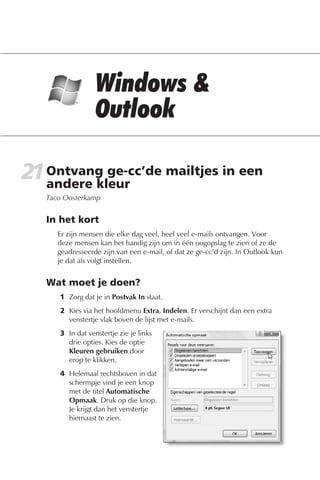
      3 In dat venstertje zie je links
        drie opties. Kies de optie
        Kleuren gebruiken door
        erop te klikken.
      4 Helemaal rechtsboven in dat
        schermpje vind je een knop
        met de titel Automatische
        Opmaak. Druk op die knop.
        Je krijgt dan het venstertje
        hiernaast te zien.
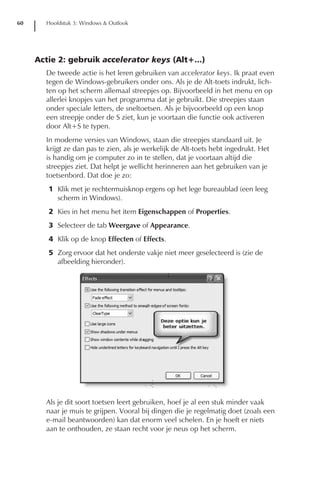
34   Hoofdstuk 3: Windows & Outlook


     5 Klik op de knop Toevoegen om een nieuwe regel aan te maken.
     6 Geef deze nieuwe regel een naam, bijvoorbeeld in cc.


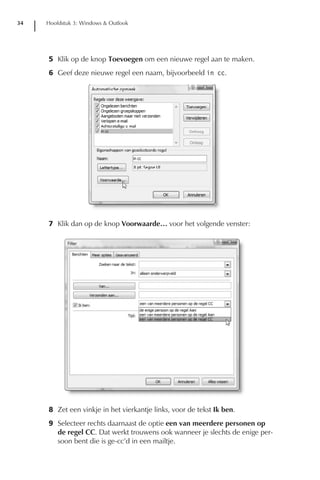
     7 Klik dan op de knop Voorwaarde… voor het volgende venster:


     8 Zet een vinkje in het vierkantje links, voor de tekst Ik ben.
     9 Selecteer rechts daarnaast de optie een van meerdere personen op
       de regel CC. Dat werkt trouwens ook wanneer je slechts de enige per-
       soon bent die is ge-cc’d in een mailtje.
100 Lifehackingtips   35


     10 Klik dan op OK onderaan.
         Je hebt nu aan Outlook verteld welke mailtjes je interesseren; nu moet
         je nog opgeven in welk lettertype je die mails wilt zien.
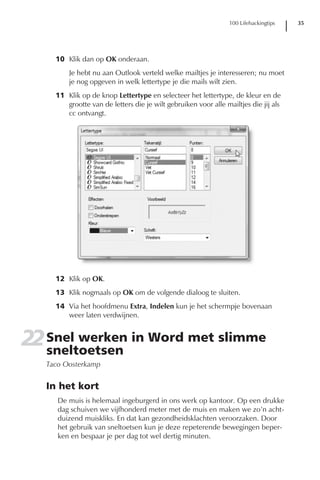
     11 Klik op de knop Lettertype en selecteer het lettertype, de kleur en de
        grootte van de letters die je wilt gebruiken voor alle mailtjes die jij als
        cc ontvangt.


     12 Klik op OK.
     13 Klik nogmaals op OK om de volgende dialoog te sluiten.
     14 Via het hoofdmenu Extra, Indelen kun je het schermpje bovenaan
        weer laten verdwijnen.


22 Snel werken in Word met slimme
   sneltoetsen
   Taco Oosterkamp


   In het kort
      De muis is helemaal ingeburgerd in ons werk op kantoor. Op een drukke
      dag schuiven we vijfhonderd meter met de muis en maken we zo’n acht-
      duizend muiskliks. En dat kan gezondheidsklachten veroorzaken. Door
      het gebruik van sneltoetsen kun je deze repeterende bewegingen beper-
      ken en bespaar je per dag tot wel dertig minuten.
36     Hoofdstuk 3: Windows & Outlook


     Wat moet je doen?
       Het bedrijf Ergobar heeft zich erop toegelegd om het gebruik van snel-
       toetsen te bevorderen. Enkele handige tips voor veelgebruikte functies in
       Word die met sneltoetsen nog sneller gaan.

     Kopiëren uit een Word-document
       Wil je één zin uit een Word-document selecteren, selecteer je per onge-
       luk de hele pagina. Herkenbaar? Met onderstaande sneltoets is dat ver-
       leden tijd. Met enkele toetsaanslagen selecteer je snel de tekst die je wilt
       hebben. Hoe gaat het in zijn werk?
       I Open een Word-document.
       I Ga met je cursor in de tekst staan die je wilt kopiëren.
       I Gebruik vervolgens de F8-toets:
       I 1 x F8: activeer de selectiemodus.
       I 2 x F8: selecteer een woord.
       I 3 x F8: selecteer een zin (van hoofdletter tot en met de punt).
       I 4 x F8: selecteer de hele alinea.
       I 5 x F8: selecteer een selectie of het hele document.
       I 6 x F8: selecteer het hele document.

     Zoeken in een Word-bestand
       In Word kun je met sneltoetsen heel eenvoudig tekst zoeken en ver-
       vangen:
       I Voor het zoeken naar woorden, tekens enzovoort: gebruik Ctrl+F.
       I Voor het vervangen van tekens, woorden en zinnen: gebruik Ctrl+H.
       I Voor gaan naar een sectie, pagina of voetnoot gebruik Ctrl+G.
       Bron: www.imcreative.nl/ergotip/ergotippasen2008.htm.
100 Lifehackingtips   37


23 Wie zegt dat dat e-mailtje urgent is?
   Taco Oosterkamp


   In het kort
      Soms kun je zo moe worden van mensen die hun mailtje urgenter vinden
      dan de tientallen andere mails die je dagelijks in je inbox krijgt. En hele-
      maal bij totaal niet urgente (soms zelfs ongevraagde) nieuwsbrieven kan
      het mateloos irriteren als er zo’n rood uitroeptekentje voor staat. Wat kun
      je hieraan doen?

   Dat irritante uitroeptekentje
      Omdat ik werk met het systeem van David Allen, dat bekend is onder de
      naam Getting things done (zie ook www.meereffect.nl) maak ik mijn
      inbox elke dag leeg, dus zo’n urgentieverklaring voegt sowieso weinig
      toe. Ik zie het mailtje toch wel snel. Nee, als iemand me echt dringend
      nodig heeft, dan is de telefoon het aangewezen medium.
      Ik ben niet de enige die zich aan zogenaamd urgente mailtjes ergert.
      Tijdens de Outlook-trainingen die ik regelmatig geef, vroeg een deel-
      nemer me of er niet wat te doen was aan dat uitroeptekentje. Dat is wel
      degelijk mogelijk. Je kunt dat rode uitroeptekentje gewoon weghalen uit
      de weergave van je inbox en daarmee is het hele probleem weg.


   Wat moet je doen?
      I Ga naar je inbox: Postvak In.
      I Kies in het hoofdmenu Beeld, (Rangschikken op), Huidige weer-
        gave, Huidige weergave aanpassen… Je krijgt dan een scherm te
        zien met de titel Weergave aanpassen: Berichten.
      I Druk op de bovenste knop Velden… Je krijgt dan een scherm te zien
        met de titel Velden weergeven.
      I Selecteer aan de rechterkant de regel Urgentie.
      I Druk op de knop Verwijderen in het midden van het scherm.
      I Druk op de knop OK.
      I Druk nogmaals op de knop OK om terug te gaan naar je inbox.
      Voilà. Voortaan zie je niet meer of de afzender zijn bericht urgent vindt –
      dan kun je dat mooi helemaal zelf bepalen.
38      Hoofdstuk 3: Windows & Outlook


24 Open snel de map met je favoriete
   bestanden
      Taco Oosterkamp


      In het kort
         Wanneer je veel werkt met bestanden in één map op je computer, is het
         handig als je die map steeds opnieuw snel kunt openen. Een van de
         manieren om dat te doen is door een snelkoppeling naar die map op je
         bureaublad te zetten en die snelkoppeling een sneltoets te geven. Dan
         kun je (waar je ook aan het werk bent) die map met de sneltoets openen.


      Wat moet je doen?
         I Ga in Windows Verkenner naar de map die je veel nodig hebt.
         I Klik met je rechtermuisknop op de map.
         I Kies in het menu Kopiëren naar.
         I Kies in het volgende menu Bureaublad (snelkoppeling maken).
         I Nu heb je op het bureaublad een icoontje met een snelkoppeling
           naar jouw folder. Als je wilt, kun je die folder snel openen door naar
           het bureaublad te gaan (Windows+D) en dan op de folder te dubbel-
           klikken.

                 Het kan nog sneller met een sneltoets. Kies een sneltoets. Klik met
                 je rechtermuisknop op het icoontje met de snelkoppeling op het
                 bureaublad. Kies in het menu Eigenschappen. Voer bij Sneltoets
                 de sneltoets die je wilt, bijvoorbeeld Ctrl+Alt+1. Dat moet je
                 doen door echt die toetsen in te drukken. Klik op OK. Als je
                 voortaan je sneltoets (Ctrl+Alt+1) gebruikt, opent Windows de
                 map voor je.
100 Lifehackingtips   39


25 Zet je Outlook-opties uit
   Frank Meeuwsen


   In het kort
      Een van de grootste afleidingen in Outlook zijn de verschillende mogelijk-
      heden die het programma biedt om je te laten weten dat je nieuwe mail
      hebt. Het is mogelijk om deze opties uit te zetten en zo weer wat meer
      rust op je desktop te krijgen.


   Wat moet je doen?
      Het is heel eenvoudig om de signalen uit te zetten:
       1 Open Outlook.
       2 Ga naar Extra, Opties.
       3 Kies E-mailopties.
       4 Kies Geavanceerde e-mailopties.
       5 Zet de volgende opties uit:
         I Een geluid afspelen.
         I Weergave van de muisaanwijzer kort wijzigen.
         I Een pictogram van een envelop weergeven.
         I Een waarschuwing voor nieuwe e-mail op het bureaublad.
      Een andere mogelijkheid is om je Outlook compleet uit te zetten als je
      even lekker door wilt werken en niet gestoord wilt worden.


26 Nieuwe Office-documenten openen
   in oude versies van MS Office
   Sjoerd Blauw


   In het kort
      Met de nieuwe Office 2007 Suite heeft Microsoft een stap vooruit gezet
      in gebruikersgemak. Een van de grote veranderingen is dat Microsoft is
      overgestapt op een XML-formaat om documenten op te slaan. Een Word-
      document wordt opgeslagen als document.docx in plaats van docu-
40      Hoofdstuk 3: Windows & Outlook


         ment.doc. Dit heeft als gevolg dat documenten gemaakt in Office 2007
         niet meer in oudere versies zijn te openen.

      Documenten niet meer compatible
         Op je werk of tijdens je studie werk je vaak samen met anderen en wissel
         je documenten uit. Hierbij kun je problemen ondervinden bij het openen
         van DOCX-bestanden in oudere versies van Office. Hier is een oplossing
         voor: de Microsoft Office Compatibility Pack for Word, Excel, and Power-
         Point 2007. Dit is een programmaatje dat het mogelijk maakt om in
         Office 2000, Office XP en Office 2003 de nieuwe DOCX-bestanden te
         openen. Een aanrader voor iedereen die werkt met een oudere versie
         van Office en gefrustreerd raakt doordat hij toegestuurde documenten
         niet kan openen.


      Wat moet je doen?
         Download het Compatibility Pack gratis van tinyurl.com/3xr4tt.


27 Sneller typen in Word en Outlook
      Taco Oosterkamp


      In het kort
         Veel mensen gebruiken in hun werk steeds dezelfde termen, dezelfde
         zinnen, uitleg of andere stukken tekst. Om te voorkomen dat je steeds
         dezelfde tekst intypt, kun je gebruikmaken van de AutoCorrectie-functie.

      Afkortingen gebruiken
         Je kunt enorm veel tijd besparen door veelgebruikte stukken tekst, ter-
         men, zinnen, of uitleg aan de AutoCorrectie-opties in Word toe te voe-
         gen. Je geeft een afkorting aan zo’n term, zin of uitleg en zodra je zo’n
         afkorting intikt met een spatie erachter, vervangt Word de afkorting door
         de volledige tekst. Als je in Outlook instelt dat je Word wilt gebruiken als
         e-maileditor, gelden diezelfde afkortingen ook daar.


      Wat moet je doen?
         In Word 2007 werkt dat als volgt:
         1 Druk op de grote ronde Office-knop linksboven.
         2 Klik op de knop Opties voor Word rechtsonder.
100 Lifehackingtips   41


      3 Klik op het woord Controle in de linkerkolom.
      4 Klik op de knop AutoCorrectie-opties… middenboven.
      5 Zorg ervoor dat Tekst vervangen tijdens typen is aangevinkt en voeg
        alle afkortingen en bijbehorende teksten toe.

             Voor dit soort afkortingen kun je ook gebruikmaken van het gratis
             tooltje Fingertips. Het voordeel van Fingertips is dat je langere
             stukken tekst kunt opnemen en dat het overal in Windows werkt,
             niet alleen in Word en Outlook. Je kunt Fingertips downloaden
             op www.getfingertips.com.


             Wanneer je geen extra software mag installeren op je computer, is
             de AutoCorrectie-optie toch knap handig.


28 Een nieuw adres in je contactenlijst
   zetten vanuit een e-mailbericht
   Taco Oosterkamp


   In het kort
      Als je e-mail ontvangt van nieuwe contactpersonen, wil je die contact-
      gegevens ook in je bestand Contactpersonen opslaan. Hoe kun je dat het
      handigst aanpakken?

   Kopiëren in Outlook
      Je kunt in Outlook allerlei items kopiëren van de ene map naar de
      andere. Zo kun je bijvoorbeeld een e-mail kopiëren naar je takenlijst, of
      naar je kalender. Wanneer je een e-mail kopieert naar je contactenlijst,
      maakt Outlook een nieuw contact aan met de naam en het e-mailadres
      van de afzender van die e-mail.


   Wat moet je doen?
      Het kopiëren van zo’n item gaat het snelst met een sneltoets:
      Ctrl+Shift+Y. Je krijgt dan een dialoogvenster om de map te kiezen waar
      je die mail naartoe wilt kopiëren. Door de eerste letter of letters van de
      naam van die map in te tikken, spring je er razendsnel heen. Eén druk op
      Enter en je contact is klaar.
42      Hoofdstuk 3: Windows & Outlook


                  Er is nog een andere manier. Open de mail die je hebt ontvan-
                 gen. Zet je cursor op het e-mailadres dat je wilt toevoegen. Klik
                 op de rechtermuisknop en kies Toevoegen aan contactpersonen.
                 Bedenk echter wel dat werken met een muis 30 tot 40 procent
                 trager is dan het gebruik van het toetsenbord.


29 Mooie groepskopjes in Outlook
      Taco Oosterkamp


      In het kort
         Als je de taaklijst in Outlook fanatiek gebruikt, wil je hem zo veel moge-
         lijk aanpassen aan je eigen wensen. Via de weergave kun je lettertypes
         aanpassen en zelfs automatische opmaak gebruiken; bijvoorbeeld om
         ongelezen taken vet te zien. Maar is dat genoeg?

      Groepkopjes maken taken sneller herkenbaar
         Zelf groepeer ik mijn taken op context (thuis, kantoor, bellen, pc, internet
         enzovoort), maar die kopjes zie ik liever kleiner dan de omschrijving van
         de taken zelf. Het lastige is dat je die groepskopjes niet zomaar een ander
         lettertype kunt geven. Onlangs vond ik de manier om deze langgekoes-
         terde wens in vervulling te laten gaan.


      Wat moet je doen?
         Om groepkopjes te maken, ga je als volgt aan het werk.
         Stel eerst het lettertype voor de groepskopjes in:
         1 Ga naar je takenlijst.
         2 Kies via het hoofdmenu Beeld, Rangschikken op, Huidige weergave,
           Huidige weergave aanpassen...
         3 Klik op Overige instellingen.
         4 Klik Lettertype voor rij...
         5 Geef het lettertype op dat je wilt gaan gebruiken voor de groepskopjes,
           bijvoorbeeld Segoe UI, Normaal, 9 punten.
         6 Klik op OK.
         7 Klik nogmaals op OK.
100 Lifehackingtips   43


      Nu heb je het standaardlettertype voor de rij ingesteld. Dit wordt voor-
      taan ook gebruikt voor de groepskopjes. Vervolgens kun je via Automa-
      tische opmaak de taken zelf een iets groter lettertype geven. Daarvoor ga
      je als volgt te werk:
      1 Klik op Automatische opmaak...
      2 Klik op Toevoegen.
      3 Typ een naam voor de nieuwe regel, bijvoorbeeld Gewone takenrij.
      4 Klik op de knop Lettertype.
      5 Geef het lettertype op dat je wilt gebruiken voor de taken, bijvoor-
        beeld Segoe UI, Normaal, 11 punten.
      6 Klik op OK.
      7 Klik nu op de knop Voorwaarde...
      8 Ga naar het tabblad Meer opties.
      9 Zet een vinkje voor de regel Met urgentie: normaal.
     10 Klik op OK.
     11 Klik weer op OK.
     12 En klik nogmaals op OK.
      En voilà: je takenlijst heeft kleinere tussenkopjes.

             Wanneer je ook taken in je lijst hebt met de urgentie hoog of laag,
             kun je nog één of twee regels voor automatische opmaak toe-
             voegen om ook die taken goed te zien te krijgen.


30 Sneltoetsen voor je Outlook-agenda
   Taco Oosterkamp


   In het kort
      Een tijdje geleden ben ik overgestapt van een papieren op een digitale
      agenda. Ik verwachtte dat dat een hele stap zou zijn, omdat ik gehecht
      was aan het overzicht van de papieren agenda. Maar niets is minder
      waar. Ik zie vooral voordelen. Zo heb ik nu mijn agenda (bijna) altijd in
      mijn broekzak in mijn mobiele telefoon en ik kan mijn agenda perfect
44      Hoofdstuk 3: Windows & Outlook


         updaten, wat met een papieren agenda toch lastiger is. Ook kan ik heel
         gemakkelijk zoeken in de agenda en afspraken van de ene dag naar de
         andere kopiëren, of zelfs van de ene agenda naar de andere, bijvoor-
         beeld naar onze gezamenlijke kantooragenda.


      Wat moet je doen?
         Je moet wel eerst een paar sneltoetsen leren om in Outlook je agenda
         goed en snel te bedienen:
         I Ctrl+Shift+. om de volgende afspraak te selecteren.
         I Ctrl+Shift+, om de vorige afspraak te selecteren.
         I Alt+Pijl-omlaag om naar de volgende week te gaan.
         I Alt+Pijl-omhoog om naar de vorige week te gaan.
         Er zijn nog véél meer sneltoetsen, maar deze vier gebruik ik het meest.
         Verder kun je met je cursortoetsen naar een bepaald tijdstip wandelen en
         dan gewoon beginnen met typen om een nieuwe afspraak in te voeren.

                 Onder Opties en dan de keuze Agenda-opties (eerste tab) kun je
                 instellen wat je werktijden zijn. Alleen die tijden zullen standaard
                 in beeld zijn. Het is in dat scherm ook handig om Weeknummers
                 aan te zetten.


                 Een lijst met sneltoetsen kun je terugvinden in de Help van Out-
                 look of op www.office.microsoft.com. Zoek op sneltoetsen-
                 combinaties voor Outlook.


31 Bespaar veel werk met slimme
   documenten
      Taco Oosterkamp


      In het kort
         Veel mensen worstelen met het maken van een goede lay-out voor hun
         Word-documenten. In Word 2007 is dat simpeler geworden, maar welke
         versie van Word je ook gebruikt, met slimme documenten kun je waar-
         schijnlijk aardig wat tijd besparen.
100 Lifehackingtips   45


Zelf een stijl maken voor je Word-documenten
  In Word kun je vrij simpel een nieuwe sjabloon maken voor elk type
  document dat je vaak maakt, zoals voor brieven, offertes, facturen, voor-
  stellen en notities. In zo’n sjabloon kun je van alles opnemen, bijvoor-
  beeld lettertypes, regelafstand en kop- en voetteksten. Daarna kun je op
  basis van deze sjabloon heel simpel documenten maken die er keurig uit-
  zien.


Wat moet je doen?

Hoe maak je een nieuwe sjabloon in Word?
   1 Open in Word een nieuw, leeg document.
   2 Voeg alle opmaak toe die je voor een bepaald type document wilt
     gebruiken. Denk dan aan kopteksten, voetteksten, het lettertype dat je
     wilt gebruiken voor kopjes en broodtekst (gewone tekst) en de regel-
     afstand. Hieronder staat nog wat meer informatie over hoe je dat het
     handigst doet.
   3 Sla als je klaar bent het bestand op via het menu Bestand, Opslaan
     als... en selecteer als bestandstype Documentsjabloon (*.dot). Word
     zal dan als het goed is automatisch de folder op je vaste schijf selec-
     teren waar alle sjablonen bij elkaar staan. Sla je document daar op.
     Overigens is de bestandsextensie voor sjablonen in Word 2007 gewij-
     zigd in .dotx.

Hoe gebruik je de nieuwe sjabloon?
  De simpelste manier om je nieuwe sjabloon te gebruiken, is via het
  hoofdmenu van Word:
   1 Kies Bestand, Nieuw.
   2 Je krijgt dan een lijstje met sjablonen te zien, ofwel in een apart
     scherm, ofwel in een kolom aan de rechterkant van het hoofdscherm.
     In dat laatste geval kun je op de link Op mijn computer... klikken om
     meer sjablonen te zien.
   3 Als je een van de sjablonen kiest, opent Word een nieuw bestand met
     alle opmaak die je hebt ingesteld voor die sjabloon. En dat scheelt een
     heleboel werk!
46      Hoofdstuk 3: Windows & Outlook


     Hoe maak je de tekst in je document goed op?
        Als je leert werken met opmaakprofielen in Word, kun je heel eenvoudig
        het lettertype aanpassen van alle tekst die met elkaar te maken heeft. Alle
        kopjes hebben bijvoorbeeld hetzelfde opmaakprofiel, alle standaardtekst
        ook.
        Hoe pas je zo’n opmaakprofiel aan? Een beginnetje:
        1 Kies via het hoofdmenu Opmaak, Opmaakprofielen en Opmaak.
        2 Selecteer het opmaakprofiel dat je wilt wijzigen (bijvoorbeeld Stan-
          daard) en klik op het pijltje rechts ervan.
        3 Kies de optie Wijzigen.
        4 Klik op de knop Opmaak linksonder en kies bijvoorbeeld de optie
          Lettertype.
        5 Je ziet nu het dialoogvenster waarin je het lettertype compleet kunt
          wijzigen. Doe dat en klik op OK.
        6 Klik op OK om het dialoogvenster te sluiten.
        7 Je kunt eventueel het taakvenster nog sluiten door op het kruisje
          rechtsboven te klikken.
        Vanaf dat moment krijgt alle tekst met dat opmaakprofiel (bijvoorbeeld
        Standaard) het nieuwe lettertype dat jij hebt gekozen. Een simpele sja-
        bloon maak je in tien minuten, probeer het maar eens.


32 Grotemailt klein maken voordat
   je ze
         foto’s
     Taco Oosterkamp


     In het kort
        Wanneer je een paar foto’s per e-mail naar familie en vrienden wilt stu-
        ren, zijn zij waarschijnlijk minder blij met bestanden van 2 tot 8 mega-
        byte (of meer). Gelukkig kan Outlook eenvoudig foto’s voor je verklei-
        nen, zodat ze nog wél goed zichtbaar zijn, maar niet meer zo groot.


     Wat moet je doen?
        Als je de volgende stappen eenmaal hebt uitgevoerd, zal Outlook je
        voortaan vragen of je plaatjes wilt verkleinen die je als bijlage aan een
        mail toevoegt.
100 Lifehackingtips   47


      1 Start Outlook en maak een nieuw e-mailbericht aan met Ctrl+Shift+M
        of klik op Nieuw bericht.
      2 Voeg een plaatje toe als bijlage aan dit mailtje (Invoegen, Bestand).
      3 Klik op Invoegen, Bijlageopties (dit is echt een miniknopje; zie de
        afbeelding).


      4 Er verschijnt een kolom aan de rechterkant van het mailtje, waarin je
        kunt aangeven hoe groot je je plaatjes wilt hebben.
      5 Vink de optie Weergeven bij het toevoegen van bestanden aan,
        zodat je deze optie altijd ziet als je een plaatje als bijlage toevoegt.


33 Haal oude adressen weg uit
   Outlook
   Taco Oosterkamp


   In het kort
      In de loop van de tijd leert Outlook steeds meer e-mailadressen kennen
      van mensen met wie je mailt. Daardoor hoef je vaak alleen het begin van
      een naam of e-mailadres in te tikken als je een nieuw bericht wilt verstu-
      ren. Dat kan vervelend worden wanneer een bepaald e-mailadres niet
      meer correct is of wanneer je ooit een foutief e-mailadres hebt ingetoetst.
      Dan zou je het eigenlijk niet meer willen zien in die lijst.


   Wat moet je doen?
      Navigeer met de pijltjestoetsen in het adresboek naar het adres dat je niet
      meer in je lijst wilt zien. Toets dan Delete en voilà: dat adres wordt voor-
      taan niet meer getoond.
48      Hoofdstuk 3: Windows & Outlook


                 Het bewaren van (correcte) adressen heeft zijn voordelen. Wan-
                 neer je bijvoorbeeld aan je netwerk wilt werken, zijn de privé-
                 e-mailadressen waarop je mensen kunt bereiken erg handig. Dus
                 beter archiveren, weggooien kan altijd nog.


34 Maak snel een favoriet aan in
   Internet Explorer
      Taco Oosterkamp


      In het kort
         Ben je op een website waar je blij van wordt? Maak dan een favoriet aan
         in de Internet Explorer. En dat kost bijna geen moeite.


      Wat moet je doen?
         Druk op Ctrl+D en maak een favoriet aan. Je kunt dat ook doen door
         met je muis op Favorieten te klikken op de menubalk. Ik heb bijvoor-
         beeld Ctrl+D ingedrukt en mpb opgegeven bij de Mijn Postbank-web-
         site. Voortaan kun je de naam van die favoriet dan ook gewoon in de
         adresbalk van Internet Explorer typen.
         Als je die favoriet een korte naam geeft – minder dan twintig tekens – en
         je geen spaties gebruikt, zal Fingertips (www.getfingertips.com) hem ook
         nog eens automatisch herkennen. Je moet dan misschien wel even op
         Ctrl+R drukken in Fingertips voor het opnieuw inlezen van alle Internet
         Explorer-favorieten. Op deze manier kun je die favoriete website voor-
         taan supersnel openen via Fingertips. Wil ik een bedrag overmaken, dan
         open ik Fingertips, typ mpb en toets Enter. Dat is alles. Toch weer vijftien
         seconden ‘muizen’ gewonnen.


35 Elke dag een lege inbox
      Top-10-Tip van Gina Trapani


      In het kort
         Veel mensen komen om in hun e-mail en het lukt ze niet meer om die
         hoeveelheid onder controle te houden. Met behulp van een eenvoudig
         systeem zorg ik ervoor dat mijn inbox elke dag geleegd is, en hou ik alles
         onder controle.
100 Lifehackingtips   49


Drie soorten mappen
  De meeste mensen hebben hun inbox onderverdeeld in submappen. Als
  je er daarvan te veel hebt, wordt dat heel onoverzichtelijk. Bovendien
  kun je bepaalde e-mails in verschillende mappen zetten, iets wat het
  helemaal lastig maakt als je iets zoekt. Ik gebruik daarom slechts drie sub-
  mappen:
  I Archief, waarin ik alle mail zet die ik niet direct nodig heb, maar die
    ik wel wil bewaren. Dit is m’n langetermijn-e-mailbibliotheek, waarin
    ik alle mail stop die ik heb afgehandeld. De archiefmap heeft geen
    submappen.
  I Af te handelen, waarin ik alle mail zet waar ik nog iets mee moet
    doen wat langer kost dan één minuut. Ik zet deze e-mails op een
    to-dolijst of maak er een taak van, waarbij ik de benodigde tijd inplan
    in m’n agenda.
  I Wachten op, waarin ik alle berichten zet die ik de komende dagen
    nodig heb. Ik wacht bijvoorbeeld nog op een reactie van iemand, op
    een offerte of op cruciale informatie om met een project verder te
    kunnen. Ik bekijk de map Wachten op minstens elke week, maar dat
    zou natuurlijk ook vaker kunnen.

         Gebruik een desktopprogramma om te zoeken in je e-mailtjes en
         andere bestanden. Hoe dit werkt, kun je lezen in hack 94.


Wat moet je doen?
  Nadat je je e-mailprogramma op deze manier hebt ingericht, is het
  belangrijk om je e-mailberichten op een vaste manier af te handelen. Als
  je een bomvolle inbox hebt, begin je met de oudste e-mails en verwerk
  je alle berichten op deze manier:
  I Alle berichten die je niet nodig hebt of waar je niets mee hebt, ver-
    wijder je onmiddellijk.
  I Handel alle e-mails af die direct zijn te beantwoorden. Daarna gooi je
    ze weg of archiveer je ze.
  I Als een e-mail meer dan één minuut kost om af te handelen, maak je
    er een actiepunt van. Daarna plaats je de e-mail in de map Af te han-
    delen.
  I Als het een bericht is waarbij je moet wachten op een actie van een
    ander, plaats je hem in Wachten op en maak je een aantekening in je
50      Hoofdstuk 3: Windows & Outlook


             agenda. Als je de map Wachten op elke dag controleert, is dit laatste
             niet nodig.
         I Een e-mailbericht dat alleen informatie bevat, plaats je in de map
           Archief.

                 Laat een e-mail nooit onafgewerkt in je inbox. Bekijk elke e-mail
                 slechts één keer en verwerk hem direct. Zorg er zo voor dat je
                 een bericht niet onnodig tweemaal onder ogen krijgt. Dat kost
                 namelijk tijd.


                 Als je voor het eerst begint met het verwerken van een overvolle
                 inbox, is het handig om als volgt te werk te gaan. Plaats alle
                 e-mails die ouder zijn dan bijvoorbeeld twee weken in een aparte
                 map en doe er niets mee. De kans dat er na die periode nog
                 iemand op terugkomt, is gering. De meeste problemen hebben
                 zich dan vanzelf opgelost of waren blijkbaar toch niet zo urgent.


36 Een taak kopiëren in de Outlook-
   takenlijst
      Taco Oosterkamp


      In het kort
         Veel lifehacks kén je niet, die dóé je gewoon. Totdat iemand met je mee-
         kijkt en vraagt: hoe doe jij dat eigenlijk, een taak in Outlook kopiëren?


      Wat moet je doen?
         Een taak in de Outlook-takenlijst kopiëer ik heel eenvoudig door ’m
         met Ctrl+C te kopiëren en met Ctrl+V te plakken. Heel handig als alle
         velden van de nieuwe taak, zoals de categorie of de herhaalfrequentie,
         hetzelfde moeten zijn, maar je alleen de omschrijving wilt veranderen.
         Let er wel op, dat de taak geselecteerd moet zijn, en niet alleen een deel
         van de tekst. Dat kun je heel eenvoudig voor elkaar krijgen door een keer
         op Tab te drukken of door met pijltje-omhoog en pijltje-omlaag de juiste
         taak te selecteren voordat je ’m kopieert.
100 Lifehackingtips   51


37 Knippen en plakken zonder opmaak
   Frank Meeuwsen


   In het kort
      Even snel een tekst kopiëren en plakken van bijvoorbeeld je browser naar
      Word kan nog wel eens een lange exercitie worden, omdat Word zo
      ‘slim’ is om ook alle opmaak mee te nemen in het bestand. Je hoeft
      gelukkig niet ‘met de hand’ alle opmaak te verwijderen.


   Wat moet je doen?
      Wil je niet de opmaak meenemen als je tekst kopieert? Maak dan een
      tussenstop in Notepad of Textpad: plak daar de tekst in en kopieer die
      daaruit naar Word.
      Maar het kan nog handiger: met Puretext. Puretext is een programma
      van 13 kB, dat in je systeemvak zit. Het geeft je een extra sneltoets (stan-
      daard: WinKey+V) om opgemaakte teksten onopgemaakt te plakken.
      Handig!

             Word heeft standaard de functie Bewerken, Plakken speciaal,
             waarmee je onopgemaakt kunt plakken. Helaas zit dat niet onder
             een sneltoets.


             Met AutoHotKey – www.autohotkey.com – een gratis program-
             maatje waarmee je sneltoetsen (en meer) kunt creëren voor alle
             Windows-applicaties, maak je zoiets in een vloek-en-een-zucht.
             Dit programma is trouwens een aanrader voor iedere lifehacker.


             Ook Fingertips biedt plakken zonder opmaak:
             www.getfingertips.com.
52      Hoofdstuk 3: Windows & Outlook


38 Word-tips voor het maken van je
   eigen stijl
      Taco Oosterkamp


      In het kort
         In de afgelopen tien jaar heb ik een stuk of vijf boeken geschreven in
         Word. En als lifehacker leer je als vanzelf een aantal slimmigheidjes om
         dat snel te doen. Een daarvan is het toewijzen van een sneltoets aan een
         stijl.

      Geef vorm aan je eigen stijl
         In Word kun je met een stijl aangeven dat een stuk tekst er op een
         bepaalde manier uit moet zien. Voor standaardtekst wordt de stijl
         Normaal gebruikt, maar je kunt ook stijlen maken voor bijvoorbeeld
         paragraaf- en hoofdstuktitels. Nu kun je die stijlen bedienen met je muis
         en allerlei toetsen, maar het werkt voor mij veel gemakkelijker om daar
         een sneltoets aan te koppelen.


      Wat moet je doen?
         Ik typ bijvoorbeeld Inleiding en toets dan Ctrl+1. En voilà: mijn hoofd-
         stuktitel is klaar. Bedenk ik me en moet het toch een paragraaftitel wor-
         den, dan toets ik Ctrl+2, en is ook dat weer geregeld. Niks geen gehan-
         nes met de muis. Hoe stel je dat nu in? In Word 2007 gaat dat als volgt:
         1 Selecteer in de knoppenbalk met (jawel) je muis de stijl Kop 1.
         2 Klik met je rechtermuisknop en kies in het menu Wijzigen.
         3 Klik helemaal linksonder in het dialoogvenster op de knop Opmaak.
         4 Kies in het menu Sneltoets.
         5 Toets de sneltoets die je wilt toewijzen aan de stijl Kop 1, in mijn
           geval: Ctrl+1.
         6 Klik op de knop Toewijzen linksonder. Daarmee overschrijf je wel de
           oude instelling voor Ctrl+1, maar dat vind ik zelf geen probleem; kies
           anders gewoon een andere combinatie.
         7 Klik op de knop Sluiten rechtsonder.
         8 Klik op de knop OK.
100 Lifehackingtips   53


      Vanaf nu kun je Ctrl+1 gebruiken om een stuk tekst te veranderen in een
      hoofdstuktitel. Je moet dus nog wel even wat sneltoetsen toewijzen voor
      de andere stijlen die je veel gebruikt.

   Mijn toetsen
      Ik gebruik vooral deze toetsen:
      I Ctrl+1 = Kop 1;
      I Ctrl+2 = Kop 2;
      I Ctrl+3 = Kop 3;
      I Ctrl+Spatie = Normaal;
      I Ctrl+Q = Quote (een eigen stijl);
      I Ctrl+N = Note (ook een persoonlijke stijl).
      In eerdere versies van Word zitten de knopjes soms net op een andere
      plaats, maar het systeem werkt in principe ook. Het is misschien handig
      om ervoor te zorgen dat je instellingen worden opgeslagen in het Nor-
      mal.dot(x)-sjabloon, dan zijn ze voortaan beschikbaar in alle nieuwe
      documenten die je maakt.

             In Word zijn sneltoetsen gedefinieerd voor de stijlen Kop 1, 2, 3,
             namelijk: Ctrl+Alt+1 (2, 3). En voor Normaal kun je
             Ctrl+Shift+N gebruiken.


39 Snel naar een andere map in
   Outlook
   Taco Oosterkamp


   In het kort
      In Outlook kun je met je muis klikken om een andere map te openen. Zo
      kun je bijvoorbeeld van je inbox naar je takenlijst of je agenda. Maar als
      je dat vaak moet doen, is het handiger om te leren hoe je het zonder
      muis doet (zie ook www.mindermuizen.nl).
54     Hoofdstuk 3: Windows & Outlook


     Wat moet je doen?
       Om snel een andere map te openen ga je als volgt te werk.
       1 Druk in Outlook op Ctrl+Y.
       2 Je krijgt dan het volgende dialoogvenster te zien, waarin je kunt kiezen
         waar je heen wilt.


       3 Typ de eerste letter van de map waar je naartoe wilt op je toetsenbord.
         Outlook selecteert dan de eerste map die met die letter begint. Als je
         meer mappen hebt die met dezelfde letter beginnen, dan kun je twee
         of drie keer op diezelfde letter drukken om op de juiste map uit te
         komen, of je kunt de complete naam van de map intikken.
       4 Druk op Enter om de map te openen.
       Zo ga ik met Ctrl+Y, T, Enter naar mijn takenlijst en met Ctrl+Y, W,
       Enter open ik mijn wachten op-lijst.

     Submappen openen
       Wanneer de map die je wilt openen niet meteen zichtbaar is, omdat het
       een submap is van een andere map, dan kun je op het toetsenbord op
       het pijltje naar rechts drukken om de submappen van een map te tonen.
       De map klapt open en de submappen worden zichtbaar.
       Druk daarna weer gewoon op de eerste letter van de naam van de sub-
       map. Outlook selecteert dan de submap die met die letter begint. Met
       een eenvoudige druk op de Enter-toets ga je ernaartoe.
100 Lifehackingtips   55


   Andere sneltoetsen
      Er zijn nog veel meer slimme Outlook-trucjes, zoals de volgende sneltoet-
      sen, die wel handig zijn, hoewel ze niet altijd precies die map openen
      die je wilt zien:
      I Ctrl+1: naar Mail
      I Ctrl+2 : naar Agenda
      I Ctrl+3: naar Contactpersonen
      I Ctrl+4 : naar Taken
      I Ctrl+5: naar Notities
      I Ctrl+6: naar Mappenlijst
      I Ctrl+7: naar Favorieten

                En mocht je waar dan ook in Windows snel een Outlook-map willen
                openen, kijk dan eens naar Fingertips (www.getfingertips.com)
                waarmee je onder andere voor elke Outlook-map een afkorting kunt
                verzinnen. Ik gebruik dat zelf nóg vaker dan Ctrl+Y.


40 Maak een wachten op-lijst
   Frans Baar


   In het kort
      Iedereen kent het wel: je bent bezig met een taak of opdracht maar hebt
      daarbij input nodig van iemand anders. Hoe houd je nou controle over al
      die uitstaande zaken waar je op wacht en waardoor je niet verder kunt
      met je projecten?

   Zicht op uitstaande zaken
      David Allen pleit in zijn boek Getting things done voor het bijhouden van
      een wachten op-lijst. Met een wachten op-lijst houd je zicht op al die uit-
      staande zaken waarbij de eerstvolgende actie bij een ander ligt. Je moet
      daarbij denken aan:
      I een offerte die je hebt aangevraagd;
      I een bestelling die je hebt geplaatst;
56      Hoofdstuk 3: Windows & Outlook


        I vragen die je hebt gesteld;
        I zaken die je hebt gedelegeerd.
        Hoe houd je nu op een gemakkelijke manier controle over al die zaken
        waarbij je wacht op input van anderen, zodat je eigen projecten geen
        vertraging oplopen? Zelf gebruik ik een eenvoudige manier waardoor ik
        snel een overzicht heb van uitstaande zaken.


     Wat moet je doen?
        Maak een submap aan in je inbox met de naam @wachten-op. Door het
        @-teken voor de map te plaatsen, zorg je ervoor dat deze submap boven
        aan de lijst van submappen komt te staan. In deze map kun je alle e-mails
        of taken zetten waarop je antwoord of actie verwacht van anderen. Van
        opdrachten die je mondeling of per telefoon hebt gegeven, maak je zelf een
        e-mail of taak en die zet je in de map @wachten-op. Je bekijkt deze lijst zo
        vaak als je zelf nodig vindt. Zelf bekijk ik mijn wachten op-map één keer per
        dag om te kijken of er zaken zijn die ik misschien intussen zelf moet doen.


41 Organiseer je documenten
     Bob van Duuren


     In het kort
        Aan het makkelijk kunnen terugvinden van een document of e-mail ligt
        een goede mappenstructuur ten grondslag. Gebruik de mogelijkheden
        van je e-mailprogramma en je besturingssysteem dan ook volledig!


     Wat moet je doen?

     Mappen in Windows (en OS X natuurlijk)
        Voorzie je persoonlijke documentenmap van een aantal hoofdmappen,
        zoals Klanten, Privé, Overig enzovoort. Schroom vervolgens niet om elk
        van deze mappen royaal onder te verdelen in submappen, maar nog niet
        op het kleinste niveau; deze submappen zijn namelijk zelf ook weer
        onder te verdelen en dat kan het overzicht ten goede komen, zeker in de
        zogeheten tree view of structuurweergave. Zo heb ik zelf in de map
        Zakelijk een map Offertes die is onderverdeeld naar projectgroep: Mana-
        gement en ICT. Zeker in de structuurweergave wordt het terugvinden van
        een document dan een fluitje van een cent.
100 Lifehackingtips   57


      Ook de mapstructuur van je e-mailprogramma zou je tot het uiterste
      moeten uitbuiten – het vergroot het overzicht en maakt het terugvinden
      van e-mails een stuk eenvoudiger. Een programma als Outlook biedt
      bovendien de mogelijkheid om e-mails te groeperen op (bijvoorbeeld)
      afzender, zodat wanneer je – zoals ik – een map Auteurs hebt, de inhoud
      automatisch per auteur wordt gegroepeerd wanneer je de inhoud van de
      map op afzender sorteert. Rechtsklik op een ‘kopje’ en selecteer Alle
      groepen samenvoegen om in één oogopslag een samenvatting van de
      afzenders te krijgen. Zie de afbeelding hierboven.


42 Minder muizen, meer toetsen (1)
   Taco Oosterkamp


   In het kort
      Het is niet zonder reden dat sommige mensen bang zijn voor muizen.
      Helaas zet die angst niet door wanneer het gaat om computermuizen.
      Die muizen zijn namelijk bijzonder schadelijk voor je productiviteit en
      kunnen bovendien RSI-klachten veroorzaken.

   Het grote probleem met muizen
      Computermuizen zijn handig om een nieuw softwareprogramma te leren
      kennen. Je kunt met een muis eenvoudig op ontdekkingsreis door de
      gebruikersinterface. Maar om productief te werken, zul je toch echt
      betere vrienden moeten worden met je toetsenbord. Het grote probleem
58     Hoofdstuk 3: Windows & Outlook


       met muizen is dat je er continu je ogen en hersenen bij nodig hebt. Je
       bewustzijn is actief betrokken bij het verplaatsen van het pijltje over het
       scherm. Muizen vraagt bovendien veel van je oog-handcoördinatie.

     Heel omslachtig een bladzijde omslaan
       Moet je voor de grap eens kijken wat je allemaal moet doen als je met je
       muis een bladzijde naar beneden wilt scrollen in je tekstverwerker. Eerst
       moet je hand zich van het toetsenbord naar de muis verplaatsen. Dat op
       zich is al een enorm inefficiënte beweging, die de meeste mensen ook
       nog eens verkeerd uitvoeren. Zodra je de muis beweegt, licht de muis-
       cursor op het scherm op. Je ogen flitsen over het scherm, totdat ze de
       cursor hebben gevonden. Dan maakt je hand een vrij grote en snelle
       beweging om de muis te verplaatsen naar de schuifbalk aan de rechter-
       kant van het scherm. Tegen de tijd dat de muiscursor in de buurt is van
       de schuifbalk, verandert de beweging; deze wordt trager en veel nauw-
       keuriger, om de muis op de juiste plek op de schuifbalk te krijgen. Zodra
       je dan het juiste punt hebt gevonden, klik je met je wijsvinger op de
       muisknop, net zolang totdat je het juiste stuk tekst hebt gevonden. Als je
       de juiste plek in het document hebt gevonden, vindt de hele beweging
       nogmaals plaats in omgekeerde richting, om de muiscursor op precies de
       juiste plek te zetten in het document, zodat je daar verder kunt typen.

     Ergerlijk
       En dat soort zware arbeid doen we niet alleen bij het scrollen, maar ook
       bij het selecteren, kopiëren en plakken van tekst, bij het klikken op een
       menu-item, bij het opslaan en openen van bestanden, bij het starten van
       een nieuw programma, bij... zo’n beetje alles wat we doen op een com-
       puter. Voor één keer is dat geen probleem, voor een paar keer ook niet.
       Maar is het niet ergerlijk dat mensen dit inefficiënte muizen dag in dag
       uit honderden keren per dag toepassen, zonder te investeren in een
       betere en veel snellere manier van werken?

               Let deze week eens op jezelf. Hoeveel muisbewegingen maak je
               op een dag? Daar mag je rustig een beetje bang van worden, dat
               helpt hopelijk bij het aanleren van nieuw, beter gedrag.
100 Lifehackingtips   59


43 Minder muizen meer toetsen (2)
   Taco Oosterkamp


   In het kort
      Als het om computers gaat, zijn muizen net ratten. Daar schreef ik over in
      mijn hack Meer muizen minder toetsen (1). In dit artikel vind je tips om je
      denktijd veel efficiënter te gebruiken. Niet over alles hoef je na te den-
      ken, als het gaat om basaal computergebruik.

   Gebruik het spiergeheugen van je vingers
      Je vingers kunnen wel toetsaanslagen onthouden, maar geen muisbewe-
      gingen. Dat is belangrijk. Als je alles op de computer met je muis doet,
      heb je voor iedere opdracht aan je computer je volledige bewustzijn
      nodig, dus ook voor het uitvoeren van verder vrij simpele opdrachten.
      Als je je toetsenbord consequent gebruikt, kan je geheugen in de loop
      van de tijd de bewegingen opslaan die je nodig hebt. Net zoals een pia-
      niste niet bij elke beweging bedenkt waar zij haar vingers exact neer
      moet zetten, zo hebben ook jouw vingers een zogenaamd spiergeheugen.
      En dat kun je trainen.
      Bij mij is het ondertussen zover dat ik bij sommige toetsencombinaties
      echt even moet nadenken welke toetsen ik eigenlijk indruk, als ik iemand
      anders wil uitleggen wat ik doe. Als ik een mailtje wil beantwoorden,
      toetsen mijn vingers automatisch Ctrl+R en vervolgens kan ik meteen
      beginnen met het intikken van een reactie. Ik denk dus alleen maar:
      e-mail terugsturen. Vervolgens doen mijn handen de rest, zonder dat ik
      er echt over na hoef te denken. En dat scheelt een heleboel tijd! Denk-
      tijd, die ik dan kan besteden aan de inhoud van de e-mail.


   Wat moet je doen?

   Actie 1: leer blind typen
      Allereerst is het belangrijk om blind te leren typen. Wanneer je leert om
      blind te typen, schakel je je ogen uit bij het typen. Je houdt ze vrij voor
      belangrijkere dingen. En dat uitschakelen is precies wat niet lukt wanneer
      je een muis gebruikt. Wanneer je niet met hoge snelheid blind kunt
      typen, doe je jezelf tekort. Het gebrek aan die vaardigheid is in de
      moderne informatiemaatschappij net zo erg als het niet hebben van een
      rijbewijs als je vrachtwagenchauffeur bent.
60     Hoofdstuk 3: Windows & Outlook


     Actie 2: gebruik accelerator keys (Alt+...)
       De tweede actie is het leren gebruiken van accelerator keys. Ik praat even
       tegen de Windows-gebruikers onder ons. Als je de Alt-toets indrukt, lich-
       ten op het scherm allemaal streepjes op. Bijvoorbeeld in het menu en op
       allerlei knopjes van het programma dat je gebruikt. Die streepjes staan
       onder speciale letters, de sneltoetsen. Als je bijvoorbeeld op een knop
       een streepje onder de S ziet, kun je voortaan die functie ook activeren
       door Alt+S te typen.
       In moderne versies van Windows, staan die streepjes standaard uit. Je
       krijgt ze dan pas te zien, als je werkelijk de Alt-toets hebt ingedrukt. Het
       is handig om je computer zo in te stellen, dat je voortaan altijd die
       streepjes ziet. Dat helpt je wellicht herinneren aan het gebruiken van je
       toetsenbord. Dat doe je zo:
        1 Klik met je rechtermuisknop ergens op het lege bureaublad (een leeg
          scherm in Windows).
        2 Kies in het menu het item Eigenschappen of Properties.
        3 Selecteer de tab Weergave of Appearance.
        4 Klik op de knop Effecten of Effects.
        5 Zorg ervoor dat het onderste vakje niet meer geselecteerd is (zie de
          afbeelding hieronder).


       Als je dit soort toetsen leert gebruiken, hoef je al een stuk minder vaak
       naar je muis te grijpen. Vooral bij dingen die je regelmatig doet (zoals een
       e-mail beantwoorden) kan dat enorm veel schelen. En je hoeft er niets
       aan te onthouden, ze staan recht voor je neus op het scherm.
100 Lifehackingtips    61


         Deze functie is in Windows Vista niet (meer) beschikbaar – daar
         worden de onderstreepte letters standaard weergegeven.


Actie 3: gebruik sneltoetsen (Ctrl+...)
  Vervolgens kun je nog profiteren van de sneltoetsen. Voor opdrachten
  die je vaak gebruikt, hebben de meeste programma’s speciale sneltoet-
  sen. Die beginnen vaak met de Ctrl-toets en ze staan bijna altijd
  genoemd in het hoofdmenu van een applicatie, meteen achter de titel
  van het menu. In mijn Engelse versie van Outlook kan ik bijvoorbeeld op
  Ctrl+Shift+K drukken om een nieuwe taak in mijn taaklijst te zetten. Of
  Ctrl+Shift+M om een nieuw e-mailbericht te openen. Wist je dat?
  Gebruik je die toetsen dan ook?
  Veel van die sneltoetsen staan in het menu, zoals je in de volgende
  afbeelding kunt zien.


  Vooral bij deze toetsen is het belangrijk dat je ze eerst uit het hoofd leert.
  Zoals ik al zei: uiteindelijk moeten je vingers deze combinaties in hun
  spiergeheugen opslaan. Maar om zover te komen, moet je dezelfde snel-
  toets regelmatig gebruiken en dat doe je het best door hem eerst uit je
  hoofd te leren.
  Ik ken ze lang niet allemaal uit m’n hoofd, maar Ctrl+Shift+M bijvoor-
  beeld gebruik ik extreem veel. Het is helemaal niet zo’n gek idee om een
  lijstje te maken van toetsen die je veel zou kunnen gebruiken. Als je dat
  lijstje naast je monitor hangt, help je jezelf in no time van je muisversla-
  ving af.
62      Hoofdstuk 3: Windows & Outlook


      Actie 4: leg je muis een week weg
         De beste manier die ik heb gevonden om sneltoetsen te leren is, door
         mijn muis een week achter mijn monitor te leggen. Op die manier kost
         het meer moeite om je muis te pakken, dan om een sneltoets op te zoe-
         ken. En dat werkt. Bij mij wel tenminste.


44 Twaalf sneltoetsen voor Word
      Frank Meeuwsen


      In het kort
         Tegenwoordig kun je steeds meer online doen, zelfs tekstverwerking. Er
         zijn echter nog hele volksstammen die Microsoft Word gebruiken, vooral
         in kantooromgevingen. Zoals elk andere tekstverwerker heeft ook Word
         een aantal handige shortcuts of sneltoetsen waarmee je sneller en effi-
         ciënter kunt werken.

      Sneltoetsen besparen tijd
         Veel mensen gebruiken in Word vooral de muis. Met het gebruik van
         sneltoetsen bespaar je al gauw 30 tot 40 procent in tijd en belast je je
         hand en pols aanzienlijk minder.


      Wat moet je doen?
         Gebruik deze twaalf sneltoetsen voor veelvoorkomende handelingen.

      Opmaak plakken
         Als je de opmaak en de stijl van een paragraaf door wilt voeren naar een
         andere paragraaf, gebruik dan Ctrl+Shift+C om te kopiëren. Selecteer de
         tekst die je wilt aanpassen en toets Ctrl+Shift+V.

      Terug in de tijd
         Als je even een document wilt laten voor wat het is, maar je wilt wel bij
         terugkomst op de laatste plek verdergaan, dan is het niet nodig om je
         document open te houden. Je kunt het gewoon afsluiten om iets anders
         te gaan doen. Heropen het document. Toets Shift+F5 en de cursor gaat
         naar de plaats waar je bezig was toen je afsloot.
100 Lifehackingtips   63


Selecteer een compleet document
  Om een compleet document selecteren (om te kopiëren of te verwijde-
  ren), toets Ctrl+A.

Paragraaf verplaatsen
  Door de Shift+Alt-toets samen vast te houden, kun je met de pijltjestoet-
  sen een paragraaf in je document verplaatsen.

Paragraaf uitlijnen
  Met Ctrl+E, Ctrl+L en Ctrl+R kun je een paragraaf direct centreren, links
  of rechts uitlijnen.

Maak een lijn
  Om een horizontale lijn over de breedte van je document te maken,
  toets je driemaal het koppelstreepje (-) gevolgd door Enter.

Gelijktijdig meer documenten opslaan
  Als je meerdere Word-documenten open hebt staan, kun je ze direct
  allemaal opslaan. Houd de Shift-toets vast en ga naar het menu Bestand.
  Klik nu op Alles opslaan. Helaas zit er standaard geen sneltoets in Word
  voor deze optie, maar eventueel kunt u die er wel zelf aan toekennen.

Snel een zin verwijderen
  Houd de Ctrl-toets ingedrukt en klik op een zin. De hele zin wordt nu
  geselecteerd en je kunt hem verwijderen met de Delete-toets. Als je drie
  keer snel in een paragraaf klikt, zal deze ook compleet worden geselec-
  teerd.

Snel een woord verwijderen
  Dubbelklik op een woord om het te selecteren en toets Delete om het
  direct te verwijderen

Snel een tabel verwijderen
  Als je een tabel geheel wilt verwijderen, selecteer deze dan. Gebruik nu
  niet de Delete-toets maar Backspace en de tabel zal compleet zijn verwij-
  derd.
64     Hoofdstuk 3: Windows & Outlook


     Van begin tot eind
       Met Ctrl+Home ga je naar het begin van je document, met Ctrl+End
       naar het eind.

     Superscript of subscript
       Wil je een tekst in superscript plaatsen? Doe dat met Ctrl+Shift+Plus (het
       +-teken). Voor subscript volstaat de Ctrl-toets samen met het +-teken.

               Nog een leuke tip voor toepassingen die veel gebruikt worden.
               Gebruik de sneltoetsen Ctrl+B of I of U (B: vet, I: cursief,
               U: onderstreping).
45 Keuzestress: vijf tips om beter
   rationele keuzes te leren maken
   Sanne Roemen


   In het kort
      Hoe meer keuze er is, hoe lastiger het is om rationeel te kiezen. Je zou
      denken dat het gemakkelijker wordt wanneer je er even voor gaat zitten
      en een lijstje met pro’s en contra’s maakt. Maar helaas maakt onze
      natuur het ons moelijk om rationele keuzes te maken.

   Hoe rationeel zijn wij?
      Het BBC-programma Horizon heeft een documentaire gemaakt over
      kiezen: How to make better decisions. Hierin is te zien dat het deel van
      de hersenen waar emoties worden verwerkt (bekend als de amygdala; zie
      nl.wikipedia.org/wiki/Amygdala), grote invloed heeft op het maken van
      keuzes. De frontale kwab moet deze amygdala van rationeel tegenwicht
      voorzien, maar die frontale kwab doet bij de een zijn werk beter dan bij
      de ander.
      Ook laat de documentaire zien hoe onze keuzes worden beïnvloed. De
      Prospecttheorie (www.econport.org/econport/request?page=
      man_ru_advanced_prospect) maakt dat inzichtelijk. Als je mensen laat
      kiezen tussen wel of niet gokken, maken ze in verschillende situaties ver-
      schillende keuzes. In de eerste situatie geef je ze eerst een gevoel van
      rijkdom, en moeten zij gokken om die rijkdom niet te verliezen. In de
      tweede situatie gaan de proefpersonen uit van hun huidige situatie en
      kunnen zij gokken om rijkdom te verkrijgen. Het blijkt dat mensen eerder
      gokken om verlies te beperken dan om winst te vergroten.
66     Hoofdstuk 4: Persoonlijke ontwikkeling


       Daarnaast zijn we ook nog eens keuzeblind. In een experiment van Lars
       Hall en Petter Johansson (www.lucs.lu.se/Projects/ChoiceBlindness)
       moesten proefpersonen kiezen tussen twee foto’s van mensen. Soms ver-
       wisselde de onderzoeker de gekozen foto, zodat de proefpersoon de
       niet-gekozen foto kreeg. De proefpersoon merkte dit vrijwel nooit op en
       kon vervolgens ook met de verkeerde foto in de hand de keuze voor die
       bewuste foto uitstekend beargumenteren. Wij zijn er dus heel erg goed in
       om onszelf voor het lapje te houden.
       Maar er gloort licht aan de horizon: Garth Sundem schreef Geek Logik
       (www.powells.com/tqa/sundem.html), een boek vol wiskundige formu-
       les (met een knipoog) waarmee je door het invullen van een serie varia-
       belen een rationele uitkomst krijgt, op basis waarvan je beter kunt kiezen.
       De ‘beste’ keuze rolt zo uit die formule. Garth zegt dat het niet om de
       formule zelf gaat, maar dat het invullen van al die variabelen het ratio-
       nele deel van je hersenen stimuleert om op basis van de feiten een beslis-
       sing te nemen. Je maakt zogezegd je frontale kwab alert en wakker, je
       versterkt hem.


     Wat moet je doen?
       De documentaire besluit met vijf tips die ik jullie niet wil onthouden:
       1 Wees je bewust van de kracht van emoties en de kunst om jezelf voor
         de gek te houden.
       2 Wees alert bij keuzes die om ‘verlies of winst’ lijken te draaien; vraag
         je af of je gemotiveerd wordt door de angst om iets kwijt te raken en
         kijk dan nog een keer meer rationeel naar je keuze.
       3 Maak een lijst met pro’s en een met contra’s. Geef elk argument een
         cijfer naar de mate van belangrijkheid en tel de scores per kolom op.
         Dit helpt je om op een rationele manier beslissingen te nemen.
       4 We slagen er vaak niet in om voldoende hypotheses te formuleren.
         Stel jezelf de waaromvraag vijf keer. Je vraagt dus dóór: ‘Waarom wil
         ik liever die BMW?’, ‘Omdat ik dat een stoere auto vind’, ‘Waarom is
         een stoere auto belangrijk?’ enzovoort. Zo kom je tot de basis van je
         keuze, en je verbreedt je zoektocht naar perspectieven.
       5 Je brein kan niet te veel opties tegelijk aan, dus verdeel ze in beheers-
         bare groepen; een beslisboom. Groepeer een overweldigende hoe-
         veelheid informatie en mogelijkheden in categorieën, zo kan er telkens
         een cluster aan mogelijkheden afvallen.
       Tot slot: rationeel beslissen kan je helpen om een betere of een optimale
       keuze te maken. Maar als jij de ervaring hebt dat je intuïtie of voorgevoel
100 Lifehackingtips   67


      vaak raak is, train jezelf dan ook om daarnaar te luisteren en neem dat
      mee in je keuze.
      Als ik deze documentaire had gezien voordat ik naar een nieuwe mobiele
      provider overstapte en een telefoon uitzocht, had ik waarschijnlijk heel
      anders gekozen. Maar dat wil ik niet weten, want ik begin er eindelijk in
      te slagen mijn keuze te rationaliseren.


46 Kiezen: 2 tips
   Karin Bosveld


   In het kort
      Wij vinden het vaak moeilijk om keuzes te maken. Dat heeft alles te
      maken met de perfectie-eisen in ons hoofd. We moeten goed kiezen!
      We zijn immers de architect van ons eigen leven, als we daarin niet
      slagen (door verkeerde keuzes) kunnen we het alleen onszelf maar ver-
      wijten.
      Dat daar wel wat op valt af te dingen, is een mooi onderwerp voor een
      volgend artikel. Maar voor nu heb ik twee tips die je kunt toepassen
      wanneer je er weer niet uitkomt, met kiezen.


   Wat moet je doen?
      Op de eerste plaats maakt het bij heel veel keuzes niet zoveel uit wat de
      uitkomst is. Bestel je kip of zalm, ach daar verandert je leven niet zo erg
      door. In dat geval is mijn advies: volg je eerste ingeving en zie niet meer
      om.
      Maar van andere keuzes hangt meer af. Wel of niet verhuizen? Wel of
      niet van baan veranderen?
      Vaak is het zo, dat je diep van binnen het antwoord wel weet. Alleen wil
      je je keuzes altijd kunnen verantwoorden, en daarom galmt je ratio er
      heel hard doorheen met allerlei argumenten, waardoor je het zicht op je
      intuïtie verliest.
      Dan kun je twee dingen doen.
      I Gooi kop of munt. Als je het antwoord werkelijk niet weet, maakt het
        niet uit welke er boven ligt en kun je je neerleggen bij de uitkomst.
        Maar als je onbewust het antwoord al had, zul je dat merken aan je
        reactie op de uitkomst. Opgelucht of teleurgesteld?
68      Hoofdstuk 4: Persoonlijke ontwikkeling


         I Maak twee identieke briefjes met op elk één van de twee antwoor-
           den, vouw ze dicht en neem er één in elke hand. Houd je armen
           gestrekt voor je, je gesloten handen met de rug naar boven. Voel nu
           welke hand het zwaarst weegt, neem daar even de tijd voor. Als je
           duidelijk voelt welke hand dat is, open je het briefje dat je daarin
           hebt. Opnieuw zul je merken: opgelucht of teleurgesteld?


47 Maak een informatieverslag
      Guus Pijpers


      In het kort
         Door een informatieverslag bij te houden, inventariseer je wat jouw
         manier van informatieverzameling en communicatie is. Daardoor kun je
         ontdekken of je overbelast raakt met informatie en waar je te veel tijd
         aan besteedt. Dat is een goed uitgangspunt om te bepalen of je wel de
         juiste vorm van informeren en communiceren gebruikt.


      Wat moet je doen?
         Houd minimaal twee dagen lang het overzicht bij van je informatie-
         verzameling en communicatie. De volgende punten zijn van belang in
         een informatieverslag: wanneer, wat, wie, waarom.
         I Door op te schrijven wanneer je informatie nodig hebt, kun je bij-
           voorbeeld achterhalen dat je op een dag vaak behoefte hebt aan
           nieuws.
         I Door op te schrijven wat voor informatie je nodig hebt, kun je zien
           welke informatiebronnen met grote regelmaat terugkeren en hoeveel
           informatie uit die bronnen je werkelijk gebruikt. Het kan bijvoorbeeld
           zijn dat de bron wel goed is, maar dat je veel te veel informatie tot je
           neemt. Zeker als er informatie bij zit waar je niet echt naar op zoek
           was.
         I Door op te schrijven met wie je informatie uitwisselt, kom je erachter
           dat je altijd met dezelfde personen communiceert. Je komt nooit toe
           aan verandering of vernieuwing van je netwerk. Lunch bijvoorbeeld
           een keer per week met andere collega’s.
         I Door op te schrijven waarom je informatie nodig hebt, kun je bijvoor-
           beeld ontdekken dat je juist informatie zoekt bij onzekerheid of
           omdat je je weer eens moet verantwoorden.
100 Lifehackingtips   69


      Bekijk ook eens deze opsomming en schat in hoeveel tijd je besteedt aan
      elke informatiebron, zowel zakelijk als privé:
      I aantal ontvangen en verstuurde e-mails per dag;
      I aantal instant messages, telefoongesprekken, voicemails en confe-
        rence calls per dag;
      I uren per dag besteed aan e-mail, telefoon en voicemail;
      I uren per week besteed aan kranten, tijdschriften, artikelen en boe-
        ken;
      I uren per week besteed aan radio, tv en internet;
      I uren per week besteed aan andere informatiebronnen, zoals wiki’s,
        blogs, muziek, cd, dvd;
      I uren per dag besteed aan (het leren van) technologieën om infor-
        matie te verwerken.

             Je kunt ook de volgende optie toevoegen: aan welke informatie of
             communicatie besteed ik de meeste tijd? Klopt dat wel met mijn
             taken of functie, en is het wel waaraan ik de meeste tijd zou wil-
             len of moeten besteden?


48 Zorg ervoor dat je takenlijst
   ‘te doen’ is
   Top-10-Tip van Gina Trapani


   In het kort
      Heerlijk is het om de taken die je hebt afgerond van je takenlijst af te
      strepen. Klaar! Toch gebeurt het bij veel mensen dat er taken op hun lijst
      blijven staan die van de ene naar de andere dag worden doorgeschoven.
      Hoe komt dat nu?

   Maak je taken ‘te doen’
      Voor velen is een takenlijst – of Things To Do Today-lijst, zoals de voor-
      gedrukte schrijfblokken heten – een hulpmiddel om zicht te krijgen op
      urgente en minder urgente zaken die gedaan moeten worden. Voor
      anderen is het echter een onoverkomelijke berg werk waar ze nooit
      doorheen zullen komen. Hoe voorkom je dat? Stel daarvoor je takenlijst
70     Hoofdstuk 4: Persoonlijke ontwikkeling


       op de juiste manier vast: zorg dat het te doen is, dus dat de taken helder,
       specifiek en makkelijk uit te voeren zijn. Als je dat niet doet, krijg je
       weerzin of ga je taken uitstellen.


     Wat moet je doen?
       I Richt je op de volgende actie; verdeel taken in deeltaken die je een
         voor een afwerkt.
       I Gebruik specifieke werkwoorden, dus niet ‘aan project X beginnen’,
         maar beschrijf de eerste actie die je daarvoor moet doen. Maak bij-
         voorbeeld een lijst van potentiële deelnemers aan de projectgroep.
       I Zorg ervoor dat je alle benodigde informatie bij de hand hebt. Als je
         jezelf de taak geeft om iemand op te bellen, noteer dan ook direct
         het telefoonnummer waarop je die persoon kunt bereiken.
       I Hou je lijst kort: zorg ervoor dat er niet meer dan twintig taken op
         staan. Staan er meer op, dan kun je er als een berg tegenop zien.
       I In de praktijk blijkt dat je van je takenlijst per dag maar een paar
         taken kunt doen. Zorg ervoor dat de taken met de hoogste prioriteit
         boven aan de lijst staan.
       I Je takenlijst is een werkdocument, er komen steeds taken bij en er
         gaan ook steeds taken vanaf. Ga er daarom ook actief mee om en laat
         het niet versloffen.
       I Schoon je takenlijst wekelijks op. Bekijk of je taken die maar blijven
         staan wel echt zelf moet doen. Misschien moet je die wel delegeren
         of er iets anders voor verzinnen. Als je dit wekelijks doet, zorgt dit
         voor nieuwe energie.

                Een aantal ideeën heeft Gina Trapani ontleend aan David Allens
                Getting things done. Dit boek is in 2007 in het Nederlands ver-
                schenen bij Academic Service.
100 Lifehackingtips   71


49 Duurzaam sporten
   Hein Halfschepel


   In het kort
      Als ik aan cliënten vraag: ‘Doe je iets aan sport?’, dan krijg ik vaak ant-
      woorden als: ‘Ik ben van plan om binnenkort te gaan beginnen’, ‘Vroeger
      wel’, ‘Het zou eigenlijk wel moeten’, of ‘Nou ja, ik heb een fitnessabon-
      nement…’ Waarom is het zo moeilijk om te gaan sporten? Of – als je een
      paar keer gegaan bent – waarom is het zo moeilijk om het vol te houden?

   Sporten draagt bij aan het voorkomen van lichamelijke
   klachten
      Omdat verantwoord sporten een belangrijke bijdrage kan leveren aan het
      oplossen en voorkomen van RSI-, rug-, nek-, en schouderklachten, zal ik
      je een paar tips geven die kunnen helpen om ‘duurzaam’ te sporten.


   Wat moet je doen?
      I Bedenk voordat je gaat beginnen waarom je wilt sporten:
         I Is het om je uithoudingsvermogen te verbeteren?
         I Om af te vallen?
         I Wil je dikkere spieren?
         I Sport je voor de gezelligheid?
         I Wil je leniger worden?
         I Zoek je spanning, of ga je voor het wedstrijdelement?
         I Je kunt ook combinaties van deze punten willen. Zoek dan een
           sport waarin al deze punten zitten.
      I Kies een sport die je leuk vindt. Je kunt bij veel sportverenigingen en
        sportscholen gratis proeflessen volgen om te kijken of het iets voor je
        is.
      I Ga op een vaste dag en tijd in de week.
      I Maak een afspraak met een of meer vrienden, zodat je minder snel
        afzegt.
72      Hoofdstuk 4: Persoonlijke ontwikkeling


         I Zeker als je weinig ervaring hebt, zorg er dan voor dat je gaat sporten
           onder begeleiding van een trainer.
         I Om je conditie te verbeteren hoef je niet na iedere training uitgeput
           te zijn; dat kan na een paar keer gaan tegenstaan waardoor je geen
           zin meer hebt.

      Hardlopen
         Wat ik specifiek wil noemen, is hardlopen. De afgelopen jaren is het aan-
         tal hardlopers in Nederland enorm toegenomen. Ik denk dat hardlopen
         een heel goede manier is om je conditie en gezondheid te verbeteren,
         maar er zijn nog te veel mensen die zomaar een paar gymschoenen aan-
         trekken en beginnen te rennen – met als gevolg blessures en motivatie-
         verlies. Je kunt op internet schema’s vinden voor een verantwoorde
         opbouw van je training, en als je het echt goed wilt aanpakken, kun je
         zelfs een online hardloopcoach nemen. Een kennis van mij is bijvoor-
         beeld erg enthousiast over deze: www.coach4run.nl.


50 Word slapend creatief
      Gerben Wiersma


      In het kort
         Juist als je in slaap valt, ben je creatief. Maar vaak ben je je ingevingen
         alweer vergeten als je ontwaakt. Hoe kun je toch profiteren van deze
         creatieve fase?

      Tussen waken en slapen
         De volgende mindhack werd al gebruikt door beroemde mensen als Dali,
         Einstein, Dickens en Thomas Edison. Zij ontdekten de creatieve mogelijk-
         heden van de geestestoestand tussen het wakker zijn en slapen: de half-
         slaapfase. In de wetenschap wordt deze fase ook wel hypnogogia
         (en.wikipedia.org/wiki/Hypnagogia) genoemd, van hypno ‘slaap’ en
         agogeus ‘leider of geleider’. Dali trainde zichzelf om in slaap te vallen
         met zijn kin op een lepel, die hij ondersteunde met zijn arm. Zodra hij in
         slaap viel, viel ook zijn ondersteuning weg, waardoor hij wakker werd in
         de halfslaapfase. In deze toestand schilderde hij prachtige schilderijen
         (www.artquotes.net/masters/salvador-dali/flight-of-a-bumblebee.htm).
100 Lifehackingtips   73


   Wat moet je doen?

   Maak jezelf wakker als je in de halfslaapfase bent
      1 Ga ergens liggen of zitten.
      2 Zet je arm rechtop de leuning of rand van je bed.
      3 Concentreer je op een uitdaging.
      4 Val in slaap terwijl je je op de uitdaging concentreert.
      5 Je arm ontspant en valt om wanneer je gaat slapen, waardoor je
        wakker wordt.
      6 Schrijf elk idee op.

             Er gebeuren veel spannende dingen wanneer je brein van alfa- en
             bèta- naar delta- en thètagolven gaat. Houd daarom een droom-
             dagboek bij.


51 Van uitstel komt nog geen afstel
   Taco Oosterkamp


   In het kort
      Toen ik net een paar weken met een lijst Eerstvolgende acties werkte (zie
      www.meereffect.nl/articles/displayarticle.aspx?Link=/log/2005/08/
      over_tandenpoet.html&utm_medium=lhnu), bleek dat er altijd wel
      dingen op stonden waar ik al weken niet aan toe was gekomen. Er ston-
      den veel meer acties op mijn lijst dan ik in één week kon doen. Hoe los
      je dat op?


   Maak een ‘later/misschien’-lijst
      De meeste mensen hebben meer plannen en dingen te doen dan ze in
      één week aankunnen. Om daar relaxt mee om te gaan, kun je een
      ‘later/misschien’-lijst maken. Op de ‘later/misschien’-lijst zet je dingen
      waarvan je weet dat je er voorlopig niet aan toekomt, waarvan je nog
      niet weet of je er iets mee wilt, of waar je gewoon nog wat langer over na
      wilt denken. Het kan een digitale of papieren lijst zijn; ik houd mijn lijst
      bij in Outlook. Maar daarnaast is het misschien praktisch om ook een
      ‘later/misschien’-bakje te hebben. Zo’n bakje is handig om krantenknip-
74     Hoofdstuk 4: Persoonlijke ontwikkeling


       sels, uitnodigingen of andere papieren in te gooien waar je ooit of mis-
       schien nog iets mee wilt doen.

     Grenzeloos
       De ‘later/misschien’-lijst kan in principe eindeloos lang zijn. Voor mij is
       het in ieder geval de langste lijst die ik heb. Bijna alles wat ik ooit nog
       eens wil doen, heb ik erop staan. Van het uitbreiden van een beschrijving
       op de website tot de wens om ooit nog eens samen met mijn vrouw te
       logeren in het St. James Court-hotel. Ik heb de lijst onderverdeeld in ver-
       schillende categorieën:
       I Boeken
       I Films
       I Mensen
       I Reizen
       I Schrijven
       I Website
       I En ga zo maar door…
       Dat geeft overzicht. Als ik zin heb in een film, heb ik in ieder geval een
       lijstje met films waar ik ooit een goede recensie over heb gelezen, of die
       me zijn aangeraden door een vriend(in).

     Wekelijks onderhoud
       Tijdens het wekelijkse onderhoud kijk je de ‘later/misschien’-lijst door
       (www.meereffect.nl/articles/displayarticle.aspx?Link=/log/2005/08/
       wekelijks_onder.html&utm_medium=lhnu). Ook je vage plannen en
       ideeën blijven daardoor vers. Dat geeft je de gelegenheid om in de loop
       van de maanden ideeën te laten rijpen. Het besluit om iets op je
       ‘later/misschien’-lijst te zetten, geeft ook rust. Je besluit om er nu niets
       mee te doen. En dan kan het dus ook echt uit je hoofd.
       Als je op een gegeven moment besluit om wél iets te gaan doen met een
       ‘later/misschien’-item, dan kun je er op dat moment een eerstvolgende
       actie of zelfs een project van maken. Op die manier maak je vage idee-
       tjes heel concreet, wanneer de tijd er rijp voor is.
       Inmiddels, bijna drie jaar verder, heb ik mijn ‘later/misschien’-lijst
       gesplitst in twee lijsten. Eén met maximaal honderd items die ik binnen-
       kort wil doen, en één met alle andere items. Met mezelf heb ik afgespro-
       ken dat ik die tweede lijst eens per kwartaal doorwerk. Tijdens mijn
100 Lifehackingtips   75


      wekelijkse onderhoud vind ik het gewoon te veel moeite om bijna vijf-
      tienhonderd items door te lezen.

   De leukste lijst
      ‘Later/misschien’ is verreweg de leukste lijst in het hele Getting things
      done-systeem van David Allen (www.meereffect.nl/getting-things-done/
      gettingthingsdone.aspx?utm_medium=lhnu). Je kunt er van alles op
      zetten zonder dat je er meteen iets mee hoeft te doen. En tegelijk vul je
      voor jezelf een enorm reservoir aan inspiratie en goede ideeën. Dus
      wacht niet tot later/misschien, maar pak pen en papier en begin nu
      meteen aan zo’n lijst!


52 Minder beloven: zo gaat het
   haast vanzelf
   Taco Oosterkamp


   In het kort
      Te veel beloven of toezeggen aan anderen is funest. Het levert tijdgebrek
      op – hallo stress – en zorgt ervoor dat je langzamerhand onbetrouwbaar
      wordt. Maar hoe kom je ervan af? Even ja zeggen is zo gemakkelijk…

   Waarom beloven mensen al snel teveel?
      I Hulpvaardigheid: als jij iemand anders kunt helpen met iets wat voor
        jou simpel is, dan doe je dat graag. Maar als er veel van dat soort vra-
        gen op je afkomen, is het lastig de grens te trekken tussen ‘goed om
        te doen’ en ‘eigenlijk wordt het me teveel’.
      I Je weet niet hoe je netjes nee kunt zeggen als iemand je iets vraagt.
        Voor veel mensen is ja zeggen eenvoudiger dan nee zeggen. Dat
        vraagt om betere communicatievaardigheden. Nee zeggen kan ook
        elegant; het hoeft niet bot te zijn. Als je niet leert hoe je handig nee
        kunt zeggen, kom je waarschijnlijk ooit in de situatie waarin je je
        overwerkt, ondergewaardeerd en gemanipuleerd voelt. Niet fijn.
      I Je weet niet hoeveel tijd het gaat kosten. Zeker voor optimisten is het
        soms lastig om in te schatten hoeveel tijd en energie iets gaat kosten.
        Het kost weinig tijd om ja te zeggen – waarschijnlijk minder tijd dan
        om nee te zeggen. Maar weet je op het moment dat je iets belooft
        ook hoeveel tijd het jou gaat kosten?
      I Je weet niet of je die tijd ook werkelijk beschikbaar hebt. Met geld is
        dat vaak eenvoudiger. Het lijkt wel alsof geld beter meetbaar is. Als
76     Hoofdstuk 4: Persoonlijke ontwikkeling


           een vriendin je vraagt om haar 100.000 euro te lenen, weet je in een
           oogwenk of dat erin zit of niet. Maar als ze je vraagt om haar huis te
           schilderen, weet je dan ook precies hoeveel tijd je toezegt? En weet
           je ook of je die tijd wel ‘uit kunt geven’?
       I Je doet te veel beloftes aan jezelf. Wat geldt voor beloftes aan ande-
         ren, geldt ook voor beloftes aan jezelf. Ben jij ook zo iemand die
         overschat wat je in een jaar kunt bereiken? Daar staat gelukkig tegen-
         over dat veel mensen onderschatten wat ze in vijf jaar kunnen berei-
         ken. Door je ambitieuze plannen uit te smeren over iets meer tijd,
         geef je jezelf al snel wat meer rust.
       I Je hebt je prioriteiten niet op een rijtje. Dat geldt in Getting things
         done (www.meereffect.nl/getting-things-done/getting-things-done-
         in-nederland.aspx?utm_source=artikel20070202&utm_medium=
         lifehacking) vooral op een wat hoger niveau. Als je op de begane
         grond (eerstvolgende acties, agenda, ooit/misschien) tijd te kort komt,
         is het goed om een stapje hoger te kijken naar de projecten die op dit
         moment voor jou belangrijk zijn. Kun je werkelijk zoveel projecten
         tegelijkertijd aan? En als dat nog geen zoden aan de dijk zet, kun je
         nog een stap hoger kijken: je rollen en verantwoordelijkheden, je
         plannen voor de komende twee jaar enzovoort.
       Uiteindelijk ontstaan veel belofteproblemen door een gebrek aan over-
       zicht. Je weet niet hoeveel tijd je nog hebt. Je weet niet hoeveel rek er
       nog in je agenda zit. Vandaag ja zeggen levert niet direct problemen op.
       En later zien we wel weer…


     Wat moet je doen?
       I Zorg ervoor dat je weet wat er allemaal al op je bordje ligt. Daar is
         Getting things done ideaal voor. Doordat je een extern systeem bij-
         houdt met alle beloftes, afspraken, taken, hoef je niet op je hersenen
         te vertrouwen om te zien hoe druk je het hebt. Doordat je precies
         weet welke taken je allemaal wilt doen deze week, kun je ook snel
         inschatten of je nog ruimte hebt voor iets nieuws. En omdat je elke
         belofte en toezegging serieus neemt en in je systeem opneemt, ga je
         minder nonchalant om met vage toezeggingen. Het gebeurt mij af en
         toe nog steeds dat ik iets toezeg, om daarna binnen een minuut of
         twee gewaarschuwd te worden door een alarmbelletje in mijn hoofd.
         Dan heb ik meteen de gelegenheid om die toezegging weer in te
         trekken, voordat ik er echt aan vastzit.
       I Maak duidelijk wat je precies toezegt. Door helder uit te spreken wat
         de gewenste uitkomst is en wat jij daar precies wel en niet aan zult
         bijdragen, voorkom je dat het project bij voorbaat al uit de hand
100 Lifehackingtips   77


         loopt. Of misschien verzin je wel een snellere manier om dezelfde
         uitkomst te behalen.

             Dit kun je direct al doen: plan het wekelijks onderhoud
             (www.meereffect.nl/articles/getting-things-done/weekly-review-
             howto.aspx?utm_source=artikel20070202&utm_medium=
             lifehacking) voor de komende weken in je agenda. Liefst vrijdag-
             middag, 13.00-14.00 uur. Neem een uur per week om je werk-
             leven op orde te brengen en weer te weten wat je links en rechts
             allemaal hebt beloofd.


53 Een leeg hoofd: werk er fanatiek
   aan, of anders helemaal niet
   Taco Oosterkamp


   In het kort
      Sommige dingen moet je fanatiek doen, anders kun je ze net zo goed
      laten. Op halve kracht fitnessen, enigszins leren zwemmen of een tikkel-
      tje zwanger worden – het schiet allemaal niet op. Met Getting things
      done is het net zo. Om te profiteren van een leeg hoofd (kijk op
      www.meereffect.nl/articles/displayarticle.aspx?Link=/log/2005/07/
      een_leeg_hoofd_.html), zul je ervoor moeten zorgen dat je hoofd totaal,
      maar dan ook volkomen leeg is. Als je slechts de helft van alle ongewen-
      ste gedachtes kwijtraakt, heb je nog steeds de andere helft over om je
      flink dwars te zitten.


   Wat moet je doen?

   In stapjes invoeren
      Een van de voordelen van Getting things done (GTD) is dat je deze
      manier van leven en werken in stapjes kunt invoeren. Je hoeft bijvoor-
      beeld niet meteen een tickler file op te zetten. Dat kan altijd later nog. Je
      begint gewoon met de basis en als je die onder de knie hebt, breid je je
      repertoire aan GTD-systemen uit.
      Zo kun je langzamerhand toewerken naar de zwarte band. De meeste
      mensen vinden het lastig om ingesleten patronen te veranderen. Dus als
      je nieuwe werkmethodes geleidelijk aanleert – en niet in één klap alles
      omgooit – vergroot je je slaagkans flink.
78      Hoofdstuk 4: Persoonlijke ontwikkeling


      Als je het doet, doe het dan goed
         De onderdelen die je wél gebruikt, moet je van het begin af aan fanatiek
         toepassen. Het verzamelen en daarna verwerken van stuff
         (www.meereffect.nl/articles/displayarticle.aspx?Link=/log/2005/07/
         stuff_en_wat_je.html) in stuffbakjes (www.meereffect.nl/articles/
         displayarticle.aspx?Link=/log/2005/07/post.html) bijvoorbeeld; dat is
         de kern van het systeem. Als je dat gaat doen, kun je het maar beter
         meteen fanatiek doen. Radicaal, drastisch, voor de volle honderd pro-
         cent. Anders heeft het geen zin.
         Als je namelijk niet volledig kunt vertrouwen op je verwerkingssysteem
         voor stuff, zal je onderbewuste toch nog steeds moeite doen om je te hel-
         pen herinneren aan alle dingen die je nog moet doen. Dat is een verlies-
         verliessituatie. Aan de ene kant ben je wel energie kwijt aan het (half)
         gebruiken van je stuffbakjes, aan de andere kant heb je nog steeds niet
         het voordeel van een hoofd dat compleet leeg is.

      Gaan
         Dus maak je hoofd leeg en doe het meteen goed. Of zoals een vriendin
         van me zei: ‘Beter een vol lijstje dan een vol hoofd.’


54 Ga je slechte dag te lijf
      Ronald Meinders


      In het kort
         Iedereen heeft wel eens een slechte dag. Hoe kun je daar toch het beste
         van maken?

      Vicieuze cirkel
         Wanneer je met het verkeerde been uit bed bent gestapt en je daardoor
         somber voelt, waag je dan niet aan bespiegelingen over je leven. Je
         geheugen is namelijk gerelateerd aan je stemming. Wanneer je je somber
         voelt, ben je beter in staat om je sombere dingen uit je leven te herinne-
         ren, waardoor je je nog somberder gaat voelen.


      Wat moet je doen?
         Doe op een slechte dag routinedingen, of beter nog: ga sporten. Bij
         lichaamsbeweging komt namelijk endorfine vrij en endorfine geeft een
         geluksgevoel. Zo kun je een mindere dag een goede wending geven.
100 Lifehackingtips   79


55 Dump je mind
   Taco Oosterkamp


   In het kort
      Er zijn heel veel manieren om je gedachten op papier te zetten: ingewikkel-
      de en eenvoudige, abstracte en concrete, luchtige en gewichtige, je kunt alle
      kanten op. Als je al je kennis en ideeën over een bepaald onderwerp eens
      op een rijtje wilt zetten, kun je een minddump overwegen.

   Minddump
      De term minddump leerde ik kennen toen ik met een vriend en collega
      een woord zocht om iets te beschrijven wat we af en toe deden: domweg
      alles op papier zetten wat je denkt over een onderwerp. In proza, in
      steekwoorden, in vragen, in uitgewerkte zinnen, de vorm maakte niet zo
      veel uit.

   Wat moet je doen?
      Een minddump maken is niet ingewikkeld:
      1 Pak pen en papier, of een tekstverwerker met een lekker toetsenbord.
      2 Schrijf het onderwerp waar je over nadenkt bovenaan.
      3 Schrijf daaronder alles waar je aan moet denken bij dat onderwerp.
      Hoe eenvoudig dit ook klinkt, het is een heel krachtige methode om
      ideeën te verzamelen.


56 Multitasken bestaat niet – doe één
   ding tegelijk
   Sanne Roemen


   In het kort
      Stel je eens voor dat je aan al je collega’s en gezinsleden dingen nooit
      vaker dan één keer hoeft te vragen. Dat je altijd de zekerheid hebt dat zij
      doen wat ze moeten doen, op tijd en met aandacht. Wat zou jou dat een
      rust geven, en de ruimte om je te richten op de dingen die voor jou
      belangrijk zijn, die je goed kunt en waar je plezier in hebt. En stel je voor
      dat jij zo iemand kunt zijn voor jouw collega’s en huisgenoten.
80     Hoofdstuk 4: Persoonlijke ontwikkeling


     Wat is multitasken?
       Multitasken betekent ‘meerdere handelingen tegelijk uitvoeren’. Het
       menselijk brein kan dat maar tot op zekere hoogte aan. Met basistaken
       kunnen we goed uit de voeten. We kunnen al lopend praten of een
       patatje eten, maar zodra de taken complexer worden, lukt het onze her-
       senen niet meer. Multitasken komt neer op switchen tussen taken. En
       daarbij gaan tijd en aandacht verloren. Je kiest ervoor om aandacht te
       geven aan een andere taak, je neemt afscheid van de taak waar je mee
       bezig was. Bij complexere taken heb je daarnaast ook nog tijd nodig om
       weer ‘op te starten’, om je aandacht er goed op te richten en de slag te
       pakken te krijgen.
       Veel mensen laten zich verleiden tot multitasking als ze basishandelingen
       verrichten: even je mails lezen bij je ontbijt, je moeder bellen terwijl je in
       de auto zit. En daardoorheen weven we ook nog eens een web van
       onderbrekingen: mail, telefoon, binnenvallende mensen. Uiteindelijk
       doen we bijna niets meer met onze volle aandacht. We nemen voor lief
       dat het belangrijker is om dingen snel te doen dan om ze goed te doen.
       Maar het kan ook anders.


     Wat moet je doen?
       Veel zaken kun je van tevoren zien aankomen. Als je die taken met aan-
       dacht en concentratie uitvoert, heb je ook meer rust en ruimte voor
       onverwachte onderbrekingen. Dan word je steeds meer zo iemand uit de
       inleiding: iemand die de dingen die hij moet doen, goed doet, op tijd en
       met plezier. Je neemt de leiding weer terug over jezelf.
       I Het begint met bewustwording: let eens op hoe vaak je je laat verlei-
         den om dingen tegelijk te doen en in te gaan op onderbrekingen.
         Hoe vaak gebeurt het dat je de telefoon opneemt terwijl je eigenlijk
         niet in de gelegenheid bent om op te nemen? Hoe vaak check je je
         e-mail terwijl je eigenlijk iets moeilijkers zou moeten doen? Hoe vaak
         zit je met je muis te klikken tijdens een telefoongesprek? Hoe vaak
         zeg jij tegen iemand die je onderbreekt ‘nu even niet?’
       I Besluit weloverwogen waar jij je aandacht aan gaat geven. Leer jezelf
         een goed timemanagementsysteem aan, zoals Getting things done,
         het systeem van David Allen.
       I Reageer bewust op onderbrekingen. Stel jezelf bij elke onderbreking
         de vraag: ‘Moet ik hier nu aandacht aan besteden?’ Daarmee beslis je
         drie dingen. Is het iets wat aandacht vereist? Moet jij je er druk over
         maken, of is dat aan iemand anders? En moet het nu direct, of kan
         het ook later? Dit is Getting things done in een notendop.
100 Lifehackingtips   81


      I Maak blokken tijd vrij die onderbrekingsvrij moeten zijn. Zet tijdens
        die periodes je telefoon uit. Zet het automatisch ophalen van je
        e-mail uit en verder alle waarschuwingen die je van je computer
        krijgt. Laat je RSS-reader dicht. Doe de deur van je werkruimte dicht
        als dat kan. Laat de mensen die je zouden kunnen onderbreken
        weten dat je niet gestoord wilt worden.
      De twee bezwaren die ik het meest hoor, zijn: ‘Ik heb geen tijd om orde
      op zaken te stellen’, en ‘Mijn omgeving zet me onder druk om snel te
      reageren.’ Om te voelen wat het voor jou kan betekenen om de leiding
      terug te pakken: probeer gewoon eens een tijdje echt altijd maar één
      ding tegelijk te doen.


57 Geef anderen de tijd
   Annedien Hoen


   In het kort
      Tijd is geld – wat een stress levert die gedachte op. Hoe beperkend die
      druk kan werken, merk je soms pas als hij wegvalt.


   Van fileleed naar ‘waardigheid’
      Onlangs was ik op weg naar een afspraak en kwam ik in de file te staan in
      de buurt van Eindhoven. Ik belde mijn afspraak om te zeggen dat ik in de
      file stond en meldde dat ik verwachtte zo’n twintig minuten vertraagd te
      zijn. Het antwoord was: ‘Kom minstens een halfuur te laat, doe rustig aan
      en behoud je waardigheid.’
      Ik merkte wat een ruimte deze reactie, hoe ongebruikelijk ook, me gaf. Je
      kunt dus blijkbaar voor een ander ‘tijd scheppen’ door op deze manier
      met vertraging en gejaagd opbellende ‘filepatiënten’ om te gaan. En hoe-
      wel het woord waardigheid misschien nogal luisterrijk is, hielp het me
      beseffen hoever je van jezelf verwijderd raakt als je bezig bent met haast,
      op tijd komen en je druk maken over een sliert stilstaande auto’s. Ik heb
      me in elk geval voorgenomen om anderen, als ik daartoe in de gelegen-
      heid gesteld word en het redelijkerwijs mogelijk is, ook met alle plezier
      de tijd te geven.
82      Hoofdstuk 4: Persoonlijke ontwikkeling


58 De kracht van een goed ‘sorry’
      Sanne Roemen


      In het kort
         Excuses aanbieden: waarom is dat voor velen van ons zo lastig, en
         waarom is het toch handig om te leren?

      Erkenning van het ongemak
         In westerse landen wordt het aanbieden van excuses gezien als het toe-
         geven van schuld. Onze excuses zijn daarom vaak wat lomp: ‘Sorry dat ik
         te laat ben, maar de brug stond open’, ‘Sorry dat je je gekwetst voelde,
         maar ik bedoelde het niet zo’, of ‘Sorry dat ik je spiegel eraf heb gereden,
         maar de straat is ook zo smal.’ Wij schuiven daarmee in één zin de
         schuld op iemand of iets anders en ontkrachten ons excuus.
         Een klager of slachtoffer is allereerst op zoek naar erkenning voor zijn
         ongemak. Hij wil gehoord worden. Maar wanneer iemand tegen ons
         klaagt, voelen we ons vaak aangevallen en schieten we in de verdediging
         of laten we merken dat we vinden dat de ander zich niet zo druk moet
         maken. Gek eigenlijk, want je weet hoe het voelt als iemand meteen na
         het aanbieden van excuses met een verdediging of een ‘maar’ komt. Dat
         is niet fijn, de excuses komen niet gemeend over.

      Waarom het goed is om te leren je excuses aan te bieden
         I Het versterkt je relatie: als je deze stap goed doorkomt, wordt de
           relatie hechter.
         I Het is sociaal en rechtvaardig om erkenning te tonen voor andermans
           ongemak.
         I Het is een oefening in nederigheid. Dat is overigens iets anders dan
           een laag zelfbeeld.
         I Je laat aan de ander zien dat je hem waardeert: omdat hij ook wel
           weet hoe moeilijk het is om je excuses aan te bieden, zal hij het
           waarderen dat je dat voor hem over hebt.
         I Je geeft de ander de kans om zich van zijn beste kant te laten zien
           door je excuses te aanvaarden.
         I Als de lucht geklaard is, hoef je je daarna niet schuldig te voelen of
           spijt te hebben.
100 Lifehackingtips   83


   Wat moet je doen?
      I Begin met je te realiseren dat je niet automatisch schuldig bent wan-
        neer je je verontschuldigingen aanbiedt.
      I Probeer je een beeld te vormen van wat er is misgegaan: waardoor is
        de ander benadeeld? Was je te laat, heb je iets gezegd wat lomp
        overkwam, ben je een belofte niet nagekomen?
      I Leef je in de situatie van de ander in, vraag je af hoe jij je zou voelen
        als je in zijn schoenen zou staan. Hij heeft moeten wachten, zich
        gekwetst gevoeld, of zijn vertrouwen in jou is geschonden. Je hoeft
        het niet met hem eens te zijn, je hoeft hem alleen maar te begrijpen.
      I Bied nu je excuus aan voor dat vervelende gevolg: ‘Sorry dat je hebt
        moeten wachten’, ‘Het spijt me dat ik je gekwetst heb’, of ‘Het spijt
        me dat ik mijn belofte niet ben nagekomen.’
      I En het belangrijkste: stop meteen na die zin. Laat je niet verleiden om
        de schuld buiten jezelf te leggen. Houd je in als je merkt dat je wilt
        gaan zeggen: ‘maar’, of ‘dat kwam doordat...’ Gewoon niet doen.
        Voorkom dat er een discussie ontstaat over hoe de ander zich voelt
        en of dat al dan niet terecht is. Daar kom je meestal niet uit.
      I Als je de ander alsnog tegemoet kunt komen, doe het dan ook. Kom
        je belofte toch nog na, zeg dat je zult proberen minder bot te zijn of
        op tijd te komen. Soms is het leed al geschied en dan kun je er niets
        meer aan doen.
      I Als de ander je excuses aanvaardt, bedank hem en laat het er verder
        bij, of ga samen gezellig iets drinken.
      I Aanvaardt hij ze niet, laat dan weten dat je hem de gelegenheid wilt
        geven dat later nog te doen: ‘Ik begrijp dat je nog boos bent, dank
        dat je naar me wilde luisteren en als je er nog een keer op terug wilt
        komen, graag, mijn deur staat open.’


59 Misschien heeft hij gelijk
   Annedien Hoen


   In het kort
      Bijna niemand houdt ervan kritiek te krijgen. De eerste reactie is dan ook
      meestal ontkenning, verdediging of een tegenaanval. Maar het kan ook
      anders. Je kunt voor jezelf de angel uit de kwestie halen met een verras-
      sende reactie.
84      Hoofdstuk 4: Persoonlijke ontwikkeling


     Wat moet je doen?
        Ga niet direct in de verdediging, maar overweeg: ‘Misschien heeft hij ge-
        lijk.’ Het is misschien best lastig om hiervoor open te staan, maar je hebt
        niets te verliezen. Zelfs als je, na erover nagedacht te hebben, conclu-
        deert dat de ander ongelijk heeft, heb je jezelf een plezier gedaan: je
        hebt jezelf de kans gegeven om te groeien, je bent niet in een strijd ver-
        wikkeld geraakt. En als de ander wél gelijk heeft, dan kun je dit accepte-
        ren en hoef je jezelf geen leugens te vertellen. Laat de ander als het even
        kan ook weten dat hij gelijk heeft.


60 Zeven gewoontes van
   ineffectieve mensen
     Erno Hannink


     In het kort
        Op the Positivity Blog (www.positivityblog.com) vind je een artikel over
        zeven gewoontes van erg ineffectieve mensen (www.positivityblog.com/
        index.php/2007/09/05/7-habits-of-highly-ineffective-people).
        Wat zijn die gewoontes en hoe kun je ze afleren?

     Slechte gewoontes
        1 Niet komen opdagen.
        2 Voortdurend dingen uitstellen.
        3 Als je dan eindelijk iets doet, iets doen wat op dat moment niet het
          belangrijkst is.
        4 Te veel nadenken.
        5 Overal de negatieve kanten van zien.
        6 Vasthouden aan je eigen gedachten en niet openstaan voor invloeden
          van buitenaf.
        7 Je laten overspoelen met informatie.
        Herken je ook veel dingen van jezelf? Los ze stap voor stap op en je
        wordt steeds effectiever.
100 Lifehackingtips   85


   Wat moet je doen?
      I Wees er als het nodig is. Wil je fitter en gezonder worden, zorg er
        dan voor dat je in de sportschool bent. Wil je een boek schrijven,
        schrijf dan ook elke dag een stukje.
      I Doe de lastigste en belangrijkste klus ’s morgens direct. Dan is dat
        probleem uit de weg en kun je vrolijk aan de slag met de eenvoudi-
        gere zaken.
      I Natuurlijk is het leuk om iets nieuws te ontdekken, kleine dingetjes
        doen. Maar zijn ze ook echt belangrijk? Nee? Doe ze dan later.
      I Maak je los uit de analysefase. Je hebt er genoeg over nagedacht.
        Begin en stel dingen bij tijdens de uitvoering.
      I Realiseer je dat jouw perceptie nooit gelijk is aan de werkelijkheid.
        Als je steeds het negatieve ziet, ga dan op zoek naar het positieve.
      I Vertel iemand je plan en kijk wat zijn reactie is. Luister aandachtig
        naar de mogelijkheden voor verbetering.
      I Schakel je pc één uur per dag uit en doe dan de dingen waarvoor je
        geen computer nodig hebt. En ja, die zijn er echt.


61 Personal branding
   Matthijs Roumen


   In het kort
      Met personal branding zet je jezelf op de kaart, laat je weten wie je bent
      en wat je kunt. Een paar simpele tips maken het je gemakkelijk.


   Wat moet je doen?
      I Gebruik je eigen naam als gebruikersnaam en in je e-mailadres
        Je wilt niet geassocieerd worden met doggystyle@gmail.com of
        malle_meid84@hotmail.com. Gebruik je eigen naam in je e-mail-
        adres, dat komt een stuk professioneler over. En ook als je een inter-
        netprofiel hebt, is het belangrijk dat mensen jouw echte naam daar-
        mee associëren. Gebruik je eigen naam dus als gebruikersnaam.
      I Blog Personal branding is in mijn ogen vooral laten zien wie je zelf
        bent en wat je zelf kunt. Een weblog kan hier goed bij helpen. Beschrijf
        op je blog dingen die je interessant vindt en dingen die jou bezig-
        houden.
86      Hoofdstuk 4: Persoonlijke ontwikkeling


         I Reageer Als je een blog hebt, neem dan ook de moeite om op de
           hoogte te blijven van andermans blogs. En beter nog: reageer op
           blogs die aansluiten op jouw professionele interesses. Vaak zijn de
           makers ervan interessante mensen. Reageer ook op de reacties die je
           op jouw blogposts ontvangt. Dat is een goede, laagdrempelige manier
           van netwerken.
         I Zet je cv en portfolio online Zorg ervoor dat je cv online staat en
           bereikbaar is. Mensen willen weten wie je bent, maar ook wat je
           gedaan hebt. Zorg er wel voor dat persoonlijke informatie niet in je
           online-cv staat; niet iedereen kan het waarderen als zijn contact-
           gegevens wereldwijd verspreid worden. Een online portfolio is ook
           erg belangrijk om je competenties te laten zien. Een LinkedIn-
           account is bijvoorbeeld een gemakkelijke en goede manier om te
           laten zien aan wat voor projecten je hebt gewerkt en ook vooral
           met wie je hebt gewerkt. Ook het online delen van je favorieten (bij-
           voorbeeld via del.icio.us), foto’s (via www.flickr.com) en doelen
           (www.43things.com) kan anderen inzicht geven in wat voor persoon
           je bent.
         I Bezoek evenementen Probeer af en toe een evenement te bezoe-
           ken dat te maken heeft met je interessegebied. Heb je iets gevonden
           dat veel te duur is en ben je echt geïnteresseerd? Mail of bel de orga-
           nisatie. Je zult zien dat je vaak gemakkelijker en vooral goedkoper
           naar binnen komt dan je had verwacht. Evenementen zijn een sim-
           pele manier om met belangrijke mensen in contact te komen.
         Samengevat: zorg ervoor dat je lekker netwerkt, ziet en wordt gezien!
         Communicatie is hiervoor je belangrijkste middel.


62 Hoe je thuis minder aan je werk
   denkt
      Taco Oosterkamp


      In het kort
         Ik hoor praktisch niemand klagen dat hij op het werk teveel aan thuis
         denkt. Het is meestal andersom: je bent thuis, je wilt vrij zijn en je vrij
         voelen, maar tóch denk je aan allerlei werkdingen. Kan dat anders?

      Piekeren
         Als je ’s avonds op de bank zit, heb je geen zin om over klusjes van je
         werk na te denken. Dan wil je gewoon een boek lezen, koffiedrinken,
         kletsen, of desnoods naar een film kijken. Maar waarom sta je dan onder
100 Lifehackingtips   87


  de douche na te denken over iemand die je nog moet bellen? Hoe komt
  het dat we het zo lastig vinden om de knop om te draaien? Dat heeft
  allemaal te maken met het onderbewustzijn.

Ontspanning is het probleem
  Zodra je gaat ontspannen, krijgt je onderbewustzijn de kans om allerlei
  gedachten naar de oppervlakte te laten drijven. Het probeert je leven te
  ‘managen’ door je aan dingen te herinneren die je niet mag vergeten. Als
  je druk bezig bent, heeft je bewustzijn geen ruimte vrij voor deze dingen,
  maar als je je ontspant, is die ruimte er wel. Helaas zorgen al die
  ingevingen ervoor dat je niet écht, intens tot rust kunt komen.
  De beste manier om dit te vermijden is door het invoeren van een sys-
  teem waar je voor honderd procent op kunt vertrouwen, en dat zich bui-
  ten je hoofd bevindt. Zo’n systeem zorgt voor een leeg en helder hoofd
  en een betere scheiding tussen werk en privé. Want wanneer je onder-
  bewuste gelooft dat je een betrouwbaar systeem hebt om je leven te
  organiseren, geeft het de strijd op. Kijk maar naar je agenda: er zijn
  weinig mensen die ’s nachts wakker liggen omdat ze zich afvragen welke
  afspraken ze vergeten. Dat komt doordat je onderbewuste gelooft dat je
  agenda een betrouwbaar extern systeem is.
  Ook voor taken, ideeën en dingen waar je op moet wachten, kan dat zo
  gaan werken. Je kunt je onderbewuste tot rust brengen. Dat vraagt wel
  even wat consequente inspanning, maar het levert ook veel op: een leeg
  en helder hoofd, zodat je kunt ontspannen en je weer werkelijk creatief
  kunt zijn en je zonder afleiding kunt richten op die ene taak waar je nu
  mee bezig wilt zijn.


Wat moet je doen?
  I Zorg ervoor dat je altijd notitiemateriaal in de buurt hebt. Als je
    steeds een notitieblokje en een pen bij je hebt, kun je elke goede
    gedachte, maar ook elke taak die je niet mag vergeten, opschrijven.
    Dat is het begin van een betrouwbaar systeem buiten je hoofd. Ik heb
    thuis een simpel schrijfblok liggen met een pen erbij, waar ik snel en
    eenvoudig allerlei invallen op kan noteren. Er ligt er ook eentje naast
    mijn bed, voor dingen waar ik ’s ochtends vroeg, ’s avonds laat, of
    midden in de nacht aan denk.
  I Wijs niet alleen op je werk, maar ook thuis een stuffbakje aan waarin
    je losse eindjes kunt verzamelen. Als je thuis een plek hebt waar je
    die losse aantekeningen in verzamelt, blijven ze niet door het hele
    huis slingeren, raken ze niet zoek en kun je ze later altijd weer goed
    verwerken. In datzelfde bakje kun je bijvoorbeeld ook binnengeko-
88      Hoofdstuk 4: Persoonlijke ontwikkeling


             men post, losse bonnetjes en allerlei andere stuff deponeren, totdat je
             ze gaat verwerken.
         I Maak een routine van het leeghalen van je stuffbakje. Als je ’s och-
           tends voor je naar je werk gaat even kijkt of er in je bakje nog dingen
           liggen die mee moeten naar kantoor, kun je ze meenemen naar de
           plek waar ze horen.
         Stel je voor: je zit ’s avonds te eten. Opeens denk je aan iets wat je nog
         moet opzoeken voor een project. Je schrijft dat op een briefje en mikt dat in
         je stuffbakje. Nu kun je dat klusje uit je hoofd zetten. De volgende dag op je
         werk kom je die aantekening toch weer tegen. Op deze manier heb je het
         beste van twee werelden: alle creatieve invallen die je thuis krijgt, kun je nog
         steeds goed inzetten op je werk. Maar de rompslomp die je hoofd binnen-
         sluipt terwijl je wilt ontspannen, raak je heel eenvoudig weer kwijt.


63 Heb je al een TADAAA-lijst?
      Taco Oosterkamp


      In het kort
         Dat briljante boek van David Allen heet niet voor niets Getting things done.
         Een van de leuke dingen van het moderne leven vind ik dat je in betrekke-
         lijk weinig tijd veel verschillende dingen kunt doen. Met een paar e-mailtjes
         houd je de voorbereiding voor een conferentie op de rit, tussendoor bel je
         iemand om de printer te komen repareren, je krabbelt een paar aanteke-
         ningen voor een rapport dat je vrijdag moet inleveren en zo gaat het de hele
         dag door. Maar wat huismoeders al jaren weten, zijn kenniswerkers nu ook
         aan het ontdekken. Als je te veel verschillende dingen doet in te weinig tijd,
         kun je zomaar het gevoel krijgen, dat er helemaal niets uit je vingers is geko-
         men. En daarom is een TADAAA-lijst zo lekker.

      Lekker strepen
         Wees eerlijk: het is toch verschrikkelijk lekker om iets af te strepen van
         een lijst met klusjes? Gewoon met een zwarte viltstift een dikke, vette
         streep zetten. Sommige mensen vinden dat strepen zo’n lekker gevoel,
         dat ze klusjes op de lijst zetten wanneer ze al klaar zijn. Alleen maar om
         ze gelijk weer weg te kunnen strepen. Voldoening hebben in je werk is
         belangrijk. Als je kenniswerker bent, zul je voor een groot deel je eigen
         tijd moeten indelen (www.meereffect.nl/log/2005/11/hoeveel_soor-
         ten.html), maar dan is het belangrijk om ook na te denken over hoe je
         jezelf gemotiveerd houdt. Jezelf laten zien hoeveel je eigenlijk hebt
         gedaan, doet wonderen voor je voldoening over die dag.
100 Lifehackingtips    89


Wat moet je doen?
  Het maakt eigenlijk niet uit hoe je TADAAA-lijst eruitziet. Een paar
  ideeën:
  I Pak een vel papier en schrijf in de loop van de dag alles op wat je
    doet.
  I Maak in Outlook een filter (kijk op www.meereffect.nl/log/2005/
    11/een_soort_tickl.html) voor je lijst van volgende acties, waar alleen
    de afgewerkte taken in komen te staan, liefst gegroepeerd op datum,
    zodat je gemakkelijk kunt zien dat je vandaag 19 acties hebt afge-
    streept en gisteren 34.
  I Houd een logboek bij. Maak een apart Word-document waarin je
    voor een bepaald project elke dag aantekent wat je hebt gedaan, hoe
    het gaat, hoe je je voelt.
  I Schrijf een logboek over je hele leven. Ik schrijf in de loop van de
    maanden steeds kleine stukjes. Alles bij elkaar is het wel een ordner
    vol per jaar. En dat is ideaal om je gedachten te ordenen en bewuster
    en met meer aandacht (zie www.meereffect.nl/log/2005/11/
    maak_eens_wat_m.html) te leven. Daarvoor hoef ik mijn logboek
    eigenlijk niet eens terug te lezen, hoewel dat ook leuk is. Maar het
    opschrijven op zich helpt al.
  I Spreek voor elke actie die je afrondt een berichtje in op je voice-
    recorder, je pda, of je mobiele telefoon. Dat is minder handig in één
    keer te kunnen overzien, maar als je geen zin hebt om te schrijven
    doe je in ieder geval iets.
  I Gebruik de online-TADAAA-lijst van 37signals: www.tadalist.com.
  En vier af en toe eens een feestje als je iets hebt afgerond. Sta even stil bij
  wat je doet en wat je hebt gedaan.
  Het heet niet voor niets een TADAAA-lijst: denk er trompetten bij, viool-
  muziek. Applaus.
90      Hoofdstuk 4: Persoonlijke ontwikkeling


64 Win de Nobelprijs – of maak in ieder
   geval je leven leuker en zinvoller
      Robbert Zoon


      In het kort
         Ik kwam deze tips ergens tegen. Eigenlijk zijn het richtlijnen voor het win-
         nen van de Nobelprijs, maar iedereen kan ze gebruiken om zijn leven
         een beetje leuker en zinvoller te maken, ook op een gewone maandag-
         middag.


      Wat moet je doen?
         I Wees vrij.
         I Kom voor je mening uit.
         I Leven en laten leven.
         I Communiceer.
         I Respecteer anderen.
         I Handel.
         I Wees gelukkig.
         I Wees geduldig.
         I Blijf vertrouwen.
65 Organiseer je muziekcollectie
   met Mp3tag
   Frank Meeuwsen


   In het kort
      Is jouw muziekcollectie ook een rommeltje? Verkeerde artiest, missende
      titel of ontbrekende cover art? Een handig hulpmiddel om je collectie op
      te schonen en op orde te brengen is Mp3tag.

   Wat kan Mp3tag?
      Met Mp3tag kun je op een eenvoudige manier de metadata van verschil-
      lende audiobestanden aanpassen. Er is ondersteuning voor ID3v1.1 en
      ID3v2 maar ook Vorbis- en Ape-comments kun je aanpassen. Daarnaast
      kun je cover art van bestanden aanpassen, de artiest of de titel opzoeken
      via de online database van Freedb en Amazon, en automatisch playlists
      aanmaken. Kortom: een handige applicatie om je muziekcollectie onder
      controle te krijgen en te houden.


   Wat moet je doen?
      Je kunt de software gratis downloaden op www.MP3tag.de, of hiervoor
      een vrijwillige vergoeding betalen.

             Je kunt ook iTunes gebruiken. Dit programma maakt het gemak-
             kelijk om muziek in te delen in genres. Je kunt een waardering
             geven van één tot vijf sterren. Daarnaast kun je ook commentaar
             geven of steekwoorden toevoegen waarop je je afspeellijsten kunt
             baseren. iTunes is minder fijn als je een mp3-speler hebt waar je
             met de hand muziekbestanden naartoe sleept, maar in combina-
             tie met een iPod werkt het uitstekend.
92      Hoofdstuk 5: Web 2.0


                 Een andere mogelijkheid is Mediamonkey. Ideaal om te taggen,
                 lijsten te maken en het overzicht te houden: www.media-
                 monkey.com.


66 Van gefotografeerde tekst naar PDF
      Top-10-Tip van Gina Trapani


      In het kort
         Hoe vaak zit je niet bij een bijeenkomst waar een interessante tekst op
         een whitebord staat en zou je graag een kopietje willen maken van die
         handgeschreven aantekeningen, maar ontbreekt je de tijd om die over te
         schrijven? Of wil je graag dat interessante artikel uit een tijdschrift dat je
         niet mag meenemen? Zou het niet heel erg handig zijn als je die tekst
         fotografeert met je mobiel om daarna om te zetten in PDF?

      Fotograferen en omzetten in PDF
         In plaats van teksten over te schrijven, kun je die ook fotograferen met
         een digitale camera, bijvoorbeeld die op je mobieltje zit. Met Qipit kun
         je de foto’s die tekstinformatie bevatten, daarna om laten zetten in een
         PDF.


      Wat moet je doen?
         Registreer jezelf voor een gratis account op qipit.com. Om je mobiele
         telefoon te gebruiken, is het noodzakelijk dat je je aanmeldt met toestel-
         type en nummer. Je kunt foto’s op verschillende manieren naar Qipit
         sturen:
         I direct van je mobiele telefoon per e-mail;
         I per e-mail vanaf je computer;
         I door de foto te uploaden op de website van Qipit.
         Zodra Qipit je foto heeft ontvangen, wordt die gescand in een PDF-
         document, die zo bewerkt wordt dat de tekst leesbaar wordt. Dit is een
         eenvoudige bewerking. Qipit past dus geen OCR toe, het blijft dan ook
         een afbeelding en wordt geen tekst.
100 Lifehackingtips    93


             Zorg dat je foto’s neemt met een zo hoog mogelijke resolutie en
             dat je foto zo goed mogelijk belicht is. Probeer de tekst van zo
             dichtbij mogelijk te fotograferen en kijk uit dat je geen achter-
             grondinformatie op de randen fotografeert.


             Qipit werkt niet met alle mobiele telefoons. Als jouw mobieltje
             niet ondersteund wordt, kun je wel foto’s aanbieden die gemaakt
             zijn met je digitale camera.


67 Netwerkinformatie via LinkedIn
   en RSS
   Ton Wesseling


   In het kort
      LinkedIn.com is het belangrijkste businessnetwerk op internet voor in
      ieder geval iedereen die een focus heeft op het marketing-, communica-
      tie- en online speelveld. Deze tip is bedoeld voor actieve LinkedIn’ers.
      Geen idee wat LinkedIn is? Lees de Wikipedia-pagina over LinkedIn:
      en.wikipedia.org/ wiki/LinkedIn. Heb je wel een account, maar geen
      idee hoe nu verder: lees het “I’m on LinkedIn and now what?” blog of
      koop het boek: imonlinkedinnowwhat.com/.
      De homepage van LinkedIn (www.linkedin.com) bevat al lange tijd een
      overzicht van de laatste wijzigingen van profielen van mensen met wie jij
      geconnect bent. Nieuwe functie, nieuwe baan, nieuwe opdracht, nieuwe
      studie of juist iets afgerond, maar ook wie connect zich aan wie (wie
      praat met wie). Wat veel mensen niet weten is dat deze informatie ook
      sinds maart 2008 buiten de LinkedIn-site kan worden bekeken:
      blog.linkedin.com/blog/2008/03/network-updates.html.


   Wat moet je doen?
      LinkedIn biedt een RSS-feed aan van de laatste updates in jouw netwerk.
      Deze feed moet je echter wel eerst aanzetten in het RSS-admingedeelte
      van LinkedIn.
      Zelf heb ik de laatste updates als contentblokje op mijn browser-
      startpagina staan (iGoogle www.google.nl/ig, gelijksoortige aanbieders
      zijn Netvibes (www.netvibes.com/#Algemeen) of Pageflakes
      (www.pageflakes.com/)). Enerzijds is het niet de informatie waarvoor je
      dagelijks even naar LinkedIn wilt surfen (tevens kost dat te veel tijd), maar
94      Hoofdstuk 5: Web 2.0


        anderzijds is het wel die info die ervoor zorgt dat jij exact weet wat er
        allemaal speelt binnen jouw netwerk. De aanwezigheid van deze laatste
        updates op mijn startpagina, zorgen ervoor dat ik dit dagelijks meerdere
        keren in mijn ooghoeken voorbij zie komen, waardoor ik in een fractie
        van een seconde weet wat er gaande is. Waar is je eigen personeel mee
        bezig, wat speelt er bij je klanten, je leveranciers, je concurrenten…

                Meer LinkedIn-gebruikerstips? Lees dit artikel van Guy Kawasaki:
                blog.guykawasaki.com/2007/01/ten_ways_to_use.html.


68 Beheer je abonnementen met
   MyAlert
     Frank Meeuwsen


     In het kort
        Erger je je ook groen en geel aan het feit dat je voor de zoveelste keer
        vergeten bent een abonnement op te zeggen? En dat je wéér voor een
        jaar kunt dokken? Met MyAlert hoort die irritatie tot het verleden.


     Wat moet je doen?
        MyAlert.nl (www.myalert.nl) is een handige dienst om herinneringen te
        krijgen om je abonnementen en contracten op tijd op te zeggen. Na het
        aanmaken van een gratis account kun je eigen alerts invoeren voor het
        tijdig opzeggen van bijvoorbeeld tijdschriftabonnementen of om garanties
        te verlengen. Met MyAlert.nl kun je ook eigen afspraken en groepsafspra-
        ken maken of een kasboek bijhouden. Je kunt de alerts naar keuze via
        e-mail of (betaalde) sms ontvangen.
        Een eerste test met de service is goed verlopen. Het aanmaken van de
        alerts gebeurt intuïtief en door de autosuggestmogelijkheid kun je met
        een paar toetsaanslagen al de dienst van je keuze vinden. Ik zou
        MyAlert.nl met name gebruiken om alerts in te stellen en de agenda- en
        kasboekfunctionaliteit laten voor wat het is als je daar al oplossingen voor
        hebt. Een alternatieve optie is Opzegalarm.nl.
100 Lifehackingtips   95


69 Lange url’s klein krijgen
   Taco Oosterkamp


   In het kort
      Als je heel lange url’s naar iemand mailt, gaat dat nog weleens mis. Het
      adres verspreidt zich bijvoorbeeld over twee regels, waardoor het
      onbruikbaar wordt. Natuurlijk kan de ontvanger dan nog knippen en
      plakken en de url zo via het klembord nog redden, maar handig is het
      niet.


   Wat moet je doen?
      De oplossing is dichtbij: je kunt bij tinyurl.com gratis een lange url klein
      maken.


70 Piclens voor online fotoweergave
   Matthijs Roumen


   In het kort
      Piclens is een extensie voor Firefox die je in staat stelt om foto’s op een
      grafisch gelikte, maar vooral overzichtelijke manier weer te geven.
      PicLens transformeert je browser direct in een full-screen slideshow
      experience. Met slechts één klik komen foto’s tot leven in een soort van
      filmische presentatie die veel verder gaat dan de beperkingen van de
      gebruikelijke browser.


   Wat moet je doen
      Zelf ben ik enorm fan van Piclens. De gratis plug-in voor zowel Firefox,
      Safari als Internet Explorer is te downloaden op website van Piclens:
      piclens.com. De installatie is vlot en eenvoudig en zorgt snel voor een
      overzichtelijke manier van foto’s bekijken. Door dit overzicht is een foto
      makkelijker in een collectie terug te vinden of pik je net iets sneller de
      foto eruit die je bijvoorbeeld nodig hebt voor een presentatie.
96      Hoofdstuk 5: Web 2.0


71 Tien zoektips voor Gmail en één
   extensie
      Frank Meeuwsen


      In het kort
         Gmail biedt een krachtige zoekfunctie. Tien tips om lekker snel en een-
         voudig precies terug te vinden wat je zoekt. Met een Greasemonkey-
         script, krijg je een extra box in je Gmail, waarin je veelgebruikte zoek-
         acties kunt opslaan voor later gebruik. Kijk hiervoor op: Saved Searches
         script (blog.persistent.info/2005/12/greasemonkey-christmas.html –
         alleen voor Firefox).

      1. Zoektermen
         Gebruik de zoektermen (query words) van Google. Met de lijst Gmail
         Query Words (gmail.google.com/support/bin/answer.py?answer=
         7190&topic=41) kun je meteen aan de slag.

      2. Met / naar de zoekbox
         Met de Duitse komma (slash) staat je cursor direct in de zoekbox. Typ
         wat je zoekt en toets Enter.

      3. From:
         Gebruik from: met een eigennaam om de mailtjes van een bepaalde per-
         soon te tonen. Je hoeft niet per se het e-mailadres van de verzender te
         weten, want met een deel van de naam lukt het ook.

      4. Haakjes
         Gebruik haakjes om je zoektocht te beperken. Tussen haakjes kun je
         woorden zetten die moeten voorkomen in het bericht dat je zoekt.

      5. Sluit woorden uit
         Gebruik het minteken om woorden uit te sluiten: zet het teken voor het
         woord dat niet in het bericht mag staan.

      6. OR
         Met het booleaanse OR kun je zoeken naar berichten die voldoen aan
         verschillende criteria.
100 Lifehackingtips   97


   7. Bijlagen
      De zoekactie has:attachment geeft je een overzicht van alle e-mails met
      bijlagen. Goed te gebruiken in een samengestelde zoekactie met de
      naam van de verzender.

   8. Label
      Maak je in Gmail veel gebruik van labels, dan kun je heel specifiek zoe-
      ken in deze groepen met label:.

   9. Zoek op datum
      Zoek op datum met after: of before: en een datum: yyyy/mm/dd. Je
      moet dus wel het een en ander typen, en dat maakt het misschien wat
      onaantrekkelijk, maar als je deze actie combineert met andere zoek-
      termen is dit toch een handige tip.

   10. Combineer
      Je kunt verschillende zoektermen tegelijk gebruiken. Denk aan een zoek-
      actie als from:tim label:projectx has:attachment.


72 Synchroniseer Google Agenda en
   Outlook
   Frank Meeuwsen


   In het kort
      De agenda van Google is een handig hulpmiddel. En dat is de agenda
      van Outlook ook. Werk je met beide, dan kun je de agenda’s synchroni-
      seren.

   Synchronisatiesoftware
      Google heeft zijn synchronisatiesoftware (googleblog.blogspot.com/
      2008/03/google-calendar-sync.html) vrijgegeven, waarmee je je Google
      Calendar en Outlook-agenda kunt synchroniseren. Er zijn al langere tijd
      andere applicaties waarmee je dat kunt doen, zoals Funambol
      (en.wikipedia.org/wiki/Funambol) en Plaxo (www.plaxo.com/), maar ik
      ben blij dat Google dit ook aanbiedt, want hoe minder tussenstations bij
      een synchronisatietraject, hoe beter...
98      Hoofdstuk 5: Web 2.0


      Wat moet je doen?
         Ga naar de informatiepagina van Google Agenda en klik op de link Meer
         informatie. Onder Algemene vragen vind je de informatie die je nodig
         hebt om je agenda’s te synchroniseren.


73 Lifehack je Gmail-account met
   e-mailaliassen
      Roel Willems


      In het kort
         Veel Gmailers werken zowel zakelijk als privé met verschillende e-mail-
         adressen. Gmail kent een aantal functies waarmee je e-mailleven een
         stuk aangenamer kan worden.

      Gmail en Googlemail
         Een Gmail-account bestaat standaard uit twee e-mailadressen. Je hebt
         namelijk beschikking over ‘accountnaam’@gmail.com en over
         ‘accountnaam’@googlemail.com. E-mailtjes naar deze adressen komen in
         dezelfde Gmail-inbox binnen. Dat biedt mogelijkheden voor iedereen
         die met één mailbox toch net wat meer overzicht wil houden. Je kunt bij-
         voorbeeld @googlemail.com voor vrienden en bekenden reserveren, en
         @gmail.com voor je onlinezaken. Door vervolgens een filter in te stellen,
         kun je eenvoudig onderscheid maken tussen mail van bekenden en bij-
         voorbeeld nieuwsbrieven.

      Het plusteken (+)
         Door het plusteken aan je e-mailadres toe te voegen, kun je aliassen voor
         je Gmail-account maken. Dit kan doordat Gmail geen rekening houdt
         met tekst die tussen de + en de @ staat, en e-mail doorstuurt naar de
         account die voor het plusteken staat. Vooral voor aanmeldingen bij web-
         sites kan dit echt een uitkomst zijn, je hoeft dan maar één keer een filter
         aan te maken om alle nieuwsbrieven te voorzien van een label of om de
         inbox over te laten slaan. Enkele voorbeelden, gebaseerd op het adres
         voorbeeld@gmail.com:
         I voorbeeld+blog@gmail.com
         I voorbeeld+tips@gmail.com
         I voorbeeld+nieuwsbrief@gmail.com
100 Lifehackingtips   99


   De punt
      Ook met de punt kun je aliassen aanmaken. Je hebt namelijk voor je
      Gmail automatisch de beschikking over alle variaties op je accountnaam
      met of zonder punten. Zo zal een e-mail aan bijvoorbeeld
      vo.o.r.beeld@gmail.com of v.o.o.r.b.e.e.l.d@gmail.com in jouw eigen
      postvakje terechtkomen.

   Filters
      Uiteraard zijn al die mogelijke e-mailaliassen voor Gmail heel leuk, maar
      het wordt pas echt handig als je een filter maakt dat ervoor zorgt dat
      e-mail direct van een label voorzien wordt. Een filter maak je als volgt:
       1 Ga naar Gmail. Rechtsboven vind je Instellingen.
       2 Klik op het tabblad Filter. Klik op Nieuwe Filter maken.
       3 Voer bij Aan het te filteren e-mailadres toe, bijvoorbeeld: voor-
         beeld+nieuwsbrief@gmail.com.
       4 Selecteer Label toepassen en selecteer een label (of maak een nieuw
         label).
       5 Klik tot slot op Filter maken.


74 Slimmer werken met Google
   Agenda
   Roel Willems


   In het kort
      Google Agenda is een goede aanvulling op diensten als Gmail en Google
      Reader, maar het is soms wat lastig om overzicht te houden als je veel
      afspraken hebt of meer agenda’s in één account beheert. Je kunt slimmer
      werken met Google Agenda als je tags gebruikt.

   Handmatig toevoegen
      Is werken met tags een goede tip? Op zich wel, maar er is één nadeel...
      Google Agenda werkt standaard namelijk niet met tags. Gelukkig is er een
      eenvoudige oplossing: voeg de tags handmatig toe.
      Het principe van tags is simpel. Voor to-do-onderwerpen plaats je de
      [td]-tag in de omschrijving van het agendaonderwerp dat je aanmaakt,
100     Hoofdstuk 5: Web 2.0


        voor afspraken [a] en voor besprekingen [b]. Zo’n agenda voorzien van
        tags ziet er dan bijvoorbeeld zo uit:


        Is een taak afgerond, dan vink je die af door de tag voor de omschrijving
        weg te halen. Hierdoor zal het onderwerp ook niet meer in de zoekresul-
        taten terugkomen – en dat zoeken is nu precies de grote kracht van het
        werken met tags.

      De zoekfunctie
        Zoeken is een belangrijke ondersteuning bij het werken met tags. Je kunt
        namelijk door te zoeken op bijvoorbeeld de [td]-tag heel snel een over-
        zicht van alle onafgewerkte to-do-onderwerpen krijgen:
100 Lifehackingtips   101


      Het wordt pas echt handig als je agenda’s deelt met vrienden of collega’s
      die hetzelfde systeem hanteren. Als je dat doet, kun je namelijk zien
      wanneer iemand bijvoorbeeld een klant gaat bellen. Daardoor wordt het
      mogelijk om met diegene nog wat te bespreken voordat hij gaat bellen.
      Bovendien kun je zo voorkomen dat een klant driemaal op dezelfde dag
      gebeld wordt door verschillende personen.

   Aparte agenda’s voor verschillende activiteiten?
      Je kunt in Google Agenda eenvoudig verschillende agenda’s maken, die
      je dan een eigen naam geeft, zoals Todo, Afspraken of Bespreken. Het
      nadeel daarvan is dat het onwerkbaar wordt als je met gedeelde kalen-
      ders samenwerkt met andere mensen. Voor jezelf zijn vier agenda’s mis-
      schien nog wel te overzien, maar als je die deelt met mensen die zelf ook
      weer vier aparte agenda’s hebben, dan wordt het natuurlijk al snel veel
      te onoverzichtelijk.

   Overzicht van handige tags
      [td]   To do
      [b]    Bespreken – zoeken op [b] + ‘naam’ geeft een overzicht van wat
             je moet bespreken met ‘naam’
      [a]    Afspraak
      [p]    Project
      [t]    Tickler – een (periodieke) herinnering in de toekomst


75 Via e-mail herinneringen krijgen
   Frank Meeuwsen


   In het kort
      Bang dat je iets vergeet? Stuur jezelf per e-mail een geheugensteuntje om
      je op de juiste dag en het juiste tijdstip ergens aan te helpen herinneren.


   Wat moet je doen?
      3mindme.com is een service om via e-mail herinneringen te krijgen. Je
      kunt datum en tijd waarop je gewaarschuwd wilt worden, heel eenvoudig
      in het e-mailadres verwerken. Bijvoorbeeld: een e-mail naar tomorrow@
      3mindme.com zorgt ervoor dat je over 24 uur een herinnering krijgt. En
      je kunt heel exact zijn, bijvoorbeeld: 5minutesbeforeJanuary1st2008@
      3mindme.com.
102      Hoofdstuk 5: Web 2.0


         Het is een handige dienst als je geen gebruikmaakt van Google Agenda,
         of als je even snel een geheugensteuntje naar jezelf wilt mailen, bijvoor-
         beeld via je mobieltje.


76 Sneltoetsen voor elke webpagina
      Frank Meeuwsen


      In het kort
         Alleen voor Firefox: Splinkd (www.splinkd.com/). Hiermee kun je elke
         webpagina z’n eigen sneltoetsen geven. Om gemakkelijk naar volgende
         pagina’s te navigeren of door een tabbladennavigatie te gaan op een
         website. Handig voor websites die je frequent bezoekt en die geen RSS-
         functionaliteit hebben.


      Wat moet je doen?
         Ga naar www.splinkd.com, maak een account aan en download de
         Splinkd-toolbar voor Firefox. De toolbar werkt met je accountnaam.


77 Krijg je RSS onder controle
      Frank Meeuwsen


      In het kort
         RSS is voor lifehackers een van de belangrijkste ontwikkelingen van de
         laatste jaren. De keerzijde is de overvloed aan informatie die je krijgt.
         Hoe beperk je die?

      Stop de overvloed aan informatie
         Met RSS kan ik snel en eenvoudig al het belangrijke nieuws volgen, pak-
         ketjes volgen of wijzigingen in projecten bekijken. Dat dat handig is, zie
         ik ook om me heen: iedereen abonneert zich suf op alles met RSS, met
         als nadelig gevolg een overvloed aan informatie. Dat zorgt natuurlijk voor
         meer stress, zodat RSS uiteindelijk niet efficiënt, maar inefficiënt dreigt te
         worden. Er zijn veel tactieken om dit tegen te gaan, maar mijn voorkeur
         gaat uit naar AideRSS (www.aiderss.com/)
100 Lifehackingtips   103


   Wat moet je doen?
       AideRSS heeft de Post Rank geïntroduceerd, een manier om te bepalen
       welke onderwerpen in een RSS-feed het meest relevant zijn. Dit wordt
       gedaan op basis van onder andere Google Pagerank en het aantal com-
       mentaren en favorieten op del.icio.us.
       Wat de gratis service echt interessant maakt, is dat je direct een eigen
       webfeed kunt pakken met specifiek die artikelen en diepgang die je zelf
       wilt. Hier zie je bijvoorbeeld de Great Posts (www.aiderss.com/great/
       lifehacking.nl) op Lifehacking.nl.


       Met eigen feeds en diverse widgets kun je deze posts weer gemakkelijk
       delen met anderen. Dus geen waterval aan artikelen meer elke ochtend,
       maar gecontroleerd gedruppel. De moeite waard om eens te proberen!


78 Lui zijn mag weer! De kunst van
   het taggen
   Filips Jager


   In het kort
       Taggen maakt het bookmarken van internetpagina’s overbodig: je
       bewaart de pagina’s niet meer in je favorietenlijst, maar bewaart kern-
       woorden die je aan internetpagina’s geeft.

   Taggen is puur gemak
       Web 2.0 heeft veel mooie dingen gebracht, maar het kunnen toevoegen
       van een of meer kernwoorden (‘tags’) aan een internetpagina, is voor mij
       wel een heel krachtige verrijking. Nooit meer bookmarken, alleen nog
       maar tags bewaren. Er zijn verschillende programma’s die kunnen taggen,
       maar voor mijn dagelijks gebruik vertrouw ik op del.icio.us. Ik onthoud
       amper nog websites, ik hang er gewoon een of meer tags aan. Puur
       gemak!
104     Hoofdstuk 5: Web 2.0


      Wat moet je doen?
        Voor het gebruik van del.icio.us moet je eerst een account aanmaken,
        maar dan kun je helemaal los. Het enige waar je goed aan moet denken,
        is dat je wel de juiste tags gebruikt. De kunst van taggen zit hem in het
        gestructureerd voorzien van logische kernwoorden aan de pagina’s die je
        wilt onthouden. Doe je dit goed, dan heb je er heel veel plezier van. Hoe
        werkt het?

      Taggen en zoeken
        Als ik alles wil weten over de nieuwe i-phone (www.apple.com/iphone/),
        dan hang ik de tag i-phone aan alle pagina’s die daar iets over vertellen.
        Leuk, tot zover niets nieuws. Maar del.icio.us gaat een stapje verder: niet
        alleen je eigen tags zijn te bekijken, maar ook die van anderen. Dus ga je
        buiten je eigen account zoeken, dan vind je alle tags van i-phone van alle
        del.icio.us-gebruikers. Daar kan niemand tegenop surfen of snuffelen op
        het web. En nu komt de andere grote vinding van Web 2.0 om de hoek
        kijken: RSS!

      RSS
        Tags zijn dus handig, maar het wordt nog beter. Als je erop vertrouwt dat
        je medewebgenoten ook nauwkeurig zijn met hun tags – en dat kun je
        best doen, want zij willen tenslotte zelf ook de juiste informatie vinden –
        stop dan onmiddellijk zelf met zoeken. In plaats daarvan zet je RSS aan
        het werk: verbind RSS aan de tag die je wilt volgen. In het voorbeeld is
        dat dus i-phone. Elke keer dat iemand weer ergens een blog of website
        gevonden heeft en er de tag i-phone aan hangt, krijg je automatisch een
        melding in je RSS-lezer (tinyurl.com/5uufmz). Leve de gepaste luiheid!
        Dit scheelt uren tijd.

      Alles weten maakt niet gelukkig
        Als je niets over een onderwerp wilt missen en echt niet wilt zoeken, is er
        nog een tweede stap. Gebruik Google blogsearch (blogsearch.google.com/)
        voor je tag naar keuze, en laat RSS het werk weer doen. Alles wat mensen
        op het net niet taggen, vindt de blogsearch wel. Vanaf nu mis je helemaal
        niets meer over je onderwerp naar keuze.
        Lifehacking is gepast lui zijn en internet echt voor je laten werken.
        Tegelijk is Lifehacking ook het zeer grondig filteren van informatie. Alles
        weten maakt niet gelukkig, daardoor belandt 90 procent van alle RSS-
        signalen van del.icio.us en blogsearch direct weer in de prullenbak. De
        tijd die ik heb gewonnen met lui zijn, is me veel te kostbaar om al die
        dingen ook te lezen...
100 Lifehackingtips   105


79 Foto’s beheren zonder lang te
   wachten
   Lykle de Vries


   In het kort
      Aan digitale foto’s die je hebt gemaakt en online hebt gezet, wil je graag
      kenmerken toevoegen om het gemakkelijker te maken ze te kunnen
      vinden. Dat kost meestal veel wachttijd, maar gebruikers van Flickr
      (www.flickr.com/) hoeven minder te wachten.

   Foto’s gemakkelijk kunnen vinden
      Wie heeft zijn foto’s tegenwoordig niet digitaal op zijn computer staan?
      En wie deelt die foto’s niet ook online door ze op Hyves te zetten, Picasa
      of Flickr? En wie wordt er dan wel eens moe van het uploaden van de
      foto’s en het vervolgens toevoegen van namen, titels, omschrijvingen en
      steekwoorden? Als je dat online doet, kan het nogal lang duren voordat
      je dat voor alle foto’s hebt gedaan. Voor gebruikers van Flickr is er een
      handig hulpmiddel om dat veel sneller te doen.


   Wat moet je doen?
      Gebruik de gratis Flickr Uploadr. Je vindt hem op www.flickr.com/tools.
      Dit programma biedt je de mogelijkheid om je foto’s offline te voorzien
      van namen, titels, omschrijvingen en steekwoorden. Bovendien kun je de
      foto’s eenvoudig toevoegen aan groepen (sets) en ook zelf nieuwe groe-
      pen aanmaken. Verder is het mogelijk om al voordat je de foto’s online
      zet, aan te geven voor wie ze zichtbaar mogen zijn.
      Op deze manier kun je het echte werk snel en eenvoudig op je eigen
      computer doen, uploaden en vervolgens aan iets anders beginnen, terwijl
      op de achtergrond jouw foto’s, met alle informatie die je hebt toege-
      voegd, worden geüpload naar Flickr. Dat scheelt tijd.
106      Hoofdstuk 5: Web 2.0


80 Snel je ideeën verzamelen
      Frank Meeuwsen


      In het kort
         Ideeën komen vaak op momenten waarop je geen tijd hebt om er
         gepaste aandacht aan te besteden. Er is een handig systeem om je inval-
         len niet verloren te laten gaan.

      Bewaar je ideeën
         Voor mijn persoonlijke werkzaamheden gebruik ik de toepassing Nozbe
         (www.nozbe.com/gtd/index) om alle taken, ideeën en lijstjes in te
         bewaren. Het is een fraai online Getting things done-systeem met veel
         mogelijkheden. Maar zoals zo veel systemen heeft het één groot manco:
         je moet naar de site om een idee of een taak in te voeren. Gelukkig is er
         voor de Mac Quicksilver (lifehacking.nl/ index.php?s=quicksilver),
         waarmee je heel snel ideeën en taken in een tekstbestand kunt zetten
         om die later in één keer in Nozbe te zetten; voor Windows heb ik een
         vergelijkbaar systeem gemaakt met Autohotkey.


      Wat moet je doen?
         Nozbe heeft een heel fraaie uitbreiding waarmee je direct ideeën en
         taken kunt e-mailen naar je inbox in Nozbe. Met een paar simpele han-
         delingen heb je je nieuwe idee direct in een systeem geplaatst en uit je
         hoofd gezet, zodat je door kunt met je werk. Ga naar deze blogpost voor
         uitleg: tinyurl.com/5kxa4h. Daar vind je ook alles over de codes waar-
         mee je je idee direct bij het juiste project of in de goede context kunt
         zetten.
         Het is nu nog wachten op iemand die met de Nozbe API aan de slag gaat
         en een klein programmaatje met deze mogelijkheden maakt om op je
         desktop te kunnen gebruiken.
100 Lifehackingtips   107


81 Web 2.0-software voor
   productiviteit
   Sanne Roemen


   In het kort
      Internet biedt veel gratis software; zoveel, dat je door de bomen het bos
      vaak niet meer ziet. De website Mashable.com probeert wat licht op de
      zaak te laten schijnen. Ben je een productiviteitsfreak? Dan zijn er voor
      jou op deze site twee lijstjes te vinden die je niet moet missen.


   Wat moet je doen?
      Shaun P. Aune maakte een overzicht van online beschikbare
      programma’s voor productiviteit: mashable.com/2007/07/27/gtd-ninja/.
      I planningsoftware, waaronder projectmanagementtools en agenda’s;
      I onderwijssoftware, zoals roosters, opdrachten, notities;
      I to-dolijstjessoftware;
      I ouderschapssoftware, klusjesmanagement, boodschappenlijstjes,
        vakantieplanners;
      I teamsoftware om samenwerking te vergemakkelijken.
      Een andere lijst komt van James Mowery (mashable.com/2007/06/21/
      online-productivity-toolbox/). Hij houdt het wat traditioneler:
      I tekstverwerkingsprogramma’s;
      I webportals;
      I kalenders en agenda’s;
      I contactpersonenbeheer;
      I nieuwslezers/RSS-lezers;
      I communicatie;
      I software voor stroomdiagrammen;
      I kaarten en routeplanners;
      I online bestandsopslag en delen van bestanden.
      Vergaap je en verdwaal in de mogelijkheden (tenminste, als je daar de
      tijd voor hebt...).
108      Hoofdstuk 5: Web 2.0


82 Kopieer je lange mails even
   tussendoor
      Taco Oosterkamp


      In het kort
         Voorkom dat je webmail verloren gaat door een storing: kopieer zo nu en
         dan wat je hebt getypt.

      Lange webmails
         Internet is nog steeds niet honderd procent betrouwbaar en browsers ook
         niet. De verbinding kan verbreken of het programma kan op tilt slaan. En
         het resultaat? Je bent kwijt wat je net hebt geschreven. Dat is nooit pret-
         tig, maar zeker niet als je net met een lang e-mailtje bezig bent.


      Wat moet je doen?
         Wanneer je lange e-mails tikt in je webmail, is het handig om af en toe
         even Ctrl+A (Windows = Alles selecteren) en Ctrl+C (Windows = Kopi-
         eer naar het klembord) te toetsen. Mocht er iets misgaan met de verbin-
         ding of je browser, dan ben je in ieder geval niet al je tekst kwijt.


83 RSS lezen:volgen
   websites
              automatisch je favoriete
      Sanne Roemen


      In het kort
         RSS maakt het je gemakkelijk om te volgen wat er op je favoriete web-
         sites gebeurt. En dat kan je veel tijd besparen.

      RSS, wat is het en wat heb je eraan?
         Bijna iedereen heeft wel websites die hij een paar keer per week of zelfs
         per dag bezoekt om te kijken of er nog relevant nieuws op staat. De web-
         sites zijn meestal opgeslagen in je favorietenlijst (bookmarks). Je klikt op
         een favoriet, komt op een site en je zoekt naar wat er nieuw is sinds je
         vorige bezoek. Normaal toch? Maar wat nu als je meer websites op deze
         manier volgt? Dan ben je nogal wat tijd kwijt aan het zoeken naar wat er
         nieuw is. Er is echter een manier waarop je helemaal niet hoeft te zoe-
         ken, omdat de sites zelf veranderingen aan jou komen vertellen: RSS.
100 Lifehackingtips    109


Laat het nieuws naar je toekomen
  RSS staat voor Real Simple Syndication. Dat mag je meteen weer verge-
  ten; het is jammer dat er geen meer tot de verbeelding sprekende term
  voor is verzonnen. RSS houdt in dat er een technische standaard gebruikt
  wordt voor de inhoud van websites, waardoor andere websites en soft-
  ware die inhoud ook kunnen weergeven. Dat heet syndicatie, en ook wel
  aggregatie.


Wat moet je doen?
  Je hebt een (gratis) RSS-lezer nodig. Daarmee ‘abonneer’ je je op de RSS-
  feed (nl.wikipedia.org/wiki/Really_Simple_Syndication) van een website
  of blog. In zo’n feed staan de nieuwe berichten die op websites of blogs
  verschijnen. Je hoeft er dus niet zelf aan te denken om je favoriete sites te
  bezoeken om te kijken of er iets nieuws op verschenen is, want dat
  nieuws komt gewoon uit zichzelf naar je toe. Al die nieuwe berichten
  bekijk je dus met je RSS-software.

Lokaal of online
  Er zijn twee soorten software om RSS te lezen: software die je op je com-
  puter installeert en software die op internet staat. De eerste soort, ‘lokale’
  RSS-software, haalt de nieuwe berichten op zoals een e-mailprogramma
  dat zou doen. Voordeel is dat je je RSS-berichten kunt lezen zonder
  dat je een internetverbinding hebt, dat wil zeggen: als je die eerst hebt
  binnengehaald.
  De tweede soort is verreweg de meestgebruikte: online of webbased
  RSS-lezers. Hierbij kun je weer onderscheid maken tussen tools die als
  een soort online e-mailprogramma de nieuwe artikelen ophalen en de
  ‘gepersonaliseerde’ startpagina’s, zoals Netvibes en iGoogle. Met die
  startpagina’s kun je verschillende soorten webinhoud op een pagina ver-
  zamelen, zoals YouTube-video’s, het weer, Flickr-foto’s, verschillende
  RSS-feeds, maar ook spelletjes.
  Bekijk je dagelijks een aantal websites om op de hoogte te blijven van
  vakinformatie of andere onderwerpen, dan kan RSS een enorme tijds-
  besparing opleveren.
110      Hoofdstuk 5: Web 2.0


      Links
         Er zijn nogal wat links waarmee je je voordeel kunt doen. Een kleine
         greep.
         Links naar lokale RSS-software:
         I Newsgator: www.newsgator.com/Individuals/Default.aspx met
           NetNewsWire (Mac) en FeedDemon (Windows)
         Handleidingen voor webbased-RSS-lezers
         I Google Reader: weblog.oomph.nl/2007/07/handleiding-rss.html
         I Een handleiding voor Bloglines vind je op: weblog.oomph.nl/2006/
           06/hoe_kan_je_je_a.html
         Gepersonaliseerde startpagina’s met RSS-ondersteuning:
         I Netvibes: www.netvibes.com/#Algemeen
         I iGoogle: www.google.com/ig
         I myYahoo: cm.my.yahoo.com/?rd=nux
         Overige:
         I Een behoorlijk compleet overzicht van de verschillende manieren om
           RSS te lezen staat op Frankwatching: www.frankwatching.com/
           archive/2006/02/22/top-10-rss-voor-beginners/. Hier worden
           mogelijkheden besproken om je te abonneren op RSS, zoals met
           een mobiele telefoon of met instant messaging.


84 Zoekplaats
      Taco Oosterkamp


      In het kort
         Op zoek naar een plaats in Nederland? Zoekplaats biedt uitkomst.


      Wat moet je doen?
         Wil je weten waar iemand woont of waar een bedrijf is gevestigd, maar je
         kent de plaatsnaam niet? Of heb je wel een plaatsnaam of postcode,
         maar verder niets? Ga dan naar www.zoekplaats.nl. Op deze site kun je
         snel en simpel zoeken naar locaties in Nederland door een plaatsnaam,
         netnummer of postcode in te voeren. Handig als je bijvoorbeeld wilt
         weten waar een klant ongeveer woont.
100 Lifehackingtips   111


85 Snel wachtwoorden en formulieren
   invullen
   Erno Hannink


   In het kort
      Op internet heb je vaak een digitale identiteit nodig. Voor Firefox
      (www.mozilla-europe.org/nl/products/firefox/) is er nu een handige
      oplossing om dan niet steeds al je persoonlijke gegevens te hoeven typen:
      Sxipper (www.sxipper.com/).

   Toegang tot je personalia
      Sxipper is een plug-in uit het huis van Sxip (www.sxipper.com/); een
      bedrijf waarvan Dick Hardt de CEO en oprichter is. Hardt is de man
      achter de presentatie identity 2.0 (identity20.com/). Het bedrijf heeft
      een oplossing ontwikkeld voor het bewaren van je online identiteit op
      een centrale plek: openID. OpenID is te gebruiken op alle locaties waar
      je persoonlijke gegevens moet opgeven, denk aan je naam, e-mailadres,
      gebruikersnaam, wachtwoord enzovoort. Daarmee wordt het invullen
      van een formulier heel eenvoudig.


   Wat moet je doen?
      Firefox werkt al met een handige opslag van je gebruikersnaam en wacht-
      woord, maar Sxipper maakt dit eenvoudiger door de mogelijkheid te
      bieden nog meer gegevens op te slaan en met verschillende personalia te
      werken. Ga naar Sxipper.com om de plug-in te downloaden.
      Sinds de presentatie van Dick Hardt tijdens Picnic 2007 (bekijk de site
      www.picnicnetwork.org/artefact-7106-en.html) werk ik ermee. En ik
      ben er blij mee, ook de reacties (tinyurl.com/63n9vg) van anderen zijn
      zeer positief.
112      Hoofdstuk 5: Web 2.0


86 Houd zicht op je conversaties
      Lykle de Vries


      In het kort
         Plaats je regelmatig reacties op verschillende blogs en raak je daarbij het
         overzicht kwijt? Dan biedt coComment een oplossing.

      Praten in de ruimte
         Internet, en zeker het internet dat we Web 2.0 noemen, hangt aan
         elkaar van gesprekken. Deze conversaties zorgen voor de interactie en de
         verbanden tussen al die miljoenen losse pagina’s met informatie. Mijn
         probleem is dat ik het overzicht kwijtraak. Op een zeker moment weet ik
         niet meer op welk blog ik nu ook alweer commentaar over dit en dat had
         geplaatst of waar ik toen die leuke reactie over zus en zo had gekregen.


      Wat moet je doen?
         Gelukkig is er een oplossing voor dit probleem: coComment. coCom-
         ment is beschikbaar als plug-in voor je browser en stelt je in staat om op
         ieder blog waarop je een reactie plaatst, het verloop van de conversatie
         te volgen. Centraal, op je eigen coComment-pagina. Superhandig!
         coComment is een Zwitsers product en kost niets. Je vindt het op
         www.cocomment.com.


87 Snel zoeken in je del.icio.us-
   favorieten met Firefox
      Martijn Aslander


      In het kort
         Een zoektip voor iedereen die del.icio.us (del.icio.us/) gebruikt om zijn
         favorieten op te slaan en te delen met anderen.


      Firefox, sleutelwoorden en del.icio.us
         Met Firefox (getfirefox.com) kun je sleutelwoorden toekennen aan onder
         meer zoekopdrachten. Daarmee wordt het mogelijk om bijvoorbeeld
100 Lifehackingtips   113


  automatisch te zoeken in je favorietenlijst (bookmarks). Voor deze zoektip
  moet je naast Firefox gebruikmaken van del.icio.us.


Wat moet je doen?
  Op je del.icio.us-pagina kun je bij de zoekbalk aangeven waarin je wilt
  zoeken. En omdat ik een sleutelwoord wil toekennen aan geautomati-
  seerd zoeken in mijn eigen favorieten, selecteer ik de optie your book-
  marks:


  Daarna klik ik met de rechtermuisknop in het lege zoekvenster. Ik voeg
  een sleutelwoord toe, in mijn geval slechts de letter d.


  Vanaf nu kan ik elke keer als ik iets wil zoeken in mijn favorieten, vol-
  staan met appeltje-l om rechtstreeks in de adresbalk te kunnen typen
  (voor Mac, in Windows is er vast ook een snelkoppeling), d en dan wat ik
  zoek.
  Dat is alles! Dus: appeltje-l, d *.* en Enter.
114      Hoofdstuk 5: Web 2.0


88 Deze tool heel erg goed dingen,
   maar wel
             doet maar drie
      Martijn Aslander


      In het kort
         Heb je veel te doen en zie je door de bomen het bos niet meer? Maak
         een lijstje dat je kunt aanpassen en dat je kunt delen met anderen.

      Elektronische Things To Do Today
         Een bekende ontwikkelaar van Web 2.0-tools is het bedrijf 37 Signals
         (www.37signals.com/). Bijna alle tools die het ontwikkelt, gaan over
         samenwerken via het web. Maar dan handiger, en vooral heel goedkoop.
         Zelf gebruik ik vooral Backpack (www.backpackit.com/) en Ta-da lists
         (www.tadalist.com/).
         Ta-da lists is gratis en doet maar drie dingen. Hij stelt je in staat om:
         I lijstjes te maken;
         I deze lijstjes aan te passen, je kunt bijvoorbeeld heel gemakkelijk de
           volgorde van de onderwerpen veranderen;
         I een lijst te delen met anderen of zelfs te publiceren.
         Allemaal leuk en aardig, maar wat héb je daar nu aan?


      Wat moet je doen?
         Ik gebruik Ta-da bijvoorbeeld om een klussenlijst te maken voor klusjes in
         en rond het huis. Elke keer als ik iets tegenkom dat ik moet repareren,
         voeg ik dat toe aan die lijst. De lijst kan ik delen met anderen, in dit geval
         mijn vrouw en de klusjesman. Zij kunnen er dan dus ook bij en vullen
         hem naar behoefte aan. Met RSS blijven zij en ik op de hoogte van alle
         aanpassingen. Ook de prioriteit van klusjes kun je gemakkelijk aanpassen;
         de belangrijkste klussen staan bovenaan. In Firefox heb ik in de bladwij-
         zerwerkbalk een mapje gemaakt met lijstjes die ik veel gebruik.
         Daarnaast gebruik ik Ta-da om mijn boekenwenslijst bij te houden. Men-
         sen met wie ik veel samenwerk, kunnen ook onderwerpen toevoegen
         aan die lijst. De lijst voor mensen die me vragen met welke boeken ze
         me blij kunnen maken, publiceer ik op een vaste plek. (En regelmatig valt
         er bij mij een pakje door de bus met een boek van mijn lijst.)
100 Lifehackingtips   115


89 Marktplaats en RSS,
   geautomatiseerd zoeken
   Martijn Aslander


   In het kort
      Je hebt niet altijd tijd om op Marktplaats te zoeken naar wat je graag wilt
      hebben. Met RSS hoeft dat ook niet meer.

   Zoeken terwijl je iets anders doet
      Ik ben dol op boeken en op tijdschriften. Sommige boeken die ik lees, vind
      ik zo bijzonder dat ik ze graag uitleen of cadeau doe. Dit laatste loopt soms
      aardig in de papieren, en daar heb ik het budget niet voor. Maar daar heb ik
      iets op gevonden: op Marktplaats (www.marktplaats.nl) bieden op de
      boeken die ik cadeau wil doen. Helaas heb ik geen tijd om voortdurend op
      Marktplaats te kijken of iemand aanbiedt wat ik zoek. En dat hoeft ook niet,
      want Marktplaats biedt RSS. Daarmee kan ik nu elke keer dat iemand een
      boek te koop zet dat voldoet aan door mij ingevoerde criteria, een melding
      krijgen in Google Reader (ga naar www.google.com, onder de knop meer
      vind je Google Reader), mijn favoriete RSS-lezer.


   Wat moet je doen?
       1 Ga naar Marktplaats en vul rechtsboven in wat je zoekt. Pas eventueel
         met Uitgebreid zoeken de zoekcriteria aan, bijvoorbeeld het zoek-
         gebied.
       2 Klik op Zoeken.
       3 Klik rechtsonder op het oranje RSS-logo.
       4 Plak de RSS-code in je RSS-lezer (eventueel in je mapje Marktplaats).
      Elke keer als iemand nu iets van de door jou gezochte zaken aanbiedt,
      zie je dat binnen een paar seconden in je RSS-lezer. Heel handig!
116      Hoofdstuk 5: Web 2.0


90 Samen dingen plannen, maar
   dan makkelijker
      Taco Oosterkamp


      In het kort
         Een datum plannen met meer dan twee mensen is vaak geen sinecure.
         Maar het kan gemakkelijker: met de datumprikker.

      Online een geschikte datum vinden
         Met een groep mensen een datum plannen om samen iets te doen, kost
         veel tijd en moeite. En hoe groter de groep, hoe lastiger het wordt. Of
         het nu om een vergadering gaat, een brainstormsessie, een personeels-
         etentje, of een familiereünie, probeer maar eens tot een datum te komen
         waarop iedereen kan. Heen en weer bellen, voicemails inspreken en
         afluisteren, e-mailen; het schiet niet op. Bovendien komt het altijd neer
         op één persoon die steeds alle mogelijkheden naast elkaar moet leggen
         totdat er een geschikte datum is.


      Wat moet je doen?
         Met datumprikker.nl wordt het een stuk eenvoudiger. Eén persoon zoekt
         de data uit waaruit men kan kiezen en vervolgens kan iedereen online
         invullen wat wel of niet een passende datum is. Heeft iedereen dat
         gedaan, dan wordt de dag zichtbaar waarop iedereen kan en wordt het
         veel gemakkelijker om een afspraak te maken.
         Lang leve www.datumprikker.nl!


91 Controle houden over je
   wachtwoorden
      Taco Oosterkamp


      In het kort
         Veel mensen vinden het lastig om wachtwoorden te onthouden. Vandaar
         al die post-its aan de monitor en briefjes in de bureaula. Echt veilig is het
         niet natuurlijk. Deze hack geeft wat tips om wachtwoorden gemakke-
         lijk(er) te onthouden.
100 Lifehackingtips   117


   Wat moet je doen?
      Het is uiteraard wel handig om wachtwoorden te kiezen die niet al te
      simpel zijn. Je geboortedatum, de naam van je favoriete tekenfilmknuffel-
      dier of het merk schoenen dat je draagt: echt veilig zijn ze niet. Voor
      iemand die kwaad wil, is het lastiger om een wachtwoord te raden waar
      een vreemd teken (#?!*&) in staat, of een cijfer (1234567890).
      Ik maak er vaak een zinnetje van. Zo onthoud ik al m’n wachtwoorden
      heel eenvoudig, zonder ze op te schrijven. Denk gewoon in meerdere
      woorden en gebruik de cijfers er tussendoor zoals je wilt.
      I wees2lief
      I denk4uit
      Het handige hieraan is ook nog eens dat je ze sneller intikt dan vreemde
      combinaties van letters en cijfers.
      Je kunt het nog lastiger maken door er ook een vreemd teken in te
      gebruiken:
      I wees2lief?
      I denk4#uit
      Als je het wachtwoord helemaal sterk wilt maken, kun je die cijfers en
      vreemde tekens ook nog eens midden in zo’n woord zetten, maar dan
      zijn we eigenlijk alweer terug bij de niet-te-onthouden-maar-wel-super-
      veilige wachtwoorden:
      I we2esli?ef
      I d4enkui#t


92 Organiseer je fotocollectie met
   Picasa
   Pieter Dhaeze


   In het kort
      Je zult merken dat je met je digitale camera veel meer foto’s maakt dan
      vroeger met een analoge. Je ‘vangt’ nu meer spontane momenten of
      fotografeert een onderwerp vanuit meerdere camerastandpunten. Het
      opslaan van al die foto’s is geen probleem, dankzij de grote capaciteit en
      lage prijs van geheugenkaarten en vaste schijven. Terugvinden op de
      computer is echter moeilijker als je niet vooraf een duidelijke mappen-
118     Hoofdstuk 5: Web 2.0


        structuur gemaakt hebt en je de foto’s geen begrijpelijke naam gegeven
        hebt. Dus ben je alle overzicht van je foto’s kwijt of wil je een nieuwe
        structuur inrichten, dan is de (gratis) redding nabij: Google Picasa.


      Wat moet je doen?

      Download en installatie
        De nieuwste versie van Picasa is te vinden op www.picasa.nl. Klikken op
        de betreffende link start de download en installatie. Voordat Picasa voor
        de eerste keer gestart wordt, wordt gevraagd welke mappen gescand
        moeten worden. Selecteer je de gehele computer, dan zal Picasa alle
        foto- en videobestanden in alle uithoeken van de vaste schijf opsporen.
        Dat kan redelijk lang duren, maar als je foto’s kwijt bent, dan komen ze
        op deze manier boven water. Na deze ‘full-pc’-scan zul je de bibliotheek
        van Picasa weer moeten opschonen om overzicht te blijven houden over
        de reguliere mappen met foto’s.


      Interface en bibliotheek
        Hoewel Picasa gratis is, ziet het programma er erg gelikt uit. Aan de
        bovenzijde is de gebruikelijke taak- of menubalk geplaatst, links de
        bibliotheekindex en in het midden is veel ruimte voor de miniaturen.
        Deze worden erg snel opgebouwd. In Picasa is de grootte van de minia-
        turen traploos te wijzigen. In de standaardinstellingen ontbreekt een
        onderschrift bij de miniaturen en dat moet worden ingeschakeld via de
        betreffende menuoptie.
100 Lifehackingtips   119


  Picasa toont in de bibliotheek alleen mappen en albums. Met de Ctrl- of
  Shift-toets ingedrukt kunnen meerdere foto’s worden geselecteerd,
  waarna hierop verschillende taken kunnen worden uitgevoerd. Dit kan
  via de taak- of menubalk, maar ook door met de rechtermuisknop te klik-
  ken, waarna veel opties in het snelmenu aanwezig zijn, zoals foto’s een
  kwartslag draaien of de naam wijzigen.
  De interface van Picasa met bibliotheek, menubalk, fotovak en zoekvak
  zie je in de volgende afbeelding.


Zoeken en vinden
  Een belangrijk aspect van een beheerprogramma is dat foto’s kunnen
  worden voorzien van een waardering en trefwoord, zodat terugvinden
  later geen problemen oplevert. Bij Picasa kun je ‘goede’ foto’s een ster
  geven. Ook kun je trefwoorden toekennen, en wel via de menuoptie
  Beeld, Zoekwoorden (Ctrl+K). Hiermee raken we meteen een wat
  zwakker punt van Picasa en dat is dat taken niet logisch verwerkt zijn in
  de menustructuur en ook niet onder de rechtermuisknop zitten. Zoeken
  op trefwoord kan via een zoekvak.

Bewerken
  Een punt waarin Picasa uitblinkt, is de mogelijkheid om foto’s te bewer-
  ken. Na dubbelklikken op een miniatuur verschijnt een nieuw venster
  met veel bewerkingsmogelijkheden. Zo is er een zeer praktische digitale
120     Hoofdstuk 5: Web 2.0


        invulflits beschikbaar en kan met een pipet de witbalans in één klik wor-
        den gecorrigeerd voor foto’s zonder kleurzweem. Voor de creatievelingen
        is er ook een heel scala aan effecten toe te passen. De correctiestappen
        kunnen ook na het sluiten van het bewerkingsvenster nog ongedaan
        gemaakt worden. Zo hoef je voor taken in Picasa in principe geen back-
        up te maken van de onbewerkte foto’s. Om foto’s die bewerkt zijn in
        Picasa als zodanig in bijvoorbeeld Word toe te passen, moet je de wijzi-
        ging bevestigen in het miniatuuroverzicht, waarna Picasa een kopie
        maakt van het origineel.


      Publiceren
        Als je je foto’s in Picasa bewerkt hebt, dan is er vervolgens een breed
        scala aan presentatie- en publicatiemogelijkheden voorhanden om foto’s
        te delen met familie en vrienden. Een diavoorstelling is zo gemaakt en
        ook meerdere afdrukken maken op een A4’tje is een kwestie van enkele
        muisklikken. Een centrale rol speelt hierin het fotovak aan de onderzijde.
        Hierin zijn de voornaamste presentatietaken ondergebracht, zoals E-mail,
        (zelf) Afdrukken, (online) Bestellen, BlogThis, Collage en Exporteren.
        Maar ook Screensaver, Poster en Film behoren tot de mogelijkheden.
        Met Webalbum kun je snel (én gratis) foto’s online zetten voor familie en
        vrienden over heel de wereld.
100 Lifehackingtips   121


   Overig
       Omdat je zuinig wilt zijn op je waardevolle herinneringen, biedt Picasa
       de mogelijkheid voor het maken van back-ups. Hierin gaat het pro-
       gramma – met behulp van een speciale back-upwizard – behoorlijk ver.
       Hoewel in Picasa een ‘tijdboom’ lijkt te ontbreken, is deze functie toch
       beschikbaar via de knop Tijdlijn. Via een 3D-dialoogvenster passeren
       foto’s van een bepaalde datum (afbeelding). Dubbelklikken start een dia-
       voorstelling.


93 Zoektips voor Google
   Bob van Duuren


   In het kort
       In Google kun je gemakkelijk zoeken, ook als je niet precies weet waar-
       naar je op zoek bent. En wanneer je niet precies weet hoe een zoekterm
       wordt geschreven, biedt Google ook al hulp. En wist je dat je met Google
       eenvoudig kunt rekenen en omrekenen?


   Wat moet je doen?

   Zoeken met speciale opdrachten
       De volgende tabel geeft een overzicht van speciale opdrachten die bin-
       nen een zoekopdracht gebuikt kunnen worden, alsmede een beschrijving
       van de functie en een voorbeeld.

   Opdracht Beschrijving                               Voorbeeld
   ~           Zoekt naar woorden en (Engelstalige)       ~satellite
               synoniemen van dit woord.
   filetype:   Zoekt naar bestanden met een bepaalde filetype:xls “telefoon”
               extensie; geldige extensies zijn o.a. PDF,
               XLS, DOC, RTF, SWF en PPT.
   site:       Zoekt alleen binnen een bepaalde site. site:vanduurenmedia.nl
                                                          filetype:pdf
   date:n      Zoekt naar artikelen van de afgelopen n “eck en wiel” date:1
               maanden.
   define:     Zoekt naar definities van termen.          define:ebitda
   *           Zoekt naar onbekende woorden.              toen onze mop een *
                                                          was
122       Hoofdstuk 5: Web 2.0


      Opdracht Beschrijving                                 Voorbeeld
      intitle:    Zoekt naar trefwoorden in de paginatitel; intitle:slapeloosheid
                  dat geeft vaak een goede aanwijzing dat
                  een pagina specifiek over dat onderwerp
                  gaat.


      Rekenen en omrekenen
          Je kunt Google als redelijk complexe rekenmachine gebruiken. Voorbeel-
          den zijn 2*6, pi/4, sqrt(10), 5% van 12 enzovoort. Maar ook sin (pi/4) *
          log(10) / sqrt(2) is voor Google geen probleem.
          Om eenheden om te rekenen, gebruik je de volgende schrijfwijze: 3 km
          in mijl, 5 minuten in seconden, 4 stone in kg, 2 mijl in meters.


94 Gebruik een
   desktopzoekprogramma
      Bob van Duuren


      In het kort
          Altijd op zoek naar die ene e-mail, dat ene bestand of die ene bijlage?
          Met een hulpprogramma als Copernic Desktop Search vind je snel terug
          wat je zoekt.


      Wat moet je doen?

      Download en installatie
          Surf naar www.copernic.com en klik op Free Download. Volg de stap-
          pen op het scherm en kopieer het installatiebestand naar je computer en
          voer het aansluitend uit;
          Copernic Desktop Search
          wordt op je computer geïn-
          stalleerd. Beantwoord de
          vraag of je de werkbalk
          Copernic Desktop Search
          aan je taakbalk wilt toevoe-
          gen met Ja, want dat maakt
          het gebruik van het pro-
          gramma nog eenvoudiger.
100 Lifehackingtips   123


  Nadat het programma is geïnstalleerd, zal de computer eerst geïndexeerd
  moeten worden. Dat gebeurt automatisch, telkens wanneer je de pc twee
  minuten niet hebt gebruikt. Tijdens je normale werk zal Copernic Desk-
  top Search de computer dus niet vertragen, omdat er dan niet wordt
  geïndexeerd.

Documenten vinden
  Het gebruik van Copernic Desktop Search is vervolgens kinderlijk een-
  voudig: typ een zoekterm in het vak in de werkbalk, of open het pro-
  gramma eerst volledig (dubbelklik op het pictogram in het systeemvak) en
  voer een term in het vak Search, linksboven in het scherm in. Het pro-
  gramma geeft aansluitend een overzicht van gevonden documenten,
  e-mails, contactpersonen, webadressen, filmpjes, muziekbestanden enzo-
  voort.
  Je kunt de zoekactie van Copernic Desktop Search beperken door links in
  de lijst Categories bepaalde categorieën uit te schakelen. Wil je snel een
  overzicht van een bepaalde categorie, klik boven in het venster dan op
  het pictogram van een categorie; dit filtert de zoekresultaten. Klik op de
  naam van een zoekresultaat om in het voorbeeldvenster een voorbeeld
  van de inhoud te zien; dubbelklik op het zoekresultaat om het te ope-
  nen.

Zoekacties verfijnen
  Mocht de set met resultaten te groot zijn, dan kun je de zoekactie op ver-
  schillende manieren verfijnen:
  I Typ een tweede zoekwoord om documenten te vinden die beide
    zoekwoorden bevatten.
  I Selecteer een van de tabs (bijvoorbeeld Emails, Files, Music enzo-
    voort). In het paneel links kun je onder Refine nu een groot aantal
    verfijningen instellen.

Zoekacties opslaan
  Ook leuk om te weten is dat je in Copernic Desktop Search je zoekop-
  dracht kunt opslaan. Gebruik daartoe de opdracht Add to My Searches
  in het menu My Searches. Is een zoekopdracht eenmaal opgeslagen, dan
  kun je hem snel opnieuw uitvoeren door de opdracht in het menu My
  Searches te selecteren. Let erop dat dit menu al een aantal voorbeelden
  van opgeslagen zoekopdrachten bevat, zoals Yesterday’s Emails en
  Websites visited today. Handig!
95 Spotlight van Apple ook als
   woordenboek en rekenmachine
   Anja Wassenaar


   In het kort
      Met Spotlight kun je heel gemakkelijk zoeken in je Mac. Maar dat is niet
      het enige wat je ermee kunt doen!

   Zoeken
      Elke keer als ik in mijn Mac iets moet zoeken – een bestand, e-mail of
      flard tekst waarvan ik niet weet in welk document het staat – gebruik ik
      het heerlijke Spotlight. Cmd+Space (‘appeltje-spatie’ klinkt lekkerder) en
      typen maar. De kracht van Spotlight is dat het niet alleen de namen van
      bestanden doorzoekt, maar ook de inhoud van de bestanden, e-mails,
      contactpersonen en zelfs PDF-bestanden.
      Heb je Leopard geïnstalleerd, dan kun je daarna met Cover Flow
      (en.wikipedia.org/wiki/Cover_Flow) heel gemakkelijk door alle bestan-
      den bladeren tot je gevonden hebt wat je zocht. Als je tijdens het blade-
      ren in Cover Flow op de spatiebalk drukt, komt het bestand ‘naar voren’
      zodat je het kunt lezen.

   Programma’s openen
      Spotlight werkt ook heerlijk als je even snel een contact wilt opzoeken in
      je adresboek, of je iGTD (bargiel.home.pl/iGTD/) wilt openen. Je typt de
      eerste twee letters van het programma in het Spotlight-veld en je kunt het
      programma met Enter openen, dus ad of ig is al genoeg.
126      Hoofdstuk 6: Mac-tips


      Rekenmachine
         Wel een erg handig extraatje in Spotlight: de rekenmachine. Je typt in het
         veld in Spotlight gewoon wat je wilt uitrekenen en het antwoord ver-
         schijnt eronder in de rekenmachine. Dus: ‘appeltje-spatie’ en bijvoor-
         beeld 123*12 en je hebt het antwoord.


      Woordenboek
         Zoek je de betekenis van een woord, typ het in het Spotlight-veld en de
         betekenis verschijnt eronder. Op dit moment helaas alleen nog in het
         Engels, maar wellicht is het binnenkort te hacken met een Nederlands
         woordenboek.

      Booleaanse logica
         Je kunt in Spotlight gebruikmaken van Booleaanse logica (nl.wiki-
         pedia.org/wiki/Booleaanse_logica). Dat is vooral erg handig als je in een
         grote hoeveelheid mails of bestanden moet zoeken. Je werkt dan met
         logische operatoren zoals AND en NOT. Als je bijvoorbeeld alle bestan-
         den wilt zien waarin zowel het woord lifehacking als het woord mac voor-
         komt, dan typ je lifehacking AND mac.


96 Snel op een kleinof het doorsturen
   e-mail reageren,
                     stukje uit een
      Anja Wassenaar


      In het kort
         Soms wil je van een lang e-mailbericht alleen een paar regels doorsturen
         of in je antwoord verwerken. Dat kan heel eenvoudig met deze hack
         voor de Mac.


      Wat moet je doen?
         Selecteer de betreffende regels in het bericht en klik op doorsturen. Je
         krijgt dan in één keer alleen de geselecteerde regels tekst in beeld en de
         rest van de mail niet meer. Superhandig. Je hoeft niet eens op copy te
         drukken, alleen selecteren is genoeg.
100 Lifehackingtips   127


      Dit werkt trouwens ook bij antwoorden, bijvoorbeeld om specifiek op
      een bepaalde vraag of opmerking te reageren. Even selecteren, op ant-
      woord klikken en klaar.


97 Zet je beeldscherm in slaapstand
   Martijn Aslander


   In het kort
      Hoe zet je even snel de monitor van je Mac uit, zonder dat je de compu-
      ter in sluimermodus zet?


   Wat moet je doen?
       1 Ga naar Systeemvoorkeuren, Exposé en Spaces.
       2 Klik voor een van de actieve schermhoeken op Beeldscherm in
         sluimerstand.
       3 Als je nu met je muis in de (in mijn geval) linkerbovenhoek beweegt,
         gaat je beeldscherm acuut in slaapstand, tot je weer een toetsaanslag
         maakt of de muis beweegt.


       4 Zoals je kunt zien, heb ik de schermhoek linksonder ingesteld op
         bureaublad, ook erg handig.


98 Tien broodnodige gratis applicaties
   voor de Mac
   Tanja de Bie


   In het kort
      Steeds als ik een ‘vreemde’ Mac in mijn handen krijg, ben ik benieuwd
      naar de applicaties die erop staan. Ik mag graag even in de Dock neuzen,
      of ontdekken wat voor iconen er rechtsboven staan. Om jullie de gele-
128     Hoofdstuk 6: Mac-tips


        genheid te geven om bij mij rond te neuzen, geef ik je hier tien gratis
        applicaties die ik niet meer kan missen. Elke Mac-gebruiker met een
        gezonde interesse in internet moet hier toch even naar kijken.

      Caffeine
               Onmisbaar voor laptops. Het scherm van de MacBook springt na
               enkele seconden op een energiezuinige stand, met als gevolg dat je
               tijdens een presentatie steeds met je muis moet bewegen om te
        voorkomen dat het beeld wegvalt. In het ergste geval klik je per ongeluk
        naar het volgende scherm en is je timing helemaal weg. Zet Caffeine
        (www.macupdate.com/info.php/id/24120/caffeine) in de lijst van appli-
        caties die bij het opstarten van de computer automatisch aangaan. In je
        menubalk rechtsboven verschijnt een icoon met ‘Zzz’. Daarmee kun je
        de slaapstand van je monitor aan- en uitzetten.

                 Dit is ook handig bij het kijken van (online) video.


      Paparazzi
             Dit programma (www.macupdate.com/info.php/id/15966/paparazzi)
             stelt je in staat om screendumps te maken van een hele webpagina,
             eventueel met vertraging of op een specifiek formaat. Een onmisbare
        tool om inspiratie vast te leggen. Een ander alternatief kan een plug-in zijn
        voor Firefox (of browsers die daarop lijken; zelf gebruik ik namelijk Flock),
        zoals Screengrab (addons.mozilla.org/en-US/firefox/addon/1146) of
        FireShot (addons.mozilla.org/en-US/firefox/addon/5648).

      Quicksilver
              Quicksilver (docs.blacktree.com/quicksilver/what_is_quicksilver)
              is een programma dat bij algemeen gebruik de Dock kan vervan-
              gen. Als je net als ik een hekel hebt aan een overvolle Dock, moet
        je Quicksilver zeker een keer proberen. Met een programmeerbare
        toetsencombinatie roep je het Quicksilver-dialoogvenster op en daarmee
        kun je alle programma’s uit je programmamap openen. En dat is nog
        maar het topje van de ijsberg. Wil je een tekst tikken of bestand selecte-
        ren, dan een e-mailadres uit je lijst van contactpersonen uitzoeken en de
        tekst of het bestand via mail versturen? Een tekst tikken en als actiepunt
        aan je to-dolijst toevoegen? Het kan allemaal en het is nog steeds niet
        meer dan het topje van de ijsberg. Quicksilver wordt veel gebruikt door
        productivity-geeks en lifehackers, maar wordt wellicht daardoor onder-
        gewaardeerd door de ‘gewone’ gebruiker.
100 Lifehackingtips   129


Sim Daltonism
        Deze tool (michelf.com/projects/sim-daltonism/) simuleert veel-
        voorkomende vormen van kleurenblindheid. Sim Daltonism is een
        extra venster dat boven je andere programma’s een voorvertoning
  van het beeld rondom je muis toont, door de ogen van een kleuren-
  blinde.

Cyberduck
         FTP-programma’s kunnen heel ingewikkeld zijn, maar gelukkig ook
         kinderlijk simpel. Cyberduck (www.macupdate.com/info.php/
         id/8392/cyberduck) is zo’n eenvoudig programma. Het team van
  ontwikkelaars houdt het bovendien heel actief bij; soms lijkt het wel alsof
  er wekelijkse updates verschijnen. In gebruik blijkt Cyberduck erg stabiel.
  Er zijn overigens beslist FTP-programma’s die overzichtelijker zijn, zeker
  als je veel FTP-adressen moet beheren, of als je lokale documenten naast
  de onlinedocumenten wilt kunnen zien. Maar Cyberducks eenvoud,
  stabiliteit en Growl-ondersteuning hebben mijn voorkeur.

Growl
        Growl (www.macupdate.com/info.php/id/15979/growl) is een
        notificatieprogramma dat je kunt instellen om bij bepaalde gebeur-
        tenissen een boodschap te laten zien, bijvoorbeeld bij binnen-
  komende e-mail, up- en downloads die gereed zijn, tweets (twitter.com/)
  van je vriendjes of contacten in MSN die online komen (overigens: ver-
  geet MSN, check Adium, de Mac-client die alle chats ondersteunt).
  Steeds meer ontwikkelaars bouwen een Growl-ondersteuning in hun soft-
  ware in; de Flickr Uploadr (www.macupdate.com/info.php/id/24900/
  flickr-uploadr) bijvoorbeeld, die de status van het uploaden doorgeeft.

Onyx
         Onyx (www.macupdate.com/info.php/id/11582/onyx) is een van
         de betrouwbaarste systeemonderhoudsprogramma’s die er zijn, en
         nog gratis ook. Inmiddels is er ook een Leopard-versie uit. Deze is
  niet alleen geschikt voor systeempermissies en onderhoudswerkzaam-
  heden, maar stelt je ook in staat om enkele ‘geheime’ instellingen van de
  Finder en de Dock in te stellen.
130     Hoofdstuk 6: Mac-tips


      SuperEmptyTrash
             Regelmatig komen er bestanden in de prullenmand terecht die wei-
             geren om te verdwijnen, zelfs als de rechten zo zijn ingesteld dat
             het bestand voorgoed vernietigd mag worden. SuperEmptyTrash
        (www.faqintosh.com/risorse/en/sys/setrash/) heeft alleen je systeem-
        wachtwoord nodig en trekt je motivaties niet in twijfel.

                 Weg is weg, dus pas op!


      Taco HTML Edit
              Veel HTML-puristen werken met een eenvoudig ‘textpad’-pro-
              gramma. Zelf ben ik ‘opgevoed’ door Dreamweaver, maar sinds de
              komst van programma’s zoals CSSEdit (www.macupdate.com/
        info.php/id/11696/cssedit; bijna gratis en mijn beste aanschaf van 2007)
        laat ook ik Dreamweaver links liggen. Zeker nu er Taco is (www.mac-
        update.com/info.php/id/8636/taco-html-edit), een HTML- en PHP-
        editingtool voor pure code! Geen fancy toevoegingen, maar wél een
        programma dat binnen enkele seconden is opgestart.

      Tomato
              Als laatste, voor wie nog een betrouwbare torrent-client zoekt: op
              www.macupdate.com/info.php/id/14258/tomato-torrent kun je
              Tomato downloaden. Wederom een programma dat uitblinkt in
        eenvoud en stabiliteit. Het onthoudt de recentste url’s en hervat down-
        loads die zijn afgebroken wanneer je de url opnieuw opstart.

                 Ben je écht weg van een gratis programma? Overweeg dan een
                 donatie aan de ontwikkelaars.
100 Lifehackingtips   131


99 Adresboek hacken op je Mac
   Martijn Aslander


   In het kort
      Wie meer dan een paar honderd adressen in het adresboek heeft op zijn
      Mac, doet er wellicht verstandig aan om een paar krachtige mogelijk-
      heden van dit programma te gebruiken.

   Een vage kennis is soms beter dan een goede vriend
      De Britse antropoloog Robin Dunbar (en.wikipedia.org/wiki/
      Dunbar’s_number) heeft eens berekend dat we met maar honderdvijftig
      andere mensen een sociale relatie kunnen onderhouden. Met de rest
      van de mensen, ons netwerk, onderhouden we zogeheten weak ties,
      zwakke banden. Dat heeft de Amerikaanse socioloog Mark Granovetter
      (en.wikipedia.org/wiki/Mark_Granovetter) ontdekt. Ook toonde hij aan
      dat we gemakkelijker aan een baan komen via vage kennissen dan via
      goede vrienden. Dat komt doordat die goede vrienden vaak in dezelfde
      omstandigheden zitten en doorgaans op dezelfde plekken komen als wij-
      zelf. En je hebt natuurlijk veel meer vage kennissen dan goede vrienden,
      zeker in deze tijden van lage communicatiekosten, en sites als Hyves en
      LinkedIn. Allemaal leuk en aardig, maar hoe houd je nu een beetje over-
      zicht over al die kennissen – mensen die je wellicht één of twee keer
      hebt gesproken, met wie je misschien een leuke klik hebt, maar die bij-
      voorbeeld niet echt in de buurt wonen?


   Wat moet je doen?
      De meeste mensen weten al dat het slim is om aantekeningen te maken
      op de visitekaartjes die je krijgt. Waarom niet wat intelligentie aan die
      kennis toevoegen? Het adresboek van je Mac heeft, net als veel andere
      programma’s op een Mac, de mogelijkheid om slimme mappen aan te
      maken. Als ik iemand in mijn adresboek invoer, voeg ik via het pro-
      gramma Textexpander (www.smileonmymac.com/textexpander/) de
      volgende tekst toe in het notitieveld:
      I Ontmoet in:
      I Tijdens:
      I Beroep/specialiteit:
      I Netwerkgegevens:
132   Hoofdstuk 6: Mac-tips


      I Regiocode:
      I Bijzonderheden:
      I Doorlink (kent):
      I Nieuwsbrief Martijn:
      I NNF:
      I Inner circle:
      I Lezingbezoeker:
      I Nog eens ontmoeten:
      I Heeft RSS-blog dat ik volg:
      I Actief benaderbaar:
      I Ooit klus veroorzaakt:
      I Heeft ooit een lezing geboekt:
      I Heb ik ooit een betaalde klus bezorgd:
      I Hobby’s:
      I Interesses:
      I Mac:
      I Netwerkstatus:
      I Projectnamen:
      Vervolgens vul ik de velden in. Zo heb ik het land verdeeld in vijf regio’s:
      noord, oost, midden, zuid en west. Iedereen die ooit bij een lezing van
      mij is geweest, krijgt de toevoeging ja in mijn veld Lezingbezoeker.
      Via de mogelijkheid om slimme mappen aan te maken (via Archief,
      Slimme mappen aanmaken) kan ik alle parameters gemakkelijk invullen,
      om zo automatisch een map aan te maken met alle contactpersonen die
      voldoen aan bepaalde selectiecriteria. Zo kan ik binnen tien seconden
      een lijst krijgen van iedereen die ik in 2006 heb ontmoet in de regio
      zuid, die op een lezing van mij geweest is en heeft aangegeven mijn
      nieuwsbrief te willen ontvangen.
      Als ik vervolgens in Mail.app een mail wil versturen, herkent de mail deze
      map. Ik hoef dus alleen maar de naam van die map in te tikken in het
      Aan-veld, en automatisch worden alle mensen in die map toegevoegd
      aan de verzendlijst.
100 Lifehackingtips   133


      Als je op deze manier je relatiebestand consequent bijwerkt, worden de
      weak ties ineens een stuk krachtiger. Als ik een mail krijg, kan ik boven-
      dien altijd even in Spotlight de naam van de afzender intikken, om te kij-
      ken of ik al eerder contact met deze persoon heb gehad, en wie hij of zij
      ook alweer was. Ik vul overigens niet altijd alle velden in, maar wel altijd
      die van Ontmoet in, Tijdens, Regio en Nieuwsbrief ja/nee.

             Je kunt de informatievelden aanpassen aan je eigen wensen.


100Houd je desktop overzichtelijk
   Daan Kortenbach


   In het kort
      Desktops hebben de neiging vol te raken met allerlei bestanden en op een
      gegeven moment kan dat er erg onoverzichtelijk uitzien. Vooral op Macs,
      waar programma’s vaak niet schermvullend zijn, kan dat afleiden tijdens het
      uitvoeren van je taken. Briksoftware heeft daar een oplossing voor bedacht:
      Camouflage (www.briksoftware.com/products/camouflage/).

   Camoufleer je desktop
      Camouflage is een programmaatje dat je desktop verbergt. Wanneer je
      op de desktop klikt, verschijnt er een Finder-venster met de inhoud van
      de desktop. Zo kun je toch nog bij de bestanden komen die op de desk-
      top staan. Handig en gratis! Windows-gebruikers hebben hiervoor trou-
      wens geen apart programma nodig.
134     Hoofdstuk 6: Mac-tips


      Wat moet je doen?
        1 Klik met je rechtermuisknop op de desktop.
        2 Kies voor Pictogrammen schikken op (Windows XP), of voor Beeld
          (Vista).
        3 Klik op Bureaubladpictogrammen weergeven zodat het vinkje weg
          gaat.
        4 Herhalen als je alle icoontjes weer wilt zien.
Martijn Aslander houdt zich bezig met de netwerk- en
                                          informatiesamenleving. Hierover spreekt hij zo’n 150
Foto: Gerjanne Tiemens


                                          keer per jaar. Daarnaast schrijft hij erover en is hij initia-
                                          tiefnemer van platforms als Elvenstone, Lifehacking.nl en
                                          Lifehacking Academy. Verder brengt Martijn mensen bij
                                          elkaar in verschillende netwerken, zoals Great Place to
                                          Live, Naamlooz, Nieuwe Garde en SOP.
                                          I www.martijnaslander.nl
                         Taco Oosterkamp, is lifehacker, auteur van
                         meerdere boeken waaronder Elke dag je
                         hoofd en inbox leeg en vaste columnist op de
                         ondernemerswebsite van Microsoft. Hij helpt
                         je samen met de mensen van zijn Meereffect-
                         team goed op weg om slimmer te werken op
                         basis van Getting things done. Je mag enthou-
                         siasme verwachten, grondige kennis van
                         mensen en computers en geoptimaliseerde
                         methodes om snel dingen te leren. Op de
                         meereffect website vind je vast gratis tips en artikelen om je te inspireren.
                         I www.meereffect.nl
                                                   Frank Meeuwsen is Brand Director bij Rhi-
                                                   nofly en een van de oprichters van Lifehac-
                                                   king.nl. Frank is sinds 2000 actief in de Neder-
                                                   landse blogosfeer. In die rol is hij nu actief als
                                                   voorzitter van de stichting Dutch Bloggies en
                                                   mede-organisator van de jaarlijkse weblog-
                                                   verkiezing Dutch Bloggies. Bij Rhinofly is hij in
                                                   2002 de populaire weblog Frank-ly.nl gestart,
                         waarmee de eerste bureauweblog in Nederland een feit was. In 2004
                         ontdekte hij het systeem Getting Things Done van David Allen en sinds-
                         dien houdt hij zich met deze materie bezig. Op zijn wereldwijd populaire
                         weblog Whatsthenextaction.com heeft Frank van 2005 tot 2008 zijn
                         avonturen met het productiviteitssysteem beschreven. Frank is tevens
136   Hoofdstuk 7: Over de auteurs


      zeer actief op Twitter, het microblogsysteem, waar je hem ook altijd om
      een lifehack of wat hulp kunt vragen!
      Sanne Roemen adviseert, schrijft en spreekt over
      hoe mensen en bedrijven moderne technologie
      kunnen gebruiken om hun doelen makkelijker te
      bereiken. Van slimmer werken, transparante mar-
      keting tot kennismanagement en samenwerken
      met web 2.0. Ze is medeoprichter van Life-
      hacking.nl en betrokken bij de organisatie van
      Lifehacking Academy.
      I sanneroemen.nl
      Filips Jager is een bevlogen adviseur, organisator en interimmanager.
      Filips is een enthousiaste snelle denker met een continue drive om te ver-
      nieuwen en te verbeteren. Hij is eigenaar van 2spark, een organisatie die
      helpt om meer rendement te halen uit internet. 2 spark geeft trainingen,
      workshops en ondersteuning door middel van projectleiding of interim-
      management bij de implementatie van veranderingen.
      I www.2spark.nl
      Gerben Wiersma is mindhacker en informaticadocent bij de NHL, hij
      bestudeert alles wat met het brein en creativiteit te maken heeft. Als pro-
      grammeur is hij altijd op zoek naar efficiënte code voor zijn eigen brein.
      I BrainR.us
      Erno Hannink helpt bedrijven in het MKB om internet zo in te zetten dat
      ze nieuwe klanten krijgen. Dagelijks ontdekt hij nieuwe mogelijkheden
      voor een betere online dialoog. Het gaat erom klanten en potentiële
      klanten aan je binden door slim gebruik te maken van de mogelijkheden
      op het web.
      I www.ernohannink.nl
      I www.enthousiasmeren.nl
      Lykle de Vries is één van De Ondernemers. De Ondernemers maken de
      wereld leuker, blije, mooier en beter door er een beetje ondernemer-
      schap aan toe te voegen. En lifehacks, want ondernemerschap is mis-
      schien wel dé lifehack voor een leuk en uitdagend leven.
      I www.deondernemers.nl
      I www.lykledevries.nl
100 Lifehackingtips   137


Anja Wassenaar is café-eigenaar, organisator van o.a. Lifehacking Aca-
demy en schrijver en redacteur bij Lifehacking.nl. Met veel plezier organi-
seert, bedenkt en doet ze samen met andere mensen de meest uiteenlo-
pende dingen. Anja heeft een passie voor taal. Ze schrijft zowel proza als
zakelijke teksten. Daarnaast past ze teksten van anderen aan waardoor
deze leesbaarder worden en toegankelijker. Ze is organisator met veel
ervaring in de horeca. Ze organiseerde o.a. evenementen, cursussen en
bijeenkomsten.
I www.deminnaar.nl
Tanja de Bie is grafisch en interface ontwerper, sinds 2001 werkzaam bij
Centraal Beheer Achmea. Fanatiek blogger en Macintosch-gebruiker. De
Mac, mijn beste lifehack!
I www.tanjadebie.nl
Ronald Meinders is werkzaam als psycholoog bij GGZ Leeuwarden en
voert zijn eigen praktijk Inperspectief in Groningen. Als enthousiast
gebruiker van Getting things done en Apple-gebruiker levert hij vanuit
zijn vakgebied als psycholoog zijn bijdrage aan Lifehacking.nl.
I www.inperspectief.nl
Daan Kortenbach is medeoprichter van Lifehacking.nl. Hij heeft zich met
een negenjarige ervaring als webontwikkelaar ontwikkeld tot een ware
internetspecialist. De laatste jaren richt hij zich steeds meer op Concept
& Bemiddeling.
I www.danalog.nl
Robbert Zoon noemt zichzelf een burgerjournalist. Hij is vooral actief
met Zinfo.nl. De laatste jaren zijn de woorden bewust, betrokken en
betekenis erg belangrijk voor me en met veel plezier bied ik mensen
informatie over actuele onderwerpen als onthaasten, zingeving en
bewustwording.
I www.zinfo.nl
Ton Wesseling is zelfstandig internetstrateeg en maakt veel uren bij
bedrijven die willen weten hoe ze (meer) geld kunnen verdienen met in-
ternet. In zijn gepassioneerd privé en zakelijk webgebruik loopt hij vaak
tegen middelen aan die het omgaan met informatie en communicatie via
internet vereenvoudigen. Deze ervaringen deelt hij op Lifehacking.nl.
I www.wesseling.net
138   Hoofdstuk 7: Over de auteurs


      Roel Willems gelooft dat informatie pas waardevol wordt als je het deelt.
      Vanuit deze gedachte helpt Roel graag mensen door het delen van ken-
      nis. Kennis op het gebied van web analytics en online marketing, de
      kracht van open source maar bovenal lifehacking.
      I www.roelwillems.com
      Greald Henstra is ingenieur Industrieel Ontwerpen. Vanaf 1988 is hij
      werkzaam in productontwikkeling, met name bij Philips Lighting. Hij
      doceerde vanaf 1998 Business Development bij de faculteit Bedrijfs-
      kunde aan de Rijksuniversiteit Groningen. Hij richtte daarnaast in 2002
      ingenieursbureau GHvernuft op dat zich richt
      op samenwerking in creatieve processen.
      I ghvernuft.nl
      I greald.blogspot.com
      Hein Halfschepel is medeoprichter van Interfysiek. Interfysiek helpt
      bedrijven om het ziekteverzuim als gevolg van werkgerelateerde fysieke
      klachten te minimaliseren. Speciaal voor beeldschermwerkers ontwik-
      kelde Interfysiek de cursus Pijnvrij Bewegen. Veel klachten zoals rsi, rug-,
      nek-, en schouderklachten worden veroorzaakt door een onnatuurlijke
      manier van bewegen. Hein leert mensen om weer op een natuurlijke
      manier te bewegen. Zo wordt de oorzaak van klachten aangepakt.
      I www.interfysiek.nl
      Guus Pijpers is Managing Director van Acuerdis. Hij helpt werknemers
      om informatie effectief in te zetten en te gebruiken. Daarnaast is hij Asso-
      ciate Professor in Information Behavior bij TiasNimbas Business School,
      Tilburg. Hij publiceert en doceert regelmatig over de inzet en het gebruik
      van informatie.
      I www.guuspijpers.com
      Juliette Reinders Folmer is een vrijdenker die onderneemt, een bedrijfs-
      kundige die toevallig kan programmeren en een wereldburger die heden,
      verleden en toekomst, geluk, verdriet en genieten verbindt. Dit alles com-
      bineert zij als sociaal ondernemer in haar eenvrouwsbedrijf Advies en zo,
      Meedenken en -doen waarin zij zich met name richt op webmarketing-
      communicatie voor kleinbedrijf en non-profit organisaties.
      I www.adviesenzo.nl
      I www.remembermewhenimgone.org
100 Lifehackingtips   139


Karin Bosveld is transpersoonlijk counselor en freelance journalist. Ze is
als redacteur verbonden aan online magazine www.simplifylife.nl, dat
wil inspireren tot rust, ruimte en een zinvol bestaan. Op haar weblog
spiritueel.blogo.nl schrijft ze over spiritualiteit, zingeving, lichaam en
geest.
I www.karin-bosveld.nl
Matthijs Roumen werkt als social media specialist in de internet commu-
nicatiesector. Op zijn weblog schrijft hij over de toekomst van sociale
media en web 2.0. Het verbeteren van zijn productiviteit is voor hem een
grote drijfveer – vandaar zijn interesse in lifehacking!
I www.mroumen.com
Sjoerd Blauw is student en zoekt graag oplossingen voor alledaagse pro-
blemen. Sjoerd heeft Informatica gestudeerd en op moment van schrijven
bezig met de master Management of Technology aan de Technische Uni-
versiteit Delft. Op zijn website blogt hij over zijn ervaringen, studie en
meer.
I www.sjoerdblauw.nl
Gina Trapani is Sun-certified Java-programmeur, technisch schrijver en
webontwikkelaar in San Diego, California. Zij is de hoofdredacteur van
Lifehacker.com, een dagelijkse weblog over software en persoonlijke pro-
ductiviteit. Gina heeft twee boeken geschreven die gebaseerd zijn op
deze website: Lifehacker: 88 Tech Tricks to Turbocharge Your Day en de
tweede editie van deze uitgave die is verschenen onder de titel Upgrade
Your Life: The Lifehacker Guide to Working Smarter, Faster, Better.
I www.ginatrapani.com
Bob van Duuren is oprichter en directeur van Van Duuren Media en
schrijft al sinds 1985 boeken over een groot aantal computeronderwer-
pen, waarbij zijn affiniteit bij internet, programmeren en grafische toepas-
singen ligt. In het begin van de jaren ‘90 zag hij als een van de eersten
het belang van grafische software op de pc, waarna hij een groot aantal
boeken over onder andere CorelDRAW schreef. Hij is nog altijd een veel-
gevraagd spreker in binnen- en buitenland en geeft sinds 2002 leiding
aan Van Duuren Media.
I www.vanduurenmedia.nl
I www.vanduurenmanagement.nl
140   Hoofdstuk 7: Over de auteurs


      Pieter Dhaeze is zelfstandig vormgever en fotograaf. Hij publiceert zijn
      praktische kennis en ervaringen via educatieve artikelen in diverse lande-
      lijke tijdschriften en op websites. Ook geeft hij trainingen en workshops
      in zijn studio of op locatie en op aanvraag lezingen in boekhandels en bij
      bedrijven.
      I www.dhaeze.nl
      Frans Baar is projectmanager bij Fugro Ingenieursbureau en is verant-
      woordelijk voor het beheer en onderhoud van databases met betrekking
      tot het opslaan en kwaliteitscontrole van meetgegevens ten behoeve van
      de olieindustrie. Hij zorgt tevens voor het opslaan en toegankelijk maken
      van oceanografische documentatie via een intranet webserver voor een
      grote internationale oliemaatschappij.
Lifehacking is op zoek naar jouw hack!
  Op de website Lifehacking.nl worden elke dag nieuwe hacks gepubli-
  ceerd. Dat kunnen hacks zijn voor algemeen gebruik, maar we schrijven
  ook hacks voor op kantoor, voor thuis, over opvoeding, over Windows,
  tips voor de Mac, Web 2.0 of over persoonlijke ontwikkeling.
  Wij zijn op zoek naar jouw ultieme hack. Heb jij een leuke hack, zelf
  bedacht, ontdekt of van anderen gehoord. Het maakt niet uit, maar deel
  je kennis op Lifehacking.nl. Mail met redactie@lifehacking.nl en wie
  weet nodigen we je wel uit als gastauteur bij Lifehacking.nl. Je hebt zelfs
  kans dat jouw hack wordt geplaatst op de voorpagina van nu.nl, waar
  dagelijks één van onze hacks op gepubliceerd wordt.

Lifehacking

  • 2.
    100 Lifehackingtips om prettiger en efficiënter te werken Martijn Aslander Taco Oosterkamp Frank Meeuwsen Sanne Roemen Culemborg
  • 3.
    ‘De continu groeiendestroom aan informatie heeft een steeds grotere invloed op ons leven, zowel zakelijk als privé. Lifehacking.nl geeft tips en methodes om op een betere manier met informatie om te gaan. De groep gedreven mensen achter Lifehacking.nl geven mensen goed inzicht in de mogelijkheden controle te krijgen én te houden over hun informa- tiehuishouding.’ Peter de Haas, Online Strategy Manager, Microsoft Nederland www.peterdehaas.net ‘Lifehacking staat in de kinderschoenen. Maar de lezer die aan de slag gaat met de tips en trucs in dit boek zal ervaren dat het al razend goed werkt. Een waarschuwing is op zijn plaats: na een paar geslaagde hacks is er geen weg meer terug. De onvermijdelijke volgende stap is dat we onze organisaties, de overheid en de politiek hacken. Ik zie er naar uit.’ Frans Nauta, lector Innovatie Publieke Sector www.nauta.org ‘De mensen rond Lifehacking.nl zijn ongelooflijk inventief, gedreven en inspirerend. Ze vertegenwoordigen een nieuwe stroming. Voor hen wordt status niet bepaald door wat men heeft, maar door wat men in staat is te delen.’ Justien Marseille, The future Institute www.thefutureinstitute.nl
  • 4.
    oen we inseptember 2007 startten met Lifehacking.nl hadden we het idee dat we een kleine, voorzichtige start zouden maken in het Neder- landse taalgebied met onze softwaretips en persoonlijke productiviteits- ideeën. We zijn nu nog geen jaar verder en we publiceren een boek met de 100 beste lifehacks. Op papier nog wel. Een medium wat gezien onze online levensstijl toch echt passé zou moeten zijn. Maar niets blijkt minder waar. Begin 2008 bleek uit een enquête onder onze lezers dat een tijdschrift, workshops en events het meest gewild zijn. Met Lifehacking Academy heb- ben we in een korte tijd al een aantal inspirerende dagen weten te organise- ren rondom lifehacking en slimmer werken. Het tijdschrift is iets wat we aan het bekijken zijn. Maar daarom nu eerst een boek. Een naslagwerk, een tijds- document. Lifehacking refereert ook traditioneel aan computers en netwerken. Hackers worden nog steeds gezien als onwettige inbrekers in computersystemen. Wij zien hackers liever zoals ze werkelijk zijn: Een probleemoplosser die de be- schikbare middelen op een slimme en/of onconventionele manier gebruikt. Lifehackers doen dat met de problemen van alledag, variërend van het zo effectief indelen van je bureau tot het slim verzamelen en ordenen van je dagelijkse nieuwsvoorziening. Maar denk ook aan het inzetten van kleine (vaak gratis) programma’s op je pc of Mac om bepaalde taken net wat mak- kelijker te maken. Is Lifehacking een levensstijl? Nee, we hebben geen geheim handgebaar of een speciale kledingscode. Lifehacking is een middel om slimmer te werken. En slimmer werken, dat willen we toch allemaal? Meer bereiken met een maximaal effect in minder tijd. Dit boek is geen handleiding om een Lifehacking Superstar van je te maken. Je hoeft het ook niet van begin tot eind te lezen. Pik er uit wat je handig vindt, modelleer het naar je eigen behoefte en deel het met anderen. Dat kan via Lifehacking.nl of wellicht op je eigen weblog of in je sociaal netwerk. Maar deel wat je leert, maak ook anderen slimmer met jouw kennis! Het is een tijdsdocument. Software vernieuwt, online applicaties verbeteren. Daar
  • 5.
    zullen wij alslifehackers constant in mee gaan. Zie dit als versie 1.0 offline voor Lifehacking.nl. Via Lifehacking Academy en natuurlijk de website krijg je constant de nieuwste updates! Martijn Aslander Taco Oosterkamp Frank Meeuwsen Sanne Roemen Juni 2008 PS: op www.vanduurenmanagement.nl/titel.asp?ID=486 kun je de papieren versie van deze uitgave bestellen. Het boek kost ¤ 19,90.
  • 6.
    ■1 Algemene tips 1 1 (Zeven)de macht van zeven 1 2 Bookmooch ruimt je boekenkast op 2 3 Vraag het de dorpsoudste 3 4 Dertig seconden 4 5 Al@din: vraag maar raak 5 ■2 Kantoortips 9 6 Hoe kun je je concentreren als iedereen je lastig valt? 9 7 Vage klachten op kantoor 11 8 Hoe je een laptop verantwoord gebruikt 12 9 In tien stappen naar een simpele werkomgeving 14 10 Markeren van teksten 2.0 15 11 Spelvouten slimmer verwijderen? 17 12 Tips voor een productieve en efficiënte werkdag 18 13 Last van je nek na computerwerk? Pak een pak papier! 20 14 Effectief e-mailen 21 15 Zes soorten e-mail en hoe je ermee moet omgaan 23 16 Tien papieren GTD-systemen 24 17 Hoe kies je een muis die je helpt RSI te voorkomen? 27 18 Hoe je koude handen warm krijgt door beter te ademen 28 19 Sla online informatie op om later te verwerken 30 20 Wat doe je tijdens een pauze? 31
  • 7.
    x Inhoud ■3 Windows & Outlook 33 21 Ontvang ge-cc’de mailtjes in een andere kleur 33 22 Snel werken in Word met slimme sneltoetsen 35 23 Wie zegt dat dat e-mailtje urgent is? 37 24 Open snel de map met je favoriete bestanden 38 25 Zet je Outlook-opties uit 39 26 Nieuwe Office-documenten openen in oude versies van MS Office 39 27 Sneller typen in Word en Outlook 40 28 Een nieuw adres in je contactenlijst zetten vanuit een e-mailbericht 41 29 Mooie groepskopjes in Outlook 42 30 Sneltoetsen voor je Outlook-agenda 43 31 Bespaar veel werk met slimme documenten 44 32 Grote foto’s klein maken voordat je ze mailt 46 33 Haal oude adressen weg uit Outlook 47 34 Maak snel een favoriet aan in Internet Explorer 48 35 Elke dag een lege inbox 48 36 Een taak kopiëren in de Outlook-takenlijst 50 37 Knippen en plakken zonder opmaak 51 38 Word-tips voor het maken van je eigen stijl 52 39 Snel naar een andere map in Outlook 53 40 Maak een wachten op-lijst 55 41 Organiseer je documenten 56 42 Minder muizen, meer toetsen (1) 57 43 Minder muizen meer toetsen (2) 59 44 Twaalf sneltoetsen voor Word 62
  • 8.
    100 Lifehackingtips xi ■4 Persoonlijke ontwikkeling 65 45 Keuzestress: vijf tips om beter rationele keuzes te leren maken 65 46 Kiezen: 2 tips 67 47 Maak een informatieverslag 68 48 Zorg ervoor dat je takenlijst ‘te doen’ is 69 49 Duurzaam sporten 71 50 Word slapend creatief 72 51 Van uitstel komt nog geen afstel 73 52 Minder beloven: zo gaat het haast vanzelf 75 53 Een leeg hoofd: werk er fanatiek aan, of anders helemaal niet 77 54 Ga je slechte dag te lijf 78 55 Dump je mind 79 56 Multitasken bestaat niet – doe één ding tegelijk 79 57 Geef anderen de tijd 81 58 De kracht van een goed ‘sorry’ 82 59 Misschien heeft hij gelijk 83 60 Zeven gewoontes van ineffectieve mensen 84 61 Personal branding 85 62 Hoe je thuis minder aan je werk denkt 86 63 Heb je al een TADAAA-lijst? 88 64 Win de Nobelprijs – of maak in ieder geval je leven leuker en zinvoller 90 ■5 Web 2.0 91 65 Organiseer je muziekcollectie met Mp3tag 91 66 Van gefotografeerde tekst naar PDF 92 67 Netwerkinformatie via LinkedIn en RSS 93 68 Beheer je abonnementen met MyAlert 94 69 Lange url’s klein krijgen 95 70 Piclens voor online fotoweergave 95 71 Tien zoektips voor Gmail en één extensie 96 72 Synchroniseer Google Agenda en Outlook 97 73 Lifehack je Gmail-account met e-mailaliassen 98
  • 9.
    xii Inhoud 74 Slimmer werken met Google Agenda 99 75 Via e-mail herinneringen krijgen 101 76 Sneltoetsen voor elke webpagina 102 77 Krijg je RSS onder controle 102 78 Lui zijn mag weer! De kunst van het taggen 103 79 Foto’s beheren zonder lang te wachten 105 80 Snel je ideeën verzamelen 106 81 Web 2.0-software voor productiviteit 107 82 Kopieer je lange mails even tussendoor 108 83 RSS lezen: automatisch je favoriete websites volgen 108 84 Zoekplaats 110 85 Snel wachtwoorden en formulieren invullen 111 86 Houd zicht op je conversaties 112 87 Snel zoeken in je del.icio.us-favorieten met Firefox 112 88 Deze tool doet maar drie dingen, maar wel heel erg goed 114 89 Marktplaats en RSS, geautomatiseerd zoeken 115 90 Samen dingen plannen, maar dan makkelijker 116 91 Controle houden over je wachtwoorden 116 92 Organiseer je fotocollectie met Picasa 117 93 Zoektips voor Google 121 94 Gebruik een desktopzoekprogramma 122 ■6 Mac-tips 125 95 Spotlight van Apple ook als woordenboek en rekenmachine 125 96 Snel op een klein stukje uit een e-mail reageren, of het doorsturen 126 97 Zet je beeldscherm in slaapstand 127 98 Tien broodnodige gratis applicaties voor de Mac 127 99 Adresboek hacken op je Mac 131 100 Houd je desktop overzichtelijk 133 ■7 Over de auteurs 135
  • 10.
    1 (Zeven)de macht van zeven Greald Henstra In het kort Ordenen, sorteren, categoriseren of tegenwoordig ‘taggen’ of ‘labelen’, het blijft een problematische kwestie. Want vroeger of later krijgt ieder systeem het karakter van een verzameling bomen waardoor je het bos niet meer ziet. Wat moeten we daar toch mee? Opsplitsen in zeven subcategorieën De gangbare oplossing is: opsplitsen. Als je onder een categorie/label/tag te veel elementen hebt toegevoegd zijn er altijd wel subcategorieën te vinden waaronder ze verder te ordenen zijn. Maar je kunt ook te veel subcategorieën hebben. Kortom waar ligt de grens? Nou, houd het praktisch. Pas het systeem aan aan de menselijke moge- lijkheden en beperkingen. In dit verband is het leuk om te weten dat mensen een kortetermijngeheugen hebben waar zeven dingen tegelijk onthouden kunnen worden (gemiddeld). Hoe kunnen we daar nu eens gebruik van maken? Opsplitsen van een categorie is prima, maar begin er pas mee als deze meer dan zeven elementen bevat. Want daarna begint het onoverzichte- lijk te worden. Dat geldt ook voor de subcategorieën. Laat het systeem zo groeien. Realiseer je daarbij dat het niet snel overladen zal worden. In zeven sub- categorieën van elk zeven elementen kun je er in totaal 49 (dus circa 50) kwijt. Na zeven opsplitsingen zijn dat er 7×7x7×7x7×7x7=823.543, dat is bijna 1 miljoen*. En wie heeft er nu 1.000.000 postzegels of iets derge- lijks?
  • 11.
    2 Hoofdstuk 1: Algemene tips Maar omdat de ‘weg er naartoe’ uit zeven stappen bestaat kunnen we al die miljoen items nog steeds vinden, ondanks onze beperkte vermogens. Als dat geen geheugensteun is… 2 Bookmooch ruimt je boekenkast op Juliette Reinders Folmer In het kort Staat je boekenkast vol en wil je wel wat boeken kwijt, maar krijg je het niet over je hart om ze weg te gooien en ken je niemand anders die inte- resse heeft? Weigert de lokale kringloop boeken? Wil je geregeld goed- koop nieuw leesvoer en vind je het niet erg als de boeken tweedehands zijn? Of ben je op zoek naar dat speciale boek dat niet meer te krijgen is? Ga dan eens naar www.bookmooch.com. Wat moet je doen? Bij Bookmooch registreer je de boeken die je kwijt wilt; andere geregis- treerden kunnen die dan ‘moochen’, dat is zoiets als claimen. Als een boek ‘gemoocht’ is, stuur je het op en betaal je de verzendkosten. Daar- naast kun je uiteraard zelf boeken ‘moochen’ – die je dan dus gratis toe- gestuurd krijgt – en je kunt zelfs een wensenlijstje bijhouden van boeken die je zoekt. Je krijgt dan een bericht zodra deze beschikbaar komen. Bookmooch werkt op basis van een puntensysteem. (Deel)punten krijg je voor het aanmelden van boeken en het versturen van boeken. Als je boe- ken ‘moocht’ gaan er weer punten vanaf. En mocht je wel willen oprui- men, maar geen nieuwe boeken willen: je kunt je punten ook weggeven aan een aantal goede doelen, die ze dan weer voor boeken kunnen inruilen. De Nederlandse deelname is beperkt, want het is een nog vrij onbekend initiatief. Overigens hoeft dat geen belemmering te zijn, want boeken worden – afhankelijk van de voorkeuren van de schenker – ook internati- onaal verstuurd. De website www.bookcrossing.com werkt net iets anders, maar het is ook een ideale manier om van je boeken af te komen, met een leuke Nederlandse community; kijk maar op het Dutch forum.
  • 12.
    100 Lifehackingtips 3 3 Vraag het de dorpsoudste Guus Pijpers In het kort Onze hersenen moeten betekenis halen uit heel veel woorden. Informa- tie verstrekken doe je daarom het best in de vorm van een verhaal. Want verhalen geven context, zijn vaak rijk aan details, geven betekenis aan droge feiten en geven ruimte voor persoonlijke interpretatie. Verhalen sluiten aan bij wat de ontvanger al kent. Als je verhalen vertelt, krijg je vaak direct een reactie, al is het maar een glimlach. Verhalen vertellen als basisvaardigheid voor managers In onze maatschappij wordt kennis overgedragen door deze vast te leg- gen. Anderen kunnen die kennis vervolgens tot zich nemen. Maar in mondelinge culturen bestaat die mogelijkheid niet. Informatie wordt opgeslagen in de hoofden van mensen. Deze manier van informatie- overdracht heeft de volgende kenmerken: I Alle informatie wordt persoonlijk overgebracht. Communicatie vindt vooral binnen dezelfde gemeenschap plaats en komt zelden bij andere groepen terecht. I Mensen gebruiken (taal)trucjes om de informatie gemakkelijker te onthouden, zoals rijm (eindrijm, alliteratie, halfrijm), herhaling, bij- namen, spreekwoorden en vaste uitdrukkingen. I Mensen hebben het vermogen om herinneringen actief te wissen uit het geheugen, bijvoorbeeld omdat de informatie niet langer meer nodig is. I Informatie wordt verteld in een vorm die direct aansluit bij de ontvan- gers. De boodschapper kent immers hun kennis- en ervaringsniveau. Informatie die daar niet bij past, wordt eenvoudigweg niet toegelaten. I Nieuwe informatie wordt overgedragen door ouderen, met instem- ming van de dorpsoudste, en wordt gebracht binnen de hiërarchische structuur van de gemeenschap, waarbij rekening wordt gehouden met de geldende meningen en de situatie van het moment. I Informatie wordt vooral overgedragen door kundige personen, in ver- gaderingen, via demonstraties en observaties. Daarbij maakt men veel gebruik van de kracht van het verhalenvertellen.
  • 13.
    4 Hoofdstuk 1: Algemene tips Een boodschap overtuigend overbrengen betekent een goed verhaal ver- tellen. Maar slechts weinigen laten zich daarbij professioneel bijstaan. Het probleem is dat bijna niemand weet hoe hij een verhaal moet vertellen. Een nog groter probleem is dat niemand zich ervan bewust is dat hij niet weet hoe een verhaal moet worden verteld. Leer daarom de kunst van het verhalen vertellen. Managers kunnen daar- voor zelfs een cursus volgen, want verhalen vertellen wordt gezien als een benodigde vaardigheid als je wilt toetreden tot de top van een organisatie. 4 Dertig seconden Guus Pijpers In het kort Alles wat je verzamelt, fysiek en elektronisch, moet je slim opbergen om het weer gemakkelijk terug te kunnen vinden. De afkorting LATCH staat voor alle mogelijke ordeningen: Locatie, Alfabet, Tijd, Categorie en Hiërarchie (www.wurman.com). Heb jij je verzamelingen goed geordend? Hoe orden jij? Sommige mensen gooien alles op een hoop en stellen dat je maar een slimme desktopzoekmachine moet gebruiken. Om te weten of jouw per- soonlijke ordening goed is, volgt hier een praktische aanbeveling. Probeer een willekeurige persoon in minder dan dertig seconden uit te leggen waarom jij voor jouw indeling hebt gekozen. Als je dat lukt, is je ordening goed. Die uitleg moet je voor alle ordeningen kunnen geven: je e-mail- folders, je kasten, je directory met digitale foto’s, je financiële administra- tie thuis enzovoort. Als jou dat niet lukt, vraag de ander dan waar hij het eerst aan zou begin- nen voor een betere ordening. Vaak kijkt zo iemand echt anders tegen jouw verzameling aan. Ga eventueel samen aan de slag om alle orde- ningen beter te maken (en gooi en passant veel, heel veel weg). Evalueer regelmatig of de gekozen indeling nog goed genoeg is. Zeker in bedrijfsmatige omgevingen wordt dat vergeten. Gezamenlijke elektroni- sche ruimtes moeten onderhouden worden, juist omdat mensen met veel verschillende informatiegedragingen hier al hun gegevens vastleggen. Het loont de moeite om hier tijd in te steken. Verzamelen is op zichzelf al een leuke bezigheid. Bovendien ben je tijdens het verzamelen actief met je brein in de weer om ordening aan te brengen. Geestelijke fitness zogezegd. Postzegels verzamelen is zo’n gekke hobby nog niet.
  • 14.
    100 Lifehackingtips 5 5 Al@din: vraag maar raak Anja Wassenaar In het kort Voor velen misschien niet nieuw, maar ik was blij verrast met de ontdek- king van Al@din. Al@din is de vragendienst van de openbare biblio- theken op internet. Een landelijk netwerk van bibliothecarissen dat zorg draagt voor de beantwoording van de meest uiteenlopende vragen. Dat doen ze door onder meer websites, abonneediensten op het web, boe- ken, naslagwerken, tijdschriftartikelen en instanties te raadplegen. Handig voor mensen die niet zo goed overweg kunnen met Google, of voor hen die het antwoord via Google niet kunnen vinden. Al@din beantwoordt niet alle vragen Al@din beantwoordt vragen over alle denkbare onderwerpen, met een paar beperkingen: I Al@din verricht geen diepgaand onderzoek en maakt geen huiswerk of werkstukken. I Wanneer je veel informatie nodig hebt over een onderwerp, probe- ren zij je op weg te helpen door naar bronnen of instanties te verwij- zen. I Al@din beantwoordt geen quizvragen of prijsvragen. I Al@din beantwoordt geen vragen waar normaliter (commerciële) adviesbureaus voor worden ingehuurd. Enkele voorbeeldvragen: I Welke inentingen moet mijn hond hebben als ik naar Frankrijk ga? I Wat is hypotheekrente en welke invloed heeft deze op de prijzen van huizen? I Hoe en wanneer moet ik een treurwilg snoeien? I Hoe luidt de tekst van het voetballied ‘Hup Holland Hup’? I In welke tijd werd je als jong meisje naar een klooster gestuurd als je zwanger was? I Ik zoek een prentenboek om in een kleuterklas het gebruik van schut- tingtaal te bespreken?
  • 15.
    6 Hoofdstuk 1: Algemene tips De Kennisbank is er om antwoord te krijgen op de vraag: ‘Is mijn vraag al eerder gesteld.’ Hierin bevinden zich alle oude vragen en antwoorden, die up-to-date worden gehouden door een redactie. Leuk om eens door- heen te snuffelen. Als je iets invoert over vliegen krijg je bijvoorbeeld: I Hoe lang vliegt een kip? I Hoe komt het dat vliegen altijd in het midden van de kamer rond- cirkelen I Slapen vliegen ook? I Waarom hangen vliegen vaak onder een lamp? I Wanneer en hoe slaapt een vlieg? Bibliothecarissen van openbare bibliotheken uit het hele land houden zich bezig met de beantwoording van de vragen. Als voor de vraag specia- listische kennis nodig is, dan gaat de vraag een niveau hogerop naar een op dat gebied gespecialiseerde bibliothecaris. Ten slotte wordt er gebruik- gemaakt van externe deskundigen. Binnen een tot vijf werkdagen krijg je een antwoord. Ik wilde de proef eens op de som nemen en heb een aantal vragen naar ze gemaild: Vraag gebruiker: wat is lifehacking? Antwoord: Beste vraagsteller, Lifehack is een bepaalde vorm van timemanagement, het efficiënt ver- werken van informatie in een beperkte tijd. Zie: I www.wikipedia.nl I www.tinyurl.com Vraag gebruiker: ik ben op zoek naar een liedje dat volgens mij voorkwam in de serie ‘Op zoek naar Jolanda’ van de VPRO. ‘Anja, Anja lieve buurmeid’ kwam in de tekst voor of was misschien zelfs wel de titel… Antwoord: Beste vraagsteller, Volgens onze informatie komt het lied uit de serie ‘De Lemmings’ uit 1981 van de Vara. Zie: I www.bubblegum.nl I www.webshop.beeldengeluid.nl
  • 16.
    100 Lifehackingtips 7 Je kunt Al@din ook meehelpen door vragen te beantwoorden waar zij het antwoord nog niet op hebben gevonden: dit noemen zij de Hersen- krakers. Links: I Al@din: aladin.bibliotheek.nl/ I Al@din jeugd – De vragendienst voor jongeren: aladin.bibliotheek.nl/jeugd/ I Pilot Messaging Al@din: www.robcoers.nl/impilot. Pilot Chatten met Al@din.
  • 17.
    6 Hoe kun je je concentreren als iedereen je lastig valt? Taco Oosterkamp In het kort Steeds vaker spreek ik mensen die klagen dat ze steeds weer gestoord worden tijdens hun werk en dat ze het dan knap lastig vinden om zich te blijven concentreren. Hoe zorg je ervoor dat je lekker geconcentreerd kunt doorwerken? Voor concentratie heb je tijd nodig Professor Csiksentmihalyi heeft beschreven dat je hersenen tijd nodig hebben om zich te kunnen concentreren: om in een state of flow terecht te komen, waarin je heel lekker kunt doorwerken, heb je een minuut of twintig nodig. Pas als de motor een tijdje loopt, begint hij echt te snorren. Dus als je steeds gestoord wordt, zul je die flow helaas nooit bereiken. Aan het eind van de dag vraag je je af of je eigenlijk wel wat hebt bereikt van wat je die dag had willen doen. Heel frustrerend. Lekker doorwerken Meestal lukt het niet om totaal ongestoord door te werken. Misschien af en toe: als je een keer in het weekend naar kantoor gaat, als je collega’s allemaal ziek zijn of als de telefoon is uitgevallen. Maar werken aan con- centratie kan wél. En dat werpt vruchten af ook.
  • 18.
    10 Hoofdstuk 2: Kantoortips Wat kun je doen? I Vlucht uit die kantoortuin! Smeek om een werkkamer voor jezelf, of eentje die je deelt met een collega. Een kantoortuin is een enorme stoorzender met alle geluid en beweging om je heen. Waarom archi- tecten dit soort ruimtes bedenken voor mensen die geconcentreerd willen werken, is een raadsel. Als niets helpt, kun je desnoods nog oordopjes en een zonnebril proberen. Al is het maar als statement voor de directie. I Let op microdenkgolfjes. Ik weet niet goed hoe ik het beter zou kun- nen noemen. Als je lekker geconcentreerd aan het werk bent, gaat dat vaak in golven of concentratieboogjes. Als een collega je nodig heeft, kan hij bijvoorbeeld naast je bureau komen staan en z’n mond houden totdat je naar hem kijkt. Dat geeft jou ondertussen de gele- genheid om je microdenkgolfje af te ronden. Als je concentratie- boogje is afgelopen, is het een stuk minder vervelend om te moeten omschakelen. Spreek af met je collega’s dat je voortaan elkaars aan- dacht op zo’n manier vraagt, in plaats van direct in te breken. I Laat de telefoon iets langer piepen. Hiervoor geldt eigenlijk hetzelfde: door je gedachten af te ronden voordat je de hoorn opneemt, geef je jezelf de gelegenheid om net iets geconcentreerder te blijven. I Zet de waarschuwing van nieuwe e-mail uit. Dit is volgens mij de grootste bron van verstoring voor veel mensen. Je bent net bezig met iets wat je aandacht nodig heeft en – pling! – er komt een mailtje bin- nen. Natuurlijk móét je meteen kijken wat erin staat, want het zou wel eens ‘belangrijk’ kunnen zijn. En – pling – er komt er alweer een binnen. Dat deze manier van werken fysiek verslavende effecten heeft, maakt dat dit een hele lastige is om mee om te gaan, maar die waarschuwing op je scherm uitzetten, is in elk geval een goed begin. I Begin pas na 11 uur je e-mail te lezen. Op die manier mis je waar- schijnlijk niet veel, maar geef je jezelf de kans om de dag te beginnen met iets productiefs. Als je de smaak van creativiteit eenmaal te pak- ken hebt, houd je dat waarschijnlijk de hele dag bij je. I Reserveer bepaalde tijden voor werk waarop je je moet concentreren. Werk een dagje thuis, ga twee uur in een andere kamer zitten, doe je evaluatie in een café waar niemand je kent. Wie geen rust krijgt, moet slim zijn.
  • 19.
    100 Lifehackingtips 11 7 Vage klachten op kantoor Hein Halfschepel In het kort Er zijn veel mensen die tijdens het kantoorwerk vage klachten hebben zoals hoofdpijn, nekpijn en vermoeidheid. De klachten verdwijnen weer zodra men naar huis gaat. Soms zit de oorzaak in omgevingsfactoren. De invloed van omgevingsfactoren Omgevingsfactoren zijn van grote invloed op je werk. Je kunt bijvoor- beeld hoofdpijn krijgen doordat je tegen fel licht zit te kijken. Als je beeldscherm voor het raam staat opgesteld, ga je automatisch met je ogen knijpen om goed in het scherm te kunnen kijken. Een koude lucht- stroom van bijvoorbeeld een airconditioning of andere ventilatie kan op den duur stijve spieren opleveren. Je werkplek kan zo staan opgesteld, dat je onbewust voortdurend wordt afgeleid door langslopende collega’s, bijvoorbeeld als je binnen je gezichtsveld een druk gangpad hebt of de koffieautomaat waarbij voortdurend mensen staan te praten. Wat moet je doen? Houd op kantoor rekening met de volgende omgevingsfactoren: I Lichtinval Zorg ervoor dat je monitor zo staat opgesteld, dat er geen fel licht van achter het beeldscherm komt. Dus niet met het raam achter het beeldscherm. Hiermee voorkom je dat je met je ogen gaat knijpen. I Temperatuur Zorg ervoor dat het niet te warm én niet te koud is. Als je vaak koude handen hebt, kan dat ook te maken hebben met je manier van bewegen. Als je daarover meer wilt lezen, kijk dan eens hier: www.interfysiek.nl/nieuwsbrief/nieuwsbrief22feb07. I Luchtstroming Ga niet op de tocht zitten onder een airconditioning of bij een andere ventilatie. Een koude stroming kan ervoor zorgen dat je je schouders optrekt en dat je spieren sneller stijf worden. Ook kan er van ramen een koude straling komen. I Vochtigheidsgraad Zorg ervoor dat de vochtigheidsgraad niet te laag is. Als die te laag is, drogen je ogen sneller uit. En dat is extra vervelend voor contactlensdragers.
  • 20.
    12 Hoofdstuk 2: Kantoortips I Afleidende zaken binnen je gezichtsveld Zorg ervoor dat je werk- plek zo staat opgesteld dat je niet steeds wordt afgeleid door langs- lopende mensen. Met een rustige achtergrond kun je je gemakkelijker concentreren op je werkzaamheden en word je minder snel moe. Er zijn natuurlijk nog veel meer factoren die van invloed kunnen zijn op het oplossen van lichamelijke klachten. Maar het kan zeker de moeite waard zijn om deze punten eens te controleren. 8 Hoe je een laptop verantwoord gebruikt Hein Halfschepel In het kort Een laptop is handig omdat hij compact is. Maar daar zit ook een groot nadeel aan: je kunt hem gemakkelijk verkeerd gebruiken, waardoor je RSI-, rug-, nek- of schouderklachten kunt ontwikkelen. Kans op klachten Veel klachten worden veroorzaakt door een onnatuurlijke manier van bewegen. Op een laptop bevinden het beeldscherm en het toetsenbord zich dicht bij elkaar. Om goed op het beeldscherm te kunnen kijken, ben je geneigd om helemaal naar voren te buigen en daarbij de schouders op te trekken. Het gevolg is dat je nek- en schouderspieren overmatig moet aanspannen en dat de druk op de onderrug toeneemt. Het risico op RSI-, rug-, nek- en schouderklachten neemt hierdoor enorm toe. Wat moet je doen? Hier een aantal tips om je laptop beter te gebruiken. 1 Zorg ervoor dat je recht in je stoel zit met je schouders ontspannen. 2 Beweeg vanuit je bovenarmen. De hoogte van je bureau dient zo te zijn dat wanneer je goed rechtop zit, je schouderspieren ontspannen kunnen blijven bij het typen en ‘muizen’. Je kunt dan met je armen net boven het bureau bewegen, zodat je armen vanuit de bovenarmen kunnen worden bewogen en je polsen stabiel kunnen blijven. Leg de onderarmen of polsen dus niet op het bureaublad, want dit heeft tot gevolg dat je gaat bewegen vanuit je polsen. Dat kan klachten veroor- zaken in de onderarmen, polsen of handen. Vaak staan bureaus te hoog ingesteld, waardoor het niet vol te houden is om vanuit de bovenarmen te bewegen.
  • 21.
    100 Lifehackingtips 13 3 Gebruik een los toetsenbord en een aparte muis. Je kunt een normaal toetsenbord nemen of een minitoetsenbord. Een minitoetsenbord heeft twee voordelen. Het past beter in je tas en omdat het numerieke deel ontbreekt, is hij veel smaller. Daardoor kun je de muis dichterbij leggen en hoef je je arm minder ver opzij te tillen om te muizen. Neem er wel eentje waarbij de letters net zo ver uit elkaar staan als bij een normaal toetsenbord, anders wordt het een beetje priegelen met typen. Over het kiezen van een geschikte muis kun je meer lezen op interfysiek.blogspot.com/2008/02/hoe-kies-je-een-muis-die-je-helpt- rsi.html. 4 Zet je laptop zo dat je gemakkelijk rechtop kunt blijven zitten. Doordat je het losse toetsenbord en de muis gebruikt, kun je de laptop op een verhoging zetten. Je kunt nu makkelijker rechtop blijven zitten met je schouderspieren zo veel mogelijk ontspannen. Zorg ervoor dat je hoofd recht staat. Stel de hoogte van je beeldscherm nu zo in dat je ontspannen op je laptop kunt kijken. Vaak zal er een behoorlijke ver- hoging nodig zijn om de juiste hoogte te bereiken. Gebruik hiervoor een beeldschermverhoger, een dockingstation of gewoon een aantal pakken papier. Het voordeel van een dockingstation is dat je een ander beeldscherm kunt nemen als je dat wilt. 5 Neem rustig de tijd. Controleer voor jezelf voordat je met je laptop aan het werk gaat even hoe je zit en hoe je de werkplek hebt ingesteld. Maak er een gewoonte van om steeds als je van werkplek verandert opnieuw de instellingen te controleren. Hiermee verminder je het risico op klachten fors. Je kunt gebruikmaken van een laptopverhoger, dat is een opho- ging van kunststof die verstelbaar is in hoogte. Je kunt die kopen bij leveranciers van computers en kantoorbenodigdheden. Som- mige leveranciers bieden daarbij een los toetsenbord aan.
  • 22.
    14 Hoofdstuk 2: Kantoortips 9 In tien stappen naar een simpele werkomgeving Frank Meeuwsen In het kort Simplify Life (www.simplifylife.nl) heeft een tienstappenplan gepubli- ceerd waarmee je je bureau kunt omtoveren in een oase van rust en kalmte. De lijst ligt erg in het verlengde van een aantal stappen die met Getting things done te maken hebben, maar ook een tip als ‘versimpel je computer’ kan enorm veel rust brengen, weet ik uit ervaring. Haal iconen van de desktop en gebruik de werkbalk Snel starten (in Windows) om gemakkelijk bij veelgebruikte programma’s te komen. Handige, kleine tips die het dagelijkse werk net even iets makkelijker en leuker voor je kunnen maken. Zen op je bureau Ziet jouw werkkamer er ook regelmatig uit als een pakhuis? Stel je dan dit eens voor: een leeg bureau, met alleen je pc en toetsenbord, je bakje met inkomende post en je telefoon. Je bent in staat om je te concentre- ren en voelt de kalmte over je neerdalen. Met de volgende tien tips gaat dat lukken! 1 Ruim papier op. Verzamel alle papieren die op en rondom je bureau liggen. Doe ze in je postbak en als dat niet past, leg je ze op een grote stapel. Ga door de stapel heen en doe iets met elk document. Leg geen papier terug op de stapel, maar: I gooi zo veel mogelijk weg; I delegeer; I archiveer het document meteen; I doe meteen wat op het papier staat; I zet de actie op je lijstje van dingen die je moet doen en stop het document in een ‘actiemapje’. 2 Ruim de rest op. Boeken, post-its, losse briefjes, fotolijstjes: berg ze op. 3 Stop pennen, potloden, digitale camera en wat je verder nodig hebt in een la of een kast.
  • 23.
    100 Lifehackingtips 15 4 Maak de muren leeg. Vergeelde foto’s, artikelen enzovoort: weg ermee! 5 Maak een echte inbox. Zet die op je bureau en leg daar alle post, memo’s, documenten en dergelijke in die binnenkomen. Leeg ’m één keer per dag en archiveer dan meteen alles wat opgeborgen moet wor- den. Laat alleen op je bureau liggen waarmee je bezig bent. 6 Versimpel je computer. Haal iconen van je desktop en haal ook de dingen die je (vrijwel) niet gebruikt uit je werkbalk. Gebruik op je desk- top een rustig plaatje als achtergrond, en houd alleen het document geopend waaraan je op dat moment werkt. Haal het geluid van je e-mail, sluit desnoods je e-mail af en controleer je mail twee- of drie- maal per dag. Probeer snoeren zo veel mogelijk weg te werken. 7 Gebruik een simpel opbergsysteem, bijvoorbeeld alfabetisch. Zorg dat je genoeg extra mapjes bij de hand hebt om papieren in te stoppen. Gebruik één ordner voor papieren waar je echt geen weg mee weet: stop ze in de ordner en plak een gekleurd post-itpapiertje op de rug waarop je in twee woorden schrijft waar het over gaat. Zo ontstaan uit- eindelijk vanzelf nieuwe categorieën en het papier is van je bureau af. 8 Kijk nu nog eens kritisch rond. Voor elk voorwerp dat je nu nog ziet, moet je je afvragen of het echt in het zicht moet staan. In de meeste gevallen is het antwoord ‘nee’. Berg het dus op of geef het weg. Doe dit de volgende dag nog een keer. 9 Kies voor simpele meubels: een of twee eenvoudige stoelen, een kleed in één rustige kleur of een houten of (onbewerkte) betonvloer, één plant, lampen alleen voorzover ze echt nodig zijn. 10 Gebruik simpele decoraties. Vergeet de versierselen en frutsels, de met punaises opgeprikte foto’s en de kindertekeningen. Stop tekeningen in één lijst of hang ze op een andere plek dan je werkkamer. Kies voor één rustig schilderij, of haal alles van de muur. 10 Markeren van teksten 2.0 Roel Willems In het kort Iedereen die wel eens grote stukken tekst moet doorwerken of moet lezen, zal er wel eens over nagedacht hebben: hoe breng je orde in de enorme hoeveelheid informatie?
  • 24.
    16 Hoofdstuk 2: Kantoortips Niet willekeurig markeren Uiteraard kun je met een gele markeerstift van alles aanstrepen, maar dat wordt al snel onbruikbaar, want hoe weet je na het lezen van zestig pagina’s nog welke aangestreepte stukken je als achtergrondinformatie wilt verwerken? Of wat je nog eens wilde nalezen en welke gegevens interessant zijn om nog extra te bestuderen? Wat moet je doen? Gelukkig zijn de markeerstiften er in vele soorten, maten en kleuren. Daardoor kun je visueel herinneringen aanbrengen in een tekst, die direct aangeven wat je er nog mee wilde doen. Persoonlijk werk ik met de kleuren geel, groen, oranje, rose, blauw. Elke kleur staat voor een aparte actie die ik nog moet of kan doen als ik een tekst gelezen heb: I Geel Algemeen belangrijke tekst – nogmaals nalezen. I Oranje Zeer belangrijke tekst – nogmaals nalezen en eventueel nog iets mee doen (uitwerken tot naslagwerk); ook samenvattende secties van een tekst markeer ik met deze kleur. I Rose Afspraken, regels, actiepunten, taakverdeling enzovoort. I Blauw Onduidelijk gedeelte van de tekst (of een specifiek woord) – als de betekenis ervan bij nalezen nog niet duidelijk is, opzoeken of op een andere wij achterhalen. I Groen Datums, namen, titels, websites, formules, (fragmenten van) een stuk code, kortom: alles wat belangrijk is om te onthouden. Uiteraard is dit niet voor alle teksten een even geschikte methode om te verwerken, zo houd ik boeken meestal schoon. Ik werk alleen met dit systeem voor lange teksten waarop ik een reactie moet geven, zoals een instructie, en voor notulen. Het is namelijk handig om voor een nieuwe vergadering even kort de belangrijkste punten van de vorige vergadering na te lezen. Dit systeem zorgt er bovendien voor dat je direct relevante informatie kunt verwerken in je agenda, naslagwerk of archief.
  • 25.
    100 Lifehackingtips 17 11 Spelvouten slimmer verwijderen? Jasper Jobse In het kort Wanneer ik iets publiceer op het web, wil ik er zeker van zijn dat er geen spel- en schrijffouten in zitten. Nu heb ik naast mijn pc zowel het Groene Boekje als de Grote Van Dale staan, maar dat schiet niet altijd op. Het zijn bovendien woordenboeken, dus ze geven geen antwoord op gram- maticakwesties, zoals wanneer je bij werkwoorden -d, -t of -dt spelt. Nu ken ik de ’t kofschip-regel wel, maar... Dat moet toch simpeler kunnen? Wat moet je doen? Waarschijnlijk schrijven er meer mensen op het web correct Nederlands dan niet. Daarom voer ik, bij twijfel tijdens het schrijven, de zin of woor- den tussen ”...” in in Google. Eenmaal zoals ik vermoed dat je het schrij- ven moet, en eenmaal zoals ik denk dat het niet moet. De invoer met de meeste hits is de juiste schrijfwijze. Google zoekt namelijk als je iets tus- sen ”...” plaatst alleen naar zoektermen die precies zijn geschreven en in precies de volgorde staan zoals je ze heb getypt. Handige links I www.vandale.nl (de beknopte onlineversie van het eendelige Hedendaags Nederlands) I taalunieversum.org (het Groene Boekje online) Niet alles wat op Google de meeste hits heeft, is ook correct. Neem een voorbeeld aan Cruyff en Cruijff. Niet iedereen weet hoe de naam van de bekende oud-voetballer gespeld dient te worden. Op Google krijgt Cruyff de meeste hits, terwijl Cruijff correct is.
  • 26.
    18 Hoofdstuk 2: Kantoortips 12 Tips voor een productieve en efficiënte werkdag Sanne Roemen In het kort Onderbrekingen kunnen een slechte invloed hebben op je productiviteit. Ik adviseer om blokken tijd te reserveren die je vrijhoudt van onderbre- kingen. Wanneer je je dag begint met een taak die concentratie en aan- dacht vereist en die geen automatisme is, kom je in een ritme, waardoor de rest van je dag ook veel productiever is. Wat moet je doen? Kies de dag van tevoren een taak uit en leg alles klaar dat je ervoor nodig hebt. Voorbereiding een dag van tevoren Een paar voorbeelden. I Een offerte of projectplan schrijven Je zorgt de middag van tevoren dat je alle informatie hebt die je nodig hebt om aan de slag te gaan, zoals inschattingen van derden, beschikbaarheid van alle betrokkenen en informatie over deadlines. I Een artikel schrijven Leg je researchmateriaal klaar, sla de URL’s naar websites die je nodig hebt op in een mapje in je browser, zodat je ze allemaal tegelijk kunt openen. Houd een lijst met namen bij de hand van experts die je kunt bellen als je een vraag hebt. I Research, studie Kies een thema uit waar je verder in wilt duiken, leg de tijdschriftartikelen (die je in de loop van de tijd uitgescheurd hebt) en boeken op een stapel klaar. Sla alvast wat URL’s op in een mapje in je browser. I Een nieuwe autoverzekering uitzoeken Leg je kentekenbewijs klaar, zoek uit welke informatie je nodig hebt voor een offerte- aanvraag en leg die klaar. I Een moeilijk telefoongesprek voeren Probeer je vast in te leven in het onderwerp en in de gesprekspartner. Wat zou hij je allemaal kun- nen vragen, voorstellen, melden? Welke informatie heb je nodig om daar adequaat op te reageren? Leg die klaar. Wat is de best mogelijke uitkomst van het gesprek? Schrijf die op.
  • 27.
    100 Lifehackingtips 19 Aan de slag: onderbrekingsmanagement I Ga niet toch eerst iets anders doen. Dus niet je mail of RSS-feeds lezen of even twitteren dat je wakker bent. I Zorg ervoor dat je mailprogramma niet automatisch je mail binnen- haalt. Haal deze handmatig op op het moment dat ‘mail ophalen en organiseren’ aan de orde is. I Zet alle automatische meldingen van je computer uit. Al die zaken verdienen pas aandacht op het moment dat jij die eraan wilt beste- den. I Maak je gezichtsveld leeg. Je hoeft niet altijd een superopgeruimd kantoor te hebben, zolang troepjes, stapels papier, lijstjes met herin- neringen enzovoort maar buiten je gezichtsveld liggen. I Zet geluid en trilfunctie van je telefoon uit. Jij bepaalt wanneer je onderbroken mag worden door je telefoon. Dat is dus niet wanneer je met een complexe taak bezig bent. Wanneer je stoorbaar bent, kun je je telefoon in je blikveld leggen, dan zie je hem oplichten. Het geluid van je vaste telefoon kan hoogstwaarschijnlijk ook uit, en zet je antwoordapparaat zo, dat je niet ‘live’ mee kunt luisteren met iemand die een boodschap inspreekt. I Onderbrekingen door collega’s: als het kan, doe dan de deur van je kantoor dicht. Kan dat niet, kies dan een positie waardoor je er min- der ‘laagdrempelig’ uitziet: met je rug naar de deuropening bijvoor- beeld. Sommige mensen spreken een visueel signaal af voor ’stilte- blokken’, zoals een gekleurde lap over de rugleuning van de stoel. Het komt erop neer dat je omgeving aan je moet kunnen zien wan- neer je wel en niet benaderbaar bent. I In een open kantoorruimte blijft het lastig, omdat je de gesprekken van anderen uiteraard gewoon kunt horen. Als je ertegen kunt, kun je misschien een koptelefoon met wat rustige, niet al te afleidende muziek opzetten. Nu heb je je werkplek zo ingericht dat je met aandacht je klus kunt klaren. Wanneer je daar goede vorderingen mee gemaakt hebt, zul je merken dat je je prettig en productief voelt. Dat geeft weer energie voor andere taken. De dips die meestal aan het eind van de ochtend en halverwege de middag komen, kun je dan vullen met minder complexe zaken, zoals telefoontjes, mailtjes of een boodschap. Probeer het gewoon eens een paar dagen achter elkaar, en kijk of het effect sorteert.
  • 28.
    20 Hoofdstuk 2: Kantoortips Begin je dag met de taak waar je het meest tegen opziet. Het is even doorbijten, maar de genoegdoening dat je die taak achter de rug hebt, levert meer energie op om de dag ontspannen door te komen. 13 Lasteen pak papier! Pak van je nek na computerwerk? Hein Halfschepel In het kort Heb jij aan het einde van een drukke werkdag ook wel eens een pijnlijk stijf gevoel in je nek, schouders, armen of handen? Veel mensen zitten achter de computer met overmatig aangespannen nek- en schouder- spieren, waardoor na een lange werkdag klachten kunnen ontstaan. Gespannen nek- en schouderspieren Als je een paar drukke werkdagen achter elkaar hebt, kan het gebeuren dat je je nek- en schouderspieren helemaal niet meer kunt ontspannen, met als gevolg nekpijn, hoofdpijn of schouderklachten. Maar zolang je je lichaam op een natuurlijke manier gebruikt, is de kans op klachten mini- maal. Als je het voor elkaar krijgt om je schouder- en nekspieren ontspan- nen te houden, krijg je dus ook geen nek- of schouderklachten. De plaatsing van je beeldscherm is cruciaal De hoogte van je beeldscherm kan van grote invloed zijn op het aan- en ontspannen van je nek- en schouderspieren. Mensen zijn geneigd om ‘achter hun ogen aan te gaan’. Als je beeldscherm te laag is ingesteld, is de kans groot dat je in elkaar gevouwen op het bureau moet leunen om je gezicht voor het scherm te manoeuvreren. Het gevolg hiervan is dat je hoofd voor je romp komt te hangen, waarbij je bovenrug gebogen is en je nek overstrekt. Hierdoor worden de nek- en schouderspieren overmatig aangespannen. Staat het beeldscherm niet recht voor je, dan komt er ook nog een zijwaartse kromming in de nek, waardoor één kant nog harder gaat aanspannen en de kans op klachten nog groter wordt.
  • 29.
    100 Lifehackingtips 21 Wat moet je doen? I Zet je beeldscherm recht voor je Als je rechtop in je stoel zit met je schouders ontspannen en je gezicht recht naar voren, dan moet je recht in je scherm kunnen kijken, dus zonder dat je met je ogen nog naar boven of naar beneden moet kijken. Omdat de kans groot is dat je je vanaf het eerste moment door je ogen laat leiden, is het aan te raden om eerst met je ogen dicht recht te gaan zitten. Als je dan je ogen opent, moet je scherm recht in je blikveld staan. I Plaats een pak papier onder je beeldscherm Bij de meeste men- sen staat het scherm veel te laag ingesteld, dus schrik niet als je een flinke verhoging nodig blijkt te hebben. Een paar pakken papier, tele- foonboeken of oude studieboeken doen vaak prima dienst. 14 Effectief e-mailen Sanne Roemen In het kort E-mail is kampioen productiviteitskiller. Mensen zijn veel meer tijd kwijt aan het lezen, filteren en beantwoorden van e-mail dan ze zelf denken. Hoe maak je van e-mail weer een effectief medium? Van tijdverspilling naar tijdwinst Spam, geintjes, privéberichten en belangrijke berichten komen allemaal in één inbox binnen, tenzij je zelf je e-mailprogramma zo inricht dat ze in mapjes terechtkomen. Maar als je dát doet, loop je weer het risico dat je dingen over het hoofd ziet. In het boek Lifehacker, 88 Tech Tricks to Turbocharge Your Day (lifehackerbook.com/toc.php) van Gina Trapani staat een hoofdstuk over effectief mailverkeer. Haar tips, aangevuld met mijn eigen gedachten en ervaringen, plaats ik hieronder. Wanneer je hierover afspraken kunt maken met de mensen met wie je veel te maken hebt, kun je het volume van je e-mail omlaag brengen en de effectiviteit van je communicatie vergroten. Wat moet je doen? I De eerste en belangrijkste vraag is: is e-mail wel het medium voor wat ik nu te melden of te vragen heb? Vooral bij berichten aan een groep of team is een groepschat, een forum, onlineprojectmanagementsoft- ware of een teamblog vaak veel geschikter.
  • 30.
    22 Hoofdstuk 2: Kantoortips I Voor wie is de mail bedoeld? Richt je uitsluitend tot de mensen die iets met jouw mail moeten doen. Zet de mensen die echt op de hoogte moeten zijn in het cc-veld. I Bij het beantwoorden van mail: waak voor het ‘allen beantwoorden’- syndroom. Wanneer iemand een bericht aan meerdere personen stuurt, en jij klikt op de ‘allen beantwoorden- knop, krijgt dus elke geadresseerde jouw antwoord. Dit gebeurt erg vaak en het is vrijwel nooit een goede oplossing. I De onderwerpregel. Gebruik hem, en gebruik hem goed! In de onderwerpregel moet staan waarover de mail gaat. Klinkt logisch, maar we krijgen allemaal wel eens mail zonder onderwerp of met ‘hoi’ of iets van die strekking in die regel. In de lijst met mails in de inbox zijn alle onderwerpregels te zien. Zo kan de ontvanger in één oogopslag de urgente zaken van de minder urgente scheiden. En bij een langere mailwisseling kan hij de mails op onderwerp groeperen. Een informatieve onderwerpregel zit zo in elkaar: wanneer van toe- passing begin je met de projectnaam. Dan volgt het doel van het bericht. Dus ‘Ter info’ of ‘vraag’ of ‘leuk’ of ‘actie gevraagd’. Vervolg met waar het over gaat. Dus ‘Ter info: dit is een leuk initiatief’, of ‘[Lifehacking.nl] Belangrijk: morgen sluit de aanmelding voor de Life- hacking Academy’, of ‘[Lezingencyclus Web 2.0] Actie gevraagd: wil je alsjeblieft vanmiddag Frank nog bellen’. Daarna is soms zelfs geen berichttekst meer nodig. Sluit in dat geval de onderwerpregel af met ‘einde bericht’. I De berichttekst: wees duidelijk. Houd het kort en to the point. Hoe korter en duidelijker, hoe groter de kans dat het bericht snel gelezen wordt en je dus snel een reactie hebt. Als je een lange mail stuurt, gebruik dan een heldere opmaak, zodat hij lekker leest. Maak dus een indeling in korte paragrafen, gebruik opsommingen. Begin je tekst met de uitleg waarom je het mailtje stuurt en wat de gewenste uitkomst is, bijvoorbeeld welke actie je van de ander verwacht. Heb je een vraag, stel die dan rechtstreeks. ‘Misschien wil je hier een keer naar kijken’ wordt dan: ‘Wil je hiernaar kijken en me vertellen wat je ervan vindt?’ Je lezer kan altijd zelf bepalen of hij ja of nee zegt. Heb je meerdere vragen, zet ze dan puntsgewijs onder elkaar. Zo maak je het gemakkelijk voor de lezer om na elke vraag een antwoord te typen en er geen over te slaan. I Laat weten wanneer je uiterlijk een reactie nodig hebt, variërend van ‘als je een keer tijd hebt’ tot ‘ik wil het graag morgen weten, want dan sluit de termijn’. Voor urgente vragen is het altijd beter om even te bellen om te peilen of iemand jouw verzoek in zijn planning kan inpassen.
  • 31.
    100 Lifehackingtips 23 I Wanneer je in een mailtje reageert op een of meer vragen van een ander, maak dan duidelijk welke vragen je precies beantwoordt. Stel dat je drie mailtjes hebt gekregen met verschillende vragen, en je zegt ‘ja, is goed, doe ik’, dan weet de ander niet meer waar het over gaat. Stuur het oorspronkelijke bericht mee, volgens mij is dat de stan- daardinstelling van de meeste mailprogramma’s. Typ je reactie boven- aan en maak je geen zorgen dat het bericht te lang wordt. Zo’n lange mail is vaak juist een archief: de ontvanger kan de hele draad lezen en kan voorgaande mails verwijderen. I ‘Zie bijgevoegd document.’ Soms vergeet je de bijlage eraan te han- gen. Tsja, daar maak ik mij ook schuldig aan. De eerste vraag die je jezelf moet stellen, is of iets wel in een bijlage thuishoort, en niet in het mailtje zelf. Houd in je achterhoofd dat er bij het gebruik van bij- lagen net zoveel versies van het document gaan rondzwerven als er ontvangers van die mail zijn. Is dat handig voor het versiebeheer? Misschien is het beter om het document op een centrale plek op te slaan en er dan naar te verwijzen. Zoals bij alle communicatie gaat het ook bij e-mail om aandacht en doel- gerichtheid. 15 Zes soorten e-mail en hoe je ermee moet omgaan Frank Meeuwsen In het kort Ik kan me geen wereld meer voorstellen zonder e-mail. Zowel in mijn persoonlijke als in mijn zakelijke leven gebruik ik e-mail zeer intensief. Maar hoe verwerk je al die e-mail efficiënt? Overal een goed systeem voor Post die ik op papier krijg, kan ik heel snel afhandelen. Tijdschriften gaan mijn ‘te lezen’-mapje in, notities en aantekeningen verwerk ik direct digi- taal, formulieren of andere informatie voor collega’s gaan direct naar hun bureaus en de rest gaat de vuilnisbak in. Maar e-mail… dat is een ander verhaal.
  • 32.
    24 Hoofdstuk 2: Kantoortips Dit moet je doen Je e-mail in zes categorieën verdelen Er zijn zes soorten e-mail in je inbox. Bepaal tot welke categorie een e-mailtje behoort en behandel het op de manier die daarbij hoort. 1 E-mail die je hebt gelezen, waar geen actie aan vastzit en die je niet hoeft te bewaren als referentiemateriaal. Gooi het bericht weg. 2 E-mail die je hebt gelezen, waar niet direct actie aan vastzit, maar mis- schien wel in een later stadium. Bewaar het bericht in een archief. 3 E-mail die je hebt gelezen en waarvan je vindt dat je er iets mee moet doen, maar je weet nog niet wat. Zet het in je kalender om er later over na te denken. 4 E-mail die je hebt gelezen en waarvan je vindt dat er een actie aan vastzit; je weet welke actie, maar je hebt het nog niet gedaan. Zet het bericht in je actielijst in de juiste context. 5 E-mail die je hebt gelezen en waarvan je de bijbehorende actie hebt uitgevoerd, maar nu wacht je op een antwoord van iemand anders. Zet de e-mail in een ‘wachten op’-lijst. 6 E-mail die je nog niet hebt gelezen. De enige e-mail die in je inbox zou moeten zitten. 16 Tien papieren GTD-systemen Frank Meeuwsen In het kort Veel lifehackingtips zijn digitaal. Maar dat wil zeker niet zeggen dat er in de analoge wereld geen goede lifehacks te vinden zijn. Zeker op het gebied van good ol’ papier zijn er pagina’s vol te vinden met kleine tips, trucs en tussenweggetjes waarmee je je productieve leven weer wat beter (lees: makkelijker) kunt maken. Ik heb tien systemen en ideeën voor je op een rij gezet waarmee je onder andere het Getting Things Done- principe (GTD) kunt beoefenen. 1. De Moleskine De Moleskine is de heilige graal voor de moderne lifehacker. De aantrek- kingskracht van de zwarte schrijfboeken is moeilijk uit te leggen. Een
  • 33.
    100 Lifehackingtips 25 combinatie tussen lekker papier, goed materiaal en een mooi verhaal. De Moleskine wordt door veel lifehackers ook gebruikt als het primaire systeem voor hun productiviteit. Jan Geisler uit Groenland heeft in zijn blogpost jangeisler.wordpress.com (All These Moleskine Hacks) een fraai systeem beschreven wat voor hem erg goed lijkt te werken. 2. De Hipster PDA De Hipster PDA (www.43folders.com/2004/09/03/introducing-the- hipster-pda) heeft een cultstatus op het net (en een eigen Wikipedia- pagina) en eigenlijk is het niets meer dan een stapel indexkaartjes, bij- eengehouden door een documentclip. Bedacht door Merlin Mann, beroemd van de productiviteitsblog 43folders.com. Met de Hipster PDA in je binnen- of broekzak kun je op elk moment je gedachten op papier zetten en verwerken. Ook een paar Lifehacking-redacteuren werken met dit systeem. Ik denk dat veel lifehackers dit systeem in een bepaalde vorm zelf ook gebruiken gezien de hoeveelheid posts, extra sites en foto’s voor dit GTD-systeem. Met name Pocketmod is een fraaie aanvulling op dit systeem. 3. Gtdtimes van Joe Ely Joe Ely heeft geen Moleskine voor zijn GTD systeem. Hij gebruikt de zojuist genoemde Hipster PDA-methode maar met een eigen, slim nota- tiesysteem. In zijn blogpost beschrijft hij ook in detail hoe hij zijn systeem gebruikt, wat de voordelen zijn en hoe het zich verhoudt tot de vele andere systemen. Simpel in zijn eenvoud! www.gtdtimes.com/2008/ 04/28/a-simple-index-card-gtd-system/ 4. Gtd-systeem Brett Kelly Zoals Joe ook met een paar indexkaartjes en een clip zijn GTD-systeem op orde heeft, zo kun je ook de rest van je GTD-systeem zeer low budget opzetten. Brett Kelly beschrijft een compleet systeem voor Getting Things Done onder 20 dollar. Met de huidige dollarkoersen is dat voor ons Nederlanders wel zeer aantrekkelijk! blog.crankingwidgets.com/2007/ 04/16/cheap-gtd/
  • 34.
    26 Hoofdstuk 2: Kantoortips 5. Do it yourself planner DIY Planner (www.diyplanner.com) is een online community waar je voor veel gebieden kant-en-klare templates kunt vinden die je zelf kunt printen. De zeer uitgebreide GTD-sectie heeft Project Planner Templates, Weekly Planners en Week trackers. Handig als je op zoek bent naar kant- en-klare oplossingen! 6. Mini Binder Sketchbook System Lifehackers zijn vaak ingenieuze mensen. Op zoek om de situatie naar hun eigen hand te zetten. De systemen die ze bedenken zijn niet altijd universeel te gebruiken. En soms zijn ze ook te simpel voor woorden. Zo ook het Mini Binder Sketchbook System (www.subtraction.com/ archives/2005/0208_the_minibind.php). Met één tripje naar de Hema of Office Center in elkaar gezet en lekker modulair. Voor sommigen TE simpel, voor anderen de ultieme uitkomst. 7. mGTD Nee, dan mGTD! Geheel in design en stijl zoals het hoort in een Moles- kine is dit een templatesysteem wat in je Moleskine past. Fraai vorm- gegeven in drie kleuren en inclusief mindmaptemplate en een pocket- versie. En voor een beetje digitale aanmoediging, pak ook meteen de GTD-wallpapers of motivatiewallpapers voor je desktop mee! Voor meer informatie: anabubula.com/content/mGTD2-GTD-Moleskine-v20. 8. Mindology Het kan nog simpeler. En met nog meer gevoel voor stijl. Mindology heeft een simpel systeem om je indexkaartjes met een ring bij elkaar te hou- den. Maar wel in stijl! Ook hun spiral notebook mag er zijn vind ik. Net iets meer funky dan de Moleskine of een simpel kladblok. Een groot nadeel is wel de $18 shipping die ze rekenen voor verzending naar Europa. Wie begint dit in Nederland? Of wil samen met mij wat pakketjes bestellen? Kijk op: www.myndology.com/index.php. 9. De Walleteer Ook dit is weer een mix van de Hipster PDA (zie boven) en diverse pro- jectmanagementinstrumenten. Ze noemen het zelf de Walleteer, van- wege het visitekaartjeformaat, wat zo in je portemonnee past. Op elk vrij moment kun je even wat gedachten organiseren, ideeën opschrijven en kleine notities achterlaten. Handig. Bekijk ook de 5 minute outliner als je een presentatie moet voorbereiden. Meer informatie: successbegins- today.org/wordpress/2006/05/five-minute-organizer.
  • 35.
    100 Lifehackingtips 27 10. PigPog-pda Een iets ander Moleskine systeem dan de eerder genoemde. Hier zie je het gebruik van gekleurde Post-it-tags. Ik ben er persoonlijk geen voor- stander van, maar als het jou kan helpen, dan vind je hier alle informatie om je Moleskine te pimpen in alle kleuren van de regenboog! Zie pigpog.com/node/1030. Conclusie: voor elk is er wat wils. Zit je te weinig achter een pc of Mac, dan kan een analoog GTD-systeem met een van bovengenoemde syste- men een uitkomst voor je zijn. Maar surf eens wat rond op het net en je vindt nog tientallen andere systemen. Het mooie aan niet-digitale syste- men vind ik de mogelijkheden om het naar je eigen stijl en gemak aan te passen. 17 Hoe kies je een muis die je helpt RSI te voorkomen? Hein Halfschepel In het kort Bij het kiezen van een muis gaat men vaak af op het ergonomische design ervan. Per slot van rekening zullen de makers er wel goed over nagedacht hebben. Maar er zijn zo ontzettend veel verschillende muizen. Hoe kom je erachter welke geschikt is voor jou? Het gaat om een goede aansturing van de muis Een goede muis kun je vanuit je bovenarm aansturen Je arm behoort te bewegen vanuit de bovenarm, met de pols zo veel mogelijk stabiel. In de bovenarm zit het schoudergewricht met daarom- heen een aantal grote spieren. Deze spieren kunnen, bij goed gebruik, de hele dag repeterende bewegingen maken zonder dat het klachten ople- vert. Door vanuit je bovenarm te bewegen, hoef je de pols niet te schar- nieren. Probeer maar eens uit. Je vermindert hiermee het risico van pijn in je onderarm, pols en hand. Een muis moet je helpen om je pols stabiel te houden Je moet de muis zo vast kunnen pakken, dat je pols stabiel en recht kan blijven, ook als je de muis beweegt. Hiermee voorkom je dat de pezen, zenuwen en bloedvaten die door de pols lopen, afgekneld worden. Je zult merken dat veel ergonomisch vormgegeven muizen ervoor zorgen
  • 36.
    28 Hoofdstuk 2: Kantoortips dat je pols in een vaak onnatuurlijke stand gedwongen wordt. Belangrijk bij het ‘passen’ van een muis is om goed na te gaan of je pols recht staat en of deze recht blijft bij het bewegen en klikken. Wanneer staat je pols recht? Als wilt zien wat een rechte pols is, kijk dan eens op www.interfysiek.nl/ site/pages/02.klachten/index.php. Op deze pagina vind je onder de link de pols afbeeldingen van een rechte en een gebogen pols. 18 Hoe je koude handen warm krijgt door beter te ademen Hein Halfschepel In het kort Er zijn veel beeldschermwerkers die de hele dag koude handen hebben. Of ze nu buiten of binnen zijn en of de kachel nu hoog of laag staat, de handen blijven koud. Koude handen kunnen een teken zijn van een ver- minderde doorbloeding in de armen en handen. Vooral beeldscherm- werkers lopen hierdoor een verhoogd risico op RSI-klachten. Slechte doorbloeding Een van de oorzaken van koude handen is een verminderde doorbloe- ding, waardoor er een minder goede uitwisseling is van voedingsstoffen en afvalstoffen, de afvalstoffen gaan zich ophopen in de spieren. Wat een belangrijke rol speelt bij het op temperatuur houden van de handen, is de manier waarop je ademhaalt. De beweging van het adem- halen heeft een belangrijke functie in het rondpompen van bloed. Daar- naast heeft de manier van ademhalen invloed op de spanning van de nek- en schouderspieren. De bloedvaten die richting de armen gaan, lopen langs deze spieren. Door te veel spanning kunnen de bloedvaten afgekneld worden. Je kunt grofweg drie manieren van ademhaling onderscheiden I De borstademhaling Mensen die last hebben van koude handen, hebben vaak een borstademhaling. Bij de borstademhaling worden de nek- en schouderspieren aangespannen om de borstkas omhoog te trekken bij het inademen. Hierdoor neemt de spanning op de nek- en schouderspieren toe. De ademhaling is ook kort en snel, waardoor
  • 37.
    100 Lifehackingtips 29 de beweging van de borstkas minder groot is en er minder pomp- functie ontstaat. I De flankademhaling De flankademhaling is noodzakelijk om het bloed goed door het lichaam te pompen. Bij de flankademhaling wor- den de ribben vanuit de flanken gespreid bij de inademing en deze zakken weer terug bij de uitademing. De nek- en schouderspieren kunnen ontspannen blijven. Door de ribspreiding ontstaat er een grote pompfunctie van de borstkas. Dit zorgt ervoor dat het bloed door het lichaam gestuwd wordt, waardoor het ook goed bij de handen kan komen. I De buikademhaling Deze wordt vaak aangeleerd met ontspan- ningsoefeningen. Dit werkt goed om ontspanning te verkrijgen, maar het is niet de fysiologisch natuurlijke ademhaling. Wat moet je doen? Leer jezelf beter ademen Als je jezelf een flankademhaling wilt aanleren is het van belang om eerst te gaan voelen hoe je ademhaling op dit moment verloopt. Misschien heb je al een flankademhaling en dan moet je dus niets veranderen. Je kunt dit controleren door rustig rechtop in je stoel te gaan zitten met je benen en je buik ontspannen, en te registreren waar je de adembeweging voelt. Als je moeite hebt om dit goed te voelen, kun je je handen op je ribben leggen, aan de zijkant van je buik, net boven je taille. Je kunt dan met je pinken net je onderste ribben voelen. Bij de flankademhaling voel je bij het begin van de inademing de ribben net boven je taille beginnen te spreiden. Tijdens het inademen volgt dan de buik die naar voren komt. Je schouders blijven ontspannen hangen. De ademhaling heeft een ritme van twee tellen in, drie tellen uit en één tel rust. Door dit regelmatig te oefenen, word je je steeds beter bewust van je ademhaling, zodat je op den duur ook gedurende dagelijkse activiteiten steeds beter de flank- ademhaling kunt volhouden. Als dit lukt, is de kans groot dat je je handen warm kunt krijgen met behulp van je ademhaling.
  • 38.
    30 Hoofdstuk 2: Kantoortips 19 Sla online informatie op om later te verwerken Roel Willems In het kort Internet staat vol met interessante informatie. Maar meestal kom je deze informatie tegen op momenten waarop je eigenlijk geen tijd hebt om er wat mee te doen. Zelf heb ik me dan ook een flinke tijd afgevraagd wat je met informatie op het web doet die je niet direct nodig hebt, maar die je op een later tijdstip wel nog wilt verwerken. Bookmarks, RSS-feeds of plug-ins Je zou natuurlijk een bookmark kunnen aanmaken, of een RSS-abonne- ment kunnen nemen op de website om zo de informatie op een later tijdstip weer op te kunnen zoeken. Een nadeel van deze aanpak is dat je snel erg veel bookmarks en RSS-feeds verzamelt, waardoor het verre van efficiënt wordt om nog een website eraan toe te voegen. Wat moet je doen? Gelukkig bestaan er plug-ins voor Firefox, die je helpen bij het eenvoudig opslaan van informatie op websites. Mijn persoonlijke favoriet is de Scrapbook-plug-in. Deze plug-in lijkt nog het meest op een ouderwets knipselarchief, maar dan beschikbaar voor je browser. Scrapbook zorgt ervoor dat je door middel van sneltoetsen complete webpagina’s of stukken tekst daaruit op kunt slaan. Deze brokjes infor- matie kun je indelen in mappen, op verschillende manieren markeren en voorzien van notities, waardoor het gemakkelijk is om overzicht te hou- den. Omdat de websites en teksten offline opgeslagen worden, kun je op elk moment de informatie verwerken. Hier vind je de Scrapbook-plug-in voor Firefox: https://addons.mozilla.org/en-US/firefox/addon/427.
  • 39.
    100 Lifehackingtips 31 20 Wat doe je tijdens een pauze? Hein Halfschepel In het kort Veel variatie in bewegen draagt bij aan het voorkomen en oplossen van RSI-, nek-, schouder- en rugklachten. Veel mensen nemen wel pauze, maar zorgen niet voor voldoende variatie. Dat kan tot gevolg hebben dat spierspanning die tot klachten leidt, niet afneemt. Koffie halen is onvoldoende variatie Als je bijvoorbeeld je schouders te veel aanspant achter de pc of laptop en je houdt ze ook gespannen als je koffie gaat halen, dan krijgen je schouders eigenlijk geen rust. Als je echt variatie wilt in bewegen, dan moet je in je pauzes ook écht op een andere manier gaan bewegen. Kof- fie halen of even naar de printer lopen is niet genoeg. Denk bijvoorbeeld meer in de richting van een potje tafeltennissen, darten, zwemmen, bad- mintonnen, voetballen of squashen. Of als je niet van sporten houdt: de ramen lappen, auto wassen, stofzuigen, vuilnis buiten zetten enzovoort. Zolang je je armen, benen, rug, nek en schouders maar op een totaal andere manier gebruikt dan het statische gedrag achter de computer. Dus écht bewegen! Wat moet je doen? Maak van je kantoor een speeltuin De meeste kantoren zijn strak ingerichte werktuinen die zijn ingericht om er zo ‘efficiënt’ mogelijk te kunnen werken. Hierdoor blijft er weinig mogelijkheid over om vrij te kunnen bewegen. Je komt maar zelden kan- toren tegen waarin de tafeltennistafel en de boksbal een centrale plek hebben, of waar in de taakomschrijving van de manager staat dat hij het vuilnis buiten moet zetten. Wees creatief Als je verandering in die situatie wilt brengen, zul je moeten zoeken naar mogelijkheden om te bewegen in en om het kantoor. Misschien is er een mogelijkheid om een tafeltennistafel aan te schaffen of een dartbord op te hangen. Is er buiten een grasveldje? Dan kun je tussen de middag vol- leyballen, voetballen of badmintonnen. Wees creatief! Ik heb een keer op een kantoor een schommel zien hangen. Dat is nog eens een idee!
  • 40.
    21 Ontvang ge-cc’demailtjes in een andere kleur Taco Oosterkamp In het kort Er zijn mensen die elke dag veel, heel veel e-mails ontvangen. Voor deze mensen kan het handig zijn om in één oogopslag te zien of ze de geadresseerde zijn van een e-mail, of dat ze ge-cc’d zijn. In Outlook kun je dat als volgt instellen. Wat moet je doen? 1 Zorg dat je in Postvak In staat. 2 Kies via het hoofdmenu Extra, Indelen. Er verschijnt dan een extra venstertje vlak boven de lijst met e-mails. 3 In dat venstertje zie je links drie opties. Kies de optie Kleuren gebruiken door erop te klikken. 4 Helemaal rechtsboven in dat schermpje vind je een knop met de titel Automatische Opmaak. Druk op die knop. Je krijgt dan het venstertje hiernaast te zien.
  • 41.
    34 Hoofdstuk 3: Windows & Outlook 5 Klik op de knop Toevoegen om een nieuwe regel aan te maken. 6 Geef deze nieuwe regel een naam, bijvoorbeeld in cc. 7 Klik dan op de knop Voorwaarde… voor het volgende venster: 8 Zet een vinkje in het vierkantje links, voor de tekst Ik ben. 9 Selecteer rechts daarnaast de optie een van meerdere personen op de regel CC. Dat werkt trouwens ook wanneer je slechts de enige per- soon bent die is ge-cc’d in een mailtje.
  • 42.
    100 Lifehackingtips 35 10 Klik dan op OK onderaan. Je hebt nu aan Outlook verteld welke mailtjes je interesseren; nu moet je nog opgeven in welk lettertype je die mails wilt zien. 11 Klik op de knop Lettertype en selecteer het lettertype, de kleur en de grootte van de letters die je wilt gebruiken voor alle mailtjes die jij als cc ontvangt. 12 Klik op OK. 13 Klik nogmaals op OK om de volgende dialoog te sluiten. 14 Via het hoofdmenu Extra, Indelen kun je het schermpje bovenaan weer laten verdwijnen. 22 Snel werken in Word met slimme sneltoetsen Taco Oosterkamp In het kort De muis is helemaal ingeburgerd in ons werk op kantoor. Op een drukke dag schuiven we vijfhonderd meter met de muis en maken we zo’n acht- duizend muiskliks. En dat kan gezondheidsklachten veroorzaken. Door het gebruik van sneltoetsen kun je deze repeterende bewegingen beper- ken en bespaar je per dag tot wel dertig minuten.
  • 43.
    36 Hoofdstuk 3: Windows & Outlook Wat moet je doen? Het bedrijf Ergobar heeft zich erop toegelegd om het gebruik van snel- toetsen te bevorderen. Enkele handige tips voor veelgebruikte functies in Word die met sneltoetsen nog sneller gaan. Kopiëren uit een Word-document Wil je één zin uit een Word-document selecteren, selecteer je per onge- luk de hele pagina. Herkenbaar? Met onderstaande sneltoets is dat ver- leden tijd. Met enkele toetsaanslagen selecteer je snel de tekst die je wilt hebben. Hoe gaat het in zijn werk? I Open een Word-document. I Ga met je cursor in de tekst staan die je wilt kopiëren. I Gebruik vervolgens de F8-toets: I 1 x F8: activeer de selectiemodus. I 2 x F8: selecteer een woord. I 3 x F8: selecteer een zin (van hoofdletter tot en met de punt). I 4 x F8: selecteer de hele alinea. I 5 x F8: selecteer een selectie of het hele document. I 6 x F8: selecteer het hele document. Zoeken in een Word-bestand In Word kun je met sneltoetsen heel eenvoudig tekst zoeken en ver- vangen: I Voor het zoeken naar woorden, tekens enzovoort: gebruik Ctrl+F. I Voor het vervangen van tekens, woorden en zinnen: gebruik Ctrl+H. I Voor gaan naar een sectie, pagina of voetnoot gebruik Ctrl+G. Bron: www.imcreative.nl/ergotip/ergotippasen2008.htm.
  • 44.
    100 Lifehackingtips 37 23 Wie zegt dat dat e-mailtje urgent is? Taco Oosterkamp In het kort Soms kun je zo moe worden van mensen die hun mailtje urgenter vinden dan de tientallen andere mails die je dagelijks in je inbox krijgt. En hele- maal bij totaal niet urgente (soms zelfs ongevraagde) nieuwsbrieven kan het mateloos irriteren als er zo’n rood uitroeptekentje voor staat. Wat kun je hieraan doen? Dat irritante uitroeptekentje Omdat ik werk met het systeem van David Allen, dat bekend is onder de naam Getting things done (zie ook www.meereffect.nl) maak ik mijn inbox elke dag leeg, dus zo’n urgentieverklaring voegt sowieso weinig toe. Ik zie het mailtje toch wel snel. Nee, als iemand me echt dringend nodig heeft, dan is de telefoon het aangewezen medium. Ik ben niet de enige die zich aan zogenaamd urgente mailtjes ergert. Tijdens de Outlook-trainingen die ik regelmatig geef, vroeg een deel- nemer me of er niet wat te doen was aan dat uitroeptekentje. Dat is wel degelijk mogelijk. Je kunt dat rode uitroeptekentje gewoon weghalen uit de weergave van je inbox en daarmee is het hele probleem weg. Wat moet je doen? I Ga naar je inbox: Postvak In. I Kies in het hoofdmenu Beeld, (Rangschikken op), Huidige weer- gave, Huidige weergave aanpassen… Je krijgt dan een scherm te zien met de titel Weergave aanpassen: Berichten. I Druk op de bovenste knop Velden… Je krijgt dan een scherm te zien met de titel Velden weergeven. I Selecteer aan de rechterkant de regel Urgentie. I Druk op de knop Verwijderen in het midden van het scherm. I Druk op de knop OK. I Druk nogmaals op de knop OK om terug te gaan naar je inbox. Voilà. Voortaan zie je niet meer of de afzender zijn bericht urgent vindt – dan kun je dat mooi helemaal zelf bepalen.
  • 45.
    38 Hoofdstuk 3: Windows & Outlook 24 Open snel de map met je favoriete bestanden Taco Oosterkamp In het kort Wanneer je veel werkt met bestanden in één map op je computer, is het handig als je die map steeds opnieuw snel kunt openen. Een van de manieren om dat te doen is door een snelkoppeling naar die map op je bureaublad te zetten en die snelkoppeling een sneltoets te geven. Dan kun je (waar je ook aan het werk bent) die map met de sneltoets openen. Wat moet je doen? I Ga in Windows Verkenner naar de map die je veel nodig hebt. I Klik met je rechtermuisknop op de map. I Kies in het menu Kopiëren naar. I Kies in het volgende menu Bureaublad (snelkoppeling maken). I Nu heb je op het bureaublad een icoontje met een snelkoppeling naar jouw folder. Als je wilt, kun je die folder snel openen door naar het bureaublad te gaan (Windows+D) en dan op de folder te dubbel- klikken. Het kan nog sneller met een sneltoets. Kies een sneltoets. Klik met je rechtermuisknop op het icoontje met de snelkoppeling op het bureaublad. Kies in het menu Eigenschappen. Voer bij Sneltoets de sneltoets die je wilt, bijvoorbeeld Ctrl+Alt+1. Dat moet je doen door echt die toetsen in te drukken. Klik op OK. Als je voortaan je sneltoets (Ctrl+Alt+1) gebruikt, opent Windows de map voor je.
  • 46.
    100 Lifehackingtips 39 25 Zet je Outlook-opties uit Frank Meeuwsen In het kort Een van de grootste afleidingen in Outlook zijn de verschillende mogelijk- heden die het programma biedt om je te laten weten dat je nieuwe mail hebt. Het is mogelijk om deze opties uit te zetten en zo weer wat meer rust op je desktop te krijgen. Wat moet je doen? Het is heel eenvoudig om de signalen uit te zetten: 1 Open Outlook. 2 Ga naar Extra, Opties. 3 Kies E-mailopties. 4 Kies Geavanceerde e-mailopties. 5 Zet de volgende opties uit: I Een geluid afspelen. I Weergave van de muisaanwijzer kort wijzigen. I Een pictogram van een envelop weergeven. I Een waarschuwing voor nieuwe e-mail op het bureaublad. Een andere mogelijkheid is om je Outlook compleet uit te zetten als je even lekker door wilt werken en niet gestoord wilt worden. 26 Nieuwe Office-documenten openen in oude versies van MS Office Sjoerd Blauw In het kort Met de nieuwe Office 2007 Suite heeft Microsoft een stap vooruit gezet in gebruikersgemak. Een van de grote veranderingen is dat Microsoft is overgestapt op een XML-formaat om documenten op te slaan. Een Word- document wordt opgeslagen als document.docx in plaats van docu-
  • 47.
    40 Hoofdstuk 3: Windows & Outlook ment.doc. Dit heeft als gevolg dat documenten gemaakt in Office 2007 niet meer in oudere versies zijn te openen. Documenten niet meer compatible Op je werk of tijdens je studie werk je vaak samen met anderen en wissel je documenten uit. Hierbij kun je problemen ondervinden bij het openen van DOCX-bestanden in oudere versies van Office. Hier is een oplossing voor: de Microsoft Office Compatibility Pack for Word, Excel, and Power- Point 2007. Dit is een programmaatje dat het mogelijk maakt om in Office 2000, Office XP en Office 2003 de nieuwe DOCX-bestanden te openen. Een aanrader voor iedereen die werkt met een oudere versie van Office en gefrustreerd raakt doordat hij toegestuurde documenten niet kan openen. Wat moet je doen? Download het Compatibility Pack gratis van tinyurl.com/3xr4tt. 27 Sneller typen in Word en Outlook Taco Oosterkamp In het kort Veel mensen gebruiken in hun werk steeds dezelfde termen, dezelfde zinnen, uitleg of andere stukken tekst. Om te voorkomen dat je steeds dezelfde tekst intypt, kun je gebruikmaken van de AutoCorrectie-functie. Afkortingen gebruiken Je kunt enorm veel tijd besparen door veelgebruikte stukken tekst, ter- men, zinnen, of uitleg aan de AutoCorrectie-opties in Word toe te voe- gen. Je geeft een afkorting aan zo’n term, zin of uitleg en zodra je zo’n afkorting intikt met een spatie erachter, vervangt Word de afkorting door de volledige tekst. Als je in Outlook instelt dat je Word wilt gebruiken als e-maileditor, gelden diezelfde afkortingen ook daar. Wat moet je doen? In Word 2007 werkt dat als volgt: 1 Druk op de grote ronde Office-knop linksboven. 2 Klik op de knop Opties voor Word rechtsonder.
  • 48.
    100 Lifehackingtips 41 3 Klik op het woord Controle in de linkerkolom. 4 Klik op de knop AutoCorrectie-opties… middenboven. 5 Zorg ervoor dat Tekst vervangen tijdens typen is aangevinkt en voeg alle afkortingen en bijbehorende teksten toe. Voor dit soort afkortingen kun je ook gebruikmaken van het gratis tooltje Fingertips. Het voordeel van Fingertips is dat je langere stukken tekst kunt opnemen en dat het overal in Windows werkt, niet alleen in Word en Outlook. Je kunt Fingertips downloaden op www.getfingertips.com. Wanneer je geen extra software mag installeren op je computer, is de AutoCorrectie-optie toch knap handig. 28 Een nieuw adres in je contactenlijst zetten vanuit een e-mailbericht Taco Oosterkamp In het kort Als je e-mail ontvangt van nieuwe contactpersonen, wil je die contact- gegevens ook in je bestand Contactpersonen opslaan. Hoe kun je dat het handigst aanpakken? Kopiëren in Outlook Je kunt in Outlook allerlei items kopiëren van de ene map naar de andere. Zo kun je bijvoorbeeld een e-mail kopiëren naar je takenlijst, of naar je kalender. Wanneer je een e-mail kopieert naar je contactenlijst, maakt Outlook een nieuw contact aan met de naam en het e-mailadres van de afzender van die e-mail. Wat moet je doen? Het kopiëren van zo’n item gaat het snelst met een sneltoets: Ctrl+Shift+Y. Je krijgt dan een dialoogvenster om de map te kiezen waar je die mail naartoe wilt kopiëren. Door de eerste letter of letters van de naam van die map in te tikken, spring je er razendsnel heen. Eén druk op Enter en je contact is klaar.
  • 49.
    42 Hoofdstuk 3: Windows & Outlook Er is nog een andere manier. Open de mail die je hebt ontvan- gen. Zet je cursor op het e-mailadres dat je wilt toevoegen. Klik op de rechtermuisknop en kies Toevoegen aan contactpersonen. Bedenk echter wel dat werken met een muis 30 tot 40 procent trager is dan het gebruik van het toetsenbord. 29 Mooie groepskopjes in Outlook Taco Oosterkamp In het kort Als je de taaklijst in Outlook fanatiek gebruikt, wil je hem zo veel moge- lijk aanpassen aan je eigen wensen. Via de weergave kun je lettertypes aanpassen en zelfs automatische opmaak gebruiken; bijvoorbeeld om ongelezen taken vet te zien. Maar is dat genoeg? Groepkopjes maken taken sneller herkenbaar Zelf groepeer ik mijn taken op context (thuis, kantoor, bellen, pc, internet enzovoort), maar die kopjes zie ik liever kleiner dan de omschrijving van de taken zelf. Het lastige is dat je die groepskopjes niet zomaar een ander lettertype kunt geven. Onlangs vond ik de manier om deze langgekoes- terde wens in vervulling te laten gaan. Wat moet je doen? Om groepkopjes te maken, ga je als volgt aan het werk. Stel eerst het lettertype voor de groepskopjes in: 1 Ga naar je takenlijst. 2 Kies via het hoofdmenu Beeld, Rangschikken op, Huidige weergave, Huidige weergave aanpassen... 3 Klik op Overige instellingen. 4 Klik Lettertype voor rij... 5 Geef het lettertype op dat je wilt gaan gebruiken voor de groepskopjes, bijvoorbeeld Segoe UI, Normaal, 9 punten. 6 Klik op OK. 7 Klik nogmaals op OK.
  • 50.
    100 Lifehackingtips 43 Nu heb je het standaardlettertype voor de rij ingesteld. Dit wordt voor- taan ook gebruikt voor de groepskopjes. Vervolgens kun je via Automa- tische opmaak de taken zelf een iets groter lettertype geven. Daarvoor ga je als volgt te werk: 1 Klik op Automatische opmaak... 2 Klik op Toevoegen. 3 Typ een naam voor de nieuwe regel, bijvoorbeeld Gewone takenrij. 4 Klik op de knop Lettertype. 5 Geef het lettertype op dat je wilt gebruiken voor de taken, bijvoor- beeld Segoe UI, Normaal, 11 punten. 6 Klik op OK. 7 Klik nu op de knop Voorwaarde... 8 Ga naar het tabblad Meer opties. 9 Zet een vinkje voor de regel Met urgentie: normaal. 10 Klik op OK. 11 Klik weer op OK. 12 En klik nogmaals op OK. En voilà: je takenlijst heeft kleinere tussenkopjes. Wanneer je ook taken in je lijst hebt met de urgentie hoog of laag, kun je nog één of twee regels voor automatische opmaak toe- voegen om ook die taken goed te zien te krijgen. 30 Sneltoetsen voor je Outlook-agenda Taco Oosterkamp In het kort Een tijdje geleden ben ik overgestapt van een papieren op een digitale agenda. Ik verwachtte dat dat een hele stap zou zijn, omdat ik gehecht was aan het overzicht van de papieren agenda. Maar niets is minder waar. Ik zie vooral voordelen. Zo heb ik nu mijn agenda (bijna) altijd in mijn broekzak in mijn mobiele telefoon en ik kan mijn agenda perfect
  • 51.
    44 Hoofdstuk 3: Windows & Outlook updaten, wat met een papieren agenda toch lastiger is. Ook kan ik heel gemakkelijk zoeken in de agenda en afspraken van de ene dag naar de andere kopiëren, of zelfs van de ene agenda naar de andere, bijvoor- beeld naar onze gezamenlijke kantooragenda. Wat moet je doen? Je moet wel eerst een paar sneltoetsen leren om in Outlook je agenda goed en snel te bedienen: I Ctrl+Shift+. om de volgende afspraak te selecteren. I Ctrl+Shift+, om de vorige afspraak te selecteren. I Alt+Pijl-omlaag om naar de volgende week te gaan. I Alt+Pijl-omhoog om naar de vorige week te gaan. Er zijn nog véél meer sneltoetsen, maar deze vier gebruik ik het meest. Verder kun je met je cursortoetsen naar een bepaald tijdstip wandelen en dan gewoon beginnen met typen om een nieuwe afspraak in te voeren. Onder Opties en dan de keuze Agenda-opties (eerste tab) kun je instellen wat je werktijden zijn. Alleen die tijden zullen standaard in beeld zijn. Het is in dat scherm ook handig om Weeknummers aan te zetten. Een lijst met sneltoetsen kun je terugvinden in de Help van Out- look of op www.office.microsoft.com. Zoek op sneltoetsen- combinaties voor Outlook. 31 Bespaar veel werk met slimme documenten Taco Oosterkamp In het kort Veel mensen worstelen met het maken van een goede lay-out voor hun Word-documenten. In Word 2007 is dat simpeler geworden, maar welke versie van Word je ook gebruikt, met slimme documenten kun je waar- schijnlijk aardig wat tijd besparen.
  • 52.
    100 Lifehackingtips 45 Zelf een stijl maken voor je Word-documenten In Word kun je vrij simpel een nieuwe sjabloon maken voor elk type document dat je vaak maakt, zoals voor brieven, offertes, facturen, voor- stellen en notities. In zo’n sjabloon kun je van alles opnemen, bijvoor- beeld lettertypes, regelafstand en kop- en voetteksten. Daarna kun je op basis van deze sjabloon heel simpel documenten maken die er keurig uit- zien. Wat moet je doen? Hoe maak je een nieuwe sjabloon in Word? 1 Open in Word een nieuw, leeg document. 2 Voeg alle opmaak toe die je voor een bepaald type document wilt gebruiken. Denk dan aan kopteksten, voetteksten, het lettertype dat je wilt gebruiken voor kopjes en broodtekst (gewone tekst) en de regel- afstand. Hieronder staat nog wat meer informatie over hoe je dat het handigst doet. 3 Sla als je klaar bent het bestand op via het menu Bestand, Opslaan als... en selecteer als bestandstype Documentsjabloon (*.dot). Word zal dan als het goed is automatisch de folder op je vaste schijf selec- teren waar alle sjablonen bij elkaar staan. Sla je document daar op. Overigens is de bestandsextensie voor sjablonen in Word 2007 gewij- zigd in .dotx. Hoe gebruik je de nieuwe sjabloon? De simpelste manier om je nieuwe sjabloon te gebruiken, is via het hoofdmenu van Word: 1 Kies Bestand, Nieuw. 2 Je krijgt dan een lijstje met sjablonen te zien, ofwel in een apart scherm, ofwel in een kolom aan de rechterkant van het hoofdscherm. In dat laatste geval kun je op de link Op mijn computer... klikken om meer sjablonen te zien. 3 Als je een van de sjablonen kiest, opent Word een nieuw bestand met alle opmaak die je hebt ingesteld voor die sjabloon. En dat scheelt een heleboel werk!
  • 53.
    46 Hoofdstuk 3: Windows & Outlook Hoe maak je de tekst in je document goed op? Als je leert werken met opmaakprofielen in Word, kun je heel eenvoudig het lettertype aanpassen van alle tekst die met elkaar te maken heeft. Alle kopjes hebben bijvoorbeeld hetzelfde opmaakprofiel, alle standaardtekst ook. Hoe pas je zo’n opmaakprofiel aan? Een beginnetje: 1 Kies via het hoofdmenu Opmaak, Opmaakprofielen en Opmaak. 2 Selecteer het opmaakprofiel dat je wilt wijzigen (bijvoorbeeld Stan- daard) en klik op het pijltje rechts ervan. 3 Kies de optie Wijzigen. 4 Klik op de knop Opmaak linksonder en kies bijvoorbeeld de optie Lettertype. 5 Je ziet nu het dialoogvenster waarin je het lettertype compleet kunt wijzigen. Doe dat en klik op OK. 6 Klik op OK om het dialoogvenster te sluiten. 7 Je kunt eventueel het taakvenster nog sluiten door op het kruisje rechtsboven te klikken. Vanaf dat moment krijgt alle tekst met dat opmaakprofiel (bijvoorbeeld Standaard) het nieuwe lettertype dat jij hebt gekozen. Een simpele sja- bloon maak je in tien minuten, probeer het maar eens. 32 Grotemailt klein maken voordat je ze foto’s Taco Oosterkamp In het kort Wanneer je een paar foto’s per e-mail naar familie en vrienden wilt stu- ren, zijn zij waarschijnlijk minder blij met bestanden van 2 tot 8 mega- byte (of meer). Gelukkig kan Outlook eenvoudig foto’s voor je verklei- nen, zodat ze nog wél goed zichtbaar zijn, maar niet meer zo groot. Wat moet je doen? Als je de volgende stappen eenmaal hebt uitgevoerd, zal Outlook je voortaan vragen of je plaatjes wilt verkleinen die je als bijlage aan een mail toevoegt.
  • 54.
    100 Lifehackingtips 47 1 Start Outlook en maak een nieuw e-mailbericht aan met Ctrl+Shift+M of klik op Nieuw bericht. 2 Voeg een plaatje toe als bijlage aan dit mailtje (Invoegen, Bestand). 3 Klik op Invoegen, Bijlageopties (dit is echt een miniknopje; zie de afbeelding). 4 Er verschijnt een kolom aan de rechterkant van het mailtje, waarin je kunt aangeven hoe groot je je plaatjes wilt hebben. 5 Vink de optie Weergeven bij het toevoegen van bestanden aan, zodat je deze optie altijd ziet als je een plaatje als bijlage toevoegt. 33 Haal oude adressen weg uit Outlook Taco Oosterkamp In het kort In de loop van de tijd leert Outlook steeds meer e-mailadressen kennen van mensen met wie je mailt. Daardoor hoef je vaak alleen het begin van een naam of e-mailadres in te tikken als je een nieuw bericht wilt verstu- ren. Dat kan vervelend worden wanneer een bepaald e-mailadres niet meer correct is of wanneer je ooit een foutief e-mailadres hebt ingetoetst. Dan zou je het eigenlijk niet meer willen zien in die lijst. Wat moet je doen? Navigeer met de pijltjestoetsen in het adresboek naar het adres dat je niet meer in je lijst wilt zien. Toets dan Delete en voilà: dat adres wordt voor- taan niet meer getoond.
  • 55.
    48 Hoofdstuk 3: Windows & Outlook Het bewaren van (correcte) adressen heeft zijn voordelen. Wan- neer je bijvoorbeeld aan je netwerk wilt werken, zijn de privé- e-mailadressen waarop je mensen kunt bereiken erg handig. Dus beter archiveren, weggooien kan altijd nog. 34 Maak snel een favoriet aan in Internet Explorer Taco Oosterkamp In het kort Ben je op een website waar je blij van wordt? Maak dan een favoriet aan in de Internet Explorer. En dat kost bijna geen moeite. Wat moet je doen? Druk op Ctrl+D en maak een favoriet aan. Je kunt dat ook doen door met je muis op Favorieten te klikken op de menubalk. Ik heb bijvoor- beeld Ctrl+D ingedrukt en mpb opgegeven bij de Mijn Postbank-web- site. Voortaan kun je de naam van die favoriet dan ook gewoon in de adresbalk van Internet Explorer typen. Als je die favoriet een korte naam geeft – minder dan twintig tekens – en je geen spaties gebruikt, zal Fingertips (www.getfingertips.com) hem ook nog eens automatisch herkennen. Je moet dan misschien wel even op Ctrl+R drukken in Fingertips voor het opnieuw inlezen van alle Internet Explorer-favorieten. Op deze manier kun je die favoriete website voor- taan supersnel openen via Fingertips. Wil ik een bedrag overmaken, dan open ik Fingertips, typ mpb en toets Enter. Dat is alles. Toch weer vijftien seconden ‘muizen’ gewonnen. 35 Elke dag een lege inbox Top-10-Tip van Gina Trapani In het kort Veel mensen komen om in hun e-mail en het lukt ze niet meer om die hoeveelheid onder controle te houden. Met behulp van een eenvoudig systeem zorg ik ervoor dat mijn inbox elke dag geleegd is, en hou ik alles onder controle.
  • 56.
    100 Lifehackingtips 49 Drie soorten mappen De meeste mensen hebben hun inbox onderverdeeld in submappen. Als je er daarvan te veel hebt, wordt dat heel onoverzichtelijk. Bovendien kun je bepaalde e-mails in verschillende mappen zetten, iets wat het helemaal lastig maakt als je iets zoekt. Ik gebruik daarom slechts drie sub- mappen: I Archief, waarin ik alle mail zet die ik niet direct nodig heb, maar die ik wel wil bewaren. Dit is m’n langetermijn-e-mailbibliotheek, waarin ik alle mail stop die ik heb afgehandeld. De archiefmap heeft geen submappen. I Af te handelen, waarin ik alle mail zet waar ik nog iets mee moet doen wat langer kost dan één minuut. Ik zet deze e-mails op een to-dolijst of maak er een taak van, waarbij ik de benodigde tijd inplan in m’n agenda. I Wachten op, waarin ik alle berichten zet die ik de komende dagen nodig heb. Ik wacht bijvoorbeeld nog op een reactie van iemand, op een offerte of op cruciale informatie om met een project verder te kunnen. Ik bekijk de map Wachten op minstens elke week, maar dat zou natuurlijk ook vaker kunnen. Gebruik een desktopprogramma om te zoeken in je e-mailtjes en andere bestanden. Hoe dit werkt, kun je lezen in hack 94. Wat moet je doen? Nadat je je e-mailprogramma op deze manier hebt ingericht, is het belangrijk om je e-mailberichten op een vaste manier af te handelen. Als je een bomvolle inbox hebt, begin je met de oudste e-mails en verwerk je alle berichten op deze manier: I Alle berichten die je niet nodig hebt of waar je niets mee hebt, ver- wijder je onmiddellijk. I Handel alle e-mails af die direct zijn te beantwoorden. Daarna gooi je ze weg of archiveer je ze. I Als een e-mail meer dan één minuut kost om af te handelen, maak je er een actiepunt van. Daarna plaats je de e-mail in de map Af te han- delen. I Als het een bericht is waarbij je moet wachten op een actie van een ander, plaats je hem in Wachten op en maak je een aantekening in je
  • 57.
    50 Hoofdstuk 3: Windows & Outlook agenda. Als je de map Wachten op elke dag controleert, is dit laatste niet nodig. I Een e-mailbericht dat alleen informatie bevat, plaats je in de map Archief. Laat een e-mail nooit onafgewerkt in je inbox. Bekijk elke e-mail slechts één keer en verwerk hem direct. Zorg er zo voor dat je een bericht niet onnodig tweemaal onder ogen krijgt. Dat kost namelijk tijd. Als je voor het eerst begint met het verwerken van een overvolle inbox, is het handig om als volgt te werk te gaan. Plaats alle e-mails die ouder zijn dan bijvoorbeeld twee weken in een aparte map en doe er niets mee. De kans dat er na die periode nog iemand op terugkomt, is gering. De meeste problemen hebben zich dan vanzelf opgelost of waren blijkbaar toch niet zo urgent. 36 Een taak kopiëren in de Outlook- takenlijst Taco Oosterkamp In het kort Veel lifehacks kén je niet, die dóé je gewoon. Totdat iemand met je mee- kijkt en vraagt: hoe doe jij dat eigenlijk, een taak in Outlook kopiëren? Wat moet je doen? Een taak in de Outlook-takenlijst kopiëer ik heel eenvoudig door ’m met Ctrl+C te kopiëren en met Ctrl+V te plakken. Heel handig als alle velden van de nieuwe taak, zoals de categorie of de herhaalfrequentie, hetzelfde moeten zijn, maar je alleen de omschrijving wilt veranderen. Let er wel op, dat de taak geselecteerd moet zijn, en niet alleen een deel van de tekst. Dat kun je heel eenvoudig voor elkaar krijgen door een keer op Tab te drukken of door met pijltje-omhoog en pijltje-omlaag de juiste taak te selecteren voordat je ’m kopieert.
  • 58.
    100 Lifehackingtips 51 37 Knippen en plakken zonder opmaak Frank Meeuwsen In het kort Even snel een tekst kopiëren en plakken van bijvoorbeeld je browser naar Word kan nog wel eens een lange exercitie worden, omdat Word zo ‘slim’ is om ook alle opmaak mee te nemen in het bestand. Je hoeft gelukkig niet ‘met de hand’ alle opmaak te verwijderen. Wat moet je doen? Wil je niet de opmaak meenemen als je tekst kopieert? Maak dan een tussenstop in Notepad of Textpad: plak daar de tekst in en kopieer die daaruit naar Word. Maar het kan nog handiger: met Puretext. Puretext is een programma van 13 kB, dat in je systeemvak zit. Het geeft je een extra sneltoets (stan- daard: WinKey+V) om opgemaakte teksten onopgemaakt te plakken. Handig! Word heeft standaard de functie Bewerken, Plakken speciaal, waarmee je onopgemaakt kunt plakken. Helaas zit dat niet onder een sneltoets. Met AutoHotKey – www.autohotkey.com – een gratis program- maatje waarmee je sneltoetsen (en meer) kunt creëren voor alle Windows-applicaties, maak je zoiets in een vloek-en-een-zucht. Dit programma is trouwens een aanrader voor iedere lifehacker. Ook Fingertips biedt plakken zonder opmaak: www.getfingertips.com.
  • 59.
    52 Hoofdstuk 3: Windows & Outlook 38 Word-tips voor het maken van je eigen stijl Taco Oosterkamp In het kort In de afgelopen tien jaar heb ik een stuk of vijf boeken geschreven in Word. En als lifehacker leer je als vanzelf een aantal slimmigheidjes om dat snel te doen. Een daarvan is het toewijzen van een sneltoets aan een stijl. Geef vorm aan je eigen stijl In Word kun je met een stijl aangeven dat een stuk tekst er op een bepaalde manier uit moet zien. Voor standaardtekst wordt de stijl Normaal gebruikt, maar je kunt ook stijlen maken voor bijvoorbeeld paragraaf- en hoofdstuktitels. Nu kun je die stijlen bedienen met je muis en allerlei toetsen, maar het werkt voor mij veel gemakkelijker om daar een sneltoets aan te koppelen. Wat moet je doen? Ik typ bijvoorbeeld Inleiding en toets dan Ctrl+1. En voilà: mijn hoofd- stuktitel is klaar. Bedenk ik me en moet het toch een paragraaftitel wor- den, dan toets ik Ctrl+2, en is ook dat weer geregeld. Niks geen gehan- nes met de muis. Hoe stel je dat nu in? In Word 2007 gaat dat als volgt: 1 Selecteer in de knoppenbalk met (jawel) je muis de stijl Kop 1. 2 Klik met je rechtermuisknop en kies in het menu Wijzigen. 3 Klik helemaal linksonder in het dialoogvenster op de knop Opmaak. 4 Kies in het menu Sneltoets. 5 Toets de sneltoets die je wilt toewijzen aan de stijl Kop 1, in mijn geval: Ctrl+1. 6 Klik op de knop Toewijzen linksonder. Daarmee overschrijf je wel de oude instelling voor Ctrl+1, maar dat vind ik zelf geen probleem; kies anders gewoon een andere combinatie. 7 Klik op de knop Sluiten rechtsonder. 8 Klik op de knop OK.
  • 60.
    100 Lifehackingtips 53 Vanaf nu kun je Ctrl+1 gebruiken om een stuk tekst te veranderen in een hoofdstuktitel. Je moet dus nog wel even wat sneltoetsen toewijzen voor de andere stijlen die je veel gebruikt. Mijn toetsen Ik gebruik vooral deze toetsen: I Ctrl+1 = Kop 1; I Ctrl+2 = Kop 2; I Ctrl+3 = Kop 3; I Ctrl+Spatie = Normaal; I Ctrl+Q = Quote (een eigen stijl); I Ctrl+N = Note (ook een persoonlijke stijl). In eerdere versies van Word zitten de knopjes soms net op een andere plaats, maar het systeem werkt in principe ook. Het is misschien handig om ervoor te zorgen dat je instellingen worden opgeslagen in het Nor- mal.dot(x)-sjabloon, dan zijn ze voortaan beschikbaar in alle nieuwe documenten die je maakt. In Word zijn sneltoetsen gedefinieerd voor de stijlen Kop 1, 2, 3, namelijk: Ctrl+Alt+1 (2, 3). En voor Normaal kun je Ctrl+Shift+N gebruiken. 39 Snel naar een andere map in Outlook Taco Oosterkamp In het kort In Outlook kun je met je muis klikken om een andere map te openen. Zo kun je bijvoorbeeld van je inbox naar je takenlijst of je agenda. Maar als je dat vaak moet doen, is het handiger om te leren hoe je het zonder muis doet (zie ook www.mindermuizen.nl).
  • 61.
    54 Hoofdstuk 3: Windows & Outlook Wat moet je doen? Om snel een andere map te openen ga je als volgt te werk. 1 Druk in Outlook op Ctrl+Y. 2 Je krijgt dan het volgende dialoogvenster te zien, waarin je kunt kiezen waar je heen wilt. 3 Typ de eerste letter van de map waar je naartoe wilt op je toetsenbord. Outlook selecteert dan de eerste map die met die letter begint. Als je meer mappen hebt die met dezelfde letter beginnen, dan kun je twee of drie keer op diezelfde letter drukken om op de juiste map uit te komen, of je kunt de complete naam van de map intikken. 4 Druk op Enter om de map te openen. Zo ga ik met Ctrl+Y, T, Enter naar mijn takenlijst en met Ctrl+Y, W, Enter open ik mijn wachten op-lijst. Submappen openen Wanneer de map die je wilt openen niet meteen zichtbaar is, omdat het een submap is van een andere map, dan kun je op het toetsenbord op het pijltje naar rechts drukken om de submappen van een map te tonen. De map klapt open en de submappen worden zichtbaar. Druk daarna weer gewoon op de eerste letter van de naam van de sub- map. Outlook selecteert dan de submap die met die letter begint. Met een eenvoudige druk op de Enter-toets ga je ernaartoe.
  • 62.
    100 Lifehackingtips 55 Andere sneltoetsen Er zijn nog veel meer slimme Outlook-trucjes, zoals de volgende sneltoet- sen, die wel handig zijn, hoewel ze niet altijd precies die map openen die je wilt zien: I Ctrl+1: naar Mail I Ctrl+2 : naar Agenda I Ctrl+3: naar Contactpersonen I Ctrl+4 : naar Taken I Ctrl+5: naar Notities I Ctrl+6: naar Mappenlijst I Ctrl+7: naar Favorieten En mocht je waar dan ook in Windows snel een Outlook-map willen openen, kijk dan eens naar Fingertips (www.getfingertips.com) waarmee je onder andere voor elke Outlook-map een afkorting kunt verzinnen. Ik gebruik dat zelf nóg vaker dan Ctrl+Y. 40 Maak een wachten op-lijst Frans Baar In het kort Iedereen kent het wel: je bent bezig met een taak of opdracht maar hebt daarbij input nodig van iemand anders. Hoe houd je nou controle over al die uitstaande zaken waar je op wacht en waardoor je niet verder kunt met je projecten? Zicht op uitstaande zaken David Allen pleit in zijn boek Getting things done voor het bijhouden van een wachten op-lijst. Met een wachten op-lijst houd je zicht op al die uit- staande zaken waarbij de eerstvolgende actie bij een ander ligt. Je moet daarbij denken aan: I een offerte die je hebt aangevraagd; I een bestelling die je hebt geplaatst;
  • 63.
    56 Hoofdstuk 3: Windows & Outlook I vragen die je hebt gesteld; I zaken die je hebt gedelegeerd. Hoe houd je nu op een gemakkelijke manier controle over al die zaken waarbij je wacht op input van anderen, zodat je eigen projecten geen vertraging oplopen? Zelf gebruik ik een eenvoudige manier waardoor ik snel een overzicht heb van uitstaande zaken. Wat moet je doen? Maak een submap aan in je inbox met de naam @wachten-op. Door het @-teken voor de map te plaatsen, zorg je ervoor dat deze submap boven aan de lijst van submappen komt te staan. In deze map kun je alle e-mails of taken zetten waarop je antwoord of actie verwacht van anderen. Van opdrachten die je mondeling of per telefoon hebt gegeven, maak je zelf een e-mail of taak en die zet je in de map @wachten-op. Je bekijkt deze lijst zo vaak als je zelf nodig vindt. Zelf bekijk ik mijn wachten op-map één keer per dag om te kijken of er zaken zijn die ik misschien intussen zelf moet doen. 41 Organiseer je documenten Bob van Duuren In het kort Aan het makkelijk kunnen terugvinden van een document of e-mail ligt een goede mappenstructuur ten grondslag. Gebruik de mogelijkheden van je e-mailprogramma en je besturingssysteem dan ook volledig! Wat moet je doen? Mappen in Windows (en OS X natuurlijk) Voorzie je persoonlijke documentenmap van een aantal hoofdmappen, zoals Klanten, Privé, Overig enzovoort. Schroom vervolgens niet om elk van deze mappen royaal onder te verdelen in submappen, maar nog niet op het kleinste niveau; deze submappen zijn namelijk zelf ook weer onder te verdelen en dat kan het overzicht ten goede komen, zeker in de zogeheten tree view of structuurweergave. Zo heb ik zelf in de map Zakelijk een map Offertes die is onderverdeeld naar projectgroep: Mana- gement en ICT. Zeker in de structuurweergave wordt het terugvinden van een document dan een fluitje van een cent.
  • 64.
    100 Lifehackingtips 57 Ook de mapstructuur van je e-mailprogramma zou je tot het uiterste moeten uitbuiten – het vergroot het overzicht en maakt het terugvinden van e-mails een stuk eenvoudiger. Een programma als Outlook biedt bovendien de mogelijkheid om e-mails te groeperen op (bijvoorbeeld) afzender, zodat wanneer je – zoals ik – een map Auteurs hebt, de inhoud automatisch per auteur wordt gegroepeerd wanneer je de inhoud van de map op afzender sorteert. Rechtsklik op een ‘kopje’ en selecteer Alle groepen samenvoegen om in één oogopslag een samenvatting van de afzenders te krijgen. Zie de afbeelding hierboven. 42 Minder muizen, meer toetsen (1) Taco Oosterkamp In het kort Het is niet zonder reden dat sommige mensen bang zijn voor muizen. Helaas zet die angst niet door wanneer het gaat om computermuizen. Die muizen zijn namelijk bijzonder schadelijk voor je productiviteit en kunnen bovendien RSI-klachten veroorzaken. Het grote probleem met muizen Computermuizen zijn handig om een nieuw softwareprogramma te leren kennen. Je kunt met een muis eenvoudig op ontdekkingsreis door de gebruikersinterface. Maar om productief te werken, zul je toch echt betere vrienden moeten worden met je toetsenbord. Het grote probleem
  • 65.
    58 Hoofdstuk 3: Windows & Outlook met muizen is dat je er continu je ogen en hersenen bij nodig hebt. Je bewustzijn is actief betrokken bij het verplaatsen van het pijltje over het scherm. Muizen vraagt bovendien veel van je oog-handcoördinatie. Heel omslachtig een bladzijde omslaan Moet je voor de grap eens kijken wat je allemaal moet doen als je met je muis een bladzijde naar beneden wilt scrollen in je tekstverwerker. Eerst moet je hand zich van het toetsenbord naar de muis verplaatsen. Dat op zich is al een enorm inefficiënte beweging, die de meeste mensen ook nog eens verkeerd uitvoeren. Zodra je de muis beweegt, licht de muis- cursor op het scherm op. Je ogen flitsen over het scherm, totdat ze de cursor hebben gevonden. Dan maakt je hand een vrij grote en snelle beweging om de muis te verplaatsen naar de schuifbalk aan de rechter- kant van het scherm. Tegen de tijd dat de muiscursor in de buurt is van de schuifbalk, verandert de beweging; deze wordt trager en veel nauw- keuriger, om de muis op de juiste plek op de schuifbalk te krijgen. Zodra je dan het juiste punt hebt gevonden, klik je met je wijsvinger op de muisknop, net zolang totdat je het juiste stuk tekst hebt gevonden. Als je de juiste plek in het document hebt gevonden, vindt de hele beweging nogmaals plaats in omgekeerde richting, om de muiscursor op precies de juiste plek te zetten in het document, zodat je daar verder kunt typen. Ergerlijk En dat soort zware arbeid doen we niet alleen bij het scrollen, maar ook bij het selecteren, kopiëren en plakken van tekst, bij het klikken op een menu-item, bij het opslaan en openen van bestanden, bij het starten van een nieuw programma, bij... zo’n beetje alles wat we doen op een com- puter. Voor één keer is dat geen probleem, voor een paar keer ook niet. Maar is het niet ergerlijk dat mensen dit inefficiënte muizen dag in dag uit honderden keren per dag toepassen, zonder te investeren in een betere en veel snellere manier van werken? Let deze week eens op jezelf. Hoeveel muisbewegingen maak je op een dag? Daar mag je rustig een beetje bang van worden, dat helpt hopelijk bij het aanleren van nieuw, beter gedrag.
  • 66.
    100 Lifehackingtips 59 43 Minder muizen meer toetsen (2) Taco Oosterkamp In het kort Als het om computers gaat, zijn muizen net ratten. Daar schreef ik over in mijn hack Meer muizen minder toetsen (1). In dit artikel vind je tips om je denktijd veel efficiënter te gebruiken. Niet over alles hoef je na te den- ken, als het gaat om basaal computergebruik. Gebruik het spiergeheugen van je vingers Je vingers kunnen wel toetsaanslagen onthouden, maar geen muisbewe- gingen. Dat is belangrijk. Als je alles op de computer met je muis doet, heb je voor iedere opdracht aan je computer je volledige bewustzijn nodig, dus ook voor het uitvoeren van verder vrij simpele opdrachten. Als je je toetsenbord consequent gebruikt, kan je geheugen in de loop van de tijd de bewegingen opslaan die je nodig hebt. Net zoals een pia- niste niet bij elke beweging bedenkt waar zij haar vingers exact neer moet zetten, zo hebben ook jouw vingers een zogenaamd spiergeheugen. En dat kun je trainen. Bij mij is het ondertussen zover dat ik bij sommige toetsencombinaties echt even moet nadenken welke toetsen ik eigenlijk indruk, als ik iemand anders wil uitleggen wat ik doe. Als ik een mailtje wil beantwoorden, toetsen mijn vingers automatisch Ctrl+R en vervolgens kan ik meteen beginnen met het intikken van een reactie. Ik denk dus alleen maar: e-mail terugsturen. Vervolgens doen mijn handen de rest, zonder dat ik er echt over na hoef te denken. En dat scheelt een heleboel tijd! Denk- tijd, die ik dan kan besteden aan de inhoud van de e-mail. Wat moet je doen? Actie 1: leer blind typen Allereerst is het belangrijk om blind te leren typen. Wanneer je leert om blind te typen, schakel je je ogen uit bij het typen. Je houdt ze vrij voor belangrijkere dingen. En dat uitschakelen is precies wat niet lukt wanneer je een muis gebruikt. Wanneer je niet met hoge snelheid blind kunt typen, doe je jezelf tekort. Het gebrek aan die vaardigheid is in de moderne informatiemaatschappij net zo erg als het niet hebben van een rijbewijs als je vrachtwagenchauffeur bent.
  • 67.
    60 Hoofdstuk 3: Windows & Outlook Actie 2: gebruik accelerator keys (Alt+...) De tweede actie is het leren gebruiken van accelerator keys. Ik praat even tegen de Windows-gebruikers onder ons. Als je de Alt-toets indrukt, lich- ten op het scherm allemaal streepjes op. Bijvoorbeeld in het menu en op allerlei knopjes van het programma dat je gebruikt. Die streepjes staan onder speciale letters, de sneltoetsen. Als je bijvoorbeeld op een knop een streepje onder de S ziet, kun je voortaan die functie ook activeren door Alt+S te typen. In moderne versies van Windows, staan die streepjes standaard uit. Je krijgt ze dan pas te zien, als je werkelijk de Alt-toets hebt ingedrukt. Het is handig om je computer zo in te stellen, dat je voortaan altijd die streepjes ziet. Dat helpt je wellicht herinneren aan het gebruiken van je toetsenbord. Dat doe je zo: 1 Klik met je rechtermuisknop ergens op het lege bureaublad (een leeg scherm in Windows). 2 Kies in het menu het item Eigenschappen of Properties. 3 Selecteer de tab Weergave of Appearance. 4 Klik op de knop Effecten of Effects. 5 Zorg ervoor dat het onderste vakje niet meer geselecteerd is (zie de afbeelding hieronder). Als je dit soort toetsen leert gebruiken, hoef je al een stuk minder vaak naar je muis te grijpen. Vooral bij dingen die je regelmatig doet (zoals een e-mail beantwoorden) kan dat enorm veel schelen. En je hoeft er niets aan te onthouden, ze staan recht voor je neus op het scherm.
  • 68.
    100 Lifehackingtips 61 Deze functie is in Windows Vista niet (meer) beschikbaar – daar worden de onderstreepte letters standaard weergegeven. Actie 3: gebruik sneltoetsen (Ctrl+...) Vervolgens kun je nog profiteren van de sneltoetsen. Voor opdrachten die je vaak gebruikt, hebben de meeste programma’s speciale sneltoet- sen. Die beginnen vaak met de Ctrl-toets en ze staan bijna altijd genoemd in het hoofdmenu van een applicatie, meteen achter de titel van het menu. In mijn Engelse versie van Outlook kan ik bijvoorbeeld op Ctrl+Shift+K drukken om een nieuwe taak in mijn taaklijst te zetten. Of Ctrl+Shift+M om een nieuw e-mailbericht te openen. Wist je dat? Gebruik je die toetsen dan ook? Veel van die sneltoetsen staan in het menu, zoals je in de volgende afbeelding kunt zien. Vooral bij deze toetsen is het belangrijk dat je ze eerst uit het hoofd leert. Zoals ik al zei: uiteindelijk moeten je vingers deze combinaties in hun spiergeheugen opslaan. Maar om zover te komen, moet je dezelfde snel- toets regelmatig gebruiken en dat doe je het best door hem eerst uit je hoofd te leren. Ik ken ze lang niet allemaal uit m’n hoofd, maar Ctrl+Shift+M bijvoor- beeld gebruik ik extreem veel. Het is helemaal niet zo’n gek idee om een lijstje te maken van toetsen die je veel zou kunnen gebruiken. Als je dat lijstje naast je monitor hangt, help je jezelf in no time van je muisversla- ving af.
  • 69.
    62 Hoofdstuk 3: Windows & Outlook Actie 4: leg je muis een week weg De beste manier die ik heb gevonden om sneltoetsen te leren is, door mijn muis een week achter mijn monitor te leggen. Op die manier kost het meer moeite om je muis te pakken, dan om een sneltoets op te zoe- ken. En dat werkt. Bij mij wel tenminste. 44 Twaalf sneltoetsen voor Word Frank Meeuwsen In het kort Tegenwoordig kun je steeds meer online doen, zelfs tekstverwerking. Er zijn echter nog hele volksstammen die Microsoft Word gebruiken, vooral in kantooromgevingen. Zoals elk andere tekstverwerker heeft ook Word een aantal handige shortcuts of sneltoetsen waarmee je sneller en effi- ciënter kunt werken. Sneltoetsen besparen tijd Veel mensen gebruiken in Word vooral de muis. Met het gebruik van sneltoetsen bespaar je al gauw 30 tot 40 procent in tijd en belast je je hand en pols aanzienlijk minder. Wat moet je doen? Gebruik deze twaalf sneltoetsen voor veelvoorkomende handelingen. Opmaak plakken Als je de opmaak en de stijl van een paragraaf door wilt voeren naar een andere paragraaf, gebruik dan Ctrl+Shift+C om te kopiëren. Selecteer de tekst die je wilt aanpassen en toets Ctrl+Shift+V. Terug in de tijd Als je even een document wilt laten voor wat het is, maar je wilt wel bij terugkomst op de laatste plek verdergaan, dan is het niet nodig om je document open te houden. Je kunt het gewoon afsluiten om iets anders te gaan doen. Heropen het document. Toets Shift+F5 en de cursor gaat naar de plaats waar je bezig was toen je afsloot.
  • 70.
    100 Lifehackingtips 63 Selecteer een compleet document Om een compleet document selecteren (om te kopiëren of te verwijde- ren), toets Ctrl+A. Paragraaf verplaatsen Door de Shift+Alt-toets samen vast te houden, kun je met de pijltjestoet- sen een paragraaf in je document verplaatsen. Paragraaf uitlijnen Met Ctrl+E, Ctrl+L en Ctrl+R kun je een paragraaf direct centreren, links of rechts uitlijnen. Maak een lijn Om een horizontale lijn over de breedte van je document te maken, toets je driemaal het koppelstreepje (-) gevolgd door Enter. Gelijktijdig meer documenten opslaan Als je meerdere Word-documenten open hebt staan, kun je ze direct allemaal opslaan. Houd de Shift-toets vast en ga naar het menu Bestand. Klik nu op Alles opslaan. Helaas zit er standaard geen sneltoets in Word voor deze optie, maar eventueel kunt u die er wel zelf aan toekennen. Snel een zin verwijderen Houd de Ctrl-toets ingedrukt en klik op een zin. De hele zin wordt nu geselecteerd en je kunt hem verwijderen met de Delete-toets. Als je drie keer snel in een paragraaf klikt, zal deze ook compleet worden geselec- teerd. Snel een woord verwijderen Dubbelklik op een woord om het te selecteren en toets Delete om het direct te verwijderen Snel een tabel verwijderen Als je een tabel geheel wilt verwijderen, selecteer deze dan. Gebruik nu niet de Delete-toets maar Backspace en de tabel zal compleet zijn verwij- derd.
  • 71.
    64 Hoofdstuk 3: Windows & Outlook Van begin tot eind Met Ctrl+Home ga je naar het begin van je document, met Ctrl+End naar het eind. Superscript of subscript Wil je een tekst in superscript plaatsen? Doe dat met Ctrl+Shift+Plus (het +-teken). Voor subscript volstaat de Ctrl-toets samen met het +-teken. Nog een leuke tip voor toepassingen die veel gebruikt worden. Gebruik de sneltoetsen Ctrl+B of I of U (B: vet, I: cursief, U: onderstreping).
  • 72.
    45 Keuzestress: vijftips om beter rationele keuzes te leren maken Sanne Roemen In het kort Hoe meer keuze er is, hoe lastiger het is om rationeel te kiezen. Je zou denken dat het gemakkelijker wordt wanneer je er even voor gaat zitten en een lijstje met pro’s en contra’s maakt. Maar helaas maakt onze natuur het ons moelijk om rationele keuzes te maken. Hoe rationeel zijn wij? Het BBC-programma Horizon heeft een documentaire gemaakt over kiezen: How to make better decisions. Hierin is te zien dat het deel van de hersenen waar emoties worden verwerkt (bekend als de amygdala; zie nl.wikipedia.org/wiki/Amygdala), grote invloed heeft op het maken van keuzes. De frontale kwab moet deze amygdala van rationeel tegenwicht voorzien, maar die frontale kwab doet bij de een zijn werk beter dan bij de ander. Ook laat de documentaire zien hoe onze keuzes worden beïnvloed. De Prospecttheorie (www.econport.org/econport/request?page= man_ru_advanced_prospect) maakt dat inzichtelijk. Als je mensen laat kiezen tussen wel of niet gokken, maken ze in verschillende situaties ver- schillende keuzes. In de eerste situatie geef je ze eerst een gevoel van rijkdom, en moeten zij gokken om die rijkdom niet te verliezen. In de tweede situatie gaan de proefpersonen uit van hun huidige situatie en kunnen zij gokken om rijkdom te verkrijgen. Het blijkt dat mensen eerder gokken om verlies te beperken dan om winst te vergroten.
  • 73.
    66 Hoofdstuk 4: Persoonlijke ontwikkeling Daarnaast zijn we ook nog eens keuzeblind. In een experiment van Lars Hall en Petter Johansson (www.lucs.lu.se/Projects/ChoiceBlindness) moesten proefpersonen kiezen tussen twee foto’s van mensen. Soms ver- wisselde de onderzoeker de gekozen foto, zodat de proefpersoon de niet-gekozen foto kreeg. De proefpersoon merkte dit vrijwel nooit op en kon vervolgens ook met de verkeerde foto in de hand de keuze voor die bewuste foto uitstekend beargumenteren. Wij zijn er dus heel erg goed in om onszelf voor het lapje te houden. Maar er gloort licht aan de horizon: Garth Sundem schreef Geek Logik (www.powells.com/tqa/sundem.html), een boek vol wiskundige formu- les (met een knipoog) waarmee je door het invullen van een serie varia- belen een rationele uitkomst krijgt, op basis waarvan je beter kunt kiezen. De ‘beste’ keuze rolt zo uit die formule. Garth zegt dat het niet om de formule zelf gaat, maar dat het invullen van al die variabelen het ratio- nele deel van je hersenen stimuleert om op basis van de feiten een beslis- sing te nemen. Je maakt zogezegd je frontale kwab alert en wakker, je versterkt hem. Wat moet je doen? De documentaire besluit met vijf tips die ik jullie niet wil onthouden: 1 Wees je bewust van de kracht van emoties en de kunst om jezelf voor de gek te houden. 2 Wees alert bij keuzes die om ‘verlies of winst’ lijken te draaien; vraag je af of je gemotiveerd wordt door de angst om iets kwijt te raken en kijk dan nog een keer meer rationeel naar je keuze. 3 Maak een lijst met pro’s en een met contra’s. Geef elk argument een cijfer naar de mate van belangrijkheid en tel de scores per kolom op. Dit helpt je om op een rationele manier beslissingen te nemen. 4 We slagen er vaak niet in om voldoende hypotheses te formuleren. Stel jezelf de waaromvraag vijf keer. Je vraagt dus dóór: ‘Waarom wil ik liever die BMW?’, ‘Omdat ik dat een stoere auto vind’, ‘Waarom is een stoere auto belangrijk?’ enzovoort. Zo kom je tot de basis van je keuze, en je verbreedt je zoektocht naar perspectieven. 5 Je brein kan niet te veel opties tegelijk aan, dus verdeel ze in beheers- bare groepen; een beslisboom. Groepeer een overweldigende hoe- veelheid informatie en mogelijkheden in categorieën, zo kan er telkens een cluster aan mogelijkheden afvallen. Tot slot: rationeel beslissen kan je helpen om een betere of een optimale keuze te maken. Maar als jij de ervaring hebt dat je intuïtie of voorgevoel
  • 74.
    100 Lifehackingtips 67 vaak raak is, train jezelf dan ook om daarnaar te luisteren en neem dat mee in je keuze. Als ik deze documentaire had gezien voordat ik naar een nieuwe mobiele provider overstapte en een telefoon uitzocht, had ik waarschijnlijk heel anders gekozen. Maar dat wil ik niet weten, want ik begin er eindelijk in te slagen mijn keuze te rationaliseren. 46 Kiezen: 2 tips Karin Bosveld In het kort Wij vinden het vaak moeilijk om keuzes te maken. Dat heeft alles te maken met de perfectie-eisen in ons hoofd. We moeten goed kiezen! We zijn immers de architect van ons eigen leven, als we daarin niet slagen (door verkeerde keuzes) kunnen we het alleen onszelf maar ver- wijten. Dat daar wel wat op valt af te dingen, is een mooi onderwerp voor een volgend artikel. Maar voor nu heb ik twee tips die je kunt toepassen wanneer je er weer niet uitkomt, met kiezen. Wat moet je doen? Op de eerste plaats maakt het bij heel veel keuzes niet zoveel uit wat de uitkomst is. Bestel je kip of zalm, ach daar verandert je leven niet zo erg door. In dat geval is mijn advies: volg je eerste ingeving en zie niet meer om. Maar van andere keuzes hangt meer af. Wel of niet verhuizen? Wel of niet van baan veranderen? Vaak is het zo, dat je diep van binnen het antwoord wel weet. Alleen wil je je keuzes altijd kunnen verantwoorden, en daarom galmt je ratio er heel hard doorheen met allerlei argumenten, waardoor je het zicht op je intuïtie verliest. Dan kun je twee dingen doen. I Gooi kop of munt. Als je het antwoord werkelijk niet weet, maakt het niet uit welke er boven ligt en kun je je neerleggen bij de uitkomst. Maar als je onbewust het antwoord al had, zul je dat merken aan je reactie op de uitkomst. Opgelucht of teleurgesteld?
  • 75.
    68 Hoofdstuk 4: Persoonlijke ontwikkeling I Maak twee identieke briefjes met op elk één van de twee antwoor- den, vouw ze dicht en neem er één in elke hand. Houd je armen gestrekt voor je, je gesloten handen met de rug naar boven. Voel nu welke hand het zwaarst weegt, neem daar even de tijd voor. Als je duidelijk voelt welke hand dat is, open je het briefje dat je daarin hebt. Opnieuw zul je merken: opgelucht of teleurgesteld? 47 Maak een informatieverslag Guus Pijpers In het kort Door een informatieverslag bij te houden, inventariseer je wat jouw manier van informatieverzameling en communicatie is. Daardoor kun je ontdekken of je overbelast raakt met informatie en waar je te veel tijd aan besteedt. Dat is een goed uitgangspunt om te bepalen of je wel de juiste vorm van informeren en communiceren gebruikt. Wat moet je doen? Houd minimaal twee dagen lang het overzicht bij van je informatie- verzameling en communicatie. De volgende punten zijn van belang in een informatieverslag: wanneer, wat, wie, waarom. I Door op te schrijven wanneer je informatie nodig hebt, kun je bij- voorbeeld achterhalen dat je op een dag vaak behoefte hebt aan nieuws. I Door op te schrijven wat voor informatie je nodig hebt, kun je zien welke informatiebronnen met grote regelmaat terugkeren en hoeveel informatie uit die bronnen je werkelijk gebruikt. Het kan bijvoorbeeld zijn dat de bron wel goed is, maar dat je veel te veel informatie tot je neemt. Zeker als er informatie bij zit waar je niet echt naar op zoek was. I Door op te schrijven met wie je informatie uitwisselt, kom je erachter dat je altijd met dezelfde personen communiceert. Je komt nooit toe aan verandering of vernieuwing van je netwerk. Lunch bijvoorbeeld een keer per week met andere collega’s. I Door op te schrijven waarom je informatie nodig hebt, kun je bijvoor- beeld ontdekken dat je juist informatie zoekt bij onzekerheid of omdat je je weer eens moet verantwoorden.
  • 76.
    100 Lifehackingtips 69 Bekijk ook eens deze opsomming en schat in hoeveel tijd je besteedt aan elke informatiebron, zowel zakelijk als privé: I aantal ontvangen en verstuurde e-mails per dag; I aantal instant messages, telefoongesprekken, voicemails en confe- rence calls per dag; I uren per dag besteed aan e-mail, telefoon en voicemail; I uren per week besteed aan kranten, tijdschriften, artikelen en boe- ken; I uren per week besteed aan radio, tv en internet; I uren per week besteed aan andere informatiebronnen, zoals wiki’s, blogs, muziek, cd, dvd; I uren per dag besteed aan (het leren van) technologieën om infor- matie te verwerken. Je kunt ook de volgende optie toevoegen: aan welke informatie of communicatie besteed ik de meeste tijd? Klopt dat wel met mijn taken of functie, en is het wel waaraan ik de meeste tijd zou wil- len of moeten besteden? 48 Zorg ervoor dat je takenlijst ‘te doen’ is Top-10-Tip van Gina Trapani In het kort Heerlijk is het om de taken die je hebt afgerond van je takenlijst af te strepen. Klaar! Toch gebeurt het bij veel mensen dat er taken op hun lijst blijven staan die van de ene naar de andere dag worden doorgeschoven. Hoe komt dat nu? Maak je taken ‘te doen’ Voor velen is een takenlijst – of Things To Do Today-lijst, zoals de voor- gedrukte schrijfblokken heten – een hulpmiddel om zicht te krijgen op urgente en minder urgente zaken die gedaan moeten worden. Voor anderen is het echter een onoverkomelijke berg werk waar ze nooit doorheen zullen komen. Hoe voorkom je dat? Stel daarvoor je takenlijst
  • 77.
    70 Hoofdstuk 4: Persoonlijke ontwikkeling op de juiste manier vast: zorg dat het te doen is, dus dat de taken helder, specifiek en makkelijk uit te voeren zijn. Als je dat niet doet, krijg je weerzin of ga je taken uitstellen. Wat moet je doen? I Richt je op de volgende actie; verdeel taken in deeltaken die je een voor een afwerkt. I Gebruik specifieke werkwoorden, dus niet ‘aan project X beginnen’, maar beschrijf de eerste actie die je daarvoor moet doen. Maak bij- voorbeeld een lijst van potentiële deelnemers aan de projectgroep. I Zorg ervoor dat je alle benodigde informatie bij de hand hebt. Als je jezelf de taak geeft om iemand op te bellen, noteer dan ook direct het telefoonnummer waarop je die persoon kunt bereiken. I Hou je lijst kort: zorg ervoor dat er niet meer dan twintig taken op staan. Staan er meer op, dan kun je er als een berg tegenop zien. I In de praktijk blijkt dat je van je takenlijst per dag maar een paar taken kunt doen. Zorg ervoor dat de taken met de hoogste prioriteit boven aan de lijst staan. I Je takenlijst is een werkdocument, er komen steeds taken bij en er gaan ook steeds taken vanaf. Ga er daarom ook actief mee om en laat het niet versloffen. I Schoon je takenlijst wekelijks op. Bekijk of je taken die maar blijven staan wel echt zelf moet doen. Misschien moet je die wel delegeren of er iets anders voor verzinnen. Als je dit wekelijks doet, zorgt dit voor nieuwe energie. Een aantal ideeën heeft Gina Trapani ontleend aan David Allens Getting things done. Dit boek is in 2007 in het Nederlands ver- schenen bij Academic Service.
  • 78.
    100 Lifehackingtips 71 49 Duurzaam sporten Hein Halfschepel In het kort Als ik aan cliënten vraag: ‘Doe je iets aan sport?’, dan krijg ik vaak ant- woorden als: ‘Ik ben van plan om binnenkort te gaan beginnen’, ‘Vroeger wel’, ‘Het zou eigenlijk wel moeten’, of ‘Nou ja, ik heb een fitnessabon- nement…’ Waarom is het zo moeilijk om te gaan sporten? Of – als je een paar keer gegaan bent – waarom is het zo moeilijk om het vol te houden? Sporten draagt bij aan het voorkomen van lichamelijke klachten Omdat verantwoord sporten een belangrijke bijdrage kan leveren aan het oplossen en voorkomen van RSI-, rug-, nek-, en schouderklachten, zal ik je een paar tips geven die kunnen helpen om ‘duurzaam’ te sporten. Wat moet je doen? I Bedenk voordat je gaat beginnen waarom je wilt sporten: I Is het om je uithoudingsvermogen te verbeteren? I Om af te vallen? I Wil je dikkere spieren? I Sport je voor de gezelligheid? I Wil je leniger worden? I Zoek je spanning, of ga je voor het wedstrijdelement? I Je kunt ook combinaties van deze punten willen. Zoek dan een sport waarin al deze punten zitten. I Kies een sport die je leuk vindt. Je kunt bij veel sportverenigingen en sportscholen gratis proeflessen volgen om te kijken of het iets voor je is. I Ga op een vaste dag en tijd in de week. I Maak een afspraak met een of meer vrienden, zodat je minder snel afzegt.
  • 79.
    72 Hoofdstuk 4: Persoonlijke ontwikkeling I Zeker als je weinig ervaring hebt, zorg er dan voor dat je gaat sporten onder begeleiding van een trainer. I Om je conditie te verbeteren hoef je niet na iedere training uitgeput te zijn; dat kan na een paar keer gaan tegenstaan waardoor je geen zin meer hebt. Hardlopen Wat ik specifiek wil noemen, is hardlopen. De afgelopen jaren is het aan- tal hardlopers in Nederland enorm toegenomen. Ik denk dat hardlopen een heel goede manier is om je conditie en gezondheid te verbeteren, maar er zijn nog te veel mensen die zomaar een paar gymschoenen aan- trekken en beginnen te rennen – met als gevolg blessures en motivatie- verlies. Je kunt op internet schema’s vinden voor een verantwoorde opbouw van je training, en als je het echt goed wilt aanpakken, kun je zelfs een online hardloopcoach nemen. Een kennis van mij is bijvoor- beeld erg enthousiast over deze: www.coach4run.nl. 50 Word slapend creatief Gerben Wiersma In het kort Juist als je in slaap valt, ben je creatief. Maar vaak ben je je ingevingen alweer vergeten als je ontwaakt. Hoe kun je toch profiteren van deze creatieve fase? Tussen waken en slapen De volgende mindhack werd al gebruikt door beroemde mensen als Dali, Einstein, Dickens en Thomas Edison. Zij ontdekten de creatieve mogelijk- heden van de geestestoestand tussen het wakker zijn en slapen: de half- slaapfase. In de wetenschap wordt deze fase ook wel hypnogogia (en.wikipedia.org/wiki/Hypnagogia) genoemd, van hypno ‘slaap’ en agogeus ‘leider of geleider’. Dali trainde zichzelf om in slaap te vallen met zijn kin op een lepel, die hij ondersteunde met zijn arm. Zodra hij in slaap viel, viel ook zijn ondersteuning weg, waardoor hij wakker werd in de halfslaapfase. In deze toestand schilderde hij prachtige schilderijen (www.artquotes.net/masters/salvador-dali/flight-of-a-bumblebee.htm).
  • 80.
    100 Lifehackingtips 73 Wat moet je doen? Maak jezelf wakker als je in de halfslaapfase bent 1 Ga ergens liggen of zitten. 2 Zet je arm rechtop de leuning of rand van je bed. 3 Concentreer je op een uitdaging. 4 Val in slaap terwijl je je op de uitdaging concentreert. 5 Je arm ontspant en valt om wanneer je gaat slapen, waardoor je wakker wordt. 6 Schrijf elk idee op. Er gebeuren veel spannende dingen wanneer je brein van alfa- en bèta- naar delta- en thètagolven gaat. Houd daarom een droom- dagboek bij. 51 Van uitstel komt nog geen afstel Taco Oosterkamp In het kort Toen ik net een paar weken met een lijst Eerstvolgende acties werkte (zie www.meereffect.nl/articles/displayarticle.aspx?Link=/log/2005/08/ over_tandenpoet.html&utm_medium=lhnu), bleek dat er altijd wel dingen op stonden waar ik al weken niet aan toe was gekomen. Er ston- den veel meer acties op mijn lijst dan ik in één week kon doen. Hoe los je dat op? Maak een ‘later/misschien’-lijst De meeste mensen hebben meer plannen en dingen te doen dan ze in één week aankunnen. Om daar relaxt mee om te gaan, kun je een ‘later/misschien’-lijst maken. Op de ‘later/misschien’-lijst zet je dingen waarvan je weet dat je er voorlopig niet aan toekomt, waarvan je nog niet weet of je er iets mee wilt, of waar je gewoon nog wat langer over na wilt denken. Het kan een digitale of papieren lijst zijn; ik houd mijn lijst bij in Outlook. Maar daarnaast is het misschien praktisch om ook een ‘later/misschien’-bakje te hebben. Zo’n bakje is handig om krantenknip-
  • 81.
    74 Hoofdstuk 4: Persoonlijke ontwikkeling sels, uitnodigingen of andere papieren in te gooien waar je ooit of mis- schien nog iets mee wilt doen. Grenzeloos De ‘later/misschien’-lijst kan in principe eindeloos lang zijn. Voor mij is het in ieder geval de langste lijst die ik heb. Bijna alles wat ik ooit nog eens wil doen, heb ik erop staan. Van het uitbreiden van een beschrijving op de website tot de wens om ooit nog eens samen met mijn vrouw te logeren in het St. James Court-hotel. Ik heb de lijst onderverdeeld in ver- schillende categorieën: I Boeken I Films I Mensen I Reizen I Schrijven I Website I En ga zo maar door… Dat geeft overzicht. Als ik zin heb in een film, heb ik in ieder geval een lijstje met films waar ik ooit een goede recensie over heb gelezen, of die me zijn aangeraden door een vriend(in). Wekelijks onderhoud Tijdens het wekelijkse onderhoud kijk je de ‘later/misschien’-lijst door (www.meereffect.nl/articles/displayarticle.aspx?Link=/log/2005/08/ wekelijks_onder.html&utm_medium=lhnu). Ook je vage plannen en ideeën blijven daardoor vers. Dat geeft je de gelegenheid om in de loop van de maanden ideeën te laten rijpen. Het besluit om iets op je ‘later/misschien’-lijst te zetten, geeft ook rust. Je besluit om er nu niets mee te doen. En dan kan het dus ook echt uit je hoofd. Als je op een gegeven moment besluit om wél iets te gaan doen met een ‘later/misschien’-item, dan kun je er op dat moment een eerstvolgende actie of zelfs een project van maken. Op die manier maak je vage idee- tjes heel concreet, wanneer de tijd er rijp voor is. Inmiddels, bijna drie jaar verder, heb ik mijn ‘later/misschien’-lijst gesplitst in twee lijsten. Eén met maximaal honderd items die ik binnen- kort wil doen, en één met alle andere items. Met mezelf heb ik afgespro- ken dat ik die tweede lijst eens per kwartaal doorwerk. Tijdens mijn
  • 82.
    100 Lifehackingtips 75 wekelijkse onderhoud vind ik het gewoon te veel moeite om bijna vijf- tienhonderd items door te lezen. De leukste lijst ‘Later/misschien’ is verreweg de leukste lijst in het hele Getting things done-systeem van David Allen (www.meereffect.nl/getting-things-done/ gettingthingsdone.aspx?utm_medium=lhnu). Je kunt er van alles op zetten zonder dat je er meteen iets mee hoeft te doen. En tegelijk vul je voor jezelf een enorm reservoir aan inspiratie en goede ideeën. Dus wacht niet tot later/misschien, maar pak pen en papier en begin nu meteen aan zo’n lijst! 52 Minder beloven: zo gaat het haast vanzelf Taco Oosterkamp In het kort Te veel beloven of toezeggen aan anderen is funest. Het levert tijdgebrek op – hallo stress – en zorgt ervoor dat je langzamerhand onbetrouwbaar wordt. Maar hoe kom je ervan af? Even ja zeggen is zo gemakkelijk… Waarom beloven mensen al snel teveel? I Hulpvaardigheid: als jij iemand anders kunt helpen met iets wat voor jou simpel is, dan doe je dat graag. Maar als er veel van dat soort vra- gen op je afkomen, is het lastig de grens te trekken tussen ‘goed om te doen’ en ‘eigenlijk wordt het me teveel’. I Je weet niet hoe je netjes nee kunt zeggen als iemand je iets vraagt. Voor veel mensen is ja zeggen eenvoudiger dan nee zeggen. Dat vraagt om betere communicatievaardigheden. Nee zeggen kan ook elegant; het hoeft niet bot te zijn. Als je niet leert hoe je handig nee kunt zeggen, kom je waarschijnlijk ooit in de situatie waarin je je overwerkt, ondergewaardeerd en gemanipuleerd voelt. Niet fijn. I Je weet niet hoeveel tijd het gaat kosten. Zeker voor optimisten is het soms lastig om in te schatten hoeveel tijd en energie iets gaat kosten. Het kost weinig tijd om ja te zeggen – waarschijnlijk minder tijd dan om nee te zeggen. Maar weet je op het moment dat je iets belooft ook hoeveel tijd het jou gaat kosten? I Je weet niet of je die tijd ook werkelijk beschikbaar hebt. Met geld is dat vaak eenvoudiger. Het lijkt wel alsof geld beter meetbaar is. Als
  • 83.
    76 Hoofdstuk 4: Persoonlijke ontwikkeling een vriendin je vraagt om haar 100.000 euro te lenen, weet je in een oogwenk of dat erin zit of niet. Maar als ze je vraagt om haar huis te schilderen, weet je dan ook precies hoeveel tijd je toezegt? En weet je ook of je die tijd wel ‘uit kunt geven’? I Je doet te veel beloftes aan jezelf. Wat geldt voor beloftes aan ande- ren, geldt ook voor beloftes aan jezelf. Ben jij ook zo iemand die overschat wat je in een jaar kunt bereiken? Daar staat gelukkig tegen- over dat veel mensen onderschatten wat ze in vijf jaar kunnen berei- ken. Door je ambitieuze plannen uit te smeren over iets meer tijd, geef je jezelf al snel wat meer rust. I Je hebt je prioriteiten niet op een rijtje. Dat geldt in Getting things done (www.meereffect.nl/getting-things-done/getting-things-done- in-nederland.aspx?utm_source=artikel20070202&utm_medium= lifehacking) vooral op een wat hoger niveau. Als je op de begane grond (eerstvolgende acties, agenda, ooit/misschien) tijd te kort komt, is het goed om een stapje hoger te kijken naar de projecten die op dit moment voor jou belangrijk zijn. Kun je werkelijk zoveel projecten tegelijkertijd aan? En als dat nog geen zoden aan de dijk zet, kun je nog een stap hoger kijken: je rollen en verantwoordelijkheden, je plannen voor de komende twee jaar enzovoort. Uiteindelijk ontstaan veel belofteproblemen door een gebrek aan over- zicht. Je weet niet hoeveel tijd je nog hebt. Je weet niet hoeveel rek er nog in je agenda zit. Vandaag ja zeggen levert niet direct problemen op. En later zien we wel weer… Wat moet je doen? I Zorg ervoor dat je weet wat er allemaal al op je bordje ligt. Daar is Getting things done ideaal voor. Doordat je een extern systeem bij- houdt met alle beloftes, afspraken, taken, hoef je niet op je hersenen te vertrouwen om te zien hoe druk je het hebt. Doordat je precies weet welke taken je allemaal wilt doen deze week, kun je ook snel inschatten of je nog ruimte hebt voor iets nieuws. En omdat je elke belofte en toezegging serieus neemt en in je systeem opneemt, ga je minder nonchalant om met vage toezeggingen. Het gebeurt mij af en toe nog steeds dat ik iets toezeg, om daarna binnen een minuut of twee gewaarschuwd te worden door een alarmbelletje in mijn hoofd. Dan heb ik meteen de gelegenheid om die toezegging weer in te trekken, voordat ik er echt aan vastzit. I Maak duidelijk wat je precies toezegt. Door helder uit te spreken wat de gewenste uitkomst is en wat jij daar precies wel en niet aan zult bijdragen, voorkom je dat het project bij voorbaat al uit de hand
  • 84.
    100 Lifehackingtips 77 loopt. Of misschien verzin je wel een snellere manier om dezelfde uitkomst te behalen. Dit kun je direct al doen: plan het wekelijks onderhoud (www.meereffect.nl/articles/getting-things-done/weekly-review- howto.aspx?utm_source=artikel20070202&utm_medium= lifehacking) voor de komende weken in je agenda. Liefst vrijdag- middag, 13.00-14.00 uur. Neem een uur per week om je werk- leven op orde te brengen en weer te weten wat je links en rechts allemaal hebt beloofd. 53 Een leeg hoofd: werk er fanatiek aan, of anders helemaal niet Taco Oosterkamp In het kort Sommige dingen moet je fanatiek doen, anders kun je ze net zo goed laten. Op halve kracht fitnessen, enigszins leren zwemmen of een tikkel- tje zwanger worden – het schiet allemaal niet op. Met Getting things done is het net zo. Om te profiteren van een leeg hoofd (kijk op www.meereffect.nl/articles/displayarticle.aspx?Link=/log/2005/07/ een_leeg_hoofd_.html), zul je ervoor moeten zorgen dat je hoofd totaal, maar dan ook volkomen leeg is. Als je slechts de helft van alle ongewen- ste gedachtes kwijtraakt, heb je nog steeds de andere helft over om je flink dwars te zitten. Wat moet je doen? In stapjes invoeren Een van de voordelen van Getting things done (GTD) is dat je deze manier van leven en werken in stapjes kunt invoeren. Je hoeft bijvoor- beeld niet meteen een tickler file op te zetten. Dat kan altijd later nog. Je begint gewoon met de basis en als je die onder de knie hebt, breid je je repertoire aan GTD-systemen uit. Zo kun je langzamerhand toewerken naar de zwarte band. De meeste mensen vinden het lastig om ingesleten patronen te veranderen. Dus als je nieuwe werkmethodes geleidelijk aanleert – en niet in één klap alles omgooit – vergroot je je slaagkans flink.
  • 85.
    78 Hoofdstuk 4: Persoonlijke ontwikkeling Als je het doet, doe het dan goed De onderdelen die je wél gebruikt, moet je van het begin af aan fanatiek toepassen. Het verzamelen en daarna verwerken van stuff (www.meereffect.nl/articles/displayarticle.aspx?Link=/log/2005/07/ stuff_en_wat_je.html) in stuffbakjes (www.meereffect.nl/articles/ displayarticle.aspx?Link=/log/2005/07/post.html) bijvoorbeeld; dat is de kern van het systeem. Als je dat gaat doen, kun je het maar beter meteen fanatiek doen. Radicaal, drastisch, voor de volle honderd pro- cent. Anders heeft het geen zin. Als je namelijk niet volledig kunt vertrouwen op je verwerkingssysteem voor stuff, zal je onderbewuste toch nog steeds moeite doen om je te hel- pen herinneren aan alle dingen die je nog moet doen. Dat is een verlies- verliessituatie. Aan de ene kant ben je wel energie kwijt aan het (half) gebruiken van je stuffbakjes, aan de andere kant heb je nog steeds niet het voordeel van een hoofd dat compleet leeg is. Gaan Dus maak je hoofd leeg en doe het meteen goed. Of zoals een vriendin van me zei: ‘Beter een vol lijstje dan een vol hoofd.’ 54 Ga je slechte dag te lijf Ronald Meinders In het kort Iedereen heeft wel eens een slechte dag. Hoe kun je daar toch het beste van maken? Vicieuze cirkel Wanneer je met het verkeerde been uit bed bent gestapt en je daardoor somber voelt, waag je dan niet aan bespiegelingen over je leven. Je geheugen is namelijk gerelateerd aan je stemming. Wanneer je je somber voelt, ben je beter in staat om je sombere dingen uit je leven te herinne- ren, waardoor je je nog somberder gaat voelen. Wat moet je doen? Doe op een slechte dag routinedingen, of beter nog: ga sporten. Bij lichaamsbeweging komt namelijk endorfine vrij en endorfine geeft een geluksgevoel. Zo kun je een mindere dag een goede wending geven.
  • 86.
    100 Lifehackingtips 79 55 Dump je mind Taco Oosterkamp In het kort Er zijn heel veel manieren om je gedachten op papier te zetten: ingewikkel- de en eenvoudige, abstracte en concrete, luchtige en gewichtige, je kunt alle kanten op. Als je al je kennis en ideeën over een bepaald onderwerp eens op een rijtje wilt zetten, kun je een minddump overwegen. Minddump De term minddump leerde ik kennen toen ik met een vriend en collega een woord zocht om iets te beschrijven wat we af en toe deden: domweg alles op papier zetten wat je denkt over een onderwerp. In proza, in steekwoorden, in vragen, in uitgewerkte zinnen, de vorm maakte niet zo veel uit. Wat moet je doen? Een minddump maken is niet ingewikkeld: 1 Pak pen en papier, of een tekstverwerker met een lekker toetsenbord. 2 Schrijf het onderwerp waar je over nadenkt bovenaan. 3 Schrijf daaronder alles waar je aan moet denken bij dat onderwerp. Hoe eenvoudig dit ook klinkt, het is een heel krachtige methode om ideeën te verzamelen. 56 Multitasken bestaat niet – doe één ding tegelijk Sanne Roemen In het kort Stel je eens voor dat je aan al je collega’s en gezinsleden dingen nooit vaker dan één keer hoeft te vragen. Dat je altijd de zekerheid hebt dat zij doen wat ze moeten doen, op tijd en met aandacht. Wat zou jou dat een rust geven, en de ruimte om je te richten op de dingen die voor jou belangrijk zijn, die je goed kunt en waar je plezier in hebt. En stel je voor dat jij zo iemand kunt zijn voor jouw collega’s en huisgenoten.
  • 87.
    80 Hoofdstuk 4: Persoonlijke ontwikkeling Wat is multitasken? Multitasken betekent ‘meerdere handelingen tegelijk uitvoeren’. Het menselijk brein kan dat maar tot op zekere hoogte aan. Met basistaken kunnen we goed uit de voeten. We kunnen al lopend praten of een patatje eten, maar zodra de taken complexer worden, lukt het onze her- senen niet meer. Multitasken komt neer op switchen tussen taken. En daarbij gaan tijd en aandacht verloren. Je kiest ervoor om aandacht te geven aan een andere taak, je neemt afscheid van de taak waar je mee bezig was. Bij complexere taken heb je daarnaast ook nog tijd nodig om weer ‘op te starten’, om je aandacht er goed op te richten en de slag te pakken te krijgen. Veel mensen laten zich verleiden tot multitasking als ze basishandelingen verrichten: even je mails lezen bij je ontbijt, je moeder bellen terwijl je in de auto zit. En daardoorheen weven we ook nog eens een web van onderbrekingen: mail, telefoon, binnenvallende mensen. Uiteindelijk doen we bijna niets meer met onze volle aandacht. We nemen voor lief dat het belangrijker is om dingen snel te doen dan om ze goed te doen. Maar het kan ook anders. Wat moet je doen? Veel zaken kun je van tevoren zien aankomen. Als je die taken met aan- dacht en concentratie uitvoert, heb je ook meer rust en ruimte voor onverwachte onderbrekingen. Dan word je steeds meer zo iemand uit de inleiding: iemand die de dingen die hij moet doen, goed doet, op tijd en met plezier. Je neemt de leiding weer terug over jezelf. I Het begint met bewustwording: let eens op hoe vaak je je laat verlei- den om dingen tegelijk te doen en in te gaan op onderbrekingen. Hoe vaak gebeurt het dat je de telefoon opneemt terwijl je eigenlijk niet in de gelegenheid bent om op te nemen? Hoe vaak check je je e-mail terwijl je eigenlijk iets moeilijkers zou moeten doen? Hoe vaak zit je met je muis te klikken tijdens een telefoongesprek? Hoe vaak zeg jij tegen iemand die je onderbreekt ‘nu even niet?’ I Besluit weloverwogen waar jij je aandacht aan gaat geven. Leer jezelf een goed timemanagementsysteem aan, zoals Getting things done, het systeem van David Allen. I Reageer bewust op onderbrekingen. Stel jezelf bij elke onderbreking de vraag: ‘Moet ik hier nu aandacht aan besteden?’ Daarmee beslis je drie dingen. Is het iets wat aandacht vereist? Moet jij je er druk over maken, of is dat aan iemand anders? En moet het nu direct, of kan het ook later? Dit is Getting things done in een notendop.
  • 88.
    100 Lifehackingtips 81 I Maak blokken tijd vrij die onderbrekingsvrij moeten zijn. Zet tijdens die periodes je telefoon uit. Zet het automatisch ophalen van je e-mail uit en verder alle waarschuwingen die je van je computer krijgt. Laat je RSS-reader dicht. Doe de deur van je werkruimte dicht als dat kan. Laat de mensen die je zouden kunnen onderbreken weten dat je niet gestoord wilt worden. De twee bezwaren die ik het meest hoor, zijn: ‘Ik heb geen tijd om orde op zaken te stellen’, en ‘Mijn omgeving zet me onder druk om snel te reageren.’ Om te voelen wat het voor jou kan betekenen om de leiding terug te pakken: probeer gewoon eens een tijdje echt altijd maar één ding tegelijk te doen. 57 Geef anderen de tijd Annedien Hoen In het kort Tijd is geld – wat een stress levert die gedachte op. Hoe beperkend die druk kan werken, merk je soms pas als hij wegvalt. Van fileleed naar ‘waardigheid’ Onlangs was ik op weg naar een afspraak en kwam ik in de file te staan in de buurt van Eindhoven. Ik belde mijn afspraak om te zeggen dat ik in de file stond en meldde dat ik verwachtte zo’n twintig minuten vertraagd te zijn. Het antwoord was: ‘Kom minstens een halfuur te laat, doe rustig aan en behoud je waardigheid.’ Ik merkte wat een ruimte deze reactie, hoe ongebruikelijk ook, me gaf. Je kunt dus blijkbaar voor een ander ‘tijd scheppen’ door op deze manier met vertraging en gejaagd opbellende ‘filepatiënten’ om te gaan. En hoe- wel het woord waardigheid misschien nogal luisterrijk is, hielp het me beseffen hoever je van jezelf verwijderd raakt als je bezig bent met haast, op tijd komen en je druk maken over een sliert stilstaande auto’s. Ik heb me in elk geval voorgenomen om anderen, als ik daartoe in de gelegen- heid gesteld word en het redelijkerwijs mogelijk is, ook met alle plezier de tijd te geven.
  • 89.
    82 Hoofdstuk 4: Persoonlijke ontwikkeling 58 De kracht van een goed ‘sorry’ Sanne Roemen In het kort Excuses aanbieden: waarom is dat voor velen van ons zo lastig, en waarom is het toch handig om te leren? Erkenning van het ongemak In westerse landen wordt het aanbieden van excuses gezien als het toe- geven van schuld. Onze excuses zijn daarom vaak wat lomp: ‘Sorry dat ik te laat ben, maar de brug stond open’, ‘Sorry dat je je gekwetst voelde, maar ik bedoelde het niet zo’, of ‘Sorry dat ik je spiegel eraf heb gereden, maar de straat is ook zo smal.’ Wij schuiven daarmee in één zin de schuld op iemand of iets anders en ontkrachten ons excuus. Een klager of slachtoffer is allereerst op zoek naar erkenning voor zijn ongemak. Hij wil gehoord worden. Maar wanneer iemand tegen ons klaagt, voelen we ons vaak aangevallen en schieten we in de verdediging of laten we merken dat we vinden dat de ander zich niet zo druk moet maken. Gek eigenlijk, want je weet hoe het voelt als iemand meteen na het aanbieden van excuses met een verdediging of een ‘maar’ komt. Dat is niet fijn, de excuses komen niet gemeend over. Waarom het goed is om te leren je excuses aan te bieden I Het versterkt je relatie: als je deze stap goed doorkomt, wordt de relatie hechter. I Het is sociaal en rechtvaardig om erkenning te tonen voor andermans ongemak. I Het is een oefening in nederigheid. Dat is overigens iets anders dan een laag zelfbeeld. I Je laat aan de ander zien dat je hem waardeert: omdat hij ook wel weet hoe moeilijk het is om je excuses aan te bieden, zal hij het waarderen dat je dat voor hem over hebt. I Je geeft de ander de kans om zich van zijn beste kant te laten zien door je excuses te aanvaarden. I Als de lucht geklaard is, hoef je je daarna niet schuldig te voelen of spijt te hebben.
  • 90.
    100 Lifehackingtips 83 Wat moet je doen? I Begin met je te realiseren dat je niet automatisch schuldig bent wan- neer je je verontschuldigingen aanbiedt. I Probeer je een beeld te vormen van wat er is misgegaan: waardoor is de ander benadeeld? Was je te laat, heb je iets gezegd wat lomp overkwam, ben je een belofte niet nagekomen? I Leef je in de situatie van de ander in, vraag je af hoe jij je zou voelen als je in zijn schoenen zou staan. Hij heeft moeten wachten, zich gekwetst gevoeld, of zijn vertrouwen in jou is geschonden. Je hoeft het niet met hem eens te zijn, je hoeft hem alleen maar te begrijpen. I Bied nu je excuus aan voor dat vervelende gevolg: ‘Sorry dat je hebt moeten wachten’, ‘Het spijt me dat ik je gekwetst heb’, of ‘Het spijt me dat ik mijn belofte niet ben nagekomen.’ I En het belangrijkste: stop meteen na die zin. Laat je niet verleiden om de schuld buiten jezelf te leggen. Houd je in als je merkt dat je wilt gaan zeggen: ‘maar’, of ‘dat kwam doordat...’ Gewoon niet doen. Voorkom dat er een discussie ontstaat over hoe de ander zich voelt en of dat al dan niet terecht is. Daar kom je meestal niet uit. I Als je de ander alsnog tegemoet kunt komen, doe het dan ook. Kom je belofte toch nog na, zeg dat je zult proberen minder bot te zijn of op tijd te komen. Soms is het leed al geschied en dan kun je er niets meer aan doen. I Als de ander je excuses aanvaardt, bedank hem en laat het er verder bij, of ga samen gezellig iets drinken. I Aanvaardt hij ze niet, laat dan weten dat je hem de gelegenheid wilt geven dat later nog te doen: ‘Ik begrijp dat je nog boos bent, dank dat je naar me wilde luisteren en als je er nog een keer op terug wilt komen, graag, mijn deur staat open.’ 59 Misschien heeft hij gelijk Annedien Hoen In het kort Bijna niemand houdt ervan kritiek te krijgen. De eerste reactie is dan ook meestal ontkenning, verdediging of een tegenaanval. Maar het kan ook anders. Je kunt voor jezelf de angel uit de kwestie halen met een verras- sende reactie.
  • 91.
    84 Hoofdstuk 4: Persoonlijke ontwikkeling Wat moet je doen? Ga niet direct in de verdediging, maar overweeg: ‘Misschien heeft hij ge- lijk.’ Het is misschien best lastig om hiervoor open te staan, maar je hebt niets te verliezen. Zelfs als je, na erover nagedacht te hebben, conclu- deert dat de ander ongelijk heeft, heb je jezelf een plezier gedaan: je hebt jezelf de kans gegeven om te groeien, je bent niet in een strijd ver- wikkeld geraakt. En als de ander wél gelijk heeft, dan kun je dit accepte- ren en hoef je jezelf geen leugens te vertellen. Laat de ander als het even kan ook weten dat hij gelijk heeft. 60 Zeven gewoontes van ineffectieve mensen Erno Hannink In het kort Op the Positivity Blog (www.positivityblog.com) vind je een artikel over zeven gewoontes van erg ineffectieve mensen (www.positivityblog.com/ index.php/2007/09/05/7-habits-of-highly-ineffective-people). Wat zijn die gewoontes en hoe kun je ze afleren? Slechte gewoontes 1 Niet komen opdagen. 2 Voortdurend dingen uitstellen. 3 Als je dan eindelijk iets doet, iets doen wat op dat moment niet het belangrijkst is. 4 Te veel nadenken. 5 Overal de negatieve kanten van zien. 6 Vasthouden aan je eigen gedachten en niet openstaan voor invloeden van buitenaf. 7 Je laten overspoelen met informatie. Herken je ook veel dingen van jezelf? Los ze stap voor stap op en je wordt steeds effectiever.
  • 92.
    100 Lifehackingtips 85 Wat moet je doen? I Wees er als het nodig is. Wil je fitter en gezonder worden, zorg er dan voor dat je in de sportschool bent. Wil je een boek schrijven, schrijf dan ook elke dag een stukje. I Doe de lastigste en belangrijkste klus ’s morgens direct. Dan is dat probleem uit de weg en kun je vrolijk aan de slag met de eenvoudi- gere zaken. I Natuurlijk is het leuk om iets nieuws te ontdekken, kleine dingetjes doen. Maar zijn ze ook echt belangrijk? Nee? Doe ze dan later. I Maak je los uit de analysefase. Je hebt er genoeg over nagedacht. Begin en stel dingen bij tijdens de uitvoering. I Realiseer je dat jouw perceptie nooit gelijk is aan de werkelijkheid. Als je steeds het negatieve ziet, ga dan op zoek naar het positieve. I Vertel iemand je plan en kijk wat zijn reactie is. Luister aandachtig naar de mogelijkheden voor verbetering. I Schakel je pc één uur per dag uit en doe dan de dingen waarvoor je geen computer nodig hebt. En ja, die zijn er echt. 61 Personal branding Matthijs Roumen In het kort Met personal branding zet je jezelf op de kaart, laat je weten wie je bent en wat je kunt. Een paar simpele tips maken het je gemakkelijk. Wat moet je doen? I Gebruik je eigen naam als gebruikersnaam en in je e-mailadres Je wilt niet geassocieerd worden met doggystyle@gmail.com of malle_meid84@hotmail.com. Gebruik je eigen naam in je e-mail- adres, dat komt een stuk professioneler over. En ook als je een inter- netprofiel hebt, is het belangrijk dat mensen jouw echte naam daar- mee associëren. Gebruik je eigen naam dus als gebruikersnaam. I Blog Personal branding is in mijn ogen vooral laten zien wie je zelf bent en wat je zelf kunt. Een weblog kan hier goed bij helpen. Beschrijf op je blog dingen die je interessant vindt en dingen die jou bezig- houden.
  • 93.
    86 Hoofdstuk 4: Persoonlijke ontwikkeling I Reageer Als je een blog hebt, neem dan ook de moeite om op de hoogte te blijven van andermans blogs. En beter nog: reageer op blogs die aansluiten op jouw professionele interesses. Vaak zijn de makers ervan interessante mensen. Reageer ook op de reacties die je op jouw blogposts ontvangt. Dat is een goede, laagdrempelige manier van netwerken. I Zet je cv en portfolio online Zorg ervoor dat je cv online staat en bereikbaar is. Mensen willen weten wie je bent, maar ook wat je gedaan hebt. Zorg er wel voor dat persoonlijke informatie niet in je online-cv staat; niet iedereen kan het waarderen als zijn contact- gegevens wereldwijd verspreid worden. Een online portfolio is ook erg belangrijk om je competenties te laten zien. Een LinkedIn- account is bijvoorbeeld een gemakkelijke en goede manier om te laten zien aan wat voor projecten je hebt gewerkt en ook vooral met wie je hebt gewerkt. Ook het online delen van je favorieten (bij- voorbeeld via del.icio.us), foto’s (via www.flickr.com) en doelen (www.43things.com) kan anderen inzicht geven in wat voor persoon je bent. I Bezoek evenementen Probeer af en toe een evenement te bezoe- ken dat te maken heeft met je interessegebied. Heb je iets gevonden dat veel te duur is en ben je echt geïnteresseerd? Mail of bel de orga- nisatie. Je zult zien dat je vaak gemakkelijker en vooral goedkoper naar binnen komt dan je had verwacht. Evenementen zijn een sim- pele manier om met belangrijke mensen in contact te komen. Samengevat: zorg ervoor dat je lekker netwerkt, ziet en wordt gezien! Communicatie is hiervoor je belangrijkste middel. 62 Hoe je thuis minder aan je werk denkt Taco Oosterkamp In het kort Ik hoor praktisch niemand klagen dat hij op het werk teveel aan thuis denkt. Het is meestal andersom: je bent thuis, je wilt vrij zijn en je vrij voelen, maar tóch denk je aan allerlei werkdingen. Kan dat anders? Piekeren Als je ’s avonds op de bank zit, heb je geen zin om over klusjes van je werk na te denken. Dan wil je gewoon een boek lezen, koffiedrinken, kletsen, of desnoods naar een film kijken. Maar waarom sta je dan onder
  • 94.
    100 Lifehackingtips 87 de douche na te denken over iemand die je nog moet bellen? Hoe komt het dat we het zo lastig vinden om de knop om te draaien? Dat heeft allemaal te maken met het onderbewustzijn. Ontspanning is het probleem Zodra je gaat ontspannen, krijgt je onderbewustzijn de kans om allerlei gedachten naar de oppervlakte te laten drijven. Het probeert je leven te ‘managen’ door je aan dingen te herinneren die je niet mag vergeten. Als je druk bezig bent, heeft je bewustzijn geen ruimte vrij voor deze dingen, maar als je je ontspant, is die ruimte er wel. Helaas zorgen al die ingevingen ervoor dat je niet écht, intens tot rust kunt komen. De beste manier om dit te vermijden is door het invoeren van een sys- teem waar je voor honderd procent op kunt vertrouwen, en dat zich bui- ten je hoofd bevindt. Zo’n systeem zorgt voor een leeg en helder hoofd en een betere scheiding tussen werk en privé. Want wanneer je onder- bewuste gelooft dat je een betrouwbaar systeem hebt om je leven te organiseren, geeft het de strijd op. Kijk maar naar je agenda: er zijn weinig mensen die ’s nachts wakker liggen omdat ze zich afvragen welke afspraken ze vergeten. Dat komt doordat je onderbewuste gelooft dat je agenda een betrouwbaar extern systeem is. Ook voor taken, ideeën en dingen waar je op moet wachten, kan dat zo gaan werken. Je kunt je onderbewuste tot rust brengen. Dat vraagt wel even wat consequente inspanning, maar het levert ook veel op: een leeg en helder hoofd, zodat je kunt ontspannen en je weer werkelijk creatief kunt zijn en je zonder afleiding kunt richten op die ene taak waar je nu mee bezig wilt zijn. Wat moet je doen? I Zorg ervoor dat je altijd notitiemateriaal in de buurt hebt. Als je steeds een notitieblokje en een pen bij je hebt, kun je elke goede gedachte, maar ook elke taak die je niet mag vergeten, opschrijven. Dat is het begin van een betrouwbaar systeem buiten je hoofd. Ik heb thuis een simpel schrijfblok liggen met een pen erbij, waar ik snel en eenvoudig allerlei invallen op kan noteren. Er ligt er ook eentje naast mijn bed, voor dingen waar ik ’s ochtends vroeg, ’s avonds laat, of midden in de nacht aan denk. I Wijs niet alleen op je werk, maar ook thuis een stuffbakje aan waarin je losse eindjes kunt verzamelen. Als je thuis een plek hebt waar je die losse aantekeningen in verzamelt, blijven ze niet door het hele huis slingeren, raken ze niet zoek en kun je ze later altijd weer goed verwerken. In datzelfde bakje kun je bijvoorbeeld ook binnengeko-
  • 95.
    88 Hoofdstuk 4: Persoonlijke ontwikkeling men post, losse bonnetjes en allerlei andere stuff deponeren, totdat je ze gaat verwerken. I Maak een routine van het leeghalen van je stuffbakje. Als je ’s och- tends voor je naar je werk gaat even kijkt of er in je bakje nog dingen liggen die mee moeten naar kantoor, kun je ze meenemen naar de plek waar ze horen. Stel je voor: je zit ’s avonds te eten. Opeens denk je aan iets wat je nog moet opzoeken voor een project. Je schrijft dat op een briefje en mikt dat in je stuffbakje. Nu kun je dat klusje uit je hoofd zetten. De volgende dag op je werk kom je die aantekening toch weer tegen. Op deze manier heb je het beste van twee werelden: alle creatieve invallen die je thuis krijgt, kun je nog steeds goed inzetten op je werk. Maar de rompslomp die je hoofd binnen- sluipt terwijl je wilt ontspannen, raak je heel eenvoudig weer kwijt. 63 Heb je al een TADAAA-lijst? Taco Oosterkamp In het kort Dat briljante boek van David Allen heet niet voor niets Getting things done. Een van de leuke dingen van het moderne leven vind ik dat je in betrekke- lijk weinig tijd veel verschillende dingen kunt doen. Met een paar e-mailtjes houd je de voorbereiding voor een conferentie op de rit, tussendoor bel je iemand om de printer te komen repareren, je krabbelt een paar aanteke- ningen voor een rapport dat je vrijdag moet inleveren en zo gaat het de hele dag door. Maar wat huismoeders al jaren weten, zijn kenniswerkers nu ook aan het ontdekken. Als je te veel verschillende dingen doet in te weinig tijd, kun je zomaar het gevoel krijgen, dat er helemaal niets uit je vingers is geko- men. En daarom is een TADAAA-lijst zo lekker. Lekker strepen Wees eerlijk: het is toch verschrikkelijk lekker om iets af te strepen van een lijst met klusjes? Gewoon met een zwarte viltstift een dikke, vette streep zetten. Sommige mensen vinden dat strepen zo’n lekker gevoel, dat ze klusjes op de lijst zetten wanneer ze al klaar zijn. Alleen maar om ze gelijk weer weg te kunnen strepen. Voldoening hebben in je werk is belangrijk. Als je kenniswerker bent, zul je voor een groot deel je eigen tijd moeten indelen (www.meereffect.nl/log/2005/11/hoeveel_soor- ten.html), maar dan is het belangrijk om ook na te denken over hoe je jezelf gemotiveerd houdt. Jezelf laten zien hoeveel je eigenlijk hebt gedaan, doet wonderen voor je voldoening over die dag.
  • 96.
    100 Lifehackingtips 89 Wat moet je doen? Het maakt eigenlijk niet uit hoe je TADAAA-lijst eruitziet. Een paar ideeën: I Pak een vel papier en schrijf in de loop van de dag alles op wat je doet. I Maak in Outlook een filter (kijk op www.meereffect.nl/log/2005/ 11/een_soort_tickl.html) voor je lijst van volgende acties, waar alleen de afgewerkte taken in komen te staan, liefst gegroepeerd op datum, zodat je gemakkelijk kunt zien dat je vandaag 19 acties hebt afge- streept en gisteren 34. I Houd een logboek bij. Maak een apart Word-document waarin je voor een bepaald project elke dag aantekent wat je hebt gedaan, hoe het gaat, hoe je je voelt. I Schrijf een logboek over je hele leven. Ik schrijf in de loop van de maanden steeds kleine stukjes. Alles bij elkaar is het wel een ordner vol per jaar. En dat is ideaal om je gedachten te ordenen en bewuster en met meer aandacht (zie www.meereffect.nl/log/2005/11/ maak_eens_wat_m.html) te leven. Daarvoor hoef ik mijn logboek eigenlijk niet eens terug te lezen, hoewel dat ook leuk is. Maar het opschrijven op zich helpt al. I Spreek voor elke actie die je afrondt een berichtje in op je voice- recorder, je pda, of je mobiele telefoon. Dat is minder handig in één keer te kunnen overzien, maar als je geen zin hebt om te schrijven doe je in ieder geval iets. I Gebruik de online-TADAAA-lijst van 37signals: www.tadalist.com. En vier af en toe eens een feestje als je iets hebt afgerond. Sta even stil bij wat je doet en wat je hebt gedaan. Het heet niet voor niets een TADAAA-lijst: denk er trompetten bij, viool- muziek. Applaus.
  • 97.
    90 Hoofdstuk 4: Persoonlijke ontwikkeling 64 Win de Nobelprijs – of maak in ieder geval je leven leuker en zinvoller Robbert Zoon In het kort Ik kwam deze tips ergens tegen. Eigenlijk zijn het richtlijnen voor het win- nen van de Nobelprijs, maar iedereen kan ze gebruiken om zijn leven een beetje leuker en zinvoller te maken, ook op een gewone maandag- middag. Wat moet je doen? I Wees vrij. I Kom voor je mening uit. I Leven en laten leven. I Communiceer. I Respecteer anderen. I Handel. I Wees gelukkig. I Wees geduldig. I Blijf vertrouwen.
  • 98.
    65 Organiseer jemuziekcollectie met Mp3tag Frank Meeuwsen In het kort Is jouw muziekcollectie ook een rommeltje? Verkeerde artiest, missende titel of ontbrekende cover art? Een handig hulpmiddel om je collectie op te schonen en op orde te brengen is Mp3tag. Wat kan Mp3tag? Met Mp3tag kun je op een eenvoudige manier de metadata van verschil- lende audiobestanden aanpassen. Er is ondersteuning voor ID3v1.1 en ID3v2 maar ook Vorbis- en Ape-comments kun je aanpassen. Daarnaast kun je cover art van bestanden aanpassen, de artiest of de titel opzoeken via de online database van Freedb en Amazon, en automatisch playlists aanmaken. Kortom: een handige applicatie om je muziekcollectie onder controle te krijgen en te houden. Wat moet je doen? Je kunt de software gratis downloaden op www.MP3tag.de, of hiervoor een vrijwillige vergoeding betalen. Je kunt ook iTunes gebruiken. Dit programma maakt het gemak- kelijk om muziek in te delen in genres. Je kunt een waardering geven van één tot vijf sterren. Daarnaast kun je ook commentaar geven of steekwoorden toevoegen waarop je je afspeellijsten kunt baseren. iTunes is minder fijn als je een mp3-speler hebt waar je met de hand muziekbestanden naartoe sleept, maar in combina- tie met een iPod werkt het uitstekend.
  • 99.
    92 Hoofdstuk 5: Web 2.0 Een andere mogelijkheid is Mediamonkey. Ideaal om te taggen, lijsten te maken en het overzicht te houden: www.media- monkey.com. 66 Van gefotografeerde tekst naar PDF Top-10-Tip van Gina Trapani In het kort Hoe vaak zit je niet bij een bijeenkomst waar een interessante tekst op een whitebord staat en zou je graag een kopietje willen maken van die handgeschreven aantekeningen, maar ontbreekt je de tijd om die over te schrijven? Of wil je graag dat interessante artikel uit een tijdschrift dat je niet mag meenemen? Zou het niet heel erg handig zijn als je die tekst fotografeert met je mobiel om daarna om te zetten in PDF? Fotograferen en omzetten in PDF In plaats van teksten over te schrijven, kun je die ook fotograferen met een digitale camera, bijvoorbeeld die op je mobieltje zit. Met Qipit kun je de foto’s die tekstinformatie bevatten, daarna om laten zetten in een PDF. Wat moet je doen? Registreer jezelf voor een gratis account op qipit.com. Om je mobiele telefoon te gebruiken, is het noodzakelijk dat je je aanmeldt met toestel- type en nummer. Je kunt foto’s op verschillende manieren naar Qipit sturen: I direct van je mobiele telefoon per e-mail; I per e-mail vanaf je computer; I door de foto te uploaden op de website van Qipit. Zodra Qipit je foto heeft ontvangen, wordt die gescand in een PDF- document, die zo bewerkt wordt dat de tekst leesbaar wordt. Dit is een eenvoudige bewerking. Qipit past dus geen OCR toe, het blijft dan ook een afbeelding en wordt geen tekst.
  • 100.
    100 Lifehackingtips 93 Zorg dat je foto’s neemt met een zo hoog mogelijke resolutie en dat je foto zo goed mogelijk belicht is. Probeer de tekst van zo dichtbij mogelijk te fotograferen en kijk uit dat je geen achter- grondinformatie op de randen fotografeert. Qipit werkt niet met alle mobiele telefoons. Als jouw mobieltje niet ondersteund wordt, kun je wel foto’s aanbieden die gemaakt zijn met je digitale camera. 67 Netwerkinformatie via LinkedIn en RSS Ton Wesseling In het kort LinkedIn.com is het belangrijkste businessnetwerk op internet voor in ieder geval iedereen die een focus heeft op het marketing-, communica- tie- en online speelveld. Deze tip is bedoeld voor actieve LinkedIn’ers. Geen idee wat LinkedIn is? Lees de Wikipedia-pagina over LinkedIn: en.wikipedia.org/ wiki/LinkedIn. Heb je wel een account, maar geen idee hoe nu verder: lees het “I’m on LinkedIn and now what?” blog of koop het boek: imonlinkedinnowwhat.com/. De homepage van LinkedIn (www.linkedin.com) bevat al lange tijd een overzicht van de laatste wijzigingen van profielen van mensen met wie jij geconnect bent. Nieuwe functie, nieuwe baan, nieuwe opdracht, nieuwe studie of juist iets afgerond, maar ook wie connect zich aan wie (wie praat met wie). Wat veel mensen niet weten is dat deze informatie ook sinds maart 2008 buiten de LinkedIn-site kan worden bekeken: blog.linkedin.com/blog/2008/03/network-updates.html. Wat moet je doen? LinkedIn biedt een RSS-feed aan van de laatste updates in jouw netwerk. Deze feed moet je echter wel eerst aanzetten in het RSS-admingedeelte van LinkedIn. Zelf heb ik de laatste updates als contentblokje op mijn browser- startpagina staan (iGoogle www.google.nl/ig, gelijksoortige aanbieders zijn Netvibes (www.netvibes.com/#Algemeen) of Pageflakes (www.pageflakes.com/)). Enerzijds is het niet de informatie waarvoor je dagelijks even naar LinkedIn wilt surfen (tevens kost dat te veel tijd), maar
  • 101.
    94 Hoofdstuk 5: Web 2.0 anderzijds is het wel die info die ervoor zorgt dat jij exact weet wat er allemaal speelt binnen jouw netwerk. De aanwezigheid van deze laatste updates op mijn startpagina, zorgen ervoor dat ik dit dagelijks meerdere keren in mijn ooghoeken voorbij zie komen, waardoor ik in een fractie van een seconde weet wat er gaande is. Waar is je eigen personeel mee bezig, wat speelt er bij je klanten, je leveranciers, je concurrenten… Meer LinkedIn-gebruikerstips? Lees dit artikel van Guy Kawasaki: blog.guykawasaki.com/2007/01/ten_ways_to_use.html. 68 Beheer je abonnementen met MyAlert Frank Meeuwsen In het kort Erger je je ook groen en geel aan het feit dat je voor de zoveelste keer vergeten bent een abonnement op te zeggen? En dat je wéér voor een jaar kunt dokken? Met MyAlert hoort die irritatie tot het verleden. Wat moet je doen? MyAlert.nl (www.myalert.nl) is een handige dienst om herinneringen te krijgen om je abonnementen en contracten op tijd op te zeggen. Na het aanmaken van een gratis account kun je eigen alerts invoeren voor het tijdig opzeggen van bijvoorbeeld tijdschriftabonnementen of om garanties te verlengen. Met MyAlert.nl kun je ook eigen afspraken en groepsafspra- ken maken of een kasboek bijhouden. Je kunt de alerts naar keuze via e-mail of (betaalde) sms ontvangen. Een eerste test met de service is goed verlopen. Het aanmaken van de alerts gebeurt intuïtief en door de autosuggestmogelijkheid kun je met een paar toetsaanslagen al de dienst van je keuze vinden. Ik zou MyAlert.nl met name gebruiken om alerts in te stellen en de agenda- en kasboekfunctionaliteit laten voor wat het is als je daar al oplossingen voor hebt. Een alternatieve optie is Opzegalarm.nl.
  • 102.
    100 Lifehackingtips 95 69 Lange url’s klein krijgen Taco Oosterkamp In het kort Als je heel lange url’s naar iemand mailt, gaat dat nog weleens mis. Het adres verspreidt zich bijvoorbeeld over twee regels, waardoor het onbruikbaar wordt. Natuurlijk kan de ontvanger dan nog knippen en plakken en de url zo via het klembord nog redden, maar handig is het niet. Wat moet je doen? De oplossing is dichtbij: je kunt bij tinyurl.com gratis een lange url klein maken. 70 Piclens voor online fotoweergave Matthijs Roumen In het kort Piclens is een extensie voor Firefox die je in staat stelt om foto’s op een grafisch gelikte, maar vooral overzichtelijke manier weer te geven. PicLens transformeert je browser direct in een full-screen slideshow experience. Met slechts één klik komen foto’s tot leven in een soort van filmische presentatie die veel verder gaat dan de beperkingen van de gebruikelijke browser. Wat moet je doen Zelf ben ik enorm fan van Piclens. De gratis plug-in voor zowel Firefox, Safari als Internet Explorer is te downloaden op website van Piclens: piclens.com. De installatie is vlot en eenvoudig en zorgt snel voor een overzichtelijke manier van foto’s bekijken. Door dit overzicht is een foto makkelijker in een collectie terug te vinden of pik je net iets sneller de foto eruit die je bijvoorbeeld nodig hebt voor een presentatie.
  • 103.
    96 Hoofdstuk 5: Web 2.0 71 Tien zoektips voor Gmail en één extensie Frank Meeuwsen In het kort Gmail biedt een krachtige zoekfunctie. Tien tips om lekker snel en een- voudig precies terug te vinden wat je zoekt. Met een Greasemonkey- script, krijg je een extra box in je Gmail, waarin je veelgebruikte zoek- acties kunt opslaan voor later gebruik. Kijk hiervoor op: Saved Searches script (blog.persistent.info/2005/12/greasemonkey-christmas.html – alleen voor Firefox). 1. Zoektermen Gebruik de zoektermen (query words) van Google. Met de lijst Gmail Query Words (gmail.google.com/support/bin/answer.py?answer= 7190&topic=41) kun je meteen aan de slag. 2. Met / naar de zoekbox Met de Duitse komma (slash) staat je cursor direct in de zoekbox. Typ wat je zoekt en toets Enter. 3. From: Gebruik from: met een eigennaam om de mailtjes van een bepaalde per- soon te tonen. Je hoeft niet per se het e-mailadres van de verzender te weten, want met een deel van de naam lukt het ook. 4. Haakjes Gebruik haakjes om je zoektocht te beperken. Tussen haakjes kun je woorden zetten die moeten voorkomen in het bericht dat je zoekt. 5. Sluit woorden uit Gebruik het minteken om woorden uit te sluiten: zet het teken voor het woord dat niet in het bericht mag staan. 6. OR Met het booleaanse OR kun je zoeken naar berichten die voldoen aan verschillende criteria.
  • 104.
    100 Lifehackingtips 97 7. Bijlagen De zoekactie has:attachment geeft je een overzicht van alle e-mails met bijlagen. Goed te gebruiken in een samengestelde zoekactie met de naam van de verzender. 8. Label Maak je in Gmail veel gebruik van labels, dan kun je heel specifiek zoe- ken in deze groepen met label:. 9. Zoek op datum Zoek op datum met after: of before: en een datum: yyyy/mm/dd. Je moet dus wel het een en ander typen, en dat maakt het misschien wat onaantrekkelijk, maar als je deze actie combineert met andere zoek- termen is dit toch een handige tip. 10. Combineer Je kunt verschillende zoektermen tegelijk gebruiken. Denk aan een zoek- actie als from:tim label:projectx has:attachment. 72 Synchroniseer Google Agenda en Outlook Frank Meeuwsen In het kort De agenda van Google is een handig hulpmiddel. En dat is de agenda van Outlook ook. Werk je met beide, dan kun je de agenda’s synchroni- seren. Synchronisatiesoftware Google heeft zijn synchronisatiesoftware (googleblog.blogspot.com/ 2008/03/google-calendar-sync.html) vrijgegeven, waarmee je je Google Calendar en Outlook-agenda kunt synchroniseren. Er zijn al langere tijd andere applicaties waarmee je dat kunt doen, zoals Funambol (en.wikipedia.org/wiki/Funambol) en Plaxo (www.plaxo.com/), maar ik ben blij dat Google dit ook aanbiedt, want hoe minder tussenstations bij een synchronisatietraject, hoe beter...
  • 105.
    98 Hoofdstuk 5: Web 2.0 Wat moet je doen? Ga naar de informatiepagina van Google Agenda en klik op de link Meer informatie. Onder Algemene vragen vind je de informatie die je nodig hebt om je agenda’s te synchroniseren. 73 Lifehack je Gmail-account met e-mailaliassen Roel Willems In het kort Veel Gmailers werken zowel zakelijk als privé met verschillende e-mail- adressen. Gmail kent een aantal functies waarmee je e-mailleven een stuk aangenamer kan worden. Gmail en Googlemail Een Gmail-account bestaat standaard uit twee e-mailadressen. Je hebt namelijk beschikking over ‘accountnaam’@gmail.com en over ‘accountnaam’@googlemail.com. E-mailtjes naar deze adressen komen in dezelfde Gmail-inbox binnen. Dat biedt mogelijkheden voor iedereen die met één mailbox toch net wat meer overzicht wil houden. Je kunt bij- voorbeeld @googlemail.com voor vrienden en bekenden reserveren, en @gmail.com voor je onlinezaken. Door vervolgens een filter in te stellen, kun je eenvoudig onderscheid maken tussen mail van bekenden en bij- voorbeeld nieuwsbrieven. Het plusteken (+) Door het plusteken aan je e-mailadres toe te voegen, kun je aliassen voor je Gmail-account maken. Dit kan doordat Gmail geen rekening houdt met tekst die tussen de + en de @ staat, en e-mail doorstuurt naar de account die voor het plusteken staat. Vooral voor aanmeldingen bij web- sites kan dit echt een uitkomst zijn, je hoeft dan maar één keer een filter aan te maken om alle nieuwsbrieven te voorzien van een label of om de inbox over te laten slaan. Enkele voorbeelden, gebaseerd op het adres voorbeeld@gmail.com: I voorbeeld+blog@gmail.com I voorbeeld+tips@gmail.com I voorbeeld+nieuwsbrief@gmail.com
  • 106.
    100 Lifehackingtips 99 De punt Ook met de punt kun je aliassen aanmaken. Je hebt namelijk voor je Gmail automatisch de beschikking over alle variaties op je accountnaam met of zonder punten. Zo zal een e-mail aan bijvoorbeeld vo.o.r.beeld@gmail.com of v.o.o.r.b.e.e.l.d@gmail.com in jouw eigen postvakje terechtkomen. Filters Uiteraard zijn al die mogelijke e-mailaliassen voor Gmail heel leuk, maar het wordt pas echt handig als je een filter maakt dat ervoor zorgt dat e-mail direct van een label voorzien wordt. Een filter maak je als volgt: 1 Ga naar Gmail. Rechtsboven vind je Instellingen. 2 Klik op het tabblad Filter. Klik op Nieuwe Filter maken. 3 Voer bij Aan het te filteren e-mailadres toe, bijvoorbeeld: voor- beeld+nieuwsbrief@gmail.com. 4 Selecteer Label toepassen en selecteer een label (of maak een nieuw label). 5 Klik tot slot op Filter maken. 74 Slimmer werken met Google Agenda Roel Willems In het kort Google Agenda is een goede aanvulling op diensten als Gmail en Google Reader, maar het is soms wat lastig om overzicht te houden als je veel afspraken hebt of meer agenda’s in één account beheert. Je kunt slimmer werken met Google Agenda als je tags gebruikt. Handmatig toevoegen Is werken met tags een goede tip? Op zich wel, maar er is één nadeel... Google Agenda werkt standaard namelijk niet met tags. Gelukkig is er een eenvoudige oplossing: voeg de tags handmatig toe. Het principe van tags is simpel. Voor to-do-onderwerpen plaats je de [td]-tag in de omschrijving van het agendaonderwerp dat je aanmaakt,
  • 107.
    100 Hoofdstuk 5: Web 2.0 voor afspraken [a] en voor besprekingen [b]. Zo’n agenda voorzien van tags ziet er dan bijvoorbeeld zo uit: Is een taak afgerond, dan vink je die af door de tag voor de omschrijving weg te halen. Hierdoor zal het onderwerp ook niet meer in de zoekresul- taten terugkomen – en dat zoeken is nu precies de grote kracht van het werken met tags. De zoekfunctie Zoeken is een belangrijke ondersteuning bij het werken met tags. Je kunt namelijk door te zoeken op bijvoorbeeld de [td]-tag heel snel een over- zicht van alle onafgewerkte to-do-onderwerpen krijgen:
  • 108.
    100 Lifehackingtips 101 Het wordt pas echt handig als je agenda’s deelt met vrienden of collega’s die hetzelfde systeem hanteren. Als je dat doet, kun je namelijk zien wanneer iemand bijvoorbeeld een klant gaat bellen. Daardoor wordt het mogelijk om met diegene nog wat te bespreken voordat hij gaat bellen. Bovendien kun je zo voorkomen dat een klant driemaal op dezelfde dag gebeld wordt door verschillende personen. Aparte agenda’s voor verschillende activiteiten? Je kunt in Google Agenda eenvoudig verschillende agenda’s maken, die je dan een eigen naam geeft, zoals Todo, Afspraken of Bespreken. Het nadeel daarvan is dat het onwerkbaar wordt als je met gedeelde kalen- ders samenwerkt met andere mensen. Voor jezelf zijn vier agenda’s mis- schien nog wel te overzien, maar als je die deelt met mensen die zelf ook weer vier aparte agenda’s hebben, dan wordt het natuurlijk al snel veel te onoverzichtelijk. Overzicht van handige tags [td] To do [b] Bespreken – zoeken op [b] + ‘naam’ geeft een overzicht van wat je moet bespreken met ‘naam’ [a] Afspraak [p] Project [t] Tickler – een (periodieke) herinnering in de toekomst 75 Via e-mail herinneringen krijgen Frank Meeuwsen In het kort Bang dat je iets vergeet? Stuur jezelf per e-mail een geheugensteuntje om je op de juiste dag en het juiste tijdstip ergens aan te helpen herinneren. Wat moet je doen? 3mindme.com is een service om via e-mail herinneringen te krijgen. Je kunt datum en tijd waarop je gewaarschuwd wilt worden, heel eenvoudig in het e-mailadres verwerken. Bijvoorbeeld: een e-mail naar tomorrow@ 3mindme.com zorgt ervoor dat je over 24 uur een herinnering krijgt. En je kunt heel exact zijn, bijvoorbeeld: 5minutesbeforeJanuary1st2008@ 3mindme.com.
  • 109.
    102 Hoofdstuk 5: Web 2.0 Het is een handige dienst als je geen gebruikmaakt van Google Agenda, of als je even snel een geheugensteuntje naar jezelf wilt mailen, bijvoor- beeld via je mobieltje. 76 Sneltoetsen voor elke webpagina Frank Meeuwsen In het kort Alleen voor Firefox: Splinkd (www.splinkd.com/). Hiermee kun je elke webpagina z’n eigen sneltoetsen geven. Om gemakkelijk naar volgende pagina’s te navigeren of door een tabbladennavigatie te gaan op een website. Handig voor websites die je frequent bezoekt en die geen RSS- functionaliteit hebben. Wat moet je doen? Ga naar www.splinkd.com, maak een account aan en download de Splinkd-toolbar voor Firefox. De toolbar werkt met je accountnaam. 77 Krijg je RSS onder controle Frank Meeuwsen In het kort RSS is voor lifehackers een van de belangrijkste ontwikkelingen van de laatste jaren. De keerzijde is de overvloed aan informatie die je krijgt. Hoe beperk je die? Stop de overvloed aan informatie Met RSS kan ik snel en eenvoudig al het belangrijke nieuws volgen, pak- ketjes volgen of wijzigingen in projecten bekijken. Dat dat handig is, zie ik ook om me heen: iedereen abonneert zich suf op alles met RSS, met als nadelig gevolg een overvloed aan informatie. Dat zorgt natuurlijk voor meer stress, zodat RSS uiteindelijk niet efficiënt, maar inefficiënt dreigt te worden. Er zijn veel tactieken om dit tegen te gaan, maar mijn voorkeur gaat uit naar AideRSS (www.aiderss.com/)
  • 110.
    100 Lifehackingtips 103 Wat moet je doen? AideRSS heeft de Post Rank geïntroduceerd, een manier om te bepalen welke onderwerpen in een RSS-feed het meest relevant zijn. Dit wordt gedaan op basis van onder andere Google Pagerank en het aantal com- mentaren en favorieten op del.icio.us. Wat de gratis service echt interessant maakt, is dat je direct een eigen webfeed kunt pakken met specifiek die artikelen en diepgang die je zelf wilt. Hier zie je bijvoorbeeld de Great Posts (www.aiderss.com/great/ lifehacking.nl) op Lifehacking.nl. Met eigen feeds en diverse widgets kun je deze posts weer gemakkelijk delen met anderen. Dus geen waterval aan artikelen meer elke ochtend, maar gecontroleerd gedruppel. De moeite waard om eens te proberen! 78 Lui zijn mag weer! De kunst van het taggen Filips Jager In het kort Taggen maakt het bookmarken van internetpagina’s overbodig: je bewaart de pagina’s niet meer in je favorietenlijst, maar bewaart kern- woorden die je aan internetpagina’s geeft. Taggen is puur gemak Web 2.0 heeft veel mooie dingen gebracht, maar het kunnen toevoegen van een of meer kernwoorden (‘tags’) aan een internetpagina, is voor mij wel een heel krachtige verrijking. Nooit meer bookmarken, alleen nog maar tags bewaren. Er zijn verschillende programma’s die kunnen taggen, maar voor mijn dagelijks gebruik vertrouw ik op del.icio.us. Ik onthoud amper nog websites, ik hang er gewoon een of meer tags aan. Puur gemak!
  • 111.
    104 Hoofdstuk 5: Web 2.0 Wat moet je doen? Voor het gebruik van del.icio.us moet je eerst een account aanmaken, maar dan kun je helemaal los. Het enige waar je goed aan moet denken, is dat je wel de juiste tags gebruikt. De kunst van taggen zit hem in het gestructureerd voorzien van logische kernwoorden aan de pagina’s die je wilt onthouden. Doe je dit goed, dan heb je er heel veel plezier van. Hoe werkt het? Taggen en zoeken Als ik alles wil weten over de nieuwe i-phone (www.apple.com/iphone/), dan hang ik de tag i-phone aan alle pagina’s die daar iets over vertellen. Leuk, tot zover niets nieuws. Maar del.icio.us gaat een stapje verder: niet alleen je eigen tags zijn te bekijken, maar ook die van anderen. Dus ga je buiten je eigen account zoeken, dan vind je alle tags van i-phone van alle del.icio.us-gebruikers. Daar kan niemand tegenop surfen of snuffelen op het web. En nu komt de andere grote vinding van Web 2.0 om de hoek kijken: RSS! RSS Tags zijn dus handig, maar het wordt nog beter. Als je erop vertrouwt dat je medewebgenoten ook nauwkeurig zijn met hun tags – en dat kun je best doen, want zij willen tenslotte zelf ook de juiste informatie vinden – stop dan onmiddellijk zelf met zoeken. In plaats daarvan zet je RSS aan het werk: verbind RSS aan de tag die je wilt volgen. In het voorbeeld is dat dus i-phone. Elke keer dat iemand weer ergens een blog of website gevonden heeft en er de tag i-phone aan hangt, krijg je automatisch een melding in je RSS-lezer (tinyurl.com/5uufmz). Leve de gepaste luiheid! Dit scheelt uren tijd. Alles weten maakt niet gelukkig Als je niets over een onderwerp wilt missen en echt niet wilt zoeken, is er nog een tweede stap. Gebruik Google blogsearch (blogsearch.google.com/) voor je tag naar keuze, en laat RSS het werk weer doen. Alles wat mensen op het net niet taggen, vindt de blogsearch wel. Vanaf nu mis je helemaal niets meer over je onderwerp naar keuze. Lifehacking is gepast lui zijn en internet echt voor je laten werken. Tegelijk is Lifehacking ook het zeer grondig filteren van informatie. Alles weten maakt niet gelukkig, daardoor belandt 90 procent van alle RSS- signalen van del.icio.us en blogsearch direct weer in de prullenbak. De tijd die ik heb gewonnen met lui zijn, is me veel te kostbaar om al die dingen ook te lezen...
  • 112.
    100 Lifehackingtips 105 79 Foto’s beheren zonder lang te wachten Lykle de Vries In het kort Aan digitale foto’s die je hebt gemaakt en online hebt gezet, wil je graag kenmerken toevoegen om het gemakkelijker te maken ze te kunnen vinden. Dat kost meestal veel wachttijd, maar gebruikers van Flickr (www.flickr.com/) hoeven minder te wachten. Foto’s gemakkelijk kunnen vinden Wie heeft zijn foto’s tegenwoordig niet digitaal op zijn computer staan? En wie deelt die foto’s niet ook online door ze op Hyves te zetten, Picasa of Flickr? En wie wordt er dan wel eens moe van het uploaden van de foto’s en het vervolgens toevoegen van namen, titels, omschrijvingen en steekwoorden? Als je dat online doet, kan het nogal lang duren voordat je dat voor alle foto’s hebt gedaan. Voor gebruikers van Flickr is er een handig hulpmiddel om dat veel sneller te doen. Wat moet je doen? Gebruik de gratis Flickr Uploadr. Je vindt hem op www.flickr.com/tools. Dit programma biedt je de mogelijkheid om je foto’s offline te voorzien van namen, titels, omschrijvingen en steekwoorden. Bovendien kun je de foto’s eenvoudig toevoegen aan groepen (sets) en ook zelf nieuwe groe- pen aanmaken. Verder is het mogelijk om al voordat je de foto’s online zet, aan te geven voor wie ze zichtbaar mogen zijn. Op deze manier kun je het echte werk snel en eenvoudig op je eigen computer doen, uploaden en vervolgens aan iets anders beginnen, terwijl op de achtergrond jouw foto’s, met alle informatie die je hebt toege- voegd, worden geüpload naar Flickr. Dat scheelt tijd.
  • 113.
    106 Hoofdstuk 5: Web 2.0 80 Snel je ideeën verzamelen Frank Meeuwsen In het kort Ideeën komen vaak op momenten waarop je geen tijd hebt om er gepaste aandacht aan te besteden. Er is een handig systeem om je inval- len niet verloren te laten gaan. Bewaar je ideeën Voor mijn persoonlijke werkzaamheden gebruik ik de toepassing Nozbe (www.nozbe.com/gtd/index) om alle taken, ideeën en lijstjes in te bewaren. Het is een fraai online Getting things done-systeem met veel mogelijkheden. Maar zoals zo veel systemen heeft het één groot manco: je moet naar de site om een idee of een taak in te voeren. Gelukkig is er voor de Mac Quicksilver (lifehacking.nl/ index.php?s=quicksilver), waarmee je heel snel ideeën en taken in een tekstbestand kunt zetten om die later in één keer in Nozbe te zetten; voor Windows heb ik een vergelijkbaar systeem gemaakt met Autohotkey. Wat moet je doen? Nozbe heeft een heel fraaie uitbreiding waarmee je direct ideeën en taken kunt e-mailen naar je inbox in Nozbe. Met een paar simpele han- delingen heb je je nieuwe idee direct in een systeem geplaatst en uit je hoofd gezet, zodat je door kunt met je werk. Ga naar deze blogpost voor uitleg: tinyurl.com/5kxa4h. Daar vind je ook alles over de codes waar- mee je je idee direct bij het juiste project of in de goede context kunt zetten. Het is nu nog wachten op iemand die met de Nozbe API aan de slag gaat en een klein programmaatje met deze mogelijkheden maakt om op je desktop te kunnen gebruiken.
  • 114.
    100 Lifehackingtips 107 81 Web 2.0-software voor productiviteit Sanne Roemen In het kort Internet biedt veel gratis software; zoveel, dat je door de bomen het bos vaak niet meer ziet. De website Mashable.com probeert wat licht op de zaak te laten schijnen. Ben je een productiviteitsfreak? Dan zijn er voor jou op deze site twee lijstjes te vinden die je niet moet missen. Wat moet je doen? Shaun P. Aune maakte een overzicht van online beschikbare programma’s voor productiviteit: mashable.com/2007/07/27/gtd-ninja/. I planningsoftware, waaronder projectmanagementtools en agenda’s; I onderwijssoftware, zoals roosters, opdrachten, notities; I to-dolijstjessoftware; I ouderschapssoftware, klusjesmanagement, boodschappenlijstjes, vakantieplanners; I teamsoftware om samenwerking te vergemakkelijken. Een andere lijst komt van James Mowery (mashable.com/2007/06/21/ online-productivity-toolbox/). Hij houdt het wat traditioneler: I tekstverwerkingsprogramma’s; I webportals; I kalenders en agenda’s; I contactpersonenbeheer; I nieuwslezers/RSS-lezers; I communicatie; I software voor stroomdiagrammen; I kaarten en routeplanners; I online bestandsopslag en delen van bestanden. Vergaap je en verdwaal in de mogelijkheden (tenminste, als je daar de tijd voor hebt...).
  • 115.
    108 Hoofdstuk 5: Web 2.0 82 Kopieer je lange mails even tussendoor Taco Oosterkamp In het kort Voorkom dat je webmail verloren gaat door een storing: kopieer zo nu en dan wat je hebt getypt. Lange webmails Internet is nog steeds niet honderd procent betrouwbaar en browsers ook niet. De verbinding kan verbreken of het programma kan op tilt slaan. En het resultaat? Je bent kwijt wat je net hebt geschreven. Dat is nooit pret- tig, maar zeker niet als je net met een lang e-mailtje bezig bent. Wat moet je doen? Wanneer je lange e-mails tikt in je webmail, is het handig om af en toe even Ctrl+A (Windows = Alles selecteren) en Ctrl+C (Windows = Kopi- eer naar het klembord) te toetsen. Mocht er iets misgaan met de verbin- ding of je browser, dan ben je in ieder geval niet al je tekst kwijt. 83 RSS lezen:volgen websites automatisch je favoriete Sanne Roemen In het kort RSS maakt het je gemakkelijk om te volgen wat er op je favoriete web- sites gebeurt. En dat kan je veel tijd besparen. RSS, wat is het en wat heb je eraan? Bijna iedereen heeft wel websites die hij een paar keer per week of zelfs per dag bezoekt om te kijken of er nog relevant nieuws op staat. De web- sites zijn meestal opgeslagen in je favorietenlijst (bookmarks). Je klikt op een favoriet, komt op een site en je zoekt naar wat er nieuw is sinds je vorige bezoek. Normaal toch? Maar wat nu als je meer websites op deze manier volgt? Dan ben je nogal wat tijd kwijt aan het zoeken naar wat er nieuw is. Er is echter een manier waarop je helemaal niet hoeft te zoe- ken, omdat de sites zelf veranderingen aan jou komen vertellen: RSS.
  • 116.
    100 Lifehackingtips 109 Laat het nieuws naar je toekomen RSS staat voor Real Simple Syndication. Dat mag je meteen weer verge- ten; het is jammer dat er geen meer tot de verbeelding sprekende term voor is verzonnen. RSS houdt in dat er een technische standaard gebruikt wordt voor de inhoud van websites, waardoor andere websites en soft- ware die inhoud ook kunnen weergeven. Dat heet syndicatie, en ook wel aggregatie. Wat moet je doen? Je hebt een (gratis) RSS-lezer nodig. Daarmee ‘abonneer’ je je op de RSS- feed (nl.wikipedia.org/wiki/Really_Simple_Syndication) van een website of blog. In zo’n feed staan de nieuwe berichten die op websites of blogs verschijnen. Je hoeft er dus niet zelf aan te denken om je favoriete sites te bezoeken om te kijken of er iets nieuws op verschenen is, want dat nieuws komt gewoon uit zichzelf naar je toe. Al die nieuwe berichten bekijk je dus met je RSS-software. Lokaal of online Er zijn twee soorten software om RSS te lezen: software die je op je com- puter installeert en software die op internet staat. De eerste soort, ‘lokale’ RSS-software, haalt de nieuwe berichten op zoals een e-mailprogramma dat zou doen. Voordeel is dat je je RSS-berichten kunt lezen zonder dat je een internetverbinding hebt, dat wil zeggen: als je die eerst hebt binnengehaald. De tweede soort is verreweg de meestgebruikte: online of webbased RSS-lezers. Hierbij kun je weer onderscheid maken tussen tools die als een soort online e-mailprogramma de nieuwe artikelen ophalen en de ‘gepersonaliseerde’ startpagina’s, zoals Netvibes en iGoogle. Met die startpagina’s kun je verschillende soorten webinhoud op een pagina ver- zamelen, zoals YouTube-video’s, het weer, Flickr-foto’s, verschillende RSS-feeds, maar ook spelletjes. Bekijk je dagelijks een aantal websites om op de hoogte te blijven van vakinformatie of andere onderwerpen, dan kan RSS een enorme tijds- besparing opleveren.
  • 117.
    110 Hoofdstuk 5: Web 2.0 Links Er zijn nogal wat links waarmee je je voordeel kunt doen. Een kleine greep. Links naar lokale RSS-software: I Newsgator: www.newsgator.com/Individuals/Default.aspx met NetNewsWire (Mac) en FeedDemon (Windows) Handleidingen voor webbased-RSS-lezers I Google Reader: weblog.oomph.nl/2007/07/handleiding-rss.html I Een handleiding voor Bloglines vind je op: weblog.oomph.nl/2006/ 06/hoe_kan_je_je_a.html Gepersonaliseerde startpagina’s met RSS-ondersteuning: I Netvibes: www.netvibes.com/#Algemeen I iGoogle: www.google.com/ig I myYahoo: cm.my.yahoo.com/?rd=nux Overige: I Een behoorlijk compleet overzicht van de verschillende manieren om RSS te lezen staat op Frankwatching: www.frankwatching.com/ archive/2006/02/22/top-10-rss-voor-beginners/. Hier worden mogelijkheden besproken om je te abonneren op RSS, zoals met een mobiele telefoon of met instant messaging. 84 Zoekplaats Taco Oosterkamp In het kort Op zoek naar een plaats in Nederland? Zoekplaats biedt uitkomst. Wat moet je doen? Wil je weten waar iemand woont of waar een bedrijf is gevestigd, maar je kent de plaatsnaam niet? Of heb je wel een plaatsnaam of postcode, maar verder niets? Ga dan naar www.zoekplaats.nl. Op deze site kun je snel en simpel zoeken naar locaties in Nederland door een plaatsnaam, netnummer of postcode in te voeren. Handig als je bijvoorbeeld wilt weten waar een klant ongeveer woont.
  • 118.
    100 Lifehackingtips 111 85 Snel wachtwoorden en formulieren invullen Erno Hannink In het kort Op internet heb je vaak een digitale identiteit nodig. Voor Firefox (www.mozilla-europe.org/nl/products/firefox/) is er nu een handige oplossing om dan niet steeds al je persoonlijke gegevens te hoeven typen: Sxipper (www.sxipper.com/). Toegang tot je personalia Sxipper is een plug-in uit het huis van Sxip (www.sxipper.com/); een bedrijf waarvan Dick Hardt de CEO en oprichter is. Hardt is de man achter de presentatie identity 2.0 (identity20.com/). Het bedrijf heeft een oplossing ontwikkeld voor het bewaren van je online identiteit op een centrale plek: openID. OpenID is te gebruiken op alle locaties waar je persoonlijke gegevens moet opgeven, denk aan je naam, e-mailadres, gebruikersnaam, wachtwoord enzovoort. Daarmee wordt het invullen van een formulier heel eenvoudig. Wat moet je doen? Firefox werkt al met een handige opslag van je gebruikersnaam en wacht- woord, maar Sxipper maakt dit eenvoudiger door de mogelijkheid te bieden nog meer gegevens op te slaan en met verschillende personalia te werken. Ga naar Sxipper.com om de plug-in te downloaden. Sinds de presentatie van Dick Hardt tijdens Picnic 2007 (bekijk de site www.picnicnetwork.org/artefact-7106-en.html) werk ik ermee. En ik ben er blij mee, ook de reacties (tinyurl.com/63n9vg) van anderen zijn zeer positief.
  • 119.
    112 Hoofdstuk 5: Web 2.0 86 Houd zicht op je conversaties Lykle de Vries In het kort Plaats je regelmatig reacties op verschillende blogs en raak je daarbij het overzicht kwijt? Dan biedt coComment een oplossing. Praten in de ruimte Internet, en zeker het internet dat we Web 2.0 noemen, hangt aan elkaar van gesprekken. Deze conversaties zorgen voor de interactie en de verbanden tussen al die miljoenen losse pagina’s met informatie. Mijn probleem is dat ik het overzicht kwijtraak. Op een zeker moment weet ik niet meer op welk blog ik nu ook alweer commentaar over dit en dat had geplaatst of waar ik toen die leuke reactie over zus en zo had gekregen. Wat moet je doen? Gelukkig is er een oplossing voor dit probleem: coComment. coCom- ment is beschikbaar als plug-in voor je browser en stelt je in staat om op ieder blog waarop je een reactie plaatst, het verloop van de conversatie te volgen. Centraal, op je eigen coComment-pagina. Superhandig! coComment is een Zwitsers product en kost niets. Je vindt het op www.cocomment.com. 87 Snel zoeken in je del.icio.us- favorieten met Firefox Martijn Aslander In het kort Een zoektip voor iedereen die del.icio.us (del.icio.us/) gebruikt om zijn favorieten op te slaan en te delen met anderen. Firefox, sleutelwoorden en del.icio.us Met Firefox (getfirefox.com) kun je sleutelwoorden toekennen aan onder meer zoekopdrachten. Daarmee wordt het mogelijk om bijvoorbeeld
  • 120.
    100 Lifehackingtips 113 automatisch te zoeken in je favorietenlijst (bookmarks). Voor deze zoektip moet je naast Firefox gebruikmaken van del.icio.us. Wat moet je doen? Op je del.icio.us-pagina kun je bij de zoekbalk aangeven waarin je wilt zoeken. En omdat ik een sleutelwoord wil toekennen aan geautomati- seerd zoeken in mijn eigen favorieten, selecteer ik de optie your book- marks: Daarna klik ik met de rechtermuisknop in het lege zoekvenster. Ik voeg een sleutelwoord toe, in mijn geval slechts de letter d. Vanaf nu kan ik elke keer als ik iets wil zoeken in mijn favorieten, vol- staan met appeltje-l om rechtstreeks in de adresbalk te kunnen typen (voor Mac, in Windows is er vast ook een snelkoppeling), d en dan wat ik zoek. Dat is alles! Dus: appeltje-l, d *.* en Enter.
  • 121.
    114 Hoofdstuk 5: Web 2.0 88 Deze tool heel erg goed dingen, maar wel doet maar drie Martijn Aslander In het kort Heb je veel te doen en zie je door de bomen het bos niet meer? Maak een lijstje dat je kunt aanpassen en dat je kunt delen met anderen. Elektronische Things To Do Today Een bekende ontwikkelaar van Web 2.0-tools is het bedrijf 37 Signals (www.37signals.com/). Bijna alle tools die het ontwikkelt, gaan over samenwerken via het web. Maar dan handiger, en vooral heel goedkoop. Zelf gebruik ik vooral Backpack (www.backpackit.com/) en Ta-da lists (www.tadalist.com/). Ta-da lists is gratis en doet maar drie dingen. Hij stelt je in staat om: I lijstjes te maken; I deze lijstjes aan te passen, je kunt bijvoorbeeld heel gemakkelijk de volgorde van de onderwerpen veranderen; I een lijst te delen met anderen of zelfs te publiceren. Allemaal leuk en aardig, maar wat héb je daar nu aan? Wat moet je doen? Ik gebruik Ta-da bijvoorbeeld om een klussenlijst te maken voor klusjes in en rond het huis. Elke keer als ik iets tegenkom dat ik moet repareren, voeg ik dat toe aan die lijst. De lijst kan ik delen met anderen, in dit geval mijn vrouw en de klusjesman. Zij kunnen er dan dus ook bij en vullen hem naar behoefte aan. Met RSS blijven zij en ik op de hoogte van alle aanpassingen. Ook de prioriteit van klusjes kun je gemakkelijk aanpassen; de belangrijkste klussen staan bovenaan. In Firefox heb ik in de bladwij- zerwerkbalk een mapje gemaakt met lijstjes die ik veel gebruik. Daarnaast gebruik ik Ta-da om mijn boekenwenslijst bij te houden. Men- sen met wie ik veel samenwerk, kunnen ook onderwerpen toevoegen aan die lijst. De lijst voor mensen die me vragen met welke boeken ze me blij kunnen maken, publiceer ik op een vaste plek. (En regelmatig valt er bij mij een pakje door de bus met een boek van mijn lijst.)
  • 122.
    100 Lifehackingtips 115 89 Marktplaats en RSS, geautomatiseerd zoeken Martijn Aslander In het kort Je hebt niet altijd tijd om op Marktplaats te zoeken naar wat je graag wilt hebben. Met RSS hoeft dat ook niet meer. Zoeken terwijl je iets anders doet Ik ben dol op boeken en op tijdschriften. Sommige boeken die ik lees, vind ik zo bijzonder dat ik ze graag uitleen of cadeau doe. Dit laatste loopt soms aardig in de papieren, en daar heb ik het budget niet voor. Maar daar heb ik iets op gevonden: op Marktplaats (www.marktplaats.nl) bieden op de boeken die ik cadeau wil doen. Helaas heb ik geen tijd om voortdurend op Marktplaats te kijken of iemand aanbiedt wat ik zoek. En dat hoeft ook niet, want Marktplaats biedt RSS. Daarmee kan ik nu elke keer dat iemand een boek te koop zet dat voldoet aan door mij ingevoerde criteria, een melding krijgen in Google Reader (ga naar www.google.com, onder de knop meer vind je Google Reader), mijn favoriete RSS-lezer. Wat moet je doen? 1 Ga naar Marktplaats en vul rechtsboven in wat je zoekt. Pas eventueel met Uitgebreid zoeken de zoekcriteria aan, bijvoorbeeld het zoek- gebied. 2 Klik op Zoeken. 3 Klik rechtsonder op het oranje RSS-logo. 4 Plak de RSS-code in je RSS-lezer (eventueel in je mapje Marktplaats). Elke keer als iemand nu iets van de door jou gezochte zaken aanbiedt, zie je dat binnen een paar seconden in je RSS-lezer. Heel handig!
  • 123.
    116 Hoofdstuk 5: Web 2.0 90 Samen dingen plannen, maar dan makkelijker Taco Oosterkamp In het kort Een datum plannen met meer dan twee mensen is vaak geen sinecure. Maar het kan gemakkelijker: met de datumprikker. Online een geschikte datum vinden Met een groep mensen een datum plannen om samen iets te doen, kost veel tijd en moeite. En hoe groter de groep, hoe lastiger het wordt. Of het nu om een vergadering gaat, een brainstormsessie, een personeels- etentje, of een familiereünie, probeer maar eens tot een datum te komen waarop iedereen kan. Heen en weer bellen, voicemails inspreken en afluisteren, e-mailen; het schiet niet op. Bovendien komt het altijd neer op één persoon die steeds alle mogelijkheden naast elkaar moet leggen totdat er een geschikte datum is. Wat moet je doen? Met datumprikker.nl wordt het een stuk eenvoudiger. Eén persoon zoekt de data uit waaruit men kan kiezen en vervolgens kan iedereen online invullen wat wel of niet een passende datum is. Heeft iedereen dat gedaan, dan wordt de dag zichtbaar waarop iedereen kan en wordt het veel gemakkelijker om een afspraak te maken. Lang leve www.datumprikker.nl! 91 Controle houden over je wachtwoorden Taco Oosterkamp In het kort Veel mensen vinden het lastig om wachtwoorden te onthouden. Vandaar al die post-its aan de monitor en briefjes in de bureaula. Echt veilig is het niet natuurlijk. Deze hack geeft wat tips om wachtwoorden gemakke- lijk(er) te onthouden.
  • 124.
    100 Lifehackingtips 117 Wat moet je doen? Het is uiteraard wel handig om wachtwoorden te kiezen die niet al te simpel zijn. Je geboortedatum, de naam van je favoriete tekenfilmknuffel- dier of het merk schoenen dat je draagt: echt veilig zijn ze niet. Voor iemand die kwaad wil, is het lastiger om een wachtwoord te raden waar een vreemd teken (#?!*&) in staat, of een cijfer (1234567890). Ik maak er vaak een zinnetje van. Zo onthoud ik al m’n wachtwoorden heel eenvoudig, zonder ze op te schrijven. Denk gewoon in meerdere woorden en gebruik de cijfers er tussendoor zoals je wilt. I wees2lief I denk4uit Het handige hieraan is ook nog eens dat je ze sneller intikt dan vreemde combinaties van letters en cijfers. Je kunt het nog lastiger maken door er ook een vreemd teken in te gebruiken: I wees2lief? I denk4#uit Als je het wachtwoord helemaal sterk wilt maken, kun je die cijfers en vreemde tekens ook nog eens midden in zo’n woord zetten, maar dan zijn we eigenlijk alweer terug bij de niet-te-onthouden-maar-wel-super- veilige wachtwoorden: I we2esli?ef I d4enkui#t 92 Organiseer je fotocollectie met Picasa Pieter Dhaeze In het kort Je zult merken dat je met je digitale camera veel meer foto’s maakt dan vroeger met een analoge. Je ‘vangt’ nu meer spontane momenten of fotografeert een onderwerp vanuit meerdere camerastandpunten. Het opslaan van al die foto’s is geen probleem, dankzij de grote capaciteit en lage prijs van geheugenkaarten en vaste schijven. Terugvinden op de computer is echter moeilijker als je niet vooraf een duidelijke mappen-
  • 125.
    118 Hoofdstuk 5: Web 2.0 structuur gemaakt hebt en je de foto’s geen begrijpelijke naam gegeven hebt. Dus ben je alle overzicht van je foto’s kwijt of wil je een nieuwe structuur inrichten, dan is de (gratis) redding nabij: Google Picasa. Wat moet je doen? Download en installatie De nieuwste versie van Picasa is te vinden op www.picasa.nl. Klikken op de betreffende link start de download en installatie. Voordat Picasa voor de eerste keer gestart wordt, wordt gevraagd welke mappen gescand moeten worden. Selecteer je de gehele computer, dan zal Picasa alle foto- en videobestanden in alle uithoeken van de vaste schijf opsporen. Dat kan redelijk lang duren, maar als je foto’s kwijt bent, dan komen ze op deze manier boven water. Na deze ‘full-pc’-scan zul je de bibliotheek van Picasa weer moeten opschonen om overzicht te blijven houden over de reguliere mappen met foto’s. Interface en bibliotheek Hoewel Picasa gratis is, ziet het programma er erg gelikt uit. Aan de bovenzijde is de gebruikelijke taak- of menubalk geplaatst, links de bibliotheekindex en in het midden is veel ruimte voor de miniaturen. Deze worden erg snel opgebouwd. In Picasa is de grootte van de minia- turen traploos te wijzigen. In de standaardinstellingen ontbreekt een onderschrift bij de miniaturen en dat moet worden ingeschakeld via de betreffende menuoptie.
  • 126.
    100 Lifehackingtips 119 Picasa toont in de bibliotheek alleen mappen en albums. Met de Ctrl- of Shift-toets ingedrukt kunnen meerdere foto’s worden geselecteerd, waarna hierop verschillende taken kunnen worden uitgevoerd. Dit kan via de taak- of menubalk, maar ook door met de rechtermuisknop te klik- ken, waarna veel opties in het snelmenu aanwezig zijn, zoals foto’s een kwartslag draaien of de naam wijzigen. De interface van Picasa met bibliotheek, menubalk, fotovak en zoekvak zie je in de volgende afbeelding. Zoeken en vinden Een belangrijk aspect van een beheerprogramma is dat foto’s kunnen worden voorzien van een waardering en trefwoord, zodat terugvinden later geen problemen oplevert. Bij Picasa kun je ‘goede’ foto’s een ster geven. Ook kun je trefwoorden toekennen, en wel via de menuoptie Beeld, Zoekwoorden (Ctrl+K). Hiermee raken we meteen een wat zwakker punt van Picasa en dat is dat taken niet logisch verwerkt zijn in de menustructuur en ook niet onder de rechtermuisknop zitten. Zoeken op trefwoord kan via een zoekvak. Bewerken Een punt waarin Picasa uitblinkt, is de mogelijkheid om foto’s te bewer- ken. Na dubbelklikken op een miniatuur verschijnt een nieuw venster met veel bewerkingsmogelijkheden. Zo is er een zeer praktische digitale
  • 127.
    120 Hoofdstuk 5: Web 2.0 invulflits beschikbaar en kan met een pipet de witbalans in één klik wor- den gecorrigeerd voor foto’s zonder kleurzweem. Voor de creatievelingen is er ook een heel scala aan effecten toe te passen. De correctiestappen kunnen ook na het sluiten van het bewerkingsvenster nog ongedaan gemaakt worden. Zo hoef je voor taken in Picasa in principe geen back- up te maken van de onbewerkte foto’s. Om foto’s die bewerkt zijn in Picasa als zodanig in bijvoorbeeld Word toe te passen, moet je de wijzi- ging bevestigen in het miniatuuroverzicht, waarna Picasa een kopie maakt van het origineel. Publiceren Als je je foto’s in Picasa bewerkt hebt, dan is er vervolgens een breed scala aan presentatie- en publicatiemogelijkheden voorhanden om foto’s te delen met familie en vrienden. Een diavoorstelling is zo gemaakt en ook meerdere afdrukken maken op een A4’tje is een kwestie van enkele muisklikken. Een centrale rol speelt hierin het fotovak aan de onderzijde. Hierin zijn de voornaamste presentatietaken ondergebracht, zoals E-mail, (zelf) Afdrukken, (online) Bestellen, BlogThis, Collage en Exporteren. Maar ook Screensaver, Poster en Film behoren tot de mogelijkheden. Met Webalbum kun je snel (én gratis) foto’s online zetten voor familie en vrienden over heel de wereld.
  • 128.
    100 Lifehackingtips 121 Overig Omdat je zuinig wilt zijn op je waardevolle herinneringen, biedt Picasa de mogelijkheid voor het maken van back-ups. Hierin gaat het pro- gramma – met behulp van een speciale back-upwizard – behoorlijk ver. Hoewel in Picasa een ‘tijdboom’ lijkt te ontbreken, is deze functie toch beschikbaar via de knop Tijdlijn. Via een 3D-dialoogvenster passeren foto’s van een bepaalde datum (afbeelding). Dubbelklikken start een dia- voorstelling. 93 Zoektips voor Google Bob van Duuren In het kort In Google kun je gemakkelijk zoeken, ook als je niet precies weet waar- naar je op zoek bent. En wanneer je niet precies weet hoe een zoekterm wordt geschreven, biedt Google ook al hulp. En wist je dat je met Google eenvoudig kunt rekenen en omrekenen? Wat moet je doen? Zoeken met speciale opdrachten De volgende tabel geeft een overzicht van speciale opdrachten die bin- nen een zoekopdracht gebuikt kunnen worden, alsmede een beschrijving van de functie en een voorbeeld. Opdracht Beschrijving Voorbeeld ~ Zoekt naar woorden en (Engelstalige) ~satellite synoniemen van dit woord. filetype: Zoekt naar bestanden met een bepaalde filetype:xls “telefoon” extensie; geldige extensies zijn o.a. PDF, XLS, DOC, RTF, SWF en PPT. site: Zoekt alleen binnen een bepaalde site. site:vanduurenmedia.nl filetype:pdf date:n Zoekt naar artikelen van de afgelopen n “eck en wiel” date:1 maanden. define: Zoekt naar definities van termen. define:ebitda * Zoekt naar onbekende woorden. toen onze mop een * was
  • 129.
    122 Hoofdstuk 5: Web 2.0 Opdracht Beschrijving Voorbeeld intitle: Zoekt naar trefwoorden in de paginatitel; intitle:slapeloosheid dat geeft vaak een goede aanwijzing dat een pagina specifiek over dat onderwerp gaat. Rekenen en omrekenen Je kunt Google als redelijk complexe rekenmachine gebruiken. Voorbeel- den zijn 2*6, pi/4, sqrt(10), 5% van 12 enzovoort. Maar ook sin (pi/4) * log(10) / sqrt(2) is voor Google geen probleem. Om eenheden om te rekenen, gebruik je de volgende schrijfwijze: 3 km in mijl, 5 minuten in seconden, 4 stone in kg, 2 mijl in meters. 94 Gebruik een desktopzoekprogramma Bob van Duuren In het kort Altijd op zoek naar die ene e-mail, dat ene bestand of die ene bijlage? Met een hulpprogramma als Copernic Desktop Search vind je snel terug wat je zoekt. Wat moet je doen? Download en installatie Surf naar www.copernic.com en klik op Free Download. Volg de stap- pen op het scherm en kopieer het installatiebestand naar je computer en voer het aansluitend uit; Copernic Desktop Search wordt op je computer geïn- stalleerd. Beantwoord de vraag of je de werkbalk Copernic Desktop Search aan je taakbalk wilt toevoe- gen met Ja, want dat maakt het gebruik van het pro- gramma nog eenvoudiger.
  • 130.
    100 Lifehackingtips 123 Nadat het programma is geïnstalleerd, zal de computer eerst geïndexeerd moeten worden. Dat gebeurt automatisch, telkens wanneer je de pc twee minuten niet hebt gebruikt. Tijdens je normale werk zal Copernic Desk- top Search de computer dus niet vertragen, omdat er dan niet wordt geïndexeerd. Documenten vinden Het gebruik van Copernic Desktop Search is vervolgens kinderlijk een- voudig: typ een zoekterm in het vak in de werkbalk, of open het pro- gramma eerst volledig (dubbelklik op het pictogram in het systeemvak) en voer een term in het vak Search, linksboven in het scherm in. Het pro- gramma geeft aansluitend een overzicht van gevonden documenten, e-mails, contactpersonen, webadressen, filmpjes, muziekbestanden enzo- voort. Je kunt de zoekactie van Copernic Desktop Search beperken door links in de lijst Categories bepaalde categorieën uit te schakelen. Wil je snel een overzicht van een bepaalde categorie, klik boven in het venster dan op het pictogram van een categorie; dit filtert de zoekresultaten. Klik op de naam van een zoekresultaat om in het voorbeeldvenster een voorbeeld van de inhoud te zien; dubbelklik op het zoekresultaat om het te ope- nen. Zoekacties verfijnen Mocht de set met resultaten te groot zijn, dan kun je de zoekactie op ver- schillende manieren verfijnen: I Typ een tweede zoekwoord om documenten te vinden die beide zoekwoorden bevatten. I Selecteer een van de tabs (bijvoorbeeld Emails, Files, Music enzo- voort). In het paneel links kun je onder Refine nu een groot aantal verfijningen instellen. Zoekacties opslaan Ook leuk om te weten is dat je in Copernic Desktop Search je zoekop- dracht kunt opslaan. Gebruik daartoe de opdracht Add to My Searches in het menu My Searches. Is een zoekopdracht eenmaal opgeslagen, dan kun je hem snel opnieuw uitvoeren door de opdracht in het menu My Searches te selecteren. Let erop dat dit menu al een aantal voorbeelden van opgeslagen zoekopdrachten bevat, zoals Yesterday’s Emails en Websites visited today. Handig!
  • 131.
    95 Spotlight vanApple ook als woordenboek en rekenmachine Anja Wassenaar In het kort Met Spotlight kun je heel gemakkelijk zoeken in je Mac. Maar dat is niet het enige wat je ermee kunt doen! Zoeken Elke keer als ik in mijn Mac iets moet zoeken – een bestand, e-mail of flard tekst waarvan ik niet weet in welk document het staat – gebruik ik het heerlijke Spotlight. Cmd+Space (‘appeltje-spatie’ klinkt lekkerder) en typen maar. De kracht van Spotlight is dat het niet alleen de namen van bestanden doorzoekt, maar ook de inhoud van de bestanden, e-mails, contactpersonen en zelfs PDF-bestanden. Heb je Leopard geïnstalleerd, dan kun je daarna met Cover Flow (en.wikipedia.org/wiki/Cover_Flow) heel gemakkelijk door alle bestan- den bladeren tot je gevonden hebt wat je zocht. Als je tijdens het blade- ren in Cover Flow op de spatiebalk drukt, komt het bestand ‘naar voren’ zodat je het kunt lezen. Programma’s openen Spotlight werkt ook heerlijk als je even snel een contact wilt opzoeken in je adresboek, of je iGTD (bargiel.home.pl/iGTD/) wilt openen. Je typt de eerste twee letters van het programma in het Spotlight-veld en je kunt het programma met Enter openen, dus ad of ig is al genoeg.
  • 132.
    126 Hoofdstuk 6: Mac-tips Rekenmachine Wel een erg handig extraatje in Spotlight: de rekenmachine. Je typt in het veld in Spotlight gewoon wat je wilt uitrekenen en het antwoord ver- schijnt eronder in de rekenmachine. Dus: ‘appeltje-spatie’ en bijvoor- beeld 123*12 en je hebt het antwoord. Woordenboek Zoek je de betekenis van een woord, typ het in het Spotlight-veld en de betekenis verschijnt eronder. Op dit moment helaas alleen nog in het Engels, maar wellicht is het binnenkort te hacken met een Nederlands woordenboek. Booleaanse logica Je kunt in Spotlight gebruikmaken van Booleaanse logica (nl.wiki- pedia.org/wiki/Booleaanse_logica). Dat is vooral erg handig als je in een grote hoeveelheid mails of bestanden moet zoeken. Je werkt dan met logische operatoren zoals AND en NOT. Als je bijvoorbeeld alle bestan- den wilt zien waarin zowel het woord lifehacking als het woord mac voor- komt, dan typ je lifehacking AND mac. 96 Snel op een kleinof het doorsturen e-mail reageren, stukje uit een Anja Wassenaar In het kort Soms wil je van een lang e-mailbericht alleen een paar regels doorsturen of in je antwoord verwerken. Dat kan heel eenvoudig met deze hack voor de Mac. Wat moet je doen? Selecteer de betreffende regels in het bericht en klik op doorsturen. Je krijgt dan in één keer alleen de geselecteerde regels tekst in beeld en de rest van de mail niet meer. Superhandig. Je hoeft niet eens op copy te drukken, alleen selecteren is genoeg.
  • 133.
    100 Lifehackingtips 127 Dit werkt trouwens ook bij antwoorden, bijvoorbeeld om specifiek op een bepaalde vraag of opmerking te reageren. Even selecteren, op ant- woord klikken en klaar. 97 Zet je beeldscherm in slaapstand Martijn Aslander In het kort Hoe zet je even snel de monitor van je Mac uit, zonder dat je de compu- ter in sluimermodus zet? Wat moet je doen? 1 Ga naar Systeemvoorkeuren, Exposé en Spaces. 2 Klik voor een van de actieve schermhoeken op Beeldscherm in sluimerstand. 3 Als je nu met je muis in de (in mijn geval) linkerbovenhoek beweegt, gaat je beeldscherm acuut in slaapstand, tot je weer een toetsaanslag maakt of de muis beweegt. 4 Zoals je kunt zien, heb ik de schermhoek linksonder ingesteld op bureaublad, ook erg handig. 98 Tien broodnodige gratis applicaties voor de Mac Tanja de Bie In het kort Steeds als ik een ‘vreemde’ Mac in mijn handen krijg, ben ik benieuwd naar de applicaties die erop staan. Ik mag graag even in de Dock neuzen, of ontdekken wat voor iconen er rechtsboven staan. Om jullie de gele-
  • 134.
    128 Hoofdstuk 6: Mac-tips genheid te geven om bij mij rond te neuzen, geef ik je hier tien gratis applicaties die ik niet meer kan missen. Elke Mac-gebruiker met een gezonde interesse in internet moet hier toch even naar kijken. Caffeine Onmisbaar voor laptops. Het scherm van de MacBook springt na enkele seconden op een energiezuinige stand, met als gevolg dat je tijdens een presentatie steeds met je muis moet bewegen om te voorkomen dat het beeld wegvalt. In het ergste geval klik je per ongeluk naar het volgende scherm en is je timing helemaal weg. Zet Caffeine (www.macupdate.com/info.php/id/24120/caffeine) in de lijst van appli- caties die bij het opstarten van de computer automatisch aangaan. In je menubalk rechtsboven verschijnt een icoon met ‘Zzz’. Daarmee kun je de slaapstand van je monitor aan- en uitzetten. Dit is ook handig bij het kijken van (online) video. Paparazzi Dit programma (www.macupdate.com/info.php/id/15966/paparazzi) stelt je in staat om screendumps te maken van een hele webpagina, eventueel met vertraging of op een specifiek formaat. Een onmisbare tool om inspiratie vast te leggen. Een ander alternatief kan een plug-in zijn voor Firefox (of browsers die daarop lijken; zelf gebruik ik namelijk Flock), zoals Screengrab (addons.mozilla.org/en-US/firefox/addon/1146) of FireShot (addons.mozilla.org/en-US/firefox/addon/5648). Quicksilver Quicksilver (docs.blacktree.com/quicksilver/what_is_quicksilver) is een programma dat bij algemeen gebruik de Dock kan vervan- gen. Als je net als ik een hekel hebt aan een overvolle Dock, moet je Quicksilver zeker een keer proberen. Met een programmeerbare toetsencombinatie roep je het Quicksilver-dialoogvenster op en daarmee kun je alle programma’s uit je programmamap openen. En dat is nog maar het topje van de ijsberg. Wil je een tekst tikken of bestand selecte- ren, dan een e-mailadres uit je lijst van contactpersonen uitzoeken en de tekst of het bestand via mail versturen? Een tekst tikken en als actiepunt aan je to-dolijst toevoegen? Het kan allemaal en het is nog steeds niet meer dan het topje van de ijsberg. Quicksilver wordt veel gebruikt door productivity-geeks en lifehackers, maar wordt wellicht daardoor onder- gewaardeerd door de ‘gewone’ gebruiker.
  • 135.
    100 Lifehackingtips 129 Sim Daltonism Deze tool (michelf.com/projects/sim-daltonism/) simuleert veel- voorkomende vormen van kleurenblindheid. Sim Daltonism is een extra venster dat boven je andere programma’s een voorvertoning van het beeld rondom je muis toont, door de ogen van een kleuren- blinde. Cyberduck FTP-programma’s kunnen heel ingewikkeld zijn, maar gelukkig ook kinderlijk simpel. Cyberduck (www.macupdate.com/info.php/ id/8392/cyberduck) is zo’n eenvoudig programma. Het team van ontwikkelaars houdt het bovendien heel actief bij; soms lijkt het wel alsof er wekelijkse updates verschijnen. In gebruik blijkt Cyberduck erg stabiel. Er zijn overigens beslist FTP-programma’s die overzichtelijker zijn, zeker als je veel FTP-adressen moet beheren, of als je lokale documenten naast de onlinedocumenten wilt kunnen zien. Maar Cyberducks eenvoud, stabiliteit en Growl-ondersteuning hebben mijn voorkeur. Growl Growl (www.macupdate.com/info.php/id/15979/growl) is een notificatieprogramma dat je kunt instellen om bij bepaalde gebeur- tenissen een boodschap te laten zien, bijvoorbeeld bij binnen- komende e-mail, up- en downloads die gereed zijn, tweets (twitter.com/) van je vriendjes of contacten in MSN die online komen (overigens: ver- geet MSN, check Adium, de Mac-client die alle chats ondersteunt). Steeds meer ontwikkelaars bouwen een Growl-ondersteuning in hun soft- ware in; de Flickr Uploadr (www.macupdate.com/info.php/id/24900/ flickr-uploadr) bijvoorbeeld, die de status van het uploaden doorgeeft. Onyx Onyx (www.macupdate.com/info.php/id/11582/onyx) is een van de betrouwbaarste systeemonderhoudsprogramma’s die er zijn, en nog gratis ook. Inmiddels is er ook een Leopard-versie uit. Deze is niet alleen geschikt voor systeempermissies en onderhoudswerkzaam- heden, maar stelt je ook in staat om enkele ‘geheime’ instellingen van de Finder en de Dock in te stellen.
  • 136.
    130 Hoofdstuk 6: Mac-tips SuperEmptyTrash Regelmatig komen er bestanden in de prullenmand terecht die wei- geren om te verdwijnen, zelfs als de rechten zo zijn ingesteld dat het bestand voorgoed vernietigd mag worden. SuperEmptyTrash (www.faqintosh.com/risorse/en/sys/setrash/) heeft alleen je systeem- wachtwoord nodig en trekt je motivaties niet in twijfel. Weg is weg, dus pas op! Taco HTML Edit Veel HTML-puristen werken met een eenvoudig ‘textpad’-pro- gramma. Zelf ben ik ‘opgevoed’ door Dreamweaver, maar sinds de komst van programma’s zoals CSSEdit (www.macupdate.com/ info.php/id/11696/cssedit; bijna gratis en mijn beste aanschaf van 2007) laat ook ik Dreamweaver links liggen. Zeker nu er Taco is (www.mac- update.com/info.php/id/8636/taco-html-edit), een HTML- en PHP- editingtool voor pure code! Geen fancy toevoegingen, maar wél een programma dat binnen enkele seconden is opgestart. Tomato Als laatste, voor wie nog een betrouwbare torrent-client zoekt: op www.macupdate.com/info.php/id/14258/tomato-torrent kun je Tomato downloaden. Wederom een programma dat uitblinkt in eenvoud en stabiliteit. Het onthoudt de recentste url’s en hervat down- loads die zijn afgebroken wanneer je de url opnieuw opstart. Ben je écht weg van een gratis programma? Overweeg dan een donatie aan de ontwikkelaars.
  • 137.
    100 Lifehackingtips 131 99 Adresboek hacken op je Mac Martijn Aslander In het kort Wie meer dan een paar honderd adressen in het adresboek heeft op zijn Mac, doet er wellicht verstandig aan om een paar krachtige mogelijk- heden van dit programma te gebruiken. Een vage kennis is soms beter dan een goede vriend De Britse antropoloog Robin Dunbar (en.wikipedia.org/wiki/ Dunbar’s_number) heeft eens berekend dat we met maar honderdvijftig andere mensen een sociale relatie kunnen onderhouden. Met de rest van de mensen, ons netwerk, onderhouden we zogeheten weak ties, zwakke banden. Dat heeft de Amerikaanse socioloog Mark Granovetter (en.wikipedia.org/wiki/Mark_Granovetter) ontdekt. Ook toonde hij aan dat we gemakkelijker aan een baan komen via vage kennissen dan via goede vrienden. Dat komt doordat die goede vrienden vaak in dezelfde omstandigheden zitten en doorgaans op dezelfde plekken komen als wij- zelf. En je hebt natuurlijk veel meer vage kennissen dan goede vrienden, zeker in deze tijden van lage communicatiekosten, en sites als Hyves en LinkedIn. Allemaal leuk en aardig, maar hoe houd je nu een beetje over- zicht over al die kennissen – mensen die je wellicht één of twee keer hebt gesproken, met wie je misschien een leuke klik hebt, maar die bij- voorbeeld niet echt in de buurt wonen? Wat moet je doen? De meeste mensen weten al dat het slim is om aantekeningen te maken op de visitekaartjes die je krijgt. Waarom niet wat intelligentie aan die kennis toevoegen? Het adresboek van je Mac heeft, net als veel andere programma’s op een Mac, de mogelijkheid om slimme mappen aan te maken. Als ik iemand in mijn adresboek invoer, voeg ik via het pro- gramma Textexpander (www.smileonmymac.com/textexpander/) de volgende tekst toe in het notitieveld: I Ontmoet in: I Tijdens: I Beroep/specialiteit: I Netwerkgegevens:
  • 138.
    132 Hoofdstuk 6: Mac-tips I Regiocode: I Bijzonderheden: I Doorlink (kent): I Nieuwsbrief Martijn: I NNF: I Inner circle: I Lezingbezoeker: I Nog eens ontmoeten: I Heeft RSS-blog dat ik volg: I Actief benaderbaar: I Ooit klus veroorzaakt: I Heeft ooit een lezing geboekt: I Heb ik ooit een betaalde klus bezorgd: I Hobby’s: I Interesses: I Mac: I Netwerkstatus: I Projectnamen: Vervolgens vul ik de velden in. Zo heb ik het land verdeeld in vijf regio’s: noord, oost, midden, zuid en west. Iedereen die ooit bij een lezing van mij is geweest, krijgt de toevoeging ja in mijn veld Lezingbezoeker. Via de mogelijkheid om slimme mappen aan te maken (via Archief, Slimme mappen aanmaken) kan ik alle parameters gemakkelijk invullen, om zo automatisch een map aan te maken met alle contactpersonen die voldoen aan bepaalde selectiecriteria. Zo kan ik binnen tien seconden een lijst krijgen van iedereen die ik in 2006 heb ontmoet in de regio zuid, die op een lezing van mij geweest is en heeft aangegeven mijn nieuwsbrief te willen ontvangen. Als ik vervolgens in Mail.app een mail wil versturen, herkent de mail deze map. Ik hoef dus alleen maar de naam van die map in te tikken in het Aan-veld, en automatisch worden alle mensen in die map toegevoegd aan de verzendlijst.
  • 139.
    100 Lifehackingtips 133 Als je op deze manier je relatiebestand consequent bijwerkt, worden de weak ties ineens een stuk krachtiger. Als ik een mail krijg, kan ik boven- dien altijd even in Spotlight de naam van de afzender intikken, om te kij- ken of ik al eerder contact met deze persoon heb gehad, en wie hij of zij ook alweer was. Ik vul overigens niet altijd alle velden in, maar wel altijd die van Ontmoet in, Tijdens, Regio en Nieuwsbrief ja/nee. Je kunt de informatievelden aanpassen aan je eigen wensen. 100Houd je desktop overzichtelijk Daan Kortenbach In het kort Desktops hebben de neiging vol te raken met allerlei bestanden en op een gegeven moment kan dat er erg onoverzichtelijk uitzien. Vooral op Macs, waar programma’s vaak niet schermvullend zijn, kan dat afleiden tijdens het uitvoeren van je taken. Briksoftware heeft daar een oplossing voor bedacht: Camouflage (www.briksoftware.com/products/camouflage/). Camoufleer je desktop Camouflage is een programmaatje dat je desktop verbergt. Wanneer je op de desktop klikt, verschijnt er een Finder-venster met de inhoud van de desktop. Zo kun je toch nog bij de bestanden komen die op de desk- top staan. Handig en gratis! Windows-gebruikers hebben hiervoor trou- wens geen apart programma nodig.
  • 140.
    134 Hoofdstuk 6: Mac-tips Wat moet je doen? 1 Klik met je rechtermuisknop op de desktop. 2 Kies voor Pictogrammen schikken op (Windows XP), of voor Beeld (Vista). 3 Klik op Bureaubladpictogrammen weergeven zodat het vinkje weg gaat. 4 Herhalen als je alle icoontjes weer wilt zien.
  • 141.
    Martijn Aslander houdtzich bezig met de netwerk- en informatiesamenleving. Hierover spreekt hij zo’n 150 Foto: Gerjanne Tiemens keer per jaar. Daarnaast schrijft hij erover en is hij initia- tiefnemer van platforms als Elvenstone, Lifehacking.nl en Lifehacking Academy. Verder brengt Martijn mensen bij elkaar in verschillende netwerken, zoals Great Place to Live, Naamlooz, Nieuwe Garde en SOP. I www.martijnaslander.nl Taco Oosterkamp, is lifehacker, auteur van meerdere boeken waaronder Elke dag je hoofd en inbox leeg en vaste columnist op de ondernemerswebsite van Microsoft. Hij helpt je samen met de mensen van zijn Meereffect- team goed op weg om slimmer te werken op basis van Getting things done. Je mag enthou- siasme verwachten, grondige kennis van mensen en computers en geoptimaliseerde methodes om snel dingen te leren. Op de meereffect website vind je vast gratis tips en artikelen om je te inspireren. I www.meereffect.nl Frank Meeuwsen is Brand Director bij Rhi- nofly en een van de oprichters van Lifehac- king.nl. Frank is sinds 2000 actief in de Neder- landse blogosfeer. In die rol is hij nu actief als voorzitter van de stichting Dutch Bloggies en mede-organisator van de jaarlijkse weblog- verkiezing Dutch Bloggies. Bij Rhinofly is hij in 2002 de populaire weblog Frank-ly.nl gestart, waarmee de eerste bureauweblog in Nederland een feit was. In 2004 ontdekte hij het systeem Getting Things Done van David Allen en sinds- dien houdt hij zich met deze materie bezig. Op zijn wereldwijd populaire weblog Whatsthenextaction.com heeft Frank van 2005 tot 2008 zijn avonturen met het productiviteitssysteem beschreven. Frank is tevens
  • 142.
    136 Hoofdstuk 7: Over de auteurs zeer actief op Twitter, het microblogsysteem, waar je hem ook altijd om een lifehack of wat hulp kunt vragen! Sanne Roemen adviseert, schrijft en spreekt over hoe mensen en bedrijven moderne technologie kunnen gebruiken om hun doelen makkelijker te bereiken. Van slimmer werken, transparante mar- keting tot kennismanagement en samenwerken met web 2.0. Ze is medeoprichter van Life- hacking.nl en betrokken bij de organisatie van Lifehacking Academy. I sanneroemen.nl Filips Jager is een bevlogen adviseur, organisator en interimmanager. Filips is een enthousiaste snelle denker met een continue drive om te ver- nieuwen en te verbeteren. Hij is eigenaar van 2spark, een organisatie die helpt om meer rendement te halen uit internet. 2 spark geeft trainingen, workshops en ondersteuning door middel van projectleiding of interim- management bij de implementatie van veranderingen. I www.2spark.nl Gerben Wiersma is mindhacker en informaticadocent bij de NHL, hij bestudeert alles wat met het brein en creativiteit te maken heeft. Als pro- grammeur is hij altijd op zoek naar efficiënte code voor zijn eigen brein. I BrainR.us Erno Hannink helpt bedrijven in het MKB om internet zo in te zetten dat ze nieuwe klanten krijgen. Dagelijks ontdekt hij nieuwe mogelijkheden voor een betere online dialoog. Het gaat erom klanten en potentiële klanten aan je binden door slim gebruik te maken van de mogelijkheden op het web. I www.ernohannink.nl I www.enthousiasmeren.nl Lykle de Vries is één van De Ondernemers. De Ondernemers maken de wereld leuker, blije, mooier en beter door er een beetje ondernemer- schap aan toe te voegen. En lifehacks, want ondernemerschap is mis- schien wel dé lifehack voor een leuk en uitdagend leven. I www.deondernemers.nl I www.lykledevries.nl
  • 143.
    100 Lifehackingtips 137 Anja Wassenaar is café-eigenaar, organisator van o.a. Lifehacking Aca- demy en schrijver en redacteur bij Lifehacking.nl. Met veel plezier organi- seert, bedenkt en doet ze samen met andere mensen de meest uiteenlo- pende dingen. Anja heeft een passie voor taal. Ze schrijft zowel proza als zakelijke teksten. Daarnaast past ze teksten van anderen aan waardoor deze leesbaarder worden en toegankelijker. Ze is organisator met veel ervaring in de horeca. Ze organiseerde o.a. evenementen, cursussen en bijeenkomsten. I www.deminnaar.nl Tanja de Bie is grafisch en interface ontwerper, sinds 2001 werkzaam bij Centraal Beheer Achmea. Fanatiek blogger en Macintosch-gebruiker. De Mac, mijn beste lifehack! I www.tanjadebie.nl Ronald Meinders is werkzaam als psycholoog bij GGZ Leeuwarden en voert zijn eigen praktijk Inperspectief in Groningen. Als enthousiast gebruiker van Getting things done en Apple-gebruiker levert hij vanuit zijn vakgebied als psycholoog zijn bijdrage aan Lifehacking.nl. I www.inperspectief.nl Daan Kortenbach is medeoprichter van Lifehacking.nl. Hij heeft zich met een negenjarige ervaring als webontwikkelaar ontwikkeld tot een ware internetspecialist. De laatste jaren richt hij zich steeds meer op Concept & Bemiddeling. I www.danalog.nl Robbert Zoon noemt zichzelf een burgerjournalist. Hij is vooral actief met Zinfo.nl. De laatste jaren zijn de woorden bewust, betrokken en betekenis erg belangrijk voor me en met veel plezier bied ik mensen informatie over actuele onderwerpen als onthaasten, zingeving en bewustwording. I www.zinfo.nl Ton Wesseling is zelfstandig internetstrateeg en maakt veel uren bij bedrijven die willen weten hoe ze (meer) geld kunnen verdienen met in- ternet. In zijn gepassioneerd privé en zakelijk webgebruik loopt hij vaak tegen middelen aan die het omgaan met informatie en communicatie via internet vereenvoudigen. Deze ervaringen deelt hij op Lifehacking.nl. I www.wesseling.net
  • 144.
    138 Hoofdstuk 7: Over de auteurs Roel Willems gelooft dat informatie pas waardevol wordt als je het deelt. Vanuit deze gedachte helpt Roel graag mensen door het delen van ken- nis. Kennis op het gebied van web analytics en online marketing, de kracht van open source maar bovenal lifehacking. I www.roelwillems.com Greald Henstra is ingenieur Industrieel Ontwerpen. Vanaf 1988 is hij werkzaam in productontwikkeling, met name bij Philips Lighting. Hij doceerde vanaf 1998 Business Development bij de faculteit Bedrijfs- kunde aan de Rijksuniversiteit Groningen. Hij richtte daarnaast in 2002 ingenieursbureau GHvernuft op dat zich richt op samenwerking in creatieve processen. I ghvernuft.nl I greald.blogspot.com Hein Halfschepel is medeoprichter van Interfysiek. Interfysiek helpt bedrijven om het ziekteverzuim als gevolg van werkgerelateerde fysieke klachten te minimaliseren. Speciaal voor beeldschermwerkers ontwik- kelde Interfysiek de cursus Pijnvrij Bewegen. Veel klachten zoals rsi, rug-, nek-, en schouderklachten worden veroorzaakt door een onnatuurlijke manier van bewegen. Hein leert mensen om weer op een natuurlijke manier te bewegen. Zo wordt de oorzaak van klachten aangepakt. I www.interfysiek.nl Guus Pijpers is Managing Director van Acuerdis. Hij helpt werknemers om informatie effectief in te zetten en te gebruiken. Daarnaast is hij Asso- ciate Professor in Information Behavior bij TiasNimbas Business School, Tilburg. Hij publiceert en doceert regelmatig over de inzet en het gebruik van informatie. I www.guuspijpers.com Juliette Reinders Folmer is een vrijdenker die onderneemt, een bedrijfs- kundige die toevallig kan programmeren en een wereldburger die heden, verleden en toekomst, geluk, verdriet en genieten verbindt. Dit alles com- bineert zij als sociaal ondernemer in haar eenvrouwsbedrijf Advies en zo, Meedenken en -doen waarin zij zich met name richt op webmarketing- communicatie voor kleinbedrijf en non-profit organisaties. I www.adviesenzo.nl I www.remembermewhenimgone.org
  • 145.
    100 Lifehackingtips 139 Karin Bosveld is transpersoonlijk counselor en freelance journalist. Ze is als redacteur verbonden aan online magazine www.simplifylife.nl, dat wil inspireren tot rust, ruimte en een zinvol bestaan. Op haar weblog spiritueel.blogo.nl schrijft ze over spiritualiteit, zingeving, lichaam en geest. I www.karin-bosveld.nl Matthijs Roumen werkt als social media specialist in de internet commu- nicatiesector. Op zijn weblog schrijft hij over de toekomst van sociale media en web 2.0. Het verbeteren van zijn productiviteit is voor hem een grote drijfveer – vandaar zijn interesse in lifehacking! I www.mroumen.com Sjoerd Blauw is student en zoekt graag oplossingen voor alledaagse pro- blemen. Sjoerd heeft Informatica gestudeerd en op moment van schrijven bezig met de master Management of Technology aan de Technische Uni- versiteit Delft. Op zijn website blogt hij over zijn ervaringen, studie en meer. I www.sjoerdblauw.nl Gina Trapani is Sun-certified Java-programmeur, technisch schrijver en webontwikkelaar in San Diego, California. Zij is de hoofdredacteur van Lifehacker.com, een dagelijkse weblog over software en persoonlijke pro- ductiviteit. Gina heeft twee boeken geschreven die gebaseerd zijn op deze website: Lifehacker: 88 Tech Tricks to Turbocharge Your Day en de tweede editie van deze uitgave die is verschenen onder de titel Upgrade Your Life: The Lifehacker Guide to Working Smarter, Faster, Better. I www.ginatrapani.com Bob van Duuren is oprichter en directeur van Van Duuren Media en schrijft al sinds 1985 boeken over een groot aantal computeronderwer- pen, waarbij zijn affiniteit bij internet, programmeren en grafische toepas- singen ligt. In het begin van de jaren ‘90 zag hij als een van de eersten het belang van grafische software op de pc, waarna hij een groot aantal boeken over onder andere CorelDRAW schreef. Hij is nog altijd een veel- gevraagd spreker in binnen- en buitenland en geeft sinds 2002 leiding aan Van Duuren Media. I www.vanduurenmedia.nl I www.vanduurenmanagement.nl
  • 146.
    140 Hoofdstuk 7: Over de auteurs Pieter Dhaeze is zelfstandig vormgever en fotograaf. Hij publiceert zijn praktische kennis en ervaringen via educatieve artikelen in diverse lande- lijke tijdschriften en op websites. Ook geeft hij trainingen en workshops in zijn studio of op locatie en op aanvraag lezingen in boekhandels en bij bedrijven. I www.dhaeze.nl Frans Baar is projectmanager bij Fugro Ingenieursbureau en is verant- woordelijk voor het beheer en onderhoud van databases met betrekking tot het opslaan en kwaliteitscontrole van meetgegevens ten behoeve van de olieindustrie. Hij zorgt tevens voor het opslaan en toegankelijk maken van oceanografische documentatie via een intranet webserver voor een grote internationale oliemaatschappij.
  • 147.
    Lifehacking is opzoek naar jouw hack! Op de website Lifehacking.nl worden elke dag nieuwe hacks gepubli- ceerd. Dat kunnen hacks zijn voor algemeen gebruik, maar we schrijven ook hacks voor op kantoor, voor thuis, over opvoeding, over Windows, tips voor de Mac, Web 2.0 of over persoonlijke ontwikkeling. Wij zijn op zoek naar jouw ultieme hack. Heb jij een leuke hack, zelf bedacht, ontdekt of van anderen gehoord. Het maakt niet uit, maar deel je kennis op Lifehacking.nl. Mail met redactie@lifehacking.nl en wie weet nodigen we je wel uit als gastauteur bij Lifehacking.nl. Je hebt zelfs kans dat jouw hack wordt geplaatst op de voorpagina van nu.nl, waar dagelijks één van onze hacks op gepubliceerd wordt.