Download free for 30 days
Sign in
Upload
Language (EN)
Support
Business
Mobile
Social Media
Marketing
Technology
Art & Photos
Career
Design
Education
Presentations & Public Speaking
Government & Nonprofit
Healthcare
Internet
Law
Leadership & Management
Automotive
Engineering
Software
Recruiting & HR
Retail
Sales
Services
Science
Small Business & Entrepreneurship
Food
Environment
Economy & Finance
Data & Analytics
Investor Relations
Sports
Spiritual
News & Politics
Travel
Self Improvement
Real Estate
Entertainment & Humor
Health & Medicine
Devices & Hardware
Lifestyle
Change Language
Language
English
Español
Português
Français
Deutsche
Cancel
Save
EN
Uploaded by
daalt209
631 views
Lekts11
Education
◦
Technology
◦
Read more
1
Save
Share
Embed
Embed presentation
Download
Downloaded 22 times
1
/ 6
2
/ 6
3
/ 6
4
/ 6
5
/ 6
6
/ 6
More Related Content
PDF
Lekts12
by
daalt209
PDF
Lekts13
by
daalt209
PDF
Лекц 11
by
Muuluu
PDF
15.12.11
by
பெரியார் திராவிடர் கழகம்
PDF
van de chung excel
by
Mio Class
PDF
Lekts13
by
daalt209
PDF
Web design book
by
mtmsbilig
PDF
Children’s Voices for Human Rights Newsletter – Issue no.67
by
hrfmedia
Lekts12
by
daalt209
Lekts13
by
daalt209
Лекц 11
by
Muuluu
15.12.11
by
பெரியார் திராவிடர் கழகம்
van de chung excel
by
Mio Class
Lekts13
by
daalt209
Web design book
by
mtmsbilig
Children’s Voices for Human Rights Newsletter – Issue no.67
by
hrfmedia
What's hot
PDF
03.03.11
by
பெரியார் திராவிடர் கழகம்
PPT
Auto cad
by
tg_tuvshee
PDF
Web技術勉強会 第28回
by
龍一 田中
PDF
01.12.11
by
பெரியார் திராவிடர் கழகம்
PDF
1.page maker e book
by
Dash Oogii
PDF
Ms word 2003 gariin avlaga
by
Mta Mta-mn
PDF
09.06.11
by
பெரியார் திராவிடர் கழகம்
PDF
13.01.11
by
பெரியார் திராவிடர் கழகம்
PDF
04.08.11
by
பெரியார் திராவிடர் கழகம்
PDF
Children’s Voices for Human Rights Newsletter – Issue no. 55& 56
by
hrfmedia
PDF
Lekts16
by
daalt209
PDF
Lekts16
by
daalt209
PDF
Web design book
by
Ylalt
03.03.11
by
பெரியார் திராவிடர் கழகம்
Auto cad
by
tg_tuvshee
Web技術勉強会 第28回
by
龍一 田中
01.12.11
by
பெரியார் திராவிடர் கழகம்
1.page maker e book
by
Dash Oogii
Ms word 2003 gariin avlaga
by
Mta Mta-mn
09.06.11
by
பெரியார் திராவிடர் கழகம்
13.01.11
by
பெரியார் திராவிடர் கழகம்
04.08.11
by
பெரியார் திராவிடர் கழகம்
Children’s Voices for Human Rights Newsletter – Issue no. 55& 56
by
hrfmedia
Lekts16
by
daalt209
Lekts16
by
daalt209
Web design book
by
Ylalt
Viewers also liked
PDF
Clairemont Mesa (West) – Neighborhood Report (05.15)
by
Phillip J. Blanks
PPT
Гоголь Язык
by
Ddeva
PDF
[DE] Dokumenten-Management in der öffentlichen Verwaltung
by
PROJECT CONSULT Unternehmensberatung Dr. Ulrich Kampffmeyer GmbH
DOC
Taller pc y educ. marina
by
AECyPD
PDF
Scheduling power point
by
SheilaSaucier
PDF
อัลบั้มรูปการเข้าร่วมอบรมการรักษาและ
by
krupornpana55
Clairemont Mesa (West) – Neighborhood Report (05.15)
by
Phillip J. Blanks
Гоголь Язык
by
Ddeva
[DE] Dokumenten-Management in der öffentlichen Verwaltung
by
PROJECT CONSULT Unternehmensberatung Dr. Ulrich Kampffmeyer GmbH
Taller pc y educ. marina
by
AECyPD
Scheduling power point
by
SheilaSaucier
อัลบั้มรูปการเข้าร่วมอบรมการรักษาและ
by
krupornpana55
More from daalt209
DOC
Word dad1 4
by
daalt209
DOC
Word dad1 4
by
daalt209
PPTX
Powerpoint dad5
by
daalt209
XLSX
Excel dad9
by
daalt209
PDF
Excel dad10 14
by
daalt209
DOCX
Excel dad6 8
by
daalt209
DOCX
Excel dad6 8
by
daalt209
PDF
Lesson ebook
by
daalt209
DOCX
Doc1
by
daalt209
PDF
Lekts1
by
daalt209
PDF
Lekts2
by
daalt209
PDF
Lekts3
by
daalt209
PDF
Lekts4
by
daalt209
PDF
Lekts5
by
daalt209
PDF
Lekts5
by
daalt209
PDF
Lekts6
by
daalt209
PDF
Lekts7
by
daalt209
PDF
Lekts8
by
daalt209
PDF
Lekts9
by
daalt209
PDF
Lekts10
by
daalt209
Word dad1 4
by
daalt209
Word dad1 4
by
daalt209
Powerpoint dad5
by
daalt209
Excel dad9
by
daalt209
Excel dad10 14
by
daalt209
Excel dad6 8
by
daalt209
Excel dad6 8
by
daalt209
Lesson ebook
by
daalt209
Doc1
by
daalt209
Lekts1
by
daalt209
Lekts2
by
daalt209
Lekts3
by
daalt209
Lekts4
by
daalt209
Lekts5
by
daalt209
Lekts5
by
daalt209
Lekts6
by
daalt209
Lekts7
by
daalt209
Lekts8
by
daalt209
Lekts9
by
daalt209
Lekts10
by
daalt209
Lekts11
1.
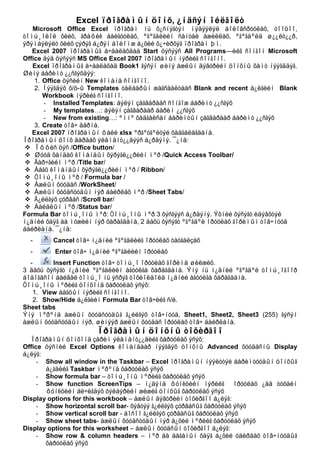
Excel ïðîãðàìûí öîíõ,
¿íäñýí îéëãîëò Microsoft Office Excel ïðîãðàì íü õ¿ñíýãòýí ìýäýýëýë áîëîâñðóóëàõ, òîîöîî, òîìú¸îëîë õèéõ, ãðàôèê áàéãóóëàõ, ºãºãäëèéí ñàíòàé àæèëëàõ, ºãºãäºëä ø¿¿ëò¿¿ð, ýðýìáýëýëò õèéõ çýðýã á¿ðýí áîëîìæ á¿õèé õ¿÷èðõýã ïðîãðàì þì. Excel 2007 ïðîãðàìûã à÷ààëàõäàà Start öýñýýñ All Programs—èéã ñîíãîí Microsoft Office äýä öýñýýñ MS Office Excel 2007 ïðîãðàìûí íýðèéã ñîíãîíî. Excel ïðîãðàìûã à÷ààëàõàä Book1 ãýñýí øèíý àæëûí äýâòðèéí öîíõíû õàìò íýýãääýã. Øèíý áàðèìò ¿¿ñãýõäýý: 1. Office öýñèéí New êîìàíä ñîíãîíî. 2. Íýýãäýõ õ/ö-û Templates òàëáàðûí æàãñààëòààñ Blank and recent á¿ëãèéí Blank Workbook íýðèéã ñîíãîíî. - Installed Templates: áýëýí çàãâàðààñ ñîíãîæ áàðèìò ¿¿ñãýõ - My templates…: áýëýí çàãâàðààð áàðèì ¿¿ñãýõ - New from existing…: ºìíº õàäãàëñàí áàðèìòûí çàãâàðààð áàðèìò ¿¿ñãýõ 3. Create òîâ÷ äàðíà. Excel 2007 ïðîãðàìûí ôàéë xlsx ºðãºòãºëòýé õàäãàëàãäàíà. Ïðîãðàìûí öîíõ äàðààõ ýëåìåíò¿¿äýýñ á¿ðäýíý. ¯¿íä: Îôôèñ öýñ /Office button/ Øóóä õàíäàõ êîìàíäûí õýðýãë¿¿ðèéí ìºð /Quick Access Toolbar/ Ãàð÷ãèéí ìºð /Title bar/ Áàãö êîìàíäûí õýðýãë¿¿ðèéí ìºð / Ribbon/ Òîìú¸îíû ìºð / Formula bar / Àæëûí õóóäàñ /WorkSheet/ Àæëûí õóóäñóóäûí íýð áàéðëàõ ìºð /Sheet Tabs/ ÿéëãýõ çóðâàñ /Scroll bar/ Áàéäëûí ìºð /Status bar/ Formula Bar òîìú¸îíû ìºð: Òîìú¸îíû ìºð 3 õýñãýýñ á¿ðäýíý. Ýõíèé õýñýãò èäýâõòýé í¿äíèé õàÿã áà ìóæèéí íýð õàðàãäàíà, 2 äàõü õýñýãò ºãºãäºë îðóóëàõ ãîðèìûí òîâ÷íóóä áàéðëàíà. ¯¿íä: - Cancel òîâ÷ í¿äíèé ºãºãäëèéã îðóóëàõ òàòãàëçàõ - Enter òîâ÷ í¿äíèé ºãºãäëèéí îðóóëàõ - Insert Function òîâ÷ òîìú¸î îðóóëàõ ãîðèìä øèëæèõ. 3 äàõü õýñýãò í¿äíèé ºãºãäëèéí àãóóëãà õàðàãäàíà. Ýíý íü í¿äíèé ºãºãäºë òîìú¸îãîîð áîäîãäñîí áàéâàë òîìú¸î íü ýñðýã òîõèîëäîëä í¿äíèé àãóóëãà õàðàãäàíà. Òîìú¸îíû ìºðèéã öîíõîíä õàðóóëàõ ýñýõ: 1. View áàãöûí íýðèéã ñîíãîíî. 2. Show/Hide á¿ëãèéí Formula Bar òîâ÷èéã ñ/è. Sheet tabs Ýíý ìºðºíä àæëûí õóóäñóóäûã ã¿éëãýõ òîâ÷íóóä, Sheet1, Sheet2, Sheet3 (255) ãýñýí àæëûí õóóäñóóäûí íýð, øèíýýð àæëûí õóóäàñ îðóóëàõ òîâ÷ áàéðëàíà. Ïðîãðàìûí öîíõíû òîõèðãîî Ïðîãðàìûí öîíõîíä çàðèì ýëåìåíò¿¿äèéã õàðóóëàõ ýñýõ: Office öýñíèé Excel Options êîìàíäààð íýýãäýõ öîíõíû Advanced õóóäàñíû Display á¿ëýã: - Show all window in the Taskbar – Excel ïðîãðàìûí íýýëòòýé áàðèìòóóäûí öîíõûã á¿ãäèéã Taskbar ìºðºíä õàðóóëàõ ýñýõ - Show formula bar – òîìú¸îíû ìºðèéã õàðóóëàõ ýñýõ - Show function ScreenTips – í¿äýíä ôóíêöèéí íýðèéã îðóóëàõ ¿åä òóõàéí ôóíêöèéí áè÷èãäýõ õýëáýðèéí æèæèã öîíõûã õàðóóëàõ ýñýõ Display options for this workbook – àæëûí äýâòðèéí òîõèðãîî á¿ëýã: - Show horizontal scroll bar- õýâòýý ã¿éëãýõ çóðâàñûã õàðóóëàõ ýñýõ - Show vertical scroll bar - áîñîî ã¿éëãýõ çóðâàñûã õàðóóëàõ ýñýõ - Show sheet tabs- àæëûí õóóäñóóäûí íýð á¿õèé ìºðèéã õàðóóëàõ ýñýõ Display options for this worksheet – àæëûí õóóäñûí òîõèðãîî á¿ëýã: - Show row & column headers – ìºð áà áàãàíûí õàÿã á¿õèé óäèðäàõ òîâ÷íóóäûã õàðóóëàõ ýñýõ
2.
-
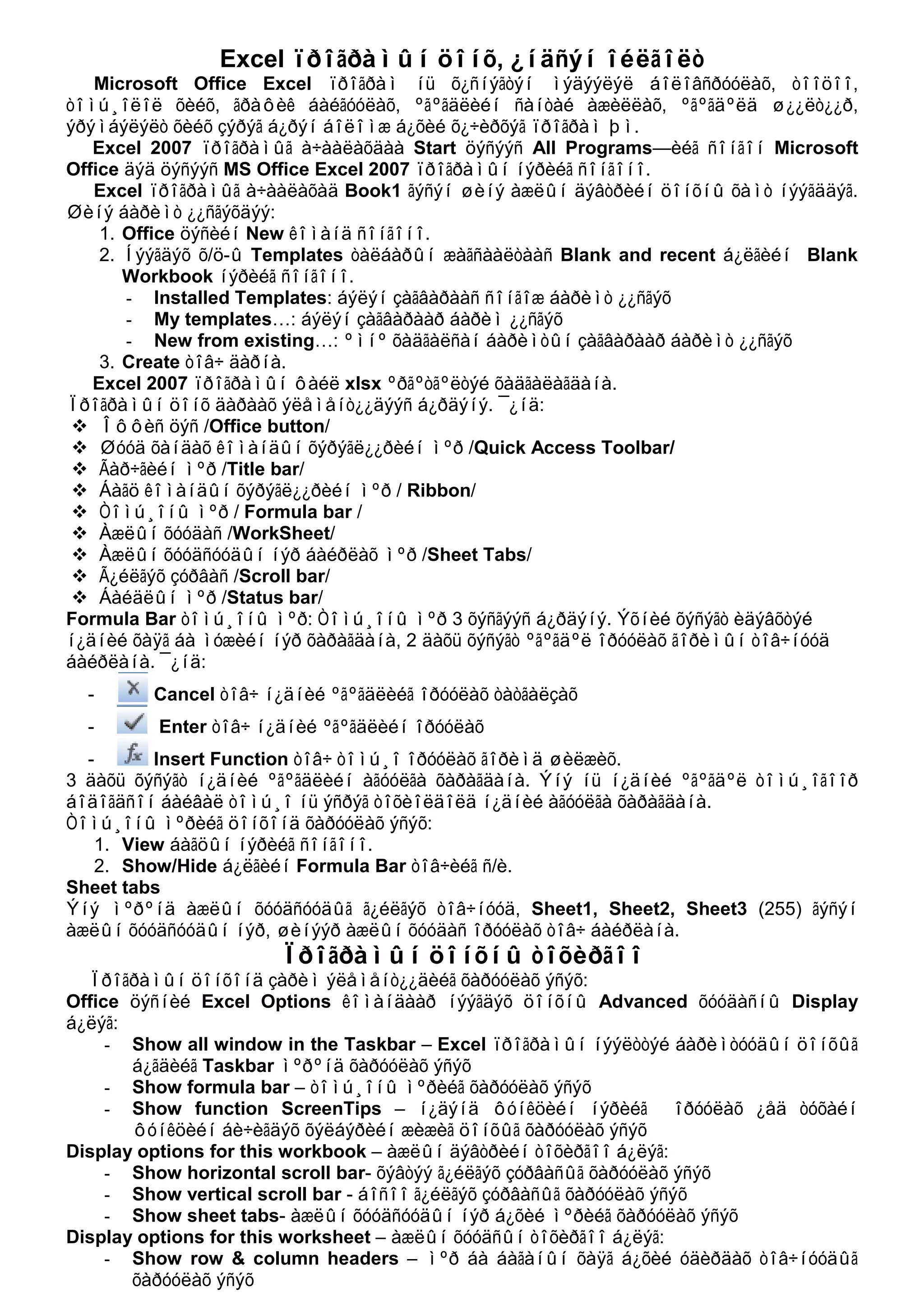
Show gridlines – ìºð áà áàãàíûí õýìæýýñ á¿õèé òîðûã õàðóóëàõ ýñýõ - Gridline color - ìºð áà áàãàíûí õýìæýýñ á¿õèé òîðíû ºíãèéã ººð÷ëºõ Àæëûí õóóäàñ Workbook-àæëûí äýâòýð íü Sheet-àæëûí õóóäàñíóóäààñ á¿ðäýíý. Sheet áóþó àæëûí õóóäàñ íü A…XFD ¿ñãýýð õàÿãëàãäñàí áàãàíóóä, 1...1048576 òîîãîîð äóãààðëàãäñàí ìºð¿¿äýýñ òîãòñîí õ¿ñíýãòýí àæëûí òàëáàð þì. Àæëûí õóóäàñíóóä íü Sheet1, Sheet2, Sheet3, ...íýðòýé áàéíà. Àæëûí õóóäàñ õîîðîíä øèëæèõäýý íýð á¿õèé òîâ÷èéã ñîíãîõ ýñâýë ãàðààñ Ctrl+PgUp, Ctrl+PgDn òîâ÷ äàðíà. - Row heading: òîîãîîð äóãààðëàãäñàí ìºðèéí õàÿã áàéðëàíà. Ýíý òîâ÷íû òóñëàìæòàéãààð ìºðèéí ºíäðèéã ººð÷ëºõ, íýã áîëîí õýä õýäýí ìºðèéã ñ/è. - Column heading: ¿ñãýýð íýðëýãäñýí áàãàíûí õàÿã áàéðëàíà. Ýíý òîâ÷íû òóñëàìæòàéãààð áàãàíûí ºðãºíèéã ººð÷ëºõ, íýã áîëîí õýä õýäýí áàãàíóóäûã ñ/è. - Select tab: ìºð áà áàãàíûí õàÿã á¿õèé òîâ÷íóóäûí îãòëîëöîëä áàéõ õîîñîí òîâ÷ áà ¿¿íèé òóñëàìæòàéãààð àæëûí õóóäñûã á¿õýëä ñîíãîí èäýâõæ¿¿ëíý. Ctrl+A Àæëûí õóóäñûã äýëãýöýíä õàðàõ ãîðèìóóä View áàãöûí Workbook Views á¿ëýã: - Normal: õýâèéí áàéäëààð õàðàõ - Page Layout: öààñíû õýìæýýãýýð õóâààæ õàðàõ - Page Break Preview: ºãºãäºë á¿õèé ìóæèéí õýìæýýãýýð òîéìëîí õàðàõ - Custom Views: õýðýãëýã÷èéí ñîíãîñîí õýìæýýãýýð õàðàõ - Full Screen: äýëãýöèéí õýìæýýãýýð òîìðóóëæ õàðàõ - Zoom...: äýëãýöýíä õàðàãäàõ õóâèéã òîõèðóóëàõ Í¿ä- Cell Àæëûí õóóäñûí õ¿ñíýãòèéí ìºð áà áàãàíûí îãòëîëä ¿¿ñýõ òýãø ºíöºãòèéã í¿ä /Cell/ ãýíý. Í¿ä á¿õýí õàÿãòàé áàéíà. Í¿äíèé õàÿã íü áàãàíûí ¿ñýãíèé àðààñ ìºðèéí òîîã áè÷íý. A1, B10, D6 ãýõ ìýò. -èéã èäýâõòýé í¿äíèé êóðñîð ãýõ áà áàðóóí äîîä ºíöºãò áàéðëàõ äîòðîî + òýìäýã á¿õèé òýãø ºíöºãòèéã áºãëºõ çàëóóð ãýíý. ¯¿íèé òóñëàìæòàéãààð í¿äíèé ºãºãäëèéã õóëãàíààð õóóëíà. Ìóæ - Arrange Òýãø ºíöºãò ä¿ðñ ¿¿ñãýæ áàéãàà í¿äí¿¿äèéí íýãäëèéã ìóæ /Arrange/ ãýíý. Ìóæèéí õàÿã íü ç¿¿í äýýä í¿äíèé õàÿã (:) òîäîðõîéëîãäîõ öýã áàðóóí äîîä í¿äíèé õàÿã áàéíà. Æèøýý íü: A2:C5 Àæëûí õóóäàñòàé àæèëëàõ 1. Àæëûí õóóäñûã ñîíãîíî. 2. Sheet tabs ìºðºí äýõ àæëûí õóóäñûí íýðýí äýýð õóëãàíû çààã÷ áàéðëóóëàí áàðóóí ò/ä. 3. Íýýãäýõ õóðààíãóé öýñíýýñ øààðäëàãàòàé êîìàíäûã ñîíãîíî. ̺í Home áàãöûí Cells á¿ëãèéí Format õýðýãë¿¿ðýýñ ñîíãîíî. ¯¿íä: - Insert (Shift+F11)…øèíýýð àæëûí õóóäàñ íýìýõ - Delete: èäýâõòýé àæëûí õóóäñûã óñòãàõ - Rename: àæëûí õóóäñûí íýðèéã ººð÷ëºõ - Move or copy…: àæëûí õóóäñûã 纺õ ýñâýë õóóëàõ - View Code (Alt+F11): Visual basic ïðîãðàìûí öîíõûã íýýõ - Protect Sheet: àæëûí õóóäñûã õàìãààëàõ - Tab Color: àæëûí õóóäñûí íýðýíä ôîí îðóóëàõ - Hide: èäýâõòýé àæëûí õóóäñûã íóóõ - Unhide…: íóóñàí àæëûí õóóäñûã èë ãàðãàõ - Select All Sheets: àæëûí õóóäñóóäûã á¿ãäèéã çýðýã ñ/è Home áàãöûí Cells á¿ëãèéí Insert õýðýãë¿¿ð - Insert Sheet Rows идэвхтэй хүснэгтэнд мөр нэмэх - Insert Sheet Columns идэвхтэй хүснэгтэнд багана нэмэх - Insert Sheet (Shift+F11) ажлын хуудас нэмэх Home áàãöûí Cells á¿ëãèéí Delete õýðýãë¿¿ð - Delete Sheet Rows идэвхтэй хүснэгтээс мөр устгах - Delete Sheet Columns идэвхтэй хүснэгтээс багана устгах - Delete Sheet ажлын хуудас устгах
3.
Àæëûí õóóäñûã õóóëàõ
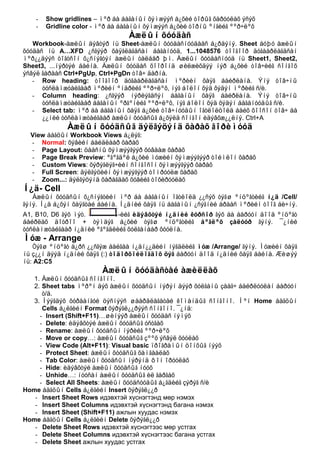
áà 纺õ 1. Õóóëàõ ýñâýë 纺õ àæëûí õóóäñûã ñîíãîíî. 2. Home áàãöûí Cells á¿ëãèéí Format õýðýãë¿¿ðýýñ More or Copy Sheet êîìàíä ñîíãîíî. 3. Íýýãäýõ õ/ö-û To book òàëáàðò àæëûí õóóäñûã õààíà 纺æ áàéðëóóëàõàà ñîíãîíî. ¯¿íä: - Book1- òóõàéí èäýâõòýé àæëûí äýâòýðò 纺õ - New book-øèíýýð àæëûí äýâòýð ¿¿ñãýí 纺õ 4. Before sheet òàëáàðò 纺õ àæëûí õóóäñûã àæëûí õóóäàñíóóäûí òºãñãºëä ýñâýë àëü õóóäñûí äàðàà áàéðëóóëàõàà ñîíãîíî. 5. Create a copy õÿíàëòûí òîâ÷èéã èäýâõæ¿¿ëâýë àæëûí õóóäñûã õóóëàõ êîìàíäûã õýðýãæ¿¿ëíý. 6. Ok òîâ÷ äàðíà. Àæëûí õóóäñûí õýñãèéã áýõëýõ Õ¿ñíýãèéí ýõíèé ìºð, ýõíèé áàãàíûí ìýäýýëëèéã àæëûí òàëáàðûã ã¿éëãýæ õàðàõ ÿâöàä áàéíãà äýëãýöýíä õàðàãäàæ áàéõààð òîõèðóóëæ áýõëýõ øààðäëàãà ãàðäàã. ¯¿íèé òóëä: 1. Хүснэгтийн мөр баганын бэхлэх хэсэгт идэвхтэй нүдний курсор байрлуулна. 2. View багцын Window бүлгийн Freeze Panels командын хэрэглүүрийн сумыг сонгож нээгдэх цэснээс бэхлэх хэсгийн нэрийг сонгоно. Үүнд: o Freeze Panes – êóðñîð áàéðëàæ áóé õýñãèéí ç¿¿í òàëûí áàãàíà áîëîí äýýä òàëûí ìºðèéã áýõëýõ o Freeze Top Row – õ¿ñíýãòèéí äýýä òàëûí ìºðèéã áýõëýõ o Freeze First Column – õ¿ñíýãòèéí ýõíèé áàãàíûã áýõëýõ Àæëûí õóóäñûí áýõýëñýí õýñãèéã àðèëãàõ 1. Хүснэгтийн бэхэлсэн хэсэгт идэвхтэй нүдний курсор байрлуулна. 2. View багцын Window бүлгийн Freeze Panels командын хэрэглүүрийн сумыг сонгож нээгдэх талбараас Unfreeze Panels команд сонгоно. ªãºãäºëòýé àæèëëàõ Í¿äýíä ºãºãäºë îðóóëàõ 1. ªãºãäºë îðóóëàõ í¿äýíä èäýâõòýé í¿äíèé êóðñîðûã áàéðëóóëíà. 2. ªãºãä뺺 îðóóëíà 3. Enter òîâ÷ äàðíà. ªãºãäëèéã ñîíãîñîí í¿äí¿¿äýä ä¿¿ðãýæ ãàðãàõ 1. ªãºãäºë á¿õèé í¿äèéã ä¿¿ðãýæ ãàðãàõ áóñàä õîîñîí í¿äí¿¿äèéã õàìò ñîíãîíî. 2. Home áàãöûí Editing á¿ëãèéí Fill õýðýãë¿¿ðýýñ ñîíãîíî. ¯¿íä: Äîîøîî ñîíãîñîí íїäíїїäýä ãàðãàõ Áàðóóí òèéø ñîíãîñîí íїäíїїäýä ãàðãàõ Äýýøýý ñîíãîñîí íїäíїїäýä ãàðãàõ Çїїí òèéø ñîíãîñîí íїäíїїäýä ãàðãàõ Í¿äíèé ºãºãäëèéã çàñâàðëàõ 1. Çàñâàðëàõ ºãºãäºë á¿õèé í¿äèéã ñîíãîíî. 2. ªãºãäëèéã çàñâàðëàõ ãîðèìä øèëæèíý. Èíãýõäýý äàðààõ àðãóóäûí àëü íýãèéã ã¿éöýòãýíý. ¯¿íä: - Òîâ÷ëóóðò ãàðíààñ F2 ôóíêöèîíàëü òîâ÷ äàðàõ - Çàñâàðëàõ ºãºãäºë á¿õèé í¿äýíä õóëãàíû çààã÷ áàéðëóóëàí ç¿¿í òîâ÷èéã îéðõîí õî¸ð äàðàõ - Òîìú¸îíû ìºðíèé ãóðàâäóãààð õýñýãò õóëãàíû çààã÷ áàéðëóóëàí ç¿¿í òîâ÷èéã íýã äàðàõ 3. ªãºãä뺺 çàñâàðëàíà. 4. Enter òîâ÷ äàðíà. Í¿äíèé ºãºãäëèéã àðèëãàõ 1. Óñòãàõ ºãºãäºë á¿õèé í¿äèéã ñîíãîíî.
4.
2.
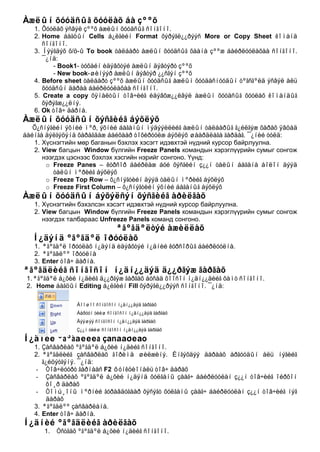
Ãàðààñ Delete òîâ÷ äàðíà. ̺í Home áàãöûí Editing á¿ëãèéí Clear õýðýãë¿¿ðýýñ ñîíãîíî. ¯¿íä: - Clear All бүгдийг арилгах - Clear Formats форматыг арилгах - Clear Contents агуулгыг арилгах - Clear Comments тайлбарыг арилгах Ñîíãîí èäýâõæ¿¿ëýõ (ñ/è) 1. Ñîíãîí èäýâõæ¿¿ëýõ ºãºãäë¿¿ä á¿õèé àæëûí õóóäñûã èäýâõæ¿¿ëíý. 2. Home багцын Editing бүлгийн Find&Select хэрэглүүрээс сонгон идэвхжүүлэх хэсгийн нэрийг сонгоно. Үүнд: - Formulas: òîìú¸î á¿õèé ºãºãäë¿¿äèéã ñ/è - Comments: òàéëáàðóóäûã ñ/è - Conditional Formatting: íºõöºëò ôîðìàòààð õýâæèãäñýí ºãºãäë¿¿äèéã ñ/è - Constants: òîìú¸îãîîð áîäîãäîîã¿é òîîí ºãºãäºë, òýìäýãò¿¿äèéã ñ/è - Data Validation: õÿçãààðëàëò òàâüñàí ºãºãäë¿¿äèéã ñ/è - Select Object: çóðàã, çóðãàí îáüåêò, áýëýí ä¿ðñ, ãðàôèêèéã ñîíãîí èäýâõæ¿¿ëýõ ãîðèìä øèëæèõ ýñýõ - Select Pane…: çóðàã, çóðãàí îáüåêò, áýëýí ä¿ðñ, ãðàôèêèéã ñîíãîí èäýâõæ¿¿ëýí òýäãýýðèéã àæëûí òàëáàðò õàðóóëàõ ýñýõèéã òîõèðóóëàõ òóñëàõ öîíõûã íýýíý. ªãºãäºë õóóëæ ãàðãàõ ªãºãäëèéã õóëãàíààð õóóëàõ 1. Õóóëàõ ºãºãäºë á¿õèé í¿äèéã ñîíãîíî. 2. ýíý èäýâõòýé í¿äíèé êóðñîðûí áºãëºõ çàëóóð äýýð õóëãàíû çààã÷ áàéðëóóëàí èéì õýëáýðòýé áîëñîí ¿åä õóëãàíààð ÷èðýõ ¿éëäëèéã õóóëàãäàõ í¿ä õ¿ðòýë ã¿éöýòãýíý. ªãºãäëèéã òóñãàé íºõöºëòýéãýýð ãàðãàæ òàâèõ ªãºãäëèéã õóóëàõ êîìàíäûã ñîíãîñíû äàðàà òîäîðõîé ñîíãîëòòîéãîîð ãàðãàõ áîëîìæòîé. ¯¿íèé òóëä: 1. Home áàãöûí Clipboard á¿ëãèéí Paste õýðýãë¿¿ðýýñ Paste Special... êîìàíä ñîíãîíî. 2. Íýýãäýõ öîíõíîîñ òîõèðîõ êîìàíäûã ñîíãîíî. ¯¿íä: Paste á¿ëãèéí o All - ºãºãäëèéí òîìú¸î áîëîí ôîðìàòûã á¿ãäèéã ãàðãàæ òàâèõ o Formulas - ºãºãäëèéí çºâõºí òîìü¸îã ãàðãàæ òàâèõ o Values - ºãºãäëèéí òîãòìîë óòãà áóþó òîìü¸îíû óòãûã ãàðãàæ òàâèõ o Formats - ºãºãäëèéí çºâõºí ôîðìàòûã ãàðãàæ òàâèõ o Comments - ºãºãäëèéí çºâõºí òàéëáàðûã ãàðãàæ òàâèõ o Validation - ºãºãäëèéã õÿçãààðëàëòòàé ãàðãàæ òàâèõ o All expect borders - ºãºãäëèéã õ¿ðýý øóãàìã¿éãýýð ãàðãàæ òàâèõ o Column widths ñîíãîëòûí òîâ÷: ºãºãäëèéí çºâõºí áàãàíûí õýìæýýã ãàðãàæ òàâèõ o Formulas and number formats ñîíãîëòûí òîâ÷: ºãºãäëèéí çºâõºí òîìú¸î áà òîîíû ôîðìàòûã ãàðãàæ òàâèõ o Values and number formats ñîíãîëòûí òîâ÷: ºãºãäëèéí çºâõºí òîãòìîë óòãà, òîìü¸îíû óòãà áà òîîíû ôîðìàòûã ãàðãàæ òàâèõ Operation á¿ëãèéí o None ÿìàð íýã ¿éëäýë õèéõã¿é îðóóëàõ o Add íýìýãäýõ¿¿í áîëãîæ ãàðãàõ o Subtract õàñàã÷ áîëãîæ ãàðãàõ o Multiply ¿ðæâýð áîëãîæ ãàðãàõ o Divide õóâààã÷ áîëãîæ ãàðãàõ o Skip Blanks ºãºãäëèéí õîîñîí í¿äèéã îðóóëàõã¿éãýýð ãàðãàõ o Transpose ºãºãäëèéí ìºðèéã áàãàíà, áàãàíûã ìºð áîëãîí õºðâ¿¿ëýí ãàðãàõ o Paste Link ºãºãäëèéã øèíý áàéðëàëä òàâèõäàà ýõ ºãºãäºëòýé íü õîëáîæ ãàðãàõ Í¿äíèé ºãºãä뺺ð öóâàà ¿¿ñãýí õóóëàõ 1. Õóóëàõ ºãºãäºë á¿õèé í¿äèéã ñîíãîíî.
5.
2. Èäýâõòýé í¿äíèé
êóðñîðûí áºãëºõ çàëóóð äýýð õóëãàíû çààã÷ áàéðëóóëàí + òýìäýã õýëáýðòýé áîëñîí ¿åä õóëãàíû áàðóóí òîâ÷ äàðàí äîîø ÷èðýýä õóëãàíû òîâ÷îîñ ãàðàà ÷ºëººëºõºä äàðààõ ñîíãîëòóóäûã àãóóëñàí õóðààíãóé öýñ íýýãäýíý. ¯¿íä: - Copy Cells – ýõíèé í¿äíèé ºãºãäëèéã õóóëæ äàðààëàë ¿¿ñãýõ - Fill Series – òîîí óòãûí äàðààëàë ¿¿ñãýõ - Fill Formatting Only –ýõíèé í¿äíèé çºâõºí ôîðìàòûã õóóëæ äàðààëàë ¿¿ñãýõ - Fill Without Formatting – ýõíèé í¿äíèé ºãºäëèéã ôîðìàòã¿éãýýð õóóëæ äàðààëàë ¿¿ñãýõ - Fill Days – í¿äýíä îí, ñàð, ºäºð á¿õèé ºãºãäºë îðóóëñàí ¿åä èäýâõæèõ áà í¿äíèé ºãºãäëèéã ºäðººð äàðààëàë ¿¿ñãýíý. - Fill Weekdays – äîëîî õîíîãîîð öóâàà ¿¿ñãýõ - Fill Months – ñàðààð öóâàà ¿¿ñãýõ - Fill Years – æèëýýð öóâàà ¿¿ñãýõ. - Linear Trend –àðèôìåòèê öóâàà ¿¿ñãýíý. - Growth Trend - ãåîìåòð öóâàà ¿¿ñãýíý. o Series... öóâàà ¿¿ñãýõ òîõèðãîî. ¯¿íä: Series in á¿ëãèéí - Rows– öóâààã ìºðèéí äàãóó ãàðãàõ - Columns– öóâààã áàãàíû äàãóó ãàðãàõ o Type öóâààíû ºãºãäëèéí òºðëèéã ñîíãîõ: o Step value öóâààíû ãèø¿¿äèéí àëõàìûã òîäîðõîéîõ o Stop value öóâààíû ºãºãäëèéí ñ¿¿ëèéí ãèø¿¿íèé óòãûã òîäîðõîéëîõ ªãºãäºë ôîðìàòëàõ áóþó õýëáýðæ¿¿ëýõ ªãºãäëèéã õýâæ¿¿ëýõ Format Cells (Ctrl+1) õàðèëöàõ öîíõ 1. Number хуудас Òîîí ºãºãäëèéí òºðëèéã òîäîðõîéëíî. ¯¿íä: - Gategory: òàëáàðààñ òîîí ºãºãäºë á¿õèé òºðë¿¿äýýñ ñîíãîõ Use 1000 Separator îëîí îðîíòîé òîîíä 1000-òûí îðíîîð òàñëàë õýðýãëýõ Negative numbers: ñºðºã òîîã èëýðõèéëýõ õýëáýðýýñ ñîíãîõ 2. Alignment хуудас Í¿äýí äýõü ºãºãäëèéí áàéðëàë, çýðýãö¿¿ëýëòèéã ººð÷ëºíº. ¯¿íä: - Text Alignment á¿ëãèéí Horizontal ºãºãäëèéã õýâòýý òýíõëýãèéí õóâüä çýðýãö¿¿ëýõ o Left(Indent) - ç¿¿í òèéø çýðýãö¿¿ëýõ o Center - ãîëëóóëàõ o Right - áàðóóí òèéø çýðýãö¿¿ëýõ o Fill - í¿äèéã ºãºãä뺺ð ä¿¿ðãýõ o Justify –õî¸ð òàëààñ íü òýãøëýõ o Center Across Selection - ºãºãäëèéã ñîíãîñîí í¿äí¿¿äýä ãîëëóóëàõ - Text Alignment á¿ëãèéí Vertical ºãºãäëèéã áîñîî òýíõëýãèéí õóâüä çýðýãö¿¿ëýõ o Top –äýýä òàëä çýðýãö¿¿ëýõ o Center – ãîëëóóëàõ o Justify –õî¸ð òàëààñ íü òýãøëýõ - Text control á¿ëãèéí o Wrap text ºãºãäëèéã í¿äýíä íóãàëæ áàãòààõ o Shrink to fit ºãºãäëèéã í¿äýíä øàõàæ áàãòààõ o Merge cells ñîíãîñîí í¿äí¿¿äèéã íýãòãýõ - Orientation á¿ëýã ºãºãäëèéí áè÷èãäýõ ÷èãëýëèéã òîõèðóóëàõ o Degrees òàëáàðò áè÷èãäýõ ÷èãëýëèéí ºíöãèéã òîäîðõîéëíî. 3. Font õóóäàñ: Òýìäýãòèéí ôîðìàòûã ººð÷ëºíº. 4. Border õóóäàñ: - Presets á¿ëãýýñ õ¿ðýý îðóóëàõ õýëáýðýýñ ñîíãîíî. o None (Ctrl+Shift+-): õ¿ðýýã¿é áîëãîõ o Outline (Ctrl+Shift+&): õ¿ñíýãòèéí ãàäíà õ¿ðýý øóãàì îðóóëàõ o Inside: õ¿ñíýãòèéí äîòîð í¿äí¿¿äýä õ¿ðýý øóãàì îðóóëàõ - Border á¿ëãýýñ õ¿ñíýãòèéí àëü òàëä íü õ¿ðýý øóãàì îðóóëàõûã ñîíãîíî. - Line á¿ëãèéí Style: õ¿ðýý øóãàìíû õýëáýðýýñ ñîíãîíî. - Line á¿ëãèéí Color: õ¿ðýý øóãàìíû ºíãèéã ñîíãîíî. 5. Fill õóóäàñ: Í¿äýíä äýâñãýð ºí㺠áîëîí õýý îðóóëíà. 6-Protection õóóäàñ: Í¿äèéã õàìãààëàõ ýñýõèéã òîäîðõîéëíî. - Locked ºãºãäëèéã ººð÷ëºõººñ õàìãààëàõ
6.
-
Hidden õàìãààëàëò õèéãäñýí ¿åä ºãºãäëèéí òîìü¸îã íóóöëàõ ¯íäñýí õºðºíãèéí Õóðèìòëàãäñàí ýëýãäýë ¹ Êàðòûí äóãààð Àøèãëàãäàõ æèë íýð òºðºë Îíû ýõíèé Íýìæ òîîöñîí Õàñ÷ òîîöñîí Îíû ýöýñò Íýã. Áàðèëãà áàéãóóëàìæ Õî¸ð. Ìàøèí òîíîã òºõººðºìæ Ãóðàâ. Òàâèëãà ýä õîãøèë
Download


![[DE] Dokumenten-Management in der öffentlichen Verwaltung](https://cdn.slidesharecdn.com/ss_thumbnails/dmsinderffentlichenverwaltung2004kampffmeyer20080924-140527030725-phpapp02-thumbnail.jpg?width=640&height=640&fit=bounds)


