25 de maig de 2009 Jornada Tècnica  Intraweb de Centre SE L’Hospitalet
Organització de la Jornada Presentació de la Jornada La intranet d’un centre docent Administració de la Intraweb tarda matí Activitats Activitats http://phobos.xtec.cat/suport/doku.php
ÀMBIT DE LA COMUNICACIÓ Possibilitat d'ús del correu amb mestres, alumnes i famílies sense caldre una adreça de correu extern. -Establir espais d'intercanvi de coneixements i opinions (fòrums). -Disposar d'espais on penjar informacions (com els suros a la paret). - Poder publicar informacions rellevants de la comunitat educativa (programes d'activitats, reportatges de sortides, activitats, festes....)   La Intranet d’un centre docent
ÀMBIT DE LA DOCUMENTACIÓ I GESTIÓ - Aplicatius per notificar avaries informàtiques, comunicats al conserge... - Aplicatius per fer reserves d'espais i equips comuns del centre. - Recull de documents del centre (horaris, llistats alumnes, ordres del dia, plantilles de documents....) - Agendes individuals i compartides (agenda de cicle: sortides, dates avaluació, festes......) - Contenidor de documents html i pdf  La Intranet d’un centre docent
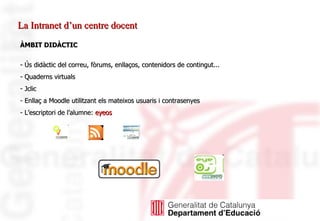
ÀMBIT DIDÀCTIC - Ús didàctic del correu, fòrums, enllaços, contenidors de contingut... - Quaderns virtuals Jclic Enllaç a Moodle utilitzant els mateixos usuaris i contrasenyes L’escriptori de l’alumne:  eyeos La Intranet d’un centre docent
Bloc 1: XTEC recursos Web L'entorn Eines Centre tipus La intranet a Àgora Tendències Criteris de publicació de continguts. Llibre d'estil. Privacitat. Condicions d'ús La Intranet d’un centre docent
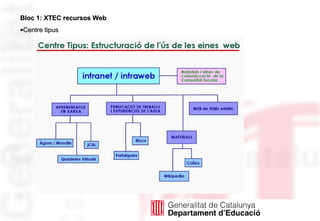
Bloc 1: XTEC recursos Web Centre tipus
Bloc 1: XTEC recursos Web La intranet a Àgora A la pàgina de presentació del  servei Àgora  s'hi anuncia ja la propera extensió d'aquest servei i l'entrada en funcionament de “serveis d'intranet, fòrum, notícies i gestió documental, posant a disposició dels centres que ho desitgin una plataforma completa de tipus Intraweb 2.0.”  Una vegada aquest desplegament s'hagi fet efectiu, els centres de Catalunya podran disposar d'un entorn Moodle i un altre d'Intraweb interconnectats que podran cobrir un ampli ventall de les seves necessitats globals
Accedeix a la intraweb de la Jornada clicant al navegador Firefox la següent adreçà:  http://192.168.130.15 Valida’t a la intraweb amb el teu nom d’usuari de la XTEC Accedeix a l’entorn moodle de la intraweb:  http://localhost/moodle Accedeix a l’escriptori de l’alumne  eyeos: http://localhost/eyeos La Intranet d’un centre docent bloc 1: Activitats
La Intranet d’un centre docent: bloc 2 El projecte intraweb El projecte intraweb va néixer amb l'objectiu de desenvolupar una eina que proporcioni mecanismes de comunicació en el centre, aprofitant les possibilitats i els recursos que ofereixen les TIC. El resultat és una eina interactiva, participativa, accessible via Internet i fàcil de gestionar, on tots els col·lectius del centre poden trobar i aportar informació.
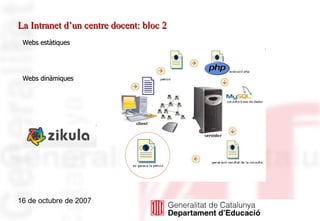
16 de octubre de 2007 Webs estàtiques Webs dinàmiques La Intranet d’un centre docent: bloc 2
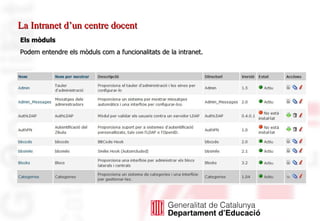
La Intranet d’un centre docent Els mòduls Podem entendre els mòduls com a funcionalitats de la intranet.
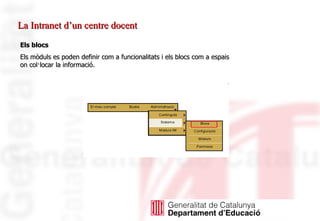
La Intranet d’un centre docent Els blocs Els mòduls es poden definir com a funcionalitats i els blocs com a espais on col·locar la informació.
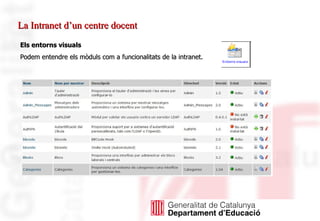
La Intranet d’un centre docent Els entorns visuals Podem entendre els mòduls com a funcionalitats de la intranet.
La Intranet d’un centre docent Les eines de comunicació i gestió La intranet és un espai que facilita ĺ'accés i la difusió de la informació pròpia d'un centre educatiu. Els missatges privats El tauler de notes  Els fòrums de la intranet Les agendes de la Intranet Reserves d'espais i equips Formularis per a milers d'aplicacions El  repositori  de fitxers
La Intranet d’un centre docent bloc 2 Activitats: usuari xtec   *Posa una anotació a l'agenda del teu curs i una a la teva personal: - Vaig a pàgina inicial/Menú principal: agendes o clico sobre el nom del mes al calendari. - Trio l'agenda (clicant sobre el seu nom) - Clico a insereix una anotació nova a l'agenda - Omplo els camps i clico al botó “Crea l'anotació” *Envia un missatge: - Vaig a pàgina inicial/botó bústia - Clico a envia un missatge - Escric el nom de l'usuari o trio el grup - Escric l'assumpte. Si trio una icona sortirà al costat de l'assumpte. Escric el missatge. - Si vull adjuntar fitxers, a les caselles fitxers adjunts(navega) cerco els fitxers que vull enviar. - Clico al botó tramet.
La Intranet d’un centre docent bloc 2 Activitats: usuari professor *Entra al fòrum del teu curs i crea un tema. - Vaig a pàgina inicial/botó fòrum i clico sobre el nom del fòrum del meu curs. - Clico a crea un nou tema - Omplo els camps i envio *Ves a documents i baixa‘n un  - Vaig a pàgina inicial/botó documents *S'ha avariat un PC de la teva aula, comunica l'avaria. - Vaig a pàgina inicial/Formularis/ Avaries informàtiques: a la dreta hi ha dues icones. Si cliquem a la primera s'obre un formulari en el qual hem d'omplir els camps i enviar. *Reserva l'aula d'informàtica: Pàgina inicial/menú principal/reserves *Escriu una nota al Tauler que només la puguin llegir els altres mestres, posa-hi un enllaç a una pàgina web i si vols enllaça-hi un fitxer: - Pàgina principal/botó tauler/afegeix una nota nova: omplir els camps, triar els destinataris i clicar a envia.
-  Ús com alumne Entra a l'agenda i mira si el mestre o l'alumne encarregat hi ha fet alguna anotació. Entra-hi alguna tasca -  Entra al correu a veure si tens algun missatge. Prova de contestar i d'escriure a algun company -  Entra al fòrum del teu curs participa-hi Ús com a família - Entra a l'agenda  Mira el correu   La Intranet d’un centre docent bloc 2 Activitats: usuari alumnat i famílies
Bloc 3: web corporatiu, administració de la Intraweb Continguts en format web. Continguts dinàmics procedents de fonts externes. Documents de treball en diferents formats. Notícies  Petites informacions poc rellevants. Informacions lligades a un calendari. Espais per a la recollida d'informació. Els continguts del web corporatiu
Bloc 3: gestió dels mòduls de la intranet Activitats: usuari admin Hi ha un seguit d'elements que cal gestionar per tal que la intranet funcioni de la manera desitjada. Així, per exemple, cal controlar la posició dels blocs. Igualment, hem de poder gestionar els mòduls instal·lats, els usuaris i grups als quals pertanyen o bé atorgar permisos als diferents gups. D'aquests aspectes tracten els enllaços que segueixen. La gestió dels blocs La gestió dels mòduls La gestió dels usuaris La gestió dels grups Permisos dels usuaris El mòdul de canvi de rol
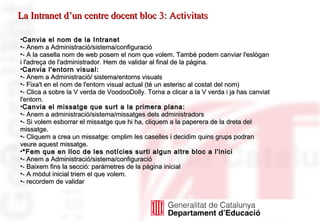
Canvia el nom de la Intranet - Anem a Administració/sistema/configuració - A la casella nom de web posem el nom que volem. També podem canviar l'eslògan i l'adreça de l'administrador. Hem de validar al final de la pàgina. Canvia l'entorn visual: - Anem a Administració/ sistema/entorns visuals - Fixa't en el nom de l'entorn visual actual (té un asterisc al costat del nom) - Clica a sobre la V verda de VoodooDolly. Torna a clicar a la V verda i ja has canviat l'entorn. Canvia el missatge que surt a la primera plana:   - Anem a administració/sistema/missatges dels administradors  - Si volem esborrar el missatge que hi ha, cliquem a la paperera de la dreta del missatge. - Cliquem a crea un missatge: omplim les caselles i decidim quins grups podran veure aquest missatge. *Fem que en lloc de les notícies surti algun altre bloc a l'inici - Anem a Administració/sistema/configuració - Baixem fins la secció: paràmetres de la pàgina inicial - A mòdul inicial triem el que volem. - recordem de validar   La Intranet d’un centre docent bloc 3: Activitats
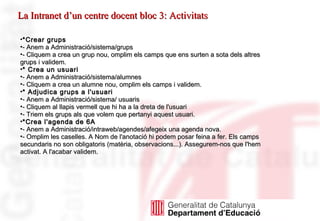
*Crear grups  - Anem a Administració/sistema/grups - Cliquem a crea un grup nou, omplim els camps que ens surten a sota dels altres grups i validem. * Crea un usuari  - Anem a Administració/sistema/alumnes - Cliquem a crea un alumne nou, omplim els camps i validem.   * Adjudica grups a l'usuari - Anem a Administració/sistema/ usuaris  - Cliquem al llapis vermell que hi ha a la dreta de l'usuari - Triem els grups als que volem que pertanyi aquest usuari. *Crea l'agenda de 6A - Anem a Administració/intraweb/agendes/afegeix una agenda nova. - Omplim les caselles. A Nom de l'anotació hi podem posar feina a fer. Els camps secundaris no son obligatoris (matèria, observacions...). Assegurem-nos que l'hem activat. A l'acabar validem.   La Intranet d’un centre docent bloc 3: Activitats
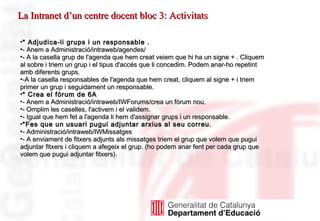
* Adjudica-li grups i un responsable . - Anem a Administració/intraweb/agendes/ - A la casella grup de l'agenda que hem creat veiem que hi ha un signe + . Cliquem al sobre i triem un grup i el tipus d'accés que li concedim. Podem anar-ho repetint amb diferents grups. -A la casella responsables de l'agenda que hem creat, cliquem al signe + i triem primer un grup i seguidament un responsable. * Crea el fòrum de 6A - Anem a Administració/intraweb/IWForums/crea un fòrum nou. - Omplim les caselles, l'activem i el validem. - Igual que hem fet a l'agenda li hem d'assignar grups i un responsable. *Fes que un usuari pugui adjuntar arxius al seu correu. - Administració/intraweb/IWMissatges - A enviament de fitxers adjunts als missatges triem el grup que volem que pugui adjuntar fitxers i cliquem a afegeix el grup. (ho podem anar fent per cada grup que volem que pugui adjuntar fitxers). La Intranet d’un centre docent bloc 3: Activitats
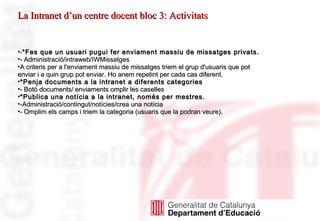
- *Fes que un usuari pugui fer enviament massiu de missatges privats. - Administració/intraweb/IWMissatges   A criteris per a l'enviament massiu de missatges triem el grup d'usuaris que pot enviar i a quin grup pot enviar. Ho anem repetint per cada cas diferent. *Penja documents a la intranet a diferents categories - Botó documents/ enviaments omplir les caselles  *Publica una notícia a la intranet, només per mestres. -Administració/contingut/notícies/crea una notícia - Omplim els camps i triem la categoria (usuaris que la podran veure). La Intranet d’un centre docent bloc 3: Activitats
25 de maig de 2009 Jornada Tècnica  Intraweb de Centre Servei Educatiu de L’Hospitalet
Jornada Tècnica Intraweb

  • 1.
    25 de maigde 2009 Jornada Tècnica Intraweb de Centre SE L’Hospitalet
  • 2.
    Organització de laJornada Presentació de la Jornada La intranet d’un centre docent Administració de la Intraweb tarda matí Activitats Activitats http://phobos.xtec.cat/suport/doku.php
  • 3.
    ÀMBIT DE LACOMUNICACIÓ Possibilitat d'ús del correu amb mestres, alumnes i famílies sense caldre una adreça de correu extern. -Establir espais d'intercanvi de coneixements i opinions (fòrums). -Disposar d'espais on penjar informacions (com els suros a la paret). - Poder publicar informacions rellevants de la comunitat educativa (programes d'activitats, reportatges de sortides, activitats, festes....) La Intranet d’un centre docent
  • 4.
    ÀMBIT DE LADOCUMENTACIÓ I GESTIÓ - Aplicatius per notificar avaries informàtiques, comunicats al conserge... - Aplicatius per fer reserves d'espais i equips comuns del centre. - Recull de documents del centre (horaris, llistats alumnes, ordres del dia, plantilles de documents....) - Agendes individuals i compartides (agenda de cicle: sortides, dates avaluació, festes......) - Contenidor de documents html i pdf La Intranet d’un centre docent
  • 5.
    ÀMBIT DIDÀCTIC -Ús didàctic del correu, fòrums, enllaços, contenidors de contingut... - Quaderns virtuals Jclic Enllaç a Moodle utilitzant els mateixos usuaris i contrasenyes L’escriptori de l’alumne: eyeos La Intranet d’un centre docent
  • 6.
    Bloc 1: XTECrecursos Web L'entorn Eines Centre tipus La intranet a Àgora Tendències Criteris de publicació de continguts. Llibre d'estil. Privacitat. Condicions d'ús La Intranet d’un centre docent
  • 7.
    Bloc 1: XTECrecursos Web Centre tipus
  • 8.
    Bloc 1: XTECrecursos Web La intranet a Àgora A la pàgina de presentació del servei Àgora s'hi anuncia ja la propera extensió d'aquest servei i l'entrada en funcionament de “serveis d'intranet, fòrum, notícies i gestió documental, posant a disposició dels centres que ho desitgin una plataforma completa de tipus Intraweb 2.0.” Una vegada aquest desplegament s'hagi fet efectiu, els centres de Catalunya podran disposar d'un entorn Moodle i un altre d'Intraweb interconnectats que podran cobrir un ampli ventall de les seves necessitats globals
  • 9.
    Accedeix a laintraweb de la Jornada clicant al navegador Firefox la següent adreçà: http://192.168.130.15 Valida’t a la intraweb amb el teu nom d’usuari de la XTEC Accedeix a l’entorn moodle de la intraweb: http://localhost/moodle Accedeix a l’escriptori de l’alumne eyeos: http://localhost/eyeos La Intranet d’un centre docent bloc 1: Activitats
  • 10.
    La Intranet d’uncentre docent: bloc 2 El projecte intraweb El projecte intraweb va néixer amb l'objectiu de desenvolupar una eina que proporcioni mecanismes de comunicació en el centre, aprofitant les possibilitats i els recursos que ofereixen les TIC. El resultat és una eina interactiva, participativa, accessible via Internet i fàcil de gestionar, on tots els col·lectius del centre poden trobar i aportar informació.
  • 11.
    16 de octubrede 2007 Webs estàtiques Webs dinàmiques La Intranet d’un centre docent: bloc 2
  • 12.
    La Intranet d’uncentre docent Els mòduls Podem entendre els mòduls com a funcionalitats de la intranet.
  • 13.
    La Intranet d’uncentre docent Els blocs Els mòduls es poden definir com a funcionalitats i els blocs com a espais on col·locar la informació.
  • 14.
    La Intranet d’uncentre docent Els entorns visuals Podem entendre els mòduls com a funcionalitats de la intranet.
  • 15.
    La Intranet d’uncentre docent Les eines de comunicació i gestió La intranet és un espai que facilita ĺ'accés i la difusió de la informació pròpia d'un centre educatiu. Els missatges privats El tauler de notes Els fòrums de la intranet Les agendes de la Intranet Reserves d'espais i equips Formularis per a milers d'aplicacions El repositori de fitxers
  • 16.
    La Intranet d’uncentre docent bloc 2 Activitats: usuari xtec   *Posa una anotació a l'agenda del teu curs i una a la teva personal: - Vaig a pàgina inicial/Menú principal: agendes o clico sobre el nom del mes al calendari. - Trio l'agenda (clicant sobre el seu nom) - Clico a insereix una anotació nova a l'agenda - Omplo els camps i clico al botó “Crea l'anotació” *Envia un missatge: - Vaig a pàgina inicial/botó bústia - Clico a envia un missatge - Escric el nom de l'usuari o trio el grup - Escric l'assumpte. Si trio una icona sortirà al costat de l'assumpte. Escric el missatge. - Si vull adjuntar fitxers, a les caselles fitxers adjunts(navega) cerco els fitxers que vull enviar. - Clico al botó tramet.
  • 17.
    La Intranet d’uncentre docent bloc 2 Activitats: usuari professor *Entra al fòrum del teu curs i crea un tema. - Vaig a pàgina inicial/botó fòrum i clico sobre el nom del fòrum del meu curs. - Clico a crea un nou tema - Omplo els camps i envio *Ves a documents i baixa‘n un - Vaig a pàgina inicial/botó documents *S'ha avariat un PC de la teva aula, comunica l'avaria. - Vaig a pàgina inicial/Formularis/ Avaries informàtiques: a la dreta hi ha dues icones. Si cliquem a la primera s'obre un formulari en el qual hem d'omplir els camps i enviar. *Reserva l'aula d'informàtica: Pàgina inicial/menú principal/reserves *Escriu una nota al Tauler que només la puguin llegir els altres mestres, posa-hi un enllaç a una pàgina web i si vols enllaça-hi un fitxer: - Pàgina principal/botó tauler/afegeix una nota nova: omplir els camps, triar els destinataris i clicar a envia.
  • 18.
    - Úscom alumne Entra a l'agenda i mira si el mestre o l'alumne encarregat hi ha fet alguna anotació. Entra-hi alguna tasca - Entra al correu a veure si tens algun missatge. Prova de contestar i d'escriure a algun company - Entra al fòrum del teu curs participa-hi Ús com a família - Entra a l'agenda Mira el correu La Intranet d’un centre docent bloc 2 Activitats: usuari alumnat i famílies
  • 19.
    Bloc 3: webcorporatiu, administració de la Intraweb Continguts en format web. Continguts dinàmics procedents de fonts externes. Documents de treball en diferents formats. Notícies Petites informacions poc rellevants. Informacions lligades a un calendari. Espais per a la recollida d'informació. Els continguts del web corporatiu
  • 20.
    Bloc 3: gestiódels mòduls de la intranet Activitats: usuari admin Hi ha un seguit d'elements que cal gestionar per tal que la intranet funcioni de la manera desitjada. Així, per exemple, cal controlar la posició dels blocs. Igualment, hem de poder gestionar els mòduls instal·lats, els usuaris i grups als quals pertanyen o bé atorgar permisos als diferents gups. D'aquests aspectes tracten els enllaços que segueixen. La gestió dels blocs La gestió dels mòduls La gestió dels usuaris La gestió dels grups Permisos dels usuaris El mòdul de canvi de rol
  • 21.
    Canvia el nomde la Intranet - Anem a Administració/sistema/configuració - A la casella nom de web posem el nom que volem. També podem canviar l'eslògan i l'adreça de l'administrador. Hem de validar al final de la pàgina. Canvia l'entorn visual: - Anem a Administració/ sistema/entorns visuals - Fixa't en el nom de l'entorn visual actual (té un asterisc al costat del nom) - Clica a sobre la V verda de VoodooDolly. Torna a clicar a la V verda i ja has canviat l'entorn. Canvia el missatge que surt a la primera plana: - Anem a administració/sistema/missatges dels administradors - Si volem esborrar el missatge que hi ha, cliquem a la paperera de la dreta del missatge. - Cliquem a crea un missatge: omplim les caselles i decidim quins grups podran veure aquest missatge. *Fem que en lloc de les notícies surti algun altre bloc a l'inici - Anem a Administració/sistema/configuració - Baixem fins la secció: paràmetres de la pàgina inicial - A mòdul inicial triem el que volem. - recordem de validar La Intranet d’un centre docent bloc 3: Activitats
  • 22.
    *Crear grups - Anem a Administració/sistema/grups - Cliquem a crea un grup nou, omplim els camps que ens surten a sota dels altres grups i validem. * Crea un usuari - Anem a Administració/sistema/alumnes - Cliquem a crea un alumne nou, omplim els camps i validem. * Adjudica grups a l'usuari - Anem a Administració/sistema/ usuaris - Cliquem al llapis vermell que hi ha a la dreta de l'usuari - Triem els grups als que volem que pertanyi aquest usuari. *Crea l'agenda de 6A - Anem a Administració/intraweb/agendes/afegeix una agenda nova. - Omplim les caselles. A Nom de l'anotació hi podem posar feina a fer. Els camps secundaris no son obligatoris (matèria, observacions...). Assegurem-nos que l'hem activat. A l'acabar validem. La Intranet d’un centre docent bloc 3: Activitats
  • 23.
    * Adjudica-li grupsi un responsable . - Anem a Administració/intraweb/agendes/ - A la casella grup de l'agenda que hem creat veiem que hi ha un signe + . Cliquem al sobre i triem un grup i el tipus d'accés que li concedim. Podem anar-ho repetint amb diferents grups. -A la casella responsables de l'agenda que hem creat, cliquem al signe + i triem primer un grup i seguidament un responsable. * Crea el fòrum de 6A - Anem a Administració/intraweb/IWForums/crea un fòrum nou. - Omplim les caselles, l'activem i el validem. - Igual que hem fet a l'agenda li hem d'assignar grups i un responsable. *Fes que un usuari pugui adjuntar arxius al seu correu. - Administració/intraweb/IWMissatges - A enviament de fitxers adjunts als missatges triem el grup que volem que pugui adjuntar fitxers i cliquem a afegeix el grup. (ho podem anar fent per cada grup que volem que pugui adjuntar fitxers). La Intranet d’un centre docent bloc 3: Activitats
  • 24.
    - *Fes queun usuari pugui fer enviament massiu de missatges privats. - Administració/intraweb/IWMissatges A criteris per a l'enviament massiu de missatges triem el grup d'usuaris que pot enviar i a quin grup pot enviar. Ho anem repetint per cada cas diferent. *Penja documents a la intranet a diferents categories - Botó documents/ enviaments omplir les caselles *Publica una notícia a la intranet, només per mestres. -Administració/contingut/notícies/crea una notícia - Omplim els camps i triem la categoria (usuaris que la podran veure). La Intranet d’un centre docent bloc 3: Activitats
  • 25.
    25 de maigde 2009 Jornada Tècnica Intraweb de Centre Servei Educatiu de L’Hospitalet