Download free for 30 days
Sign in
Upload
Language (EN)
Support
Business
Mobile
Social Media
Marketing
Technology
Art & Photos
Career
Design
Education
Presentations & Public Speaking
Government & Nonprofit
Healthcare
Internet
Law
Leadership & Management
Automotive
Engineering
Software
Recruiting & HR
Retail
Sales
Services
Science
Small Business & Entrepreneurship
Food
Environment
Economy & Finance
Data & Analytics
Investor Relations
Sports
Spiritual
News & Politics
Travel
Self Improvement
Real Estate
Entertainment & Humor
Health & Medicine
Devices & Hardware
Lifestyle
Change Language
Language
English
Español
Português
Français
Deutsche
Cancel
Save
EN
Uploaded by
makiskmt
942 views
iPhoneアプリ作成キット使い方解説(クイズ機能、PDF表示機能、ウェブサイトリンク、メールリンク、動画・音声の機能再生、ツイッター、などの機能の作り方
iPhoneアプリ作成キットの公式HPはこちら http://nozomienta.com/iphoneappli
Read more
0
Save
Share
Embed
Embed presentation
Download
Download to read offline
1
/ 44
2
/ 44
3
/ 44
4
/ 44
5
/ 44
6
/ 44
7
/ 44
8
/ 44
9
/ 44
10
/ 44
11
/ 44
12
/ 44
13
/ 44
14
/ 44
15
/ 44
16
/ 44
17
/ 44
18
/ 44
19
/ 44
20
/ 44
21
/ 44
22
/ 44
23
/ 44
24
/ 44
25
/ 44
26
/ 44
27
/ 44
28
/ 44
29
/ 44
30
/ 44
31
/ 44
32
/ 44
33
/ 44
34
/ 44
35
/ 44
36
/ 44
37
/ 44
38
/ 44
39
/ 44
40
/ 44
41
/ 44
42
/ 44
43
/ 44
44
/ 44
More Related Content
PPTX
Androidタブレットアプリケーション開発入門
by
OESF Education
PPTX
Androidアプリケーション応用 WebAPI開発
by
OESF Education
PDF
CMSI計算科学技術特論B(15) インテル Xeon Phi コプロセッサー向け最適化、並列化概要 1
by
Computational Materials Science Initiative
PDF
CMSI計算科学技術特論B(15) インテル Xeon Phi コプロセッサー向け最適化、並列化概要 2
by
Computational Materials Science Initiative
PPTX
Androidプログラミング入門
by
OESF Education
PPTX
FINAL FANTASY Record Keeperのマスターデータを支える技術
by
dena_study
PPS
Come abbiamo fatto
by
Giusy Mainini
PPTX
Prueba de informática aplicada
by
Juan Andres Minchala
Androidタブレットアプリケーション開発入門
by
OESF Education
Androidアプリケーション応用 WebAPI開発
by
OESF Education
CMSI計算科学技術特論B(15) インテル Xeon Phi コプロセッサー向け最適化、並列化概要 1
by
Computational Materials Science Initiative
CMSI計算科学技術特論B(15) インテル Xeon Phi コプロセッサー向け最適化、並列化概要 2
by
Computational Materials Science Initiative
Androidプログラミング入門
by
OESF Education
FINAL FANTASY Record Keeperのマスターデータを支える技術
by
dena_study
Come abbiamo fatto
by
Giusy Mainini
Prueba de informática aplicada
by
Juan Andres Minchala
Viewers also liked
PPTX
Programación - Scripting 01
by
Sebastian De Los Angeles
ODP
Presentación gif
by
Agustina Bussi
PPTX
Presentacion personal
by
Pipe Mejia
PDF
Enhancing Data Staging as a Mechanism for Fast Data Access
by
Editor IJCATR
PDF
An Improved Energy Efficient Wireless Sensor Networks Through Clustering In C...
by
Editor IJCATR
DOC
семейное чтение
by
magammed93
PDF
Biozym-EcoBio
by
Bioz Technologies
DOCX
Revised_Proposal
by
Kathleen Blough
PDF
Budalcaffe,caffebudal
by
budalcaffe
PDF
Revista Equipo dewey
by
home
PDF
indeba_overview
by
Hern Gonzalez
Programación - Scripting 01
by
Sebastian De Los Angeles
Presentación gif
by
Agustina Bussi
Presentacion personal
by
Pipe Mejia
Enhancing Data Staging as a Mechanism for Fast Data Access
by
Editor IJCATR
An Improved Energy Efficient Wireless Sensor Networks Through Clustering In C...
by
Editor IJCATR
семейное чтение
by
magammed93
Biozym-EcoBio
by
Bioz Technologies
Revised_Proposal
by
Kathleen Blough
Budalcaffe,caffebudal
by
budalcaffe
Revista Equipo dewey
by
home
indeba_overview
by
Hern Gonzalez
iPhoneアプリ作成キット使い方解説(クイズ機能、PDF表示機能、ウェブサイトリンク、メールリンク、動画・音声の機能再生、ツイッター、などの機能の作り方
1.
総合アプリ制作キット その他の機能使い方 合同会社希エンターテイメント
2.
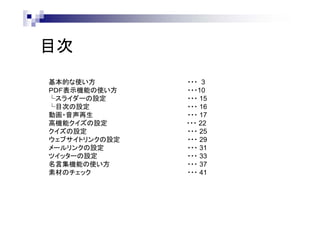
目次 基本的な使い方 PDF表示機能の使い方 └スライダーの設定 └目次の設定 動画・音声再生 高機能クイズの設定 クイズの設定 ウェブサイトリンクの設定 メールリンクの設定 ツイッターの設定 名言集機能の使い方 素材のチェック ・・・ 3 ・・・10 ・・・ 15 ・・・
16 ・・・ 17 ・・・ 22 ・・・ 25 ・・・ 29 ・・・ 31 ・・・ 33 ・・・ 37 ・・・ 41
3.
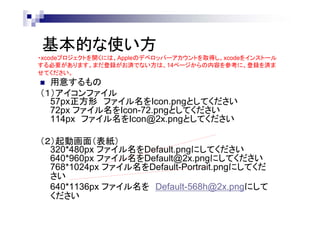
基本的な使い方 ・xcodeプロジェクトを開くには、Appleのデベロッパーアカウントを取得し、xcodeをインストール する必要があります。まだ登録がお済でない方は、14ページからの内容を参考に、登録を済ま せてください。 用意するもの (1)アイコンファイル 57px正方形 ファイル名をIcon.pngとしてください 72px ファイル名をIcon-72.pngとしてください 114px
ファイル名をIcon@2x.pngとしてください (2)起動画面(表紙) 320*480px ファイル名をDefault.pngにしてください 640*960px ファイル名をDefault@2x.pngにしてください 768*1024px ファイル名をDefault-Portrait.pngにしてくだ さい 640*1136px ファイル名を Default-568h@2x.pngにして ください
4.
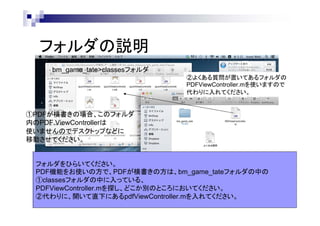
フォルダの説明 bm_game_tate>classesフォルダ ②よくある質問が置いてあるフォルダの PDFViewController.mを使いますので 代わりに入れてください。 ①PDFが横書きの場合、このフォルダ 内のPDF.ViewControllerは 使いませんのでデスクトップなどに 移動させてください。 フォルダをひらいてください。 PDF機能をお使いの方で、PDFが横書きの方は、bm_game_tateフォルダの中の ①classesフォルダの中に入っている、 PDFViewController.mを探し、どこか別のところにおいてください。 ②代わりに、開いて直下にあるpdfViewController.mを入れてください。
5.
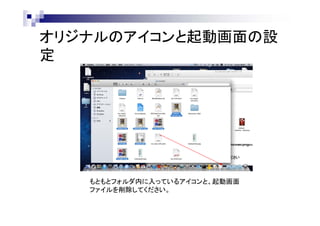
オリジナルのアイコンと起動画面の設 定 もともとフォルダ内に入っているアイコンと、起動画面 ファイルを削除してください。
6.
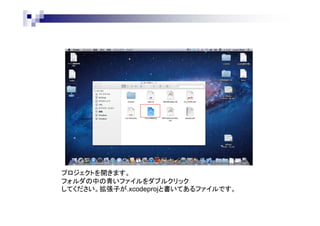
プロジェクトを開きます。 フォルダの中の青いファイルをダブルクリック してください。拡張子が.xcodeprojと書いてあるファイルです。
7.
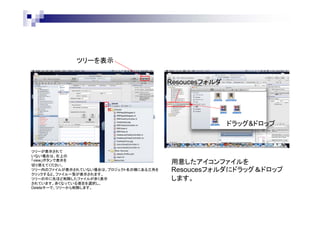
ツリーを表示 Resoucesフォルダ ドラッグ&ドロップ ツリーが表示されて いない場合は、右上の 「view」ボタンで表示を 切り替えてください。 ツリー内のファイルが表示されていない場合は、プロジェクト名の横にある三角を クリックすると、ファイル一覧が表示されます。 ツリーの中に先ほど削除したファイルが赤く表示 されています。赤くなっている項目を選択し、 Deleteキーで、ツリーから削除します。 用意したアイコンファイルを Resoucesフォルダにドラッグ&ドロップ します。
8.
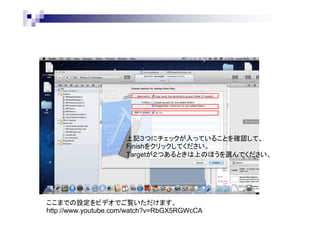
上記3つにチェックが入っていることを確認して、 Finishをクリックしてください。 Targetが2つあるときは上のほうを選んでください。 ここまでの設定をビデオでご覧いただけます。 http://www.youtube.com/watch?v=RbGX5RGWcCA
9.
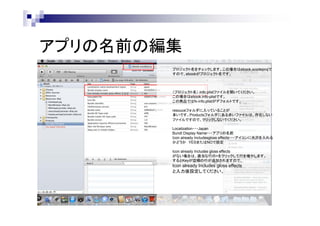
アプリの名前の編集 プロジェクト名をチェックします。この場合はebook.xcodeprojで すので、ebookがプロジェクト名です。 (プロジェクト名).Info.plistファイルを開いてください。 この場合はebook.info-plistです。 この商品ではfx-info.plistがデフォルトです。 resouceフォルダに入っていることが 多いです。Productsフォルダにある赤いファイルは、存在しない ファイルですので、クリックしないでください。 Localization・・・Japan Bundl Display Name・・・アプリの名前 Icon
already Includesgloss effects・・・アイコンに光沢を入れる かどうか YESまたはNOで設定 Icon already Includes gloss effects がない場合は、適当な行の+をクリックして行を増やします。 するとKeyが空欄の行が追加されますので、 Icon already Includes gloss effects と入力後設定してください。
10.
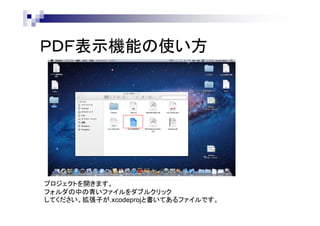
PDF表示機能の使い方 プロジェクトを開きます。 フォルダの中の青いファイルをダブルクリック してください。拡張子が.xcodeprojと書いてあるファイルです。
11.
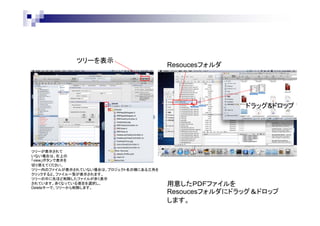
ツリーを表示 Resoucesフォルダ ドラッグ&ドロップ ツリーが表示されて いない場合は、右上の 「view」ボタンで表示を 切り替えてください。 ツリー内のファイルが表示されていない場合は、プロジェクト名の横にある三角を クリックすると、ファイル一覧が表示されます。 ツリーの中に先ほど削除したファイルが赤く表示 されています。赤くなっている項目を選択し、 Deleteキーで、ツリーから削除します。 用意したPDFファイルを Resoucesフォルダにドラッグ&ドロップ します。
12.
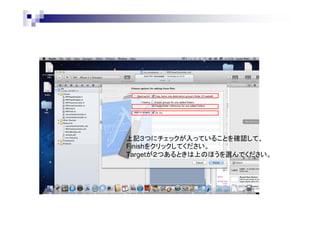
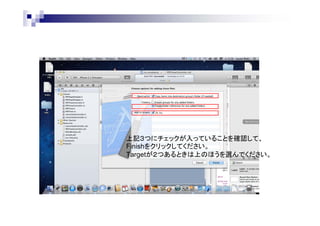
上記3つにチェックが入っていることを確認して、 Finishをクリックしてください。 Targetが2つあるときは上のほうを選んでください。
13.
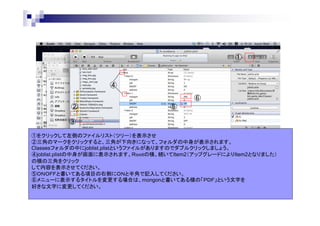
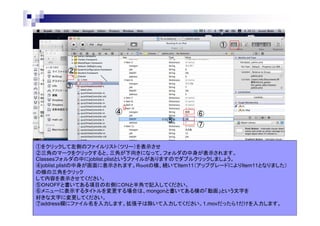
① ④ ⑥ ② ⑤ ③ ①をクリックして左側のファイルリスト(ツリー)を表示させ ②三角のマークをクリックすると、三角が下向きになって、フォルダの中身が表示されます。 Classesフォルダの中にjoblist.plistというファイルがありますのでダブルクリックしましょう。 ④joblist.plistの中身が画面に表示されます。Rootの横、続いてItem2(アップグレードによりItem2となりました) の横の三角をクリック して内容を表示させてください。 ⑤ONOFFと書いてある項目の右側にONと半角で記入してください。 ⑥メニューに表示するタイトルを変更する場合は、mongonと書いてある横の「PDF」という文字を 好きな文字に変更してください。
14.
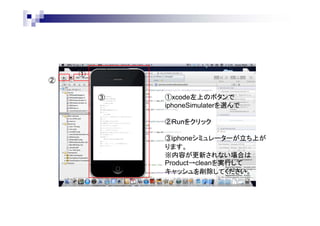
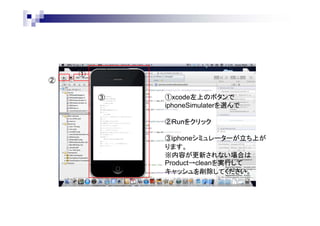
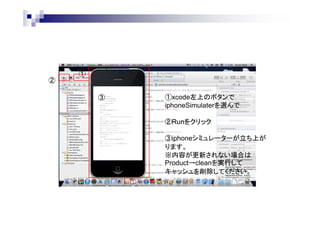
② ① ③ ①xcode左上のボタンで iphoneSimulaterを選んで ②Runをクリック ③iphoneシミュレーターが立ち上が ります。 ※内容が更新されない場合は Product→cleanを実行して キャッシュを削除してください。
15.
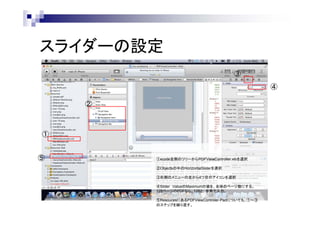
スライダーの設定 ③ ④ ② ① ⑤ ①xcode左側のツリーからPDFViewController.xibを選択 ②Objectsの中のHorizontalSliderを選択 ③右側のメニューの左から4つ目のアイコンを選択 ④Slider ValueのMaximumの値を、全体のページ数にする。 128ページのPDFなら、128と、半角で入力。 ⑤ResoucesにあるPDFViewControler-Padについても、①~③ のステップを繰り返す。
16.
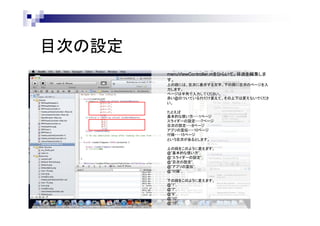
目次の設定 menuViewController.mをひらいて、目次を編集しま す。 上の段には、目次に表示する文字、下の段に目次のページを入 力します。 ページは半角で入力してください。 赤い@のついている行だけ変えて、その上下は変えないでくださ い。 たとえば 基本的な使い方・・・1ページ スライダーの設定・・・7ページ 目次の設定・・・8ページ アプリの宣伝・・・10ページ 付録・・・15ページ という目次があるとします。 上の段をこのように変えます。 @”基本的な使い方”, @”スライダーの設定”, @”目次の設定”, @”アプリの宣伝”, @”付録”, 下の段をこのように変えます。 @”1”, @”7”, @”8”, @”10”, @”15”,
17.
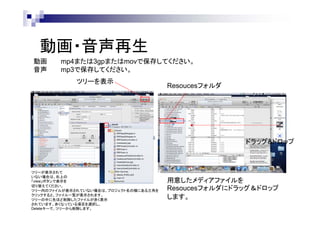
動画・音声再生 動画 音声 mp4または3gpまたはmovで保存してください。 mp3で保存してください。 ツリーを表示 Resoucesフォルダ ドラッグ&ドロップ ツリーが表示されて いない場合は、右上の 「view」ボタンで表示を 切り替えてください。 ツリー内のファイルが表示されていない場合は、プロジェクト名の横にある三角を クリックすると、ファイル一覧が表示されます。 ツリーの中に先ほど削除したファイルが赤く表示 されています。赤くなっている項目を選択し、 Deleteキーで、ツリーから削除します。 用意したメディアファイルを Resoucesフォルダにドラッグ&ドロップ します。
18.
① ② ③ ④ ⑤ ⑥ ⑦ ①をクリックして左側のファイルリスト(ツリー)を表示させ ②三角のマークをクリックすると、三角が下向きになって、フォルダの中身が表示されます。 Classesフォルダの中にjoblist.plistというファイルがありますのでダブルクリックしましょう。 ④joblist.plistの中身が画面に表示されます。Rootの横、続いてItem11(アップグレードによりItem11となりました) の横の三角をクリック して内容を表示させてください。 ⑤ONOFFと書いてある項目の右側にONと半角で記入してください。 ⑥メニューに表示するタイトルを変更する場合は、mongonと書いてある横の「動画」という文字を 好きな文字に変更してください。 ⑦address欄にファイル名を入力します。拡張子は除いて入力してください。1.movだったら1だけを入力します。
19.
上記3つにチェックが入っていることを確認して、 Finishをクリックしてください。 Targetが2つあるときは上のほうを選んでください。
20.
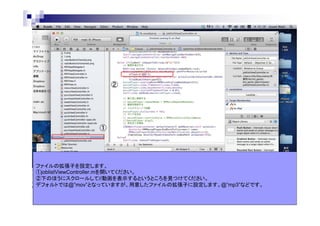
② ① ファイルの拡張子を設定します。 ①joblistViewController.mを開いてください。 ②下のほうにスクロールして//動画を表示するというところを見つけてください。 デフォルトでは@”mov”となっていますが、用意したファイルの拡張子に設定します。@”mp3”などです。
21.
② ① ③ ①xcode左上のボタンで iphoneSimulaterを選んで ②Runをクリック ③iphoneシミュレーターが立ち上が ります。 ※内容が更新されない場合は Product→cleanを実行して キャッシュを削除してください。
22.
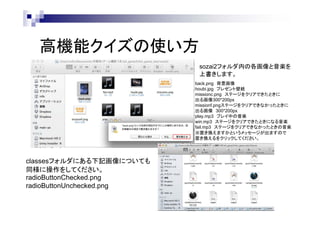
高機能クイズの使い方 sozai2フォルダ内の各画像と音楽を 上書きします。 back.png 背景画像 houbi.jpg プレゼント壁紙 missionc.png
ステージをクリアできたときに 出る画像300*200px missionf.pngステージをクリアできなかったときに 出る画像 300*200px play.mp3 プレイ中の音楽 win.mp3 ステージをクリアできたときになる音楽 fail.mp3 ステージをクリアできなかったときの音楽 ※置き換えますかというメッセージが出ますので 置き換えるをクリックしてください。 classesフォルダにある下記画像についても 同様に操作をしてください。 radioButtonChecked.png radioButtonUnchecked.png
23.
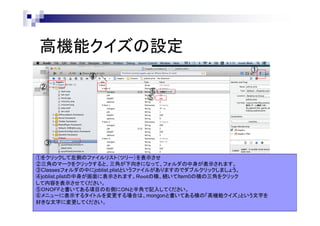
高機能クイズの設定 ① ④ ② ⑥ ⑤ ③ ①をクリックして左側のファイルリスト(ツリー)を表示させ ②三角のマークをクリックすると、三角が下向きになって、フォルダの中身が表示されます。 ③Classesフォルダの中にjoblist.plistというファイルがありますのでダブルクリックしましょう。 ④joblist.plistの中身が画面に表示されます。Rootの横、続いてItem0の横の三角をクリック して内容を表示させてください。 ⑤ONOFFと書いてある項目の右側にONと半角で記入してください。 ⑥メニューに表示するタイトルを変更する場合は、mongonと書いてある横の「高機能クイズ」という文字を 好きな文字に変更してください。
24.
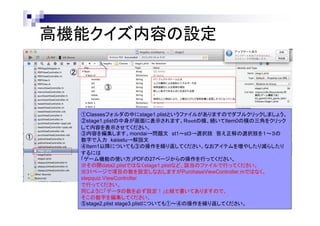
高機能クイズ内容の設定 ② ③ ① ①Classesフォルダの中にstage1.plistというファイルがありますのでダブルクリックしましょう。 ②stage1.plistの中身が画面に表示されます。Rootの横、続いてItem0の横の三角をクリック して内容を表示させてください。 ③内容を編集します。mondai→問題文 st1~st3→選択肢 答え正解の選択肢を1~3の 数字で入力
kaisetu→解説文 ④Item1以降についても③の操作を繰り返してください。なおアイテムを増やしたり減らしたり するには 「ゲーム機能の使い方」PDFの27ページからの操作を行ってください。 ※その際data2.plistではなくstage1.plistなど、該当のファイルで行ってください。 ※31ページで項目の数を設定しなおしますがPurchaseViewController.mではなく、 stepquiz.ViewController で行ってください。 同じように「データの数を必ず設定!」と緑で書いてありますので、 そこの数字を編集してください。 ⑤stage2,plist stage3.plistについても①~④の操作を繰り返してください。
25.
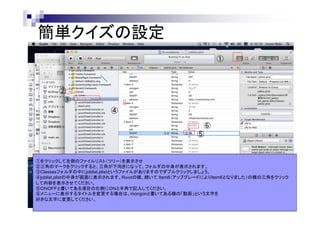
簡単クイズの設定 ① ② ③ ④ ⑥ ⑤ ①をクリックして左側のファイルリスト(ツリー)を表示させ ②三角のマークをクリックすると、三角が下向きになって、フォルダの中身が表示されます。 ③Classesフォルダの中にjoblist.plistというファイルがありますのでダブルクリックしましょう。 ④joblist.plistの中身が画面に表示されます。Rootの横、続いて Item6(アップグレードによりItem6となりました)の横の三角をクリック して内容を表示させてください。 ⑤ONOFFと書いてある項目の右側にONと半角で記入してください。 ⑥メニューに表示するタイトルを変更する場合は、mongonと書いてある横の「動画」という文字を 好きな文字に変更してください。
26.
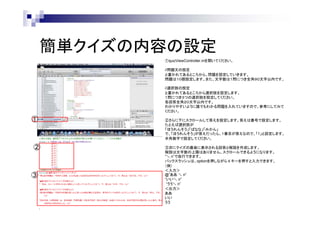
簡単クイズの内容の設定 ①quizViewController.mを開いてください。 //問題文の設定 と書かれてあるところから、問題を設定していきます。 問題は10個設定します。また、文字数は1問につき全角90文字以内です。 //選択肢の設定 と書かれてあるところから選択肢を設定します。 1問につき3つの選択肢を設定してください。 各回答全角20文字以内です。 わかりやすいように誰でもわかる問題を入れていますので、参考にしてみて ください。 ① ② ③ ②さらに下にスクロールして答えを設定します。答えは番号で設定します。 たとえば選択肢が 「ほうれんそう」「ばなな」「みかん」 で、「ほうれんそう」が答えだったら、1番目が答えなので、「1」と設定します。 半角数字で設定してください。 ③次にクイズの最後に表示される回答と解説を作成します。 解説は文字数の上限はありません。スクロールできるようになります。 “\ n”で改行できます。 バックスラッシュは、optionを押しながら¥キーを押すと入力できます。 (例) <入力> @”ああ \
n” “いい\ n” “うう\ n” <出力> ああ いい うう
27.
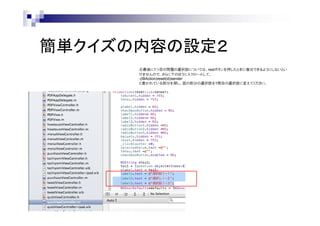
簡単クイズの内容の設定2 ④最後に1つ目の問題の選択肢については、restボタンを押したときに復旧できるようにしないとい けませんので、さらに下のほうにスクロールして、 -(IBAction)reset(id)sender と書かれている部分を探し、図の部分の選択肢を1問目の選択肢に変えてください。
28.
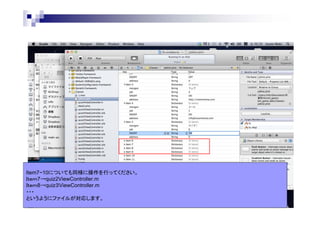
Item7~10についても同様に操作を行ってください。 Item7→quiz2ViewController.m Item8→quiz3ViewController.m ・・・ というようにファイルが対応します。
29.
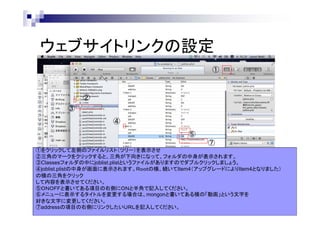
ウェブサイトリンクの設定 ① ② ③ ④ ⑤ ⑦ ①をクリックして左側のファイルリスト(ツリー)を表示させ ②三角のマークをクリックすると、三角が下向きになって、フォルダの中身が表示されます。 ③Classesフォルダの中にjoblist.plistというファイルがありますのでダブルクリックしましょう。 ④joblist.plistの中身が画面に表示されます。Rootの横、続いてItem4(アップグレードによりItem4となりました) の横の三角をクリック して内容を表示させてください。 ⑤ONOFFと書いてある項目の右側にONと半角で記入してください。 ⑥メニューに表示するタイトルを変更する場合は、mongonと書いてある横の「動画」という文字を 好きな文字に変更してください。 ⑦addressの項目の右側にリンクしたいURLを記入してください。
30.
② ① ③ ①xcode左上のボタンで iphoneSimulaterを選んで ②Runをクリック ③iphoneシミュレーターが立ち上が ります。 ※内容が更新されない場合は Product→cleanを実行して キャッシュを削除してください。
31.
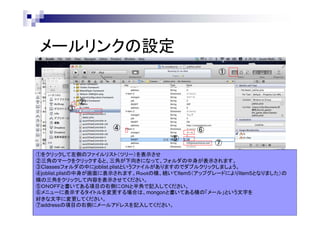
メールリンクの設定 ① ③ ② ④ ⑥ ⑤ ⑦ ①をクリックして左側のファイルリスト(ツリー)を表示させ ②三角のマークをクリックすると、三角が下向きになって、フォルダの中身が表示されます。 ③Classesフォルダの中にjoblist.plistというファイルがありますのでダブルクリックしましょう。 ④joblist.plistの中身が画面に表示されます。Rootの横、続いてItem5(アップグレードによりItem5となりました)の 横の三角をクリックして内容を表示させてください。 ⑤ONOFFと書いてある項目の右側にONと半角で記入してください。 ⑥メニューに表示するタイトルを変更する場合は、mongonと書いてある横の「メール」という文字を 好きな文字に変更してください。 ⑦addressの項目の右側にメールアドレスを記入してください。
32.
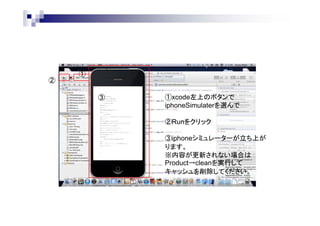
② ① ③ ①xcode左上のボタンで iphoneSimulaterを選んで ②Runをクリック ③iphoneシミュレーターが立ち上が ります。 ※内容が更新されない場合は Product→cleanを実行して キャッシュを削除してください。
33.
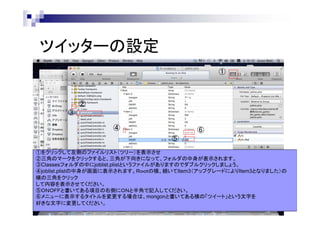
ツイッターの設定 ① ② ③ ④ ⑥ ⑤ ①をクリックして左側のファイルリスト(ツリー)を表示させ ②三角のマークをクリックすると、三角が下向きになって、フォルダの中身が表示されます。 ③Classesフォルダの中にjoblist.plistというファイルがありますのでダブルクリックしましょう。 ④joblist.plistの中身が画面に表示されます。Rootの横、続いてItem3(アップグレードによりItem3となりました)の 横の三角をクリック して内容を表示させてください。 ⑤ONOFFと書いてある項目の右側にONと半角で記入してください。 ⑥メニューに表示するタイトルを変更する場合は、mongonと書いてある横の「ツイート」という文字を 好きな文字に変更してください。
34.
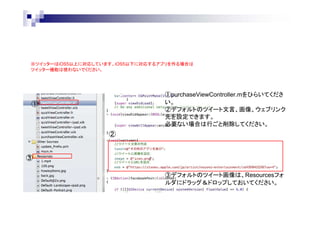
※ツイッターはiOS5以上に対応しています。iOS5以下に対応するアプリを作る場合は ツイッター機能は使わないでください。 ①purchaseViewController.mをひらいてくださ い。 ②デフォルトのツイート文言、画像、ウェブリンク 先を設定できます。 必要ない場合は行ごと削除してください。 ① ② ③ ③デフォルトのツイート画像は、Resourcesフォ ルダにドラッグ&ドロップしておいてください。
35.
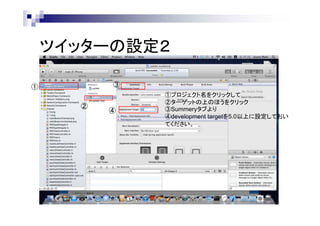
ツイッターの設定2 ③ ① ② ④ ①プロジェクト名をクリックして ②ターゲットの上のほうをクリック ③Summeryタブより ④development targetを5.0以上に設定しておい てください。
36.
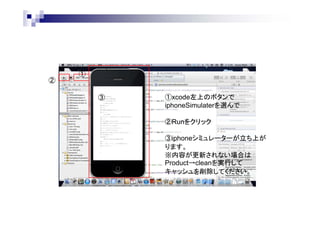
② ① ③ ①xcode左上のボタンで iphoneSimulaterを選んで ②Runをクリック ③iphoneシミュレーターが立ち上が ります。 ※内容が更新されない場合は Product→cleanを実行して キャッシュを削除してください。
37.
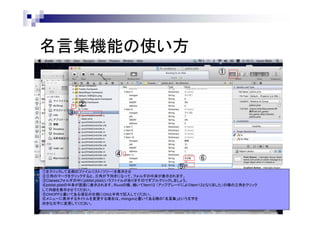
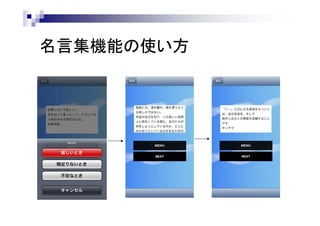
名言集機能の使い方 ① ② ③ ④ ⑥ ⑤ ①をクリックして左側のファイルリスト(ツリー)を表示させ ②三角のマークをクリックすると、三角が下向きになって、フォルダの中身が表示されます。 ③Classesフォルダの中にjoblist.plistというファイルがありますのでダブルクリックしましょう。 ④joblist.plistの中身が画面に表示されます。Rootの横、続いてItem12 (アップグレードによりItem12となりました)の横の三角をクリック して内容を表示させてください。 ⑤ONOFFと書いてある項目の右側にONと半角で記入してください。 ⑥メニューに表示するタイトルを変更する場合は、mongonと書いてある横の「名言集」という文字を 好きな文字に変更してください。
38.
名言集機能の使い方
39.
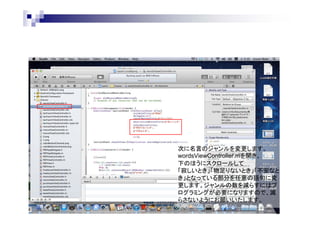
次に名言のジャンルを変更します。 wordsViewController.mを開き、 下のほうにスクロールして 「寂しいとき」「物足りないとき」「不安なと き」となっている部分を任意の語句に変 更します。ジャンルの数を減らすにはプ ログラミングが必要になりますので、減 らさないようにお願いいたします。
40.
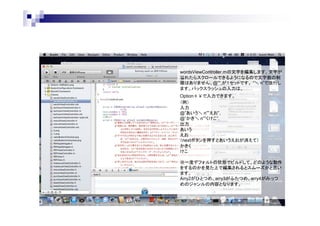
wordsViewController.mの文字を編集します。文字が 溢れたらスクロールできるようになるので文字数の制 限はありません。@””,が1セットです。 “\ n”で改行し ます。バックスラッシュの入力は、 Option+¥で入力できます。 (例) 入力 @”あいう\
n””えお”, @”かき\ n””くけこ”, 出力 あいう えお (nextボタンを押すとあいうえおが消えて) かきく けこ ※一度デフォルトの状態でビルドして、どのような動作 をするのかを見た上で編集されるとスムーズかと思い ます。 Arry2がひとつめ、arry3がふたつめ、arry4がみっつ めのジャンルの内容となります。
41.
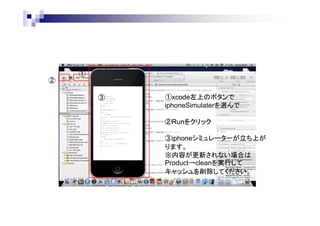
② ① ③ ①xcode左上のボタンで iphoneSimulaterを選んで ②Runをクリック ③iphoneシミュレーターが立ち上が ります。 ※内容が更新されない場合は Product→cleanを実行して キャッシュを削除してください。
42.
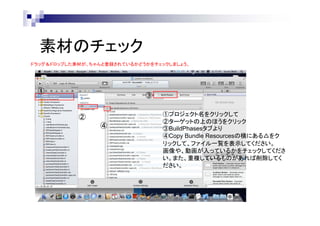
素材のチェック ドラッグ&ドロップした素材が、ちゃんと登録されているかどうかをチェックしましょう。 ① ③ ② ④ ①プロジェクト名をクリックして ②ターゲットの上のほうをクリック ③BuildPhasesタブより ④Copy Bundle Resourcesの横にある△をク リックして、ファイル一覧を表示してください。 画像や、動画が入っているかをチェックしてくださ い。また、重複しているものがあれば削除してく ださい。
43.
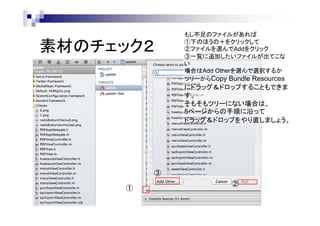
素材のチェック2 もし不足のファイルがあれば ①下のほうの+をクリックして ②ファイルを選んでAddをクリック ③一覧に追加したいファイルが出てこな い 場合はAdd Otherを選んで選択するか ツリーからCopy Bundle
Resources にドラッグ&ドロップすることもできま す。 そもそもツリーにない場合は、 5ページからの手順に沿って ドラッグ&ドロップをやり直しましょう。 ③ ① ②
44.
お問い合わせ先 ご意見・お問い合わせは info@nozomienta.com まで。 弊社作成のプログラムによるエラーが生じた場合は、サポートさせていただきます。 プログラムエラーの場合は、緑または赤でエラーメッセージが表示されます。 また、codesignerrorというのが出た場合はプログラムには問題ございません。 35~37ページの内容の設定が正しく出来ていれば動作いたしますので、もう一度 設定をご確認ください。
Download