#TecHeroes loves GameDev Tour
Introduzione allo sviluppo
UWP per xBox
Massimo Bonanni
SR Consultant – Modern Apps Domain EMEA – Microsoft
@massimobonanni
massimo.bonanni@microsoft.com
Roma, 27 Gennaio 2017#TecHeroes loves GameDev Tour
Perchè sviluppare per XBOX??
20+ milioni di console vendute
UWP (C#, XAML, roba nota, insomma….)
400 milioni di device Windows 10 (settembre ‘16)
Utenti sempre
aggiornati
Ucore unificato e
stessa piattaforma
per le app
Viaggio nella convergenza
Windows Phone 7.5
Windows Phone 8
Windows
Phone 8.1
Windows 8
Xbox One
Windows on Devices
Xbox 360
Windows 8.1
Windows 10
Stesso
OS kernel
Convergenza nello
sviluppo delle app
Phone Small Tablet
2-in-1s
(Tablet or Laptop)
Desktops
& All-in-OnesPhablet Large Tablet
Laptop
Classici
Xbox IoTSurface Hub Holographic
Windows 10
Roma, 27 Gennaio 2017#TecHeroes loves GameDev Tour
One Store +
One Dev Center
Reuse
Existing Code
One SDK +
Tooling
Adaptive
User Interface
Natural
User Inputs
Una Universal Windows Platform
#TecHeroes loves GameDev Tour
Come iniziare
Roma, 27 Gennaio 2017#TecHeroes loves GameDev Tour
Cosa è necessario per sviluppare
• Visual studio (dalla Community edition)
• Windows 10 SDK 14393
• Account sviluppatore
• XBOX :D
• Idee, idee, idee……
Roma, 27 Gennaio 2017#TecHeroes loves GameDev Tour
Come iniziare!
Attivazione della modalità “Dev
Mode”
• Installazione dell’applicazione “Dev Mode Activation”
• Esecuzione dell’applicazione “Dev Mode Activation”
• Generazione del codice di attivazione del device
Roma, 27 Gennaio 2017#TecHeroes loves GameDev Tour
Come iniziare!
Registrazione del device
• Accedere al portale del Dev Center
developer.microsoft.com/xboxactivate
• Inserire il codice di attivazione generato
precedentemente
Roma, 27 Gennaio 2017#TecHeroes loves GameDev Tour
Come iniziare!
Attivazione del device
• Una volta immesso il codice di attivazione, nella console apparirà
una schermata di stato relativa al processo di attivazione.
• Aprire l’app di attivazione della modalità sviluppatore e
selezionare Switch and restart.
In questa fase la console potrebbe subire un aggiornamento
anche lungo!
Roma, 27 Gennaio 2017#TecHeroes loves GameDev Tour
Dev Home
Roma, 27 Gennaio 2017#TecHeroes loves GameDev Tour
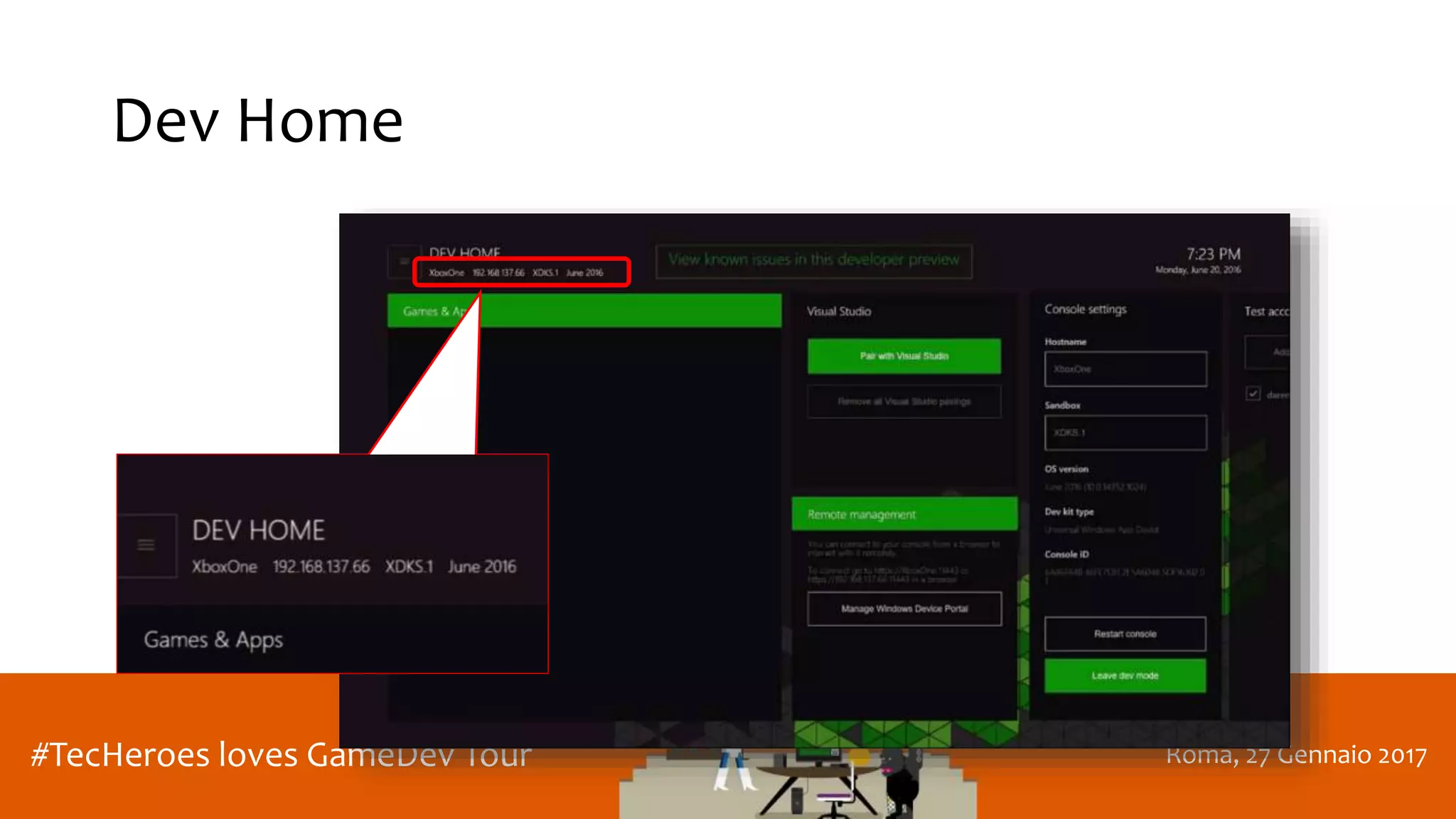
Dev Home
E’ necessario avere un utente loggato
(tramite Microsoft Account) nel device per
poter deployare le applicazioni.
In maniera del tutto analoga a quanto
accade in un PC o in un telefono.
Roma, 27 Gennaio 2017#TecHeroes loves GameDev Tour
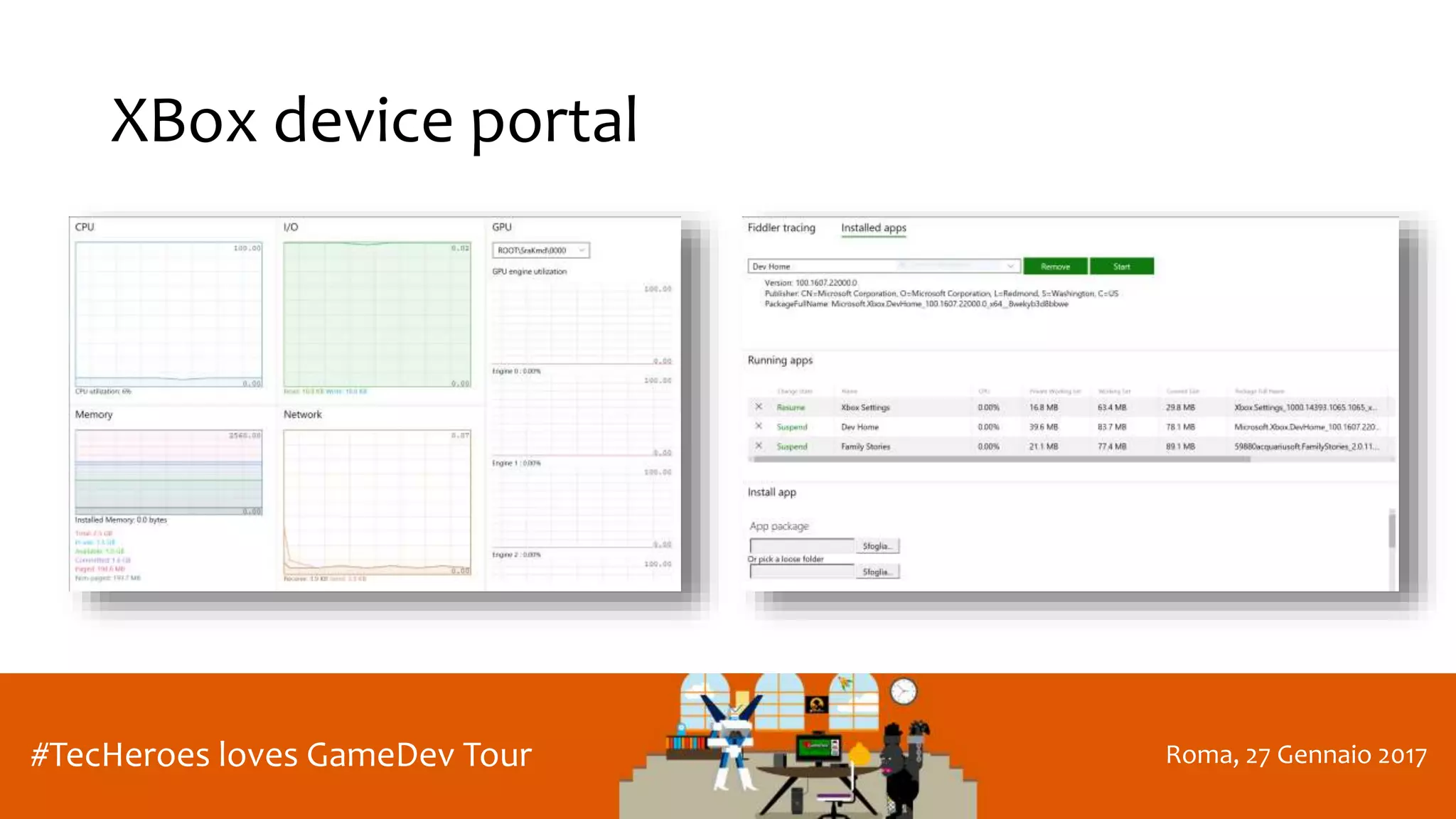
XBox device portal
#TecHeroes loves GameDev Tour
Come
sviluppare
Roma, 27 Gennaio 2017#TecHeroes loves GameDev Tour
Come sviluppare
• Un’app per xBox è una
«normale» UWP application.
• Per creare una app per xBox è,
quindi, sufficiente crare un
progetto Universa Windows
Platform!!
Roma, 27 Gennaio 2017#TecHeroes loves GameDev Tour
Debug remoto
• xBox è, di fatto, equivalente ad un
device esterno, come un telefono o
un tablet.
• xBox è connessa al debug remoto via
rete:
• Deve essere messo in pairing con Visual
Studio;
• Deve essere indirizzato tramite l’IP
recuperabile dalla schermata Dev Home
dell’xBox stessa
#TecHeroes loves GameDev Tour
Visual
difference
Roma, 27 Gennaio 2017#TecHeroes loves GameDev Tour
TV-Safe Area
Non tutti i televisori consentono di visualizzare il
contenuto fino ai bordi dello schermo per motivi
storici e tecnologici.
Per impostazione predefinita, la piattaforma UWP
eviterà di visualizzare il contenuto dell'interfaccia
utente in aree non sicure della TV.
Sarebbe opportuno che le nostre app estendano
gli elementi della UI fino al bordo per una migliore
esperienza per l’utente. In particolare in basso e a
destra.
960 x 540
Roma, 27 Gennaio 2017#TecHeroes loves GameDev Tour
E’ possibile gestire la Tv-Safe Area attraverso la classe
ApplicationView:
Gestire la TV-Safe Area
private void DisableTVSafeArea()
{
ApplicationView.GetForCurrentView()
.SetDesiredBoundsMode(ApplicationViewBoundsMode.UseCoreWindow);
}
private void EnableTVSafeArea()
{
ApplicationView.GetForCurrentView()
.SetDesiredBoundsMode(ApplicationViewBoundsMode.UseVisible);
}
Roma, 27 Gennaio 2017#TecHeroes loves GameDev Tour
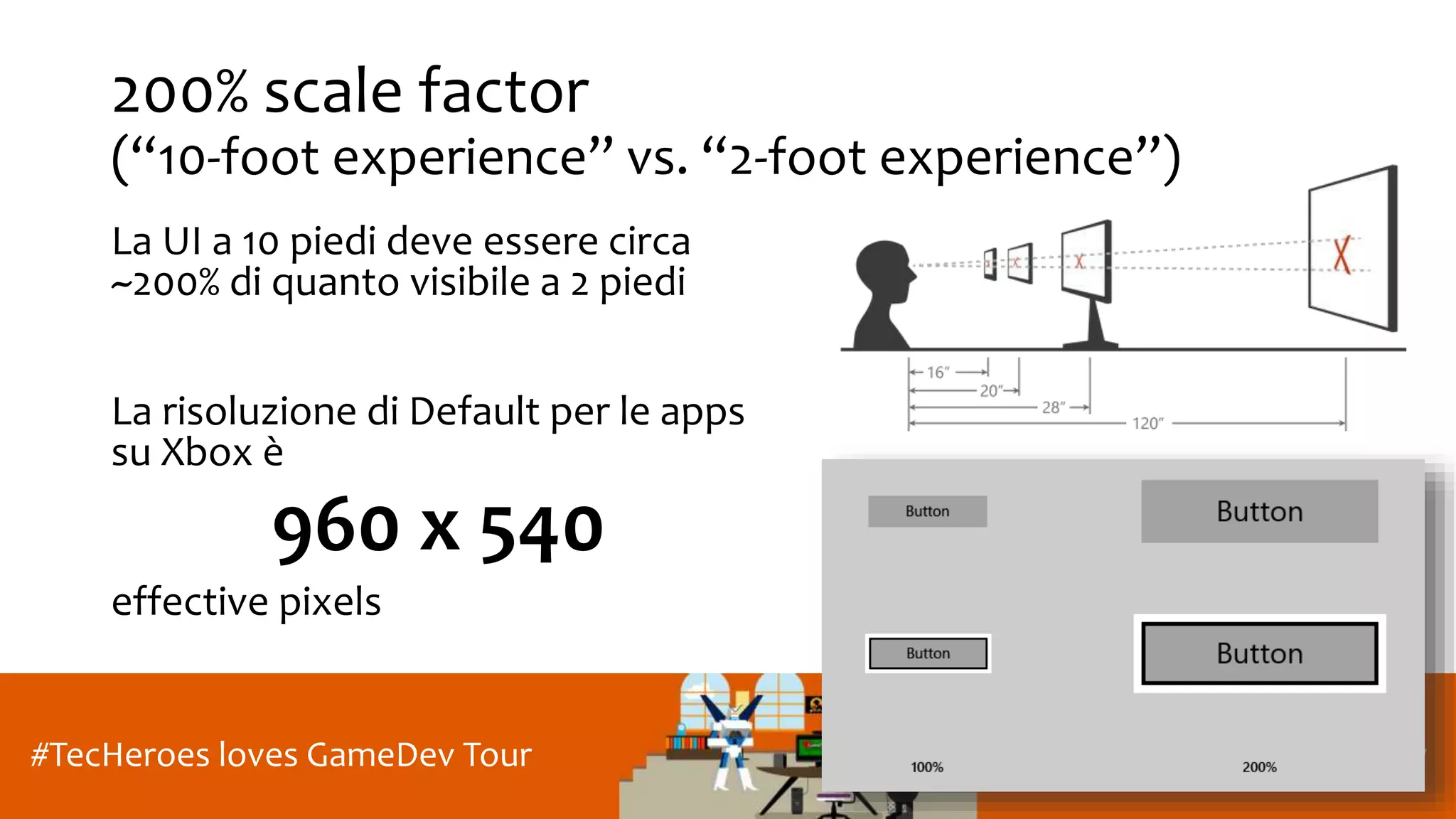
200% scale factor
(“10-foot experience” vs. “2-foot experience”)
La UI a 10 piedi deve essere circa
~200% di quanto visibile a 2 piedi
La risoluzione di Default per le apps
su Xbox è
960 x 540
effective pixels
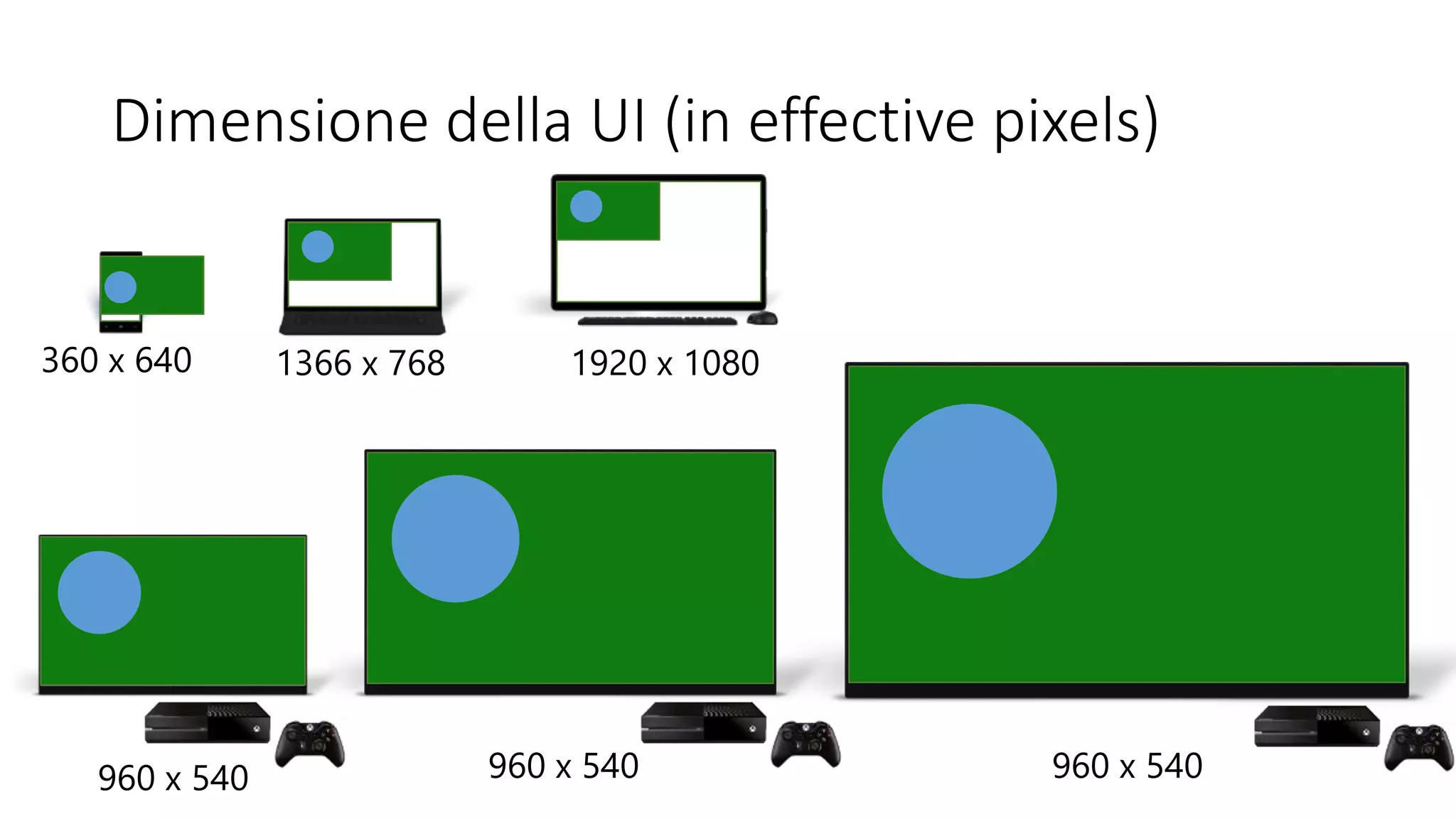
Dimensione della UI (in effective pixels)
1366 x 768 1920 x 1080360 x 640
960 x 540 960 x 540 960 x 540
Roma, 27 Gennaio 2017#TecHeroes loves GameDev Tour
Gestire lo scale-factor automatico
E’ possibile gestire lo scale-factor automatico attraverso la classe
ApplicationViewScaling:
private void EnableScaleFactor()
{
ApplicationViewScaling.TrySetDisableLayoutScaling(false);
}
private void DisableScaleFactor()
{
ApplicationViewScaling.TrySetDisableLayoutScaling(true);
}
Roma, 27 Gennaio 2017#TecHeroes loves GameDev Tour
Game pad e telecomando
Proprio come tastiera e mouse per il PC e la tecnologia touch per i telefoni
e i tablet, il game pad e il telecomando sono i dispositivi di input principali
per l'esperienza di interazione da 3 metri.
La qualità del comportamento predefinito del game pad e del
telecomando dipende dal livello di supporto per la tastiera presente
nell'app.
Una buona soluzione per assicurarsi che l'app funzioni correttamente con
il game pad e il telecomando è verificarne il funzionamento con la tastiera
del PC e quindi testare il game pad e il telecomando per trovare eventuali
punti deboli nell'interfaccia utente.
Roma, 27 Gennaio 2017#TecHeroes loves GameDev Tour
Game pad e telecomando
La piattaforma UWP esegue automaticamente il mapping del
comportamento di input della tastiera nell'input del game pad e del
telecomando.
Tastiera Game pad/telecomando
Tasti di direzione D-pad (o joystick sinistro nel game pad)
Barra spaziatrice Pulsante A/Seleziona
INVIO Pulsante A/Seleziona
ESC Pulsante B/Indietro
Game pad e telecomando
Pulsante Game pad Telecomando
Pulsante A/Seleziona Sì Sì
Pulsante B/Indietro Sì Sì
Tasto direzionale (D-pad) Sì Sì
Pulsante Menu Sì Sì
Pulsante Visualizza Sì Sì
Pulsanti X e Y Sì No
Joystick sinistro Sì No
Joystick destro Sì No
Trigger destro e sinistro Sì No
Pulsante dorsale destro e sinistro Sì No
Pulsante OneGuide No Sì
Pulsante Volume No Sì
Pulsante Canale No Sì
Pulsanti per il controllo multimediale No Sì
Pulsante Disattiva audio No Sì
Roma, 27 Gennaio 2017#TecHeroes loves GameDev Tour
Mouse Cursor Emulator
Due modalità di navigazione
• XY Focus : il focus si sposta sui controlli
dell’app in base alla pressione dei tasti XY o
del joypad
• Mouse Mode : viene mostrato un cursore
gestito dal joypad
XY Focus
Puntatore Mouse
Roma, 27 Gennaio 2017#TecHeroes loves GameDev Tour
Mouse Cursor Emulator
Due modalità di navigazione
• XY Focus : il focus si sposta sui controlli
dell’app in base alla pressione dei tasti XY o
del joypad
• Mouse Mode : viene mostrato un cursore
gestito dal joypad
XY Focus
Puntatore Mouse
Roma, 27 Gennaio 2017#TecHeroes loves GameDev Tour
Interfaccia utente inaccessibile
Poiché lo spostamento con stato attivo
XY limita i movimenti dell'utente verso
l'alto, il basso, sinistra e destra, possono
verificarsi casi in cui alcune parti
dell'interfaccia utente sono inaccessibili.
Il consiglio è sempre di testare l’app con
il controller e il telecomando prima di
rilasciarla
Roma, 27 Gennaio 2017#TecHeroes loves GameDev Tour
TextBlock
Minor numero di click
E’ opportuno permettere all’utente di eseguire le attività più comuni
con il minor numero di click.
Roma, 27 Gennaio 2017#TecHeroes loves GameDev Tour
Gestire il mouse cursor emulator
E’ possibile gestire il mouse cursor emulator tramite la classe
Application:
La proprietà RequiresPointerMode è disponibile a partire dall’SDK Windows 10, versione 1607. Per evitare eccezioni in
caso di version precedent è opportune utilizzare ApiInformation
private void DisableMouseMode()
{
if (ApiInformation.IsPropertyPresent("Windows.UI.Xaml.Application", "RequiresPointerMode"))
App.Current.RequiresPointerMode = ApplicationRequiresPointerMode.WhenRequested;
}
Roma, 27 Gennaio 2017#TecHeroes loves GameDev Tour
Gestire il mouse cursor emulator
Può essere gestito il mouse cursor emulator anche a livello di singolo
controllo all’interno dello XAML:
<Grid Background="YellowGreen" >
<maps:MapControl RequiresPointer="WhenEngaged" />
</Grid>
Roma, 27 Gennaio 2017#TecHeroes loves GameDev Tour
TV-Safe Colors
• Occorre tener presente che i colori vengono visualizzati in modo
molto diverso a seconda del televisore. Se l'app si basa su minime
differenze di colore per distinguere le parti dell'interfaccia utente, i
colori potrebbero fondersi, confondendo gli utenti. E’ opportuno
utilizzare colori diversi, in modo che gli utenti siano in grado di
distinguerli chiaramente, indipendentemente dal loro televisore.
• I televisori non gestiscono in modo ottimale i valori massimi di
intensità. Su alcuni televisori, questi colori possono produrre uno
strano effetto a righe alternate evidenziate o un effetto slavato. I
colori ad alta intensità possono inoltre causare un effetto di
scolorimento, in cui i pixel iniziano ad assumere gli stessi colori di
quelli vicini.
• In genere i colori all'interno dei valori RGB 16-235 possono essere
usati senza problemi per la TV.
Roma, 27 Gennaio 2017#TecHeroes loves GameDev Tour
TV-Safe Colors
• Per corregger i colori in maniera ottimale si può
ricorrere ai seguenti passi:
• Clamping: si tratta di limitare i colori all’intervallo
sicuro. Questo metodo può essere adatto alle app
che non usano una tavolozza di colori complessa.
Attenzione al caso in cui la vostra app utilizzi colori
molto “vicini” tra loro situati al limitare delle fasce
estreme.
• Scaling: il valore dei colori viene riportato nella scala
0:255 in modo da coprire tutto lo spettro visibile.
• E’ sempre opportuno verificare il risultato a video
in modo da essere certi che l’interfaccia grafica
sia leggibile e confortevole.
Roma, 27 Gennaio 2017#TecHeroes loves GameDev Tour
Personalizzare l’app per Xbox
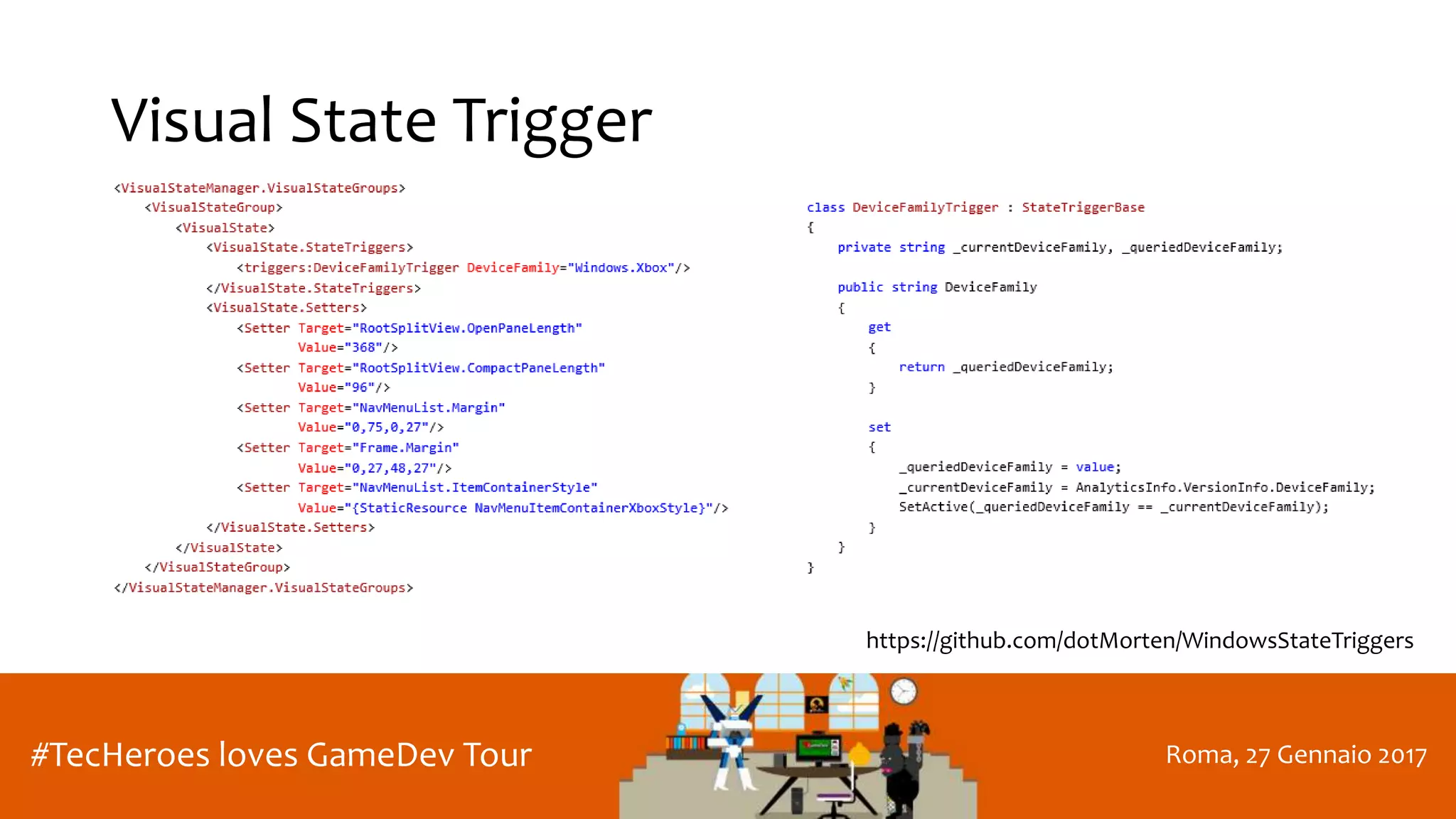
• Utilizzo dei Visual State Trigger
• Da codice
• AnalyticsInfo.VersionInfo.DeviceFamily
• Pagine xaml personalizzate
• [pageName].DeviceFamily-[qualifierString].xaml
Roma, 27 Gennaio 2017#TecHeroes loves GameDev Tour
Visual State Trigger
https://github.com/dotMorten/WindowsStateTriggers
Roma, 27 Gennaio 2017#TecHeroes loves GameDev Tour
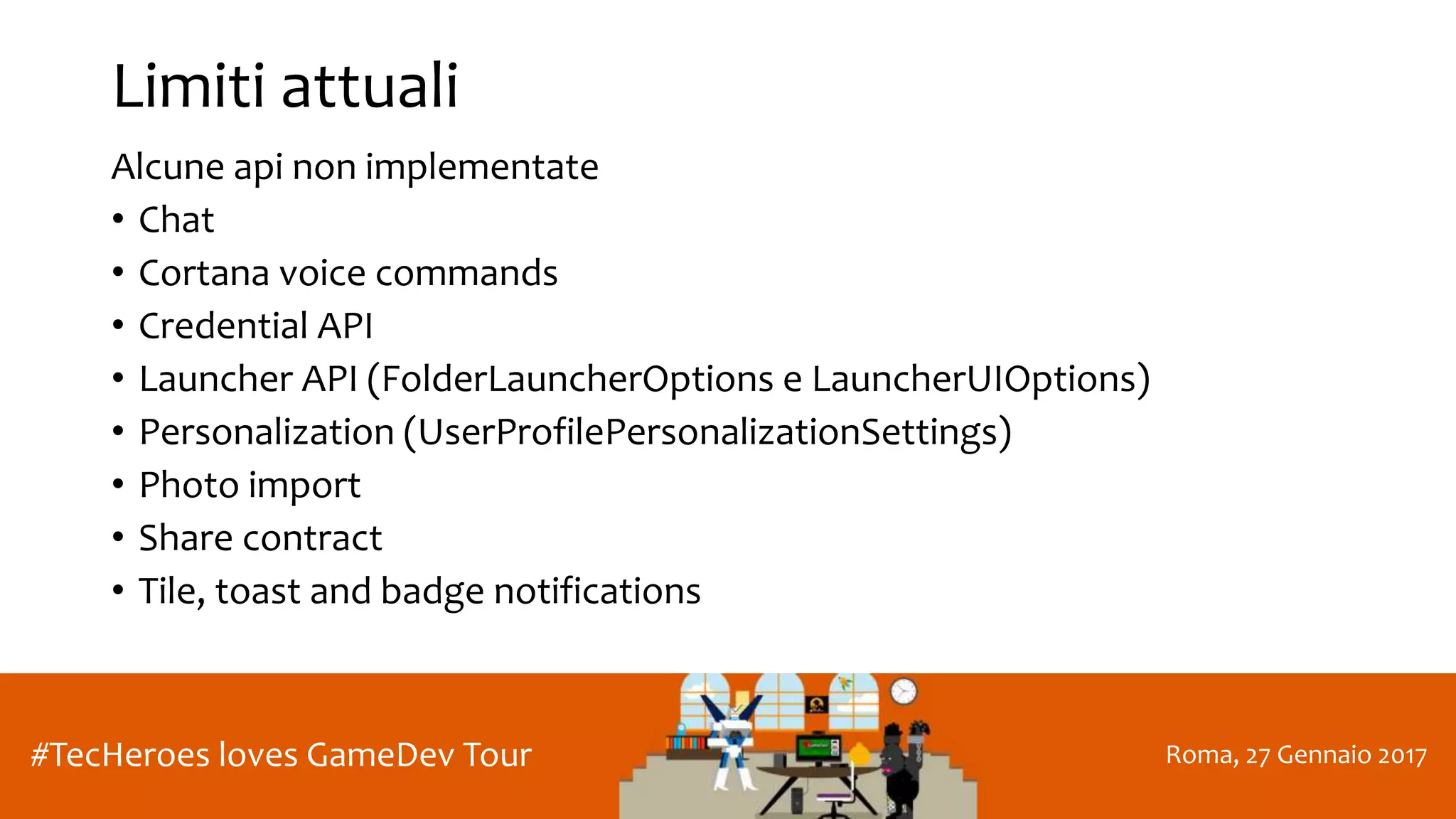
Limiti attuali
Alcune api non implementate
• Chat
• Cortana voice commands
• Credential API
• Launcher API (FolderLauncherOptions e LauncherUIOptions)
• Personalization (UserProfilePersonalizationSettings)
• Photo import
• Share contract
• Tile, toast and badge notifications
Roma, 27 Gennaio 2017#TecHeroes loves GameDev Tour
Riferimenti
• UWP on Xbox One
https://msdn.microsoft.com/en-us/windows/uwp/xbox-apps/index
• Xbox best practices
https://msdn.microsoft.com/en-us/windows/uwp/xbox-apps/tailoring-for-xbox
• Attivazione della modalità sviluppatore per Xbox One
https://msdn.microsoft.com/it-it/windows/uwp/xbox-apps/devkit-activation
• Progettazione per Xbox e TV
https://msdn.microsoft.com/it-it/windows/uwp/input-and-devices/designing-for-tv
• Microsoft Virtual Academy - Developing Xbox One Applications
https://mva.microsoft.com/en-US/training-courses/developing-xbox-one-applications-16860
• dotNet{podcast} - #128 UWP per Xbox
http://dotnetpodcast.com/show/card/128
Roma, 27 Gennaio 2017#TecHeroes loves GameDev Tour
Grazie a tutti!!

Introduzione allo sviluppo UWP per xBox

  • 1.
    #TecHeroes loves GameDevTour Introduzione allo sviluppo UWP per xBox Massimo Bonanni SR Consultant – Modern Apps Domain EMEA – Microsoft @massimobonanni massimo.bonanni@microsoft.com
  • 2.
    Roma, 27 Gennaio2017#TecHeroes loves GameDev Tour Perchè sviluppare per XBOX?? 20+ milioni di console vendute UWP (C#, XAML, roba nota, insomma….) 400 milioni di device Windows 10 (settembre ‘16)
  • 3.
    Utenti sempre aggiornati Ucore unificatoe stessa piattaforma per le app Viaggio nella convergenza Windows Phone 7.5 Windows Phone 8 Windows Phone 8.1 Windows 8 Xbox One Windows on Devices Xbox 360 Windows 8.1 Windows 10 Stesso OS kernel Convergenza nello sviluppo delle app
  • 4.
    Phone Small Tablet 2-in-1s (Tabletor Laptop) Desktops & All-in-OnesPhablet Large Tablet Laptop Classici Xbox IoTSurface Hub Holographic Windows 10
  • 5.
    Roma, 27 Gennaio2017#TecHeroes loves GameDev Tour One Store + One Dev Center Reuse Existing Code One SDK + Tooling Adaptive User Interface Natural User Inputs Una Universal Windows Platform
  • 6.
    #TecHeroes loves GameDevTour Come iniziare
  • 7.
    Roma, 27 Gennaio2017#TecHeroes loves GameDev Tour Cosa è necessario per sviluppare • Visual studio (dalla Community edition) • Windows 10 SDK 14393 • Account sviluppatore • XBOX :D • Idee, idee, idee……
  • 8.
    Roma, 27 Gennaio2017#TecHeroes loves GameDev Tour Come iniziare! Attivazione della modalità “Dev Mode” • Installazione dell’applicazione “Dev Mode Activation” • Esecuzione dell’applicazione “Dev Mode Activation” • Generazione del codice di attivazione del device
  • 9.
    Roma, 27 Gennaio2017#TecHeroes loves GameDev Tour Come iniziare! Registrazione del device • Accedere al portale del Dev Center developer.microsoft.com/xboxactivate • Inserire il codice di attivazione generato precedentemente
  • 10.
    Roma, 27 Gennaio2017#TecHeroes loves GameDev Tour Come iniziare! Attivazione del device • Una volta immesso il codice di attivazione, nella console apparirà una schermata di stato relativa al processo di attivazione. • Aprire l’app di attivazione della modalità sviluppatore e selezionare Switch and restart. In questa fase la console potrebbe subire un aggiornamento anche lungo!
  • 11.
    Roma, 27 Gennaio2017#TecHeroes loves GameDev Tour Dev Home
  • 12.
    Roma, 27 Gennaio2017#TecHeroes loves GameDev Tour Dev Home E’ necessario avere un utente loggato (tramite Microsoft Account) nel device per poter deployare le applicazioni. In maniera del tutto analoga a quanto accade in un PC o in un telefono.
  • 13.
    Roma, 27 Gennaio2017#TecHeroes loves GameDev Tour XBox device portal
  • 14.
    #TecHeroes loves GameDevTour Come sviluppare
  • 15.
    Roma, 27 Gennaio2017#TecHeroes loves GameDev Tour Come sviluppare • Un’app per xBox è una «normale» UWP application. • Per creare una app per xBox è, quindi, sufficiente crare un progetto Universa Windows Platform!!
  • 16.
    Roma, 27 Gennaio2017#TecHeroes loves GameDev Tour Debug remoto • xBox è, di fatto, equivalente ad un device esterno, come un telefono o un tablet. • xBox è connessa al debug remoto via rete: • Deve essere messo in pairing con Visual Studio; • Deve essere indirizzato tramite l’IP recuperabile dalla schermata Dev Home dell’xBox stessa
  • 17.
    #TecHeroes loves GameDevTour Visual difference
  • 18.
    Roma, 27 Gennaio2017#TecHeroes loves GameDev Tour TV-Safe Area Non tutti i televisori consentono di visualizzare il contenuto fino ai bordi dello schermo per motivi storici e tecnologici. Per impostazione predefinita, la piattaforma UWP eviterà di visualizzare il contenuto dell'interfaccia utente in aree non sicure della TV. Sarebbe opportuno che le nostre app estendano gli elementi della UI fino al bordo per una migliore esperienza per l’utente. In particolare in basso e a destra. 960 x 540
  • 19.
    Roma, 27 Gennaio2017#TecHeroes loves GameDev Tour E’ possibile gestire la Tv-Safe Area attraverso la classe ApplicationView: Gestire la TV-Safe Area private void DisableTVSafeArea() { ApplicationView.GetForCurrentView() .SetDesiredBoundsMode(ApplicationViewBoundsMode.UseCoreWindow); } private void EnableTVSafeArea() { ApplicationView.GetForCurrentView() .SetDesiredBoundsMode(ApplicationViewBoundsMode.UseVisible); }
  • 20.
    Roma, 27 Gennaio2017#TecHeroes loves GameDev Tour 200% scale factor (“10-foot experience” vs. “2-foot experience”) La UI a 10 piedi deve essere circa ~200% di quanto visibile a 2 piedi La risoluzione di Default per le apps su Xbox è 960 x 540 effective pixels
  • 21.
    Dimensione della UI(in effective pixels) 1366 x 768 1920 x 1080360 x 640 960 x 540 960 x 540 960 x 540
  • 22.
    Roma, 27 Gennaio2017#TecHeroes loves GameDev Tour Gestire lo scale-factor automatico E’ possibile gestire lo scale-factor automatico attraverso la classe ApplicationViewScaling: private void EnableScaleFactor() { ApplicationViewScaling.TrySetDisableLayoutScaling(false); } private void DisableScaleFactor() { ApplicationViewScaling.TrySetDisableLayoutScaling(true); }
  • 23.
    Roma, 27 Gennaio2017#TecHeroes loves GameDev Tour Game pad e telecomando Proprio come tastiera e mouse per il PC e la tecnologia touch per i telefoni e i tablet, il game pad e il telecomando sono i dispositivi di input principali per l'esperienza di interazione da 3 metri. La qualità del comportamento predefinito del game pad e del telecomando dipende dal livello di supporto per la tastiera presente nell'app. Una buona soluzione per assicurarsi che l'app funzioni correttamente con il game pad e il telecomando è verificarne il funzionamento con la tastiera del PC e quindi testare il game pad e il telecomando per trovare eventuali punti deboli nell'interfaccia utente.
  • 24.
    Roma, 27 Gennaio2017#TecHeroes loves GameDev Tour Game pad e telecomando La piattaforma UWP esegue automaticamente il mapping del comportamento di input della tastiera nell'input del game pad e del telecomando. Tastiera Game pad/telecomando Tasti di direzione D-pad (o joystick sinistro nel game pad) Barra spaziatrice Pulsante A/Seleziona INVIO Pulsante A/Seleziona ESC Pulsante B/Indietro
  • 25.
    Game pad etelecomando Pulsante Game pad Telecomando Pulsante A/Seleziona Sì Sì Pulsante B/Indietro Sì Sì Tasto direzionale (D-pad) Sì Sì Pulsante Menu Sì Sì Pulsante Visualizza Sì Sì Pulsanti X e Y Sì No Joystick sinistro Sì No Joystick destro Sì No Trigger destro e sinistro Sì No Pulsante dorsale destro e sinistro Sì No Pulsante OneGuide No Sì Pulsante Volume No Sì Pulsante Canale No Sì Pulsanti per il controllo multimediale No Sì Pulsante Disattiva audio No Sì
  • 26.
    Roma, 27 Gennaio2017#TecHeroes loves GameDev Tour Mouse Cursor Emulator Due modalità di navigazione • XY Focus : il focus si sposta sui controlli dell’app in base alla pressione dei tasti XY o del joypad • Mouse Mode : viene mostrato un cursore gestito dal joypad XY Focus Puntatore Mouse
  • 27.
    Roma, 27 Gennaio2017#TecHeroes loves GameDev Tour Mouse Cursor Emulator Due modalità di navigazione • XY Focus : il focus si sposta sui controlli dell’app in base alla pressione dei tasti XY o del joypad • Mouse Mode : viene mostrato un cursore gestito dal joypad XY Focus Puntatore Mouse
  • 28.
    Roma, 27 Gennaio2017#TecHeroes loves GameDev Tour Interfaccia utente inaccessibile Poiché lo spostamento con stato attivo XY limita i movimenti dell'utente verso l'alto, il basso, sinistra e destra, possono verificarsi casi in cui alcune parti dell'interfaccia utente sono inaccessibili. Il consiglio è sempre di testare l’app con il controller e il telecomando prima di rilasciarla
  • 29.
    Roma, 27 Gennaio2017#TecHeroes loves GameDev Tour TextBlock Minor numero di click E’ opportuno permettere all’utente di eseguire le attività più comuni con il minor numero di click.
  • 30.
    Roma, 27 Gennaio2017#TecHeroes loves GameDev Tour Gestire il mouse cursor emulator E’ possibile gestire il mouse cursor emulator tramite la classe Application: La proprietà RequiresPointerMode è disponibile a partire dall’SDK Windows 10, versione 1607. Per evitare eccezioni in caso di version precedent è opportune utilizzare ApiInformation private void DisableMouseMode() { if (ApiInformation.IsPropertyPresent("Windows.UI.Xaml.Application", "RequiresPointerMode")) App.Current.RequiresPointerMode = ApplicationRequiresPointerMode.WhenRequested; }
  • 31.
    Roma, 27 Gennaio2017#TecHeroes loves GameDev Tour Gestire il mouse cursor emulator Può essere gestito il mouse cursor emulator anche a livello di singolo controllo all’interno dello XAML: <Grid Background="YellowGreen" > <maps:MapControl RequiresPointer="WhenEngaged" /> </Grid>
  • 32.
    Roma, 27 Gennaio2017#TecHeroes loves GameDev Tour TV-Safe Colors • Occorre tener presente che i colori vengono visualizzati in modo molto diverso a seconda del televisore. Se l'app si basa su minime differenze di colore per distinguere le parti dell'interfaccia utente, i colori potrebbero fondersi, confondendo gli utenti. E’ opportuno utilizzare colori diversi, in modo che gli utenti siano in grado di distinguerli chiaramente, indipendentemente dal loro televisore. • I televisori non gestiscono in modo ottimale i valori massimi di intensità. Su alcuni televisori, questi colori possono produrre uno strano effetto a righe alternate evidenziate o un effetto slavato. I colori ad alta intensità possono inoltre causare un effetto di scolorimento, in cui i pixel iniziano ad assumere gli stessi colori di quelli vicini. • In genere i colori all'interno dei valori RGB 16-235 possono essere usati senza problemi per la TV.
  • 33.
    Roma, 27 Gennaio2017#TecHeroes loves GameDev Tour TV-Safe Colors • Per corregger i colori in maniera ottimale si può ricorrere ai seguenti passi: • Clamping: si tratta di limitare i colori all’intervallo sicuro. Questo metodo può essere adatto alle app che non usano una tavolozza di colori complessa. Attenzione al caso in cui la vostra app utilizzi colori molto “vicini” tra loro situati al limitare delle fasce estreme. • Scaling: il valore dei colori viene riportato nella scala 0:255 in modo da coprire tutto lo spettro visibile. • E’ sempre opportuno verificare il risultato a video in modo da essere certi che l’interfaccia grafica sia leggibile e confortevole.
  • 34.
    Roma, 27 Gennaio2017#TecHeroes loves GameDev Tour Personalizzare l’app per Xbox • Utilizzo dei Visual State Trigger • Da codice • AnalyticsInfo.VersionInfo.DeviceFamily • Pagine xaml personalizzate • [pageName].DeviceFamily-[qualifierString].xaml
  • 35.
    Roma, 27 Gennaio2017#TecHeroes loves GameDev Tour Visual State Trigger https://github.com/dotMorten/WindowsStateTriggers
  • 36.
    Roma, 27 Gennaio2017#TecHeroes loves GameDev Tour Limiti attuali Alcune api non implementate • Chat • Cortana voice commands • Credential API • Launcher API (FolderLauncherOptions e LauncherUIOptions) • Personalization (UserProfilePersonalizationSettings) • Photo import • Share contract • Tile, toast and badge notifications
  • 37.
    Roma, 27 Gennaio2017#TecHeroes loves GameDev Tour Riferimenti • UWP on Xbox One https://msdn.microsoft.com/en-us/windows/uwp/xbox-apps/index • Xbox best practices https://msdn.microsoft.com/en-us/windows/uwp/xbox-apps/tailoring-for-xbox • Attivazione della modalità sviluppatore per Xbox One https://msdn.microsoft.com/it-it/windows/uwp/xbox-apps/devkit-activation • Progettazione per Xbox e TV https://msdn.microsoft.com/it-it/windows/uwp/input-and-devices/designing-for-tv • Microsoft Virtual Academy - Developing Xbox One Applications https://mva.microsoft.com/en-US/training-courses/developing-xbox-one-applications-16860 • dotNet{podcast} - #128 UWP per Xbox http://dotnetpodcast.com/show/card/128
  • 38.
    Roma, 27 Gennaio2017#TecHeroes loves GameDev Tour
  • 39.
    Roma, 27 Gennaio2017#TecHeroes loves GameDev Tour Grazie a tutti!!