IDZ DO
         PRZYK£ADOWY ROZDZIA£

                           SPIS TREœCI
                                         Internet. Ilustrowany
                                         przewodnik
           KATALOG KSI¥¯EK               Autor: Rados³aw Sokó³
                                         ISBN: 83-246-0607-6
                      KATALOG ONLINE     Format: A5, stron: 136

       ZAMÓW DRUKOWANY KATALOG


              TWÓJ KOSZYK
                    DODAJ DO KOSZYKA     Internet b³yskawicznie wyewoluowa³ od ma³ej sieci ³¹cz¹cej oœrodki akademickie do
                                         ogólnoœwiatowego medium. Dziêki jego zasobom i mo¿liwoœciom mo¿emy odnaleŸæ
                                         informacje niemal na ka¿dy temat, przes³aæ znajomym zdjêcia z wakacji, po³¹czyæ siê
         CENNIK I INFORMACJE             z firmow¹ sieci¹ komputerow¹ lub pograæ w bryd¿a z partnerami z innego kontynentu.
                                         Umiejêtnoœæ korzystania z internetu sta³a siê nieod³¹cznym atrybutem ka¿dego, kto
                   ZAMÓW INFORMACJE      chce odnaleŸæ siê we wspó³czesnym œwiecie, w którym informacja jest najcenniejszym
                     O NOWOœCIACH        towarem.
                                         Dziêki ksi¹¿ce „Internet. Ilustrowany przewodnik” szybko i bezboleœnie wkroczysz
                       ZAMÓW CENNIK      w œwiat internetu. Dowiesz siê, jak przygotowaæ system Windows XP, aby korzystanie
                                         z sieci nie stanowi³o zagro¿enia dla Twojego komputera, oraz jak skonfigurowaæ
                                         po³¹czenia internetowe. Nauczysz siê pracowaæ z przegl¹darkami internetowymi
                 CZYTELNIA               Internet Explorer i Mozilla Firefox. Poznasz mo¿liwoœci wyszukiwarek internetowych
                                         i dowiesz siê, w jaki sposób z nich korzystaæ. Przeczytasz równie¿ o tym, w jaki sposób
          FRAGMENTY KSI¥¯EK ONLINE       wysy³aæ i odbieraæ pocztê elektroniczn¹ oraz rozmawiaæ z przyjació³mi za pomoc¹
                                         komunikatorów internetowych.
                                             • Aktualizacja systemu Windows
                                             • Konfiguracja zapory sieciowej
                                             • Przegl¹danie stron WWW za pomoc¹ Internet Explorera i Firefoksa
                                             • Zak³adki i historia odwiedzanych stron
                                             • Instalacja modu³ów plug-in i ActiveX
                                             • Korzystanie z wyszukiwarek internetowych
                                             • Zak³adanie konta pocztowego
                                             • Wysy³anie przesy³ek e-mail
                                             • Korzystanie z komunikatora
Wydawnictwo Helion                               Opanuj umiejêtnoœci niezbêdne cz³onkowi spo³eczeñstwa informacyjnego
ul. Koœciuszki 1c
44-100 Gliwice
tel. 032 230 98 63
e-mail: helion@helion.pl
Spis treści
Wstęp     . . . . . . . . . . . . . . . . . . . . . . . . . . . . . . . . . . . . . . . . . . . .7
    Internet . . . . . . . . . . . . . . . . . . . . . . . . . . . . . . . . . . . . . . . .7
    Czym jest Internet? . . . . . . . . . . . . . . . . . . . . . . . . . . . . . . .8
    Jak działa Internet? . . . . . . . . . . . . . . . . . . . . . . . . . . . . . .10
    Sposoby dostępu do Internetu . . . . . . . . . . . . . . . . . . . .10
    Co znajdziesz w Internecie? . . . . . . . . . . . . . . . . . . . . . . .12
    O czym jest ta książka? . . . . . . . . . . . . . . . . . . . . . . . . . . .1          3
    Wymagania sprzętowe i programowe . . . . . . . . . . . . . .1                           3

Rozdział 1. Bezpieczeństwo w Internecie . . . . . . . . . . . . . . .14
    Aktualizacja oprogramowania . . . . . . . . . . . . . . . . . . . .1            5
    Zapora sieciowa . . . . . . . . . . . . . . . . . . . . . . . . . . . . . . . .18
        Uaktywnianie zapory sieciowej . . . . . . . . . . . . . . . . .1            9
        Kontrolowanie zasad ruchu ICMP . . . . . . . . . . . . . .21
    Oprogramowanie antywirusowe . . . . . . . . . . . . . . . . . .23
    Oprogramowanie internetowe . . . . . . . . . . . . . . . . . . . .30
    Zasady bezpieczeństwa . . . . . . . . . . . . . . . . . . . . . . . . .32

Rozdział 2. World Wide Web . . . . . . . . . . . . . . . . . . . . . . . . .36
    Terminologia . . . . . . . . . . . . . . . . . . . . . . . . . . . . . . . . . .37
    Adres URL . . . . . . . . . . . . . . . . . . . . . . . . . . . . . . . . . . . . .38
    Przeglądarka WWW . . . . . . . . . . . . . . . . . . . . . . . . . . . . .40

Rozdział 3. Microsoft Internet Explorer . . . . . . . . . . . . . . . . .39
    Uruchamianie przeglądarki . . . . . . . . . . . . . . . . . . . . . .40
    Odwiedzanie stron WWW . . . . . . . . . . . . . . . . . . . . . . . .41
       Odwiedzanie stron o znanym adresie . . . . . . . . . . .41
       Odwiedzanie wielu stron jednocześnie . . . . . . . . . .41
       Odnośniki . . . . . . . . . . . . . . . . . . . . . . . . . . . . . . . . .42
       Ponowne wyświetlenie strony . . . . . . . . . . . . . . . . . .42
       Strona startowa . . . . . . . . . . . . . . . . . . . . . . . . . . . . .43


                                                                                                3
Internet. Ilustrowany przewodnik


    Historia przeglądania . . . . . . . . . . . . . . . . . . . . . . . . . . .45
        Szybka nawigacja . . . . . . . . . . . . . . . . . . . . . . . . . . .45
        Historia przeglądania . . . . . . . . . . . . . . . . . . . . . . . .45
        Ulubione . . . . . . . . . . . . . . . . . . . . . . . . . . . . . . . . . .46
        Zarządzanie listą ulubionych stron WWW . . . . . . . .47
    Pobieranie plików . . . . . . . . . . . . . . . . . . . . . . . . . . . . . .49
    Inne możliwości . . . . . . . . . . . . . . . . . . . . . . . . . . . . . . . .51
        Praca w trybie pełnoekranowym . . . . . . . . . . . . . . .51
        Podgląd źródła strony . . . . . . . . . . . . . . . . . . . . . . . .51
        Zabezpieczenie przed oknami reklamowymi . . . . .51
        Korzystanie ze stron z elementami ActiveX . . . . . . .54
        Zabezpieczenia przeglądarki Internet Explorer . . . .55

Rozdział 4. Mozilla Firefox            . . . . . . . . . . . . . . . . . . . . . . . . . .58
    Instalacja programu . . . . . . . . . . . . . . . . . . . . . . . . . . . . .59
    Uruchamianie przeglądarki . . . . . . . . . . . . . . . . . . . . . .61
        Pierwszy raz . . . . . . . . . . . . . . . . . . . . . . . . . . . . . . . .61
        Kolejny raz . . . . . . . . . . . . . . . . . . . . . . . . . . . . . . . . .62
    Odwiedzanie stron WWW . . . . . . . . . . . . . . . . . . . . . . . .63
        Odwiedzanie stron o znanym adresie . . . . . . . . . . .63
        Odwiedzanie wielu stron jednocześnie . . . . . . . . . .63
        Odnośniki . . . . . . . . . . . . . . . . . . . . . . . . . . . . . . . . .64
        Ponowne wyświetlenie strony . . . . . . . . . . . . . . . . . .65
        Strona startowa . . . . . . . . . . . . . . . . . . . . . . . . . . . . .65
    Historia przeglądania . . . . . . . . . . . . . . . . . . . . . . . . . . .67
        Szybka nawigacja . . . . . . . . . . . . . . . . . . . . . . . . . . .67
        Historia przeglądania . . . . . . . . . . . . . . . . . . . . . . . .67
        Zakładki . . . . . . . . . . . . . . . . . . . . . . . . . . . . . . . . . . .69
        Pasek zakładek . . . . . . . . . . . . . . . . . . . . . . . . . . . . .71
    Pobieranie plików . . . . . . . . . . . . . . . . . . . . . . . . . . . . . .72
    Inne możliwości . . . . . . . . . . . . . . . . . . . . . . . . . . . . . . . .75
        Praca w trybie pełnoekranowym . . . . . . . . . . . . . . .75
        Podgląd źródła strony . . . . . . . . . . . . . . . . . . . . . . . .75
        Zabezpieczenie przed oknami reklamowymi . . . . .75


4
Spis treści


         Kanały RSS . . . . . . . . . . . . . . . . . . . . . . . . . . . . . . . . .77
         Wtyczki . . . . . . . . . . . . . . . . . . . . . . . . . . . . . . . . . . . .79

Rozdział 5. Wyszukiwanie informacji . . . . . . . . . . . . . . . . . .81
    Serwisy wyszukiwawcze . . . . . . . . . . . . . . . . . . . . . . . . .82
        Wyszukiwanie proste . . . . . . . . . . . . . . . . . . . . . . . . .82
        Reguły wyszukiwania . . . . . . . . . . . . . . . . . . . . . . . .84
        Wyszukiwanie zaawansowane . . . . . . . . . . . . . . . . .86
        Wyszukiwanie obrazów . . . . . . . . . . . . . . . . . . . . . .87
        Przeszukiwanie archiwów grup dyskusyjnych . . . . .89
    Serwisy katalogowe . . . . . . . . . . . . . . . . . . . . . . . . . . . . .91
    Wikipedia . . . . . . . . . . . . . . . . . . . . . . . . . . . . . . . . . . . . .93

Rozdział 6. Poczta elektroniczna                 . . . . . . . . . . . . . . . . . . . . .96
    Zakładanie konta pocztowego . . . . . . . . . . . . . . . . . . . .98
    Podstawy . . . . . . . . . . . . . . . . . . . . . . . . . . . . . . . . . . . .101
        Logowanie się do systemu . . . . . . . . . . . . . . . . . . .101
        System poczty elektronicznej . . . . . . . . . . . . . . . . .101
        Wylogowywanie się . . . . . . . . . . . . . . . . . . . . . . . . .102
    Wysyłanie poczty . . . . . . . . . . . . . . . . . . . . . . . . . . . . . .103
    Odbieranie poczty . . . . . . . . . . . . . . . . . . . . . . . . . . . . .106
    Załączniki . . . . . . . . . . . . . . . . . . . . . . . . . . . . . . . . . . . .108

Rozdział 7. Komunikacja natychmiastowa . . . . . . . . . . . . . .11
                                                                  1
    Pobieranie i instalacja programu . . . . . . . . . . . . . . . . . .1 3       1
        Pobieranie programu z Internetu . . . . . . . . . . . . . . .1 3          1
        Instalacja programu . . . . . . . . . . . . . . . . . . . . . . . . .1    14
        Pierwsze uruchomienie . . . . . . . . . . . . . . . . . . . . . .1 5      1
    Korzystanie z programu . . . . . . . . . . . . . . . . . . . . . . . . .1 8   1
        Uruchamianie komunikatora . . . . . . . . . . . . . . . . . .1 8          1
        Zmiana stanu . . . . . . . . . . . . . . . . . . . . . . . . . . . . . .1 8
                                                                                  1
        Pierwsze połączenie z siecią . . . . . . . . . . . . . . . . . .1 9       1
        Dodawanie osób do listy kontaktów . . . . . . . . . . .121
        Wyszukiwanie kontaktów . . . . . . . . . . . . . . . . . . . .122
        Rozmowa . . . . . . . . . . . . . . . . . . . . . . . . . . . . . . . . .123


                                                                                          5
Internet. Ilustrowany przewodnik


          Odbieranie wiadomości . . . . . . . . . . . . . . . . . . . . .124
          Emotikony . . . . . . . . . . . . . . . . . . . . . . . . . . . . . . . .125
          Usuwanie osoby z listy kontaktów . . . . . . . . . . . . .126
          Zmiana opisu . . . . . . . . . . . . . . . . . . . . . . . . . . . . . .126

Zakończenie . . . . . . . . . . . . . . . . . . . . . . . . . . . . . . . . . . . . .128

Skorowidz . . . . . . . . . . . . . . . . . . . . . . . . . . . . . . . . . . . . . . .129


6
Rozdział 6.
   Poczta elektroniczna

P    oczta elektroniczna to wirtualny,
     internetowy odpowiednik klasycz-
nej poczty. Wprowadzasz odpowiednim
                                            Korzystanie z poczty elektronicznej
                                            musisz zacząć od założenia konta
                                            na jakimś serwerze. Na szczęście, obe-
programem treść listu, dołączasz            cnie każdy większy portal internetowy
załączniki (dokumenty, zdjęcia, tabele),    oferuje darmowe konta pocztowe o olb-
na kopercie wypisujesz temat oraz adre-     rzymich pojemnościach. Nie musisz
sy nadawcy i odbiorcy, i nadajesz całość    zatem pracowicie szukać; ba, możesz
jako przesyłkę pocztową. Różnica pole-      przebierać w ofertach lub założyć sobie
ga na tym, że poczta elektroniczna          kilka różnych kont pocztowych i uży-
w ciągu sekund lub minut dociera            wać ich do odmiennych celów.
do każdego miejsca na Ziemi, w któ-
rym dostępne jest łącze internetowe, a za
jej dostarczenie nie musisz nic płacić.

Aby nadawać i odbierać pocztę elek-
                                                Wskazówka
troniczną, musisz dysponować elek-
troniczną skrzynką pocztową, z którą
                                                Do dobrego tonu należy posiadanie jedne-
skojarzony będzie Twój adres. Adresy            go konta pocztowego i używanie go do
poczty elektronicznej mają nastę-               wszelkich kontaktów. Zmienianie kont
pującą postać:                                  pocztowych, nadawanie wiadomości co
                                                chwilę z innego adresu i nieodbieranie wia-
nazwa.konta@nazwa.serwera.pocztoweg             domości z niektórych kont zdenerwuje Two-
                                                ich korespondentów i uniemożliwi spraw-
Nazwa konta identyfikuje użytkownika            ne korzystanie z poczty elektronicznej.
konkretnego serwera pocztowego i musi
być unikatowa w ramach serwera. Znak
@ czyta się jako et (ang. at) i oznacza     Oto najbardziej znane portale inter-
„na” (konto nazwa.konta na serwerze         netowe oferujące darmowe skrzynki
nazwa.serwera.pocztowego). Nazwa serwera    pocztowe (oczywiście, jest ich znacz-
pocztowego identyfikuje jednoznacz-         nie więcej):
nie serwer, czyli komputer, który od-
                                            •    Wirtualna Polska — http://www.wp.pl/,
biera pocztę nadawaną przez użyt-
                                            •    Interia.pl — http://www.interia.pl/,
kowników, przechowuje wiadomości
                                            •    Onet.pl — http://www.onet.pl/,
przeznaczone dla nich i pozawala je
                                            •    Google.pl — http://gmail.google.com/.
odczytywać uprawnionym osobom.

96
Rozdział 6.                                        Poczta elektroniczna


Założenie konta na każdym z nich   konta i korzystania z poczty elektro-
wygląda podobnie; jako przykład    nicznej za pośrednictwem serwisu
przedstawię procedurę zakładania   Interia.pl.


                                                                    97
Internet. Ilustrowany przewodnik


Zakładanie
konta pocztowego
Aby wejść do serwisu pocztowego Inter-     nek 6.3). Jego pierwsza część zawiera
ia.pl, otwórz w przeglądarce główną        podstawowe pytania związane z kon-
stronę portalu (adres: http://www.inter-   tem pocztowym; pola wymagające
ia.pl/) i na pasku nawigacyjnym znaj-      obowiązkowego wypełnienia zawierają
dującym się u góry strony kliknij przy-    nazwę konta i serwera pocztowego
cisk           (rysunek 6.1).              (domeny pocztowej), hasło i kod, który
                                           musisz przepisać z obrazka. Poza tym
                                           warto wybrać (lub wpisać) pytanie
                                           pomocnicze i odpowiedź na nie i (lub)
                                           podać numer telefonu komórkowego;
                                           obie te informacje mogą pomóc Ci
Rysunek 6.1. Nagłówek strony serwisu       w odzyskaniu zapomnianego hasła
Interia.pl                                 do skrzynki pocztowej.

Strona serwisu pocztowego daje Ci
możliwość zalogowania się na ist-
niejące już konto lub założenia nowe-
go (rysunek 6.2). Ponieważ nie posia-
dasz jeszcze konta pocztowego, kliknij
przycisk            widoczny po pra-
wej stronie.


                                           Rysunek 6.3. Formularz zakładania
                                           konta pocztowego

                                           Wybierając nazwę konta pocztowego,
                                           musisz brać pod uwagę, że dana nazwa
                                           mogła już zostać przed kogoś użyta.
                                           Zanim zatem przejdziesz do dalszego
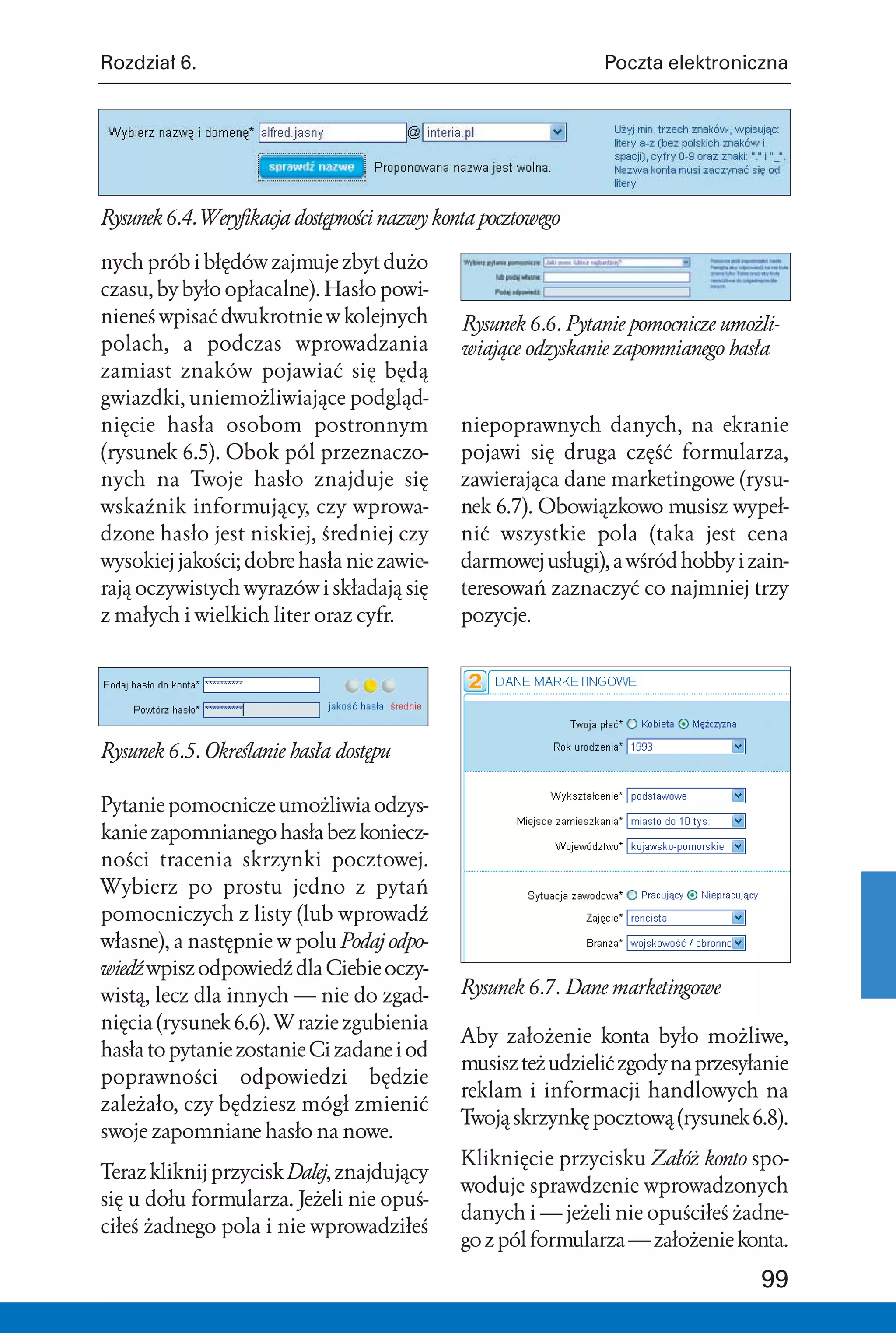
                                           etapu zakładania konta, kliknij przycisk
Rysunek 6.2. Strona główna systemu pocz-   Sprawdź nazwę, aby dowiedzieć się, czy
towego Interia.pl                          wpisana powyżej nazwa jest już wyko-
                                           rzystywana czy wolna (rysunek 6.4).
W efekcie kliknięcia przycisku Załóż
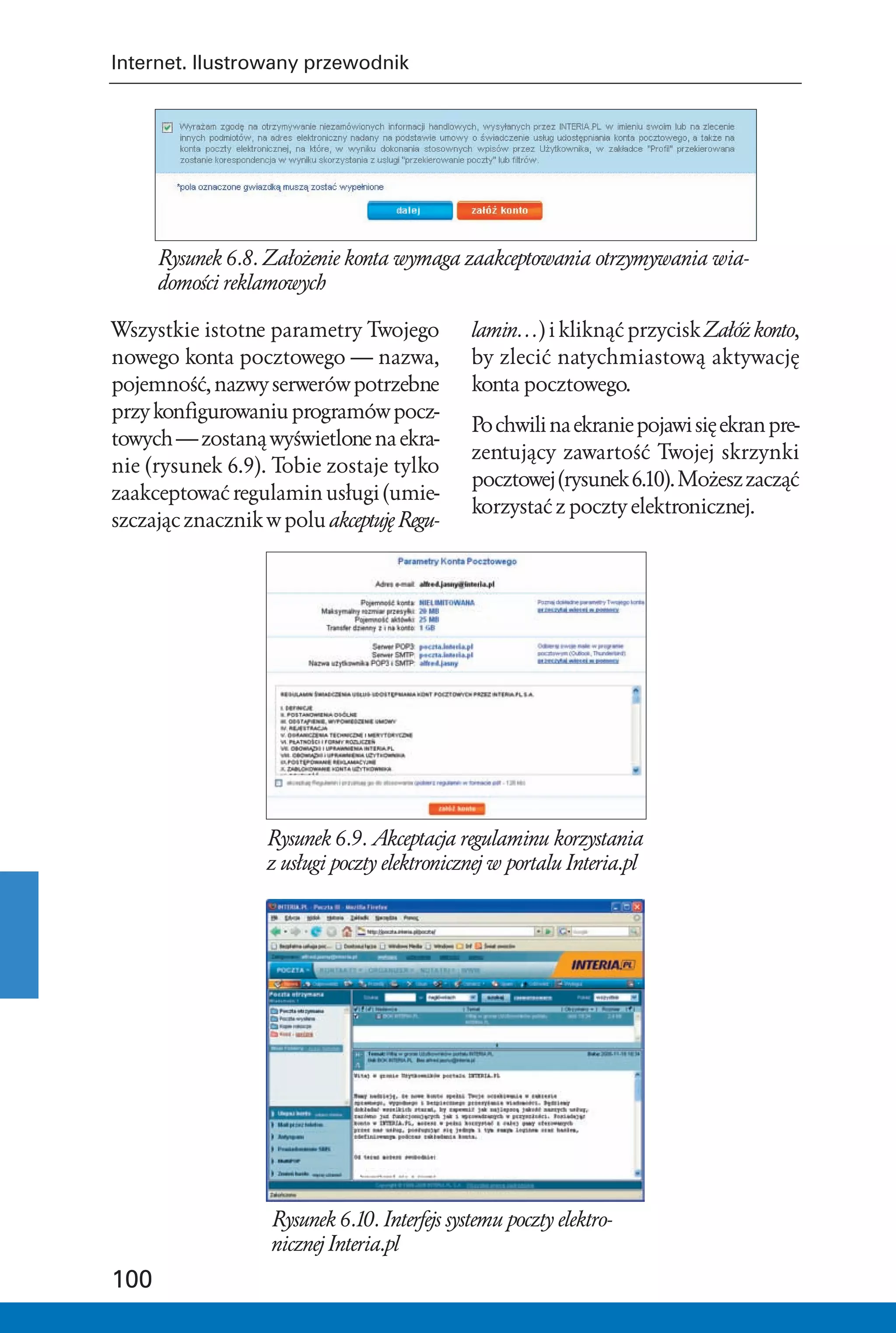
                                           Wprowadzane hasło powinno mieć co
konto zostaniesz przeniesiony do stro-
                                           najmniej 6 znaków (dopiero od takiej
ny formularza zgłoszeniowego (rysu-
                                           długości łamanie hasła metodą kolej-

98
Rozdział 6.                                                    Poczta elektroniczna


Rysunek 6.4. Weryfikacja dostępności nazwy konta pocztowego

nych prób i błędów zajmuje zbyt dużo
czasu, by było opłacalne). Hasło powi-
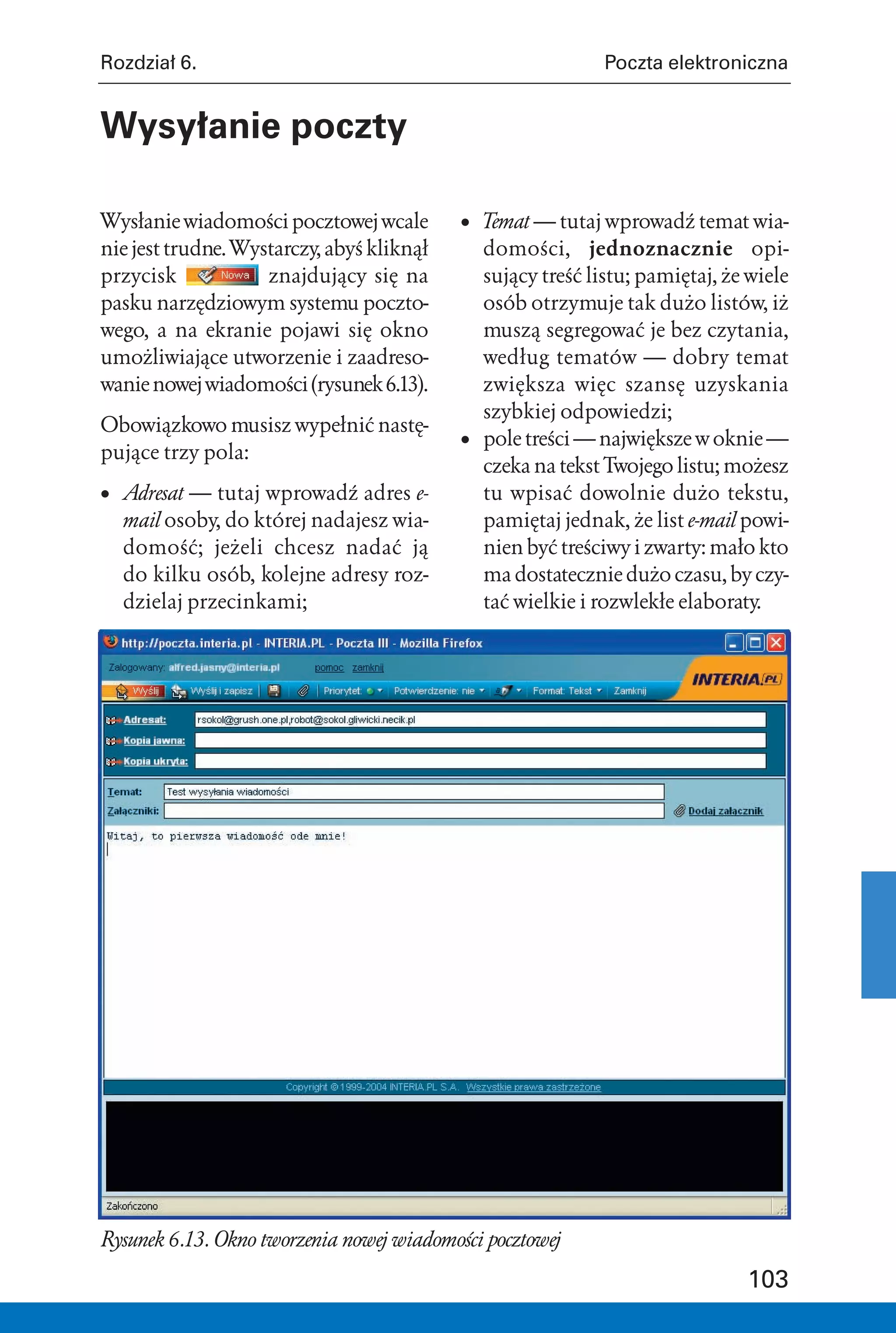
nieneś wpisać dwukrotnie w kolejnych          Rysunek 6.6. Pytanie pomocnicze umożli-
polach, a podczas wprowadzania                wiające odzyskanie zapomnianego hasła
zamiast znaków pojawiać się będą
gwiazdki, uniemożliwiające podgląd-
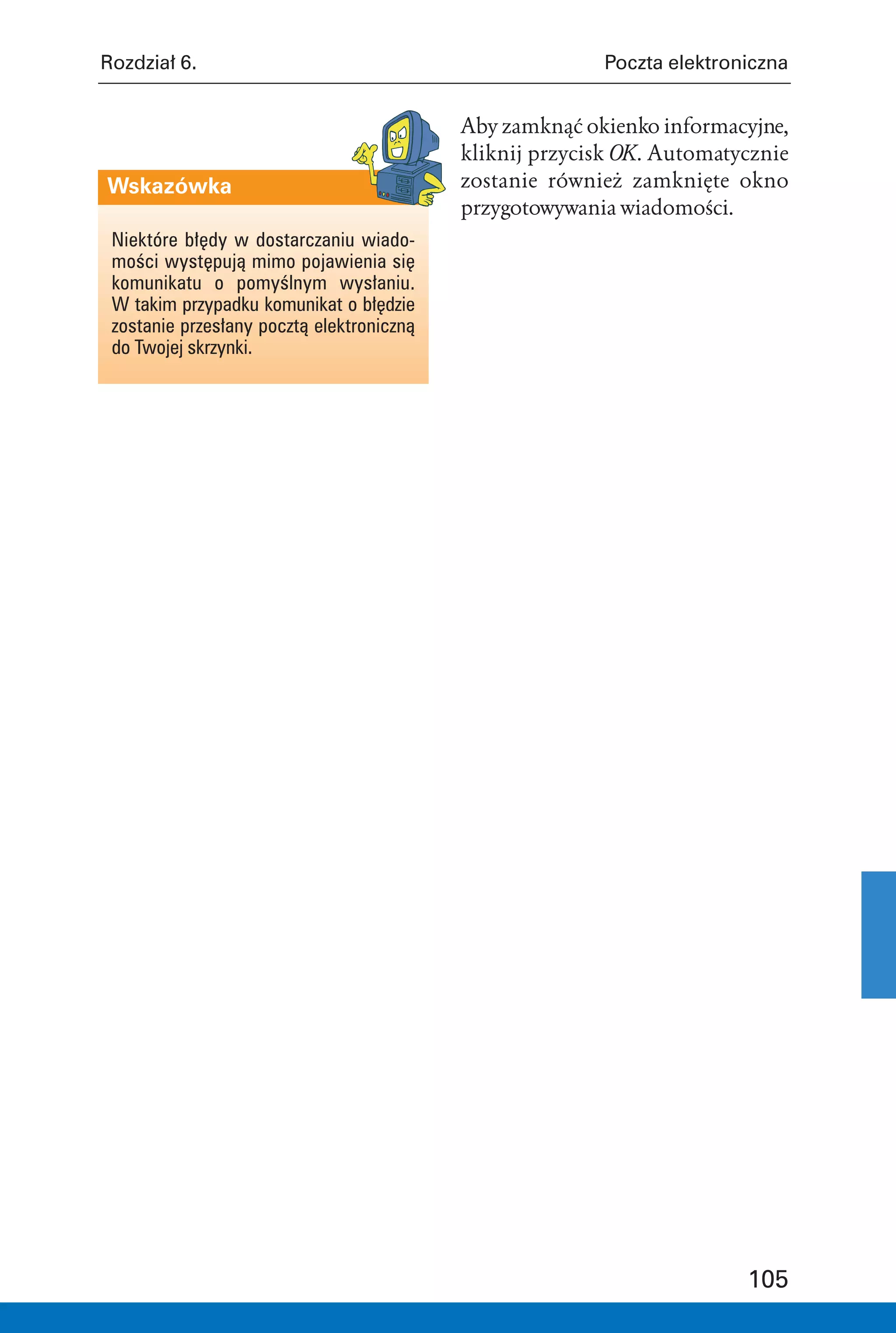
nięcie hasła osobom postronnym                niepoprawnych danych, na ekranie
(rysunek 6.5). Obok pól przeznaczo-           pojawi się druga część formularza,
nych na Twoje hasło znajduje się              zawierająca dane marketingowe (rysu-
wskaźnik informujący, czy wprowa-             nek 6.7). Obowiązkowo musisz wypeł-
dzone hasło jest niskiej, średniej czy        nić wszystkie pola (taka jest cena
wysokiej jakości; dobre hasła nie zawie-      darmowej usługi), a wśród hobby i zain-
rają oczywistych wyrazów i składają się       teresowań zaznaczyć co najmniej trzy
z małych i wielkich liter oraz cyfr.          pozycje.


Rysunek 6.5. Określanie hasła dostępu

Pytanie pomocnicze umożliwia odzys-
kanie zapomnianego hasła bez koniecz-
ności tracenia skrzynki pocztowej.
Wybierz po prostu jedno z pytań
pomocniczych z listy (lub wprowadź
własne), a następnie w polu Podaj odpo-
wiedź wpisz odpowiedź dla Ciebie oczy-
wistą, lecz dla innych — nie do zgad-         Rysunek 6.7. Dane marketingowe
nięcia (rysunek 6.6). W razie zgubienia
                                              Aby założenie konta było możliwe,
hasła to pytanie zostanie Ci zadane i od
                                              musisz też udzielić zgody na przesyłanie
poprawności odpowiedzi będzie
                                              reklam i informacji handlowych na
zależało, czy będziesz mógł zmienić
                                              Twoją skrzynkę pocztową (rysunek 6.8).
swoje zapomniane hasło na nowe.
                                              Kliknięcie przycisku Załóż konto spo-
Teraz kliknij przycisk Dalej, znajdujący
                                              woduje sprawdzenie wprowadzonych
się u dołu formularza. Jeżeli nie opuś-
                                              danych i — jeżeli nie opuściłeś żadne-
ciłeś żadnego pola i nie wprowadziłeś
                                              go z pól formularza — założenie konta.

                                                                                  99
Internet. Ilustrowany przewodnik


      Rysunek 6.8. Założenie konta wymaga zaakceptowania otrzymywania wia-
      domości reklamowych

Wszystkie istotne parametry Twojego           lamin…) i kliknąć przycisk Załóż konto,
nowego konta pocztowego — nazwa,              by zlecić natychmiastową aktywację
pojemność, nazwy serwerów potrzebne           konta pocztowego.
przy konfigurowaniu programów pocz-
                                              Po chwili na ekranie pojawi się ekran pre-
towych — zostaną wyświetlone na ekra-
                                              zentujący zawartość Twojej skrzynki
nie (rysunek 6.9). Tobie zostaje tylko
                                              pocztowej (rysunek 6.10). Możesz zacząć
zaakceptować regulamin usługi (umie-
                                              korzystać z poczty elektronicznej.
szczając znacznik w polu akceptuję Regu-


                  Rysunek 6.9. Akceptacja regulaminu korzystania
                  z usługi poczty elektronicznej w portalu Interia.pl


                   Rysunek 6.10. Interfejs systemu poczty elektro-
                   nicznej Interia.pl
100
Rozdział 6.                                                    Poczta elektroniczna


Podstawy

Zaraz po założeniu konta pocztowego          Na koniec kliknij przycisk Zaloguj się;
automatycznie zostajesz przeniesiony         jeżeli wprowadziłeś poprawne dane,
do strony WWW prezentującej system           w oknie przeglądarki ujrzysz ekran sys-
pocztowy Interia.pl. Za każdym kolej-        temu pocztowego (rysunek 6.10).
nym razem będziesz musiał jednak
zalogować się do systemu, używając
uzyskanych danych autoryzacyjnych.
Przygodę z pocztą elektroniczną za-
cznijmy zatem od samego początku
— od logowania się do serwisu pocz-
towego i wylogowywania się z niego.

Logowanie się
do systemu
Logowanie się to czynność weryfikująca
                                             Rysunek 6.11. Logowanie się do systemu
Twoją znajomość nazwy konta oraz
                                             pocztowego Interia.pl
hasła i otwierająca dostęp do poczty.
Od momentu zalogowania się do sys-
temu pocztowego aż do chwili wylo-
gowania się z niego masz pełny, nie-
skrępowany dostęp do swojej poczty.          Wskazówka
Aby zalogować się w systemie poczto-
                                              Na stronę główną systemu pocztowego
wym Interia.pl, wejdź na główną stronę        Interia.pl możesz również wejść bezpo-
serwisu (http://www.interia.pl/) i kliknij    średnio (oszczędzisz nieco czasu), wpro-
odnośnik              — dokładnie tak,        wadzając w przeglądarce adres URL
jak podczas zakładania nowego konta           http://poczta.interia.pl/.
pocztowego. Tym razem jednak, zamiast
zakładać nowe konto, możesz od razu
wpisać swoje — znane Ci już — dane
                                             System poczty
autoryzacyjne: nazwę konta użytkowni-        elektronicznej
ka, domenę i hasło (rysunek 6.11). Jeżeli    System pocztowy Interia.pl ma wygląd
chcesz, aby wszystkie dane przesyłane        typowy dla wszystkich systemów pocz-
między serwerem pocztowym a Twoim            ty elektronicznej (rysunek 6.12). U góry
komputerem były szyfrowane (przez co         strony znajduje się trójwarstwowy
niemożliwe stanie się ich podsłuchiwa-       pasek narzędziowy, a poniżej —
nie), zaznacz pole Logowanie z wyko-         podzielony na cztery panele obszar
rzystaniem bezpiecznego połączenia (SSL).    główny. Po jego lewej stronie widoczna

                                                                                  101
Internet. Ilustrowany przewodnik


jest lista folderów (teczek) z pocztą      konta i hasło. Jest to szczególnie istot-
oraz — poniżej — zestaw przycisków         ne, gdy korzystasz z poczty elektro-
umożliwiających konfigurację konta         nicznej na komputerach, których
pocztowego, a po prawej stronie — lista    używa wiele osób, na przykład w kafej-
wiadomości znajdujących się w wybra-       ce internetowej, w hotelu, w pracy.
nej teczce pocztowej (u góry) oraz treść
                                           Aby wylogować się z systemu, kliknij
podświetlonej wiadomości (u dołu).
                                           przycisk            znajdujący się na
                                           pasku narzędziowym systemu poczto-
Wylogowywanie się                          wego. W ciągu kilku chwil zostaniesz
Kończąc pracę z pocztą elektroniczną,      przeniesiony z powrotem na główną
powinieneś wylogować się z systemu.        stronę serwisu Interia.pl, a — jak sam
Dzięki temu kolejna osoba siadająca        możesz sprawdzić — próba ponowne-
do komputera, która też chce skorzys-      go wejścia na stronę poczty za pomocą
tać z poczty elektronicznej Interia.pl,    odnośnika             zaowocuje pyta-
nie ujrzy Twojej korespondencji, lecz      niem o dane autoryzacyjne.
zostanie ponownie spytana o nazwę


Rysunek 6.12. System pocztowy Interia.pl


102
Rozdział 6.                                                 Poczta elektroniczna


Wysyłanie poczty

Wysłanie wiadomości pocztowej wcale        • Temat — tutaj wprowadź temat wia-
nie jest trudne. Wystarczy, abyś kliknął     domości, jednoznacznie opi-
przycisk            znajdujący się na        sujący treść listu; pamiętaj, że wiele
pasku narzędziowym systemu poczto-           osób otrzymuje tak dużo listów, iż
wego, a na ekranie pojawi się okno           muszą segregować je bez czytania,
umożliwiające utworzenie i zaadreso-         według tematów — dobry temat
wanie nowej wiadomości (rysunek 6.13).       zwiększa więc szansę uzyskania
                                             szybkiej odpowiedzi;
Obowiązkowo musisz wypełnić nastę-
                                           • pole treści — największe w oknie —
pujące trzy pola:
                                             czeka na tekst Twojego listu; możesz
• Adresat — tutaj wprowadź adres e-          tu wpisać dowolnie dużo tekstu,
  mail osoby, do której nadajesz wia-        pamiętaj jednak, że list e-mail powi-
  domość; jeżeli chcesz nadać ją             nien być treściwy i zwarty: mało kto
  do kilku osób, kolejne adresy roz-         ma dostatecznie dużo czasu, by czy-
  dzielaj przecinkami;                       tać wielkie i rozwlekłe elaboraty.


Rysunek 6.13. Okno tworzenia nowej wiadomości pocztowej

                                                                             103
Internet. Ilustrowany przewodnik


Jeżeli chcesz, masz jeszcze do dyspo-
zycji dwa kolejne pola:

• Kopia jawna — umożliwia wysłanie          Wskazówka
  wiadomości wielu odbiorcom.
  W zasadzie odpowiada to wpisaniu           Wypełnienie pola Kopia ukryta zwalnia Cię
                                             z konieczności podawania adresata wia-
  kilku adresów w polu Adresat, jest jed-    domości. Całkowicie dozwolone jest
  nak bardziej eleganckie i podkreśla,       wysyłanie wiadomości pozbawionych
  kto jest głównym odbiorcą wiado-           adresata, docierających za to do osób
                                             otrzymujących ukryte kopie wiadomości.
  mości. Jeżeli zatem chcesz wysłać
                                             W ten sposób możesz na przykład
  wiadomość do swojego szefa, a kopię        wysyłać swoim znajomym informacje
  do jego zastępcy, to w polu Adresat        o zmianie numeru telefonu lub adresu e-
  wpisz tylko adres szefa, a adres           mail — wszyscy dostaną Twój list, jed-
                                             nak nie podglądną, komu wysłałeś kopię,
  zastępcy — w polu Kopia jawna;
                                             a kogo pominąłeś. Nie ma nic gorszego,
• Kopia ukryta — umożliwia wysyłanie         niż wysłanie każdemu z Twoich kores-
  wiadomości wielu odbiorcom, przy           pondentów pełnej listy adresów e-mail
  czym wszyscy oni będą widzieli             Twoich znajomych, przyjaciół i rodziny, co
                                             stałoby się, gdybyś użył pól Adresat lub
  wyłącznie adresy umieszczone               Kopia jawna!
  w polach Adresat i Kopia jawna. Jeżeli
                                             Nie nadużywaj jednak tej opcji. Wysyłanie
  zatem chcesz wysłać informację
                                             każdej mało istotnej informacji —
  do wielu osób, ale nie chcesz, by          na przykład śmiesznych zdjęć otrzyma-
  widziały one nawzajem swoje adresy,        nych od przyjaciela — wszystkim znajo-
  pozostaw puste pola Adresat i Kopia        mym uważane jest za zaśmiecanie skrzy-
                                             nek pocztowych odbiorców.
  jawna, a wszystkie adresy odbiorców
  wpisz w polu Kopia ukryta.

Jeżeli przygotowałeś już całą wiado-
mość, kliknij przycisk          , znaj-
dujący się w lewym górnym rogu okna
przygotowywania wiadomości. Wysy-
łanie listu może potrwać kilka sekund
                                            Rysunek 6.14. Trwa wysyłanie wiado-
— system będzie Cię informował              mości…
o konieczności czekania odpowiednim
komunikatem (rysunek 6.14). Zosta-
niesz też poinformowany, gdy wiado-
mość zostanie pomyślnie nadana (rysu-
nek 6.15). W ciągu kolejnych kilku lub
kilkunastu sekund wiadomość powin-          Rysunek 6.15. Wiadomość została nadana
na zostać dostarczona do adresatów —        — teraz musisz tylko czekać, aż dotrze
                                            do adresatów
pamiętaj, że nadanie wiadomości nie
oznacza, że znalazła się już w ich
skrzynkach pocztowych.


104
Rozdział 6.                                              Poczta elektroniczna


                                           Aby zamknąć okienko informacyjne,
                                           kliknij przycisk OK. Automatycznie
Wskazówka                                  zostanie również zamknięte okno
                                           przygotowywania wiadomości.
 Niektóre błędy w dostarczaniu wiado-
 mości występują mimo pojawienia się
 komunikatu o pomyślnym wysłaniu.
 W takim przypadku komunikat o błędzie
 zostanie przesłany pocztą elektroniczną
 do Twojej skrzynki.


                                                                        105
Internet. Ilustrowany przewodnik


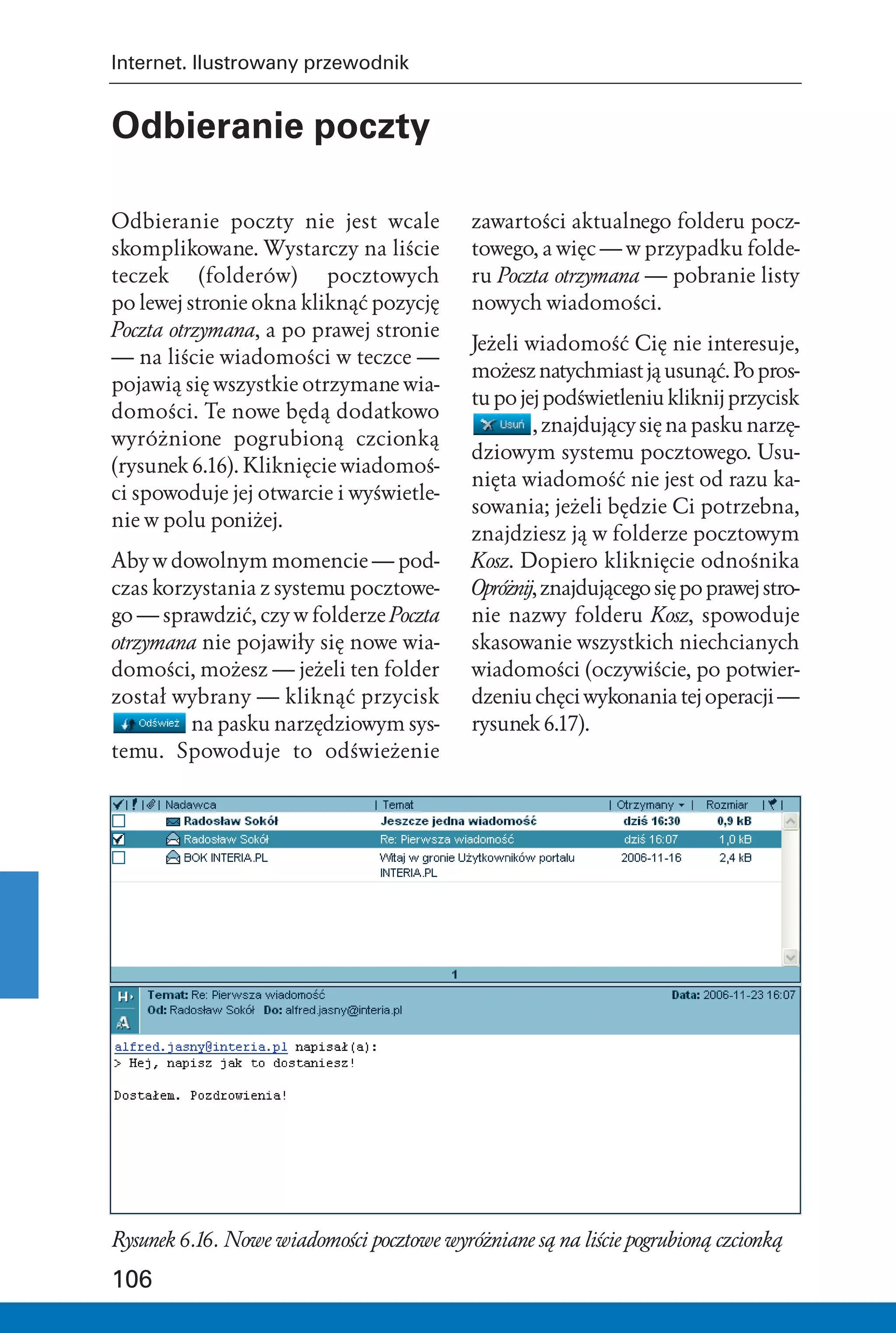
Odbieranie poczty

Odbieranie poczty nie jest wcale            zawartości aktualnego folderu pocz-
skomplikowane. Wystarczy na liście          towego, a więc — w przypadku folde-
teczek (folderów) pocztowych                ru Poczta otrzymana — pobranie listy
po lewej stronie okna kliknąć pozycję       nowych wiadomości.
Poczta otrzymana, a po prawej stronie
                                            Jeżeli wiadomość Cię nie interesuje,
— na liście wiadomości w teczce —
                                            możesz natychmiast ją usunąć. Po pros-
pojawią się wszystkie otrzymane wia-
                                            tu po jej podświetleniu kliknij przycisk
domości. Te nowe będą dodatkowo
                                                    , znajdujący się na pasku narzę-
wyróżnione pogrubioną czcionką
                                            dziowym systemu pocztowego. Usu-
(rysunek 6.16). Kliknięcie wiadomoś-
                                            nięta wiadomość nie jest od razu ka-
ci spowoduje jej otwarcie i wyświetle-
                                            sowania; jeżeli będzie Ci potrzebna,
nie w polu poniżej.
                                            znajdziesz ją w folderze pocztowym
Aby w dowolnym momencie — pod-              Kosz. Dopiero kliknięcie odnośnika
czas korzystania z systemu pocztowe-        Opróżnij, znajdującego się po prawej stro-
go — sprawdzić, czy w folderze Poczta       nie nazwy folderu Kosz, spowoduje
otrzymana nie pojawiły się nowe wia-        skasowanie wszystkich niechcianych
domości, możesz — jeżeli ten folder         wiadomości (oczywiście, po potwier-
został wybrany — kliknąć przycisk           dzeniu chęci wykonania tej operacji —
         na pasku narzędziowym sys-         rysunek 6.17).
temu. Spowoduje to odświeżenie


Rysunek 6.16. Nowe wiadomości pocztowe wyróżniane są na liście pogrubioną czcionką

106
Rozdział 6.                                                    Poczta elektroniczna


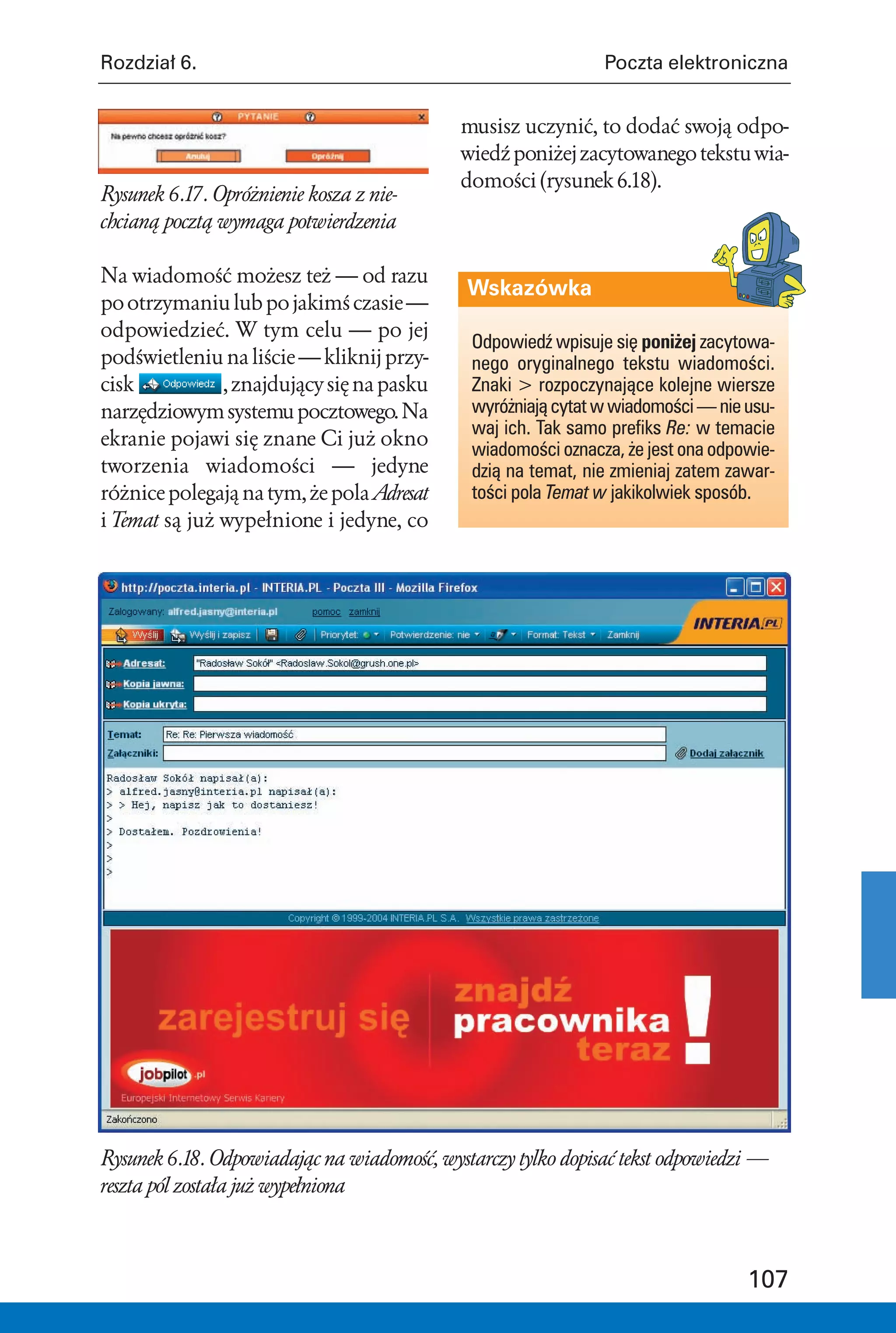
                                            musisz uczynić, to dodać swoją odpo-
                                            wiedź poniżej zacytowanego tekstu wia-
                                            domości (rysunek 6.18).
Rysunek 6.17. Opróżnienie kosza z nie-
chcianą pocztą wymaga potwierdzenia

Na wiadomość możesz też — od razu
                                             Wskazówka
po otrzymaniu lub po jakimś czasie —
odpowiedzieć. W tym celu — po jej
                                              Odpowiedź wpisuje się poniżej zacytowa-
podświetleniu na liście — kliknij przy-       nego oryginalnego tekstu wiadomości.
cisk           , znajdujący się na pasku      Znaki > rozpoczynające kolejne wiersze
narzędziowym systemu pocztowego. Na           wyróżniają cytat w wiadomości — nie usu-
                                              waj ich. Tak samo prefiks Re: w temacie
ekranie pojawi się znane Ci już okno
                                              wiadomości oznacza, że jest ona odpowie-
tworzenia wiadomości — jedyne                 dzią na temat, nie zmieniaj zatem zawar-
różnice polegają na tym, że pola Adresat      tości pola Temat w jakikolwiek sposób.
i Temat są już wypełnione i jedyne, co


Rysunek 6.18. Odpowiadając na wiadomość, wystarczy tylko dopisać tekst odpowiedzi —
reszta pól została już wypełniona


                                                                                  107
Internet. Ilustrowany przewodnik


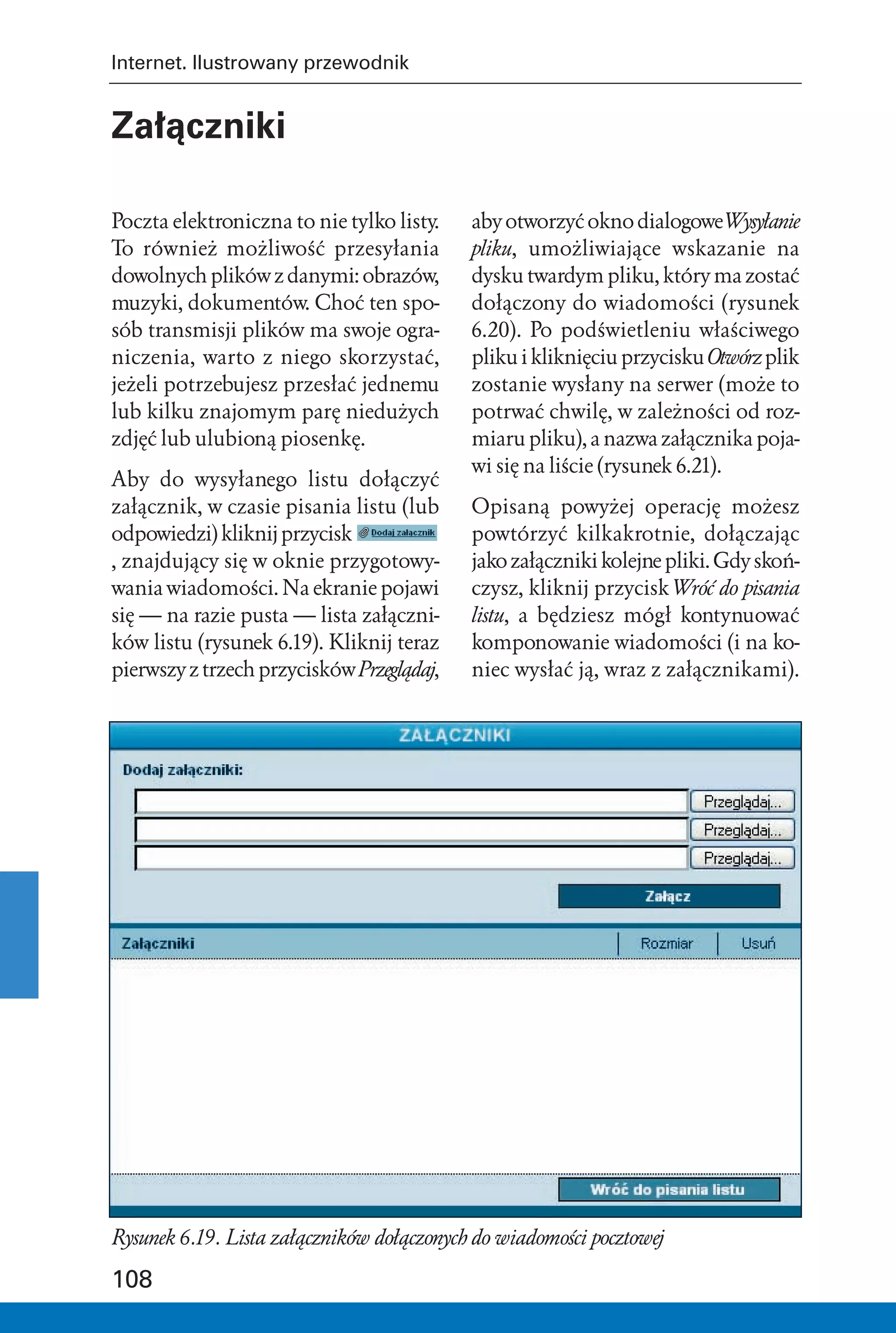
Załączniki

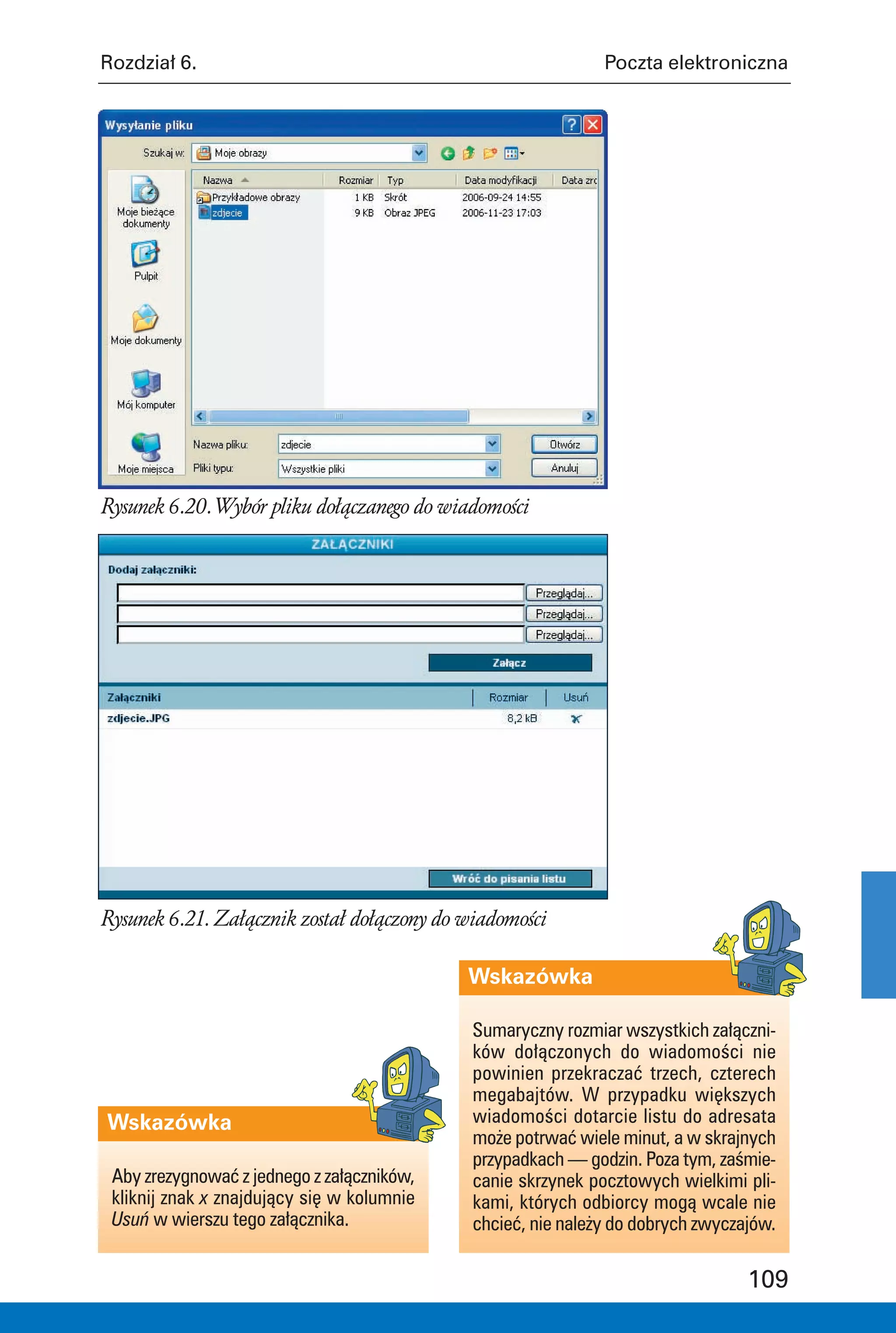
Poczta elektroniczna to nie tylko listy.   aby otworzyć okno dialogowe Wysyłanie
To również możliwość przesyłania           pliku, umożliwiające wskazanie na
dowolnych plików z danymi: obrazów,        dysku twardym pliku, który ma zostać
muzyki, dokumentów. Choć ten spo-          dołączony do wiadomości (rysunek
sób transmisji plików ma swoje ogra-       6.20). Po podświetleniu właściwego
niczenia, warto z niego skorzystać,        pliku i kliknięciu przycisku Otwórz plik
jeżeli potrzebujesz przesłać jednemu       zostanie wysłany na serwer (może to
lub kilku znajomym parę niedużych          potrwać chwilę, w zależności od roz-
zdjęć lub ulubioną piosenkę.               miaru pliku), a nazwa załącznika poja-
                                           wi się na liście (rysunek 6.21).
Aby do wysyłanego listu dołączyć
załącznik, w czasie pisania listu (lub     Opisaną powyżej operację możesz
odpowiedzi) kliknij przycisk               powtórzyć kilkakrotnie, dołączając
, znajdujący się w oknie przygotowy-       jako załączniki kolejne pliki. Gdy skoń-
wania wiadomości. Na ekranie pojawi        czysz, kliknij przycisk Wróć do pisania
się — na razie pusta — lista załączni-     listu, a będziesz mógł kontynuować
ków listu (rysunek 6.19). Kliknij teraz    komponowanie wiadomości (i na ko-
pierwszy z trzech przycisków Przeglądaj,   niec wysłać ją, wraz z załącznikami).


Rysunek 6.19. Lista załączników dołączonych do wiadomości pocztowej

108
Rozdział 6.                                                   Poczta elektroniczna


Rysunek 6.20. Wybór pliku dołączanego do wiadomości


Rysunek 6.21. Załącznik został dołączony do wiadomości

                                            Wskazówka

                                             Sumaryczny rozmiar wszystkich załączni-
                                             ków dołączonych do wiadomości nie
                                             powinien przekraczać trzech, czterech
                                             megabajtów. W przypadku większych
Wskazówka                                    wiadomości dotarcie listu do adresata
                                             może potrwać wiele minut, a w skrajnych
                                             przypadkach — godzin. Poza tym, zaśmie-
 Aby zrezygnować z jednego z załączników,    canie skrzynek pocztowych wielkimi pli-
 kliknij znak x znajdujący się w kolumnie    kami, których odbiorcy mogą wcale nie
 Usuń w wierszu tego załącznika.             chcieć, nie należy do dobrych zwyczajów.


                                                                                 109
Internet. Ilustrowany przewodnik


O obecności załączników w liście przy-       wiadomości pojawia się lista załączni-
pominać Ci będą ich nazwy, wyświet-          ków wraz z ich nazwami (rysunek 6.23).
lane wśród nagłówków wiadomości              Wystarczy, byś kliknął jedną z nazw,
(rysunek 6.22).                              a otwarte zostanie nowe okno (lub
                                             nowy panel) przeglądarki, prezentujące
Otrzymywanie załączników jest jesz-
                                             załącznik; z kolei w przypadku za-
cze prostsze. W przypadku wiado-
                                             łączników niemożliwych do wyświe-
mości zawierających załączniki w pane-
                                             tlenia w przeglądarce WWW dosta-
lu prezentującym treść wiadomości
                                             niesz możliwość otwarcia załącznika
wyświetlana jest po prawej stronie ikona
                                             w odpowiednim do tego programie.
spinacza, a poniżej tematu i nadawcy


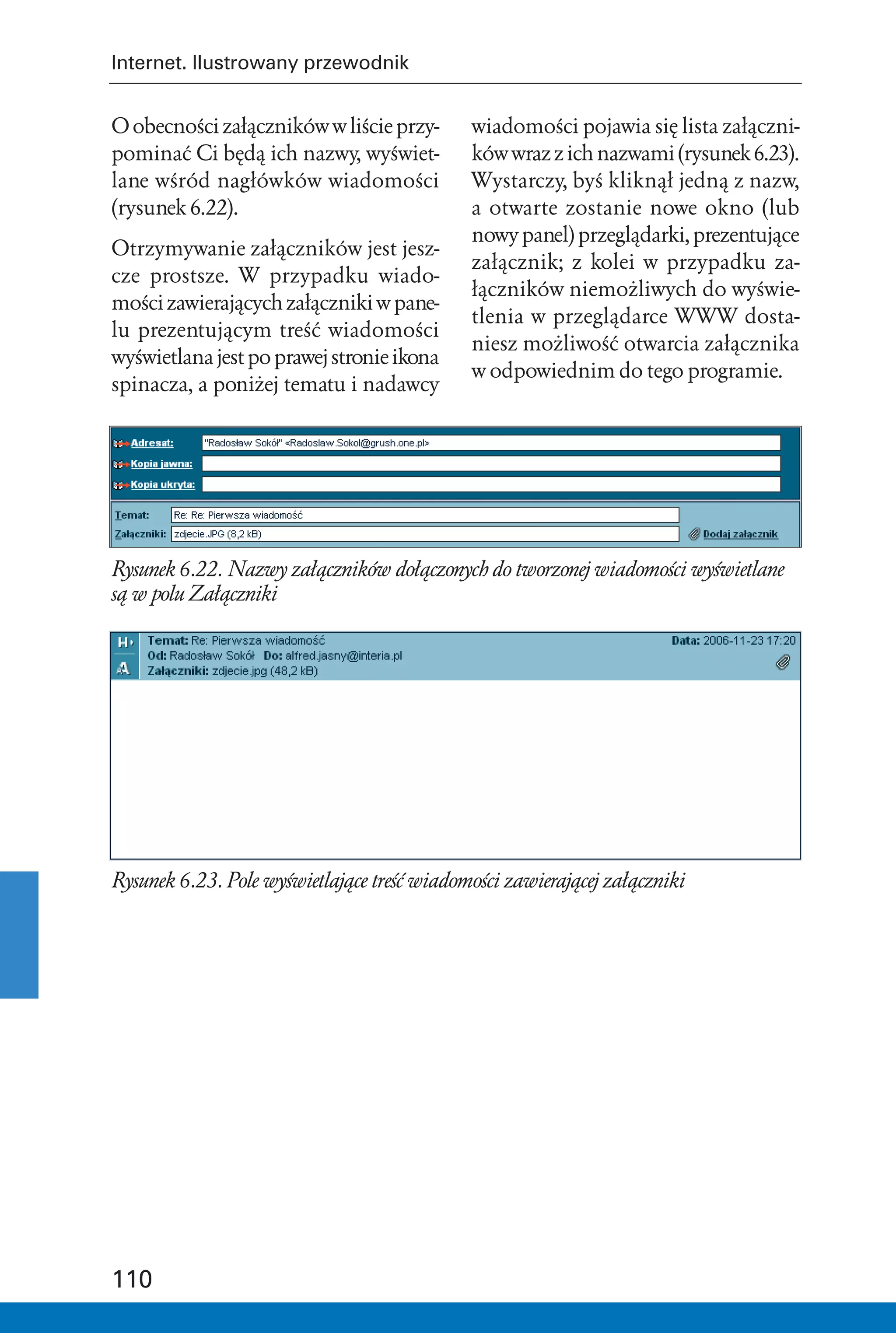
Rysunek 6.22. Nazwy załączników dołączonych do tworzonej wiadomości wyświetlane
są w polu Załączniki


Rysunek 6.23. Pole wyświetlające treść wiadomości zawierającej załączniki


110

Internet. Ilustrowany przewodnik

  • 1.
    IDZ DO PRZYK£ADOWY ROZDZIA£ SPIS TREœCI Internet. Ilustrowany przewodnik KATALOG KSI¥¯EK Autor: Rados³aw Sokó³ ISBN: 83-246-0607-6 KATALOG ONLINE Format: A5, stron: 136 ZAMÓW DRUKOWANY KATALOG TWÓJ KOSZYK DODAJ DO KOSZYKA Internet b³yskawicznie wyewoluowa³ od ma³ej sieci ³¹cz¹cej oœrodki akademickie do ogólnoœwiatowego medium. Dziêki jego zasobom i mo¿liwoœciom mo¿emy odnaleŸæ informacje niemal na ka¿dy temat, przes³aæ znajomym zdjêcia z wakacji, po³¹czyæ siê CENNIK I INFORMACJE z firmow¹ sieci¹ komputerow¹ lub pograæ w bryd¿a z partnerami z innego kontynentu. Umiejêtnoœæ korzystania z internetu sta³a siê nieod³¹cznym atrybutem ka¿dego, kto ZAMÓW INFORMACJE chce odnaleŸæ siê we wspó³czesnym œwiecie, w którym informacja jest najcenniejszym O NOWOœCIACH towarem. Dziêki ksi¹¿ce „Internet. Ilustrowany przewodnik” szybko i bezboleœnie wkroczysz ZAMÓW CENNIK w œwiat internetu. Dowiesz siê, jak przygotowaæ system Windows XP, aby korzystanie z sieci nie stanowi³o zagro¿enia dla Twojego komputera, oraz jak skonfigurowaæ po³¹czenia internetowe. Nauczysz siê pracowaæ z przegl¹darkami internetowymi CZYTELNIA Internet Explorer i Mozilla Firefox. Poznasz mo¿liwoœci wyszukiwarek internetowych i dowiesz siê, w jaki sposób z nich korzystaæ. Przeczytasz równie¿ o tym, w jaki sposób FRAGMENTY KSI¥¯EK ONLINE wysy³aæ i odbieraæ pocztê elektroniczn¹ oraz rozmawiaæ z przyjació³mi za pomoc¹ komunikatorów internetowych. • Aktualizacja systemu Windows • Konfiguracja zapory sieciowej • Przegl¹danie stron WWW za pomoc¹ Internet Explorera i Firefoksa • Zak³adki i historia odwiedzanych stron • Instalacja modu³ów plug-in i ActiveX • Korzystanie z wyszukiwarek internetowych • Zak³adanie konta pocztowego • Wysy³anie przesy³ek e-mail • Korzystanie z komunikatora Wydawnictwo Helion Opanuj umiejêtnoœci niezbêdne cz³onkowi spo³eczeñstwa informacyjnego ul. Koœciuszki 1c 44-100 Gliwice tel. 032 230 98 63 e-mail: helion@helion.pl
  • 2.
    Spis treści Wstęp . . . . . . . . . . . . . . . . . . . . . . . . . . . . . . . . . . . . . . . . . . . .7 Internet . . . . . . . . . . . . . . . . . . . . . . . . . . . . . . . . . . . . . . . .7 Czym jest Internet? . . . . . . . . . . . . . . . . . . . . . . . . . . . . . . .8 Jak działa Internet? . . . . . . . . . . . . . . . . . . . . . . . . . . . . . .10 Sposoby dostępu do Internetu . . . . . . . . . . . . . . . . . . . .10 Co znajdziesz w Internecie? . . . . . . . . . . . . . . . . . . . . . . .12 O czym jest ta książka? . . . . . . . . . . . . . . . . . . . . . . . . . . .1 3 Wymagania sprzętowe i programowe . . . . . . . . . . . . . .1 3 Rozdział 1. Bezpieczeństwo w Internecie . . . . . . . . . . . . . . .14 Aktualizacja oprogramowania . . . . . . . . . . . . . . . . . . . .1 5 Zapora sieciowa . . . . . . . . . . . . . . . . . . . . . . . . . . . . . . . .18 Uaktywnianie zapory sieciowej . . . . . . . . . . . . . . . . .1 9 Kontrolowanie zasad ruchu ICMP . . . . . . . . . . . . . .21 Oprogramowanie antywirusowe . . . . . . . . . . . . . . . . . .23 Oprogramowanie internetowe . . . . . . . . . . . . . . . . . . . .30 Zasady bezpieczeństwa . . . . . . . . . . . . . . . . . . . . . . . . .32 Rozdział 2. World Wide Web . . . . . . . . . . . . . . . . . . . . . . . . .36 Terminologia . . . . . . . . . . . . . . . . . . . . . . . . . . . . . . . . . .37 Adres URL . . . . . . . . . . . . . . . . . . . . . . . . . . . . . . . . . . . . .38 Przeglądarka WWW . . . . . . . . . . . . . . . . . . . . . . . . . . . . .40 Rozdział 3. Microsoft Internet Explorer . . . . . . . . . . . . . . . . .39 Uruchamianie przeglądarki . . . . . . . . . . . . . . . . . . . . . .40 Odwiedzanie stron WWW . . . . . . . . . . . . . . . . . . . . . . . .41 Odwiedzanie stron o znanym adresie . . . . . . . . . . .41 Odwiedzanie wielu stron jednocześnie . . . . . . . . . .41 Odnośniki . . . . . . . . . . . . . . . . . . . . . . . . . . . . . . . . .42 Ponowne wyświetlenie strony . . . . . . . . . . . . . . . . . .42 Strona startowa . . . . . . . . . . . . . . . . . . . . . . . . . . . . .43 3
  • 3.
    Internet. Ilustrowany przewodnik Historia przeglądania . . . . . . . . . . . . . . . . . . . . . . . . . . .45 Szybka nawigacja . . . . . . . . . . . . . . . . . . . . . . . . . . .45 Historia przeglądania . . . . . . . . . . . . . . . . . . . . . . . .45 Ulubione . . . . . . . . . . . . . . . . . . . . . . . . . . . . . . . . . .46 Zarządzanie listą ulubionych stron WWW . . . . . . . .47 Pobieranie plików . . . . . . . . . . . . . . . . . . . . . . . . . . . . . .49 Inne możliwości . . . . . . . . . . . . . . . . . . . . . . . . . . . . . . . .51 Praca w trybie pełnoekranowym . . . . . . . . . . . . . . .51 Podgląd źródła strony . . . . . . . . . . . . . . . . . . . . . . . .51 Zabezpieczenie przed oknami reklamowymi . . . . .51 Korzystanie ze stron z elementami ActiveX . . . . . . .54 Zabezpieczenia przeglądarki Internet Explorer . . . .55 Rozdział 4. Mozilla Firefox . . . . . . . . . . . . . . . . . . . . . . . . . .58 Instalacja programu . . . . . . . . . . . . . . . . . . . . . . . . . . . . .59 Uruchamianie przeglądarki . . . . . . . . . . . . . . . . . . . . . .61 Pierwszy raz . . . . . . . . . . . . . . . . . . . . . . . . . . . . . . . .61 Kolejny raz . . . . . . . . . . . . . . . . . . . . . . . . . . . . . . . . .62 Odwiedzanie stron WWW . . . . . . . . . . . . . . . . . . . . . . . .63 Odwiedzanie stron o znanym adresie . . . . . . . . . . .63 Odwiedzanie wielu stron jednocześnie . . . . . . . . . .63 Odnośniki . . . . . . . . . . . . . . . . . . . . . . . . . . . . . . . . .64 Ponowne wyświetlenie strony . . . . . . . . . . . . . . . . . .65 Strona startowa . . . . . . . . . . . . . . . . . . . . . . . . . . . . .65 Historia przeglądania . . . . . . . . . . . . . . . . . . . . . . . . . . .67 Szybka nawigacja . . . . . . . . . . . . . . . . . . . . . . . . . . .67 Historia przeglądania . . . . . . . . . . . . . . . . . . . . . . . .67 Zakładki . . . . . . . . . . . . . . . . . . . . . . . . . . . . . . . . . . .69 Pasek zakładek . . . . . . . . . . . . . . . . . . . . . . . . . . . . .71 Pobieranie plików . . . . . . . . . . . . . . . . . . . . . . . . . . . . . .72 Inne możliwości . . . . . . . . . . . . . . . . . . . . . . . . . . . . . . . .75 Praca w trybie pełnoekranowym . . . . . . . . . . . . . . .75 Podgląd źródła strony . . . . . . . . . . . . . . . . . . . . . . . .75 Zabezpieczenie przed oknami reklamowymi . . . . .75 4
  • 4.
    Spis treści Kanały RSS . . . . . . . . . . . . . . . . . . . . . . . . . . . . . . . . .77 Wtyczki . . . . . . . . . . . . . . . . . . . . . . . . . . . . . . . . . . . .79 Rozdział 5. Wyszukiwanie informacji . . . . . . . . . . . . . . . . . .81 Serwisy wyszukiwawcze . . . . . . . . . . . . . . . . . . . . . . . . .82 Wyszukiwanie proste . . . . . . . . . . . . . . . . . . . . . . . . .82 Reguły wyszukiwania . . . . . . . . . . . . . . . . . . . . . . . .84 Wyszukiwanie zaawansowane . . . . . . . . . . . . . . . . .86 Wyszukiwanie obrazów . . . . . . . . . . . . . . . . . . . . . .87 Przeszukiwanie archiwów grup dyskusyjnych . . . . .89 Serwisy katalogowe . . . . . . . . . . . . . . . . . . . . . . . . . . . . .91 Wikipedia . . . . . . . . . . . . . . . . . . . . . . . . . . . . . . . . . . . . .93 Rozdział 6. Poczta elektroniczna . . . . . . . . . . . . . . . . . . . . .96 Zakładanie konta pocztowego . . . . . . . . . . . . . . . . . . . .98 Podstawy . . . . . . . . . . . . . . . . . . . . . . . . . . . . . . . . . . . .101 Logowanie się do systemu . . . . . . . . . . . . . . . . . . .101 System poczty elektronicznej . . . . . . . . . . . . . . . . .101 Wylogowywanie się . . . . . . . . . . . . . . . . . . . . . . . . .102 Wysyłanie poczty . . . . . . . . . . . . . . . . . . . . . . . . . . . . . .103 Odbieranie poczty . . . . . . . . . . . . . . . . . . . . . . . . . . . . .106 Załączniki . . . . . . . . . . . . . . . . . . . . . . . . . . . . . . . . . . . .108 Rozdział 7. Komunikacja natychmiastowa . . . . . . . . . . . . . .11 1 Pobieranie i instalacja programu . . . . . . . . . . . . . . . . . .1 3 1 Pobieranie programu z Internetu . . . . . . . . . . . . . . .1 3 1 Instalacja programu . . . . . . . . . . . . . . . . . . . . . . . . .1 14 Pierwsze uruchomienie . . . . . . . . . . . . . . . . . . . . . .1 5 1 Korzystanie z programu . . . . . . . . . . . . . . . . . . . . . . . . .1 8 1 Uruchamianie komunikatora . . . . . . . . . . . . . . . . . .1 8 1 Zmiana stanu . . . . . . . . . . . . . . . . . . . . . . . . . . . . . .1 8 1 Pierwsze połączenie z siecią . . . . . . . . . . . . . . . . . .1 9 1 Dodawanie osób do listy kontaktów . . . . . . . . . . .121 Wyszukiwanie kontaktów . . . . . . . . . . . . . . . . . . . .122 Rozmowa . . . . . . . . . . . . . . . . . . . . . . . . . . . . . . . . .123 5
  • 5.
    Internet. Ilustrowany przewodnik Odbieranie wiadomości . . . . . . . . . . . . . . . . . . . . .124 Emotikony . . . . . . . . . . . . . . . . . . . . . . . . . . . . . . . .125 Usuwanie osoby z listy kontaktów . . . . . . . . . . . . .126 Zmiana opisu . . . . . . . . . . . . . . . . . . . . . . . . . . . . . .126 Zakończenie . . . . . . . . . . . . . . . . . . . . . . . . . . . . . . . . . . . . .128 Skorowidz . . . . . . . . . . . . . . . . . . . . . . . . . . . . . . . . . . . . . . .129 6
  • 6.
    Rozdział 6. Poczta elektroniczna P oczta elektroniczna to wirtualny, internetowy odpowiednik klasycz- nej poczty. Wprowadzasz odpowiednim Korzystanie z poczty elektronicznej musisz zacząć od założenia konta na jakimś serwerze. Na szczęście, obe- programem treść listu, dołączasz cnie każdy większy portal internetowy załączniki (dokumenty, zdjęcia, tabele), oferuje darmowe konta pocztowe o olb- na kopercie wypisujesz temat oraz adre- rzymich pojemnościach. Nie musisz sy nadawcy i odbiorcy, i nadajesz całość zatem pracowicie szukać; ba, możesz jako przesyłkę pocztową. Różnica pole- przebierać w ofertach lub założyć sobie ga na tym, że poczta elektroniczna kilka różnych kont pocztowych i uży- w ciągu sekund lub minut dociera wać ich do odmiennych celów. do każdego miejsca na Ziemi, w któ- rym dostępne jest łącze internetowe, a za jej dostarczenie nie musisz nic płacić. Aby nadawać i odbierać pocztę elek- Wskazówka troniczną, musisz dysponować elek- troniczną skrzynką pocztową, z którą Do dobrego tonu należy posiadanie jedne- skojarzony będzie Twój adres. Adresy go konta pocztowego i używanie go do poczty elektronicznej mają nastę- wszelkich kontaktów. Zmienianie kont pującą postać: pocztowych, nadawanie wiadomości co chwilę z innego adresu i nieodbieranie wia- nazwa.konta@nazwa.serwera.pocztoweg domości z niektórych kont zdenerwuje Two- ich korespondentów i uniemożliwi spraw- Nazwa konta identyfikuje użytkownika ne korzystanie z poczty elektronicznej. konkretnego serwera pocztowego i musi być unikatowa w ramach serwera. Znak @ czyta się jako et (ang. at) i oznacza Oto najbardziej znane portale inter- „na” (konto nazwa.konta na serwerze netowe oferujące darmowe skrzynki nazwa.serwera.pocztowego). Nazwa serwera pocztowe (oczywiście, jest ich znacz- pocztowego identyfikuje jednoznacz- nie więcej): nie serwer, czyli komputer, który od- • Wirtualna Polska — http://www.wp.pl/, biera pocztę nadawaną przez użyt- • Interia.pl — http://www.interia.pl/, kowników, przechowuje wiadomości • Onet.pl — http://www.onet.pl/, przeznaczone dla nich i pozawala je • Google.pl — http://gmail.google.com/. odczytywać uprawnionym osobom. 96
  • 7.
    Rozdział 6. Poczta elektroniczna Założenie konta na każdym z nich konta i korzystania z poczty elektro- wygląda podobnie; jako przykład nicznej za pośrednictwem serwisu przedstawię procedurę zakładania Interia.pl. 97
  • 8.
    Internet. Ilustrowany przewodnik Zakładanie kontapocztowego Aby wejść do serwisu pocztowego Inter- nek 6.3). Jego pierwsza część zawiera ia.pl, otwórz w przeglądarce główną podstawowe pytania związane z kon- stronę portalu (adres: http://www.inter- tem pocztowym; pola wymagające ia.pl/) i na pasku nawigacyjnym znaj- obowiązkowego wypełnienia zawierają dującym się u góry strony kliknij przy- nazwę konta i serwera pocztowego cisk (rysunek 6.1). (domeny pocztowej), hasło i kod, który musisz przepisać z obrazka. Poza tym warto wybrać (lub wpisać) pytanie pomocnicze i odpowiedź na nie i (lub) podać numer telefonu komórkowego; obie te informacje mogą pomóc Ci Rysunek 6.1. Nagłówek strony serwisu w odzyskaniu zapomnianego hasła Interia.pl do skrzynki pocztowej. Strona serwisu pocztowego daje Ci możliwość zalogowania się na ist- niejące już konto lub założenia nowe- go (rysunek 6.2). Ponieważ nie posia- dasz jeszcze konta pocztowego, kliknij przycisk widoczny po pra- wej stronie. Rysunek 6.3. Formularz zakładania konta pocztowego Wybierając nazwę konta pocztowego, musisz brać pod uwagę, że dana nazwa mogła już zostać przed kogoś użyta. Zanim zatem przejdziesz do dalszego etapu zakładania konta, kliknij przycisk Rysunek 6.2. Strona główna systemu pocz- Sprawdź nazwę, aby dowiedzieć się, czy towego Interia.pl wpisana powyżej nazwa jest już wyko- rzystywana czy wolna (rysunek 6.4). W efekcie kliknięcia przycisku Załóż Wprowadzane hasło powinno mieć co konto zostaniesz przeniesiony do stro- najmniej 6 znaków (dopiero od takiej ny formularza zgłoszeniowego (rysu- długości łamanie hasła metodą kolej- 98
  • 9.
    Rozdział 6. Poczta elektroniczna Rysunek 6.4. Weryfikacja dostępności nazwy konta pocztowego nych prób i błędów zajmuje zbyt dużo czasu, by było opłacalne). Hasło powi- nieneś wpisać dwukrotnie w kolejnych Rysunek 6.6. Pytanie pomocnicze umożli- polach, a podczas wprowadzania wiające odzyskanie zapomnianego hasła zamiast znaków pojawiać się będą gwiazdki, uniemożliwiające podgląd- nięcie hasła osobom postronnym niepoprawnych danych, na ekranie (rysunek 6.5). Obok pól przeznaczo- pojawi się druga część formularza, nych na Twoje hasło znajduje się zawierająca dane marketingowe (rysu- wskaźnik informujący, czy wprowa- nek 6.7). Obowiązkowo musisz wypeł- dzone hasło jest niskiej, średniej czy nić wszystkie pola (taka jest cena wysokiej jakości; dobre hasła nie zawie- darmowej usługi), a wśród hobby i zain- rają oczywistych wyrazów i składają się teresowań zaznaczyć co najmniej trzy z małych i wielkich liter oraz cyfr. pozycje. Rysunek 6.5. Określanie hasła dostępu Pytanie pomocnicze umożliwia odzys- kanie zapomnianego hasła bez koniecz- ności tracenia skrzynki pocztowej. Wybierz po prostu jedno z pytań pomocniczych z listy (lub wprowadź własne), a następnie w polu Podaj odpo- wiedź wpisz odpowiedź dla Ciebie oczy- wistą, lecz dla innych — nie do zgad- Rysunek 6.7. Dane marketingowe nięcia (rysunek 6.6). W razie zgubienia Aby założenie konta było możliwe, hasła to pytanie zostanie Ci zadane i od musisz też udzielić zgody na przesyłanie poprawności odpowiedzi będzie reklam i informacji handlowych na zależało, czy będziesz mógł zmienić Twoją skrzynkę pocztową (rysunek 6.8). swoje zapomniane hasło na nowe. Kliknięcie przycisku Załóż konto spo- Teraz kliknij przycisk Dalej, znajdujący woduje sprawdzenie wprowadzonych się u dołu formularza. Jeżeli nie opuś- danych i — jeżeli nie opuściłeś żadne- ciłeś żadnego pola i nie wprowadziłeś go z pól formularza — założenie konta. 99
  • 10.
    Internet. Ilustrowany przewodnik Rysunek 6.8. Założenie konta wymaga zaakceptowania otrzymywania wia- domości reklamowych Wszystkie istotne parametry Twojego lamin…) i kliknąć przycisk Załóż konto, nowego konta pocztowego — nazwa, by zlecić natychmiastową aktywację pojemność, nazwy serwerów potrzebne konta pocztowego. przy konfigurowaniu programów pocz- Po chwili na ekranie pojawi się ekran pre- towych — zostaną wyświetlone na ekra- zentujący zawartość Twojej skrzynki nie (rysunek 6.9). Tobie zostaje tylko pocztowej (rysunek 6.10). Możesz zacząć zaakceptować regulamin usługi (umie- korzystać z poczty elektronicznej. szczając znacznik w polu akceptuję Regu- Rysunek 6.9. Akceptacja regulaminu korzystania z usługi poczty elektronicznej w portalu Interia.pl Rysunek 6.10. Interfejs systemu poczty elektro- nicznej Interia.pl 100
  • 11.
    Rozdział 6. Poczta elektroniczna Podstawy Zaraz po założeniu konta pocztowego Na koniec kliknij przycisk Zaloguj się; automatycznie zostajesz przeniesiony jeżeli wprowadziłeś poprawne dane, do strony WWW prezentującej system w oknie przeglądarki ujrzysz ekran sys- pocztowy Interia.pl. Za każdym kolej- temu pocztowego (rysunek 6.10). nym razem będziesz musiał jednak zalogować się do systemu, używając uzyskanych danych autoryzacyjnych. Przygodę z pocztą elektroniczną za- cznijmy zatem od samego początku — od logowania się do serwisu pocz- towego i wylogowywania się z niego. Logowanie się do systemu Logowanie się to czynność weryfikująca Rysunek 6.11. Logowanie się do systemu Twoją znajomość nazwy konta oraz pocztowego Interia.pl hasła i otwierająca dostęp do poczty. Od momentu zalogowania się do sys- temu pocztowego aż do chwili wylo- gowania się z niego masz pełny, nie- skrępowany dostęp do swojej poczty. Wskazówka Aby zalogować się w systemie poczto- Na stronę główną systemu pocztowego wym Interia.pl, wejdź na główną stronę Interia.pl możesz również wejść bezpo- serwisu (http://www.interia.pl/) i kliknij średnio (oszczędzisz nieco czasu), wpro- odnośnik — dokładnie tak, wadzając w przeglądarce adres URL jak podczas zakładania nowego konta http://poczta.interia.pl/. pocztowego. Tym razem jednak, zamiast zakładać nowe konto, możesz od razu wpisać swoje — znane Ci już — dane System poczty autoryzacyjne: nazwę konta użytkowni- elektronicznej ka, domenę i hasło (rysunek 6.11). Jeżeli System pocztowy Interia.pl ma wygląd chcesz, aby wszystkie dane przesyłane typowy dla wszystkich systemów pocz- między serwerem pocztowym a Twoim ty elektronicznej (rysunek 6.12). U góry komputerem były szyfrowane (przez co strony znajduje się trójwarstwowy niemożliwe stanie się ich podsłuchiwa- pasek narzędziowy, a poniżej — nie), zaznacz pole Logowanie z wyko- podzielony na cztery panele obszar rzystaniem bezpiecznego połączenia (SSL). główny. Po jego lewej stronie widoczna 101
  • 12.
    Internet. Ilustrowany przewodnik jestlista folderów (teczek) z pocztą konta i hasło. Jest to szczególnie istot- oraz — poniżej — zestaw przycisków ne, gdy korzystasz z poczty elektro- umożliwiających konfigurację konta nicznej na komputerach, których pocztowego, a po prawej stronie — lista używa wiele osób, na przykład w kafej- wiadomości znajdujących się w wybra- ce internetowej, w hotelu, w pracy. nej teczce pocztowej (u góry) oraz treść Aby wylogować się z systemu, kliknij podświetlonej wiadomości (u dołu). przycisk znajdujący się na pasku narzędziowym systemu poczto- Wylogowywanie się wego. W ciągu kilku chwil zostaniesz Kończąc pracę z pocztą elektroniczną, przeniesiony z powrotem na główną powinieneś wylogować się z systemu. stronę serwisu Interia.pl, a — jak sam Dzięki temu kolejna osoba siadająca możesz sprawdzić — próba ponowne- do komputera, która też chce skorzys- go wejścia na stronę poczty za pomocą tać z poczty elektronicznej Interia.pl, odnośnika zaowocuje pyta- nie ujrzy Twojej korespondencji, lecz niem o dane autoryzacyjne. zostanie ponownie spytana o nazwę Rysunek 6.12. System pocztowy Interia.pl 102
  • 13.
    Rozdział 6. Poczta elektroniczna Wysyłanie poczty Wysłanie wiadomości pocztowej wcale • Temat — tutaj wprowadź temat wia- nie jest trudne. Wystarczy, abyś kliknął domości, jednoznacznie opi- przycisk znajdujący się na sujący treść listu; pamiętaj, że wiele pasku narzędziowym systemu poczto- osób otrzymuje tak dużo listów, iż wego, a na ekranie pojawi się okno muszą segregować je bez czytania, umożliwiające utworzenie i zaadreso- według tematów — dobry temat wanie nowej wiadomości (rysunek 6.13). zwiększa więc szansę uzyskania szybkiej odpowiedzi; Obowiązkowo musisz wypełnić nastę- • pole treści — największe w oknie — pujące trzy pola: czeka na tekst Twojego listu; możesz • Adresat — tutaj wprowadź adres e- tu wpisać dowolnie dużo tekstu, mail osoby, do której nadajesz wia- pamiętaj jednak, że list e-mail powi- domość; jeżeli chcesz nadać ją nien być treściwy i zwarty: mało kto do kilku osób, kolejne adresy roz- ma dostatecznie dużo czasu, by czy- dzielaj przecinkami; tać wielkie i rozwlekłe elaboraty. Rysunek 6.13. Okno tworzenia nowej wiadomości pocztowej 103
  • 14.
    Internet. Ilustrowany przewodnik Jeżelichcesz, masz jeszcze do dyspo- zycji dwa kolejne pola: • Kopia jawna — umożliwia wysłanie Wskazówka wiadomości wielu odbiorcom. W zasadzie odpowiada to wpisaniu Wypełnienie pola Kopia ukryta zwalnia Cię z konieczności podawania adresata wia- kilku adresów w polu Adresat, jest jed- domości. Całkowicie dozwolone jest nak bardziej eleganckie i podkreśla, wysyłanie wiadomości pozbawionych kto jest głównym odbiorcą wiado- adresata, docierających za to do osób otrzymujących ukryte kopie wiadomości. mości. Jeżeli zatem chcesz wysłać W ten sposób możesz na przykład wiadomość do swojego szefa, a kopię wysyłać swoim znajomym informacje do jego zastępcy, to w polu Adresat o zmianie numeru telefonu lub adresu e- wpisz tylko adres szefa, a adres mail — wszyscy dostaną Twój list, jed- nak nie podglądną, komu wysłałeś kopię, zastępcy — w polu Kopia jawna; a kogo pominąłeś. Nie ma nic gorszego, • Kopia ukryta — umożliwia wysyłanie niż wysłanie każdemu z Twoich kores- wiadomości wielu odbiorcom, przy pondentów pełnej listy adresów e-mail czym wszyscy oni będą widzieli Twoich znajomych, przyjaciół i rodziny, co stałoby się, gdybyś użył pól Adresat lub wyłącznie adresy umieszczone Kopia jawna! w polach Adresat i Kopia jawna. Jeżeli Nie nadużywaj jednak tej opcji. Wysyłanie zatem chcesz wysłać informację każdej mało istotnej informacji — do wielu osób, ale nie chcesz, by na przykład śmiesznych zdjęć otrzyma- widziały one nawzajem swoje adresy, nych od przyjaciela — wszystkim znajo- pozostaw puste pola Adresat i Kopia mym uważane jest za zaśmiecanie skrzy- nek pocztowych odbiorców. jawna, a wszystkie adresy odbiorców wpisz w polu Kopia ukryta. Jeżeli przygotowałeś już całą wiado- mość, kliknij przycisk , znaj- dujący się w lewym górnym rogu okna przygotowywania wiadomości. Wysy- łanie listu może potrwać kilka sekund Rysunek 6.14. Trwa wysyłanie wiado- — system będzie Cię informował mości… o konieczności czekania odpowiednim komunikatem (rysunek 6.14). Zosta- niesz też poinformowany, gdy wiado- mość zostanie pomyślnie nadana (rysu- nek 6.15). W ciągu kolejnych kilku lub kilkunastu sekund wiadomość powin- Rysunek 6.15. Wiadomość została nadana na zostać dostarczona do adresatów — — teraz musisz tylko czekać, aż dotrze do adresatów pamiętaj, że nadanie wiadomości nie oznacza, że znalazła się już w ich skrzynkach pocztowych. 104
  • 15.
    Rozdział 6. Poczta elektroniczna Aby zamknąć okienko informacyjne, kliknij przycisk OK. Automatycznie Wskazówka zostanie również zamknięte okno przygotowywania wiadomości. Niektóre błędy w dostarczaniu wiado- mości występują mimo pojawienia się komunikatu o pomyślnym wysłaniu. W takim przypadku komunikat o błędzie zostanie przesłany pocztą elektroniczną do Twojej skrzynki. 105
  • 16.
    Internet. Ilustrowany przewodnik Odbieraniepoczty Odbieranie poczty nie jest wcale zawartości aktualnego folderu pocz- skomplikowane. Wystarczy na liście towego, a więc — w przypadku folde- teczek (folderów) pocztowych ru Poczta otrzymana — pobranie listy po lewej stronie okna kliknąć pozycję nowych wiadomości. Poczta otrzymana, a po prawej stronie Jeżeli wiadomość Cię nie interesuje, — na liście wiadomości w teczce — możesz natychmiast ją usunąć. Po pros- pojawią się wszystkie otrzymane wia- tu po jej podświetleniu kliknij przycisk domości. Te nowe będą dodatkowo , znajdujący się na pasku narzę- wyróżnione pogrubioną czcionką dziowym systemu pocztowego. Usu- (rysunek 6.16). Kliknięcie wiadomoś- nięta wiadomość nie jest od razu ka- ci spowoduje jej otwarcie i wyświetle- sowania; jeżeli będzie Ci potrzebna, nie w polu poniżej. znajdziesz ją w folderze pocztowym Aby w dowolnym momencie — pod- Kosz. Dopiero kliknięcie odnośnika czas korzystania z systemu pocztowe- Opróżnij, znajdującego się po prawej stro- go — sprawdzić, czy w folderze Poczta nie nazwy folderu Kosz, spowoduje otrzymana nie pojawiły się nowe wia- skasowanie wszystkich niechcianych domości, możesz — jeżeli ten folder wiadomości (oczywiście, po potwier- został wybrany — kliknąć przycisk dzeniu chęci wykonania tej operacji — na pasku narzędziowym sys- rysunek 6.17). temu. Spowoduje to odświeżenie Rysunek 6.16. Nowe wiadomości pocztowe wyróżniane są na liście pogrubioną czcionką 106
  • 17.
    Rozdział 6. Poczta elektroniczna musisz uczynić, to dodać swoją odpo- wiedź poniżej zacytowanego tekstu wia- domości (rysunek 6.18). Rysunek 6.17. Opróżnienie kosza z nie- chcianą pocztą wymaga potwierdzenia Na wiadomość możesz też — od razu Wskazówka po otrzymaniu lub po jakimś czasie — odpowiedzieć. W tym celu — po jej Odpowiedź wpisuje się poniżej zacytowa- podświetleniu na liście — kliknij przy- nego oryginalnego tekstu wiadomości. cisk , znajdujący się na pasku Znaki > rozpoczynające kolejne wiersze narzędziowym systemu pocztowego. Na wyróżniają cytat w wiadomości — nie usu- waj ich. Tak samo prefiks Re: w temacie ekranie pojawi się znane Ci już okno wiadomości oznacza, że jest ona odpowie- tworzenia wiadomości — jedyne dzią na temat, nie zmieniaj zatem zawar- różnice polegają na tym, że pola Adresat tości pola Temat w jakikolwiek sposób. i Temat są już wypełnione i jedyne, co Rysunek 6.18. Odpowiadając na wiadomość, wystarczy tylko dopisać tekst odpowiedzi — reszta pól została już wypełniona 107
  • 18.
    Internet. Ilustrowany przewodnik Załączniki Pocztaelektroniczna to nie tylko listy. aby otworzyć okno dialogowe Wysyłanie To również możliwość przesyłania pliku, umożliwiające wskazanie na dowolnych plików z danymi: obrazów, dysku twardym pliku, który ma zostać muzyki, dokumentów. Choć ten spo- dołączony do wiadomości (rysunek sób transmisji plików ma swoje ogra- 6.20). Po podświetleniu właściwego niczenia, warto z niego skorzystać, pliku i kliknięciu przycisku Otwórz plik jeżeli potrzebujesz przesłać jednemu zostanie wysłany na serwer (może to lub kilku znajomym parę niedużych potrwać chwilę, w zależności od roz- zdjęć lub ulubioną piosenkę. miaru pliku), a nazwa załącznika poja- wi się na liście (rysunek 6.21). Aby do wysyłanego listu dołączyć załącznik, w czasie pisania listu (lub Opisaną powyżej operację możesz odpowiedzi) kliknij przycisk powtórzyć kilkakrotnie, dołączając , znajdujący się w oknie przygotowy- jako załączniki kolejne pliki. Gdy skoń- wania wiadomości. Na ekranie pojawi czysz, kliknij przycisk Wróć do pisania się — na razie pusta — lista załączni- listu, a będziesz mógł kontynuować ków listu (rysunek 6.19). Kliknij teraz komponowanie wiadomości (i na ko- pierwszy z trzech przycisków Przeglądaj, niec wysłać ją, wraz z załącznikami). Rysunek 6.19. Lista załączników dołączonych do wiadomości pocztowej 108
  • 19.
    Rozdział 6. Poczta elektroniczna Rysunek 6.20. Wybór pliku dołączanego do wiadomości Rysunek 6.21. Załącznik został dołączony do wiadomości Wskazówka Sumaryczny rozmiar wszystkich załączni- ków dołączonych do wiadomości nie powinien przekraczać trzech, czterech megabajtów. W przypadku większych Wskazówka wiadomości dotarcie listu do adresata może potrwać wiele minut, a w skrajnych przypadkach — godzin. Poza tym, zaśmie- Aby zrezygnować z jednego z załączników, canie skrzynek pocztowych wielkimi pli- kliknij znak x znajdujący się w kolumnie kami, których odbiorcy mogą wcale nie Usuń w wierszu tego załącznika. chcieć, nie należy do dobrych zwyczajów. 109
  • 20.
    Internet. Ilustrowany przewodnik Oobecności załączników w liście przy- wiadomości pojawia się lista załączni- pominać Ci będą ich nazwy, wyświet- ków wraz z ich nazwami (rysunek 6.23). lane wśród nagłówków wiadomości Wystarczy, byś kliknął jedną z nazw, (rysunek 6.22). a otwarte zostanie nowe okno (lub nowy panel) przeglądarki, prezentujące Otrzymywanie załączników jest jesz- załącznik; z kolei w przypadku za- cze prostsze. W przypadku wiado- łączników niemożliwych do wyświe- mości zawierających załączniki w pane- tlenia w przeglądarce WWW dosta- lu prezentującym treść wiadomości niesz możliwość otwarcia załącznika wyświetlana jest po prawej stronie ikona w odpowiednim do tego programie. spinacza, a poniżej tematu i nadawcy Rysunek 6.22. Nazwy załączników dołączonych do tworzonej wiadomości wyświetlane są w polu Załączniki Rysunek 6.23. Pole wyświetlające treść wiadomości zawierającej załączniki 110