Starten met een eigen WordPress website
deel 3

versie 3.0 - maart 2016

door @peterluit
1
Programma omvat 3 delen, globale inhoud
• deel 1: introductie, content (de basis)

• deel 2: vervolg content en menu’s

• deel 3: thema’s, widgets en plugins
2
WordPress - deel 3
1. WordPress thema’s
3
WordPress thema’s
4
• Wat is belangrijk bij de keuze van een thema?

• primaire doelgroep, hoe communiceer ik daarmee?

• doel van je website (communicatie plan), kern van je boodschap

• nice-to-have of need-to-have?

• content planning, wat komt waar, menustructuur

• (kennis en kunde van achterliggende technieken)
WordPress thema’s
5
• Gratis thema’s vaak beginnersnorm (goed om verschillen te leren kennen)

• http://www.wordpress.org/themes (ca. 2800, bijna 112 miljoen downloads)

• betaalde thema’s (overzicht) bij wordpress.org:

http://www.wordpress.org/themes/commercial/

• kijk vooral naar de mogelijkheden aan de ‘achterkant’

• instellingen kleuren (vlakken, kaders etc.)

• instellingen lettertypen (kleur, type, grootte, stijl)

• layout indeling, sidebars, widgets, header, footer
Wat doen thema’s nog meer?
6
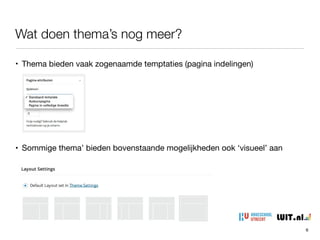
• Thema bieden vaak zogenaamde temptaties (pagina indelingen)
• Sommige thema’ bieden bovenstaande mogelijkheden ook ‘visueel’ aan
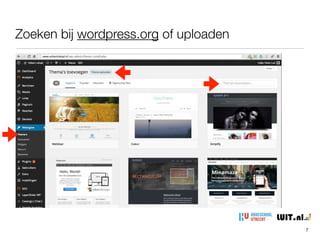
Zoeken bij wordpress.org of uploaden
7
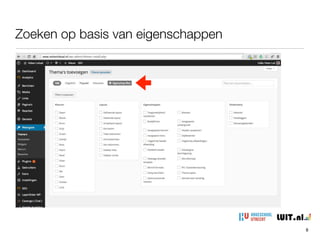
Zoeken op basis van eigenschappen
8
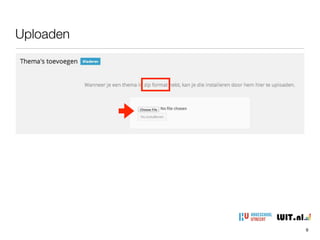
Uploaden
9
Betaalde thema’s
10
• Doorgaans tussen 20-80 euro

• vaak (meer) serieuze bedrijven/ontwikkelaars

• vaak gemaakt met bepaald doel vanuit één creatieve gedachte

• pas op abonnementen voor eventuele updates

• overweeg je keuze niet alleen op basis van de creatieve ‘voorkant’

• let dus vooral op de mogelijkheden aan de ‘achterkant'
Hoe bewaren thema’s hun instellingen
11
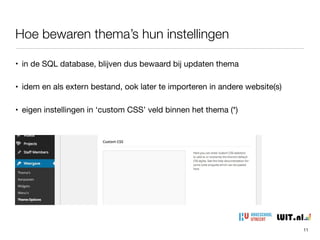
• in de SQL database, blijven dus bewaard bij updaten thema

• idem en als extern bestand, ook later te importeren in andere website(s)

• eigen instellingen in ‘custom CSS’ veld binnen het thema (*)
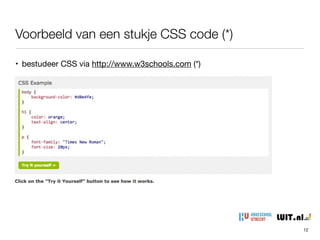
Voorbeeld van een stukje CSS code (*)
12
• bestudeer CSS via http://www.w3schools.com (*)
Wat gebeurt er met gewijzigde code in een thema?
13
• als je in een bestand van je thema wijzigingen aanbrengt, dan worden deze
overschreven bij een update van het thema

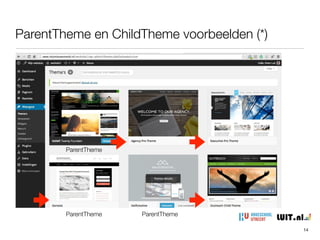
• een oplossing is het aanmaken van een zogenaamd ChildTheme

• daarin staan bestanden die je zelf kunt wijzigen, zoals style.css

• als het zogenaamde Parent Theme wordt geupdate, dan blijven de
instellingen in het ChildTheme behouden (*)

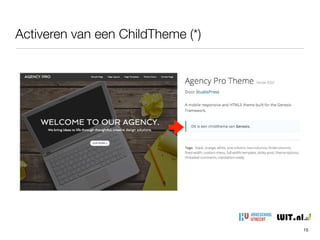
• het ChildTheme is altijd het actieve thema, het ParentTheme moet wel
geïnstalleerd zijn (*)
ParentTheme en ChildTheme voorbeelden (*)
14
ParentTheme
ParentTheme ParentTheme
Activeren van een ChildTheme (*)
15
Aspecten bij responsive design
16
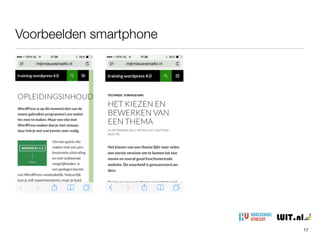
• ontwerper bepaalt in principe de volgorde van de opbouw

• stel: website is linker sidebar, content, rechter sidebar

• voorbeeld op mobiel: content, linker sidebar, rechter sidebar

• aanpassen in style.css via @media (*)

• let goed op of thema responsieve design aanbiedt!

• responsive design is geen vervanging van een native app!
Voorbeelden smartphone
17
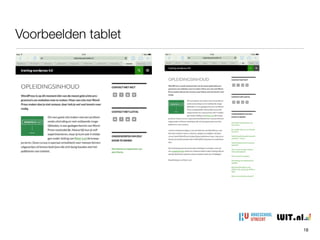
Voorbeelden tablet
18
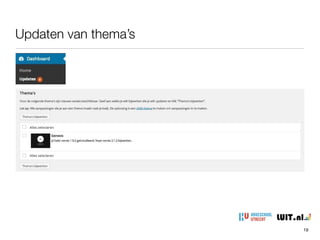
Updaten van thema’s
19
WordPress - deel 3
2. Sidebars en widgets binnen thema’s
20
Sidebars en widgets
21
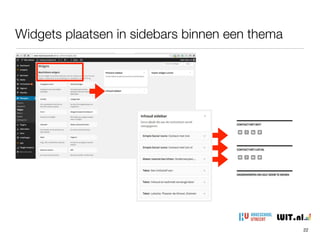
• Het samenspel van thema en plugins bepalen de mogelijkheden van de
‘widget’ editor voor het plaatsen van widgets in de verschillende sidebars

• met de term ‘widget area’ wordt een sidebar bedoeld

• indien van toepassing wordt na de installatie van een plugin een ‘available
widget’ in de widget editor getoond, om geplaatst te worden in een
sidebar

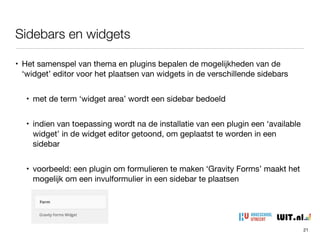
• voorbeeld: een plugin om formulieren te maken ‘Gravity Forms’ maakt het
mogelijk om een invulformulier in een sidebar te plaatsen
Widgets plaatsen in sidebars binnen een thema
22
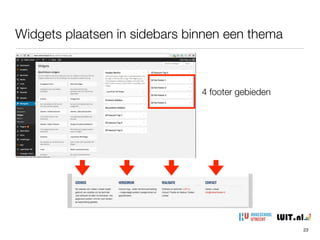
Widgets plaatsen in sidebars binnen een thema
23
4 footer gebieden
Sidebars en widgets
24
• Elk thema maakt gebruik van één of meer sidebars, waarin meerdere widgets
kunnen worden geplaatst

• WordPress biedt standaard een hele reeks bruikbare widgets

• Plugins kunnen widgets installeren, die zelf geplaatst kunnen worden
WordPress - deel 3
3. Plugins

25
Soorten plugins - een heel globale opsomming uit
ca. 40.000 exemplaren (1)
26
• formulieren (informatie aanvraag, inschrijvingen etc.)

• social media (twitter, Facebook koppelingen etc.)

• slideshows, sliders, advertenties, fotoboeken

• admin/techn. ondersteuning (Google Analytics, SEO, sitemap, caching etc.)

• webshop (producten, betalen etc.)

• evenementen (overzichten, inschrijven)

• veiligheid (anti-spam, backups etc.)
Soorten plugins - een heel globale opsomming uit
ca. 40.000 exemplaren (2)
27
• forum

• redactionele workflows

• leden websites (met afgeschermde delen)

• mobiele simulatie

• etc. etc.
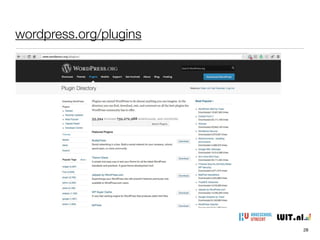
wordpress.org/plugins
28
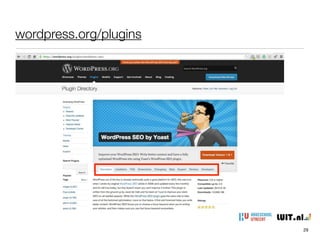
wordpress.org/plugins
29
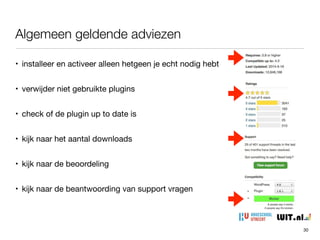
Algemeen geldende adviezen
30
• installeer en activeer alleen hetgeen je echt nodig hebt

• verwijder niet gebruikte plugins

• check of de plugin up to date is

• kijk naar het aantal downloads

• kijk naar de beoordeling

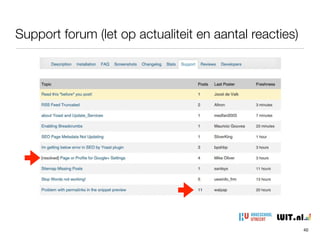
• kijk naar de beantwoording van support vragen
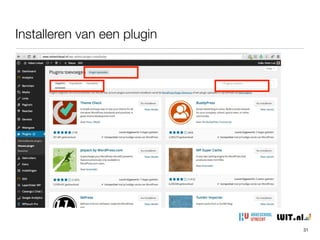
Installeren van een plugin
31
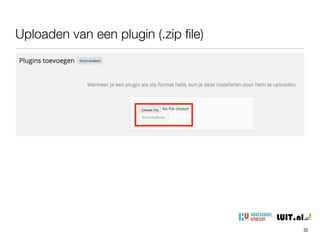
Uploaden van een plugin (.zip file)
32
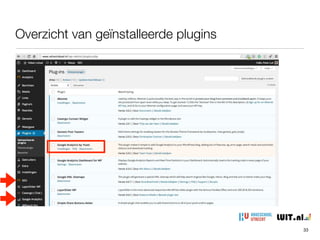
Overzicht van geïnstalleerde plugins
33
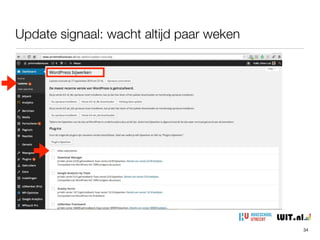
Update signaal: wacht altijd paar weken
34
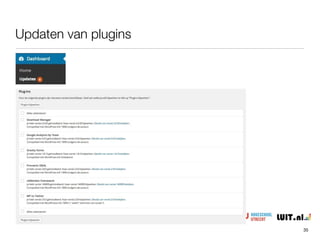
Updaten van plugins
35
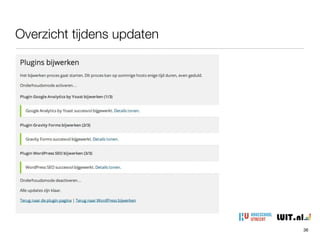
Overzicht tijdens updaten
36
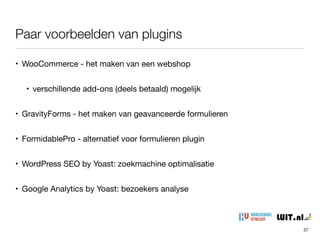
• WooCommerce - het maken van een webshop

• verschillende add-ons (deels betaald) mogelijk

• GravityForms - het maken van geavanceerde formulieren

• FormidablePro - alternatief voor formulieren plugin

• WordPress SEO by Yoast: zoekmachine optimalisatie

• Google Analytics by Yoast: bezoekers analyse
Paar voorbeelden van plugins
37
• Issuu Embed: PDF’s weergeven

• EditFlow: redactionele workflow (iets verouderd)

• Dynamic Widgets - verschillende widgets op verschillende pagina’s

• S2Member: abonnementen website met betaal mogelijkheden
Paar voorbeelden van plugins
38
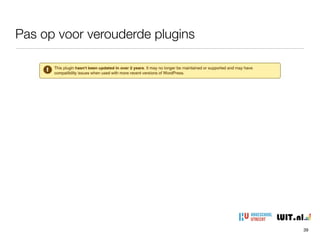
Pas op voor verouderde plugins
39
Support forum (let op actualiteit en aantal reacties)
40
• back-up/restore van database: WP Database Backup

• voorkomen van spam: Akismet

• optimaliseren database (o.a. verwijderen niet gebruikte tabellen uit
verwijderde plugins): WP-Optimize

• snelheid optimaliseren (indien nodig): W3 Total Cache

• diverse plugins om (aantallen) logins te limiteren: bijv. Login Lockdown

• ‘onderhoudsscherm’: Maintenance Mode
Plugins voor technisch onderhoud
41
WordPress - deel 3
4. Wat hebben we geleerd?
42
Samenvatting bereikte leerdoelen met 150 slides
43
• dashboard, inloggen gebruikers, instellingen

• berichten, pagina’s, reacties, categorieën, tags, spam, indeling homepage

• media, plaatsen, uitlijnen, vergroten/verkleinen, embedden, uitgelichte afb.

• soorten thema’s, sidebars, widgets, header, footer
WordPress is learning by doing: veel succes!
44
advies, ondersteuning, implementatie:

@peterluit

peter@luit.nl

tel.:06-20709846

Online usability - les 3 introductie WordPress - thema's, widgets en plugins

  • 1.
    Starten met eeneigen WordPress website deel 3 versie 3.0 - maart 2016 door @peterluit 1
  • 2.
    Programma omvat 3delen, globale inhoud • deel 1: introductie, content (de basis) • deel 2: vervolg content en menu’s • deel 3: thema’s, widgets en plugins 2
  • 3.
    WordPress - deel3 1. WordPress thema’s 3
  • 4.
    WordPress thema’s 4 • Watis belangrijk bij de keuze van een thema? • primaire doelgroep, hoe communiceer ik daarmee? • doel van je website (communicatie plan), kern van je boodschap • nice-to-have of need-to-have? • content planning, wat komt waar, menustructuur • (kennis en kunde van achterliggende technieken)
  • 5.
    WordPress thema’s 5 • Gratisthema’s vaak beginnersnorm (goed om verschillen te leren kennen) • http://www.wordpress.org/themes (ca. 2800, bijna 112 miljoen downloads) • betaalde thema’s (overzicht) bij wordpress.org:
 http://www.wordpress.org/themes/commercial/ • kijk vooral naar de mogelijkheden aan de ‘achterkant’ • instellingen kleuren (vlakken, kaders etc.) • instellingen lettertypen (kleur, type, grootte, stijl) • layout indeling, sidebars, widgets, header, footer
  • 6.
    Wat doen thema’snog meer? 6 • Thema bieden vaak zogenaamde temptaties (pagina indelingen) • Sommige thema’ bieden bovenstaande mogelijkheden ook ‘visueel’ aan
  • 7.
  • 8.
    Zoeken op basisvan eigenschappen 8
  • 9.
  • 10.
    Betaalde thema’s 10 • Doorgaanstussen 20-80 euro • vaak (meer) serieuze bedrijven/ontwikkelaars • vaak gemaakt met bepaald doel vanuit één creatieve gedachte • pas op abonnementen voor eventuele updates • overweeg je keuze niet alleen op basis van de creatieve ‘voorkant’ • let dus vooral op de mogelijkheden aan de ‘achterkant'
  • 11.
    Hoe bewaren thema’shun instellingen 11 • in de SQL database, blijven dus bewaard bij updaten thema • idem en als extern bestand, ook later te importeren in andere website(s) • eigen instellingen in ‘custom CSS’ veld binnen het thema (*)
  • 12.
    Voorbeeld van eenstukje CSS code (*) 12 • bestudeer CSS via http://www.w3schools.com (*)
  • 13.
    Wat gebeurt ermet gewijzigde code in een thema? 13 • als je in een bestand van je thema wijzigingen aanbrengt, dan worden deze overschreven bij een update van het thema • een oplossing is het aanmaken van een zogenaamd ChildTheme • daarin staan bestanden die je zelf kunt wijzigen, zoals style.css • als het zogenaamde Parent Theme wordt geupdate, dan blijven de instellingen in het ChildTheme behouden (*) • het ChildTheme is altijd het actieve thema, het ParentTheme moet wel geïnstalleerd zijn (*)
  • 14.
    ParentTheme en ChildThemevoorbeelden (*) 14 ParentTheme ParentTheme ParentTheme
  • 15.
    Activeren van eenChildTheme (*) 15
  • 16.
    Aspecten bij responsivedesign 16 • ontwerper bepaalt in principe de volgorde van de opbouw • stel: website is linker sidebar, content, rechter sidebar • voorbeeld op mobiel: content, linker sidebar, rechter sidebar • aanpassen in style.css via @media (*) • let goed op of thema responsieve design aanbiedt! • responsive design is geen vervanging van een native app!
  • 17.
  • 18.
  • 19.
  • 20.
    WordPress - deel3 2. Sidebars en widgets binnen thema’s 20
  • 21.
    Sidebars en widgets 21 •Het samenspel van thema en plugins bepalen de mogelijkheden van de ‘widget’ editor voor het plaatsen van widgets in de verschillende sidebars • met de term ‘widget area’ wordt een sidebar bedoeld • indien van toepassing wordt na de installatie van een plugin een ‘available widget’ in de widget editor getoond, om geplaatst te worden in een sidebar • voorbeeld: een plugin om formulieren te maken ‘Gravity Forms’ maakt het mogelijk om een invulformulier in een sidebar te plaatsen
  • 22.
    Widgets plaatsen insidebars binnen een thema 22
  • 23.
    Widgets plaatsen insidebars binnen een thema 23 4 footer gebieden
  • 24.
    Sidebars en widgets 24 •Elk thema maakt gebruik van één of meer sidebars, waarin meerdere widgets kunnen worden geplaatst • WordPress biedt standaard een hele reeks bruikbare widgets • Plugins kunnen widgets installeren, die zelf geplaatst kunnen worden
  • 25.
    WordPress - deel3 3. Plugins 25
  • 26.
    Soorten plugins -een heel globale opsomming uit ca. 40.000 exemplaren (1) 26 • formulieren (informatie aanvraag, inschrijvingen etc.) • social media (twitter, Facebook koppelingen etc.) • slideshows, sliders, advertenties, fotoboeken • admin/techn. ondersteuning (Google Analytics, SEO, sitemap, caching etc.) • webshop (producten, betalen etc.) • evenementen (overzichten, inschrijven) • veiligheid (anti-spam, backups etc.)
  • 27.
    Soorten plugins -een heel globale opsomming uit ca. 40.000 exemplaren (2) 27 • forum • redactionele workflows • leden websites (met afgeschermde delen) • mobiele simulatie • etc. etc.
  • 28.
  • 29.
  • 30.
    Algemeen geldende adviezen 30 •installeer en activeer alleen hetgeen je echt nodig hebt • verwijder niet gebruikte plugins • check of de plugin up to date is • kijk naar het aantal downloads • kijk naar de beoordeling • kijk naar de beantwoording van support vragen
  • 31.
  • 32.
    Uploaden van eenplugin (.zip file) 32
  • 33.
  • 34.
    Update signaal: wachtaltijd paar weken 34
  • 35.
  • 36.
  • 37.
    • WooCommerce -het maken van een webshop • verschillende add-ons (deels betaald) mogelijk • GravityForms - het maken van geavanceerde formulieren • FormidablePro - alternatief voor formulieren plugin • WordPress SEO by Yoast: zoekmachine optimalisatie • Google Analytics by Yoast: bezoekers analyse Paar voorbeelden van plugins 37
  • 38.
    • Issuu Embed:PDF’s weergeven • EditFlow: redactionele workflow (iets verouderd) • Dynamic Widgets - verschillende widgets op verschillende pagina’s • S2Member: abonnementen website met betaal mogelijkheden Paar voorbeelden van plugins 38
  • 39.
    Pas op voorverouderde plugins 39
  • 40.
    Support forum (letop actualiteit en aantal reacties) 40
  • 41.
    • back-up/restore vandatabase: WP Database Backup • voorkomen van spam: Akismet • optimaliseren database (o.a. verwijderen niet gebruikte tabellen uit verwijderde plugins): WP-Optimize • snelheid optimaliseren (indien nodig): W3 Total Cache • diverse plugins om (aantallen) logins te limiteren: bijv. Login Lockdown • ‘onderhoudsscherm’: Maintenance Mode Plugins voor technisch onderhoud 41
  • 42.
    WordPress - deel3 4. Wat hebben we geleerd? 42
  • 43.
    Samenvatting bereikte leerdoelenmet 150 slides 43 • dashboard, inloggen gebruikers, instellingen • berichten, pagina’s, reacties, categorieën, tags, spam, indeling homepage • media, plaatsen, uitlijnen, vergroten/verkleinen, embedden, uitgelichte afb. • soorten thema’s, sidebars, widgets, header, footer
  • 44.
    WordPress is learningby doing: veel succes! 44 advies, ondersteuning, implementatie: @peterluit peter@luit.nl tel.:06-20709846