Starten met een eigen WordPress website 
deel 3 
! 
! 
! 
! 
! 
door @peterluit 
1
Programma omvat 4 middagen, globale inhoud 
• deel 1: introductie 
• deel 2: werken met content 
• deel 3: menu’s, thema’s en plugins 
• deel 4: sidebars en widgets 
2
WordPress - deel 3 
1. WordPress menu’s 
3
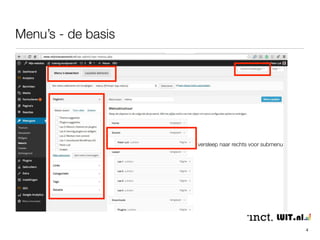
Menu’s - de basis 
4 
versleep naar rechts voor submenu
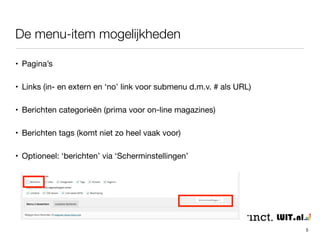
De menu-item mogelijkheden 
5 
• Pagina’s 
• Links (in- en extern en ‘no’ link voor submenu d.m.v. # als URL) 
• Berichten categorieën (prima voor on-line magazines) 
• Berichten tags (komt niet zo heel vaak voor) 
• Optioneel: ‘berichten’ via ‘Scherminstellingen’
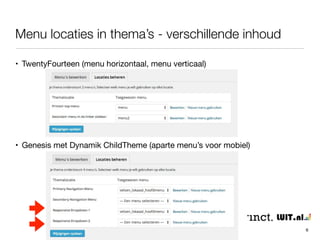
Menu locaties in thema’s - verschillende inhoud 
6 
• TwentyFourteen (menu horizontaal, menu verticaal) 
• Genesis met Dynamik ChildTheme (aparte menu’s voor mobiel)
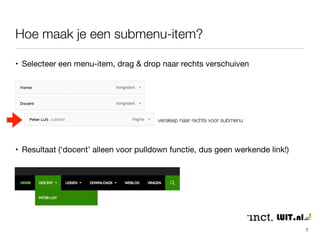
Hoe maak je een submenu-item? 
7 
• Selecteer een menu-item, drag & drop naar rechts verschuiven 
versleep naar rechts voor submenu 
• Resultaat (‘docent’ alleen voor pulldown functie, dus geen werkende link!)
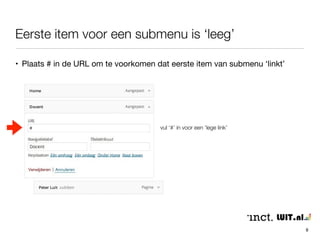
Eerste item voor een submenu is ‘leeg’ 
8 
• Plaats # in de URL om te voorkomen dat eerste item van submenu ‘linkt’ 
vul ‘#’ in voor een ‘lege link’
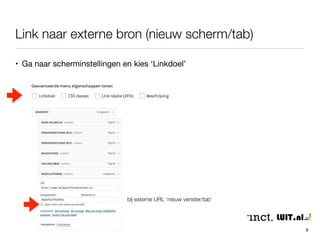
Link naar externe bron (nieuw scherm/tab) 
9 
• Ga naar scherminstellingen en kies ‘Linkdoel’ 
bij externe URL ‘nieuw venster/tab’
‘Leden’ website: alleen menu item(s) na inloggen 
10 
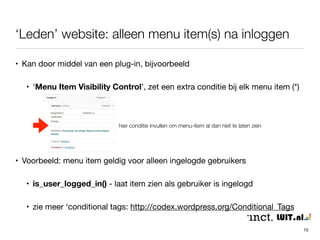
• Kan door middel van een plug-in, bijvoorbeeld 
• ‘Menu Item Visibility Control’, zet een extra conditie bij elk menu item (*) 
hier conditie invullen om menu-item al dan niet te laten zien 
• Voorbeeld: menu item geldig voor alleen ingelogde gebruikers 
• is_user_logged_in() - laat item zien als gebruiker is ingelogd 
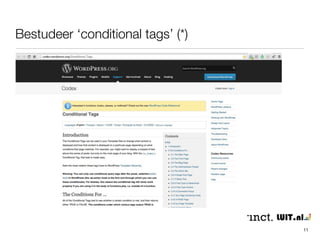
• zie meer ‘conditional tags: http://codex.wordpress.org/Conditional_Tags
Bestudeer ‘conditional tags’ (*) 
11
Aandachtspunten bij menu’s 
12 
• Maak eerst content beleid, maak daarna menu’s 
• Probeer menu’s te beperken tot maximaal 2 locaties 
• Maak eerst content beleid, maak daarna menu’s 
• Denk na over (andere) menu’s voor mobiel/responsive 
• ‘home’ meestal links/boven, ‘contact’ meestal rechts/onder 
• Probeer submenu’s te beperken tot 2 niveaus 
• conditionele menu’s voor ‘leden/abonnementen’ websites
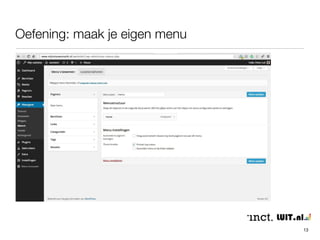
Oefening: maak je eigen menu 
13
Oefening: maak je eigen menu 
14 
• ga naar je eigen werksite 
• maak een paar pagina’s (indien nog niet gedaan), met een introductie inhoud 
• ga naar ‘weergave’ - ‘menu’ 
• er is al een menu aangemaakt met de naam ‘menu’ 
• selecteer je pagina en kies ‘Aan menu toevoegen’ 
• je menu-item verschijnt onderaan het menu, versleep voor de juiste lokatie 
• maak ook een menu met een titel en daaronder een submenu met pagina’s
WordPress - deel 3 
2. WordPress thema’s 
15
WordPress thema’s 
16 
• Wat is belangrijk bij de keuze van een thema? 
• primaire doelgroep, hoe communiceer ik daarmee? 
• doel van je website (communicatie plan), kern van je boodschap 
• nice-to-have of need-to-have? 
• content planning, wat komt waar, menustructuur 
• (kennis en kunde van achterliggende technieken)
WordPress thema’s 
17 
• Gratis thema’s vaak beginnersnorm (goed om verschillen te leren kennen) 
• http://www.wordpress.org/themes (ca. 2800, bijna 112 miljoen downloads) 
• betaalde thema’s (overzicht) bij wordpress.org: 
http://www.wordpress.org/themes/commercial/ 
• kijk vooral naar de mogelijkheden aan de ‘achterkant’ 
• instellingen kleuren (vlakken, kaders etc.) 
• instellingen lettertypen (kleur, type, grootte, stijl) 
• layout indeling, sidebars, widgets, header, footer
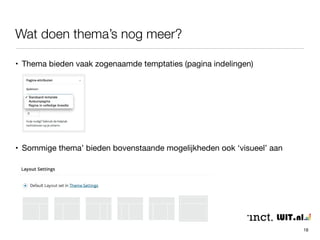
Wat doen thema’s nog meer? 
18 
• Thema bieden vaak zogenaamde temptaties (pagina indelingen) 
• Sommige thema’ bieden bovenstaande mogelijkheden ook ‘visueel’ aan
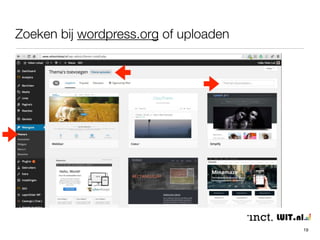
Zoeken bij wordpress.org of uploaden 
19
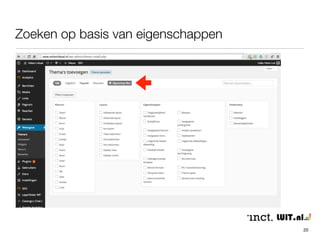
Zoeken op basis van eigenschappen 
20
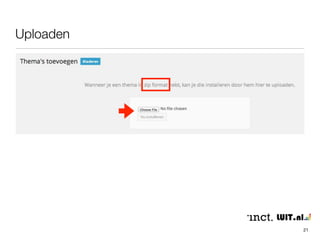
Uploaden 
21
Betaalde thema’s 
22 
• Doorgaans tussen 20-80 euro 
• vaak (meer) serieuze bedrijven/ontwikkelaars 
• vaak gemaakt met bepaald doel vanuit één creatieve gedachte 
• pas op abonnementen voor eventuele updates 
• overweeg je keuze niet alleen op basis van de creatieve ‘voorkant’ 
• let dus vooral op de mogelijkheden aan de ‘achterkant'
Hoe bewaren thema’s hun instellingen 
23 
• in de SQL database, blijven dus bewaard bij updaten thema 
• idem en als extern bestand, ook later te importeren in andere website(s) 
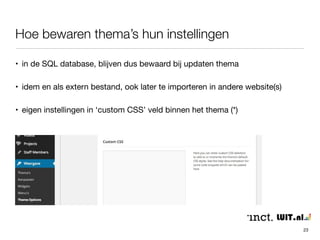
• eigen instellingen in ‘custom CSS’ veld binnen het thema (*)
Voorbeeld van een stukje CSS code (*) 
24 
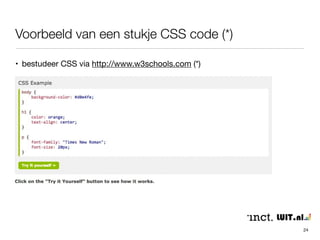
• bestudeer CSS via http://www.w3schools.com (*)
Wat gebeurt er met gewijzigde code in een thema? 
25 
• als je in een bestand van je thema wijzigingen aanbrengt, dan worden deze 
overschreven bij een update van het thema 
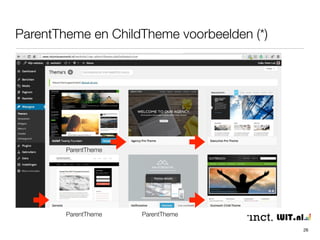
• een oplossing is het aanmaken van een zogenaamd ChildTheme 
• daarin staan bestanden die je zelf kunt wijzigen, zoals style.css 
• als het zogenaamde Parent Theme wordt geupdate, dan blijven de 
instellingen in het ChildTheme behouden (*) 
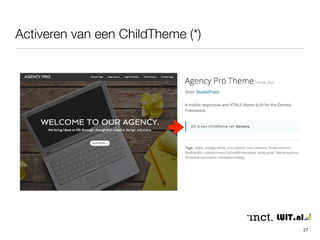
• het ChildTheme is altijd het actieve thema, het ParentTheme moet wel 
geïnstalleerd zijn (*)
ParentTheme en ChildTheme voorbeelden (*) 
26 
ParentTheme 
ParentTheme ParentTheme
Activeren van een ChildTheme (*) 
27
Aspecten bij responsive design 
28 
• ontwerper bepaalt in principe de volgorde van de opbouw 
• stel: website is linker sidebar, content, rechter sidebar 
• voorbeeld op mobiel: content, linker sidebar, rechter sidebar 
• aanpassen in style.css via @media (*) 
• let goed op of thema responsieve design aanbiedt! 
• responsive design is geen vervanging van een native app!
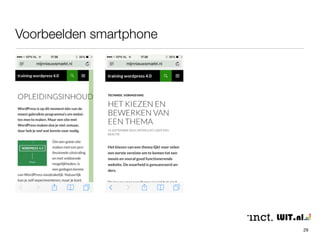
Voorbeelden smartphone 
29
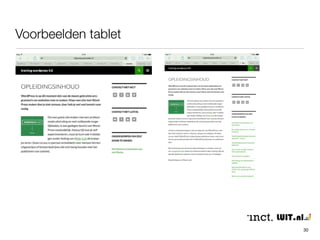
Voorbeelden tablet 
30
Updaten van thema’s 
31
Multisite thema’s installatie 
• bij een netwerk/multisite worden thema’s alleen in het netwerk geïnstalleerd 
• naar keuze kunnen thema’s voor het hele netwerk worden geactiveerd of op 
basis van afzonderlijke subsites 
32
Multisite thema’s installatie - activeren 
• thema’s moeten eerst in het netwerk worden geactiveerd alvorens ze in een 
subwebsite kunnen worden gebruikt 
33
WordPress - deel 3 
3. Plugins 
! 
! 
! 
! 
! 
34
Soorten plugins - een heel globale opsomming uit 
ca. 40.000 exemplaren (1) 
35 
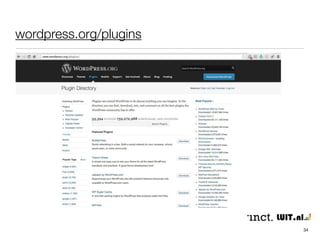
• formulieren (informatie aanvraag, inschrijvingen etc.) 
• social media (twitter, Facebook koppelingen etc.) 
• slideshows, sliders, advertenties, fotoboeken 
• admin/techn. ondersteuning (Google Analytics, SEO, sitemap, caching etc.) 
• webshop (producten, betalen etc.) 
• evenementen (overzichten, inschrijven) 
• veiligheid (anti-spam, backups etc.)
Soorten plugins - een heel globale opsomming uit 
ca. 40.000 exemplaren (2) 
36 
• forum 
• redactionele workflows 
• leden websites (met afgeschermde delen) 
• mobiele simulatie 
• etc. etc.
wordpress.org/plugins 
37
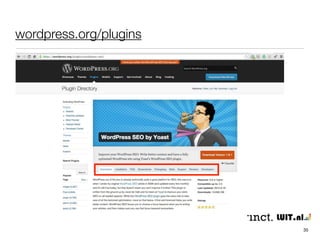
wordpress.org/plugins 
38
Algemeen geldende adviezen 
39 
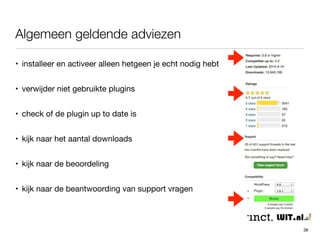
• installeer en activeer alleen hetgeen je echt nodig hebt 
• verwijder niet gebruikte plugins 
• check of de plugin up to date is 
• kijk naar het aantal downloads 
• kijk naar de beoordeling 
• kijk naar de beantwoording van support vragen
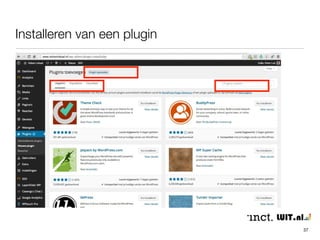
Installeren van een plugin 
40
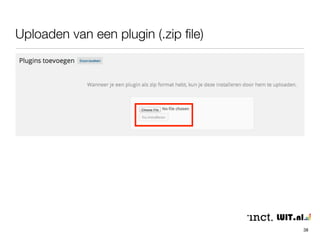
Uploaden van een plugin (.zip file) 
41
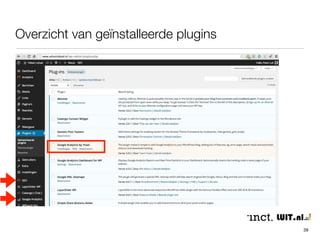
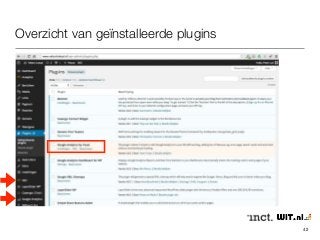
Overzicht van geïnstalleerde plugins 
42
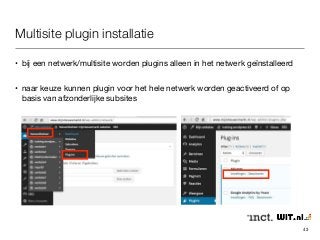
Multisite plugin installatie 
• bij een netwerk/multisite worden plugins alleen in het netwerk geïnstalleerd 
• naar keuze kunnen plugin voor het hele netwerk worden geactiveerd of op 
basis van afzonderlijke subsites 
43
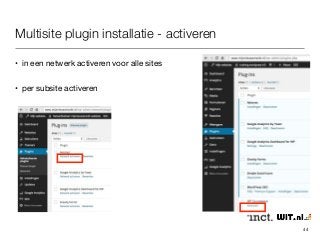
Multisite plugin installatie - activeren 
• in een netwerk activeren voor alle sites 
• per subsite activeren 
44
Update signaal: wacht altijd paar weken 
45
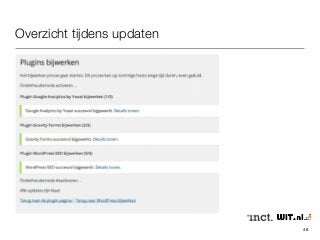
Overzicht tijdens updaten 
46
Paar voorbeelden van plugins voor uitgeefdoelen 
• WooCommerce - het maken van een webshop 
• verschillende add-ons (deels betaald) mogelijk 
• GravityForms - het maken van geavanceerde formulieren 
• FormidablePro - alternatief voor formulieren plugin 
• WordPress SEO by Yoast: zoekmachine optimalisatie 
• Google Analytics by Yoast: bezoekers analyse 
47
Paar voorbeelden van plugins voor uitgeefdoelen 
• Issuu Embed: PDF’s weergeven 
• EditFlow: redactionele workflow (iets verouderd) 
• Dynamic Widgets - verschillende widgets op verschillende pagina’s 
• S2Member: abonnementen website met betaal mogelijkheden 
48
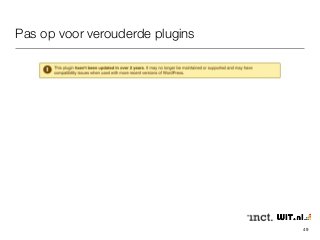
Pas op voor verouderde plugins 
49
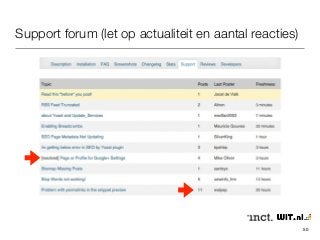
Support forum (let op actualiteit en aantal reacties) 
50
Plugins voor technisch onderhoud 
• back-up/restore van database: WP Database Backup 
• voorkomen van spam: Akismet 
• optimaliseren database (o.a. verwijderen niet gebruikte tabellen uit 
verwijderde plugins): WP-Optimize 
• snelheid optimaliseren (indien nodig): W3 Total Cache 
• diverse plugins om (aantallen) logins te limiteren: bijv. Login Lockdown 
• ‘onderhoudsscherm’: Maintenance Mode 
51
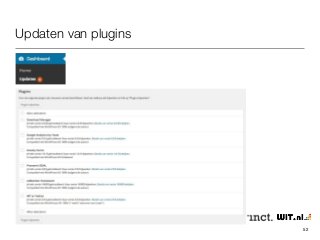
Updaten van plugins 
52
Huiswerk: conditionele content 
4. Bestudeer de inleiding ‘Toelichting bij derde huiswerkopdracht’ en ga 
vervolgens aan de slag 
53
Starten met een eigen WordPress website 
deel 3 
! 
! 
! 
! 
! 
door @peterluit 
54

Les 3 Inct. Training WordPress

  • 1.
    Starten met eeneigen WordPress website deel 3 ! ! ! ! ! door @peterluit 1
  • 2.
    Programma omvat 4middagen, globale inhoud • deel 1: introductie • deel 2: werken met content • deel 3: menu’s, thema’s en plugins • deel 4: sidebars en widgets 2
  • 3.
    WordPress - deel3 1. WordPress menu’s 3
  • 4.
    Menu’s - debasis 4 versleep naar rechts voor submenu
  • 5.
    De menu-item mogelijkheden 5 • Pagina’s • Links (in- en extern en ‘no’ link voor submenu d.m.v. # als URL) • Berichten categorieën (prima voor on-line magazines) • Berichten tags (komt niet zo heel vaak voor) • Optioneel: ‘berichten’ via ‘Scherminstellingen’
  • 6.
    Menu locaties inthema’s - verschillende inhoud 6 • TwentyFourteen (menu horizontaal, menu verticaal) • Genesis met Dynamik ChildTheme (aparte menu’s voor mobiel)
  • 7.
    Hoe maak jeeen submenu-item? 7 • Selecteer een menu-item, drag & drop naar rechts verschuiven versleep naar rechts voor submenu • Resultaat (‘docent’ alleen voor pulldown functie, dus geen werkende link!)
  • 8.
    Eerste item vooreen submenu is ‘leeg’ 8 • Plaats # in de URL om te voorkomen dat eerste item van submenu ‘linkt’ vul ‘#’ in voor een ‘lege link’
  • 9.
    Link naar externebron (nieuw scherm/tab) 9 • Ga naar scherminstellingen en kies ‘Linkdoel’ bij externe URL ‘nieuw venster/tab’
  • 10.
    ‘Leden’ website: alleenmenu item(s) na inloggen 10 • Kan door middel van een plug-in, bijvoorbeeld • ‘Menu Item Visibility Control’, zet een extra conditie bij elk menu item (*) hier conditie invullen om menu-item al dan niet te laten zien • Voorbeeld: menu item geldig voor alleen ingelogde gebruikers • is_user_logged_in() - laat item zien als gebruiker is ingelogd • zie meer ‘conditional tags: http://codex.wordpress.org/Conditional_Tags
  • 11.
  • 12.
    Aandachtspunten bij menu’s 12 • Maak eerst content beleid, maak daarna menu’s • Probeer menu’s te beperken tot maximaal 2 locaties • Maak eerst content beleid, maak daarna menu’s • Denk na over (andere) menu’s voor mobiel/responsive • ‘home’ meestal links/boven, ‘contact’ meestal rechts/onder • Probeer submenu’s te beperken tot 2 niveaus • conditionele menu’s voor ‘leden/abonnementen’ websites
  • 13.
    Oefening: maak jeeigen menu 13
  • 14.
    Oefening: maak jeeigen menu 14 • ga naar je eigen werksite • maak een paar pagina’s (indien nog niet gedaan), met een introductie inhoud • ga naar ‘weergave’ - ‘menu’ • er is al een menu aangemaakt met de naam ‘menu’ • selecteer je pagina en kies ‘Aan menu toevoegen’ • je menu-item verschijnt onderaan het menu, versleep voor de juiste lokatie • maak ook een menu met een titel en daaronder een submenu met pagina’s
  • 15.
    WordPress - deel3 2. WordPress thema’s 15
  • 16.
    WordPress thema’s 16 • Wat is belangrijk bij de keuze van een thema? • primaire doelgroep, hoe communiceer ik daarmee? • doel van je website (communicatie plan), kern van je boodschap • nice-to-have of need-to-have? • content planning, wat komt waar, menustructuur • (kennis en kunde van achterliggende technieken)
  • 17.
    WordPress thema’s 17 • Gratis thema’s vaak beginnersnorm (goed om verschillen te leren kennen) • http://www.wordpress.org/themes (ca. 2800, bijna 112 miljoen downloads) • betaalde thema’s (overzicht) bij wordpress.org: http://www.wordpress.org/themes/commercial/ • kijk vooral naar de mogelijkheden aan de ‘achterkant’ • instellingen kleuren (vlakken, kaders etc.) • instellingen lettertypen (kleur, type, grootte, stijl) • layout indeling, sidebars, widgets, header, footer
  • 18.
    Wat doen thema’snog meer? 18 • Thema bieden vaak zogenaamde temptaties (pagina indelingen) • Sommige thema’ bieden bovenstaande mogelijkheden ook ‘visueel’ aan
  • 19.
  • 20.
    Zoeken op basisvan eigenschappen 20
  • 21.
  • 22.
    Betaalde thema’s 22 • Doorgaans tussen 20-80 euro • vaak (meer) serieuze bedrijven/ontwikkelaars • vaak gemaakt met bepaald doel vanuit één creatieve gedachte • pas op abonnementen voor eventuele updates • overweeg je keuze niet alleen op basis van de creatieve ‘voorkant’ • let dus vooral op de mogelijkheden aan de ‘achterkant'
  • 23.
    Hoe bewaren thema’shun instellingen 23 • in de SQL database, blijven dus bewaard bij updaten thema • idem en als extern bestand, ook later te importeren in andere website(s) • eigen instellingen in ‘custom CSS’ veld binnen het thema (*)
  • 24.
    Voorbeeld van eenstukje CSS code (*) 24 • bestudeer CSS via http://www.w3schools.com (*)
  • 25.
    Wat gebeurt ermet gewijzigde code in een thema? 25 • als je in een bestand van je thema wijzigingen aanbrengt, dan worden deze overschreven bij een update van het thema • een oplossing is het aanmaken van een zogenaamd ChildTheme • daarin staan bestanden die je zelf kunt wijzigen, zoals style.css • als het zogenaamde Parent Theme wordt geupdate, dan blijven de instellingen in het ChildTheme behouden (*) • het ChildTheme is altijd het actieve thema, het ParentTheme moet wel geïnstalleerd zijn (*)
  • 26.
    ParentTheme en ChildThemevoorbeelden (*) 26 ParentTheme ParentTheme ParentTheme
  • 27.
    Activeren van eenChildTheme (*) 27
  • 28.
    Aspecten bij responsivedesign 28 • ontwerper bepaalt in principe de volgorde van de opbouw • stel: website is linker sidebar, content, rechter sidebar • voorbeeld op mobiel: content, linker sidebar, rechter sidebar • aanpassen in style.css via @media (*) • let goed op of thema responsieve design aanbiedt! • responsive design is geen vervanging van een native app!
  • 29.
  • 30.
  • 31.
  • 32.
    Multisite thema’s installatie • bij een netwerk/multisite worden thema’s alleen in het netwerk geïnstalleerd • naar keuze kunnen thema’s voor het hele netwerk worden geactiveerd of op basis van afzonderlijke subsites 32
  • 33.
    Multisite thema’s installatie- activeren • thema’s moeten eerst in het netwerk worden geactiveerd alvorens ze in een subwebsite kunnen worden gebruikt 33
  • 34.
    WordPress - deel3 3. Plugins ! ! ! ! ! 34
  • 35.
    Soorten plugins -een heel globale opsomming uit ca. 40.000 exemplaren (1) 35 • formulieren (informatie aanvraag, inschrijvingen etc.) • social media (twitter, Facebook koppelingen etc.) • slideshows, sliders, advertenties, fotoboeken • admin/techn. ondersteuning (Google Analytics, SEO, sitemap, caching etc.) • webshop (producten, betalen etc.) • evenementen (overzichten, inschrijven) • veiligheid (anti-spam, backups etc.)
  • 36.
    Soorten plugins -een heel globale opsomming uit ca. 40.000 exemplaren (2) 36 • forum • redactionele workflows • leden websites (met afgeschermde delen) • mobiele simulatie • etc. etc.
  • 37.
  • 38.
  • 39.
    Algemeen geldende adviezen 39 • installeer en activeer alleen hetgeen je echt nodig hebt • verwijder niet gebruikte plugins • check of de plugin up to date is • kijk naar het aantal downloads • kijk naar de beoordeling • kijk naar de beantwoording van support vragen
  • 40.
  • 41.
    Uploaden van eenplugin (.zip file) 41
  • 42.
  • 43.
    Multisite plugin installatie • bij een netwerk/multisite worden plugins alleen in het netwerk geïnstalleerd • naar keuze kunnen plugin voor het hele netwerk worden geactiveerd of op basis van afzonderlijke subsites 43
  • 44.
    Multisite plugin installatie- activeren • in een netwerk activeren voor alle sites • per subsite activeren 44
  • 45.
    Update signaal: wachtaltijd paar weken 45
  • 46.
  • 47.
    Paar voorbeelden vanplugins voor uitgeefdoelen • WooCommerce - het maken van een webshop • verschillende add-ons (deels betaald) mogelijk • GravityForms - het maken van geavanceerde formulieren • FormidablePro - alternatief voor formulieren plugin • WordPress SEO by Yoast: zoekmachine optimalisatie • Google Analytics by Yoast: bezoekers analyse 47
  • 48.
    Paar voorbeelden vanplugins voor uitgeefdoelen • Issuu Embed: PDF’s weergeven • EditFlow: redactionele workflow (iets verouderd) • Dynamic Widgets - verschillende widgets op verschillende pagina’s • S2Member: abonnementen website met betaal mogelijkheden 48
  • 49.
    Pas op voorverouderde plugins 49
  • 50.
    Support forum (letop actualiteit en aantal reacties) 50
  • 51.
    Plugins voor technischonderhoud • back-up/restore van database: WP Database Backup • voorkomen van spam: Akismet • optimaliseren database (o.a. verwijderen niet gebruikte tabellen uit verwijderde plugins): WP-Optimize • snelheid optimaliseren (indien nodig): W3 Total Cache • diverse plugins om (aantallen) logins te limiteren: bijv. Login Lockdown • ‘onderhoudsscherm’: Maintenance Mode 51
  • 52.
  • 53.
    Huiswerk: conditionele content 4. Bestudeer de inleiding ‘Toelichting bij derde huiswerkopdracht’ en ga vervolgens aan de slag 53
  • 54.
    Starten met eeneigen WordPress website deel 3 ! ! ! ! ! door @peterluit 54