Starten met eeneigen WordPress website
deel 2
versie 3.0 - maart 2016
door @peterluit
1
2.
Programma omvat 3delen, globale inhoud
• deel 1: introductie, content (de basis)
• deel 2: vervolg content en menu’s
• deel 3: thema’s, widgets en plugin
2
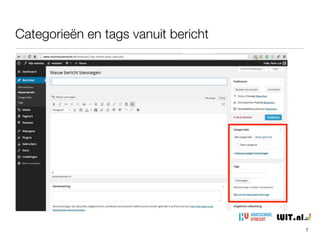
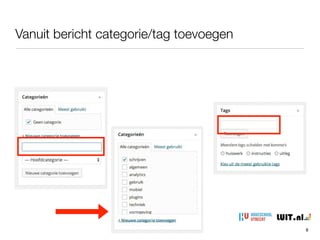
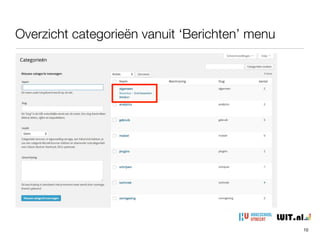
Doel van categorieënen tags (alleen bij berichten)
• primair bedoeld voor het interne ‘zoekveld’
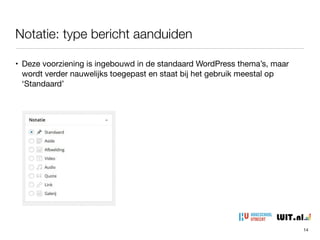
• tevens duiding van het type bericht bij publicatie
• beperk het aantal categorieën (5-15) om overzicht te houden
• het is netjes om 1 categorie per bericht aan te houden - als het kan
4
5.
Doel van categorieënen tags (alleen bij berichten)
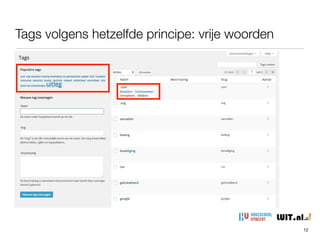
• tags zijn toegevoegde woorden die vaak in de tekst voorkomen
• beperk het aantal ‘tag’ woorden per bericht tot 3 of 4
5
6.
Doel van categorieënen tags (alleen bij berichten)
• zoekmachines ‘zien’ de verwijzingen naar categorieën en tags
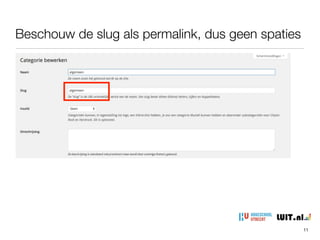
• http://www.xxxxx.nl/categorie/onderzoek
• http://www.xxxxx.nl/tag/vorig-jaar
• de naam ‘categorie’ en ‘tag’ is aan te passen bij ‘Instellingen’
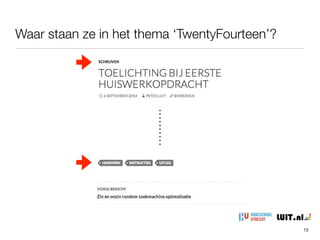
• Elk thema plaatst categorieën en tags op eigen wijze bij het bericht
• dus ook vormgevingsaspect
6
Uitgelichte afbeelding
15
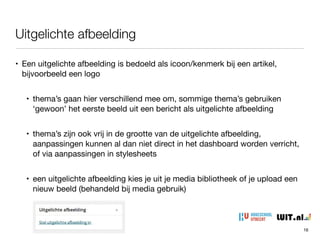
• Eenuitgelichte afbeelding is bedoeld als icoon/kenmerk bij een artikel,
bijvoorbeeld een logo
• thema’s gaan hier verschillend mee om, sommige thema’s gebruiken
‘gewoon’ het eerste beeld uit een bericht als uitgelichte afbeelding
• thema’s zijn ook vrij in de grootte van de uitgelichte afbeelding,
aanpassingen kunnen al dan niet direct in het dashboard worden verricht,
of via aanpassingen in stylesheets
• een uitgelichte afbeelding kies je uit je media bibliotheek of je upload een
nieuw beeld (behandeld bij media gebruik)
Tekstverwerking
19
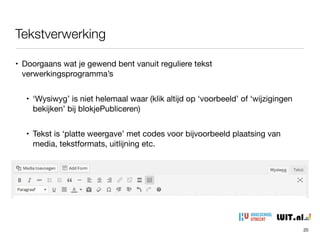
• Doorgaans watje gewend bent vanuit reguliere tekst
verwerkingsprogramma’s
• ‘Wysiwyg’ is niet helemaal waar (klik altijd op ‘voorbeeld’ of ‘wijzigingen
bekijken’ bij blokjePubliceren)
• Tekst is ‘platte weergave’ met codes voor bijvoorbeeld plaatsing van
media, tekstformats, uitlijning etc.
20.
Tekstverwerking - extra’s
20
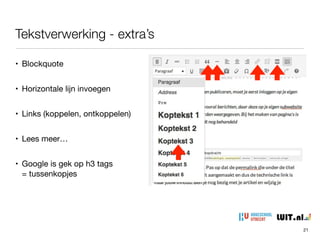
•Blockquote
• Horizontale lijn invoegen
• Links (koppelen, ontkoppelen)
• Lees meer…
• Google is gek op h3 tags
= tussenkopjes
21.
WordPress - deel2
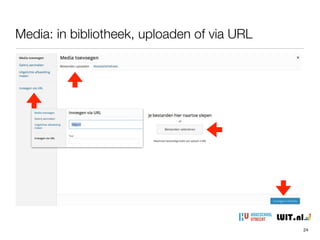
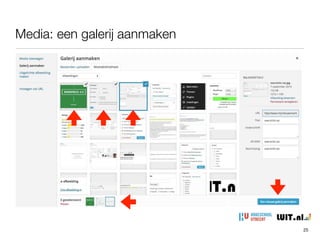
4. media toevoegen: beelden, galerij, video
21
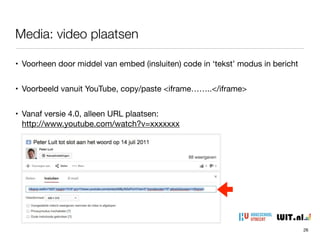
Media: video plaatsen
27
•Voorheen door middel van embed (insluiten) code in ‘tekst’ modus in bericht
• Voorbeeld vanuit YouTube, copy/paste <iframe……..</iframe>
• Vanaf versie 4.0, alleen URL plaatsen:
http://www.youtube.com/watch?v=xxxxxxx
Reacties: per bericht
30
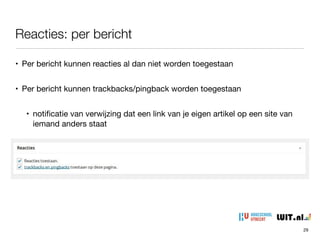
•Per bericht kunnen reacties al dan niet worden toegestaan
• Per bericht kunnen trackbacks/pingback worden toegestaan
• notificatie van verwijzing dat een link van je eigen artikel op een site van
iemand anders staat
31.
WordPress - deel2
6. auteur (gebruikers), revisies en publiceren
31
32.
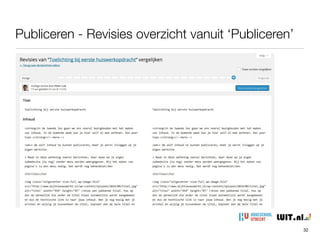
Publiceren - deopties
32
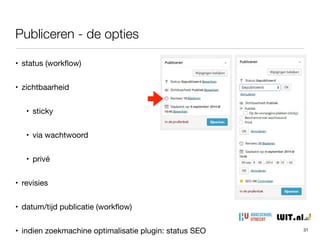
• status (workflow)
• zichtbaarheid
• sticky
• via wachtwoord
• privé
• revisies
• datum/tijd publicatie (workflow)
• indien zoekmachine optimalisatie plugin: status SEO
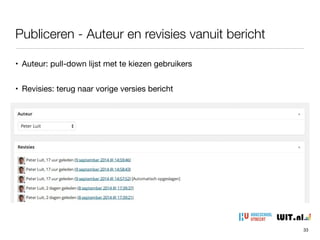
Publiceren - Auteuren revisies vanuit bericht
34
• Auteur: pull-down lijst met te kiezen gebruikers
• Revisies: terug naar vorige versies bericht
35.
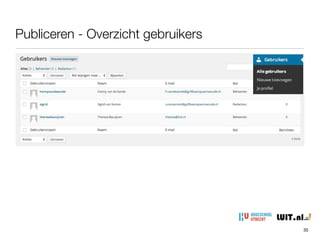
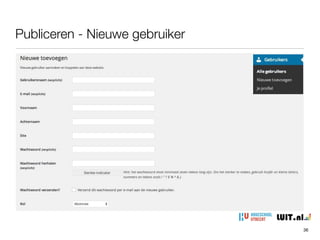
Publiceren - Watmogen gebruikers?
35
• abonnee - alleen lezen en eigen profiel bekijken/veranderen
• schrijver - idem, plus alleen ‘drafts’ maken, dus niet zelf publiceren
• auteur - idem, plus zelf publiceren en eigen artikelen bewerken
• redacteur - idem plus, mag alle artikelen van alle schrijvers/auteurs bewerken
• admin - mag alles wat redacteur mag plus technisch/creatief beheer
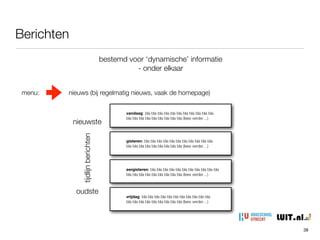
Berichten
nieuwste
oudste
tijdlijnberichten
bestemd voor ‘dynamische’informatie
- onder elkaar
vandaag: bla bla bla bla bla bla bla bla bla bla bla
bla bla bla bla bla bla bla bla bla (lees verder…)
gisteren: bla bla bla bla bla bla bla bla bla bla bla
bla bla bla bla bla bla bla bla bla (lees verder…)
eergisteren: bla bla bla bla bla bla bla bla bla bla bla
bla bla bla bla bla bla bla bla bla (lees verder…)
vrijdag: bla bla bla bla bla bla bla bla bla bla bla
bla bla bla bla bla bla bla bla bla (lees verder…)
39
menu: nieuws (bij regelmatig nieuws, vaak de homepage)
40.
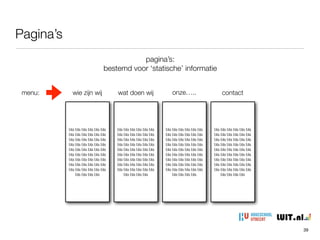
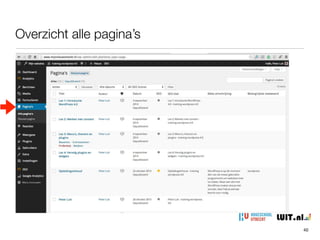
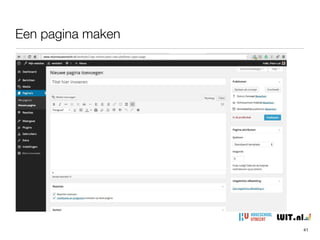
Pagina’s
bla bla blabla bla bla
bla bla bla bla bla bla
bla bla bla bla bla bla
bla bla bla bla bla bla
bla bla bla bla bla bla
bla bla bla bla bla bla
bla bla bla bla bla bla
bla bla bla bla bla bla
bla bla bla bla bla bla
bla bla bla bla
pagina’s:
bestemd voor ‘statische’ informatie
bla bla bla bla bla bla
bla bla bla bla bla bla
bla bla bla bla bla bla
bla bla bla bla bla bla
bla bla bla bla bla bla
bla bla bla bla bla bla
bla bla bla bla bla bla
bla bla bla bla bla bla
bla bla bla bla bla bla
bla bla bla bla
bla bla bla bla bla bla
bla bla bla bla bla bla
bla bla bla bla bla bla
bla bla bla bla bla bla
bla bla bla bla bla bla
bla bla bla bla bla bla
bla bla bla bla bla bla
bla bla bla bla bla bla
bla bla bla bla bla bla
bla bla bla bla
40
bla bla bla bla bla bla
bla bla bla bla bla bla
bla bla bla bla bla bla
bla bla bla bla bla bla
bla bla bla bla bla bla
bla bla bla bla bla bla
bla bla bla bla bla bla
bla bla bla bla bla bla
bla bla bla bla bla bla
bla bla bla bla
wie zijn wij contactwat doen wij onze…..menu:
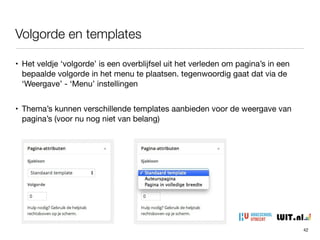
• Het veldje‘volgorde’ is een overblijfsel uit het verleden om pagina’s in een
bepaalde volgorde in het menu te plaatsen. tegenwoordig gaat dat via de
‘Weergave’ - ‘Menu’ instellingen
• Thema’s kunnen verschillende templates/sjablonen aanbieden voor de
weergave van pagina’s (voor nu nog niet van belang)
Volgorde en templates
43
44.
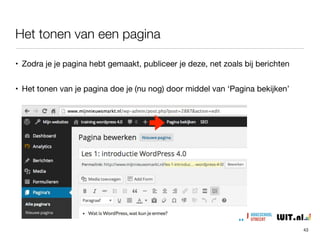
• Zodra jeje pagina hebt gemaakt, publiceer je deze, net zoals bij berichten
• Het tonen van je pagina doe je (nu nog) door middel van ‘Pagina bekijken’
Het tonen van een pagina
44
45.
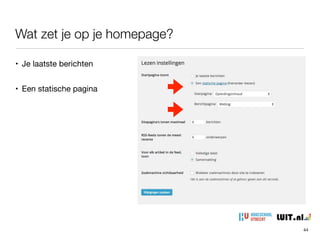
• Je laatsteberichten
• Een statische pagina
Wat zet je op je homepage?
45
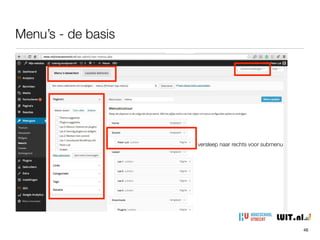
Menu’s - debasis
47
versleep naar rechts voor submenu
48.
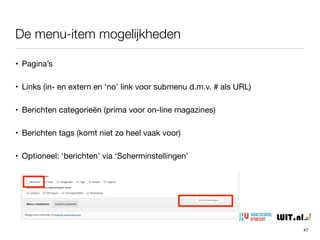
De menu-item mogelijkheden
48
•Pagina’s
• Links (in- en extern en ‘no’ link voor submenu d.m.v. # als URL)
• Berichten categorieën (prima voor on-line magazines)
• Berichten tags (komt niet zo heel vaak voor)
• Optioneel: ‘berichten’ via ‘Scherminstellingen’
49.
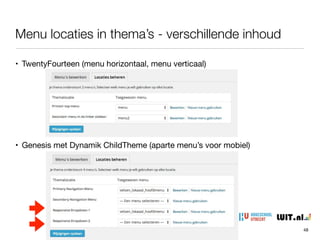
Menu locaties inthema’s - verschillende inhoud
49
• TwentyFourteen (menu horizontaal, menu verticaal)
• Genesis met Dynamik ChildTheme (aparte menu’s voor mobiel)
50.
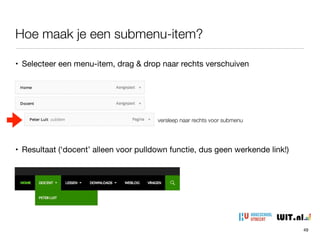
Hoe maak jeeen submenu-item?
50
• Selecteer een menu-item, drag & drop naar rechts verschuiven
• Resultaat (‘docent’ alleen voor pulldown functie, dus geen werkende link!)
versleep naar rechts voor submenu
51.
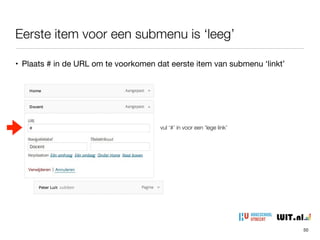
Eerste item vooreen submenu is ‘leeg’
51
• Plaats # in de URL om te voorkomen dat eerste item van submenu ‘linkt’
vul ‘#’ in voor een ‘lege link’
52.
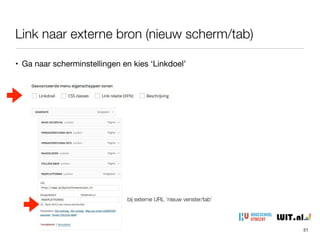
Link naar externebron (nieuw scherm/tab)
52
• Ga naar scherminstellingen en kies ‘Linkdoel’
bij externe URL ‘nieuw venster/tab’
53.
‘Leden’ website: alleenmenu item(s) na inloggen
53
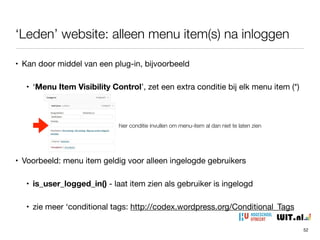
• Kan door middel van een plug-in, bijvoorbeeld
• ‘Menu Item Visibility Control’, zet een extra conditie bij elk menu item (*)
• Voorbeeld: menu item geldig voor alleen ingelogde gebruikers
• is_user_logged_in() - laat item zien als gebruiker is ingelogd
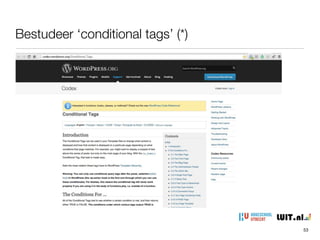
• zie meer ‘conditional tags: http://codex.wordpress.org/Conditional_Tags
hier conditie invullen om menu-item al dan niet te laten zien
Aandachtspunten bij menu’s
55
•Maak eerst content beleid, maak daarna menu’s
• Probeer menu’s te beperken tot maximaal 2 locaties
• Maak eerst content beleid, maak daarna menu’s
• Denk na over (andere) menu’s voor mobiel/responsive
• ‘home’ meestal links/boven, ‘contact’ meestal rechts/onder
• Probeer submenu’s te beperken tot 2 niveaus
• conditionele menu’s voor ‘leden/abonnementen’ websites
Oefening: maak jeeigen menu
57
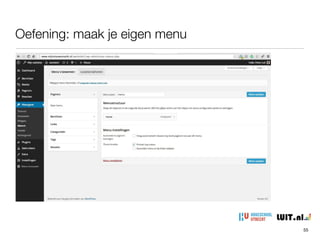
• ga naar je eigen werksite
• maak een paar pagina’s (indien nog niet gedaan), met een introductie inhoud
• ga naar ‘weergave’ - ‘menu’
• er is al een menu aangemaakt met de naam ‘menu’
• selecteer je pagina en kies ‘Aan menu toevoegen’
• je menu-item verschijnt onderaan het menu, versleep voor de juiste lokatie
• maak ook een menu met een titel en daaronder een submenu met pagina’s
58.
Huiswerk
58
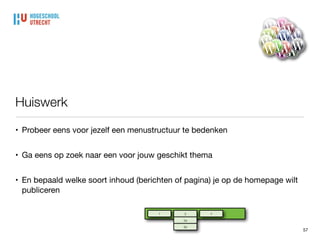
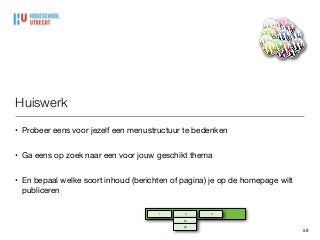
• Probeer eensvoor jezelf een menustructuur te bedenken
• Ga eens op zoek naar een voor jouw geschikt thema
• En bepaal welke soort inhoud (berichten of pagina) je op de homepage wilt
publiceren
1 2 3
2a
2b