©jaysonijalo 2014 1
How to use
Shutter – Screenshot Tools
Ubuntu Version
©jaysonijalo 2014 2
What is
Shutter – Screenshot Tools ?
©jaysonijalo 2014 3
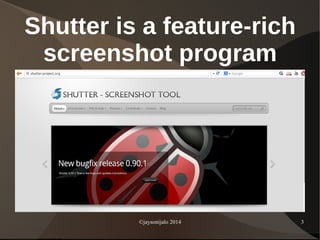
Shutter is a feature-rich
screenshot program
©jaysonijalo 2014 4
You can take a screenshot
Of a specific area
©jaysonijalo 2014 5
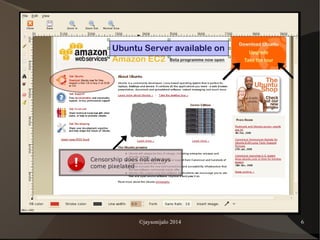
Your whole screen, or even
Of a website
©jaysonijalo 2014 6
©jaysonijalo 2014 7
Shutter is FREE
and Open Source
©jaysonijalo 2014 8
©jaysonijalo 2014 9
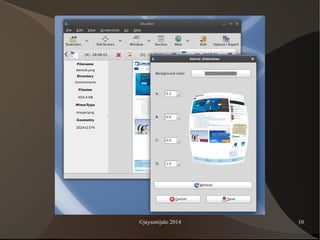
Apply different
Effects to it
©jaysonijalo 2014 10
©jaysonijalo 2014 11
Let's begin!
©jaysonijalo 2014 12
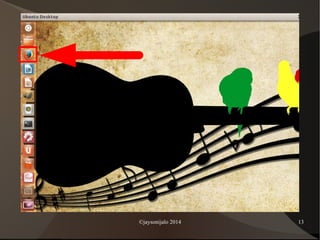
In your launcher
locate your browser
©jaysonijalo 2014 13
©jaysonijalo 2014 14
Double-click
Internet browser
©jaysonijalo 2014 15
©jaysonijalo 2014 16
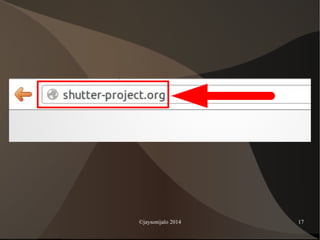
Type
www.shutter-project.org
In address bar
©jaysonijalo 2014 17
©jaysonijalo 2014 18
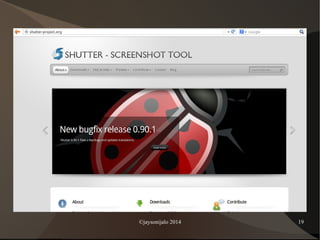
This what webpage
Look a like
©jaysonijalo 2014 19
©jaysonijalo 2014 20
Let's download Shutter
©jaysonijalo 2014 21
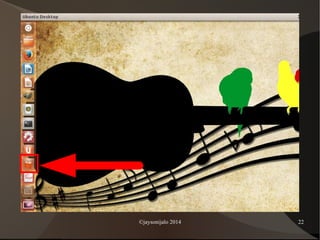
In your launcher locate
Ubuntu Software Center
©jaysonijalo 2014 22
©jaysonijalo 2014 23
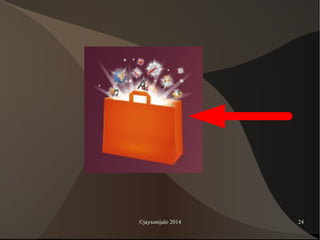
Click
Ubuntu Software Center
©jaysonijalo 2014 24
©jaysonijalo 2014 25
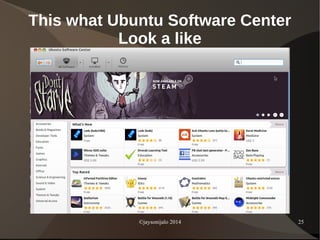
This what Ubuntu Software Center
Look a like
©jaysonijalo 2014 26
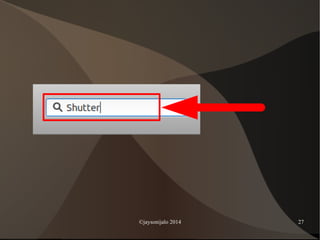
Type Shutter in search
©jaysonijalo 2014 27
©jaysonijalo 2014 28
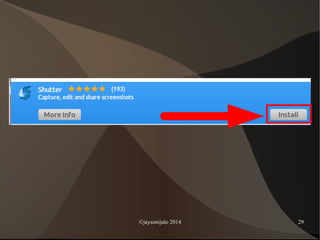
To install Shutter
Click install
©jaysonijalo 2014 29
©jaysonijalo 2014 30
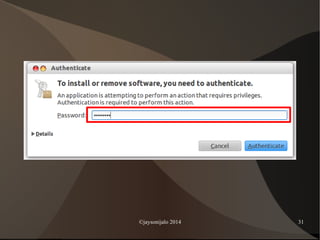
Enter password to install
©jaysonijalo 2014 31
©jaysonijalo 2014 32
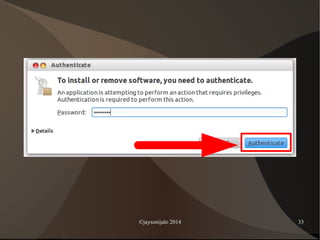
Click Authenticate
©jaysonijalo 2014 33
©jaysonijalo 2014 34
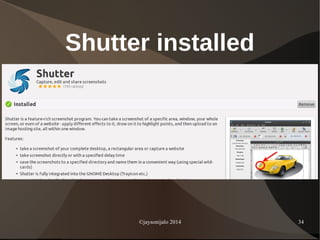
Shutter installed
©jaysonijalo 2014 35
How to run Shutter?
©jaysonijalo 2014 36
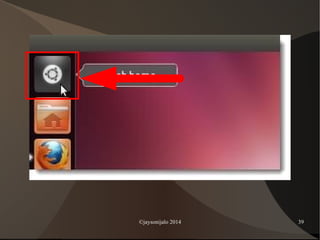
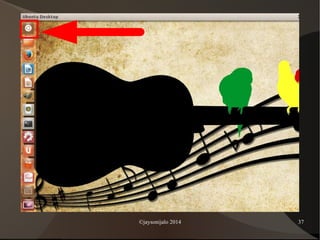
In your launcher locate
Dash Home icon
©jaysonijalo 2014 37
©jaysonijalo 2014 38
Click Dash Home
©jaysonijalo 2014 39
©jaysonijalo 2014 40
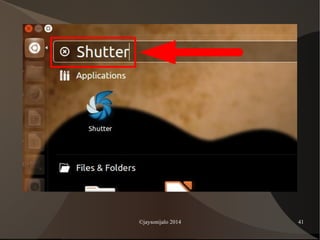
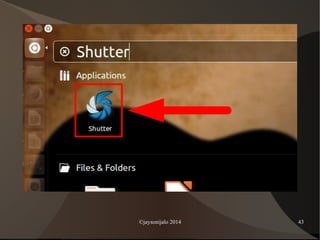
In search bar type
Shutter
©jaysonijalo 2014 41
©jaysonijalo 2014 42
Click Shutter
©jaysonijalo 2014 43
©jaysonijalo 2014 44
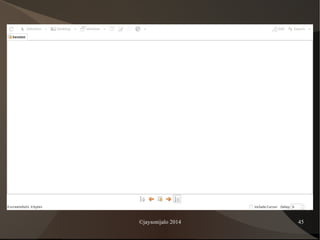
This is Shutter look like
©jaysonijalo 2014 45
©jaysonijalo 2014 46
Let's explore Shutter
©jaysonijalo 2014 47
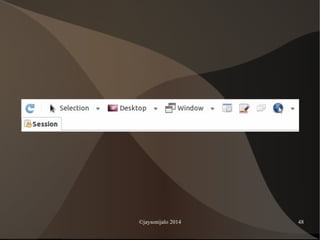
Quick look in
Shutter toolbar
©jaysonijalo 2014 48
©jaysonijalo 2014 49
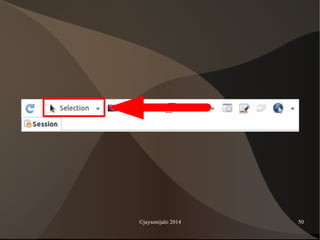
Let's use Selection
©jaysonijalo 2014 50
©jaysonijalo 2014 51
Capture area with your
Mouse to select specified
Screen area
©jaysonijalo 2014 52
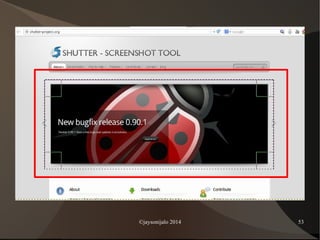
Draw a rectangular area
Using mouse
©jaysonijalo 2014 53
©jaysonijalo 2014 54
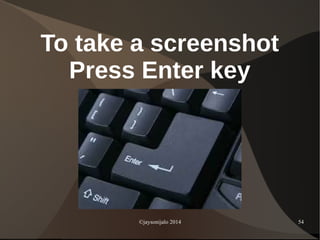
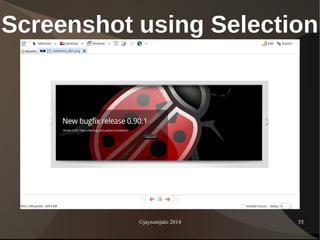
To take a screenshot
Press Enter key
©jaysonijalo 2014 55
Screenshot using Selection
©jaysonijalo 2014 56
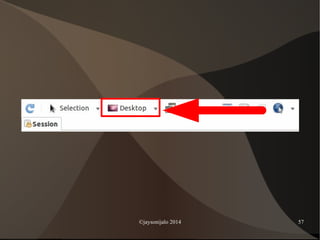
Let's use Desktop button
©jaysonijalo 2014 57
©jaysonijalo 2014 58
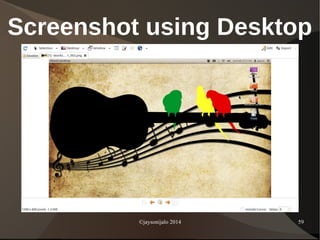
Take a screenshot of your
whole desktop
©jaysonijalo 2014 59
Screenshot using Desktop
©jaysonijalo 2014 60
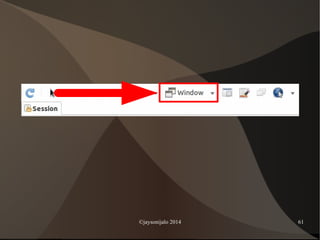
Let's use Window button
©jaysonijalo 2014 61
©jaysonijalo 2014 62
Take a screenshot of a
specific window
©jaysonijalo 2014 63
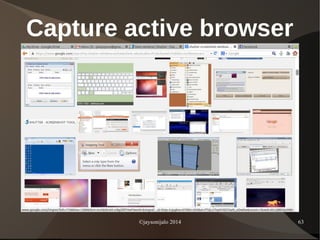
Capture active browser
©jaysonijalo 2014 64
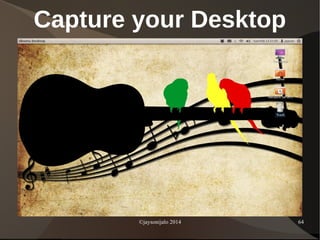
Capture your Desktop
©jaysonijalo 2014 65
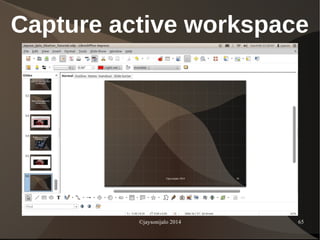
Capture active workspace
©jaysonijalo 2014 66
Take a screenshot of a
website
©jaysonijalo 2014 67
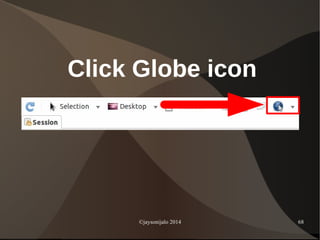
Click Globe icon
©jaysonijalo 2014 68
Click Globe icon
©jaysonijalo 2014 69
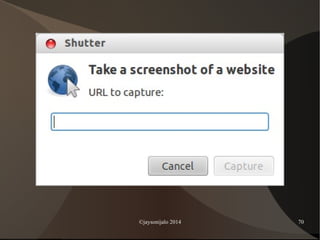
Shutter window for website
capture will pop up
©jaysonijalo 2014 70
©jaysonijalo 2014 71
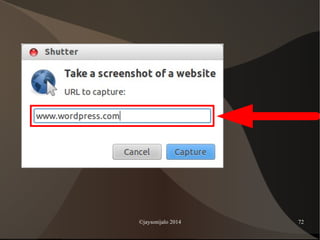
Type the website you
Wish to capture
©jaysonijalo 2014 72
©jaysonijalo 2014 73
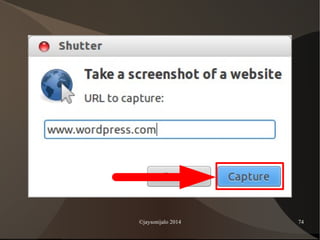
Click Capture button
©jaysonijalo 2014 74
©jaysonijalo 2014 75
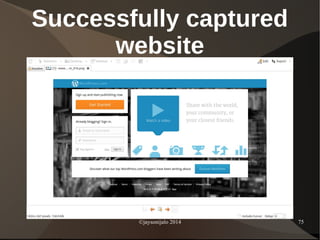
Successfully captured
website
©jaysonijalo 2014 76
Let's explore the
Edit feature
©jaysonijalo 2014 77
The use of the built-in
Editor
is highlight important
©jaysonijalo 2014 78
...fragments of screenshot
or crop it to desired size
©jaysonijalo 2014 79
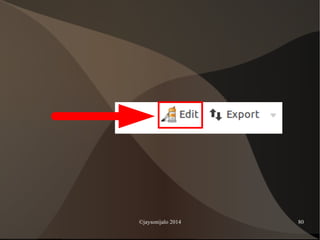
Click Edit button
©jaysonijalo 2014 80
©jaysonijalo 2014 81
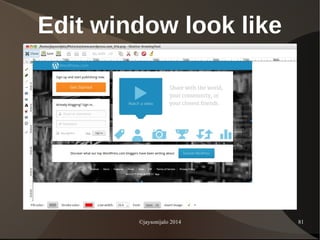
Edit window look like
©jaysonijalo 2014 82
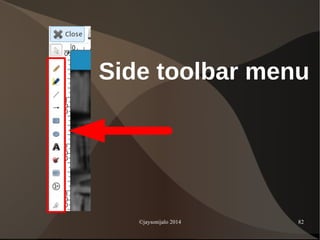
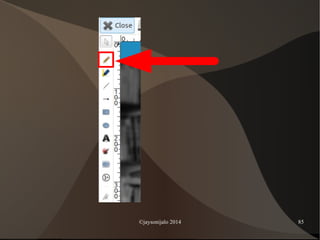
Side toolbar menu
©jaysonijalo 2014 83
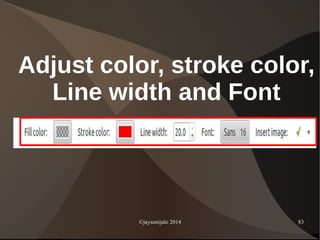
Adjust color, stroke color,
Line width and Font

©jaysonijalo 2014 84
Let's try Freehand tool
©jaysonijalo 2014 85
©jaysonijalo 2014 86
Click Freehand tool
©jaysonijalo 2014 87
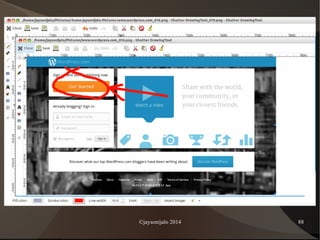
Highlight some part of
screenshot using
Freehand tool
©jaysonijalo 2014 88
©jaysonijalo 2014 89
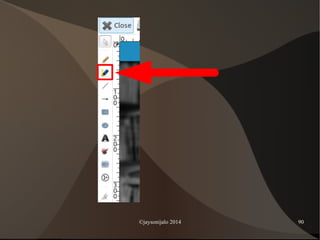
Click Highlighter
©jaysonijalo 2014 90
©jaysonijalo 2014 91
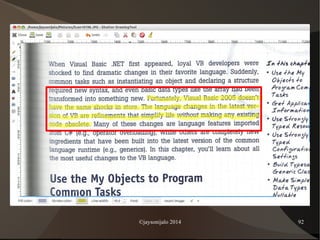
Highlight some part of
Screenshot using
Highlighter tool
©jaysonijalo 2014 92
©jaysonijalo 2014 93
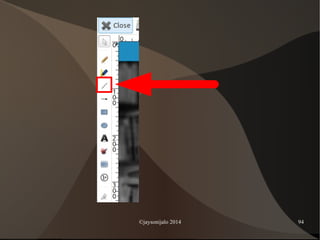
Click Straight Line
©jaysonijalo 2014 94
©jaysonijalo 2014 95
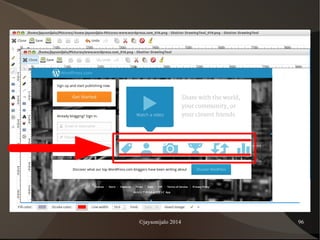
You can draw lines
to screenshot
©jaysonijalo 2014 96
©jaysonijalo 2014 97
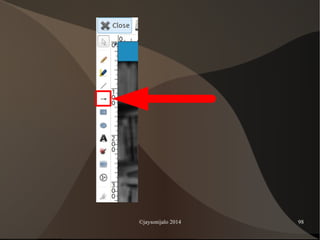
Click Arrow
©jaysonijalo 2014 98
©jaysonijalo 2014 99
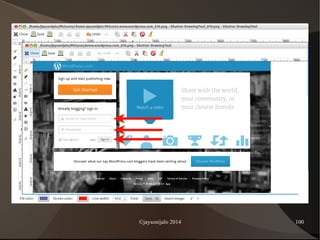
You can put arrow
to screenshot
©jaysonijalo 2014 100
©jaysonijalo 2014 101
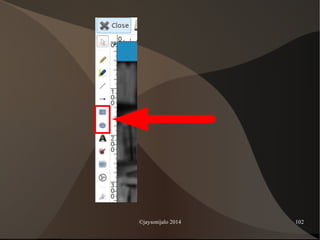
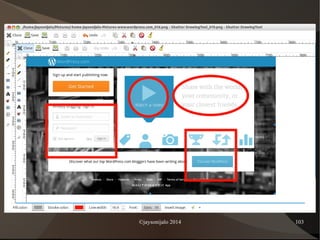
You can add primitives, like

Rectangles, ellipses, etc.
©jaysonijalo 2014 102
©jaysonijalo 2014 103
©jaysonijalo 2014 104
Add some text to
the screenshot
©jaysonijalo 2014 105
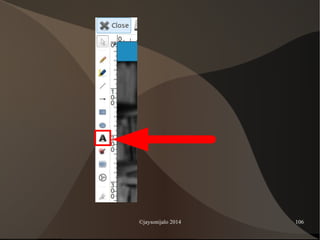
Click Text Icon
©jaysonijalo 2014 106
©jaysonijalo 2014 107
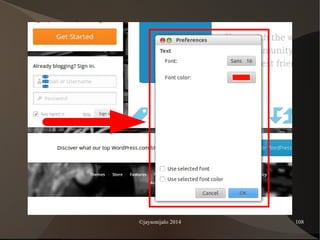
Preferences box
will appear
©jaysonijalo 2014 108
©jaysonijalo 2014 109
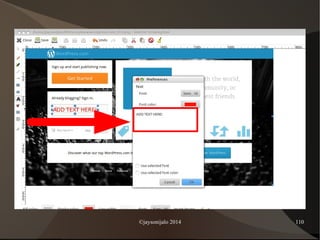
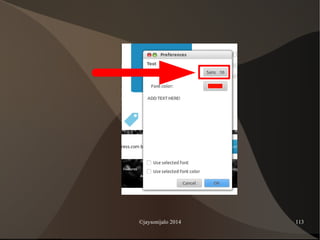
In Preferences box you
can add text
©jaysonijalo 2014 110
©jaysonijalo 2014 111
You can adjust
font size and style
©jaysonijalo 2014 112
Click Sans button
©jaysonijalo 2014 113
©jaysonijalo 2014 114
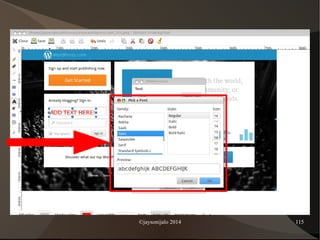
Pick a font window appear
©jaysonijalo 2014 115
©jaysonijalo 2014 116
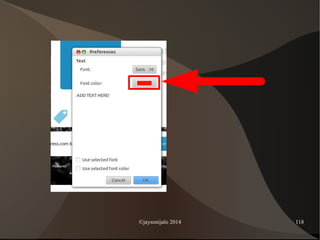
You can change font color
©jaysonijalo 2014 117
Click Font Color button
©jaysonijalo 2014 118
©jaysonijalo 2014 119
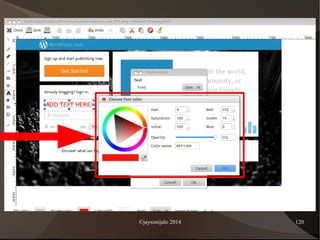
Choose font color
Window appear
©jaysonijalo 2014 120
©jaysonijalo 2014 121
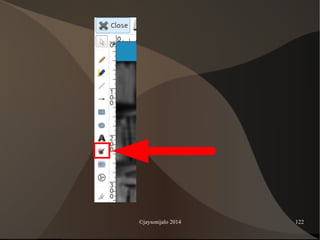
Click Censor portion
©jaysonijalo 2014 122
©jaysonijalo 2014 123
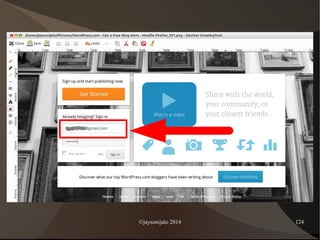
Censor portion of the
Screenshot to hide
Private data
©jaysonijalo 2014 124
©jaysonijalo 2014 125
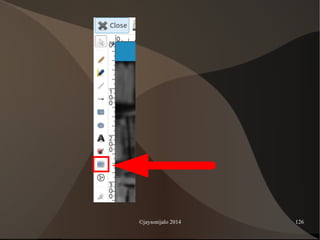
Click Pixelize
©jaysonijalo 2014 126
©jaysonijalo 2014 127
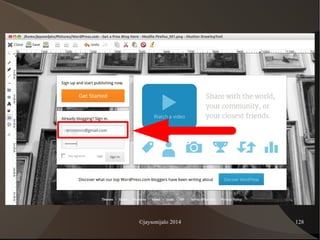
Pixelize selected area of
your screenshot to hide
Private data
©jaysonijalo 2014 128
©jaysonijalo 2014 129
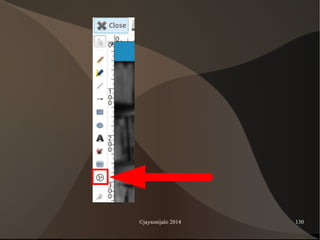
Click auto-increment shape
©jaysonijalo 2014 130
©jaysonijalo 2014 131
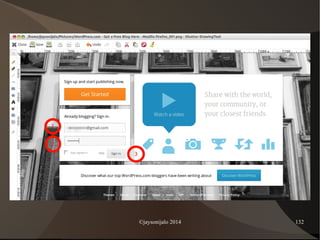
Add an auto-increment
Shape to the screenshot
©jaysonijalo 2014 132
©jaysonijalo 2014 133
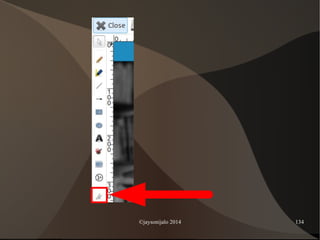
Last but not least
Click Crop tool
©jaysonijalo 2014 134
©jaysonijalo 2014 135
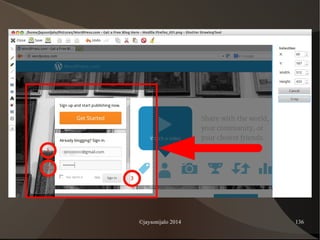
Choose area in screenshot
to be Crop
©jaysonijalo 2014 136
©jaysonijalo 2014 137
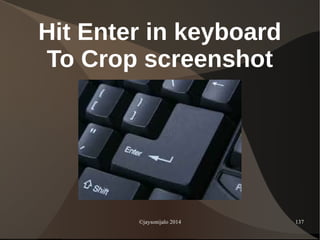
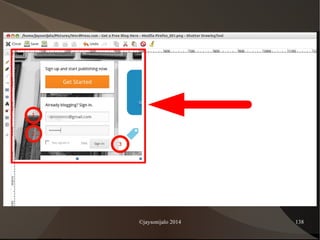
Hit Enter in keyboard
To Crop screenshot
©jaysonijalo 2014 138
©jaysonijalo 2014 139
You can now enjoy using
Shutter screenshot tool
©jaysonijalo 2014 140
You have the power to
achieve any goal you
set your mind on.
- Bo Sanchez

How To Use Shutter-Screenshot Tool