Hot Potatoes for CALL
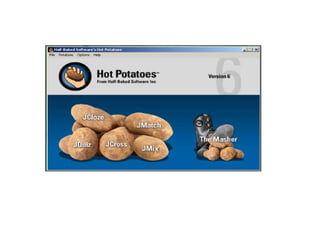
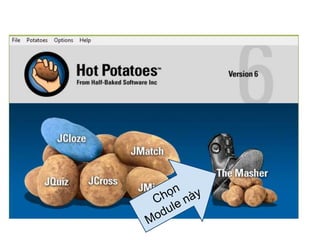
The Hot Potatoes™ suite includes six applications, 
enabling you to create the following test questions: 
• interactive multiple-choice, 
• short-answer, 
• jumbled-sentence, 
• crossword, 
• matching/ordering and 
• gap-fill exercises for the World Wide Web
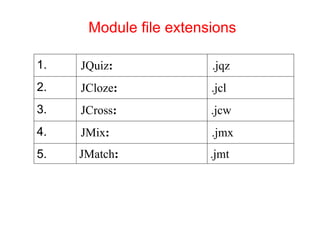
Module file extensions 
1. JQuiz: .jqz 
2. JCloze: .jcl 
3. JCross: .jcw 
4. JMix: .jmx 
5. JMatch: .jmt
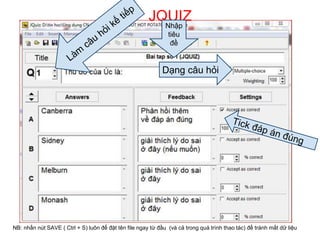
JQUIZ 
Nhập 
tiêu 
đề 
Dạng câu hỏi 
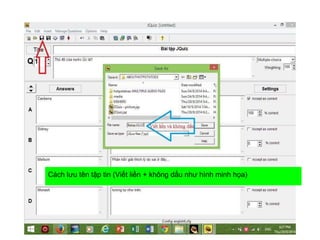
NB: nhấn nút SAVE ( Ctrl + S) luôn để đặt tên file ngay từ đầu (và cả trong quá trình thao tác) để tránh mất dữ liệu
Cách lưu tên tập tin (Viết liền + không dấu như hình minh họa)
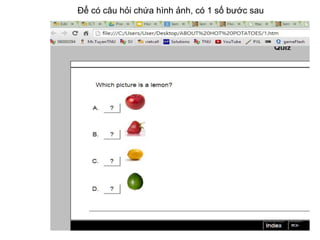
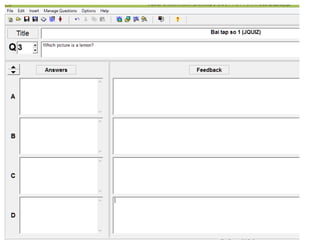
Để có câu hỏi chứa hình ảnh, có 1 số bước sau
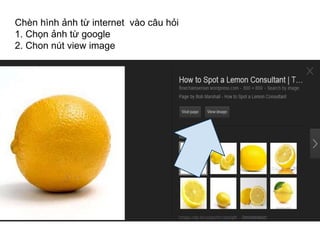
Chèn hình ảnh từ internet vào câu hỏi 
1. Chọn ảnh từ google 
2. Chon nút view image
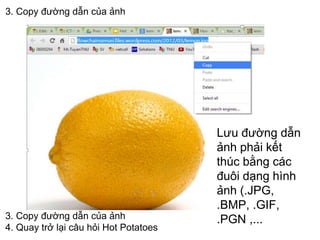
3. Copy đường dẫn của ảnh 
4. Quay trở lại câu hỏi Hot Potatoes 
Lưu đường dẫn 
ảnh phải kết 
thúc bằng các 
đuôi dạng hình 
ảnh (.JPG, 
.BMP, .GIF, 
.PGN ,...
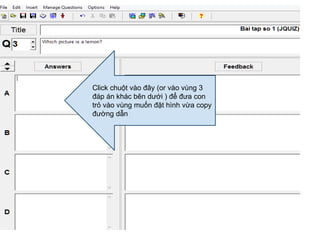
Click chuột vào đây (or vào vùng 3 
đáp án khác bên dưới ) để đưa con 
trỏ vào vùng muốn đặt hình vừa copy 
đường dẫn
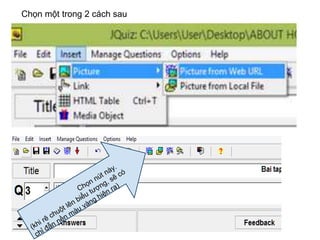
Chọn một trong 2 cách sau
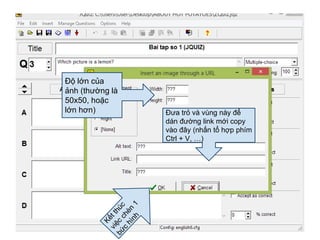
Độ lớn của 
ảnh (thường là 
50x50, hoặc 
lớn hơn) Đưa trỏ và vùng này để 
dán đường link mới copy 
vào đây (nhấn tổ hợp phím 
Ctrl + V, …)
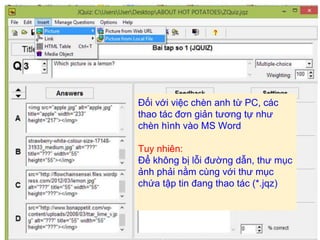
Đối với việc chèn anh từ PC, các 
thao tác đơn giản tương tự như 
chèn hình vào MS Word 
Tuy nhiên: 
Để không bị lỗi đường dẫn, thư mục 
ảnh phải nằm cùng với thư mục 
chứa tập tin đang thao tác (*.jqz)
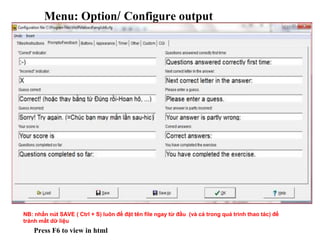
Menu: Option/ Configure output 
NB: nhấn nút SAVE ( Ctrl + S) luôn để đặt tên file ngay từ đầu (và cả trong quá trình thao tác) để 
tránh mất dữ liệu 
Press F6 to view in html
JCLOZE 
JQUIZ 
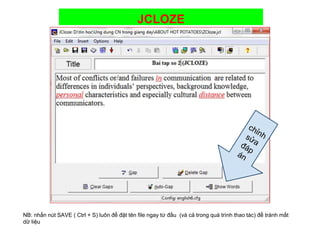
1. Chọn (bôi đen) từ [cụm từ] cần tạo thành ô trống 
(VD từ “in” như hình vẽ) 
2. Chọn nút gap 
3. Làm tương tự với các từ khác
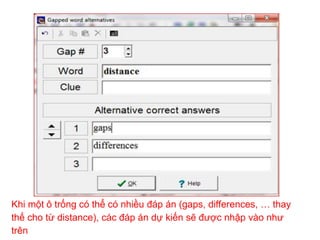
Khi một ô trống có thể có nhiều đáp án (gaps, differences, … thay 
thế cho từ distance), các đáp án dự kiến sẽ được nhập vào như 
trên
JCLOZE 
NB: nhấn nút SAVE ( Ctrl + S) luôn để đặt tên file ngay từ đầu (và cả trong quá trình thao tác) để tránh mất 
dữ liệu
JMATCH 
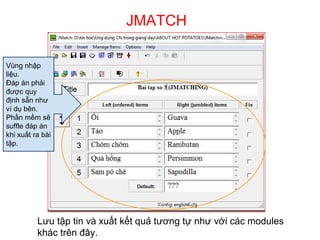
Vùng nhập 
liệu. 
Đáp án phải 
được quy 
định sẵn như 
ví dụ bên. 
Phần mềm sẽ 
suffle đáp án 
khi xuất ra bài 
tập. 
Lưu tập tin và xuất kết quả tương tự như với các modules 
khác trên đây.
JMIX 
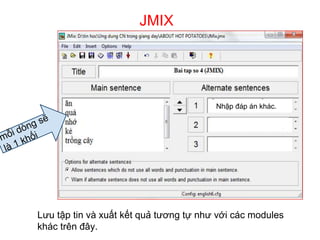
Nhập đáp án khác. 
Lưu tập tin và xuất kết quả tương tự như với các modules 
khác trên đây.
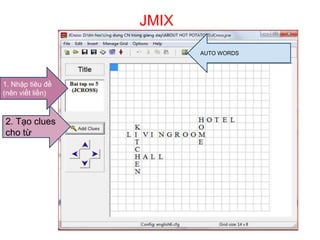
JMIX 
1. Nhập tiêu đề 
(nên viết liền) 
2. Tạo clues 
cho từ 
AUTO WORDS
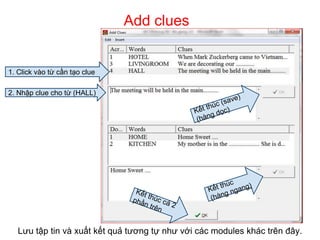
Add clues 
1. Click vào từ cần tạo clue 
2. Nhập clue cho từ (HALL) 
Lưu tập tin và xuất kết quả tương tự như với các modules khác trên đây.
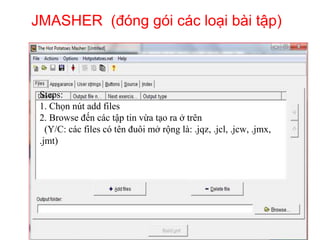
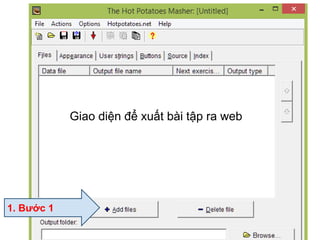
JMASHER (đóng gói các loại bài tập) 
Steps: 
1. Chọn nút add files 
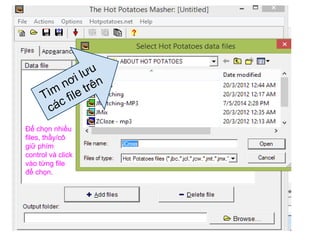
2. Browse đến các tập tin vừa tạo ra ở trên 
(Y/C: các files có tên đuôi mở rộng là: .jqz, .jcl, .jcw, .jmx, 
.jmt)
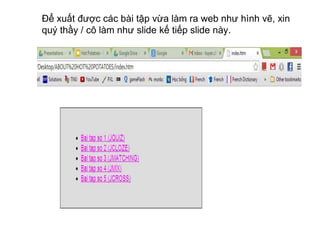
Để xuất được các bài tập vừa làm ra web như hình vẽ, xin 
quý thầy / cô làm như slide kế tiếp slide này.
Giao diện để xuất bài tập ra web 
1. Bước 1
Để chọn nhiều 
files, thầy/cô 
giữ phím 
control và click 
vào từng file 
để chọn.
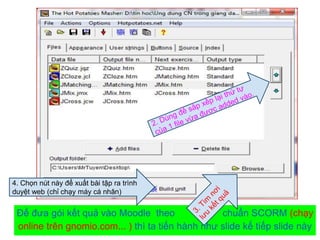
4. Chọn nút này để xuất bài tập ra trình 
duyệt web (chỉ chạy máy cá nhân) 
Để đưa gói kết quả vào Moodle theo chuẩn SCORM (chạy 
online trên gnomio.com... ) thì ta tiến hành như slide kế tiếp slide này
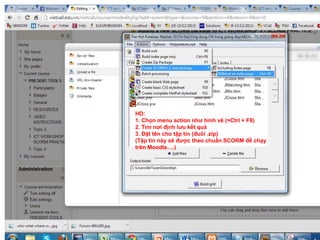
HD: 
1. Chọn menu action như hình vẽ (=Ctrl + F8) 
2. Tìm nơi định lưu kết quả 
3. Đặt tên cho tập tin (đuôi .zip) 
(Tập tin này sẽ được theo chuẩn SCORM để chạy 
trên Moodle….)
Demos!

Hot potatoes

  • 1.
  • 3.
    The Hot Potatoes™suite includes six applications, enabling you to create the following test questions: • interactive multiple-choice, • short-answer, • jumbled-sentence, • crossword, • matching/ordering and • gap-fill exercises for the World Wide Web
  • 4.
    Module file extensions 1. JQuiz: .jqz 2. JCloze: .jcl 3. JCross: .jcw 4. JMix: .jmx 5. JMatch: .jmt
  • 5.
    JQUIZ Nhập tiêu đề Dạng câu hỏi NB: nhấn nút SAVE ( Ctrl + S) luôn để đặt tên file ngay từ đầu (và cả trong quá trình thao tác) để tránh mất dữ liệu
  • 6.
    Cách lưu têntập tin (Viết liền + không dấu như hình minh họa)
  • 7.
    Để có câuhỏi chứa hình ảnh, có 1 số bước sau
  • 8.
    Chèn hình ảnhtừ internet vào câu hỏi 1. Chọn ảnh từ google 2. Chon nút view image
  • 9.
    3. Copy đườngdẫn của ảnh 3. Copy đường dẫn của ảnh 4. Quay trở lại câu hỏi Hot Potatoes Lưu đường dẫn ảnh phải kết thúc bằng các đuôi dạng hình ảnh (.JPG, .BMP, .GIF, .PGN ,...
  • 11.
    Click chuột vàođây (or vào vùng 3 đáp án khác bên dưới ) để đưa con trỏ vào vùng muốn đặt hình vừa copy đường dẫn
  • 12.
    Chọn một trong2 cách sau
  • 13.
    Độ lớn của ảnh (thường là 50x50, hoặc lớn hơn) Đưa trỏ và vùng này để dán đường link mới copy vào đây (nhấn tổ hợp phím Ctrl + V, …)
  • 14.
    Đối với việcchèn anh từ PC, các thao tác đơn giản tương tự như chèn hình vào MS Word Tuy nhiên: Để không bị lỗi đường dẫn, thư mục ảnh phải nằm cùng với thư mục chứa tập tin đang thao tác (*.jqz)
  • 15.
    Menu: Option/ Configureoutput NB: nhấn nút SAVE ( Ctrl + S) luôn để đặt tên file ngay từ đầu (và cả trong quá trình thao tác) để tránh mất dữ liệu Press F6 to view in html
  • 16.
    JCLOZE JQUIZ 1.Chọn (bôi đen) từ [cụm từ] cần tạo thành ô trống (VD từ “in” như hình vẽ) 2. Chọn nút gap 3. Làm tương tự với các từ khác
  • 17.
    Khi một ôtrống có thể có nhiều đáp án (gaps, differences, … thay thế cho từ distance), các đáp án dự kiến sẽ được nhập vào như trên
  • 18.
    JCLOZE NB: nhấnnút SAVE ( Ctrl + S) luôn để đặt tên file ngay từ đầu (và cả trong quá trình thao tác) để tránh mất dữ liệu
  • 19.
    JMATCH Vùng nhập liệu. Đáp án phải được quy định sẵn như ví dụ bên. Phần mềm sẽ suffle đáp án khi xuất ra bài tập. Lưu tập tin và xuất kết quả tương tự như với các modules khác trên đây.
  • 20.
    JMIX Nhập đápán khác. Lưu tập tin và xuất kết quả tương tự như với các modules khác trên đây.
  • 21.
    JMIX 1. Nhậptiêu đề (nên viết liền) 2. Tạo clues cho từ AUTO WORDS
  • 22.
    Add clues 1.Click vào từ cần tạo clue 2. Nhập clue cho từ (HALL) Lưu tập tin và xuất kết quả tương tự như với các modules khác trên đây.
  • 23.
    JMASHER (đóng góicác loại bài tập) Steps: 1. Chọn nút add files 2. Browse đến các tập tin vừa tạo ra ở trên (Y/C: các files có tên đuôi mở rộng là: .jqz, .jcl, .jcw, .jmx, .jmt)
  • 24.
    Để xuất đượccác bài tập vừa làm ra web như hình vẽ, xin quý thầy / cô làm như slide kế tiếp slide này.
  • 26.
    Giao diện đểxuất bài tập ra web 1. Bước 1
  • 27.
    Để chọn nhiều files, thầy/cô giữ phím control và click vào từng file để chọn.
  • 28.
    4. Chọn nútnày để xuất bài tập ra trình duyệt web (chỉ chạy máy cá nhân) Để đưa gói kết quả vào Moodle theo chuẩn SCORM (chạy online trên gnomio.com... ) thì ta tiến hành như slide kế tiếp slide này
  • 29.
    HD: 1. Chọnmenu action như hình vẽ (=Ctrl + F8) 2. Tìm nơi định lưu kết quả 3. Đặt tên cho tập tin (đuôi .zip) (Tập tin này sẽ được theo chuẩn SCORM để chạy trên Moodle….)
  • 30.