Hướng dẫn cài đặt Outlook 2013 
02/08/2014 Truong Nguyen Leave a Comment (Edit) 
Với giao diện hoàn toàn mới mẻ, thiết kế gọn gàng hướng người dùng tập trung vào nội dung quan 
trọng với dạng email xem, liên hệ và lịch rõ ràng.Outlook 2013 đem lại một trải nghiệm thú vị cho dân 
văn phòng hay những người cần check mail thường xuyên. 
Hôm nay thuthuatienich.net xin gửi đến bạn đọc Hướng dẫn cài đặt Outlook 2013 trong hướng 
dẫn này mình sẽ Demo cài đặt Gmail để duyệt mail trên Outlook. Các mail hosting khác bạn làm tương 
tự nhé. 
Nếu chưa có tài khoản gmail bạn có thể xem hướng dẫn chi tiết cách lập gmail bằng hình ảnh rất thao 
tác, bài viết đã có trên blog của mình nhé. 
Cài đặt Outlook 2013 
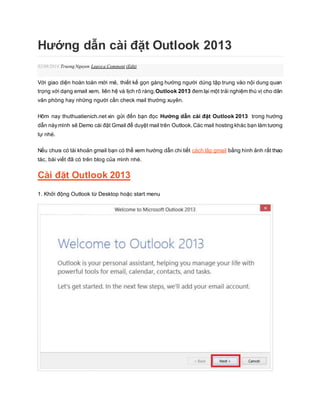
1. Khởi động Outlook từ Desktop hoặc start menu
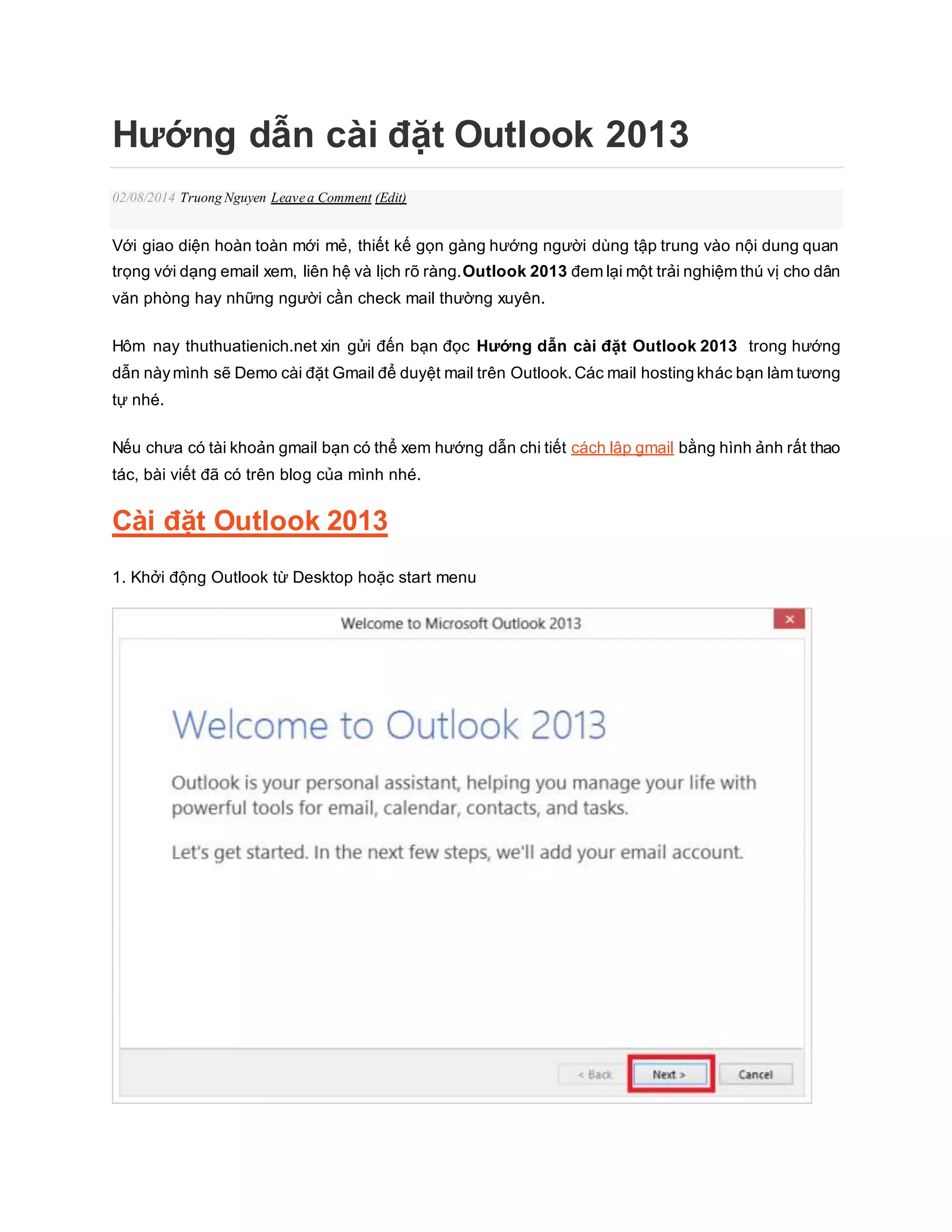
Bạn chọn next được như hình dưới 
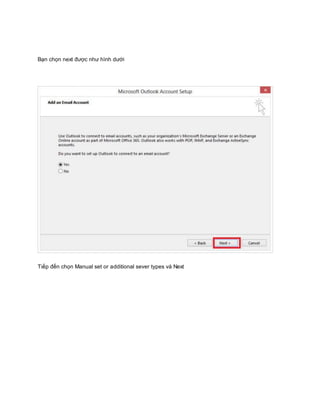
Tiếp đến chọn Manual set or additional sever types và Next
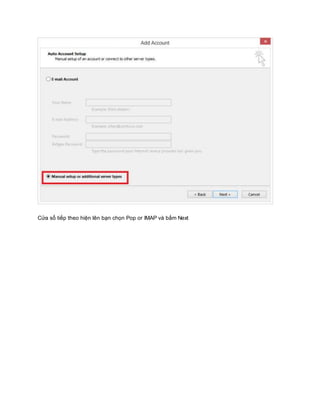
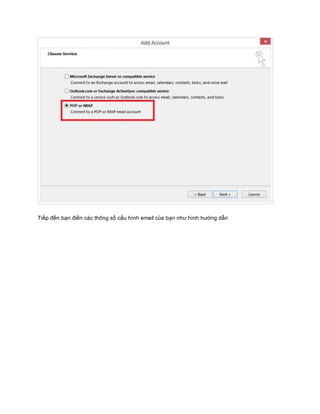
Cửa sổ tiếp theo hiện lên bạn chọn Pop or IMAP và bấm Next
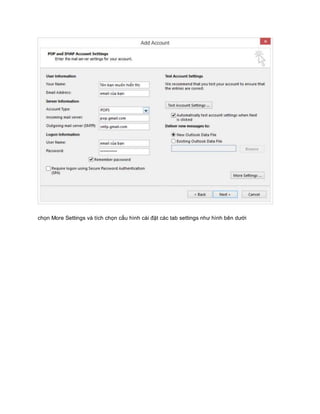
Tiếp đến bạn điền các thông số cấu hình email của bạn như hình hướng dẫn
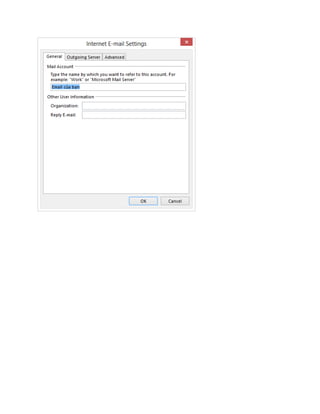
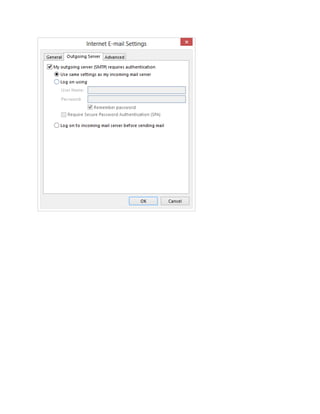
chọn More Settings và tích chọn cấu hình cài đặt các tab settings như hình bên dưới
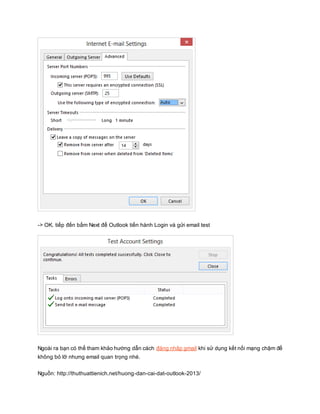
-> OK. tiếp đến bấm Next để Outlook tiến hành Login và gửi email test 
Ngoài ra bạn có thể tham khảo hướng dẫn cách đăng nhập gmail khi sử dụng kết nối mạng chậm để 
không bỏ lỡ nhưng email quan trọng nhé. 
Nguồn: http://thuthuattienich.net/huong-dan-cai-dat-outlook-2013/
Hướng dẫn cài đặt outlook 2013

Hướng dẫn cài đặt outlook 2013

  • 1.
    Hướng dẫn càiđặt Outlook 2013 02/08/2014 Truong Nguyen Leave a Comment (Edit) Với giao diện hoàn toàn mới mẻ, thiết kế gọn gàng hướng người dùng tập trung vào nội dung quan trọng với dạng email xem, liên hệ và lịch rõ ràng.Outlook 2013 đem lại một trải nghiệm thú vị cho dân văn phòng hay những người cần check mail thường xuyên. Hôm nay thuthuatienich.net xin gửi đến bạn đọc Hướng dẫn cài đặt Outlook 2013 trong hướng dẫn này mình sẽ Demo cài đặt Gmail để duyệt mail trên Outlook. Các mail hosting khác bạn làm tương tự nhé. Nếu chưa có tài khoản gmail bạn có thể xem hướng dẫn chi tiết cách lập gmail bằng hình ảnh rất thao tác, bài viết đã có trên blog của mình nhé. Cài đặt Outlook 2013 1. Khởi động Outlook từ Desktop hoặc start menu
  • 2.
    Bạn chọn nextđược như hình dưới Tiếp đến chọn Manual set or additional sever types và Next
  • 3.
    Cửa sổ tiếptheo hiện lên bạn chọn Pop or IMAP và bấm Next
  • 4.
    Tiếp đến bạnđiền các thông số cấu hình email của bạn như hình hướng dẫn
  • 5.
    chọn More Settingsvà tích chọn cấu hình cài đặt các tab settings như hình bên dưới
  • 8.
    -> OK. tiếpđến bấm Next để Outlook tiến hành Login và gửi email test Ngoài ra bạn có thể tham khảo hướng dẫn cách đăng nhập gmail khi sử dụng kết nối mạng chậm để không bỏ lỡ nhưng email quan trọng nhé. Nguồn: http://thuthuattienich.net/huong-dan-cai-dat-outlook-2013/