Nama : Anwar Muhammad 
Npm : 121055520111007 
MK : SISTEM OPERASI II (dua) 
PROGRAM STUDY TEKNIK INFORMATIKA 
UNUVERSITAS MUHAMMADIYAH MALUKU UTARA 
(UMMU) 2014 
by :mr_nhoel 1
SISTEM OPERASI II 
PENDAHULUAN 
Seiring perkembangan teknologi 
yang sangat pesat tak henti-hentinya 
produk terbaru dari berbagai vendor 
meluncurkan produknya baik 
hardware maupun software. 
Hal ini sangat membantu kinerja 
kalangan instansi, perusahan, 
bahkan sampai pada pengguna 
rumahan dengan sangat efisien. 
by :mr_nhoel 2
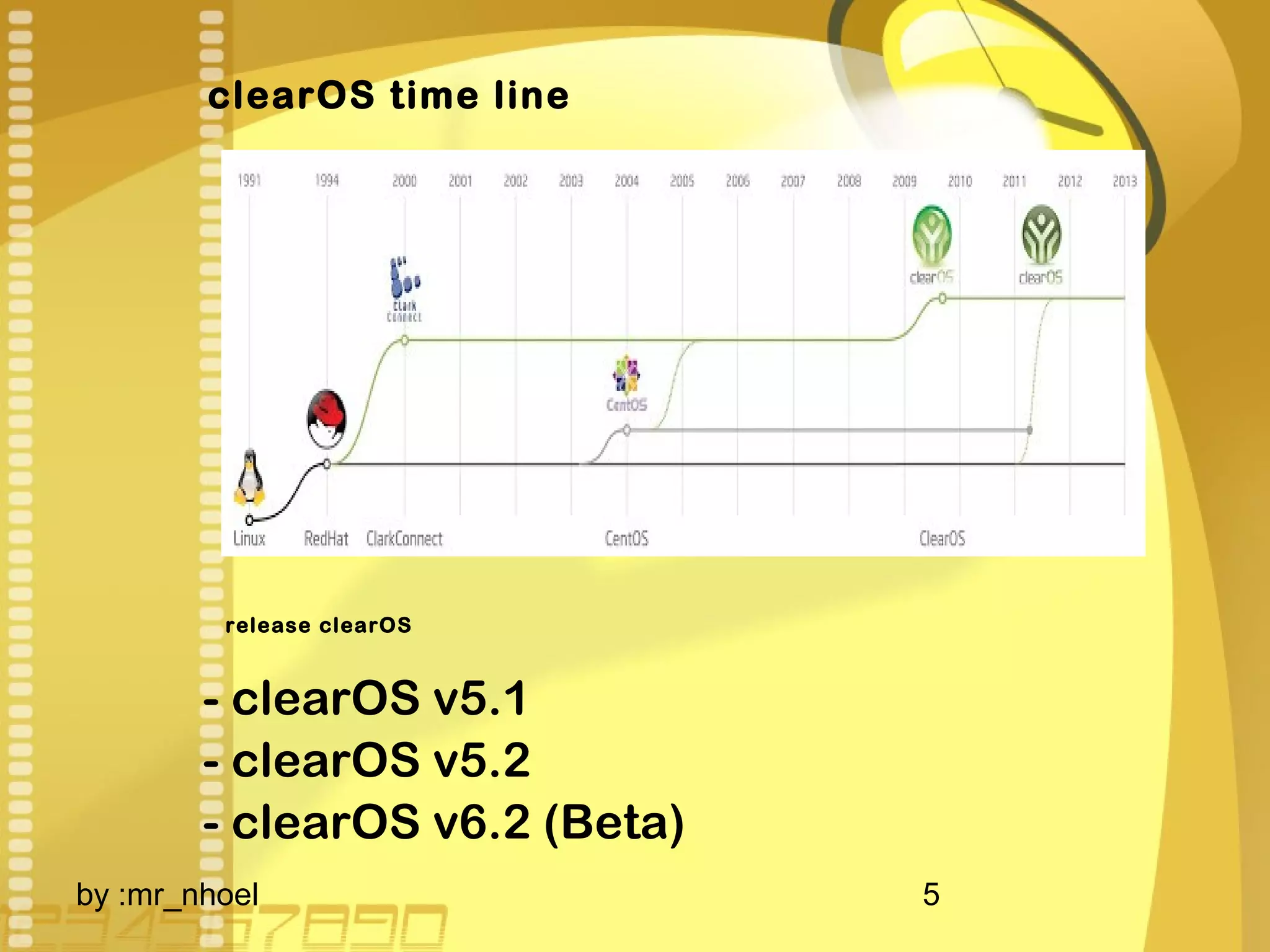
Sejarah clearOS 
ClearOS adalah linux khusus untuk 
keperluan network, gateway, dan server. 
ClearOS diturunkan dari Linux RedHat 
Enterprise, di bentuk sedemikian rupa 
sehingga mudah digunakan, aman, dan 
stabil. 
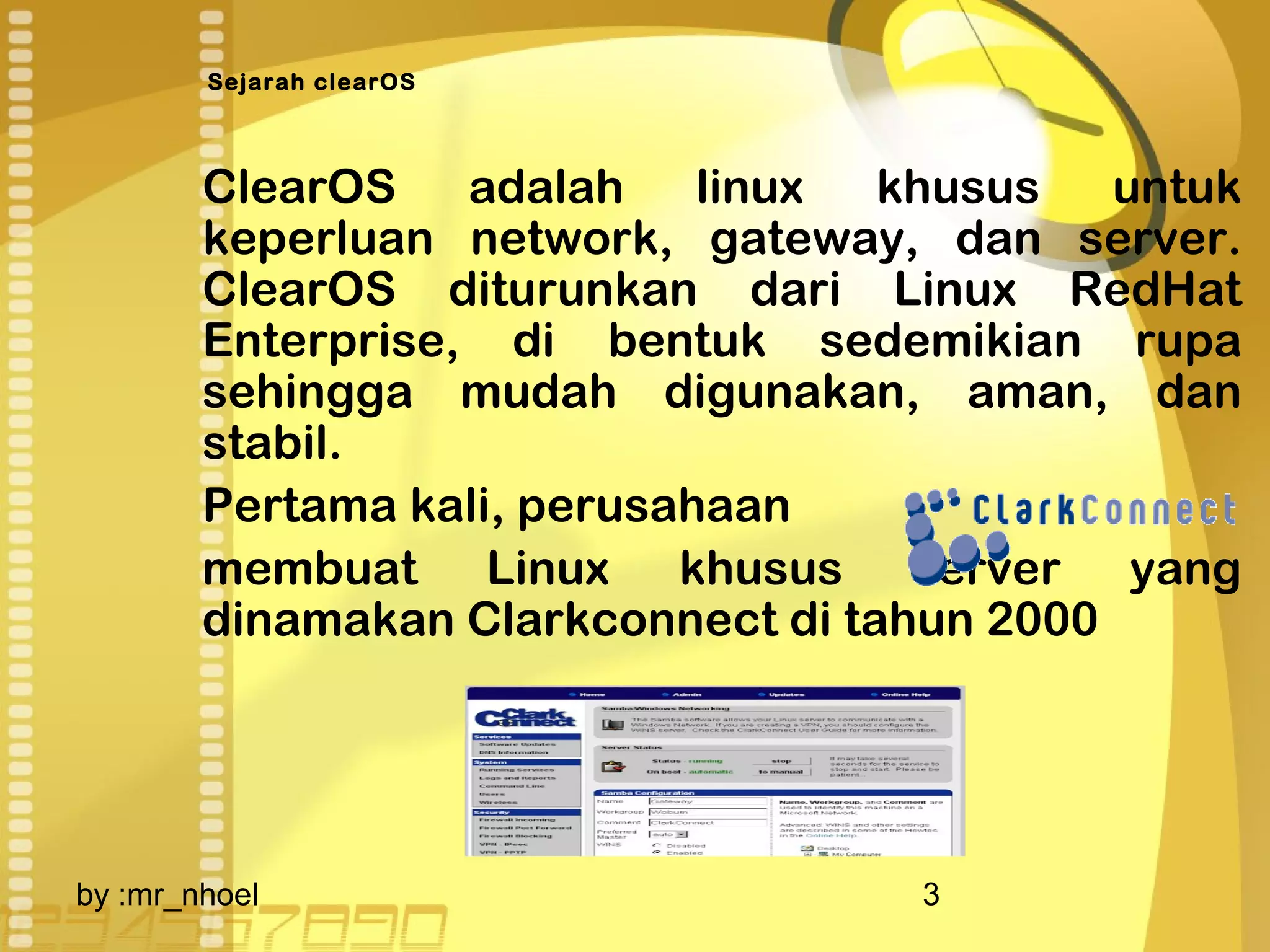
Pertama kali, perusahaan 
membuat Linux khusus server yang 
dinamakan Clarkconnect di tahun 2000 
by :mr_nhoel 3
Transformasikan menjai clearOS 
Di tahun 2009, clearCenter 
mengakuisi point clark networks, 
termasuk asetnya clarkConect. 
Kemudian membentuk yayasan 
bernama ClearFoundation sebagai 
developer Linux baru, yaitu ClearOS 
Perusahaan Support teknis Developer 
by :mr_nhoel 4
clearOS time line 
release clearOS 
- clearOS v5.1 
- clearOS v5.2 
- clearOS v6.2 (Beta) 
by :mr_nhoel 5
clearOS v6.x pada versi ini bagi 
menjadi dua versi antalan : 
- versi gratis 
- versi berbayar 
by :mr_nhoel 6
Komunitas ClearOS Indonesia dibentuk pada tanggal 25 Agustus 2010, yang ditujukan sebagai wadah 
untuk saling berbagi ilmu dan pengalaman seputar menggunakan Linux ClearOS. 
Sampai saat ini, Komunitas ClearOS Indonesia sudah berkembang dengan membentuk Regional yang 
tersebar di seluruh propinsi di Indonesia. 
by :mr_nhoel 7
How to get it. 
Silahkan masuk pada website berikut 
http://www.clearfoundation.com/Softw 
are/downloads.html 
by :mr_nhoel 8
Cara Install clearOS 
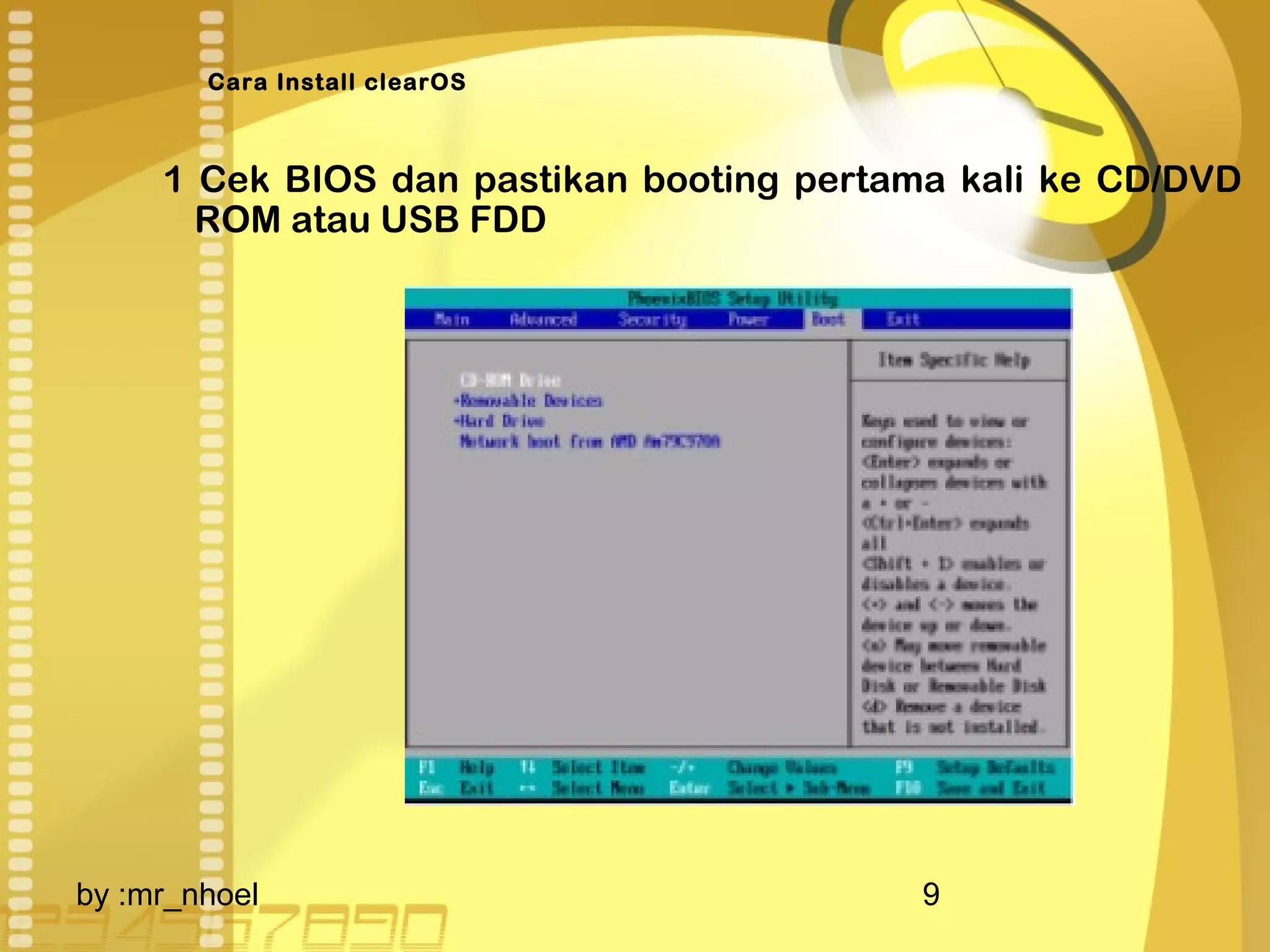
1 Cek BIOS dan pastikan booting pertama kali ke CD/DVD 
ROM atau USB FDD 
by :mr_nhoel 9
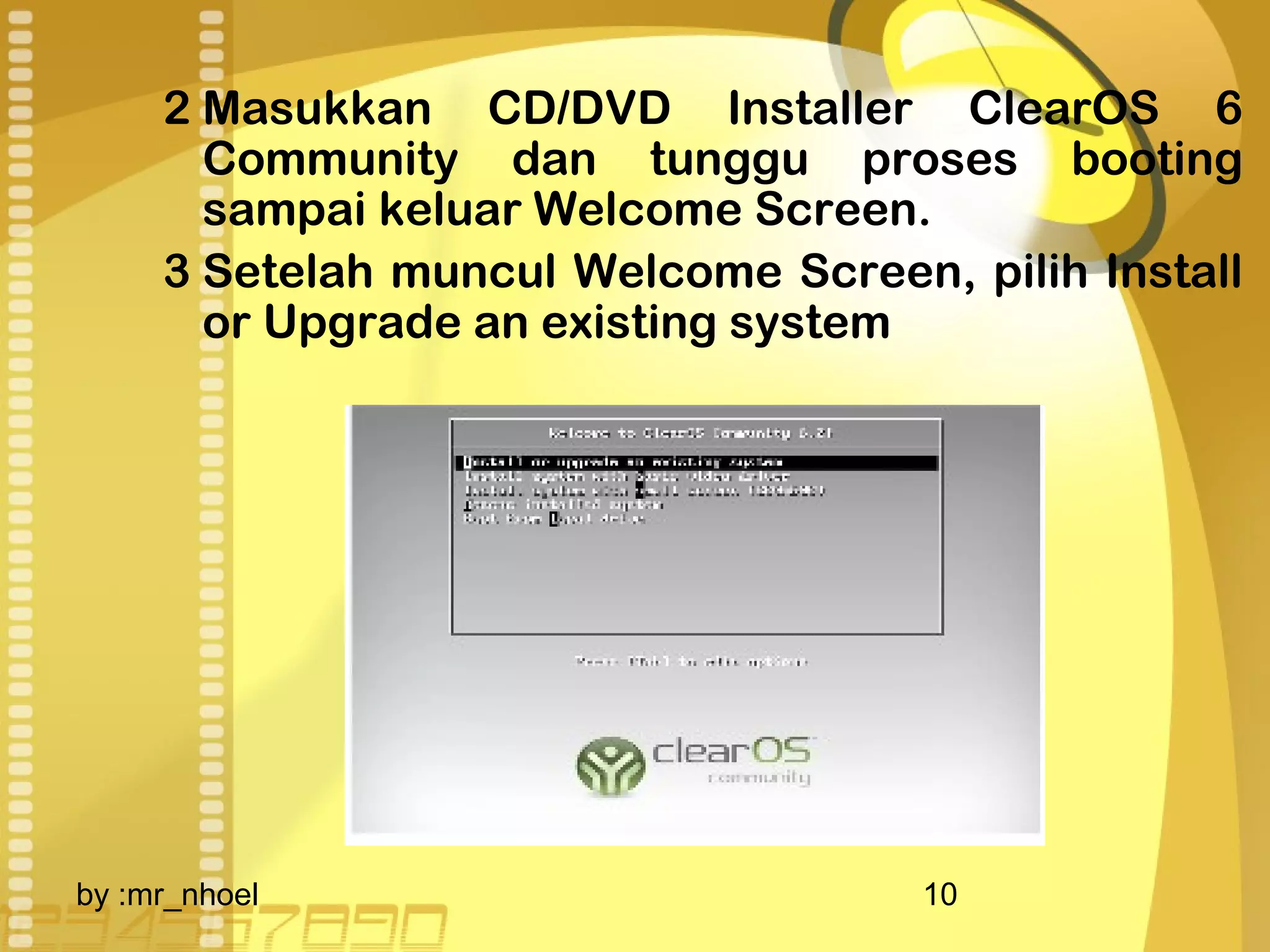
2 Masukkan CD/DVD Installer ClearOS 6 
Community dan tunggu proses booting 
sampai keluar Welcome Screen. 
3 Setelah muncul Welcome Screen, pilih Install 
or Upgrade an existing system 
by :mr_nhoel 10
4 Anda akan di hadapkan ke halaman awal instalasi 
ClearOS 6 Community, tekan next untuk melanjutkan. 
by :mr_nhoel 11
5 Pilih bahasa yang akan digunakan. Tersedia pilihan 
bahasa Indonesia di ClearOS 6 Community. 
by :mr_nhoel 12
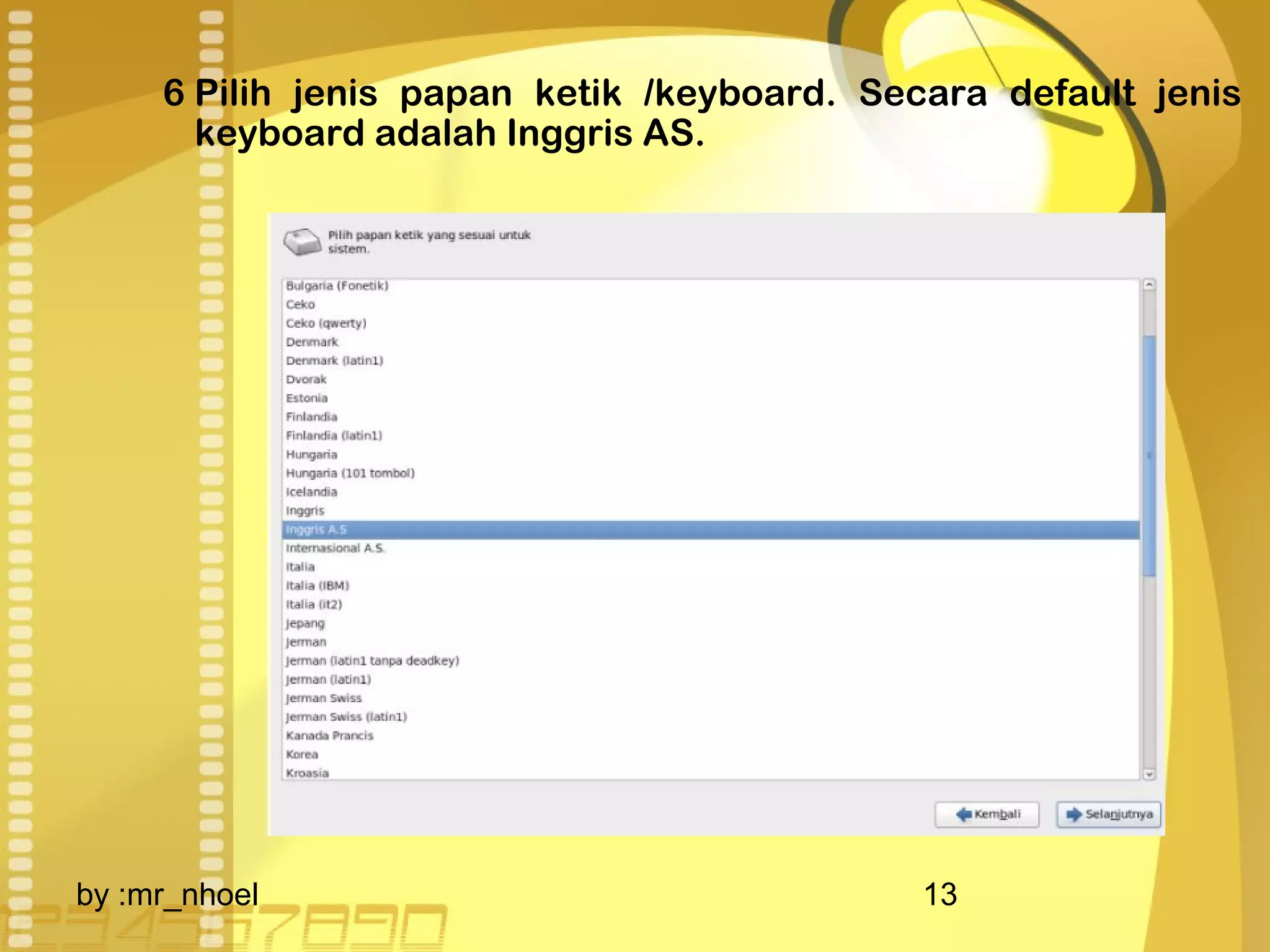
6 Pilih jenis papan ketik /keyboard. Secara default jenis 
keyboard adalah Inggris AS. 
by :mr_nhoel 13
7 Memilih perangkat penyimpanan. Secara umum anda dapat memilih Basic storage Devices untuk tipe perangkat penyimpanan yang umum seperti HDD. Atau anda dapat 
memilih Specialized Storage Devices untuk perangkat-perangkat penyimpanan khusus seperti Storage Area Network. 
by :mr_nhoel 14
8 Nama host / komputer 
by :mr_nhoel 15
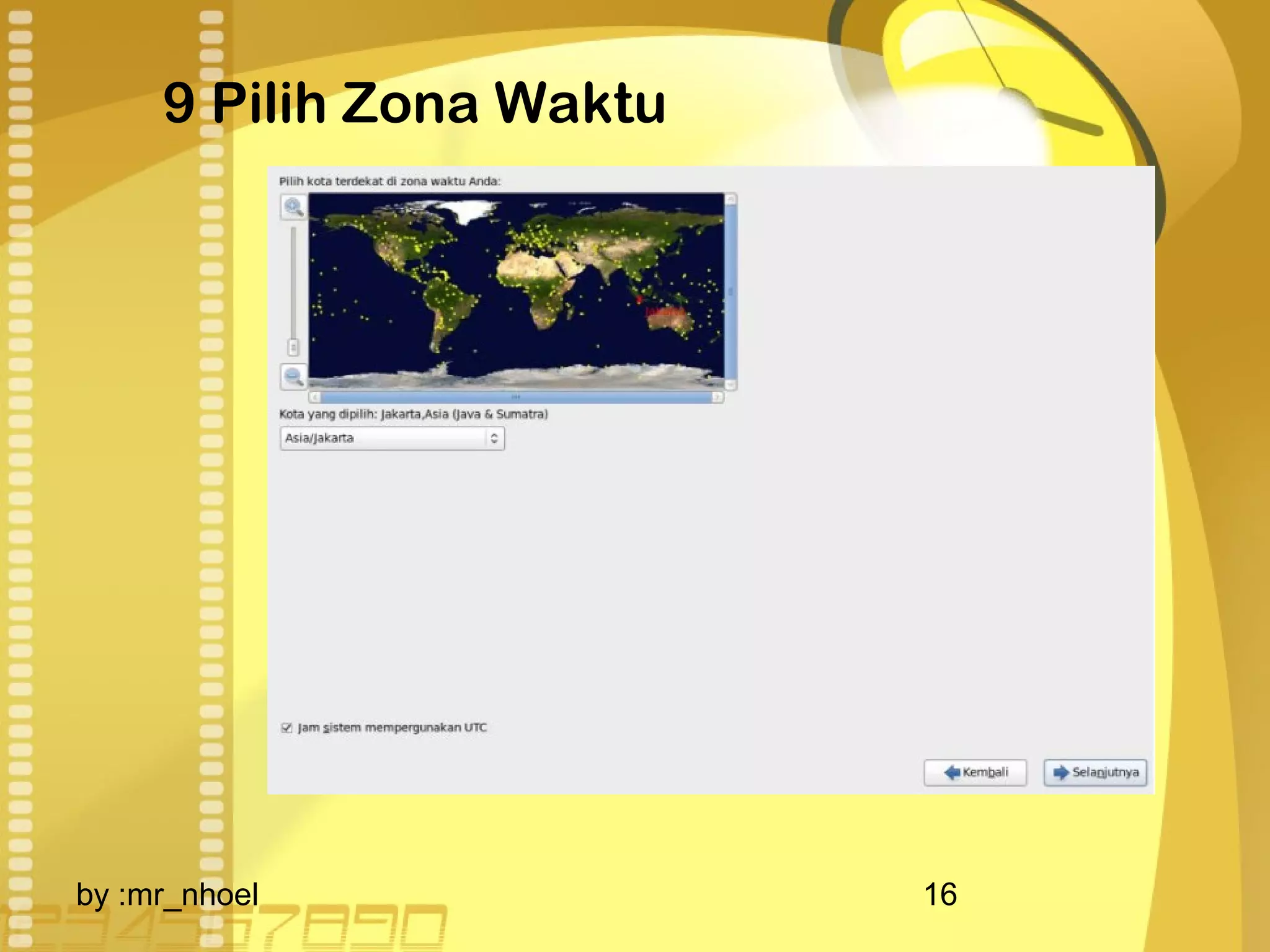
9 Pilih Zona Waktu 
by :mr_nhoel 16
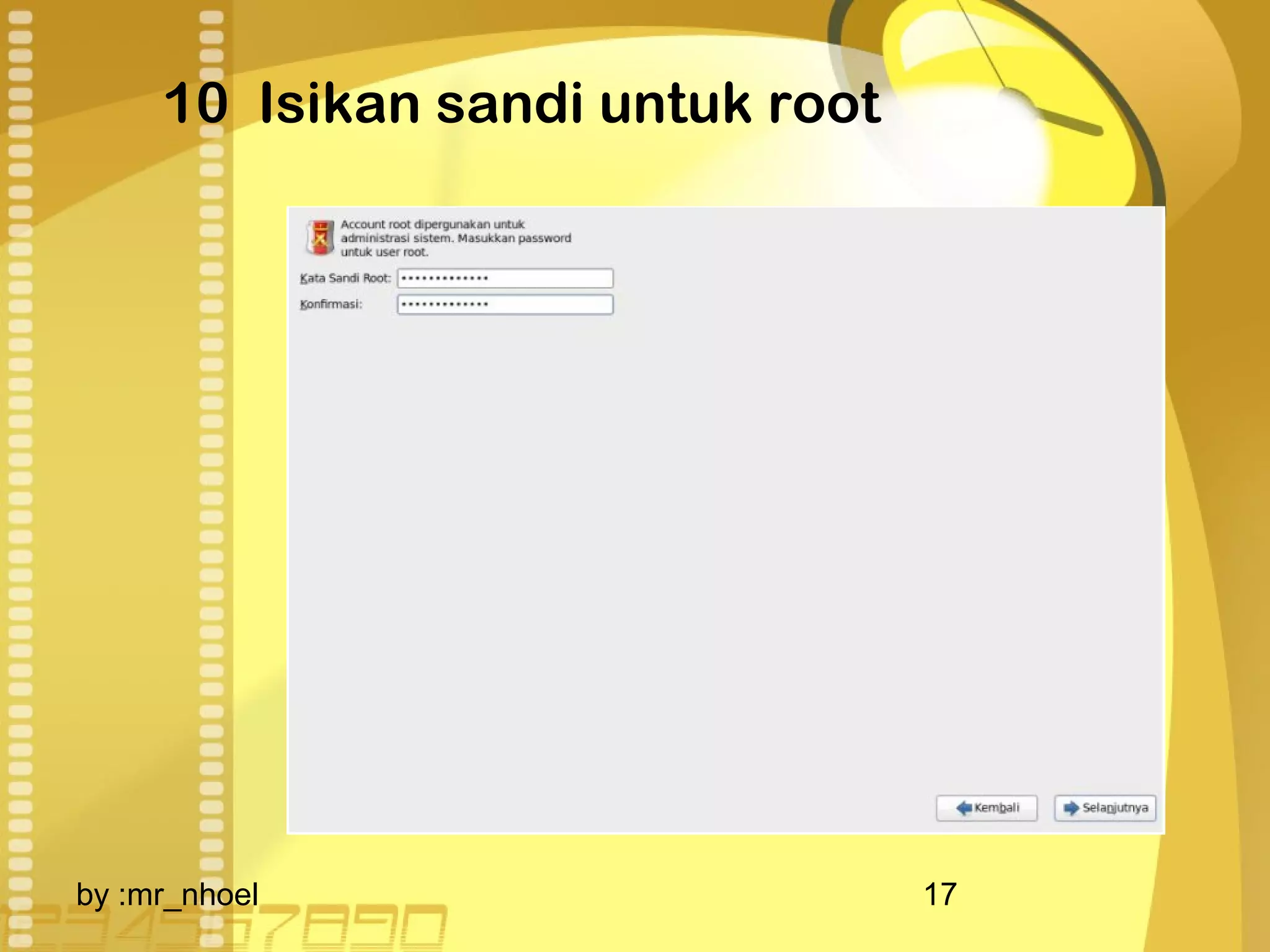
10 Isikan sandi untuk root 
by :mr_nhoel 17
11 Pilih jenis pastisi 
by :mr_nhoel 18
Keterangan : 
1. Use all space : menghapus semua partisi yang 
ada diharddisk dan menggantinya dengan partisi 
Linux ClearOS 6. 
2. Replace existing linux system(s) : hanya 
menghapus semua partisi linux yang ada di 
harddisk dan tapi tidak menghapus partisi dari OS 
lain, misalnya FAT dan NTFS Windows. 
3. Shrink current system : menyusutkan partisi yang 
ada, untuk memberi ruang kosong bagi partisi 
Linux ClearOS 6. 
4. Use free space : menggunakan ruang kosong 
yang belum terpartisi untuk partisi Linux ClearOS 
5. Hal ini diasumsikan bahwa anda memiliki free 
space yang cukup untuk instalasi Linux ClearOS 
6. Create custom layout : membuat partisi secara 
manual menggunakan tools partisi yang tersedia 
di Linux ClearOS 6. 
by :mr_nhoel 19
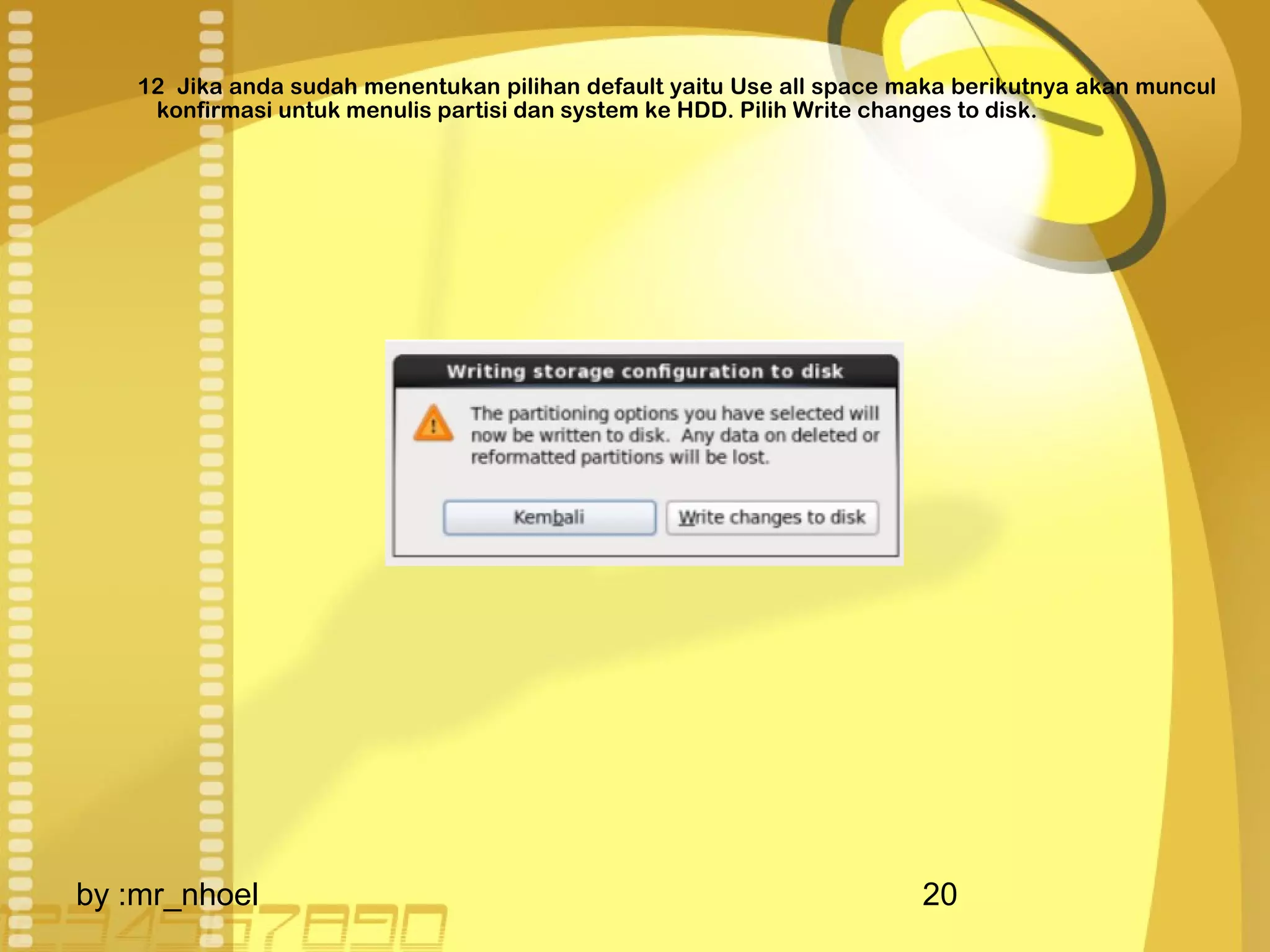
12 Jika anda sudah menentukan pilihan default yaitu Use all space maka berikutnya akan muncul 
konfirmasi untuk menulis partisi dan system ke HDD. Pilih Write changes to disk. 
by :mr_nhoel 20
13 Proses berikutnya adalah instalasi paket-paket Linux 
ClearOS 6 ke HDD. Tunggu sampai selesai. 
by :mr_nhoel 21
13 Setelah selesai lakukan Reboot dan pastikan kali ini 
parameter first boot di BIOS mengarah ke HDD. 
by :mr_nhoel 22
by :mr_nhoel 23

History clearOS

  • 1.
    Nama : AnwarMuhammad Npm : 121055520111007 MK : SISTEM OPERASI II (dua) PROGRAM STUDY TEKNIK INFORMATIKA UNUVERSITAS MUHAMMADIYAH MALUKU UTARA (UMMU) 2014 by :mr_nhoel 1
  • 2.
    SISTEM OPERASI II PENDAHULUAN Seiring perkembangan teknologi yang sangat pesat tak henti-hentinya produk terbaru dari berbagai vendor meluncurkan produknya baik hardware maupun software. Hal ini sangat membantu kinerja kalangan instansi, perusahan, bahkan sampai pada pengguna rumahan dengan sangat efisien. by :mr_nhoel 2
  • 3.
    Sejarah clearOS ClearOSadalah linux khusus untuk keperluan network, gateway, dan server. ClearOS diturunkan dari Linux RedHat Enterprise, di bentuk sedemikian rupa sehingga mudah digunakan, aman, dan stabil. Pertama kali, perusahaan membuat Linux khusus server yang dinamakan Clarkconnect di tahun 2000 by :mr_nhoel 3
  • 4.
    Transformasikan menjai clearOS Di tahun 2009, clearCenter mengakuisi point clark networks, termasuk asetnya clarkConect. Kemudian membentuk yayasan bernama ClearFoundation sebagai developer Linux baru, yaitu ClearOS Perusahaan Support teknis Developer by :mr_nhoel 4
  • 5.
    clearOS time line release clearOS - clearOS v5.1 - clearOS v5.2 - clearOS v6.2 (Beta) by :mr_nhoel 5
  • 6.
    clearOS v6.x padaversi ini bagi menjadi dua versi antalan : - versi gratis - versi berbayar by :mr_nhoel 6
  • 7.
    Komunitas ClearOS Indonesiadibentuk pada tanggal 25 Agustus 2010, yang ditujukan sebagai wadah untuk saling berbagi ilmu dan pengalaman seputar menggunakan Linux ClearOS. Sampai saat ini, Komunitas ClearOS Indonesia sudah berkembang dengan membentuk Regional yang tersebar di seluruh propinsi di Indonesia. by :mr_nhoel 7
  • 8.
    How to getit. Silahkan masuk pada website berikut http://www.clearfoundation.com/Softw are/downloads.html by :mr_nhoel 8
  • 9.
    Cara Install clearOS 1 Cek BIOS dan pastikan booting pertama kali ke CD/DVD ROM atau USB FDD by :mr_nhoel 9
  • 10.
    2 Masukkan CD/DVDInstaller ClearOS 6 Community dan tunggu proses booting sampai keluar Welcome Screen. 3 Setelah muncul Welcome Screen, pilih Install or Upgrade an existing system by :mr_nhoel 10
  • 11.
    4 Anda akandi hadapkan ke halaman awal instalasi ClearOS 6 Community, tekan next untuk melanjutkan. by :mr_nhoel 11
  • 12.
    5 Pilih bahasayang akan digunakan. Tersedia pilihan bahasa Indonesia di ClearOS 6 Community. by :mr_nhoel 12
  • 13.
    6 Pilih jenispapan ketik /keyboard. Secara default jenis keyboard adalah Inggris AS. by :mr_nhoel 13
  • 14.
    7 Memilih perangkatpenyimpanan. Secara umum anda dapat memilih Basic storage Devices untuk tipe perangkat penyimpanan yang umum seperti HDD. Atau anda dapat memilih Specialized Storage Devices untuk perangkat-perangkat penyimpanan khusus seperti Storage Area Network. by :mr_nhoel 14
  • 15.
    8 Nama host/ komputer by :mr_nhoel 15
  • 16.
    9 Pilih ZonaWaktu by :mr_nhoel 16
  • 17.
    10 Isikan sandiuntuk root by :mr_nhoel 17
  • 18.
    11 Pilih jenispastisi by :mr_nhoel 18
  • 19.
    Keterangan : 1.Use all space : menghapus semua partisi yang ada diharddisk dan menggantinya dengan partisi Linux ClearOS 6. 2. Replace existing linux system(s) : hanya menghapus semua partisi linux yang ada di harddisk dan tapi tidak menghapus partisi dari OS lain, misalnya FAT dan NTFS Windows. 3. Shrink current system : menyusutkan partisi yang ada, untuk memberi ruang kosong bagi partisi Linux ClearOS 6. 4. Use free space : menggunakan ruang kosong yang belum terpartisi untuk partisi Linux ClearOS 5. Hal ini diasumsikan bahwa anda memiliki free space yang cukup untuk instalasi Linux ClearOS 6. Create custom layout : membuat partisi secara manual menggunakan tools partisi yang tersedia di Linux ClearOS 6. by :mr_nhoel 19
  • 20.
    12 Jika andasudah menentukan pilihan default yaitu Use all space maka berikutnya akan muncul konfirmasi untuk menulis partisi dan system ke HDD. Pilih Write changes to disk. by :mr_nhoel 20
  • 21.
    13 Proses berikutnyaadalah instalasi paket-paket Linux ClearOS 6 ke HDD. Tunggu sampai selesai. by :mr_nhoel 21
  • 22.
    13 Setelah selesailakukan Reboot dan pastikan kali ini parameter first boot di BIOS mengarah ke HDD. by :mr_nhoel 22
  • 23.