SAP QM
IN-PROCESS
INSPECTION
CONTRÔLE
INTERMÉDIAIRE
MICKAEL QUESNOT
https://www.youtube.com/@s4hclubforyou
MM02
YOU CAN RUN THE QUALITY PROCESS FOR INTERMEDIATE OR FINISHED PRODUCT DURING THE
PRODUCTION PROCESS IN SAP SYSTEM, FOR EXAMPLE, INSPECTION IN EACH SERIAL NUMBER,
ETC.
VOUS POUVEZ EXÉCUTER LE PROCESSUS DE QUALITÉ POUR LE PRODUIT INTERMÉDIAIRE OU FINI
PENDANT LE PROCESSUS DE PRODUCTION DANS LE SYSTÈME SAP, PAR EXEMPLE, INSPECTION
DANS CHAQUE NUMÉRO DE SÉRIE, ETC.
https://www.youtube.com/@s4hclubforyou
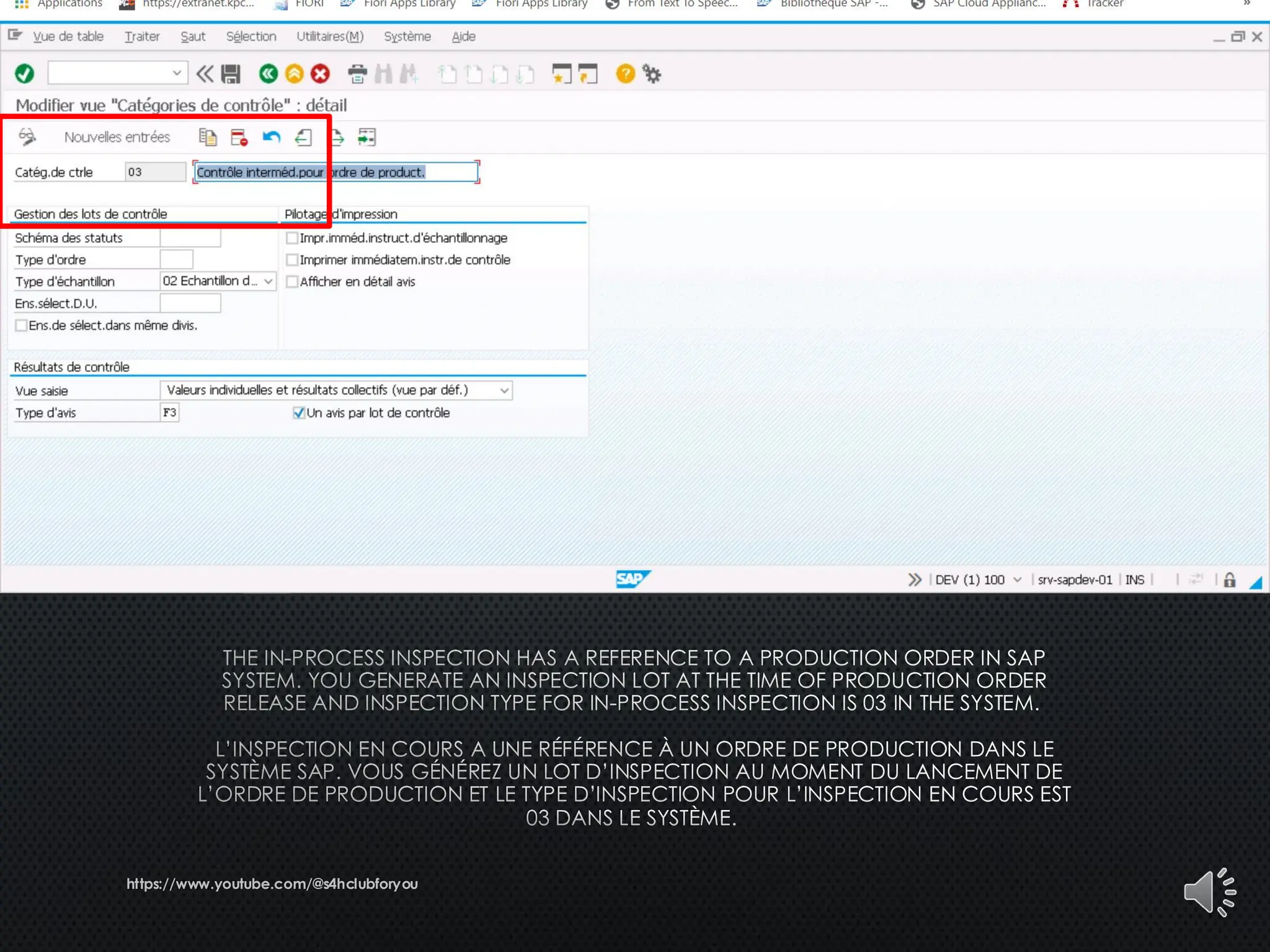
THE IN-PROCESS INSPECTION HAS A REFERENCE TO A PRODUCTION ORDER IN SAP
SYSTEM. YOU GENERATE AN INSPECTION LOT AT THE TIME OF PRODUCTION ORDER
RELEASE AND INSPECTION TYPE FOR IN-PROCESS INSPECTION IS 03 IN THE SYSTEM.
L’INSPECTION EN COURS A UNE RÉFÉRENCE À UN ORDRE DE PRODUCTION DANS LE
SYSTÈME SAP. VOUS GÉNÉREZ UN LOT D’INSPECTION AU MOMENT DU LANCEMENT DE
L’ORDRE DE PRODUCTION ET LE TYPE D’INSPECTION POUR L’INSPECTION EN COURS EST
03 DANS LE SYSTÈME.
https://www.youtube.com/@s4hclubforyou
WHEN THERE IS A PRODUCTION ORDER RELEASE, INSPECTION LOT WILL BE
AUTOMATICALLY CREATED IN THE SYSTEM.
LORSQU’IL Y A UN LANCEMENT D’UN ORDRE DE PRODUCTION, LE LOT D’INSPECTION
SERA AUTOMATIQUEMENT CRÉÉ DANS LE SYSTÈME.
https://www.youtube.com/@s4hclubforyou
TO CREATE AND RELEASE PRODUCTION ORDER −
POUR CRÉER ET LIBÉRER L’ORDRE DE PRODUCTION −
https://www.youtube.com/@s4hclubforyou
STEP 1 − IN SAP EASY ACCESS SYSTEM, USE T-CODE CO01
ÉTAPE 1 − DANS LE SYSTÈME D’ACCÈS FACILE SAP, UTILISEZ
LE CODE TRANSACTION CO01
https://www.youtube.com/@s4hclubforyou
STEP 2 − IN NEXT WINDOW, ENTER THE FOLLOWING DETAILS −
ÉTAPE 2 − DANS LA FENÊTRE SUIVANTE, ENTREZ LES DÉTAILS
SUIVANTS −
https://www.youtube.com/@s4hclubforyou
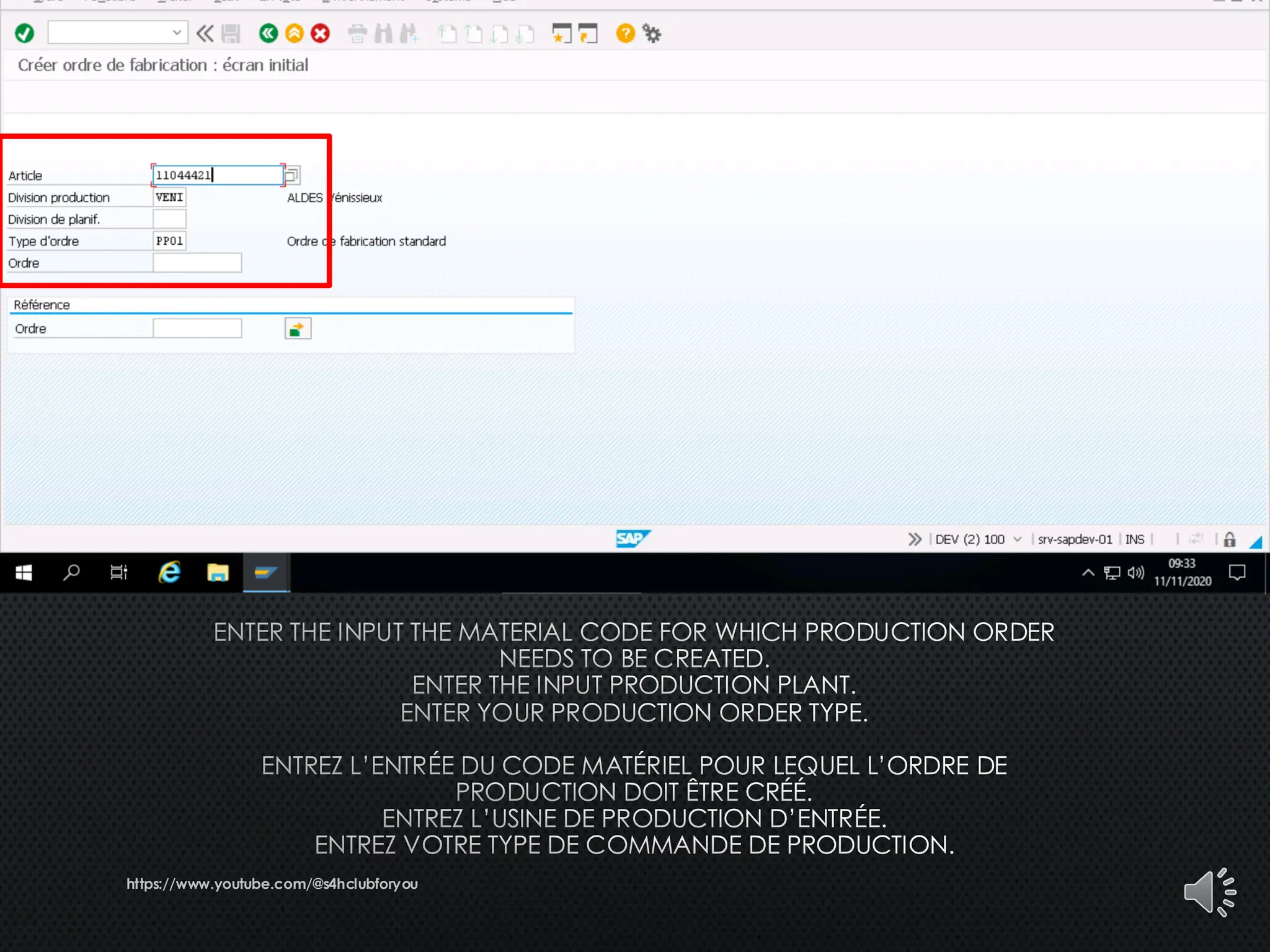
ENTER THE INPUT THE MATERIAL CODE FOR WHICH PRODUCTION ORDER
NEEDS TO BE CREATED.
ENTER THE INPUT PRODUCTION PLANT.
ENTER YOUR PRODUCTION ORDER TYPE.
ENTREZ L’ENTRÉE DU CODE MATÉRIEL POUR LEQUEL L’ORDRE DE
PRODUCTION DOIT ÊTRE CRÉÉ.
ENTREZ L’USINE DE PRODUCTION D’ENTRÉE.
ENTREZ VOTRE TYPE DE COMMANDE DE PRODUCTION.
https://www.youtube.com/@s4hclubforyou
ENTER
ENTRER
https://www.youtube.com/@s4hclubforyou
STEP 3 − IN THE NEXT SCREEN, ENTER THE FOLLOWING DETAILS −
ÉTAPE 3 − DANS L’ÉCRAN SUIVANT, ENTREZ LES DÉTAILS SUIVANTS
−
https://www.youtube.com/@s4hclubforyou
ENTER THE PRODUCTION QUANTITY.
ENTREZ LA QUANTITÉ DE PRODUCTION.
https://www.youtube.com/@s4hclubforyou
SELECT CURRENT DATE FROM THE DROP-DOWN
LIST.
SÉLECTIONNEZ DATE ACTUELLE DANS LA LISTE
DÉROULANTE.
https://www.youtube.com/@s4hclubforyou
CLICK THE RELEASE BUTTON AT THE TOP TO RELEASE THE ORDER.
CLIQUEZ SUR LE BOUTON LIBÉRATION EN HAUT POUR LIBÉRER L’ORDRE.
https://www.youtube.com/@s4hclubforyou
ORDER RELEASED
ORDRE LIBÉRÉ
https://www.youtube.com/@s4hclubforyou
STEP 4 − IN THE NEXT SCREEN, YOU CAN SEE INSPECTION LOT TRIGGERED
ONCE YOU RELEASE THE PRODUCTION ORDER.
ÉTAPE 4 − DANS L’ÉCRAN SUIVANT, VOUS POUVEZ VOIR LE LOT
D’INSPECTION DÉCLENCHÉ UNE FOIS QUE VOUS AVEZ PUBLIÉ L’ORDRE DE
PRODUCTION.
https://www.youtube.com/@s4hclubforyou
TO SAVE THE PRODUCTION ORDER, CLICK THE SAVE BUTTON.
POUR ENREGISTRER L’ORDRE PRODUCTION, CLIQUEZ SUR LE
BOUTON ENREGISTRER.
https://www.youtube.com/@s4hclubforyou
PRODUCTION ORDER SAVED
ORDRE DE PRODUCTION
ENREGISTRÉ
https://www.youtube.com/@s4hclubforyou
RESULT RECORDING (WITH OR WITHOUT
INSPECTION POINT)
ENREGISTREMENT DES RÉSULTATS
https://www.youtube.com/@s4hclubforyou
YOU CAN DO THE RESULT RECORDING FOR THE INSPECTION LOT CREATED
(MIC)
VOUS POUVEZ EFFECTUER L’ENREGISTREMENT DES RÉSULTATS POUR LE LOT
D’INSPECTION CRÉÉ
https://www.youtube.com/@s4hclubforyou
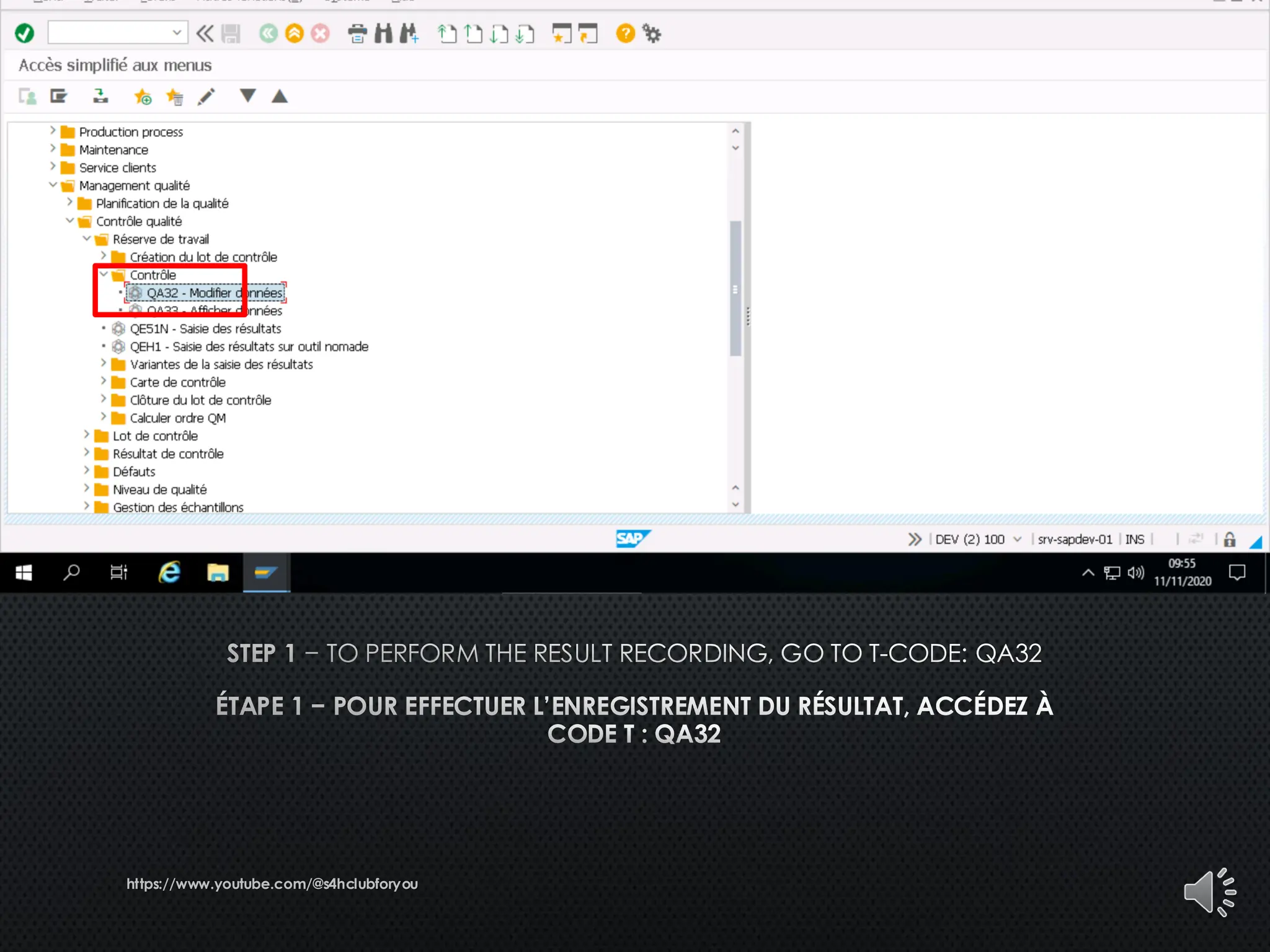
STEP 1 − TO PERFORM THE RESULT RECORDING, GO TO T-CODE: QA32
ÉTAPE 1 − POUR EFFECTUER L’ENREGISTREMENT DU RÉSULTAT, ACCÉDEZ À
CODE T : QA32
https://www.youtube.com/@s4hclubforyou
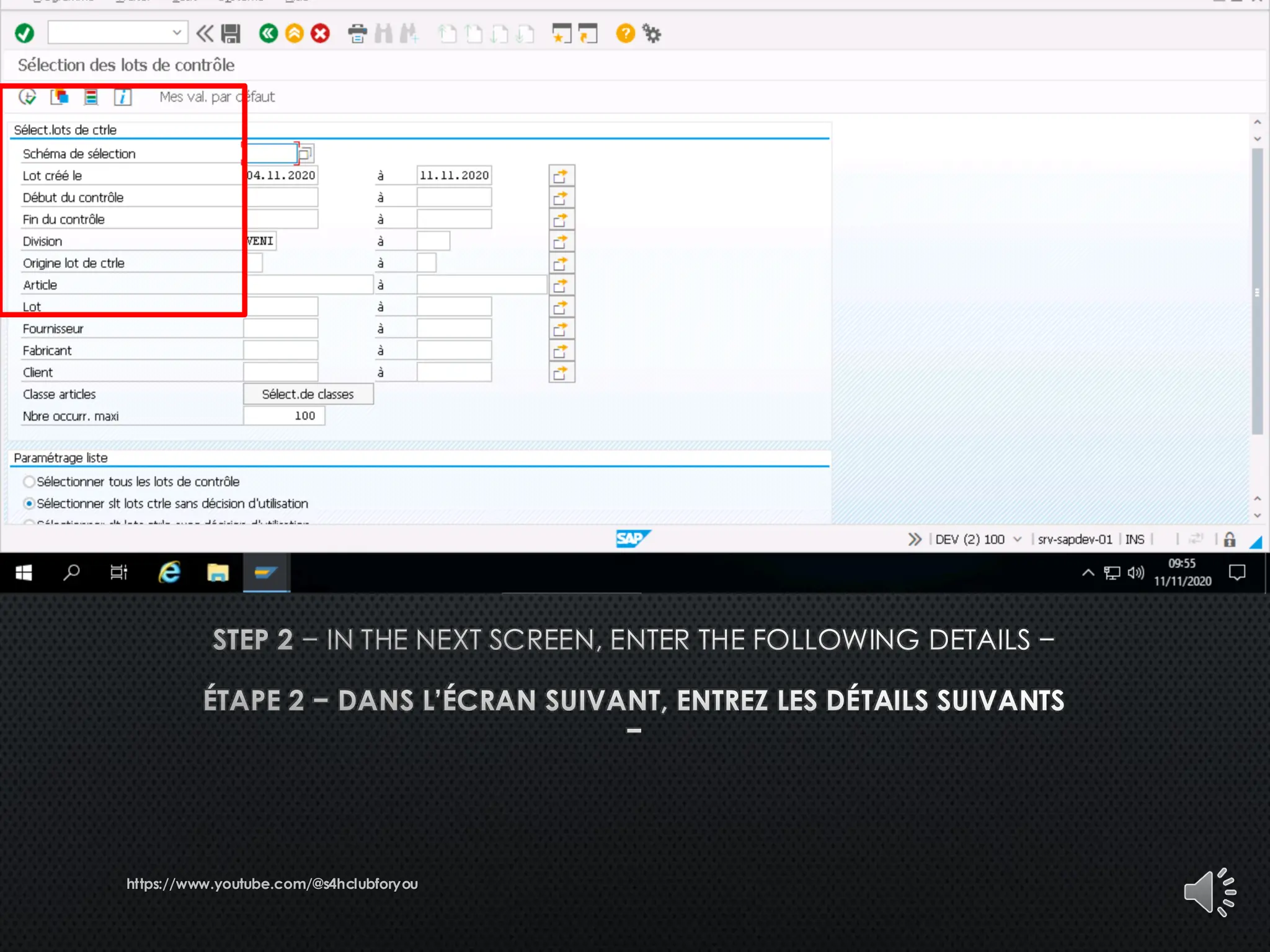
STEP 2 − IN THE NEXT SCREEN, ENTER THE FOLLOWING DETAILS −
ÉTAPE 2 − DANS L’ÉCRAN SUIVANT, ENTREZ LES DÉTAILS SUIVANTS
−
https://www.youtube.com/@s4hclubforyou
ENTER PLANT CODE.
ENTREZ LE CODE DE L’USINE.
https://www.youtube.com/@s4hclubforyou
SELECT THE INSPECTION LOT ORIGIN 03, WHICH IS SAP INSPECTION TYPE USED FOR IN PROCESS
MATERIAL INSPECTION.
SÉLECTIONNEZ L’ORIGINE DU LOT D’INSPECTION 03, QUI EST LE TYPE D’INSPECTION SAP UTILISÉ
POUR L’INSPECTION DES MATÉRIAUX DE PROCÉDÉ.
https://www.youtube.com/@s4hclubforyou
PRESS EXECUTE TO DISPLAY THE LIST OF INSPECTION LOT.
APPUYEZ SUR EXÉCUTER POUR AFFICHER LA LISTE DU LOT D’INSPECTION.
https://www.youtube.com/@s4hclubforyou
IN THE NEXT SCREEN, YOU CAN SEE THE
FOLLOWING DETAILS
DANS L’ÉCRAN SUIVANT, VOUS POUVEZ VOIR
LES DÉTAILS SUIVANTS
https://www.youtube.com/@s4hclubforyou
INSPECTION LOT GENERATED IN EARLIER STEPS ALONG WITH
MATERIAL.
LOT D’INSPECTION GÉNÉRÉ PAR ÉTAPES ANTÉRIEURES AVEC DU
MATÉRIEL.
https://www.youtube.com/@s4hclubforyou
CHECK THE SAP SYSTEM STATUS AS REL CALC. IT SHOWS THAT SAMPLE SIZE IS
CALCULATED.
VÉRIFIEZ L’ÉTAT DU SYSTÈME SAP EN TANT QUE LANC ECHD. IL MONTRE QUE LA TAILLE
DE L’ÉCHANTILLON EST CALCULÉ.
https://www.youtube.com/@s4hclubforyou
STEP 3 − NEXT, CLICK THE RESULTS BUTTON AT THE TOP TO DO RESULTS
RECORDING.
ÉTAPE 3 − SUIVANT, CLIQUEZ SUR LE BOUTON RÉSULTATS EN HAUT POUR
EFFECTUER L’ENREGISTREMENT DES RÉSULTATS.
https://www.youtube.com/@s4hclubforyou
SELECT THE OPERATION FOR WHICH YOU WANT RECORDING THE
INSPECTION RESULTS
SÉLECTIONNEZ L’OPÉRATION POUR LAQUELLE VOUS SOUHAITEZ
ENREGISTRER LES RÉSULTATS DE L’INSPECTION
https://www.youtube.com/@s4hclubforyou
SAP WILL ASK YOU TO COMPLETE THE INSPECTION POINT (SERIAL NUMBER
IN OUR EXAMPLE).
SAP VOUS DEMANDERA DE COMPLÉTER LE POINT D’INSPECTION (NUMÉRO
DE SÉRIE DANS NOTRE EXEMPLE).
https://www.youtube.com/@s4hclubforyou
ENTER
ENTRER
https://www.youtube.com/@s4hclubforyou
STEP 4 − IN THE NEXT SCREEN, YOU WILL SEE THE RESULT OF INSPECTION
LOT.
ÉTAPE 4 − DANS L’ÉCRAN SUIVANT, VOUS VERREZ LE RÉSULTAT DU LOT
D’INSPECTION.
https://www.youtube.com/@s4hclubforyou
YOU CAN SEE THE SHORT TEXT- MASTER INSPECTION CHARACTERISTICS WITH THE
SPECIFICATIONS LIKE LENGTH, SURFACE, WIDTH, ETC.
VOUS POUVEZ VOIR LES COURTES CARACTÉRISTIQUES D’INSPECTION DU MAÎTRE DE TEXTE AVEC
LES SPÉCIFICATIONS COMME LA LONGUEUR, LA SURFACE, LA LARGEUR, ETC.
https://www.youtube.com/@s4hclubforyou
ENTER YOUR ACTUAL RESULTS AGAINST THE INSPECTION SPECIFICATIONS.
ENTREZ VOS RÉSULTATS RÉELS PAR RAPPORT AUX SPÉCIFICATIONS
D’INSPECTION.
https://www.youtube.com/@s4hclubforyou
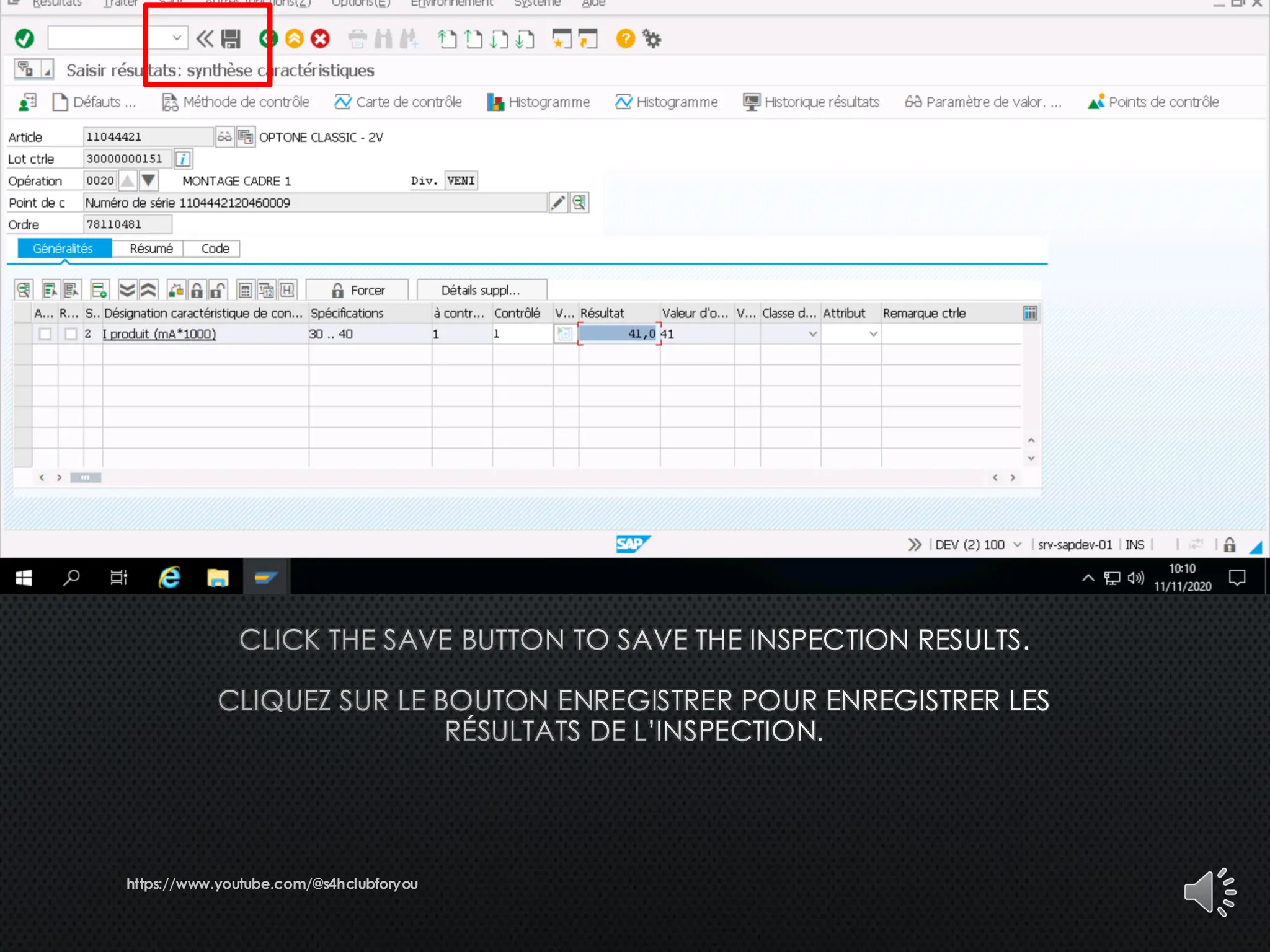
CLICK THE SAVE BUTTON TO SAVE THE INSPECTION RESULTS.
CLIQUEZ SUR LE BOUTON ENREGISTRER POUR ENREGISTRER LES
RÉSULTATS DE L’INSPECTION.
https://www.youtube.com/@s4hclubforyou
THE INSPECTION RESULTS IS SAVED FOR THE INSPECTION POINT OF
THE OPERATION
LES RÉSULTATS DE L’INSPECTION SONT ENREGISTRÉS POUR LE
POINT D’INSPECTION DE L’OPÉRATION
https://www.youtube.com/@s4hclubforyou
REPEAT THE RECORDINGS
RÉPÉTER LES ENREGISTREMENTS
https://www.youtube.com/@s4hclubforyou
CREATE A USAGE DECISION AGAINST INSPECTION LOT
CRÉER UNE DÉCISION D’UTILISATION CONTRE LE LOT
D’INSPECTION
https://www.youtube.com/@s4hclubforyou
STEP 5 − IN THE NEXT SCREEN, SELECT USAGE DECISION BUTTON AT THE
TOP.
ÉTAPE 5 − DANS L’ÉCRAN SUIVANT, SÉLECTIONNEZ LE BOUTON DÉCISION
UTILISATION EN HAUT.
https://www.youtube.com/@s4hclubforyou
STEP 6 − IN THE NEXT SCREEN, ENTER THE UD CODE AS X FOR
ACCEPTANCE.
ÉTAPE 6 − DANS L’ÉCRAN SUIVANT, ENTREZ LE CODE UD EN TANT QUE A
POUR ACCEPTATION.
https://www.youtube.com/@s4hclubforyou
UD CODE
CODE DU
https://www.youtube.com/@s4hclubforyou
YOU CAN SEE THE QUALITY SCORE AS 50 BASED ON USAGE DECISION
CODE AS FOR THE RAW MATERIAL INSPECTION.
VOUS POUVEZ VOIR LE SCORE DE QUALITÉ COMME 50 BASÉ SUR LE CODE
DE DÉCISION D’UTILISATION COMME POUR L’INSPECTION DES MATIÈRES
PREMIÈRES.
https://www.youtube.com/@s4hclubforyou
NOTE − THERE IS NO INSPECTION LOT STOCK TAB TO DO ANY STOCK
POSTING AS IT WAS IN RAW MATERIAL INSPECTION.
NOTE − IL N’Y A PAS D’ONGLET DE STOCK DE LOT D’INSPECTION POUR FAIRE
L’AFFICHAGE DES STOCKS COMME C’ÉTAIT LE CAS LORS DE L’INSPECTION
DES MATIÈRES PREMIÈRES.
https://www.youtube.com/@s4hclubforyou
CLICK THE SAVE BUTTON TO SAVE THE USAGE DECISION AND HENCE IN-
PROCESS INSPECTION IS COMPLETED.
CLIQUEZ SUR LE BOUTON ENREGISTRER POUR ENREGISTRER LA DÉCISION
D’UTILISATION ET, PAR CONSÉQUENT, L’INSPECTION EN COURS EST
TERMINÉE.
https://www.youtube.com/@s4hclubforyou
IN-PROCESS INSPECTION IS COMPLETED.
L’INSPECTION EN COURS EST TERMINÉE.
https://www.youtube.com/@s4hclubforyou
REFRESH
ACTUALISER
https://www.youtube.com/@s4hclubforyou
COMPLETED
TERMINÉ
https://www.youtube.com/@s4hclubforyou

Guide_SAP_QM_In process inspection.pptx.pdf

  • 1.
  • 2.
    MM02 YOU CAN RUNTHE QUALITY PROCESS FOR INTERMEDIATE OR FINISHED PRODUCT DURING THE PRODUCTION PROCESS IN SAP SYSTEM, FOR EXAMPLE, INSPECTION IN EACH SERIAL NUMBER, ETC. VOUS POUVEZ EXÉCUTER LE PROCESSUS DE QUALITÉ POUR LE PRODUIT INTERMÉDIAIRE OU FINI PENDANT LE PROCESSUS DE PRODUCTION DANS LE SYSTÈME SAP, PAR EXEMPLE, INSPECTION DANS CHAQUE NUMÉRO DE SÉRIE, ETC. https://www.youtube.com/@s4hclubforyou
  • 3.
    THE IN-PROCESS INSPECTIONHAS A REFERENCE TO A PRODUCTION ORDER IN SAP SYSTEM. YOU GENERATE AN INSPECTION LOT AT THE TIME OF PRODUCTION ORDER RELEASE AND INSPECTION TYPE FOR IN-PROCESS INSPECTION IS 03 IN THE SYSTEM. L’INSPECTION EN COURS A UNE RÉFÉRENCE À UN ORDRE DE PRODUCTION DANS LE SYSTÈME SAP. VOUS GÉNÉREZ UN LOT D’INSPECTION AU MOMENT DU LANCEMENT DE L’ORDRE DE PRODUCTION ET LE TYPE D’INSPECTION POUR L’INSPECTION EN COURS EST 03 DANS LE SYSTÈME. https://www.youtube.com/@s4hclubforyou
  • 4.
    WHEN THERE ISA PRODUCTION ORDER RELEASE, INSPECTION LOT WILL BE AUTOMATICALLY CREATED IN THE SYSTEM. LORSQU’IL Y A UN LANCEMENT D’UN ORDRE DE PRODUCTION, LE LOT D’INSPECTION SERA AUTOMATIQUEMENT CRÉÉ DANS LE SYSTÈME. https://www.youtube.com/@s4hclubforyou
  • 5.
    TO CREATE ANDRELEASE PRODUCTION ORDER − POUR CRÉER ET LIBÉRER L’ORDRE DE PRODUCTION − https://www.youtube.com/@s4hclubforyou
  • 6.
    STEP 1 −IN SAP EASY ACCESS SYSTEM, USE T-CODE CO01 ÉTAPE 1 − DANS LE SYSTÈME D’ACCÈS FACILE SAP, UTILISEZ LE CODE TRANSACTION CO01 https://www.youtube.com/@s4hclubforyou
  • 7.
    STEP 2 −IN NEXT WINDOW, ENTER THE FOLLOWING DETAILS − ÉTAPE 2 − DANS LA FENÊTRE SUIVANTE, ENTREZ LES DÉTAILS SUIVANTS − https://www.youtube.com/@s4hclubforyou
  • 8.
    ENTER THE INPUTTHE MATERIAL CODE FOR WHICH PRODUCTION ORDER NEEDS TO BE CREATED. ENTER THE INPUT PRODUCTION PLANT. ENTER YOUR PRODUCTION ORDER TYPE. ENTREZ L’ENTRÉE DU CODE MATÉRIEL POUR LEQUEL L’ORDRE DE PRODUCTION DOIT ÊTRE CRÉÉ. ENTREZ L’USINE DE PRODUCTION D’ENTRÉE. ENTREZ VOTRE TYPE DE COMMANDE DE PRODUCTION. https://www.youtube.com/@s4hclubforyou
  • 9.
  • 10.
    STEP 3 −IN THE NEXT SCREEN, ENTER THE FOLLOWING DETAILS − ÉTAPE 3 − DANS L’ÉCRAN SUIVANT, ENTREZ LES DÉTAILS SUIVANTS − https://www.youtube.com/@s4hclubforyou
  • 11.
    ENTER THE PRODUCTIONQUANTITY. ENTREZ LA QUANTITÉ DE PRODUCTION. https://www.youtube.com/@s4hclubforyou
  • 12.
    SELECT CURRENT DATEFROM THE DROP-DOWN LIST. SÉLECTIONNEZ DATE ACTUELLE DANS LA LISTE DÉROULANTE. https://www.youtube.com/@s4hclubforyou
  • 13.
    CLICK THE RELEASEBUTTON AT THE TOP TO RELEASE THE ORDER. CLIQUEZ SUR LE BOUTON LIBÉRATION EN HAUT POUR LIBÉRER L’ORDRE. https://www.youtube.com/@s4hclubforyou
  • 14.
  • 15.
    STEP 4 −IN THE NEXT SCREEN, YOU CAN SEE INSPECTION LOT TRIGGERED ONCE YOU RELEASE THE PRODUCTION ORDER. ÉTAPE 4 − DANS L’ÉCRAN SUIVANT, VOUS POUVEZ VOIR LE LOT D’INSPECTION DÉCLENCHÉ UNE FOIS QUE VOUS AVEZ PUBLIÉ L’ORDRE DE PRODUCTION. https://www.youtube.com/@s4hclubforyou
  • 16.
    TO SAVE THEPRODUCTION ORDER, CLICK THE SAVE BUTTON. POUR ENREGISTRER L’ORDRE PRODUCTION, CLIQUEZ SUR LE BOUTON ENREGISTRER. https://www.youtube.com/@s4hclubforyou
  • 17.
    PRODUCTION ORDER SAVED ORDREDE PRODUCTION ENREGISTRÉ https://www.youtube.com/@s4hclubforyou
  • 18.
    RESULT RECORDING (WITHOR WITHOUT INSPECTION POINT) ENREGISTREMENT DES RÉSULTATS https://www.youtube.com/@s4hclubforyou
  • 19.
    YOU CAN DOTHE RESULT RECORDING FOR THE INSPECTION LOT CREATED (MIC) VOUS POUVEZ EFFECTUER L’ENREGISTREMENT DES RÉSULTATS POUR LE LOT D’INSPECTION CRÉÉ https://www.youtube.com/@s4hclubforyou
  • 20.
    STEP 1 −TO PERFORM THE RESULT RECORDING, GO TO T-CODE: QA32 ÉTAPE 1 − POUR EFFECTUER L’ENREGISTREMENT DU RÉSULTAT, ACCÉDEZ À CODE T : QA32 https://www.youtube.com/@s4hclubforyou
  • 21.
    STEP 2 −IN THE NEXT SCREEN, ENTER THE FOLLOWING DETAILS − ÉTAPE 2 − DANS L’ÉCRAN SUIVANT, ENTREZ LES DÉTAILS SUIVANTS − https://www.youtube.com/@s4hclubforyou
  • 22.
    ENTER PLANT CODE. ENTREZLE CODE DE L’USINE. https://www.youtube.com/@s4hclubforyou
  • 23.
    SELECT THE INSPECTIONLOT ORIGIN 03, WHICH IS SAP INSPECTION TYPE USED FOR IN PROCESS MATERIAL INSPECTION. SÉLECTIONNEZ L’ORIGINE DU LOT D’INSPECTION 03, QUI EST LE TYPE D’INSPECTION SAP UTILISÉ POUR L’INSPECTION DES MATÉRIAUX DE PROCÉDÉ. https://www.youtube.com/@s4hclubforyou
  • 24.
    PRESS EXECUTE TODISPLAY THE LIST OF INSPECTION LOT. APPUYEZ SUR EXÉCUTER POUR AFFICHER LA LISTE DU LOT D’INSPECTION. https://www.youtube.com/@s4hclubforyou
  • 25.
    IN THE NEXTSCREEN, YOU CAN SEE THE FOLLOWING DETAILS DANS L’ÉCRAN SUIVANT, VOUS POUVEZ VOIR LES DÉTAILS SUIVANTS https://www.youtube.com/@s4hclubforyou
  • 26.
    INSPECTION LOT GENERATEDIN EARLIER STEPS ALONG WITH MATERIAL. LOT D’INSPECTION GÉNÉRÉ PAR ÉTAPES ANTÉRIEURES AVEC DU MATÉRIEL. https://www.youtube.com/@s4hclubforyou
  • 27.
    CHECK THE SAPSYSTEM STATUS AS REL CALC. IT SHOWS THAT SAMPLE SIZE IS CALCULATED. VÉRIFIEZ L’ÉTAT DU SYSTÈME SAP EN TANT QUE LANC ECHD. IL MONTRE QUE LA TAILLE DE L’ÉCHANTILLON EST CALCULÉ. https://www.youtube.com/@s4hclubforyou
  • 28.
    STEP 3 −NEXT, CLICK THE RESULTS BUTTON AT THE TOP TO DO RESULTS RECORDING. ÉTAPE 3 − SUIVANT, CLIQUEZ SUR LE BOUTON RÉSULTATS EN HAUT POUR EFFECTUER L’ENREGISTREMENT DES RÉSULTATS. https://www.youtube.com/@s4hclubforyou
  • 29.
    SELECT THE OPERATIONFOR WHICH YOU WANT RECORDING THE INSPECTION RESULTS SÉLECTIONNEZ L’OPÉRATION POUR LAQUELLE VOUS SOUHAITEZ ENREGISTRER LES RÉSULTATS DE L’INSPECTION https://www.youtube.com/@s4hclubforyou
  • 30.
    SAP WILL ASKYOU TO COMPLETE THE INSPECTION POINT (SERIAL NUMBER IN OUR EXAMPLE). SAP VOUS DEMANDERA DE COMPLÉTER LE POINT D’INSPECTION (NUMÉRO DE SÉRIE DANS NOTRE EXEMPLE). https://www.youtube.com/@s4hclubforyou
  • 31.
  • 32.
    STEP 4 −IN THE NEXT SCREEN, YOU WILL SEE THE RESULT OF INSPECTION LOT. ÉTAPE 4 − DANS L’ÉCRAN SUIVANT, VOUS VERREZ LE RÉSULTAT DU LOT D’INSPECTION. https://www.youtube.com/@s4hclubforyou
  • 33.
    YOU CAN SEETHE SHORT TEXT- MASTER INSPECTION CHARACTERISTICS WITH THE SPECIFICATIONS LIKE LENGTH, SURFACE, WIDTH, ETC. VOUS POUVEZ VOIR LES COURTES CARACTÉRISTIQUES D’INSPECTION DU MAÎTRE DE TEXTE AVEC LES SPÉCIFICATIONS COMME LA LONGUEUR, LA SURFACE, LA LARGEUR, ETC. https://www.youtube.com/@s4hclubforyou
  • 34.
    ENTER YOUR ACTUALRESULTS AGAINST THE INSPECTION SPECIFICATIONS. ENTREZ VOS RÉSULTATS RÉELS PAR RAPPORT AUX SPÉCIFICATIONS D’INSPECTION. https://www.youtube.com/@s4hclubforyou
  • 35.
    CLICK THE SAVEBUTTON TO SAVE THE INSPECTION RESULTS. CLIQUEZ SUR LE BOUTON ENREGISTRER POUR ENREGISTRER LES RÉSULTATS DE L’INSPECTION. https://www.youtube.com/@s4hclubforyou
  • 36.
    THE INSPECTION RESULTSIS SAVED FOR THE INSPECTION POINT OF THE OPERATION LES RÉSULTATS DE L’INSPECTION SONT ENREGISTRÉS POUR LE POINT D’INSPECTION DE L’OPÉRATION https://www.youtube.com/@s4hclubforyou
  • 37.
    REPEAT THE RECORDINGS RÉPÉTERLES ENREGISTREMENTS https://www.youtube.com/@s4hclubforyou
  • 38.
    CREATE A USAGEDECISION AGAINST INSPECTION LOT CRÉER UNE DÉCISION D’UTILISATION CONTRE LE LOT D’INSPECTION https://www.youtube.com/@s4hclubforyou
  • 39.
    STEP 5 −IN THE NEXT SCREEN, SELECT USAGE DECISION BUTTON AT THE TOP. ÉTAPE 5 − DANS L’ÉCRAN SUIVANT, SÉLECTIONNEZ LE BOUTON DÉCISION UTILISATION EN HAUT. https://www.youtube.com/@s4hclubforyou
  • 40.
    STEP 6 −IN THE NEXT SCREEN, ENTER THE UD CODE AS X FOR ACCEPTANCE. ÉTAPE 6 − DANS L’ÉCRAN SUIVANT, ENTREZ LE CODE UD EN TANT QUE A POUR ACCEPTATION. https://www.youtube.com/@s4hclubforyou
  • 41.
  • 42.
    YOU CAN SEETHE QUALITY SCORE AS 50 BASED ON USAGE DECISION CODE AS FOR THE RAW MATERIAL INSPECTION. VOUS POUVEZ VOIR LE SCORE DE QUALITÉ COMME 50 BASÉ SUR LE CODE DE DÉCISION D’UTILISATION COMME POUR L’INSPECTION DES MATIÈRES PREMIÈRES. https://www.youtube.com/@s4hclubforyou
  • 43.
    NOTE − THEREIS NO INSPECTION LOT STOCK TAB TO DO ANY STOCK POSTING AS IT WAS IN RAW MATERIAL INSPECTION. NOTE − IL N’Y A PAS D’ONGLET DE STOCK DE LOT D’INSPECTION POUR FAIRE L’AFFICHAGE DES STOCKS COMME C’ÉTAIT LE CAS LORS DE L’INSPECTION DES MATIÈRES PREMIÈRES. https://www.youtube.com/@s4hclubforyou
  • 44.
    CLICK THE SAVEBUTTON TO SAVE THE USAGE DECISION AND HENCE IN- PROCESS INSPECTION IS COMPLETED. CLIQUEZ SUR LE BOUTON ENREGISTRER POUR ENREGISTRER LA DÉCISION D’UTILISATION ET, PAR CONSÉQUENT, L’INSPECTION EN COURS EST TERMINÉE. https://www.youtube.com/@s4hclubforyou
  • 45.
    IN-PROCESS INSPECTION ISCOMPLETED. L’INSPECTION EN COURS EST TERMINÉE. https://www.youtube.com/@s4hclubforyou
  • 46.
  • 47.