ຄູ່ມືແນະນໍາການນໍາໃຊ້ Google Classroom ສ້າງຫ້ອງຮຽນອອນລາຍ
ຮຽບຮຽງໂດຍ: ທ. ອ໋ອດ ທໍາມະວົງ
ສະຖາບັນພັດທະນາອາຊີວະສຶກສາ
ສິງຫາ 2021
ຄູ່ມືແນະນໍາການນໍາໃຊ້ Google Classroom ສ້າງຫ້ອງຮຽນອອນລາຍ
ວີດີໂອແນະນໍາການນໍາໃຊ້ Google Classroom ສໍາລັບຄ
ຄູ່ມືແນະນໍາການນໍາໃຊ້ Google Classroom ສ້າງຫ້ອງຮຽນອອນລາຍ
ສາລະບານ
I. ຄວາມໝາຍຂອງ Google Classroom ..................................................................... 1
II. ການສ້າງຫ້ອງຮຽນອອນລາຍໃນ Google Classroom..................................................... 2
2.1 ຂັັ້ນຕອນການສ້າງຫ້ອງຮຽນອອນລາຍ Google Classroom........................................... 2
2.2 ເຄືື່ອງມື ທີື່ໃຊ້ວຽກໃນ Google classroom ............................................................ 4
2.3 ການປູ່ຽນສີພືັ້ນຫ້ອງຮຽນ (Theme) ....................................................................... 4
2.4 ການເພີື່ມນັກຮຽນ ແລະ ຄເຂົັ້າຮ່ວມຫ້ອງຮຽນ .............................................................. 5
2.5 ການລຶບຜ້ຮຽນອອກຈາກຫ້ອງຮຽນ .......................................................................... 7
2.6 ການກັບໄປຫາຫ້ອງຮຽນທີື່ສ້າງຂຶັ້ນທັງໝົດ................................................................... 7
2.7 ການບັນທຶກຫ້ອງຮຽນທີື່ສໍາເລັດການຈັດການຮຽນ-ການສອນ (Archive) ............................... 8
2.8 ການນໍາຫ້ອງຮຽນທີື່ຖືກບັນທຶກມາໃຊ້ຄືນ.................................................................. 10
2.9 ການລຶບຫ້ອງຮຽນອອກຈາກ Google classroom ຢູ່າງຖາວອນ..................................... 12
III. ການປະກອບເນືັ້ອໃນບົດຮຽນລົງຫ້ອງຮຽນອອນລາຍ...................................................... 13
3.1 ການປະກາດແຈ້ງການ ຫື ປະຊາສໍາພັນ (Announcement) .......................................... 13
3.2 ການໂຫດບົດຮຽນລົງຫ້ອງຮຽນ ............................................................................ 14
3.3 ການມອບໝາຍວຽກບ້ານ/ບົດຝຶກຫັດ (Assignment)................................................. 16
3.4 ການສ້າງຄໍາຖາມ (Question)............................................................................ 17
3.5 ການສ້າງບົດສອບເສັງ (Quiz Assignment)........................................................... 18
3.6 ການກວດໃຫ້ຄະແນນວຽກບ້ານ/ບົດຝຶກຫັດ ແລະ ບົດສອບເສັງ......................................... 21
3.7 ການສົື່ງຄະແນນອອກເປັນ Google sheet ແລະ Excel............................................. 24
IV. ການແນະນໍານັກຮຽນເຂົັ້ານໍາໃຊ້ຫ້ອງຮຽນອອນລາຍ ....................................................... 26
4.1 ຂັັ້ນຕອນເຂົັ້ານໍາໃຊ້ຫ້ອງຮຽນອອນລາຍຂອງນັກຮຽນ...................................................... 26
4.2 ການໂຫດບົດຮຽນ ຫື ເບິື່ງເອກະສານການຮຽນ............................................................ 28
4.3 ການແກ້ບົດຝຶກຫັດ ຫື ປະຕິບັດກິດຈະກໍາເພືື່ອສົື່ງໃຫ້ຄ................................................... 29
AOD THAMMAVONG 1
ຄູ່ມືແນະນໍາການນໍາໃຊ້ Google Classroom ສ້າງຫ້ອງຮຽນອອນລາຍ
I. ຄວາມໝາຍຂອງ Google Classroom
Classroom ເປັນບໍລິການຂອງ Google Apps for Education ເຊິື່ງເປັນຊຸດເຄືື່ອງມືທີື່ມີປະສິດຕິ
ພາບ ທີື່ໄດ້ຮັບການອອກແບບມາເພືື່ອຊ່ວຍໃຫ້ຜ້ສອນສາມາດສ້າງ ແລະ ບັນທຶກບົດຮຽນໄດ້ໂດຍບໍື່ຕ້ອງສິັ້ນເປືອງ
ເຈ້ຍ, ມີຄຸນລັກສະນະທີື່ຊ່ວຍປະຢັດເວລາ ເຊັື່ນ: ສາມາດສໍາເນົາເອກະສານສໍາລັບຜ້ຮຽນແຕູ່ລະຄົນໄດ້ໂດຍອັດຕະ
ໂນມັດ ເຊິື່ງລະບົບຈະສ້າງໂຟນເດີເອກະສານ ໃນ Goggle Drive ສໍາລັບແຕູ່ລະວຽກ ແລະ ຜ້ຮຽນແຕູ່ລະຄົນ,
ເພືື່ອຊ່ວຍຈັດລະບຽບໃຫ້ຜ້ຮຽນສາມາດຕິດຕາມວ່າມີຫຍັງຄົບກໍາໜົດບໍໃນໜ້າວຽກ ແລະ ເລີື່ມເຮັດວຽກໄດ້ດ້ວຍ
ການຄິກເມົັ້າພຽງເທືື່ອດຽວ ຜ້ສອນສາມາດເບິື່ງໄດ້ຢູ່າງວ່ອງໄວ ວ່ານັກສຶກສາປະຕິບັດກິດຈະກໍາສໍາເລັດ ຫລື ຍັງບໍື່
ສໍາເລັດ ຕະຫລອດຈົນສາມາດສະແດງຄວາມຄິດເຫັນ ແລະ ໃຫ້ຄະແນນໂດຍກົງໄດ້ແບບທັນທີທັນໃດ ໃນ
Google Classroom.
ປະໂຫຍດຂອງ Google Classroom
1. ຕັັ້ງຄ່າໄດ້ງ່າຍ ຜ້ສອນສາມາດເພີື່ມຜ້ຮຽນໄດ້ໂດຍກົງ ຫລື ແຊລະຫັດເພືື່ອໃຫ້ຜ້ຮຽນເຂົັ້າຊັັ້ນຮຽນໄດ້
ແລະ ການຕັັ້ງຄ່າໃຊ້ເວລາສັັ້ນ;
2. ປະຢັດເວລາ, ຂະບວນການຂອງວຽກມີໂຄງສ້າງງ່າຍດາຍ, ບໍື່ສິນເປືອງເຈ້ຍ ເຮັດໃຫ້ຜ້ສອນສ້າງ, ກວດ
ແລະ ໃຫ້ຄະແນນບົດຝຶກຫັດໄດ້ຢູ່າງວ່ອງໄວໃນເວລາດ່ຽວກັນ;
3. ຊ່ວຍຈັດລະບຽບຜ້ຮຽນ, ສາມາດເບິື່ງວຽກທັງໝົດຂອງຕົນເອງໄດ້ໃນໜ້າວຽກ ແລະ ເນືັ້ອໃນ, ສໍາລັບ
ຊັັ້ນຮຽນທັງໝົດຈະຖືກຈັດເກັບໃນໂຟນເດີ Google Drive ໂດຍອັດໂນມັດ;
4. ສືື່ສານໄດ້ດີ, Classroom ເຮັດໃຫ້ຜ້ສອນສາມາດສົື່ງປະກາດແຈ້ງການ ແລະ ການສົນທະນາໃນຊັັ້ນ
ຮຽນໄດ້ທັນທີ, ຜ້ຮຽນສາມາດແຊແຫື່ງຂໍັ້ມນກັນໄດ້ ຫລື ຕອບຄໍາຖາມໄດ້ໃນທັນທີໄດ້;
5. ປະຢັດ ແລະ ປອດໄພ ເຊັື່ນດຽວກັນກັບບໍລິການອືື່ນໆ ຂອງ Google Apps for Education,
Classroom ຈະບໍື່ສະແດງໂຄດສະນາ ທີື່ບໍື່ແມູ່ນເນືັ້ອໃນ ຫລື ຂໍັ້ມນຂອງຜ້ຮຽນໃນການໂຄສະນາ
ແລະ ບໍື່ໄດ້ເສຍຄ່າບໍລິການ.
ຕົວຢູ່າງການສົື່ງບົດຝຶກຫັດລະຫວ່າງຄ ແລະ ນັກນັກສຶກສາ
ຄສ້າງບົດຝຶກຫັດໂດຍແນບຟູ່າຍ
ໃນ Google ໄວ້ ແລະ ສົື່ງໃຫ້
ນັກສຶກສາ
ຄ ນັກຮຽນ
ນັກຮຽນແກ້ບົດຝຶກຫັດ
ແລະ ສົື່ງຄ
ຄໃຫ້ຄະແນນບົດຝຶກຫັດ
ແລະ ໃຫ້ຄໍາແນະນໍາ
ນັກຮຽນກວດສອບ ແລະ
ແກ້ໄຂບົດຝຶກຫັດ
1
2
3
AOD THAMMAVONG 2
ຄູ່ມືແນະນໍາການນໍາໃຊ້ Google Classroom ສ້າງຫ້ອງຮຽນອອນລາຍ
II. ການສ້າງຫ້ອງຮຽນອອນລາຍໃນ Google Classroom
2.1 ຂັັ້ນຕອນການສ້າງຫ້ອງຮຽນອອນລາຍ Google Classroom
ສິື່ງທີື່ຈໍາເປັນຕ້ອງມີໃນການສ້າງຫ້ອງຮຽນອອນລາຍຄວນມີອີເມວ ຂອງ Gmail ຫື ອີເມວທີື່ລົງທະບຽນໃນ
Google ເຊິື່ງລາຍລະອຽດການສ້າງຫ້ອງຮຽນມີລາຍລະອຽດດັື່ງລຸູ່ມນີັ້:
1. ເປີດເວບບຣາວເຊີ: https://classroom.google.com ຫື ເຂົັ້າໄປທີື່ Google Apps
2. ພິມ Username (E-mail) ແລະ password
3. ຄິກທີື່ເມນ Next
4. ຫັງຈາກນັັ້ນຈະສະແດງໜ້າຕ່າງ Google Classroom ອອກມາ ແລ້ວໃຫ້ຄິກ Next
AOD THAMMAVONG 3
ຄູ່ມືແນະນໍາການນໍາໃຊ້ Google Classroom ສ້າງຫ້ອງຮຽນອອນລາຍ
5. ຄິກເມົັ້າໃສູ່ເຄືື່ອງໝາຍ + ແລ້ວເລືອກຄໍາວ່າ Create Class
6. ຄິກເມົັ້າໃສູ່ເຄືື່ອງໝາຍ  ແລະ ຄິກເມົັ້າໃສູ່ Continue
7. ປະກອບຂໍັ້ມນມນລາຍລະອຽດຫ້ອງຮຽນອອນລາຍໃສູ່
8. ຄິກເມົັ້າທີື່ປຸູ່ມ Create
ໜ້າຕ່າງຂອງຫ້ອງຮຽນອອນລາຍ
AOD THAMMAVONG 4
ຄູ່ມືແນະນໍາການນໍາໃຊ້ Google Classroom ສ້າງຫ້ອງຮຽນອອນລາຍ
2.2 ເຄືື່ອງມື ທີື່ໃຊ້ວຽກໃນ Google classroom
ເຄືື່ອງມື ທີື່ໃຊ້ວຽກໃນຫ້ອງຮຽນອອນລາຍ ປະກອບມີ 4 ເຄືື່ອງມືຫັກ ດັື່ງຮບລຸູ່ມນີັ້:
1. Steam
2. Classwork
3. People
4. Grades
2.3 ການປູ່ຽນສີພືັ້ນຫ້ອງຮຽນ (Theme)
1. ເລືອກ Select theme
2. ເລືອກປະເພດຂອງສີພືັ້ນ ແລະ ກົດປຸູ່ມ Select class theme
1
2
3
AOD THAMMAVONG 5
ຄູ່ມືແນະນໍາການນໍາໃຊ້ Google Classroom ສ້າງຫ້ອງຮຽນອອນລາຍ
2.4 ການເພີື່ມນັກຮຽນ ແລະ ຄເຂົັ້າຮ່ວມຫ້ອງຮຽນ
1. ການເພີື່ມນັກຮຽນເຂົັ້າຮ່ວມຫ້ອງຮຽນ
ການເພີື່ມນັກຮຽນເຂົັ້າມາໃນຫ້ອງຮຽນສາມາດເຮັດໄດ້ 2 ວິທີ:
ວິທີທີື່ 1: ກອບປີັ້ລະຫັດ 7 ໂຕ ຫື ກອບປີັ້ລິັ້ງໃຫ້ນັກຮຽນເຂົັ້າມາເອງ
ວິທີທີື່ 2: ເຊີນນັກສຶກສາເຂົັ້າຮ່ວມດ້ວຍ ອີເມວຂອງນັກຮຽນ (ໃນກໍລະນີທີື່ມີອີເມວຂອງນັກຮຽນ)
ຂັັ້ນຕອນທີ 1: ເລືອກເຄືື່ອງມື People ແລ້ວ ຄິກເມົັ້າໃສູ່ປຸູ່ມ Invite students
ຂັັ້ນຕອນທີ 2: ພິມອີເມວຂອງນັກຮຽນໃສູ່ໃນບ໋ອກ
ຂັັ້ນຕອນທີ 3: ຄິກເມົັ້າທີື່ Invite ຫັງຈາກນັັ້ນການເຊີນຈະສົື່ງໄປຫານັກຮຽນທັນທີ
1
2
2
1
AOD THAMMAVONG 6
ຄູ່ມືແນະນໍາການນໍາໃຊ້ Google Classroom ສ້າງຫ້ອງຮຽນອອນລາຍ
2. ການເພີື່ມຄເຂົັ້າຮ່ວມຫ້ອງຮຽນ
ໃນກໍລະນີທີື່ຕ້ອງການເພີື່ມຄເຂົັ້າຮ່ວມໃນຫ້ອງຮຽນໃນຈໍານວນຫາຍຄົນ ແມູ່ນສາມາດປະຕິບັດ
ໄດ້ດັື່ງລຸູ່ມນີັ້:
ຂັັ້ນຕອນທີ 1: ເລືອກເຄືື່ອງມື People
ຂັັ້ນຕອນທີ 2: ຄິກເມົັ້າໃສູ່ປຸູ່ມ Invite teacher
ຂັັ້ນຕອນທີ 3: ພິມອີເມວຂອງຄທີື່ຕ້ອງການເພີື່ມໃສູ່
ຂັັ້ນຕອນທີ 4: ຄິກເມົັ້າໃສູ່ປຸູ່ມ Invite
3
2
1
2
3
4
AOD THAMMAVONG 7
ຄູ່ມືແນະນໍາການນໍາໃຊ້ Google Classroom ສ້າງຫ້ອງຮຽນອອນລາຍ
2.5 ການລຶບຜ້ຮຽນອອກຈາກຫ້ອງຮຽນ
1. ເຂົັ້າໄປທີື່ເຄືື່ອງມື People
2. ຄິກເມົັ້ັ້າໃສູ່ບ໋ອກສີື່ລ່ຽມໃນລາຍຊືື່ນັກສຶກສາ
3. ຄິກເມົັ້ັ້າໃສູ່ ປຸູ່ມ Action
4. ເລືອກເມນ Remove
2.6 ການກັບໄປຫາຫ້ອງຮຽນທີື່ສ້າງຂຶັ້ນທັງໝົດ
ການກັບໄປຫາຫ້ອງຮຽນທີື່ຜ້ສອນສ້າງຂຶັ້ນເປັນການເລືອກເປີດຫ້ອງຮຽນໃດໜຶື່ງຂຶັ້ນມາໃຊ້ ໃນກໍລະນີ
ຄສອນໄດ້ສ້າງຫ້ອງຮຽນໄວ້ໃນຈໍານວນຫາຍວິຊາ ເຊິື່ງຜ້ສອນສາມາດກັບໄປຫາໜ້າລາຍວິຊາທັງໝົດໄດ້ ດັື່ງ
ລຸູ່ມນີັ້:
1. ເຂົັ້າໄປທີື່ Main menu
2. ເລືອກຄິກເມົັ້າທີື່ Classes
3. ຫັງຈາກນັັ້ນຈະມີຫ້ອງຮຽນທັງໝົດທີື່ສ້າງຂຶັ້ນສະແດງຂຶັ້ນມາ ຖ້າຕ້ອງການໃຊ້ຫ້ອງຮຽນວິຊາໃດ
ແມູ່ນສາມາດຄິກເມົັ້າໃສູ່ ແລະ ນໍາໄດ້ທັນທີ.
1
1
2
4
3
AOD THAMMAVONG 8
ຄູ່ມືແນະນໍາການນໍາໃຊ້ Google Classroom ສ້າງຫ້ອງຮຽນອອນລາຍ
2.7 ການບັນທຶກຫ້ອງຮຽນທີື່ສໍາເລັດການຈັດການຮຽນ-ການສອນ (Archive)
ເມືື່ອຈົບພາກຮຽນໃນແຕູ່ລະສົກຮຽນ ຫາກລາຍວິຊາໃດທີື່ຜ້ສອນບໍື່ໄດ້ສອນແລ້ວໃນພາກຮຽນຖັດໄປ
ແຕູ່ຍັງຈະເກັບລາຍວິຊານັັ້ນໄວ້ແບບບໍື່ໄດ້ລົບອອກຈາກ Google classroom ເນືື່ອງຈາກມີລາຍວິຊາທີື່
ໃຊ້ຢູ່ເປັນານວນຫລາຍ ເພືື່ອເປັນການບໍື່ໃຫ້ເກີດຄວາມສັບສົນໃນການຊອກຫາລາຍວິຊາທີື່ໃຊ້ສອນຢູ່ໃນ
ປັດຈຸບັນ ຜ້ສອນສາມາດບັນທຶກລາຍວິຊາທີື່ຍັງບໍື່ໄດ້ສອນໃນພາກຮຽນໃໝູ່, ຫັງຈາກທີື່ຈັດເກັບແລ້ວຜ້ສອນ
ຈະບໍື່ສາມາດເພີື່ມຫລືແກ້ໄຂຂໍັ້ມນໃນລາຍວິຊາທີື່ຖືກບັນທຶກໄດ້ ຈົນກວ່າຜ້ສອນ ຈະກ້ຄືນສູ່ປົກກະຕິ ສ່ວນ
ຜ້ຮຽນທີື່ຮຽນໃນລາຍວິຊາທີື່ຜ້ສອນໄດ້ບັນທຶກໄວ້ນັັ້ນ ຍັງສາມາດເບິື່ງຊັັ້ນຮຽນນັັ້ນໄດ້ຢູ່ ໂດຍບໍື່ໄດ້ຮັບຜົນ
ກະທົບໄດໆ ເຊິື່ງມີຂັັ້ນຕອນດັື່ງນີັ້:
1. ເຂົັ້າໄປທີື່ Main menu
2. ເລືອກຄິກເມົັ້າທີື່ Classes
3. ເລືອກຄິກເມົັ້າທີື່ ຈໍັ້າເມັດ 3 ອັນທີື່ແຈເທິງສຸດຂອງຫ້ອງຮຽນ
4. ເລືອກເມນ Archive
5. ຄິກເມົັ້າໃສູ່ເມນ Archive ອີກຄັັ້ງໜຶື່ງເພືື່ື່ອຢືນຢັນ
6. ຫັງຈາກນັັ້ນຫ້ອງຮຽນຈະຖືກບັນທຶກໄປຢູ່ທີື່ເຄືື່ອງມື Archive classes
2
3
AOD THAMMAVONG 9
ຄູ່ມືແນະນໍາການນໍາໃຊ້ Google Classroom ສ້າງຫ້ອງຮຽນອອນລາຍ
1
2
3
4
5
AOD THAMMAVONG 10
ຄູ່ມືແນະນໍາການນໍາໃຊ້ Google Classroom ສ້າງຫ້ອງຮຽນອອນລາຍ
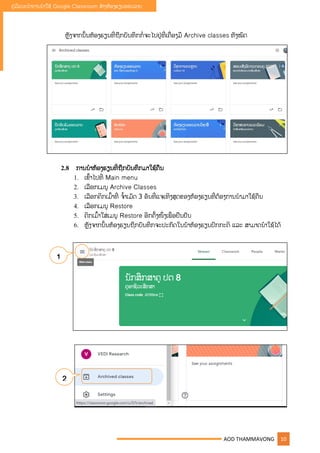
ຫັງຈາກນັັ້ນຫ້ອງຮຽນທີື່ຖືກບັນທຶກກໍື່ຈະໄປຢູ່ທີື່ເຄືື່ອງມື Archive classes ທັງໝົດ
2.8 ການນໍາຫ້ອງຮຽນທີື່ຖືກບັນທຶກມາໃຊ້ຄືນ
1. ເຂົັ້າໄປທີື່ Main menu
2. ເລືອກເມນ Archive Classes
3. ເລືອກຄິກເມົັ້າທີື່ ຈໍັ້າເມັດ 3 ອັນທີື່ແຈເທິງສຸດຂອງຫ້ອງຮຽນທີື່ຕ້ອງການນໍາມາໃຊ້ຄືນ
4. ເລືອກເມນ Restore
5. ຄິກເມົັ້າໃສູ່ເມນ Restore ອີກຄັັ້ງໜຶື່ງເພືື່ື່ອຢືນຢັນ
6. ຫັງຈາກນັັ້ນຫ້ອງຮຽນຖືກບັນທຶກຈະປະກົດໃນນ້າຫ້ອງຮຽນປົກກະຕິ ແລະ ສາມາດນໍາໃຊ້ໄດ້
1
2
AOD THAMMAVONG 11
ຄູ່ມືແນະນໍາການນໍາໃຊ້ Google Classroom ສ້າງຫ້ອງຮຽນອອນລາຍ
3
4
5
AOD THAMMAVONG 12
ຄູ່ມືແນະນໍາການນໍາໃຊ້ Google Classroom ສ້າງຫ້ອງຮຽນອອນລາຍ
2.9 ການລຶບຫ້ອງຮຽນອອກຈາກ Google classroom ຢູ່າງຖາວອນ
ການລຶບຫ້ອງການລຶບຫ້ອງຮຽນອອກຈາກ Google classroom ຢູ່າງຖາວອນ ເປັນການລຶບຫ້ອງ
ຮຽນທີື່ບໍື່ຕ້ອງການໃຊ້ຫ້ອງຮຽນໃນວິຊານັັ້ນໆແລ້ວ ເຊິື່ງມີຂັັ້ນຕອນດັື່ງລຸູ່ມນີັ້:
1. ເຂົັ້າໄປທີື່ Main menu
2. ເລືອກເມນ Archive Classes
3. ເລືອກຄິກເມົັ້າທີື່ ຈໍັ້າເມັດ 3 ອັນທີື່ແຈເທິງສຸດຂອງຫ້ອງຮຽນທີື່ຕ້ອງການລຶບອອກຢູ່າງຖາວອນ
4. ເລືອກເມນ Delete ແລະ ຫ້ອງຮຽນນັັ້ນກໍື່ຈະຫາຍໄປຈາກ Google classroom
5. ຄິກເມົັ້າໃສູ່ເມນ Delete ອີກຄັັ້ງໜຶື່ງເພືື່ື່ອຢືນຢັນ
1
2
3
4
5
AOD THAMMAVONG 13
ຄູ່ມືແນະນໍາການນໍາໃຊ້ Google Classroom ສ້າງຫ້ອງຮຽນອອນລາຍ
III. ການປະກອບເນືັ້ອໃນບົດຮຽນລົງຫ້ອງຮຽນອອນລາຍ
3.1 ການປະກາດແຈ້ງການ ຫື ປະຊາສໍາພັນ (Announcement)
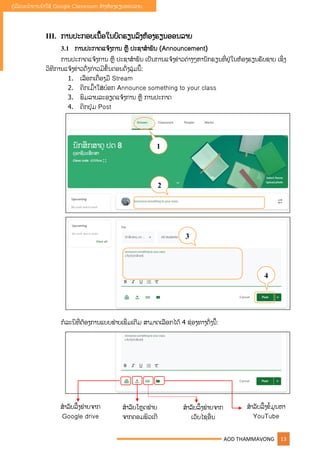
ການປະກາດແຈ້ງການ ຫື ປະຊາສໍາພັນ ເປັນການແຈ້ງຂ່າວຕ່າງໆຫານັກຮຽນທີື່ຢູ່ໃນຫ້ອງຮຽນຮັບຊາບ ເຊິື່ງ
ວິທີການແຈ້ງຂ່າວດັື່ງກ່າວມີຂັັ້ນຕອນດັື່ງລຸູ່ມນີັ້:
1. ເລືອກເຄືື່ອງມື Stream
2. ຄິກເມົັ້າໃສູ່ບ໋ອກ Announce something to your class
3. ພິມລາຍລະອຽດແຈ້ງການ ຫື ການປະກາດ
4. ຄິກປຸູ່ມ Post
ກໍລະນີທີື່ຕ້ອງການແບບຟູ່າຍເພີື່ມເຕີມ ສາມາດເລືອກໄດ້ 4 ຊ່ອງທາງດັື່ງນີັ້:
1
2
3
4
ສໍາລັບລີັ້ງຟູ່າຍຈາກ
Google drive
ສໍາລັບໂຫດຟູ່າຍ
ຈາກຄອມພິວເຕີ
ສໍາລັບລິັ້ງຟູ່າຍຈາກ
ເວັບໄຊອືື່ນ
ສໍາລັບລິັ້ງຂໍັ້ມນຫາ
YouTube
AOD THAMMAVONG 14
ຄູ່ມືແນະນໍາການນໍາໃຊ້ Google Classroom ສ້າງຫ້ອງຮຽນອອນລາຍ
3.2 ການໂຫດບົດຮຽນລົງຫ້ອງຮຽນ
ການອັບໂຫດເນືັ້ອໃນບົດຮຽນລົງຫ້ອງຮຽນອອນລາຍ ສາມາດໂຫດລົງໄດ້ 2 ວິທີ:
1. ອັບໂຫດເນືັ້ອໃນບົດຮຽນລົງຫ້ອງຮຽນໃນ Steam
2. ອັບໂຫດເນືັ້ອໃນບົດຮຽນລົງຫ້ອງຮຽນໃນ Classwork
ການໂຫດບົດຮຽນລົງໃນຫ້ອງຮຽນດ້ວຍເຄືື່ອງມື Classwork ແມູ່ນມີຈຸດດີ ເນືື່ອງຈາກ
ສາມາດແບູ່ງເປັນຫົວຂໍັ້ ຫື ຈັດເປັນໝວດໄດ້ ເຮັດໃຫ້ຜ້ຮຽນຕິດຕາມບົດຮຽນ ຫື ໂຫດບົດຮຽນໄດ້ຢູ່າງ
ເປັນລະບົບ, ເຊິື່ງມີຂັັ້ນຕອນດັື່ງລຸູ່ມນີັ້:
ການສ້າງຫົວຂໍັ້ຂອງບົດຮຽນ
1) ເລືອກເຄືື່ອງມື Classwork
2) ຄິກເມົັ້າທີື່ປຸູ່ມ Create
3) ເລືອກ Topic
4) ພິມຊືື່ຫົວຂໍັ້ ຫື ຊືື່ບົດຮຽນ
5) ເລືອກ Add (ຖ້າຕ້ອງການສ້າງຫາຍຫົວຂໍັ້ແມູ່ນໃຫ້ເຂົັ້າໄປທີື່ Topic ອີກຄັັ້ງ)
1
2
3
AOD THAMMAVONG 15
ຄູ່ມືແນະນໍາການນໍາໃຊ້ Google Classroom ສ້າງຫ້ອງຮຽນອອນລາຍ
ຫັງຈາກນັັ້ນກໍື່ຈະໄດ້ຫົວຂໍັ້ຂອງບົດຮຽນປະກົດຂຶັ້ນມາເປັນລໍາດັບ ດັື່ງຮບຂ້າງລຸູ່ມ
ການໂຫດເນືັ້ອໃນບົດຮຽນລົງຕາມຫົວຂໍັ້ທີື່ສ້າງຂຶັ້ນໃນຂ້າງເທິງ
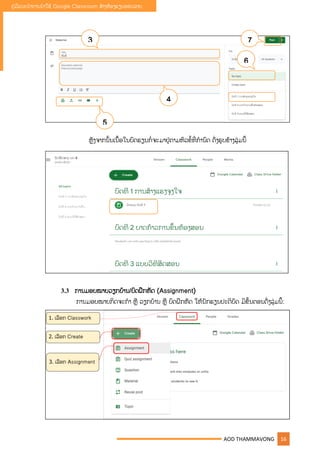
1) ຫັງຈາກນັັ້ນໃຫ້ເຂົັ້າໄປທີື່ ປຸູ່ມ Create ອີກຄັັ້ງໜຶື່ງ
2) ເລືອກ Material
3) ພິມຊືື່ຫົວຂໍັ້ບົດທີື່ຈະໂຫດລົງ
4) ຂຽນຄໍາອະທິບາຍໂດຍຫຍໍັ້
5) ອັບໂຫດຟູ່າຍຈາກຄົມພິວເຕີ ຫື ລິັ້ງຂໍັ້ມນຈາກແຫື່ງອືື່ນ
6) ຄິກເມົັ້າໃສູ່ປຸູ່ມ No Topic ແລ້ວເລືອກຫົວຂໍັ້ທີື່ສ້າງຂຶັ້ນ
7) ສຸດທ້າຍໃຫ້ຄິກປຸູ່ມ Post
4
5
1
2
AOD THAMMAVONG 16
ຄູ່ມືແນະນໍາການນໍາໃຊ້ Google Classroom ສ້າງຫ້ອງຮຽນອອນລາຍ
ຫັງຈາກນັັ້ນເນືັ້ອໃນບົດຮຽນກໍື່ຈະມາຢູ່ຕາມຫົວຂໍັ້ທີື່ກໍານົດ ດັື່ງຮບຂ້າງລຸູ່ມນີັ້
3.3 ການມອບໝາຍວຽກບ້ານ/ບົດຝຶກຫັດ (Assignment)
ການມອບໝາຍກິດຈະກໍາ ຫື ວຽກບ້ານ ຫື ບົດຝຶກຫັດ ໃຫ້ນັກຮຽນປະຕິບັດ ມີຂັັ້ນຕອນດັື່ງລຸູ່ມນີັ້:
3
4
5
6
7
AOD THAMMAVONG 17
ຄູ່ມືແນະນໍາການນໍາໃຊ້ Google Classroom ສ້າງຫ້ອງຮຽນອອນລາຍ
3.4 ການສ້າງຄໍາຖາມ (Question)
1. ເລືອກເຄືື່ອງມື Classwork
2. ເລືອກເມນ Create
3. ເລືອກ Question
4. ສ້າງຄໍາຖາມ
5. ອະທິບາຍລາຍລະອຽດກ່ຽວກັບຄໍາຖາມ
6. ກໍານົດຄະແນນ
7. ກໍານົດວັນທີຕອບ
8. ເລືອກປຸູ່ມ Ask
4
1
2
3
5 6
7
8
AOD THAMMAVONG 18
ຄູ່ມືແນະນໍາການນໍາໃຊ້ Google Classroom ສ້າງຫ້ອງຮຽນອອນລາຍ
3.5 ການສ້າງບົດສອບເສັງ (Quiz Assignment)
ການສ້າບົດສອບເສັງໃນ Google classroom ສາມາດສ້າງໄດ້ຫາຍວິທີ ບໍື່ວ່າເປັນການສ້າງ
ບົດສອບເສັງ Google ໂດຍກົງ ແລະ ສ້າງຈາກ ໂປຣແກຣມອືື່ນແລ້ວຈຶື່ງອັບໂຫດລົງໃນຫ້ອງຮຽນອອນ
ລາຍກໍື່ໄດ້ເຊັື່ນກັນ ເຊິື່ງມີຂັັ້ນຕອນດັື່ງລຸູ່ມນີັ້:
1) ການສ້າງບົດສອບເສັງໃນ Google classroom ໂດຍກົງ ມີລາຍລະອຽດດັື່ງລຸູ່ມນີັ້:
1. ເລືອກເຄືື່ອງມື Classwork
2. ເລືອກເມນ Create
3. ເລືອກເມນ Quiz assignment
4. ພິມຫົວຂໍັ້ຂອງການສອບເສັງ (Title)
5. ຂຽນຄໍາອະບາຍໃນການປະຕິບັດການສອບເສັງ (Instructional option)
6. ເລືອກ Atthach new item ແລ້ວເລືອກ Google Docs ຫື sheet
7. ປະກອບຄໍາຖາມສອບເສັງ ຫື ປະກອບລາຍລະອຽດຂອງຄໍາຖາມສອບເສັງ
8. ອອກຈາກໜ້າຕ່າງຂອງການສ້າງບົດສອບເສັງ
9. ກໍານົດຄະແນນ
10. ກໍານົດວັນເວລາສອບເສັງ
11. ສົື່ງບົດສອບເສັງ ໂດຍຄິກທີື່ເມນ Assign
1
2
3
4
5
6
AOD THAMMAVONG 19
ຄູ່ມືແນະນໍາການນໍາໃຊ້ Google Classroom ສ້າງຫ້ອງຮຽນອອນລາຍ
2) ການສ້າງບົດສອບເສັງຈາກ Google form
1. ເລືອກເຄືື່ອງມື Classwork
2. ເລືອກເມນ Create
3. ເລືອກເມນ Quiz assignment
4. ພິມຫົວຂໍັ້ຂອງການສອບເສັງ (Title)
5. ຂຽນຄໍາອະບາຍໃນການປະຕິບັດການສອບເສັງ (Instructional option)
6. ເລືອກ Google form
7. ປະກອບລາຍລະອຽດຂອງຄໍາຖາມສອບເສັງໃນ Google form
8. ອອກຈາກໜ້າຕ່າງຂອງ Google form
9. ກໍານົດຄະແນນ
10. ກໍານົດວັນເວລາສົື່ງ
11. ຄິກ Assign ເພືື່ອສົື່ງບົດສອບເສັງໃຫ້ນັກສຶກສາ
7
8
9
11
10
AOD THAMMAVONG 20
ຄູ່ມືແນະນໍາການນໍາໃຊ້ Google Classroom ສ້າງຫ້ອງຮຽນອອນລາຍ
1
2
3
4
5
6
7
8
AOD THAMMAVONG 21
ຄູ່ມືແນະນໍາການນໍາໃຊ້ Google Classroom ສ້າງຫ້ອງຮຽນອອນລາຍ
(ໝາຍເຫດ: ສໍາລັບລາຍລະອຽດຂອງການນໍາໃຊ້ Google form ກະລຸນາເບິື່ງຕາມລີັ້ງນີັ້:
https://anyflip.com/envhd/yqeq)
3.6 ການກວດໃຫ້ຄະແນນວຽກບ້ານ/ບົດຝຶກຫັດ ແລະ ບົດສອບເສັງ
 ການກວດໃຫ້ຄະແນນວຽກບ້ານ/ບົດຝຶກຫັດ
1. ເຂົັ້າໄປທີື່ Classwork
2. ຄິກເມົັ້າໃສູ່ກິດຈະກໍາທີື່ຕ້ອງການກວດໃຫ້ຄະແນນ
3. ຄິກເມົັ້າໃສູ່ຈໍານວນນັກສຶກສາທີື່ສົື່ງກິດຈະກໍາ (Handed in)
4. ຄິກເມົັ້າໃສູ່ຟູ່າຍເອກະສານກິດຈະກໍາຂອງນັກສຶກສາທີື່ສົື່ງເຂົັ້າມາ
5. ໃຫ້ຄະແນນ
6. ໃຫ້ຄໍາແນະນໍາ
7. ສົື່ງຄະແນນກັບຄືນຫານັກສຶກສາ
9 10
11
AOD THAMMAVONG 22
ຄູ່ມືແນະນໍາການນໍາໃຊ້ Google Classroom ສ້າງຫ້ອງຮຽນອອນລາຍ
 ການກວດບົດສອບເສັງໃນ Google form
1. ເຂົັ້າໄປທີື່ເຄືື່ອງມື Classwork
2. ຄິກເມົັ້າໃສູ່ຫົວຂໍັ້ບົດສອບເສັງ
3. ຄິກໃສູ່ບົດສອບເສັງໃນ Google form
4. ຄິກເມົັ້າໃສູ່ເມນ Edit
5. ຄິກເມົັ້າໃສູ່ Responses
6. ຄິກເມົັ້າໃສູ່ Individual
7. ໃຫ້ຄະແນນຄໍາຕອບແຕູ່ລະຂໍັ້
8. ສຸດທ້າຍໃຫ້ Save
5
6
7
AOD THAMMAVONG 23
ຄູ່ມືແນະນໍາການນໍາໃຊ້ Google Classroom ສ້າງຫ້ອງຮຽນອອນລາຍ
4
5
6
AOD THAMMAVONG 24
ຄູ່ມືແນະນໍາການນໍາໃຊ້ Google Classroom ສ້າງຫ້ອງຮຽນອອນລາຍ
3.7 ການສົື່ງຄະແນນອອກເປັນ Google sheet ແລະ Excel
1. ເຂົັ້າໄປທີື່ເຄືື່ອງມື Classwork
2. ຄິກເມົັ້າໃສູ່ຫົວຂໍັ້ບົດສອບເສັງ ຫື ກິດຈະກໍາທີື່ໃຫ້ນັກຮຽນປະຕິບັດໃດໜຶື່ງ
3. ຄິກເມົັ້າໃສູ່ຄະແນນທີື່ໄດ້ກວດໃຫ້ນັກສຶກສາແລ້ວ
4. ເລືອກເມນ Setting
5. ເລືອກເມນ Copy all mark to Google sheet
6. ເລືອກເມນ File
7. ເລືອກ Download
8. ເລືອກ Microsoft Excel
7
8
1
2
3
AOD THAMMAVONG 25
ຄູ່ມືແນະນໍາການນໍາໃຊ້ Google Classroom ສ້າງຫ້ອງຮຽນອອນລາຍ
4
5
6
7
8
AOD THAMMAVONG 26
ຄູ່ມືແນະນໍາການນໍາໃຊ້ Google Classroom ສ້າງຫ້ອງຮຽນອອນລາຍ
IV. ການແນະນໍານັກຮຽນເຂົັ້ານໍາໃຊ້ຫ້ອງຮຽນອອນລາຍ
4.1 ຂັັ້ນຕອນເຂົັ້ານໍາໃຊ້ຫ້ອງຮຽນອອນລາຍຂອງນັກຮຽນ
ການແນະນໍານັກຮຽນເຂົັ້າຮ່ວມຫ້ອງຮຽນ ຂອງຄທີື່ສ້າງຂຶັ້ນໃນ Google classroom ຄວນແນະນໍາໃຫ້ຜ້
ຮຽນນໍາໃຊ້ອີເມວທີື່ເປັນ Gmail ໃນການລັອກອິນເຂົັ້າ Google classroom ເຊິື່ງລາຍລະອຽດການເຂົັ້າຮ່ວມ
ຫ້ອງຮຽນມີຂັັ້ນຕອນດັື່ງລຸູ່ມນີັ້:
1. ເປີດເວບບຣາວເຊີ: https://classroom.google.com
2. ພິມ Username (ບັນຊີ Gmail) ແລະ password ແລະ ຄິກ Next
3. ຈະສະແດງໜ້າຕ່າງ Google Classroom ອອກມາ ແລ້ວໃຫ້ຄິກ Next
4. ຄິກເມົັ້າໃສູ່ເຄືື່ອງໝາຍ + ແລ້ວເລືອກຄໍາວ່າ Join Class
5. ພິມລະຫັດຫ້ອງຮຽນທີື່ໄດ້ຈາກຄ ລົງໃນບ໋ອກ Class code
6. ຄິກເມົັ້າໃສູ່ ປຸູ່ມ Join
AOD THAMMAVONG 27
ຄູ່ມືແນະນໍາການນໍາໃຊ້ Google Classroom ສ້າງຫ້ອງຮຽນອອນລາຍ
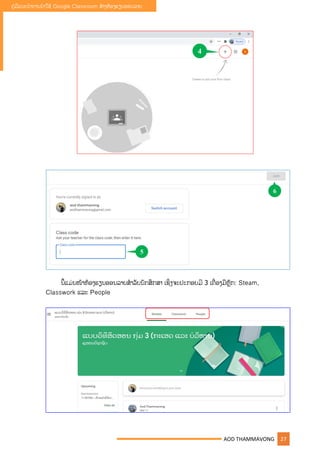
ນີັ້ແມູ່ນໜ້າຫ້ອງຮຽນອອນລາຍສໍາລັບນັກສຶກສາ ເຊິື່ງຈະປະກອບມີ 3 ເຄືື່ອງມືຫັກ: Steam,
Classwork ແລະ People
AOD THAMMAVONG 28
ຄູ່ມືແນະນໍາການນໍາໃຊ້ Google Classroom ສ້າງຫ້ອງຮຽນອອນລາຍ
4.2 ການໂຫດບົດຮຽນ ຫື ເບິື່ງເອກະສານການຮຽນ
1. ເລືອກ Steam ຫື Classwork
2. ຄິກເມົັ້າໃສູ່ຟູ່າຍເອກະສານບົດຮຽນ
3. ໃຫ້ຄິກຂວາເມົັ້າໃສູ່ຟູ່າຍເອກະສານ ແລ້ວເລືອກ Open link in new tab
4. ຄິກເມົັ້າໃສູ່ສັນຍາລັກດາວໂຫດ
1
2
3
AOD THAMMAVONG 29
ຄູ່ມືແນະນໍາການນໍາໃຊ້ Google Classroom ສ້າງຫ້ອງຮຽນອອນລາຍ
4.3 ການແກ້ບົດຝຶກຫັດ ຫື ປະຕິບັດກິດຈະກໍາເພືື່ອສົື່ງໃຫ້ຄ
4
AOD THAMMAVONG 30
ຄູ່ມືແນະນໍາການນໍາໃຊ້ Google Classroom ສ້າງຫ້ອງຮຽນອອນລາຍ
AOD THAMMAVONG 31
ຄູ່ມືແນະນໍາການນໍາໃຊ້ Google Classroom ສ້າງຫ້ອງຮຽນອອນລາຍ
ເອກະສານອ້າງອີງ
1. http://km.cpvc.ac.th/files/1705311313130421_20040714145255.pdf
2. http://www.edu.tsu.ac.th/ptu/file/Google-Classroom.pdf
3. http://sb-tech.ac.th/managment/docs/Manual%20Google%20Classroom-
Teacher%20SB-TECH.pdf
4. https://www.aru.ac.th/idlc/images/pdf/%E0%B8%84%E0%B8%B9%E0%B9%88
%E0%B8%A1%E0%B8%B7%E0%B8%AD%E0%B8%81%E0%B8%B2%E0%B
8%A3%E0%B9%83%E0%B8%8A%E0%B9%89%E0%B8%87%E0%B8%B2%E
0%B8%99-Google-Classroom.pdf

ຄູ່ມືການນໍາໃຊ້ Goole classroom

  • 1.
    ຄູ່ມືແນະນໍາການນໍາໃຊ້ Google Classroomສ້າງຫ້ອງຮຽນອອນລາຍ ຮຽບຮຽງໂດຍ: ທ. ອ໋ອດ ທໍາມະວົງ ສະຖາບັນພັດທະນາອາຊີວະສຶກສາ ສິງຫາ 2021
  • 2.
    ຄູ່ມືແນະນໍາການນໍາໃຊ້ Google Classroomສ້າງຫ້ອງຮຽນອອນລາຍ ວີດີໂອແນະນໍາການນໍາໃຊ້ Google Classroom ສໍາລັບຄ
  • 3.
    ຄູ່ມືແນະນໍາການນໍາໃຊ້ Google Classroomສ້າງຫ້ອງຮຽນອອນລາຍ ສາລະບານ I. ຄວາມໝາຍຂອງ Google Classroom ..................................................................... 1 II. ການສ້າງຫ້ອງຮຽນອອນລາຍໃນ Google Classroom..................................................... 2 2.1 ຂັັ້ນຕອນການສ້າງຫ້ອງຮຽນອອນລາຍ Google Classroom........................................... 2 2.2 ເຄືື່ອງມື ທີື່ໃຊ້ວຽກໃນ Google classroom ............................................................ 4 2.3 ການປູ່ຽນສີພືັ້ນຫ້ອງຮຽນ (Theme) ....................................................................... 4 2.4 ການເພີື່ມນັກຮຽນ ແລະ ຄເຂົັ້າຮ່ວມຫ້ອງຮຽນ .............................................................. 5 2.5 ການລຶບຜ້ຮຽນອອກຈາກຫ້ອງຮຽນ .......................................................................... 7 2.6 ການກັບໄປຫາຫ້ອງຮຽນທີື່ສ້າງຂຶັ້ນທັງໝົດ................................................................... 7 2.7 ການບັນທຶກຫ້ອງຮຽນທີື່ສໍາເລັດການຈັດການຮຽນ-ການສອນ (Archive) ............................... 8 2.8 ການນໍາຫ້ອງຮຽນທີື່ຖືກບັນທຶກມາໃຊ້ຄືນ.................................................................. 10 2.9 ການລຶບຫ້ອງຮຽນອອກຈາກ Google classroom ຢູ່າງຖາວອນ..................................... 12 III. ການປະກອບເນືັ້ອໃນບົດຮຽນລົງຫ້ອງຮຽນອອນລາຍ...................................................... 13 3.1 ການປະກາດແຈ້ງການ ຫື ປະຊາສໍາພັນ (Announcement) .......................................... 13 3.2 ການໂຫດບົດຮຽນລົງຫ້ອງຮຽນ ............................................................................ 14 3.3 ການມອບໝາຍວຽກບ້ານ/ບົດຝຶກຫັດ (Assignment)................................................. 16 3.4 ການສ້າງຄໍາຖາມ (Question)............................................................................ 17 3.5 ການສ້າງບົດສອບເສັງ (Quiz Assignment)........................................................... 18 3.6 ການກວດໃຫ້ຄະແນນວຽກບ້ານ/ບົດຝຶກຫັດ ແລະ ບົດສອບເສັງ......................................... 21 3.7 ການສົື່ງຄະແນນອອກເປັນ Google sheet ແລະ Excel............................................. 24 IV. ການແນະນໍານັກຮຽນເຂົັ້ານໍາໃຊ້ຫ້ອງຮຽນອອນລາຍ ....................................................... 26 4.1 ຂັັ້ນຕອນເຂົັ້ານໍາໃຊ້ຫ້ອງຮຽນອອນລາຍຂອງນັກຮຽນ...................................................... 26 4.2 ການໂຫດບົດຮຽນ ຫື ເບິື່ງເອກະສານການຮຽນ............................................................ 28 4.3 ການແກ້ບົດຝຶກຫັດ ຫື ປະຕິບັດກິດຈະກໍາເພືື່ອສົື່ງໃຫ້ຄ................................................... 29
  • 4.
    AOD THAMMAVONG 1 ຄູ່ມືແນະນໍາການນໍາໃຊ້Google Classroom ສ້າງຫ້ອງຮຽນອອນລາຍ I. ຄວາມໝາຍຂອງ Google Classroom Classroom ເປັນບໍລິການຂອງ Google Apps for Education ເຊິື່ງເປັນຊຸດເຄືື່ອງມືທີື່ມີປະສິດຕິ ພາບ ທີື່ໄດ້ຮັບການອອກແບບມາເພືື່ອຊ່ວຍໃຫ້ຜ້ສອນສາມາດສ້າງ ແລະ ບັນທຶກບົດຮຽນໄດ້ໂດຍບໍື່ຕ້ອງສິັ້ນເປືອງ ເຈ້ຍ, ມີຄຸນລັກສະນະທີື່ຊ່ວຍປະຢັດເວລາ ເຊັື່ນ: ສາມາດສໍາເນົາເອກະສານສໍາລັບຜ້ຮຽນແຕູ່ລະຄົນໄດ້ໂດຍອັດຕະ ໂນມັດ ເຊິື່ງລະບົບຈະສ້າງໂຟນເດີເອກະສານ ໃນ Goggle Drive ສໍາລັບແຕູ່ລະວຽກ ແລະ ຜ້ຮຽນແຕູ່ລະຄົນ, ເພືື່ອຊ່ວຍຈັດລະບຽບໃຫ້ຜ້ຮຽນສາມາດຕິດຕາມວ່າມີຫຍັງຄົບກໍາໜົດບໍໃນໜ້າວຽກ ແລະ ເລີື່ມເຮັດວຽກໄດ້ດ້ວຍ ການຄິກເມົັ້າພຽງເທືື່ອດຽວ ຜ້ສອນສາມາດເບິື່ງໄດ້ຢູ່າງວ່ອງໄວ ວ່ານັກສຶກສາປະຕິບັດກິດຈະກໍາສໍາເລັດ ຫລື ຍັງບໍື່ ສໍາເລັດ ຕະຫລອດຈົນສາມາດສະແດງຄວາມຄິດເຫັນ ແລະ ໃຫ້ຄະແນນໂດຍກົງໄດ້ແບບທັນທີທັນໃດ ໃນ Google Classroom. ປະໂຫຍດຂອງ Google Classroom 1. ຕັັ້ງຄ່າໄດ້ງ່າຍ ຜ້ສອນສາມາດເພີື່ມຜ້ຮຽນໄດ້ໂດຍກົງ ຫລື ແຊລະຫັດເພືື່ອໃຫ້ຜ້ຮຽນເຂົັ້າຊັັ້ນຮຽນໄດ້ ແລະ ການຕັັ້ງຄ່າໃຊ້ເວລາສັັ້ນ; 2. ປະຢັດເວລາ, ຂະບວນການຂອງວຽກມີໂຄງສ້າງງ່າຍດາຍ, ບໍື່ສິນເປືອງເຈ້ຍ ເຮັດໃຫ້ຜ້ສອນສ້າງ, ກວດ ແລະ ໃຫ້ຄະແນນບົດຝຶກຫັດໄດ້ຢູ່າງວ່ອງໄວໃນເວລາດ່ຽວກັນ; 3. ຊ່ວຍຈັດລະບຽບຜ້ຮຽນ, ສາມາດເບິື່ງວຽກທັງໝົດຂອງຕົນເອງໄດ້ໃນໜ້າວຽກ ແລະ ເນືັ້ອໃນ, ສໍາລັບ ຊັັ້ນຮຽນທັງໝົດຈະຖືກຈັດເກັບໃນໂຟນເດີ Google Drive ໂດຍອັດໂນມັດ; 4. ສືື່ສານໄດ້ດີ, Classroom ເຮັດໃຫ້ຜ້ສອນສາມາດສົື່ງປະກາດແຈ້ງການ ແລະ ການສົນທະນາໃນຊັັ້ນ ຮຽນໄດ້ທັນທີ, ຜ້ຮຽນສາມາດແຊແຫື່ງຂໍັ້ມນກັນໄດ້ ຫລື ຕອບຄໍາຖາມໄດ້ໃນທັນທີໄດ້; 5. ປະຢັດ ແລະ ປອດໄພ ເຊັື່ນດຽວກັນກັບບໍລິການອືື່ນໆ ຂອງ Google Apps for Education, Classroom ຈະບໍື່ສະແດງໂຄດສະນາ ທີື່ບໍື່ແມູ່ນເນືັ້ອໃນ ຫລື ຂໍັ້ມນຂອງຜ້ຮຽນໃນການໂຄສະນາ ແລະ ບໍື່ໄດ້ເສຍຄ່າບໍລິການ. ຕົວຢູ່າງການສົື່ງບົດຝຶກຫັດລະຫວ່າງຄ ແລະ ນັກນັກສຶກສາ ຄສ້າງບົດຝຶກຫັດໂດຍແນບຟູ່າຍ ໃນ Google ໄວ້ ແລະ ສົື່ງໃຫ້ ນັກສຶກສາ ຄ ນັກຮຽນ ນັກຮຽນແກ້ບົດຝຶກຫັດ ແລະ ສົື່ງຄ ຄໃຫ້ຄະແນນບົດຝຶກຫັດ ແລະ ໃຫ້ຄໍາແນະນໍາ ນັກຮຽນກວດສອບ ແລະ ແກ້ໄຂບົດຝຶກຫັດ 1 2 3
  • 5.
    AOD THAMMAVONG 2 ຄູ່ມືແນະນໍາການນໍາໃຊ້Google Classroom ສ້າງຫ້ອງຮຽນອອນລາຍ II. ການສ້າງຫ້ອງຮຽນອອນລາຍໃນ Google Classroom 2.1 ຂັັ້ນຕອນການສ້າງຫ້ອງຮຽນອອນລາຍ Google Classroom ສິື່ງທີື່ຈໍາເປັນຕ້ອງມີໃນການສ້າງຫ້ອງຮຽນອອນລາຍຄວນມີອີເມວ ຂອງ Gmail ຫື ອີເມວທີື່ລົງທະບຽນໃນ Google ເຊິື່ງລາຍລະອຽດການສ້າງຫ້ອງຮຽນມີລາຍລະອຽດດັື່ງລຸູ່ມນີັ້: 1. ເປີດເວບບຣາວເຊີ: https://classroom.google.com ຫື ເຂົັ້າໄປທີື່ Google Apps 2. ພິມ Username (E-mail) ແລະ password 3. ຄິກທີື່ເມນ Next 4. ຫັງຈາກນັັ້ນຈະສະແດງໜ້າຕ່າງ Google Classroom ອອກມາ ແລ້ວໃຫ້ຄິກ Next
  • 6.
    AOD THAMMAVONG 3 ຄູ່ມືແນະນໍາການນໍາໃຊ້Google Classroom ສ້າງຫ້ອງຮຽນອອນລາຍ 5. ຄິກເມົັ້າໃສູ່ເຄືື່ອງໝາຍ + ແລ້ວເລືອກຄໍາວ່າ Create Class 6. ຄິກເມົັ້າໃສູ່ເຄືື່ອງໝາຍ  ແລະ ຄິກເມົັ້າໃສູ່ Continue 7. ປະກອບຂໍັ້ມນມນລາຍລະອຽດຫ້ອງຮຽນອອນລາຍໃສູ່ 8. ຄິກເມົັ້າທີື່ປຸູ່ມ Create ໜ້າຕ່າງຂອງຫ້ອງຮຽນອອນລາຍ
  • 7.
    AOD THAMMAVONG 4 ຄູ່ມືແນະນໍາການນໍາໃຊ້Google Classroom ສ້າງຫ້ອງຮຽນອອນລາຍ 2.2 ເຄືື່ອງມື ທີື່ໃຊ້ວຽກໃນ Google classroom ເຄືື່ອງມື ທີື່ໃຊ້ວຽກໃນຫ້ອງຮຽນອອນລາຍ ປະກອບມີ 4 ເຄືື່ອງມືຫັກ ດັື່ງຮບລຸູ່ມນີັ້: 1. Steam 2. Classwork 3. People 4. Grades 2.3 ການປູ່ຽນສີພືັ້ນຫ້ອງຮຽນ (Theme) 1. ເລືອກ Select theme 2. ເລືອກປະເພດຂອງສີພືັ້ນ ແລະ ກົດປຸູ່ມ Select class theme 1 2 3
  • 8.
    AOD THAMMAVONG 5 ຄູ່ມືແນະນໍາການນໍາໃຊ້Google Classroom ສ້າງຫ້ອງຮຽນອອນລາຍ 2.4 ການເພີື່ມນັກຮຽນ ແລະ ຄເຂົັ້າຮ່ວມຫ້ອງຮຽນ 1. ການເພີື່ມນັກຮຽນເຂົັ້າຮ່ວມຫ້ອງຮຽນ ການເພີື່ມນັກຮຽນເຂົັ້າມາໃນຫ້ອງຮຽນສາມາດເຮັດໄດ້ 2 ວິທີ: ວິທີທີື່ 1: ກອບປີັ້ລະຫັດ 7 ໂຕ ຫື ກອບປີັ້ລິັ້ງໃຫ້ນັກຮຽນເຂົັ້າມາເອງ ວິທີທີື່ 2: ເຊີນນັກສຶກສາເຂົັ້າຮ່ວມດ້ວຍ ອີເມວຂອງນັກຮຽນ (ໃນກໍລະນີທີື່ມີອີເມວຂອງນັກຮຽນ) ຂັັ້ນຕອນທີ 1: ເລືອກເຄືື່ອງມື People ແລ້ວ ຄິກເມົັ້າໃສູ່ປຸູ່ມ Invite students ຂັັ້ນຕອນທີ 2: ພິມອີເມວຂອງນັກຮຽນໃສູ່ໃນບ໋ອກ ຂັັ້ນຕອນທີ 3: ຄິກເມົັ້າທີື່ Invite ຫັງຈາກນັັ້ນການເຊີນຈະສົື່ງໄປຫານັກຮຽນທັນທີ 1 2 2 1
  • 9.
    AOD THAMMAVONG 6 ຄູ່ມືແນະນໍາການນໍາໃຊ້Google Classroom ສ້າງຫ້ອງຮຽນອອນລາຍ 2. ການເພີື່ມຄເຂົັ້າຮ່ວມຫ້ອງຮຽນ ໃນກໍລະນີທີື່ຕ້ອງການເພີື່ມຄເຂົັ້າຮ່ວມໃນຫ້ອງຮຽນໃນຈໍານວນຫາຍຄົນ ແມູ່ນສາມາດປະຕິບັດ ໄດ້ດັື່ງລຸູ່ມນີັ້: ຂັັ້ນຕອນທີ 1: ເລືອກເຄືື່ອງມື People ຂັັ້ນຕອນທີ 2: ຄິກເມົັ້າໃສູ່ປຸູ່ມ Invite teacher ຂັັ້ນຕອນທີ 3: ພິມອີເມວຂອງຄທີື່ຕ້ອງການເພີື່ມໃສູ່ ຂັັ້ນຕອນທີ 4: ຄິກເມົັ້າໃສູ່ປຸູ່ມ Invite 3 2 1 2 3 4
  • 10.
    AOD THAMMAVONG 7 ຄູ່ມືແນະນໍາການນໍາໃຊ້Google Classroom ສ້າງຫ້ອງຮຽນອອນລາຍ 2.5 ການລຶບຜ້ຮຽນອອກຈາກຫ້ອງຮຽນ 1. ເຂົັ້າໄປທີື່ເຄືື່ອງມື People 2. ຄິກເມົັ້ັ້າໃສູ່ບ໋ອກສີື່ລ່ຽມໃນລາຍຊືື່ນັກສຶກສາ 3. ຄິກເມົັ້ັ້າໃສູ່ ປຸູ່ມ Action 4. ເລືອກເມນ Remove 2.6 ການກັບໄປຫາຫ້ອງຮຽນທີື່ສ້າງຂຶັ້ນທັງໝົດ ການກັບໄປຫາຫ້ອງຮຽນທີື່ຜ້ສອນສ້າງຂຶັ້ນເປັນການເລືອກເປີດຫ້ອງຮຽນໃດໜຶື່ງຂຶັ້ນມາໃຊ້ ໃນກໍລະນີ ຄສອນໄດ້ສ້າງຫ້ອງຮຽນໄວ້ໃນຈໍານວນຫາຍວິຊາ ເຊິື່ງຜ້ສອນສາມາດກັບໄປຫາໜ້າລາຍວິຊາທັງໝົດໄດ້ ດັື່ງ ລຸູ່ມນີັ້: 1. ເຂົັ້າໄປທີື່ Main menu 2. ເລືອກຄິກເມົັ້າທີື່ Classes 3. ຫັງຈາກນັັ້ນຈະມີຫ້ອງຮຽນທັງໝົດທີື່ສ້າງຂຶັ້ນສະແດງຂຶັ້ນມາ ຖ້າຕ້ອງການໃຊ້ຫ້ອງຮຽນວິຊາໃດ ແມູ່ນສາມາດຄິກເມົັ້າໃສູ່ ແລະ ນໍາໄດ້ທັນທີ. 1 1 2 4 3
  • 11.
    AOD THAMMAVONG 8 ຄູ່ມືແນະນໍາການນໍາໃຊ້Google Classroom ສ້າງຫ້ອງຮຽນອອນລາຍ 2.7 ການບັນທຶກຫ້ອງຮຽນທີື່ສໍາເລັດການຈັດການຮຽນ-ການສອນ (Archive) ເມືື່ອຈົບພາກຮຽນໃນແຕູ່ລະສົກຮຽນ ຫາກລາຍວິຊາໃດທີື່ຜ້ສອນບໍື່ໄດ້ສອນແລ້ວໃນພາກຮຽນຖັດໄປ ແຕູ່ຍັງຈະເກັບລາຍວິຊານັັ້ນໄວ້ແບບບໍື່ໄດ້ລົບອອກຈາກ Google classroom ເນືື່ອງຈາກມີລາຍວິຊາທີື່ ໃຊ້ຢູ່ເປັນານວນຫລາຍ ເພືື່ອເປັນການບໍື່ໃຫ້ເກີດຄວາມສັບສົນໃນການຊອກຫາລາຍວິຊາທີື່ໃຊ້ສອນຢູ່ໃນ ປັດຈຸບັນ ຜ້ສອນສາມາດບັນທຶກລາຍວິຊາທີື່ຍັງບໍື່ໄດ້ສອນໃນພາກຮຽນໃໝູ່, ຫັງຈາກທີື່ຈັດເກັບແລ້ວຜ້ສອນ ຈະບໍື່ສາມາດເພີື່ມຫລືແກ້ໄຂຂໍັ້ມນໃນລາຍວິຊາທີື່ຖືກບັນທຶກໄດ້ ຈົນກວ່າຜ້ສອນ ຈະກ້ຄືນສູ່ປົກກະຕິ ສ່ວນ ຜ້ຮຽນທີື່ຮຽນໃນລາຍວິຊາທີື່ຜ້ສອນໄດ້ບັນທຶກໄວ້ນັັ້ນ ຍັງສາມາດເບິື່ງຊັັ້ນຮຽນນັັ້ນໄດ້ຢູ່ ໂດຍບໍື່ໄດ້ຮັບຜົນ ກະທົບໄດໆ ເຊິື່ງມີຂັັ້ນຕອນດັື່ງນີັ້: 1. ເຂົັ້າໄປທີື່ Main menu 2. ເລືອກຄິກເມົັ້າທີື່ Classes 3. ເລືອກຄິກເມົັ້າທີື່ ຈໍັ້າເມັດ 3 ອັນທີື່ແຈເທິງສຸດຂອງຫ້ອງຮຽນ 4. ເລືອກເມນ Archive 5. ຄິກເມົັ້າໃສູ່ເມນ Archive ອີກຄັັ້ງໜຶື່ງເພືື່ື່ອຢືນຢັນ 6. ຫັງຈາກນັັ້ນຫ້ອງຮຽນຈະຖືກບັນທຶກໄປຢູ່ທີື່ເຄືື່ອງມື Archive classes 2 3
  • 12.
    AOD THAMMAVONG 9 ຄູ່ມືແນະນໍາການນໍາໃຊ້Google Classroom ສ້າງຫ້ອງຮຽນອອນລາຍ 1 2 3 4 5
  • 13.
    AOD THAMMAVONG 10 ຄູ່ມືແນະນໍາການນໍາໃຊ້Google Classroom ສ້າງຫ້ອງຮຽນອອນລາຍ ຫັງຈາກນັັ້ນຫ້ອງຮຽນທີື່ຖືກບັນທຶກກໍື່ຈະໄປຢູ່ທີື່ເຄືື່ອງມື Archive classes ທັງໝົດ 2.8 ການນໍາຫ້ອງຮຽນທີື່ຖືກບັນທຶກມາໃຊ້ຄືນ 1. ເຂົັ້າໄປທີື່ Main menu 2. ເລືອກເມນ Archive Classes 3. ເລືອກຄິກເມົັ້າທີື່ ຈໍັ້າເມັດ 3 ອັນທີື່ແຈເທິງສຸດຂອງຫ້ອງຮຽນທີື່ຕ້ອງການນໍາມາໃຊ້ຄືນ 4. ເລືອກເມນ Restore 5. ຄິກເມົັ້າໃສູ່ເມນ Restore ອີກຄັັ້ງໜຶື່ງເພືື່ື່ອຢືນຢັນ 6. ຫັງຈາກນັັ້ນຫ້ອງຮຽນຖືກບັນທຶກຈະປະກົດໃນນ້າຫ້ອງຮຽນປົກກະຕິ ແລະ ສາມາດນໍາໃຊ້ໄດ້ 1 2
  • 14.
    AOD THAMMAVONG 11 ຄູ່ມືແນະນໍາການນໍາໃຊ້Google Classroom ສ້າງຫ້ອງຮຽນອອນລາຍ 3 4 5
  • 15.
    AOD THAMMAVONG 12 ຄູ່ມືແນະນໍາການນໍາໃຊ້Google Classroom ສ້າງຫ້ອງຮຽນອອນລາຍ 2.9 ການລຶບຫ້ອງຮຽນອອກຈາກ Google classroom ຢູ່າງຖາວອນ ການລຶບຫ້ອງການລຶບຫ້ອງຮຽນອອກຈາກ Google classroom ຢູ່າງຖາວອນ ເປັນການລຶບຫ້ອງ ຮຽນທີື່ບໍື່ຕ້ອງການໃຊ້ຫ້ອງຮຽນໃນວິຊານັັ້ນໆແລ້ວ ເຊິື່ງມີຂັັ້ນຕອນດັື່ງລຸູ່ມນີັ້: 1. ເຂົັ້າໄປທີື່ Main menu 2. ເລືອກເມນ Archive Classes 3. ເລືອກຄິກເມົັ້າທີື່ ຈໍັ້າເມັດ 3 ອັນທີື່ແຈເທິງສຸດຂອງຫ້ອງຮຽນທີື່ຕ້ອງການລຶບອອກຢູ່າງຖາວອນ 4. ເລືອກເມນ Delete ແລະ ຫ້ອງຮຽນນັັ້ນກໍື່ຈະຫາຍໄປຈາກ Google classroom 5. ຄິກເມົັ້າໃສູ່ເມນ Delete ອີກຄັັ້ງໜຶື່ງເພືື່ື່ອຢືນຢັນ 1 2 3 4 5
  • 16.
    AOD THAMMAVONG 13 ຄູ່ມືແນະນໍາການນໍາໃຊ້Google Classroom ສ້າງຫ້ອງຮຽນອອນລາຍ III. ການປະກອບເນືັ້ອໃນບົດຮຽນລົງຫ້ອງຮຽນອອນລາຍ 3.1 ການປະກາດແຈ້ງການ ຫື ປະຊາສໍາພັນ (Announcement) ການປະກາດແຈ້ງການ ຫື ປະຊາສໍາພັນ ເປັນການແຈ້ງຂ່າວຕ່າງໆຫານັກຮຽນທີື່ຢູ່ໃນຫ້ອງຮຽນຮັບຊາບ ເຊິື່ງ ວິທີການແຈ້ງຂ່າວດັື່ງກ່າວມີຂັັ້ນຕອນດັື່ງລຸູ່ມນີັ້: 1. ເລືອກເຄືື່ອງມື Stream 2. ຄິກເມົັ້າໃສູ່ບ໋ອກ Announce something to your class 3. ພິມລາຍລະອຽດແຈ້ງການ ຫື ການປະກາດ 4. ຄິກປຸູ່ມ Post ກໍລະນີທີື່ຕ້ອງການແບບຟູ່າຍເພີື່ມເຕີມ ສາມາດເລືອກໄດ້ 4 ຊ່ອງທາງດັື່ງນີັ້: 1 2 3 4 ສໍາລັບລີັ້ງຟູ່າຍຈາກ Google drive ສໍາລັບໂຫດຟູ່າຍ ຈາກຄອມພິວເຕີ ສໍາລັບລິັ້ງຟູ່າຍຈາກ ເວັບໄຊອືື່ນ ສໍາລັບລິັ້ງຂໍັ້ມນຫາ YouTube
  • 17.
    AOD THAMMAVONG 14 ຄູ່ມືແນະນໍາການນໍາໃຊ້Google Classroom ສ້າງຫ້ອງຮຽນອອນລາຍ 3.2 ການໂຫດບົດຮຽນລົງຫ້ອງຮຽນ ການອັບໂຫດເນືັ້ອໃນບົດຮຽນລົງຫ້ອງຮຽນອອນລາຍ ສາມາດໂຫດລົງໄດ້ 2 ວິທີ: 1. ອັບໂຫດເນືັ້ອໃນບົດຮຽນລົງຫ້ອງຮຽນໃນ Steam 2. ອັບໂຫດເນືັ້ອໃນບົດຮຽນລົງຫ້ອງຮຽນໃນ Classwork ການໂຫດບົດຮຽນລົງໃນຫ້ອງຮຽນດ້ວຍເຄືື່ອງມື Classwork ແມູ່ນມີຈຸດດີ ເນືື່ອງຈາກ ສາມາດແບູ່ງເປັນຫົວຂໍັ້ ຫື ຈັດເປັນໝວດໄດ້ ເຮັດໃຫ້ຜ້ຮຽນຕິດຕາມບົດຮຽນ ຫື ໂຫດບົດຮຽນໄດ້ຢູ່າງ ເປັນລະບົບ, ເຊິື່ງມີຂັັ້ນຕອນດັື່ງລຸູ່ມນີັ້: ການສ້າງຫົວຂໍັ້ຂອງບົດຮຽນ 1) ເລືອກເຄືື່ອງມື Classwork 2) ຄິກເມົັ້າທີື່ປຸູ່ມ Create 3) ເລືອກ Topic 4) ພິມຊືື່ຫົວຂໍັ້ ຫື ຊືື່ບົດຮຽນ 5) ເລືອກ Add (ຖ້າຕ້ອງການສ້າງຫາຍຫົວຂໍັ້ແມູ່ນໃຫ້ເຂົັ້າໄປທີື່ Topic ອີກຄັັ້ງ) 1 2 3
  • 18.
    AOD THAMMAVONG 15 ຄູ່ມືແນະນໍາການນໍາໃຊ້Google Classroom ສ້າງຫ້ອງຮຽນອອນລາຍ ຫັງຈາກນັັ້ນກໍື່ຈະໄດ້ຫົວຂໍັ້ຂອງບົດຮຽນປະກົດຂຶັ້ນມາເປັນລໍາດັບ ດັື່ງຮບຂ້າງລຸູ່ມ ການໂຫດເນືັ້ອໃນບົດຮຽນລົງຕາມຫົວຂໍັ້ທີື່ສ້າງຂຶັ້ນໃນຂ້າງເທິງ 1) ຫັງຈາກນັັ້ນໃຫ້ເຂົັ້າໄປທີື່ ປຸູ່ມ Create ອີກຄັັ້ງໜຶື່ງ 2) ເລືອກ Material 3) ພິມຊືື່ຫົວຂໍັ້ບົດທີື່ຈະໂຫດລົງ 4) ຂຽນຄໍາອະທິບາຍໂດຍຫຍໍັ້ 5) ອັບໂຫດຟູ່າຍຈາກຄົມພິວເຕີ ຫື ລິັ້ງຂໍັ້ມນຈາກແຫື່ງອືື່ນ 6) ຄິກເມົັ້າໃສູ່ປຸູ່ມ No Topic ແລ້ວເລືອກຫົວຂໍັ້ທີື່ສ້າງຂຶັ້ນ 7) ສຸດທ້າຍໃຫ້ຄິກປຸູ່ມ Post 4 5 1 2
  • 19.
    AOD THAMMAVONG 16 ຄູ່ມືແນະນໍາການນໍາໃຊ້Google Classroom ສ້າງຫ້ອງຮຽນອອນລາຍ ຫັງຈາກນັັ້ນເນືັ້ອໃນບົດຮຽນກໍື່ຈະມາຢູ່ຕາມຫົວຂໍັ້ທີື່ກໍານົດ ດັື່ງຮບຂ້າງລຸູ່ມນີັ້ 3.3 ການມອບໝາຍວຽກບ້ານ/ບົດຝຶກຫັດ (Assignment) ການມອບໝາຍກິດຈະກໍາ ຫື ວຽກບ້ານ ຫື ບົດຝຶກຫັດ ໃຫ້ນັກຮຽນປະຕິບັດ ມີຂັັ້ນຕອນດັື່ງລຸູ່ມນີັ້: 3 4 5 6 7
  • 20.
    AOD THAMMAVONG 17 ຄູ່ມືແນະນໍາການນໍາໃຊ້Google Classroom ສ້າງຫ້ອງຮຽນອອນລາຍ 3.4 ການສ້າງຄໍາຖາມ (Question) 1. ເລືອກເຄືື່ອງມື Classwork 2. ເລືອກເມນ Create 3. ເລືອກ Question 4. ສ້າງຄໍາຖາມ 5. ອະທິບາຍລາຍລະອຽດກ່ຽວກັບຄໍາຖາມ 6. ກໍານົດຄະແນນ 7. ກໍານົດວັນທີຕອບ 8. ເລືອກປຸູ່ມ Ask 4 1 2 3 5 6 7 8
  • 21.
    AOD THAMMAVONG 18 ຄູ່ມືແນະນໍາການນໍາໃຊ້Google Classroom ສ້າງຫ້ອງຮຽນອອນລາຍ 3.5 ການສ້າງບົດສອບເສັງ (Quiz Assignment) ການສ້າບົດສອບເສັງໃນ Google classroom ສາມາດສ້າງໄດ້ຫາຍວິທີ ບໍື່ວ່າເປັນການສ້າງ ບົດສອບເສັງ Google ໂດຍກົງ ແລະ ສ້າງຈາກ ໂປຣແກຣມອືື່ນແລ້ວຈຶື່ງອັບໂຫດລົງໃນຫ້ອງຮຽນອອນ ລາຍກໍື່ໄດ້ເຊັື່ນກັນ ເຊິື່ງມີຂັັ້ນຕອນດັື່ງລຸູ່ມນີັ້: 1) ການສ້າງບົດສອບເສັງໃນ Google classroom ໂດຍກົງ ມີລາຍລະອຽດດັື່ງລຸູ່ມນີັ້: 1. ເລືອກເຄືື່ອງມື Classwork 2. ເລືອກເມນ Create 3. ເລືອກເມນ Quiz assignment 4. ພິມຫົວຂໍັ້ຂອງການສອບເສັງ (Title) 5. ຂຽນຄໍາອະບາຍໃນການປະຕິບັດການສອບເສັງ (Instructional option) 6. ເລືອກ Atthach new item ແລ້ວເລືອກ Google Docs ຫື sheet 7. ປະກອບຄໍາຖາມສອບເສັງ ຫື ປະກອບລາຍລະອຽດຂອງຄໍາຖາມສອບເສັງ 8. ອອກຈາກໜ້າຕ່າງຂອງການສ້າງບົດສອບເສັງ 9. ກໍານົດຄະແນນ 10. ກໍານົດວັນເວລາສອບເສັງ 11. ສົື່ງບົດສອບເສັງ ໂດຍຄິກທີື່ເມນ Assign 1 2 3 4 5 6
  • 22.
    AOD THAMMAVONG 19 ຄູ່ມືແນະນໍາການນໍາໃຊ້Google Classroom ສ້າງຫ້ອງຮຽນອອນລາຍ 2) ການສ້າງບົດສອບເສັງຈາກ Google form 1. ເລືອກເຄືື່ອງມື Classwork 2. ເລືອກເມນ Create 3. ເລືອກເມນ Quiz assignment 4. ພິມຫົວຂໍັ້ຂອງການສອບເສັງ (Title) 5. ຂຽນຄໍາອະບາຍໃນການປະຕິບັດການສອບເສັງ (Instructional option) 6. ເລືອກ Google form 7. ປະກອບລາຍລະອຽດຂອງຄໍາຖາມສອບເສັງໃນ Google form 8. ອອກຈາກໜ້າຕ່າງຂອງ Google form 9. ກໍານົດຄະແນນ 10. ກໍານົດວັນເວລາສົື່ງ 11. ຄິກ Assign ເພືື່ອສົື່ງບົດສອບເສັງໃຫ້ນັກສຶກສາ 7 8 9 11 10
  • 23.
    AOD THAMMAVONG 20 ຄູ່ມືແນະນໍາການນໍາໃຊ້Google Classroom ສ້າງຫ້ອງຮຽນອອນລາຍ 1 2 3 4 5 6 7 8
  • 24.
    AOD THAMMAVONG 21 ຄູ່ມືແນະນໍາການນໍາໃຊ້Google Classroom ສ້າງຫ້ອງຮຽນອອນລາຍ (ໝາຍເຫດ: ສໍາລັບລາຍລະອຽດຂອງການນໍາໃຊ້ Google form ກະລຸນາເບິື່ງຕາມລີັ້ງນີັ້: https://anyflip.com/envhd/yqeq) 3.6 ການກວດໃຫ້ຄະແນນວຽກບ້ານ/ບົດຝຶກຫັດ ແລະ ບົດສອບເສັງ  ການກວດໃຫ້ຄະແນນວຽກບ້ານ/ບົດຝຶກຫັດ 1. ເຂົັ້າໄປທີື່ Classwork 2. ຄິກເມົັ້າໃສູ່ກິດຈະກໍາທີື່ຕ້ອງການກວດໃຫ້ຄະແນນ 3. ຄິກເມົັ້າໃສູ່ຈໍານວນນັກສຶກສາທີື່ສົື່ງກິດຈະກໍາ (Handed in) 4. ຄິກເມົັ້າໃສູ່ຟູ່າຍເອກະສານກິດຈະກໍາຂອງນັກສຶກສາທີື່ສົື່ງເຂົັ້າມາ 5. ໃຫ້ຄະແນນ 6. ໃຫ້ຄໍາແນະນໍາ 7. ສົື່ງຄະແນນກັບຄືນຫານັກສຶກສາ 9 10 11
  • 25.
    AOD THAMMAVONG 22 ຄູ່ມືແນະນໍາການນໍາໃຊ້Google Classroom ສ້າງຫ້ອງຮຽນອອນລາຍ  ການກວດບົດສອບເສັງໃນ Google form 1. ເຂົັ້າໄປທີື່ເຄືື່ອງມື Classwork 2. ຄິກເມົັ້າໃສູ່ຫົວຂໍັ້ບົດສອບເສັງ 3. ຄິກໃສູ່ບົດສອບເສັງໃນ Google form 4. ຄິກເມົັ້າໃສູ່ເມນ Edit 5. ຄິກເມົັ້າໃສູ່ Responses 6. ຄິກເມົັ້າໃສູ່ Individual 7. ໃຫ້ຄະແນນຄໍາຕອບແຕູ່ລະຂໍັ້ 8. ສຸດທ້າຍໃຫ້ Save 5 6 7
  • 26.
    AOD THAMMAVONG 23 ຄູ່ມືແນະນໍາການນໍາໃຊ້Google Classroom ສ້າງຫ້ອງຮຽນອອນລາຍ 4 5 6
  • 27.
    AOD THAMMAVONG 24 ຄູ່ມືແນະນໍາການນໍາໃຊ້Google Classroom ສ້າງຫ້ອງຮຽນອອນລາຍ 3.7 ການສົື່ງຄະແນນອອກເປັນ Google sheet ແລະ Excel 1. ເຂົັ້າໄປທີື່ເຄືື່ອງມື Classwork 2. ຄິກເມົັ້າໃສູ່ຫົວຂໍັ້ບົດສອບເສັງ ຫື ກິດຈະກໍາທີື່ໃຫ້ນັກຮຽນປະຕິບັດໃດໜຶື່ງ 3. ຄິກເມົັ້າໃສູ່ຄະແນນທີື່ໄດ້ກວດໃຫ້ນັກສຶກສາແລ້ວ 4. ເລືອກເມນ Setting 5. ເລືອກເມນ Copy all mark to Google sheet 6. ເລືອກເມນ File 7. ເລືອກ Download 8. ເລືອກ Microsoft Excel 7 8 1 2 3
  • 28.
    AOD THAMMAVONG 25 ຄູ່ມືແນະນໍາການນໍາໃຊ້Google Classroom ສ້າງຫ້ອງຮຽນອອນລາຍ 4 5 6 7 8
  • 29.
    AOD THAMMAVONG 26 ຄູ່ມືແນະນໍາການນໍາໃຊ້Google Classroom ສ້າງຫ້ອງຮຽນອອນລາຍ IV. ການແນະນໍານັກຮຽນເຂົັ້ານໍາໃຊ້ຫ້ອງຮຽນອອນລາຍ 4.1 ຂັັ້ນຕອນເຂົັ້ານໍາໃຊ້ຫ້ອງຮຽນອອນລາຍຂອງນັກຮຽນ ການແນະນໍານັກຮຽນເຂົັ້າຮ່ວມຫ້ອງຮຽນ ຂອງຄທີື່ສ້າງຂຶັ້ນໃນ Google classroom ຄວນແນະນໍາໃຫ້ຜ້ ຮຽນນໍາໃຊ້ອີເມວທີື່ເປັນ Gmail ໃນການລັອກອິນເຂົັ້າ Google classroom ເຊິື່ງລາຍລະອຽດການເຂົັ້າຮ່ວມ ຫ້ອງຮຽນມີຂັັ້ນຕອນດັື່ງລຸູ່ມນີັ້: 1. ເປີດເວບບຣາວເຊີ: https://classroom.google.com 2. ພິມ Username (ບັນຊີ Gmail) ແລະ password ແລະ ຄິກ Next 3. ຈະສະແດງໜ້າຕ່າງ Google Classroom ອອກມາ ແລ້ວໃຫ້ຄິກ Next 4. ຄິກເມົັ້າໃສູ່ເຄືື່ອງໝາຍ + ແລ້ວເລືອກຄໍາວ່າ Join Class 5. ພິມລະຫັດຫ້ອງຮຽນທີື່ໄດ້ຈາກຄ ລົງໃນບ໋ອກ Class code 6. ຄິກເມົັ້າໃສູ່ ປຸູ່ມ Join
  • 30.
    AOD THAMMAVONG 27 ຄູ່ມືແນະນໍາການນໍາໃຊ້Google Classroom ສ້າງຫ້ອງຮຽນອອນລາຍ ນີັ້ແມູ່ນໜ້າຫ້ອງຮຽນອອນລາຍສໍາລັບນັກສຶກສາ ເຊິື່ງຈະປະກອບມີ 3 ເຄືື່ອງມືຫັກ: Steam, Classwork ແລະ People
  • 31.
    AOD THAMMAVONG 28 ຄູ່ມືແນະນໍາການນໍາໃຊ້Google Classroom ສ້າງຫ້ອງຮຽນອອນລາຍ 4.2 ການໂຫດບົດຮຽນ ຫື ເບິື່ງເອກະສານການຮຽນ 1. ເລືອກ Steam ຫື Classwork 2. ຄິກເມົັ້າໃສູ່ຟູ່າຍເອກະສານບົດຮຽນ 3. ໃຫ້ຄິກຂວາເມົັ້າໃສູ່ຟູ່າຍເອກະສານ ແລ້ວເລືອກ Open link in new tab 4. ຄິກເມົັ້າໃສູ່ສັນຍາລັກດາວໂຫດ 1 2 3
  • 32.
    AOD THAMMAVONG 29 ຄູ່ມືແນະນໍາການນໍາໃຊ້Google Classroom ສ້າງຫ້ອງຮຽນອອນລາຍ 4.3 ການແກ້ບົດຝຶກຫັດ ຫື ປະຕິບັດກິດຈະກໍາເພືື່ອສົື່ງໃຫ້ຄ 4
  • 33.
    AOD THAMMAVONG 30 ຄູ່ມືແນະນໍາການນໍາໃຊ້Google Classroom ສ້າງຫ້ອງຮຽນອອນລາຍ
  • 34.
    AOD THAMMAVONG 31 ຄູ່ມືແນະນໍາການນໍາໃຊ້Google Classroom ສ້າງຫ້ອງຮຽນອອນລາຍ ເອກະສານອ້າງອີງ 1. http://km.cpvc.ac.th/files/1705311313130421_20040714145255.pdf 2. http://www.edu.tsu.ac.th/ptu/file/Google-Classroom.pdf 3. http://sb-tech.ac.th/managment/docs/Manual%20Google%20Classroom- Teacher%20SB-TECH.pdf 4. https://www.aru.ac.th/idlc/images/pdf/%E0%B8%84%E0%B8%B9%E0%B9%88 %E0%B8%A1%E0%B8%B7%E0%B8%AD%E0%B8%81%E0%B8%B2%E0%B 8%A3%E0%B9%83%E0%B8%8A%E0%B9%89%E0%B8%87%E0%B8%B2%E 0%B8%99-Google-Classroom.pdf