1. Apa itu Google Sites?
Google Sites adalah alat percuma daripada Google
yang membolehkan pengguna membina laman web
dengan mudah tanpa perlu mempunyai pengetahuan
teknikal mendalam.
Alat ini sangat sesuai untuk guru yang ingin membuat
laman web kelas, menguruskan projek, atau berkongsi
maklumat dengan pelajar dan ibu bapa.
2. Kelebihan Menggunakan Google Sites
Mudah digunakan: Antara muka yang mesra
pengguna dengan fungsi seret dan lepas.
Percuma: Tiada kos untuk menggunakan Google Sites,
hanya memerlukan akaun Google.
Integrasi dengan produk Google yang lain: Mudah
untuk menambah Google Drive, Google Calendar,
Google Maps, dan banyak lagi.
Responsif: Laman yang dibina adalah responsif dan
kelihatan baik di desktop, tablet, dan telefon pintar.
Kerjasama masa nyata: Guru boleh bekerjasama
dengan rakan sekerja untuk mengedit laman web
secara serentak.
3. Cara Membuat Laman Web di Google Sites
Langkah 1: Buka Google Sites
Pergi ke Google Sites dan log masuk dengan akaun
Google anda.
Langkah 2: Mulakan Laman Baru
Klik pada butang “Blank” untuk memulakan laman
baru atau pilih daripada templat yang disediakan.
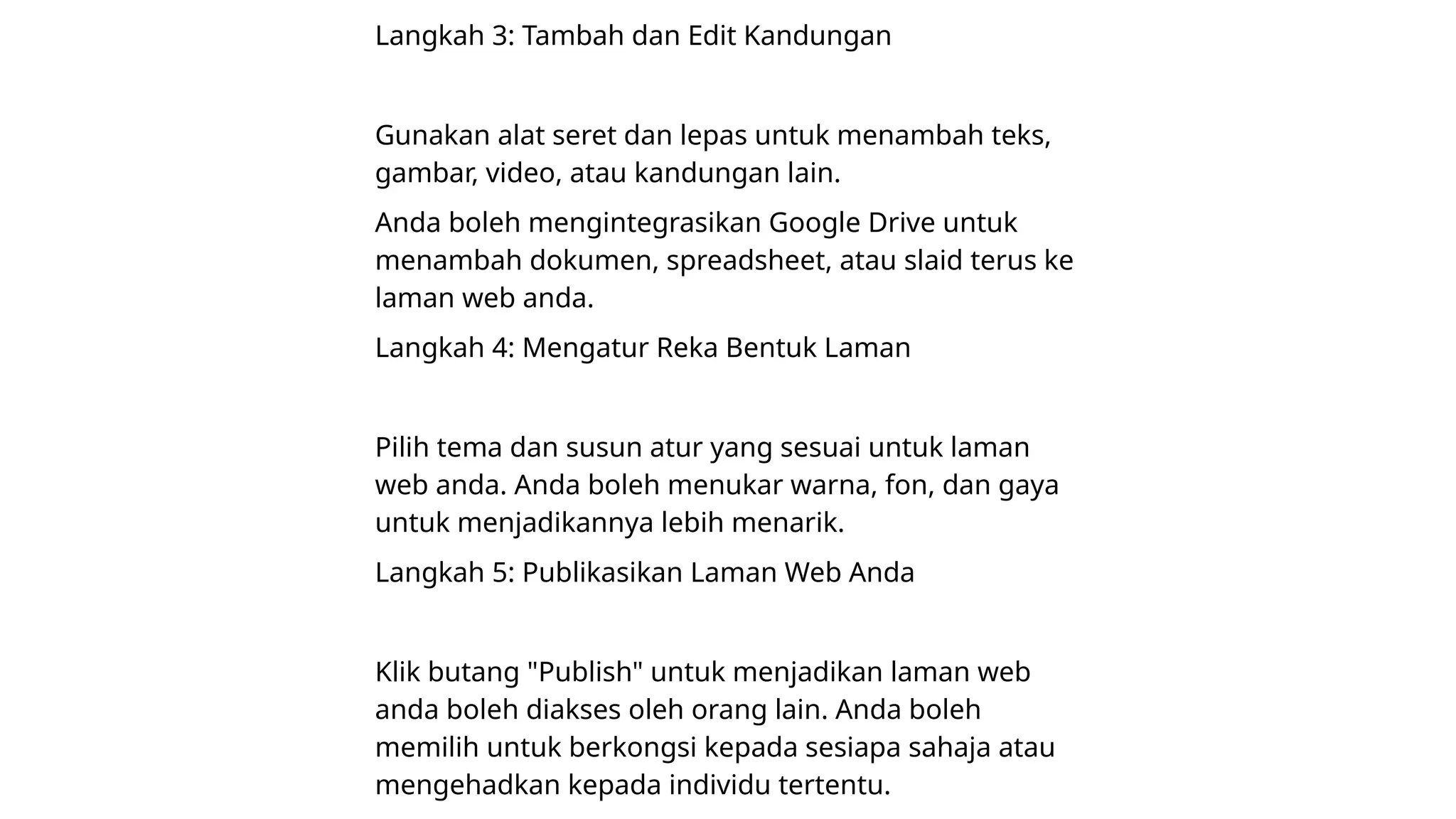
Langkah 3: Tambah dan Edit Kandungan
Gunakan alat seret dan lepas untuk menambah teks,
gambar, video, atau kandungan lain.
Anda boleh mengintegrasikan Google Drive untuk
menambah dokumen, spreadsheet, atau slaid terus ke
laman web anda.
Langkah 4: Mengatur Reka Bentuk Laman
Pilih tema dan susun atur yang sesuai untuk laman
web anda. Anda boleh menukar warna, fon, dan gaya
untuk menjadikannya lebih menarik.
Langkah 5: Publikasikan Laman Web Anda
Klik butang "Publish" untuk menjadikan laman web
anda boleh diakses oleh orang lain. Anda boleh
memilih untuk berkongsi kepada sesiapa sahaja atau
mengehadkan kepada individu tertentu.
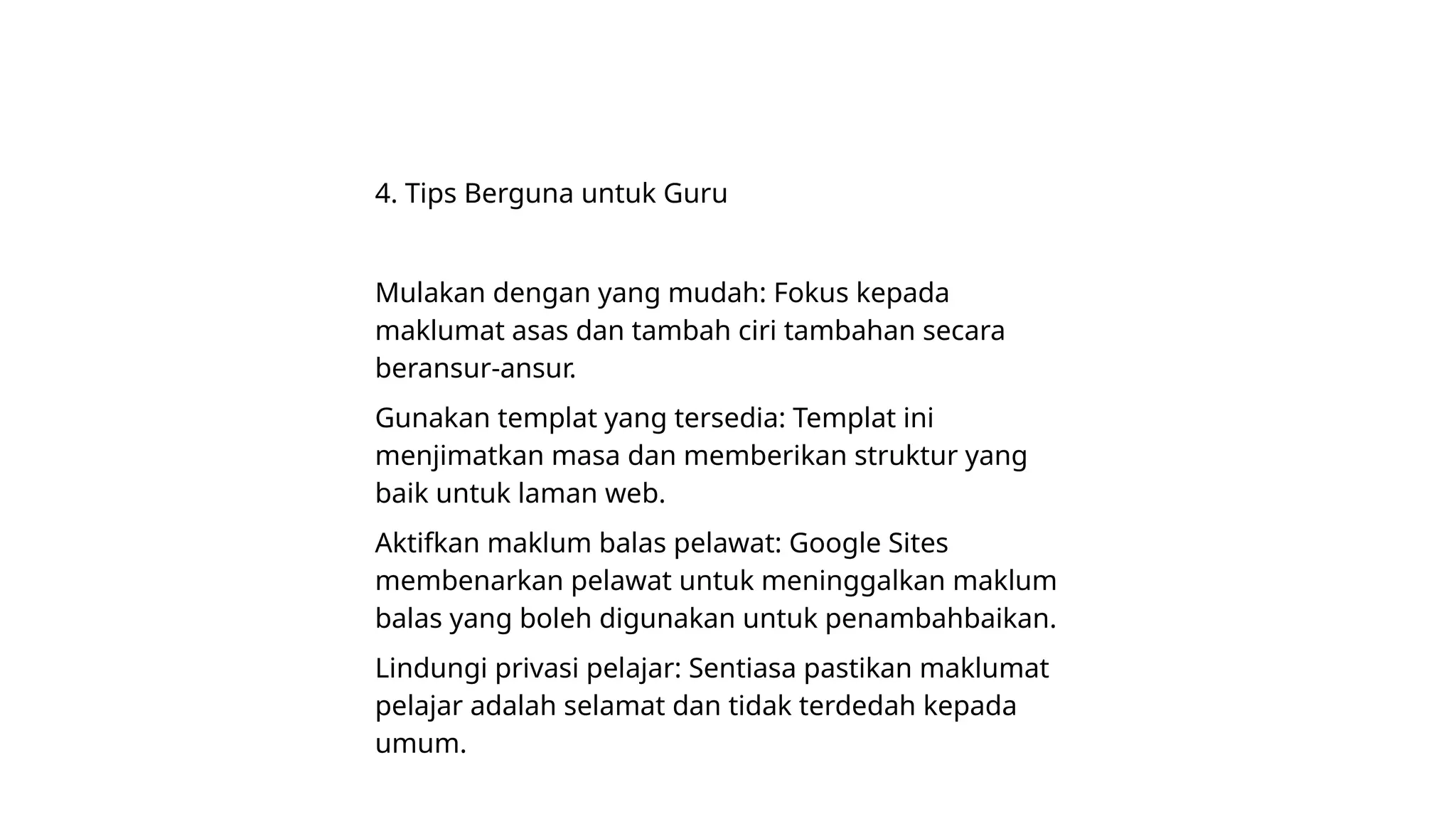
4. Tips Berguna untuk Guru
Mulakan dengan yang mudah: Fokus kepada
maklumat asas dan tambah ciri tambahan secara
beransur-ansur.
Gunakan templat yang tersedia: Templat ini
menjimatkan masa dan memberikan struktur yang
baik untuk laman web.
Aktifkan maklum balas pelawat: Google Sites
membenarkan pelawat untuk meninggalkan maklum
balas yang boleh digunakan untuk penambahbaikan.
Lindungi privasi pelajar: Sentiasa pastikan maklumat
pelajar adalah selamat dan tidak terdedah kepada
umum.
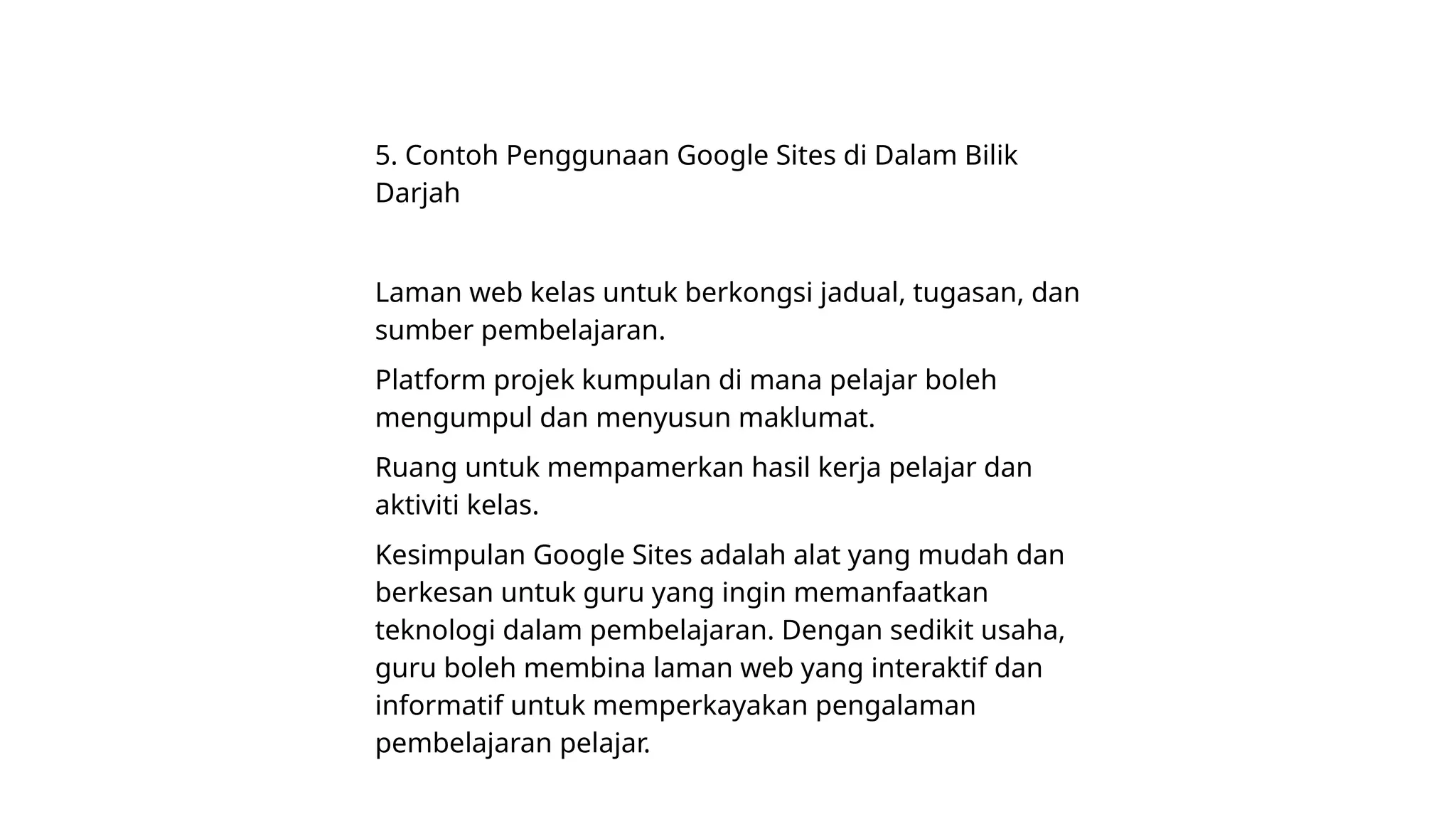
5. Contoh Penggunaan Google Sites di Dalam Bilik
Darjah
Laman web kelas untuk berkongsi jadual, tugasan, dan
sumber pembelajaran.
Platform projek kumpulan di mana pelajar boleh
mengumpul dan menyusun maklumat.
Ruang untuk mempamerkan hasil kerja pelajar dan
aktiviti kelas.
Kesimpulan Google Sites adalah alat yang mudah dan
berkesan untuk guru yang ingin memanfaatkan
teknologi dalam pembelajaran. Dengan sedikit usaha,
guru boleh membina laman web yang interaktif dan
informatif untuk memperkayakan pengalaman
pembelajaran pelajar.

Google Sites untuk Guru bagi membina Google Site

  • 1.
    1. Apa ituGoogle Sites? Google Sites adalah alat percuma daripada Google yang membolehkan pengguna membina laman web dengan mudah tanpa perlu mempunyai pengetahuan teknikal mendalam. Alat ini sangat sesuai untuk guru yang ingin membuat laman web kelas, menguruskan projek, atau berkongsi maklumat dengan pelajar dan ibu bapa.
  • 2.
    2. Kelebihan MenggunakanGoogle Sites Mudah digunakan: Antara muka yang mesra pengguna dengan fungsi seret dan lepas. Percuma: Tiada kos untuk menggunakan Google Sites, hanya memerlukan akaun Google. Integrasi dengan produk Google yang lain: Mudah untuk menambah Google Drive, Google Calendar, Google Maps, dan banyak lagi. Responsif: Laman yang dibina adalah responsif dan kelihatan baik di desktop, tablet, dan telefon pintar. Kerjasama masa nyata: Guru boleh bekerjasama dengan rakan sekerja untuk mengedit laman web secara serentak.
  • 3.
    3. Cara MembuatLaman Web di Google Sites Langkah 1: Buka Google Sites Pergi ke Google Sites dan log masuk dengan akaun Google anda. Langkah 2: Mulakan Laman Baru Klik pada butang “Blank” untuk memulakan laman baru atau pilih daripada templat yang disediakan.
  • 4.
    Langkah 3: Tambahdan Edit Kandungan Gunakan alat seret dan lepas untuk menambah teks, gambar, video, atau kandungan lain. Anda boleh mengintegrasikan Google Drive untuk menambah dokumen, spreadsheet, atau slaid terus ke laman web anda. Langkah 4: Mengatur Reka Bentuk Laman Pilih tema dan susun atur yang sesuai untuk laman web anda. Anda boleh menukar warna, fon, dan gaya untuk menjadikannya lebih menarik. Langkah 5: Publikasikan Laman Web Anda Klik butang "Publish" untuk menjadikan laman web anda boleh diakses oleh orang lain. Anda boleh memilih untuk berkongsi kepada sesiapa sahaja atau mengehadkan kepada individu tertentu.
  • 5.
    4. Tips Bergunauntuk Guru Mulakan dengan yang mudah: Fokus kepada maklumat asas dan tambah ciri tambahan secara beransur-ansur. Gunakan templat yang tersedia: Templat ini menjimatkan masa dan memberikan struktur yang baik untuk laman web. Aktifkan maklum balas pelawat: Google Sites membenarkan pelawat untuk meninggalkan maklum balas yang boleh digunakan untuk penambahbaikan. Lindungi privasi pelajar: Sentiasa pastikan maklumat pelajar adalah selamat dan tidak terdedah kepada umum.
  • 6.
    5. Contoh PenggunaanGoogle Sites di Dalam Bilik Darjah Laman web kelas untuk berkongsi jadual, tugasan, dan sumber pembelajaran. Platform projek kumpulan di mana pelajar boleh mengumpul dan menyusun maklumat. Ruang untuk mempamerkan hasil kerja pelajar dan aktiviti kelas. Kesimpulan Google Sites adalah alat yang mudah dan berkesan untuk guru yang ingin memanfaatkan teknologi dalam pembelajaran. Dengan sedikit usaha, guru boleh membina laman web yang interaktif dan informatif untuk memperkayakan pengalaman pembelajaran pelajar.