GOOGLE DOCS aplikazioa erabiliz formulario edo galde-sorta bat sortu  eta Blogean txertatu [email_address] Mari Mar Pérez, Berritzegune Nagusia Adela Fernández, B07 Getxoko Berritzegunea Irene Gonzalez, B06 Zaratamoko Berritzegunea
GOOGLE DOCS-era joan Hasteko “BERRIA SORTU” aukeran klikatu.  Zabaltzen den menuan “FORM” aukeratu
Formularioak egiteko lehioa zabalduko da Izenburua ipini. Nahi izanez gero edukien laburpen bat egin. Lehenengo galdera idatzi Beharrezkoa bada laguntzarako esaldiren bat gehitu Aukeratu galdera mota. Aukera desberdinak daude
Galdera motak Gadera motak: Testua: erantzuna esaldi bat izan behar da. Paragrafoaren testua: erantzuna azalpen luzeago bat izango da Test motatakoa: Aukera anitzak egon ahal dira (bi edo gehiago) baina bat baino ezin dugu aukeratu. “ Casillas de verificación”:  aukera desberdinen artean bat baino gehiago aukeratu ahal dira.
Galdera mota bat aukeratu Kasu hontean, adibidez, TEST moduko bat aukeratzen dugu.  Erantzunak idazten ditugu (lau edo) zuzena bakarra izanik
Lehenego galdera amaitu Lehenengo galdera amaitzen dugunean AMAITUTA botoia sakatu.
Galdera-sorta osatu: beste galdera batzuk gehitu Bigarren galdera bat sortzeko ELEMENTUA GEHITU aukeran klikatu Galdera mota aukeratzeko menua zabaltzen da. Aukeratu bat eta aurreko pantaila agertuko da bigarren galdera idazteko. Prozedura berbera jarraitu galdera osatu arte. Nahi dugun beste galdera erantsi ahal dugu.
Galderak aldatu edota ordenatu Galdera bakoitzaren gainean arratoia ipiniez gero hiru ikono hauek agertzen dira. LÁPITZA ikonoa sakatuz edozein unetan egindakoa aldatu ahal dugu Beste biak galdera ezabatzeko edo bikoizteko dira
Era berean galderak berrantolatu ahal ditugu arratoiarekin herrestatuz gora eta behera
Formularioaren itxura aldatu Amaitzeko TEMA-n klik egin Aukera desberdinak daude
Galde-sorta diseinu berriarekin aurreikusiko dugu. Ados bagaude “APLICAR” botoia sakatu
Formularioa gordetzea Galde-sorta amaitutzat ematen dugunean gorde behar dugu. Gordetzerakoan gure galde-sortari URL-a ematen dio programak, horrela edozein blog edo web orrian txertatu ahal dugu esteka baten bidez Azpiko partean URL hori ikus dezakegu. Hortan klikatuez gero galde-sorta internet agertuko den moduan ikusi ahal dugu
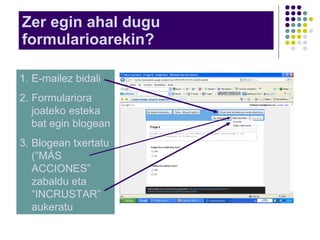
Zer egin ahal dugu formularioarekin? E-mailez bidali Formulariora joateko esteka bat egin blogean Blogean txertatu (“MÁS ACCIONES” zabaldu eta “INCRUSTAR” aukeratu
1. E-mailez bidali “ E-MAILEZ BIDALI” aukeran klikatuez gero lehiatila hau zabalduko da. Nagi ditugun helbideak sartu (Gmaileko kontaktuetatik hartu ahal ditugu) eta “BIDALI”.
2.   F ormulariora joateko esteka bat egin blogean (URL-a hartu) Formularioaren URL-a kopiatu eta blogaren post batean esteka bat sortu galde-sortara zuzenenan joateko
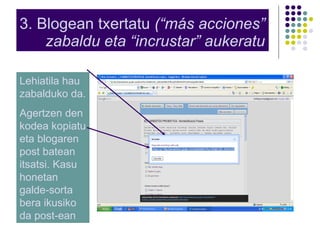
3. Blogean txertatu  (“más acciones” zabaldu eta “incrustar” aukeratu Lehiatila hau zabalduko da. Agertzen den kodea kopiatu eta blogaren post batean itsatsi. Kasu honetan galde-sorta bera ikusiko da post-ean
Galde-sorta blogean Erabili dugun prozeduren arabera horrela ikusiko dugu blogean: Esteka baten bitartez (URLa)  Blogean txertatuta (“incrustar”
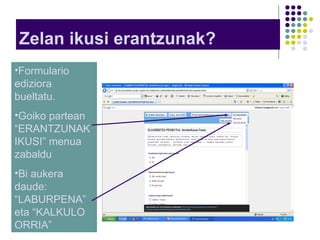
Zelan ikusi erantzunak? Formulario ediziora bueltatu.  Goiko partean “ERANTZUNAK IKUSI” menua zabaldu Bi aukera daude: “LABURPENA” eta “KALKULO ORRIA”
Zelan ikusi erantzunak: laburpena “ LABURPENA” aukeran erantzunak zenbatuta eta grafikoetan agertzen dira
Zelan ikusi erantzunak: kalkulo orria “ KALKULO ORRIA” aukeratzen badugu holako pantaila topatuko dugu. Hemen erantzunak banan banan agertuko dira
Amaitu prozesua Prozesua amaitu dugunean formularioa itxi
Zelan berreskuratu galde-sorta Galde-sorta Google Docsen gordeta dago. Zabaltzerakoan kalkulo orria baino ez dugu ikusiko. Zelan bueltatu formulariora?
Galde-sorta berriro ikusteko edota editatzeko, erantzunen laburpena ikusteko eta abar “FORMULARIO” zabaldu; dauden aukera guztiak agertuko dira

Google Docs-en formulario bat sortu

  • 1.
    GOOGLE DOCS aplikazioaerabiliz formulario edo galde-sorta bat sortu eta Blogean txertatu [email_address] Mari Mar Pérez, Berritzegune Nagusia Adela Fernández, B07 Getxoko Berritzegunea Irene Gonzalez, B06 Zaratamoko Berritzegunea
  • 2.
    GOOGLE DOCS-era joanHasteko “BERRIA SORTU” aukeran klikatu. Zabaltzen den menuan “FORM” aukeratu
  • 3.
    Formularioak egiteko lehioazabalduko da Izenburua ipini. Nahi izanez gero edukien laburpen bat egin. Lehenengo galdera idatzi Beharrezkoa bada laguntzarako esaldiren bat gehitu Aukeratu galdera mota. Aukera desberdinak daude
  • 4.
    Galdera motak Gaderamotak: Testua: erantzuna esaldi bat izan behar da. Paragrafoaren testua: erantzuna azalpen luzeago bat izango da Test motatakoa: Aukera anitzak egon ahal dira (bi edo gehiago) baina bat baino ezin dugu aukeratu. “ Casillas de verificación”: aukera desberdinen artean bat baino gehiago aukeratu ahal dira.
  • 5.
    Galdera mota bataukeratu Kasu hontean, adibidez, TEST moduko bat aukeratzen dugu. Erantzunak idazten ditugu (lau edo) zuzena bakarra izanik
  • 6.
    Lehenego galdera amaituLehenengo galdera amaitzen dugunean AMAITUTA botoia sakatu.
  • 7.
    Galdera-sorta osatu: bestegaldera batzuk gehitu Bigarren galdera bat sortzeko ELEMENTUA GEHITU aukeran klikatu Galdera mota aukeratzeko menua zabaltzen da. Aukeratu bat eta aurreko pantaila agertuko da bigarren galdera idazteko. Prozedura berbera jarraitu galdera osatu arte. Nahi dugun beste galdera erantsi ahal dugu.
  • 8.
    Galderak aldatu edotaordenatu Galdera bakoitzaren gainean arratoia ipiniez gero hiru ikono hauek agertzen dira. LÁPITZA ikonoa sakatuz edozein unetan egindakoa aldatu ahal dugu Beste biak galdera ezabatzeko edo bikoizteko dira
  • 9.
    Era berean galderakberrantolatu ahal ditugu arratoiarekin herrestatuz gora eta behera
  • 10.
    Formularioaren itxura aldatuAmaitzeko TEMA-n klik egin Aukera desberdinak daude
  • 11.
    Galde-sorta diseinu berriarekinaurreikusiko dugu. Ados bagaude “APLICAR” botoia sakatu
  • 12.
    Formularioa gordetzea Galde-sortaamaitutzat ematen dugunean gorde behar dugu. Gordetzerakoan gure galde-sortari URL-a ematen dio programak, horrela edozein blog edo web orrian txertatu ahal dugu esteka baten bidez Azpiko partean URL hori ikus dezakegu. Hortan klikatuez gero galde-sorta internet agertuko den moduan ikusi ahal dugu
  • 13.
    Zer egin ahaldugu formularioarekin? E-mailez bidali Formulariora joateko esteka bat egin blogean Blogean txertatu (“MÁS ACCIONES” zabaldu eta “INCRUSTAR” aukeratu
  • 14.
    1. E-mailez bidali“ E-MAILEZ BIDALI” aukeran klikatuez gero lehiatila hau zabalduko da. Nagi ditugun helbideak sartu (Gmaileko kontaktuetatik hartu ahal ditugu) eta “BIDALI”.
  • 15.
    2. F ormulariora joateko esteka bat egin blogean (URL-a hartu) Formularioaren URL-a kopiatu eta blogaren post batean esteka bat sortu galde-sortara zuzenenan joateko
  • 16.
    3. Blogean txertatu (“más acciones” zabaldu eta “incrustar” aukeratu Lehiatila hau zabalduko da. Agertzen den kodea kopiatu eta blogaren post batean itsatsi. Kasu honetan galde-sorta bera ikusiko da post-ean
  • 17.
    Galde-sorta blogean Erabilidugun prozeduren arabera horrela ikusiko dugu blogean: Esteka baten bitartez (URLa) Blogean txertatuta (“incrustar”
  • 18.
    Zelan ikusi erantzunak?Formulario ediziora bueltatu. Goiko partean “ERANTZUNAK IKUSI” menua zabaldu Bi aukera daude: “LABURPENA” eta “KALKULO ORRIA”
  • 19.
    Zelan ikusi erantzunak:laburpena “ LABURPENA” aukeran erantzunak zenbatuta eta grafikoetan agertzen dira
  • 20.
    Zelan ikusi erantzunak:kalkulo orria “ KALKULO ORRIA” aukeratzen badugu holako pantaila topatuko dugu. Hemen erantzunak banan banan agertuko dira
  • 21.
    Amaitu prozesua Prozesuaamaitu dugunean formularioa itxi
  • 22.
    Zelan berreskuratu galde-sortaGalde-sorta Google Docsen gordeta dago. Zabaltzerakoan kalkulo orria baino ez dugu ikusiko. Zelan bueltatu formulariora?
  • 23.
    Galde-sorta berriro ikustekoedota editatzeko, erantzunen laburpena ikusteko eta abar “FORMULARIO” zabaldu; dauden aukera guztiak agertuko dira