1
Google Blogger 的架設與操作教學
2
課程內容
第一階段  部落格(Google Blogger)的基礎建置………………..
• Google Blogger 的介紹
• 如何建立部落格
• 各種平台模板與風格
• 文章編輯工具介紹
• 崁入圖片/影片/簡報/行事曆/網路問券調查/標籤
60 分鐘
第二階段  Break and Q&A +實作………………………………..
 部落格(Google Blogger)的進階功能………………....
• 活用部落格小工具
• 使用Google 閱讀器 (和blogger 密切相關功能)
20 分鐘
40 分鐘
第三階段  Break and Q&A +實作………………………………..
 部落格(Google Blogger)的管理和設定……………....
• 權限設定以及邀請其他作者共同編輯
• 留言(學生發言)的管理
• 進階後臺管理設定
10 分鐘
40 分鐘
第四階段  Break and Q&A +實作………………………………..
 個人(教師)教學網站分享……………………………...
10 分鐘
10 分鐘
3
第一階段
部落格(Google Blogger)的基礎建置
• Google Blogger 的介紹
• 如何建立部落格
• 各種平台模板與風格
• 文章編輯工具介紹
• 崁入圖片/影片/簡報/行事曆/網路問券調查/標籤
4
甚麼是部落格
 部落格(Blog)的由來與應用
• Web Log = Blog = 部落格 = 網誌(網路日誌) = 博客
Jorn Barger於 1997/12/17 創造了“Weblog”這個名詞。 而 “Blog” 的縮寫則
是由 Peter Merholz 所創,當時他開玩笑地將 “Weblog”在他的部落格
(Peterme.com)的側邊欄變成片語 “we blog”而來。
• Blog 是由現代的線上日記演化而來,一種由個人管理、不定期張貼新的
文章、圖片或影片的網頁或線上日記,用來抒發情感或分享資訊
• 1998 年開始有 Blog 出現網路上,1999 年美國網站 pitas 開始提供免費的
網路日記服務。
• 部落格主人除了能發表文章,也能收到讀者的迴響,提供個人意見的發
表與交流途徑。
• 書寫 blog 的人,通常被稱為『blogger』。
5
甚麼是部落格(續)
 部落格的大流行
隨著部落格技術發展的成熟和各部落格託管商的陸續出現,部落格的應用在
1999 年後開始流傳。
• 1998年10月,Open Diary 推出後,該網站用戶很快的增加到上千個部落格,
成為了第一個能在別人部落格上留下評論的互動式部落格託管商。
• 1999年3月,著名部落格作者 Brad Fitzpatrick 創立了 LiveJournal。
• 1999年7月,Andrew Smales 創立了 Pitas.com,該網站開發了一個較容易在
某個網站上嵌入「新聞頁」的工具,1999年9月,該網站又推出了較貼近於
個人活動的日誌社群 Diaryland。
• 1999年8月,Evan Williams 和 Meg Hourihan 推出了 blogger.com,此網站於
2003 年 2 月被 Google 公司收購。
文章參照:http://zh.wikipedia.org/wiki/網誌
6
Blogger(部落格)的優點…
 可以記錄您的生活紀事,並透過標籤將所有事件(文章)作自動分類,讓觀眾點閱
時更加方便。
 一篇文章就是一個獨立網頁,並可透過內建的 Google 搜尋來快速找尋舊文章。
 可以很容易的透過 Youtube 影音、PowerPoint 簡報、Picasa 相簿、網路問券調查
等功能之整合,讓你的部落格發揮最大(教學)效益。
 觀眾(學生或家長)可以透過留言與我緊密互動。
 內建訂閱功能,當有新文章時,我的觀眾可以透過 Google Reader(閱覽器)接收到
最新訊息。
 網頁元件容易整合其他功能。
 沒有廣告、也沒有收費的問題。
7
Google Blogger與其它部落格的不同?
 Blogger 的優點:
• 內建網路圖庫(Picasa)自動連結。
• 可同時整合大部份的 Google APPS 服務。
• 可從網路下載各式各樣的模板,並可自行編輯原始碼。
• 內建多國語系介面及文字自動翻譯功能。
• 完全無崁入廣告(自訂部落格廣告還可賺取廣告費) 。
• 背後是 Google 穩定可靠的伺服器平臺。
• 單一帳號可同時設立(管理) 10 組部落格。
• 可支援”共同編寫”機制。
• 可限制訪客及留言者的身份。
• 草稿自動儲存、文章可匯出/匯入。
• 所有小工具都可以自由拖放到不同的欄位。
• 側欄可放置圖片、文字、影片、問券、HTML、Javascript 內容。
8
Google Blogger與其它部落格的不同? (續)
 Blogger 的缺點:
• 模板的語法複雜,新手不易修改。
• 無多層分類及文章加密功能。
• 無中文使用者論壇,缺少心得交換及統一解答疑惑的平臺。
9
開始來設立你自己的 Blog 吧!
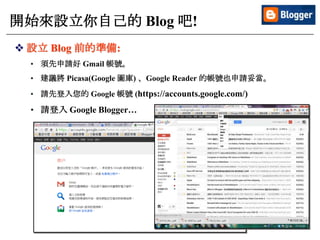
 設立 Blog 前的準備:
• 須先申請好 Gmail 帳號。
• 建議將 Picasa(Google 圖庫) 、Google Reader 的帳號也申請妥當。
• 請先登入您的 Google 帳號 (https://accounts.google.com/)
• 請登入 Google Blogger…
10
開始來設立你自己的 Blog 吧! (續)
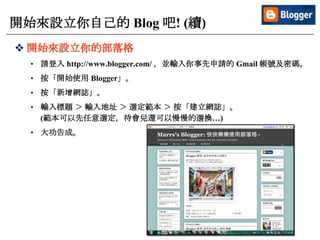
 開始來設立你的部落格
• 請登入 http://www.blogger.com/ ,並輸入你事先申請的 Gmail 帳號及密碼。
• 按「開始使用 Blogger」。
• 按「新增網誌」。
• 輸入標題 > 輸入地址 > 選定範本 > 按「建立網誌」。
(範本可以先任意選定,待會兒還可以慢慢的選換…)
• 大功告成。
11
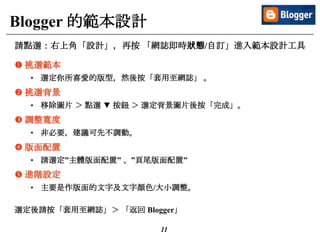
Blogger 的範本設計
請點選:右上角「設計」,再按 「網誌即時狀態/自訂」進入範本設計工具
 挑選範本
• 選定你所喜愛的版型,然後按「套用至網誌」 。
 挑選背景
• 移除圖片 > 點選 ▼ 按鈕 > 選定背景圖片後按「完成」。
 調整寬度
• 非必要,建議可先不調動。
 版面配置
• 請選定”主體版面配置” 、”頁尾版面配置”
 進階設定
• 主要是作版面的文字及文字顏色/大小調整。
選定後請按「套用至網誌」> 「返回 Blogger」
12
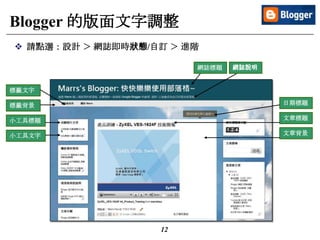
Blogger 的版面文字調整
 請點選:設計 > 網誌即時狀態/自訂 > 進階
網誌標題
標籤背景
標籤文字
日期標題
文章標題
文章背景
小工具標題
小工具文字
網誌說明
13
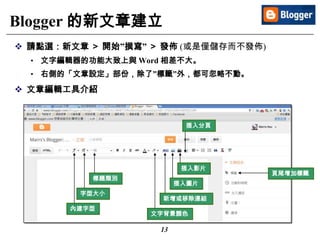
 請點選:新文章 > 開始”撰寫” > 發佈 (或是僅儲存而不發佈)
• 文字編輯器的功能大致上與 Word 相差不大。
• 右側的「文章設定」部份,除了”標籤”外,都可忽略不動。
 文章編輯工具介紹
Blogger 的新文章建立
內建字型
字型大小
標題類別
文字背景顏色
新增或移除連結
插入影片
插入圖片
插入分頁
頁尾增加標籤
14
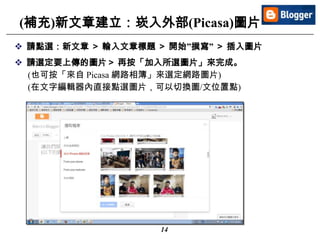
(補充)新文章建立:崁入外部(Picasa)圖片
 請點選:新文章 > 輸入文章標題 > 開始”撰寫” > 插入圖片
 請選定要上傳的圖片> 再按「加入所選圖片」來完成。
(也可按「來自 Picasa 網路相簿」來選定網路圖片)
(在文字編輯器內直接點選圖片,可以切換圖/文位置點)
15
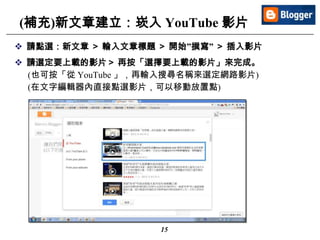
(補充)新文章建立:崁入 YouTube 影片
 請點選:新文章 > 輸入文章標題 > 開始”撰寫” > 插入影片
 請選定要上載的影片> 再按「選擇要上載的影片」來完成。
(也可按「從 YouTube 」,再輸入搜尋名稱來選定網路影片)
(在文字編輯器內直接點選影片,可以移動放置點)
16
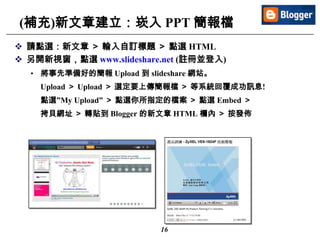
(補充)新文章建立:崁入 PPT 簡報檔
 請點選:新文章 > 輸入自訂標題 > 點選 HTML
 另開新視窗,點選 www.slideshare.net (註冊並登入)
• 將事先準備好的簡報 Upload 到 slideshare 網站。
Upload > Upload > 選定要上傳簡報檔 > 等系統回覆成功訊息!
點選”My Upload” > 點選你所指定的檔案 > 點選 Embed >
拷貝網址 > 轉貼到 Blogger 的新文章 HTML 欄內 > 按發佈
17
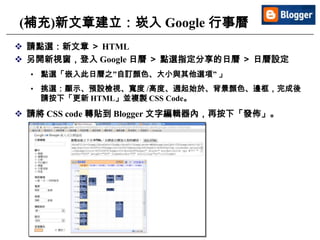
(補充)新文章建立:崁入 Google 行事曆
 請點選:新文章 > HTML
 另開新視窗,登入 Google 日曆 > 點選指定分享的日曆 > 日曆設定
• 點選「嵌入此日曆之”自訂顏色、大小與其他選項” 」
• 挑選:顯示、預設檢視、寬度 /高度、週起始於、背景顏色、邊框,完成後
請按下「更新 HTML」並複製 CSS Code。
 請將 CSS code 轉貼到 Blogger 文字編輯器內,再按下「發佈」。
18
(補充)新文章建立:崁入網路問券調查
 請點選:新文章 > HTML
 請另開視窗:http://spreadsheets.google.com/newform
• 開啟網址,並登入Google帳號後即可開始製作問卷。
• 請先將問卷標題與敘述填妥,這樣大家才知道這個問卷的範圍與主要目的。
• 接著在「問題標題」處輸入第一個問題的內容,下方的「說明文字」可以簡
單的界定一下這個問題的範圍。
• 打完第一個問題之後,可以按一下〔+新增問題〕繼續寫下一個問題。
• 每個問券都可以套用不同的主題。
 請點選:更多動作 > 崁入,
再將程式碼貼到你的 HTML
編輯器內,再按發佈。
19
Break and Q&A
 Google Blogger 實作演練 (20 分鐘)
【練習題一】
1). 建立第一個部落格
2). 編輯帳號資訊
3). 選用個人的部落格模板
4). 發表第一篇文章
5). 練習在文章中崁入圖片、影片、簡報
20
第二階段
部落格(Google Blogger)的進階功能
• 活用部落格小工具
• 使用 Google 閱讀器(和 Blogger 密切相關功能)
21
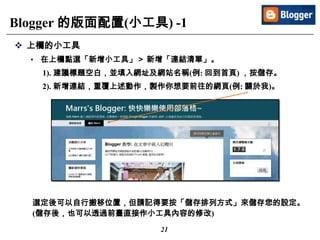
Blogger 的版面配置(小工具) -1
 上欄的小工具
• 在上欄點選「新增小工具」> 新增「連結清單」。
1). 建議標題空白,並填入網址及網站名稱(例: 回到首頁) ,按儲存。
2). 新增連結,重覆上述動作,製作你想要前往的網頁(例: 關於我)。
選定後可以自行搬移位置,但請記得要按「儲存排列方式」來儲存您的設定。
(儲存後,也可以透過前臺直接作小工具內容的修改)
22
Blogger 的版面配置(小工具) -2
 左側欄的小工具
• 新增「連結清單」
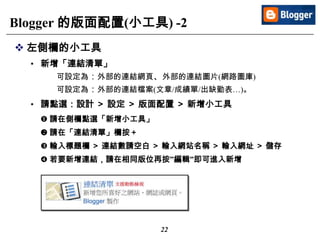
可設定為:外部的連結網頁、外部的連結圖片(網路圖庫)
可設定為:外部的連結檔案(文章/成績單/出缺勤表…)。
• 請點選:設計 > 設定 > 版面配置 > 新增小工具
 請在側欄點選「新增小工具」
 請在「連結清單」欄按+
 輸入標題欄 > 連結數請空白 > 輸入網站名稱 > 輸入網址 > 儲存
 若要新增連結,請在相同版位再按”編輯”即可進入新增
23
Blogger 的版面配置(小工具) -3
 左側欄的小工具
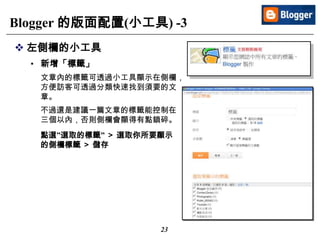
• 新增「標籤」
文章內的標籤可透過小工具顯示在側欄,
方便訪客可透過分類快速找到須要的文
章。
不過還是建議一篇文章的標籤能控制在
三個以內,否則側欄會顯得有點鎖碎。
點選”選取的標籤” > 選取你所要顯示
的側欄標籤 > 儲存
24
Blogger 的版面配置(小工具) -4
 左側欄的小工具
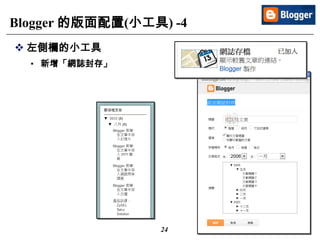
• 新增「網誌封存」
25
Blogger 的版面配置(小工具) -5
 左側欄的小工具
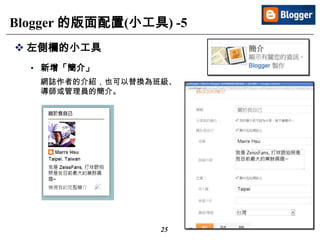
• 新增「簡介」
網誌作者的介紹,也可以替換為班級、
導師或管理員的簡介。
26
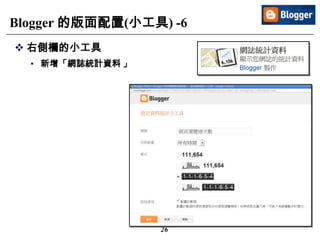
Blogger 的版面配置(小工具) -6
 右側欄的小工具
• 新增「網誌統計資料 」
27
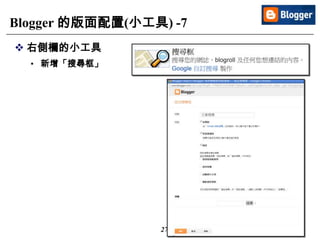
Blogger 的版面配置(小工具) -7
 右側欄的小工具
• 新增「搜尋框」
28
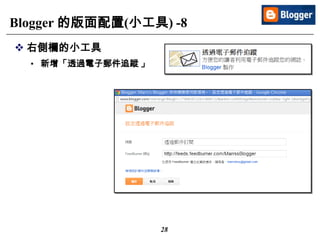
Blogger 的版面配置(小工具) -8
 右側欄的小工具
• 新增「透過電子郵件追蹤 」
29
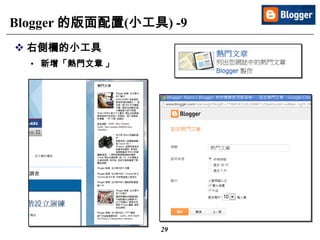
Blogger 的版面配置(小工具) -9
 右側欄的小工具
• 新增「熱門文章 」
30
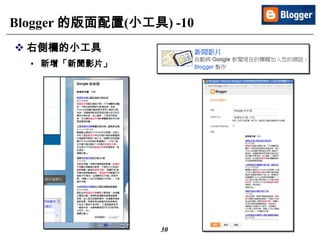
Blogger 的版面配置(小工具) -10
 右側欄的小工具
• 新增「新聞影片」
31
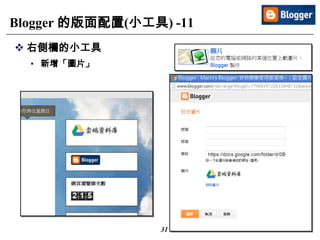
Blogger 的版面配置(小工具) -11
 右側欄的小工具
• 新增「圖片」
32
使用 Google 閱讀器
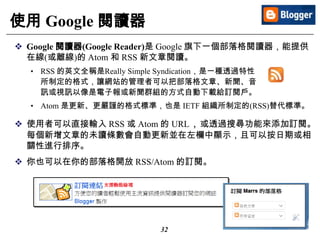
 Google 閱讀器(Google Reader)是 Google 旗下一個部落格閱讀器,能提供
在線(或離線)的 Atom 和 RSS 新文章閱讀。
• RSS 的英文全稱是Really Simple Syndication,是一種透過特性
所制定的格式,讓網站的管理者可以把部落格文章、新聞、音
訊或視訊以像是電子報或新聞群組的方式自動下載給訂閱戶。
• Atom 是更新、更嚴謹的格式標準,也是 IETF 組織所制定的(RSS)替代標準。
 使用者可以直接輸入 RSS 或 Atom 的 URL,或透過搜尋功能來添加訂閱。
每個新增文章的未讀條數會自動更新並在左欄中顯示,且可以按日期或相
關性進行排序。
 你也可以在你的部落格開放 RSS/Atom 的訂閱。
33
Break and Q&A
 Google Blogger 實作演練 (10 分鐘)
【練習題二】
1). 將文章分類
2).調整小工具重新編排版面
34
第三階段
部落格(Google Blogger)的管理和設定
• 權限設定:邀請其他作者共同編輯
• 權限設定:限定讀者點閱
• 留言(學生發言)的管理
• 進階後臺管理設定
35
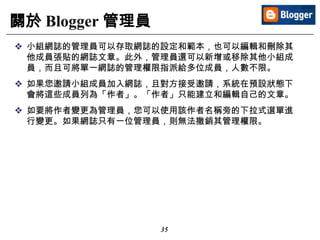
關於 Blogger 管理員
 小組網誌的管理員可以存取網誌的設定和範本,也可以編輯和刪除其
他成員張貼的網誌文章。此外,管理員還可以新增或移除其他小組成
員,而且可將單一網誌的管理權限指派給多位成員,人數不限。
 如果您邀請小組成員加入網誌,且對方接受邀請,系統在預設狀態下
會將這些成員列為「作者」。「作者」只能建立和編輯自己的文章。
 如要將作者變更為管理員,您可以使用該作者名稱旁的下拉式選單進
行變更。如果網誌只有一位管理員,則無法撤銷其管理權限。
36
Blogger 的權限管理:新增網誌作者
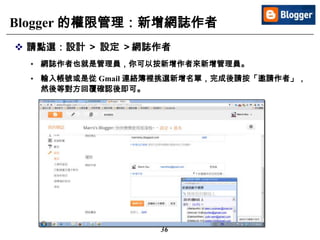
 請點選:設計 > 設定 >網誌作者
• 網誌作者也就是管理員,你可以按新增作者來新增管理員。
• 輸入帳號或是從 Gmail 連絡簿裡挑選新增名單,完成後請按「邀請作者」,
然後等對方回覆確認後即可。
37
Blogger 的權限管理:如何移除網誌作者
 請點選:設計 > 設定 >網誌作者
• 若要移除小組成員,請移至 [設定 | 權限] 標籤,然後按一下您想移除
之成員的「移除」連結。
• 這麼做可讓被移除的小組成員無法建立其他文章,但不會移除該成員
先前張貼的項目。
38
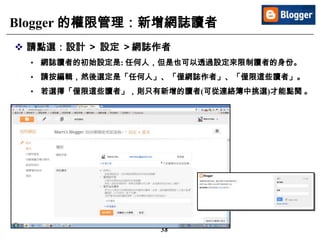
Blogger 的權限管理:新增網誌讀者
 請點選:設計 > 設定 >網誌作者
• 網誌讀者的初始設定是: 任何人,但是也可以透過設定來限制讀者的身份。
• 請按編輯,然後選定是「任何人」、「僅網誌作者」、「僅限這些讀者」。
• 若選擇「僅限這些讀者」,則只有新增的讀者(可從連絡簿中挑選)才能點閱 。
39
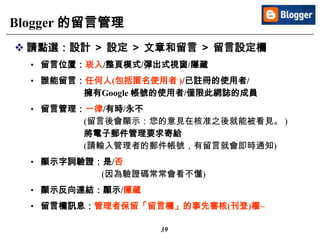
Blogger 的留言管理
 請點選:設計 > 設定 > 文章和留言 > 留言設定欄
• 留言位置:崁入/整頁模式/彈出式視窗/隱藏
• 誰能留言:任何人(包括匿名使用者 )/已註冊的使用者/
擁有Google 帳號的使用者/僅限此網誌的成員
• 留言管理:一律/有時/永不
(留言後會顯示:您的意見在核准之後就能被看見。 )
將電子郵件管理要求寄給
(請輸入管理者的郵件帳號,有留言就會即時通知)
• 顯示字詞驗證:是/否
(因為驗證碼常常會看不懂)
• 顯示反向連結:顯示/隱藏
• 留言欄訊息:管理者保留「留言欄」的事先審核(刊登)權~
40
如何宣傳你的 Blogger
 將您的網誌連結至 Google+:如果您將 Blogger 簡介切換成 Google+,即
可運用自動分享功能、Google+ 網誌社群及日後推出的各項功能,培養
自己的忠實讀者群。
 將搜尋引擎的機制納入考量:善用 Blogger 的搜尋偏好設定功能,讓讀
者更容易找到您的內容。
 允許以電子郵件傳送文章:如果您的網誌使用以電子郵件傳送文章的功
能,讀者即可將您的文章轉寄給朋友。這樣做可能不會立即對您的網站
統計資料產生影響,但是可以讓其他人為您宣傳您的網站。
 啟用您的網站資訊提供:如果讀者透過新聞閱讀器訂閱您的網站資訊提
供,就更有可能閱讀到您的文章。
 將您的網誌加入 Blogger 清單:如果您將網誌加入我們的清單,您的網
誌就會顯示在 Nextblog、最近更新和其他地方,就像選擇加入流量一樣。
 定期發佈文章:您的網誌內容越豐富,就能得到越多的流量。
41
如何更換外掛的模板…
 可以到 http://www.premiumbloggertemplates.com/ 下載模板
http://btemplates.com/
 下載後解壓縮檔案,裡面應該會有一個Readme.txt,此檔中會說明如何
去更新 Blogger的模版。
 解壓縮後,檔案中有模版的XML,如:negra02.xml
 先備份舊的模版,避免之後反悔想要回復。
 請點選:設計 > 範本 > 備份還原
>上載範本/選擇檔案 > 選定模板
42
幫你的 Blogger 更換中文字型
 請點選:設計 > 範本 > 修改 HTML > 繼續 >  展開小裝置範本
在 HTML 程式碼內找尋下列的字串,並按下面語法增加”微軟正黑體”字樣,例
如以下範例:
default="normal bold 40px 微軟正黑體, Arial, Tahoma, Helvetica, FreeSans, sans-
serif" value="normal bold 40px Arial, 微軟正黑體"/>
修改妥當後,可以按「預覽」
鍵核對,若無誤請按「儲存
範本」儲存。
執行「修改 HTML」時請特
別小心,以免整個系統的程式
碼錯亂…
43
Break and Q&A
 Google Blogger 實作演練 (10 分鐘)
【練習題三】
1). 將發表文章設定為”一律由管理者管理”
2). 邀請其他作者共同編輯部落格
44
第四階段
個人(教師) Blogger 教學網站分享
45
幾個設計出眾的 Blogger 推薦
 http://hakashyu.blogspot.com/2011/10/css.html
 http://jinnsblog.blogspot.tw/
 http://www.premiumbloggertemplates.com/
 http://www.slideshare.net
46
Thank You!

Google blogger 的架設與操作教學

  • 1.
  • 2.
    2 課程內容 第一階段  部落格(GoogleBlogger)的基礎建置……………….. • Google Blogger 的介紹 • 如何建立部落格 • 各種平台模板與風格 • 文章編輯工具介紹 • 崁入圖片/影片/簡報/行事曆/網路問券調查/標籤 60 分鐘 第二階段  Break and Q&A +實作………………………………..  部落格(Google Blogger)的進階功能……………….... • 活用部落格小工具 • 使用Google 閱讀器 (和blogger 密切相關功能) 20 分鐘 40 分鐘 第三階段  Break and Q&A +實作………………………………..  部落格(Google Blogger)的管理和設定…………….... • 權限設定以及邀請其他作者共同編輯 • 留言(學生發言)的管理 • 進階後臺管理設定 10 分鐘 40 分鐘 第四階段  Break and Q&A +實作………………………………..  個人(教師)教學網站分享……………………………... 10 分鐘 10 分鐘
  • 3.
    3 第一階段 部落格(Google Blogger)的基礎建置 • GoogleBlogger 的介紹 • 如何建立部落格 • 各種平台模板與風格 • 文章編輯工具介紹 • 崁入圖片/影片/簡報/行事曆/網路問券調查/標籤
  • 4.
    4 甚麼是部落格  部落格(Blog)的由來與應用 • WebLog = Blog = 部落格 = 網誌(網路日誌) = 博客 Jorn Barger於 1997/12/17 創造了“Weblog”這個名詞。 而 “Blog” 的縮寫則 是由 Peter Merholz 所創,當時他開玩笑地將 “Weblog”在他的部落格 (Peterme.com)的側邊欄變成片語 “we blog”而來。 • Blog 是由現代的線上日記演化而來,一種由個人管理、不定期張貼新的 文章、圖片或影片的網頁或線上日記,用來抒發情感或分享資訊 • 1998 年開始有 Blog 出現網路上,1999 年美國網站 pitas 開始提供免費的 網路日記服務。 • 部落格主人除了能發表文章,也能收到讀者的迴響,提供個人意見的發 表與交流途徑。 • 書寫 blog 的人,通常被稱為『blogger』。
  • 5.
    5 甚麼是部落格(續)  部落格的大流行 隨著部落格技術發展的成熟和各部落格託管商的陸續出現,部落格的應用在 1999 年後開始流傳。 •1998年10月,Open Diary 推出後,該網站用戶很快的增加到上千個部落格, 成為了第一個能在別人部落格上留下評論的互動式部落格託管商。 • 1999年3月,著名部落格作者 Brad Fitzpatrick 創立了 LiveJournal。 • 1999年7月,Andrew Smales 創立了 Pitas.com,該網站開發了一個較容易在 某個網站上嵌入「新聞頁」的工具,1999年9月,該網站又推出了較貼近於 個人活動的日誌社群 Diaryland。 • 1999年8月,Evan Williams 和 Meg Hourihan 推出了 blogger.com,此網站於 2003 年 2 月被 Google 公司收購。 文章參照:http://zh.wikipedia.org/wiki/網誌
  • 6.
    6 Blogger(部落格)的優點…  可以記錄您的生活紀事,並透過標籤將所有事件(文章)作自動分類,讓觀眾點閱 時更加方便。  一篇文章就是一個獨立網頁,並可透過內建的Google 搜尋來快速找尋舊文章。  可以很容易的透過 Youtube 影音、PowerPoint 簡報、Picasa 相簿、網路問券調查 等功能之整合,讓你的部落格發揮最大(教學)效益。  觀眾(學生或家長)可以透過留言與我緊密互動。  內建訂閱功能,當有新文章時,我的觀眾可以透過 Google Reader(閱覽器)接收到 最新訊息。  網頁元件容易整合其他功能。  沒有廣告、也沒有收費的問題。
  • 7.
    7 Google Blogger與其它部落格的不同?  Blogger的優點: • 內建網路圖庫(Picasa)自動連結。 • 可同時整合大部份的 Google APPS 服務。 • 可從網路下載各式各樣的模板,並可自行編輯原始碼。 • 內建多國語系介面及文字自動翻譯功能。 • 完全無崁入廣告(自訂部落格廣告還可賺取廣告費) 。 • 背後是 Google 穩定可靠的伺服器平臺。 • 單一帳號可同時設立(管理) 10 組部落格。 • 可支援”共同編寫”機制。 • 可限制訪客及留言者的身份。 • 草稿自動儲存、文章可匯出/匯入。 • 所有小工具都可以自由拖放到不同的欄位。 • 側欄可放置圖片、文字、影片、問券、HTML、Javascript 內容。
  • 8.
    8 Google Blogger與其它部落格的不同? (續) Blogger 的缺點: • 模板的語法複雜,新手不易修改。 • 無多層分類及文章加密功能。 • 無中文使用者論壇,缺少心得交換及統一解答疑惑的平臺。
  • 9.
    9 開始來設立你自己的 Blog 吧! 設立 Blog 前的準備: • 須先申請好 Gmail 帳號。 • 建議將 Picasa(Google 圖庫) 、Google Reader 的帳號也申請妥當。 • 請先登入您的 Google 帳號 (https://accounts.google.com/) • 請登入 Google Blogger…
  • 10.
    10 開始來設立你自己的 Blog 吧!(續)  開始來設立你的部落格 • 請登入 http://www.blogger.com/ ,並輸入你事先申請的 Gmail 帳號及密碼。 • 按「開始使用 Blogger」。 • 按「新增網誌」。 • 輸入標題 > 輸入地址 > 選定範本 > 按「建立網誌」。 (範本可以先任意選定,待會兒還可以慢慢的選換…) • 大功告成。
  • 11.
    11 Blogger 的範本設計 請點選:右上角「設計」,再按 「網誌即時狀態/自訂」進入範本設計工具 挑選範本 • 選定你所喜愛的版型,然後按「套用至網誌」 。  挑選背景 • 移除圖片 > 點選 ▼ 按鈕 > 選定背景圖片後按「完成」。  調整寬度 • 非必要,建議可先不調動。  版面配置 • 請選定”主體版面配置” 、”頁尾版面配置”  進階設定 • 主要是作版面的文字及文字顏色/大小調整。 選定後請按「套用至網誌」> 「返回 Blogger」
  • 12.
    12 Blogger 的版面文字調整  請點選:設計> 網誌即時狀態/自訂 > 進階 網誌標題 標籤背景 標籤文字 日期標題 文章標題 文章背景 小工具標題 小工具文字 網誌說明
  • 13.
    13  請點選:新文章 >開始”撰寫” > 發佈 (或是僅儲存而不發佈) • 文字編輯器的功能大致上與 Word 相差不大。 • 右側的「文章設定」部份,除了”標籤”外,都可忽略不動。  文章編輯工具介紹 Blogger 的新文章建立 內建字型 字型大小 標題類別 文字背景顏色 新增或移除連結 插入影片 插入圖片 插入分頁 頁尾增加標籤
  • 14.
    14 (補充)新文章建立:崁入外部(Picasa)圖片  請點選:新文章 >輸入文章標題 > 開始”撰寫” > 插入圖片  請選定要上傳的圖片> 再按「加入所選圖片」來完成。 (也可按「來自 Picasa 網路相簿」來選定網路圖片) (在文字編輯器內直接點選圖片,可以切換圖/文位置點)
  • 15.
    15 (補充)新文章建立:崁入 YouTube 影片 請點選:新文章 > 輸入文章標題 > 開始”撰寫” > 插入影片  請選定要上載的影片> 再按「選擇要上載的影片」來完成。 (也可按「從 YouTube 」,再輸入搜尋名稱來選定網路影片) (在文字編輯器內直接點選影片,可以移動放置點)
  • 16.
    16 (補充)新文章建立:崁入 PPT 簡報檔 請點選:新文章 > 輸入自訂標題 > 點選 HTML  另開新視窗,點選 www.slideshare.net (註冊並登入) • 將事先準備好的簡報 Upload 到 slideshare 網站。 Upload > Upload > 選定要上傳簡報檔 > 等系統回覆成功訊息! 點選”My Upload” > 點選你所指定的檔案 > 點選 Embed > 拷貝網址 > 轉貼到 Blogger 的新文章 HTML 欄內 > 按發佈
  • 17.
    17 (補充)新文章建立:崁入 Google 行事曆 請點選:新文章 > HTML  另開新視窗,登入 Google 日曆 > 點選指定分享的日曆 > 日曆設定 • 點選「嵌入此日曆之”自訂顏色、大小與其他選項” 」 • 挑選:顯示、預設檢視、寬度 /高度、週起始於、背景顏色、邊框,完成後 請按下「更新 HTML」並複製 CSS Code。  請將 CSS code 轉貼到 Blogger 文字編輯器內,再按下「發佈」。
  • 18.
    18 (補充)新文章建立:崁入網路問券調查  請點選:新文章 >HTML  請另開視窗:http://spreadsheets.google.com/newform • 開啟網址,並登入Google帳號後即可開始製作問卷。 • 請先將問卷標題與敘述填妥,這樣大家才知道這個問卷的範圍與主要目的。 • 接著在「問題標題」處輸入第一個問題的內容,下方的「說明文字」可以簡 單的界定一下這個問題的範圍。 • 打完第一個問題之後,可以按一下〔+新增問題〕繼續寫下一個問題。 • 每個問券都可以套用不同的主題。  請點選:更多動作 > 崁入, 再將程式碼貼到你的 HTML 編輯器內,再按發佈。
  • 19.
    19 Break and Q&A Google Blogger 實作演練 (20 分鐘) 【練習題一】 1). 建立第一個部落格 2). 編輯帳號資訊 3). 選用個人的部落格模板 4). 發表第一篇文章 5). 練習在文章中崁入圖片、影片、簡報
  • 20.
  • 21.
    21 Blogger 的版面配置(小工具) -1 上欄的小工具 • 在上欄點選「新增小工具」> 新增「連結清單」。 1). 建議標題空白,並填入網址及網站名稱(例: 回到首頁) ,按儲存。 2). 新增連結,重覆上述動作,製作你想要前往的網頁(例: 關於我)。 選定後可以自行搬移位置,但請記得要按「儲存排列方式」來儲存您的設定。 (儲存後,也可以透過前臺直接作小工具內容的修改)
  • 22.
    22 Blogger 的版面配置(小工具) -2 左側欄的小工具 • 新增「連結清單」 可設定為:外部的連結網頁、外部的連結圖片(網路圖庫) 可設定為:外部的連結檔案(文章/成績單/出缺勤表…)。 • 請點選:設計 > 設定 > 版面配置 > 新增小工具  請在側欄點選「新增小工具」  請在「連結清單」欄按+  輸入標題欄 > 連結數請空白 > 輸入網站名稱 > 輸入網址 > 儲存  若要新增連結,請在相同版位再按”編輯”即可進入新增
  • 23.
    23 Blogger 的版面配置(小工具) -3 左側欄的小工具 • 新增「標籤」 文章內的標籤可透過小工具顯示在側欄, 方便訪客可透過分類快速找到須要的文 章。 不過還是建議一篇文章的標籤能控制在 三個以內,否則側欄會顯得有點鎖碎。 點選”選取的標籤” > 選取你所要顯示 的側欄標籤 > 儲存
  • 24.
    24 Blogger 的版面配置(小工具) -4 左側欄的小工具 • 新增「網誌封存」
  • 25.
    25 Blogger 的版面配置(小工具) -5 左側欄的小工具 • 新增「簡介」 網誌作者的介紹,也可以替換為班級、 導師或管理員的簡介。
  • 26.
    26 Blogger 的版面配置(小工具) -6 右側欄的小工具 • 新增「網誌統計資料 」
  • 27.
    27 Blogger 的版面配置(小工具) -7 右側欄的小工具 • 新增「搜尋框」
  • 28.
    28 Blogger 的版面配置(小工具) -8 右側欄的小工具 • 新增「透過電子郵件追蹤 」
  • 29.
    29 Blogger 的版面配置(小工具) -9 右側欄的小工具 • 新增「熱門文章 」
  • 30.
    30 Blogger 的版面配置(小工具) -10 右側欄的小工具 • 新增「新聞影片」
  • 31.
    31 Blogger 的版面配置(小工具) -11 右側欄的小工具 • 新增「圖片」
  • 32.
    32 使用 Google 閱讀器 Google 閱讀器(Google Reader)是 Google 旗下一個部落格閱讀器,能提供 在線(或離線)的 Atom 和 RSS 新文章閱讀。 • RSS 的英文全稱是Really Simple Syndication,是一種透過特性 所制定的格式,讓網站的管理者可以把部落格文章、新聞、音 訊或視訊以像是電子報或新聞群組的方式自動下載給訂閱戶。 • Atom 是更新、更嚴謹的格式標準,也是 IETF 組織所制定的(RSS)替代標準。  使用者可以直接輸入 RSS 或 Atom 的 URL,或透過搜尋功能來添加訂閱。 每個新增文章的未讀條數會自動更新並在左欄中顯示,且可以按日期或相 關性進行排序。  你也可以在你的部落格開放 RSS/Atom 的訂閱。
  • 33.
    33 Break and Q&A Google Blogger 實作演練 (10 分鐘) 【練習題二】 1). 將文章分類 2).調整小工具重新編排版面
  • 34.
    34 第三階段 部落格(Google Blogger)的管理和設定 • 權限設定:邀請其他作者共同編輯 •權限設定:限定讀者點閱 • 留言(學生發言)的管理 • 進階後臺管理設定
  • 35.
    35 關於 Blogger 管理員 小組網誌的管理員可以存取網誌的設定和範本,也可以編輯和刪除其 他成員張貼的網誌文章。此外,管理員還可以新增或移除其他小組成 員,而且可將單一網誌的管理權限指派給多位成員,人數不限。  如果您邀請小組成員加入網誌,且對方接受邀請,系統在預設狀態下 會將這些成員列為「作者」。「作者」只能建立和編輯自己的文章。  如要將作者變更為管理員,您可以使用該作者名稱旁的下拉式選單進 行變更。如果網誌只有一位管理員,則無法撤銷其管理權限。
  • 36.
    36 Blogger 的權限管理:新增網誌作者  請點選:設計> 設定 >網誌作者 • 網誌作者也就是管理員,你可以按新增作者來新增管理員。 • 輸入帳號或是從 Gmail 連絡簿裡挑選新增名單,完成後請按「邀請作者」, 然後等對方回覆確認後即可。
  • 37.
    37 Blogger 的權限管理:如何移除網誌作者  請點選:設計> 設定 >網誌作者 • 若要移除小組成員,請移至 [設定 | 權限] 標籤,然後按一下您想移除 之成員的「移除」連結。 • 這麼做可讓被移除的小組成員無法建立其他文章,但不會移除該成員 先前張貼的項目。
  • 38.
    38 Blogger 的權限管理:新增網誌讀者  請點選:設計> 設定 >網誌作者 • 網誌讀者的初始設定是: 任何人,但是也可以透過設定來限制讀者的身份。 • 請按編輯,然後選定是「任何人」、「僅網誌作者」、「僅限這些讀者」。 • 若選擇「僅限這些讀者」,則只有新增的讀者(可從連絡簿中挑選)才能點閱 。
  • 39.
    39 Blogger 的留言管理  請點選:設計> 設定 > 文章和留言 > 留言設定欄 • 留言位置:崁入/整頁模式/彈出式視窗/隱藏 • 誰能留言:任何人(包括匿名使用者 )/已註冊的使用者/ 擁有Google 帳號的使用者/僅限此網誌的成員 • 留言管理:一律/有時/永不 (留言後會顯示:您的意見在核准之後就能被看見。 ) 將電子郵件管理要求寄給 (請輸入管理者的郵件帳號,有留言就會即時通知) • 顯示字詞驗證:是/否 (因為驗證碼常常會看不懂) • 顯示反向連結:顯示/隱藏 • 留言欄訊息:管理者保留「留言欄」的事先審核(刊登)權~
  • 40.
    40 如何宣傳你的 Blogger  將您的網誌連結至Google+:如果您將 Blogger 簡介切換成 Google+,即 可運用自動分享功能、Google+ 網誌社群及日後推出的各項功能,培養 自己的忠實讀者群。  將搜尋引擎的機制納入考量:善用 Blogger 的搜尋偏好設定功能,讓讀 者更容易找到您的內容。  允許以電子郵件傳送文章:如果您的網誌使用以電子郵件傳送文章的功 能,讀者即可將您的文章轉寄給朋友。這樣做可能不會立即對您的網站 統計資料產生影響,但是可以讓其他人為您宣傳您的網站。  啟用您的網站資訊提供:如果讀者透過新聞閱讀器訂閱您的網站資訊提 供,就更有可能閱讀到您的文章。  將您的網誌加入 Blogger 清單:如果您將網誌加入我們的清單,您的網 誌就會顯示在 Nextblog、最近更新和其他地方,就像選擇加入流量一樣。  定期發佈文章:您的網誌內容越豐富,就能得到越多的流量。
  • 41.
    41 如何更換外掛的模板…  可以到 http://www.premiumbloggertemplates.com/下載模板 http://btemplates.com/  下載後解壓縮檔案,裡面應該會有一個Readme.txt,此檔中會說明如何 去更新 Blogger的模版。  解壓縮後,檔案中有模版的XML,如:negra02.xml  先備份舊的模版,避免之後反悔想要回復。  請點選:設計 > 範本 > 備份還原 >上載範本/選擇檔案 > 選定模板
  • 42.
    42 幫你的 Blogger 更換中文字型 請點選:設計 > 範本 > 修改 HTML > 繼續 >  展開小裝置範本 在 HTML 程式碼內找尋下列的字串,並按下面語法增加”微軟正黑體”字樣,例 如以下範例: default="normal bold 40px 微軟正黑體, Arial, Tahoma, Helvetica, FreeSans, sans- serif" value="normal bold 40px Arial, 微軟正黑體"/> 修改妥當後,可以按「預覽」 鍵核對,若無誤請按「儲存 範本」儲存。 執行「修改 HTML」時請特 別小心,以免整個系統的程式 碼錯亂…
  • 43.
    43 Break and Q&A Google Blogger 實作演練 (10 分鐘) 【練習題三】 1). 將發表文章設定為”一律由管理者管理” 2). 邀請其他作者共同編輯部落格
  • 44.
  • 45.
    45 幾個設計出眾的 Blogger 推薦 http://hakashyu.blogspot.com/2011/10/css.html  http://jinnsblog.blogspot.tw/  http://www.premiumbloggertemplates.com/  http://www.slideshare.net
  • 46.