Google Apps申請教學(二)Apps設定How to Apply Google Apps(II)Setup Google Apps
Step 1. 進入 Google Apps 免費版首頁http://www.google.com/apps/intl/zh-TW/group/index.html
點選右側的「開始使用」
Step 2. 輸入剛剛申請的網域名稱填入剛剛申請的域名,然後按下「開始申請」
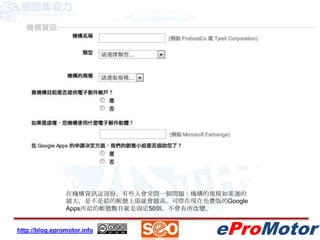
Step 3. 填寫申請表格一樣是很簡單的申請表格,請花點時間填寫他
在機構資訊這部份,有些人會常問一個問題:機構的規模如果選的越大,是不是給的帳號上限就會越高。可惜在現在免費版的Google Apps所給的帳號數目就是固定50個,不會有所改變。
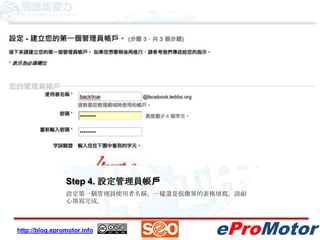
Step 4. 設定管理員帳戶設定第一個管理員使用者名稱,一樣還是很簡單的表格填寫,請耐心填寫完成。
填寫完畢後按下最下方的「我接受。繼續進行設定」
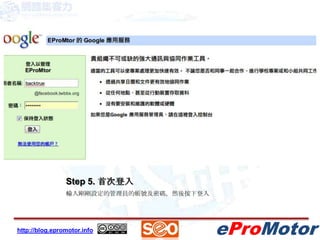
Step 5. 首次登入輸入剛剛設定的管理員的帳號及密碼,然後按下登入
這邊是宣告最近Google Apps的帳號跟一般的Google 帳號功能相近,詢問是否要轉移成新版的帳號,那這當然是需要的啦,所以我們點下「我接受,請轉到我的帳戶」。
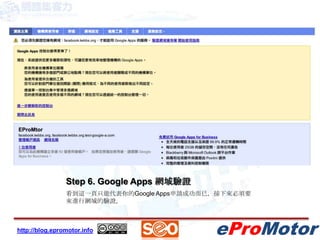
Step 6. Google Apps 網域驗證看到這一頁只能代表你的Google Apps申請成功而已,接下來必須要來進行網域的驗證。
點選上方的「驗證網域擁有權」
Google提供了兩種網域擁有權的驗證方式,一是上傳HTML檔,二是變更DNS上的CNAME記錄。那由於我們還沒有網站空間,所以我們選擇使用變更CNAME作為驗證的方式。
首先先將黃框中的字串複製起來,回到twbbs.org的頁面裡
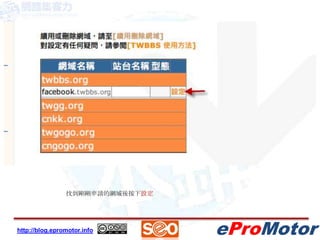
選擇「設定修改網域」
找到剛剛申請的網域後按下設定
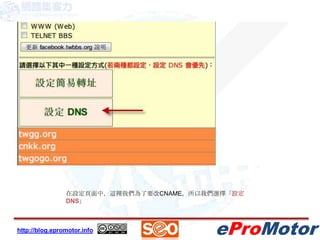
在設定頁面中,這裡我們為了要改CNAME,所以我們選擇「設定DNS」
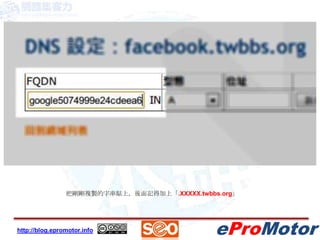
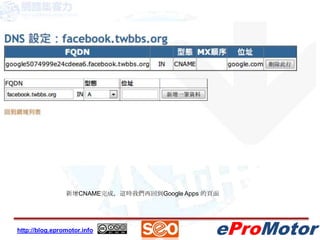
把剛剛複製的字串貼上,後面記得加上「.XXXXX.twbbs.org」
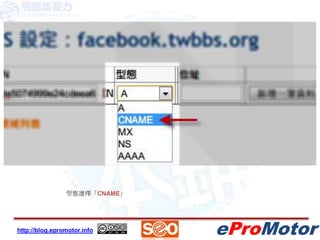
型態選擇「CNAME」
最後位置填入「google.com」,按下新增一筆資料即可
新增CNAME完成,這時我們再回到Google Apps 的頁面
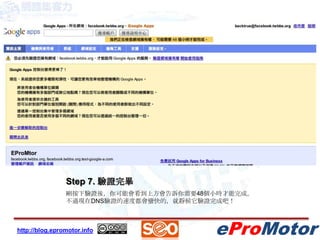
這時只要按下「驗證」即可
Step 7. 驗證完畢剛按下驗證後,你可能會看到上方會告訴你需要48個小時才能完成。不過現在DNS驗證的速度都會蠻快的,就靜候它驗證完成吧!
[[工商服務時間]]看完教學還是不會嘛?如果您對於將Google Apps導入至公司服務有興趣,卻無人可協助進行安裝及申請。eProMotor提供協助網域申請及Google Apps安裝服務。並提供安裝完畢後首月電話、電子郵件及遠端技術服務諮詢。首次設定費用為3,800*元(未稅,含頂級網域申請),歡迎來信洽詢。backtrue@seo-tw.org*原eProMotor贊助商享有八折優惠

Google Apps 申請教學(二)Apps 的申請