Download free for 30 days
Sign in
Upload
Language (EN)
Support
Business
Mobile
Social Media
Marketing
Technology
Art & Photos
Career
Design
Education
Presentations & Public Speaking
Government & Nonprofit
Healthcare
Internet
Law
Leadership & Management
Automotive
Engineering
Software
Recruiting & HR
Retail
Sales
Services
Science
Small Business & Entrepreneurship
Food
Environment
Economy & Finance
Data & Analytics
Investor Relations
Sports
Spiritual
News & Politics
Travel
Self Improvement
Real Estate
Entertainment & Humor
Health & Medicine
Devices & Hardware
Lifestyle
Change Language
Language
English
Español
Português
Français
Deutsche
Cancel
Save
Submit search
EN
Uploaded by
Charly Choi
10,059 views
[백서] Google 드라이브에서 다운로드 방지할수 있을까
How to protect unwanted-download in Google Drive? G Suite, G Suite Business, Google Drive DLP
Business
◦
Read more
0
Save
Share
Embed
Embed presentation
Download
Downloaded 12 times
1
/ 15
2
/ 15
3
/ 15
Most read
4
/ 15
5
/ 15
Most read
6
/ 15
7
/ 15
8
/ 15
Most read
9
/ 15
10
/ 15
11
/ 15
12
/ 15
13
/ 15
14
/ 15
15
/ 15
More Related Content
PDF
Postgresql on kubernetesへの道
by
t8kobayashi
PDF
Linuxカーネルを読んで改めて知るプロセスとスレッドの違い
by
Retrieva inc.
PPTX
概念モデリング再入門 + DDD
by
Hiroshima JUG
PDF
初めてのAuth0ハンズオン
by
Hisashi Yamaguchi
PPTX
とある脆弱性の永い議論
by
Mtikutea
PDF
맛만 보자 액터 모델이란
by
jbugkorea
PPTX
Quic을 이용한 네트워크 성능 개선
by
NAVER D2
PDF
アジャイルにモデリングは必要か
by
Hiromasa Oka
Postgresql on kubernetesへの道
by
t8kobayashi
Linuxカーネルを読んで改めて知るプロセスとスレッドの違い
by
Retrieva inc.
概念モデリング再入門 + DDD
by
Hiroshima JUG
初めてのAuth0ハンズオン
by
Hisashi Yamaguchi
とある脆弱性の永い議論
by
Mtikutea
맛만 보자 액터 모델이란
by
jbugkorea
Quic을 이용한 네트워크 성능 개선
by
NAVER D2
アジャイルにモデリングは必要か
by
Hiromasa Oka
What's hot
PDF
Part 2: Data & AI 基盤 (製造リファレンス・アーキテクチャ勉強会)
by
Takeshi Fukuhara
PPT
HRサミット「サイバーエージェントの組織開発」~業績を牽引する成長のしかけと変革エージェントとしての人事機能の役割~20120613
by
Tetsuhito Soyama
PDF
オンプレML基盤on Kubernetes 〜Yahoo! JAPAN AIPF〜
by
Yahoo!デベロッパーネットワーク
PDF
파이썬 생존 안내서 (자막)
by
Heungsub Lee
PDF
comparison with NFT marketplace(Opensea,Adam,My customized one).pdf
by
wei-li
PDF
[GKE & Spanner 勉強会] GKE 入門
by
Google Cloud Platform - Japan
PDF
Oxygen Not Includedをやるべき4つの理由
by
lestrrat
PDF
Apache Kafkaって本当に大丈夫?~故障検証のオーバービューと興味深い挙動の紹介~
by
NTT DATA OSS Professional Services
PPTX
윤석주, 신입 게임 프로그래머가 되는 법 - 넥슨 채용 프로세스 단계별 분석, NDC2019
by
devCAT Studio, NEXON
PDF
ゲームUI/UX勉強会予習資料「ゲームにおけるUXデザイン」
by
Akihiro Moriyama
PPTX
초보자를 위한 시스템 해킹 공부 가이드라인
by
H4C
PDF
プログラミング勉強会「オトナのGit入門」
by
Yoshinori Yamanouchi
PDF
GKE に飛んでくるトラフィックを 自由自在に操る力 | 第 10 回 Google Cloud INSIDE Games & Apps Online
by
Google Cloud Platform - Japan
PDF
[Cloud OnAir] Bigtable に迫る!基本機能も含めユースケースまで丸ごと紹介 2018年8月30日 放送
by
Google Cloud Platform - Japan
PDF
Google Cloud ベストプラクティス:Google BigQuery 編 - 03 : パフォーマンスとコストの最適化
by
Google Cloud Platform - Japan
PDF
組織の問題も解決するアーキテクチャ BackendsForFrontends
by
PIXTA Inc.
PDF
AWS Glueを使った Serverless ETL の実装パターン
by
seiichi arai
PDF
Yahoo! JAPANのプライベートRDBクラウドとマルチライター型 MySQL #dbts2017 #dbtsOSS
by
Yahoo!デベロッパーネットワーク
PPTX
ここがつらいよ、Hyperledger Fabricの商用適用(Blockchain GIG #4発表資料)
by
NTT DATA Technology & Innovation
PDF
[DO13] 楽天のクラウドストレージ使いこなし術 Azure と OSS で少しずつ進めるレガシー脱却
by
de:code 2017
Part 2: Data & AI 基盤 (製造リファレンス・アーキテクチャ勉強会)
by
Takeshi Fukuhara
HRサミット「サイバーエージェントの組織開発」~業績を牽引する成長のしかけと変革エージェントとしての人事機能の役割~20120613
by
Tetsuhito Soyama
オンプレML基盤on Kubernetes 〜Yahoo! JAPAN AIPF〜
by
Yahoo!デベロッパーネットワーク
파이썬 생존 안내서 (자막)
by
Heungsub Lee
comparison with NFT marketplace(Opensea,Adam,My customized one).pdf
by
wei-li
[GKE & Spanner 勉強会] GKE 入門
by
Google Cloud Platform - Japan
Oxygen Not Includedをやるべき4つの理由
by
lestrrat
Apache Kafkaって本当に大丈夫?~故障検証のオーバービューと興味深い挙動の紹介~
by
NTT DATA OSS Professional Services
윤석주, 신입 게임 프로그래머가 되는 법 - 넥슨 채용 프로세스 단계별 분석, NDC2019
by
devCAT Studio, NEXON
ゲームUI/UX勉強会予習資料「ゲームにおけるUXデザイン」
by
Akihiro Moriyama
초보자를 위한 시스템 해킹 공부 가이드라인
by
H4C
プログラミング勉強会「オトナのGit入門」
by
Yoshinori Yamanouchi
GKE に飛んでくるトラフィックを 自由自在に操る力 | 第 10 回 Google Cloud INSIDE Games & Apps Online
by
Google Cloud Platform - Japan
[Cloud OnAir] Bigtable に迫る!基本機能も含めユースケースまで丸ごと紹介 2018年8月30日 放送
by
Google Cloud Platform - Japan
Google Cloud ベストプラクティス:Google BigQuery 編 - 03 : パフォーマンスとコストの最適化
by
Google Cloud Platform - Japan
組織の問題も解決するアーキテクチャ BackendsForFrontends
by
PIXTA Inc.
AWS Glueを使った Serverless ETL の実装パターン
by
seiichi arai
Yahoo! JAPANのプライベートRDBクラウドとマルチライター型 MySQL #dbts2017 #dbtsOSS
by
Yahoo!デベロッパーネットワーク
ここがつらいよ、Hyperledger Fabricの商用適用(Blockchain GIG #4発表資料)
by
NTT DATA Technology & Innovation
[DO13] 楽天のクラウドストレージ使いこなし術 Azure と OSS で少しずつ進めるレガシー脱却
by
de:code 2017
Similar to [백서] Google 드라이브에서 다운로드 방지할수 있을까
DOCX
기업을 위한 Google drive 100% 활용 백서
by
CharlyChoi
DOCX
기업을 위한 Google Drive For Work 100% 활용 백서
by
Charly Choi
PDF
G Suite Business 백서 - 보안/TeamDrive/Gmail DLP
by
Charly Choi
DOCX
기업을 위한 Google drive for work 100% 활용 백서
by
CharlyChoi
PPTX
드롭박스 Vs. 구글드라이브
by
Charly Choi
PPTX
드롭박스 Vs. 구글드라이브 상세 비교
by
CharlyChoi
PPTX
Google apps (구글앱스) unlimited 소개
by
Charly Choi
PDF
[Google] 구글 앱스 활용법
by
choi wi hwan
PDF
Mdm, vault, dlp, 사내 플레이스토어 구축,
by
JasonPark164
PDF
Drive File Stream (G Suite Business) 백서
by
Charly Choi
PDF
Gmail 데이터 손실 방지 (Data Loss Prevention)를 위한 백서
by
Charly Choi
PDF
(G Suite )클라우드 전자결재 GDriveFlow (Google App Engine 기반)
by
Charly Choi
PPTX
인사이드구글드라이브 20170909 v0.1
by
하이퍼테크
PPTX
SECUDRIVE 장치 제어 제품 소개
by
Secudrive
기업을 위한 Google drive 100% 활용 백서
by
CharlyChoi
기업을 위한 Google Drive For Work 100% 활용 백서
by
Charly Choi
G Suite Business 백서 - 보안/TeamDrive/Gmail DLP
by
Charly Choi
기업을 위한 Google drive for work 100% 활용 백서
by
CharlyChoi
드롭박스 Vs. 구글드라이브
by
Charly Choi
드롭박스 Vs. 구글드라이브 상세 비교
by
CharlyChoi
Google apps (구글앱스) unlimited 소개
by
Charly Choi
[Google] 구글 앱스 활용법
by
choi wi hwan
Mdm, vault, dlp, 사내 플레이스토어 구축,
by
JasonPark164
Drive File Stream (G Suite Business) 백서
by
Charly Choi
Gmail 데이터 손실 방지 (Data Loss Prevention)를 위한 백서
by
Charly Choi
(G Suite )클라우드 전자결재 GDriveFlow (Google App Engine 기반)
by
Charly Choi
인사이드구글드라이브 20170909 v0.1
by
하이퍼테크
SECUDRIVE 장치 제어 제품 소개
by
Secudrive
[백서] Google 드라이브에서 다운로드 방지할수 있을까
1.
Google 드라이브에서 다운로드 방지할수 있을까? 목차 배경 G Suite에서 다운로드
방지 방안 제 1안 - 각 파일에 대한 보기 권한 및 다운로드 금지 설정하기 제 2안 - 다운로드/복사/프린트 행위 자동 감시 (G Suite Business/Enterprise 버전만 가능) G Suite에서 공유된 폴더에 저장된 파일들 삭제 방지 방법 Google 드라이브 DLP (Data Loss Prevention) 규칙 작동 방식 자주 묻는 질문 (FAQ) SBC Technology Copyright © 2017
2.
배경 ● “공유 된
파일들을 외부에서 다운로드 못하게 방지하는 방법이 있나요?” ● “공유된 폴더에 민감한 파일들이 있습니다. 외부에 유출되는 것을 방지 할 수 있나요? ● “공동으로 작업하는 폴더에 중요한 파일을 실수로 또는 고의로 삭제하는 것을 방지하는 방법이 있나요?” ● “회사에서 규정한 보안 규칙 (’외부에 자료 공유 금지, 민감한 문서 다운로드 금지") 을 위반한 행위에 대해서 자동으로 감시 할수 있는 방법이 있나요?” Google 드라이브를 사용하는 고객들이 가장 많이 질문하는 내용입니다. G Suite 제품(Basic, Business, Enterprise)안에서 어떻게 해결 방안을 제시하는지 설명하고자 합니다. SBC Technology Copyright © 2017
3.
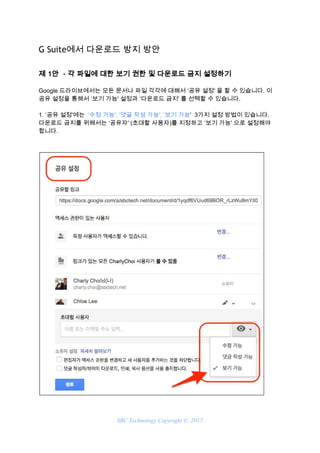
G Suite에서 다운로드 방지 방안 제 1안 - 각 파일에 대한 보기 권한 및 다운로드 금지 설정하기 Google 드라이브에서는 모든
문서나 파일 각각에 대해서 ‘공유 설정' 을 할 수 있습니다. 이 공유 설정을 통해서 ‘보기 가능' 설정과 ‘다운로드 금지' 를 선택할 수 있습니다. 1. ‘공유 설정'에는 ‘수정 가능', ‘댓글 작성 가능', ‘보기 가능' 3가지 설정 방법이 있습니다. 다운로드 금지를 위해서는 ‘공유자' (초대할 사용자)를 지정하고 ‘보기 가능' 으로 설정해야 합니다. SBC Technology Copyright © 2017
4.
SBC Technology Copyright
© 2017
5.
2. ‘보기 가능'
설정후 ‘다운로드 금지'를 위해서는 ‘댓글 작성자/뷰어의 다운로드, 인쇄, 복사 옵션을 사용 중지합니다' 를 선택해야 합니다. 이 설정을 통해서 공유자는 해당 파일이나 문서에 대해서 보기만 가능하고 ‘다운로드/복사/인쇄'는 할 수가 없게 됩니다. SBC Technology Copyright © 2017
6.
만일 아래와 같이
폴더를 선택하여 폴더 전체 파일 다운로드를 시도할 수 있습니다. ‘폴더'를 선택하여 다운로드를 막는 방법은, 해당 폴더에 저장된 모든 파일들에 대해서 제 1안 설정을 하면 됩니다. SBC Technology Copyright © 2017
7.
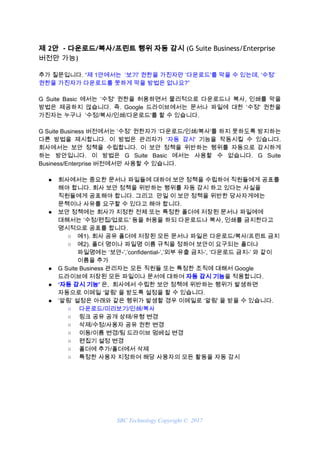
제 2안 - 다운로드/복사/프린트 행위 자동 감시 (G Suite Business/Enterprise 버전만 가능) 추가 질문입니다. “제
1안에서는 ‘보기' 권한을 가진자만 ‘다운로드'를 막을 수 있는데, ‘수정’ 권한을 가진자가 다운로드를 못하게 막을 방법은 없나요?” G Suite Basic 에서는 ‘수정' 권한을 허용하면서 물리적으로 다운로드나 복사, 인쇄를 막을 방법은 제공하지 않습니다. 즉. Google 드라이브에서는 문서나 파일에 대한 ‘수정' 권한을 가진자는 누구나 ‘수정/복사/인쇄/다운로드'를 할 수 있습니다. G Suite Business 버전에서는 ‘수정’ 권한자가 ‘다운로드/인쇄/복사'를 하지 못하도록 방지하는 다른 방법을 제시합니다. 이 방법은 관리자가 ‘자동 감시' 기능을 작동시킬 수 있습니다. 회사에서는 보안 정책을 수립합니다. 이 보안 정책을 위반하는 행위를 자동으로 감시하게 하는 방안입니다. 이 방법은 G Suite Basic 에서는 사용할 수 없습니다. G Suite Business/Enterprise 버전에서만 사용할 수 있습니다. ● 회사에서는 중요한 문서나 파일들에 대하여 보안 정책을 수립하여 직원들에게 공표를 해야 합니다. 회사 보안 정책을 위반하는 행위를 자동 감시 하고 있다는 사실을 직원들에게 공표해야 합니다. 그리고 만일 이 보안 정책을 위반한 당사자게에는 문책이나 사유를 요구할 수 있다고 해야 합니다. ● 보안 정책에는 회사가 지정한 전체 또는 특정한 폴더에 저장된 문서나 파일에에 대해서는 ‘수정/편집/업로드' 등을 허용을 하되 다운로드나 복사, 인쇄를 금지한다고 명시적으로 공표를 합니다. ○ 예1). 회사 공유 폴더에 저장된 모든 문서나 파일은 다운로드/복사/프린트 금지 ○ 예2). 폴더 명이나 파일명 이름 규칙을 정하여 보안이 요구되는 폴더나 파일명에는 ‘보안-’,’confidential-’,’외부 유출 금지-’, ‘다운로드 금지-’ 와 같이 이름을 추가 ● G Suite Business 관리자는 모든 직원들 또는 특정한 조직에 대해서 Google 드라이브에 저장된 모든 파일이나 문서에 대하여 자동 감시 기능을 적용합니다. ● ‘자동 감시 기능' 은, 회사에서 수립한 보안 정책에 위반하는 행위가 발생하면 자동으로 이메일 ‘알림' 을 받도록 설정을 할 수 있습니다. ● ‘알림’ 설정은 아래와 같은 행위가 발생할 경우 이메일로 ‘알림' 을 받을 수 있습니다. ○ 다운로드/미리보기/인쇄/복사 ○ 링크 공유 공개 상태/유형 변경 ○ 삭제/수정/사용자 공유 권한 변경 ○ 이동/이름 변경/팀 드라이브 멈베십 변경 ○ 편집기 설정 변경 ○ 폴더에 추가/폴더에서 삭제 ○ 특정한 사용자 지정하여 해당 사용자의 모든 활동을 자동 감시 SBC Technology Copyright © 2017
8.
G Suite Business
관리자가 ‘자동 감시’ 기능을 설정하는 방법 1. 관리자가 관리콘솔->보고서 방문 SBC Technology Copyright © 2017
9.
2. 보고서->감사->드라이브 선택 3.
이벤트 이름 선택 후 ‘알림 설정', 알림 수신자 지정 SBC Technology Copyright © 2017
10.
4. ‘알림 설정'
후 이메일로 수신된 알림 메시지 예제 SBC Technology Copyright © 2017
11.
5. 보고서->드라이브에서도 모든
이벤트에 대한 로그를 확인 SBC Technology Copyright © 2017
12.
G Suite에서 공유된 폴더에 저장된 파일들 삭제 방지 방법 질문- “Google 드라이브에서
공유하고 협업하는 파일이나 문서들이 원치 않게 또는 실수로 삭제를 하는 경우 이를 막을 방법이 없나요?” 공유된 폴더에서 문서나 파일이 삭제되면 전체 협업 공유자들에게 영향을 끼칠 수 있읍니다. 파일 소유자가 퇴사를 할 수 있습니다. 관리자는 퇴사자 계정을 삭제하게 됩니다. 계정이 삭제되면 그 계정으로 생성하였던 모든 문서나 파일을 자동으로 삭제가 됩니다. G Suite Basic 에서는 제 1안를 적용하면 (‘보기' 권한설정에, ‘다운로드/인쇄/복사' 금지 설정) 파일 삭제 막을 수 있습니다. 그러나 퇴사자가 발생하여 계정을 삭제할 경우 해당 계정으로 생성된 모든 문서나 파일들이 삭제되는 것은 막을 방법이 없습니다. 공유된 폴더에 저장된 파일 또는 문서는 공유자가 실수로 또는 고의로 삭제할 수 있습니다. 만일 ‘수정' 권한자가 (소유자가 아님) 해당 파일 또는 문서를 삭제를 할 경우는 그 파일은 사라지게 됩니다 (고아가 된 파일 현상 발생) G Suite Business에서는 이러한 이슈들을 해결하기 위해서 ‘팀 드라이브' 기능이 추가 되었습니다. ‘팀 드라이브’ 에서 생성한 폴더 및 파일들은 모두 회사가 소유권을 갖게 됩니다. 공유된 팀 폴더에 저장된 모든 파일들에 대한 삭제 권한을 통제할 수 있습니다. 공유자가 ‘수정' 권한을 갖고 있거나, 팀 폴더에 협업자 본인이 업로드 하였거나 생성한 파일들이라고 하더라도 삭제를 못하도록 할 수 있습니다. (팀 드라이브의 기본 기능) ‘팀 드라이브’ 에 대한 자세한 자료는 여기를 참조하시기 바랍니다. SBC Technology Copyright © 2017
13.
Google 드라이브 DLP (Data Loss Prevention) 최고 관리자는 Google 드라이브 파일에 있는 민감한 콘텐츠를 회사 도메인 외부와 공유하는 것을 금지 할 수 있습니다. Google 드라이브 DLP는 G Suite Enterprise 버전에서만 사용할 수 있습니다. Google 드라이브 데이터
손실 방지(DLP)를 사용하여 개인정보를 보호하는 규칙을 정의할 수 있습니다. 드라이브용 DLP는 조직의 Google 드라이브 파일에 민감한 콘텐츠가 있는지 검사합니다. 민감한 콘텐츠가 감지되면 ‘자동 감시' 작업이 동작 되도록 설정할 수 있습니다. 최고 관리자에게 ‘자동 감시' 된 알림 내용을 이메일로 전송합니다. 민감한 콘텐츠가 포함된 파일을 생성, 수정, 업로드한 사용자에게 이메일을 전송하거나, 민감한 콘텐츠가 포함된 모든 파일의 공유를 차단하는 작업이 포함됩니다. 규칙 작동 방식 Google 관리 콘솔에서 DLP 규칙을 설정하려면 최고 관리자 권한이 있어야 합니다. 사전 정의된 템플릿을 사용하거나 직접 만들 수 있습니다. 전체 도메인이나 조직 단위, Google 그룹스의 그룹에 규칙을 할당할 수 있습니다. 또한 Google 그룹스의 특정 그룹을 예외로 지정할 수 있습니다. 민감한 항목이 감지되면 어떤 조치를 취할지 결정합니다. 자세한 내용은 규칙을 정의하는 방법을 참조하세요. 자세한 설정 방법은 - DLP 규칙을 사용하여 드라이브 파일 검사 및 보호 참조 자주 묻는 질문 (FAQ) 어떤 사전 정의된 콘텐츠 검사 프로그램이 지원되나요? 드라이브 DLP는 많은 사전 정의된 검사 프로그램을 지원합니다. DLP 플랫폼이 발전함에 따라 더 많이 추가될 예정입니다. 100% 감지가 보장되나요? 아니요. Google에서는 모든 민감한 데이터가 감지되고 신고될 것을 보장할 수 없습니다. DLP 감지 시스템은 사전 정의된 템플릿을 정규 표현식으로 변환하고 추가 콘텐츠 매개변수를 SBC Technology Copyright © 2017
14.
사용하여 일치 가능성을 판단합니다. 여러 요인으로 트리거되는 오탐지와 미탐지가 발생할 수 있습니다. 공유가 차단되는 이유를 사용자가 어떻게 알 수 있나요? 공유가 차단되는 이유를 알리는 DLP 관련 메시지가 사용자에게 표시됩니다. 위반이 여러 개인 경우 공유 정책 위반 화면의 메시지는 일치하는 첫 번째 검사 프로그램을 나타냅니다. 규칙이 수정 또는 추가되면 이전에 만든 파일을 시스템에서 검사하나요? 예. 규칙이 추가되거나 수정될 때마다 모든 파일이 검사됩니다. 파일 검사는 도메인의 파일 개수를 비롯하여 다양한 요인에 따라 몇 시간 또는 하루 이상 소요될 수 있습니다. SBC Technology
Copyright © 2017
15.
연락처: 02-557-5265 문의사항 :
sbc.support@sbctech.net 홈페이지 : www.sbctech.net 패이스북 : www.facebook.com/sbctech Google+ : plus.google.com/+SbctechNet 국내 유일의 Google Certified Premier 파트너 SBC Technology Copyright © 2017
Download





![[GKE & Spanner 勉強会] GKE 入門](https://cdn.slidesharecdn.com/ss_thumbnails/gke01-200121090059-thumbnail.jpg?width=640&height=640&fit=bounds)


![[Cloud OnAir] Bigtable に迫る!基本機能も含めユースケースまで丸ごと紹介 2018年8月30日 放送](https://cdn.slidesharecdn.com/ss_thumbnails/1111111-180830075720-thumbnail.jpg?width=640&height=640&fit=bounds)


![[DO13] 楽天のクラウドストレージ使いこなし術 Azure と OSS で少しずつ進めるレガシー脱却](https://cdn.slidesharecdn.com/ss_thumbnails/do13-170616023513-thumbnail.jpg?width=640&height=640&fit=bounds)


![[Google] 구글 앱스 활용법](https://cdn.slidesharecdn.com/ss_thumbnails/google-161021141028-thumbnail.jpg?width=640&height=640&fit=bounds)


