Download free for 30 days
Sign in
Upload
Language (EN)
Support
Business
Mobile
Social Media
Marketing
Technology
Art & Photos
Career
Design
Education
Presentations & Public Speaking
Government & Nonprofit
Healthcare
Internet
Law
Leadership & Management
Automotive
Engineering
Software
Recruiting & HR
Retail
Sales
Services
Science
Small Business & Entrepreneurship
Food
Environment
Economy & Finance
Data & Analytics
Investor Relations
Sports
Spiritual
News & Politics
Travel
Self Improvement
Real Estate
Entertainment & Humor
Health & Medicine
Devices & Hardware
Lifestyle
Change Language
Language
English
Español
Português
Français
Deutsche
Cancel
Save
Submit search
EN
Uploaded by
Adithun Sukprasert
7,901 views
คู่มือการใช้โปรแกรม Glpi
Education
◦
Read more
1
Save
Share
Embed
Embed presentation
Download
Downloaded 239 times
1
/ 15
2
/ 15
3
/ 15
Most read
4
/ 15
5
/ 15
6
/ 15
7
/ 15
8
/ 15
Most read
9
/ 15
10
/ 15
11
/ 15
12
/ 15
13
/ 15
14
/ 15
15
/ 15
Most read
More Related Content
PDF
Windows-Server-2022-Courseware.pdf......
by
mahmoudeid911
PPT
Configuring Domino To Be An Ldap Directory And To Use An Ldap Directory
by
Edson Oliveira
PDF
Apache Kafka and the Data Mesh | Michael Noll, Confluent
by
HostedbyConfluent
PDF
New in Oracle Universal Installer (OUI)
by
Markus Michalewicz
PDF
Maximum Availability Architecture - Best Practices for Oracle Database 19c
by
Glen Hawkins
PPTX
Oracle database performance tuning
by
Yogiji Creations
PPTX
Microsoft Exchange Technology Overview
by
Mike Pruett
DOC
System Administrator resume
by
Mike Sun
Windows-Server-2022-Courseware.pdf......
by
mahmoudeid911
Configuring Domino To Be An Ldap Directory And To Use An Ldap Directory
by
Edson Oliveira
Apache Kafka and the Data Mesh | Michael Noll, Confluent
by
HostedbyConfluent
New in Oracle Universal Installer (OUI)
by
Markus Michalewicz
Maximum Availability Architecture - Best Practices for Oracle Database 19c
by
Glen Hawkins
Oracle database performance tuning
by
Yogiji Creations
Microsoft Exchange Technology Overview
by
Mike Pruett
System Administrator resume
by
Mike Sun
What's hot
PDF
OpenText Archive Server on Azure
by
Gary Jackson MBCS
PDF
January OpenNTF Webinar - Backup your Domino Server - New Options in V12
by
Howard Greenberg
PDF
Power automate a workflow automation platform
by
Amit Kumawat
PPTX
Power Automate
by
Fausto Capellan Jr
PPTX
Oracle E-Business Suite on Kubernetes Cluster
by
vasuballa
PPTX
HA/DR options with SQL Server in Azure and hybrid
by
James Serra
PDF
Hướng dẫn cấu hình cài đặt sử dụng thiết bị lưu trữ nas synology
by
Nguyen Minh
PPTX
Getting Started with Splunk (Hands-On)
by
Splunk
PPT
active-directory-domain-services
by
202066
PPTX
SharePoint vs Microsoft Teams vs Office 365 Groups: What Should I Use When?
by
Nikkia Carter
PDF
Presentation database security audit vault & database firewall
by
xKinAnx
PPTX
Introduction to Active Directory
by
thoms1i
PPTX
Oracle business intelligence overview
by
nvvrajesh
PPTX
What is active directory
by
Adeel Khurram
PDF
Introducing Microsoft 365 for Business
by
David J Rosenthal
PDF
How to Setup Continuous Integration With Git, Jenkins, and Force.com
by
Salesforce Developers
PPTX
SAP Fiori UX/UI
by
Ankit Jain
PDF
Install active directory on windows server 2016 step by step
by
Ahmed Abdelwahed
PPTX
Oracle Database Security
by
Troy Kitch
PPTX
Useful Group Policy Concepts
by
Rob Dunn
OpenText Archive Server on Azure
by
Gary Jackson MBCS
January OpenNTF Webinar - Backup your Domino Server - New Options in V12
by
Howard Greenberg
Power automate a workflow automation platform
by
Amit Kumawat
Power Automate
by
Fausto Capellan Jr
Oracle E-Business Suite on Kubernetes Cluster
by
vasuballa
HA/DR options with SQL Server in Azure and hybrid
by
James Serra
Hướng dẫn cấu hình cài đặt sử dụng thiết bị lưu trữ nas synology
by
Nguyen Minh
Getting Started with Splunk (Hands-On)
by
Splunk
active-directory-domain-services
by
202066
SharePoint vs Microsoft Teams vs Office 365 Groups: What Should I Use When?
by
Nikkia Carter
Presentation database security audit vault & database firewall
by
xKinAnx
Introduction to Active Directory
by
thoms1i
Oracle business intelligence overview
by
nvvrajesh
What is active directory
by
Adeel Khurram
Introducing Microsoft 365 for Business
by
David J Rosenthal
How to Setup Continuous Integration With Git, Jenkins, and Force.com
by
Salesforce Developers
SAP Fiori UX/UI
by
Ankit Jain
Install active directory on windows server 2016 step by step
by
Ahmed Abdelwahed
Oracle Database Security
by
Troy Kitch
Useful Group Policy Concepts
by
Rob Dunn
คู่มือการใช้โปรแกรม Glpi
1.
คู่มือการใช้ งานโปรแกรม GLPI จัดทาโดย นายปรัชญา นางสาวอดิธัญญ์ สุ
ริวงษ์ สุ ขประเสริฐ รหัสนักศึกษา 025440491513-7 รหัสนักศึกษา 025440491535-0 วิชาการจัดการศู นย์ วทยบริการโดยใช้ เทคโนโลยีฐานข้ อมูล 0462466 ิ สาขาวิชาเทคโนโลยีคอมพิวเตอร์ คณะบริหารธุรกิจและเทคโนโลยีสารสนเทศ มหาวิทยาลัยเทคโนโลยีราชมงคลตะวันออก วิทยาเขตจักรพงษภูวนารถ ภาคการศึกษาที่ 1 ปี การศึกษา 2556
2.
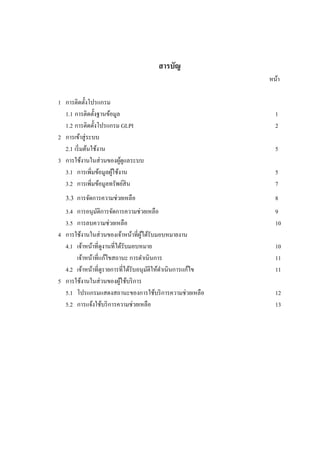
สารบัญ หน้า 1 การติดตั้งโปรแกรม 1.1 การติดตั้งฐานข้อมูล 1.2
การติดตั้งโปรแกรม GLPI 2 การเข้าสู่ ระบบ 2.1 เริ่ มต้นใช้งาน 3 การใช้งานในส่ วนของผูดูแลระบบ ้ 3.1 การเพิมข้อมูลผูใช้งาน ้ ่ 3.2 การเพิ่มข้อมูลทรัพย์สิน 3.3 การจัดการความช่วยเหลือ 3.4 การอนุมติการจัดการความช่วยเหลือ ั 3.5 การลบความช่วยเหลือ 4 การใช้งานในส่ วนของเจ้าหน้าที่ผได้รับมอบหมายงาน ู้ 4.1 เจ้าหน้าที่ดูงานที่ได้รับมอบหมาย เจ้าหน้าที่แก้ไขสถานะ การดาเนินการ 4.2 เจ้าหน้าที่ดูรายการที่ได้รับอนุมติให้ดาเนินการแก้ไข ั 5 การใช้งานในส่ วนของผูใช้บริ การ ้ 5.1 โปรแกรมแสดงสถานะของการใช้บริ การความช่วยเหลือ 5.2 การแจ้งใช้บริ การความช่วยเหลือ 1 2 5 5 7 8 9 10 10 11 11 12 13
3.
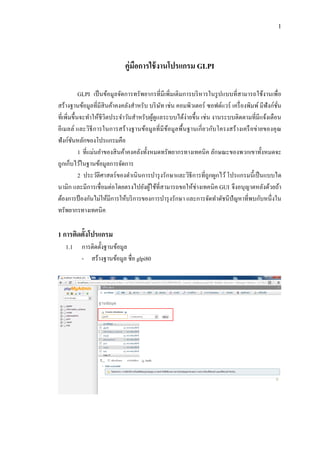
1 คู่มือการใช้ งานโปรแกรม GLPI GLPI
เป็ นข้อมูลจัดการทรัพยากรที่มีเพิ่มเติมการบริ หารในรู ปแบบที่สามารถใช้งานเพื่อ สร้างฐานข้อมูลที่มีสินค้าคงคลังสาหรับ บริ ษท เช่น คอมพิวเตอร์ ซอฟต์แวร์ เครื่ องพิมพ์ มีฟังก์ชน ั ั่ ที่เพิ่มขึ้นจะทาให้ชีวิตประจาวันสาหรับผูดูแลระบบได้ง่ายขึ้น เช่น งานระบบติดตามที่มีแจ้งเตือน ้ อีเมลล์ และวิธีการในการสร้ า งฐานข้อมูลที่ มีขอมูลพื้นฐานเกี่ ย วกับโครงสร้ างเครื อข่ายของคุ ณ ้ ฟังก์ชนหลักของโปรแกรมคือ ั 1 ที่แม่นยาของสิ นค้าคงคลังทั้งหมดทรัพยากรทางเทคนิ ค ลักษณะของพวกเขาทั้งหมดจะ ถูกเก็บไว้ในฐานข้อมูลการจัดการ 2 ประวัติศาสตร์ ของดาเนิ นการบารุ งรักษาและวิธีการที่ถูกผูกไว้ โปรแกรมนี้ เป็ นแบบได นามิก และมีการเชื่ อมต่อโดยตรงไปยังผูใช้ที่สามารถขอให้ช่างเทคนิ ค GUI จึงอนุญาตหลังด้วยถ้า ้ ต้องการป้ องกันไม่ให้มีการให้บริ การของการบารุ งรักษา และการจัดทาดัชนี ปัญหาที่พบกับหนึ่ งใน ทรัพยากรทางเทคนิค 1 การติดตั้งโปรแกรม 1.1 การติดตั้งฐานข้อมูล - สร้างฐานข้อมูล ชื่อ glpi80
4.
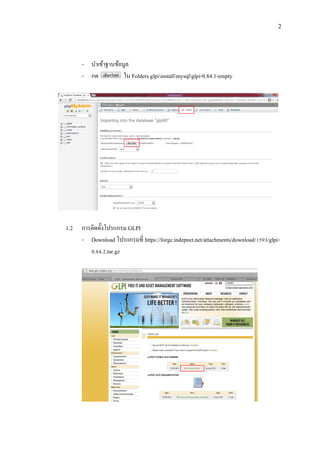
2 - นาเข้าฐานข้อมูล - กด ใน
Folders glpiinstallmysqlglpi-0.84.1-empty 1.2 การติดตั้งโปรแกรม GLPI - Download โปรแกรมที่ https://forge.indepnet.net/attachments/download/1593/glpi0.84.2.tar.gz
5.
3 - Browser พิมพ์
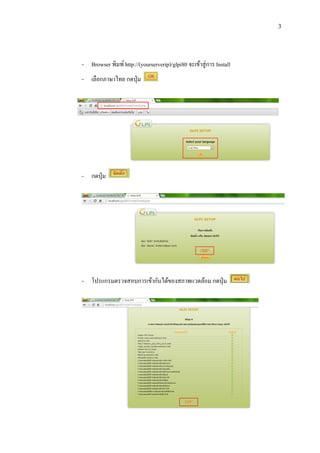
http://(yourserverip)/glpi80 จะเข้าสู่ การ Install - เลือกภาษาไทย กดปุ่ ม - กดปุ่ ม - โปรแกรมตรวจสอบการเข้ากันได้ของสภาพแวดล้อม กดปุ่ ม
6.
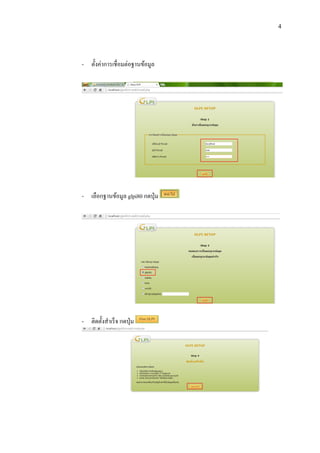
4 - ตั้งค่าการเชื่ อมต่อฐานข้อมูล -
เลือกฐานข้อมูล glpi80 กดปุ่ ม - ติดตั้งสาเร็ จ กดปุ่ ม
7.
5 2 การเข้ าสู่
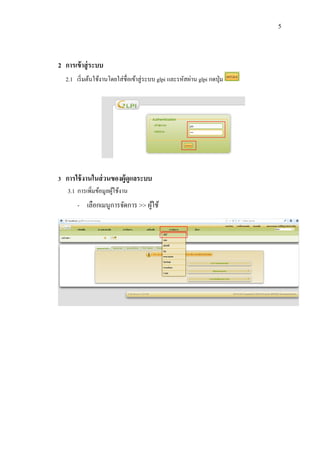
ระบบ 2.1 เริ่ มต้นใช้งานโดยใส่ ชื่อเข้าสู่ ระบบ glpi และรหัสผ่าน glpi กดปุ่ ม 3 การใช้ งานในส่ วนของผู้ดูแลระบบ 3.1 การเพิ่มข้อมูลผูใช้งาน ้ - เลือกเมนูการจัดการ >> ผูใช้ ้
8.
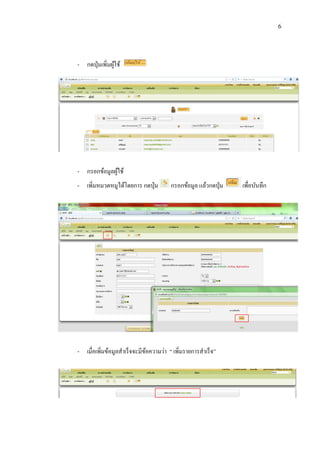
6 - กดปุ่ มเพิมผูใช้ ่
้ - กรอกข้อมูลผูใช้ ้ - เพิ่มหมวดหมูได้โดยการ กดปุ่ ม กรอกข้อมูล แล้วกดปุ่ ม - เมื่อเพิ่มข้อมูลสาเร็ จจะมีขอความว่า “ เพิ่มรายการสาเร็ จ” ้ เพื่อบันทึก
9.
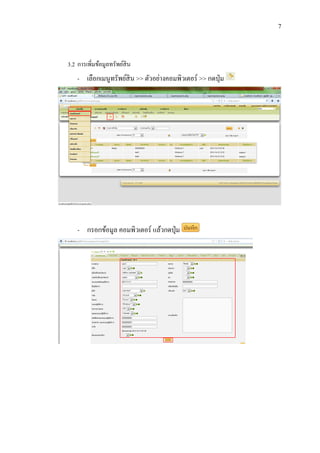
7 3.2 การเพิ่มข้อมูลทรัพย์สิน - เลือกเมนูทรัพย์สิน
>> ตัวอย่างคอมพิวเตอร์ >> กดปุ่ ม - กรอกข้อมูล คอมพิวเตอร์ แล้วกดปุ่ ม
10.
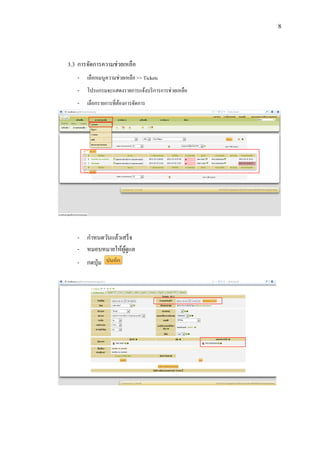
8 3.3 การจัดการความช่วยเหลือ - เลือกเมนูความช่วยเหลือ
>> Tickets - โปรแกรมจะแสดงรายการแจ้งบริ การการช่วยเหลือ - เลือกรายการที่ตองการจัดการ ้ - กาหนดวันแล้วเสร็ จ - หมอบหมายให้ผดูแล ู้ - กดปุ่ ม
11.
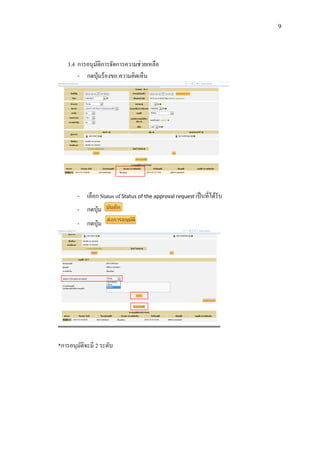
9 3.4 การอนุมติการจัดการความช่วยเหลือ ั - กดปุ่
มร้องขอ:ความคิดเห็น - เลือก Status of Status of the approval request เป็ นที่ได้รับ - กดปุ่ ม - กดปุ่ ม *การอนุมติจะมี 2 ระดับ ั
12.
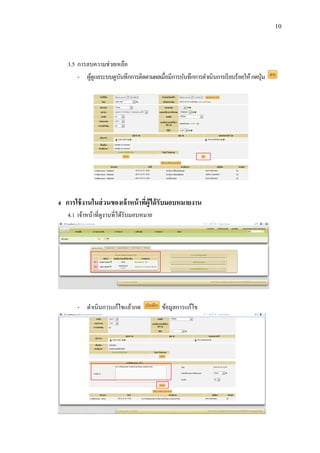
10 3.5 การลบความช่วยเหลือ - ผูดูแลระบบดูบนทึกการติดตามผลเมื่อมีการบันทึกการดาเนินการเรี
ยบร้อยให้ กดปุ่ ม ้ ั 4 การใช้ งานในส่ วนของเจ้ าหน้ าทีผ้ ูได้ รับมอบหมายงาน ่ 4.1 เจ้าหน้าที่ดูงานที่ได้รับมอบหมาย - ดาเนินการแก้ไขแล้วกด ข้อมูลการแก้ไข
13.
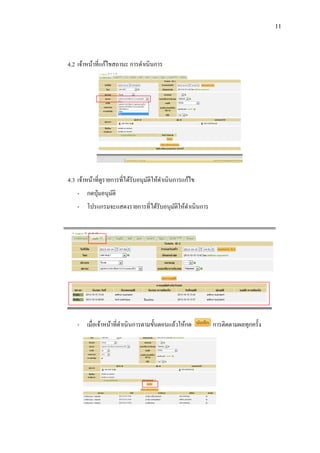
11 4.2 เจ้าหน้าที่แก้ไขสถานะ การดาเนินการ 4.3
เจ้าหน้าที่ดูรายการที่ได้รับอนุมติให้ดาเนินการแก้ไข ั - กดปุ่ มอนุมติ ั - โปรแกรมจะแสดงรายการที่ได้รับอนุมติให้ดาเนินการ ั - เมื่อเจ้าหน้าที่ดาเนิ นการตามขั้นตอนแล้วให้กด การติดตามผลทุกครั้ง
14.
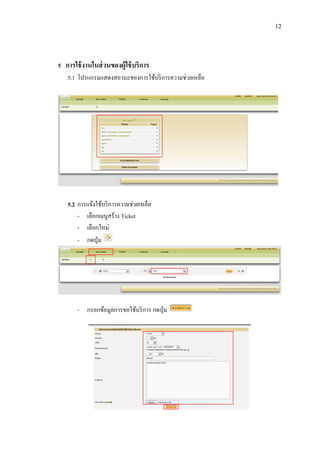
12 5 การใช้ งานในส่
วนของผู้ใช้ บริการ 5.1 โปรแกรมแสดงสถานะของการใช้บริ การความช่วยเหลือ 5.2 การแจ้งใช้บริ การความช่วยเหลือ - เลือกเมนูสร้าง Ticket - เลือกใหม่ - กดปุ่ ม - กรอกข้อมูลการขอใช้บริ การ กดปุ่ ม
15.
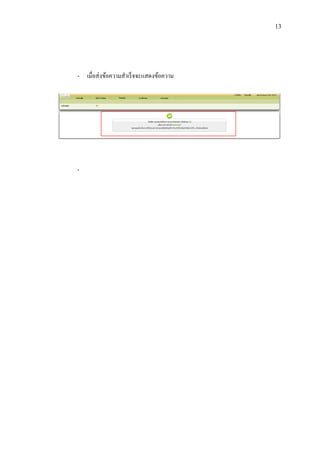
13 - เมื่อส่ งข้อความสาเร็
จจะแสดงข้อความ -
Download