Download free for 30 days
Sign in
Upload
Language (EN)
Support
Business
Mobile
Social Media
Marketing
Technology
Art & Photos
Career
Design
Education
Presentations & Public Speaking
Government & Nonprofit
Healthcare
Internet
Law
Leadership & Management
Automotive
Engineering
Software
Recruiting & HR
Retail
Sales
Services
Science
Small Business & Entrepreneurship
Food
Environment
Economy & Finance
Data & Analytics
Investor Relations
Sports
Spiritual
News & Politics
Travel
Self Improvement
Real Estate
Entertainment & Humor
Health & Medicine
Devices & Hardware
Lifestyle
Change Language
Language
English
Español
Português
Français
Deutsche
Cancel
Save
Submit search
EN
Uploaded by
QlikPresalesJapan
PPTX, PDF
1,752 views
Global Rule(変換・フィルターなど)の詳細
2021年10月7日に実施された、Qlik Replicate勉強会の資料「Global Rule(変換・フィルターなど)の詳細」です。
Data & Analytics
◦
Related topics:
Data Integration Tools
•
Read more
0
Save
Share
Embed
Embed presentation
Download
Downloaded 19 times
1
/ 34
2
/ 34
3
/ 34
4
/ 34
5
/ 34
6
/ 34
7
/ 34
8
/ 34
9
/ 34
10
/ 34
11
/ 34
12
/ 34
13
/ 34
14
/ 34
15
/ 34
16
/ 34
17
/ 34
18
/ 34
19
/ 34
20
/ 34
21
/ 34
22
/ 34
23
/ 34
24
/ 34
25
/ 34
26
/ 34
27
/ 34
28
/ 34
29
/ 34
30
/ 34
31
/ 34
32
/ 34
33
/ 34
34
/ 34
More Related Content
PPTX
Qlik Replicateでのテーブル設定詳細(変換・フィルターなど)
by
QlikPresalesJapan
PPTX
Qlik Replicateでのタスク設定の詳細
by
QlikPresalesJapan
PPTX
Qlik Replicate - Change Tables(変更テーブル)のご説明
by
QlikPresalesJapan
PPTX
Qlik ReplicateでのLog Streamの利用
by
QlikPresalesJapan
PPTX
Qlik Replicate - Control Tableの詳細
by
QlikPresalesJapan
PPTX
ファイルのソース・ターゲットエンドポイントとしての利用
by
QlikPresalesJapan
PDF
Microsoft SQL Serverソースエンドポイント-スタンドアロン環境での非sysadminユーザーのセットアップ
by
QlikPresalesJapan
PPTX
Qlik Replicateのタスク実行時の操作
by
QlikPresalesJapan
Qlik Replicateでのテーブル設定詳細(変換・フィルターなど)
by
QlikPresalesJapan
Qlik Replicateでのタスク設定の詳細
by
QlikPresalesJapan
Qlik Replicate - Change Tables(変更テーブル)のご説明
by
QlikPresalesJapan
Qlik ReplicateでのLog Streamの利用
by
QlikPresalesJapan
Qlik Replicate - Control Tableの詳細
by
QlikPresalesJapan
ファイルのソース・ターゲットエンドポイントとしての利用
by
QlikPresalesJapan
Microsoft SQL Serverソースエンドポイント-スタンドアロン環境での非sysadminユーザーのセットアップ
by
QlikPresalesJapan
Qlik Replicateのタスク実行時の操作
by
QlikPresalesJapan
What's hot
PPTX
Qlik Tips 20210921 階層データの分析
by
QlikPresalesJapan
PPTX
IBM DB2 for iSeriesのソースエンドポイントとしての利用
by
QlikPresalesJapan
PPTX
SAP Application(DB)のソースエンドポイントとしての利用
by
QlikPresalesJapan
PPTX
Qlik composeを利用したDWH構築の流れ
by
QlikPresalesJapan
PPTX
Qlik Replicateでのタスクの定義と管理
by
QlikPresalesJapan
PPTX
PostgreSQLのソース・ターゲットエンドポイントとしての利用
by
QlikPresalesJapan
PPTX
Microsoft SQL Serverのソース・ターゲットエンドポイントとしての利用
by
QlikPresalesJapan
PPTX
Amazon S3のターゲットエンドポイントとしての利用
by
QlikPresalesJapan
PPTX
Microsoft Azure ADLSのターゲットエンドポイントとしての利用
by
QlikPresalesJapan
PPTX
Qlik Replicateでのエンドポイント設定の概要
by
QlikPresalesJapan
PPTX
ODBC with CDCのソースエンドポイントとしての利用
by
QlikPresalesJapan
PPTX
Qlik Replicateのファイルチャネルの利用
by
QlikPresalesJapan
PPTX
ODBCのソース・ターゲットエンドポイントとしての利用
by
QlikPresalesJapan
PPTX
Google BigQueryのターゲットエンドポイントとしての利用
by
QlikPresalesJapan
PPTX
SAP HANAのソースエンドポイントとしての利用
by
QlikPresalesJapan
PPTX
Qlik Replicate - IBM DB2 for LUWを ソースおよびターゲットエンドポイントとして使用する
by
QlikPresalesJapan
PPTX
Qlik Tips 20210420 スクリプトエディターのデバッグ機能
by
QlikPresalesJapan
PPTX
Qlik Replicate - 双方向レプリケーション(Bidirectional Replication)の利用
by
QlikPresalesJapan
PPTX
SAP HANAのターゲットエンドポイントとしての利用
by
QlikPresalesJapan
PPTX
Snowflake on AWSのターゲットエンドポイントとしての利用
by
QlikPresalesJapan
Qlik Tips 20210921 階層データの分析
by
QlikPresalesJapan
IBM DB2 for iSeriesのソースエンドポイントとしての利用
by
QlikPresalesJapan
SAP Application(DB)のソースエンドポイントとしての利用
by
QlikPresalesJapan
Qlik composeを利用したDWH構築の流れ
by
QlikPresalesJapan
Qlik Replicateでのタスクの定義と管理
by
QlikPresalesJapan
PostgreSQLのソース・ターゲットエンドポイントとしての利用
by
QlikPresalesJapan
Microsoft SQL Serverのソース・ターゲットエンドポイントとしての利用
by
QlikPresalesJapan
Amazon S3のターゲットエンドポイントとしての利用
by
QlikPresalesJapan
Microsoft Azure ADLSのターゲットエンドポイントとしての利用
by
QlikPresalesJapan
Qlik Replicateでのエンドポイント設定の概要
by
QlikPresalesJapan
ODBC with CDCのソースエンドポイントとしての利用
by
QlikPresalesJapan
Qlik Replicateのファイルチャネルの利用
by
QlikPresalesJapan
ODBCのソース・ターゲットエンドポイントとしての利用
by
QlikPresalesJapan
Google BigQueryのターゲットエンドポイントとしての利用
by
QlikPresalesJapan
SAP HANAのソースエンドポイントとしての利用
by
QlikPresalesJapan
Qlik Replicate - IBM DB2 for LUWを ソースおよびターゲットエンドポイントとして使用する
by
QlikPresalesJapan
Qlik Tips 20210420 スクリプトエディターのデバッグ機能
by
QlikPresalesJapan
Qlik Replicate - 双方向レプリケーション(Bidirectional Replication)の利用
by
QlikPresalesJapan
SAP HANAのターゲットエンドポイントとしての利用
by
QlikPresalesJapan
Snowflake on AWSのターゲットエンドポイントとしての利用
by
QlikPresalesJapan
More from QlikPresalesJapan
PDF
20251216_Qlik TECH TALK セミナー Talend Dynamic Engine 実践セミナー 柔軟な実行基盤でデータ統合を加速する.pdf
by
QlikPresalesJapan
PDF
分析アプリでの直接データ操作とリアルタイム情報共有を実現!Write Tableのご紹介
by
QlikPresalesJapan
PDF
【Qlik TECH TALK】What’s New in Qlik 2025年11月リリース最新機能の紹介
by
QlikPresalesJapan
PPTX
Qlik Predictによる多変量時系列予測:複雑な要因を織り込んだビジネス予測を実践
by
QlikPresalesJapan
PPTX
【Qlik 医療データ活用勉強会】 第53回 20251126 医療の質可視化アプリの公開
by
QlikPresalesJapan
PPTX
Qlik Trust Score の計算方法について。Qlikが提供するデータの信頼性スコア「Trust Score」に焦点を当てます。
by
QlikPresalesJapan
PPTX
カンタン! Apache IcebergをDockerで試す ~MinIO + Iceberg REST Catalog + Trino(CLI, JDB...
by
QlikPresalesJapan
PPTX
Qlik Talend Cloud Migration Toolkits ~Talend Cloud への移行準備と移行方法 ~
by
QlikPresalesJapan
PPTX
Qlik TECH TALK セミナー:What's New In Qlik ~ 2025年10月リリース最新機能のご紹介 ~
by
QlikPresalesJapan
PPTX
Qlik Open Lakehouse 一般提供開始 Apache Iceberg を活用した モダンデータアーキテクチャ入門セミナー.pptx
by
QlikPresalesJapan
PDF
オンプレからクラウドへの移行が簡単になりました! Qlik Analytics Move to Cloud Toolのご紹介
by
QlikPresalesJapan
PPTX
【Qlik TECH TALK】What’s New in Qlik 2025年9月リリース最新機能の紹介
by
QlikPresalesJapan
PPTX
Qlik TECH TALK セミナー:テーブルレシピ徹底活用術!~ Excel 感覚で スマートにデータ準備 ~
by
QlikPresalesJapan
PPTX
【Qlik 医療データ活用勉強会】医療の質分析(経皮的冠動脈形成術施行後の予後の測定)
by
QlikPresalesJapan
PDF
20250916_QlikTips_Consumption_for_Analytics_QCAのキャパシティ容量の仕様に関する解説
by
QlikPresalesJapan
PPTX
Talend StudioでRoute(Apache Camel)を試す ~ファイルやメッセージキューなどを利用したESBによる連携~
by
QlikPresalesJapan
PPTX
Qlik TECH TALK セミナー:What's New In Qlik ~ 2025年8月リリース最新機能のご紹介 ~
by
QlikPresalesJapan
PPTX
【Qlik 医療データ活用勉強会】Qlikデータソン医療関連アプリの紹介、DPC分析ツールキットの提供
by
QlikPresalesJapan
PPTX
Qlik Talend Cloud による RAG パイプライン(検索拡張生成パイプライン - ナレッジマートによるベクトル化とストア連携の紹介 -.pptx
by
QlikPresalesJapan
PPTX
20250819 Qlik Tips AI assistants (SQLアシスタントとデータモデルリレーションシップ)
by
QlikPresalesJapan
20251216_Qlik TECH TALK セミナー Talend Dynamic Engine 実践セミナー 柔軟な実行基盤でデータ統合を加速する.pdf
by
QlikPresalesJapan
分析アプリでの直接データ操作とリアルタイム情報共有を実現!Write Tableのご紹介
by
QlikPresalesJapan
【Qlik TECH TALK】What’s New in Qlik 2025年11月リリース最新機能の紹介
by
QlikPresalesJapan
Qlik Predictによる多変量時系列予測:複雑な要因を織り込んだビジネス予測を実践
by
QlikPresalesJapan
【Qlik 医療データ活用勉強会】 第53回 20251126 医療の質可視化アプリの公開
by
QlikPresalesJapan
Qlik Trust Score の計算方法について。Qlikが提供するデータの信頼性スコア「Trust Score」に焦点を当てます。
by
QlikPresalesJapan
カンタン! Apache IcebergをDockerで試す ~MinIO + Iceberg REST Catalog + Trino(CLI, JDB...
by
QlikPresalesJapan
Qlik Talend Cloud Migration Toolkits ~Talend Cloud への移行準備と移行方法 ~
by
QlikPresalesJapan
Qlik TECH TALK セミナー:What's New In Qlik ~ 2025年10月リリース最新機能のご紹介 ~
by
QlikPresalesJapan
Qlik Open Lakehouse 一般提供開始 Apache Iceberg を活用した モダンデータアーキテクチャ入門セミナー.pptx
by
QlikPresalesJapan
オンプレからクラウドへの移行が簡単になりました! Qlik Analytics Move to Cloud Toolのご紹介
by
QlikPresalesJapan
【Qlik TECH TALK】What’s New in Qlik 2025年9月リリース最新機能の紹介
by
QlikPresalesJapan
Qlik TECH TALK セミナー:テーブルレシピ徹底活用術!~ Excel 感覚で スマートにデータ準備 ~
by
QlikPresalesJapan
【Qlik 医療データ活用勉強会】医療の質分析(経皮的冠動脈形成術施行後の予後の測定)
by
QlikPresalesJapan
20250916_QlikTips_Consumption_for_Analytics_QCAのキャパシティ容量の仕様に関する解説
by
QlikPresalesJapan
Talend StudioでRoute(Apache Camel)を試す ~ファイルやメッセージキューなどを利用したESBによる連携~
by
QlikPresalesJapan
Qlik TECH TALK セミナー:What's New In Qlik ~ 2025年8月リリース最新機能のご紹介 ~
by
QlikPresalesJapan
【Qlik 医療データ活用勉強会】Qlikデータソン医療関連アプリの紹介、DPC分析ツールキットの提供
by
QlikPresalesJapan
Qlik Talend Cloud による RAG パイプライン(検索拡張生成パイプライン - ナレッジマートによるベクトル化とストア連携の紹介 -.pptx
by
QlikPresalesJapan
20250819 Qlik Tips AI assistants (SQLアシスタントとデータモデルリレーションシップ)
by
QlikPresalesJapan
Global Rule(変換・フィルターなど)の詳細
1.
© 2019 QlikTech
International AB. All rights reserved. グローバルルール (Global Rule)の詳細 クリックテック・ジャパン株式会社
2.
© 2019 QlikTech
International AB. All rights reserved. 2 • グローバル変換ルール(Global Transformation Rule) • グローバルフィルタールール(Global Filter Rule) • グローバルルールの管理 アジェンダ
3.
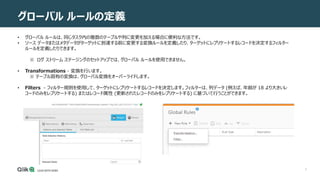
3 グローバル ルールの定義 • グローバル
ルールは、同じタスク内の複数のテーブルや列に変更を加える場合に便利な方法です。 • ソース データまたはメタデータがターゲットに到達する前に変更する変換ルールを定義したり、ターゲットにレプリケートするレコードを決定するフィルター ルールを定義したりできます。 ※ ログ ストリーム ステージングのセットアップでは、グローバル ルールを使用できません。 • Transformations - 変換を行います。 ※ テーブル固有の変換は、グローバル変換をオーバーライドします。 • Filters - フィルター規則を使用して、ターゲットにレプリケートするレコードを決定します。フィルターは、列データ (例えば、年齢が 18 より大きいレ コードのみをレプリケートする) またはレコード属性 (更新されたレコードのみをレプリケートする) に基づいて行うことができます。
4.
© 2019 QlikTech
International AB. All rights reserved. 4 グローバル変換ルール (Global Transformation Rules)
5.
5 グローバル変換ルール ウィザードの起動 グローバル変換は、グローバル変換ルール ウィザードを使用して定義します。 グローバル変換ウィザードを起動するには、次の手順に従います。 1.
グローバル変換またはグローバル フィルタを作成するタスクを開きます。 2. Designerモードでない場合は、画面の右上にある [Designer] をクリックします。 3. Designerモードで、[Global Rules] をクリックします。 4. [New Rule] ツールバー ボタンをクリックし、[Transformation] を選択します。[New Transformation Rule]ウィザードが開きます。
6.
6 グローバル変換の制限事項 グローバル変換には、次の制限が適用されます。 • 右から左へ表示する言語の列では、変換はサポートされていません。 • 名前に特殊文字
(#、、/、-など) を含む列に変換を実行することはできません。 • 同じテーブル、列、行などに対して複数の変換を実行すると、変換によってタスク内のテーブルのメタデータが既に変更されているため、失敗する可能性 があります。 • BLOB/CLOB データ型にマップされる列に対してサポートされている変換 (レプリケート) は、ターゲットに列をドロップする方法のみです。
7.
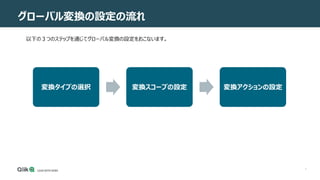
7 グローバル変換の設定の流れ 変換タイプの選択 変換スコープの設定 変換アクションの設定 以下の3つのステップを通じてグローバル変換の設定をおこないます。
8.
8 STEP1: 変換タイプの選択 [New Transformation
Rule]ウィザードの [Transformation Type] ステップで、実行する変換の種類を定義します。 ※ 同じオブジェクト (列など) の変換の種類ごとに 1 つのルールしか作成できません。同じオブジェクトに対して 1 つの変換タイプの複数のルールを作 成した場合、最後に作成したルールのみが有効になります。たとえば、スキーマの名前を変更するために次の規則を作成する場合です。 ※ 例: • スキーマの名前変更:プレフィックスの追加 • スキーマの名前変更:サフィックスの追加 又は • 列名の変更:接頭辞の追加 • 列名の変更:サフィックスの追加 2 番目のルール (サフィックスの追加) のみが実行されます。
9.
9 STEP1: 変換タイプの選択 変換の種類を選択するには 1. ルールの名前を入力します。 2.
名前は 32 文字以下、英数字以外の文字を含む名前、または次の文字を含む文字を含むことはできません :*。<>| 3. 次のいずれかを選択します。 • Table or Schema: • Rename schema: 複数のテーブルのスキーマ名を変更する場合に選択します。 • Rename table: 複数のテーブルの名前を変更する場合に選択します。 • Tablespace: • Change table tablespace: ターゲットのテーブルの表領域を変更する場合に選択します。 • Change index tablespace: ターゲットのインデックス表領域を変更します。 ※ このオプションは、Oracle ターゲット エンドポイントを使用するタスクでのみ使用できます。 • Column(コラム): Rename column: 複数の列の名前を変更する場合に選択します。 Add column: 複数のテーブルに列を追加する場合に選択します。 Drop column: 複数のテーブルから列を削除する場合に選択します。 Convert data type: 複数のテーブル間で特定のデータ型を異なるデータ型に変更する場合に選択します。 Replace column value:複数のターゲットテーブル間で列データを置き換える場合に選択します。 ※ 同種レプリケーションタスク (Oracle to Oracle など) では、1 つのテーブル列を変更する (列のデータ型や 長さなど) は、テーブル全体の同質性を損ないます。 • Change Table: Rename Change Table:すべてのテーブルまたは指定したスキーマ名またはテーブル名に一致するテーブルのレ プリケート変更テーブルの名前を変更する場合に選択します。 Rename Change Table schema:すべてのテーブル、または指定したスキーマ名やテーブル名に一致する テーブルに対して、レプリケート変更テーブルを作成するスキーマを変更する場合に選択します。 ※ Change Tableの変換は、[Store Changes] レプリケーション オプションが有効になっている場合にのみ使用でき ます。 4. [Next] をクリックして変換スコープのステップに進みます。
10.
10 STEP2: 変換スコープの設定 [Transformation scope]
画面で、変換の影響を受けるテーブルを定義します。たとえば、名前の一部としてSALARYという単語が含まれているすべてのテーブルにルールを適用できます。 ※この画面に表示されるオプションは、選択した変換タイプによって異なります。 ※次の表に、使用可能なすべてのオプションを示します。2 番目の列には、オプションを使用できる変換タイプがリストされます。 オプション 変換タイプ 説明 Schema name is like % 全て • グローバル変換にすべてのスキーマを含めるには、%記号をそのまま使用します。 • [%]記号をクリックしてフィルタを追加します。この場合、任意の名前の組み合わせを入力して、グローバル変換ルールにその スキーマのみを含めることができます。たとえば、「HR」と入力すると、スキーマHRを持つテーブルのみが含まれます。 • %記号はワイルドカードとして使用できます。たとえば、H%には、H 、HELLO、HQなどの文字 H で始まるスキーマを持つ すべてのテーブルが含まれます。 • %ワイルドカードは、任意の位置で使用できます。たとえば、先頭の%Hで使用すると、H で終わるすべてのテーブル名が変 換ルールに含まれます。%は中間位置でも使用できます。 ※ Oracle ターゲットを使用している場合は、ターゲット エンドポイントに存在するスキーマを入力する必要があります。Qlik Replicateでは、Oracle エンドポイントに新しいスキーマは作成されません。ターゲットに新しいスキーマを使用する場合は、 タスクを実行する前に Oracle エンドポイントでスキーマを作成します。 Table tablespace is like % Change table tablespace • このオプションは、タスクが Oracle ターゲット エンドポイントで定義されている場合にのみ使用できます。 • グローバル変換にテーブルのテーブルスペース名をすべて含めるには、%記号をそのまま使用します。 • [%]記号をクリックしてフィルタを追加します。この場合、任意の名前の組み合わせを入力して、指定したテーブル領域のみ をグローバル変換ルールに含めることができます。たとえば、SYSTEMと入力して、SYSTEMというテーブルスペースだけを含 めます。 • %記号は、文字列内の任意の場所でワイルドカードとして使用することもできます。たとえば、H%には文字 "H" で始まる テーブルテーブルスペースがすべて含まれ、%Hには"H" で終わるすべてのテーブルテーブルスペースが含まれます。
11.
11 STEP2: 変換スコープの設定 オプション 変換タイプ
説明 Index tablespace is like % Change index tablespace • このオプションは、タスクが Oracle ターゲット エンドポイントで定義されている場合にのみ使用できます。 • グローバル変換にインデックステーブルスペース名をすべて含めるには、%記号をそのまま使用します。 • [%]記号をクリックしてフィルタを追加します。この場合、任意の名前の組み合わせを入力して、指定したインデックス表領域のみ をグローバル変換ルールに含めることができます。たとえば、SYSTEMと入力して、SYSTEMというインデックステーブルスペースの みを含めます。 • %記号は、文字列内の任意の場所でワイルドカードとして使用することもできます。たとえば、H%には文字 "H" で始まるすべて のインデックステーブルスペースが含まれ、%Hには文字 "H" で終わるすべてのインデックステーブルスペースが含まれます。 Table name is like % 全て • グローバル変換ルールにすべてのテーブル名を含めるには、%記号をそのまま使用します。 • [%]記号をクリックしてフィルタを追加します。この場合、任意の名前の組み合わせを入力して、グローバル変換ルールにその特 定の名前を持つテーブルのみを含めることができます。 • %記号はワイルドカードとして使用できます。たとえば、J%には、JOBS、 JOBS_HISTORY、ジャクソンビルなど、J 文字で始 まる名前を持つすべてのテーブルが含まれます。 • %ワイルドカードは、任意の位置で使用できます。たとえば、先頭の%Hで使用すると、H で終わるすべてのテーブル名が変換 ルールに含まれます。%は中間位置でも使用できます。 Column name is like % Rename column Drop column Convert data type Replace column value • グローバル変換ルールにすべての列名を含めるには、%記号をそのまま使用します。 • [%]記号をクリックしてフィルタを追加します。この場合、任意の名前の組み合わせを入力して、グローバル変換ルールにその特 定の名前を持つ列のみを含めることができます。 • %記号はワイルドカードとして使用できます。たとえば、N%には、NAME 、NAME_FIRST、NAME_LASTなど、N で始まる 名前を持つすべての列が含まれます。 • %ワイルドカードは、任意の位置で使用できます。たとえば、先頭の%IESで使用する場合、末尾に文字列 "IES" が含まれる すべての列名が変換ルールに含まれます。%は中間位置でも使用できます。 Data type is Convert data type • ドロップダウン リストから新しいデータ型を選択します。選択したデータ型が、その列のデータと互換性があることを確認します。 ネイティブ エンドポイントからQlik Replicateデータ型へのデータ型マッピングについては、使用しているエンドポイントの章を参照 してください。 Scope expression 全て • [Advanced options]をクリックして、式ビルダを使用してスコープ式を定義します。
12.
12 STEP3: 変換アクションの設定 Transformation action画面で、変換ルールの影響を受けるオブジェクトに対して何が起こるかを定義します。たとえば、影 響を受けるオブジェクトの新しい名前を定義したり、テーブル名に接頭辞を追加したりできます。変換スコープ内のオブジェクトのみ が影響を受けます。 次の変換オプションを使用できます。 •
Rename schema - スキーマの名前を変更 • Rename table - テーブル名の変更 • Change table tablespace - テーブルのテーブルスペースを変更 • Change index tablespace - インデックステーブルスペースの変更 • Rename column - 列の名前を変更 • Add column - 列の追加 • Drop column - 列を削除 • Convert data type - データ型の変換 • Replicate column value – 列の値の置換 • Rename Change Table schema - 変更テーブル スキーマの名前変更 • Rename Change Table - 変更テーブルの名前変更 完了したら、[Next] をクリックします。
13.
13 Rename schema -
スキーマの名前を変更 変換の種類が[Rename Schema]の場合は、次の操作を行うことができます。 • スキーマの名前を (文字列) に変更する • プレフィックスまたはサフィックスを追加する • プレフィックスまたはサフィックスを削除する • 接頭辞または接尾辞を別の文字に置き換える • スキーマ名を大文字に変換する • スキーマ名を小文字に変換する • スキーマの名前変更 (式)
14.
14 Rename table -
テーブル名の変更 変換タイプが[Rename Table]の場合、次の操作を実行できます。 • テーブルの名前を(文字列)に変更する • プレフィックスまたはサフィックスを追加する • プレフィックスまたはサフィックスを削除する • プレフィックスまたはサフィックスを別の文字に置き換える • テーブル名を大文字に変換する • テーブル名を小文字に変換する • テーブルの名前を変更する(式)
15.
15 Change table tablespace
- テーブルのテーブルスペースを変更 変換タイプが[Change table tablespace] の場合は、Oracle ターゲットのテーブルスペースを変更できます。テーブルテーブルスペースを変更するために ソースに存在する必要がある特定の条件を設定することもできます。これには、スキーマ名、テーブル名、テーブルのテーブルスペース名が含まれます。
16.
16 Change index tablespace
- インデックステーブルスペースを変更 変換の種類が[Change index tablespace]の場合は、Oracle ターゲットのインデックステーブルスペースを変更できます。また、変更するテーブルスペー スのソースに存在する必要がある特定の条件を設定することもできます。これには、スキーマ名、テーブル名、インデックステーブルスペース名が含まれます。
17.
17 Rename column -
列名の変更 変換タイプが[Rename Column]の場合、次の操作を実行できます。 • 列の名前を(文字列)に変更します • プレフィックスまたはサフィックスを追加します • プレフィックスまたはサフィックスを削除します • プレフィックスまたはサフィックスを別の文字に置き換えます • 列名を大文字に変換する • 列名を小文字に変換する • 列の名前を変更(式)
18.
18 Add column -
列の追加 複数のテーブルに列を追加する場合は、名前を指定し、列のデータ型を定義し、列に含まれるデータを定義する必要があります。ここで定義した列は、 ステップ変換スコープで作成した定義に適合するすべてのテーブルに追加されます。列を追加するために変換規則ページに入力する必要がある情報を 次に示します。 • Column name: この名前に指定した列は、変換スコープで作成した定義に合うすべ てのテーブルに追加されます。 • Add to Primary Key: ターゲットテーブルの主キーに列が追加されます。 • Expression: このフィールドの右側にあるボタンをクリックしてExpression Builderを開くか、SQLite 演算子を使用して式を入力して列の データを定義します。 • Column data type: データ型の一覧のドロップダウンをクリックし、ドロップダウン リストから 新しいデータ型を選択します。選択したデータ型が、その列のデータ と互換性があることを確認します。 [BYTES]、[STRING]、または[WSTRING]を選択した場合 は、[Length] も指定します。 [NUMERIC]を選択した場合は、[Precision and Scale] も指定します。
19.
19 Drop column -
列の削除 このオプションでは、変換ルールは必要ありません。このオプションでは、変換スコープステップの後にグローバル変換ルールを完了します。
20.
20 Convert data type
- データ型の変換 列のデータ型を変換する場合は、このページを使用して変換するデータ型を選択します。この手順で定義したデータ型は、変換スコープステップで作成 した定義に適合するすべての列とテーブルに適用されます。選択したデータ型が、定義した列のデータと互換性があることを確認します。 変換されたデータ型を選択するには • ドロップダウン リストからQlik Replicateデータ型を選択します。
21.
21 Replace column value
- 列の値を置換 • Replace column value ソース列の値をターゲット列の別の値に置き換えるための式を作成し ます。 例: 次の式は、元の列の値に文字列 "_new" を追加します。 $AR_M_SOURCE_COLUMN_DATA || '_new’ • Set target data type to ターゲット値の型 (文字列を数値など) に変更した場合、ターゲット 列のデータ型も変更する必要があります。 BYTES、STRING、および WSTRING のデータ型に対して、必 要に応じてLengthも指定できます。既定値 ("0") のままにした 場合、レプリケートは、ソース列の値に基づいてデータ型の長さを計 算します。式を使用して長さを設定することもできます。 例: 次の式は、変更されたデータ型の長さを 2 倍にします。 $AR_M_MODIFIED_DATATYPE_LENGTH * 2 NUMERIC データ型に対しては、必要に応じて[Precision] と [Scale] を設定できます。既定値 ("0") をそのままにした場合、 レプリケートはソース列の値に基づいて精度やスケールを計算します。 変換元の列 (変換スコープで設定) の値を、対応するターゲット列の異なる値に置き換えるには、Replace column valueを使用します。
22.
22 Rename Change Table
– 変更テーブル名の変更 変換タイプが[Rename Change Table]の場合、次の操作を実行できます。 • Change Tableの名前を(文字列)に変更する • プレフィックスまたはサフィックスを追加する • プレフィックスまたはサフィックスを削除する • プレフィックスまたはサフィックスを別の文字に置き換える • Change Table名を大文字に変換する • Change Table名を小文字に変換する • Change Table の名前を変更する(式)
23.
23 Rename Change Table
schema – 変更テーブルのスキーマの名前を変更 変換タイプが[Rename Change Table schema]の場合、次の操作を実行できます。 •Change Tableスキーマの名前を変更する •プレフィックスまたはサフィックスを追加する •プレフィックスまたはサフィックスを削除する •プレフィックスまたはサフィックスを別の文字に置き換える •変更テーブルスキーマ名を大文字に変換する •変更テーブルスキーマ名を小文字に変換する •変更テーブルスキーマの名前を変更する(式)
24.
24 グローバルフィルタールール (Global Filter Rule)
25.
25 グローバルフィルタルールウィザードの起動 グローバル フィルタ ウィザードを起動するには 1.
グローバル変換またはグローバル フィルタを作成するタスクを開きます。 2. [タスク] リストの上にある [Open] をクリックするか、タスクをダブルクリッ クします。 3. Designerモードでない場合は、画面の右上にある [Designer] をク リックします。 4. デザイナ モードで、[Global Rules] をクリックします。 5. [New Rule] ツールバー ボタンをクリックし、[Filter] を選択します。 6. [New Filter Ruleウィザード]が開きます。 グローバル フィルタは、グローバル フィルタ ルール ウィザードを使用して定義します。
26.
26 グローバルフィルタールール設定の流れ フィルタータイプの 選択 フィルタースコープ の設定 フィルターアクション の設定 以下の3つのステップを通じてグローバルフィルタールールの設定をおこないます。
27.
27 フィルタータイプ New Filter Rule
ウィザードの [Filter Type] 画面で、実行するフィルターの種類を定義します。 • Filter by columns: 特定の列データに一致するレコードのみを含めます。たとえば、誕生日が 02-Feb-2021 より後のレコードのみを含 めます。 ※ 変更可能な値 (年齢など) を含む列でフィルター処理すると、ターゲット上のデータの一貫性がなくなることがあります。 • Filter by record attributes: 特定のレコード属性に一致するレコードのみを含みます。たとえば、レコードの更新または挿入のみを含め ます。
28.
28 フィルタースコープ オプション 変換タイプ 説明 Schema
name is like % 全て グローバル変換にすべてのスキーマを含めるには、%記号をそのまま使用します。 [%]記号をクリックしてフィルタを追加します。この場合、任意の名前の組み合わせを入力して、グローバル変換ルールにそのスキーマのみを含めることができます。 たとえば、「HR」と入力すると、スキーマHRを持つテーブルのみが含まれます。 %記号はワイルドカードとして使用できます。たとえば、H%には、H 、HELLO、HQなどの文字 H で始まるスキーマを持つすべてのテーブルが含まれます。 %ワイルドカードは、任意の位置で使用できます。たとえば、先頭の%Hで使用すると、H で終わるすべてのテーブル名が変換ルールに含まれます。%は中間位置でも使 用できます。 手記: Oracle ターゲットを使用している場合は、ターゲット エンドポイントに存在するスキーマを入力する必要があります。Qlik レプリケートでは、Oracle エンドポイントに新し いスキーマは作成されません。ターゲットに新しいスキーマを使用する場合は、タスクを実行する前に Oracle エンドポイントでスキーマを作成します。詳細については、 「ターゲットとしての Oracle の使用」を参照してください。 Table name is like % 全て グローバル変換ルールにすべてのテーブル名を含めるには、%記号をそのまま使用します。 [%]記号をクリックしてフィルタを追加します。この場合、任意の名前の組み合わせを入力して、グローバル変換ルールにその特定の名前を持つテーブルのみを含めること ができます。 %記号はワイルドカードとして使用できます。たとえば、J%には、JOBS、 JOBS_HISTORY、ジャクソンビルなど、J 文字で始まる名前を持つすべてのテーブルが含まれ ます。 %ワイルドカードは、任意の位置で使用できます。たとえば、先頭の%Hで使用すると、H で終わるすべてのテーブル名が変換ルールに含まれます。%は中間位置でも使 用できます。 Column name is like % Rename column Drop column Convert data type Replace column value グローバル変換ルールにすべての列名を含めるには、%記号をそのまま使用します。 [%]記号をクリックしてフィルタを追加します。この場合、任意の名前の組み合わせを入力して、グローバル変換ルールにその特定の名前を持つ列のみを含めることができ ます。 %記号はワイルドカードとして使用できます。たとえば、N%には、NAME 、NAME_FIRST、NAME_LASTなど、N で始まる名前を持つすべての列が含まれます。 %ワイルドカードは、任意の位置で使用できます。たとえば、先頭の%IESで使用する場合、末尾に文字列 "IES" が含まれるすべての列名が変換ルールに含まれま す。%は中間位置でも使用できます。 Data type is Convert data type ドロップダウン リストから新しいデータ型を選択します。選択したデータ型が、その列のデータと互換性があることを確認します。 Qlik レプリケートデータ型の詳細については、「データ型のレプリケート」を参照してください。 ネイティブ エンドポイントからQlik Replicateデータ型へのデータ型マッピングについては、使用しているエンドポイントの章を参照してください。Qlik Replicateでサポート されるエンドポイントの一覧については、「サポートされるプラットフォームとエンドポイント」を参照してください。 Scope expression 全て [Advanced options]をクリックして、式ビルダを使用してスコープ式を定義します。 New Filter RuleウィザードのFilter Scope画面で、フィルター処理するテーブルを定義します。例えば、名前の一部としてSALARYという単語が含ま れているすべての表にフィルターを制限できます。 手記:この画面に表示されるオプションは、選択したフィルタの種類によって異なります。 Columns(列)によるフィルター処理時のスコープ オプション 次の表では、列によるフィルター処理で使用できるオプションについて説明します。
29.
29 フィルタースコープ オプション 説明 Schema name
is like % すべてのソース スキーマにルールを適用するには、%記号をそのまま使用します (既定値)。 または、カスタム文字列を入力します。規則は、指定した文字列に一致するスキーマの列にのみ適用されます。 たとえば、スキーマHRに属する列のみを含めるには、「HR」と入力します。 ワイルドカードとして%記号を使用できます。たとえば、H%を指定すると、文字 H で始まるスキーマに属するすべての列(HR、 HELLO 、HQなど) が含まれます。 %ワイルドカードは、任意の位置で使用できます。たとえば、先頭(%H)で使用すると、ルールは"H" で終わるスキーマのすべての列に適用されます。%記号は、文字列 の途中でも使用できます。 手記: Oracle ターゲットを使用している場合は、ターゲット エンドポイントに存在するスキーマを入力する必要があります。Qlik レプリケートでは、Oracle エンドポイントに新し いスキーマは作成されません。ターゲットに新しいスキーマを使用する場合は、タスクを実行する前に Oracle エンドポイントでスキーマを作成します。詳細については、 「ターゲットとしての Oracle の使用」を参照してください。 Table name is like % すべてのソース テーブルにルールを適用するには、%記号をそのまま使用します (既定値)。 または、カスタム文字列を入力します。ルールは、指定した文字列に一致するテーブルの列にのみ適用されます。 ワイルドカードとして%記号を使用できます。例えば、J%を指定すると、JOBS、 JOBS_HISTORY 、ジャクソンビル など、J 文字で始まる名前を持つテーブルのすべて の列が含まれます。 %ワイルドカードは、任意の位置で使用できます。たとえば、先頭(%H)で使用すると、そのルールは、末尾が "H" のテーブルのすべての列に適用されます。%記号は、 文字列の途中でも使用できます。 Scope expression [Advanced options]をクリックして、式ビルダを使用 Attributes(レコード属性)によるフィルター処理時のスコープ オプション 次の表では、レコード属性でフィルター処理するときに使用できるオプションについて説明します。
30.
30 フィルターアクション [Filter action] 画面で、列データ
([Filter by columns] の定義時) またはそれらの属性([Filter by record attributes] を定義する 場合) に基づいてレコードを選択する式を作成します。フィルター スコープ内のレコードのみが影響を受けます。 列のフィルター操作 式ビルダを使用して、列データに基づいてレコード選択式を定義します。[fx]ボタンをクリックして、式ビルダを開きます。 式ビルダが開き、[Data] タブが表示されます。使用可能なパラメータを使用して式を定義します。 例 ("Age" がフィルター処理される列であると仮定します)。 次の式を作成して、50 歳から 80 歳までの市民のすべてのレコードを選択します。 $AR_M_SOURCE_COLUMN_DATA > '60' AND $AR_M_SOURCE_COLUMN_DATA < '70’ レコード属性のフィルター操作 式ビルダを使用して、レコードの属性に基づいてレコード選択式を定義します。[fx]ボタンをクリックして、式ビルダを開きます。 式ビルダが開き、[Headers] タブが表示されます。使用可能なヘッダ列を使用して式を定義します。 ※ ヘッダー列は、全ロード タスクには関係ありません。タスクの変更の適用または変更の保存のレプリケーションオプションが有効になっている場合にのみ、 これらのタスクが関連します。 例: 更新されたレコードのみを選択するには、次の式を作成します。 $AR_H_OPERATION='UPDATE’
31.
31 グローバルルールの管理
32.
32 グローバルルールの管理 グローバル・ルールウィンドウには、作業中のQlik Replicateインスタンスに定義されているすべてのルールの名前と説明がリストさ れます。ここで、ルールの編集、削除、位置変更、アクティブ化/非アクティブ化を行います。 グローバル ルールを編集するには 1.
[Global Rules]ウィンドウで、編集するルールを選択します。 2. [Edit] ボタンをクリックするか、ルールをダブルクリックします。 3. [Edit Existing Transformation Rule]ウィザードまたは[Edit Existing Filter Rule]ウィザードが開きます。 4. ウィザードで必要な変更を行います。 5. グローバル変換の構成方法については、以下のトピックを参照してください。 1. 変換タイプ 2. 変換スコープ 3. 変換アクション 6. グローバル フィルタの設定方法については、次のトピックを参照してください。 1. フィルタータイプ 2. フィルター スコープ 3. フィルター操作 ※ 変換ルールの名前を変更することはできません。
33.
33 グローバルルールの管理 グローバル・ルールウィンドウには、作業中のQlik Replicateインスタンスに定義されているすべてのルールの名前と説明がリストさ れます。ここで、ルールの編集、削除、位置変更、アクティブ化/非アクティブ化を行います。 グローバル ルールを削除するには 1.
[Global Rules]ウィンドウで、削除するルールを選択します。 2. [Delete] ボタンをクリックします。 3. 確認のメッセージが表示されたら、[OK]をクリックします。 4. ルールが一覧から削除され、システムから削除されます。 グローバル ルールの配置 ルールは表示順に適用されます。したがって、競合を防ぐには、ルールが論理的な順序で配置されていることを確認します。上矢印 /下矢印を使用して、ルールの順序を並べ替えることができます。 グローバル ルールのアクティブ化または非アクティブ化 ルールをアクティブまたは非アクティブ化するには、必要に応じて [Activate] 列のチェック ボックスをオンまたはオフにします。
34.
www.qlik.com/sap
Download



![5
グローバル変換ルール ウィザードの起動
グローバル変換は、グローバル変換ルール ウィザードを使用して定義します。
グローバル変換ウィザードを起動するには、次の手順に従います。
1. グローバル変換またはグローバル フィルタを作成するタスクを開きます。
2. Designerモードでない場合は、画面の右上にある [Designer] をクリックします。
3. Designerモードで、[Global Rules] をクリックします。
4. [New Rule] ツールバー ボタンをクリックし、[Transformation] を選択します。[New Transformation Rule]ウィザードが開きます。](https://image.slidesharecdn.com/122definingglobalrules-211007060627/85/Global-Rule-5-320.jpg)

![8
STEP1: 変換タイプの選択
[New Transformation Rule]ウィザードの [Transformation Type] ステップで、実行する変換の種類を定義します。
※ 同じオブジェクト (列など) の変換の種類ごとに 1 つのルールしか作成できません。同じオブジェクトに対して 1 つの変換タイプの複数のルールを作
成した場合、最後に作成したルールのみが有効になります。たとえば、スキーマの名前を変更するために次の規則を作成する場合です。
※ 例:
• スキーマの名前変更:プレフィックスの追加
• スキーマの名前変更:サフィックスの追加
又は
• 列名の変更:接頭辞の追加
• 列名の変更:サフィックスの追加
2 番目のルール (サフィックスの追加) のみが実行されます。](https://image.slidesharecdn.com/122definingglobalrules-211007060627/85/Global-Rule-8-320.jpg)
![9
STEP1: 変換タイプの選択
変換の種類を選択するには
1. ルールの名前を入力します。
2. 名前は 32 文字以下、英数字以外の文字を含む名前、または次の文字を含む文字を含むことはできません :*。<>|
3. 次のいずれかを選択します。
• Table or Schema:
• Rename schema: 複数のテーブルのスキーマ名を変更する場合に選択します。
• Rename table: 複数のテーブルの名前を変更する場合に選択します。
• Tablespace:
• Change table tablespace: ターゲットのテーブルの表領域を変更する場合に選択します。
• Change index tablespace: ターゲットのインデックス表領域を変更します。
※ このオプションは、Oracle ターゲット エンドポイントを使用するタスクでのみ使用できます。
• Column(コラム):
Rename column: 複数の列の名前を変更する場合に選択します。
Add column: 複数のテーブルに列を追加する場合に選択します。
Drop column: 複数のテーブルから列を削除する場合に選択します。
Convert data type: 複数のテーブル間で特定のデータ型を異なるデータ型に変更する場合に選択します。
Replace column value:複数のターゲットテーブル間で列データを置き換える場合に選択します。
※ 同種レプリケーションタスク (Oracle to Oracle など) では、1 つのテーブル列を変更する (列のデータ型や
長さなど) は、テーブル全体の同質性を損ないます。
• Change Table:
Rename Change Table:すべてのテーブルまたは指定したスキーマ名またはテーブル名に一致するテーブルのレ
プリケート変更テーブルの名前を変更する場合に選択します。
Rename Change Table schema:すべてのテーブル、または指定したスキーマ名やテーブル名に一致する
テーブルに対して、レプリケート変更テーブルを作成するスキーマを変更する場合に選択します。
※ Change Tableの変換は、[Store Changes] レプリケーション オプションが有効になっている場合にのみ使用でき
ます。
4. [Next] をクリックして変換スコープのステップに進みます。](https://image.slidesharecdn.com/122definingglobalrules-211007060627/85/Global-Rule-9-320.jpg)
![10
STEP2: 変換スコープの設定
[Transformation scope] 画面で、変換の影響を受けるテーブルを定義します。たとえば、名前の一部としてSALARYという単語が含まれているすべてのテーブルにルールを適用できます。
※この画面に表示されるオプションは、選択した変換タイプによって異なります。
※次の表に、使用可能なすべてのオプションを示します。2 番目の列には、オプションを使用できる変換タイプがリストされます。
オプション 変換タイプ 説明
Schema name is like % 全て
• グローバル変換にすべてのスキーマを含めるには、%記号をそのまま使用します。
• [%]記号をクリックしてフィルタを追加します。この場合、任意の名前の組み合わせを入力して、グローバル変換ルールにその
スキーマのみを含めることができます。たとえば、「HR」と入力すると、スキーマHRを持つテーブルのみが含まれます。
• %記号はワイルドカードとして使用できます。たとえば、H%には、H 、HELLO、HQなどの文字 H で始まるスキーマを持つ
すべてのテーブルが含まれます。
• %ワイルドカードは、任意の位置で使用できます。たとえば、先頭の%Hで使用すると、H で終わるすべてのテーブル名が変
換ルールに含まれます。%は中間位置でも使用できます。
※ Oracle ターゲットを使用している場合は、ターゲット エンドポイントに存在するスキーマを入力する必要があります。Qlik
Replicateでは、Oracle エンドポイントに新しいスキーマは作成されません。ターゲットに新しいスキーマを使用する場合は、
タスクを実行する前に Oracle エンドポイントでスキーマを作成します。
Table tablespace is like % Change table tablespace
• このオプションは、タスクが Oracle ターゲット エンドポイントで定義されている場合にのみ使用できます。
• グローバル変換にテーブルのテーブルスペース名をすべて含めるには、%記号をそのまま使用します。
• [%]記号をクリックしてフィルタを追加します。この場合、任意の名前の組み合わせを入力して、指定したテーブル領域のみ
をグローバル変換ルールに含めることができます。たとえば、SYSTEMと入力して、SYSTEMというテーブルスペースだけを含
めます。
• %記号は、文字列内の任意の場所でワイルドカードとして使用することもできます。たとえば、H%には文字 "H" で始まる
テーブルテーブルスペースがすべて含まれ、%Hには"H" で終わるすべてのテーブルテーブルスペースが含まれます。](https://image.slidesharecdn.com/122definingglobalrules-211007060627/85/Global-Rule-10-320.jpg)
![11
STEP2: 変換スコープの設定
オプション 変換タイプ 説明
Index tablespace is like % Change index tablespace
• このオプションは、タスクが Oracle ターゲット エンドポイントで定義されている場合にのみ使用できます。
• グローバル変換にインデックステーブルスペース名をすべて含めるには、%記号をそのまま使用します。
• [%]記号をクリックしてフィルタを追加します。この場合、任意の名前の組み合わせを入力して、指定したインデックス表領域のみ
をグローバル変換ルールに含めることができます。たとえば、SYSTEMと入力して、SYSTEMというインデックステーブルスペースの
みを含めます。
• %記号は、文字列内の任意の場所でワイルドカードとして使用することもできます。たとえば、H%には文字 "H" で始まるすべて
のインデックステーブルスペースが含まれ、%Hには文字 "H" で終わるすべてのインデックステーブルスペースが含まれます。
Table name is like % 全て
• グローバル変換ルールにすべてのテーブル名を含めるには、%記号をそのまま使用します。
• [%]記号をクリックしてフィルタを追加します。この場合、任意の名前の組み合わせを入力して、グローバル変換ルールにその特
定の名前を持つテーブルのみを含めることができます。
• %記号はワイルドカードとして使用できます。たとえば、J%には、JOBS、 JOBS_HISTORY、ジャクソンビルなど、J 文字で始
まる名前を持つすべてのテーブルが含まれます。
• %ワイルドカードは、任意の位置で使用できます。たとえば、先頭の%Hで使用すると、H で終わるすべてのテーブル名が変換
ルールに含まれます。%は中間位置でも使用できます。
Column name is like %
Rename column
Drop column
Convert data type
Replace column value
• グローバル変換ルールにすべての列名を含めるには、%記号をそのまま使用します。
• [%]記号をクリックしてフィルタを追加します。この場合、任意の名前の組み合わせを入力して、グローバル変換ルールにその特
定の名前を持つ列のみを含めることができます。
• %記号はワイルドカードとして使用できます。たとえば、N%には、NAME 、NAME_FIRST、NAME_LASTなど、N で始まる
名前を持つすべての列が含まれます。
• %ワイルドカードは、任意の位置で使用できます。たとえば、先頭の%IESで使用する場合、末尾に文字列 "IES" が含まれる
すべての列名が変換ルールに含まれます。%は中間位置でも使用できます。
Data type is Convert data type
• ドロップダウン リストから新しいデータ型を選択します。選択したデータ型が、その列のデータと互換性があることを確認します。
ネイティブ エンドポイントからQlik Replicateデータ型へのデータ型マッピングについては、使用しているエンドポイントの章を参照
してください。
Scope expression 全て • [Advanced options]をクリックして、式ビルダを使用してスコープ式を定義します。](https://image.slidesharecdn.com/122definingglobalrules-211007060627/85/Global-Rule-11-320.jpg)
![12
STEP3: 変換アクションの設定
Transformation action画面で、変換ルールの影響を受けるオブジェクトに対して何が起こるかを定義します。たとえば、影
響を受けるオブジェクトの新しい名前を定義したり、テーブル名に接頭辞を追加したりできます。変換スコープ内のオブジェクトのみ
が影響を受けます。
次の変換オプションを使用できます。
• Rename schema - スキーマの名前を変更
• Rename table - テーブル名の変更
• Change table tablespace - テーブルのテーブルスペースを変更
• Change index tablespace - インデックステーブルスペースの変更
• Rename column - 列の名前を変更
• Add column - 列の追加
• Drop column - 列を削除
• Convert data type - データ型の変換
• Replicate column value – 列の値の置換
• Rename Change Table schema - 変更テーブル スキーマの名前変更
• Rename Change Table - 変更テーブルの名前変更
完了したら、[Next] をクリックします。](https://image.slidesharecdn.com/122definingglobalrules-211007060627/85/Global-Rule-12-320.jpg)
![13
Rename schema - スキーマの名前を変更
変換の種類が[Rename Schema]の場合は、次の操作を行うことができます。
• スキーマの名前を (文字列) に変更する
• プレフィックスまたはサフィックスを追加する
• プレフィックスまたはサフィックスを削除する
• 接頭辞または接尾辞を別の文字に置き換える
• スキーマ名を大文字に変換する
• スキーマ名を小文字に変換する
• スキーマの名前変更 (式)](https://image.slidesharecdn.com/122definingglobalrules-211007060627/85/Global-Rule-13-320.jpg)
![14
Rename table - テーブル名の変更
変換タイプが[Rename Table]の場合、次の操作を実行できます。
• テーブルの名前を(文字列)に変更する
• プレフィックスまたはサフィックスを追加する
• プレフィックスまたはサフィックスを削除する
• プレフィックスまたはサフィックスを別の文字に置き換える
• テーブル名を大文字に変換する
• テーブル名を小文字に変換する
• テーブルの名前を変更する(式)](https://image.slidesharecdn.com/122definingglobalrules-211007060627/85/Global-Rule-14-320.jpg)
![15
Change table tablespace - テーブルのテーブルスペースを変更
変換タイプが[Change table tablespace] の場合は、Oracle ターゲットのテーブルスペースを変更できます。テーブルテーブルスペースを変更するために
ソースに存在する必要がある特定の条件を設定することもできます。これには、スキーマ名、テーブル名、テーブルのテーブルスペース名が含まれます。](https://image.slidesharecdn.com/122definingglobalrules-211007060627/85/Global-Rule-15-320.jpg)
![16
Change index tablespace - インデックステーブルスペースを変更
変換の種類が[Change index tablespace]の場合は、Oracle ターゲットのインデックステーブルスペースを変更できます。また、変更するテーブルスペー
スのソースに存在する必要がある特定の条件を設定することもできます。これには、スキーマ名、テーブル名、インデックステーブルスペース名が含まれます。](https://image.slidesharecdn.com/122definingglobalrules-211007060627/85/Global-Rule-16-320.jpg)
![17
Rename column - 列名の変更
変換タイプが[Rename Column]の場合、次の操作を実行できます。
• 列の名前を(文字列)に変更します
• プレフィックスまたはサフィックスを追加します
• プレフィックスまたはサフィックスを削除します
• プレフィックスまたはサフィックスを別の文字に置き換えます
• 列名を大文字に変換する
• 列名を小文字に変換する
• 列の名前を変更(式)](https://image.slidesharecdn.com/122definingglobalrules-211007060627/85/Global-Rule-17-320.jpg)
![18
Add column - 列の追加
複数のテーブルに列を追加する場合は、名前を指定し、列のデータ型を定義し、列に含まれるデータを定義する必要があります。ここで定義した列は、
ステップ変換スコープで作成した定義に適合するすべてのテーブルに追加されます。列を追加するために変換規則ページに入力する必要がある情報を
次に示します。
• Column name:
この名前に指定した列は、変換スコープで作成した定義に合うすべ
てのテーブルに追加されます。
• Add to Primary Key:
ターゲットテーブルの主キーに列が追加されます。
• Expression:
このフィールドの右側にあるボタンをクリックしてExpression
Builderを開くか、SQLite 演算子を使用して式を入力して列の
データを定義します。
• Column data type:
データ型の一覧のドロップダウンをクリックし、ドロップダウン リストから
新しいデータ型を選択します。選択したデータ型が、その列のデータ
と互換性があることを確認します。
[BYTES]、[STRING]、または[WSTRING]を選択した場合
は、[Length] も指定します。
[NUMERIC]を選択した場合は、[Precision and Scale]
も指定します。](https://image.slidesharecdn.com/122definingglobalrules-211007060627/85/Global-Rule-18-320.jpg)

![21
Replace column value - 列の値を置換
• Replace column value
ソース列の値をターゲット列の別の値に置き換えるための式を作成し
ます。
例: 次の式は、元の列の値に文字列 "_new" を追加します。
$AR_M_SOURCE_COLUMN_DATA || '_new’
• Set target data type to
ターゲット値の型 (文字列を数値など) に変更した場合、ターゲット
列のデータ型も変更する必要があります。
BYTES、STRING、および WSTRING のデータ型に対して、必
要に応じてLengthも指定できます。既定値 ("0") のままにした
場合、レプリケートは、ソース列の値に基づいてデータ型の長さを計
算します。式を使用して長さを設定することもできます。
例: 次の式は、変更されたデータ型の長さを 2 倍にします。
$AR_M_MODIFIED_DATATYPE_LENGTH * 2
NUMERIC データ型に対しては、必要に応じて[Precision] と
[Scale] を設定できます。既定値 ("0") をそのままにした場合、
レプリケートはソース列の値に基づいて精度やスケールを計算します。
変換元の列 (変換スコープで設定) の値を、対応するターゲット列の異なる値に置き換えるには、Replace column valueを使用します。](https://image.slidesharecdn.com/122definingglobalrules-211007060627/85/Global-Rule-21-320.jpg)
![22
Rename Change Table – 変更テーブル名の変更
変換タイプが[Rename Change Table]の場合、次の操作を実行できます。
• Change Tableの名前を(文字列)に変更する
• プレフィックスまたはサフィックスを追加する
• プレフィックスまたはサフィックスを削除する
• プレフィックスまたはサフィックスを別の文字に置き換える
• Change Table名を大文字に変換する
• Change Table名を小文字に変換する
• Change Table の名前を変更する(式)](https://image.slidesharecdn.com/122definingglobalrules-211007060627/85/Global-Rule-22-320.jpg)
![23
Rename Change Table schema – 変更テーブルのスキーマの名前を変更
変換タイプが[Rename Change Table schema]の場合、次の操作を実行できます。
•Change Tableスキーマの名前を変更する
•プレフィックスまたはサフィックスを追加する
•プレフィックスまたはサフィックスを削除する
•プレフィックスまたはサフィックスを別の文字に置き換える
•変更テーブルスキーマ名を大文字に変換する
•変更テーブルスキーマ名を小文字に変換する
•変更テーブルスキーマの名前を変更する(式)](https://image.slidesharecdn.com/122definingglobalrules-211007060627/85/Global-Rule-23-320.jpg)

![25
グローバルフィルタルールウィザードの起動
グローバル フィルタ ウィザードを起動するには
1. グローバル変換またはグローバル フィルタを作成するタスクを開きます。
2. [タスク] リストの上にある [Open] をクリックするか、タスクをダブルクリッ
クします。
3. Designerモードでない場合は、画面の右上にある [Designer] をク
リックします。
4. デザイナ モードで、[Global Rules] をクリックします。
5. [New Rule] ツールバー ボタンをクリックし、[Filter] を選択します。
6. [New Filter Ruleウィザード]が開きます。
グローバル フィルタは、グローバル フィルタ ルール ウィザードを使用して定義します。](https://image.slidesharecdn.com/122definingglobalrules-211007060627/85/Global-Rule-25-320.jpg)

![27
フィルタータイプ
New Filter Rule ウィザードの [Filter Type] 画面で、実行するフィルターの種類を定義します。
• Filter by columns: 特定の列データに一致するレコードのみを含めます。たとえば、誕生日が 02-Feb-2021 より後のレコードのみを含
めます。
※ 変更可能な値 (年齢など) を含む列でフィルター処理すると、ターゲット上のデータの一貫性がなくなることがあります。
• Filter by record attributes: 特定のレコード属性に一致するレコードのみを含みます。たとえば、レコードの更新または挿入のみを含め
ます。](https://image.slidesharecdn.com/122definingglobalrules-211007060627/85/Global-Rule-27-320.jpg)
![28
フィルタースコープ
オプション 変換タイプ 説明
Schema name is like % 全て
グローバル変換にすべてのスキーマを含めるには、%記号をそのまま使用します。
[%]記号をクリックしてフィルタを追加します。この場合、任意の名前の組み合わせを入力して、グローバル変換ルールにそのスキーマのみを含めることができます。
たとえば、「HR」と入力すると、スキーマHRを持つテーブルのみが含まれます。
%記号はワイルドカードとして使用できます。たとえば、H%には、H 、HELLO、HQなどの文字 H で始まるスキーマを持つすべてのテーブルが含まれます。
%ワイルドカードは、任意の位置で使用できます。たとえば、先頭の%Hで使用すると、H で終わるすべてのテーブル名が変換ルールに含まれます。%は中間位置でも使
用できます。
手記:
Oracle ターゲットを使用している場合は、ターゲット エンドポイントに存在するスキーマを入力する必要があります。Qlik レプリケートでは、Oracle エンドポイントに新し
いスキーマは作成されません。ターゲットに新しいスキーマを使用する場合は、タスクを実行する前に Oracle エンドポイントでスキーマを作成します。詳細については、
「ターゲットとしての Oracle の使用」を参照してください。
Table name is like % 全て
グローバル変換ルールにすべてのテーブル名を含めるには、%記号をそのまま使用します。
[%]記号をクリックしてフィルタを追加します。この場合、任意の名前の組み合わせを入力して、グローバル変換ルールにその特定の名前を持つテーブルのみを含めること
ができます。
%記号はワイルドカードとして使用できます。たとえば、J%には、JOBS、 JOBS_HISTORY、ジャクソンビルなど、J 文字で始まる名前を持つすべてのテーブルが含まれ
ます。
%ワイルドカードは、任意の位置で使用できます。たとえば、先頭の%Hで使用すると、H で終わるすべてのテーブル名が変換ルールに含まれます。%は中間位置でも使
用できます。
Column name is like %
Rename column
Drop column
Convert data type
Replace column value
グローバル変換ルールにすべての列名を含めるには、%記号をそのまま使用します。
[%]記号をクリックしてフィルタを追加します。この場合、任意の名前の組み合わせを入力して、グローバル変換ルールにその特定の名前を持つ列のみを含めることができ
ます。
%記号はワイルドカードとして使用できます。たとえば、N%には、NAME 、NAME_FIRST、NAME_LASTなど、N で始まる名前を持つすべての列が含まれます。
%ワイルドカードは、任意の位置で使用できます。たとえば、先頭の%IESで使用する場合、末尾に文字列 "IES" が含まれるすべての列名が変換ルールに含まれま
す。%は中間位置でも使用できます。
Data type is Convert data type
ドロップダウン リストから新しいデータ型を選択します。選択したデータ型が、その列のデータと互換性があることを確認します。
Qlik レプリケートデータ型の詳細については、「データ型のレプリケート」を参照してください。
ネイティブ エンドポイントからQlik Replicateデータ型へのデータ型マッピングについては、使用しているエンドポイントの章を参照してください。Qlik Replicateでサポート
されるエンドポイントの一覧については、「サポートされるプラットフォームとエンドポイント」を参照してください。
Scope expression 全て [Advanced options]をクリックして、式ビルダを使用してスコープ式を定義します。
New Filter RuleウィザードのFilter Scope画面で、フィルター処理するテーブルを定義します。例えば、名前の一部としてSALARYという単語が含ま
れているすべての表にフィルターを制限できます。
手記:この画面に表示されるオプションは、選択したフィルタの種類によって異なります。
Columns(列)によるフィルター処理時のスコープ オプション
次の表では、列によるフィルター処理で使用できるオプションについて説明します。](https://image.slidesharecdn.com/122definingglobalrules-211007060627/85/Global-Rule-28-320.jpg)
![29
フィルタースコープ
オプション 説明
Schema name is like %
すべてのソース スキーマにルールを適用するには、%記号をそのまま使用します (既定値)。
または、カスタム文字列を入力します。規則は、指定した文字列に一致するスキーマの列にのみ適用されます。
たとえば、スキーマHRに属する列のみを含めるには、「HR」と入力します。
ワイルドカードとして%記号を使用できます。たとえば、H%を指定すると、文字 H で始まるスキーマに属するすべての列(HR、 HELLO 、HQなど) が含まれます。
%ワイルドカードは、任意の位置で使用できます。たとえば、先頭(%H)で使用すると、ルールは"H" で終わるスキーマのすべての列に適用されます。%記号は、文字列
の途中でも使用できます。
手記:
Oracle ターゲットを使用している場合は、ターゲット エンドポイントに存在するスキーマを入力する必要があります。Qlik レプリケートでは、Oracle エンドポイントに新し
いスキーマは作成されません。ターゲットに新しいスキーマを使用する場合は、タスクを実行する前に Oracle エンドポイントでスキーマを作成します。詳細については、
「ターゲットとしての Oracle の使用」を参照してください。
Table name is like %
すべてのソース テーブルにルールを適用するには、%記号をそのまま使用します (既定値)。
または、カスタム文字列を入力します。ルールは、指定した文字列に一致するテーブルの列にのみ適用されます。
ワイルドカードとして%記号を使用できます。例えば、J%を指定すると、JOBS、 JOBS_HISTORY 、ジャクソンビル など、J 文字で始まる名前を持つテーブルのすべて
の列が含まれます。
%ワイルドカードは、任意の位置で使用できます。たとえば、先頭(%H)で使用すると、そのルールは、末尾が "H" のテーブルのすべての列に適用されます。%記号は、
文字列の途中でも使用できます。
Scope expression [Advanced options]をクリックして、式ビルダを使用
Attributes(レコード属性)によるフィルター処理時のスコープ オプション
次の表では、レコード属性でフィルター処理するときに使用できるオプションについて説明します。](https://image.slidesharecdn.com/122definingglobalrules-211007060627/85/Global-Rule-29-320.jpg)
![30
フィルターアクション
[Filter action] 画面で、列データ ([Filter by columns] の定義時) またはそれらの属性([Filter by record attributes] を定義する
場合) に基づいてレコードを選択する式を作成します。フィルター スコープ内のレコードのみが影響を受けます。
列のフィルター操作
式ビルダを使用して、列データに基づいてレコード選択式を定義します。[fx]ボタンをクリックして、式ビルダを開きます。
式ビルダが開き、[Data] タブが表示されます。使用可能なパラメータを使用して式を定義します。
例 ("Age" がフィルター処理される列であると仮定します)。
次の式を作成して、50 歳から 80 歳までの市民のすべてのレコードを選択します。
$AR_M_SOURCE_COLUMN_DATA > '60' AND $AR_M_SOURCE_COLUMN_DATA < '70’
レコード属性のフィルター操作
式ビルダを使用して、レコードの属性に基づいてレコード選択式を定義します。[fx]ボタンをクリックして、式ビルダを開きます。
式ビルダが開き、[Headers] タブが表示されます。使用可能なヘッダ列を使用して式を定義します。
※ ヘッダー列は、全ロード タスクには関係ありません。タスクの変更の適用または変更の保存のレプリケーションオプションが有効になっている場合にのみ、
これらのタスクが関連します。
例:
更新されたレコードのみを選択するには、次の式を作成します。
$AR_H_OPERATION='UPDATE’](https://image.slidesharecdn.com/122definingglobalrules-211007060627/85/Global-Rule-30-320.jpg)

![32
グローバルルールの管理
グローバル・ルールウィンドウには、作業中のQlik Replicateインスタンスに定義されているすべてのルールの名前と説明がリストさ
れます。ここで、ルールの編集、削除、位置変更、アクティブ化/非アクティブ化を行います。
グローバル ルールを編集するには
1. [Global Rules]ウィンドウで、編集するルールを選択します。
2. [Edit] ボタンをクリックするか、ルールをダブルクリックします。
3. [Edit Existing Transformation Rule]ウィザードまたは[Edit Existing Filter Rule]ウィザードが開きます。
4. ウィザードで必要な変更を行います。
5. グローバル変換の構成方法については、以下のトピックを参照してください。
1. 変換タイプ
2. 変換スコープ
3. 変換アクション
6. グローバル フィルタの設定方法については、次のトピックを参照してください。
1. フィルタータイプ
2. フィルター スコープ
3. フィルター操作
※ 変換ルールの名前を変更することはできません。](https://image.slidesharecdn.com/122definingglobalrules-211007060627/85/Global-Rule-32-320.jpg)
![33
グローバルルールの管理
グローバル・ルールウィンドウには、作業中のQlik Replicateインスタンスに定義されているすべてのルールの名前と説明がリストさ
れます。ここで、ルールの編集、削除、位置変更、アクティブ化/非アクティブ化を行います。
グローバル ルールを削除するには
1. [Global Rules]ウィンドウで、削除するルールを選択します。
2. [Delete] ボタンをクリックします。
3. 確認のメッセージが表示されたら、[OK]をクリックします。
4. ルールが一覧から削除され、システムから削除されます。
グローバル ルールの配置
ルールは表示順に適用されます。したがって、競合を防ぐには、ルールが論理的な順序で配置されていることを確認します。上矢印
/下矢印を使用して、ルールの順序を並べ替えることができます。
グローバル ルールのアクティブ化または非アクティブ化
ルールをアクティブまたは非アクティブ化するには、必要に応じて [Activate] 列のチェック ボックスをオンまたはオフにします。](https://image.slidesharecdn.com/122definingglobalrules-211007060627/85/Global-Rule-33-320.jpg)


