Download free for 30 days
Sign in
Upload
Language (EN)
Support
Business
Mobile
Social Media
Marketing
Technology
Art & Photos
Career
Design
Education
Presentations & Public Speaking
Government & Nonprofit
Healthcare
Internet
Law
Leadership & Management
Automotive
Engineering
Software
Recruiting & HR
Retail
Sales
Services
Science
Small Business & Entrepreneurship
Food
Environment
Economy & Finance
Data & Analytics
Investor Relations
Sports
Spiritual
News & Politics
Travel
Self Improvement
Real Estate
Entertainment & Humor
Health & Medicine
Devices & Hardware
Lifestyle
Change Language
Language
English
Español
Português
Français
Deutsche
Cancel
Save
Submit search
EN
Uploaded by
Tomo Mizoe
1,476 views
Git入門 (Windows)
Gitの練習問題(Github + Windows Tortoise Git)
Technology
◦
Read more
1
Save
Share
Embed
Embed presentation
Download
Download to read offline
1
/ 25
2
/ 25
3
/ 25
4
/ 25
5
/ 25
6
/ 25
7
/ 25
8
/ 25
9
/ 25
10
/ 25
11
/ 25
12
/ 25
13
/ 25
14
/ 25
15
/ 25
16
/ 25
17
/ 25
18
/ 25
19
/ 25
20
/ 25
21
/ 25
22
/ 25
23
/ 25
24
/ 25
25
/ 25
More Related Content
PPT
Gitの紹介
by
Shoot Morii
PDF
実践 Git - 低レベルに知る Git
by
Youhei Nitta
PDF
Githubサービスについて
by
Akura Pi
PPTX
はじめてのgithub
by
Yasutaka Hamada
PDF
今日から始めるGithub
by
lion-man
PDF
大容量ファイルもGitで管理。 Git LFSの使い方
by
hibiki443
PDF
XcodeでGit
by
Hayato Nishimaru
PDF
ブログを Octopress 2 + GitHub Pages から Jekyll 3 + AMP + Netlify に移行した話
by
Kazuhiro Nishiyama
Gitの紹介
by
Shoot Morii
実践 Git - 低レベルに知る Git
by
Youhei Nitta
Githubサービスについて
by
Akura Pi
はじめてのgithub
by
Yasutaka Hamada
今日から始めるGithub
by
lion-man
大容量ファイルもGitで管理。 Git LFSの使い方
by
hibiki443
XcodeでGit
by
Hayato Nishimaru
ブログを Octopress 2 + GitHub Pages から Jekyll 3 + AMP + Netlify に移行した話
by
Kazuhiro Nishiyama
What's hot
PDF
Gatsby & React Static
by
Kazuhiro Hara
PDF
Git地図
by
yoshiaki iwanaga
PDF
Git LFSを触ってみた
by
Yuto Suzuki
PDF
Shizudev git hub宿題
by
Tadahiro Ishisaka
PDF
@s_ssk13さん向けGitHub入門
by
Takashi Imagire
PDF
Gitの使い方あれこれ
by
よしだ あつし
PDF
Git plus something / Git+何かで更にGitを使いこなす
by
Koichiro Sumi
PDF
デザイナー、フロントエンジニア向けgithub勉強会ワークショップ資料
by
ichikaway
PPTX
Reactの全体像と新しい情報を収集する方法
by
プログラミングをする パンダ
KEY
日本androidの会 中国支部 29回勉強会 github
by
Tomohiko Himura
PDF
GitBucketPlugin@2014忘年度会
by
Kiyotaka Kunihira
PPTX
第1回Git勉強会
by
kunimiya
PDF
ホームディレクトリに埋もれた便利なコードをさがせ!
by
Yohei Fushii
PDF
Gitoriousをubuntu 10.04 LTSへインストール
by
Kiyoshi SATOH
PPTX
GitHub Handson
by
Yoichiro Shimizu
PPTX
Git社内勉強会資料
by
Kenji Takei
PDF
git ~start PullRequest~
by
Souichirou Andou
PPTX
GitHub勉強会~事前準備~
by
Shintaro Mizuno
PDF
Bitbucket入門
by
You&I
PDF
デザイナのためのGit入門
by
dsuke Takaoka
Gatsby & React Static
by
Kazuhiro Hara
Git地図
by
yoshiaki iwanaga
Git LFSを触ってみた
by
Yuto Suzuki
Shizudev git hub宿題
by
Tadahiro Ishisaka
@s_ssk13さん向けGitHub入門
by
Takashi Imagire
Gitの使い方あれこれ
by
よしだ あつし
Git plus something / Git+何かで更にGitを使いこなす
by
Koichiro Sumi
デザイナー、フロントエンジニア向けgithub勉強会ワークショップ資料
by
ichikaway
Reactの全体像と新しい情報を収集する方法
by
プログラミングをする パンダ
日本androidの会 中国支部 29回勉強会 github
by
Tomohiko Himura
GitBucketPlugin@2014忘年度会
by
Kiyotaka Kunihira
第1回Git勉強会
by
kunimiya
ホームディレクトリに埋もれた便利なコードをさがせ!
by
Yohei Fushii
Gitoriousをubuntu 10.04 LTSへインストール
by
Kiyoshi SATOH
GitHub Handson
by
Yoichiro Shimizu
Git社内勉強会資料
by
Kenji Takei
git ~start PullRequest~
by
Souichirou Andou
GitHub勉強会~事前準備~
by
Shintaro Mizuno
Bitbucket入門
by
You&I
デザイナのためのGit入門
by
dsuke Takaoka
Similar to Git入門 (Windows)
PDF
もしWordPressユーザーがGitを使ったら 〜WordPressテーマを共同編集しよう〜
by
Takashi Uemura
PDF
WindowsでGitを使う際のベストプラクティス
by
Ryo Sumasu
PDF
Gitとちょっと仲良くなるために覚えたことまとめ
by
Natsumi Kashiwa
PPTX
Git 勉強会
by
kinme modoki
PDF
Python for Data Analysis第1回勉強会(+git入門)
by
Makoto Kawano
PPTX
いいこんぶGitマニュアル
by
Kaito Yuuki
PDF
Git勉強会 2016 Gitで卒論を管理しよう回
by
kinme modoki
PDF
Gitのよく使うコマンド
by
YUKI Kaoru
PPT
Githubことはじめ
by
tikitikipoo
PDF
git-webtouchmeeting
by
Tomohiko Himura
PDF
はじめてのGit #gitkyoto
by
Hisateru Tanaka
PDF
Git_GitHub 入門者向けスライド.pdf
by
Yoshiki Tanaka
PDF
猫にはわからないGit講座
by
Yusei Yamanaka
PPTX
2018 07-18 git-hub講座
by
Takahito Sueda
PDF
Git入門
by
Kyohei Mizumoto
PDF
ノンプログラマのGit入門
by
Muyuu Fujita
PDF
Git 入門
by
y-uti
PPTX
今さら聞けない人のためのGit超入門 2020/12/19
by
VirtualTech Japan Inc./Begi.net Inc.
PDF
Archive: Git 入門(2014/1/10 社内勉強会)
by
Yoko TAMADA
PDF
15分でわかるGit入門
by
to_ueda
もしWordPressユーザーがGitを使ったら 〜WordPressテーマを共同編集しよう〜
by
Takashi Uemura
WindowsでGitを使う際のベストプラクティス
by
Ryo Sumasu
Gitとちょっと仲良くなるために覚えたことまとめ
by
Natsumi Kashiwa
Git 勉強会
by
kinme modoki
Python for Data Analysis第1回勉強会(+git入門)
by
Makoto Kawano
いいこんぶGitマニュアル
by
Kaito Yuuki
Git勉強会 2016 Gitで卒論を管理しよう回
by
kinme modoki
Gitのよく使うコマンド
by
YUKI Kaoru
Githubことはじめ
by
tikitikipoo
git-webtouchmeeting
by
Tomohiko Himura
はじめてのGit #gitkyoto
by
Hisateru Tanaka
Git_GitHub 入門者向けスライド.pdf
by
Yoshiki Tanaka
猫にはわからないGit講座
by
Yusei Yamanaka
2018 07-18 git-hub講座
by
Takahito Sueda
Git入門
by
Kyohei Mizumoto
ノンプログラマのGit入門
by
Muyuu Fujita
Git 入門
by
y-uti
今さら聞けない人のためのGit超入門 2020/12/19
by
VirtualTech Japan Inc./Begi.net Inc.
Archive: Git 入門(2014/1/10 社内勉強会)
by
Yoko TAMADA
15分でわかるGit入門
by
to_ueda
More from Tomo Mizoe
PPTX
CakePHP でお小遣い帳をつくってみよう
by
Tomo Mizoe
PPTX
CakePHP 2.x 複数レコード同時保存
by
Tomo Mizoe
PPTX
PHP, JavaScriptプログラマのためのC#入門
by
Tomo Mizoe
PPTX
Visual Studio2013 でGithub(1) セットアップ~同期
by
Tomo Mizoe
PPTX
はじめてのASP.NET MVC5
by
Tomo Mizoe
PPTX
Unity勉強会資料2014-05-31
by
Tomo Mizoe
PPTX
MCP and Microsoft University
by
Tomo Mizoe
CakePHP でお小遣い帳をつくってみよう
by
Tomo Mizoe
CakePHP 2.x 複数レコード同時保存
by
Tomo Mizoe
PHP, JavaScriptプログラマのためのC#入門
by
Tomo Mizoe
Visual Studio2013 でGithub(1) セットアップ~同期
by
Tomo Mizoe
はじめてのASP.NET MVC5
by
Tomo Mizoe
Unity勉強会資料2014-05-31
by
Tomo Mizoe
MCP and Microsoft University
by
Tomo Mizoe
Git入門 (Windows)
1.
Git入門 Github + Tortoise
Git @tmizoe 株式会社ジュライ 溝江
2.
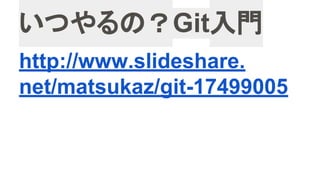
いつやるの?Git入門 http://www.slideshare. net/matsukaz/git-17499005
3.
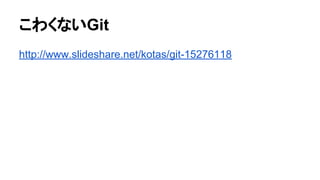
こわくないGit http://www.slideshare.net/kotas/git-15276118
4.
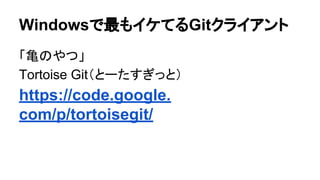
Windowsで最もイケてるGitクライアント 「亀のやつ」 Tortoise Git(とーたすぎっと) https://code.google. com/p/tortoisegit/
5.
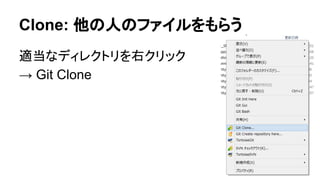
Clone: 他の人のファイルをもらう 適当なディレクトリを右クリック → Git
Clone
6.
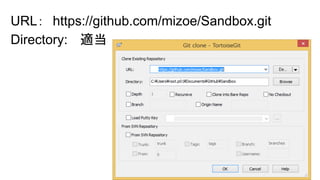
URL: https://github.com/mizoe/Sandbox.git Directory: 適当
7.
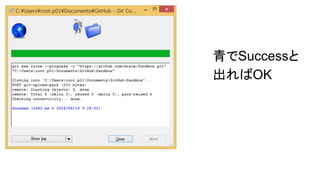
青でSuccessと 出ればOK
8.
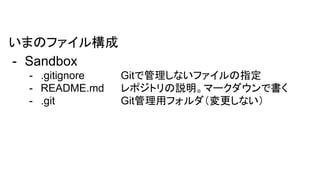
いまのファイル構成 - Sandbox - .gitignore
Gitで管理しないファイルの指定 - README.md レポジトリの説明。マークダウンで書く - .git Git管理用フォルダ(変更しない)
9.
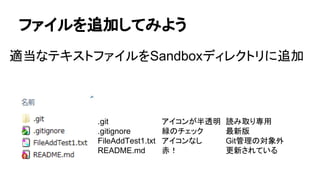
ファイルを追加してみよう 適当なテキストファイルをSandboxディレクトリに追加 .git アイコンが半透明 読み取り専用 .gitignore
緑のチェック 最新版 FileAddTest1.txt アイコンなし Git管理の対象外 README.md 赤! 更新されている
10.
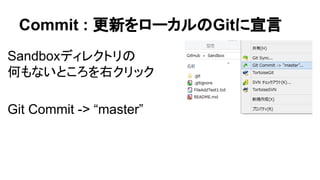
Commit : 更新をローカルのGitに宣言 Sandboxディレクトリの 何もないところを右クリック Git
Commit -> “master”
11.
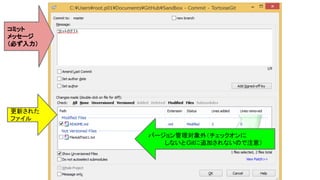
更新された ファイル バージョン管理対象外(チェックオンに しないとGitに追加されないので注意) コミット メッセージ (必ず入力)
12.
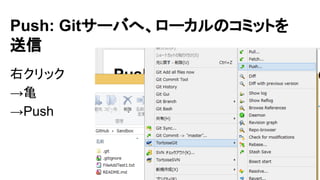
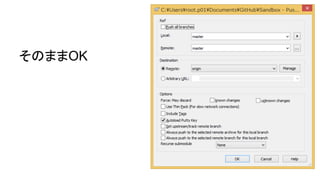
Push: Gitサーバへ、ローカルのコミットを 送信 右クリック →亀 →Push
13.
そのままOK
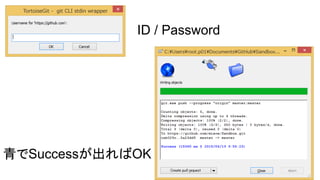
14.
ID / Password 青でSuccessが出ればOK
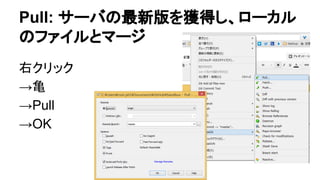
15.
Pull: サーバの最新版を獲得し、ローカル のファイルとマージ 右クリック →亀 →Pull →OK
16.
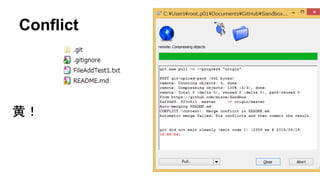
Conflict 黄!
17.
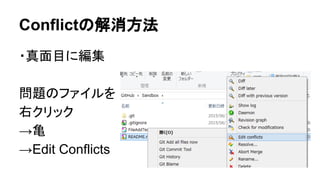
Conflictの解消方法 ・真面目に編集 問題のファイルを 右クリック →亀 →Edit Conflicts
18.
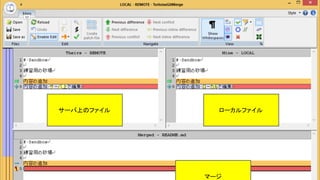
サーバ上のファイル ローカルファイル マージ
19.
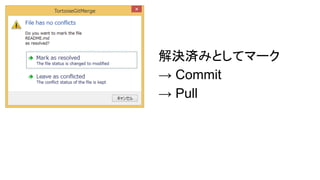
解決済みとしてマーク → Commit → Pull
20.
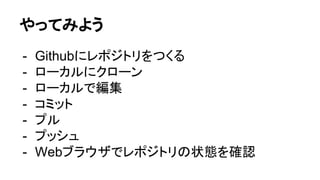
やってみよう - Githubにレポジトリをつくる - ローカルにクローン -
ローカルで編集 - コミット - プル - プッシュ - Webブラウザでレポジトリの状態を確認
21.
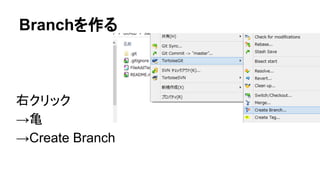
Branchを作る 右クリック →亀 →Create Branch
22.
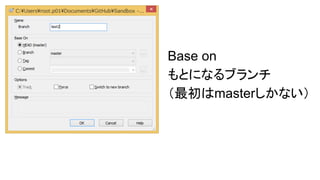
Base on もとになるブランチ (最初はmasterしかない)
23.
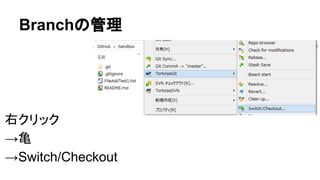
Branchの管理 右クリック →亀 →Switch/Checkout
24.
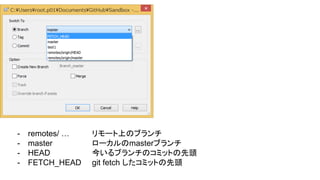
- remotes/ …
リモート上のブランチ - master ローカルのmasterブランチ - HEAD 今いるブランチのコミットの先頭 - FETCH_HEAD git fetch したコミットの先頭
25.
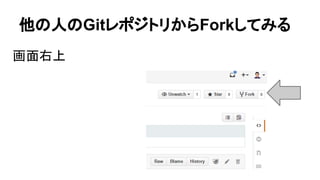
他の人のGitレポジトリからForkしてみる 画面右上
Download