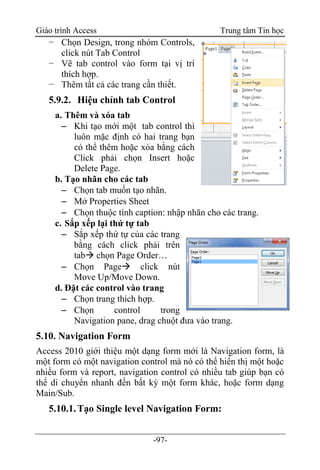
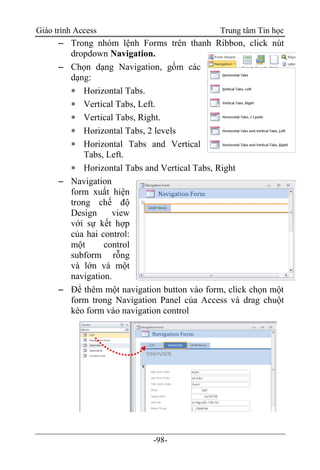
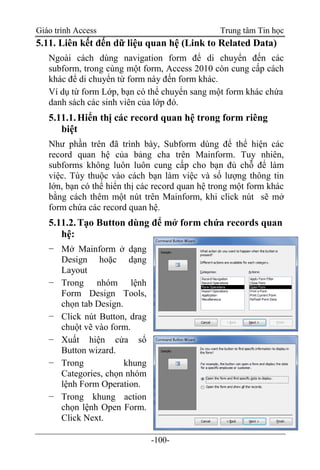
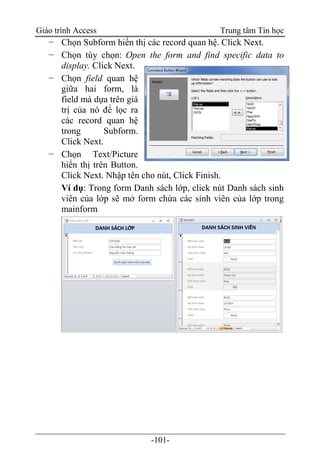
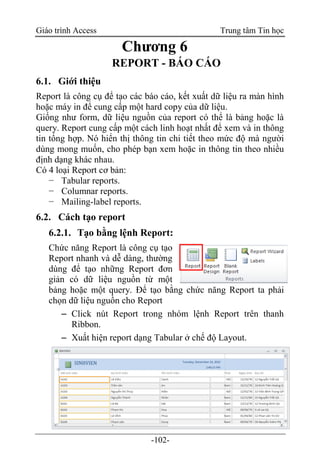
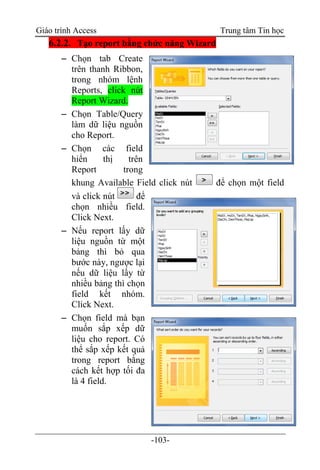
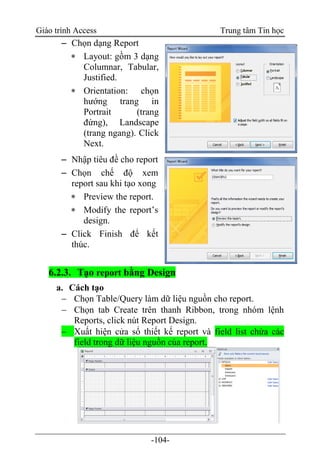
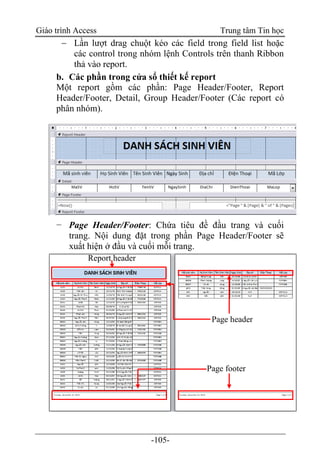
Giáo trình Access Trung tâm Tin học
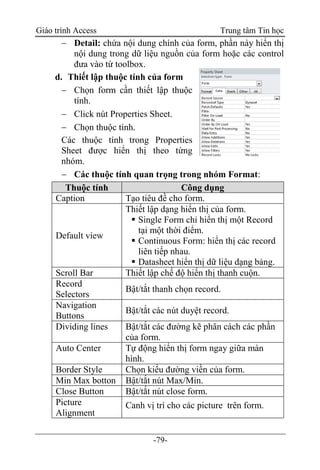
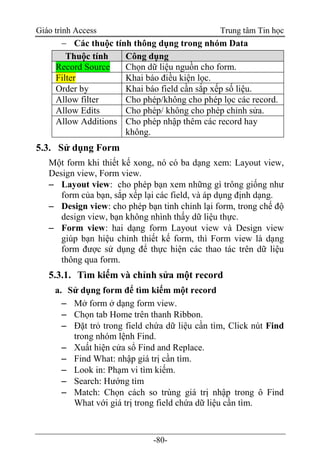
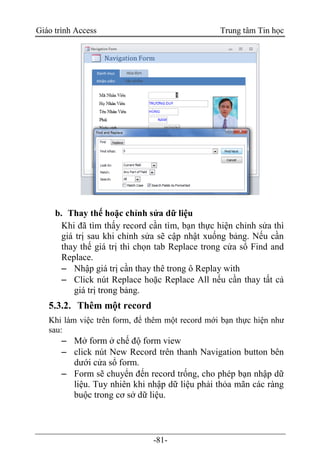
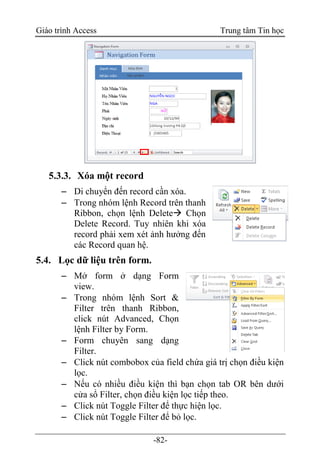
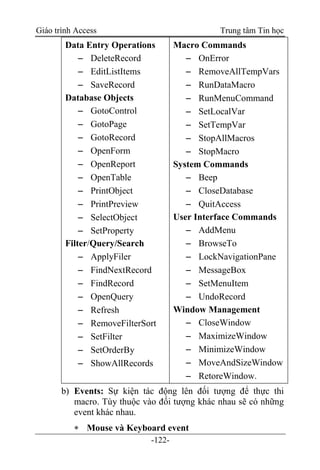
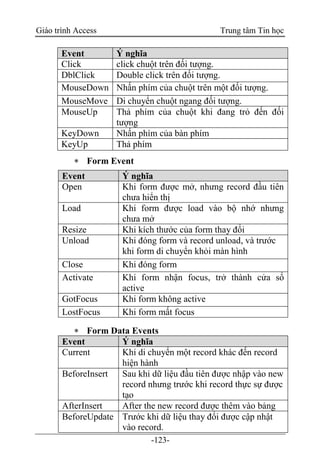
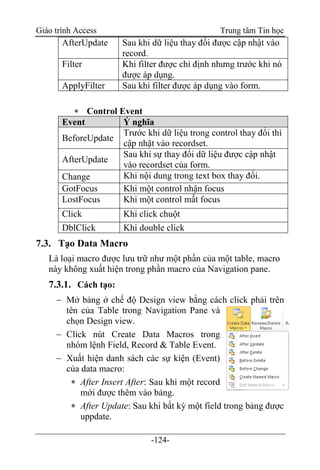
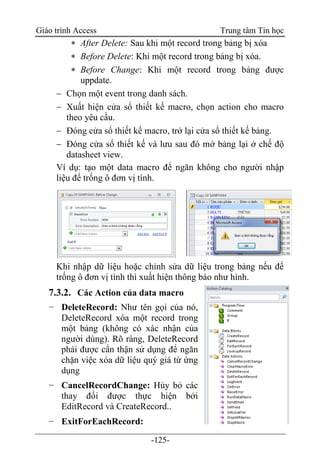
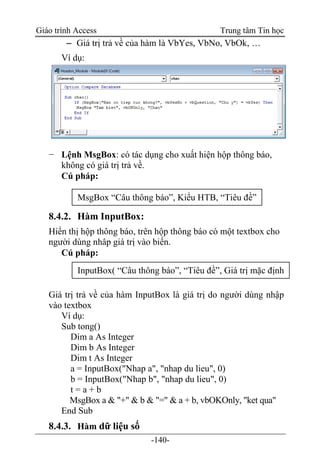
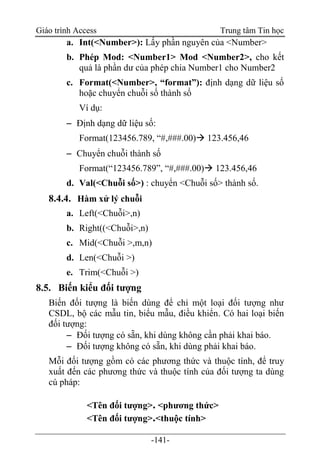
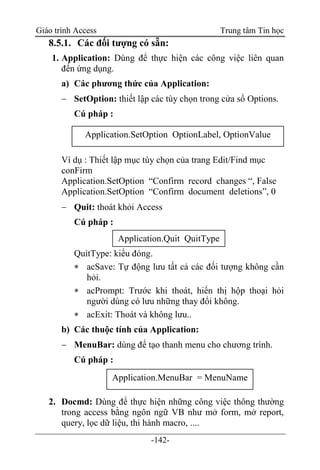
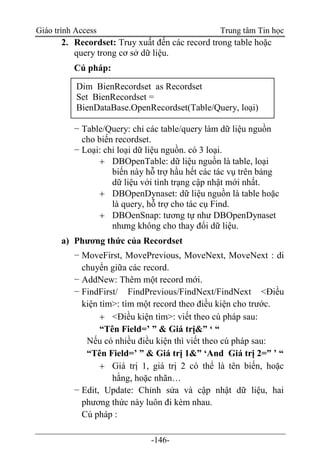
-1-
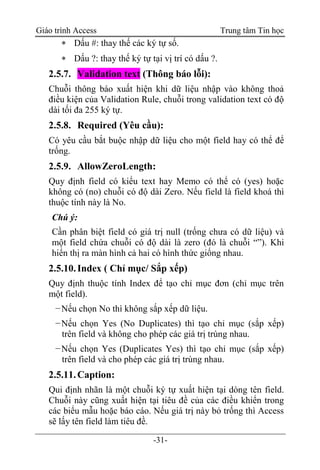
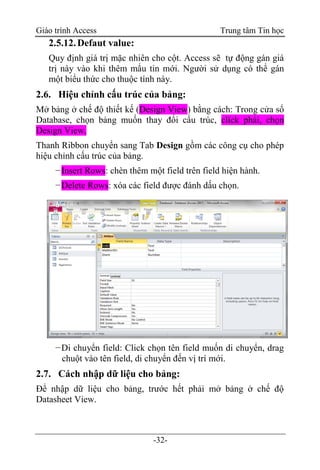
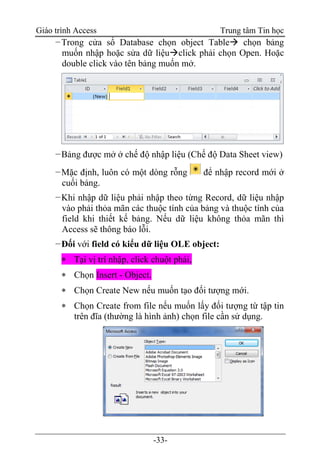
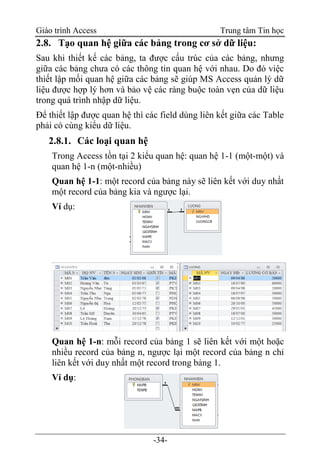
Chương 1
TỔNG QUAN VỀ MICROSOFT ACCESS 2010
1.1. Giới thiệu:
Microsoft Access là một thành phần trong bộ Microsoft Office
của hãng Microsoft. MS Access cung cấp cho người dùng giao
diện thân thiện và các thao tác đơn giản, trực quan trong việc
xây dựng và quản trị cơ sở dữ liệu cũng như xây dựng các ứng
dụng cơ sở dữ liệu.
Access là một hệ quản trị cơ sở dữ liệu quan hệ (RDMS-
Relational Database Management System), rất phù hợp cho các
bài toán quản lý vừa và nhỏ. Hiệu năng cao và đặc biệt dễ sử
dụng do giao diện giống các phần mềm khác trong bộ MS
Office như MS Word, MS Excel.
Access còn cung cấp hệ thống công cụ phát triển khá mạnh đi
kèm (Development Tools) giúp các nhà phát triển phần mềm
đơn giản trong việc xây dựng trọn gói các dự án phần mềm
quản lý qui mô vừa và nhỏ
MS Access 2010 cung cấp hệ thống công cụ rất mạnh, giúp
người dùng nhanh chóng và dễ dàng xây dựng chương trình
ứng dụng thông qua query, form, report kết hợp với một số lệnh
Visual Basic.
Trong Microsoft Access 2010, bạn có thể xây dựng cơ sở dữ
liệu web và xuất bản chúng lên các SharePoint site. Người
duyệt SharePoint có thể sử dụng ứng dụng cơ sở dữ liệu của
bạn trong một trình duyệt web, sử dụng SharePoint để xác định
ai có thể xem những gì. Nhiều cải tiến mới hỗ trợ khả năng xuất
bản web, và cũng cung cấp lợi ích trong việc xây dựng cơ sở dữ
liệu trên máy đơn truyền thống.
Access 2010 giao diện người dùng cũng đã thay đổi. Nếu bạn
không quen với Office Access 2007, Ribbon và Cửa sổ Danh
mục chính có thể là mới cho bạn. Thanh Ribbon này thay thế
các menu và thanh công cụ từ phiên bản trước. Cửa sổ Danh
Giáo trình Access Trung tâm Tin học
-2-
mục chính thay thế và mở rộng các chức năng của cửa sổ
Database.
Và một điểm mới trong Access 2010, Backstage View cho
phép bạn truy cập vào tất cả các lệnh áp dụng cho toàn bộ cơ sở
dữ liệu, như là thu gọn và sửa chữa, hoặc các lệnh từ menu File.
Các lệnh được bố trí trên các tab ở phía bên trái của màn hình,
và mỗi tab chứa một nhóm các lệnh có liên quan hoặc các liên
kết. Ví dụ, nếu bạn nhấn New, bạn sẽ thấy tập hợp các nút cho
phép bạn tạo ra một cơ sở dữ liệu mới từ đầu, hoặc bằng cách
chọn từ một thư viện của cơ sở dữ liệu các mẫu thiết kế chuyên
nghiệp.
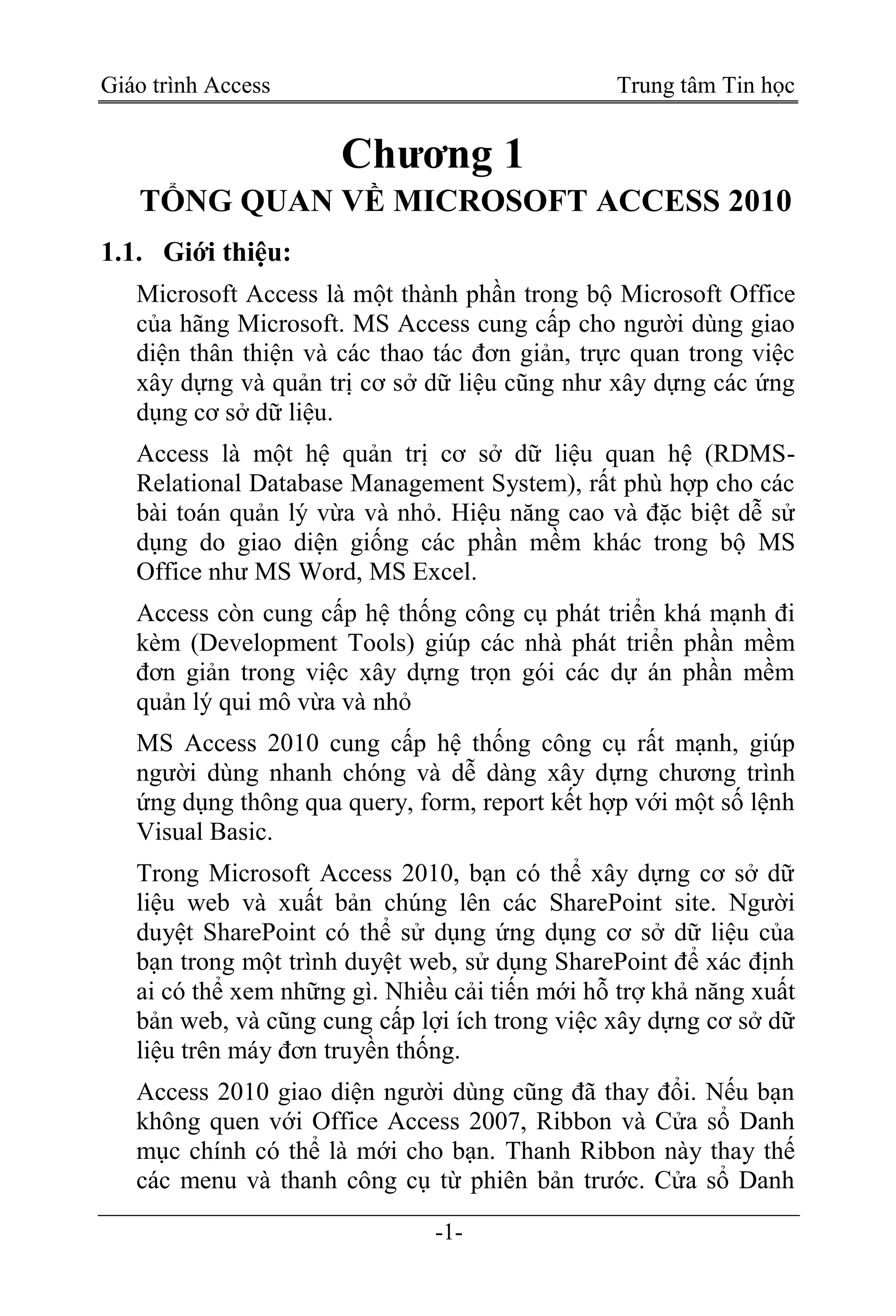
1.2. Khởi động Access 2010:
Để khởi động MS Access ta
có thể dùng một trong các
cách sau:
 Cách 1: Start  (All)
Programs  Microsoft
Office  Microsoft Office
Access 2010.
 Cách 2: Double click vào
shortcut Ms Access trên
desktop, xuất hiện cửa sổ khởi động Access như hình.
1.3. Các thành phần trong cửa sổ khởi động:
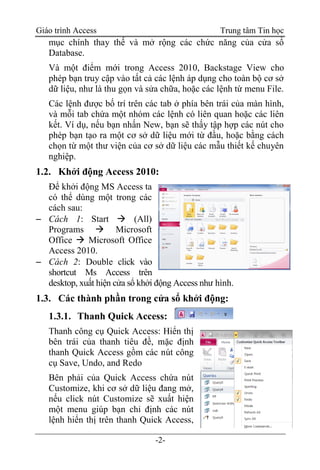
1.3.1. Thanh Quick Access:
Thanh công cụ Quick Access: Hiển thị
bên trái của thanh tiêu đề, mặc định
thanh Quick Access gồm các nút công
cụ Save, Undo, and Redo
Bên phải của Quick Access chứa nút
Customize, khi cơ sở dữ liệu đang mở,
nếu click nút Customize sẽ xuất hiện
một menu giúp bạn chỉ định các nút
lệnh hiển thị trên thanh Quick Access,
Giáo trình Access Trung tâm Tin học
-3-
nếu các lệnh không có trong menu, bạn có thể click nút More
Commands hoặc
click phải trên
thanh Quick
Access chọn
Customize Quick
Access Toolbar.
Để thêm nút lệnh
vào Quick Access,
bạn chọn lệnh
trong khung
choose commands from, click nút Add click OK.
1.3.2. Vùng làm việc:
Khi khởi động Access, trong cửa sổ khởi động, mặc định tab
File và lệnh New trong tab File được chọn, cửa sổ được chia
thành 3 khung:
−Khung bên trái gồm các lệnh trong tab File
−Khung giữa: chứa các loại tập tin cơ sở dữ liệu mà bạn có
thể tạo mới.
−Khung bên phải: để nhập tên và chọn vị trí lưu tập tin mới
tạo và thực thi lệnh tạo mới cơ sơ dữ liệu.
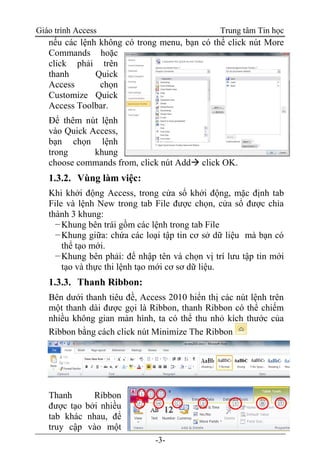
1.3.3. Thanh Ribbon:
Bên dưới thanh tiêu đề, Access 2010 hiển thị các nút lệnh trên
một thanh dài được gọi là Ribbon, thanh Ribbon có thể chiếm
nhiều không gian màn hình, ta có thể thu nhỏ kích thước của
Ribbon bằng cách click nút Minimize The Ribbon
Thanh Ribbon
được tạo bởi nhiều
tab khác nhau, để
truy cập vào một
Giáo trình Access Trung tâm Tin học
-4-
tab bạn có thể click trên nhãn của tab hoặc dùng phím tắt. Nhấn
phím Alt hoặc F10 để hiển thị tên của các phím tắt của các tab.
Hầu hết các tab trên Ribbon được chia thành từng nhóm khác
nhau, mỗi nhóm hiển thị tiêu đề con bên dưới của nhóm. Một
số nhóm trong Ribbon có hiển thị nút , khi click nút này sẽ
xuất hiện cửa sổ cho phép thiết lập các thuộc tính của nhóm
tương ứng.
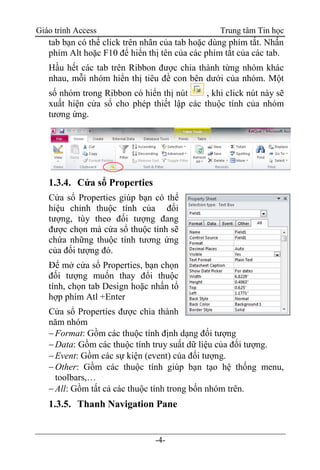
1.3.4. Cửa sổ Properties
Cửa sổ Properties giúp bạn có thể
hiệu chỉnh thuộc tính của đối
tượng, tùy theo đối tượng đang
được chọn mà cửa sổ thuộc tính sẽ
chứa những thuộc tính tương ứng
của đối tượng đó.
Để mở cửa sổ Properties, bạn chọn
đối tượng muốn thay đổi thuộc
tính, chọn tab Design hoặc nhấn tổ
hợp phím Atl +Enter
Cửa sổ Properties được chia thành
năm nhóm
Format: Gồm các thuộc tính định dạng đối tượng
Data: Gồm các thuộc tính truy suất dữ liệu của đối tượng.
Event: Gồm các sự kiện (event) của đối tượng.
Other: Gồm các thuộc tính giúp bạn tạo hệ thống menu,
toolbars,…
All: Gồm tất cả các thuộc tính trong bốn nhóm trên.
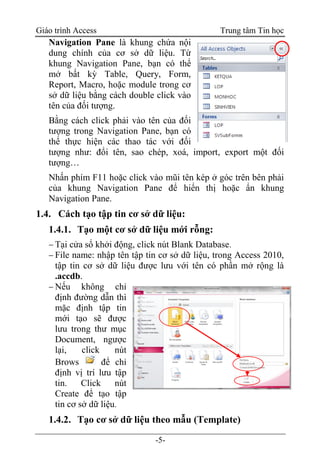
1.3.5. Thanh Navigation Pane
Giáo trình Access Trung tâm Tin học
-5-
Navigation Pane là khung chứa nội
dung chính của cơ sở dữ liệu. Từ
khung Navigation Pane, bạn có thể
mở bất kỳ Table, Query, Form,
Report, Macro, hoặc module trong cơ
sở dữ liệu bằng cách double click vào
tên của đối tượng.
Bằng cách click phải vào tên của đối
tượng trong Navigation Pane, bạn có
thể thực hiện các thao tác với đối
tượng như: đổi tên, sao chép, xoá, import, export một đối
tượng…
Nhấn phím F11 hoặc click vào mũi tên kép ở góc trên bên phải
của khung Navigation Pane để hiển thị hoặc ẩn khung
Navigation Pane.
1.4. Cách tạo tập tin cơ sở dữ liệu:
1.4.1. Tạo một cơ sở dữ liệu mới rỗng:
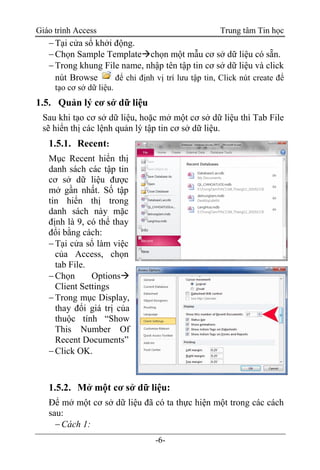
 Tại cửa sổ khởi động, click nút Blank Database.
 File name: nhập tên tập tin cơ sở dữ liệu, trong Access 2010,
tập tin cơ sở dữ liệu được lưu với tên có phần mở rộng là
.accdb.
 Nếu không chỉ
định đường dẫn thì
mặc định tập tin
mới tạo sẽ được
lưu trong thư mục
Document, ngược
lại, click nút
Brows để chỉ
định vị trí lưu tập
tin. Click nút
Create để tạo tập
tin cơ sở dữ liệu.
1.4.2. Tạo cơ sở dữ liệu theo mẫu (Template)
Giáo trình Access Trung tâm Tin học
-6-
Tại cửa sổ khởi động.
Chọn Sample Templatechọn một mẫu cơ sở dữ liệu có sẵn.
Trong khung File name, nhập tên tập tin cơ sở dữ liệu và click
nút Browse để chỉ định vị trí lưu tập tin, Click nút create để
tạo cơ sở dữ liệu.
1.5. Quản lý cơ sở dữ liệu
Sau khi tạo cơ sở dữ liệu, hoặc mở một cơ sở dữ liệu thì Tab File
sẽ hiển thị các lệnh quản lý tập tin cơ sở dữ liệu.
1.5.1. Recent:
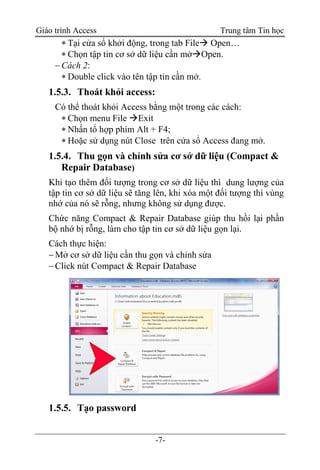
Mục Recent hiển thị
danh sách các tập tin
cơ sở dữ liệu được
mở gần nhất. Số tập
tin hiển thị trong
danh sách này mặc
định là 9, có thể thay
đổi bằng cách:
Tại cửa sổ làm việc
của Access, chọn
tab File.
Chọn Options
Client Settings
Trong mục Display,
thay đổi giá trị của
thuộc tính “Show
This Number Of
Recent Documents”
Click OK.
1.5.2. Mở một cơ sở dữ liệu:
Để mở một cơ sở dữ liệu đã có ta thực hiện một trong các cách
sau:
Cách 1:
Giáo trình Access Trung tâm Tin học
-7-
 Tại cửa sổ khởi động, trong tab File Open…
 Chọn tập tin cơ sở dữ liệu cần mởOpen.
Cách 2:
 Double click vào tên tập tin cần mở.
1.5.3. Thoát khỏi access:
Có thể thoát khỏi Access bằng một trong các cách:
 Chọn menu File Exit
 Nhấn tổ hợp phím Alt + F4;
 Hoặc sử dụng nút Close trên cửa sổ Access đang mở.
1.5.4. Thu gọn và chỉnh sửa cơ sở dữ liệu (Compact &
Repair Database)
Khi tạo thêm đối tượng trong cơ sở dữ liệu thì dung lượng của
tập tin cơ sở dữ liệu sẽ tăng lên, khi xóa một đối tượng thì vùng
nhớ của nó sẽ rỗng, nhưng không sử dụng được.
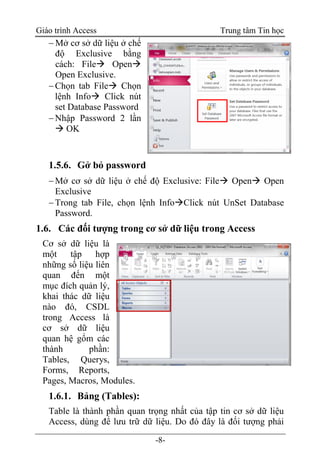
Chức năng Compact & Repair Database giúp thu hồi lại phần
bộ nhớ bị rỗng, làm cho tập tin cơ sở dữ liệu gọn lại.
Cách thực hiện:
Mở cơ sở dữ liệu cần thu gọn và chỉnh sửa
Click nút Compact & Repair Database
1.5.5. Tạo password
Giáo trình Access Trung tâm Tin học
-8-
 Mở cơ sở dữ liệu ở chế
độ Exclusive bằng
cách: File Open
Open Exclusive.
Chọn tab File Chọn
lệnh Info Click nút
set Database Password
Nhập Password 2 lần
 OK
1.5.6. Gở bỏ password
Mở cơ sở dữ liệu ở chế độ Exclusive: File Open Open
Exclusive
Trong tab File, chọn lệnh InfoClick nút UnSet Database
Password.
1.6. Các đối tượng trong cơ sở dữ liệu trong Access
Cơ sở dữ liệu là
một tập hợp
những số liệu liên
quan đến một
mục đích quản lý,
khai thác dữ liệu
nào đó, CSDL
trong Access là
cơ sở dữ liệu
quan hệ gổm các
thành phần:
Tables, Querys,
Forms, Reports,
Pages, Macros, Modules.
1.6.1. Bảng (Tables):
Table là thành phần quan trọng nhất của tập tin cơ sở dữ liệu
Access, dùng để lưu trữ dữ liệu. Do đó đây là đối tượng phải
Giáo trình Access Trung tâm Tin học
-9-
được tạo ra trước. Bên trong một bảng, dữ liệu được lưu thành
nhiều cột và nhiều dòng.
1.6.2. Truy vấn (Queries):
Query là công cụ để người sử dụng truy vấn thông tin và thực
hiện các thao tác trên dữ liệu. Người sử dụng có thể sử dụng
ngôn ngữ SQL hoặc công cụ QBE để thao tác trên dữ liệu.
1.6.3. Biểu mẫu (Forms):
Form là công cụ để thiết kế giao diện cho chương trình, dùng
để cập nhật hoặc xem dữ liệu. Biểu mẫu giúp thân thiện hóa
quá trình nhập, thêm, sửa, xóa và hiển thị dữ liệu.
1.6.4. Báo cáo (Reports):
Report là công cụ giúp người dùng tạo các kết xuất dữ liệu từ
các bảng, sau đó định dạng và sắp xếp theo một khuôn dạng
cho trước và có thể in ra màn hình hoặc máy in.
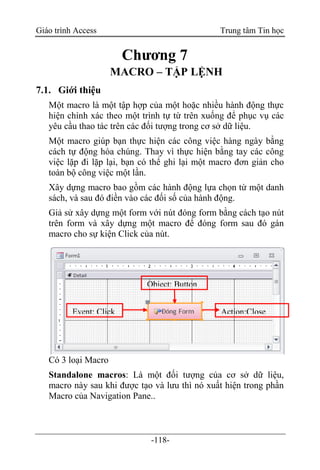
1.6.5. Tập lệnh (Macros):
Macro là một tập hợp các lệnh nhằm thực hiện một loạt các
thao tác được qui định trước. Tập lệnh của Access có thể được
xem là một công cụ lập trình đơn giản đáp ứng các tình huống
cụ thể.
1.6.6. Bộ mã lệnh (Modules):
Là công cụ lập trình trong môi trường Access mà ngôn ngữ nền
tảng của nó là ngôn ngữ Visual Basic for Application. Đây là
một dạng tự động hóa chuyên sâu hơn tập lệnh, giúp tạo ra
những hàm người dùng tự định nghĩa. Bộ mã lệnh thường dành
cho các lập trình viên chuyên nghiệp.
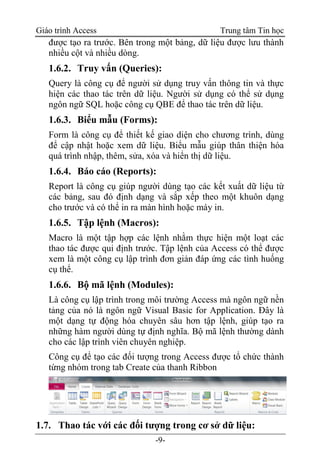
Công cụ để tạo các đối tượng trong Access được tổ chức thành
từng nhóm trong tab Create của thanh Ribbon
1.7. Thao tác với các đối tượng trong cơ sở dữ liệu:
Giáo trình Access Trung tâm Tin học
-10-
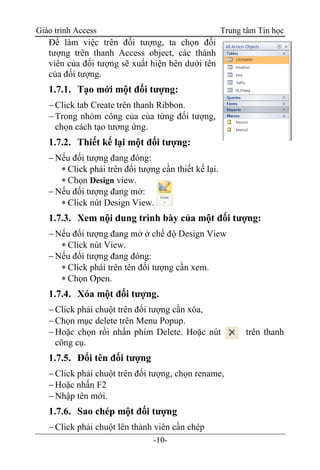
Để làm việc trên đối tượng, ta chọn đối
tượng trên thanh Access object, các thành
viên của đối tượng sẽ xuất hiện bên dưới tên
của đối tượng.
1.7.1. Tạo mới một đối tượng:
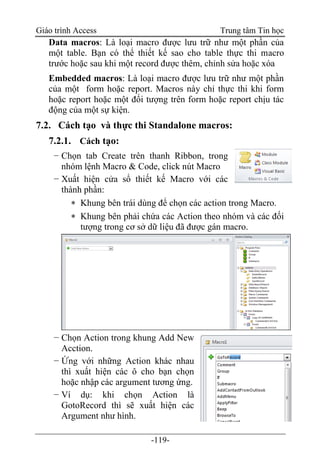
Click tab Create trên thanh Ribbon.
Trong nhóm công của của từng đối tượng,
chọn cách tạo tương ứng.
1.7.2. Thiết kế lại một đối tượng:
Nếu đối tượng đang đóng:
 Click phải trên đối tượng cần thiết kế lại.
 Chọn Design view.
Nếu đối tượng đang mở:
 Click nút Design View.
1.7.3. Xem nội dung trình bày của một đối tượng:
Nếu đối tượng đang mở ở chế độ Design View
 Click nút View.
Nếu đối tượng đang đóng:
 Click phải trên tên đối tượng cần xem.
 Chọn Open.
1.7.4. Xóa một đối tượng.
Click phải chuột trên đối tượng cần xóa,
Chọn mục delete trên Menu Popup.
Hoặc chọn rồi nhấn phím Delete. Hoặc nút trên thanh
công cụ.
1.7.5. Đổi tên đối tượng
Click phải chuột trên đối tượng, chọn rename,
Hoặc nhấn F2
Nhập tên mới.
1.7.6. Sao chép một đối tượng
Click phải chuột lên thành viên cần chép
Giáo trình Access Trung tâm Tin học
-11-
Chọn mục copy để chép đối tượng vào Clipboard.
Click nút Paste trên thanh Menu để chép vào cửa sổ database.
Nhập tên cho đối tượng sao chép.
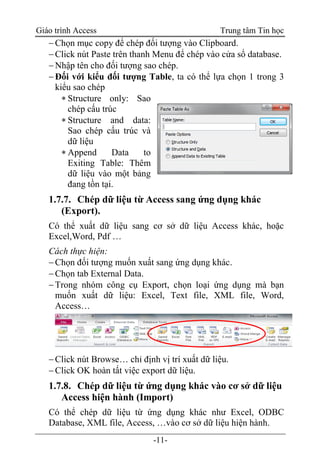
Đối với kiểu đối tượng Table, ta có thể lựa chọn 1 trong 3
kiểu sao chép
 Structure only: Sao
chép cấu trúc
 Structure and data:
Sao chép cấu trúc và
dữ liệu
 Append Data to
Exiting Table: Thêm
dữ liệu vào một bảng
đang tồn tại.
1.7.7. Chép dữ liệu từ Access sang ứng dụng khác
(Export).
Có thể xuất dữ liệu sang cơ sở dữ liệu Access khác, hoặc
Excel,Word, Pdf …
Cách thực hiện:
Chọn đối tượng muốn xuất sang ứng dụng khác.
Chọn tab External Data.
Trong nhóm công cụ Export, chọn loại ứng dụng mà bạn
muốn xuất dữ liệu: Excel, Text file, XML file, Word,
Access…
Click nút Browse… chỉ định vị trí xuất dữ liệu.
Click OK hoàn tất việc export dữ liệu.
1.7.8. Chép dữ liệu từ ứng dụng khác vào cơ sở dữ liệu
Access hiện hành (Import)
Có thể chép dữ liệu từ ứng dụng khác như Excel, ODBC
Database, XML file, Access, …vào cơ sở dữ liệu hiện hành.
Giáo trình Access Trung tâm Tin học
-12-
Cách thực hiện:
Chọn tab External Data.
Trong nhóm lệnh Import & Link, chọn ứng dụng mà bạn
muốn chép dữ liệu.
Lần lượt làm theo các bước hướng dẫn của Access.
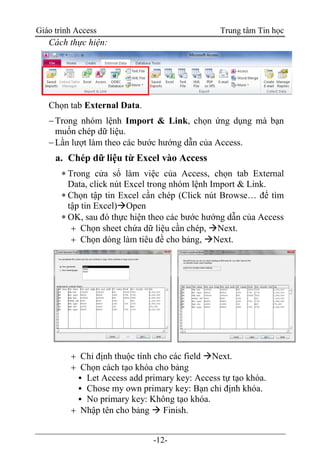
a. Chép dữ liệu từ Excel vào Access
 Trong cửa sổ làm việc của Access, chọn tab External
Data, click nút Excel trong nhóm lệnh Import & Link.
 Chọn tập tin Excel cần chép (Click nút Browse… để tìm
tập tin Excel)Open
 OK, sau đó thực hiện theo các bước hướng dẫn của Access
 Chọn sheet chứa dữ liệu cần chép, Next.
 Chọn dòng làm tiêu đề cho bảng, Next.
 Chỉ định thuộc tính cho các field Next.
 Chọn cách tạo khóa cho bảng
▪ Let Access add primary key: Access tự tạo khóa.
▪ Chose my own primary key: Bạn chỉ định khóa.
▪ No primary key: Không tạo khóa.
 Nhập tên cho bảng  Finish.
Giáo trình Access Trung tâm Tin học
-13-
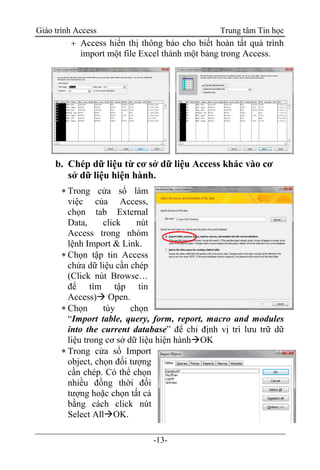
 Access hiển thị thông báo cho biết hoàn tất quá trình
import một file Excel thành một bảng trong Access.
b. Chép dữ liệu từ cơ sở dữ liệu Access khác vào cơ
sở dữ liệu hiện hành.
 Trong cửa sổ làm
việc của Access,
chọn tab External
Data, click nút
Access trong nhóm
lệnh Import & Link.
 Chọn tập tin Access
chứa dữ liệu cần chép
(Click nút Browse…
để tìm tập tin
Access) Open.
 Chọn tùy chọn
“Import table, query, form, report, macro and modules
into the current database” để chỉ định vị trí lưu trữ dữ
liệu trong cơ sở dữ liệu hiện hànhOK
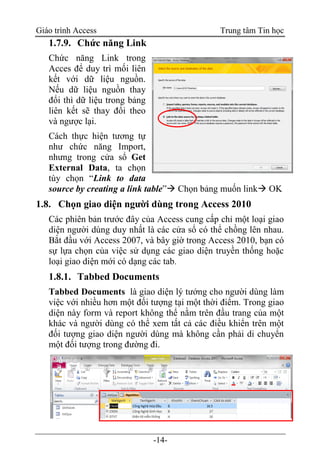
 Trong cửa sổ Import
object, chọn đối tượng
cần chép. Có thể chọn
nhiều đồng thời đối
tượng hoặc chọn tất cả
bằng cách click nút
Select AllOK.
Giáo trình Access Trung tâm Tin học
-14-
1.7.9. Chức năng Link
Chức năng Link trong
Acces để duy trì mối liên
kết với dữ liệu nguồn.
Nếu dữ liệu nguồn thay
đổi thì dữ liệu trong bảng
liên kết sẽ thay đổi theo
và ngược lại.
Cách thực hiện tương tự
như chức năng Import,
nhưng trong cửa sổ Get
External Data, ta chọn
tùy chọn “Link to data
source by creating a link table” Chọn bảng muốn link OK
1.8. Chọn giao diện người dùng trong Access 2010
Các phiên bản trước đây của Access cung cấp chỉ một loại giao
diện người dùng duy nhất là các cửa sổ có thể chồng lên nhau.
Bắt đầu với Access 2007, và bây giờ trong Access 2010, bạn có
sự lựa chọn của việc sử dụng các giao diện truyền thống hoặc
loại giao diện mới có dạng các tab.
1.8.1. Tabbed Documents
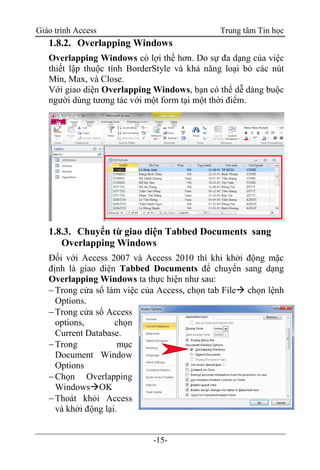
Tabbed Documents là giao diện lý tưởng cho người dùng làm
việc với nhiều hơn một đối tượng tại một thời điểm. Trong giao
diện này form và report không thể nằm trên đầu trang của một
khác và người dùng có thể xem tất cả các điều khiển trên một
đối tượng giao diện người dùng mà không cần phải di chuyển
một đối tượng trong đường đi.
Giáo trình Access Trung tâm Tin học
-15-
1.8.2. Overlapping Windows
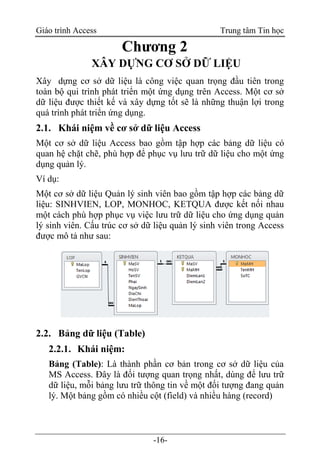
Overlapping Windows có lợi thế hơn. Do sự đa dạng của việc
thiết lập thuộc tính BorderStyle và khả năng loại bỏ các nút
Min, Max, và Close.
Với giao diện Overlapping Windows, bạn có thể dễ dàng buộc
người dùng tương tác với một form tại một thời điểm.
1.8.3. Chuyển từ giao diện Tabbed Documents sang
Overlapping Windows
Đối với Access 2007 và Access 2010 thì khi khởi động mặc
định là giao diện Tabbed Documents để chuyển sang dạng
Overlapping Windows ta thực hiện như sau:
Trong cửa sổ làm việc của Access, chọn tab File chọn lệnh
Options.
Trong cửa sổ Access
options, chọn
Current Database.
Trong mục
Document Window
Options
Chọn Overlapping
WindowsOK
Thoát khỏi Access
và khởi động lại.
Giáo trình Access Trung tâm Tin học
-16-
Chương 2
XÂY DỰNG CƠ SỞ DỮ LIỆU
Xây dựng cơ sở dữ liệu là công việc quan trọng đầu tiên trong
toàn bộ qui trình phát triển một ứng dụng trên Access. Một cơ sở
dữ liệu được thiết kế và xây dựng tốt sẽ là những thuận lợi trong
quá trình phát triển ứng dụng.
2.1. Khái niệm về cơ sở dữ liệu Access
Một cơ sở dữ liệu Access bao gồm tập hợp các bảng dữ liệu có
quan hệ chặt chẽ, phù hợp để phục vụ lưu trữ dữ liệu cho một ứng
dụng quản lý.
Ví dụ:
Một cơ sở dữ liệu Quản lý sinh viên bao gồm tập hợp các bảng dữ
liệu: SINHVIEN, LOP, MONHOC, KETQUA được kết nối nhau
một cách phù hợp phục vụ việc lưu trữ dữ liệu cho ứng dụng quản
lý sinh viên. Cấu trúc cơ sở dữ liệu quản lý sinh viên trong Access
được mô tả như sau:
2.2. Bảng dữ liệu (Table)
2.2.1. Khái niệm:
Bảng (Table): Là thành phần cơ bản trong cơ sở dữ liệu của
MS Access. Đây là đối tượng quan trọng nhất, dùng để lưu trữ
dữ liệu, mỗi bảng lưu trữ thông tin về một đối tượng đang quản
lý. Một bảng gồm có nhiều cột (field) và nhiều hàng (record)
Giáo trình Access Trung tâm Tin học
-17-
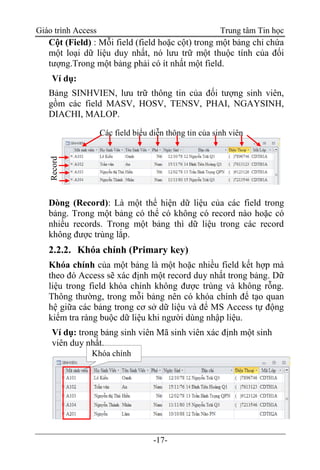
Cột (Field) : Mỗi field (field hoặc cột) trong một bảng chỉ chứa
một loại dữ liệu duy nhất, nó lưu trữ một thuộc tính của đối
tượng.Trong một bảng phải có ít nhất một field.
Ví dụ:
Bảng SINHVIEN, lưu trữ thông tin của đối tượng sinh viên,
gồm các field MASV, HOSV, TENSV, PHAI, NGAYSINH,
DIACHI, MALOP.
Dòng (Record): Là một thể hiện dữ liệu của các field trong
bảng. Trong một bảng có thể có không có record nào hoặc có
nhiều records. Trong một bảng thì dữ liệu trong các record
không được trùng lắp.
2.2.2. Khóa chính (Primary key)
Khóa chính của một bảng là một hoặc nhiều field kết hợp mà
theo đó Access sẽ xác định một record duy nhất trong bảng. Dữ
liệu trong field khóa chính không được trùng và không rỗng.
Thông thường, trong mỗi bảng nên có khóa chính để tạo quan
hệ giữa các bảng trong cơ sở dữ liệu và để MS Access tự động
kiểm tra ràng buộc dữ liệu khi người dùng nhập liệu.
Ví dụ: trong bảng sinh viên Mã sinh viên xác định một sinh
viên duy nhất.
Các field biểu diễn thông tin của sinh viên
Record
Khóa chính
Giáo trình Access Trung tâm Tin học
-18-
Khi một field hoặc nhiều field kết hợp được chỉ định là khóa
chính thì Access sẽ tự động tạo chỉ mục cho chúng.
Khi nhập dữ liệu, Access sẽ tự động kiểm tra khóa chính và
không cho phép trùng lắp, và không rỗng.
2.2.3. Khóa ngoại (Foreign key)
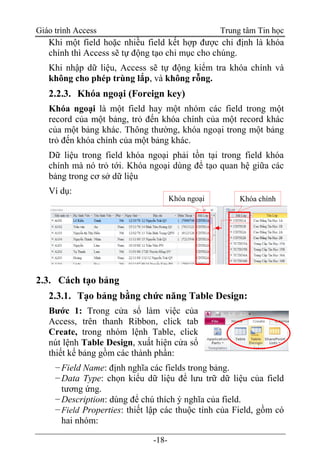
Khóa ngoại là một field hay một nhóm các field trong một
record của một bảng, trỏ đến khóa chính của một record khác
của một bảng khác. Thông thường, khóa ngoại trong một bảng
trỏ đến khóa chính của một bảng khác.
Dữ liệu trong field khóa ngoại phải tồn tại trong field khóa
chính mà nó trỏ tới. Khóa ngoại dùng để tạo quan hệ giữa các
bảng trong cơ sở dữ liệu
Ví dụ:
2.3. Cách tạo bảng
2.3.1. Tạo bảng bằng chức năng Table Design:
Bước 1: Trong cửa sổ làm việc của
Access, trên thanh Ribbon, click tab
Create, trong nhóm lệnh Table, click
nút lệnh Table Design, xuất hiện cửa sổ
thiết kế bảng gồm các thành phần:
−Field Name: định nghĩa các fields trong bảng.
−Data Type: chọn kiểu dữ liệu để lưu trữ dữ liệu của field
tương ứng.
−Description: dùng để chú thích ý nghĩa của field.
−Field Properties: thiết lập các thuộc tính của Field, gồm có
hai nhóm:
Khóa ngoại Khóa chính
Giáo trình Access Trung tâm Tin học
-19-
 General: là phần định dạng dữ liệu cho field trong cột
Field Name.
 Lookup: là phần quy định dạng hiển thị / nhập dữ liệu
cho Field .
Bước 2: Trong cửa sổ thiết kế, thực hiện các công việc sau:
−Nhập tên field trong cột field Name, chấp nhận khoảng
trắng, không phân biệt chữ hoa, chữ thường. Nên nhập tên
field theo tiêu chí: Ngắn gọn, dễ nhớ, gợi nghĩa, và không
có khoảng trắng.
−Chọn kiểu dữ liệu cho field trong cột Data Type
−Chú thích cho field trong cột Description.
−Chỉ định thuộc tính cho field trong khung Field Properties.
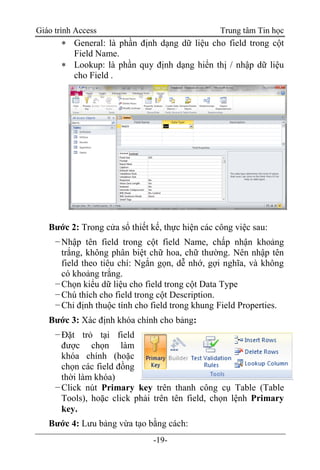
Bước 3: Xác định khóa chính cho bảng:
−Đặt trỏ tại field
được chọn làm
khóa chính (hoặc
chọn các field đồng
thời làm khóa)
−Click nút Primary key trên thanh công cụ Table (Table
Tools), hoặc click phải trên tên field, chọn lệnh Primary
key.
Bước 4: Lưu bảng vừa tạo bằng cách:
Giáo trình Access Trung tâm Tin học
-20-
−Click vào nút trên thanh Quick Access
−Nhập tên cho bảng trong
hộp thoại Save as như
hình (trong trường hợp
Table mới tạo, chưa đặt
tên).
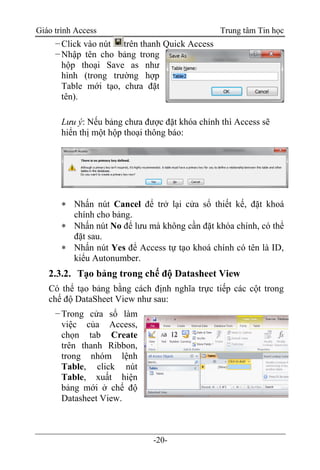
Lưu ý: Nếu bảng chưa được đặt khóa chính thì Access sẽ
hiển thị một hộp thoại thông báo:
 Nhấn nút Cancel để trở lại cửa sổ thiết kế, đặt khoá
chính cho bảng.
 Nhấn nút No để lưu mà không cần đặt khóa chính, có thể
đặt sau.
 Nhấn nút Yes để Access tự tạo khoá chính có tên là ID,
kiểu Autonumber.
2.3.2. Tạo bảng trong chế độ Datasheet View
Có thể tạo bảng bằng cách định nghĩa trực tiếp các cột trong
chế độ DataSheet View như sau:
−Trong cửa sổ làm
việc của Access,
chọn tab Create
trên thanh Ribbon,
trong nhóm lệnh
Table, click nút
Table, xuất hiện
bảng mới ở chế độ
Datasheet View.
Giáo trình Access Trung tâm Tin học
-21-
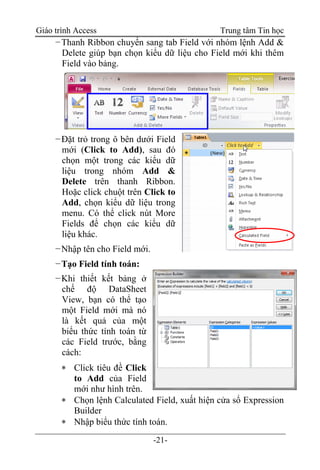
−Thanh Ribbon chuyển sang tab Field với nhóm lệnh Add &
Delete giúp bạn chọn kiểu dữ liệu cho Field mới khi thêm
Field vào bảng.
−Đặt trỏ trong ô bên dưới Field
mới (Click to Add), sau đó
chọn một trong các kiểu dữ
liệu trong nhóm Add &
Delete trên thanh Ribbon.
Hoặc click chuột trên Click to
Add, chọn kiểu dữ liệu trong
menu. Có thể click nút More
Fields để chọn các kiểu dữ
liệu khác.
−Nhập tên cho Field mới.
−Tạo Field tính toán:
−Khi thiết kết bảng ở
chế độ DataSheet
View, bạn có thể tạo
một Field mới mà nó
là kết quả của một
biểu thức tính toán từ
các Field trước, bằng
cách:
 Click tiêu đề Click
to Add của Field
mới như hình trên.
 Chọn lệnh Calculated Field, xuất hiện cửa sổ Expression
Builder
 Nhập biểu thức tính toán.
Giáo trình Access Trung tâm Tin học
-22-
2.4. Các kiểu dữ liệu (Data Type)
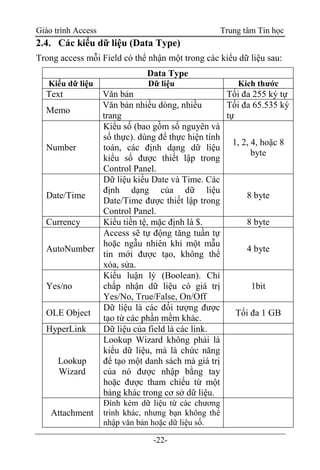
Trong access mỗi Field có thể nhận một trong các kiểu dữ liệu sau:
Data Type
Kiểu dữ liệu Dữ liệu Kích thước
Text Văn bản Tối đa 255 ký tự
Memo
Văn bản nhiều dòng, nhiều
trang
Tối đa 65.535 ký
tự
Number
Kiểu số (bao gồm số nguyên và
số thực). dùng để thực hiện tính
toán, các định dạng dữ liệu
kiểu số được thiết lập trong
Control Panel.
1, 2, 4, hoặc 8
byte
Date/Time
Dữ liệu kiểu Date và Time. Các
định dạng của dữ liệu
Date/Time được thiết lập trong
Control Panel.
8 byte
Currency Kiểu tiền tệ, mặc định là $. 8 byte
AutoNumber
Access sẽ tự động tăng tuần tự
hoặc ngẫu nhiên khi một mẫu
tin mới được tạo, không thể
xóa, sửa.
4 byte
Yes/no
Kiểu luận lý (Boolean). Chỉ
chấp nhận dữ liệu có giá trị
Yes/No, True/False, On/Off
1bit
OLE Object
Dữ liệu là các đối tượng được
tạo từ các phần mềm khác.
Tối đa 1 GB
HyperLink Dữ liệu của field là các link.
Lookup
Wizard
Lookup Wizard không phải là
kiểu dữ liệu, mà là chức năng
để tạo một danh sách mà giá trị
của nó được nhập bằng tay
hoặc được tham chiếu từ một
bảng khác trong cơ sở dữ liệu.
Attachment
Đính kèm dữ liệu từ các chương
trình khác, nhưng bạn không thể
nhập văn bản hoặc dữ liệu số.
Giáo trình Access Trung tâm Tin học
-23-
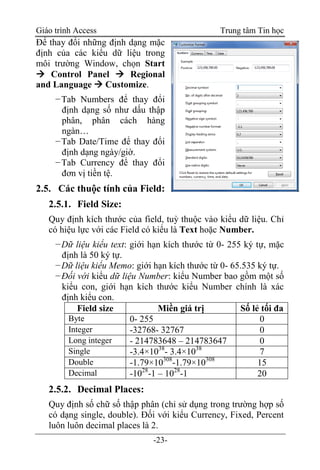
Để thay đổi những định dạng mặc
định của các kiểu dữ liệu trong
môi trường Window, chọn Start
 Control Panel  Regional
and Language  Customize.
−Tab Numbers để thay đổi
định dạng số như dấu thập
phân, phân cách hàng
ngàn…
−Tab Date/Time để thay đổi
định dạng ngày/giờ.
−Tab Currency để thay đổi
đơn vị tiền tệ.
2.5. Các thuộc tính của Field:
2.5.1. Field Size:
Quy định kích thước của field, tuỳ thuộc vào kiểu dữ liệu. Chỉ
có hiệu lực với các Field có kiểu là Text hoặc Number.
−Dữ liệu kiểu text: giới hạn kích thước từ 0- 255 ký tự, mặc
định là 50 ký tự.
−Dữ liệu kiểu Memo: giới hạn kích thước từ 0- 65.535 ký tự.
−Đối với kiểu dữ liệu Number: kiểu Number bao gồm một số
kiểu con, giới hạn kích thước kiểu Number chính là xác
định kiểu con.
Field size Miền giá trị Số lẻ tối đa
Byte 0- 255 0
Integer -32768- 32767 0
Long integer - 214783648 – 214783647 0
Single -3.4×1038
- 3.4×1038
7
Double -1.79×10308
-1.79×10308
15
Decimal -1028
-1 – 1028
-1 20
2.5.2. Decimal Places:
Quy định số chữ số thập phân (chỉ sử dụng trong trường hợp số
có dạng single, double). Đối với kiểu Currency, Fixed, Percent
luôn luôn decimal places là 2.
Giáo trình Access Trung tâm Tin học
-24-
2.5.3. Format:
Quy định dạng hiển thị của dữ liệu trên màn hình hoặc ra máy
in, phụ thuộc vào kiểu dữ liệu. Có thể chọn các định dạng do
Access cung cấp sẵn hoặc tạo một chuỗi ký tự định dạng riêng.
Các ký tự định dạng kiểu dữ liệu Text
Ký tự định dạng Tác dụng
@ Chuỗi ký tự
> Đổi toàn bộ ký tự ra chữ hoa
< Đổi toàn bộ ký tự ra chữ thường
“chuỗi ký tự” Chuỗi ký tự giữa 2 dấu nháy
<ký tự> Ký tự nằm sau dấu 
[Black] [White] [Red] [Green]
[Blue] [Yellow] [Magenta]
[Cyan]
Màu (ký hiệu màu theo sau một
trong các ký tự định dạng chuỗi
phía trên)
Ví dụ:
Định dạng Dữ liệu nhập Hiển thị
@@@-@@-@@@ 12345678 123-45-678
> Lý Tự Trọng LÝ TỰ TRỌNG
< Lý Tự Trọng lý tự trọng
−Định dạng dữ liệu kiểu number
 Các kiểu định dạng Access cung cấp sẵn
Ký tự Tác dụng
General Number Hiển thị đúng như số nhập vào
Currency
Có dấu phân cách, dấu thập phân và ký
hiệu tiền tệ.
Fixed
Hiển thị giống như cách định dạng trong
Regional Settings của Control Panel, phần
số lẻ thập phân phụ thuộc vào Decimal
Standard
Giống như dạng Fix, nhưng có dấu phân
cách hàng ngàn.
Percent Hiển thị số dạng phần trăm (%)
Scientific Hiển thị số dạng khoa học
Ví dụ:
Giáo trình Access Trung tâm Tin học
-25-
Dạng Dữ liệu nhập vào Hiển thị
General Number 1234.5 1234.5
Currency 1234.5 $1,234.50
Fixed 1234.5 1234.5
Standard 1234.5 1,234.5
Percent 0.123 12.30%
Scientific 1234.5 1.23E+03
−Các ký tự định dạng đối với dữ liệu kiểu số:
Ký tự Tác dụng
.(period) Dấu chấm thập phân
,(comma) Dấu phân cách ngàn
0 Số (0-9)
# Số hoặc khoảng trắng (blank)
$ Dấu $
% Phần trăm
E+ E- e+ e- Số dạng khoa học
Khoảng trắng (blank) Khoảng trắng
“Chuỗi văn bản” Chuỗi văn bản
<Ký tự> Ký tự nằm sau dấu 
[Black] [White] [Red]
[Green] [Blue] [Yellow]
[Magenta] [Cyan]
Màu (ký hiệu màu theo sau một
trong các ký tự định dạng chuỗi
phía trên)
−Định dạng dữ liệu kiểu Data/Time:
 Các kiểu định dạng Access cung cấp sẵn:
Dạng Hiển thị Ví dụ
General Ngày, Giờ
12/09/2002,
07:30:45 PM
Long Date Thứ, Ngày tháng, Năm
Firday, 12
September, 2002
Medium Date Ngày-Tháng-Năm 12-09-02
Short Date Ngày/Tháng/Năm 12/09/02
Long Time Giờ: Phút: Giây AM/PM 07:56:53 AM
Medium Time Giờ: Phút AM/PM 07:59 AM
Short Time Giờ: Phút 08:03
Giáo trình Access Trung tâm Tin học
-26-
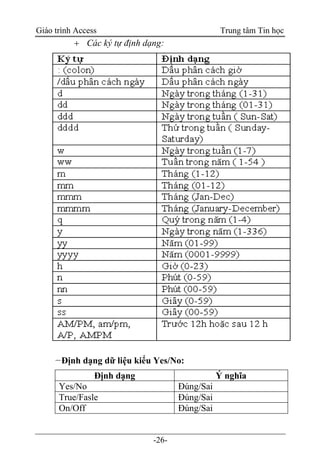
 Các ký tự định dạng:
−Định dạng dữ liệu kiểu Yes/No:
Định dạng Ý nghĩa
Yes/No Đúng/Sai
True/Fasle Đúng/Sai
On/Off Đúng/Sai
Giáo trình Access Trung tâm Tin học
-27-
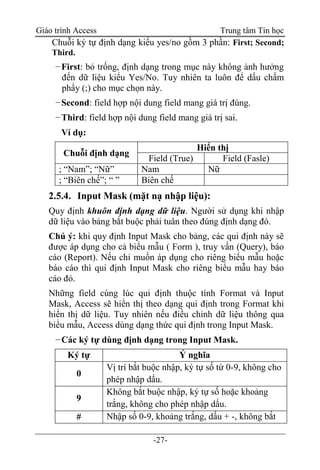
Chuỗi ký tự định dạng kiểu yes/no gồm 3 phần: First; Second;
Third.
−First: bỏ trống, định dạng trong mục này không ảnh hưởng
đến dữ liệu kiểu Yes/No. Tuy nhiên ta luôn để dấu chấm
phẩy (;) cho mục chọn này.
−Second: field hợp nội dung field mang giá trị đúng.
−Third: field hợp nội dung field mang giá trị sai.
Ví dụ:
Chuỗi định dạng
Hiển thị
Field (True) Field (Fasle)
; “Nam”; “Nữ” Nam Nữ
; “Biên chế”; “ ” Biên chế
2.5.4. Input Mask (mặt nạ nhập liệu):
Quy định khuôn định dạng dữ liệu. Người sử dụng khi nhập
dữ liệu vào bảng bắt buộc phải tuân theo đúng định dạng đó.
Chú ý: khi quy định Input Mask cho bảng, các qui định này sẽ
được áp dụng cho cả biểu mẫu ( Form ), truy vấn (Query), báo
cáo (Report). Nếu chỉ muốn áp dụng cho riêng biểu mẫu hoặc
báo cáo thì qui định Input Mask cho riêng biểu mẫu hay báo
cáo đó.
Những field cùng lúc qui định thuộc tính Format và Input
Mask, Access sẽ hiển thị theo dạng qui định trong Format khi
hiển thị dữ liệu. Tuy nhiên nếu điều chỉnh dữ liệu thông qua
biểu mẫu, Access dùng dạng thức qui định trong Input Mask.
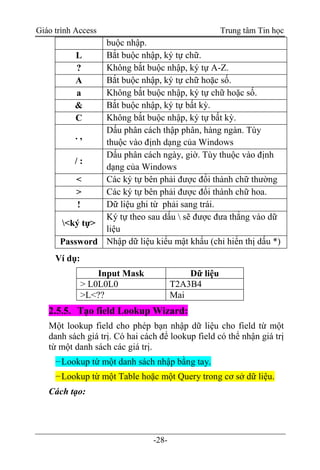
−Các ký tự dùng định dạng trong Input Mask.
Ký tự Ý nghĩa
0
Vị trí bắt buộc nhập, ký tự số từ 0-9, không cho
phép nhập dấu.
9
Không bắt buộc nhập, ký tự số hoặc khoảng
trắng, không cho phép nhập dấu.
# Nhập số 0-9, khoảng trắng, dấu + -, không bắt
Giáo trình Access Trung tâm Tin học
-28-
buộc nhập.
L Bắt buộc nhập, ký tự chữ.
? Không bắt buộc nhập, ký tự A-Z.
A Bắt buộc nhập, ký tự chữ hoặc số.
a Không bắt buộc nhập, ký tự chữ hoặc số.
& Bắt buộc nhập, ký tự bất kỳ.
C Không bắt buộc nhập, ký tự bất kỳ.
. ,
Dấu phân cách thập phân, hàng ngàn. Tùy
thuộc vào định dạng của Windows
/ :
Dấu phân cách ngày, giờ. Tùy thuộc vào định
dạng của Windows
< Các ký tự bên phải được đổi thành chữ thường
> Các ký tự bên phải được đổi thành chữ hoa.
! Dữ liệu ghi từ phải sang trái.
<ký tự>
Ký tự theo sau dấu  sẽ được đưa thẳng vào dữ
liệu
Password Nhập dữ liệu kiểu mật khẩu (chỉ hiển thị dấu *)
Ví dụ:
Input Mask Dữ liệu
> L0L0L0 T2A3B4
>L<?? Mai
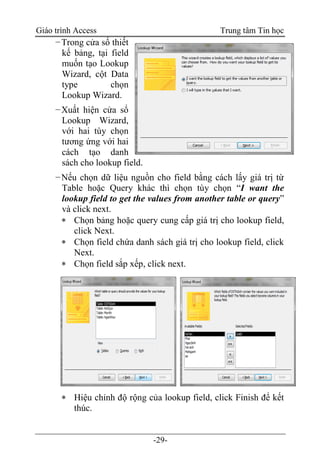
2.5.5. Tạo field Lookup Wizard:
Một lookup field cho phép bạn nhập dữ liệu cho field từ một
danh sách giá trị. Có hai cách để lookup field có thể nhận giá trị
từ một danh sách các giá trị.
−Lookup từ một danh sách nhập bằng tay.
−Lookup từ một Table hoặc một Query trong cơ sở dữ liệu.
Cách tạo:
Giáo trình Access Trung tâm Tin học
-29-
−Trong cửa sổ thiết
kế bảng, tại field
muốn tạo Lookup
Wizard, cột Data
type chọn
Lookup Wizard.
−Xuất hiện cửa sổ
Lookup Wizard,
với hai tùy chọn
tương ứng với hai
cách tạo danh
sách cho lookup field.
−Nếu chọn dữ liệu nguồn cho field bằng cách lấy giá trị từ
Table hoặc Query khác thì chọn tùy chọn “I want the
lookup field to get the values from another table or query”
và click next.
 Chọn bảng hoặc query cung cấp giá trị cho lookup field,
click Next.
 Chọn field chứa danh sách giá trị cho lookup field, click
Next.
 Chọn field sắp xếp, click next.
 Hiệu chỉnh độ rộng của lookup field, click Finish để kết
thúc.
Giáo trình Access Trung tâm Tin học
-30-
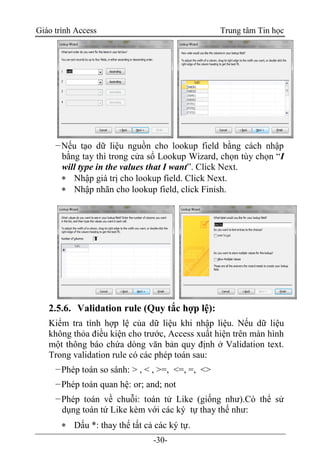
−Nếu tạo dữ liệu nguồn cho lookup field bằng cách nhập
bằng tay thì trong cửa sổ Lookup Wizard, chọn tùy chọn “I
will type in the values that I want”. Click Next.
 Nhập giá trị cho lookup field. Click Next.
 Nhập nhãn cho lookup field, click Finish.
2.5.6. Validation rule (Quy tắc hợp lệ):
Kiểm tra tính hợp lệ của dữ liệu khi nhập liệu. Nếu dữ liệu
không thỏa điều kiện cho trước, Access xuất hiện trên màn hình
một thông báo chứa dòng văn bản quy định ở Validation text.
Trong validation rule có các phép toán sau:
−Phép toán so sánh: > , < , >=, <=, =, <>
−Phép toán quan hệ: or; and; not
−Phép toán về chuỗi: toán tử Like (giống như).Có thể sử
dụng toán tử Like kèm với các ký tự thay thế như:
 Dấu *: thay thế tất cả các ký tự.
Giáo trình Access Trung tâm Tin học
-31-
 Dấu #: thay thế các ký tự số.
 Dấu ?: thay thế ký tự tại vị trí có dấu ?.
2.5.7. Validation text (Thông báo lỗi):
Chuỗi thông báo xuất hiện khi dữ liệu nhập vào không thoả
điều kiện của Validation Rule, chuỗi trong validation text có độ
dài tối đa 255 ký tự.
2.5.8. Required (Yêu cầu):
Có yêu cầu bắt buộc nhập dữ liệu cho một field hay có thể để
trống.
2.5.9. AllowZeroLength:
Quy định field có kiểu text hay Memo có thể có (yes) hoặc
không có (no) chuỗi có độ dài Zero. Nếu field là field khoá thì
thuộc tính này là No.
Chú ý:
Cần phân biệt field có giá trị null (trống chưa có dữ liệu) và
một field chứa chuỗi có độ dài là zero (đó là chuỗi “”). Khi
hiển thị ra màn hình cả hai có hình thức giống nhau.
2.5.10.Index ( Chỉ mục/ Sắp xếp)
Quy định thuộc tính Index để tạo chỉ mục đơn (chỉ mục trên
một field).
−Nếu chọn No thì không sắp xếp dữ liệu.
−Nếu chọn Yes (No Duplicates) thì tạo chỉ mục (sắp xếp)
trên field và không cho phép các giá trị trùng nhau.
−Nếu chọn Yes (Duplicates Yes) thì tạo chỉ mục (sắp xếp)
trên field và cho phép các giá trị trùng nhau.
2.5.11.Caption:
Qui định nhãn là một chuỗi ký tự xuất hiện tại dòng tên field.
Chuỗi này cũng xuất hiện tại tiêu đề của các điều khiển trong
các biểu mẫu hoặc báo cáo. Nếu giá trị này bỏ trống thì Access
sẽ lấy tên field làm tiêu đề.
Giáo trình Access Trung tâm Tin học
-32-
2.5.12.Defaut value:
Quy định giá trị mặc nhiên cho cột. Access sẽ tự động gán giá
trị này vào khi thêm mẩu tin mới. Người sử dụng có thể gán
một biểu thức cho thuộc tính này.
2.6. Hiệu chỉnh cấu trúc của bảng:
Mở bảng ở chế độ thiết kế (Design View) bằng cách: Trong cửa sổ
Database, chọn bảng muốn thay đổi cấu trúc, click phải, chọn
Design View.
Thanh Ribbon chuyển sang Tab Design gồm các công cụ cho phép
hiệu chỉnh cấu trúc của bảng.
−Insert Rows: chèn thêm một field trên field hiện hành.
−Delete Rows: xóa các field được đánh dấu chọn.
−Di chuyển field: Click chọn tên field muốn di chuyển, drag
chuột vào tên field, di chuyển đến vị trí mới.
2.7. Cách nhập dữ liệu cho bảng:
Để nhập dữ liệu cho bảng, trước hết phải mở bảng ở chế độ
Datasheet View.
Giáo trình Access Trung tâm Tin học
-33-
−Trong cửa sổ Database chọn object Table chọn bảng
muốn nhập hoặc sửa dữ liệuclick phải chọn Open. Hoặc
double click vào tên bảng muốn mở.
−Bảng được mở ở chế độ nhập liệu (Chế độ Data Sheet view)
−Mặc định, luôn có một dòng rỗng để nhập record mới ở
cuối bảng.
−Khi nhập dữ liệu phải nhập theo từng Record, dữ liệu nhập
vào phải thỏa mãn các thuộc tính của bảng và thuộc tính của
field khi thiết kế bảng. Nếu dữ liệu không thỏa mãn thì
Access sẽ thông báo lỗi.
−Đối với field có kiểu dữ liệu OLE object:
 Tại vị trí nhập, click chuột phải,
 Chọn Insert - Object.
 Chọn Create New nếu muốn tạo đối tượng mới.
 Chọn Create from file nếu muốn lấy đối tượng từ tập tin
trên đĩa (thường là hình ảnh) chọn file cần sử dụng.
Giáo trình Access Trung tâm Tin học
-34-
2.8. Tạo quan hệ giữa các bảng trong cơ sở dữ liệu:
Sau khi thiết kế các bảng, ta được cấu trúc của các bảng, nhưng
giữa các bảng chưa có các thông tin quan hệ với nhau. Do đó việc
thiết lập mối quan hệ giữa các bảng sẽ giúp MS Access quản lý dữ
liệu được hợp lý hơn và bảo vệ các ràng buộc toàn vẹn của dữ liệu
trong quá trình nhập dữ liệu.
Để thiết lập được quan hệ thì các field dùng liên kết giữa các Table
phải có cùng kiểu dữ liệu.
2.8.1. Các loại quan hệ
Trong Access tồn tại 2 kiểu quan hệ: quan hệ 1-1 (một-một) và
quan hệ 1-n (một-nhiều)
Quan hệ 1-1: một record của bảng này sẽ liên kết với duy nhất
một record của bảng kia và ngược lại.
Ví dụ:
Quan hệ 1-n: mỗi record của bảng 1 sẽ liên kết với một hoặc
nhiều record của bảng n, ngược lại một record của bảng n chỉ
liên kết với duy nhất một record trong bảng 1.
Ví dụ:
Giáo trình Access Trung tâm Tin học
-35-
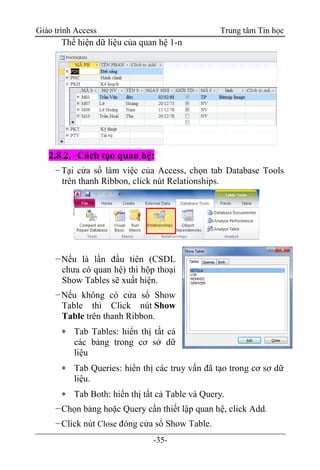
Thể hiện dữ liệu của quan hệ 1-n
2.8.2. Cách tạo quan hệ:
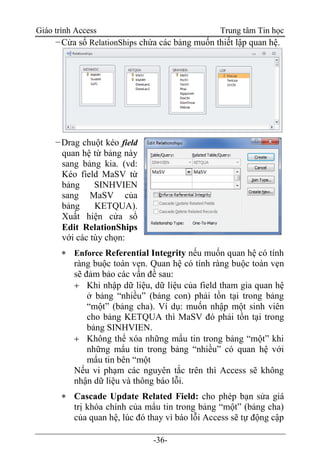
−Tại cửa sổ làm việc của Access, chọn tab Database Tools
trên thanh Ribbon, click nút Relationships.
−Nếu là lần đầu tiên (CSDL
chưa có quan hệ) thì hộp thoại
Show Tables sẽ xuất hiện.
−Nếu không có cửa sổ Show
Table thì Click nút Show
Table trên thanh Ribbon.
 Tab Tables: hiển thị tất cả
các bảng trong cơ sở dữ
liệu
 Tab Queries: hiển thị các truy vấn đã tạo trong cơ sơ dữ
liệu.
 Tab Both: hiển thị tất cả Table và Query.
−Chọn bảng hoặc Query cần thiết lập quan hệ, click Add.
−Click nút Close đóng cửa sổ Show Table.
Giáo trình Access Trung tâm Tin học
-36-
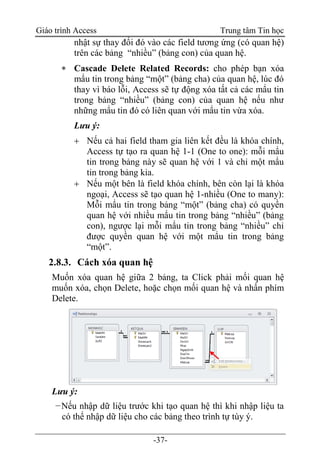
−Cửa sổ RelationShips chứa các bảng muốn thiết lập quan hệ.
−Drag chuột kéo field
quan hệ từ bảng này
sang bảng kia. (vd:
Kéo field MaSV từ
bảng SINHVIEN
sang MaSV của
bảng KETQUA).
Xuất hiện cửa sổ
Edit RelationShips
với các tùy chọn:
 Enforce Referential Integrity nếu muốn quan hệ có tính
ràng buộc toàn vẹn. Quan hệ có tính ràng buộc toàn vẹn
sẽ đảm bảo các vấn đề sau:
 Khi nhập dữ liệu, dữ liệu của field tham gia quan hệ
ở bảng “nhiều” (bảng con) phải tồn tại trong bảng
“một” (bảng cha). Ví dụ: muốn nhập một sinh viên
cho bảng KETQUA thì MaSV đó phải tồn tại trong
bảng SINHVIEN.
 Không thể xóa những mẩu tin trong bảng “một” khi
những mẩu tin trong bảng “nhiều” có quan hệ với
mẩu tin bên “một
Nếu vi phạm các nguyên tắc trên thì Access sẽ không
nhận dữ liệu và thông báo lỗi.
 Cascade Update Related Field: cho phép bạn sửa giá
trị khóa chính của mẩu tin trong bảng “một” (bảng cha)
của quan hệ, lúc đó thay vì báo lỗi Access sẽ tự động cập
Giáo trình Access Trung tâm Tin học
-37-
nhật sự thay đổi đó vào các field tương ứng (có quan hệ)
trên các bảng “nhiều” (bảng con) của quan hệ.
 Cascade Delete Related Records: cho phép bạn xóa
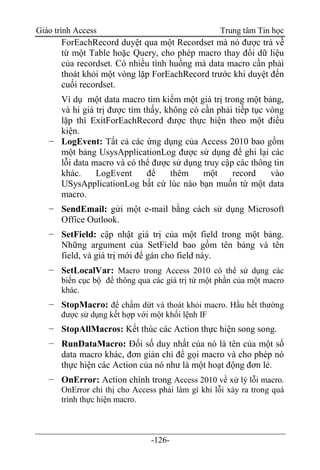
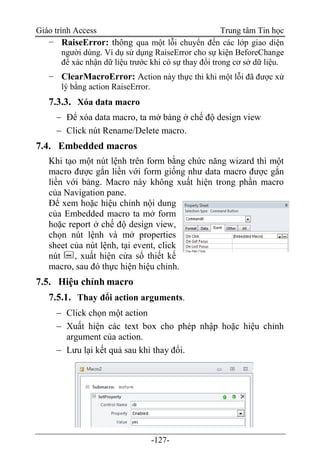
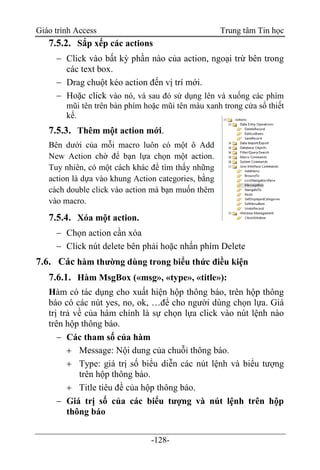
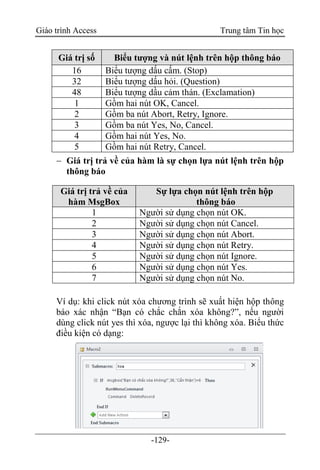
mẩu tin trong bảng “một” (bảng cha) của quan hệ, lúc đó
thay vì báo lỗi, Access sẽ tự động xóa tất cả các mẩu tin
trong bảng “nhiều” (bảng con) của quan hệ nếu như
những mẩu tin đó có liên quan với mẩu tin vừa xóa.
Lưu ý:
 Nếu cả hai field tham gia liên kết đều là khóa chính,
Access tự tạo ra quan hệ 1-1 (One to one): mỗi mẩu
tin trong bảng này sẽ quan hệ với 1 và chỉ một mẩu
tin trong bảng kia.
 Nếu một bên là field khóa chính, bên còn lại là khóa
ngoại, Access sẽ tạo quan hệ 1-nhiều (One to many):
Mỗi mẩu tin trong bảng “một” (bảng cha) có quyền
quan hệ với nhiều mẩu tin trong bảng “nhiều” (bảng
con), ngược lại mỗi mẩu tin trong bảng “nhiều” chỉ
được quyền quan hệ với một mẩu tin trong bảng
“một”.
2.8.3. Cách xóa quan hệ
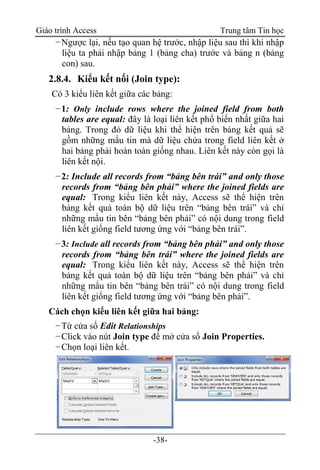
Muốn xóa quan hệ giữa 2 bảng, ta Click phải mối quan hệ
muốn xóa, chọn Delete, hoặc chọn mối quan hệ và nhấn phím
Delete.
Lưu ý:
−Nếu nhập dữ liệu trước khi tạo quan hệ thì khi nhập liệu ta
có thể nhập dữ liệu cho các bảng theo trình tự tùy ý.
Giáo trình Access Trung tâm Tin học
-38-
−Ngược lại, nếu tạo quan hệ trước, nhập liệu sau thì khi nhập
liệu ta phải nhập bảng 1 (bảng cha) trước và bảng n (bảng
con) sau.
2.8.4. Kiểu kết nối (Join type):
Có 3 kiểu liên kết giữa các bảng:
−1: Only include rows where the joined field from both
tables are equal: đây là loại liên kết phổ biến nhất giữa hai
bảng. Trong đó dữ liệu khi thể hiện trên bảng kết quả sẽ
gồm những mẩu tin mà dữ liệu chứa trong field liên kết ở
hai bảng phải hoàn toàn giống nhau. Liên kết này còn gọi là
liên kết nội.
−2: Include all records from “bảng bên trái” and only those
records from “bảng bên phải” where the joined fields are
equal: Trong kiểu liên kết này, Access sẽ thể hiện trên
bảng kết quả toàn bộ dữ liệu trên “bảng bên trái” và chỉ
những mẩu tin bên “bảng bên phải” có nội dung trong field
liên kết giống field tương ứng với “bảng bên trái”.
−3: Include all records from “bảng bên phải” and only those
records from “bảng bên trái” where the joined fields are
equal: Trong kiểu liên kết này, Access sẽ thể hiện trên
bảng kết quả toàn bộ dữ liệu trên “bảng bên phải” và chỉ
những mẩu tin bên “bảng bên trái” có nội dung trong field
liên kết giống field tương ứng với “bảng bên phải”.
Cách chọn kiểu liên kết giữa hai bảng:
−Từ cửa sổ Edit Relationships
−Click vào nút Join type để mở cửa sổ Join Properties.
−Chọn loại liên kết.
Giáo trình Access Trung tâm Tin học
-39-
2.9. Các thao tác với bảng ở chế độ Datasheet view
2.9.1. Một số định dạng trong chế độ Database View
Để thực hiện các thao tác định dạng bảng, ta phải mở bảng ở
chế độ DataSheet View.
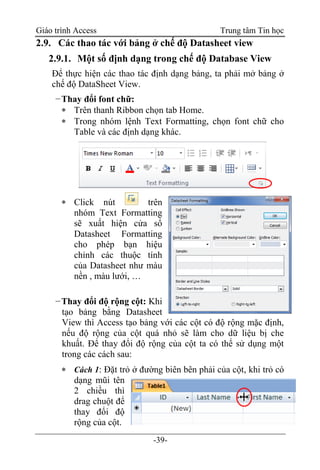
−Thay đổi font chữ:
 Trên thanh Ribbon chọn tab Home.
 Trong nhóm lệnh Text Formatting, chọn font chữ cho
Table và các định dạng khác.
 Click nút trên
nhóm Text Formatting
sẽ xuất hiện cửa sổ
Datasheet Formatting
cho phép bạn hiệu
chỉnh các thuộc tính
của Datasheet như màu
nền , màu lưới, …
−Thay đổi độ rộng cột: Khi
tạo bảng bằng Datasheet
View thì Access tạo bảng với các cột có độ rộng mặc định,
nếu độ rộng của cột quá nhỏ sẽ làm cho dữ liệu bị che
khuất. Để thay đổi độ rộng của cột ta có thể sử dụng một
trong các cách sau:
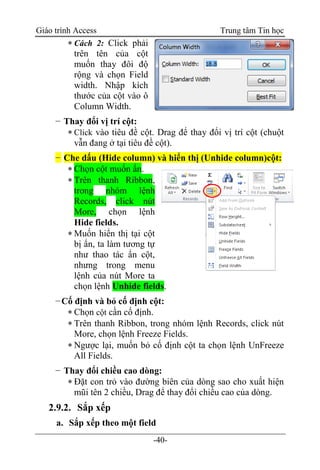
 Cách 1: Đặt trỏ ở đường biên bên phải của cột, khi trỏ có
dạng mũi tên
2 chiều thì
drag chuột để
thay đổi độ
rộng của cột.
Giáo trình Access Trung tâm Tin học
-40-
 Cách 2: Click phải
trên tên của cột
muốn thay đôi độ
rộng và chọn Field
width. Nhập kích
thước của cột vào ô
Column Width.
− Thay đổi vị trí cột:
 Click vào tiêu đề cột. Drag để thay đổi vị trí cột (chuột
vẫn đang ở tại tiêu đề cột).
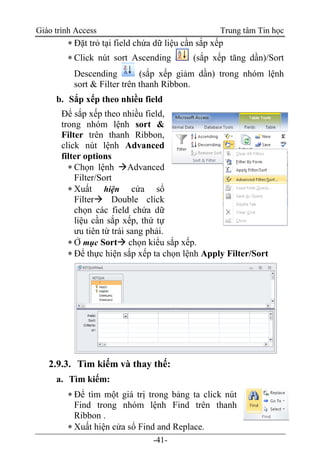
− Che dấu (Hide column) và hiển thị (Unhide column)cột:
 Chọn cột muốn ẩn.
 Trên thanh Ribbon,
trong nhóm lệnh
Records, click nút
More, chọn lệnh
Hide fields.
 Muốn hiển thị tại cột
bị ẩn, ta làm tương tự
như thao tác ẩn cột,
nhưng trong menu
lệnh của nút More ta
chọn lệnh Unhide fields.
−Cố định và bỏ cố định cột:
 Chọn cột cần cố định.
 Trên thanh Ribbon, trong nhóm lệnh Records, click nút
More, chọn lệnh Freeze Fields.
 Ngược lại, muốn bỏ cố định cột ta chọn lệnh UnFreeze
All Fields.
− Thay đổi chiều cao dòng:
 Đặt con trỏ vào đường biên của dòng sao cho xuất hiện
mũi tên 2 chiều, Drag để thay đổi chiều cao của dòng.
2.9.2. Sắp xếp
a. Sắp xếp theo một field
Giáo trình Access Trung tâm Tin học
-41-
 Đặt trỏ tại field chứa dữ liệu cần sắp xếp
 Click nút sort Ascending (sắp xếp tăng dần)/Sort
Descending (sắp xếp giảm dần) trong nhóm lệnh
sort & Filter trên thanh Ribbon.
b. Sắp xếp theo nhiều field
Để sắp xếp theo nhiều field,
trong nhóm lệnh sort &
Filter trên thanh Ribbon,
click nút lệnh Advanced
filter options
 Chọn lệnh Advanced
Filter/Sort
 Xuất hiện cửa sổ
Filter Double click
chọn các field chứa dữ
liệu cần sắp xếp, thứ tự
ưu tiên từ trái sang phải.
 Ở mục Sort chọn kiểu sắp xếp.
 Để thực hiện sắp xếp ta chọn lệnh Apply Filter/Sort
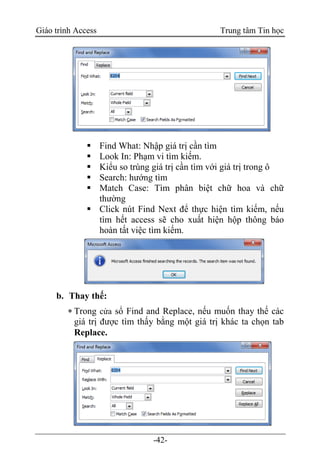
2.9.3. Tìm kiếm và thay thế:
a. Tìm kiếm:
 Để tìm một giá trị trong bảng ta click nút
Find trong nhóm lệnh Find trên thanh
Ribbon .
 Xuất hiện cửa sổ Find and Replace.
Giáo trình Access Trung tâm Tin học
-42-
 Find What: Nhập giá trị cần tìm
 Look In: Phạm vi tìm kiếm.
 Kiểu so trùng giá trị cần tìm với giá trị trong ô
 Search: hướng tìm
 Match Case: Tìm phân biệt chữ hoa và chữ
thường
 Click nút Find Next để thực hiện tìm kiếm, nếu
tìm hết access sẽ cho xuất hiện hộp thông báo
hoàn tất việc tìm kiếm.
b. Thay thế:
 Trong cửa sổ Find and Replace, nếu muốn thay thế các
giá trị được tìm thấy bằng một giá trị khác ta chọn tab
Replace.
Giáo trình Access Trung tâm Tin học
-43-
 Replace With: Nhập giá trị cần thay thế.
 Click nút Replace để thay thế giá trị được tìm thấy hiện
tại.
 Click nút Replace All để thay thế toàn bộ các giá trị
được tìm thấy.
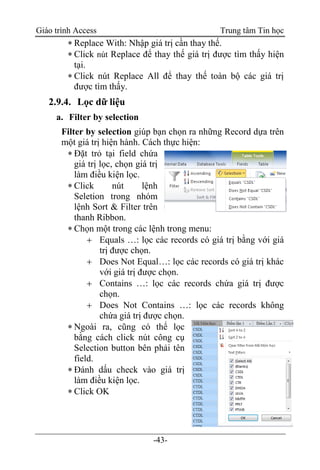
2.9.4. Lọc dữ liệu
a. Filter by selection
Filter by selection giúp bạn chọn ra những Record dựa trên
một giá trị hiện hành. Cách thực hiện:
 Đặt trỏ tại field chứa
giá trị lọc, chọn giá trị
làm điều kiện lọc.
 Click nút lệnh
Seletion trong nhóm
lệnh Sort & Filter trên
thanh Ribbon.
 Chọn một trong các lệnh trong menu:
 Equals …: lọc các records có giá trị bằng với giá
trị được chọn.
 Does Not Equal…: lọc các records có giá trị khác
với giá trị được chọn.
 Contains …: lọc các records chứa giá trị được
chọn.
 Does Not Contains …: lọc các records không
chứa giá trị được chọn.
 Ngoài ra, cũng có thể lọc
bằng cách click nút công cụ
Selection button bên phải tên
field.
 Đánh dấu check vào giá trị
làm điều kiện lọc.
 Click OK
Giáo trình Access Trung tâm Tin học
-44-
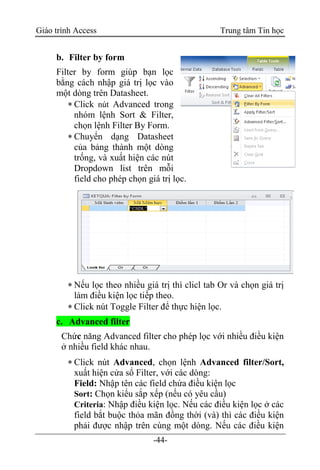
b. Filter by form
Filter by form giúp bạn lọc
bằng cách nhập giá trị lọc vào
một dòng trên Datasheet.
 Click nút Advanced trong
nhóm lệnh Sort & Filter,
chọn lệnh Filter By Form.
 Chuyển dạng Datasheet
của bảng thành một dòng
trống, và xuất hiện các nút
Dropdown list trên mỗi
field cho phép chọn giá trị lọc.
 Nếu lọc theo nhiều giá trị thì clicl tab Or và chọn giá trị
làm điều kiện lọc tiếp theo.
 Click nút Toggle Filter để thực hiện lọc.
c. Advanced filter
Chức năng Advanced filter cho phép lọc với nhiều điều kiện
ở nhiều field khác nhau.
 Click nút Advanced, chọn lệnh Advanced filter/Sort,
xuất hiện cửa sổ Filter, với các dòng:
Field: Nhập tên các field chứa điều kiện lọc
Sort: Chọn kiểu sắp xếp (nếu có yêu cầu)
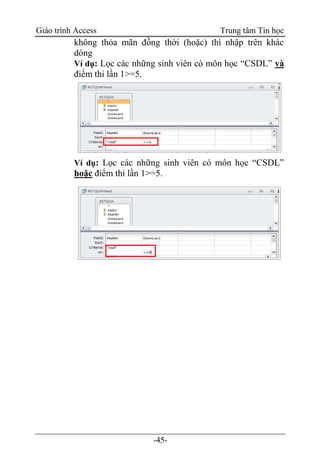
Criteria: Nhập điều kiện lọc. Nếu các điều kiện lọc ở các
field bắt buộc thỏa mãn đồng thời (và) thì các điều kiện
phải được nhập trên cùng một dòng. Nếu các điều kiện
Giáo trình Access Trung tâm Tin học
-45-
không thỏa mãn đồng thời (hoặc) thì nhập trên khác
dòng
Ví dụ: Lọc các những sinh viên có môn học “CSDL” và
điểm thi lần 1>=5.
Ví dụ: Lọc các những sinh viên có môn học “CSDL”
hoặc điểm thi lần 1>=5.
Giáo trình Access Trung tâm Tin học
-46-
Chương 3
TOÁN TỬ -HÀM -BIỂU THỨC
Trong Access khi xử lý dữ liệu thì cần đến các
3.1. Toán tử
3.1.1. Toán tử số học
Toán tử Mô tả Ví dụ
+ Cộng 2 toán hạng [lương]+[thương]
- Trừ 2 toán hạng [lương]-[tạm ứng]
* Nhân 2 toán hạng [hệ số]*[lương cb]
/ Chia 2 toán hạng 15.2/2
 Phép chia nguyên 52
Mod Chia lấy phần dư 5Mod 2
^ Lủy thừa 4^2
3.1.2. Toán tử so sánh
Kết quả của toán tử so sánh là True hoặc False.
3.2. Toán tử logic
Toán tử Mô tả Ví dụ
And Và [điểm]<=5 And [năm sinh]>1990
Or Hoặc [điểm]<=5 Or [năm sinh]>1990
Not Đảo Not True
Toán tử Ví dụ Mô tả
= ="MN" Tìm những record có giá trị là MN.
< <10 Tìm những record có giá trị <10.
< = <=10 Tìm những record có giá trị <=10.
> >10 Tìm những record có giá trị >10.
> = >=10 Tìm những record có giá trị >=10.
<> <>10 Tìm những record có giá trị khác10.
Giáo trình Access Trung tâm Tin học
-47-
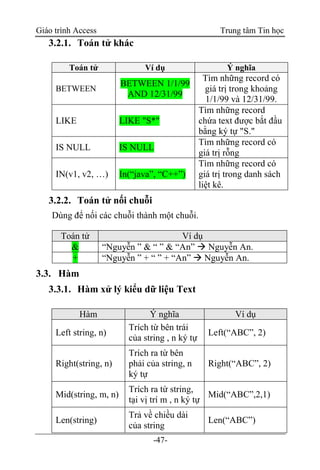
3.2.1. Toán tử khác
Toán tử Ví dụ Ý nghĩa
BETWEEN
BETWEEN 1/1/99
AND 12/31/99
Tìm những record có
giá trị trong khoảng
1/1/99 và 12/31/99.
LIKE LIKE "S*"
Tìm những record
chứa text được bắt đầu
bằng ký tự "S."
IS NULL IS NULL
Tìm những record có
giá trị rỗng
IN(v1, v2, …) In(“java”, “C++”)
Tìm những record có
giá trị trong danh sách
liệt kê.
3.2.2. Toán tử nối chuỗi
Dùng để nối các chuỗi thành một chuỗi.
Toán tử Ví dụ
& “Nguyễn ” & “ ” & “An”  Nguyễn An.
+ “Nguyễn ” + “ ” + “An”  Nguyễn An.
3.3. Hàm
3.3.1. Hàm xử lý kiểu dữ liệu Text
Hàm Ý nghĩa Ví dụ
Left string, n)
Trích từ bên trái
của string , n ký tự
Left(“ABC”, 2)
Right(string, n)
Trích ra từ bên
phải của string, n
ký tự
Right(“ABC”, 2)
Mid(string, m, n)
Trích ra từ string,
tại vị trí m , n ký tự
Mid(“ABC”,2,1)
Len(string)
Trả về chiều dài
của string
Len(“ABC”)
Giáo trình Access Trung tâm Tin học
-48-
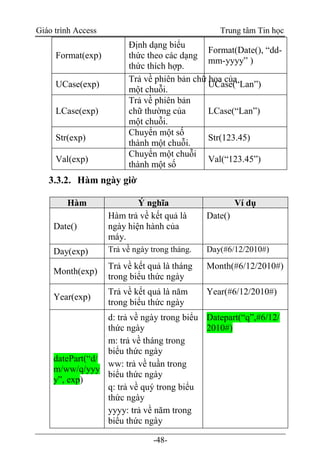
Format(exp)
Định dạng biểu
thức theo các dạng
thức thích hợp.
Format(Date(), “dd-
mm-yyyy” )
UCase(exp)
Trả về phiên bản chữ hoa của
một chuỗi.
UCase(“Lan”)
LCase(exp)
Trả về phiên bản
chữ thường của
một chuỗi.
LCase(“Lan”)
Str(exp)
Chuyển một số
thành một chuỗi.
Str(123.45)
Val(exp)
Chuyển một chuỗi
thành một số
Val(“123.45”)
3.3.2. Hàm ngày giờ
Hàm Ý nghĩa Ví dụ
Date()
Hàm trả về kết quả là
ngày hiện hành của
máy.
Date()
Day(exp) Trả về ngày trong tháng. Day(#6/12/2010#)
Month(exp)
Trả về kết quả là tháng
trong biểu thức ngày
Month(#6/12/2010#)
Year(exp)
Trả về kết quả là năm
trong biểu thức ngày
Year(#6/12/2010#)
datePart(“d/
m/ww/q/yyy
y”, exp)
d: trả về ngày trong biểu
thức ngày
m: trả về tháng trong
biểu thức ngày
ww: trả về tuần trong
biểu thức ngày
q: trả về quý trong biểu
thức ngày
yyyy: trả về năm trong
biểu thức ngày
Datepart(“q”,#6/12/
2010#)
Giáo trình Access Trung tâm Tin học
-49-
3.3.3. Hàm điều kiện
Hàm IIF trả về một trong 2 giá trị: giá trị 1 hoặc giá trị 2, tùy
thuộc vào giá trị của Biểu thức điều kiện.
−Biểu thức điều kiện: là một biểu thức logic cho kết quả là
True hoặc False.
−Giá trị 1: giá trị trả về của hàm IIF nếu Biểu thức điều
kiện có giá trị là true.
−Giá trị 2: giá trị trả về của hàm IIF nếu Biểu thức điều
kiện có giá trị là false
Ví dụ:
IIF([Điểm]>=5, “Đậu”, “Rớt”)
3.3.4. Hàm cơ sở dữ liệu
− Hàm Dcount: Đếm số Record trong phạm vi xác định
theo điều kiện. Mặc định, hàm không đếm các record có
giá trị Null. Nếu dùng ký tự đại diện “*”, hàm sẽ đếm
các record có giá trị Null.
Ví dụ: Đếm số sinh viên lớp CDTHA
Dcount(“[Masv]”, “SinhVien”, “[Malop]=‟CDTHA‟”)
− Hàm Dlookup: Tìm giá trị trong phạm vi được xác định
theo điều kiện.
Ví dụ: Tìm sinh viên A01 thuộc lớp nào
Dlookup(“[MaLop]”, “SinhVien”, “[MaSV]=‟A01‟”)
3.4. Biểu thức
IIf(<Biểu thức điều kiện>, <giá trị 1>, <giá trị 2>)
DCount(<Biểu thức>, <Phạm vi>, [Điều kiện])
Dlookup(<Biểu thức>, <Phạm vi>, [Điều kiện])
Giáo trình Access Trung tâm Tin học
-50-
Trong Access, một biểu thức tương đương với một công thức trong
Excel. Một biểu thức bao gồm các yếu tố định danh (tên của các
field, điều khiển, hoặc thuộc tính), các toán tử, các hằng số, và giá
trị và các hàm.
Một biểu thức được tính toán để lấy giá trị cung cấp cho một
query, xác định quy tắc, tạo các ô hoặc field tính toán, và xác định
phân nhóm cho report.
Ví dụ:Tạo field tính toán:
ThanhTien: [soluong]*[dongia]
Một biểu thức có thể sử dụng ở nhiều đối tượng trong cơ sở dữ liệu
như: tables, queries, forms, reports, và macros.
Trong các biểu thức, tên field, tên điều khiển phải được đặt trong
dấu ngoặc vuông [], thông thường Access sẽ tự đóng ngoặc vuông
quanh tên field hoặc tên ô điều khiển nhưng nếu tên một bao gồm
các khoảng trắng hoặc các ký tự đặc biệt, thì bạn phải tự gõ dấu
ngoặc [] quanh tên đó.
Giáo trình Access Trung tâm Tin học
-51-
Chương 4
QUERY-TRUY VẤN DỮ LIỆU
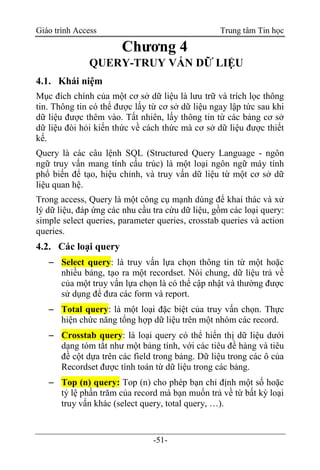
4.1. Khái niệm
Mục đích chính của một cơ sở dữ liệu là lưu trữ và trích lọc thông
tin. Thông tin có thể được lấy từ cơ sở dữ liệu ngay lập tức sau khi
dữ liệu được thêm vào. Tất nhiên, lấy thông tin từ các bảng cơ sở
dữ liệu đòi hỏi kiến thức về cách thức mà cơ sở dữ liệu được thiết
kế.
Query là các câu lệnh SQL (Structured Query Language - ngôn
ngữ truy vấn mang tính cấu trúc) là một loại ngôn ngữ máy tính
phổ biến để tạo, hiệu chỉnh, và truy vấn dữ liệu từ một cơ sở dữ
liệu quan hệ.
Trong access, Query là một công cụ mạnh dùng để khai thác và xử
lý dữ liệu, đáp ứng các nhu cầu tra cứu dữ liệu, gồm các loại query:
simple select queries, parameter queries, crosstab queries và action
queries.
4.2. Các loại query
 Select query: là truy vấn lựa chọn thông tin từ một hoặc
nhiều bảng, tạo ra một recordset. Nói chung, dữ liệu trả về
của một truy vấn lựa chọn là có thể cập nhật và thường được
sử dụng để đưa các form và report.
 Total query: là một loại đặc biệt của truy vấn chọn. Thực
hiện chức năng tổng hợp dữ liệu trên một nhóm các record.
 Crosstab query: là loại query có thể hiển thị dữ liệu dưới
dạng tóm tắt như một bảng tính, với các tiêu đề hàng và tiêu
đề cột dựa trên các field trong bảng. Dữ liệu trong các ô của
Recordset được tính toán từ dữ liệu trong các bảng.
 Top (n) query: Top (n) cho phép bạn chỉ định một số hoặc
tỷ lệ phần trăm của record mà bạn muốn trả về từ bất kỳ loại
truy vấn khác (select query, total query, …).
Giáo trình Access Trung tâm Tin học
-52-
 Action query: gồm các loại query như Make-Table, Delete,
Update, Append cho phép bạn tạo ra các bảng mới hoặc
thay đổi dữ liệu trong các bảng hiện có của cơ sở dữ liệu.
action query khi thực thi sẽ ảnh hưởng đến nhiều recored
trong các bảng.
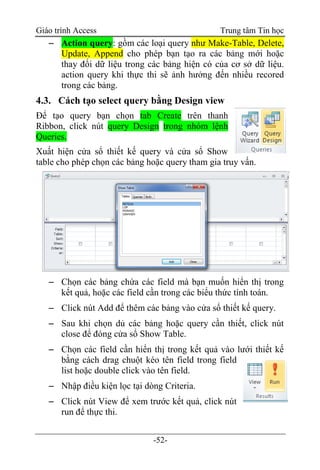
4.3. Cách tạo select query bằng Design view
Để tạo query bạn chọn tab Create trên thanh
Ribbon, click nút query Design trong nhóm lệnh
Queries.
Xuất hiện cửa sổ thiết kế query và cửa sổ Show
table cho phép chọn các bảng hoặc query tham gia truy vấn.
 Chọn các bảng chứa các field mà bạn muốn hiển thị trong
kết quả, hoặc các field cần trong các biểu thức tính toán.
 Click nút Add để thêm các bảng vào cửa sổ thiết kế query.
 Sau khi chọn dủ các bảng hoặc query cần thiết, click nút
close để đóng cửa sổ Show Table.
 Chọn các field cần hiển thị trong kết quả vào lưới thiết kế
bằng cách drag chuột kéo tên field trong field
list hoặc double click vào tên field.
 Nhập điều kiện lọc tại dòng Criteria.
 Click nút View để xem trước kết quả, click nút
run để thực thi.
Giáo trình Access Trung tâm Tin học
-53-
4.3.1. Các thành phần trong cửa sổ thiết kế query:
Cửa sổ thiết kế query gồm 2 phần
 Table/query pane: khung chứa các bảng hoặc query tham
gia truy vấn.
 Lưới thiết kế (Query by Example: QBE) : Chứa tên field
tham gia vào truy vấn và bất kỳ tiêu chuẩn được sử dụng để
chọn các records. Mỗi cột trong lưới QBE chứa thông tin về
một field duy nhất từ một bảng hoặc query trên Table/query
pane. Lưới thiết kế bao gồm các thành phần:
 Field: là nơi mà các tên field được tạo vào hoặc thêm
vào và hiển thị trong kết quả truy vấn.
 Table: hiển thị tên của các bảng chứa các field tương
ứng trên dòng Filed
 Sort: chỉ định kiểu sắp xếp dữ liệu của các field trong
query.
 Show: quyết định để hiển thị các field trong Recordset.
 Criteria: Nhập các điều kiện lọc các record.
 Or: thêm các điều kiện lọc tương ứng với phép OR, nếu
các biểu thức điều kiện ở các field cùng đặt trên một
dòng thì tương ứng với phép AND.
4.3.2. Các thao tác trong cửa sổ thiết kế query:
Table/Query paneField list
Lưới QBE
Giáo trình Access Trung tâm Tin học
-54-
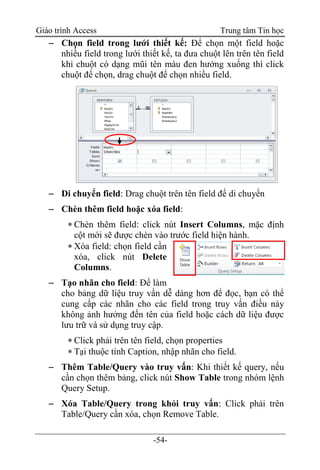
 Chọn field trong lưới thiết kế: Để chọn một field hoặc
nhiều field trong lưới thiết kế, ta đưa chuột lên trên tên field
khi chuột có dạng mũi tên màu đen hướng xuống thì click
chuột để chọn, drag chuột để chọn nhiều field.
 Di chuyển field: Drag chuột trên tên field để di chuyển
 Chèn thêm field hoặc xóa field:
 Chèn thêm field: click nút Insert Columns, mặc định
cột mới sẽ được chèn vào trước field hiện hành.
 Xóa field: chọn field cần
xóa, click nút Delete
Columns.
 Tạo nhãn cho field: Để làm
cho bảng dữ liệu truy vấn dễ dàng hơn để đọc, bạn có thể
cung cấp các nhãn cho các field trong truy vấn điều này
không ảnh hưởng đến tên của field hoặc cách dữ liệu được
lưu trữ và sử dụng truy cập.
 Click phải trên tên field, chọn properties
 Tại thuộc tính Caption, nhập nhãn cho field.
 Thêm Table/Query vào truy vấn: Khi thiết kế query, nếu
cần chọn thêm bảng, click nút Show Table trong nhóm lệnh
Query Setup.
 Xóa Table/Query trong khỏi truy vấn: Click phải trên
Table/Query cần xóa, chọn Remove Table.
Giáo trình Access Trung tâm Tin học
-55-
4.3.3. Cách nhập biểu thức điều kiện
Ngoài việc sử dụng các truy vấn để chọn các field hiển thị các
thông tin cần thiết, bạn còn có thể sử dụng các truy vấn để hiển
thị một số các record theo một điều kiện nào đó.
Biểu thức điều kiện là các quy tắc lọc áp dụng cho dữ liệu khi
chúng được chiết xuất từ cơ sở dữ liệu, nhằm giới hạn các
record trả về của truy vấn.
Ví dụ: người dùng chỉ muốm xem thông tin về các sinh viên
của một lớp CDTHA.
Biểu thức điều kiện được nhập trên dòng Criteria và dòng Or
của lưới thiết kế query và tại cột chứa giá trị của biểu thức điều
kiện lọc.
Ví dụ: Chuỗi điều kiện “CDTHA” là giá trị trong field Malop,
do đó chuỗi “CDTHA” được nhập trên dòng Critetia tại cột
Malop.
 Các loại dữ liệu dates, times, text, và giá trị trong biểu
thức điều kiện:
Kiểu dữ liệu Ví dụ
Text “Text”
Date #1-Feb-2010#
Time #12:00AM#
Number 10
Field name [field name]
 Toán tử được sử dụng trong biểu thức điều kiện:
Giáo trình Access Trung tâm Tin học
-56-
Toán tử Ví dụ
= [Ngaylaphd]=#01/01/08#
< [Ngaylaphd]<#01/01/08#
< = Year([ngaysinh])<=1980
> [soluong]>50
> = [dongia]>=100
<> [donvitinh]<>”Kg”
Between… and Between 1/1/99 And 12/31/99
Like Like "s*"
Is null Is null
In(v1, v2, …) In(“java”, “c++”)
 Ngoài ra các hàm ngày giờ, hàm dữ liệu chuỗi,… cũng được
sử dụng trong biểu thức điều kiện.
4.3.4. Truy vấn có nhiều điều kiện ở nhiều fields
Khi bạn muốn giới hạn các records dựa trên nhiều điều kiện ở
nhiều field khác nhau, thì Access sẽ kết hợp các điều kiện lại
với nhau bằng cách sử dụng toán tử And và Or, cho hai trường
hợp:
 Nếu các điều kiện phải được thoả mãn đồng thời thì các
điều kiện phải được liên kết nhau bởi phép AND, bằng cách
nhập các điều kiện trên cùng một dòng Criteria trong lưới
thiết kế query.
Ví dụ: Tìm những sinh viên có điểm môn CSDL >=5
Giáo trình Access Trung tâm Tin học
-57-
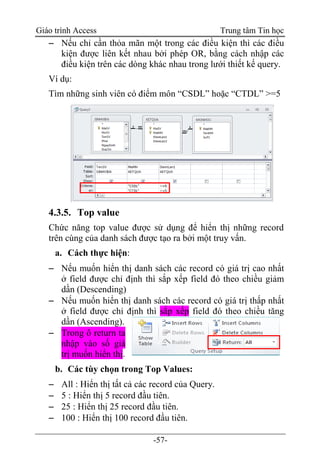
 Nếu chỉ cần thỏa mãn một trong các điều kiện thì các điều
kiện được liên kết nhau bởi phép OR, bằng cách nhập các
điều kiện trên các dòng khác nhau trong lưới thiết kế query.
Ví dụ:
Tìm những sinh viên có điểm môn “CSDL” hoặc “CTDL” >=5
4.3.5. Top value
Chức năng top value được sử dụng để hiển thị những record
trên cùng của danh sách được tạo ra bởi một truy vấn.
a. Cách thực hiện:
 Nếu muốn hiển thị danh sách các record có giá trị cao nhất
ở field được chỉ định thì sắp xếp field đó theo chiều giảm
dần (Descending)
 Nếu muốn hiển thị danh sách các record có giá trị thấp nhất
ở field được chỉ định thì sắp xếp field đó theo chiều tăng
dần (Ascending).
 Trong ô return ta
nhập vào số giá
trị muốn hiển thị.
b. Các tùy chọn trong Top Values:
 All : Hiển thị tất cả các record của Query.
 5 : Hiển thị 5 record đầu tiên.
 25 : Hiển thị 25 record đầu tiên.
 100 : Hiển thị 100 record đầu tiên.
Giáo trình Access Trung tâm Tin học
-58-
 5% : Hiển thị 5% record đầu tiên trên tổng số record.
 25% : Hiển thị 25% record đầu tiên trên tổng số record.
Nếu các record thuộc Top Values có giá trị trùng nhau thì
chúng cũng xuất hiện trong kết quả.
Nếu muốn chỉ xuất hiện duy nhất
một record trong các record có giá
trị trùng nhau ta click phải trong
cửa sổ thiết kế query chọn
properties, tại thuộc tính Unique
Values chọn yes.
4.3.6. Tạo field tính toán trong query
Access có thể thực hiện các phép toán trong các query, form,
report, và macro. Tuy nhiên các field tính toán thường được
thực hiện trong query, từ đó, bất kỳ form, report, hoặc macro có
sử dụng các truy vấn này sẽ tự động truy cập tính giá trị.
Để làm được các phép tính trong một truy vấn, bạn tạo một
field tính toán mới trong query. Tên của field tính toán không
trùng với tên của các field trong bảng.
Cú pháp:
Ví dụ: Tạo Field ThanhTien:[SoLuong]*[DonGiaBan]
Field Name: Expression
Field lấy từ bảng Field tính toán
Giáo trình Access Trung tâm Tin học
-59-
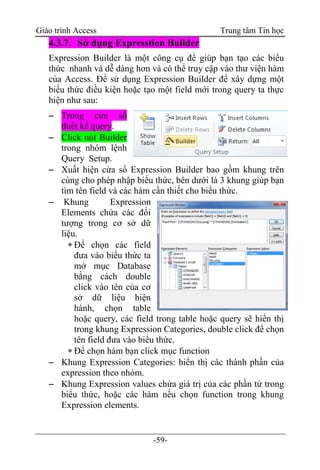
4.3.7. Sử dụng Expresstion Builder
Expression Builder là một công cụ để giúp bạn tạo các biểu
thức nhanh và dễ dàng hơn và có thể truy cập vào thư viện hàm
của Access. Để sử dụng Expression Builder để xây dựng một
biểu thức điều kiện hoặc tạo một field mới trong query ta thực
hiện như sau:
 Trong cửa sổ
thiết kế query.
 Click nút Builder
trong nhóm lệnh
Query Setup.
 Xuất hiện cửa sổ Expression Builder bao gồm khung trên
cùng cho phép nhập biểu thức, bên dưới là 3 khung giúp bạn
tìm tên field và các hàm cần thiết cho biểu thức.
 Khung Expression
Elements chứa các đối
tượng trong cơ sở dữ
liệu.
 Để chọn các field
đưa vào biểu thức ta
mở mục Database
bằng cách double
click vào tên của cơ
sở dữ liệu hiện
hành, chọn table
hoặc query, các field trong table hoặc query sẽ hiển thị
trong khung Expression Categories, double click để chọn
tên field đưa vào biểu thức.
 Để chọn hàm bạn click mục function
 Khung Expression Categories: hiển thị các thành phần của
expression theo nhóm.
 Khung Expression values chứa giá trị của các phần tử trong
biểu thức, hoặc các hàm nếu chọn function trong khung
Expression elements.
Giáo trình Access Trung tâm Tin học
-60-
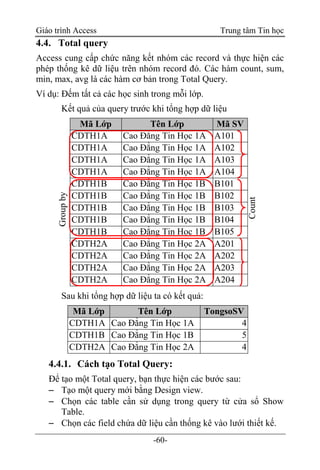
4.4. Total query
Access cung cấp chức năng kết nhóm các record và thực hiện các
phép thống kê dữ liệu trên nhóm record đó. Các hàm count, sum,
min, max, avg là các hàm cơ bản trong Total Query.
Ví dụ: Đếm tất cả các học sinh trong mỗi lớp.
Kết quả của query trước khi tổng hợp dữ liệu
Mã Lớp Tên Lớp Mã SV
CDTH1A Cao Đẳng Tin Học 1A A101
CDTH1A Cao Đẳng Tin Học 1A A102
CDTH1A Cao Đẳng Tin Học 1A A103
CDTH1A Cao Đẳng Tin Học 1A A104
CDTH1B Cao Đẳng Tin Học 1B B101
CDTH1B Cao Đẳng Tin Học 1B B102
CDTH1B Cao Đẳng Tin Học 1B B103
CDTH1B Cao Đẳng Tin Học 1B B104
CDTH1B Cao Đẳng Tin Học 1B B105
CDTH2A Cao Đẳng Tin Học 2A A201
CDTH2A Cao Đẳng Tin Học 2A A202
CDTH2A Cao Đẳng Tin Học 2A A203
CDTH2A Cao Đẳng Tin Học 2A A204
Sau khi tổng hợp dữ liệu ta có kết quả:
Mã Lớp Tên Lớp TongsoSV
CDTH1A Cao Đẳng Tin Học 1A 4
CDTH1B Cao Đẳng Tin Học 1B 5
CDTH2A Cao Đẳng Tin Học 2A 4
4.4.1. Cách tạo Total Query:
Để tạo một Total query, bạn thực hiện các bước sau:
 Tạo một query mới bằng Design view.
 Chọn các table cần sử dụng trong query từ cửa sổ Show
Table.
 Chọn các field chứa dữ liệu cần thống kê vào lưới thiết kế.
Groupby
Count
Giáo trình Access Trung tâm Tin học
-61-
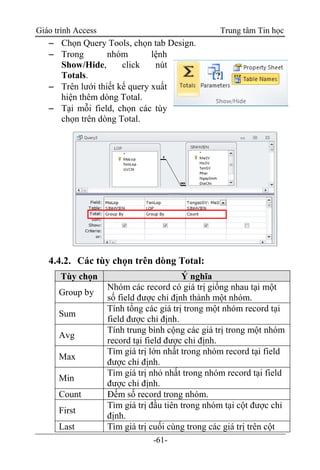
 Chọn Query Tools, chọn tab Design.
 Trong nhóm lệnh
Show/Hide, click nút
Totals.
 Trên lưới thiết kế query xuất
hiện thêm dòng Total.
 Tại mỗi field, chọn các tùy
chọn trên dòng Total.
4.4.2. Các tùy chọn trên dòng Total:
Tùy chọn Ý nghĩa
Group by
Nhóm các record có giá trị giống nhau tại một
số field được chỉ định thành một nhóm.
Sum
Tính tổng các giá trị trong một nhóm record tại
field được chỉ định.
Avg
Tính trung bình cộng các giá trị trong một nhóm
record tại field được chỉ định.
Max
Tìm giá trị lớn nhất trong nhóm record tại field
được chỉ định.
Min
Tìm giá trị nhỏ nhất trong nhóm record tại field
được chỉ định.
Count Đếm số record trong nhóm.
First
Tìm giá trị đầu tiên trong nhóm tại cột được chỉ
định.
Last Tìm giá trị cuối cùng trong các giá trị trên cột
Giáo trình Access Trung tâm Tin học
-62-
của nhóm.
Expression Dùng cho field chứa biểu thức tính toán.
Where
Dùng cho field chứa điều kiện dùng để lọc
Record trước khi tính toán và không hiển thị
trong kết quả.
4.5. Queries tham số (Parameter Queries)
Query tham số là query nhắc người dùng nhập điều kiện cho
query tại thời điểm query thực thi.
Cách tạo:
 Trong cửa sổ thiết kế query, chọn các bảng/query tham gia
truy vấn.
 Chọn các field hiển thị trong kết quả .
 Tại field chứa điều kiện lọc, nhập câu nhắc trên dòng
Critetia và đặt trong cặp dấu [ ].
Ví dụ: Xem thông tin điểm của một sinh viên tùy ý
 Khi thực thi query, chương trình yêu cầu nhập giá trị cho
t
h
a
m
s
ố
Giáo trình Access Trung tâm Tin học
-63-
4.6. Crosstab query
4.6.1. Khái niệm:
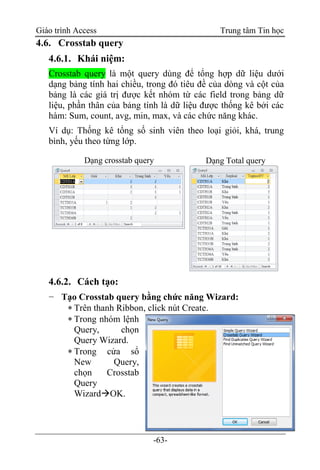
Crosstab query là một query dùng để tổng hợp dữ liệu dưới
dạng bảng tính hai chiều, trong đó tiêu đề của dòng và cột của
bảng là các giá trị được kết nhóm từ các field trong bảng dữ
liệu, phần thân của bảng tính là dữ liệu được thống kê bởi các
hàm: Sum, count, avg, min, max, và các chức năng khác.
Ví dụ: Thống kê tổng số sinh viên theo loại giỏi, khá, trung
bình, yếu theo từng lớp.
4.6.2. Cách tạo:
− Tạo Crosstab query bằng chức năng Wizard:
 Trên thanh Ribbon, click nút Create.
 Trong nhóm lệnh
Query, chọn
Query Wizard.
 Trong cửa sổ
New Query,
chọn Crosstab
Query
WizardOK.
Dạng crosstab query Dạng Total query
Giáo trình Access Trung tâm Tin học
-64-
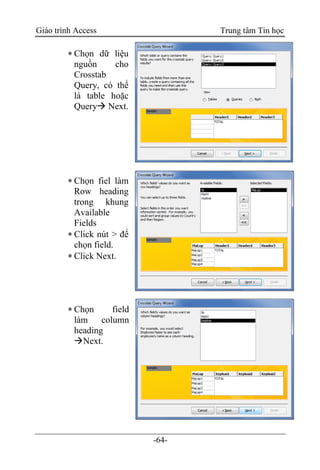
 Chọn dữ liệu
nguồn cho
Crosstab
Query, có thể
là table hoặc
Query Next.
 Chọn fiel làm
Row heading
trong khung
Available
Fields
 Click nút > để
chọn field.
 Click Next.
 Chọn field
làm column
heading
Next.
Giáo trình Access Trung tâm Tin học
-65-
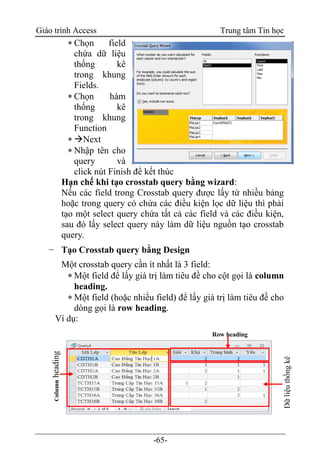
 Chọn field
chứa dữ liệu
thống kê
trong khung
Fields.
 Chọn hàm
thống kê
trong khung
Function
 Next
 Nhập tên cho
query và
click nút Finish để kết thúc
Hạn chế khi tạo crosstab query bằng wizard:
Nếu các field trong Crosstab query được lấy từ nhiều bảng
hoặc trong query có chứa các điều kiện lọc dữ liệu thì phải
tạo một select query chứa tất cả các field và các điều kiện,
sau đó lấy select query này làm dữ liệu nguồn tạo crosstab
query.
− Tạo Crosstab query bằng Design
Một crosstab query cần ít nhất là 3 field:
 Một field để lấy giá trị làm tiêu đề cho cột gọi là column
heading.
 Một field (hoặc nhiều field) để lấy giá trị làm tiêu đề cho
dòng gọi là row heading.
Ví dụ:
Row heading
Columnheading
Dữliệuthốngkê
Giáo trình Access Trung tâm Tin học
-66-
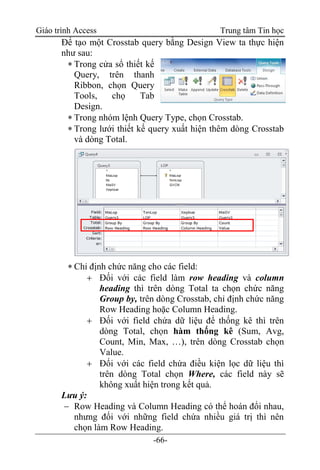
Để tạo một Crosstab query bằng Design View ta thực hiện
như sau:
 Trong cửa sổ thiết kế
Query, trên thanh
Ribbon, chọn Query
Tools, chọ Tab
Design.
 Trong nhóm lệnh Query Type, chọn Crosstab.
 Trong lưới thiết kế query xuất hiện thêm dòng Crosstab
và dòng Total.
 Chỉ định chức năng cho các field:
 Đối với các field làm row heading và column
heading thì trên dòng Total ta chọn chức năng
Group by, trên dòng Crosstab, chỉ định chức năng
Row Heading hoặc Column Heading.
 Đối với field chứa dữ liệu để thống kê thì trên
dòng Total, chọn hàm thống kê (Sum, Avg,
Count, Min, Max, …), trên dòng Crosstab chọn
Value.
 Đối với các field chứa điều kiện lọc dữ liệu thì
trên dòng Total chọn Where, các field này sẽ
không xuất hiện trong kết quả.
Lưu ý:
 Row Heading và Column Heading có thể hoán đổi nhau,
nhưng đối với những field chứa nhiều giá trị thì nên
chọn làm Row Heading.
Giáo trình Access Trung tâm Tin học
-67-
4.7. Các loại query tạo bằng chức năng Wizard
4.7.1. Find Duplicate query
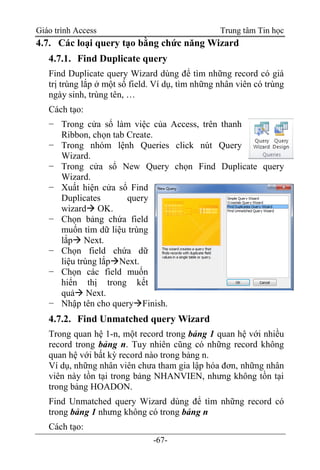
Find Duplicate query Wizard dùng để tìm những record có giá
trị trùng lắp ở một số field. Ví dụ, tìm những nhân viên có trùng
ngày sinh, trùng tên, …
Cách tạo:
− Trong cửa sổ làm việc của Access, trên thanh
Ribbon, chọn tab Create.
− Trong nhóm lệnh Queries click nút Query
Wizard.
− Trong cửa sổ New Query chọn Find Duplicate query
Wizard.
− Xuất hiện cửa sổ Find
Duplicates query
wizard OK.
− Chọn bảng chứa field
muốn tìm dữ liệu trùng
lắp Next.
− Chọn field chứa dữ
liệu trùng lắpNext.
− Chọn các field muốn
hiển thị trong kết
quả Next.
− Nhập tên cho queryFinish.
4.7.2. Find Unmatched query Wizard
Trong quan hệ 1-n, một record trong bảng 1 quan hệ với nhiều
record trong bảng n. Tuy nhiên cũng có những record không
quan hệ với bất kỳ record nào trong bảng n.
Ví dụ, những nhân viên chưa tham gia lập hóa đơn, những nhân
viên này tồn tại trong bảng NHANVIEN, nhưng không tồn tại
trong bảng HOADON.
Find Unmatched query Wizard dùng để tìm những record có
trong bảng 1 nhưng không có trong bảng n
Cách tạo:
Giáo trình Access Trung tâm Tin học
-68-
− Trong cửa sổ làm việc của Access, trên thanh Ribbon, chọn
tab Create.
− Trong nhóm lệnh Queries click nút Query Wizard.
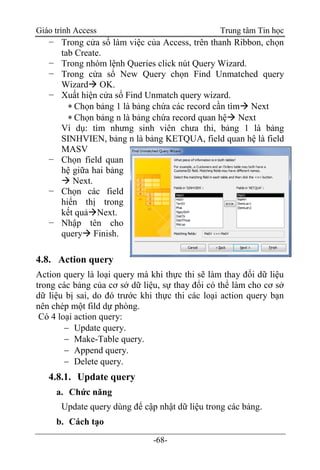
− Trong cửa sổ New Query chọn Find Unmatched query
Wizard OK.
− Xuất hiện cửa sổ Find Unmatch query wizard.
 Chọn bảng 1 là bảng chứa các record cần tìm Next
 Chọn bảng n là bảng chứa record quan hệ Next
Ví dụ: tìm nhưng sinh viên chưa thi, bảng 1 là bảng
SINHVIEN, bảng n là bảng KETQUA, field quan hệ là field
MASV
− Chọn field quan
hệ giữa hai bảng
 Next.
− Chọn các field
hiển thị trong
kết quảNext.
− Nhập tên cho
query Finish.
4.8. Action query
Action query là loại query mà khi thực thi sẽ làm thay đổi dữ liệu
trong các bảng của cơ sở dữ liệu, sự thay đổi có thể làm cho cơ sở
dữ liệu bị sai, do đó trước khi thực thi các loại action query bạn
nên chép một fild dự phòng.
Có 4 loại action query:
 Update query.
 Make-Table query.
 Append query.
 Delete query.
4.8.1. Update query
a. Chức năng
Update query dùng để cập nhật dữ liệu trong các bảng.
b. Cách tạo
Giáo trình Access Trung tâm Tin học
-69-
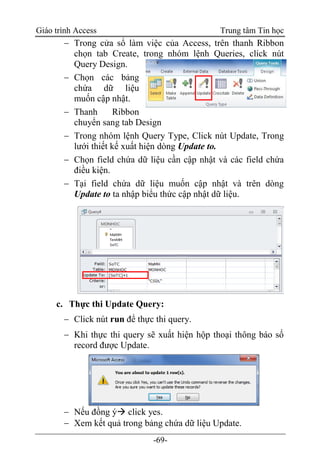
 Trong cửa sổ làm việc của Access, trên thanh Ribbon
chọn tab Create, trong nhóm lệnh Queries, click nút
Query Design.
 Chọn các bảng
chứa dữ liệu
muốn cập nhật.
 Thanh Ribbon
chuyển sang tab Design
 Trong nhóm lệnh Query Type, Click nút Update, Trong
lưới thiết kế xuất hiện dòng Update to.
 Chọn field chứa dữ liệu cần cập nhật và các field chứa
điều kiện.
 Tại field chứa dữ liệu muốn cập nhật và trên dòng
Update to ta nhập biểu thức cập nhật dữ liệu.
c. Thực thi Update Query:
 Click nút run để thực thi query.
 Khi thực thi query sẽ xuất hiện hộp thoại thông báo số
record được Update.
 Nếu đồng ý click yes.
 Xem kết quả trong bảng chứa dữ liệu Update.
Giáo trình Access Trung tâm Tin học
-70-
4.8.2. Make-Table query
a. Chức năng
Make-Table dùng để tạo một bảng mới dựa trên các bảng
hoặc query có sẵn.
b. Cách tạo
Trong cửa sổ làm việc của Access, trên thanh Ribbon chọn
tab Create, trong nhóm lệnh Queries, click nút Query
Design.
 Chọn các bảng hoặc query làm dữ liệu nguồn cho Make-
Table. Thanh Ribbon chuyển sang tab Design
 Chọn các field muốn hiển thị trong bảng mới.
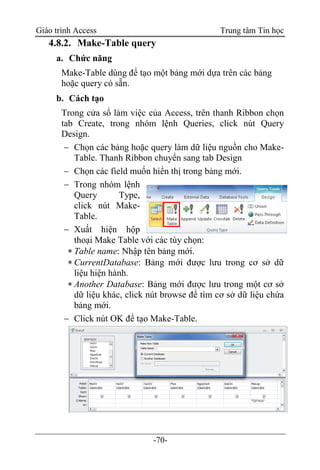
 Trong nhóm lệnh
Query Type,
click nút Make-
Table.
 Xuất hiện hộp
thoại Make Table với các tùy chọn:
 Table name: Nhập tên bảng mới.
 CurrentDatabase: Bảng mới được lưu trong cơ sở dữ
liệu hiện hành.
 Another Database: Bảng mới được lưu trong một cơ sở
dữ liệu khác, click nút browse để tìm cơ sở dữ liệu chứa
bảng mới.
 Click nút OK để tạo Make-Table.
Giáo trình Access Trung tâm Tin học
-71-
c. Thực thi Make-Table Query
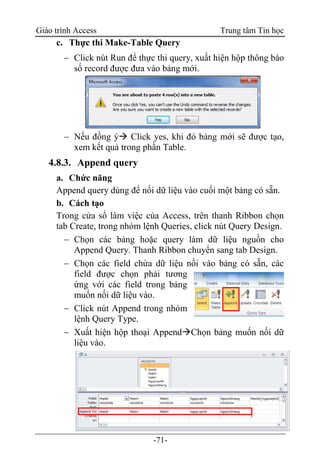
 Click nút Run để thực thi query, xuất hiện hộp thông báo
số record được đưa vào bảng mới.
 Nếu đồng ý Click yes, khi đó bảng mới sẽ được tạo,
xem kết quả trong phần Table.
4.8.3. Append query
a. Chức năng
Append query dùng để nối dữ liệu vào cuối một bảng có sẵn.
b. Cách tạo
Trong cửa sổ làm việc của Access, trên thanh Ribbon chọn
tab Create, trong nhóm lệnh Queries, click nút Query Design.
 Chọn các bảng hoặc query làm dữ liệu nguồn cho
Append Query. Thanh Ribbon chuyển sang tab Design.
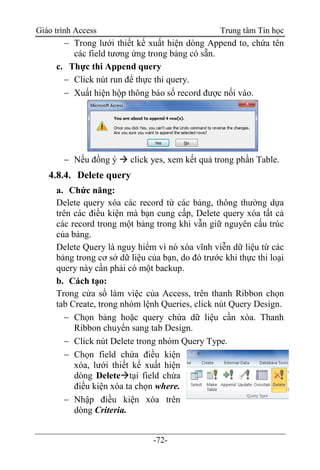
 Chọn các field chứa dữ liệu nối vào bảng có sẵn, các
field được chọn phải tương
ứng với các field trong bảng
muốn nối dữ liệu vào.
 Click nút Append trong nhóm
lệnh Query Type.
 Xuất hiện hộp thoại AppendChọn bảng muốn nối dữ
liệu vào.
Giáo trình Access Trung tâm Tin học
-72-
 Trong lưới thiết kế xuất hiện dòng Append to, chứa tên
các field tương ứng trong bảng có sẵn.
c. Thực thi Append query
 Click nút run để thực thi query.
 Xuất hiện hộp thông báo số record được nối vào.
 Nếu đồng ý  click yes, xem kết quả trong phần Table.
4.8.4. Delete query
a. Chức năng:
Delete query xóa các record từ các bảng, thông thường dựa
trên các điều kiện mà bạn cung cấp, Delete query xóa tất cả
các record trong một bảng trong khi vẫn giữ nguyên cấu trúc
của bảng.
Delete Query là nguy hiểm vì nó xóa vĩnh viễn dữ liệu từ các
bảng trong cơ sở dữ liệu của bạn, do đó trước khi thực thi loại
query này cần phải có một backup.
b. Cách tạo:
Trong cửa sổ làm việc của Access, trên thanh Ribbon chọn
tab Create, trong nhóm lệnh Queries, click nút Query Design.
 Chọn bảng hoặc query chứa dữ liệu cần xóa. Thanh
Ribbon chuyển sang tab Design.
 Click nút Delete trong nhóm Query Type.
 Chọn field chứa điều kiện
xóa, lưới thiết kế xuất hiện
dòng Deletetại field chứa
điều kiện xóa ta chọn where.
 Nhập điều kiện xóa trên
dòng Criteria.
Giáo trình Access Trung tâm Tin học
-73-
c. Thực thi Delete Query
 Click nút run để thực thi, xuất hiện hộp thông báo số
record bị xóa
 Nếu đồng ý  yes, các record trong bảng đã bị xóa, xem
kết quả trong phần Table
Giáo trình Access Trung tâm Tin học
-74-
Chương 5
FORM-BIỂU MẪU
5.1. Giới thiệu
Form là giao diện chính dùng để giao tiếp giữa người dùng và ứng
dụng, form được sử dụng để nhập dữ liệu, xem thông tin, chỉnh sửa
dữ liệu, hiển thị thông báo, điều khiển ứng dụng, …
Để thiết kế form cần phải chọn dữ liệu nguồn cho form, dữ liệu
nguồn của form có thể là table hoặc query. Nếu dữ liệu nguồn là
các field trên một bảng thì lấy bảng đó làm dữ liệu nguồn, nếu dữ
liệu nguồn là các field trên nhiều bảng thì phải tạo query làm dữ
liệu nguồn cho form.
5.2. Cách tạo form
Để tạo form, chọn tab Create trên thanh
Ribbon, chọn cách tạo form bằng các nút
lệnh trong nhóm lệnh Forms.
− Form Design: Tạo ra một Form mới trống và hiển thị nó trong
chế độ Design View. Nếu một Table hoặc Query được chọn
trong khung Navigation thì khi click nút Form Design, form
mới sẽ tự động bị ràng buộc với nguồn dữ liệu là Table hoặc
Query đó.
− Blank Form: Tạo ra một form trống, form mới không bị ràng
buộc với một nguồn dữ liệu, và nó sẽ mở ra trong chế độ
Layout View. Bạn phải chỉ định một nguồn dữ liệu (bảng hoặc
truy vấn) và thiết kế form bằng cách thêm các điều khiển từ
field list.
− Form Wizard: Access hổ trợ các bước để thiết kế form đơn
giản. Wizard sẽ yêu cầu các nguồn dữ liệu, chọn các field hiển
thị trên form, và cho phép bạn chọn layout cho form mới.
− Navigation Form: là một form đặc biệt hoàn toàn mới trong
Access 2010, nhằm thiết kế form dạng Navigation user, cho
phép người dùng dễ dàng di chuyển giữa các thành phần trong
form.
Giáo trình Access Trung tâm Tin học
-75-
5.2.1. Tạo một Single Form
Access cung cấp một cách dễ dàng và thuận lợi để tạo một form
dựa trên dữ liệu nguồn là Table/Query. Cách thực hiện:
− Tronng Navigation, chọn table hoặc query mà bạn muốn sử
dụng làm dữ liệu nguồn cho from.
− Chọn tab trên thanh Ribbon
− Trong nhóm lệnh Form, click nút Form.
− Xuất hiện một Form mới ở dạng Layout view
− Single form hiển thị một record tại một thời điểm
− Mặc định mỗi field hiển thị trên một dòng và theo thứ tự
của các field trong bảng hoặc query dữ liệu nguồn.
− Nếu dữ liệu nguồn của form là bảng cha có liên kết với bảng
con, thì kết quả form sẽ hiển thị các record quan hệ trong
bảng con
Ví dụ:
Giáo trình Access Trung tâm Tin học
-76-
5.2.2. Tạo form bằng chức năng Form Wizard
Chức năng Form Wizard là công cụ tạo form qua các bước
trung gian với một loạt các câu hỏi gợi ý để giúp bạn chọn lựa
và xây dựng một form phù hợp nhất.
Cách tạo:
 Trong cửa sổ làm việc của
Access, chọn tab Create trên
thanh Ribbon.
 Click nút Form Wizard
trong nhóm lệnh
Forms.
 Xuất hiện cửa sổ
Form Wizard
 Chọn Table hoặc
Query làm dữ
liệu nguồn cho
form.
 Chọn các field
hiển thị trên form
trong khung
Available Fields, click nút để chọn một field, click
nút để chọn tất cả các field trong Table/Query dữ
liệu nguồn, có thể chọn nhiều fields trên nhiều bảng.
Click Next.
 Chọn dạng form
gồm các dạng:
 Columnar.
 Tabular.
 Datasheet
 Click Next.
 Nhập tiêu đề cho
form Finish
Giáo trình Access Trung tâm Tin học
-77-
5.2.3. Tạo Form bằng Design
Công cụ Form và Form
Wizard giúp bạn thiết kế
form một cách nhanh chóng
và dễ dàng. Với Design
view, bạn sẽ thiết kế một
form bằng tay mà không có sự hỗ trợ nào của Access. Có hai
cách để thiết kế một form bằng Design view: Form Design và
Layout View (Blank Form).
a. Layout View:
Với cách thiết kế này bạn có thể can thiệp vào các control:
Textbox, checkbox, label, … như di chuyển chúng, thay đổi
kích thước chúng, thêm hoặc loại bỏ các điều khiển. Layout
view làm cho việc sắp xếp các control trở nên dễ dàng hơn.
Cách tạo:
 Chọn tab Create trên thanh Ribbon, click nút Blank
Form trong nhóm lệnh Forms.
 Xuất hiện một form trắng ở chế độ Layout view.
 Drag chuột kéo các field từ field list vào form
b. Design view
Khi thiết kế form bằng Design view thì các control khi thả
vào form nó không tự động canh theo hàng và cột như
Blank Form.
Giáo trình Access Trung tâm Tin học
-78-
Cách tạo:
 Chọn tab Create trên thanh Ribbon, click nút Design
View trong nhóm lệnh Forms.
 Xuất hiện một form trắng ở chế độ Design view.
 Drag chuột kéo các field từ field list vào form.
c. Các phần trong cửa sổ thiết kế form
 Form header: Chứa nội dung tiêu đề
của form. Để chèn nội dung vào tiêu
đề của form ta sử dụng các công cụ
trong nhóm lệnh Header/Footer
 Form footer: Chứa nội dung của phần
cuối form, thường đặt các ô tính toán thống kê dữ liệu
cho form trong phần form footer. Để bật hoặc tắt thanh
form Header/Footer click phải trên thanh Header/Footer
của form, chọn hoặc bỏ chọn lệnh Form Header/Footer.
Giáo trình Access Trung tâm Tin học
-79-
 Detail: chứa nội dung chính của form, phần này hiển thị
nội dung trong dữ liệu nguồn của form hoặc các control
đưa vào từ toolbox.
d. Thiết lập thuộc tính của form
 Chọn form cần thiết lập thuộc
tính.
 Click nút Properties Sheet.
 Chọn thuộc tính.
Các thuộc tính trong Properties
Sheet được hiển thị theo từng
nhóm.
 Các thuộc tính quan trọng trong nhóm Format:
Thuộc tính Công dụng
Caption Tạo tiêu đề cho form.
Default view
Thiết lập dạng hiển thị của form.
 Single Form chỉ hiển thị một Record
tại một thời điểm.
 Continuous Form: hiển thị các record
liên tiếp nhau.
 Datasheet hiển thị dữ liệu dạng bảng.
Scroll Bar Thiết lập chế độ hiển thị thanh cuộn.
Record
Selectors
Bật/tắt thanh chọn record.
Navigation
Buttons
Bật/tắt các nút duyệt record.
Dividing lines Bật/tắt các đường kẽ phân cách các phần
của form.
Auto Center Tự động hiển thị form ngay giữa màn
hình.
Border Style Chọn kiểu đường viền của form.
Min Max botton Bật/tắt nút Max/Min.
Close Button Bật/tắt nút close form.
Picture
Alignment
Canh vị trí cho các picture trên form.
Giáo trình Access Trung tâm Tin học
-80-
 Các thuộc tính thông dụng trong nhóm Data
Thuộc tính Công dụng
Record Source Chọn dữ liệu nguồn cho form.
Filter Khai báo điều kiện lọc.
Order by Khai báo field cần sắp xếp số liệu.
Allow filter Cho phép/không cho phép lọc các record.
Allow Edits Cho phép/ không cho phép chỉnh sửa.
Allow Additions Cho phép nhập thêm các record hay
không.
5.3. Sử dụng Form
Một form khi thiết kế xong, nó có ba dạng xem: Layout view,
Design view, Form view.
 Layout view: cho phép bạn xem những gì trông giống như
form của bạn, sắp xếp lại các field, và áp dụng định dạng.
 Design view: cho phép bạn tinh chỉnh lại form, trong chế độ
design view, bạn không nhình thấy dữ liệu thực.
 Form view: hai dạng form Layout view và Design view
giúp bạn hiệu chỉnh thiết kế form, thì Form view là dạng
form được sử dụng để thực hiện các thao tác trên dữ liệu
thông qua form.
5.3.1. Tìm kiếm và chỉnh sửa một record
a. Sử dụng form để tìm kiếm một record
 Mở form ở dạng form view.
 Chọn tab Home trên thanh Ribbon.
 Đặt trỏ trong field chứa dữ liệu cần tìm, Click nút Find
trong nhóm lệnh Find.
 Xuất hiện cửa sổ Find and Replace.
 Find What: nhập giá trị cần tìm.
 Look in: Phạm vi tìm kiếm.
 Search: Hướng tìm
 Match: Chọn cách so trùng giá trị nhập trong ô Find
What với giá trị trong field chứa dữ liệu cần tìm.
Giáo trình Access Trung tâm Tin học
-81-
b. Thay thế hoặc chỉnh sửa dữ liệu
Khi đã tìm thấy record cần tìm, bạn thực hiện chỉnh sửa thì
giá trị sau khi chỉnh sửa sẽ cập nhật xuống bảng. Nếu cần
thay thế giá trị thì chọn tab Replace trong cửa sổ Find and
Replace.
 Nhập giá trị cần thay thê trong ô Replay with
 Click nút Replace hoặc Replace All nếu cần thay tất cả
giá trị trong bảng.
5.3.2. Thêm một record
Khi làm việc trên form, để thêm một record mới bạn thực hiện như
sau:
 Mở form ở chế độ form view
 click nút New Record trên thanh Navigation button bên
dưới cửa sổ form.
 Form sẽ chuyển đến record trống, cho phép bạn nhập dữ
liệu. Tuy nhiên khi nhập dữ liệu phải thỏa mãn các ràng
buộc trong cơ sở dữ liệu.
Giáo trình Access Trung tâm Tin học
-82-
5.3.3. Xóa một record
 Di chuyển đến record cần xóa.
 Trong nhóm lệnh Record trên thanh
Ribbon, chọn lệnh Delete Chọn
Delete Record. Tuy nhiên khi xóa
record phải xem xét ảnh hưởng đến
các Record quan hệ.
5.4. Lọc dữ liệu trên form.
 Mở form ở dạng Form
view.
 Trong nhóm lệnh Sort &
Filter trên thanh Ribbon,
click nút Advanced, Chọn
lệnh Filter by Form.
 Form chuyên sang dạng
Filter.
 Click nút combobox của field chứa giá trị chọn điều kiện
lọc.
 Nếu có nhiều điều kiện thì bạn chọn tab OR bên dưới
cửa sổ Filter, chọn điều kiện lọc tiếp theo.
 Click nút Toggle Filter để thực hiện lọc.
 Click nút Toggle Filter để bỏ lọc.
Giáo trình Access Trung tâm Tin học
-83-
5.5. Tùy biến form trong chế độ Desing view
5.5.1. Thêm một control vào form
Để thêm một control vào form ta làm các bước như sau:
 Chuyển form sang dạng Design view, Thanh Ribbon
chuyển sang Form Design Tools.
 Chọn tab Design, trong nhóm Control, chọn các control
 Drag chuột vẽ vào form tại bất kỳ vị trí nào mà bạn
mong muốn.
 Đối với các control có sự trợ giúp của Control Wizard
thì có thể thiết kế bằng hai cách: Design hoặc Wizard
bằng cách bật tắt nút Cotrol Wizard.
5.6. Các loại form control
Giáo trình Access Trung tâm Tin học
-84-
Control Tên Ý nghĩa
Textbox
Có 2 loại
− Bound control: chứa nội dung của
fiel
− Unbound control: không có dữ liệu
nguồn, thường dùng để nhập công
thức tính toán.
Label Sử dụng để tạo nhãn hoặc hyperlink
Button Nút lệnh dùng để thực hiện lệnh khi clik
Tab
Hiển thị dữ liệu thành từng nhóm trên
nhiều tab khác nhau.
Hyperlink Tạo hyperlink
Web
Browser
Cửa sổ trình duyệt
Navigation
Tab dùng để hiển thị From hoặc Report
trong cơ sở dữ liệu.
Option
group
Nhóm các tùy chọn
Page Break Ngắt trang
Combo box
Là một Drop-down menu cho phép chọn
một tùy chọn trong danh sách hoặc nhập
thêm tùy chọn mới
Char Tạo một đồ thị bằng wizard
Line Vẽ đường thẳng
Toggle
button
Nút có hai trạng thái on/off
List box
Là một Drop-down menu cho phép chọn
một tùy chọn trong danh sách nhưng
không được nhập thêm giá trị mới
Rectangle Vẽ hình chữ nhật
Check box
Hộp chọn, có hai trạng thái check và
uncheck
Unbound
object
frame
Cho phép nhúng các đối tượng từ các
phần mềm khác như: graph, picture,…
mà nó không được lưu trữ trong field
Giáo trình Access Trung tâm Tin học
-85-
của bảng
Attachment
Sử dụng cho những field có kiểu
Attachment
Option
button
Là một thành phần của option group
Subform/
Subreport
Dùng để tạo subform hoặc subreport
Bound
object
frame
Cho phép nhúng các đối tượng từ các
phần mềm khác như: graph, picture,…
mà nó được lưu trữ trong field của bảng
Image Hình loại Bitmap
5.6.1. Định dạng các control trên form
a. Canh lề cho các control
Chọn các control cần canh lề và thực hiện một trong các cách
như sau:
 Click phải và chọn Align, sau đó chọn
một trong các kiểu canh lề trên
submenu.
 Chọn tab Arrange trên Form Design
Tools.
 Trong nhóm lệnh Sizing & Ordering, click nút Align và
chọn một trong các kiểu canh lề trong Submenu.
b. Hiệu chỉnh kích thước và khoảng cách
giữa các control trên form
 Chọn các control cần hiện chỉnh.
 Chọn tab Arrange trên Form Design
Tools.
 Trong nhóm lệnh Sizing & Ordering,
click nút Size/Space.
 Chọn lệnh hiệu chỉnh thích hợp.
5.6.2. Thiết lập thuộc tính cho control
 Chọn control cần thiết lập thuộc tính
 Click nút properties Sheet trong nhóm
lệnh Tools trên thanh Ribbon
Giáo trình Access Trung tâm Tin học
-86-
5.7. Cách tạo các control có hỗ trợ của chức năng Wizard
5.7.1. Command button:
a. Tạo bằng wizard
 Chọn button trong
nhóm Controls, drag
chuột vẽ vào form.
 Xuất hiện cửa sổ
Command button
Wizard.
 Trong khung
Categories chọn
nhóm lệnh.
 Record Navigation: chứa các lệnh di chuyển giữa
các record như:
 Go To First Record: di chuyển đến record đầu,
 Go To Last Record: di chuyển đến record
cuối,
 Go To Next Record: di chuyển đến record kế
record hiện hành,
 and Go To Previous Record: di chuyển đến
record trước record hiện hành.
Các lệnh này thường dùng để tạo thanh navigation
buttons trên form.
 Record Operations: gồm các lệnh thêm record hoặc
xóa record như:
 Add New Record: Thêm record mới.
Giáo trình Access Trung tâm Tin học
-87-
 Delete Record: Xóa record
 Duplicate Record: Tạo các record có giá trị
trùng ở tất cả các field.
 Print Record:
 Save Record: lưu những thay đổi trước khi
chuyển đến record tiếp theo.
 Undo Record: Hủy sự thay đổi sau cùng.
 Form Operations: gồm các lệnh về form
 CloseForm: đóng form hiện hành.
 Print Current Form: in form hiện hành.
 Open Form: Mở một form khác.
 Report Operations: gồm các lệnh về Report
 Open Report: mở report.
 Preview Report: xem một report trước khi in.
 Print Report: in report.
 Application: gồm lệnh liên quan đến ứng dụng như
Quit Application.
 Miscellaneous: chứa những lệnh tổng hợp
 Run Query
 Run Macro.
 Chọn lệnh cho nút
trong khung Action,
click Next.
 Chọn Text hoặc
Picture hiển thị trên
nút, click Next.
 Đặt tên cho nút,
Finish.
b. Tạo bằng design
 Tắt nút wizard.
 Chọn nút button trong nhóm controls.
 Drag chuột vẽ vào form.
 Gán lệnh bằng cách click phải trên nút, chọn Build
event.
 Chọn Macro builder,
 Trong khung New Action, chọn lệnh Close Window.
Giáo trình Access Trung tâm Tin học
-88-
 Điền các argument vào các khung
 Object type: Form
 Object name: Nhập tên form.
5.7.2. Option group:
a. Tạo bằng wizard
 Chọn công cụ option
group trong nhóm
Controls.
 Xuất hiện cửa sổ
Option group Wizard.
 Nhập nhãn cho các
option, click Next.
 Chọn/không chọn option mặc định, click Next.
 Nhập giá trị cho các option, mặc định, option đầu tiên sẽ
có option value là 1, click Next.
 Chọn vị trí lưu trữ giá trị của option group, click Next.
 Chọn loại option trong option group và style cho option
group, các option này có hình dạng khác nhau nhưng
chức năng là giống nhau, click Next.
 Nhập nhãn cho Option group, click Finish.
Giáo trình Access Trung tâm Tin học
-89-
b. Tạo bằng design
 Tắt nút Control Wizard.
 Click nút Option group trong nhóm Controls vẽ vào
form.
 Chọn loại Option vẽ vào trong khung của Option group.
 Mở Properties Sheet của Option group và thiết lập các
thuộc tính sau:
 Control source: chọn field chứa dữ liệu nguồn cho
option group.
 Lần lượt chọn từng option và gán giá trị cho thuộc
tính option value.
5.7.3. Combo box và List box:
a. Tạo bằng wizard:
 Chọn công cụ Combo box/List box trong nhóm
Controls.
 Drag chuột vẽ
vào form, xuất
hiện cửa sổ
Combo box
Wizard với hai
lựa chọn ứng với
hai chức năng của
combo box:
 Nếu chọn I want
the combo box to get the values from another table or
query thì sau khi
click Next để thực
hiện bước tiếp theo
ta chọn bảng chứa
dữ liệu nguồn cho
Combo box, dữ
liệu nguồn có thể
là Table hoặc
Query, click Next.
Giáo trình Access Trung tâm Tin học
-90-
 Chọn field chứa
dữ liệu đưa vào
Combo box,
click nút để
chọn một field
hoặc click nút
để chọn
nhiều field, click
Next.
 Chọn field sắp
xếp (có thể bỏ
qua), mặc định
các field đã được
sắp xếp, click
Next.
 Điều chỉnh độ
rộng của cột dữ
liệu trong combo
box.
 Hide key column
(recommended):
ẩn hoặc hiện cột
khóa. Mặc định
mục Hide key
column được
chọn (cột khóa bị ẩn), nếu muốn combo box hiển thị
field khóa thì bỏ check, click Next.
Giáo trình Access Trung tâm Tin học
-91-
 Chọn field chứa
giá trị của combo
box, click Next.
 Nhập nhãn cho
combo box, click
Finish.
 Nếu chọn I will
type in the
values that I
want, thì sau khi
chọn xong, click
Next.
 Nhập số cột trong
ô Number of
columns,
 Nhập giá trị cho
các cột trong
combo box, click
Next.
 Nhập nhãn cho
combo box, click
Finish.
b. Tạo bằng Design:
 Tắt nút wizard.
 Click nút combo box trong nhóm Controls drag chuột vẽ
vào form.
 Sử dụng Properties Sheet để thiết lập các thuộc tính sau:
Thuộc tính Ý nghĩa
ControlSource
Chọn field dữ liệu nguồn của Combo box
(list box).
RowSource
Type
Loại dữ liệu nguồn: Table, Query, Field list,
Value list…
BoundColumn
Giá trị của cột được trả về khi chọn một mục
chọn trong combo box (list box).
ColumnCount Số cột hiển thị trong combo box (list box).
RowSource Nguồn dữ liệu của combo box (list box).
Giáo trình Access Trung tâm Tin học
-92-
− Nếu RowSourceType là Value List thì
nhập danh sách các giá trị cách nhau
bằng dấu chấm phẩy.
− Nếu là Table/Query thì phải chọn tên
bảng, tên query hay câu lệnh SQL.
Ví dụ: Tạo form hóa đơn lấy dữ liệu nguồn từ bảng HoaDon,
khi tạo combo box MaKH ta
thiết lập các thuộc tính sau:
5.8. Form và những bảng liên kết
Access 2010 nhận ra các quan hệ khi tạo một form mới từ một
bảng cha. Nếu bảng cha có nhiều bảng con thì Access chỉ hiển
thị các record trong một bảng, nó sẽ chọn bảng đầu tiên mà nó
tìm thấy.
Ví dụ bảng LOP và bảng SINHVIEN trong cơ sở dữ liệu
QLSV. Khi tạo form từ bảng lớp thì nó sẽ hiển thị danh sách
các record quan hệ trong bảng con SINHVIEN.
Giáo trình Access Trung tâm Tin học
-93-
5.8.1. Subform control
Subforms là không thể thiếu cho việc hiển thị thông tin từ hai
bảng khác nhau hoặc các truy vấn trên cùng một form. Thông
thường, subforms được sử dụng khi dữ liệu nguồn trong main
có quan hệ một-nhiều với dữ liệu nguồn của subform. Nhiều
record trong subform được liên kết với một record trong
mainform.
Access sử dụng các thuộc tính LinkMasterFields và
LinkChildFields của subform để lựa chọn các record trong
subform có liên quan đến mỗi record trong mainform.
a. Tạo bằng Wizard:
 Tạo main form: dữ liệu nguồn của main form thường là
thông tin ở bảng cha, do đó dạng form thường là những
dạng hiển thị
một record tại
một thời điểm
như columnar.
 Mở main form ở
chế độ Design.
 Bật nút control
Wizard.
 Chọn công cụ
SubForm/SubRe
port trong nhóm
Controls vẽ vào Form, xuất hiện cửa sổ SubForm
Wizard với hai
tùy chọn:
 Use existing
Tables and
Queries (sử
dụng bảng và
các query
làm dữ liệu
nguồn cho
subform)
Next.
Giáo trình Access Trung tâm Tin học
-94-
 Chọn bảng hoặc query làm dữ liệu nguồn cho sub
form, trong bảng hoặc query phải có field liên kết với
main form Next.
 Chọn field liên kết với subformNext.
 Nhập tên cho subform Finish.
 Use an existing form: sử dụng form có sẵn làm
subform.
 Chọn form làm subformNext
 Nhập tên cho SubFormFinish
b. Tạo bằng Design:
 Nếu dữ liệu nguồn của subform được lấy từ nhiều bảng
thì phải tạo query, trong query phải chứa field liên kết
với main form (link child filed)
 Dạng của subform thể hiện quan hệ n, do đó thường
chọn dạng Datasheet hoặc Tabular.
 Mở main form ở chế độ design, chọn công cụ
subform/Subreport trong nhóm Controls drag chuột vẽ
vào main form.
 Mở Properties Sheet và thiết lập các thuộc tính:
 Source object: Chọn Table/Query làm dữ liệu nguồn
cho Subform, hoặc chọn form nếu đã thiết kế form để
làm subform.
 Link child field: nhập tên của field trong subform
liên kết với main form
 Link master field: nhập tên field của main form liên
kết với subform.
5.8.2. Hiệu chỉnh subform:
Khi chỉ định thuộc tính Source Object cho Subform thì form
xuất hiện với dạng mặc định được quy định trong thuộc tính
Default view.
Tuy nhiên, nếu bạn muốn sử dụng một form hoàn toàn riêng
biệt để bạn có thể tùy biến nó.
5.8.3. Tạo ô tính toán trong subform
Giáo trình Access Trung tâm Tin học
-95-
Khi tạo một subform, bạn có thể muốn hiển thị subform thông
tin tổng hợp ở dạng tổng thể. Ví dụ, bạn có thể muốn hiển thị số
lượng của các record trong subform tại một vị trí nào đó trên
Mainform.
Ví dụ: Cần hiển thị sỉ số sinh viên trong mỗi lớp trên main form
− Trước khi đặt ô tính toán tổng hợp dữ liệu trên
Mainform thì giá trị của nó phải được tính trong
Subform. Ô tính toán tổng hợp dữ liệu phải được đặt
trong phần footer của Subform.
Ví dụ: Đếm tổng số sinh viên theo lớp.
Giáo trình Access Trung tâm Tin học
-96-
− Sau đó, trên Mainform bạn chèn một text box với
ControlSource được thiết lập giá trị như sau:
Trong đó:
− SubformName: là tên của Subform
− ControlName_inSubform: tên của ô tính toán tổng
hợp dữ liệu trong Subform.
Ví dụ:
5.9. Tab control
Tab control là một công cụ cho phép bạn có thể hiển thị nhiều nội
dung trên một không gian hạn chế, bằng cách các tổ chức nội dung
cần hiển thị trên từng trang riêng biệt.
Tab control không phải là lựa chọn tốt vì nhược điểm của nó là cần
phải click chuột để di chuyển từ tab này sang tab khác.
Một tab control có ý nghĩa nhất khi các form được thiết kế chủ yếu
cho việc xem hoặc chỉnh sửa dữ liệu, nếu dữ liệu này có thể được
chia thành các nhóm logic, và công việc chỉnh sửa thường chỉ liên
quan đến một nhóm, thì tab control là lựa chọn tốt.
5.9.1. Sử dụng tab control
− Trong Form Design Tools trên thanh Ribbon
=[SubformName].Form![ControlName_inSubform]
Giáo trình Access Trung tâm Tin học
-97-
− Chọn Design, trong nhóm Controls,
click nút Tab Control
− Vẽ tab control vào form tại vị trí
thích hợp.
− Thêm tất cả các trang cần thiết.
5.9.2. Hiệu chỉnh tab Control
a. Thêm và xóa tab
 Khi tạo mới một tab control thì
luôn mặc định có hai trang bạn
có thể thêm hoặc xóa bằng cách
Click phải chọn Insert hoặc
Delete Page.
b. Tạo nhãn cho các tab
 Chọn tab muốn tạo nhãn.
 Mở Properties Sheet
 Chọn thuộc tính caption: nhập nhãn cho các trang.
c. Sắp xếp lại thứ tự tab
 Sắp xếp thứ tự của các trang
bằng cách click phải trên
tab chọn Page Order…
 Chọn Page click nút
Move Up/Move Down.
d. Đặt các control vào trang
 Chọn trang thích hợp.
 Chọn control trong
Navigation pane, drag chuột đưa vào trang.
5.10. Navigation Form
Access 2010 giới thiệu một dạng form mới là Navigation form, là
một form có một navigation control mà nó có thể hiển thị một hoặc
nhiều form và report, navigation control có nhiều tab giúp bạn có
thể di chuyển nhanh đến bất kỳ một form khác, hoặc form dạng
Main/Sub.
5.10.1.Tạo Single level Navigation Form:
Giáo trình Access Trung tâm Tin học
-98-
 Trong nhóm lệnh Forms trên thanh Ribbon, click nút
dropdown Navigation.
 Chọn dạng Navigation, gồm các
dạng:
 Horizontal Tabs.
 Vertical Tabs, Left.
 Vertical Tabs, Right.
 Horizontal Tabs, 2 levels
 Horizontal Tabs and Vertical
Tabs, Left.
 Horizontal Tabs and Vertical Tabs, Right
 Navigation
form xuất hiện
trong chế độ
Design view
với sự kết hợp
của hai control:
một control
subform rỗng
và lớn và một
navigation.
 Để thêm một navigation button vào form, click chọn một
form trong Navigation Panel của Access và drag chuột
kéo form vào navigation control
Giáo trình Access Trung tâm Tin học
-99-
 Để thay đổi nhãn của Navigation button, bạn double click
vào nhãn và nhập
tên mới.
 Tạo khoảng cách
giữa các navigation
button bằng cách
chọn Form Layout
Tools, chọn tab
Arrange➝Control
Padding, chọn loại
khoảng cách.
5.10.2.Tạo Two level Navigation Form
 Trong nhóm lệnh Forms trên thanh Ribbon, click nút
dropdown Navigation.
 Chọn dạng Navigation: Horizontal Tabs, 2 levels
 Xuất hiện một Navigation Form ở chế độ Layout view
với sự kết hợp của ba control: một control subform rỗng
và lớn và hai navigation control.
 Tạo tiêu đề cho level1 bằng cách double click vào khung
[Add New]  Nhập tiêu đề.
 Thêm submenu cho tiên đề này bằng cách drag chuột kéo
form từ trong navigation pane vào submenu.
Giáo trình Access Trung tâm Tin học
-100-
5.11. Liên kết đến dữ liệu quan hệ (Link to Related Data)
Ngoài cách dùng navigation form để di chuyển đến các
subform, trong cùng một form, Access 2010 còn cung cấp cách
khác để di chuyển từ form này đến form khác.
Ví dụ từ form Lớp, bạn có thể chuyển sang một form khác chứa
danh sách các sinh viên của lớp đó.
5.11.1.Hiển thị các record quan hệ trong form riêng
biệt
Như phần trên đã trình bày, Subform dùng để thể hiện các
record quan hệ của bảng cha trên Mainform. Tuy nhiên,
subforms không luôn luôn cung cấp cho bạn đủ chỗ để làm
việc. Tùy thuộc vào cách bạn làm việc và số lượng thông tin
lớn, bạn có thể hiển thị các record quan hệ trong một form khác
bằng cách thêm một nút trên Mainform, khi click nút sẽ mở
form chứa các record quan hệ.
5.11.2.Tạo Button dùng để mở form chứa records quan
hệ:
− Mở Mainform ở dạng
Design hoặc dạng
Layout
− Trong nhóm lệnh
Form Design Tools,
chọn tab Design.
− Click nút Button, drag
chuột vẽ vào form.
− Xuất hiện cửa sổ
Button wizard.
− Trong khung
Categories, chọn nhóm
lệnh Form Operation.
− Trong khung action
chọn lệnh Open Form.
Click Next.
Giáo trình Access Trung tâm Tin học
-101-
− Chọn Subform hiển thị các record quan hệ. Click Next.
− Chọn tùy chọn: Open the form and find specific data to
display. Click Next.
− Chọn field quan hệ
giữa hai form, là
field mà dựa trên giá
trị của nó để lọc ra
các record quan hệ
trong Subform.
Click Next.
− Chọn Text/Picture
hiển thị trên Button.
Click Next. Nhập tên cho nút, Click Finish.
Ví dụ: Trong form Danh sách lớp, click nút Danh sách sinh
viên của lớp sẽ mở form chứa các sinh viên của lớp trong
mainform
Giáo trình Access Trung tâm Tin học
-102-
Chương 6
REPORT - BÁO CÁO
6.1. Giới thiệu
Report là công cụ để tạo các báo cáo, kết xuất dữ liệu ra màn hình
hoặc máy in để cung cấp một hard copy của dữ liệu.
Giống như form, dữ liệu nguồn của report có thể là bảng hoặc là
query. Report cung cấp một cách linh hoạt nhất để xem và in thông
tin tổng hợp. Nó hiển thị thông tin chi tiết theo mức độ mà người
dùng mong muốn, cho phép bạn xem hoặc in thông tin theo nhiều
định dạng khác nhau.
Có 4 loại Report cơ bản:
− Tabular reports.
− Columnar reports.
− Mailing-label reports.
6.2. Cách tạo report
6.2.1. Tạo bằng lệnh Report:
Chức năng Report là công cụ tạo
Report nhanh và dễ dàng, thường
dùng để tạo những Report đơn
giản có dữ liệu nguồn từ một
bảng hoặc một query. Để tạo bằng chức năng Report ta phải
chọn dữ liệu nguồn cho Report
 Click nút Report trong nhóm lệnh Report trên thanh
Ribbon.
 Xuất hiện report dạng Tabular ở chế độ Layout.
Giáo trình Access Trung tâm Tin học
-103-
6.2.2. Tạo report bằng chức năng Wizard
 Chọn tab Create
trên thanh Ribbon,
trong nhóm lệnh
Reports, click nút
Report Wizard.
 Chọn Table/Query
làm dữ liệu nguồn
cho Report.
 Chọn các field
hiển thị trên
Report trong
khung Available Field click nút để chọn một field
và click nút để
chọn nhiều field.
Click Next.
 Nếu report lấy dữ
liệu nguồn từ một
bảng thì bỏ qua
bước này, ngược lại
nếu dữ liệu lấy từ
nhiều bảng thì chọn
field kết nhóm.
Click Next.
 Chọn field mà bạn
muốn sắp xếp dữ
liệu cho report. Có
thể sắp xếp kết quả
trong report bằng
cách kết hợp tối đa
là 4 field.
Giáo trình Access Trung tâm Tin học
-104-
 Chọn dạng Report
 Layout: gồm 3 dạng
Columnar, Tabular,
Justified.
 Orientation: chọn
hướng trang in
Portrait (trang
đứng), Landscape
(trang ngang). Click
Next.
 Nhập tiêu đề cho report
 Chọn chế độ xem
report sau khi tạo xong
 Preview the report.
 Modify the report‟s
design.
 Click Finish để kết
thúc.
6.2.3. Tạo report bằng Design
a. Cách tạo
 Chọn Table/Query làm dữ liệu nguồn cho report.
 Chọn tab Create trên thanh Ribbon, trong nhóm lệnh
Reports, click nút Report Design.
 Xuất hiện cửa sổ thiết kế report và field list chứa các
field trong dữ liệu nguồn của report.
Giáo trình Access Trung tâm Tin học
-105-
 Lần lượt drag chuột kéo các field trong field list hoặc
các control trong nhóm lệnh Controls trên thanh Ribbon
thả vào report.
b. Các phần trong cửa sổ thiết kế report
Một report gồm các phần: Page Header/Footer, Report
Header/Footer, Detail, Group Header/Footer (Các report có
phân nhóm).
− Page Header/Footer: Chứa tiêu đề đầu trang và cuối
trang. Nội dung đặt trong phần Page Header/Footer sẽ
xuất hiện ở đầu và cuối mỗi trang.
Page header
Report header
Page footer
Giáo trình Access Trung tâm Tin học
-106-
 Các nội dung thường đặt trong
Page Header/Footer.
 Page Numbers: Chèn số trang.
 Logo: chèn Logo cho Report.
 Title: chèn tiêu đề cho Report.
 Date and Time: Chèn ngày giờ hiện hành của máy.
Lưu ý: Page Header không chứa các ô thống kê dữ liệu.
 Report Header/Footer: Tiêu đề đầu và cuối report, nội
dung đặt trong Report Header/Footer chỉ xuất hiện ở
phần đầu của trang đầu tiên và phần cuối trang của trang
cuối cùng.
 Các nội dung thường đặt trong Report Header/Footer.
 Công thức tính toán, thống kê dữ liệu.
 Detail: chứa nội dung chính của report, hiển thị dữ liệu
trong dữ liệu nguồn dưới dạng các textbox bound
control, mỗi textbox là một field dữ liệu hoặc các
textbox dạng unbound control dùng để tạo thêm field
mới.
 Group Header/Footer (Các report có phân nhóm): đối
với các report có phân nhóm giống như form dạng main-
sub thì ngoài các phần cơ bản còn có thêm phần kết
nhóm là group header/Footer.
 Nội dung trong phần group header/Footer là tiêu đề
của nhóm.
 Thống kê dữ liệu theo nhóm.
c. Hiệu chỉnh Report
 Để hiệu chỉnh report, ta mở report ở chế độ design view.
 Chọn các control muốn hiệu chỉnh.
 Mở Properties Sheet, chọn thuộc tính đê hiệu chỉnh.
 Cách hiệu chỉnh tương tự như đối với form.
6.3. Tạo report có phân nhóm
Giáo trình Access Trung tâm Tin học
-107-
Chức năng kết nhóm của Report là một công cụ mạnh và không
thể thiếu để làm khối lượng lớn dữ liệu có ý nghĩa bằng cách sắp
xếp chúng thành các nhóm nhỏ hơn, và thực hiện các phép tính
toán thống kê trên mỗi nhóm riêng biệt. Có 3 cách sử dụng nhóm
để phân tích dữ liệu trong report
− Sử dụng Total Query.
− Sử dụng Report Grouping.
− Sử dụng Subreports.
6.3.1. Sử dụng Total Query
Trong trường hợp này, report không chứa phần chi tiết mà chỉ
chứa các ô thống kê dữ liệu: Sum, Avg, Min, Max trong phần
Detail của report. Cách thực hiện như sau:
− Tạo Total Query, trong query chọn field làm tiêu chuẩn
thống kê, field chứa dữ liệu thống kê và chọn phép thống
kê.
Ví dụ: Tạo report tính tổng số lượng và tổng tiền đã bán của
từng sản phẩm
− Tạo report, sử dụng Total query đã tạo ở trên.
Giáo trình Access Trung tâm Tin học
-108-
6.3.2. Report Grouping
Report grouping giúp bạn có thể tổ chức khối lượng lớn các
thông tin vào các nhóm. Với cách này report sẽ thể hiện dữ liệu
chi tiết trong từng nhóm và có thể thêm nhiều cấp độ nhóm
theo các tiêu chí khác nhau. Cách tạo như sau:
− Trên thanh Ribbon, chọn tab Create, trong nhóm lệnh
Reports, click nút Report
Design. Xuất hiện cửa sổ
thiết kế Report, thanh
Ribbon chuyển sang tab
Design.
− Trong Properties Sheet,
chọn Tab Data, tại thuộc
tính Record source, chọn
Table/Query làm dữ liệu nguồn cho
Report.
− Click nút Group& Sort trong nhóm
lệnh Grouping & Totals.
− Trong cửa sổ thiết kế xuất hiện
khung Group, Sort and Total bên
dưới cửa sổ thiết kế.
Giáo trình Access Trung tâm Tin học
-109-
− Click khung Add a Sort để chọn
field sắp xếp.
− Click nút Add a group để chọn
field kết nhóm, chọn field kết
nhóm trong field list, trên cửa sổ
thiết kế xuất hiện thanh group
header.
− Khung Group, Sort and Total có dạng như hình:
− Mở thanh group footer và thực hiện các phép thống kê
bằng cách click nút More, cửa sổ Group, Sort and Total có
dạng:
− Click nút with no Total để mở menu Totals:
 Total On: chọn field chứa dữ liệu thống kê
 Type: Chọn phép thống kê.
Giáo trình Access Trung tâm Tin học
-110-
 Chọn vị trí đặt các ô thống kê bằng cách check vào các
ô tùy chọn:
 Show Grand Total: Đặt ô thống kê trong phần report
header/footer.
 Show group subtotal as % of Grand Total: Đặt ô
thống kê trong phần report header/footer.
 Show subtotal in group header: Đặt ô thống kê trong
phần group header.
 Show subtotal in group footer: Đặt ô thống kê trong
phần group footer.
− Drag chuột kéo các field phân nhóm đưa vào group
header, và các field còn lại đưa vào phần detail.
Ví dụ: thiết kế report Hóa đơn bán hàng
− Nếu cần thêm field kết nhóm thì trong khung Group, Sort
and Total click tiếp trong ô Add a group để chọn field tiếp
theo.
Giáo trình Access Trung tâm Tin học
-111-
6.3.3. SubReport
Subreport có tác dụng tương tự như Report grouping. Sự khác
biệt duy nhất là tạo các report trong hai phần riêng biệt: Main
Report và SubReport.
Cách tạo:
− Tạo Main Report, dữ liệu nguồn thường là bảng cha.
− Tạo Sub Report, dữ liệu nguồn phải chứa field liên kết với
Main Report.
− Đưa Sub Report vào Main Report có thể dùng công cụ
SubForm/SubReport trong nhóm lệnh Controls.
− Thiết lập thuộc tính Link child Fields và Link master Fields.
6.3.4. Tạo report có phân nhóm bằng wizard
Dữ liệu nguồn cho report có phân nhóm thường được lấy từ
nhiều bảng có quan hệ 1-n, field kết nhóm thường là field khóa
chính của bảng 1.
− Tạo dữ liệu nguồn cho report theo yêu cầu phân nhóm.
− Trên thanh Ribbon, chọn tab Create, click nút Report
Wizard
Main Report
SubReport
Giáo trình Access Trung tâm Tin học
-112-
− Chọn dữ liệu nguồn
cho report là query
đã tạo trước.
− Chọn các field hiển
thị trong kết
quảNext.
− Nếu dữ liệu có quan
hệ 1-n thì access tự
phân nhómNext.
− Chọn thêm field kết
nhóm thứ hai nếu có
yêu cầu (hiển thị hai
quan hệ 1-n), nếu
không thì click Next.
− Nếu trong report có
chứa field có dữ liệu
kiểu số thì trong cửa
sổ ở bước này xuất
hiện nút Summary
Option…
− Click nút Summary
Options … để chọn
phép thống kê.
Giáo trình Access Trung tâm Tin học
-113-
− Các phép thống kê gồm:
Sum, Avg, Min, Max.
− Trong mục Show có hai
tùy chọn
 Detail and
Summary: hiển thị
chi tiết và ô thống
kê dữ liệu.
 Summary Only:
chỉ hiển thị ô
thống kê dữ liệu.
− Chọn xong click OK và
click Next để tiếp tục.
− Chọn Layout cho
report, có ba dạng
Layout:
 Steped: tiêu đề của
cột lặp lại ở đầu
của mỗi trang.
 Block và Ouline:
tiêu đề của cột lặp
lại trong từng nhóm.
− Orientation: chọn hướng giấy in.
 Portrait: trang đứng.
 Landscape: trang ngang.
− Chọn xong click Next, nhập tiêu đề cho report, click Finish.
6.3.5. Ngắt trang trong report phân nhóm
Đối với các report có phân nhóm, thường người dùng có
nhu cầu hiển thị dữ liệu trong mỗi nhóm trên một trang, để
thực hiện ta dùng chức năng ngắt trang theo nhóm:
− Click phải trên thanh group header, chọn propertiesTại
thuộc tính Force New Page chọn Before section.
Giáo trình Access Trung tâm Tin học
-114-
6.4. Preview Rport
Sau khi thiết kế xong, bạn phải xem Report trước
khi in, hình thức của report xem ở chế độ preview
sẽ là hình thức khi in ra giấy.
Để xem report trước khi in bạn chọn một trong các
cách sau:
− Chọn Tab File Chọn Print Print Preview.
− Chọn tab Home View Print Preview.
6.5. Định dạng report
Access 2010 cung cấp một công cụ cho phép định dạng report
với các mẫu phong phú và đẹp giúp bạn có thể định dạng font
chữ và màu chữ cho report một cách nhanh chóng và dễ dàng.
6.5.1. Tạo lưới cho report:
− Mở report ở chế độ Layout.
− Thanh Ribbon chuyển sang Report Layout Tools.
− Chọn khối dữ liệu cần tạo lưới.
− Click nút Gridline chọn kiểu lưới.
6.5.2. Thiết lập thuộc tính của các đối tượng trong report
− Click phải trên đối tượng cần thay đổi thuộc tính, chọn
properties Sheet.
Property Mô tả
Format
Định dạng kiểu dữ liệu numbers, dates,
times, text .
Decimal Places Số số lẻ.
Visible Hiển thị hoặc ẩn control.
Left
Xác định vị trí của control theo chiều
ngang.
Top Xác định vị trí của control theo chiều dọc.
Width Xác định độ rộng của control.
Giáo trình Access Trung tâm Tin học
-115-
Height Xác định chiều cao của control.
Back Color
Chọn màu nền của control. Click nút
để chọn màu.
Special Effect Chọn hiệu ứng 3-D cho control.
Border Style
Chỉ định kiểu đường viền của control
transparent lines, solid lines, dashed
lines…
Border Color Màu đường viền.
Border Width Độ rộng của đường viền.
Fore Color
Chỉ định màu cho văn bản trong các
control.
Font Name Chọn font chữ.
Font Weight Chữ đậm.
Font Italic Chữ nghiêng.
Font Underline Gạch dưới.
Text Align Canh lề cho văn bản trong control.
6.5.3. Định dạng dữ liệu
a. Tạo cột số thứ tự
Khi tạo report có dạng danh sách, ngoài các field trong cơ sở
dữ liệu, ta có thể tạo thêm cột số thứ tự cho danh sách:
 Mở report ở chế độ design.
 Tạo một textbox trong phần detail
 Nhâp nội dung cho textbox
 Click phải trên textbox properties chọn tab Data.
 Tại thuộc tính Running Sum: chọn kiểu đánh số thứ tự.
 No: không đánh số thứ tự
 Over Group: đánh số thứ tự theo nhóm, dùng cho
report có phân nhóm.
 Over All: đánh số thứ tự trên toàn bộ danh sách, dùng
cho report không phân nhóm.
=1
Giáo trình Access Trung tâm Tin học
-116-
b. Định dạng dữ liệu kiểu Text
Định dạng văn bản trong các
control dùng thanh công cụ
trong nhóm Text Formatting
− Mở report ở chế độ Design hoặc Layout view.
− Chọn các ô chứa văn bản cần định dạng .
− Chọn font chữ trong khung font, kích thước trong khung
size...
− Ngoài ra các định dạng khác, co thể dử dụng menu tắt khi
click chuột phải trên các control cần định dạng.
c. Định dạng dữ liệu có điều kiện
Với công cụ conditional formatting bạn có thể nhấn mạnh
một thông tin nào đó theo các định dạng khác nhau.
− Chọn giá trị trong cột mà bạn muốn định dạng
− Chọn Report Layout Tools,
chọn tab Format
− Trong nhóm lệnh Control
Formating, click nút
Conditional Formatting.
− Xuất hiện cửa sổ Condition Formating Rules Manager
− Click nút New Rule, Xuất hiện cửa sổ New Formating Rule
Giáo trình Access Trung tâm Tin học
-117-
− Select a rule type: chọn loại rule
− Edit the rule decription: Nhập rule mới
− Chọn kiểu định dạng cho rule OK
Ví dụ: Đánh dấu những sinh viên có điểm trung bình <5, với định
dạng nền xanh chữ trắng.
Giáo trình Access Trung tâm Tin học
-118-
Chương 7
MACRO – TẬP LỆNH
7.1. Giới thiệu
Một macro là một tập hợp của một hoặc nhiều hành động thực
hiện chính xác theo một trình tự từ trên xuống để phục vụ các
yêu cầu thao tác trên các đối tượng trong cơ sở dữ liệu.
Một macro giúp bạn thực hiện các công việc hàng ngày bằng
cách tự động hóa chúng. Thay vì thực hiện bằng tay các công
việc lặp đi lặp lại, bạn có thể ghi lại một macro đơn giản cho
toàn bộ công việc một lần.
Xây dựng macro bao gồm các hành động lựa chọn từ một danh
sách, và sau đó điền vào các đối số của hành động.
Giả sử xây dựng một form với nút đóng form bằng cách tạo nút
trên form và xây dựng một macro để đóng form sau đó gán
macro cho sự kiện Click của nút.
Có 3 loại Macro
Standalone macros: Là một đối tượng của cơ sở dữ liệu,
macro này sau khi được tạo và lưu thì nó xuất hiện trong phần
Macro của Navigation Pane..
Object: Button
Event: Click Action:Close
Form
Giáo trình Access Trung tâm Tin học
-119-
Data macros: Là loại macro được lưu trữ như một phần của
một table. Bạn có thể thiết kế sao cho table thực thi macro
trước hoặc sau khi một record được thêm, chỉnh sửa hoặc xóa
Embedded macros: Là loại macro được lưu trữ như một phần
của một form hoặc report. Macros này chỉ thực thi khi form
hoặc report hoặc một đối tượng trên form hoặc report chịu tác
động của một sự kiện.
7.2. Cách tạo và thực thi Standalone macros:
7.2.1. Cách tạo:
− Chọn tab Create trên thanh Ribbon, trong
nhóm lệnh Macro & Code, click nút Macro
− Xuất hiện cửa sổ thiết kế Macro với các
thành phần:
 Khung bên trái dùng để chọn các action trong Macro.
 Khung bên phải chứa các Action theo nhóm và các đối
tượng trong cơ sở dữ liệu đã được gán macro.
− Chọn Action trong khung Add New
Acction.
− Ứng với những Action khác nhau
thì xuất hiện các ô cho bạn chọn
hoặc nhập các argument tương ứng.
− Ví dụ: khi chọn Action là
GotoRecord thì sẽ xuất hiện các
Argument như hình.
Giáo trình Access Trung tâm Tin học
-120-
− Tiếp tục chọn Action tiếp theo bằng cách click Add new
Action.
7.2.2. Thực thi macro
 Đối với macro không gán cho sự kiện của một đối tượng
cụ thể thì chọn tên macro và click nút run để thực thi
hoặc double click vào tên macro, thường dùng cho các
macro chứa các lệnh Open.
Ví dụ: macro mở form.
 Đối với macro mà chỉ có thể thực thi khi tác động vào một
đối tượng cụ thể trên form hoặc report thì sau khi tạo và
lưu macro thì phải gán macro cho sự kiện của đối tượng cụ
thể. Các thực hiện
 Mở form hoặc report chứa đối tượng cần gán macro.
 Click phải trên đối tượng
chọn properties, hoặc chọn
đối tượng Mở properties
Sheet.
 Chọn tab Event, chọn sự kiện
(event).
 Trong danh sách xổ xuống
chọn tên Macro.
7.2.3. Sub Macro:
Các macro có cùng tính chất, cùng chức năng hoặc thực hiện
các hành động trên cùng một form, report thường được tạo
trong cùng một macro, các macro được tạo bên trong một
Giáo trình Access Trung tâm Tin học
-121-
macro gọi là Submacro. Một macro chứa nhiều Submacro
bên trong nó vì vậy mỗi Submacro thành phần bên trong phải
được phân biệt bằng một tên riêng.
Cách tạo:
 Trong cửa sổ thiết kế Macro, mở
khung Action Catalog bằng cách
click nút Action Catalog trong tab
Design trên thanh Ribbon.
 Drag chuột kéo Submacro trong khung Action Catalog vào
cửa sổ thiết kế macro.
 Trong cửa sổ
thiết kế xuất
hiện khung
Submacro.
 Nhập tên cho
Submacro
 Chọn Action
cho Submacro.
 Khi gán Submacro, ta truy xuất vào tên của Submacro.
7.2.4. Các Actions và các Events thông dụng
a) Actions: Trong Access 2010 action được chia thành
nhóm theo chức năng.
Giáo trình Access Trung tâm Tin học
-122-
Data Entry Operations
 DeleteRecord
 EditListItems
 SaveRecord
Database Objects
 GotoControl
 GotoPage
 GotoRecord
 OpenForm
 OpenReport
 OpenTable
 PrintObject
 PrintPreview
 SelectObject
 SetProperty
Filter/Query/Search
 ApplyFiler
 FindNextRecord
 FindRecord
 OpenQuery
 Refresh
 RemoveFilterSort
 SetFilter
 SetOrderBy
 ShowAllRecords
Macro Commands
 OnError
 RemoveAllTempVars
 RunDataMacro
 RunMenuCommand
 SetLocalVar
 SetTempVar
 StopAllMacros
 StopMacro
System Commands
 Beep
 CloseDatabase
 QuitAccess
User Interface Commands
 AddMenu
 BrowseTo
 LockNavigationPane
 MessageBox
 SetMenuItem
 UndoRecord
Window Management
 CloseWindow
 MaximizeWindow
 MinimizeWindow
 MoveAndSizeWindow
 RetoreWindow.
b) Events: Sự kiện tác động lên đối tượng để thực thi
macro. Tùy thuộc vào đối tượng khác nhau sẽ có những
event khác nhau.
 Mouse và Keyboard event
Giáo trình Access Trung tâm Tin học
-123-
Event Ý nghĩa
Click click chuột trên đối tượng.
DblClick Double click trên đối tượng.
MouseDown Nhấn phím của chuột trên một đối tượng.
MouseMove Di chuyển chuột ngang đối tượng.
MouseUp Thả phím của chuột khi đang trỏ đến đối
tượng
KeyDown Nhấn phím của bàn phím
KeyUp Thả phím
 Form Event
Event Ý nghĩa
Open Khi form được mở, nhưng record đầu tiên
chưa hiển thị
Load Khi form được load vào bộ nhớ nhưng
chưa mở
Resize Khi kích thước của form thay đổi
Unload Khi đóng form và record unload, và trước
khi form di chuyển khỏi màn hình
Close Khi đóng form
Activate Khi form nhận focus, trở thành cửa sổ
active
GotFocus Khi form không active
LostFocus Khi form mất focus
 Form Data Events
Event Ý nghĩa
Current Khi di chuyển một record khác đến record
hiện hành
BeforeInsert Sau khi dữ liệu đầu tiên được nhập vào new
record nhưng trước khi record thực sự được
tạo
AfterInsert After the new record được thêm vào bảng
BeforeUpdate Trước khi dữ liệu thay đổi được cập nhật
vào record.
Giáo trình Access Trung tâm Tin học
-124-
AfterUpdate Sau khi dữ liệu thay đổi được cập nhật vào
record.
Filter Khi filter được chỉ định nhưng trước khi nó
được áp dụng.
ApplyFilter Sau khi filter được áp dụng vào form.
 Control Event
Event Ý nghĩa
BeforeUpdate
Trước khi dữ liệu trong control thay đổi thì
cập nhật vào recordset.
AfterUpdate
Sau khi sự thay đổi dữ liệu được cập nhật
vào recordset của form.
Change Khi nội dung trong text box thay đổi.
GotFocus Khi một control nhận focus
LostFocus Khi một control mất focus
Click Khi click chuột
DblClick Khi double click
7.3. Tạo Data Macro
Là loại macro được lưu trữ như một phần của một table, macro
này không xuất hiện trong phần macro của Navigation pane.
7.3.1. Cách tạo:
 Mở bảng ở chế độ Design view bằng cách click phải trên
tên của Table trong Navigation Pane và
chọn Design view.
 Click nút Create Data Macros trong
nhóm lệnh Field, Record & Table Event.
 Xuất hiện danh sách các sự kiện (Event)
của data macro:
 After Insert After: Sau khi một record
mới được thêm vào bảng.
 After Update: Sau khi bất kỳ một field trong bảng được
uppdate.
Giáo trình Access Trung tâm Tin học
-125-
 After Delete: Sau khi một record trong bảng bị xóa
 Before Delete: Khi một record trong bảng bị xóa.
 Before Change: Khi một record trong bảng được
uppdate.
 Chọn một event trong danh sách.
 Xuất hiện cửa sổ thiết kế macro, chọn action cho macro
theo yêu cầu.
 Đóng cửa sổ thiết kế macro, trở lại cửa sổ thiết kế bảng.
 Đóng cửa sổ thiết kế và lưu sau đó mở bảng lại ở chế độ
datasheet view.
Ví dụ: tạo một data macro để ngăn không cho người nhập
liệu để trống ô đơn vị tính.
Khi nhập dữ liệu hoặc chỉnh sửa dữ liệu trong bảng nếu để
trống ô đơn vị tính thì xuất hiện thông báo như hình.
7.3.2. Các Action của data macro
− DeleteRecord: Như tên gọi của nó,
DeleteRecord xóa một record trong
một bảng (không có xác nhận của
người dùng). Rõ ràng, DeleteRecord
phải được cẩn thận sử dụng để ngăn
chặn việc xóa dữ liệu quý giá từ ứng
dụng
− CancelRecordChange: Hủy bỏ các
thay đổi được thực hiện bởi
EditRecord và CreateRecord..
− ExitForEachRecord:
Giáo trình Access Trung tâm Tin học
-126-
ForEachRecord duyệt qua một Recordset mà nó được trả về
từ một Table hoặc Query, cho phép macro thay đổi dữ liệu
của recordset. Có nhiều tình huống mà data macro cần phải
thoát khỏi một vòng lặp ForEachRecord trước khi duyệt đến
cuối recordset.
Ví dụ một data macro tìm kiếm một giá trị trong một bảng,
và hi giá trị được tìm thấy, không có cần phải tiếp tục vòng
lặp thì ExitForEachRecord được thực hiện theo một điều
kiện.
− LogEvent: Tất cả các ứng dụng của Access 2010 bao gồm
một bảng UsysApplicationLog được sử dụng để ghi lại các
lỗi data macro và có thể được sử dụng truy cập các thông tin
khác. LogEvent để thêm một record vào
USysApplicationLog bất cứ lúc nào bạn muốn từ một data
macro.
− SendEmail: gửi một e-mail bằng cách sử dụng Microsoft
Office Outlook.
− SetField: cập nhật giá trị của một field trong một bảng.
Những argument của SetField bao gồm tên bảng và tên
field, và giá trị mới để gán cho field này.
− SetLocalVar: Macro trong Access 2010 có thể sử dụng các
biến cục bộ để thông qua các giá trị từ một phần của một macro
khác.
− StopMacro: để chấm dứt và thoát khỏi macro. Hầu hết thường
được sử dụng kết hợp với một khối lệnh IF
− StopAllMacros: Kết thúc các Action thực hiện song song.
− RunDataMacro: Đối số duy nhất của nó là tên của một số
data macro khác, đơn giản chỉ để gọi macro và cho phép nó
thực hiện các Action của nó như là một hoạt động đơn lẻ.
− OnError: Action chính trong Access 2010 về xử lý lỗi macro.
OnError chỉ thị cho Access phải làm gì khi lỗi xảy ra trong quá
trình thực hiện macro.
Giáo trình Access Trung tâm Tin học
-127-
− RaiseError: thông qua một lỗi chuyển đến các lớp giao diện
người dùng. Ví dụ sử dụng RaiseError cho sự kiện BeforeChange
để xác nhận dữ liệu trước khi có sự thay đổi trong cơ sở dữ liệu.
− ClearMacroError: Action này thực thi khi một lỗi đã được xử
lý bằng action RaiseError.
7.3.3. Xóa data macro
 Để xóa data macro, ta mở bảng ở chế độ design view
 Click nút Rename/Delete macro.
7.4. Embedded macros
Khi tạo một nút lệnh trên form bằng chức năng wizard thì một
macro được gắn liền với form giống như data macro được gắn
liền với bảng. Macro này không xuất hiện trong phần macro
của Navigation pane.
Để xem hoặc hiệu chỉnh nội dung
của Embedded macro ta mở form
hoặc report ở chế độ design view,
chọn nút lệnh và mở properties
sheet của nút lệnh, tại event, click
nút , xuất hiện cửa sổ thiết kế
macro, sau đó thực hiện hiệu chỉnh.
7.5. Hiệu chỉnh macro
7.5.1. Thay đổi action arguments.
 Click chọn một action
 Xuất hiện các text box cho phép nhập hoặc hiệu chỉnh
argument của action.
 Lưu lại kết quả sau khi thay đổi.
Giáo trình Access Trung tâm Tin học
-128-
7.5.2. Sắp xếp các actions
 Click vào bất kỳ phần nào của action, ngoại trừ bên trong
các text box.
 Drag chuột kéo action đến vị trí mới.
 Hoặc click vào nó, và sau đó sử dụng lên và xuống các phím
mũi tên trên bàn phím hoặc mũi tên màu xanh trong cửa sổ thiết
kế.
7.5.3. Thêm một action mới.
Bên dưới của mỗi macro luôn có một ô Add
New Action chờ để bạn lựa chọn một action.
Tuy nhiên, có một cách khác để tìm thấy những
action là dựa vào khung Action categories, bằng
cách double click vào action mà bạn muốn thêm
vào macro.
7.5.4. Xóa một action.
 Chọn action cần xóa
 Click nút delete bên phải hoặc nhấn phím Delete
7.6. Các hàm thường dùng trong biểu thức điều kiện
7.6.1. Hàm MsgBox («msg», «type», «title»):
Hàm có tác dụng cho xuất hiện hộp thông báo, trên hộp thông
báo có các nút yes, no, ok, …để cho người dùng chọn lựa. Giá
trị trả về của hàm chính là sự chọn lựa click vào nút lệnh nào
trên hộp thông báo.
 Các tham số của hàm
 Message: Nội dung của chuỗi thông báo.
 Type: giá trị số biểu diễn các nút lệnh và biểu tượng
trên hộp thông báo.
 Title tiêu đề của hộp thông báo.
 Giá trị số của các biểu tượng và nút lệnh trên hộp
thông báo
Giáo trình Access Trung tâm Tin học
-129-
Giá trị số Biểu tượng và nút lệnh trên hộp thông báo
16 Biểu tượng dấu cấm. (Stop)
32 Biểu tượng dấu hỏi. (Question)
48 Biểu tượng dầu cảm thán. (Exclamation)
1 Gồm hai nút OK, Cancel.
2 Gồm ba nút Abort, Retry, Ignore.
3 Gồm ba nút Yes, No, Cancel.
4 Gồm hai nút Yes, No.
5 Gồm hai nút Retry, Cancel.
 Giá trị trả về của hàm là sự chọn lựa nút lệnh trên hộp
thông báo
Ví dụ: khi click nút xóa chương trình sẽ xuất hiện hộp thông
báo xác nhận “Bạn có chắc chắn xóa không?”, nếu người
dùng click nút yes thì xóa, ngược lại thì không xóa. Biểu thức
điều kiện có dạng:
Giá trị trả về của
hàm MsgBox
Sự lựa chọn nút lệnh trên hộp
thông báo
1 Người sử dụng chọn nút OK.
2 Người sử dụng chọn nút Cancel.
3 Người sử dụng chọn nút Abort.
4 Người sử dụng chọn nút Retry.
5 Người sử dụng chọn nút Ignore.
6 Người sử dụng chọn nút Yes.
7 Người sử dụng chọn nút No.
Giáo trình Access Trung tâm Tin học
-130-
7.6.2. DCount («expr», «domain», «criteria»):
Đếm số record trong tập record được chỉ định bởi tham số
<<Domain>> thỏa mãn điều kiện được chỉ định trong biểu thức
<<criteria>>.
 expr: tên field muốn đếm số record
 domain: tên bảng chứa expr
 criteria: biểu thức điều kiện
Ví dụ:
=DCount ("[MaHD]", "HoaDon", "[MaKH] = „SJC‟")
7.7. Macro Autoexec
Macro Autoexec là macro tự động thực thi khi chương trình
được khởi động và có tên là autoexec.
Macro autoexec thường dùng để mở form giao diện, khi ứng
dụng được khởi đông thì form giao diện tự động mở ra đầu tiên.
Để thực hiện ta tạo một macro autoexec chứa action
OpenForm, Form name là tên form giao diện.
7.8. Xậy dựng hệ thống menu bằng macro
Một ứng dụng hoàn chỉnh thường cần đến hệ thống menu để
liên kết các thành phần thành một hệ thống.
Ví dụ: hệ thống menu trong chương trình quản lý hóa đơn
7.8.1. Tạo macro cho hệ thống menu:
Trong Access 2010, menu do người dủng tạo được tổ chức
thành nhóm giống như nhóm lệnh trên thanh Ribbon đặt trong
tab Add-In.
 Tạo menu cấp 1: chính là Main Menu dùng action
Addmenu với các Argument như sau:
Giáo trình Access Trung tâm Tin học
-131-
 Menu Name: tên các menu trong menu cấp 1.
 Menu Macro Name: tên macro để tạo menu cấp 2.
 StatusBar Text: Dòng văn bản xuất hiện trên thanh
status bar khi menu được chọn.
 Giả sử Main menu gồm 4 Menu
 Tương ứng với mỗi Menu trong Main Menu ta tạo một
Macro với tên chính là tên trong thuộc tính Menu
Macro Name của Main
Menu.
 Tạo macro cho menu cấp 2:
 Macro này có tên trùng với
tên được đặt trong mục
Menu Macro Name của
macro cấp 1, mỗi menu là
một macro
 Trong menu chính có bao
nhiêu menu con thì tạo bấy
nhiêu macro
Giáo trình Access Trung tâm Tin học
-132-
7.8.2. Đưa menu vào chương trình
Để đưa menu vào hoạt động thì cần phải có một form chính của
chương trình, khi form này được mở thì hệ thống menu sẽ được
kích hoạt:
 Mở form chính ở chế
độ design.
 Click phải trên
form properties.
 Chọn tab Other.
 Tại thuộc tính Menu
bar, nhập tên macro
cấp1.
Giáo trình Access Trung tâm Tin học
-133-
Chương 8 MODULE
8.1. Giới thiệu
Mặc dù macro đã hỗ trợ một cách nhanh chóng và dễ dàng để
tự động hóa các ứng dụng nhưng macro không có tính mềm
dẽo, với những yêu cầu phức tạp thì macro không giải quyết
được.
Module là một công cụ của access dùng ngôn ngữ Visual Basic
để tạo những chương trình nhằm giải quyết những hạn chế của
macro.
Module và các thủ thủ tục của nó là đối tượng chủ yếu của
ngôn ngữ lập trình VBA (Visual Basiv for Application). Có hai
loại module: module dùng chung và module gắn liền với form,
report.
− Module dùng chung là những thủ tục, hàm được sử dụng
chung cho toàn bộ các form, report có trong tập tin cơ sở dữ
liệu, các module này có thể được gọi từ bất kỳ form, report
nào, nó được chứa trong phần Module của Navigation pane.
− Module gắn liền với form, report là những hàm, thủ tục
gắn liền với các đối tượng trên form, report, các module này
là một thành phần của form, report, nó không xuất hiện
trong phần Module của Navigaiton pane.
8.1.1. Cửa sổ soạn thảo code VB
− Trên thanh Ribbon, chọn tab Create, click nút Module trong
nhóm lệnh Macros & Code xuất hiện cửa sổ soạn thảo gồm
các thành phần
 Project window: Khung chứa tất cả các module trong
cơ sở dữ liệu.
 Properties window: Khi code chưa được tạo thì cửa sổ
này là rỗng.
 Immediate window: cửa sổ thực thi lệnh trực tiếp.
Giáo trình Access Trung tâm Tin học
-134-
− Document window: Cửa sổ soạn thảo code VB, khi tạo
module mới trong cửa sổ này xuất hiện các dòng code mặc
định
 Option Compare Database: Chỉ thị này cho Visual Basic
biết cách xử lý các phép toán so sánh các phần của văn bản.
 Option Explicit: Chỉ thị này cho Visual Basic kiểm tra lỗi
nghiêm ngặt khi sử dụng các biến.
8.2. Cách tạo Module
8.2.1. Tạo một module dùng chung
 Trên thanh Ribbon chọn tab Create  Module.
 Xuất hiện cửa sổ soạn thảo.
 Nhập code của các thủ tục trong cửa sổ soạn thảo.
 Click nút run để thực thi module, hoặc gọi module từ
các module hoặc các đối tượng khác
trong cơ sở dữ liệu.
 Sau khi hoàn tất lưu module, module
này xuất hiện trong phần Module của
thanh Navigation.
 Nếu đang làm việc trong cửa sổ soạn
thảo thì các module dùng chung xuất
hiện trong Project Window
Giáo trình Access Trung tâm Tin học
-135-
8.2.2. Module gắn với form, report:
 Mở đối tượng form hoặc report ở chế độ design.
 Click phải trên control muốn gán module chọn
properties.
 Chọn tab event chọn event thích hợp Click nút
 Xuất hiện cửa sổ Choose Builder.
 Chọn lệnh Code BuilderOK.
 Xuất hiện cửa sổ soạn thảo module với nội mặc định
 Mở Form hoặc report, tác dụng sự kiện
vào control để thực thi module.
 Module này đi liền với form hoặc
report.
8.2.3. Các thành phần trong module
Phần khai báo chung (Declaration Section): gồm những lệnh
khai báo biến, hằng, và khai báo về cách thức làm việc. Các
hằng, biến khai báo trong phần này sẽ có hiệu lực trong tất cả
các thủ tục.
Phần các thủ tục: gồm các thủ tục trong module, mỗi thủ tục
gồm các lệnh khai báo biến, hằng, và các lệnh trong thủ tục, các
hằng và biến trong phần này chỉ có hiệu lực trong thủ tục khai
báo nó. Cấu trúc của một thủ tục:
Sub ControlName_SuKien()
Code do người dùng nhập
End Sub
Sub <Tên thủ tục> ( )
Các lệnh
End Sub
Giáo trình Access Trung tâm Tin học
-136-
8.2.4. Lệnh khai báo:
a. Khai báo cách thức làm việc của access
 Option Compare Database: so sánh căn cứ vào bộ mã
riêng của từng nước.
 Option Compare Text: so sánh không phân biệt chữ
hoa, chữ thường.
 Option Compare Binary: so sánh căn cứ vào giá trị nhị
phân của các ký tự trong bảng mã.
 Option Explicit: Thiết lập chế độ phải khai báo biến
trước khi dùng, mặc định là không khai báo biến trước
khi dùng.
b. Khai báo biến:
 Cú pháp:
Ví dụ:
Dim i As Integer, st As String*15
c. Phạm vi của biến:
 Biến cục bộ: là biến được khai báo trong một thủ tục
hoặc trong phần Declarations của form hoặc report,
chỉ có tác dụng trong thủ tục khai báo nó hoặc trong
form hoặc report chứa nó.
Dim <Tên biến> As <Kiểu dữ liệu>
Phần thủ tục
Phần khai báo
Giáo trình Access Trung tâm Tin học
-137-
 Biến toàn cục: là biến được khai báo sau từ khóa
Public, biến này được khai báo tại phần Declaration
của Module dùng chung.
d. Khai báo hằng
Hằng là đại lượng có giá trị không đổi trong suốt quá
trình thực thi chương trình.
 Cú pháp:
Ví dụ:
Const ngay = #24/12/2004#
8.2.5. Lệnh gán
Dùng để gán giá trị cho một biến hay một hằng. Lệnh gán được
sử dụng trong thân của thủ tục.
a. Lệnh Let: Gán giá trị của một biểu thức cho một biến.
 Cú pháp :
b. Lệnh Set : Gán đối tượng cho một biến thuộc loại đối
tượng tương ứng.
 Cú pháp :
Public <Tên biến> As <Kiểu dữ liệu>
[Public|Private] <Const TenHang> [As kiểu dữ liệu] =
<Biểu thức>
[Let] tenBien| tenHam = BieuThuc
tenBien.TenThanhPhan = BieuThuc
tendoiTuong{ . | ! } (Thuoctinh | tenDoiTuong) = BieuThuc
Set tenBien = {[New] bieuThuc | Nothing}
Giáo trình Access Trung tâm Tin học
-138-
Ví dụ :
Sub Vidu
Dim myDB as database
Dim mySet As recordset
Set myDb = CurrentDB
Set mySet = myDb.OpenRecordSet(“NhanVien”)
End Sub
8.3. Kiểu dữ liệu:
8.3.1. Kiểu số:
 Byte: Kiểu số nguyên dương trong phạm vi từ 0..255,
chiếm 1 byte.
 Integer: Kiểu số nguyên, có giá trị trong khoảng -
32768...32767, chiếm 2 bytes.
 Long: Kiểu số nguyên dài, có giá trị trong khoảng
2,147,483,648 .. 2,147,483,647, chiếm 4 bytes.
 Single: Kiểu số thực, có giá trị trong khỏang
1.401298E-45 to 3.402823E38. Chiếm 4 bytes.
 Double: Kiểu số thực có giá trị trong khoảng
4.94065645841247E-324 to 1.79769313486232E308.
Chiếm 8 bytes.
 Currency: Kiểu tiền tệ. Bản chất là kiểu số, chiếm 8
bytes, có giá trị trong khoảng -
922,337,203,685,477.5808 to
922,337,203,685,477.5807. Ðặc biệt, kiểu này luôn có
ký hiệu tiền tệ đi kèm.
8.3.2. Kiểu chuỗi: String
a) Variant :
Variant là kiểu dữ liệu không tường minh, có thể chứa giá
trị số hoặc chuỗi
Ví dụ: Dim a As Variant
a = 123
a = “Nguyen Van Nam”
Giáo trình Access Trung tâm Tin học
-139-
8.3.3. Kiểu đối tượng thuộc cơ sở dữ liệu
 Database: Cơ sở dữ liệu đang mở
 Recordset: Tập hợp các mẫu tin
 Field : Trường trong bảng
 Form: Form đang sử dụng
 Form_TenForm: Form đang được chỉ định
 QueryDef: Bảng truy vấn (Query)
 TableDef: Bảng dữ liệu (Table)…
8.4. Các hàm thông dụng
8.4.1. Hàm MsgBox:
Hàm có tác dụng làm xuất hiện hộp thông báo trên đó có
các nút cho người dùng chọn lựa, giá trị trả về của hàm là sự
chọn lựa của người dùng trên hộp thông báo.
Cú pháp:
Trong đó:
 Câu thông báo: là nội dung sẽ xuất hiện trong hộp thông
báo.
 Kiểu hộp thông báo (HTB) gồm :
VbOkOnly Hộp thông báo chỉ có nút OK
VbOkCancel Hộp thông báo gồm 2 nút OK và Cancel
VbYesNo Hộp thông báo gồm 2 nút Yes No
VbYesNoCancel Hộp thông báo gồm 2 nút Yes No và Cancel
 Biểu tượng trên hộp thông báo gồm:
vbCritical Biểu tượng X
vbQuestion Biểu tượng ?
vbExclamation Biểu tượng !
vbInformation Biểu tượng i
MsgBox(“Câu thông báo”, Kiểu HTB+ Biểu tượng,”Tiêu đề”)
Giáo trình Access Trung tâm Tin học
-140-
 Giá trị trả về của hàm là VbYes, VbNo, VbOk, …
Ví dụ:
− Lệnh MsgBox: có tác dụng cho xuất hiện hộp thông báo,
không có giá trị trả về.
Cú pháp:
8.4.2. Hàm InputBox:
Hiển thị hộp thông báo, trên hộp thông báo có một textbox cho
người dùng nhâp giá trị vào biến.
Cú pháp:
Giá trị trả về của hàm InputBox là giá trị do người dùng nhập
vào textbox
Ví dụ:
Sub tong()
Dim a As Integer
Dim b As Integer
Dim t As Integer
a = InputBox("Nhap a", "nhap du lieu", 0)
b = InputBox("Nhap b", "nhap du lieu", 0)
t = a + b
MsgBox a & "+" & b & "=" & a + b, vbOKOnly, "ket qua"
End Sub
8.4.3. Hàm dữ liệu số
MsgBox “Câu thông báo”, Kiểu HTB, “Tiêu đề”
InputBox( “Câu thông báo”, “Tiêu đề”, Giá trị mặc định
Giáo trình Access Trung tâm Tin học
-141-
a. Int(<Number>): Lấy phần nguyên của <Number>
b. Phép Mod: <Number1> Mod <Number2>, cho kết
quả là phần dư của phép chia Number1 cho Number2
c. Format(<Number>, “format”): định dạng dữ liệu số
hoặc chuyển chuỗi số thành số
Ví dụ:
 Định dạng dữ liệu số:
Format(123456.789, “#,###.00) 123.456,46
 Chuyển chuỗi thành số
Format(“123456.789”, “#,###.00) 123.456,46
d. Val(<Chuỗi số>) : chuyển <Chuỗi số> thành số.
8.4.4. Hàm xử lý chuỗi
a. Left(<Chuỗi>,n)
b. Right((<Chuỗi>,n)
c. Mid(<Chuỗi >,m,n)
d. Len(<Chuỗi >)
e. Trim(<Chuỗi >)
8.5. Biến kiểu đối tượng
Biến đối tượng là biến dùng để chỉ một loại đối tượng như
CSDL, bộ các mẫu tin, biểu mẫu, điều khiển. Có hai loại biến
đối tượng:
 Đối tượng có sẵn, khi dùng không cần phải khai báo.
 Đối tượng không có sẵn, khi dùng phải khai báo.
Mỗi đối tượng gồm có các phương thức và thuộc tính, để truy
xuất đến các phương thức và thuộc tính của đối tượng ta dùng
cú pháp:
<Tên đối tượng>. <phương thức>
<Tên đối tượng>.<thuộc tính>
Giáo trình Access Trung tâm Tin học
-142-
8.5.1. Các đối tượng có sẵn:
1. Application: Dùng để thực hiện các công việc liên quan
đến ứng dụng.
a) Các phương thức của Application:
 SetOption: thiết lập các tùy chọn trong cửa sổ Options.
Cú pháp :
Ví dụ : Thiết lập mục tùy chọn của trang Edit/Find mục
conFirm
Application.SetOption “Confirm record changes “, False
Application.SetOption “Confirm document deletions”, 0
 Quit: thoát khỏi Access
Cú pháp :
QuitType: kiểu đóng.
 acSave: Tự động lưu tất cả các đối tượng không cần
hỏi.
 acPrompt: Trước khi thoát, hiển thị hộp thoại hỏi
người dùng có lưu những thay đổi không.
 acExit: Thoát và không lưu..
b) Các thuộc tính của Application:
 MenuBar: dùng để tạo thanh menu cho chương trình.
Cú pháp :
2. Docmd: Dùng để thực hiện những công việc thông thường
trong access bằng ngôn ngữ VB như mở form, mở report,
query, lọc dữ liệu, thi hành macro, ....
Application.SetOption OptionLabel, OptionValue
Application.Quit QuitType
Application.MenuBar = MenuName
Giáo trình Access Trung tâm Tin học
-143-
a) Các phương thức của Docmd:
 Close: Dùng để đóng đối tượng.
Cú pháp
− ObjectType: kiểu đối tượng cần đóng
acForrm: Ðóng form.
acReport: Ðóng report.
acQuery: Ðóng query.
acTable: Ðóng bảng.
− ObjectName: Tên đối tượng cần đóng.
− SaveOption: Tùy chọn lưu hoặc không lưu khi đóng
đối tượng.
SaveNo: Không lưu.
SaveYes: Luôn lưu.
SavePromt: Hiển thị hộp thoại nhắc lưu nếu
có sự thay đổi.
Ví dụ:
DoCmd.Close acForm, "frmHoadon", acSaveNo
 OpenForm: Mở form và thiết lập môi trường làm việc
cho form
Cú pháp
− ObjectName: tên form muốm mở.
− ViewMode: chế độ mở.
acDesign: mở form để thiết kế.
acNormal:mở form để thao tác.
− FilterName : Mở form để lọc.
DoCmd.Close [ObjectType], [ObjectName], [SaveOption]
DoCmd.OpenForm [objectName], [ViewMode],
[FilterName], [WhereCondition], [DataMode],
[WindowsMode]
Giáo trình Access Trung tâm Tin học
-144-
− WhereCondition: điều kiện giới hạn dữ liệu.
− DataMode: thiết lập chế độ dữ liệu trên form.
− WindowsMode: thiết lập kiểu cửa sổ của form:
acDialog : Kiểu hộp thoại.
acWindowsNormal Kiểu cửa sổ bình thường.
Ví dụ:
DoCmd.OpenForm "frmLapHoaDon", , ,"hoadonID =
'HÐ0035'
 OpenReport: Mở report và thiết lập môi trường làm
việc cho report
Cú pháp:
− ObjectName – tên Report.
− ViewMode: Chế độ mở.
acDesign: Mở report ở chế độ thiết kế.
acNormal: Mở Report để thi hành.
− FilterName : điều kiện lọc.
− WhereCondition: Điều kiện giới hạn dữ liệu nguồn.
− DataMode: thiết lập chế độ dữ liệu trên Report.
− WindowsMode: thiết lập kiểu cửa sổ report:
acDialog: Kiểu hộp thoại.
acWindowsNormal: Kiểu cửa sổ bình thường.
Ví dụ:
DoCmd.OpenReport "rptHoadon", , ,"hoadonID= '" +
txtHoadonID + "'"
 GotoRecord: Di chuyển giữa các record
Cú pháp:
DoCmd.OpenReport [objectName], [ViewMode],
[FilterName], [WhereCondition], [DataMode],
[WindowsMode]
DoCmd. GotoRecord [ObjectType], [ObjectName],
[Record]
Giáo trình Access Trung tâm Tin học
-145-
− ObjectType: kiểu đối tượng.
− ObjectName: Tên đối tượng.
− Record:
acFirst: Di chuyển đến record đầu.
acLast: Di chuyển đến record cuối.
acNewRec: Di chuyển đến record mới.
acNext: Di chuyển đến record tiếp.
acPrevious: : Di chuyển đến record trước.
 Quit: Thoát khỏi access
Cú pháp:
− QuitType: kiểu thoát
acQuitPrompt: Hiển thị hộp thoại nhắc lưu
nếu có sự thay đổi trước khi thoát
acQuitSaveAll: thoát và lưu tất cả.
acQuitSaveNone: thoát và không lưu.
 RunSQL: thực thi câu lệnh SQL
Cú pháp:
Ví dụ:
DoCmd.RunSQL "UPDATE canbo SET luongchinh
= hessoluong*290000"
8.5.2. Đối tượng không có sẵn:
1. Database: là thành phần chứa Table hay query. Để sử
dụng đối tượng Database phải khai báo trước.
Cú pháp:
DoCmd.Quit [QuitType]
Docmd.RunSQL SQLStatement
Dim BienDataBase as Database
Set BienDatabase = CurrentDb
Giáo trình Access Trung tâm Tin học
-146-
2. Recordset: Truy xuất đến các record trong table hoặc
query trong cơ sở dữ liệu.
Cú pháp:
− Table/Query: chỉ các table/query làm dữ liệu nguồn
cho biến recordset.
− Loại: chỉ loại dữ liệu nguồn. có 3 loại.
 DBOpenTable: dữ liệu nguồn là table, loại
biến này hỗ trợ hầu hết các tác vụ trên bảng
dữ liệu với tình trạng cập nhật mới nhất.
 DBOpenDynaset: dữ liệu nguồn là table hoặc
là query, hỗ trợ cho tác cụ Find.
 DBOenSnap: tương tự như DBOpenDynaset
nhưng không cho thay đổi dữ liệu.
a) Phương thức của Recordset
− MoveFirst, MovePrevious, MoveNext, MoveNext : di
chuyển giữa các record.
− AddNew: Thêm một record mới.
− FindFirst/ FindPrevious/FindNext/FindNext <Điều
kiện tìm>: tìm một record theo điều kiện cho trước.
 <Điều kiện tìm>: viết theo cú pháp sau:
“Tên Field=‟ ” & Giá trị&” „ “
Nếu có nhiều điều kiện thì viết theo cú pháp sau:
“Tên Field=‟ ” & Giá trị 1&” „And Giá trị 2=” ‟ “
 Giá trị 1, giá trị 2 có thể là tên biến, hoặc
hằng, hoặc nhãn…
− Edit, Update: Chỉnh sửa và cập nhật dữ liệu, hai
phương thức này luôn đi kèm nhau.
Cú pháp :
Dim BienRecordset as Recordset
Set BienRecordset =
BienDataBase.OpenRecordset(Table/Query, loại)
Giáo trình Access Trung tâm Tin học
-147-
 EOF/BOF: kiểm tra vị trí của record.
b) Thuộc tính
− NoMatch: Tìm record
− RecordCount: Đếm số record có trong biến recordset.
8.6. Cấu trúc điều khiển:
8.6.1. Cấu trúc If…Then…Else
Lệnh If…Then…Else để thực hiện lệnh dựa vào giá trị của
biểu thức điều kiện
Cú pháp:
Ví dụ:
If so Mod 2 = 0 Then
Msgbox “Số chẵn !”
Else
Msgbox “Số lẻ !”
End If
BiếnRecordset.Edit
BiếnRecordset!tenField = bieuthuc
………
BiếnRecordset.Update
If <Điều kiện 1> Then
[<lệnh 1>]
[ElseIf <Điều kiện2> Then
[<lệnh 2>]]...
[Else
[<lệnh n>]]
End If
Hoặc
If <Điều kiện> Then <Lệnh 1>[Else <Lệnh 2>]
Giáo trình Access Trung tâm Tin học
-148-
8.6.2. Cấu trúc Select Case
Cú pháp:
Ví dụ:
Select Case so
Case 1
thang = "Janualy"
Case 2
thang = "February"
Case 3
thang = "March"
Case 4
thang = "April"
Case 5
thang = "May"
Case 6
thang = "June"
Case 7
thang = "July"
Case 8
thang = "August"
Case 9
thang = "September"
Case 10
thang = "October"
Case 11
thang = "November"
Select Case <Biểu thức>
[Case <giá trị 1>
[<thủ tục 1>]]
...
[Case Else
[<thủ tục n>]]
End Select
Giáo trình Access Trung tâm Tin học
-149-
Case 12
thang = "December"
Case Else
thang = "Không xác định"
End Select
8.6.3. Cấu trúc For…Next
Cú pháp:
− <biến chạy> là biến kiểu số nguyên.
− <giá trị 1>, < giá trị 2> là các giá trị mà biến chạy sẽ
nhận và thực hiện dịch chuyển sau mỗi lần lặp.
− Trong trường hợp đặc biệt nếu gặp lệnh Exit For trong
vòng lặp, ngay lập tức thoát khỏi lệnh lặp và thực hiện
lệnh tiếp ngay sau từ khoá Next.
Ví dụ:
Dim i As Byte
Dim tong As Integer
tong = 0
For i = 1 To 50
tong = tong +i
Next
Msgbox tong
8.6.4. Cấu trúc For Each…Next
Cú pháp:
For <Biến chạy> = <giá trị 1> To <Giá trị 2> [Step <n>]
[<thủ tục>]
[Exit For]
[<thủ tục>]
Next [biến chạy]
Giáo trình Access Trung tâm Tin học
-150-
8.6.5. Cấu trúc Do…Loop
Cú pháp:
8.7. Lệnh Function
Lệnh Function dùng để khai báo một hàm mới.
Cú pháp:
Function <tên hàm>([<danh sách các tham số>])As <kiểu
DL hàm><thủ tục>
End Function
For Each item In group
[<thủ tục>]
[Exit For]
[<thủ tục>]
Next [item]
Do [{While | Until}<condition>]
[<thủ tục>]
[Exit Do]
[<thủ tục >]
Loop
Hoặc
Do
[<thủ tục >]
[Exit Do]
[<thủ tục >]
Loop [{While | Until}<condition>]
Giáo trình Access Trung tâm Tin học
-151-
− Function, End Function là các từ khoá bắt buộc khai
báo cấu trúc một chương trình con dạng hàm
− <tên hàm> là tên gọi hàm đang khai báo. Tên không
chứa dấu cách và ký tự đặc biệt
− <danh sách các tham số> là các tham số cần thiết cho
hàm. Có thể có hoặc không
− <kiểu DL hàm> Kiểu dữ liệu trả về của hàm.
− <thủ tục> thân chương trình con. Trong đó câu lệnh
<tên hàm> = <biểu thức>
phải xuất hiện ít nhất một lần trong thủ tục. Câu
lệnh này có tác dụng gán giá trị cho hàm.
Ví dụ:
Function Tong2So(a, b As Double) As Double
Tong2So = a + b
End Function
8.8. Lệnh Sub
Lệnh Sub để khai báo một thủ tục con mới.
 Cú pháp:
Ví dụ:
Sub tong2so(a, b As Double)
tong = a + b //tong là biến toàn cục
End Sub
8.9. Lệnh Call
Lệnh Call được sử dụng để truyền điểu khiển đến thủ tục.
[Public] [Private] Sub <tên CTC>([<danh sách các tham số>])
<thủ tục>
End Sub
Giáo trình Access Trung tâm Tin học
-152-
Cú pháp:
Ví dụ:
Viết các thủ tục thực hiện các công việc di chuyển giữa các record
và thêm tìm xóa thoát.
Option Compare Database
Dim db As Database
Dim rst As Recordset
---------------------------------------------------------------------------------
Sub LoadDb()
Set db = CurrentDb()
Set rst = Me.Recordset
End Sub
---------------------------------------------------------------------------------
Private Sub CmdDau_Click()
LoadDb
rst.moveFirst
End Sub
Call subroutinename [(<arguments>)]
Hoặc
subroutinename [<arguments>]
Giáo trình Access Trung tâm Tin học
-153-
---------------------------------------------------------------------------------
Private Sub CmdTruoc_Click()
LoadDb
rst.MovePrevious
If rst.BOF Then
rst.MoveNext
MsgBox "Day la mau tin dau roi", vbInformation + vbOKOnly,
"thong bao"
End If
End Sub
---------------------------------------------------------------------------------
Private Sub CmdNext_Click()
LoadDb
rst.MoveNext
If rst.EOF Then
rst.MovePrevious
MsgBox "Day la mau tin cuoi roi", vbInformation + vbOKOnly,
"thong bao"
End If
End Sub
---------------------------------------------------------------------------------
Private Sub CmdLast_Click()
LoadDb
rst.MoveLast
End Sub
---------------------------------------------------------------------------------
Private Sub CmdXoa_Click()
Giáo trình Access Trung tâm Tin học
-154-
Dim rs As Recordset
Dim MakhStr As String
Set rs = Me.Recordset
MakhStr = InputBox("Nhap vao ma khach hang can xoa")
rs.FindFirst "[MAKH]='" & MakhStr & "'"
If rs.NoMatch Then
MsgBox "Makhachhang " & MakhStr & "khong tim thay"
End If
End Sub
---------------------------------------------------------------------------------
Private Sub CmdThem_Click()
LoadDb
Dim ma As String
Dim ten As String
Dim dc As String
Dim tp As String
Dim dt As String
ma = InputBox("nhap ma khach hang:")
If ma = "" Then
Exit Sub
End If
ten = InputBox("nhap ten khach hang:")
If ten = "" Then
Exit Sub
End If
dc = InputBox("nhap dia chi khach hang:")
tp = InputBox("nhap thanh pho cua khach hang:")
Giáo trình Access Trung tâm Tin học
-155-
dt = InputBox("nhap dien thoai cua khach hang:")
rst.AddNew
rst!MAKH = ma
rst!TENKH = ten
rst!DIACHI = dc
rst!THANHPHO = tp
rst!DIENTHOAI = dt
rst.Update
End Sub
---------------------------------------------------------------------------------
Private Sub CmdTim_Click()
LoadDb
Dim str As String
str = InputBox("nhap ma can tim:")
If str = "" Then
Exit Sub
Else
rst.FindFirst "makh='" & str & "'"
If rst.NoMatch Then
MsgBox "khong tim thay."
End If
End If
End Sub
---------------------------------------------------------------------------------
Private Sub CmdXoa_Click()
LoadDb
Dim str As String
Giáo trình Access Trung tâm Tin học
-156-
str = InputBox("NHAP MAKH CAN XOA?")
rst.FindFirst "MAKH='" & str & "'"
If rst.NoMatch Then
MsgBox "KHONG TIM THAY THONG TIN NAY",
vbInformation + vbOKOnly, "THONG BAO"
Else
rst.Delete
rst.MoveNext
End If
End Sub
---------------------------------------------------------------------------------
Private Sub CmdThoat_Click()
If MsgBox("CO MUON THOAT KHONG?", vbOKCancel,
"THONG BAO") = vbOK Then
DoCmd.Close , , acSaveYes
End If
End Sub
Giáo trình Access Trung tâm Tin học
-157-
Mục lục
Chương 1 TỔNG QUAN VỀ MICROSOFT ACCESS 2010..............1
1.1. Giới thiệu:...................................................................................1
1.2. Khởi động Access 2010: ............................................................2
1.3. Các thành phần trong cửa sổ khởi động:....................................2
1.3.1. Thanh Quick Access: ...............................2
1.3.2. Vùng làm việc:........................................................................3
1.3.3. Thanh Ribbon:........................................................................3
1.3.4. Cửa sổ Properties....................................................................4
1.3.5. Thanh Navigation Pane ..........................................................4
1.4. Cách tạo tập tin cơ sở dữ liệu:....................................................5
1.4.1. Tạo một cơ sở dữ liệu mới rỗng: ............................................5
1.4.2. Tạo cơ sở dữ liệu theo mẫu (Template)..................................5
1.5. Quản lý cơ sở dữ liệu .................................................................6
1.5.1. Recent:....................................................................................6
1.5.2. Mở một cơ sở dữ liệu: ............................................................6
1.5.3. Thoát khỏi access: ..................................................................7
1.5.4. Thu gọn và chỉnh sửa cơ sở dữ liệu (Compact & Repair
Database)...............................................................................................7
1.5.5. Tạo password..........................................................................7
1.5.6. Gở bỏ password ......................................................................8
1.6. Các đối tượng trong cơ sở dữ liệu trong Access ........................8
1.6.1. Bảng (Tables): ........................................................................8
1.6.2. Truy vấn (Queries): ................................................................9
1.6.3. Biểu mẫu (Forms):..................................................................9
1.6.4. Báo cáo (Reports):..................................................................9
1.6.5. Tập lệnh (Macros): .................................................................9
1.6.6. Bộ mã lệnh (Modules):...........................................................9
1.7. Thao tác với các đối tượng trong cơ sở dữ liệu:.........................9
1.7.1. Tạo mới một đối tượng:........................................................10
1.7.2. Thiết kế lại một đối tượng: ...................................................10
1.7.3. Xem nội dung trình bày của một đối tượng:.........................10
1.7.4. Xóa một đối tượng................................................................10
1.7.5. Đổi tên đối tượng..................................................................10
1.7.6. Sao chép một đối tượng........................................................10
1.7.7. Chép dữ liệu từ Access sang ứng dụng khác (Export). ........11
1.7.8. Chép dữ liệu từ ứng dụng khác vào cơ sở dữ liệu Access hiện
hành (Import) ......................................................................................11
1.7.9. Chức năng Link ....................................................................14
Giáo trình Access Trung tâm Tin học
-158-
1.8. Chọn giao diện người dùng trong Access 2010 .......................14
1.8.1. Tabbed Documents...............................................................14
1.8.2. Overlapping Windows..........................................................15
1.8.3. Chuyển từ giao diện Tabbed Documents sang Overlapping
Windows .............................................................................................15
Chương 2 XÂY DỰNG CƠ SỞ DỮ LIỆU .......................................16
2.1. Khái niệm về cơ sở dữ liệu Access ..........................................16
2.2. Bảng dữ liệu (Table) ................................................................16
2.2.1. Khái niệm: ............................................................................16
2.2.2. Khóa chính (Primary key) ....................................................17
2.2.3. Khóa ngoại (Foreign key).....................................................18
2.3. Cách tạo bảng...........................................................................18
2.3.1. Tạo bảng bằng chức năng Table Design: .............................18
2.3.2. Tạo bảng trong chế độ Datasheet View................................20
2.4. Các kiểu dữ liệu (Data Type) ...................................................22
2.5. Các thuộc tính của Field:..........................................................23
2.5.1. Field Size:.............................................................................23
2.5.2. Decimal Places: ....................................................................23
2.5.3. Format:..................................................................................24
2.5.4. Input Mask (mặt nạ nhập liệu):.............................................27
2.5.5. Tạo field Lookup Wizard: ....................................................28
2.5.6. Validation rule (Quy tắc hợp lệ):..........................................30
2.5.7. Validation text (Thông báo lỗi):...........................................31
2.5.8. Required (Yêu cầu):..............................................................31
2.5.9. AllowZeroLength: ................................................................31
2.5.10. Index ( Chỉ mục/ Sắp xếp) ................................................31
2.5.11. Caption:.............................................................................31
2.5.12. Defaut value:.....................................................................32
2.6. Hiệu chỉnh cấu trúc của bảng:..................................................32
2.7. Cách nhập dữ liệu cho bảng:....................................................32
2.8. Tạo quan hệ giữa các bảng trong cơ sở dữ liệu:.......................34
2.8.1. Các loại quan hệ ...................................................................34
2.8.2. Cách tạo quan hệ: .................................................................35
2.8.3. Cách xóa quan hệ..................................................................37
2.8.4. Kiểu kết nối (Join type): .......................................................38
2.9. Các thao tác với bảng ở chế độ Datasheet view.......................39
2.9.1. Một số định dạng trong chế độ Database View....................39
2.9.2. Sắp xếp .................................................................................40
2.9.3. Tìm kiếm và thay thế:...........................................................41
2.9.4. Lọc dữ liệu............................................................................43
Giáo trình Access Trung tâm Tin học
-159-
Chương 3 TOÁN TỬ -HÀM -BIỂU THỨC .....................................46
3.1. Toán tử .....................................................................................46
3.1.1. Toán tử số học ......................................................................46
3.1.2. Toán tử so sánh.....................................................................46
3.2. Toán tử logic ............................................................................46
3.2.1. Toán tử khác .........................................................................47
3.2.2. Toán tử nối chuỗi..................................................................47
3.3. Hàm..........................................................................................47
3.3.1. Hàm xử lý kiểu dữ liệu Text.................................................47
3.3.2. Hàm ngày giờ .......................................................................48
3.3.3. Hàm điều kiện.......................................................................49
3.3.4. Hàm cơ sở dữ liệu.................................................................49
3.4. Biểu thức ..................................................................................49
Chương 4 QUERY-TRUY VẤN DỮ LIỆU......................................51
4.1. Khái niệm.................................................................................51
4.2. Các loại query...........................................................................51
4.3. Cách tạo select query bằng Design view..................................52
4.3.1. Các thành phần trong cửa sổ thiết kế query: ........................53
4.3.2. Các thao tác trong cửa sổ thiết kế query:..............................53
4.3.3. Cách nhập biểu thức điều kiện .............................................55
4.3.4. Truy vấn có nhiều điều kiện ở nhiều fields ..........................56
4.3.5. Top value ..............................................................................57
4.3.6. Tạo field tính toán trong query.............................................58
4.3.7. Sử dụng Expresstion Builder................................................59
4.4. Total query ...............................................................................60
4.4.1. Cách tạo Total Query:...........................................................60
4.4.2. Các tùy chọn trên dòng Total: ..............................................61
4.5. Queries tham số (Parameter Queries).......................................62
4.6. Crosstab query..........................................................................63
4.6.1. Khái niệm: ............................................................................63
4.6.2. Cách tạo:...............................................................................63
4.7. Các loại query tạo bằng chức năng Wizard..............................67
4.7.1. Find Duplicate query ............................................................67
4.7.2. Find Unmatched query Wizard.............................................67
4.8. Action query.............................................................................68
4.8.1. Update query.........................................................................68
4.8.2. Make-Table query.................................................................70
4.8.3. Append query .......................................................................71
4.8.4. Delete query..........................................................................72
Chương 5 FORM-BIỂU MẪU ..........................................................74
Giáo trình Access Trung tâm Tin học
-160-
5.1. Giới thiệu..................................................................................74
5.2. Cách tạo form...........................................................................74
5.2.1. Tạo một Single Form............................................................75
5.2.2. Tạo form bằng chức năng Form Wizard ..............................76
5.2.3. Tạo Form bằng Design .........................................................77
5.3. Sử dụng Form...........................................................................80
5.3.1. Tìm kiếm và chỉnh sửa một record.......................................80
5.3.2. Thêm một record ..................................................................81
5.3.3. Xóa một record .....................................................................82
5.4. Lọc dữ liệu trên form. ..............................................................82
5.5. Tùy biến form trong chế độ Desing view.................................83
5.5.1. Thêm một control vào form..................................................83
5.6. Các loại form control................................................................83
5.6.1. Định dạng các control trên form...........................................85
5.6.2. Thiết lập thuộc tính cho control............................................85
5.7. Cách tạo các control có hỗ trợ của chức năng Wizard.............86
5.7.1. Command button: .................................................................86
5.7.2. Option group:........................................................................88
5.7.3. Combo box và List box: .......................................................89
5.8. Form và những bảng liên kết....................................................92
5.8.1. Subform control....................................................................93
5.8.2. Hiệu chỉnh subform: .............................................................94
5.8.3. Tạo ô tính toán trong subform ..............................................94
5.9. Tab control ...............................................................................96
5.9.1. Sử dụng tab control...............................................................96
5.9.2. Hiệu chỉnh tab Control .........................................................97
5.10. Navigation Form...................................................................97
5.10.1. Tạo Single level Navigation Form:...................................97
5.10.2. Tạo Two level Navigation Form.......................................99
5.11. Liên kết đến dữ liệu quan hệ (Link to Related Data) .........100
5.11.1. Hiển thị các record quan hệ trong form riêng biệt..........100
5.11.2. Tạo Button dùng để mở form chứa records quan hệ: .....100
Chương 6 REPORT - BÁO CÁO....................................................102
6.1. Giới thiệu................................................................................102
6.2. Cách tạo report .......................................................................102
6.2.1. Tạo bằng lệnh Report: ........................................................102
6.2.2. Tạo report bằng chức năng Wizard ....................................103
6.2.3. Tạo report bằng Design ......................................................104
6.3. Tạo report có phân nhóm .......................................................106
6.3.1. Sử dụng Total Query ..........................................................107
Giáo trình Access Trung tâm Tin học
-161-
6.3.2. Report Grouping.................................................................108
6.3.3. SubReport...........................................................................111
6.3.4. Tạo report có phân nhóm bằng wizard ...............................111
6.3.5. Ngắt trang trong report phân nhóm ....................................113
6.4. Preview Rport.........................................................................114
6.5. Định dạng report.....................................................................114
6.5.1. Tạo lưới cho report:............................................................114
6.5.2. Thiết lập thuộc tính của các đối tượng trong report ...........114
6.5.3. Định dạng dữ liệu ...............................................................115
Chương 7 MACRO – TẬP LỆNH...................................................118
7.1. Giới thiệu................................................................................118
7.2. Cách tạo và thực thi Standalone macros: ..............................119
7.2.1. Cách tạo:............................................................................119
7.2.2. Thực thi macro....................................................................120
7.2.3. Sub Macro: .........................................................................120
7.2.4. Các Actions và các Events thông dụng ..............................121
7.3. Tạo Data Macro......................................................................124
7.3.1. Cách tạo:.............................................................................124
7.3.2. Các Action của data macro.................................................125
7.3.3. Xóa data macro...................................................................127
7.4. Embedded macros ..................................................................127
7.5. Hiệu chỉnh macro ...................................................................127
7.5.1. Thay đổi action arguments. ................................................127
7.5.2. Sắp xếp các actions.............................................................128
7.5.3. Thêm một action mới..........................................................128
7.5.4. Xóa một action....................................................................128
7.6. Các hàm thường dùng trong biểu thức điều kiện ...................128
7.6.1. Hàm MsgBox («msg», «type», «title»): .............................128
7.6.2. DCount («expr», «domain», «criteria»): ............................130
7.7. Macro Autoexec.....................................................................130
7.8. Xậy dựng hệ thống menu bằng macro ...................................130
7.8.1. Tạo macro cho hệ thống menu: ..........................................130
7.8.2. Đưa menu vào chương trình...............................................132
Chương 8 MODULE .......................................................................133
8.1. Giới thiệu................................................................................133
8.1.1. Cửa sổ soạn thảo code VB..................................................133
8.2. Cách tạo Module ....................................................................134
8.2.1. Tạo một module dùng chung..............................................134
8.2.2. Module gắn với form, report: .............................................135
8.2.3. Các thành phần trong module.............................................135
Giáo trình Access Trung tâm Tin học
-162-
8.2.4. Lệnh khai báo: ....................................................................136
8.2.5. Lệnh gán .............................................................................137
8.3. Kiểu dữ liệu:...........................................................................138
8.3.1. Kiểu số:...............................................................................138
8.3.2. Kiểu chuỗi: String...............................................................138
8.3.3. Kiểu đối tượng thuộc cơ sở dữ liệu ....................................139
8.4. Các hàm thông dụng...............................................................139
8.4.1. Hàm MsgBox:.....................................................................139
8.4.2. Hàm InputBox: ...................................................................140
8.4.3. Hàm dữ liệu số....................................................................140
8.4.4. Hàm xử lý chuỗi .................................................................141
8.5. Biến kiểu đối tượng................................................................141
8.5.1. Các đối tượng có sẵn: .........................................................142
8.5.2. Đối tượng không có sẵn:.....................................................145
8.6. Cấu trúc điều khiển: ...............................................................147
8.6.1. Cấu trúc If…Then…Else....................................................147
8.6.2. Cấu trúc Select Case...........................................................148
8.6.3. Cấu trúc For…Next ............................................................149
8.6.4. Cấu trúc For Each…Next ...................................................149
8.6.5. Cấu trúc Do…Loop ............................................................150
8.7. Lệnh Function ........................................................................150
8.8. Lệnh Sub ................................................................................151
8.9. Lệnh Call................................................................................151

Giáo trình access2010

  • 1.
    Giáo trình AccessTrung tâm Tin học -1- Chương 1 TỔNG QUAN VỀ MICROSOFT ACCESS 2010 1.1. Giới thiệu: Microsoft Access là một thành phần trong bộ Microsoft Office của hãng Microsoft. MS Access cung cấp cho người dùng giao diện thân thiện và các thao tác đơn giản, trực quan trong việc xây dựng và quản trị cơ sở dữ liệu cũng như xây dựng các ứng dụng cơ sở dữ liệu. Access là một hệ quản trị cơ sở dữ liệu quan hệ (RDMS- Relational Database Management System), rất phù hợp cho các bài toán quản lý vừa và nhỏ. Hiệu năng cao và đặc biệt dễ sử dụng do giao diện giống các phần mềm khác trong bộ MS Office như MS Word, MS Excel. Access còn cung cấp hệ thống công cụ phát triển khá mạnh đi kèm (Development Tools) giúp các nhà phát triển phần mềm đơn giản trong việc xây dựng trọn gói các dự án phần mềm quản lý qui mô vừa và nhỏ MS Access 2010 cung cấp hệ thống công cụ rất mạnh, giúp người dùng nhanh chóng và dễ dàng xây dựng chương trình ứng dụng thông qua query, form, report kết hợp với một số lệnh Visual Basic. Trong Microsoft Access 2010, bạn có thể xây dựng cơ sở dữ liệu web và xuất bản chúng lên các SharePoint site. Người duyệt SharePoint có thể sử dụng ứng dụng cơ sở dữ liệu của bạn trong một trình duyệt web, sử dụng SharePoint để xác định ai có thể xem những gì. Nhiều cải tiến mới hỗ trợ khả năng xuất bản web, và cũng cung cấp lợi ích trong việc xây dựng cơ sở dữ liệu trên máy đơn truyền thống. Access 2010 giao diện người dùng cũng đã thay đổi. Nếu bạn không quen với Office Access 2007, Ribbon và Cửa sổ Danh mục chính có thể là mới cho bạn. Thanh Ribbon này thay thế các menu và thanh công cụ từ phiên bản trước. Cửa sổ Danh
  • 2.
    Giáo trình AccessTrung tâm Tin học -2- mục chính thay thế và mở rộng các chức năng của cửa sổ Database. Và một điểm mới trong Access 2010, Backstage View cho phép bạn truy cập vào tất cả các lệnh áp dụng cho toàn bộ cơ sở dữ liệu, như là thu gọn và sửa chữa, hoặc các lệnh từ menu File. Các lệnh được bố trí trên các tab ở phía bên trái của màn hình, và mỗi tab chứa một nhóm các lệnh có liên quan hoặc các liên kết. Ví dụ, nếu bạn nhấn New, bạn sẽ thấy tập hợp các nút cho phép bạn tạo ra một cơ sở dữ liệu mới từ đầu, hoặc bằng cách chọn từ một thư viện của cơ sở dữ liệu các mẫu thiết kế chuyên nghiệp. 1.2. Khởi động Access 2010: Để khởi động MS Access ta có thể dùng một trong các cách sau:  Cách 1: Start  (All) Programs  Microsoft Office  Microsoft Office Access 2010.  Cách 2: Double click vào shortcut Ms Access trên desktop, xuất hiện cửa sổ khởi động Access như hình. 1.3. Các thành phần trong cửa sổ khởi động: 1.3.1. Thanh Quick Access: Thanh công cụ Quick Access: Hiển thị bên trái của thanh tiêu đề, mặc định thanh Quick Access gồm các nút công cụ Save, Undo, and Redo Bên phải của Quick Access chứa nút Customize, khi cơ sở dữ liệu đang mở, nếu click nút Customize sẽ xuất hiện một menu giúp bạn chỉ định các nút lệnh hiển thị trên thanh Quick Access,
  • 3.
    Giáo trình AccessTrung tâm Tin học -3- nếu các lệnh không có trong menu, bạn có thể click nút More Commands hoặc click phải trên thanh Quick Access chọn Customize Quick Access Toolbar. Để thêm nút lệnh vào Quick Access, bạn chọn lệnh trong khung choose commands from, click nút Add click OK. 1.3.2. Vùng làm việc: Khi khởi động Access, trong cửa sổ khởi động, mặc định tab File và lệnh New trong tab File được chọn, cửa sổ được chia thành 3 khung: −Khung bên trái gồm các lệnh trong tab File −Khung giữa: chứa các loại tập tin cơ sở dữ liệu mà bạn có thể tạo mới. −Khung bên phải: để nhập tên và chọn vị trí lưu tập tin mới tạo và thực thi lệnh tạo mới cơ sơ dữ liệu. 1.3.3. Thanh Ribbon: Bên dưới thanh tiêu đề, Access 2010 hiển thị các nút lệnh trên một thanh dài được gọi là Ribbon, thanh Ribbon có thể chiếm nhiều không gian màn hình, ta có thể thu nhỏ kích thước của Ribbon bằng cách click nút Minimize The Ribbon Thanh Ribbon được tạo bởi nhiều tab khác nhau, để truy cập vào một
  • 4.
    Giáo trình AccessTrung tâm Tin học -4- tab bạn có thể click trên nhãn của tab hoặc dùng phím tắt. Nhấn phím Alt hoặc F10 để hiển thị tên của các phím tắt của các tab. Hầu hết các tab trên Ribbon được chia thành từng nhóm khác nhau, mỗi nhóm hiển thị tiêu đề con bên dưới của nhóm. Một số nhóm trong Ribbon có hiển thị nút , khi click nút này sẽ xuất hiện cửa sổ cho phép thiết lập các thuộc tính của nhóm tương ứng. 1.3.4. Cửa sổ Properties Cửa sổ Properties giúp bạn có thể hiệu chỉnh thuộc tính của đối tượng, tùy theo đối tượng đang được chọn mà cửa sổ thuộc tính sẽ chứa những thuộc tính tương ứng của đối tượng đó. Để mở cửa sổ Properties, bạn chọn đối tượng muốn thay đổi thuộc tính, chọn tab Design hoặc nhấn tổ hợp phím Atl +Enter Cửa sổ Properties được chia thành năm nhóm Format: Gồm các thuộc tính định dạng đối tượng Data: Gồm các thuộc tính truy suất dữ liệu của đối tượng. Event: Gồm các sự kiện (event) của đối tượng. Other: Gồm các thuộc tính giúp bạn tạo hệ thống menu, toolbars,… All: Gồm tất cả các thuộc tính trong bốn nhóm trên. 1.3.5. Thanh Navigation Pane
  • 5.
    Giáo trình AccessTrung tâm Tin học -5- Navigation Pane là khung chứa nội dung chính của cơ sở dữ liệu. Từ khung Navigation Pane, bạn có thể mở bất kỳ Table, Query, Form, Report, Macro, hoặc module trong cơ sở dữ liệu bằng cách double click vào tên của đối tượng. Bằng cách click phải vào tên của đối tượng trong Navigation Pane, bạn có thể thực hiện các thao tác với đối tượng như: đổi tên, sao chép, xoá, import, export một đối tượng… Nhấn phím F11 hoặc click vào mũi tên kép ở góc trên bên phải của khung Navigation Pane để hiển thị hoặc ẩn khung Navigation Pane. 1.4. Cách tạo tập tin cơ sở dữ liệu: 1.4.1. Tạo một cơ sở dữ liệu mới rỗng:  Tại cửa sổ khởi động, click nút Blank Database.  File name: nhập tên tập tin cơ sở dữ liệu, trong Access 2010, tập tin cơ sở dữ liệu được lưu với tên có phần mở rộng là .accdb.  Nếu không chỉ định đường dẫn thì mặc định tập tin mới tạo sẽ được lưu trong thư mục Document, ngược lại, click nút Brows để chỉ định vị trí lưu tập tin. Click nút Create để tạo tập tin cơ sở dữ liệu. 1.4.2. Tạo cơ sở dữ liệu theo mẫu (Template)
  • 6.
    Giáo trình AccessTrung tâm Tin học -6- Tại cửa sổ khởi động. Chọn Sample Templatechọn một mẫu cơ sở dữ liệu có sẵn. Trong khung File name, nhập tên tập tin cơ sở dữ liệu và click nút Browse để chỉ định vị trí lưu tập tin, Click nút create để tạo cơ sở dữ liệu. 1.5. Quản lý cơ sở dữ liệu Sau khi tạo cơ sở dữ liệu, hoặc mở một cơ sở dữ liệu thì Tab File sẽ hiển thị các lệnh quản lý tập tin cơ sở dữ liệu. 1.5.1. Recent: Mục Recent hiển thị danh sách các tập tin cơ sở dữ liệu được mở gần nhất. Số tập tin hiển thị trong danh sách này mặc định là 9, có thể thay đổi bằng cách: Tại cửa sổ làm việc của Access, chọn tab File. Chọn Options Client Settings Trong mục Display, thay đổi giá trị của thuộc tính “Show This Number Of Recent Documents” Click OK. 1.5.2. Mở một cơ sở dữ liệu: Để mở một cơ sở dữ liệu đã có ta thực hiện một trong các cách sau: Cách 1:
  • 7.
    Giáo trình AccessTrung tâm Tin học -7-  Tại cửa sổ khởi động, trong tab File Open…  Chọn tập tin cơ sở dữ liệu cần mởOpen. Cách 2:  Double click vào tên tập tin cần mở. 1.5.3. Thoát khỏi access: Có thể thoát khỏi Access bằng một trong các cách:  Chọn menu File Exit  Nhấn tổ hợp phím Alt + F4;  Hoặc sử dụng nút Close trên cửa sổ Access đang mở. 1.5.4. Thu gọn và chỉnh sửa cơ sở dữ liệu (Compact & Repair Database) Khi tạo thêm đối tượng trong cơ sở dữ liệu thì dung lượng của tập tin cơ sở dữ liệu sẽ tăng lên, khi xóa một đối tượng thì vùng nhớ của nó sẽ rỗng, nhưng không sử dụng được. Chức năng Compact & Repair Database giúp thu hồi lại phần bộ nhớ bị rỗng, làm cho tập tin cơ sở dữ liệu gọn lại. Cách thực hiện: Mở cơ sở dữ liệu cần thu gọn và chỉnh sửa Click nút Compact & Repair Database 1.5.5. Tạo password
  • 8.
    Giáo trình AccessTrung tâm Tin học -8-  Mở cơ sở dữ liệu ở chế độ Exclusive bằng cách: File Open Open Exclusive. Chọn tab File Chọn lệnh Info Click nút set Database Password Nhập Password 2 lần  OK 1.5.6. Gở bỏ password Mở cơ sở dữ liệu ở chế độ Exclusive: File Open Open Exclusive Trong tab File, chọn lệnh InfoClick nút UnSet Database Password. 1.6. Các đối tượng trong cơ sở dữ liệu trong Access Cơ sở dữ liệu là một tập hợp những số liệu liên quan đến một mục đích quản lý, khai thác dữ liệu nào đó, CSDL trong Access là cơ sở dữ liệu quan hệ gổm các thành phần: Tables, Querys, Forms, Reports, Pages, Macros, Modules. 1.6.1. Bảng (Tables): Table là thành phần quan trọng nhất của tập tin cơ sở dữ liệu Access, dùng để lưu trữ dữ liệu. Do đó đây là đối tượng phải
  • 9.
    Giáo trình AccessTrung tâm Tin học -9- được tạo ra trước. Bên trong một bảng, dữ liệu được lưu thành nhiều cột và nhiều dòng. 1.6.2. Truy vấn (Queries): Query là công cụ để người sử dụng truy vấn thông tin và thực hiện các thao tác trên dữ liệu. Người sử dụng có thể sử dụng ngôn ngữ SQL hoặc công cụ QBE để thao tác trên dữ liệu. 1.6.3. Biểu mẫu (Forms): Form là công cụ để thiết kế giao diện cho chương trình, dùng để cập nhật hoặc xem dữ liệu. Biểu mẫu giúp thân thiện hóa quá trình nhập, thêm, sửa, xóa và hiển thị dữ liệu. 1.6.4. Báo cáo (Reports): Report là công cụ giúp người dùng tạo các kết xuất dữ liệu từ các bảng, sau đó định dạng và sắp xếp theo một khuôn dạng cho trước và có thể in ra màn hình hoặc máy in. 1.6.5. Tập lệnh (Macros): Macro là một tập hợp các lệnh nhằm thực hiện một loạt các thao tác được qui định trước. Tập lệnh của Access có thể được xem là một công cụ lập trình đơn giản đáp ứng các tình huống cụ thể. 1.6.6. Bộ mã lệnh (Modules): Là công cụ lập trình trong môi trường Access mà ngôn ngữ nền tảng của nó là ngôn ngữ Visual Basic for Application. Đây là một dạng tự động hóa chuyên sâu hơn tập lệnh, giúp tạo ra những hàm người dùng tự định nghĩa. Bộ mã lệnh thường dành cho các lập trình viên chuyên nghiệp. Công cụ để tạo các đối tượng trong Access được tổ chức thành từng nhóm trong tab Create của thanh Ribbon 1.7. Thao tác với các đối tượng trong cơ sở dữ liệu:
  • 10.
    Giáo trình AccessTrung tâm Tin học -10- Để làm việc trên đối tượng, ta chọn đối tượng trên thanh Access object, các thành viên của đối tượng sẽ xuất hiện bên dưới tên của đối tượng. 1.7.1. Tạo mới một đối tượng: Click tab Create trên thanh Ribbon. Trong nhóm công của của từng đối tượng, chọn cách tạo tương ứng. 1.7.2. Thiết kế lại một đối tượng: Nếu đối tượng đang đóng:  Click phải trên đối tượng cần thiết kế lại.  Chọn Design view. Nếu đối tượng đang mở:  Click nút Design View. 1.7.3. Xem nội dung trình bày của một đối tượng: Nếu đối tượng đang mở ở chế độ Design View  Click nút View. Nếu đối tượng đang đóng:  Click phải trên tên đối tượng cần xem.  Chọn Open. 1.7.4. Xóa một đối tượng. Click phải chuột trên đối tượng cần xóa, Chọn mục delete trên Menu Popup. Hoặc chọn rồi nhấn phím Delete. Hoặc nút trên thanh công cụ. 1.7.5. Đổi tên đối tượng Click phải chuột trên đối tượng, chọn rename, Hoặc nhấn F2 Nhập tên mới. 1.7.6. Sao chép một đối tượng Click phải chuột lên thành viên cần chép
  • 11.
    Giáo trình AccessTrung tâm Tin học -11- Chọn mục copy để chép đối tượng vào Clipboard. Click nút Paste trên thanh Menu để chép vào cửa sổ database. Nhập tên cho đối tượng sao chép. Đối với kiểu đối tượng Table, ta có thể lựa chọn 1 trong 3 kiểu sao chép  Structure only: Sao chép cấu trúc  Structure and data: Sao chép cấu trúc và dữ liệu  Append Data to Exiting Table: Thêm dữ liệu vào một bảng đang tồn tại. 1.7.7. Chép dữ liệu từ Access sang ứng dụng khác (Export). Có thể xuất dữ liệu sang cơ sở dữ liệu Access khác, hoặc Excel,Word, Pdf … Cách thực hiện: Chọn đối tượng muốn xuất sang ứng dụng khác. Chọn tab External Data. Trong nhóm công cụ Export, chọn loại ứng dụng mà bạn muốn xuất dữ liệu: Excel, Text file, XML file, Word, Access… Click nút Browse… chỉ định vị trí xuất dữ liệu. Click OK hoàn tất việc export dữ liệu. 1.7.8. Chép dữ liệu từ ứng dụng khác vào cơ sở dữ liệu Access hiện hành (Import) Có thể chép dữ liệu từ ứng dụng khác như Excel, ODBC Database, XML file, Access, …vào cơ sở dữ liệu hiện hành.
  • 12.
    Giáo trình AccessTrung tâm Tin học -12- Cách thực hiện: Chọn tab External Data. Trong nhóm lệnh Import & Link, chọn ứng dụng mà bạn muốn chép dữ liệu. Lần lượt làm theo các bước hướng dẫn của Access. a. Chép dữ liệu từ Excel vào Access  Trong cửa sổ làm việc của Access, chọn tab External Data, click nút Excel trong nhóm lệnh Import & Link.  Chọn tập tin Excel cần chép (Click nút Browse… để tìm tập tin Excel)Open  OK, sau đó thực hiện theo các bước hướng dẫn của Access  Chọn sheet chứa dữ liệu cần chép, Next.  Chọn dòng làm tiêu đề cho bảng, Next.  Chỉ định thuộc tính cho các field Next.  Chọn cách tạo khóa cho bảng ▪ Let Access add primary key: Access tự tạo khóa. ▪ Chose my own primary key: Bạn chỉ định khóa. ▪ No primary key: Không tạo khóa.  Nhập tên cho bảng  Finish.
  • 13.
    Giáo trình AccessTrung tâm Tin học -13-  Access hiển thị thông báo cho biết hoàn tất quá trình import một file Excel thành một bảng trong Access. b. Chép dữ liệu từ cơ sở dữ liệu Access khác vào cơ sở dữ liệu hiện hành.  Trong cửa sổ làm việc của Access, chọn tab External Data, click nút Access trong nhóm lệnh Import & Link.  Chọn tập tin Access chứa dữ liệu cần chép (Click nút Browse… để tìm tập tin Access) Open.  Chọn tùy chọn “Import table, query, form, report, macro and modules into the current database” để chỉ định vị trí lưu trữ dữ liệu trong cơ sở dữ liệu hiện hànhOK  Trong cửa sổ Import object, chọn đối tượng cần chép. Có thể chọn nhiều đồng thời đối tượng hoặc chọn tất cả bằng cách click nút Select AllOK.
  • 14.
    Giáo trình AccessTrung tâm Tin học -14- 1.7.9. Chức năng Link Chức năng Link trong Acces để duy trì mối liên kết với dữ liệu nguồn. Nếu dữ liệu nguồn thay đổi thì dữ liệu trong bảng liên kết sẽ thay đổi theo và ngược lại. Cách thực hiện tương tự như chức năng Import, nhưng trong cửa sổ Get External Data, ta chọn tùy chọn “Link to data source by creating a link table” Chọn bảng muốn link OK 1.8. Chọn giao diện người dùng trong Access 2010 Các phiên bản trước đây của Access cung cấp chỉ một loại giao diện người dùng duy nhất là các cửa sổ có thể chồng lên nhau. Bắt đầu với Access 2007, và bây giờ trong Access 2010, bạn có sự lựa chọn của việc sử dụng các giao diện truyền thống hoặc loại giao diện mới có dạng các tab. 1.8.1. Tabbed Documents Tabbed Documents là giao diện lý tưởng cho người dùng làm việc với nhiều hơn một đối tượng tại một thời điểm. Trong giao diện này form và report không thể nằm trên đầu trang của một khác và người dùng có thể xem tất cả các điều khiển trên một đối tượng giao diện người dùng mà không cần phải di chuyển một đối tượng trong đường đi.
  • 15.
    Giáo trình AccessTrung tâm Tin học -15- 1.8.2. Overlapping Windows Overlapping Windows có lợi thế hơn. Do sự đa dạng của việc thiết lập thuộc tính BorderStyle và khả năng loại bỏ các nút Min, Max, và Close. Với giao diện Overlapping Windows, bạn có thể dễ dàng buộc người dùng tương tác với một form tại một thời điểm. 1.8.3. Chuyển từ giao diện Tabbed Documents sang Overlapping Windows Đối với Access 2007 và Access 2010 thì khi khởi động mặc định là giao diện Tabbed Documents để chuyển sang dạng Overlapping Windows ta thực hiện như sau: Trong cửa sổ làm việc của Access, chọn tab File chọn lệnh Options. Trong cửa sổ Access options, chọn Current Database. Trong mục Document Window Options Chọn Overlapping WindowsOK Thoát khỏi Access và khởi động lại.
  • 16.
    Giáo trình AccessTrung tâm Tin học -16- Chương 2 XÂY DỰNG CƠ SỞ DỮ LIỆU Xây dựng cơ sở dữ liệu là công việc quan trọng đầu tiên trong toàn bộ qui trình phát triển một ứng dụng trên Access. Một cơ sở dữ liệu được thiết kế và xây dựng tốt sẽ là những thuận lợi trong quá trình phát triển ứng dụng. 2.1. Khái niệm về cơ sở dữ liệu Access Một cơ sở dữ liệu Access bao gồm tập hợp các bảng dữ liệu có quan hệ chặt chẽ, phù hợp để phục vụ lưu trữ dữ liệu cho một ứng dụng quản lý. Ví dụ: Một cơ sở dữ liệu Quản lý sinh viên bao gồm tập hợp các bảng dữ liệu: SINHVIEN, LOP, MONHOC, KETQUA được kết nối nhau một cách phù hợp phục vụ việc lưu trữ dữ liệu cho ứng dụng quản lý sinh viên. Cấu trúc cơ sở dữ liệu quản lý sinh viên trong Access được mô tả như sau: 2.2. Bảng dữ liệu (Table) 2.2.1. Khái niệm: Bảng (Table): Là thành phần cơ bản trong cơ sở dữ liệu của MS Access. Đây là đối tượng quan trọng nhất, dùng để lưu trữ dữ liệu, mỗi bảng lưu trữ thông tin về một đối tượng đang quản lý. Một bảng gồm có nhiều cột (field) và nhiều hàng (record)
  • 17.
    Giáo trình AccessTrung tâm Tin học -17- Cột (Field) : Mỗi field (field hoặc cột) trong một bảng chỉ chứa một loại dữ liệu duy nhất, nó lưu trữ một thuộc tính của đối tượng.Trong một bảng phải có ít nhất một field. Ví dụ: Bảng SINHVIEN, lưu trữ thông tin của đối tượng sinh viên, gồm các field MASV, HOSV, TENSV, PHAI, NGAYSINH, DIACHI, MALOP. Dòng (Record): Là một thể hiện dữ liệu của các field trong bảng. Trong một bảng có thể có không có record nào hoặc có nhiều records. Trong một bảng thì dữ liệu trong các record không được trùng lắp. 2.2.2. Khóa chính (Primary key) Khóa chính của một bảng là một hoặc nhiều field kết hợp mà theo đó Access sẽ xác định một record duy nhất trong bảng. Dữ liệu trong field khóa chính không được trùng và không rỗng. Thông thường, trong mỗi bảng nên có khóa chính để tạo quan hệ giữa các bảng trong cơ sở dữ liệu và để MS Access tự động kiểm tra ràng buộc dữ liệu khi người dùng nhập liệu. Ví dụ: trong bảng sinh viên Mã sinh viên xác định một sinh viên duy nhất. Các field biểu diễn thông tin của sinh viên Record Khóa chính
  • 18.
    Giáo trình AccessTrung tâm Tin học -18- Khi một field hoặc nhiều field kết hợp được chỉ định là khóa chính thì Access sẽ tự động tạo chỉ mục cho chúng. Khi nhập dữ liệu, Access sẽ tự động kiểm tra khóa chính và không cho phép trùng lắp, và không rỗng. 2.2.3. Khóa ngoại (Foreign key) Khóa ngoại là một field hay một nhóm các field trong một record của một bảng, trỏ đến khóa chính của một record khác của một bảng khác. Thông thường, khóa ngoại trong một bảng trỏ đến khóa chính của một bảng khác. Dữ liệu trong field khóa ngoại phải tồn tại trong field khóa chính mà nó trỏ tới. Khóa ngoại dùng để tạo quan hệ giữa các bảng trong cơ sở dữ liệu Ví dụ: 2.3. Cách tạo bảng 2.3.1. Tạo bảng bằng chức năng Table Design: Bước 1: Trong cửa sổ làm việc của Access, trên thanh Ribbon, click tab Create, trong nhóm lệnh Table, click nút lệnh Table Design, xuất hiện cửa sổ thiết kế bảng gồm các thành phần: −Field Name: định nghĩa các fields trong bảng. −Data Type: chọn kiểu dữ liệu để lưu trữ dữ liệu của field tương ứng. −Description: dùng để chú thích ý nghĩa của field. −Field Properties: thiết lập các thuộc tính của Field, gồm có hai nhóm: Khóa ngoại Khóa chính
  • 19.
    Giáo trình AccessTrung tâm Tin học -19-  General: là phần định dạng dữ liệu cho field trong cột Field Name.  Lookup: là phần quy định dạng hiển thị / nhập dữ liệu cho Field . Bước 2: Trong cửa sổ thiết kế, thực hiện các công việc sau: −Nhập tên field trong cột field Name, chấp nhận khoảng trắng, không phân biệt chữ hoa, chữ thường. Nên nhập tên field theo tiêu chí: Ngắn gọn, dễ nhớ, gợi nghĩa, và không có khoảng trắng. −Chọn kiểu dữ liệu cho field trong cột Data Type −Chú thích cho field trong cột Description. −Chỉ định thuộc tính cho field trong khung Field Properties. Bước 3: Xác định khóa chính cho bảng: −Đặt trỏ tại field được chọn làm khóa chính (hoặc chọn các field đồng thời làm khóa) −Click nút Primary key trên thanh công cụ Table (Table Tools), hoặc click phải trên tên field, chọn lệnh Primary key. Bước 4: Lưu bảng vừa tạo bằng cách:
  • 20.
    Giáo trình AccessTrung tâm Tin học -20- −Click vào nút trên thanh Quick Access −Nhập tên cho bảng trong hộp thoại Save as như hình (trong trường hợp Table mới tạo, chưa đặt tên). Lưu ý: Nếu bảng chưa được đặt khóa chính thì Access sẽ hiển thị một hộp thoại thông báo:  Nhấn nút Cancel để trở lại cửa sổ thiết kế, đặt khoá chính cho bảng.  Nhấn nút No để lưu mà không cần đặt khóa chính, có thể đặt sau.  Nhấn nút Yes để Access tự tạo khoá chính có tên là ID, kiểu Autonumber. 2.3.2. Tạo bảng trong chế độ Datasheet View Có thể tạo bảng bằng cách định nghĩa trực tiếp các cột trong chế độ DataSheet View như sau: −Trong cửa sổ làm việc của Access, chọn tab Create trên thanh Ribbon, trong nhóm lệnh Table, click nút Table, xuất hiện bảng mới ở chế độ Datasheet View.
  • 21.
    Giáo trình AccessTrung tâm Tin học -21- −Thanh Ribbon chuyển sang tab Field với nhóm lệnh Add & Delete giúp bạn chọn kiểu dữ liệu cho Field mới khi thêm Field vào bảng. −Đặt trỏ trong ô bên dưới Field mới (Click to Add), sau đó chọn một trong các kiểu dữ liệu trong nhóm Add & Delete trên thanh Ribbon. Hoặc click chuột trên Click to Add, chọn kiểu dữ liệu trong menu. Có thể click nút More Fields để chọn các kiểu dữ liệu khác. −Nhập tên cho Field mới. −Tạo Field tính toán: −Khi thiết kết bảng ở chế độ DataSheet View, bạn có thể tạo một Field mới mà nó là kết quả của một biểu thức tính toán từ các Field trước, bằng cách:  Click tiêu đề Click to Add của Field mới như hình trên.  Chọn lệnh Calculated Field, xuất hiện cửa sổ Expression Builder  Nhập biểu thức tính toán.
  • 22.
    Giáo trình AccessTrung tâm Tin học -22- 2.4. Các kiểu dữ liệu (Data Type) Trong access mỗi Field có thể nhận một trong các kiểu dữ liệu sau: Data Type Kiểu dữ liệu Dữ liệu Kích thước Text Văn bản Tối đa 255 ký tự Memo Văn bản nhiều dòng, nhiều trang Tối đa 65.535 ký tự Number Kiểu số (bao gồm số nguyên và số thực). dùng để thực hiện tính toán, các định dạng dữ liệu kiểu số được thiết lập trong Control Panel. 1, 2, 4, hoặc 8 byte Date/Time Dữ liệu kiểu Date và Time. Các định dạng của dữ liệu Date/Time được thiết lập trong Control Panel. 8 byte Currency Kiểu tiền tệ, mặc định là $. 8 byte AutoNumber Access sẽ tự động tăng tuần tự hoặc ngẫu nhiên khi một mẫu tin mới được tạo, không thể xóa, sửa. 4 byte Yes/no Kiểu luận lý (Boolean). Chỉ chấp nhận dữ liệu có giá trị Yes/No, True/False, On/Off 1bit OLE Object Dữ liệu là các đối tượng được tạo từ các phần mềm khác. Tối đa 1 GB HyperLink Dữ liệu của field là các link. Lookup Wizard Lookup Wizard không phải là kiểu dữ liệu, mà là chức năng để tạo một danh sách mà giá trị của nó được nhập bằng tay hoặc được tham chiếu từ một bảng khác trong cơ sở dữ liệu. Attachment Đính kèm dữ liệu từ các chương trình khác, nhưng bạn không thể nhập văn bản hoặc dữ liệu số.
  • 23.
    Giáo trình AccessTrung tâm Tin học -23- Để thay đổi những định dạng mặc định của các kiểu dữ liệu trong môi trường Window, chọn Start  Control Panel  Regional and Language  Customize. −Tab Numbers để thay đổi định dạng số như dấu thập phân, phân cách hàng ngàn… −Tab Date/Time để thay đổi định dạng ngày/giờ. −Tab Currency để thay đổi đơn vị tiền tệ. 2.5. Các thuộc tính của Field: 2.5.1. Field Size: Quy định kích thước của field, tuỳ thuộc vào kiểu dữ liệu. Chỉ có hiệu lực với các Field có kiểu là Text hoặc Number. −Dữ liệu kiểu text: giới hạn kích thước từ 0- 255 ký tự, mặc định là 50 ký tự. −Dữ liệu kiểu Memo: giới hạn kích thước từ 0- 65.535 ký tự. −Đối với kiểu dữ liệu Number: kiểu Number bao gồm một số kiểu con, giới hạn kích thước kiểu Number chính là xác định kiểu con. Field size Miền giá trị Số lẻ tối đa Byte 0- 255 0 Integer -32768- 32767 0 Long integer - 214783648 – 214783647 0 Single -3.4×1038 - 3.4×1038 7 Double -1.79×10308 -1.79×10308 15 Decimal -1028 -1 – 1028 -1 20 2.5.2. Decimal Places: Quy định số chữ số thập phân (chỉ sử dụng trong trường hợp số có dạng single, double). Đối với kiểu Currency, Fixed, Percent luôn luôn decimal places là 2.
  • 24.
    Giáo trình AccessTrung tâm Tin học -24- 2.5.3. Format: Quy định dạng hiển thị của dữ liệu trên màn hình hoặc ra máy in, phụ thuộc vào kiểu dữ liệu. Có thể chọn các định dạng do Access cung cấp sẵn hoặc tạo một chuỗi ký tự định dạng riêng. Các ký tự định dạng kiểu dữ liệu Text Ký tự định dạng Tác dụng @ Chuỗi ký tự > Đổi toàn bộ ký tự ra chữ hoa < Đổi toàn bộ ký tự ra chữ thường “chuỗi ký tự” Chuỗi ký tự giữa 2 dấu nháy <ký tự> Ký tự nằm sau dấu [Black] [White] [Red] [Green] [Blue] [Yellow] [Magenta] [Cyan] Màu (ký hiệu màu theo sau một trong các ký tự định dạng chuỗi phía trên) Ví dụ: Định dạng Dữ liệu nhập Hiển thị @@@-@@-@@@ 12345678 123-45-678 > Lý Tự Trọng LÝ TỰ TRỌNG < Lý Tự Trọng lý tự trọng −Định dạng dữ liệu kiểu number  Các kiểu định dạng Access cung cấp sẵn Ký tự Tác dụng General Number Hiển thị đúng như số nhập vào Currency Có dấu phân cách, dấu thập phân và ký hiệu tiền tệ. Fixed Hiển thị giống như cách định dạng trong Regional Settings của Control Panel, phần số lẻ thập phân phụ thuộc vào Decimal Standard Giống như dạng Fix, nhưng có dấu phân cách hàng ngàn. Percent Hiển thị số dạng phần trăm (%) Scientific Hiển thị số dạng khoa học Ví dụ:
  • 25.
    Giáo trình AccessTrung tâm Tin học -25- Dạng Dữ liệu nhập vào Hiển thị General Number 1234.5 1234.5 Currency 1234.5 $1,234.50 Fixed 1234.5 1234.5 Standard 1234.5 1,234.5 Percent 0.123 12.30% Scientific 1234.5 1.23E+03 −Các ký tự định dạng đối với dữ liệu kiểu số: Ký tự Tác dụng .(period) Dấu chấm thập phân ,(comma) Dấu phân cách ngàn 0 Số (0-9) # Số hoặc khoảng trắng (blank) $ Dấu $ % Phần trăm E+ E- e+ e- Số dạng khoa học Khoảng trắng (blank) Khoảng trắng “Chuỗi văn bản” Chuỗi văn bản <Ký tự> Ký tự nằm sau dấu [Black] [White] [Red] [Green] [Blue] [Yellow] [Magenta] [Cyan] Màu (ký hiệu màu theo sau một trong các ký tự định dạng chuỗi phía trên) −Định dạng dữ liệu kiểu Data/Time:  Các kiểu định dạng Access cung cấp sẵn: Dạng Hiển thị Ví dụ General Ngày, Giờ 12/09/2002, 07:30:45 PM Long Date Thứ, Ngày tháng, Năm Firday, 12 September, 2002 Medium Date Ngày-Tháng-Năm 12-09-02 Short Date Ngày/Tháng/Năm 12/09/02 Long Time Giờ: Phút: Giây AM/PM 07:56:53 AM Medium Time Giờ: Phút AM/PM 07:59 AM Short Time Giờ: Phút 08:03
  • 26.
    Giáo trình AccessTrung tâm Tin học -26-  Các ký tự định dạng: −Định dạng dữ liệu kiểu Yes/No: Định dạng Ý nghĩa Yes/No Đúng/Sai True/Fasle Đúng/Sai On/Off Đúng/Sai
  • 27.
    Giáo trình AccessTrung tâm Tin học -27- Chuỗi ký tự định dạng kiểu yes/no gồm 3 phần: First; Second; Third. −First: bỏ trống, định dạng trong mục này không ảnh hưởng đến dữ liệu kiểu Yes/No. Tuy nhiên ta luôn để dấu chấm phẩy (;) cho mục chọn này. −Second: field hợp nội dung field mang giá trị đúng. −Third: field hợp nội dung field mang giá trị sai. Ví dụ: Chuỗi định dạng Hiển thị Field (True) Field (Fasle) ; “Nam”; “Nữ” Nam Nữ ; “Biên chế”; “ ” Biên chế 2.5.4. Input Mask (mặt nạ nhập liệu): Quy định khuôn định dạng dữ liệu. Người sử dụng khi nhập dữ liệu vào bảng bắt buộc phải tuân theo đúng định dạng đó. Chú ý: khi quy định Input Mask cho bảng, các qui định này sẽ được áp dụng cho cả biểu mẫu ( Form ), truy vấn (Query), báo cáo (Report). Nếu chỉ muốn áp dụng cho riêng biểu mẫu hoặc báo cáo thì qui định Input Mask cho riêng biểu mẫu hay báo cáo đó. Những field cùng lúc qui định thuộc tính Format và Input Mask, Access sẽ hiển thị theo dạng qui định trong Format khi hiển thị dữ liệu. Tuy nhiên nếu điều chỉnh dữ liệu thông qua biểu mẫu, Access dùng dạng thức qui định trong Input Mask. −Các ký tự dùng định dạng trong Input Mask. Ký tự Ý nghĩa 0 Vị trí bắt buộc nhập, ký tự số từ 0-9, không cho phép nhập dấu. 9 Không bắt buộc nhập, ký tự số hoặc khoảng trắng, không cho phép nhập dấu. # Nhập số 0-9, khoảng trắng, dấu + -, không bắt
  • 28.
    Giáo trình AccessTrung tâm Tin học -28- buộc nhập. L Bắt buộc nhập, ký tự chữ. ? Không bắt buộc nhập, ký tự A-Z. A Bắt buộc nhập, ký tự chữ hoặc số. a Không bắt buộc nhập, ký tự chữ hoặc số. & Bắt buộc nhập, ký tự bất kỳ. C Không bắt buộc nhập, ký tự bất kỳ. . , Dấu phân cách thập phân, hàng ngàn. Tùy thuộc vào định dạng của Windows / : Dấu phân cách ngày, giờ. Tùy thuộc vào định dạng của Windows < Các ký tự bên phải được đổi thành chữ thường > Các ký tự bên phải được đổi thành chữ hoa. ! Dữ liệu ghi từ phải sang trái. <ký tự> Ký tự theo sau dấu sẽ được đưa thẳng vào dữ liệu Password Nhập dữ liệu kiểu mật khẩu (chỉ hiển thị dấu *) Ví dụ: Input Mask Dữ liệu > L0L0L0 T2A3B4 >L<?? Mai 2.5.5. Tạo field Lookup Wizard: Một lookup field cho phép bạn nhập dữ liệu cho field từ một danh sách giá trị. Có hai cách để lookup field có thể nhận giá trị từ một danh sách các giá trị. −Lookup từ một danh sách nhập bằng tay. −Lookup từ một Table hoặc một Query trong cơ sở dữ liệu. Cách tạo:
  • 29.
    Giáo trình AccessTrung tâm Tin học -29- −Trong cửa sổ thiết kế bảng, tại field muốn tạo Lookup Wizard, cột Data type chọn Lookup Wizard. −Xuất hiện cửa sổ Lookup Wizard, với hai tùy chọn tương ứng với hai cách tạo danh sách cho lookup field. −Nếu chọn dữ liệu nguồn cho field bằng cách lấy giá trị từ Table hoặc Query khác thì chọn tùy chọn “I want the lookup field to get the values from another table or query” và click next.  Chọn bảng hoặc query cung cấp giá trị cho lookup field, click Next.  Chọn field chứa danh sách giá trị cho lookup field, click Next.  Chọn field sắp xếp, click next.  Hiệu chỉnh độ rộng của lookup field, click Finish để kết thúc.
  • 30.
    Giáo trình AccessTrung tâm Tin học -30- −Nếu tạo dữ liệu nguồn cho lookup field bằng cách nhập bằng tay thì trong cửa sổ Lookup Wizard, chọn tùy chọn “I will type in the values that I want”. Click Next.  Nhập giá trị cho lookup field. Click Next.  Nhập nhãn cho lookup field, click Finish. 2.5.6. Validation rule (Quy tắc hợp lệ): Kiểm tra tính hợp lệ của dữ liệu khi nhập liệu. Nếu dữ liệu không thỏa điều kiện cho trước, Access xuất hiện trên màn hình một thông báo chứa dòng văn bản quy định ở Validation text. Trong validation rule có các phép toán sau: −Phép toán so sánh: > , < , >=, <=, =, <> −Phép toán quan hệ: or; and; not −Phép toán về chuỗi: toán tử Like (giống như).Có thể sử dụng toán tử Like kèm với các ký tự thay thế như:  Dấu *: thay thế tất cả các ký tự.
  • 31.
    Giáo trình AccessTrung tâm Tin học -31-  Dấu #: thay thế các ký tự số.  Dấu ?: thay thế ký tự tại vị trí có dấu ?. 2.5.7. Validation text (Thông báo lỗi): Chuỗi thông báo xuất hiện khi dữ liệu nhập vào không thoả điều kiện của Validation Rule, chuỗi trong validation text có độ dài tối đa 255 ký tự. 2.5.8. Required (Yêu cầu): Có yêu cầu bắt buộc nhập dữ liệu cho một field hay có thể để trống. 2.5.9. AllowZeroLength: Quy định field có kiểu text hay Memo có thể có (yes) hoặc không có (no) chuỗi có độ dài Zero. Nếu field là field khoá thì thuộc tính này là No. Chú ý: Cần phân biệt field có giá trị null (trống chưa có dữ liệu) và một field chứa chuỗi có độ dài là zero (đó là chuỗi “”). Khi hiển thị ra màn hình cả hai có hình thức giống nhau. 2.5.10.Index ( Chỉ mục/ Sắp xếp) Quy định thuộc tính Index để tạo chỉ mục đơn (chỉ mục trên một field). −Nếu chọn No thì không sắp xếp dữ liệu. −Nếu chọn Yes (No Duplicates) thì tạo chỉ mục (sắp xếp) trên field và không cho phép các giá trị trùng nhau. −Nếu chọn Yes (Duplicates Yes) thì tạo chỉ mục (sắp xếp) trên field và cho phép các giá trị trùng nhau. 2.5.11.Caption: Qui định nhãn là một chuỗi ký tự xuất hiện tại dòng tên field. Chuỗi này cũng xuất hiện tại tiêu đề của các điều khiển trong các biểu mẫu hoặc báo cáo. Nếu giá trị này bỏ trống thì Access sẽ lấy tên field làm tiêu đề.
  • 32.
    Giáo trình AccessTrung tâm Tin học -32- 2.5.12.Defaut value: Quy định giá trị mặc nhiên cho cột. Access sẽ tự động gán giá trị này vào khi thêm mẩu tin mới. Người sử dụng có thể gán một biểu thức cho thuộc tính này. 2.6. Hiệu chỉnh cấu trúc của bảng: Mở bảng ở chế độ thiết kế (Design View) bằng cách: Trong cửa sổ Database, chọn bảng muốn thay đổi cấu trúc, click phải, chọn Design View. Thanh Ribbon chuyển sang Tab Design gồm các công cụ cho phép hiệu chỉnh cấu trúc của bảng. −Insert Rows: chèn thêm một field trên field hiện hành. −Delete Rows: xóa các field được đánh dấu chọn. −Di chuyển field: Click chọn tên field muốn di chuyển, drag chuột vào tên field, di chuyển đến vị trí mới. 2.7. Cách nhập dữ liệu cho bảng: Để nhập dữ liệu cho bảng, trước hết phải mở bảng ở chế độ Datasheet View.
  • 33.
    Giáo trình AccessTrung tâm Tin học -33- −Trong cửa sổ Database chọn object Table chọn bảng muốn nhập hoặc sửa dữ liệuclick phải chọn Open. Hoặc double click vào tên bảng muốn mở. −Bảng được mở ở chế độ nhập liệu (Chế độ Data Sheet view) −Mặc định, luôn có một dòng rỗng để nhập record mới ở cuối bảng. −Khi nhập dữ liệu phải nhập theo từng Record, dữ liệu nhập vào phải thỏa mãn các thuộc tính của bảng và thuộc tính của field khi thiết kế bảng. Nếu dữ liệu không thỏa mãn thì Access sẽ thông báo lỗi. −Đối với field có kiểu dữ liệu OLE object:  Tại vị trí nhập, click chuột phải,  Chọn Insert - Object.  Chọn Create New nếu muốn tạo đối tượng mới.  Chọn Create from file nếu muốn lấy đối tượng từ tập tin trên đĩa (thường là hình ảnh) chọn file cần sử dụng.
  • 34.
    Giáo trình AccessTrung tâm Tin học -34- 2.8. Tạo quan hệ giữa các bảng trong cơ sở dữ liệu: Sau khi thiết kế các bảng, ta được cấu trúc của các bảng, nhưng giữa các bảng chưa có các thông tin quan hệ với nhau. Do đó việc thiết lập mối quan hệ giữa các bảng sẽ giúp MS Access quản lý dữ liệu được hợp lý hơn và bảo vệ các ràng buộc toàn vẹn của dữ liệu trong quá trình nhập dữ liệu. Để thiết lập được quan hệ thì các field dùng liên kết giữa các Table phải có cùng kiểu dữ liệu. 2.8.1. Các loại quan hệ Trong Access tồn tại 2 kiểu quan hệ: quan hệ 1-1 (một-một) và quan hệ 1-n (một-nhiều) Quan hệ 1-1: một record của bảng này sẽ liên kết với duy nhất một record của bảng kia và ngược lại. Ví dụ: Quan hệ 1-n: mỗi record của bảng 1 sẽ liên kết với một hoặc nhiều record của bảng n, ngược lại một record của bảng n chỉ liên kết với duy nhất một record trong bảng 1. Ví dụ:
  • 35.
    Giáo trình AccessTrung tâm Tin học -35- Thể hiện dữ liệu của quan hệ 1-n 2.8.2. Cách tạo quan hệ: −Tại cửa sổ làm việc của Access, chọn tab Database Tools trên thanh Ribbon, click nút Relationships. −Nếu là lần đầu tiên (CSDL chưa có quan hệ) thì hộp thoại Show Tables sẽ xuất hiện. −Nếu không có cửa sổ Show Table thì Click nút Show Table trên thanh Ribbon.  Tab Tables: hiển thị tất cả các bảng trong cơ sở dữ liệu  Tab Queries: hiển thị các truy vấn đã tạo trong cơ sơ dữ liệu.  Tab Both: hiển thị tất cả Table và Query. −Chọn bảng hoặc Query cần thiết lập quan hệ, click Add. −Click nút Close đóng cửa sổ Show Table.
  • 36.
    Giáo trình AccessTrung tâm Tin học -36- −Cửa sổ RelationShips chứa các bảng muốn thiết lập quan hệ. −Drag chuột kéo field quan hệ từ bảng này sang bảng kia. (vd: Kéo field MaSV từ bảng SINHVIEN sang MaSV của bảng KETQUA). Xuất hiện cửa sổ Edit RelationShips với các tùy chọn:  Enforce Referential Integrity nếu muốn quan hệ có tính ràng buộc toàn vẹn. Quan hệ có tính ràng buộc toàn vẹn sẽ đảm bảo các vấn đề sau:  Khi nhập dữ liệu, dữ liệu của field tham gia quan hệ ở bảng “nhiều” (bảng con) phải tồn tại trong bảng “một” (bảng cha). Ví dụ: muốn nhập một sinh viên cho bảng KETQUA thì MaSV đó phải tồn tại trong bảng SINHVIEN.  Không thể xóa những mẩu tin trong bảng “một” khi những mẩu tin trong bảng “nhiều” có quan hệ với mẩu tin bên “một Nếu vi phạm các nguyên tắc trên thì Access sẽ không nhận dữ liệu và thông báo lỗi.  Cascade Update Related Field: cho phép bạn sửa giá trị khóa chính của mẩu tin trong bảng “một” (bảng cha) của quan hệ, lúc đó thay vì báo lỗi Access sẽ tự động cập
  • 37.
    Giáo trình AccessTrung tâm Tin học -37- nhật sự thay đổi đó vào các field tương ứng (có quan hệ) trên các bảng “nhiều” (bảng con) của quan hệ.  Cascade Delete Related Records: cho phép bạn xóa mẩu tin trong bảng “một” (bảng cha) của quan hệ, lúc đó thay vì báo lỗi, Access sẽ tự động xóa tất cả các mẩu tin trong bảng “nhiều” (bảng con) của quan hệ nếu như những mẩu tin đó có liên quan với mẩu tin vừa xóa. Lưu ý:  Nếu cả hai field tham gia liên kết đều là khóa chính, Access tự tạo ra quan hệ 1-1 (One to one): mỗi mẩu tin trong bảng này sẽ quan hệ với 1 và chỉ một mẩu tin trong bảng kia.  Nếu một bên là field khóa chính, bên còn lại là khóa ngoại, Access sẽ tạo quan hệ 1-nhiều (One to many): Mỗi mẩu tin trong bảng “một” (bảng cha) có quyền quan hệ với nhiều mẩu tin trong bảng “nhiều” (bảng con), ngược lại mỗi mẩu tin trong bảng “nhiều” chỉ được quyền quan hệ với một mẩu tin trong bảng “một”. 2.8.3. Cách xóa quan hệ Muốn xóa quan hệ giữa 2 bảng, ta Click phải mối quan hệ muốn xóa, chọn Delete, hoặc chọn mối quan hệ và nhấn phím Delete. Lưu ý: −Nếu nhập dữ liệu trước khi tạo quan hệ thì khi nhập liệu ta có thể nhập dữ liệu cho các bảng theo trình tự tùy ý.
  • 38.
    Giáo trình AccessTrung tâm Tin học -38- −Ngược lại, nếu tạo quan hệ trước, nhập liệu sau thì khi nhập liệu ta phải nhập bảng 1 (bảng cha) trước và bảng n (bảng con) sau. 2.8.4. Kiểu kết nối (Join type): Có 3 kiểu liên kết giữa các bảng: −1: Only include rows where the joined field from both tables are equal: đây là loại liên kết phổ biến nhất giữa hai bảng. Trong đó dữ liệu khi thể hiện trên bảng kết quả sẽ gồm những mẩu tin mà dữ liệu chứa trong field liên kết ở hai bảng phải hoàn toàn giống nhau. Liên kết này còn gọi là liên kết nội. −2: Include all records from “bảng bên trái” and only those records from “bảng bên phải” where the joined fields are equal: Trong kiểu liên kết này, Access sẽ thể hiện trên bảng kết quả toàn bộ dữ liệu trên “bảng bên trái” và chỉ những mẩu tin bên “bảng bên phải” có nội dung trong field liên kết giống field tương ứng với “bảng bên trái”. −3: Include all records from “bảng bên phải” and only those records from “bảng bên trái” where the joined fields are equal: Trong kiểu liên kết này, Access sẽ thể hiện trên bảng kết quả toàn bộ dữ liệu trên “bảng bên phải” và chỉ những mẩu tin bên “bảng bên trái” có nội dung trong field liên kết giống field tương ứng với “bảng bên phải”. Cách chọn kiểu liên kết giữa hai bảng: −Từ cửa sổ Edit Relationships −Click vào nút Join type để mở cửa sổ Join Properties. −Chọn loại liên kết.
  • 39.
    Giáo trình AccessTrung tâm Tin học -39- 2.9. Các thao tác với bảng ở chế độ Datasheet view 2.9.1. Một số định dạng trong chế độ Database View Để thực hiện các thao tác định dạng bảng, ta phải mở bảng ở chế độ DataSheet View. −Thay đổi font chữ:  Trên thanh Ribbon chọn tab Home.  Trong nhóm lệnh Text Formatting, chọn font chữ cho Table và các định dạng khác.  Click nút trên nhóm Text Formatting sẽ xuất hiện cửa sổ Datasheet Formatting cho phép bạn hiệu chỉnh các thuộc tính của Datasheet như màu nền , màu lưới, … −Thay đổi độ rộng cột: Khi tạo bảng bằng Datasheet View thì Access tạo bảng với các cột có độ rộng mặc định, nếu độ rộng của cột quá nhỏ sẽ làm cho dữ liệu bị che khuất. Để thay đổi độ rộng của cột ta có thể sử dụng một trong các cách sau:  Cách 1: Đặt trỏ ở đường biên bên phải của cột, khi trỏ có dạng mũi tên 2 chiều thì drag chuột để thay đổi độ rộng của cột.
  • 40.
    Giáo trình AccessTrung tâm Tin học -40-  Cách 2: Click phải trên tên của cột muốn thay đôi độ rộng và chọn Field width. Nhập kích thước của cột vào ô Column Width. − Thay đổi vị trí cột:  Click vào tiêu đề cột. Drag để thay đổi vị trí cột (chuột vẫn đang ở tại tiêu đề cột). − Che dấu (Hide column) và hiển thị (Unhide column)cột:  Chọn cột muốn ẩn.  Trên thanh Ribbon, trong nhóm lệnh Records, click nút More, chọn lệnh Hide fields.  Muốn hiển thị tại cột bị ẩn, ta làm tương tự như thao tác ẩn cột, nhưng trong menu lệnh của nút More ta chọn lệnh Unhide fields. −Cố định và bỏ cố định cột:  Chọn cột cần cố định.  Trên thanh Ribbon, trong nhóm lệnh Records, click nút More, chọn lệnh Freeze Fields.  Ngược lại, muốn bỏ cố định cột ta chọn lệnh UnFreeze All Fields. − Thay đổi chiều cao dòng:  Đặt con trỏ vào đường biên của dòng sao cho xuất hiện mũi tên 2 chiều, Drag để thay đổi chiều cao của dòng. 2.9.2. Sắp xếp a. Sắp xếp theo một field
  • 41.
    Giáo trình AccessTrung tâm Tin học -41-  Đặt trỏ tại field chứa dữ liệu cần sắp xếp  Click nút sort Ascending (sắp xếp tăng dần)/Sort Descending (sắp xếp giảm dần) trong nhóm lệnh sort & Filter trên thanh Ribbon. b. Sắp xếp theo nhiều field Để sắp xếp theo nhiều field, trong nhóm lệnh sort & Filter trên thanh Ribbon, click nút lệnh Advanced filter options  Chọn lệnh Advanced Filter/Sort  Xuất hiện cửa sổ Filter Double click chọn các field chứa dữ liệu cần sắp xếp, thứ tự ưu tiên từ trái sang phải.  Ở mục Sort chọn kiểu sắp xếp.  Để thực hiện sắp xếp ta chọn lệnh Apply Filter/Sort 2.9.3. Tìm kiếm và thay thế: a. Tìm kiếm:  Để tìm một giá trị trong bảng ta click nút Find trong nhóm lệnh Find trên thanh Ribbon .  Xuất hiện cửa sổ Find and Replace.
  • 42.
    Giáo trình AccessTrung tâm Tin học -42-  Find What: Nhập giá trị cần tìm  Look In: Phạm vi tìm kiếm.  Kiểu so trùng giá trị cần tìm với giá trị trong ô  Search: hướng tìm  Match Case: Tìm phân biệt chữ hoa và chữ thường  Click nút Find Next để thực hiện tìm kiếm, nếu tìm hết access sẽ cho xuất hiện hộp thông báo hoàn tất việc tìm kiếm. b. Thay thế:  Trong cửa sổ Find and Replace, nếu muốn thay thế các giá trị được tìm thấy bằng một giá trị khác ta chọn tab Replace.
  • 43.
    Giáo trình AccessTrung tâm Tin học -43-  Replace With: Nhập giá trị cần thay thế.  Click nút Replace để thay thế giá trị được tìm thấy hiện tại.  Click nút Replace All để thay thế toàn bộ các giá trị được tìm thấy. 2.9.4. Lọc dữ liệu a. Filter by selection Filter by selection giúp bạn chọn ra những Record dựa trên một giá trị hiện hành. Cách thực hiện:  Đặt trỏ tại field chứa giá trị lọc, chọn giá trị làm điều kiện lọc.  Click nút lệnh Seletion trong nhóm lệnh Sort & Filter trên thanh Ribbon.  Chọn một trong các lệnh trong menu:  Equals …: lọc các records có giá trị bằng với giá trị được chọn.  Does Not Equal…: lọc các records có giá trị khác với giá trị được chọn.  Contains …: lọc các records chứa giá trị được chọn.  Does Not Contains …: lọc các records không chứa giá trị được chọn.  Ngoài ra, cũng có thể lọc bằng cách click nút công cụ Selection button bên phải tên field.  Đánh dấu check vào giá trị làm điều kiện lọc.  Click OK
  • 44.
    Giáo trình AccessTrung tâm Tin học -44- b. Filter by form Filter by form giúp bạn lọc bằng cách nhập giá trị lọc vào một dòng trên Datasheet.  Click nút Advanced trong nhóm lệnh Sort & Filter, chọn lệnh Filter By Form.  Chuyển dạng Datasheet của bảng thành một dòng trống, và xuất hiện các nút Dropdown list trên mỗi field cho phép chọn giá trị lọc.  Nếu lọc theo nhiều giá trị thì clicl tab Or và chọn giá trị làm điều kiện lọc tiếp theo.  Click nút Toggle Filter để thực hiện lọc. c. Advanced filter Chức năng Advanced filter cho phép lọc với nhiều điều kiện ở nhiều field khác nhau.  Click nút Advanced, chọn lệnh Advanced filter/Sort, xuất hiện cửa sổ Filter, với các dòng: Field: Nhập tên các field chứa điều kiện lọc Sort: Chọn kiểu sắp xếp (nếu có yêu cầu) Criteria: Nhập điều kiện lọc. Nếu các điều kiện lọc ở các field bắt buộc thỏa mãn đồng thời (và) thì các điều kiện phải được nhập trên cùng một dòng. Nếu các điều kiện
  • 45.
    Giáo trình AccessTrung tâm Tin học -45- không thỏa mãn đồng thời (hoặc) thì nhập trên khác dòng Ví dụ: Lọc các những sinh viên có môn học “CSDL” và điểm thi lần 1>=5. Ví dụ: Lọc các những sinh viên có môn học “CSDL” hoặc điểm thi lần 1>=5.
  • 46.
    Giáo trình AccessTrung tâm Tin học -46- Chương 3 TOÁN TỬ -HÀM -BIỂU THỨC Trong Access khi xử lý dữ liệu thì cần đến các 3.1. Toán tử 3.1.1. Toán tử số học Toán tử Mô tả Ví dụ + Cộng 2 toán hạng [lương]+[thương] - Trừ 2 toán hạng [lương]-[tạm ứng] * Nhân 2 toán hạng [hệ số]*[lương cb] / Chia 2 toán hạng 15.2/2 Phép chia nguyên 52 Mod Chia lấy phần dư 5Mod 2 ^ Lủy thừa 4^2 3.1.2. Toán tử so sánh Kết quả của toán tử so sánh là True hoặc False. 3.2. Toán tử logic Toán tử Mô tả Ví dụ And Và [điểm]<=5 And [năm sinh]>1990 Or Hoặc [điểm]<=5 Or [năm sinh]>1990 Not Đảo Not True Toán tử Ví dụ Mô tả = ="MN" Tìm những record có giá trị là MN. < <10 Tìm những record có giá trị <10. < = <=10 Tìm những record có giá trị <=10. > >10 Tìm những record có giá trị >10. > = >=10 Tìm những record có giá trị >=10. <> <>10 Tìm những record có giá trị khác10.
  • 47.
    Giáo trình AccessTrung tâm Tin học -47- 3.2.1. Toán tử khác Toán tử Ví dụ Ý nghĩa BETWEEN BETWEEN 1/1/99 AND 12/31/99 Tìm những record có giá trị trong khoảng 1/1/99 và 12/31/99. LIKE LIKE "S*" Tìm những record chứa text được bắt đầu bằng ký tự "S." IS NULL IS NULL Tìm những record có giá trị rỗng IN(v1, v2, …) In(“java”, “C++”) Tìm những record có giá trị trong danh sách liệt kê. 3.2.2. Toán tử nối chuỗi Dùng để nối các chuỗi thành một chuỗi. Toán tử Ví dụ & “Nguyễn ” & “ ” & “An”  Nguyễn An. + “Nguyễn ” + “ ” + “An”  Nguyễn An. 3.3. Hàm 3.3.1. Hàm xử lý kiểu dữ liệu Text Hàm Ý nghĩa Ví dụ Left string, n) Trích từ bên trái của string , n ký tự Left(“ABC”, 2) Right(string, n) Trích ra từ bên phải của string, n ký tự Right(“ABC”, 2) Mid(string, m, n) Trích ra từ string, tại vị trí m , n ký tự Mid(“ABC”,2,1) Len(string) Trả về chiều dài của string Len(“ABC”)
  • 48.
    Giáo trình AccessTrung tâm Tin học -48- Format(exp) Định dạng biểu thức theo các dạng thức thích hợp. Format(Date(), “dd- mm-yyyy” ) UCase(exp) Trả về phiên bản chữ hoa của một chuỗi. UCase(“Lan”) LCase(exp) Trả về phiên bản chữ thường của một chuỗi. LCase(“Lan”) Str(exp) Chuyển một số thành một chuỗi. Str(123.45) Val(exp) Chuyển một chuỗi thành một số Val(“123.45”) 3.3.2. Hàm ngày giờ Hàm Ý nghĩa Ví dụ Date() Hàm trả về kết quả là ngày hiện hành của máy. Date() Day(exp) Trả về ngày trong tháng. Day(#6/12/2010#) Month(exp) Trả về kết quả là tháng trong biểu thức ngày Month(#6/12/2010#) Year(exp) Trả về kết quả là năm trong biểu thức ngày Year(#6/12/2010#) datePart(“d/ m/ww/q/yyy y”, exp) d: trả về ngày trong biểu thức ngày m: trả về tháng trong biểu thức ngày ww: trả về tuần trong biểu thức ngày q: trả về quý trong biểu thức ngày yyyy: trả về năm trong biểu thức ngày Datepart(“q”,#6/12/ 2010#)
  • 49.
    Giáo trình AccessTrung tâm Tin học -49- 3.3.3. Hàm điều kiện Hàm IIF trả về một trong 2 giá trị: giá trị 1 hoặc giá trị 2, tùy thuộc vào giá trị của Biểu thức điều kiện. −Biểu thức điều kiện: là một biểu thức logic cho kết quả là True hoặc False. −Giá trị 1: giá trị trả về của hàm IIF nếu Biểu thức điều kiện có giá trị là true. −Giá trị 2: giá trị trả về của hàm IIF nếu Biểu thức điều kiện có giá trị là false Ví dụ: IIF([Điểm]>=5, “Đậu”, “Rớt”) 3.3.4. Hàm cơ sở dữ liệu − Hàm Dcount: Đếm số Record trong phạm vi xác định theo điều kiện. Mặc định, hàm không đếm các record có giá trị Null. Nếu dùng ký tự đại diện “*”, hàm sẽ đếm các record có giá trị Null. Ví dụ: Đếm số sinh viên lớp CDTHA Dcount(“[Masv]”, “SinhVien”, “[Malop]=‟CDTHA‟”) − Hàm Dlookup: Tìm giá trị trong phạm vi được xác định theo điều kiện. Ví dụ: Tìm sinh viên A01 thuộc lớp nào Dlookup(“[MaLop]”, “SinhVien”, “[MaSV]=‟A01‟”) 3.4. Biểu thức IIf(<Biểu thức điều kiện>, <giá trị 1>, <giá trị 2>) DCount(<Biểu thức>, <Phạm vi>, [Điều kiện]) Dlookup(<Biểu thức>, <Phạm vi>, [Điều kiện])
  • 50.
    Giáo trình AccessTrung tâm Tin học -50- Trong Access, một biểu thức tương đương với một công thức trong Excel. Một biểu thức bao gồm các yếu tố định danh (tên của các field, điều khiển, hoặc thuộc tính), các toán tử, các hằng số, và giá trị và các hàm. Một biểu thức được tính toán để lấy giá trị cung cấp cho một query, xác định quy tắc, tạo các ô hoặc field tính toán, và xác định phân nhóm cho report. Ví dụ:Tạo field tính toán: ThanhTien: [soluong]*[dongia] Một biểu thức có thể sử dụng ở nhiều đối tượng trong cơ sở dữ liệu như: tables, queries, forms, reports, và macros. Trong các biểu thức, tên field, tên điều khiển phải được đặt trong dấu ngoặc vuông [], thông thường Access sẽ tự đóng ngoặc vuông quanh tên field hoặc tên ô điều khiển nhưng nếu tên một bao gồm các khoảng trắng hoặc các ký tự đặc biệt, thì bạn phải tự gõ dấu ngoặc [] quanh tên đó.
  • 51.
    Giáo trình AccessTrung tâm Tin học -51- Chương 4 QUERY-TRUY VẤN DỮ LIỆU 4.1. Khái niệm Mục đích chính của một cơ sở dữ liệu là lưu trữ và trích lọc thông tin. Thông tin có thể được lấy từ cơ sở dữ liệu ngay lập tức sau khi dữ liệu được thêm vào. Tất nhiên, lấy thông tin từ các bảng cơ sở dữ liệu đòi hỏi kiến thức về cách thức mà cơ sở dữ liệu được thiết kế. Query là các câu lệnh SQL (Structured Query Language - ngôn ngữ truy vấn mang tính cấu trúc) là một loại ngôn ngữ máy tính phổ biến để tạo, hiệu chỉnh, và truy vấn dữ liệu từ một cơ sở dữ liệu quan hệ. Trong access, Query là một công cụ mạnh dùng để khai thác và xử lý dữ liệu, đáp ứng các nhu cầu tra cứu dữ liệu, gồm các loại query: simple select queries, parameter queries, crosstab queries và action queries. 4.2. Các loại query  Select query: là truy vấn lựa chọn thông tin từ một hoặc nhiều bảng, tạo ra một recordset. Nói chung, dữ liệu trả về của một truy vấn lựa chọn là có thể cập nhật và thường được sử dụng để đưa các form và report.  Total query: là một loại đặc biệt của truy vấn chọn. Thực hiện chức năng tổng hợp dữ liệu trên một nhóm các record.  Crosstab query: là loại query có thể hiển thị dữ liệu dưới dạng tóm tắt như một bảng tính, với các tiêu đề hàng và tiêu đề cột dựa trên các field trong bảng. Dữ liệu trong các ô của Recordset được tính toán từ dữ liệu trong các bảng.  Top (n) query: Top (n) cho phép bạn chỉ định một số hoặc tỷ lệ phần trăm của record mà bạn muốn trả về từ bất kỳ loại truy vấn khác (select query, total query, …).
  • 52.
    Giáo trình AccessTrung tâm Tin học -52-  Action query: gồm các loại query như Make-Table, Delete, Update, Append cho phép bạn tạo ra các bảng mới hoặc thay đổi dữ liệu trong các bảng hiện có của cơ sở dữ liệu. action query khi thực thi sẽ ảnh hưởng đến nhiều recored trong các bảng. 4.3. Cách tạo select query bằng Design view Để tạo query bạn chọn tab Create trên thanh Ribbon, click nút query Design trong nhóm lệnh Queries. Xuất hiện cửa sổ thiết kế query và cửa sổ Show table cho phép chọn các bảng hoặc query tham gia truy vấn.  Chọn các bảng chứa các field mà bạn muốn hiển thị trong kết quả, hoặc các field cần trong các biểu thức tính toán.  Click nút Add để thêm các bảng vào cửa sổ thiết kế query.  Sau khi chọn dủ các bảng hoặc query cần thiết, click nút close để đóng cửa sổ Show Table.  Chọn các field cần hiển thị trong kết quả vào lưới thiết kế bằng cách drag chuột kéo tên field trong field list hoặc double click vào tên field.  Nhập điều kiện lọc tại dòng Criteria.  Click nút View để xem trước kết quả, click nút run để thực thi.
  • 53.
    Giáo trình AccessTrung tâm Tin học -53- 4.3.1. Các thành phần trong cửa sổ thiết kế query: Cửa sổ thiết kế query gồm 2 phần  Table/query pane: khung chứa các bảng hoặc query tham gia truy vấn.  Lưới thiết kế (Query by Example: QBE) : Chứa tên field tham gia vào truy vấn và bất kỳ tiêu chuẩn được sử dụng để chọn các records. Mỗi cột trong lưới QBE chứa thông tin về một field duy nhất từ một bảng hoặc query trên Table/query pane. Lưới thiết kế bao gồm các thành phần:  Field: là nơi mà các tên field được tạo vào hoặc thêm vào và hiển thị trong kết quả truy vấn.  Table: hiển thị tên của các bảng chứa các field tương ứng trên dòng Filed  Sort: chỉ định kiểu sắp xếp dữ liệu của các field trong query.  Show: quyết định để hiển thị các field trong Recordset.  Criteria: Nhập các điều kiện lọc các record.  Or: thêm các điều kiện lọc tương ứng với phép OR, nếu các biểu thức điều kiện ở các field cùng đặt trên một dòng thì tương ứng với phép AND. 4.3.2. Các thao tác trong cửa sổ thiết kế query: Table/Query paneField list Lưới QBE
  • 54.
    Giáo trình AccessTrung tâm Tin học -54-  Chọn field trong lưới thiết kế: Để chọn một field hoặc nhiều field trong lưới thiết kế, ta đưa chuột lên trên tên field khi chuột có dạng mũi tên màu đen hướng xuống thì click chuột để chọn, drag chuột để chọn nhiều field.  Di chuyển field: Drag chuột trên tên field để di chuyển  Chèn thêm field hoặc xóa field:  Chèn thêm field: click nút Insert Columns, mặc định cột mới sẽ được chèn vào trước field hiện hành.  Xóa field: chọn field cần xóa, click nút Delete Columns.  Tạo nhãn cho field: Để làm cho bảng dữ liệu truy vấn dễ dàng hơn để đọc, bạn có thể cung cấp các nhãn cho các field trong truy vấn điều này không ảnh hưởng đến tên của field hoặc cách dữ liệu được lưu trữ và sử dụng truy cập.  Click phải trên tên field, chọn properties  Tại thuộc tính Caption, nhập nhãn cho field.  Thêm Table/Query vào truy vấn: Khi thiết kế query, nếu cần chọn thêm bảng, click nút Show Table trong nhóm lệnh Query Setup.  Xóa Table/Query trong khỏi truy vấn: Click phải trên Table/Query cần xóa, chọn Remove Table.
  • 55.
    Giáo trình AccessTrung tâm Tin học -55- 4.3.3. Cách nhập biểu thức điều kiện Ngoài việc sử dụng các truy vấn để chọn các field hiển thị các thông tin cần thiết, bạn còn có thể sử dụng các truy vấn để hiển thị một số các record theo một điều kiện nào đó. Biểu thức điều kiện là các quy tắc lọc áp dụng cho dữ liệu khi chúng được chiết xuất từ cơ sở dữ liệu, nhằm giới hạn các record trả về của truy vấn. Ví dụ: người dùng chỉ muốm xem thông tin về các sinh viên của một lớp CDTHA. Biểu thức điều kiện được nhập trên dòng Criteria và dòng Or của lưới thiết kế query và tại cột chứa giá trị của biểu thức điều kiện lọc. Ví dụ: Chuỗi điều kiện “CDTHA” là giá trị trong field Malop, do đó chuỗi “CDTHA” được nhập trên dòng Critetia tại cột Malop.  Các loại dữ liệu dates, times, text, và giá trị trong biểu thức điều kiện: Kiểu dữ liệu Ví dụ Text “Text” Date #1-Feb-2010# Time #12:00AM# Number 10 Field name [field name]  Toán tử được sử dụng trong biểu thức điều kiện:
  • 56.
    Giáo trình AccessTrung tâm Tin học -56- Toán tử Ví dụ = [Ngaylaphd]=#01/01/08# < [Ngaylaphd]<#01/01/08# < = Year([ngaysinh])<=1980 > [soluong]>50 > = [dongia]>=100 <> [donvitinh]<>”Kg” Between… and Between 1/1/99 And 12/31/99 Like Like "s*" Is null Is null In(v1, v2, …) In(“java”, “c++”)  Ngoài ra các hàm ngày giờ, hàm dữ liệu chuỗi,… cũng được sử dụng trong biểu thức điều kiện. 4.3.4. Truy vấn có nhiều điều kiện ở nhiều fields Khi bạn muốn giới hạn các records dựa trên nhiều điều kiện ở nhiều field khác nhau, thì Access sẽ kết hợp các điều kiện lại với nhau bằng cách sử dụng toán tử And và Or, cho hai trường hợp:  Nếu các điều kiện phải được thoả mãn đồng thời thì các điều kiện phải được liên kết nhau bởi phép AND, bằng cách nhập các điều kiện trên cùng một dòng Criteria trong lưới thiết kế query. Ví dụ: Tìm những sinh viên có điểm môn CSDL >=5
  • 57.
    Giáo trình AccessTrung tâm Tin học -57-  Nếu chỉ cần thỏa mãn một trong các điều kiện thì các điều kiện được liên kết nhau bởi phép OR, bằng cách nhập các điều kiện trên các dòng khác nhau trong lưới thiết kế query. Ví dụ: Tìm những sinh viên có điểm môn “CSDL” hoặc “CTDL” >=5 4.3.5. Top value Chức năng top value được sử dụng để hiển thị những record trên cùng của danh sách được tạo ra bởi một truy vấn. a. Cách thực hiện:  Nếu muốn hiển thị danh sách các record có giá trị cao nhất ở field được chỉ định thì sắp xếp field đó theo chiều giảm dần (Descending)  Nếu muốn hiển thị danh sách các record có giá trị thấp nhất ở field được chỉ định thì sắp xếp field đó theo chiều tăng dần (Ascending).  Trong ô return ta nhập vào số giá trị muốn hiển thị. b. Các tùy chọn trong Top Values:  All : Hiển thị tất cả các record của Query.  5 : Hiển thị 5 record đầu tiên.  25 : Hiển thị 25 record đầu tiên.  100 : Hiển thị 100 record đầu tiên.
  • 58.
    Giáo trình AccessTrung tâm Tin học -58-  5% : Hiển thị 5% record đầu tiên trên tổng số record.  25% : Hiển thị 25% record đầu tiên trên tổng số record. Nếu các record thuộc Top Values có giá trị trùng nhau thì chúng cũng xuất hiện trong kết quả. Nếu muốn chỉ xuất hiện duy nhất một record trong các record có giá trị trùng nhau ta click phải trong cửa sổ thiết kế query chọn properties, tại thuộc tính Unique Values chọn yes. 4.3.6. Tạo field tính toán trong query Access có thể thực hiện các phép toán trong các query, form, report, và macro. Tuy nhiên các field tính toán thường được thực hiện trong query, từ đó, bất kỳ form, report, hoặc macro có sử dụng các truy vấn này sẽ tự động truy cập tính giá trị. Để làm được các phép tính trong một truy vấn, bạn tạo một field tính toán mới trong query. Tên của field tính toán không trùng với tên của các field trong bảng. Cú pháp: Ví dụ: Tạo Field ThanhTien:[SoLuong]*[DonGiaBan] Field Name: Expression Field lấy từ bảng Field tính toán
  • 59.
    Giáo trình AccessTrung tâm Tin học -59- 4.3.7. Sử dụng Expresstion Builder Expression Builder là một công cụ để giúp bạn tạo các biểu thức nhanh và dễ dàng hơn và có thể truy cập vào thư viện hàm của Access. Để sử dụng Expression Builder để xây dựng một biểu thức điều kiện hoặc tạo một field mới trong query ta thực hiện như sau:  Trong cửa sổ thiết kế query.  Click nút Builder trong nhóm lệnh Query Setup.  Xuất hiện cửa sổ Expression Builder bao gồm khung trên cùng cho phép nhập biểu thức, bên dưới là 3 khung giúp bạn tìm tên field và các hàm cần thiết cho biểu thức.  Khung Expression Elements chứa các đối tượng trong cơ sở dữ liệu.  Để chọn các field đưa vào biểu thức ta mở mục Database bằng cách double click vào tên của cơ sở dữ liệu hiện hành, chọn table hoặc query, các field trong table hoặc query sẽ hiển thị trong khung Expression Categories, double click để chọn tên field đưa vào biểu thức.  Để chọn hàm bạn click mục function  Khung Expression Categories: hiển thị các thành phần của expression theo nhóm.  Khung Expression values chứa giá trị của các phần tử trong biểu thức, hoặc các hàm nếu chọn function trong khung Expression elements.
  • 60.
    Giáo trình AccessTrung tâm Tin học -60- 4.4. Total query Access cung cấp chức năng kết nhóm các record và thực hiện các phép thống kê dữ liệu trên nhóm record đó. Các hàm count, sum, min, max, avg là các hàm cơ bản trong Total Query. Ví dụ: Đếm tất cả các học sinh trong mỗi lớp. Kết quả của query trước khi tổng hợp dữ liệu Mã Lớp Tên Lớp Mã SV CDTH1A Cao Đẳng Tin Học 1A A101 CDTH1A Cao Đẳng Tin Học 1A A102 CDTH1A Cao Đẳng Tin Học 1A A103 CDTH1A Cao Đẳng Tin Học 1A A104 CDTH1B Cao Đẳng Tin Học 1B B101 CDTH1B Cao Đẳng Tin Học 1B B102 CDTH1B Cao Đẳng Tin Học 1B B103 CDTH1B Cao Đẳng Tin Học 1B B104 CDTH1B Cao Đẳng Tin Học 1B B105 CDTH2A Cao Đẳng Tin Học 2A A201 CDTH2A Cao Đẳng Tin Học 2A A202 CDTH2A Cao Đẳng Tin Học 2A A203 CDTH2A Cao Đẳng Tin Học 2A A204 Sau khi tổng hợp dữ liệu ta có kết quả: Mã Lớp Tên Lớp TongsoSV CDTH1A Cao Đẳng Tin Học 1A 4 CDTH1B Cao Đẳng Tin Học 1B 5 CDTH2A Cao Đẳng Tin Học 2A 4 4.4.1. Cách tạo Total Query: Để tạo một Total query, bạn thực hiện các bước sau:  Tạo một query mới bằng Design view.  Chọn các table cần sử dụng trong query từ cửa sổ Show Table.  Chọn các field chứa dữ liệu cần thống kê vào lưới thiết kế. Groupby Count
  • 61.
    Giáo trình AccessTrung tâm Tin học -61-  Chọn Query Tools, chọn tab Design.  Trong nhóm lệnh Show/Hide, click nút Totals.  Trên lưới thiết kế query xuất hiện thêm dòng Total.  Tại mỗi field, chọn các tùy chọn trên dòng Total. 4.4.2. Các tùy chọn trên dòng Total: Tùy chọn Ý nghĩa Group by Nhóm các record có giá trị giống nhau tại một số field được chỉ định thành một nhóm. Sum Tính tổng các giá trị trong một nhóm record tại field được chỉ định. Avg Tính trung bình cộng các giá trị trong một nhóm record tại field được chỉ định. Max Tìm giá trị lớn nhất trong nhóm record tại field được chỉ định. Min Tìm giá trị nhỏ nhất trong nhóm record tại field được chỉ định. Count Đếm số record trong nhóm. First Tìm giá trị đầu tiên trong nhóm tại cột được chỉ định. Last Tìm giá trị cuối cùng trong các giá trị trên cột
  • 62.
    Giáo trình AccessTrung tâm Tin học -62- của nhóm. Expression Dùng cho field chứa biểu thức tính toán. Where Dùng cho field chứa điều kiện dùng để lọc Record trước khi tính toán và không hiển thị trong kết quả. 4.5. Queries tham số (Parameter Queries) Query tham số là query nhắc người dùng nhập điều kiện cho query tại thời điểm query thực thi. Cách tạo:  Trong cửa sổ thiết kế query, chọn các bảng/query tham gia truy vấn.  Chọn các field hiển thị trong kết quả .  Tại field chứa điều kiện lọc, nhập câu nhắc trên dòng Critetia và đặt trong cặp dấu [ ]. Ví dụ: Xem thông tin điểm của một sinh viên tùy ý  Khi thực thi query, chương trình yêu cầu nhập giá trị cho t h a m s ố
  • 63.
    Giáo trình AccessTrung tâm Tin học -63- 4.6. Crosstab query 4.6.1. Khái niệm: Crosstab query là một query dùng để tổng hợp dữ liệu dưới dạng bảng tính hai chiều, trong đó tiêu đề của dòng và cột của bảng là các giá trị được kết nhóm từ các field trong bảng dữ liệu, phần thân của bảng tính là dữ liệu được thống kê bởi các hàm: Sum, count, avg, min, max, và các chức năng khác. Ví dụ: Thống kê tổng số sinh viên theo loại giỏi, khá, trung bình, yếu theo từng lớp. 4.6.2. Cách tạo: − Tạo Crosstab query bằng chức năng Wizard:  Trên thanh Ribbon, click nút Create.  Trong nhóm lệnh Query, chọn Query Wizard.  Trong cửa sổ New Query, chọn Crosstab Query WizardOK. Dạng crosstab query Dạng Total query
  • 64.
    Giáo trình AccessTrung tâm Tin học -64-  Chọn dữ liệu nguồn cho Crosstab Query, có thể là table hoặc Query Next.  Chọn fiel làm Row heading trong khung Available Fields  Click nút > để chọn field.  Click Next.  Chọn field làm column heading Next.
  • 65.
    Giáo trình AccessTrung tâm Tin học -65-  Chọn field chứa dữ liệu thống kê trong khung Fields.  Chọn hàm thống kê trong khung Function  Next  Nhập tên cho query và click nút Finish để kết thúc Hạn chế khi tạo crosstab query bằng wizard: Nếu các field trong Crosstab query được lấy từ nhiều bảng hoặc trong query có chứa các điều kiện lọc dữ liệu thì phải tạo một select query chứa tất cả các field và các điều kiện, sau đó lấy select query này làm dữ liệu nguồn tạo crosstab query. − Tạo Crosstab query bằng Design Một crosstab query cần ít nhất là 3 field:  Một field để lấy giá trị làm tiêu đề cho cột gọi là column heading.  Một field (hoặc nhiều field) để lấy giá trị làm tiêu đề cho dòng gọi là row heading. Ví dụ: Row heading Columnheading Dữliệuthốngkê
  • 66.
    Giáo trình AccessTrung tâm Tin học -66- Để tạo một Crosstab query bằng Design View ta thực hiện như sau:  Trong cửa sổ thiết kế Query, trên thanh Ribbon, chọn Query Tools, chọ Tab Design.  Trong nhóm lệnh Query Type, chọn Crosstab.  Trong lưới thiết kế query xuất hiện thêm dòng Crosstab và dòng Total.  Chỉ định chức năng cho các field:  Đối với các field làm row heading và column heading thì trên dòng Total ta chọn chức năng Group by, trên dòng Crosstab, chỉ định chức năng Row Heading hoặc Column Heading.  Đối với field chứa dữ liệu để thống kê thì trên dòng Total, chọn hàm thống kê (Sum, Avg, Count, Min, Max, …), trên dòng Crosstab chọn Value.  Đối với các field chứa điều kiện lọc dữ liệu thì trên dòng Total chọn Where, các field này sẽ không xuất hiện trong kết quả. Lưu ý:  Row Heading và Column Heading có thể hoán đổi nhau, nhưng đối với những field chứa nhiều giá trị thì nên chọn làm Row Heading.
  • 67.
    Giáo trình AccessTrung tâm Tin học -67- 4.7. Các loại query tạo bằng chức năng Wizard 4.7.1. Find Duplicate query Find Duplicate query Wizard dùng để tìm những record có giá trị trùng lắp ở một số field. Ví dụ, tìm những nhân viên có trùng ngày sinh, trùng tên, … Cách tạo: − Trong cửa sổ làm việc của Access, trên thanh Ribbon, chọn tab Create. − Trong nhóm lệnh Queries click nút Query Wizard. − Trong cửa sổ New Query chọn Find Duplicate query Wizard. − Xuất hiện cửa sổ Find Duplicates query wizard OK. − Chọn bảng chứa field muốn tìm dữ liệu trùng lắp Next. − Chọn field chứa dữ liệu trùng lắpNext. − Chọn các field muốn hiển thị trong kết quả Next. − Nhập tên cho queryFinish. 4.7.2. Find Unmatched query Wizard Trong quan hệ 1-n, một record trong bảng 1 quan hệ với nhiều record trong bảng n. Tuy nhiên cũng có những record không quan hệ với bất kỳ record nào trong bảng n. Ví dụ, những nhân viên chưa tham gia lập hóa đơn, những nhân viên này tồn tại trong bảng NHANVIEN, nhưng không tồn tại trong bảng HOADON. Find Unmatched query Wizard dùng để tìm những record có trong bảng 1 nhưng không có trong bảng n Cách tạo:
  • 68.
    Giáo trình AccessTrung tâm Tin học -68- − Trong cửa sổ làm việc của Access, trên thanh Ribbon, chọn tab Create. − Trong nhóm lệnh Queries click nút Query Wizard. − Trong cửa sổ New Query chọn Find Unmatched query Wizard OK. − Xuất hiện cửa sổ Find Unmatch query wizard.  Chọn bảng 1 là bảng chứa các record cần tìm Next  Chọn bảng n là bảng chứa record quan hệ Next Ví dụ: tìm nhưng sinh viên chưa thi, bảng 1 là bảng SINHVIEN, bảng n là bảng KETQUA, field quan hệ là field MASV − Chọn field quan hệ giữa hai bảng  Next. − Chọn các field hiển thị trong kết quảNext. − Nhập tên cho query Finish. 4.8. Action query Action query là loại query mà khi thực thi sẽ làm thay đổi dữ liệu trong các bảng của cơ sở dữ liệu, sự thay đổi có thể làm cho cơ sở dữ liệu bị sai, do đó trước khi thực thi các loại action query bạn nên chép một fild dự phòng. Có 4 loại action query:  Update query.  Make-Table query.  Append query.  Delete query. 4.8.1. Update query a. Chức năng Update query dùng để cập nhật dữ liệu trong các bảng. b. Cách tạo
  • 69.
    Giáo trình AccessTrung tâm Tin học -69-  Trong cửa sổ làm việc của Access, trên thanh Ribbon chọn tab Create, trong nhóm lệnh Queries, click nút Query Design.  Chọn các bảng chứa dữ liệu muốn cập nhật.  Thanh Ribbon chuyển sang tab Design  Trong nhóm lệnh Query Type, Click nút Update, Trong lưới thiết kế xuất hiện dòng Update to.  Chọn field chứa dữ liệu cần cập nhật và các field chứa điều kiện.  Tại field chứa dữ liệu muốn cập nhật và trên dòng Update to ta nhập biểu thức cập nhật dữ liệu. c. Thực thi Update Query:  Click nút run để thực thi query.  Khi thực thi query sẽ xuất hiện hộp thoại thông báo số record được Update.  Nếu đồng ý click yes.  Xem kết quả trong bảng chứa dữ liệu Update.
  • 70.
    Giáo trình AccessTrung tâm Tin học -70- 4.8.2. Make-Table query a. Chức năng Make-Table dùng để tạo một bảng mới dựa trên các bảng hoặc query có sẵn. b. Cách tạo Trong cửa sổ làm việc của Access, trên thanh Ribbon chọn tab Create, trong nhóm lệnh Queries, click nút Query Design.  Chọn các bảng hoặc query làm dữ liệu nguồn cho Make- Table. Thanh Ribbon chuyển sang tab Design  Chọn các field muốn hiển thị trong bảng mới.  Trong nhóm lệnh Query Type, click nút Make- Table.  Xuất hiện hộp thoại Make Table với các tùy chọn:  Table name: Nhập tên bảng mới.  CurrentDatabase: Bảng mới được lưu trong cơ sở dữ liệu hiện hành.  Another Database: Bảng mới được lưu trong một cơ sở dữ liệu khác, click nút browse để tìm cơ sở dữ liệu chứa bảng mới.  Click nút OK để tạo Make-Table.
  • 71.
    Giáo trình AccessTrung tâm Tin học -71- c. Thực thi Make-Table Query  Click nút Run để thực thi query, xuất hiện hộp thông báo số record được đưa vào bảng mới.  Nếu đồng ý Click yes, khi đó bảng mới sẽ được tạo, xem kết quả trong phần Table. 4.8.3. Append query a. Chức năng Append query dùng để nối dữ liệu vào cuối một bảng có sẵn. b. Cách tạo Trong cửa sổ làm việc của Access, trên thanh Ribbon chọn tab Create, trong nhóm lệnh Queries, click nút Query Design.  Chọn các bảng hoặc query làm dữ liệu nguồn cho Append Query. Thanh Ribbon chuyển sang tab Design.  Chọn các field chứa dữ liệu nối vào bảng có sẵn, các field được chọn phải tương ứng với các field trong bảng muốn nối dữ liệu vào.  Click nút Append trong nhóm lệnh Query Type.  Xuất hiện hộp thoại AppendChọn bảng muốn nối dữ liệu vào.
  • 72.
    Giáo trình AccessTrung tâm Tin học -72-  Trong lưới thiết kế xuất hiện dòng Append to, chứa tên các field tương ứng trong bảng có sẵn. c. Thực thi Append query  Click nút run để thực thi query.  Xuất hiện hộp thông báo số record được nối vào.  Nếu đồng ý  click yes, xem kết quả trong phần Table. 4.8.4. Delete query a. Chức năng: Delete query xóa các record từ các bảng, thông thường dựa trên các điều kiện mà bạn cung cấp, Delete query xóa tất cả các record trong một bảng trong khi vẫn giữ nguyên cấu trúc của bảng. Delete Query là nguy hiểm vì nó xóa vĩnh viễn dữ liệu từ các bảng trong cơ sở dữ liệu của bạn, do đó trước khi thực thi loại query này cần phải có một backup. b. Cách tạo: Trong cửa sổ làm việc của Access, trên thanh Ribbon chọn tab Create, trong nhóm lệnh Queries, click nút Query Design.  Chọn bảng hoặc query chứa dữ liệu cần xóa. Thanh Ribbon chuyển sang tab Design.  Click nút Delete trong nhóm Query Type.  Chọn field chứa điều kiện xóa, lưới thiết kế xuất hiện dòng Deletetại field chứa điều kiện xóa ta chọn where.  Nhập điều kiện xóa trên dòng Criteria.
  • 73.
    Giáo trình AccessTrung tâm Tin học -73- c. Thực thi Delete Query  Click nút run để thực thi, xuất hiện hộp thông báo số record bị xóa  Nếu đồng ý  yes, các record trong bảng đã bị xóa, xem kết quả trong phần Table
  • 74.
    Giáo trình AccessTrung tâm Tin học -74- Chương 5 FORM-BIỂU MẪU 5.1. Giới thiệu Form là giao diện chính dùng để giao tiếp giữa người dùng và ứng dụng, form được sử dụng để nhập dữ liệu, xem thông tin, chỉnh sửa dữ liệu, hiển thị thông báo, điều khiển ứng dụng, … Để thiết kế form cần phải chọn dữ liệu nguồn cho form, dữ liệu nguồn của form có thể là table hoặc query. Nếu dữ liệu nguồn là các field trên một bảng thì lấy bảng đó làm dữ liệu nguồn, nếu dữ liệu nguồn là các field trên nhiều bảng thì phải tạo query làm dữ liệu nguồn cho form. 5.2. Cách tạo form Để tạo form, chọn tab Create trên thanh Ribbon, chọn cách tạo form bằng các nút lệnh trong nhóm lệnh Forms. − Form Design: Tạo ra một Form mới trống và hiển thị nó trong chế độ Design View. Nếu một Table hoặc Query được chọn trong khung Navigation thì khi click nút Form Design, form mới sẽ tự động bị ràng buộc với nguồn dữ liệu là Table hoặc Query đó. − Blank Form: Tạo ra một form trống, form mới không bị ràng buộc với một nguồn dữ liệu, và nó sẽ mở ra trong chế độ Layout View. Bạn phải chỉ định một nguồn dữ liệu (bảng hoặc truy vấn) và thiết kế form bằng cách thêm các điều khiển từ field list. − Form Wizard: Access hổ trợ các bước để thiết kế form đơn giản. Wizard sẽ yêu cầu các nguồn dữ liệu, chọn các field hiển thị trên form, và cho phép bạn chọn layout cho form mới. − Navigation Form: là một form đặc biệt hoàn toàn mới trong Access 2010, nhằm thiết kế form dạng Navigation user, cho phép người dùng dễ dàng di chuyển giữa các thành phần trong form.
  • 75.
    Giáo trình AccessTrung tâm Tin học -75- 5.2.1. Tạo một Single Form Access cung cấp một cách dễ dàng và thuận lợi để tạo một form dựa trên dữ liệu nguồn là Table/Query. Cách thực hiện: − Tronng Navigation, chọn table hoặc query mà bạn muốn sử dụng làm dữ liệu nguồn cho from. − Chọn tab trên thanh Ribbon − Trong nhóm lệnh Form, click nút Form. − Xuất hiện một Form mới ở dạng Layout view − Single form hiển thị một record tại một thời điểm − Mặc định mỗi field hiển thị trên một dòng và theo thứ tự của các field trong bảng hoặc query dữ liệu nguồn. − Nếu dữ liệu nguồn của form là bảng cha có liên kết với bảng con, thì kết quả form sẽ hiển thị các record quan hệ trong bảng con Ví dụ:
  • 76.
    Giáo trình AccessTrung tâm Tin học -76- 5.2.2. Tạo form bằng chức năng Form Wizard Chức năng Form Wizard là công cụ tạo form qua các bước trung gian với một loạt các câu hỏi gợi ý để giúp bạn chọn lựa và xây dựng một form phù hợp nhất. Cách tạo:  Trong cửa sổ làm việc của Access, chọn tab Create trên thanh Ribbon.  Click nút Form Wizard trong nhóm lệnh Forms.  Xuất hiện cửa sổ Form Wizard  Chọn Table hoặc Query làm dữ liệu nguồn cho form.  Chọn các field hiển thị trên form trong khung Available Fields, click nút để chọn một field, click nút để chọn tất cả các field trong Table/Query dữ liệu nguồn, có thể chọn nhiều fields trên nhiều bảng. Click Next.  Chọn dạng form gồm các dạng:  Columnar.  Tabular.  Datasheet  Click Next.  Nhập tiêu đề cho form Finish
  • 77.
    Giáo trình AccessTrung tâm Tin học -77- 5.2.3. Tạo Form bằng Design Công cụ Form và Form Wizard giúp bạn thiết kế form một cách nhanh chóng và dễ dàng. Với Design view, bạn sẽ thiết kế một form bằng tay mà không có sự hỗ trợ nào của Access. Có hai cách để thiết kế một form bằng Design view: Form Design và Layout View (Blank Form). a. Layout View: Với cách thiết kế này bạn có thể can thiệp vào các control: Textbox, checkbox, label, … như di chuyển chúng, thay đổi kích thước chúng, thêm hoặc loại bỏ các điều khiển. Layout view làm cho việc sắp xếp các control trở nên dễ dàng hơn. Cách tạo:  Chọn tab Create trên thanh Ribbon, click nút Blank Form trong nhóm lệnh Forms.  Xuất hiện một form trắng ở chế độ Layout view.  Drag chuột kéo các field từ field list vào form b. Design view Khi thiết kế form bằng Design view thì các control khi thả vào form nó không tự động canh theo hàng và cột như Blank Form.
  • 78.
    Giáo trình AccessTrung tâm Tin học -78- Cách tạo:  Chọn tab Create trên thanh Ribbon, click nút Design View trong nhóm lệnh Forms.  Xuất hiện một form trắng ở chế độ Design view.  Drag chuột kéo các field từ field list vào form. c. Các phần trong cửa sổ thiết kế form  Form header: Chứa nội dung tiêu đề của form. Để chèn nội dung vào tiêu đề của form ta sử dụng các công cụ trong nhóm lệnh Header/Footer  Form footer: Chứa nội dung của phần cuối form, thường đặt các ô tính toán thống kê dữ liệu cho form trong phần form footer. Để bật hoặc tắt thanh form Header/Footer click phải trên thanh Header/Footer của form, chọn hoặc bỏ chọn lệnh Form Header/Footer.
  • 79.
    Giáo trình AccessTrung tâm Tin học -79-  Detail: chứa nội dung chính của form, phần này hiển thị nội dung trong dữ liệu nguồn của form hoặc các control đưa vào từ toolbox. d. Thiết lập thuộc tính của form  Chọn form cần thiết lập thuộc tính.  Click nút Properties Sheet.  Chọn thuộc tính. Các thuộc tính trong Properties Sheet được hiển thị theo từng nhóm.  Các thuộc tính quan trọng trong nhóm Format: Thuộc tính Công dụng Caption Tạo tiêu đề cho form. Default view Thiết lập dạng hiển thị của form.  Single Form chỉ hiển thị một Record tại một thời điểm.  Continuous Form: hiển thị các record liên tiếp nhau.  Datasheet hiển thị dữ liệu dạng bảng. Scroll Bar Thiết lập chế độ hiển thị thanh cuộn. Record Selectors Bật/tắt thanh chọn record. Navigation Buttons Bật/tắt các nút duyệt record. Dividing lines Bật/tắt các đường kẽ phân cách các phần của form. Auto Center Tự động hiển thị form ngay giữa màn hình. Border Style Chọn kiểu đường viền của form. Min Max botton Bật/tắt nút Max/Min. Close Button Bật/tắt nút close form. Picture Alignment Canh vị trí cho các picture trên form.
  • 80.
    Giáo trình AccessTrung tâm Tin học -80-  Các thuộc tính thông dụng trong nhóm Data Thuộc tính Công dụng Record Source Chọn dữ liệu nguồn cho form. Filter Khai báo điều kiện lọc. Order by Khai báo field cần sắp xếp số liệu. Allow filter Cho phép/không cho phép lọc các record. Allow Edits Cho phép/ không cho phép chỉnh sửa. Allow Additions Cho phép nhập thêm các record hay không. 5.3. Sử dụng Form Một form khi thiết kế xong, nó có ba dạng xem: Layout view, Design view, Form view.  Layout view: cho phép bạn xem những gì trông giống như form của bạn, sắp xếp lại các field, và áp dụng định dạng.  Design view: cho phép bạn tinh chỉnh lại form, trong chế độ design view, bạn không nhình thấy dữ liệu thực.  Form view: hai dạng form Layout view và Design view giúp bạn hiệu chỉnh thiết kế form, thì Form view là dạng form được sử dụng để thực hiện các thao tác trên dữ liệu thông qua form. 5.3.1. Tìm kiếm và chỉnh sửa một record a. Sử dụng form để tìm kiếm một record  Mở form ở dạng form view.  Chọn tab Home trên thanh Ribbon.  Đặt trỏ trong field chứa dữ liệu cần tìm, Click nút Find trong nhóm lệnh Find.  Xuất hiện cửa sổ Find and Replace.  Find What: nhập giá trị cần tìm.  Look in: Phạm vi tìm kiếm.  Search: Hướng tìm  Match: Chọn cách so trùng giá trị nhập trong ô Find What với giá trị trong field chứa dữ liệu cần tìm.
  • 81.
    Giáo trình AccessTrung tâm Tin học -81- b. Thay thế hoặc chỉnh sửa dữ liệu Khi đã tìm thấy record cần tìm, bạn thực hiện chỉnh sửa thì giá trị sau khi chỉnh sửa sẽ cập nhật xuống bảng. Nếu cần thay thế giá trị thì chọn tab Replace trong cửa sổ Find and Replace.  Nhập giá trị cần thay thê trong ô Replay with  Click nút Replace hoặc Replace All nếu cần thay tất cả giá trị trong bảng. 5.3.2. Thêm một record Khi làm việc trên form, để thêm một record mới bạn thực hiện như sau:  Mở form ở chế độ form view  click nút New Record trên thanh Navigation button bên dưới cửa sổ form.  Form sẽ chuyển đến record trống, cho phép bạn nhập dữ liệu. Tuy nhiên khi nhập dữ liệu phải thỏa mãn các ràng buộc trong cơ sở dữ liệu.
  • 82.
    Giáo trình AccessTrung tâm Tin học -82- 5.3.3. Xóa một record  Di chuyển đến record cần xóa.  Trong nhóm lệnh Record trên thanh Ribbon, chọn lệnh Delete Chọn Delete Record. Tuy nhiên khi xóa record phải xem xét ảnh hưởng đến các Record quan hệ. 5.4. Lọc dữ liệu trên form.  Mở form ở dạng Form view.  Trong nhóm lệnh Sort & Filter trên thanh Ribbon, click nút Advanced, Chọn lệnh Filter by Form.  Form chuyên sang dạng Filter.  Click nút combobox của field chứa giá trị chọn điều kiện lọc.  Nếu có nhiều điều kiện thì bạn chọn tab OR bên dưới cửa sổ Filter, chọn điều kiện lọc tiếp theo.  Click nút Toggle Filter để thực hiện lọc.  Click nút Toggle Filter để bỏ lọc.
  • 83.
    Giáo trình AccessTrung tâm Tin học -83- 5.5. Tùy biến form trong chế độ Desing view 5.5.1. Thêm một control vào form Để thêm một control vào form ta làm các bước như sau:  Chuyển form sang dạng Design view, Thanh Ribbon chuyển sang Form Design Tools.  Chọn tab Design, trong nhóm Control, chọn các control  Drag chuột vẽ vào form tại bất kỳ vị trí nào mà bạn mong muốn.  Đối với các control có sự trợ giúp của Control Wizard thì có thể thiết kế bằng hai cách: Design hoặc Wizard bằng cách bật tắt nút Cotrol Wizard. 5.6. Các loại form control
  • 84.
    Giáo trình AccessTrung tâm Tin học -84- Control Tên Ý nghĩa Textbox Có 2 loại − Bound control: chứa nội dung của fiel − Unbound control: không có dữ liệu nguồn, thường dùng để nhập công thức tính toán. Label Sử dụng để tạo nhãn hoặc hyperlink Button Nút lệnh dùng để thực hiện lệnh khi clik Tab Hiển thị dữ liệu thành từng nhóm trên nhiều tab khác nhau. Hyperlink Tạo hyperlink Web Browser Cửa sổ trình duyệt Navigation Tab dùng để hiển thị From hoặc Report trong cơ sở dữ liệu. Option group Nhóm các tùy chọn Page Break Ngắt trang Combo box Là một Drop-down menu cho phép chọn một tùy chọn trong danh sách hoặc nhập thêm tùy chọn mới Char Tạo một đồ thị bằng wizard Line Vẽ đường thẳng Toggle button Nút có hai trạng thái on/off List box Là một Drop-down menu cho phép chọn một tùy chọn trong danh sách nhưng không được nhập thêm giá trị mới Rectangle Vẽ hình chữ nhật Check box Hộp chọn, có hai trạng thái check và uncheck Unbound object frame Cho phép nhúng các đối tượng từ các phần mềm khác như: graph, picture,… mà nó không được lưu trữ trong field
  • 85.
    Giáo trình AccessTrung tâm Tin học -85- của bảng Attachment Sử dụng cho những field có kiểu Attachment Option button Là một thành phần của option group Subform/ Subreport Dùng để tạo subform hoặc subreport Bound object frame Cho phép nhúng các đối tượng từ các phần mềm khác như: graph, picture,… mà nó được lưu trữ trong field của bảng Image Hình loại Bitmap 5.6.1. Định dạng các control trên form a. Canh lề cho các control Chọn các control cần canh lề và thực hiện một trong các cách như sau:  Click phải và chọn Align, sau đó chọn một trong các kiểu canh lề trên submenu.  Chọn tab Arrange trên Form Design Tools.  Trong nhóm lệnh Sizing & Ordering, click nút Align và chọn một trong các kiểu canh lề trong Submenu. b. Hiệu chỉnh kích thước và khoảng cách giữa các control trên form  Chọn các control cần hiện chỉnh.  Chọn tab Arrange trên Form Design Tools.  Trong nhóm lệnh Sizing & Ordering, click nút Size/Space.  Chọn lệnh hiệu chỉnh thích hợp. 5.6.2. Thiết lập thuộc tính cho control  Chọn control cần thiết lập thuộc tính  Click nút properties Sheet trong nhóm lệnh Tools trên thanh Ribbon
  • 86.
    Giáo trình AccessTrung tâm Tin học -86- 5.7. Cách tạo các control có hỗ trợ của chức năng Wizard 5.7.1. Command button: a. Tạo bằng wizard  Chọn button trong nhóm Controls, drag chuột vẽ vào form.  Xuất hiện cửa sổ Command button Wizard.  Trong khung Categories chọn nhóm lệnh.  Record Navigation: chứa các lệnh di chuyển giữa các record như:  Go To First Record: di chuyển đến record đầu,  Go To Last Record: di chuyển đến record cuối,  Go To Next Record: di chuyển đến record kế record hiện hành,  and Go To Previous Record: di chuyển đến record trước record hiện hành. Các lệnh này thường dùng để tạo thanh navigation buttons trên form.  Record Operations: gồm các lệnh thêm record hoặc xóa record như:  Add New Record: Thêm record mới.
  • 87.
    Giáo trình AccessTrung tâm Tin học -87-  Delete Record: Xóa record  Duplicate Record: Tạo các record có giá trị trùng ở tất cả các field.  Print Record:  Save Record: lưu những thay đổi trước khi chuyển đến record tiếp theo.  Undo Record: Hủy sự thay đổi sau cùng.  Form Operations: gồm các lệnh về form  CloseForm: đóng form hiện hành.  Print Current Form: in form hiện hành.  Open Form: Mở một form khác.  Report Operations: gồm các lệnh về Report  Open Report: mở report.  Preview Report: xem một report trước khi in.  Print Report: in report.  Application: gồm lệnh liên quan đến ứng dụng như Quit Application.  Miscellaneous: chứa những lệnh tổng hợp  Run Query  Run Macro.  Chọn lệnh cho nút trong khung Action, click Next.  Chọn Text hoặc Picture hiển thị trên nút, click Next.  Đặt tên cho nút, Finish. b. Tạo bằng design  Tắt nút wizard.  Chọn nút button trong nhóm controls.  Drag chuột vẽ vào form.  Gán lệnh bằng cách click phải trên nút, chọn Build event.  Chọn Macro builder,  Trong khung New Action, chọn lệnh Close Window.
  • 88.
    Giáo trình AccessTrung tâm Tin học -88-  Điền các argument vào các khung  Object type: Form  Object name: Nhập tên form. 5.7.2. Option group: a. Tạo bằng wizard  Chọn công cụ option group trong nhóm Controls.  Xuất hiện cửa sổ Option group Wizard.  Nhập nhãn cho các option, click Next.  Chọn/không chọn option mặc định, click Next.  Nhập giá trị cho các option, mặc định, option đầu tiên sẽ có option value là 1, click Next.  Chọn vị trí lưu trữ giá trị của option group, click Next.  Chọn loại option trong option group và style cho option group, các option này có hình dạng khác nhau nhưng chức năng là giống nhau, click Next.  Nhập nhãn cho Option group, click Finish.
  • 89.
    Giáo trình AccessTrung tâm Tin học -89- b. Tạo bằng design  Tắt nút Control Wizard.  Click nút Option group trong nhóm Controls vẽ vào form.  Chọn loại Option vẽ vào trong khung của Option group.  Mở Properties Sheet của Option group và thiết lập các thuộc tính sau:  Control source: chọn field chứa dữ liệu nguồn cho option group.  Lần lượt chọn từng option và gán giá trị cho thuộc tính option value. 5.7.3. Combo box và List box: a. Tạo bằng wizard:  Chọn công cụ Combo box/List box trong nhóm Controls.  Drag chuột vẽ vào form, xuất hiện cửa sổ Combo box Wizard với hai lựa chọn ứng với hai chức năng của combo box:  Nếu chọn I want the combo box to get the values from another table or query thì sau khi click Next để thực hiện bước tiếp theo ta chọn bảng chứa dữ liệu nguồn cho Combo box, dữ liệu nguồn có thể là Table hoặc Query, click Next.
  • 90.
    Giáo trình AccessTrung tâm Tin học -90-  Chọn field chứa dữ liệu đưa vào Combo box, click nút để chọn một field hoặc click nút để chọn nhiều field, click Next.  Chọn field sắp xếp (có thể bỏ qua), mặc định các field đã được sắp xếp, click Next.  Điều chỉnh độ rộng của cột dữ liệu trong combo box.  Hide key column (recommended): ẩn hoặc hiện cột khóa. Mặc định mục Hide key column được chọn (cột khóa bị ẩn), nếu muốn combo box hiển thị field khóa thì bỏ check, click Next.
  • 91.
    Giáo trình AccessTrung tâm Tin học -91-  Chọn field chứa giá trị của combo box, click Next.  Nhập nhãn cho combo box, click Finish.  Nếu chọn I will type in the values that I want, thì sau khi chọn xong, click Next.  Nhập số cột trong ô Number of columns,  Nhập giá trị cho các cột trong combo box, click Next.  Nhập nhãn cho combo box, click Finish. b. Tạo bằng Design:  Tắt nút wizard.  Click nút combo box trong nhóm Controls drag chuột vẽ vào form.  Sử dụng Properties Sheet để thiết lập các thuộc tính sau: Thuộc tính Ý nghĩa ControlSource Chọn field dữ liệu nguồn của Combo box (list box). RowSource Type Loại dữ liệu nguồn: Table, Query, Field list, Value list… BoundColumn Giá trị của cột được trả về khi chọn một mục chọn trong combo box (list box). ColumnCount Số cột hiển thị trong combo box (list box). RowSource Nguồn dữ liệu của combo box (list box).
  • 92.
    Giáo trình AccessTrung tâm Tin học -92- − Nếu RowSourceType là Value List thì nhập danh sách các giá trị cách nhau bằng dấu chấm phẩy. − Nếu là Table/Query thì phải chọn tên bảng, tên query hay câu lệnh SQL. Ví dụ: Tạo form hóa đơn lấy dữ liệu nguồn từ bảng HoaDon, khi tạo combo box MaKH ta thiết lập các thuộc tính sau: 5.8. Form và những bảng liên kết Access 2010 nhận ra các quan hệ khi tạo một form mới từ một bảng cha. Nếu bảng cha có nhiều bảng con thì Access chỉ hiển thị các record trong một bảng, nó sẽ chọn bảng đầu tiên mà nó tìm thấy. Ví dụ bảng LOP và bảng SINHVIEN trong cơ sở dữ liệu QLSV. Khi tạo form từ bảng lớp thì nó sẽ hiển thị danh sách các record quan hệ trong bảng con SINHVIEN.
  • 93.
    Giáo trình AccessTrung tâm Tin học -93- 5.8.1. Subform control Subforms là không thể thiếu cho việc hiển thị thông tin từ hai bảng khác nhau hoặc các truy vấn trên cùng một form. Thông thường, subforms được sử dụng khi dữ liệu nguồn trong main có quan hệ một-nhiều với dữ liệu nguồn của subform. Nhiều record trong subform được liên kết với một record trong mainform. Access sử dụng các thuộc tính LinkMasterFields và LinkChildFields của subform để lựa chọn các record trong subform có liên quan đến mỗi record trong mainform. a. Tạo bằng Wizard:  Tạo main form: dữ liệu nguồn của main form thường là thông tin ở bảng cha, do đó dạng form thường là những dạng hiển thị một record tại một thời điểm như columnar.  Mở main form ở chế độ Design.  Bật nút control Wizard.  Chọn công cụ SubForm/SubRe port trong nhóm Controls vẽ vào Form, xuất hiện cửa sổ SubForm Wizard với hai tùy chọn:  Use existing Tables and Queries (sử dụng bảng và các query làm dữ liệu nguồn cho subform) Next.
  • 94.
    Giáo trình AccessTrung tâm Tin học -94-  Chọn bảng hoặc query làm dữ liệu nguồn cho sub form, trong bảng hoặc query phải có field liên kết với main form Next.  Chọn field liên kết với subformNext.  Nhập tên cho subform Finish.  Use an existing form: sử dụng form có sẵn làm subform.  Chọn form làm subformNext  Nhập tên cho SubFormFinish b. Tạo bằng Design:  Nếu dữ liệu nguồn của subform được lấy từ nhiều bảng thì phải tạo query, trong query phải chứa field liên kết với main form (link child filed)  Dạng của subform thể hiện quan hệ n, do đó thường chọn dạng Datasheet hoặc Tabular.  Mở main form ở chế độ design, chọn công cụ subform/Subreport trong nhóm Controls drag chuột vẽ vào main form.  Mở Properties Sheet và thiết lập các thuộc tính:  Source object: Chọn Table/Query làm dữ liệu nguồn cho Subform, hoặc chọn form nếu đã thiết kế form để làm subform.  Link child field: nhập tên của field trong subform liên kết với main form  Link master field: nhập tên field của main form liên kết với subform. 5.8.2. Hiệu chỉnh subform: Khi chỉ định thuộc tính Source Object cho Subform thì form xuất hiện với dạng mặc định được quy định trong thuộc tính Default view. Tuy nhiên, nếu bạn muốn sử dụng một form hoàn toàn riêng biệt để bạn có thể tùy biến nó. 5.8.3. Tạo ô tính toán trong subform
  • 95.
    Giáo trình AccessTrung tâm Tin học -95- Khi tạo một subform, bạn có thể muốn hiển thị subform thông tin tổng hợp ở dạng tổng thể. Ví dụ, bạn có thể muốn hiển thị số lượng của các record trong subform tại một vị trí nào đó trên Mainform. Ví dụ: Cần hiển thị sỉ số sinh viên trong mỗi lớp trên main form − Trước khi đặt ô tính toán tổng hợp dữ liệu trên Mainform thì giá trị của nó phải được tính trong Subform. Ô tính toán tổng hợp dữ liệu phải được đặt trong phần footer của Subform. Ví dụ: Đếm tổng số sinh viên theo lớp.
  • 96.
    Giáo trình AccessTrung tâm Tin học -96- − Sau đó, trên Mainform bạn chèn một text box với ControlSource được thiết lập giá trị như sau: Trong đó: − SubformName: là tên của Subform − ControlName_inSubform: tên của ô tính toán tổng hợp dữ liệu trong Subform. Ví dụ: 5.9. Tab control Tab control là một công cụ cho phép bạn có thể hiển thị nhiều nội dung trên một không gian hạn chế, bằng cách các tổ chức nội dung cần hiển thị trên từng trang riêng biệt. Tab control không phải là lựa chọn tốt vì nhược điểm của nó là cần phải click chuột để di chuyển từ tab này sang tab khác. Một tab control có ý nghĩa nhất khi các form được thiết kế chủ yếu cho việc xem hoặc chỉnh sửa dữ liệu, nếu dữ liệu này có thể được chia thành các nhóm logic, và công việc chỉnh sửa thường chỉ liên quan đến một nhóm, thì tab control là lựa chọn tốt. 5.9.1. Sử dụng tab control − Trong Form Design Tools trên thanh Ribbon =[SubformName].Form![ControlName_inSubform]
  • 97.
    Giáo trình AccessTrung tâm Tin học -97- − Chọn Design, trong nhóm Controls, click nút Tab Control − Vẽ tab control vào form tại vị trí thích hợp. − Thêm tất cả các trang cần thiết. 5.9.2. Hiệu chỉnh tab Control a. Thêm và xóa tab  Khi tạo mới một tab control thì luôn mặc định có hai trang bạn có thể thêm hoặc xóa bằng cách Click phải chọn Insert hoặc Delete Page. b. Tạo nhãn cho các tab  Chọn tab muốn tạo nhãn.  Mở Properties Sheet  Chọn thuộc tính caption: nhập nhãn cho các trang. c. Sắp xếp lại thứ tự tab  Sắp xếp thứ tự của các trang bằng cách click phải trên tab chọn Page Order…  Chọn Page click nút Move Up/Move Down. d. Đặt các control vào trang  Chọn trang thích hợp.  Chọn control trong Navigation pane, drag chuột đưa vào trang. 5.10. Navigation Form Access 2010 giới thiệu một dạng form mới là Navigation form, là một form có một navigation control mà nó có thể hiển thị một hoặc nhiều form và report, navigation control có nhiều tab giúp bạn có thể di chuyển nhanh đến bất kỳ một form khác, hoặc form dạng Main/Sub. 5.10.1.Tạo Single level Navigation Form:
  • 98.
    Giáo trình AccessTrung tâm Tin học -98-  Trong nhóm lệnh Forms trên thanh Ribbon, click nút dropdown Navigation.  Chọn dạng Navigation, gồm các dạng:  Horizontal Tabs.  Vertical Tabs, Left.  Vertical Tabs, Right.  Horizontal Tabs, 2 levels  Horizontal Tabs and Vertical Tabs, Left.  Horizontal Tabs and Vertical Tabs, Right  Navigation form xuất hiện trong chế độ Design view với sự kết hợp của hai control: một control subform rỗng và lớn và một navigation.  Để thêm một navigation button vào form, click chọn một form trong Navigation Panel của Access và drag chuột kéo form vào navigation control
  • 99.
    Giáo trình AccessTrung tâm Tin học -99-  Để thay đổi nhãn của Navigation button, bạn double click vào nhãn và nhập tên mới.  Tạo khoảng cách giữa các navigation button bằng cách chọn Form Layout Tools, chọn tab Arrange➝Control Padding, chọn loại khoảng cách. 5.10.2.Tạo Two level Navigation Form  Trong nhóm lệnh Forms trên thanh Ribbon, click nút dropdown Navigation.  Chọn dạng Navigation: Horizontal Tabs, 2 levels  Xuất hiện một Navigation Form ở chế độ Layout view với sự kết hợp của ba control: một control subform rỗng và lớn và hai navigation control.  Tạo tiêu đề cho level1 bằng cách double click vào khung [Add New]  Nhập tiêu đề.  Thêm submenu cho tiên đề này bằng cách drag chuột kéo form từ trong navigation pane vào submenu.
  • 100.
    Giáo trình AccessTrung tâm Tin học -100- 5.11. Liên kết đến dữ liệu quan hệ (Link to Related Data) Ngoài cách dùng navigation form để di chuyển đến các subform, trong cùng một form, Access 2010 còn cung cấp cách khác để di chuyển từ form này đến form khác. Ví dụ từ form Lớp, bạn có thể chuyển sang một form khác chứa danh sách các sinh viên của lớp đó. 5.11.1.Hiển thị các record quan hệ trong form riêng biệt Như phần trên đã trình bày, Subform dùng để thể hiện các record quan hệ của bảng cha trên Mainform. Tuy nhiên, subforms không luôn luôn cung cấp cho bạn đủ chỗ để làm việc. Tùy thuộc vào cách bạn làm việc và số lượng thông tin lớn, bạn có thể hiển thị các record quan hệ trong một form khác bằng cách thêm một nút trên Mainform, khi click nút sẽ mở form chứa các record quan hệ. 5.11.2.Tạo Button dùng để mở form chứa records quan hệ: − Mở Mainform ở dạng Design hoặc dạng Layout − Trong nhóm lệnh Form Design Tools, chọn tab Design. − Click nút Button, drag chuột vẽ vào form. − Xuất hiện cửa sổ Button wizard. − Trong khung Categories, chọn nhóm lệnh Form Operation. − Trong khung action chọn lệnh Open Form. Click Next.
  • 101.
    Giáo trình AccessTrung tâm Tin học -101- − Chọn Subform hiển thị các record quan hệ. Click Next. − Chọn tùy chọn: Open the form and find specific data to display. Click Next. − Chọn field quan hệ giữa hai form, là field mà dựa trên giá trị của nó để lọc ra các record quan hệ trong Subform. Click Next. − Chọn Text/Picture hiển thị trên Button. Click Next. Nhập tên cho nút, Click Finish. Ví dụ: Trong form Danh sách lớp, click nút Danh sách sinh viên của lớp sẽ mở form chứa các sinh viên của lớp trong mainform
  • 102.
    Giáo trình AccessTrung tâm Tin học -102- Chương 6 REPORT - BÁO CÁO 6.1. Giới thiệu Report là công cụ để tạo các báo cáo, kết xuất dữ liệu ra màn hình hoặc máy in để cung cấp một hard copy của dữ liệu. Giống như form, dữ liệu nguồn của report có thể là bảng hoặc là query. Report cung cấp một cách linh hoạt nhất để xem và in thông tin tổng hợp. Nó hiển thị thông tin chi tiết theo mức độ mà người dùng mong muốn, cho phép bạn xem hoặc in thông tin theo nhiều định dạng khác nhau. Có 4 loại Report cơ bản: − Tabular reports. − Columnar reports. − Mailing-label reports. 6.2. Cách tạo report 6.2.1. Tạo bằng lệnh Report: Chức năng Report là công cụ tạo Report nhanh và dễ dàng, thường dùng để tạo những Report đơn giản có dữ liệu nguồn từ một bảng hoặc một query. Để tạo bằng chức năng Report ta phải chọn dữ liệu nguồn cho Report  Click nút Report trong nhóm lệnh Report trên thanh Ribbon.  Xuất hiện report dạng Tabular ở chế độ Layout.
  • 103.
    Giáo trình AccessTrung tâm Tin học -103- 6.2.2. Tạo report bằng chức năng Wizard  Chọn tab Create trên thanh Ribbon, trong nhóm lệnh Reports, click nút Report Wizard.  Chọn Table/Query làm dữ liệu nguồn cho Report.  Chọn các field hiển thị trên Report trong khung Available Field click nút để chọn một field và click nút để chọn nhiều field. Click Next.  Nếu report lấy dữ liệu nguồn từ một bảng thì bỏ qua bước này, ngược lại nếu dữ liệu lấy từ nhiều bảng thì chọn field kết nhóm. Click Next.  Chọn field mà bạn muốn sắp xếp dữ liệu cho report. Có thể sắp xếp kết quả trong report bằng cách kết hợp tối đa là 4 field.
  • 104.
    Giáo trình AccessTrung tâm Tin học -104-  Chọn dạng Report  Layout: gồm 3 dạng Columnar, Tabular, Justified.  Orientation: chọn hướng trang in Portrait (trang đứng), Landscape (trang ngang). Click Next.  Nhập tiêu đề cho report  Chọn chế độ xem report sau khi tạo xong  Preview the report.  Modify the report‟s design.  Click Finish để kết thúc. 6.2.3. Tạo report bằng Design a. Cách tạo  Chọn Table/Query làm dữ liệu nguồn cho report.  Chọn tab Create trên thanh Ribbon, trong nhóm lệnh Reports, click nút Report Design.  Xuất hiện cửa sổ thiết kế report và field list chứa các field trong dữ liệu nguồn của report.
  • 105.
    Giáo trình AccessTrung tâm Tin học -105-  Lần lượt drag chuột kéo các field trong field list hoặc các control trong nhóm lệnh Controls trên thanh Ribbon thả vào report. b. Các phần trong cửa sổ thiết kế report Một report gồm các phần: Page Header/Footer, Report Header/Footer, Detail, Group Header/Footer (Các report có phân nhóm). − Page Header/Footer: Chứa tiêu đề đầu trang và cuối trang. Nội dung đặt trong phần Page Header/Footer sẽ xuất hiện ở đầu và cuối mỗi trang. Page header Report header Page footer
  • 106.
    Giáo trình AccessTrung tâm Tin học -106-  Các nội dung thường đặt trong Page Header/Footer.  Page Numbers: Chèn số trang.  Logo: chèn Logo cho Report.  Title: chèn tiêu đề cho Report.  Date and Time: Chèn ngày giờ hiện hành của máy. Lưu ý: Page Header không chứa các ô thống kê dữ liệu.  Report Header/Footer: Tiêu đề đầu và cuối report, nội dung đặt trong Report Header/Footer chỉ xuất hiện ở phần đầu của trang đầu tiên và phần cuối trang của trang cuối cùng.  Các nội dung thường đặt trong Report Header/Footer.  Công thức tính toán, thống kê dữ liệu.  Detail: chứa nội dung chính của report, hiển thị dữ liệu trong dữ liệu nguồn dưới dạng các textbox bound control, mỗi textbox là một field dữ liệu hoặc các textbox dạng unbound control dùng để tạo thêm field mới.  Group Header/Footer (Các report có phân nhóm): đối với các report có phân nhóm giống như form dạng main- sub thì ngoài các phần cơ bản còn có thêm phần kết nhóm là group header/Footer.  Nội dung trong phần group header/Footer là tiêu đề của nhóm.  Thống kê dữ liệu theo nhóm. c. Hiệu chỉnh Report  Để hiệu chỉnh report, ta mở report ở chế độ design view.  Chọn các control muốn hiệu chỉnh.  Mở Properties Sheet, chọn thuộc tính đê hiệu chỉnh.  Cách hiệu chỉnh tương tự như đối với form. 6.3. Tạo report có phân nhóm
  • 107.
    Giáo trình AccessTrung tâm Tin học -107- Chức năng kết nhóm của Report là một công cụ mạnh và không thể thiếu để làm khối lượng lớn dữ liệu có ý nghĩa bằng cách sắp xếp chúng thành các nhóm nhỏ hơn, và thực hiện các phép tính toán thống kê trên mỗi nhóm riêng biệt. Có 3 cách sử dụng nhóm để phân tích dữ liệu trong report − Sử dụng Total Query. − Sử dụng Report Grouping. − Sử dụng Subreports. 6.3.1. Sử dụng Total Query Trong trường hợp này, report không chứa phần chi tiết mà chỉ chứa các ô thống kê dữ liệu: Sum, Avg, Min, Max trong phần Detail của report. Cách thực hiện như sau: − Tạo Total Query, trong query chọn field làm tiêu chuẩn thống kê, field chứa dữ liệu thống kê và chọn phép thống kê. Ví dụ: Tạo report tính tổng số lượng và tổng tiền đã bán của từng sản phẩm − Tạo report, sử dụng Total query đã tạo ở trên.
  • 108.
    Giáo trình AccessTrung tâm Tin học -108- 6.3.2. Report Grouping Report grouping giúp bạn có thể tổ chức khối lượng lớn các thông tin vào các nhóm. Với cách này report sẽ thể hiện dữ liệu chi tiết trong từng nhóm và có thể thêm nhiều cấp độ nhóm theo các tiêu chí khác nhau. Cách tạo như sau: − Trên thanh Ribbon, chọn tab Create, trong nhóm lệnh Reports, click nút Report Design. Xuất hiện cửa sổ thiết kế Report, thanh Ribbon chuyển sang tab Design. − Trong Properties Sheet, chọn Tab Data, tại thuộc tính Record source, chọn Table/Query làm dữ liệu nguồn cho Report. − Click nút Group& Sort trong nhóm lệnh Grouping & Totals. − Trong cửa sổ thiết kế xuất hiện khung Group, Sort and Total bên dưới cửa sổ thiết kế.
  • 109.
    Giáo trình AccessTrung tâm Tin học -109- − Click khung Add a Sort để chọn field sắp xếp. − Click nút Add a group để chọn field kết nhóm, chọn field kết nhóm trong field list, trên cửa sổ thiết kế xuất hiện thanh group header. − Khung Group, Sort and Total có dạng như hình: − Mở thanh group footer và thực hiện các phép thống kê bằng cách click nút More, cửa sổ Group, Sort and Total có dạng: − Click nút with no Total để mở menu Totals:  Total On: chọn field chứa dữ liệu thống kê  Type: Chọn phép thống kê.
  • 110.
    Giáo trình AccessTrung tâm Tin học -110-  Chọn vị trí đặt các ô thống kê bằng cách check vào các ô tùy chọn:  Show Grand Total: Đặt ô thống kê trong phần report header/footer.  Show group subtotal as % of Grand Total: Đặt ô thống kê trong phần report header/footer.  Show subtotal in group header: Đặt ô thống kê trong phần group header.  Show subtotal in group footer: Đặt ô thống kê trong phần group footer. − Drag chuột kéo các field phân nhóm đưa vào group header, và các field còn lại đưa vào phần detail. Ví dụ: thiết kế report Hóa đơn bán hàng − Nếu cần thêm field kết nhóm thì trong khung Group, Sort and Total click tiếp trong ô Add a group để chọn field tiếp theo.
  • 111.
    Giáo trình AccessTrung tâm Tin học -111- 6.3.3. SubReport Subreport có tác dụng tương tự như Report grouping. Sự khác biệt duy nhất là tạo các report trong hai phần riêng biệt: Main Report và SubReport. Cách tạo: − Tạo Main Report, dữ liệu nguồn thường là bảng cha. − Tạo Sub Report, dữ liệu nguồn phải chứa field liên kết với Main Report. − Đưa Sub Report vào Main Report có thể dùng công cụ SubForm/SubReport trong nhóm lệnh Controls. − Thiết lập thuộc tính Link child Fields và Link master Fields. 6.3.4. Tạo report có phân nhóm bằng wizard Dữ liệu nguồn cho report có phân nhóm thường được lấy từ nhiều bảng có quan hệ 1-n, field kết nhóm thường là field khóa chính của bảng 1. − Tạo dữ liệu nguồn cho report theo yêu cầu phân nhóm. − Trên thanh Ribbon, chọn tab Create, click nút Report Wizard Main Report SubReport
  • 112.
    Giáo trình AccessTrung tâm Tin học -112- − Chọn dữ liệu nguồn cho report là query đã tạo trước. − Chọn các field hiển thị trong kết quảNext. − Nếu dữ liệu có quan hệ 1-n thì access tự phân nhómNext. − Chọn thêm field kết nhóm thứ hai nếu có yêu cầu (hiển thị hai quan hệ 1-n), nếu không thì click Next. − Nếu trong report có chứa field có dữ liệu kiểu số thì trong cửa sổ ở bước này xuất hiện nút Summary Option… − Click nút Summary Options … để chọn phép thống kê.
  • 113.
    Giáo trình AccessTrung tâm Tin học -113- − Các phép thống kê gồm: Sum, Avg, Min, Max. − Trong mục Show có hai tùy chọn  Detail and Summary: hiển thị chi tiết và ô thống kê dữ liệu.  Summary Only: chỉ hiển thị ô thống kê dữ liệu. − Chọn xong click OK và click Next để tiếp tục. − Chọn Layout cho report, có ba dạng Layout:  Steped: tiêu đề của cột lặp lại ở đầu của mỗi trang.  Block và Ouline: tiêu đề của cột lặp lại trong từng nhóm. − Orientation: chọn hướng giấy in.  Portrait: trang đứng.  Landscape: trang ngang. − Chọn xong click Next, nhập tiêu đề cho report, click Finish. 6.3.5. Ngắt trang trong report phân nhóm Đối với các report có phân nhóm, thường người dùng có nhu cầu hiển thị dữ liệu trong mỗi nhóm trên một trang, để thực hiện ta dùng chức năng ngắt trang theo nhóm: − Click phải trên thanh group header, chọn propertiesTại thuộc tính Force New Page chọn Before section.
  • 114.
    Giáo trình AccessTrung tâm Tin học -114- 6.4. Preview Rport Sau khi thiết kế xong, bạn phải xem Report trước khi in, hình thức của report xem ở chế độ preview sẽ là hình thức khi in ra giấy. Để xem report trước khi in bạn chọn một trong các cách sau: − Chọn Tab File Chọn Print Print Preview. − Chọn tab Home View Print Preview. 6.5. Định dạng report Access 2010 cung cấp một công cụ cho phép định dạng report với các mẫu phong phú và đẹp giúp bạn có thể định dạng font chữ và màu chữ cho report một cách nhanh chóng và dễ dàng. 6.5.1. Tạo lưới cho report: − Mở report ở chế độ Layout. − Thanh Ribbon chuyển sang Report Layout Tools. − Chọn khối dữ liệu cần tạo lưới. − Click nút Gridline chọn kiểu lưới. 6.5.2. Thiết lập thuộc tính của các đối tượng trong report − Click phải trên đối tượng cần thay đổi thuộc tính, chọn properties Sheet. Property Mô tả Format Định dạng kiểu dữ liệu numbers, dates, times, text . Decimal Places Số số lẻ. Visible Hiển thị hoặc ẩn control. Left Xác định vị trí của control theo chiều ngang. Top Xác định vị trí của control theo chiều dọc. Width Xác định độ rộng của control.
  • 115.
    Giáo trình AccessTrung tâm Tin học -115- Height Xác định chiều cao của control. Back Color Chọn màu nền của control. Click nút để chọn màu. Special Effect Chọn hiệu ứng 3-D cho control. Border Style Chỉ định kiểu đường viền của control transparent lines, solid lines, dashed lines… Border Color Màu đường viền. Border Width Độ rộng của đường viền. Fore Color Chỉ định màu cho văn bản trong các control. Font Name Chọn font chữ. Font Weight Chữ đậm. Font Italic Chữ nghiêng. Font Underline Gạch dưới. Text Align Canh lề cho văn bản trong control. 6.5.3. Định dạng dữ liệu a. Tạo cột số thứ tự Khi tạo report có dạng danh sách, ngoài các field trong cơ sở dữ liệu, ta có thể tạo thêm cột số thứ tự cho danh sách:  Mở report ở chế độ design.  Tạo một textbox trong phần detail  Nhâp nội dung cho textbox  Click phải trên textbox properties chọn tab Data.  Tại thuộc tính Running Sum: chọn kiểu đánh số thứ tự.  No: không đánh số thứ tự  Over Group: đánh số thứ tự theo nhóm, dùng cho report có phân nhóm.  Over All: đánh số thứ tự trên toàn bộ danh sách, dùng cho report không phân nhóm. =1
  • 116.
    Giáo trình AccessTrung tâm Tin học -116- b. Định dạng dữ liệu kiểu Text Định dạng văn bản trong các control dùng thanh công cụ trong nhóm Text Formatting − Mở report ở chế độ Design hoặc Layout view. − Chọn các ô chứa văn bản cần định dạng . − Chọn font chữ trong khung font, kích thước trong khung size... − Ngoài ra các định dạng khác, co thể dử dụng menu tắt khi click chuột phải trên các control cần định dạng. c. Định dạng dữ liệu có điều kiện Với công cụ conditional formatting bạn có thể nhấn mạnh một thông tin nào đó theo các định dạng khác nhau. − Chọn giá trị trong cột mà bạn muốn định dạng − Chọn Report Layout Tools, chọn tab Format − Trong nhóm lệnh Control Formating, click nút Conditional Formatting. − Xuất hiện cửa sổ Condition Formating Rules Manager − Click nút New Rule, Xuất hiện cửa sổ New Formating Rule
  • 117.
    Giáo trình AccessTrung tâm Tin học -117- − Select a rule type: chọn loại rule − Edit the rule decription: Nhập rule mới − Chọn kiểu định dạng cho rule OK Ví dụ: Đánh dấu những sinh viên có điểm trung bình <5, với định dạng nền xanh chữ trắng.
  • 118.
    Giáo trình AccessTrung tâm Tin học -118- Chương 7 MACRO – TẬP LỆNH 7.1. Giới thiệu Một macro là một tập hợp của một hoặc nhiều hành động thực hiện chính xác theo một trình tự từ trên xuống để phục vụ các yêu cầu thao tác trên các đối tượng trong cơ sở dữ liệu. Một macro giúp bạn thực hiện các công việc hàng ngày bằng cách tự động hóa chúng. Thay vì thực hiện bằng tay các công việc lặp đi lặp lại, bạn có thể ghi lại một macro đơn giản cho toàn bộ công việc một lần. Xây dựng macro bao gồm các hành động lựa chọn từ một danh sách, và sau đó điền vào các đối số của hành động. Giả sử xây dựng một form với nút đóng form bằng cách tạo nút trên form và xây dựng một macro để đóng form sau đó gán macro cho sự kiện Click của nút. Có 3 loại Macro Standalone macros: Là một đối tượng của cơ sở dữ liệu, macro này sau khi được tạo và lưu thì nó xuất hiện trong phần Macro của Navigation Pane.. Object: Button Event: Click Action:Close Form
  • 119.
    Giáo trình AccessTrung tâm Tin học -119- Data macros: Là loại macro được lưu trữ như một phần của một table. Bạn có thể thiết kế sao cho table thực thi macro trước hoặc sau khi một record được thêm, chỉnh sửa hoặc xóa Embedded macros: Là loại macro được lưu trữ như một phần của một form hoặc report. Macros này chỉ thực thi khi form hoặc report hoặc một đối tượng trên form hoặc report chịu tác động của một sự kiện. 7.2. Cách tạo và thực thi Standalone macros: 7.2.1. Cách tạo: − Chọn tab Create trên thanh Ribbon, trong nhóm lệnh Macro & Code, click nút Macro − Xuất hiện cửa sổ thiết kế Macro với các thành phần:  Khung bên trái dùng để chọn các action trong Macro.  Khung bên phải chứa các Action theo nhóm và các đối tượng trong cơ sở dữ liệu đã được gán macro. − Chọn Action trong khung Add New Acction. − Ứng với những Action khác nhau thì xuất hiện các ô cho bạn chọn hoặc nhập các argument tương ứng. − Ví dụ: khi chọn Action là GotoRecord thì sẽ xuất hiện các Argument như hình.
  • 120.
    Giáo trình AccessTrung tâm Tin học -120- − Tiếp tục chọn Action tiếp theo bằng cách click Add new Action. 7.2.2. Thực thi macro  Đối với macro không gán cho sự kiện của một đối tượng cụ thể thì chọn tên macro và click nút run để thực thi hoặc double click vào tên macro, thường dùng cho các macro chứa các lệnh Open. Ví dụ: macro mở form.  Đối với macro mà chỉ có thể thực thi khi tác động vào một đối tượng cụ thể trên form hoặc report thì sau khi tạo và lưu macro thì phải gán macro cho sự kiện của đối tượng cụ thể. Các thực hiện  Mở form hoặc report chứa đối tượng cần gán macro.  Click phải trên đối tượng chọn properties, hoặc chọn đối tượng Mở properties Sheet.  Chọn tab Event, chọn sự kiện (event).  Trong danh sách xổ xuống chọn tên Macro. 7.2.3. Sub Macro: Các macro có cùng tính chất, cùng chức năng hoặc thực hiện các hành động trên cùng một form, report thường được tạo trong cùng một macro, các macro được tạo bên trong một
  • 121.
    Giáo trình AccessTrung tâm Tin học -121- macro gọi là Submacro. Một macro chứa nhiều Submacro bên trong nó vì vậy mỗi Submacro thành phần bên trong phải được phân biệt bằng một tên riêng. Cách tạo:  Trong cửa sổ thiết kế Macro, mở khung Action Catalog bằng cách click nút Action Catalog trong tab Design trên thanh Ribbon.  Drag chuột kéo Submacro trong khung Action Catalog vào cửa sổ thiết kế macro.  Trong cửa sổ thiết kế xuất hiện khung Submacro.  Nhập tên cho Submacro  Chọn Action cho Submacro.  Khi gán Submacro, ta truy xuất vào tên của Submacro. 7.2.4. Các Actions và các Events thông dụng a) Actions: Trong Access 2010 action được chia thành nhóm theo chức năng.
  • 122.
    Giáo trình AccessTrung tâm Tin học -122- Data Entry Operations  DeleteRecord  EditListItems  SaveRecord Database Objects  GotoControl  GotoPage  GotoRecord  OpenForm  OpenReport  OpenTable  PrintObject  PrintPreview  SelectObject  SetProperty Filter/Query/Search  ApplyFiler  FindNextRecord  FindRecord  OpenQuery  Refresh  RemoveFilterSort  SetFilter  SetOrderBy  ShowAllRecords Macro Commands  OnError  RemoveAllTempVars  RunDataMacro  RunMenuCommand  SetLocalVar  SetTempVar  StopAllMacros  StopMacro System Commands  Beep  CloseDatabase  QuitAccess User Interface Commands  AddMenu  BrowseTo  LockNavigationPane  MessageBox  SetMenuItem  UndoRecord Window Management  CloseWindow  MaximizeWindow  MinimizeWindow  MoveAndSizeWindow  RetoreWindow. b) Events: Sự kiện tác động lên đối tượng để thực thi macro. Tùy thuộc vào đối tượng khác nhau sẽ có những event khác nhau.  Mouse và Keyboard event
  • 123.
    Giáo trình AccessTrung tâm Tin học -123- Event Ý nghĩa Click click chuột trên đối tượng. DblClick Double click trên đối tượng. MouseDown Nhấn phím của chuột trên một đối tượng. MouseMove Di chuyển chuột ngang đối tượng. MouseUp Thả phím của chuột khi đang trỏ đến đối tượng KeyDown Nhấn phím của bàn phím KeyUp Thả phím  Form Event Event Ý nghĩa Open Khi form được mở, nhưng record đầu tiên chưa hiển thị Load Khi form được load vào bộ nhớ nhưng chưa mở Resize Khi kích thước của form thay đổi Unload Khi đóng form và record unload, và trước khi form di chuyển khỏi màn hình Close Khi đóng form Activate Khi form nhận focus, trở thành cửa sổ active GotFocus Khi form không active LostFocus Khi form mất focus  Form Data Events Event Ý nghĩa Current Khi di chuyển một record khác đến record hiện hành BeforeInsert Sau khi dữ liệu đầu tiên được nhập vào new record nhưng trước khi record thực sự được tạo AfterInsert After the new record được thêm vào bảng BeforeUpdate Trước khi dữ liệu thay đổi được cập nhật vào record.
  • 124.
    Giáo trình AccessTrung tâm Tin học -124- AfterUpdate Sau khi dữ liệu thay đổi được cập nhật vào record. Filter Khi filter được chỉ định nhưng trước khi nó được áp dụng. ApplyFilter Sau khi filter được áp dụng vào form.  Control Event Event Ý nghĩa BeforeUpdate Trước khi dữ liệu trong control thay đổi thì cập nhật vào recordset. AfterUpdate Sau khi sự thay đổi dữ liệu được cập nhật vào recordset của form. Change Khi nội dung trong text box thay đổi. GotFocus Khi một control nhận focus LostFocus Khi một control mất focus Click Khi click chuột DblClick Khi double click 7.3. Tạo Data Macro Là loại macro được lưu trữ như một phần của một table, macro này không xuất hiện trong phần macro của Navigation pane. 7.3.1. Cách tạo:  Mở bảng ở chế độ Design view bằng cách click phải trên tên của Table trong Navigation Pane và chọn Design view.  Click nút Create Data Macros trong nhóm lệnh Field, Record & Table Event.  Xuất hiện danh sách các sự kiện (Event) của data macro:  After Insert After: Sau khi một record mới được thêm vào bảng.  After Update: Sau khi bất kỳ một field trong bảng được uppdate.
  • 125.
    Giáo trình AccessTrung tâm Tin học -125-  After Delete: Sau khi một record trong bảng bị xóa  Before Delete: Khi một record trong bảng bị xóa.  Before Change: Khi một record trong bảng được uppdate.  Chọn một event trong danh sách.  Xuất hiện cửa sổ thiết kế macro, chọn action cho macro theo yêu cầu.  Đóng cửa sổ thiết kế macro, trở lại cửa sổ thiết kế bảng.  Đóng cửa sổ thiết kế và lưu sau đó mở bảng lại ở chế độ datasheet view. Ví dụ: tạo một data macro để ngăn không cho người nhập liệu để trống ô đơn vị tính. Khi nhập dữ liệu hoặc chỉnh sửa dữ liệu trong bảng nếu để trống ô đơn vị tính thì xuất hiện thông báo như hình. 7.3.2. Các Action của data macro − DeleteRecord: Như tên gọi của nó, DeleteRecord xóa một record trong một bảng (không có xác nhận của người dùng). Rõ ràng, DeleteRecord phải được cẩn thận sử dụng để ngăn chặn việc xóa dữ liệu quý giá từ ứng dụng − CancelRecordChange: Hủy bỏ các thay đổi được thực hiện bởi EditRecord và CreateRecord.. − ExitForEachRecord:
  • 126.
    Giáo trình AccessTrung tâm Tin học -126- ForEachRecord duyệt qua một Recordset mà nó được trả về từ một Table hoặc Query, cho phép macro thay đổi dữ liệu của recordset. Có nhiều tình huống mà data macro cần phải thoát khỏi một vòng lặp ForEachRecord trước khi duyệt đến cuối recordset. Ví dụ một data macro tìm kiếm một giá trị trong một bảng, và hi giá trị được tìm thấy, không có cần phải tiếp tục vòng lặp thì ExitForEachRecord được thực hiện theo một điều kiện. − LogEvent: Tất cả các ứng dụng của Access 2010 bao gồm một bảng UsysApplicationLog được sử dụng để ghi lại các lỗi data macro và có thể được sử dụng truy cập các thông tin khác. LogEvent để thêm một record vào USysApplicationLog bất cứ lúc nào bạn muốn từ một data macro. − SendEmail: gửi một e-mail bằng cách sử dụng Microsoft Office Outlook. − SetField: cập nhật giá trị của một field trong một bảng. Những argument của SetField bao gồm tên bảng và tên field, và giá trị mới để gán cho field này. − SetLocalVar: Macro trong Access 2010 có thể sử dụng các biến cục bộ để thông qua các giá trị từ một phần của một macro khác. − StopMacro: để chấm dứt và thoát khỏi macro. Hầu hết thường được sử dụng kết hợp với một khối lệnh IF − StopAllMacros: Kết thúc các Action thực hiện song song. − RunDataMacro: Đối số duy nhất của nó là tên của một số data macro khác, đơn giản chỉ để gọi macro và cho phép nó thực hiện các Action của nó như là một hoạt động đơn lẻ. − OnError: Action chính trong Access 2010 về xử lý lỗi macro. OnError chỉ thị cho Access phải làm gì khi lỗi xảy ra trong quá trình thực hiện macro.
  • 127.
    Giáo trình AccessTrung tâm Tin học -127- − RaiseError: thông qua một lỗi chuyển đến các lớp giao diện người dùng. Ví dụ sử dụng RaiseError cho sự kiện BeforeChange để xác nhận dữ liệu trước khi có sự thay đổi trong cơ sở dữ liệu. − ClearMacroError: Action này thực thi khi một lỗi đã được xử lý bằng action RaiseError. 7.3.3. Xóa data macro  Để xóa data macro, ta mở bảng ở chế độ design view  Click nút Rename/Delete macro. 7.4. Embedded macros Khi tạo một nút lệnh trên form bằng chức năng wizard thì một macro được gắn liền với form giống như data macro được gắn liền với bảng. Macro này không xuất hiện trong phần macro của Navigation pane. Để xem hoặc hiệu chỉnh nội dung của Embedded macro ta mở form hoặc report ở chế độ design view, chọn nút lệnh và mở properties sheet của nút lệnh, tại event, click nút , xuất hiện cửa sổ thiết kế macro, sau đó thực hiện hiệu chỉnh. 7.5. Hiệu chỉnh macro 7.5.1. Thay đổi action arguments.  Click chọn một action  Xuất hiện các text box cho phép nhập hoặc hiệu chỉnh argument của action.  Lưu lại kết quả sau khi thay đổi.
  • 128.
    Giáo trình AccessTrung tâm Tin học -128- 7.5.2. Sắp xếp các actions  Click vào bất kỳ phần nào của action, ngoại trừ bên trong các text box.  Drag chuột kéo action đến vị trí mới.  Hoặc click vào nó, và sau đó sử dụng lên và xuống các phím mũi tên trên bàn phím hoặc mũi tên màu xanh trong cửa sổ thiết kế. 7.5.3. Thêm một action mới. Bên dưới của mỗi macro luôn có một ô Add New Action chờ để bạn lựa chọn một action. Tuy nhiên, có một cách khác để tìm thấy những action là dựa vào khung Action categories, bằng cách double click vào action mà bạn muốn thêm vào macro. 7.5.4. Xóa một action.  Chọn action cần xóa  Click nút delete bên phải hoặc nhấn phím Delete 7.6. Các hàm thường dùng trong biểu thức điều kiện 7.6.1. Hàm MsgBox («msg», «type», «title»): Hàm có tác dụng cho xuất hiện hộp thông báo, trên hộp thông báo có các nút yes, no, ok, …để cho người dùng chọn lựa. Giá trị trả về của hàm chính là sự chọn lựa click vào nút lệnh nào trên hộp thông báo.  Các tham số của hàm  Message: Nội dung của chuỗi thông báo.  Type: giá trị số biểu diễn các nút lệnh và biểu tượng trên hộp thông báo.  Title tiêu đề của hộp thông báo.  Giá trị số của các biểu tượng và nút lệnh trên hộp thông báo
  • 129.
    Giáo trình AccessTrung tâm Tin học -129- Giá trị số Biểu tượng và nút lệnh trên hộp thông báo 16 Biểu tượng dấu cấm. (Stop) 32 Biểu tượng dấu hỏi. (Question) 48 Biểu tượng dầu cảm thán. (Exclamation) 1 Gồm hai nút OK, Cancel. 2 Gồm ba nút Abort, Retry, Ignore. 3 Gồm ba nút Yes, No, Cancel. 4 Gồm hai nút Yes, No. 5 Gồm hai nút Retry, Cancel.  Giá trị trả về của hàm là sự chọn lựa nút lệnh trên hộp thông báo Ví dụ: khi click nút xóa chương trình sẽ xuất hiện hộp thông báo xác nhận “Bạn có chắc chắn xóa không?”, nếu người dùng click nút yes thì xóa, ngược lại thì không xóa. Biểu thức điều kiện có dạng: Giá trị trả về của hàm MsgBox Sự lựa chọn nút lệnh trên hộp thông báo 1 Người sử dụng chọn nút OK. 2 Người sử dụng chọn nút Cancel. 3 Người sử dụng chọn nút Abort. 4 Người sử dụng chọn nút Retry. 5 Người sử dụng chọn nút Ignore. 6 Người sử dụng chọn nút Yes. 7 Người sử dụng chọn nút No.
  • 130.
    Giáo trình AccessTrung tâm Tin học -130- 7.6.2. DCount («expr», «domain», «criteria»): Đếm số record trong tập record được chỉ định bởi tham số <<Domain>> thỏa mãn điều kiện được chỉ định trong biểu thức <<criteria>>.  expr: tên field muốn đếm số record  domain: tên bảng chứa expr  criteria: biểu thức điều kiện Ví dụ: =DCount ("[MaHD]", "HoaDon", "[MaKH] = „SJC‟") 7.7. Macro Autoexec Macro Autoexec là macro tự động thực thi khi chương trình được khởi động và có tên là autoexec. Macro autoexec thường dùng để mở form giao diện, khi ứng dụng được khởi đông thì form giao diện tự động mở ra đầu tiên. Để thực hiện ta tạo một macro autoexec chứa action OpenForm, Form name là tên form giao diện. 7.8. Xậy dựng hệ thống menu bằng macro Một ứng dụng hoàn chỉnh thường cần đến hệ thống menu để liên kết các thành phần thành một hệ thống. Ví dụ: hệ thống menu trong chương trình quản lý hóa đơn 7.8.1. Tạo macro cho hệ thống menu: Trong Access 2010, menu do người dủng tạo được tổ chức thành nhóm giống như nhóm lệnh trên thanh Ribbon đặt trong tab Add-In.  Tạo menu cấp 1: chính là Main Menu dùng action Addmenu với các Argument như sau:
  • 131.
    Giáo trình AccessTrung tâm Tin học -131-  Menu Name: tên các menu trong menu cấp 1.  Menu Macro Name: tên macro để tạo menu cấp 2.  StatusBar Text: Dòng văn bản xuất hiện trên thanh status bar khi menu được chọn.  Giả sử Main menu gồm 4 Menu  Tương ứng với mỗi Menu trong Main Menu ta tạo một Macro với tên chính là tên trong thuộc tính Menu Macro Name của Main Menu.  Tạo macro cho menu cấp 2:  Macro này có tên trùng với tên được đặt trong mục Menu Macro Name của macro cấp 1, mỗi menu là một macro  Trong menu chính có bao nhiêu menu con thì tạo bấy nhiêu macro
  • 132.
    Giáo trình AccessTrung tâm Tin học -132- 7.8.2. Đưa menu vào chương trình Để đưa menu vào hoạt động thì cần phải có một form chính của chương trình, khi form này được mở thì hệ thống menu sẽ được kích hoạt:  Mở form chính ở chế độ design.  Click phải trên form properties.  Chọn tab Other.  Tại thuộc tính Menu bar, nhập tên macro cấp1.
  • 133.
    Giáo trình AccessTrung tâm Tin học -133- Chương 8 MODULE 8.1. Giới thiệu Mặc dù macro đã hỗ trợ một cách nhanh chóng và dễ dàng để tự động hóa các ứng dụng nhưng macro không có tính mềm dẽo, với những yêu cầu phức tạp thì macro không giải quyết được. Module là một công cụ của access dùng ngôn ngữ Visual Basic để tạo những chương trình nhằm giải quyết những hạn chế của macro. Module và các thủ thủ tục của nó là đối tượng chủ yếu của ngôn ngữ lập trình VBA (Visual Basiv for Application). Có hai loại module: module dùng chung và module gắn liền với form, report. − Module dùng chung là những thủ tục, hàm được sử dụng chung cho toàn bộ các form, report có trong tập tin cơ sở dữ liệu, các module này có thể được gọi từ bất kỳ form, report nào, nó được chứa trong phần Module của Navigation pane. − Module gắn liền với form, report là những hàm, thủ tục gắn liền với các đối tượng trên form, report, các module này là một thành phần của form, report, nó không xuất hiện trong phần Module của Navigaiton pane. 8.1.1. Cửa sổ soạn thảo code VB − Trên thanh Ribbon, chọn tab Create, click nút Module trong nhóm lệnh Macros & Code xuất hiện cửa sổ soạn thảo gồm các thành phần  Project window: Khung chứa tất cả các module trong cơ sở dữ liệu.  Properties window: Khi code chưa được tạo thì cửa sổ này là rỗng.  Immediate window: cửa sổ thực thi lệnh trực tiếp.
  • 134.
    Giáo trình AccessTrung tâm Tin học -134- − Document window: Cửa sổ soạn thảo code VB, khi tạo module mới trong cửa sổ này xuất hiện các dòng code mặc định  Option Compare Database: Chỉ thị này cho Visual Basic biết cách xử lý các phép toán so sánh các phần của văn bản.  Option Explicit: Chỉ thị này cho Visual Basic kiểm tra lỗi nghiêm ngặt khi sử dụng các biến. 8.2. Cách tạo Module 8.2.1. Tạo một module dùng chung  Trên thanh Ribbon chọn tab Create  Module.  Xuất hiện cửa sổ soạn thảo.  Nhập code của các thủ tục trong cửa sổ soạn thảo.  Click nút run để thực thi module, hoặc gọi module từ các module hoặc các đối tượng khác trong cơ sở dữ liệu.  Sau khi hoàn tất lưu module, module này xuất hiện trong phần Module của thanh Navigation.  Nếu đang làm việc trong cửa sổ soạn thảo thì các module dùng chung xuất hiện trong Project Window
  • 135.
    Giáo trình AccessTrung tâm Tin học -135- 8.2.2. Module gắn với form, report:  Mở đối tượng form hoặc report ở chế độ design.  Click phải trên control muốn gán module chọn properties.  Chọn tab event chọn event thích hợp Click nút  Xuất hiện cửa sổ Choose Builder.  Chọn lệnh Code BuilderOK.  Xuất hiện cửa sổ soạn thảo module với nội mặc định  Mở Form hoặc report, tác dụng sự kiện vào control để thực thi module.  Module này đi liền với form hoặc report. 8.2.3. Các thành phần trong module Phần khai báo chung (Declaration Section): gồm những lệnh khai báo biến, hằng, và khai báo về cách thức làm việc. Các hằng, biến khai báo trong phần này sẽ có hiệu lực trong tất cả các thủ tục. Phần các thủ tục: gồm các thủ tục trong module, mỗi thủ tục gồm các lệnh khai báo biến, hằng, và các lệnh trong thủ tục, các hằng và biến trong phần này chỉ có hiệu lực trong thủ tục khai báo nó. Cấu trúc của một thủ tục: Sub ControlName_SuKien() Code do người dùng nhập End Sub Sub <Tên thủ tục> ( ) Các lệnh End Sub
  • 136.
    Giáo trình AccessTrung tâm Tin học -136- 8.2.4. Lệnh khai báo: a. Khai báo cách thức làm việc của access  Option Compare Database: so sánh căn cứ vào bộ mã riêng của từng nước.  Option Compare Text: so sánh không phân biệt chữ hoa, chữ thường.  Option Compare Binary: so sánh căn cứ vào giá trị nhị phân của các ký tự trong bảng mã.  Option Explicit: Thiết lập chế độ phải khai báo biến trước khi dùng, mặc định là không khai báo biến trước khi dùng. b. Khai báo biến:  Cú pháp: Ví dụ: Dim i As Integer, st As String*15 c. Phạm vi của biến:  Biến cục bộ: là biến được khai báo trong một thủ tục hoặc trong phần Declarations của form hoặc report, chỉ có tác dụng trong thủ tục khai báo nó hoặc trong form hoặc report chứa nó. Dim <Tên biến> As <Kiểu dữ liệu> Phần thủ tục Phần khai báo
  • 137.
    Giáo trình AccessTrung tâm Tin học -137-  Biến toàn cục: là biến được khai báo sau từ khóa Public, biến này được khai báo tại phần Declaration của Module dùng chung. d. Khai báo hằng Hằng là đại lượng có giá trị không đổi trong suốt quá trình thực thi chương trình.  Cú pháp: Ví dụ: Const ngay = #24/12/2004# 8.2.5. Lệnh gán Dùng để gán giá trị cho một biến hay một hằng. Lệnh gán được sử dụng trong thân của thủ tục. a. Lệnh Let: Gán giá trị của một biểu thức cho một biến.  Cú pháp : b. Lệnh Set : Gán đối tượng cho một biến thuộc loại đối tượng tương ứng.  Cú pháp : Public <Tên biến> As <Kiểu dữ liệu> [Public|Private] <Const TenHang> [As kiểu dữ liệu] = <Biểu thức> [Let] tenBien| tenHam = BieuThuc tenBien.TenThanhPhan = BieuThuc tendoiTuong{ . | ! } (Thuoctinh | tenDoiTuong) = BieuThuc Set tenBien = {[New] bieuThuc | Nothing}
  • 138.
    Giáo trình AccessTrung tâm Tin học -138- Ví dụ : Sub Vidu Dim myDB as database Dim mySet As recordset Set myDb = CurrentDB Set mySet = myDb.OpenRecordSet(“NhanVien”) End Sub 8.3. Kiểu dữ liệu: 8.3.1. Kiểu số:  Byte: Kiểu số nguyên dương trong phạm vi từ 0..255, chiếm 1 byte.  Integer: Kiểu số nguyên, có giá trị trong khoảng - 32768...32767, chiếm 2 bytes.  Long: Kiểu số nguyên dài, có giá trị trong khoảng 2,147,483,648 .. 2,147,483,647, chiếm 4 bytes.  Single: Kiểu số thực, có giá trị trong khỏang 1.401298E-45 to 3.402823E38. Chiếm 4 bytes.  Double: Kiểu số thực có giá trị trong khoảng 4.94065645841247E-324 to 1.79769313486232E308. Chiếm 8 bytes.  Currency: Kiểu tiền tệ. Bản chất là kiểu số, chiếm 8 bytes, có giá trị trong khoảng - 922,337,203,685,477.5808 to 922,337,203,685,477.5807. Ðặc biệt, kiểu này luôn có ký hiệu tiền tệ đi kèm. 8.3.2. Kiểu chuỗi: String a) Variant : Variant là kiểu dữ liệu không tường minh, có thể chứa giá trị số hoặc chuỗi Ví dụ: Dim a As Variant a = 123 a = “Nguyen Van Nam”
  • 139.
    Giáo trình AccessTrung tâm Tin học -139- 8.3.3. Kiểu đối tượng thuộc cơ sở dữ liệu  Database: Cơ sở dữ liệu đang mở  Recordset: Tập hợp các mẫu tin  Field : Trường trong bảng  Form: Form đang sử dụng  Form_TenForm: Form đang được chỉ định  QueryDef: Bảng truy vấn (Query)  TableDef: Bảng dữ liệu (Table)… 8.4. Các hàm thông dụng 8.4.1. Hàm MsgBox: Hàm có tác dụng làm xuất hiện hộp thông báo trên đó có các nút cho người dùng chọn lựa, giá trị trả về của hàm là sự chọn lựa của người dùng trên hộp thông báo. Cú pháp: Trong đó:  Câu thông báo: là nội dung sẽ xuất hiện trong hộp thông báo.  Kiểu hộp thông báo (HTB) gồm : VbOkOnly Hộp thông báo chỉ có nút OK VbOkCancel Hộp thông báo gồm 2 nút OK và Cancel VbYesNo Hộp thông báo gồm 2 nút Yes No VbYesNoCancel Hộp thông báo gồm 2 nút Yes No và Cancel  Biểu tượng trên hộp thông báo gồm: vbCritical Biểu tượng X vbQuestion Biểu tượng ? vbExclamation Biểu tượng ! vbInformation Biểu tượng i MsgBox(“Câu thông báo”, Kiểu HTB+ Biểu tượng,”Tiêu đề”)
  • 140.
    Giáo trình AccessTrung tâm Tin học -140-  Giá trị trả về của hàm là VbYes, VbNo, VbOk, … Ví dụ: − Lệnh MsgBox: có tác dụng cho xuất hiện hộp thông báo, không có giá trị trả về. Cú pháp: 8.4.2. Hàm InputBox: Hiển thị hộp thông báo, trên hộp thông báo có một textbox cho người dùng nhâp giá trị vào biến. Cú pháp: Giá trị trả về của hàm InputBox là giá trị do người dùng nhập vào textbox Ví dụ: Sub tong() Dim a As Integer Dim b As Integer Dim t As Integer a = InputBox("Nhap a", "nhap du lieu", 0) b = InputBox("Nhap b", "nhap du lieu", 0) t = a + b MsgBox a & "+" & b & "=" & a + b, vbOKOnly, "ket qua" End Sub 8.4.3. Hàm dữ liệu số MsgBox “Câu thông báo”, Kiểu HTB, “Tiêu đề” InputBox( “Câu thông báo”, “Tiêu đề”, Giá trị mặc định
  • 141.
    Giáo trình AccessTrung tâm Tin học -141- a. Int(<Number>): Lấy phần nguyên của <Number> b. Phép Mod: <Number1> Mod <Number2>, cho kết quả là phần dư của phép chia Number1 cho Number2 c. Format(<Number>, “format”): định dạng dữ liệu số hoặc chuyển chuỗi số thành số Ví dụ:  Định dạng dữ liệu số: Format(123456.789, “#,###.00) 123.456,46  Chuyển chuỗi thành số Format(“123456.789”, “#,###.00) 123.456,46 d. Val(<Chuỗi số>) : chuyển <Chuỗi số> thành số. 8.4.4. Hàm xử lý chuỗi a. Left(<Chuỗi>,n) b. Right((<Chuỗi>,n) c. Mid(<Chuỗi >,m,n) d. Len(<Chuỗi >) e. Trim(<Chuỗi >) 8.5. Biến kiểu đối tượng Biến đối tượng là biến dùng để chỉ một loại đối tượng như CSDL, bộ các mẫu tin, biểu mẫu, điều khiển. Có hai loại biến đối tượng:  Đối tượng có sẵn, khi dùng không cần phải khai báo.  Đối tượng không có sẵn, khi dùng phải khai báo. Mỗi đối tượng gồm có các phương thức và thuộc tính, để truy xuất đến các phương thức và thuộc tính của đối tượng ta dùng cú pháp: <Tên đối tượng>. <phương thức> <Tên đối tượng>.<thuộc tính>
  • 142.
    Giáo trình AccessTrung tâm Tin học -142- 8.5.1. Các đối tượng có sẵn: 1. Application: Dùng để thực hiện các công việc liên quan đến ứng dụng. a) Các phương thức của Application:  SetOption: thiết lập các tùy chọn trong cửa sổ Options. Cú pháp : Ví dụ : Thiết lập mục tùy chọn của trang Edit/Find mục conFirm Application.SetOption “Confirm record changes “, False Application.SetOption “Confirm document deletions”, 0  Quit: thoát khỏi Access Cú pháp : QuitType: kiểu đóng.  acSave: Tự động lưu tất cả các đối tượng không cần hỏi.  acPrompt: Trước khi thoát, hiển thị hộp thoại hỏi người dùng có lưu những thay đổi không.  acExit: Thoát và không lưu.. b) Các thuộc tính của Application:  MenuBar: dùng để tạo thanh menu cho chương trình. Cú pháp : 2. Docmd: Dùng để thực hiện những công việc thông thường trong access bằng ngôn ngữ VB như mở form, mở report, query, lọc dữ liệu, thi hành macro, .... Application.SetOption OptionLabel, OptionValue Application.Quit QuitType Application.MenuBar = MenuName
  • 143.
    Giáo trình AccessTrung tâm Tin học -143- a) Các phương thức của Docmd:  Close: Dùng để đóng đối tượng. Cú pháp − ObjectType: kiểu đối tượng cần đóng acForrm: Ðóng form. acReport: Ðóng report. acQuery: Ðóng query. acTable: Ðóng bảng. − ObjectName: Tên đối tượng cần đóng. − SaveOption: Tùy chọn lưu hoặc không lưu khi đóng đối tượng. SaveNo: Không lưu. SaveYes: Luôn lưu. SavePromt: Hiển thị hộp thoại nhắc lưu nếu có sự thay đổi. Ví dụ: DoCmd.Close acForm, "frmHoadon", acSaveNo  OpenForm: Mở form và thiết lập môi trường làm việc cho form Cú pháp − ObjectName: tên form muốm mở. − ViewMode: chế độ mở. acDesign: mở form để thiết kế. acNormal:mở form để thao tác. − FilterName : Mở form để lọc. DoCmd.Close [ObjectType], [ObjectName], [SaveOption] DoCmd.OpenForm [objectName], [ViewMode], [FilterName], [WhereCondition], [DataMode], [WindowsMode]
  • 144.
    Giáo trình AccessTrung tâm Tin học -144- − WhereCondition: điều kiện giới hạn dữ liệu. − DataMode: thiết lập chế độ dữ liệu trên form. − WindowsMode: thiết lập kiểu cửa sổ của form: acDialog : Kiểu hộp thoại. acWindowsNormal Kiểu cửa sổ bình thường. Ví dụ: DoCmd.OpenForm "frmLapHoaDon", , ,"hoadonID = 'HÐ0035'  OpenReport: Mở report và thiết lập môi trường làm việc cho report Cú pháp: − ObjectName – tên Report. − ViewMode: Chế độ mở. acDesign: Mở report ở chế độ thiết kế. acNormal: Mở Report để thi hành. − FilterName : điều kiện lọc. − WhereCondition: Điều kiện giới hạn dữ liệu nguồn. − DataMode: thiết lập chế độ dữ liệu trên Report. − WindowsMode: thiết lập kiểu cửa sổ report: acDialog: Kiểu hộp thoại. acWindowsNormal: Kiểu cửa sổ bình thường. Ví dụ: DoCmd.OpenReport "rptHoadon", , ,"hoadonID= '" + txtHoadonID + "'"  GotoRecord: Di chuyển giữa các record Cú pháp: DoCmd.OpenReport [objectName], [ViewMode], [FilterName], [WhereCondition], [DataMode], [WindowsMode] DoCmd. GotoRecord [ObjectType], [ObjectName], [Record]
  • 145.
    Giáo trình AccessTrung tâm Tin học -145- − ObjectType: kiểu đối tượng. − ObjectName: Tên đối tượng. − Record: acFirst: Di chuyển đến record đầu. acLast: Di chuyển đến record cuối. acNewRec: Di chuyển đến record mới. acNext: Di chuyển đến record tiếp. acPrevious: : Di chuyển đến record trước.  Quit: Thoát khỏi access Cú pháp: − QuitType: kiểu thoát acQuitPrompt: Hiển thị hộp thoại nhắc lưu nếu có sự thay đổi trước khi thoát acQuitSaveAll: thoát và lưu tất cả. acQuitSaveNone: thoát và không lưu.  RunSQL: thực thi câu lệnh SQL Cú pháp: Ví dụ: DoCmd.RunSQL "UPDATE canbo SET luongchinh = hessoluong*290000" 8.5.2. Đối tượng không có sẵn: 1. Database: là thành phần chứa Table hay query. Để sử dụng đối tượng Database phải khai báo trước. Cú pháp: DoCmd.Quit [QuitType] Docmd.RunSQL SQLStatement Dim BienDataBase as Database Set BienDatabase = CurrentDb
  • 146.
    Giáo trình AccessTrung tâm Tin học -146- 2. Recordset: Truy xuất đến các record trong table hoặc query trong cơ sở dữ liệu. Cú pháp: − Table/Query: chỉ các table/query làm dữ liệu nguồn cho biến recordset. − Loại: chỉ loại dữ liệu nguồn. có 3 loại.  DBOpenTable: dữ liệu nguồn là table, loại biến này hỗ trợ hầu hết các tác vụ trên bảng dữ liệu với tình trạng cập nhật mới nhất.  DBOpenDynaset: dữ liệu nguồn là table hoặc là query, hỗ trợ cho tác cụ Find.  DBOenSnap: tương tự như DBOpenDynaset nhưng không cho thay đổi dữ liệu. a) Phương thức của Recordset − MoveFirst, MovePrevious, MoveNext, MoveNext : di chuyển giữa các record. − AddNew: Thêm một record mới. − FindFirst/ FindPrevious/FindNext/FindNext <Điều kiện tìm>: tìm một record theo điều kiện cho trước.  <Điều kiện tìm>: viết theo cú pháp sau: “Tên Field=‟ ” & Giá trị&” „ “ Nếu có nhiều điều kiện thì viết theo cú pháp sau: “Tên Field=‟ ” & Giá trị 1&” „And Giá trị 2=” ‟ “  Giá trị 1, giá trị 2 có thể là tên biến, hoặc hằng, hoặc nhãn… − Edit, Update: Chỉnh sửa và cập nhật dữ liệu, hai phương thức này luôn đi kèm nhau. Cú pháp : Dim BienRecordset as Recordset Set BienRecordset = BienDataBase.OpenRecordset(Table/Query, loại)
  • 147.
    Giáo trình AccessTrung tâm Tin học -147-  EOF/BOF: kiểm tra vị trí của record. b) Thuộc tính − NoMatch: Tìm record − RecordCount: Đếm số record có trong biến recordset. 8.6. Cấu trúc điều khiển: 8.6.1. Cấu trúc If…Then…Else Lệnh If…Then…Else để thực hiện lệnh dựa vào giá trị của biểu thức điều kiện Cú pháp: Ví dụ: If so Mod 2 = 0 Then Msgbox “Số chẵn !” Else Msgbox “Số lẻ !” End If BiếnRecordset.Edit BiếnRecordset!tenField = bieuthuc ……… BiếnRecordset.Update If <Điều kiện 1> Then [<lệnh 1>] [ElseIf <Điều kiện2> Then [<lệnh 2>]]... [Else [<lệnh n>]] End If Hoặc If <Điều kiện> Then <Lệnh 1>[Else <Lệnh 2>]
  • 148.
    Giáo trình AccessTrung tâm Tin học -148- 8.6.2. Cấu trúc Select Case Cú pháp: Ví dụ: Select Case so Case 1 thang = "Janualy" Case 2 thang = "February" Case 3 thang = "March" Case 4 thang = "April" Case 5 thang = "May" Case 6 thang = "June" Case 7 thang = "July" Case 8 thang = "August" Case 9 thang = "September" Case 10 thang = "October" Case 11 thang = "November" Select Case <Biểu thức> [Case <giá trị 1> [<thủ tục 1>]] ... [Case Else [<thủ tục n>]] End Select
  • 149.
    Giáo trình AccessTrung tâm Tin học -149- Case 12 thang = "December" Case Else thang = "Không xác định" End Select 8.6.3. Cấu trúc For…Next Cú pháp: − <biến chạy> là biến kiểu số nguyên. − <giá trị 1>, < giá trị 2> là các giá trị mà biến chạy sẽ nhận và thực hiện dịch chuyển sau mỗi lần lặp. − Trong trường hợp đặc biệt nếu gặp lệnh Exit For trong vòng lặp, ngay lập tức thoát khỏi lệnh lặp và thực hiện lệnh tiếp ngay sau từ khoá Next. Ví dụ: Dim i As Byte Dim tong As Integer tong = 0 For i = 1 To 50 tong = tong +i Next Msgbox tong 8.6.4. Cấu trúc For Each…Next Cú pháp: For <Biến chạy> = <giá trị 1> To <Giá trị 2> [Step <n>] [<thủ tục>] [Exit For] [<thủ tục>] Next [biến chạy]
  • 150.
    Giáo trình AccessTrung tâm Tin học -150- 8.6.5. Cấu trúc Do…Loop Cú pháp: 8.7. Lệnh Function Lệnh Function dùng để khai báo một hàm mới. Cú pháp: Function <tên hàm>([<danh sách các tham số>])As <kiểu DL hàm><thủ tục> End Function For Each item In group [<thủ tục>] [Exit For] [<thủ tục>] Next [item] Do [{While | Until}<condition>] [<thủ tục>] [Exit Do] [<thủ tục >] Loop Hoặc Do [<thủ tục >] [Exit Do] [<thủ tục >] Loop [{While | Until}<condition>]
  • 151.
    Giáo trình AccessTrung tâm Tin học -151- − Function, End Function là các từ khoá bắt buộc khai báo cấu trúc một chương trình con dạng hàm − <tên hàm> là tên gọi hàm đang khai báo. Tên không chứa dấu cách và ký tự đặc biệt − <danh sách các tham số> là các tham số cần thiết cho hàm. Có thể có hoặc không − <kiểu DL hàm> Kiểu dữ liệu trả về của hàm. − <thủ tục> thân chương trình con. Trong đó câu lệnh <tên hàm> = <biểu thức> phải xuất hiện ít nhất một lần trong thủ tục. Câu lệnh này có tác dụng gán giá trị cho hàm. Ví dụ: Function Tong2So(a, b As Double) As Double Tong2So = a + b End Function 8.8. Lệnh Sub Lệnh Sub để khai báo một thủ tục con mới.  Cú pháp: Ví dụ: Sub tong2so(a, b As Double) tong = a + b //tong là biến toàn cục End Sub 8.9. Lệnh Call Lệnh Call được sử dụng để truyền điểu khiển đến thủ tục. [Public] [Private] Sub <tên CTC>([<danh sách các tham số>]) <thủ tục> End Sub
  • 152.
    Giáo trình AccessTrung tâm Tin học -152- Cú pháp: Ví dụ: Viết các thủ tục thực hiện các công việc di chuyển giữa các record và thêm tìm xóa thoát. Option Compare Database Dim db As Database Dim rst As Recordset --------------------------------------------------------------------------------- Sub LoadDb() Set db = CurrentDb() Set rst = Me.Recordset End Sub --------------------------------------------------------------------------------- Private Sub CmdDau_Click() LoadDb rst.moveFirst End Sub Call subroutinename [(<arguments>)] Hoặc subroutinename [<arguments>]
  • 153.
    Giáo trình AccessTrung tâm Tin học -153- --------------------------------------------------------------------------------- Private Sub CmdTruoc_Click() LoadDb rst.MovePrevious If rst.BOF Then rst.MoveNext MsgBox "Day la mau tin dau roi", vbInformation + vbOKOnly, "thong bao" End If End Sub --------------------------------------------------------------------------------- Private Sub CmdNext_Click() LoadDb rst.MoveNext If rst.EOF Then rst.MovePrevious MsgBox "Day la mau tin cuoi roi", vbInformation + vbOKOnly, "thong bao" End If End Sub --------------------------------------------------------------------------------- Private Sub CmdLast_Click() LoadDb rst.MoveLast End Sub --------------------------------------------------------------------------------- Private Sub CmdXoa_Click()
  • 154.
    Giáo trình AccessTrung tâm Tin học -154- Dim rs As Recordset Dim MakhStr As String Set rs = Me.Recordset MakhStr = InputBox("Nhap vao ma khach hang can xoa") rs.FindFirst "[MAKH]='" & MakhStr & "'" If rs.NoMatch Then MsgBox "Makhachhang " & MakhStr & "khong tim thay" End If End Sub --------------------------------------------------------------------------------- Private Sub CmdThem_Click() LoadDb Dim ma As String Dim ten As String Dim dc As String Dim tp As String Dim dt As String ma = InputBox("nhap ma khach hang:") If ma = "" Then Exit Sub End If ten = InputBox("nhap ten khach hang:") If ten = "" Then Exit Sub End If dc = InputBox("nhap dia chi khach hang:") tp = InputBox("nhap thanh pho cua khach hang:")
  • 155.
    Giáo trình AccessTrung tâm Tin học -155- dt = InputBox("nhap dien thoai cua khach hang:") rst.AddNew rst!MAKH = ma rst!TENKH = ten rst!DIACHI = dc rst!THANHPHO = tp rst!DIENTHOAI = dt rst.Update End Sub --------------------------------------------------------------------------------- Private Sub CmdTim_Click() LoadDb Dim str As String str = InputBox("nhap ma can tim:") If str = "" Then Exit Sub Else rst.FindFirst "makh='" & str & "'" If rst.NoMatch Then MsgBox "khong tim thay." End If End If End Sub --------------------------------------------------------------------------------- Private Sub CmdXoa_Click() LoadDb Dim str As String
  • 156.
    Giáo trình AccessTrung tâm Tin học -156- str = InputBox("NHAP MAKH CAN XOA?") rst.FindFirst "MAKH='" & str & "'" If rst.NoMatch Then MsgBox "KHONG TIM THAY THONG TIN NAY", vbInformation + vbOKOnly, "THONG BAO" Else rst.Delete rst.MoveNext End If End Sub --------------------------------------------------------------------------------- Private Sub CmdThoat_Click() If MsgBox("CO MUON THOAT KHONG?", vbOKCancel, "THONG BAO") = vbOK Then DoCmd.Close , , acSaveYes End If End Sub
  • 157.
    Giáo trình AccessTrung tâm Tin học -157- Mục lục Chương 1 TỔNG QUAN VỀ MICROSOFT ACCESS 2010..............1 1.1. Giới thiệu:...................................................................................1 1.2. Khởi động Access 2010: ............................................................2 1.3. Các thành phần trong cửa sổ khởi động:....................................2 1.3.1. Thanh Quick Access: ...............................2 1.3.2. Vùng làm việc:........................................................................3 1.3.3. Thanh Ribbon:........................................................................3 1.3.4. Cửa sổ Properties....................................................................4 1.3.5. Thanh Navigation Pane ..........................................................4 1.4. Cách tạo tập tin cơ sở dữ liệu:....................................................5 1.4.1. Tạo một cơ sở dữ liệu mới rỗng: ............................................5 1.4.2. Tạo cơ sở dữ liệu theo mẫu (Template)..................................5 1.5. Quản lý cơ sở dữ liệu .................................................................6 1.5.1. Recent:....................................................................................6 1.5.2. Mở một cơ sở dữ liệu: ............................................................6 1.5.3. Thoát khỏi access: ..................................................................7 1.5.4. Thu gọn và chỉnh sửa cơ sở dữ liệu (Compact & Repair Database)...............................................................................................7 1.5.5. Tạo password..........................................................................7 1.5.6. Gở bỏ password ......................................................................8 1.6. Các đối tượng trong cơ sở dữ liệu trong Access ........................8 1.6.1. Bảng (Tables): ........................................................................8 1.6.2. Truy vấn (Queries): ................................................................9 1.6.3. Biểu mẫu (Forms):..................................................................9 1.6.4. Báo cáo (Reports):..................................................................9 1.6.5. Tập lệnh (Macros): .................................................................9 1.6.6. Bộ mã lệnh (Modules):...........................................................9 1.7. Thao tác với các đối tượng trong cơ sở dữ liệu:.........................9 1.7.1. Tạo mới một đối tượng:........................................................10 1.7.2. Thiết kế lại một đối tượng: ...................................................10 1.7.3. Xem nội dung trình bày của một đối tượng:.........................10 1.7.4. Xóa một đối tượng................................................................10 1.7.5. Đổi tên đối tượng..................................................................10 1.7.6. Sao chép một đối tượng........................................................10 1.7.7. Chép dữ liệu từ Access sang ứng dụng khác (Export). ........11 1.7.8. Chép dữ liệu từ ứng dụng khác vào cơ sở dữ liệu Access hiện hành (Import) ......................................................................................11 1.7.9. Chức năng Link ....................................................................14
  • 158.
    Giáo trình AccessTrung tâm Tin học -158- 1.8. Chọn giao diện người dùng trong Access 2010 .......................14 1.8.1. Tabbed Documents...............................................................14 1.8.2. Overlapping Windows..........................................................15 1.8.3. Chuyển từ giao diện Tabbed Documents sang Overlapping Windows .............................................................................................15 Chương 2 XÂY DỰNG CƠ SỞ DỮ LIỆU .......................................16 2.1. Khái niệm về cơ sở dữ liệu Access ..........................................16 2.2. Bảng dữ liệu (Table) ................................................................16 2.2.1. Khái niệm: ............................................................................16 2.2.2. Khóa chính (Primary key) ....................................................17 2.2.3. Khóa ngoại (Foreign key).....................................................18 2.3. Cách tạo bảng...........................................................................18 2.3.1. Tạo bảng bằng chức năng Table Design: .............................18 2.3.2. Tạo bảng trong chế độ Datasheet View................................20 2.4. Các kiểu dữ liệu (Data Type) ...................................................22 2.5. Các thuộc tính của Field:..........................................................23 2.5.1. Field Size:.............................................................................23 2.5.2. Decimal Places: ....................................................................23 2.5.3. Format:..................................................................................24 2.5.4. Input Mask (mặt nạ nhập liệu):.............................................27 2.5.5. Tạo field Lookup Wizard: ....................................................28 2.5.6. Validation rule (Quy tắc hợp lệ):..........................................30 2.5.7. Validation text (Thông báo lỗi):...........................................31 2.5.8. Required (Yêu cầu):..............................................................31 2.5.9. AllowZeroLength: ................................................................31 2.5.10. Index ( Chỉ mục/ Sắp xếp) ................................................31 2.5.11. Caption:.............................................................................31 2.5.12. Defaut value:.....................................................................32 2.6. Hiệu chỉnh cấu trúc của bảng:..................................................32 2.7. Cách nhập dữ liệu cho bảng:....................................................32 2.8. Tạo quan hệ giữa các bảng trong cơ sở dữ liệu:.......................34 2.8.1. Các loại quan hệ ...................................................................34 2.8.2. Cách tạo quan hệ: .................................................................35 2.8.3. Cách xóa quan hệ..................................................................37 2.8.4. Kiểu kết nối (Join type): .......................................................38 2.9. Các thao tác với bảng ở chế độ Datasheet view.......................39 2.9.1. Một số định dạng trong chế độ Database View....................39 2.9.2. Sắp xếp .................................................................................40 2.9.3. Tìm kiếm và thay thế:...........................................................41 2.9.4. Lọc dữ liệu............................................................................43
  • 159.
    Giáo trình AccessTrung tâm Tin học -159- Chương 3 TOÁN TỬ -HÀM -BIỂU THỨC .....................................46 3.1. Toán tử .....................................................................................46 3.1.1. Toán tử số học ......................................................................46 3.1.2. Toán tử so sánh.....................................................................46 3.2. Toán tử logic ............................................................................46 3.2.1. Toán tử khác .........................................................................47 3.2.2. Toán tử nối chuỗi..................................................................47 3.3. Hàm..........................................................................................47 3.3.1. Hàm xử lý kiểu dữ liệu Text.................................................47 3.3.2. Hàm ngày giờ .......................................................................48 3.3.3. Hàm điều kiện.......................................................................49 3.3.4. Hàm cơ sở dữ liệu.................................................................49 3.4. Biểu thức ..................................................................................49 Chương 4 QUERY-TRUY VẤN DỮ LIỆU......................................51 4.1. Khái niệm.................................................................................51 4.2. Các loại query...........................................................................51 4.3. Cách tạo select query bằng Design view..................................52 4.3.1. Các thành phần trong cửa sổ thiết kế query: ........................53 4.3.2. Các thao tác trong cửa sổ thiết kế query:..............................53 4.3.3. Cách nhập biểu thức điều kiện .............................................55 4.3.4. Truy vấn có nhiều điều kiện ở nhiều fields ..........................56 4.3.5. Top value ..............................................................................57 4.3.6. Tạo field tính toán trong query.............................................58 4.3.7. Sử dụng Expresstion Builder................................................59 4.4. Total query ...............................................................................60 4.4.1. Cách tạo Total Query:...........................................................60 4.4.2. Các tùy chọn trên dòng Total: ..............................................61 4.5. Queries tham số (Parameter Queries).......................................62 4.6. Crosstab query..........................................................................63 4.6.1. Khái niệm: ............................................................................63 4.6.2. Cách tạo:...............................................................................63 4.7. Các loại query tạo bằng chức năng Wizard..............................67 4.7.1. Find Duplicate query ............................................................67 4.7.2. Find Unmatched query Wizard.............................................67 4.8. Action query.............................................................................68 4.8.1. Update query.........................................................................68 4.8.2. Make-Table query.................................................................70 4.8.3. Append query .......................................................................71 4.8.4. Delete query..........................................................................72 Chương 5 FORM-BIỂU MẪU ..........................................................74
  • 160.
    Giáo trình AccessTrung tâm Tin học -160- 5.1. Giới thiệu..................................................................................74 5.2. Cách tạo form...........................................................................74 5.2.1. Tạo một Single Form............................................................75 5.2.2. Tạo form bằng chức năng Form Wizard ..............................76 5.2.3. Tạo Form bằng Design .........................................................77 5.3. Sử dụng Form...........................................................................80 5.3.1. Tìm kiếm và chỉnh sửa một record.......................................80 5.3.2. Thêm một record ..................................................................81 5.3.3. Xóa một record .....................................................................82 5.4. Lọc dữ liệu trên form. ..............................................................82 5.5. Tùy biến form trong chế độ Desing view.................................83 5.5.1. Thêm một control vào form..................................................83 5.6. Các loại form control................................................................83 5.6.1. Định dạng các control trên form...........................................85 5.6.2. Thiết lập thuộc tính cho control............................................85 5.7. Cách tạo các control có hỗ trợ của chức năng Wizard.............86 5.7.1. Command button: .................................................................86 5.7.2. Option group:........................................................................88 5.7.3. Combo box và List box: .......................................................89 5.8. Form và những bảng liên kết....................................................92 5.8.1. Subform control....................................................................93 5.8.2. Hiệu chỉnh subform: .............................................................94 5.8.3. Tạo ô tính toán trong subform ..............................................94 5.9. Tab control ...............................................................................96 5.9.1. Sử dụng tab control...............................................................96 5.9.2. Hiệu chỉnh tab Control .........................................................97 5.10. Navigation Form...................................................................97 5.10.1. Tạo Single level Navigation Form:...................................97 5.10.2. Tạo Two level Navigation Form.......................................99 5.11. Liên kết đến dữ liệu quan hệ (Link to Related Data) .........100 5.11.1. Hiển thị các record quan hệ trong form riêng biệt..........100 5.11.2. Tạo Button dùng để mở form chứa records quan hệ: .....100 Chương 6 REPORT - BÁO CÁO....................................................102 6.1. Giới thiệu................................................................................102 6.2. Cách tạo report .......................................................................102 6.2.1. Tạo bằng lệnh Report: ........................................................102 6.2.2. Tạo report bằng chức năng Wizard ....................................103 6.2.3. Tạo report bằng Design ......................................................104 6.3. Tạo report có phân nhóm .......................................................106 6.3.1. Sử dụng Total Query ..........................................................107
  • 161.
    Giáo trình AccessTrung tâm Tin học -161- 6.3.2. Report Grouping.................................................................108 6.3.3. SubReport...........................................................................111 6.3.4. Tạo report có phân nhóm bằng wizard ...............................111 6.3.5. Ngắt trang trong report phân nhóm ....................................113 6.4. Preview Rport.........................................................................114 6.5. Định dạng report.....................................................................114 6.5.1. Tạo lưới cho report:............................................................114 6.5.2. Thiết lập thuộc tính của các đối tượng trong report ...........114 6.5.3. Định dạng dữ liệu ...............................................................115 Chương 7 MACRO – TẬP LỆNH...................................................118 7.1. Giới thiệu................................................................................118 7.2. Cách tạo và thực thi Standalone macros: ..............................119 7.2.1. Cách tạo:............................................................................119 7.2.2. Thực thi macro....................................................................120 7.2.3. Sub Macro: .........................................................................120 7.2.4. Các Actions và các Events thông dụng ..............................121 7.3. Tạo Data Macro......................................................................124 7.3.1. Cách tạo:.............................................................................124 7.3.2. Các Action của data macro.................................................125 7.3.3. Xóa data macro...................................................................127 7.4. Embedded macros ..................................................................127 7.5. Hiệu chỉnh macro ...................................................................127 7.5.1. Thay đổi action arguments. ................................................127 7.5.2. Sắp xếp các actions.............................................................128 7.5.3. Thêm một action mới..........................................................128 7.5.4. Xóa một action....................................................................128 7.6. Các hàm thường dùng trong biểu thức điều kiện ...................128 7.6.1. Hàm MsgBox («msg», «type», «title»): .............................128 7.6.2. DCount («expr», «domain», «criteria»): ............................130 7.7. Macro Autoexec.....................................................................130 7.8. Xậy dựng hệ thống menu bằng macro ...................................130 7.8.1. Tạo macro cho hệ thống menu: ..........................................130 7.8.2. Đưa menu vào chương trình...............................................132 Chương 8 MODULE .......................................................................133 8.1. Giới thiệu................................................................................133 8.1.1. Cửa sổ soạn thảo code VB..................................................133 8.2. Cách tạo Module ....................................................................134 8.2.1. Tạo một module dùng chung..............................................134 8.2.2. Module gắn với form, report: .............................................135 8.2.3. Các thành phần trong module.............................................135
  • 162.
    Giáo trình AccessTrung tâm Tin học -162- 8.2.4. Lệnh khai báo: ....................................................................136 8.2.5. Lệnh gán .............................................................................137 8.3. Kiểu dữ liệu:...........................................................................138 8.3.1. Kiểu số:...............................................................................138 8.3.2. Kiểu chuỗi: String...............................................................138 8.3.3. Kiểu đối tượng thuộc cơ sở dữ liệu ....................................139 8.4. Các hàm thông dụng...............................................................139 8.4.1. Hàm MsgBox:.....................................................................139 8.4.2. Hàm InputBox: ...................................................................140 8.4.3. Hàm dữ liệu số....................................................................140 8.4.4. Hàm xử lý chuỗi .................................................................141 8.5. Biến kiểu đối tượng................................................................141 8.5.1. Các đối tượng có sẵn: .........................................................142 8.5.2. Đối tượng không có sẵn:.....................................................145 8.6. Cấu trúc điều khiển: ...............................................................147 8.6.1. Cấu trúc If…Then…Else....................................................147 8.6.2. Cấu trúc Select Case...........................................................148 8.6.3. Cấu trúc For…Next ............................................................149 8.6.4. Cấu trúc For Each…Next ...................................................149 8.6.5. Cấu trúc Do…Loop ............................................................150 8.7. Lệnh Function ........................................................................150 8.8. Lệnh Sub ................................................................................151 8.9. Lệnh Call................................................................................151