Filesystem 
•Il file system è organizzato in blocchi logici contigui 
–dimensione fissa di 1024, 2048 o 4096 byte 
–indipendente dalla dimensione del blocco fisico (generalmente 512 byte) 
•Un blocco speciale, detto super block, in posizione fissa all’inizio del FS ne descrive le caratteristiche 
Percorso 5 
Gestione dischi 
2
Super block 
•Caratteristiche del FS 
–dimensioni, struttura, … 
•Parametri modificabili del FS 
–max mount count, ... 
•Stato del FS 
–state, free blocks, mount count, … 
•Non contiene informazioni sulla struttura fisica e sul tipo di device utilizzato (perché ne costituisce una astrazione) 
Percorso 5 
Gestione dischi 
3
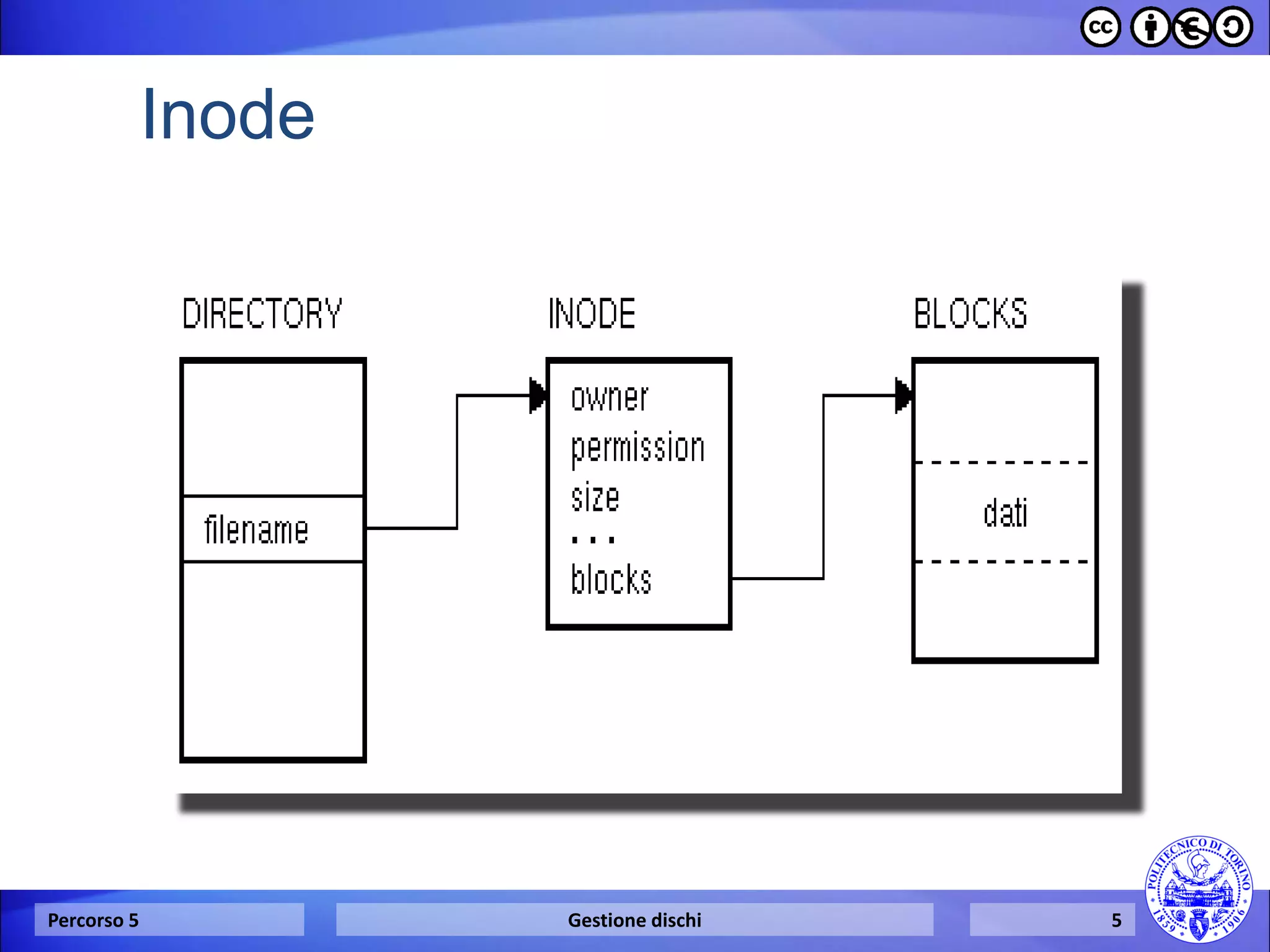
Inode 
•Ogni file o directory è associato ad un inode 
–descrive le caratteristiche del file 
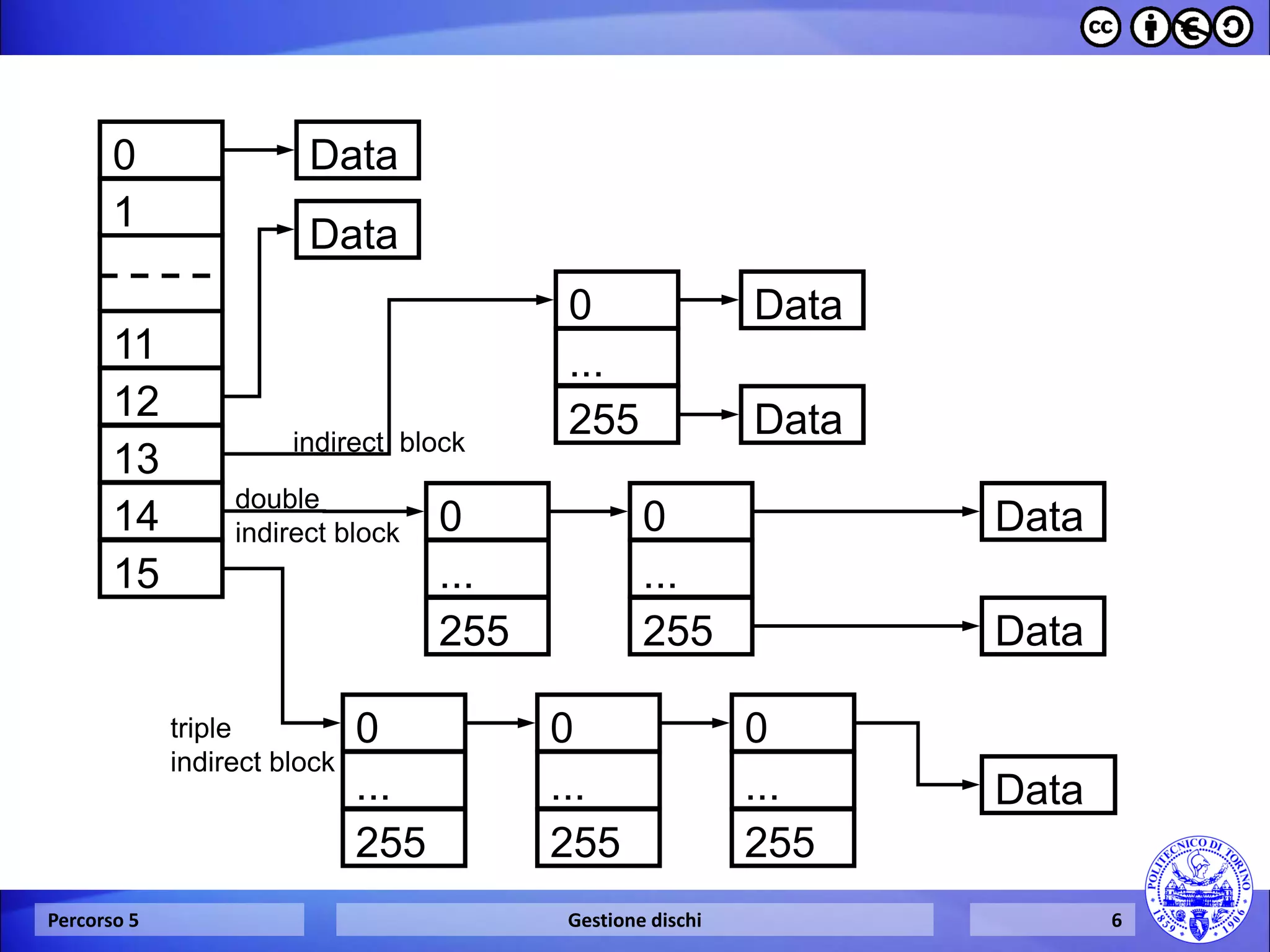
–identifica i blocchi di cui è composto il file 
•Numerati a partire da 1 
•Alcuni sono riservati al sistema 
–bad block inode, root inode, boot loader inode 
Percorso 5 
Gestione dischi 
4
Percorso 5 
Gestione dischi 
5 
Inode
Percorso 5 
Gestione dischi 
6 
0 
1 
11 
12 
13 
14 
0 
... 
255 
Data 
Data 
Data 
Data 
Data 
Data 
Data 
indirect block 
0 
... 
255 
0 
... 
255 
double 
indirect block 
0 
... 
255 
0 
... 
255 
0 
... 
255 
triple 
indirect block 
15
link 
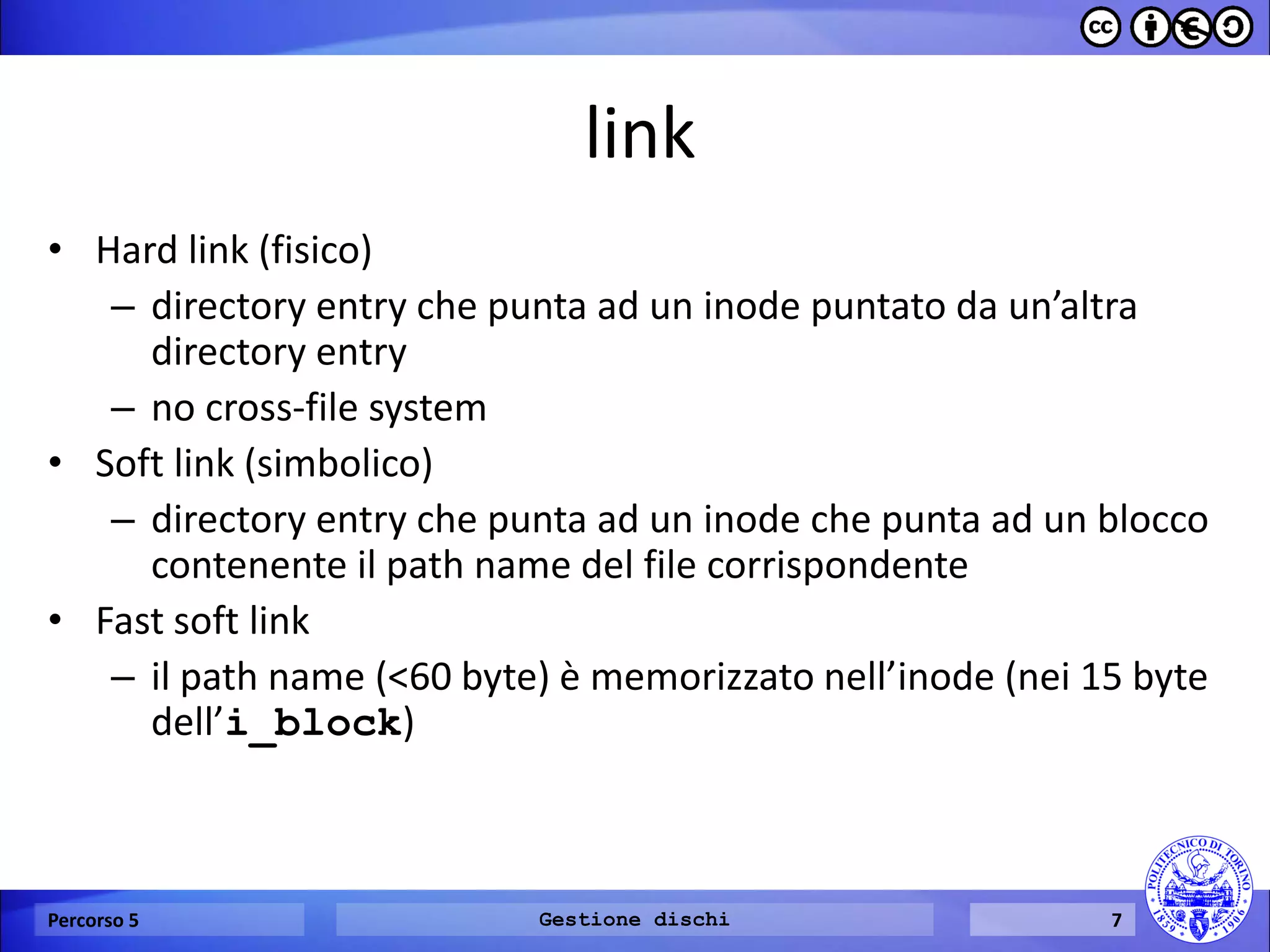
•Hard link (fisico) 
–directory entry che punta ad un inode puntato da un’altra directory entry 
–no cross-file system 
•Soft link (simbolico) 
–directory entry che punta ad un inode che punta ad un blocco contenente il path name del file corrispondente 
•Fast soft link 
–il path name (<60 byte) è memorizzato nell’inode (nei 15 byte dell’i_block) 
Percorso 5 
Gestione dischi 
7
Virtual File System 
•Linux supporta diversi FS: 
–ext2, minix, msdos, vfat, iso9660, hpfs, … 
•VFS astrae il particolare FS fisico occupandosi di mappare le system call orientate ai file sulle funzioni supportate dal FS 
•Al mount VFS individua (attraverso una tabella di configurazione del kernel) la specifica funzione da utilizzare che: 
–legge il super blocco e ne inizializza le variabili 
–restituisce a VFS un descrittore di file con cui verranno mappate le successive system call 
Percorso 5 
Gestione dischi 
8
File descriptor 
•Individua univocamente un file aperto 
•Ciascun processo può utilizzare fino a OPEN_MAX (<limits.h>) file descriptor 
•File descriptor di default: 
–0  standard input 
–1  standard output 
–2  standard error 
Percorso 5 
Gestione dischi 
9
Macchine virtuali 
•Sviluppate inizialmente da IBM (inizio anni ’70) 
•Sono usate per cross-emulare od emulare altre architetture HW (anche per videogiochi o calcolatrici (emu48)) 
•VMware, Virtual Box 
•Xen, KVM (paravirtualizzazione) 
•Host è la macchina (una sola) che ospita le varie macchine virtuali (possono essere numerose, ma RAM e disco devono essere adeguati, oltre ad almeno una CPU per ogni guest) 
•Guest è la/le macchine ospitate 
•Qui utilizzeremo due o tre guest in contemporanea 
•Virtual Box non è l’implementazione più potente, ma è molto adatta a scopi didattici ed è gratuita 
Percorso 5 
Gestione dischi 
10
Virtual Box 
•VirtualBox 4.3.14 Oracle VM VirtualBox Extension Pack 
–Contiene ad esempio il supporto per USB 2.0 
–Le versioni possono avere bug, verificare sempre 
•Guest additions 
–Vengono installate nel sistema operativo guest montando un cd virtuale (sotto Linux viene coinvolto il kernel) e danno miglioramenti soprattutto su: 
•Mouse pointer integration 
•Shared folders 
•Better video support 
•Seamless windows 
•Shared clipboard 
Percorso 5 
Gestione dischi 
11
Virtual Box - Formato .OVA 
•Import/Export Appliance 
•Il formato .OVA (meglio 1.0) permette di esportare il guest anche verso alcuni altri sistemi (es. Da Virtual Box a VMWare) 
•All’interno il file system è in formato .OVF 
•Utilizzare anche l’opzione Manifest per aggiungere dati sul guest 
Percorso 5 
Gestione dischi 
12
Disk Utility palimpsest 
•Dopo la 12.04 è gnome-disks 
•Permette di gestire i dischi tramite interfaccia grafica 
•formattazione, edit, check, mount 
Percorso 5 
Gestione dischi 
13
Disk Utility fdisk 
•fdisk 
•cfdisk, semigrafico 
•Ha una interfaccia a caratteri 
•ATTENZIONE: le modifiche al file system si hanno solo dopo l’uso dell’opzione w 
•Può essere richiesto un reboot 
•ATTENZIONE: è molto facile fare gravi danni! 
Percorso 5 
Gestione dischi 
14
Disk Utility mkfs 
•Viene utilizzato per la formattazione dei dischi o delle partizioni 
•Si può scegliere il tipo di file system 
•Nelle nuove versioni l’ext4 è il file system di scelta 
•L’utilizzo del journaling rende le operazioni molto più affidabili 
Percorso 5 
Gestione dischi 
15
mount, /etc/fstab 
•Mount permette di montare il file system nell’unico albero come già visto in precedenza nel corso 
•fstab permette di specificare quali filesystem e dove montarli 
•mount –a permette di rimontare tutto ciò che è presente in fstab 
–Molto utile dopo modifiche, per vedere che tutto funzioni senza dover fare reboot 
Percorso 5 
Gestione dischi 
16
Esercizio 
•Come si può utilizzare una penna USB prima sull’host e poi sul guest? 
•Provare a formattare/montare una penna USB in formato FAT32 e poi in formato ext4 
•Verificare l’utilizzabilità dei permessi sui file sia su FAT32 sia su ext4 sulla penna USB 
–Provare a creare file e sottodirectory settandone I permessi Unix per poi verificarli 
Percorso 5 
Gestione dischi 
17
Disk Utility fsck 
•Permette di effettuare una verifica di correttezza del filesystem da un punto di vista logico 
•Tramite i dati ridondati inseriti nel filesystem può riparare file system danneggiati 
•Un tipico danno può essere dovuto a mancanza di corrente 
•L’approccio tipico del file system è write back e non write through 
•Non si può utilizzare su file system montati 
•Se il file system è unico si può usare un cd per fare il boot di recovery 
•Ricordare sempre, in caso di guasto anomalo, di verificare la memoria di sistema tramite il memtest, sempre da cd Live 
Percorso 5 
Gestione dischi 
18
Disk Usage Analyzer baobab 
•Permette di effettuare una scansione del disco per effettuare una statistica dell’uso 
•du –ks permette di avere risultati similari da terminale, pur con forti limitazioni 
Percorso 5 
Gestione dischi 
19
Quota 
•Si tratta della possibilità di limitare l’uso del disco da parte degli utenti 
•Richiede il pacchetto quota 
•La configurazione richiede di modificare /etc/fstab, oltre all’uso di edquota 
Percorso 5 
Gestione dischi 
20
tune2fs 
•Permette di settare i vari parametri del filesystem nel caso di ext2, ext3 ed ext4 
•Con tune2fs –l si possono vedere i parametri correnti 
•tune2fs –l /dev/sda1 | more 
Percorso 5 
Gestione dischi 
21
dumpe2fs 
•Stampa le caratteristiche del super blocco e di altre informazioni per il filesystem presente nel dispositivo 
•dumpe2fs /dev/sda1 | more 
Percorso 5 
Gestione dischi 
22
Esercizi 
•Utilizzando la macchina virtuale di tipo server: 
–Individuare l’eventuale spazio libero su disco 
–Creare una o più partizioni 
–Montarle sul file system e verificarne il funzionamento 
•Cosa succede estraendo una penna USB senza effettuare l’umount? Provare, per quanto possibile 
•Le penne USB (come le compact flash e le schedine di tipo SD) che tipo di file system hanno? Perché? Quali sono le implicazioni hardware delle memorie allo stato solido? 
Percorso 5 
Gestione dischi 
23
LVM(1) 
Percorso 5 
Gestione dischi 
24 
•Il Logical Volume Manager [5] serve a gestire i dischi con maggiore flessibilità 
–Si può per esempio estendere un disco già esistente in caso di spazio insufficiente
LVM(2) 
•Creare le partizioni 
–fdisk per creare una o più partizioni fisiche 
–/dev/sdb1 e /dev/sdb2 in questo esempio 
•Creare i volumi fisici 
–# pvcreate /dev/sdb1 
–# pvcreate /dev/sdb2 
–# pvdisplay 
•Creare i gruppi virtuali (qui uno composto da due volumi fisici) 
–# vgcreate mynew_vg /dev/sdb1 /dev/sdb2 
–si possono anche estendere con # vgextend mynew_vg /dev/sdb2 (partendo da uno solo) 
Percorso 5 
Gestione dischi 
25
LVM(3) 
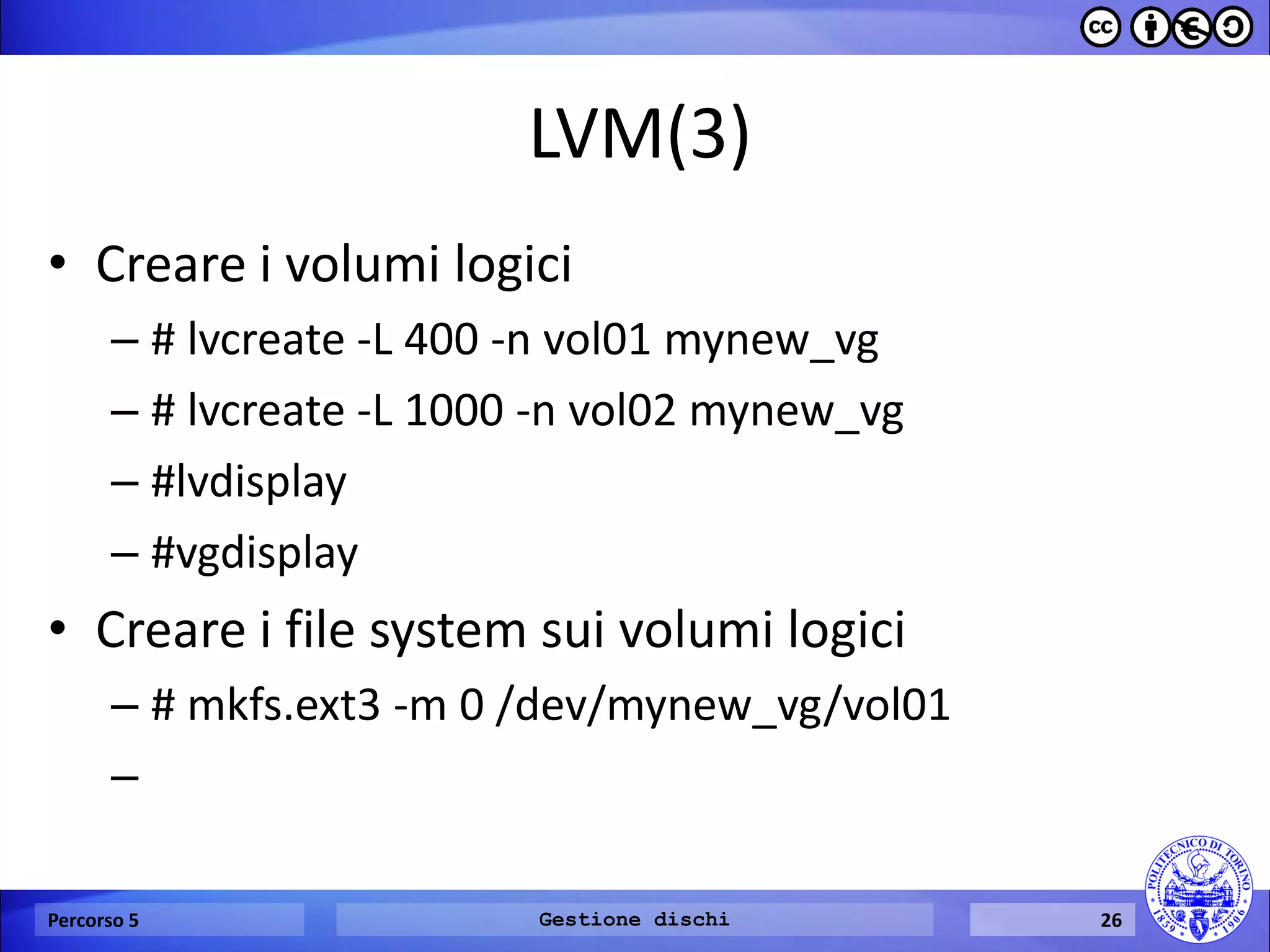
•Creare i volumi logici 
–# lvcreate -L 400 -n vol01 mynew_vg 
–# lvcreate -L 1000 -n vol02 mynew_vg 
–#lvdisplay 
–#vgdisplay 
•Creare i file system sui volumi logici 
–# mkfs.ext3 -m 0 /dev/mynew_vg/vol01 
– 
Percorso 5 
Gestione dischi 
26
LVM(4) 
Percorso 5 
Gestione dischi 
27 
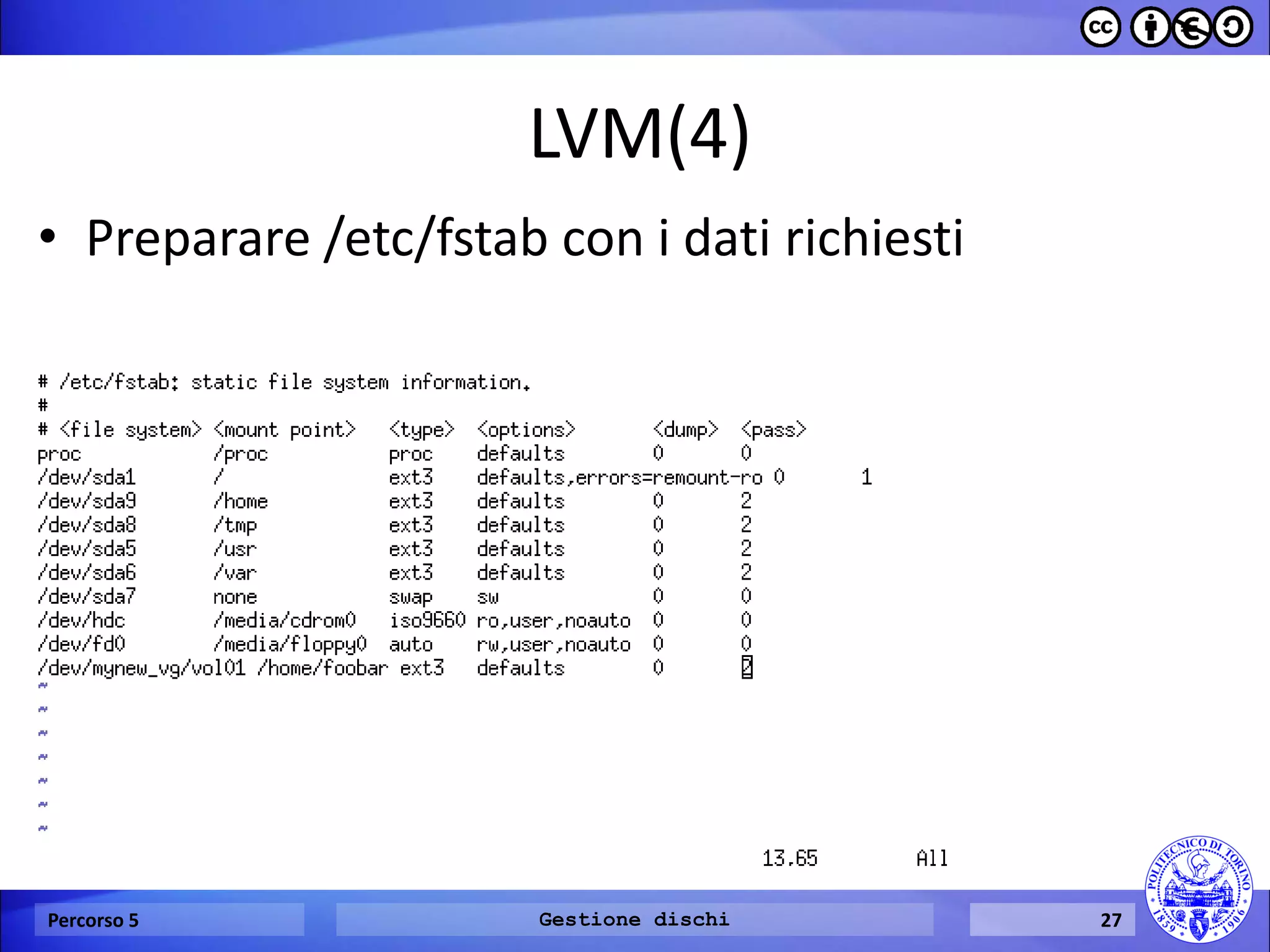
•Preparare /etc/fstab con i dati richiesti
LVM(5) 
Percorso 5 
Gestione dischi 
28 
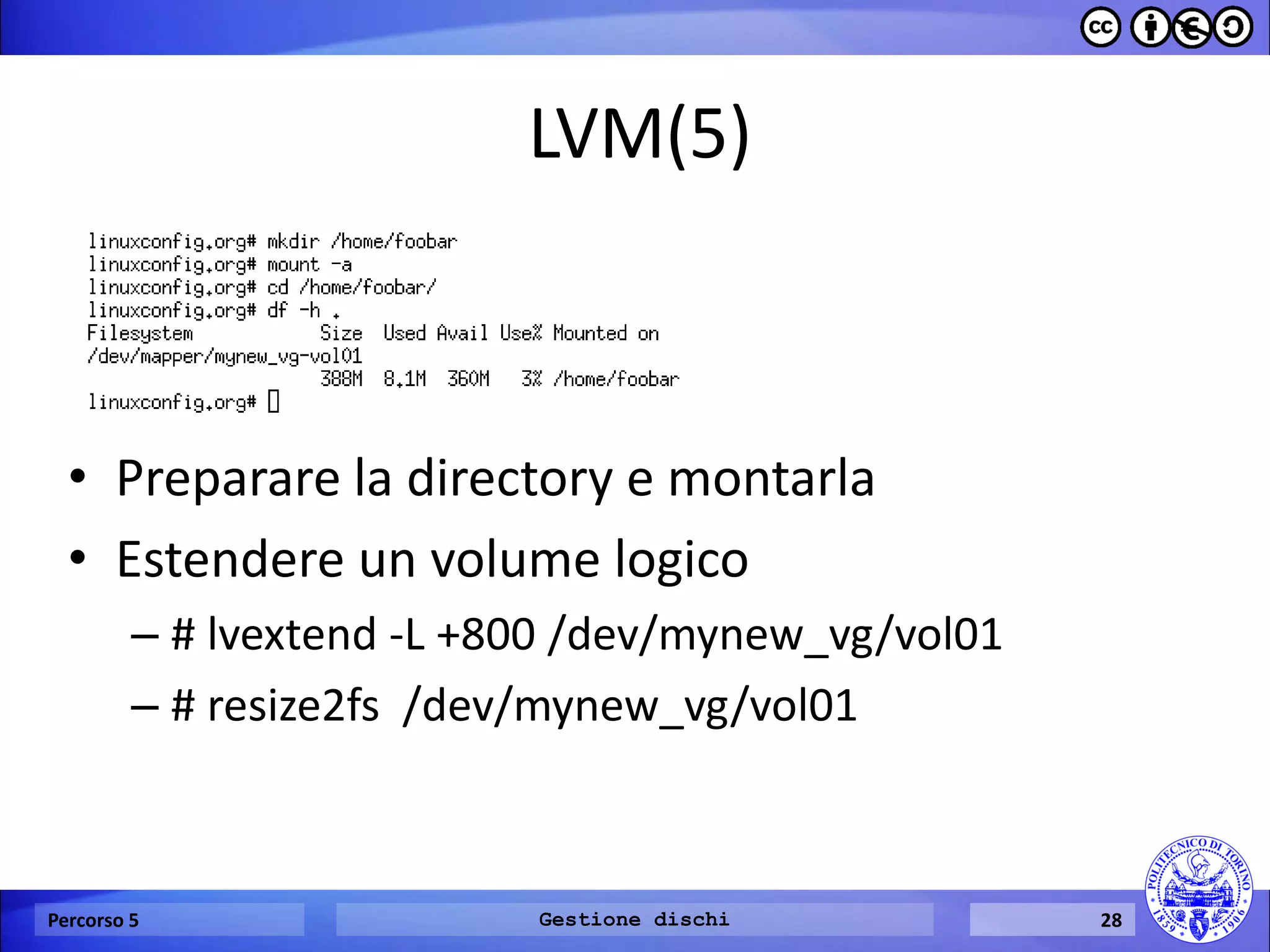
•Preparare la directory e montarla 
•Estendere un volume logico 
–# lvextend -L +800 /dev/mynew_vg/vol01 
–# resize2fs /dev/mynew_vg/vol01
LVM(6) 
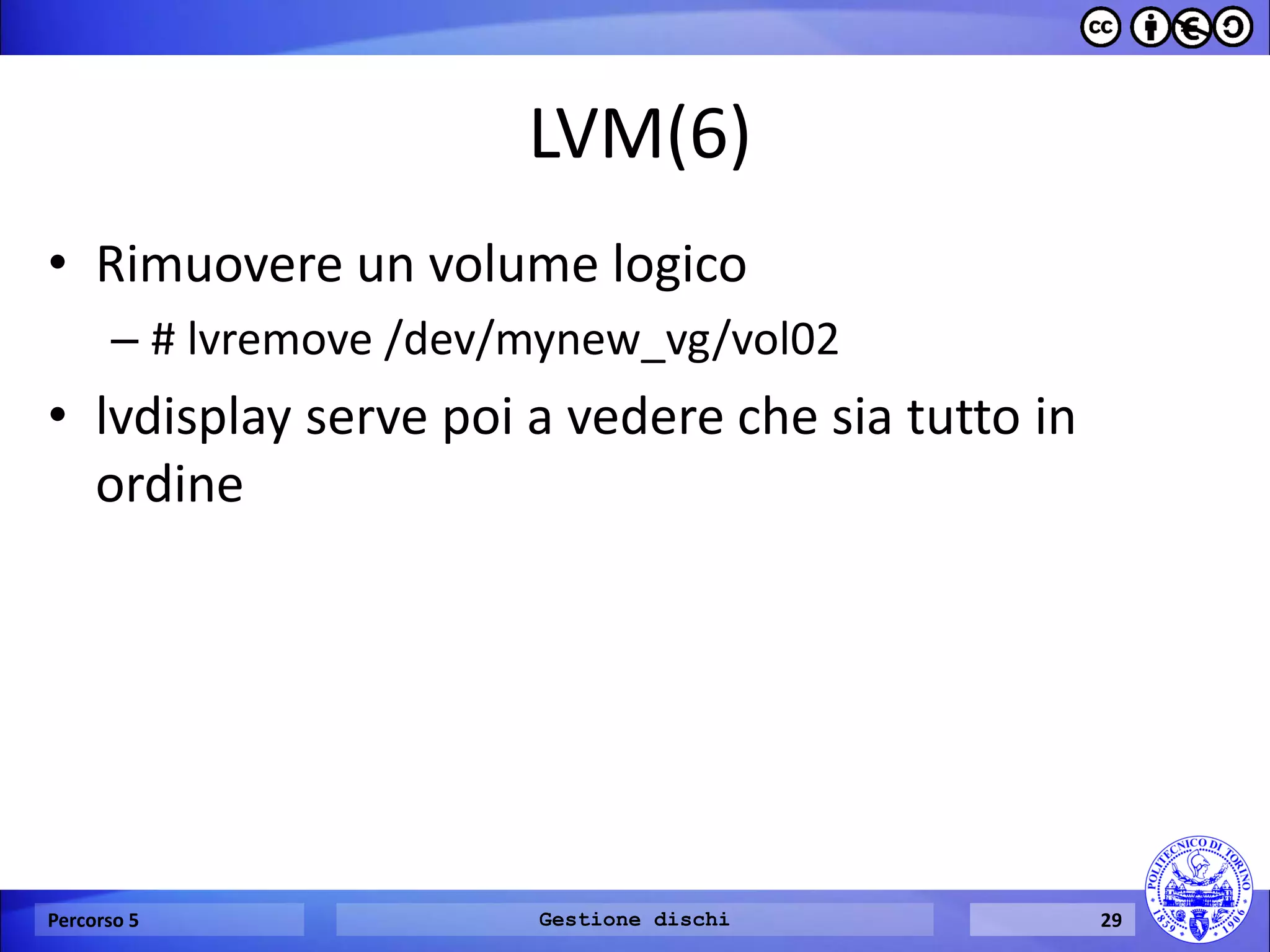
•Rimuovere un volume logico 
–# lvremove /dev/mynew_vg/vol02 
•lvdisplay serve poi a vedere che sia tutto in ordine 
Percorso 5 
Gestione dischi 
29
Esercizio 
•Provare ad installare una macchina virtuale Linux desktop lasciando spazio libero sul disco 
•Provare ad utilizzare LVM per creare e modificare un file system, seguendo quanto appena visto [5] 
•Potrebbe essere necessario installare il package lvm2 con apt-get 
Percorso 5 
Gestione dischi 
30
Bibliografia 
•https://wiki.ubuntu.com/ 
•http://wiki.ubuntu-it.org 
•http://help.ubuntu-it.org/ 
•http://free-electrons.com/docs/ 
•[5] http://linuxconfig.org/linux-lvm-logical- volume-manager 
•http://mohannetworking.wordpress.com/2012/09/29/how-to-configure-disk-quotas-on-ubuntu/ 
Percorso 5 
Gestione dischi 
31
These slides are licensed under a Creative Commons 
Attribution Non Commercial Share Alike 4.0 International 
To view a copy of this license, visit http://creativecommons.org/licenses/by-nc-sa/4.0/ 
Versione in Italiano: 
https://creativecommons.org/licenses/by-nc-sa/4.0/deed.it

Gestione dischi - File system - LVM

  • 2.
    Filesystem •Il filesystem è organizzato in blocchi logici contigui –dimensione fissa di 1024, 2048 o 4096 byte –indipendente dalla dimensione del blocco fisico (generalmente 512 byte) •Un blocco speciale, detto super block, in posizione fissa all’inizio del FS ne descrive le caratteristiche Percorso 5 Gestione dischi 2
  • 3.
    Super block •Caratteristichedel FS –dimensioni, struttura, … •Parametri modificabili del FS –max mount count, ... •Stato del FS –state, free blocks, mount count, … •Non contiene informazioni sulla struttura fisica e sul tipo di device utilizzato (perché ne costituisce una astrazione) Percorso 5 Gestione dischi 3
  • 4.
    Inode •Ogni fileo directory è associato ad un inode –descrive le caratteristiche del file –identifica i blocchi di cui è composto il file •Numerati a partire da 1 •Alcuni sono riservati al sistema –bad block inode, root inode, boot loader inode Percorso 5 Gestione dischi 4
  • 5.
    Percorso 5 Gestionedischi 5 Inode
  • 6.
    Percorso 5 Gestionedischi 6 0 1 11 12 13 14 0 ... 255 Data Data Data Data Data Data Data indirect block 0 ... 255 0 ... 255 double indirect block 0 ... 255 0 ... 255 0 ... 255 triple indirect block 15
  • 7.
    link •Hard link(fisico) –directory entry che punta ad un inode puntato da un’altra directory entry –no cross-file system •Soft link (simbolico) –directory entry che punta ad un inode che punta ad un blocco contenente il path name del file corrispondente •Fast soft link –il path name (<60 byte) è memorizzato nell’inode (nei 15 byte dell’i_block) Percorso 5 Gestione dischi 7
  • 8.
    Virtual File System •Linux supporta diversi FS: –ext2, minix, msdos, vfat, iso9660, hpfs, … •VFS astrae il particolare FS fisico occupandosi di mappare le system call orientate ai file sulle funzioni supportate dal FS •Al mount VFS individua (attraverso una tabella di configurazione del kernel) la specifica funzione da utilizzare che: –legge il super blocco e ne inizializza le variabili –restituisce a VFS un descrittore di file con cui verranno mappate le successive system call Percorso 5 Gestione dischi 8
  • 9.
    File descriptor •Individuaunivocamente un file aperto •Ciascun processo può utilizzare fino a OPEN_MAX (<limits.h>) file descriptor •File descriptor di default: –0  standard input –1  standard output –2  standard error Percorso 5 Gestione dischi 9
  • 10.
    Macchine virtuali •Sviluppateinizialmente da IBM (inizio anni ’70) •Sono usate per cross-emulare od emulare altre architetture HW (anche per videogiochi o calcolatrici (emu48)) •VMware, Virtual Box •Xen, KVM (paravirtualizzazione) •Host è la macchina (una sola) che ospita le varie macchine virtuali (possono essere numerose, ma RAM e disco devono essere adeguati, oltre ad almeno una CPU per ogni guest) •Guest è la/le macchine ospitate •Qui utilizzeremo due o tre guest in contemporanea •Virtual Box non è l’implementazione più potente, ma è molto adatta a scopi didattici ed è gratuita Percorso 5 Gestione dischi 10
  • 11.
    Virtual Box •VirtualBox4.3.14 Oracle VM VirtualBox Extension Pack –Contiene ad esempio il supporto per USB 2.0 –Le versioni possono avere bug, verificare sempre •Guest additions –Vengono installate nel sistema operativo guest montando un cd virtuale (sotto Linux viene coinvolto il kernel) e danno miglioramenti soprattutto su: •Mouse pointer integration •Shared folders •Better video support •Seamless windows •Shared clipboard Percorso 5 Gestione dischi 11
  • 12.
    Virtual Box -Formato .OVA •Import/Export Appliance •Il formato .OVA (meglio 1.0) permette di esportare il guest anche verso alcuni altri sistemi (es. Da Virtual Box a VMWare) •All’interno il file system è in formato .OVF •Utilizzare anche l’opzione Manifest per aggiungere dati sul guest Percorso 5 Gestione dischi 12
  • 13.
    Disk Utility palimpsest •Dopo la 12.04 è gnome-disks •Permette di gestire i dischi tramite interfaccia grafica •formattazione, edit, check, mount Percorso 5 Gestione dischi 13
  • 14.
    Disk Utility fdisk •fdisk •cfdisk, semigrafico •Ha una interfaccia a caratteri •ATTENZIONE: le modifiche al file system si hanno solo dopo l’uso dell’opzione w •Può essere richiesto un reboot •ATTENZIONE: è molto facile fare gravi danni! Percorso 5 Gestione dischi 14
  • 15.
    Disk Utility mkfs •Viene utilizzato per la formattazione dei dischi o delle partizioni •Si può scegliere il tipo di file system •Nelle nuove versioni l’ext4 è il file system di scelta •L’utilizzo del journaling rende le operazioni molto più affidabili Percorso 5 Gestione dischi 15
  • 16.
    mount, /etc/fstab •Mountpermette di montare il file system nell’unico albero come già visto in precedenza nel corso •fstab permette di specificare quali filesystem e dove montarli •mount –a permette di rimontare tutto ciò che è presente in fstab –Molto utile dopo modifiche, per vedere che tutto funzioni senza dover fare reboot Percorso 5 Gestione dischi 16
  • 17.
    Esercizio •Come sipuò utilizzare una penna USB prima sull’host e poi sul guest? •Provare a formattare/montare una penna USB in formato FAT32 e poi in formato ext4 •Verificare l’utilizzabilità dei permessi sui file sia su FAT32 sia su ext4 sulla penna USB –Provare a creare file e sottodirectory settandone I permessi Unix per poi verificarli Percorso 5 Gestione dischi 17
  • 18.
    Disk Utility fsck •Permette di effettuare una verifica di correttezza del filesystem da un punto di vista logico •Tramite i dati ridondati inseriti nel filesystem può riparare file system danneggiati •Un tipico danno può essere dovuto a mancanza di corrente •L’approccio tipico del file system è write back e non write through •Non si può utilizzare su file system montati •Se il file system è unico si può usare un cd per fare il boot di recovery •Ricordare sempre, in caso di guasto anomalo, di verificare la memoria di sistema tramite il memtest, sempre da cd Live Percorso 5 Gestione dischi 18
  • 19.
    Disk Usage Analyzerbaobab •Permette di effettuare una scansione del disco per effettuare una statistica dell’uso •du –ks permette di avere risultati similari da terminale, pur con forti limitazioni Percorso 5 Gestione dischi 19
  • 20.
    Quota •Si trattadella possibilità di limitare l’uso del disco da parte degli utenti •Richiede il pacchetto quota •La configurazione richiede di modificare /etc/fstab, oltre all’uso di edquota Percorso 5 Gestione dischi 20
  • 21.
    tune2fs •Permette disettare i vari parametri del filesystem nel caso di ext2, ext3 ed ext4 •Con tune2fs –l si possono vedere i parametri correnti •tune2fs –l /dev/sda1 | more Percorso 5 Gestione dischi 21
  • 22.
    dumpe2fs •Stampa lecaratteristiche del super blocco e di altre informazioni per il filesystem presente nel dispositivo •dumpe2fs /dev/sda1 | more Percorso 5 Gestione dischi 22
  • 23.
    Esercizi •Utilizzando lamacchina virtuale di tipo server: –Individuare l’eventuale spazio libero su disco –Creare una o più partizioni –Montarle sul file system e verificarne il funzionamento •Cosa succede estraendo una penna USB senza effettuare l’umount? Provare, per quanto possibile •Le penne USB (come le compact flash e le schedine di tipo SD) che tipo di file system hanno? Perché? Quali sono le implicazioni hardware delle memorie allo stato solido? Percorso 5 Gestione dischi 23
  • 24.
    LVM(1) Percorso 5 Gestione dischi 24 •Il Logical Volume Manager [5] serve a gestire i dischi con maggiore flessibilità –Si può per esempio estendere un disco già esistente in caso di spazio insufficiente
  • 25.
    LVM(2) •Creare lepartizioni –fdisk per creare una o più partizioni fisiche –/dev/sdb1 e /dev/sdb2 in questo esempio •Creare i volumi fisici –# pvcreate /dev/sdb1 –# pvcreate /dev/sdb2 –# pvdisplay •Creare i gruppi virtuali (qui uno composto da due volumi fisici) –# vgcreate mynew_vg /dev/sdb1 /dev/sdb2 –si possono anche estendere con # vgextend mynew_vg /dev/sdb2 (partendo da uno solo) Percorso 5 Gestione dischi 25
  • 26.
    LVM(3) •Creare ivolumi logici –# lvcreate -L 400 -n vol01 mynew_vg –# lvcreate -L 1000 -n vol02 mynew_vg –#lvdisplay –#vgdisplay •Creare i file system sui volumi logici –# mkfs.ext3 -m 0 /dev/mynew_vg/vol01 – Percorso 5 Gestione dischi 26
  • 27.
    LVM(4) Percorso 5 Gestione dischi 27 •Preparare /etc/fstab con i dati richiesti
  • 28.
    LVM(5) Percorso 5 Gestione dischi 28 •Preparare la directory e montarla •Estendere un volume logico –# lvextend -L +800 /dev/mynew_vg/vol01 –# resize2fs /dev/mynew_vg/vol01
  • 29.
    LVM(6) •Rimuovere unvolume logico –# lvremove /dev/mynew_vg/vol02 •lvdisplay serve poi a vedere che sia tutto in ordine Percorso 5 Gestione dischi 29
  • 30.
    Esercizio •Provare adinstallare una macchina virtuale Linux desktop lasciando spazio libero sul disco •Provare ad utilizzare LVM per creare e modificare un file system, seguendo quanto appena visto [5] •Potrebbe essere necessario installare il package lvm2 con apt-get Percorso 5 Gestione dischi 30
  • 31.
    Bibliografia •https://wiki.ubuntu.com/ •http://wiki.ubuntu-it.org •http://help.ubuntu-it.org/ •http://free-electrons.com/docs/ •[5] http://linuxconfig.org/linux-lvm-logical- volume-manager •http://mohannetworking.wordpress.com/2012/09/29/how-to-configure-disk-quotas-on-ubuntu/ Percorso 5 Gestione dischi 31
  • 32.
    These slides arelicensed under a Creative Commons Attribution Non Commercial Share Alike 4.0 International To view a copy of this license, visit http://creativecommons.org/licenses/by-nc-sa/4.0/ Versione in Italiano: https://creativecommons.org/licenses/by-nc-sa/4.0/deed.it