Download free for 30 days
Sign in
Upload
Language (EN)
Support
Business
Mobile
Social Media
Marketing
Technology
Art & Photos
Career
Design
Education
Presentations & Public Speaking
Government & Nonprofit
Healthcare
Internet
Law
Leadership & Management
Automotive
Engineering
Software
Recruiting & HR
Retail
Sales
Services
Science
Small Business & Entrepreneurship
Food
Environment
Economy & Finance
Data & Analytics
Investor Relations
Sports
Spiritual
News & Politics
Travel
Self Improvement
Real Estate
Entertainment & Humor
Health & Medicine
Devices & Hardware
Lifestyle
Change Language
Language
English
Español
Português
Français
Deutsche
Cancel
Save
Submit search
EN
Uploaded by
Kouichi Kita
PDF, PPTX
1,817 views
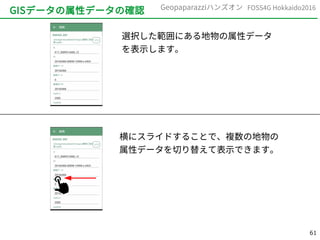
Geopaparazzi実習(Geopaparazziハンズオン)
FOSS4G Hokkaido2016 ハンズオン資料
Technology
◦
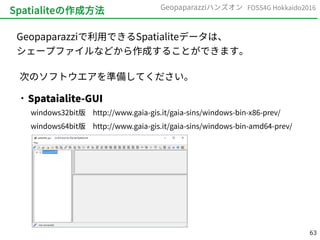
Read more
3
Save
Share
Embed
Embed presentation
Download
Download as PDF, PPTX
1
/ 87
2
/ 87
3
/ 87
4
/ 87
5
/ 87
6
/ 87
7
/ 87
8
/ 87
9
/ 87
10
/ 87
11
/ 87
12
/ 87
13
/ 87
14
/ 87
15
/ 87
16
/ 87
17
/ 87
18
/ 87
19
/ 87
20
/ 87
21
/ 87
22
/ 87
23
/ 87
24
/ 87
25
/ 87
26
/ 87
27
/ 87
28
/ 87
29
/ 87
30
/ 87
31
/ 87
32
/ 87
33
/ 87
34
/ 87
35
/ 87
36
/ 87
37
/ 87
38
/ 87
39
/ 87
40
/ 87
41
/ 87
42
/ 87
43
/ 87
44
/ 87
45
/ 87
46
/ 87
47
/ 87
48
/ 87
49
/ 87
50
/ 87
51
/ 87
52
/ 87
53
/ 87
54
/ 87
55
/ 87
56
/ 87
57
/ 87
58
/ 87
59
/ 87
60
/ 87
61
/ 87
62
/ 87
63
/ 87
64
/ 87
65
/ 87
66
/ 87
67
/ 87
68
/ 87
69
/ 87
70
/ 87
71
/ 87
72
/ 87
73
/ 87
74
/ 87
75
/ 87
76
/ 87
77
/ 87
78
/ 87
79
/ 87
80
/ 87
81
/ 87
82
/ 87
83
/ 87
84
/ 87
85
/ 87
86
/ 87
87
/ 87
More Related Content
PDF
Geopaparazzi & SMASH state of art 2019
by
Hirofumi Hayashi
PDF
AWS Database Migration Service ご紹介
by
Amazon Web Services Japan
PDF
20161031 foss4gkansai handson QGISによる 地域分析入門
by
和人 青木
PDF
QGIS初級編
by
Jyun Tanaka
PDF
GeoPackageを使ってみた(おざき様)
by
OSgeo Japan
PDF
QGIS講習会【印刷編】
by
Kosuke Asahi
PDF
Hadoopの概念と基本的知識
by
Ken SASAKI
PDF
Geopaparazziの説明資料(Geopaparazziハンズオン)
by
Kouichi Kita
Geopaparazzi & SMASH state of art 2019
by
Hirofumi Hayashi
AWS Database Migration Service ご紹介
by
Amazon Web Services Japan
20161031 foss4gkansai handson QGISによる 地域分析入門
by
和人 青木
QGIS初級編
by
Jyun Tanaka
GeoPackageを使ってみた(おざき様)
by
OSgeo Japan
QGIS講習会【印刷編】
by
Kosuke Asahi
Hadoopの概念と基本的知識
by
Ken SASAKI
Geopaparazziの説明資料(Geopaparazziハンズオン)
by
Kouichi Kita
What's hot
PPTX
大量のデータ処理や分析に使えるOSS Apache Sparkのご紹介(Open Source Conference 2020 Online/Kyoto ...
by
NTT DATA Technology & Innovation
PDF
インフラチームの歴史とこれから
by
bitbank, Inc. Tokyo, Japan
PDF
AWS X-Rayによるアプリケーションの分析とデバッグ
by
Amazon Web Services Japan
PDF
QGIS初級編 さわってみようQGIS (for ver. 2.8.2 at FOSS4G 2015 Hokkaido)
by
Yoh Fukuda
PDF
Apache Sparkに手を出してヤケドしないための基本 ~「Apache Spark入門より」~ (デブサミ 2016 講演資料)
by
NTT DATA OSS Professional Services
PDF
さわってみようQGIS (QGIS初級中級編 for ver.2.14 at FOSS4G 2016 Hokkaido)
by
Yoh Fukuda
PDF
QGISを森林GISとして使うために
by
Kouichi Kita
PDF
FOSS4G 2016 Tokyo Qgis初級編テキスト
by
shingo-ootomo
PDF
Foss4G Japan 2021 シェープファイルの真の後継規格 FlatGeobufの普及啓蒙活動
by
Kanahiro Iguchi
PPTX
タブレットを用いた森林の現地確認手法
by
Kouichi Kita
PDF
05QGISで地図印刷
by
Junpei Ishii
PDF
【メタサーベイ】Neural Fields
by
cvpaper. challenge
PDF
Kubernetesによる機械学習基盤への挑戦
by
Preferred Networks
PDF
QGIS はじめてのラスタ解析
by
Mayumit
PDF
カッパ(妖怪)の生息適地マップ作成入門
by
Mizutani Takayuki
PDF
MapboxVectorTileで陸・海・空を制覇せよ
by
AyumiShibamoto
PDF
RDB技術者のためのNoSQLガイド NoSQLの必要性と位置づけ
by
Recruit Technologies
PDF
Pythonではじめるロケーションデータ解析
by
Hiroaki Sengoku
PDF
多段階計算の型システムの基礎
by
T. Suwa
PPTX
大規模データ処理の定番OSS Hadoop / Spark 最新動向 - 2021秋 -(db tech showcase 2021 / ONLINE 発...
by
NTT DATA Technology & Innovation
大量のデータ処理や分析に使えるOSS Apache Sparkのご紹介(Open Source Conference 2020 Online/Kyoto ...
by
NTT DATA Technology & Innovation
インフラチームの歴史とこれから
by
bitbank, Inc. Tokyo, Japan
AWS X-Rayによるアプリケーションの分析とデバッグ
by
Amazon Web Services Japan
QGIS初級編 さわってみようQGIS (for ver. 2.8.2 at FOSS4G 2015 Hokkaido)
by
Yoh Fukuda
Apache Sparkに手を出してヤケドしないための基本 ~「Apache Spark入門より」~ (デブサミ 2016 講演資料)
by
NTT DATA OSS Professional Services
さわってみようQGIS (QGIS初級中級編 for ver.2.14 at FOSS4G 2016 Hokkaido)
by
Yoh Fukuda
QGISを森林GISとして使うために
by
Kouichi Kita
FOSS4G 2016 Tokyo Qgis初級編テキスト
by
shingo-ootomo
Foss4G Japan 2021 シェープファイルの真の後継規格 FlatGeobufの普及啓蒙活動
by
Kanahiro Iguchi
タブレットを用いた森林の現地確認手法
by
Kouichi Kita
05QGISで地図印刷
by
Junpei Ishii
【メタサーベイ】Neural Fields
by
cvpaper. challenge
Kubernetesによる機械学習基盤への挑戦
by
Preferred Networks
QGIS はじめてのラスタ解析
by
Mayumit
カッパ(妖怪)の生息適地マップ作成入門
by
Mizutani Takayuki
MapboxVectorTileで陸・海・空を制覇せよ
by
AyumiShibamoto
RDB技術者のためのNoSQLガイド NoSQLの必要性と位置づけ
by
Recruit Technologies
Pythonではじめるロケーションデータ解析
by
Hiroaki Sengoku
多段階計算の型システムの基礎
by
T. Suwa
大規模データ処理の定番OSS Hadoop / Spark 最新動向 - 2021秋 -(db tech showcase 2021 / ONLINE 発...
by
NTT DATA Technology & Innovation
Similar to Geopaparazzi実習(Geopaparazziハンズオン)
PDF
Geopaparazziを持ってフィールドに出よう FOSS4G 2015 Hokkaido
by
Kouichi Kita
PDF
Geopaparazzi 3.9.2 Hiroshima handson
by
Hirofumi Hayashi
PDF
Geopaparazzi & OSMフィールド調査ハンズオン
by
arctic_tern265
PDF
WebGIS初級編 - OpenLayersで簡単作成
by
Hideo Harada
PDF
Foss4 g presen_android
by
masarunarazaki
PPTX
地底先生登場の巻
by
Hirofumi Hayashi
PPTX
FOSS4G と北海道地図
by
Kazutaka ishizaki
PDF
FOSS4Gを利用したWebでの地理空間情報公開入門
by
Kosuke Asahi
PDF
Geopaparazziフィールド調査アプリ最新動向ー地底先生登場の巻(哺乳類学会自由集会編)
by
Hirofumi Hayashi
PPTX
わずか6人の勉強会から200人のカンファレンスに育つまで
by
Yasuto Furukawa
PDF
北海道の林業技術職員の人生を変えたFoss4 g
by
Kouichi Kita
PDF
Geopaparazziを行動記録ツール として使ってみた ~大学生による利用評価~
by
cipher27
PDF
LeafletでWebGIS入門
by
Yasunori Kirimoto
PPTX
ジークタイル!!
by
IWASAKI NOBUSUKE
PDF
FOSS4Gで地理院地図
by
Hidenori Fujimura
PDF
FOSS4G2014Osakaハンズオン:「QGISによるジオリファレンス入門」,大阪市立大学梅田サテライトキャンパス(大阪市),2013年10月27日.
by
和人 青木
PDF
Leaflet初級編 - Web地図サイトを構築してみよう-
by
Yasunori Kirimoto
Geopaparazziを持ってフィールドに出よう FOSS4G 2015 Hokkaido
by
Kouichi Kita
Geopaparazzi 3.9.2 Hiroshima handson
by
Hirofumi Hayashi
Geopaparazzi & OSMフィールド調査ハンズオン
by
arctic_tern265
WebGIS初級編 - OpenLayersで簡単作成
by
Hideo Harada
Foss4 g presen_android
by
masarunarazaki
地底先生登場の巻
by
Hirofumi Hayashi
FOSS4G と北海道地図
by
Kazutaka ishizaki
FOSS4Gを利用したWebでの地理空間情報公開入門
by
Kosuke Asahi
Geopaparazziフィールド調査アプリ最新動向ー地底先生登場の巻(哺乳類学会自由集会編)
by
Hirofumi Hayashi
わずか6人の勉強会から200人のカンファレンスに育つまで
by
Yasuto Furukawa
北海道の林業技術職員の人生を変えたFoss4 g
by
Kouichi Kita
Geopaparazziを行動記録ツール として使ってみた ~大学生による利用評価~
by
cipher27
LeafletでWebGIS入門
by
Yasunori Kirimoto
ジークタイル!!
by
IWASAKI NOBUSUKE
FOSS4Gで地理院地図
by
Hidenori Fujimura
FOSS4G2014Osakaハンズオン:「QGISによるジオリファレンス入門」,大阪市立大学梅田サテライトキャンパス(大阪市),2013年10月27日.
by
和人 青木
Leaflet初級編 - Web地図サイトを構築してみよう-
by
Yasunori Kirimoto
More from Kouichi Kita
PDF
森林・林業でのQgisの利用とオープンデータ(北海道の事例)2018.1.17地形情報利用シンポジウム 公開用
by
Kouichi Kita
PDF
北海道道有林(森林室)でのQGISの利用と普及
by
Kouichi Kita
PDF
CS立体図を自作して公開してみた
by
Kouichi Kita
PDF
HPH2016 林業ハッカソン インプットワーク
by
Kouichi Kita
PDF
北海道のオープンデータを推進してみた
by
Kouichi Kita
PDF
北海道のオープンデータをもっと推進したい 最終報告
by
Kouichi Kita
PDF
難しくない! これから始めようオープンデータ
by
Kouichi Kita
PDF
企画提案書「北海道のオープンデータをもっと進めたい」(最終審査用)
by
Kouichi Kita
PDF
Qgis勉強会 厚沢部シリーズ 2015_04
by
Kouichi Kita
PDF
タブレットを利用した治山施設の把握手法の試行
by
Kouichi Kita
PDF
Gis用背景地図の材料を作る 2014 04作成
by
Kouichi Kita
PDF
小渓流における魚道の選定_2014魚道ワークショップ
by
Kouichi Kita
森林・林業でのQgisの利用とオープンデータ(北海道の事例)2018.1.17地形情報利用シンポジウム 公開用
by
Kouichi Kita
北海道道有林(森林室)でのQGISの利用と普及
by
Kouichi Kita
CS立体図を自作して公開してみた
by
Kouichi Kita
HPH2016 林業ハッカソン インプットワーク
by
Kouichi Kita
北海道のオープンデータを推進してみた
by
Kouichi Kita
北海道のオープンデータをもっと推進したい 最終報告
by
Kouichi Kita
難しくない! これから始めようオープンデータ
by
Kouichi Kita
企画提案書「北海道のオープンデータをもっと進めたい」(最終審査用)
by
Kouichi Kita
Qgis勉強会 厚沢部シリーズ 2015_04
by
Kouichi Kita
タブレットを利用した治山施設の把握手法の試行
by
Kouichi Kita
Gis用背景地図の材料を作る 2014 04作成
by
Kouichi Kita
小渓流における魚道の選定_2014魚道ワークショップ
by
Kouichi Kita
Geopaparazzi実習(Geopaparazziハンズオン)
1.
1 FOSS4G Hokkaido2016Geopaparazziハンズオン Geopaparazzi実習
2.
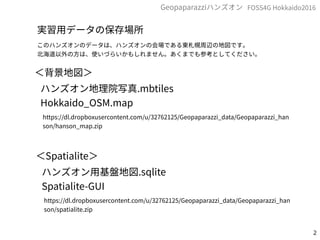
2 FOSS4G Hokkaido2016Geopaparazziハンズオン 実習用データの保存場所 <背景地図> ハンズオン地理院写真.mbtiles Hokkaido_OSM.map https://dl.dropboxusercontent.com/u/32762125/Geopaparazzi_data/Geopaparazzi_han son/hanson_map.zip <Spatialite> ハンズオン用基盤地図.sqlite Spatialite-GUI https://dl.dropboxusercontent.com/u/32762125/Geopaparazzi_data/Geopaparazzi_han son/spatialite.zip このハンズオンのデータは、ハンズオンの会場である東札幌周辺の地図です。 北海道以外の方は、使いづらいかもしれません。あくまでも参考としてください。
3.
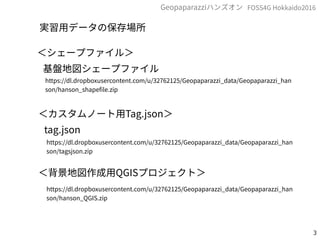
3 FOSS4G Hokkaido2016Geopaparazziハンズオン 実習用データの保存場所 <シェープファイル> 基盤地図シェープファイル https://dl.dropboxusercontent.com/u/32762125/Geopaparazzi_data/Geopaparazzi_han son/hanson_shapefile.zip <カスタムノート用Tag.json> tag.json https://dl.dropboxusercontent.com/u/32762125/Geopaparazzi_data/Geopaparazzi_han son/tagsjson.zip <背景地図作成用QGISプロジェクト> https://dl.dropboxusercontent.com/u/32762125/Geopaparazzi_data/Geopaparazzi_han son/hanson_QGIS.zip
4.
4 FOSS4G Hokkaido2016Geopaparazziハンズオン Geopaparazziのインストール
5.
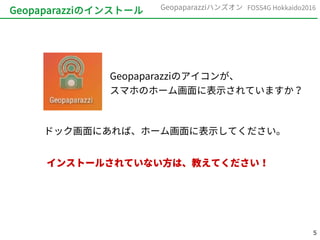
5 FOSS4G Hokkaido2016Geopaparazziハンズオン Geopaparazziのアイコンが、 スマホのホーム画面に表示されていますか? Geopaparazziのインストール ドック画面にあれば、ホーム画面に表示してください。 インストールされていない方は、教えてください!
6.
6 FOSS4G Hokkaido2016Geopaparazziハンズオン Geopaparazziの起動
7.
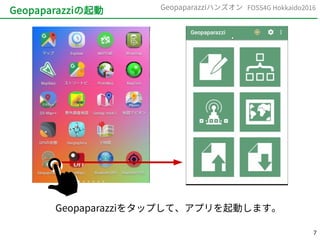
7 FOSS4G Hokkaido2016Geopaparazziハンズオン Geopaparazziの起動 Geopaparazziをタップして、アプリを起動します。
8.
8 FOSS4G Hokkaido2016Geopaparazziハンズオン データの確認
9.
9 FOSS4G Hokkaido2016Geopaparazziハンズオン データの確認 一度、ホーム画面へ戻ってください。 必要なファイルが 必要な場所に保存されているか 確認します。
10.
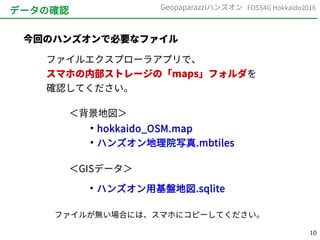
10 FOSS4G Hokkaido2016Geopaparazziハンズオン データの確認 今回のハンズオンで必要なファイル ファイルエクスプローラアプリで、 スマホの内部ストレージの「maps」フォルダを 確認してください。 ● hokkaido_OSM.map ● ハンズオン地理院写真.mbtiles <背景地図> <GISデータ> ● ハンズオン用基盤地図.sqlite ファイルが無い場合には、スマホにコピーしてください。
11.
11 FOSS4G Hokkaido2016Geopaparazziハンズオン Geopaparazziのプロジェクト
12.
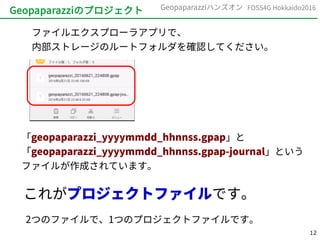
12 FOSS4G Hokkaido2016Geopaparazziハンズオン Geopaparazziのプロジェクト ファイルエクスプローラアプリで、 内部ストレージのルートフォルダを確認してください。 「geopaparazzi_yyyymmdd_hhnnss.gpap」と 「geopaparazzi_yyyymmdd_hhnnss.gpap-journal」という ファイルが作成されています。 これがプロジェクトファイルです。 2つのファイルで、1つのプロジェクトファイルです。
13.
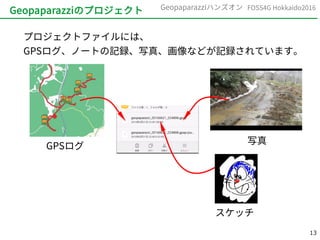
13 FOSS4G Hokkaido2016Geopaparazziハンズオン Geopaparazziのプロジェクト プロジェクトファイルには、 GPSログ、ノートの記録、写真、画像などが記録されています。 GPSログ 写真 スケッチ
14.
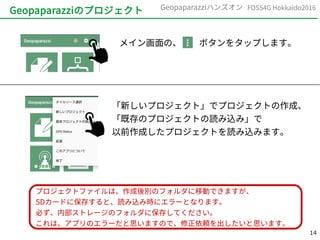
14 FOSS4G Hokkaido2016Geopaparazziハンズオン Geopaparazziのプロジェクト メイン画面の、 ボタンをタップします。 「新しいプロジェクト」でプロジェクトの作成、 「既存のプロジェクトの読み込み」で 以前作成したプロジェクトを読み込みます。 プロジェクトファイルは、作成後別のフォルダに移動できますが、 SDカードに保存すると、読み込み時にエラーとなります。 必ず、内部ストレージのフォルダに保存してください。 これは、アプリのエラーだと思いますので、修正依頼を出したいと思います。
15.
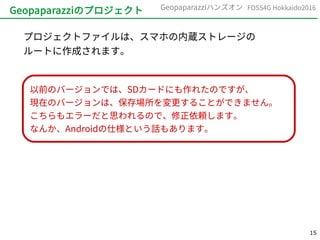
15 FOSS4G Hokkaido2016Geopaparazziハンズオン Geopaparazziのプロジェクト プロジェクトファイルは、スマホの内蔵ストレージの ルートに作成されます。 以前のバージョンでは、SDカードにも作れたのですが、 現在のバージョンは、保存場所を変更することができません。 こちらもエラーだと思われるので、修正依頼します。 なんか、Androidの仕様という話もあります。
16.
16 FOSS4G Hokkaido2016Geopaparazziハンズオン 背景地図の選択方法
17.
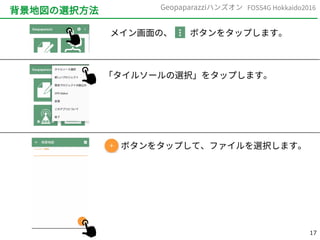
17 FOSS4G Hokkaido2016Geopaparazziハンズオン 背景地図の選択方法 メイン画面の、 ボタンをタップします。 「タイルソールの選択」をタップします。 ボタンをタップして、ファイルを選択します。
18.
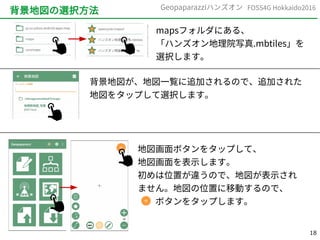
18 FOSS4G Hokkaido2016Geopaparazziハンズオン 背景地図の選択方法 mapsフォルダにある、 「ハンズオン地理院写真.mbtiles」を 選択します。 背景地図が、地図一覧に追加されるので、追加された 地図をタップして選択します。 地図画面ボタンをタップして、 地図画面を表示します。 初めは位置が違うので、地図が表示され ません。地図の位置に移動するので、 ボタンをタップします。
19.
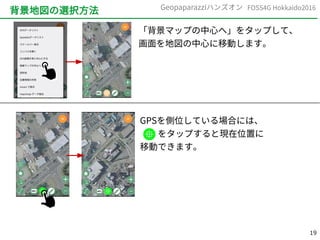
19 FOSS4G Hokkaido2016Geopaparazziハンズオン 背景地図の選択方法 「背景マップの中心へ」をタップして、 画面を地図の中心に移動します。 GPSを側位している場合には、 をタップすると現在位置に 移動できます。
20.
20 FOSS4G Hokkaido2016Geopaparazziハンズオン 使える背景地図の種類
21.
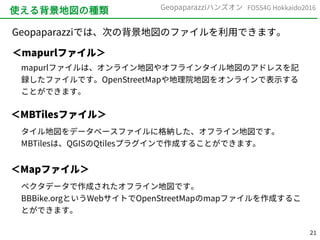
21 FOSS4G Hokkaido2016Geopaparazziハンズオン 使える背景地図の種類 Geopaparazziでは、次の背景地図のファイルを利用できます。 <mapurlファイル> mapurlファイルは、オンライン地図やオフラインタイル地図のアドレスを記 録したファイルです。OpenStreetMapや地理院地図をオンラインで表示する ことができます。 <MBTilesファイル> タイル地図をデータベースファイルに格納した、オフライン地図です。 MBTilesは、QGISのQtilesプラグインで作成することができます。 <Mapファイル> ベクタデータで作成されたオフライン地図です。 BBBike.orgというWebサイトでOpenStreetMapのmapファイルを作成するこ とができます。
22.
22 FOSS4G Hokkaido2016Geopaparazziハンズオン GPSログの記録方法
23.
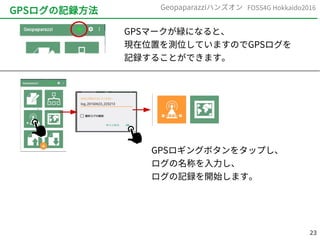
23 FOSS4G Hokkaido2016Geopaparazziハンズオン GPSログの記録方法 GPSマークが緑になると、 現在位置を測位していますのでGPSログを 記録することができます。 GPSロギングボタンをタップし、 ログの名称を入力し、 ログの記録を開始します。
24.
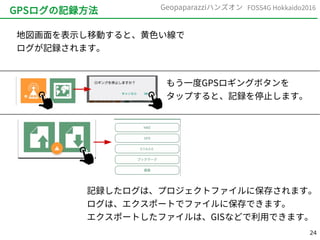
24 FOSS4G Hokkaido2016Geopaparazziハンズオン GPSログの記録方法 地図画面を表示し移動すると、黄色い線で ログが記録されます。 記録したログは、プロジェクトファイルに保存されます。 ログは、エクスポートでファイルに保存できます。 エクスポートしたファイルは、GISなどで利用できます。 もう一度GPSロギングボタンを タップすると、記録を停止します。
25.
25 FOSS4G Hokkaido2016Geopaparazziハンズオン ノートの記録方法
26.
26 FOSS4G Hokkaido2016Geopaparazziハンズオン ノートの記録方法 Geopaparazziは、ノートでいろいろなデータを記録できます。 ● テキストノート ● 写真ノート ● スケッチノート ● カスタムノート
27.
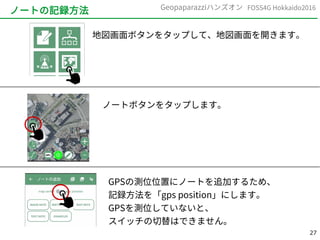
27 FOSS4G Hokkaido2016Geopaparazziハンズオン ノートの記録方法 地図画面ボタンをタップして、地図画面を開きます。 ノートボタンをタップします。 GPSの測位位置にノートを追加するため、 記録方法を「gps position」にします。 GPSを測位していないと、 スイッチの切替はできません。
28.
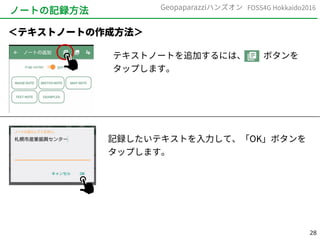
28 FOSS4G Hokkaido2016Geopaparazziハンズオン ノートの記録方法 テキストノートを追加するには、 ボタンを タップします。 <テキストノートの作成方法> 記録したいテキストを入力して、「OK」ボタンを タップします。
29.
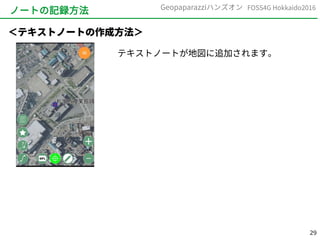
29 FOSS4G Hokkaido2016Geopaparazziハンズオン ノートの記録方法 テキストノートが地図に追加されます。 <テキストノートの作成方法>
30.
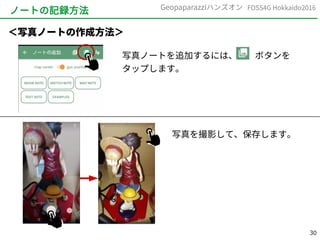
30 FOSS4G Hokkaido2016Geopaparazziハンズオン ノートの記録方法 写真ノートを追加するには、 ボタンを タップします。 <写真ノートの作成方法> 写真を撮影して、保存します。
31.
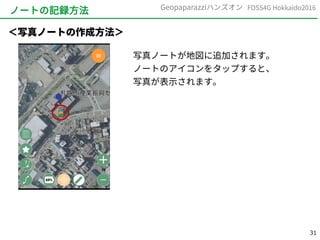
31 FOSS4G Hokkaido2016Geopaparazziハンズオン ノートの記録方法 写真ノートが地図に追加されます。 ノートのアイコンをタップすると、 写真が表示されます。 <写真ノートの作成方法>
32.
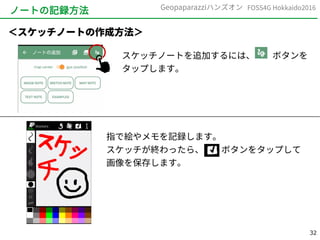
32 FOSS4G Hokkaido2016Geopaparazziハンズオン ノートの記録方法 スケッチノートを追加するには、 ボタンを タップします。 <スケッチノートの作成方法> 指で絵やメモを記録します。 スケッチが終わったら、 ボタンをタップして 画像を保存します。
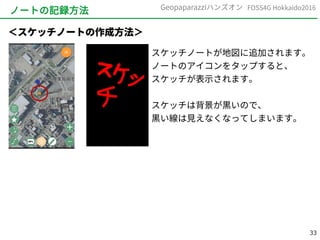
33.
33 FOSS4G Hokkaido2016Geopaparazziハンズオン ノートの記録方法 スケッチノートが地図に追加されます。 ノートのアイコンをタップすると、 スケッチが表示されます。 スケッチは背景が黒いので、 黒い線は見えなくなってしまいます。 <スケッチノートの作成方法>
34.
34 FOSS4G Hokkaido2016Geopaparazziハンズオン ノートの編集方法
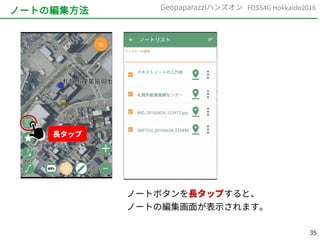
35.
35 FOSS4G Hokkaido2016Geopaparazziハンズオン ノートの編集方法 ノートボタンを長タップすると、 ノートの編集画面が表示されます。 長タップ
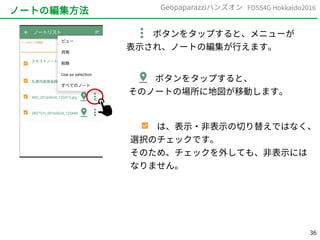
36.
36 FOSS4G Hokkaido2016Geopaparazziハンズオン ノートの編集方法 ボタンをタップすると、メニューが 表示され、ノートの編集が行えます。 ボタンをタップすると、 そのノートの場所に地図が移動します。 は、表示・非表示の切り替えではなく、 選択のチェックです。 そのため、チェックを外しても、非表示には なりません。
37.
37 FOSS4G Hokkaido2016Geopaparazziハンズオン ノートのポイントやラベルの設定
38.
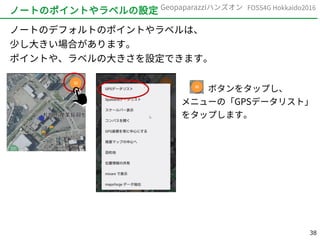
38 FOSS4G Hokkaido2016Geopaparazziハンズオン ノートのポイントやラベルの設定 ノートのデフォルトのポイントやラベルは、 少し大きい場合があります。 ポイントや、ラベルの大きさを設定できます。 ボタンをタップし、 メニューの「GPSデータリスト」 をタップします。
39.
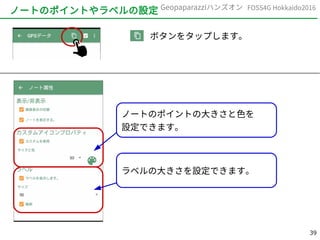
39 FOSS4G Hokkaido2016Geopaparazziハンズオン ノートのポイントやラベルの設定 ボタンをタップします。 ノートのポイントの大きさと色を 設定できます。 ラベルの大きさを設定できます。
40.
40 FOSS4G Hokkaido2016Geopaparazziハンズオン カスタムノート
41.
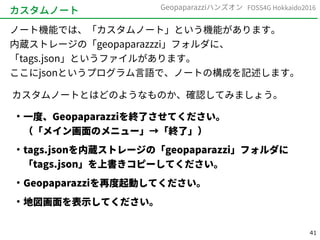
41 FOSS4G Hokkaido2016Geopaparazziハンズオン カスタムノート ノート機能では、「カスタムノート」という機能があります。 内蔵ストレージの「geopaparazzzi」フォルダに、 「tags.json」というファイルがあります。 ここにjsonというプログラム言語で、ノートの構成を記述します。 カスタムノートとはどのようなものか、確認してみましょう。 ● 一度、Geopaparazziを終了させてください。 (「メイン画面のメニュー」→「終了」) ● tags.jsonを内蔵ストレージの「geopaparazzi」フォルダに 「tags.json」を上書きコピーしてください。 ● Geopaparazziを再度起動してください。 ● 地図画面を表示してください。
42.
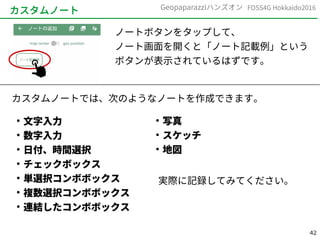
42 FOSS4G Hokkaido2016Geopaparazziハンズオン カスタムノート ノートボタンをタップして、 ノート画面を開くと「ノート記載例」という ボタンが表示されているはずです。 カスタムノートでは、次のようなノートを作成できます。 ● 文字入力 ● 数字入力 ● 日付、時間選択 ● チェックボックス ● 単選択コンボボックス ● 複数選択コンボボックス ● 連結したコンボボックス ● 写真 ● スケッチ ● 地図 実際に記録してみてください。
43.
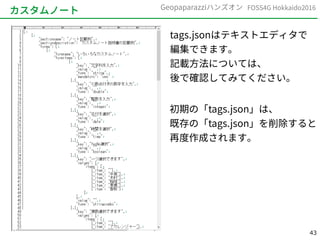
43 FOSS4G Hokkaido2016Geopaparazziハンズオン カスタムノート tags.jsonはテキストエディタで 編集できます。 記載方法については、 後で確認してみてください。 初期の「tags.json」は、 既存の「tags.json」を削除すると 再度作成されます。
44.
44 FOSS4G Hokkaido2016Geopaparazziハンズオン GISデータ(Spatialite)の表示
45.
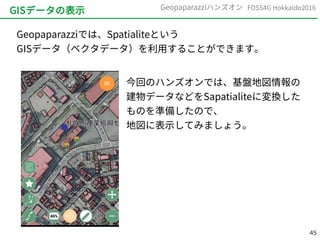
45 FOSS4G Hokkaido2016Geopaparazziハンズオン GISデータの表示 Geopaparazziでは、Spatialiteという GISデータ(ベクタデータ)を利用することができます。 今回のハンズオンでは、基盤地図情報の 建物データなどをSapatialiteに変換した ものを準備したので、 地図に表示してみましょう。
46.
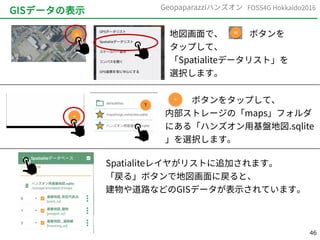
46 FOSS4G Hokkaido2016Geopaparazziハンズオン GISデータの表示 地図画面で、 ボタンを タップして、 「Spatialiteデータリスト」を 選択します。 ボタンをタップして、 内部ストレージの「maps」フォルダ にある「ハンズオン用基盤地図.sqlite 」を選択します。 Spatialiteレイヤがリストに追加されます。 「戻る」ボタンで地図画面に戻ると、 建物や道路などのGISデータが表示されています。
47.
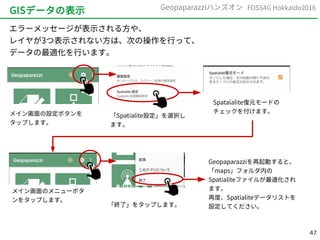
47 FOSS4G Hokkaido2016Geopaparazziハンズオン GISデータの表示 エラーメッセージが表示される方や、 レイヤが3つ表示されない方は、次の操作を行って、 データの最適化を行います。 メイン画面の設定ボタンを タップします。 「Spatialite設定」を選択し ます。 Spataialite復元モードの チェックを付けます。 メイン画面のメニューボタ ンをタップします。 「終了」をタップします。 Geopaparazziを再起動すると、 「maps」フォルダ内の Spatialiteファイルが最適化され ます。 再度、Spatialiteデータリストを 設定してください。
48.
48 FOSS4G Hokkaido2016Geopaparazziハンズオン GISデータ(Spatialite)の削除
49.
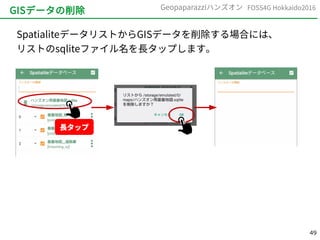
49 FOSS4G Hokkaido2016Geopaparazziハンズオン GISデータの削除 SpatialiteデータリストからGISデータを削除する場合には、 リストのsqliteファイル名を長タップします。 長タップ
50.
50 FOSS4G Hokkaido2016Geopaparazziハンズオン GISデータ(Spatialite)の スタイル設定
51.
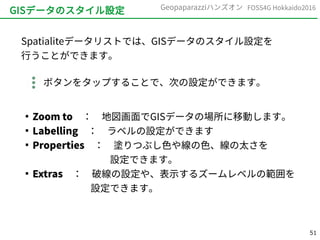
51 FOSS4G Hokkaido2016Geopaparazziハンズオン GISデータのスタイル設定 Spatialiteデータリストでは、GISデータのスタイル設定を 行うことができます。 ボタンをタップすることで、次の設定ができます。 Zoom to : 地図画面でGISデータの場所に移動します。 Labelling : ラベルの設定ができます Properties : 塗りつぶし色や線の色、線の太さを 設定できます。 Extras : 破線の設定や、表示するズームレベルの範囲を 設定できます。
52.
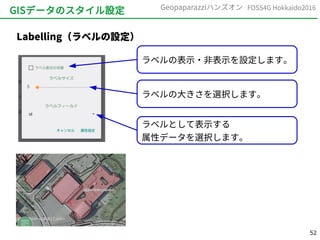
52 FOSS4G Hokkaido2016Geopaparazziハンズオン GISデータのスタイル設定 Labelling(ラベルの設定) ラベルの表示・非表示を設定します。 ラベルの大きさを選択します。 ラベルとして表示する 属性データを選択します。
53.
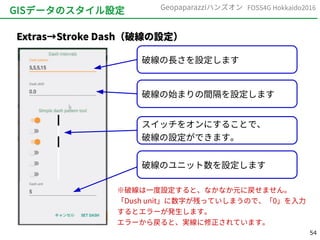
53 FOSS4G Hokkaido2016Geopaparazziハンズオン GISデータのスタイル設定 Properties(塗りつぶし色と線の設定) 線の太さを設定します 塗りつぶしの設定(fill)か、 線の設定(stroke)か選択します 色を選択します 透明度を設定します ※この画面の設定は、ポリゴンの設定です。 ポイントレイヤの場合は、この他に表示するポイントの形 を設定することができます。
54.
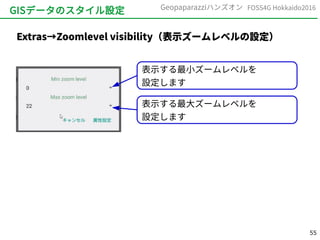
54 FOSS4G Hokkaido2016Geopaparazziハンズオン GISデータのスタイル設定 Extras→Stroke Dash(破線の設定) 破線の長さを設定します 破線の始まりの間隔を設定します スイッチをオンにすることで、 破線の設定ができます。 破線のユニット数を設定します ※破線は一度設定すると、なかなか元に戻せません。 「Dush
unit」に数字が残っていしまうので、「0」を入力 するとエラーが発生します。 エラーから戻ると、実線に修正されています。
55.
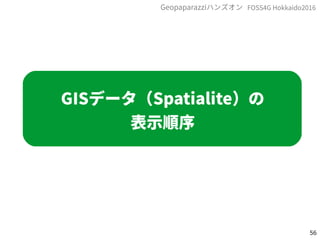
55 FOSS4G Hokkaido2016Geopaparazziハンズオン GISデータのスタイル設定 Extras→Zoomlevel visibility(表示ズームレベルの設定) 表示する最小ズームレベルを 設定します 表示する最大ズームレベルを 設定します
56.
56 FOSS4G Hokkaido2016Geopaparazziハンズオン GISデータ(Spatialite)の 表示順序
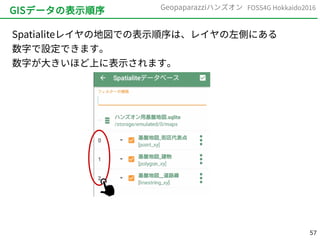
57.
57 FOSS4G Hokkaido2016Geopaparazziハンズオン GISデータの表示順序 Spatialiteレイヤの地図での表示順序は、レイヤの左側にある 数字で設定できます。 数字が大きいほど上に表示されます。
58.
58 FOSS4G Hokkaido2016Geopaparazziハンズオン GISデータ(Spatialite)の 属性データの確認
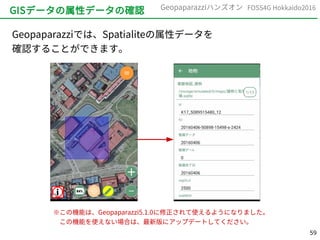
59.
59 FOSS4G Hokkaido2016Geopaparazziハンズオン GISデータの属性データの確認 Geopaparazziでは、Spatialiteの属性データを 確認することができます。 ※この機能は、Geopaparazzi5.1.0に修正されて使えるようになりました。 この機能を使えない場合は、最新版にアップデートしてください。
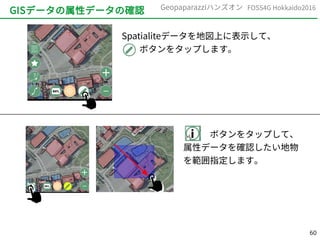
60.
60 FOSS4G Hokkaido2016Geopaparazziハンズオン GISデータの属性データの確認 Spatialiteデータを地図上に表示して、 ボタンをタップします。 ボタンをタップして、 属性データを確認したい地物 を範囲指定します。
61.
61 FOSS4G Hokkaido2016Geopaparazziハンズオン GISデータの属性データの確認 選択した範囲にある地物の属性データ を表示します。 横にスライドすることで、複数の地物の 属性データを切り替えて表示できます。
62.
62 FOSS4G Hokkaido2016Geopaparazziハンズオン Spatialiteデータの作成方法
63.
63 FOSS4G Hokkaido2016Geopaparazziハンズオン Spatialiteの作成方法 Geopaparazziで利用できるSpatialiteデータは、 シェープファイルなどから作成することができます。 次のソフトウエアを準備してください。 Spataialite-GUI windows32bit版 http://www.gaia-gis.it/gaia-sins/windows-bin-x86-prev/ windows64bit版 http://www.gaia-gis.it/gaia-sins/windows-bin-amd64-prev/
64.
64 FOSS4G Hokkaido2016Geopaparazziハンズオン Spatialiteの作成方法 Spatialiteに変換するシェープファイルは、次のことを確認します。 ● ファイル名と保存しているフォルダ名に、日本語が含まれて いないか ● 属性データの文字コードは何か ● 座標参照系のEPSGは何番か ● ラベルとして表示するフィールドは何か ● prjファイルは付属しているか
65.
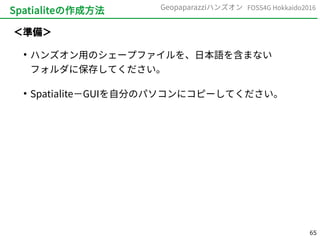
65 FOSS4G Hokkaido2016Geopaparazziハンズオン Spatialiteの作成方法 <準備> ● ハンズオン用のシェープファイルを、日本語を含まない フォルダに保存してください。 ● Spatialite-GUIを自分のパソコンにコピーしてください。
66.
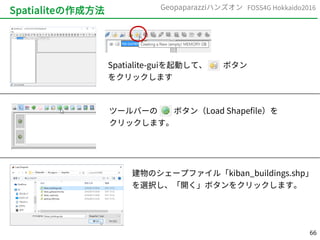
66 FOSS4G Hokkaido2016Geopaparazziハンズオン Spatialiteの作成方法 Spatialite-guiを起動して、 ボタン をクリックします ツールバーの ボタン(Load Shapefile)を クリックします。 建物のシェープファイル「kiban_buildings.shp」 を選択し、「開く」ボタンをクリックします。
67.
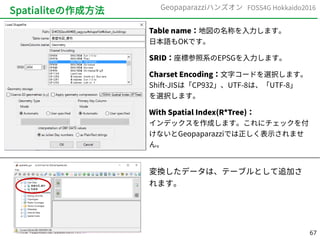
67 FOSS4G Hokkaido2016Geopaparazziハンズオン Spatialiteの作成方法 Table name:地図の名称を入力します。 日本語もOKです。 SRID:座標参照系のEPSGを入力します。 Charset
Encoding:文字コードを選択します。 Shift-JISは「CP932」、UTF-8は、「UTF-8」 を選択します。 With Spatial Index(R*Tree): インデックスを作成します。これにチェックを付 けないとGeopaparazziでは正しく表示されませ ん。 変換したデータは、テーブルとして追加さ れます。
68.
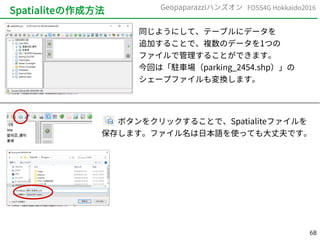
68 FOSS4G Hokkaido2016Geopaparazziハンズオン Spatialiteの作成方法 同じようにして、テーブルにデータを 追加することで、複数のデータを1つの ファイルで管理することができます。 今回は「駐車場(parking_2454.shp)」の シェープファイルも変換します。 ボタンをクリックすることで、Spatialiteファイルを 保存します。ファイル名は日本語を使っても大丈夫です。
69.
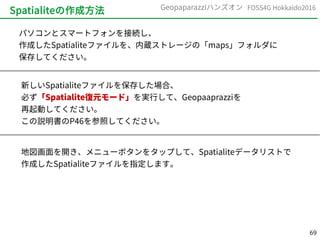
69 FOSS4G Hokkaido2016Geopaparazziハンズオン Spatialiteの作成方法 パソコンとスマートフォンを接続し、 作成したSpatialiteファイルを、内蔵ストレージの「maps」フォルダに 保存してください。 新しいSpatialiteファイルを保存した場合、 必ず「Spatialite復元モード」を実行して、Geopaaprazziを 再起動してください。 この説明書のP46を参照してください。 地図画面を開き、メニューボタンをタップして、Spatialiteデータリストで 作成したSpatialiteファイルを指定します。
70.
70 FOSS4G Hokkaido2016Geopaparazziハンズオン 背景地図(MBTiles)の作り方
71.
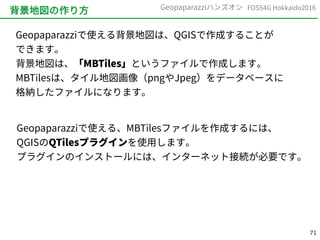
71 FOSS4G Hokkaido2016Geopaparazziハンズオン 背景地図の作り方 Geopaparazziで使える背景地図は、QGISで作成することが できます。 背景地図は、「MBTiles」というファイルで作成します。 MBTilesは、タイル地図画像(pngやJpeg)をデータベースに 格納したファイルになります。 Geopaparazziで使える、MBTilesファイルを作成するには、 QGISのQTilesプラグインを使用します。 プラグインのインストールには、インターネット接続が必要です。
72.
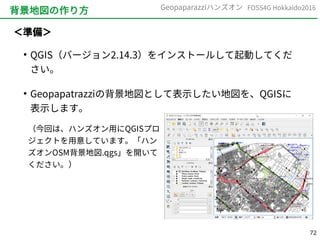
72 FOSS4G Hokkaido2016Geopaparazziハンズオン 背景地図の作り方 <準備> ● QGIS(バージョン2.14.3)をインストールして起動してくだ さい。 ● Geopapatrazziの背景地図として表示したい地図を、QGISに 表示します。 (今回は、ハンズオン用にQGISプロ ジェクトを用意しています。「ハン ズオンOSM背景地図.qgs」を開いて ください。)
73.
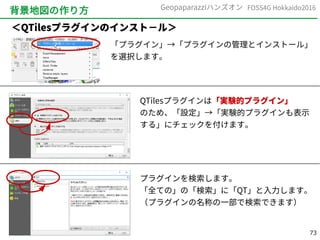
73 FOSS4G Hokkaido2016Geopaparazziハンズオン 背景地図の作り方 「プラグイン」→「プラグインの管理とインストール」 を選択します。 QTilesプラグインは「実験的プラグイン」 のため、「設定」→「実験的プラグインも表示 する」にチェックを付けます。 プラグインを検索します。 「全ての」の「検索」に「QT」と入力します。 (プラグインの名称の一部で検索できます) <QTilesプラグインのインスト-ル>
74.
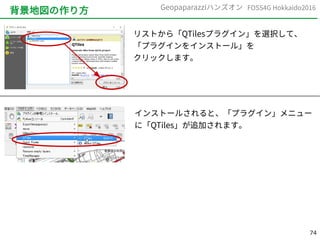
74 FOSS4G Hokkaido2016Geopaparazziハンズオン 背景地図の作り方 リストから「QTilesプラグイン」を選択して、 「プラグインをインストール」を クリックします。 インストールされると、「プラグイン」メニュー に「QTiles」が追加されます。
75.
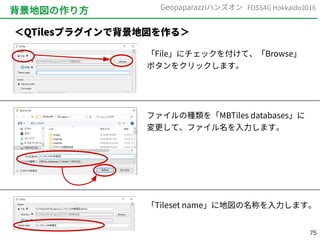
75 FOSS4G Hokkaido2016Geopaparazziハンズオン 背景地図の作り方 <QTilesプラグインで背景地図を作る> 「File」にチェックを付けて、「Browse」 ボタンをクリックします。 ファイルの種類を「MBTiles databases」に 変更して、ファイル名を入力します。 「Tileset
name」に地図の名称を入力します。
76.
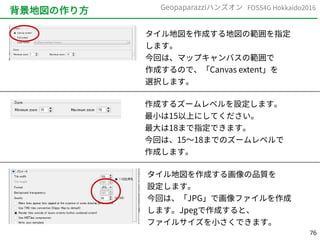
76 FOSS4G Hokkaido2016Geopaparazziハンズオン 背景地図の作り方 タイル地図を作成する地図の範囲を指定 します。 今回は、マップキャンバスの範囲で 作成するので、「Canvas extent」を 選択します。 作成するズームレベルを設定します。 最小は15以上にしてください。 最大は18まで指定できます。 今回は、15~18までのズームレベルで 作成します。 タイル地図を作成する画像の品質を 設定します。 今回は、「JPG」で画像ファイルを作成 します。Jpegで作成すると、 ファイルサイズを小さくできます。
77.
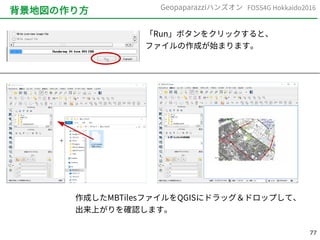
77 FOSS4G Hokkaido2016Geopaparazziハンズオン 背景地図の作り方 「Run」ボタンをクリックすると、 ファイルの作成が始まります。 作成したMBTilesファイルをQGISにドラッグ&ドロップして、 出来上がりを確認します。
78.
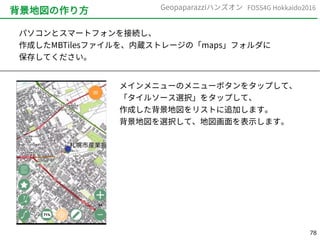
78 FOSS4G Hokkaido2016Geopaparazziハンズオン 背景地図の作り方 パソコンとスマートフォンを接続し、 作成したMBTilesファイルを、内蔵ストレージの「maps」フォルダに 保存してください。 メインメニューのメニューボタンをタップして、 「タイルソース選択」をタップして、 作成した背景地図をリストに追加します。 背景地図を選択して、地図画面を表示します。
79.
79 FOSS4G Hokkaido2016Geopaparazziハンズオン MBTilesのデータを確認する
80.
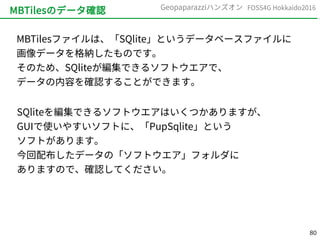
80 FOSS4G Hokkaido2016Geopaparazziハンズオン MBTilesのデータ確認 MBTilesファイルは、「SQlite」というデータベースファイルに 画像データを格納したものです。 そのため、SQliteが編集できるソフトウエアで、 データの内容を確認することができます。 SQliteを編集できるソフトウエアはいくつかありますが、 GUIで使いやすいソフトに、「PupSqlite」という ソフトがあります。 今回配布したデータの「ソフトウエア」フォルダに ありますので、確認してください。
81.
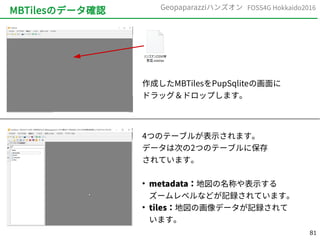
81 FOSS4G Hokkaido2016Geopaparazziハンズオン MBTilesのデータ確認 作成したMBTilesをPupSqliteの画面に ドラッグ&ドロップします。 4つのテーブルが表示されます。 データは次の2つのテーブルに保存 されています。 ● metadata:地図の名称や表示する ズームレベルなどが記録されています。 ● tiles:地図の画像データが記録されて います。
82.
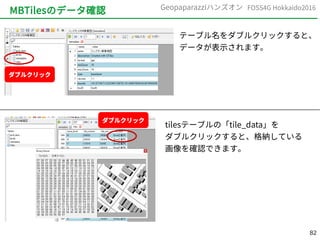
82 FOSS4G Hokkaido2016Geopaparazziハンズオン MBTilesのデータ確認 ダブルクリック テーブル名をダブルクリックすると、 データが表示されます。 ダブルクリック tilesテーブルの「tile_data」を ダブルクリックすると、格納している 画像を確認できます。
83.
83 FOSS4G Hokkaido2016Geopaparazziハンズオン フィールドワークに行こう
84.
84 FOSS4G Hokkaido2016Geopaparazziハンズオン フィールドワークに行こう 実際に外に出て、フィールドワークをしてみましょう。 次のことを確認してください。 ● GPSを有効にします。 ● GPSが有効になったら、ノートの記録方法を 「gps position」にします。 ● 背景地図を配布した空中写真にします。
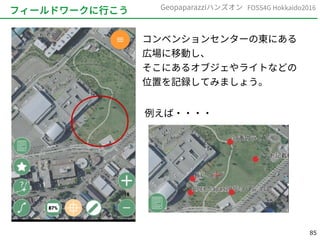
85.
85 FOSS4G Hokkaido2016Geopaparazziハンズオン フィールドワークに行こう コンベンションセンターの東にある 広場に移動し、 そこにあるオブジェやライトなどの 位置を記録してみましょう。 例えば・・・・
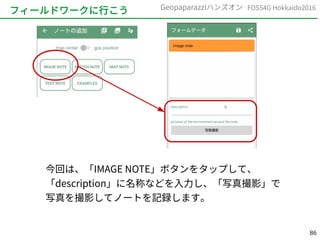
86.
86 FOSS4G Hokkaido2016Geopaparazziハンズオン フィールドワークに行こう 今回は、「IMAGE NOTE」ボタンをタップして、 「description」に名称などを入力し、「写真撮影」で 写真を撮影してノートを記録します。
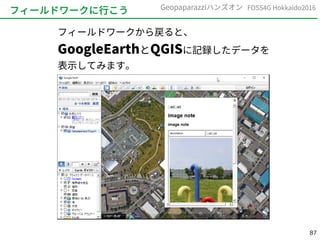
87.
87 FOSS4G Hokkaido2016Geopaparazziハンズオン フィールドワークに行こう フィールドワークから戻ると、 GoogleEarthとQGISに記録したデータを 表示してみます。
Download