Animasi Frame by Frame adalah membuat sebuah ilusi pergerakan dari sebuah
gambar/objek yang diam (still image) frame demi frame-nya.
Kumpulan gambar diam (still) yang bergerak dalam satuan waktu yang kontinu
akan membentuk sebuah animasi.
Berikut cara membuat animasi Frame by Frame denganAdobe Flash :
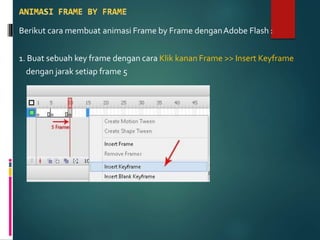
1. Buat sebuah key frame dengan cara Klik kanan Frame >> Insert Keyframe
dengan jarak setiap frame 5
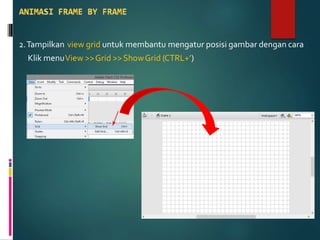
2.Tampilkan view grid untuk membantu mengatur posisi gambar dengan cara
Klik menuView >>Grid >>ShowGrid (CTRL+’)
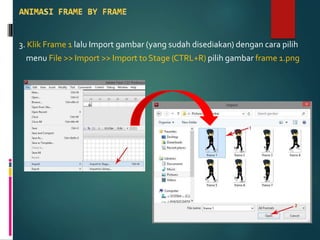
3. Klik Frame 1 lalu Import gambar (yang sudah disediakan) dengan cara pilih
menu File >> Import >> Import to Stage (CTRL+R) pilih gambar frame 1.png
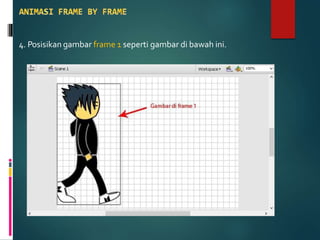
4. Posisikan gambar frame 1 seperti gambar di bawah ini.
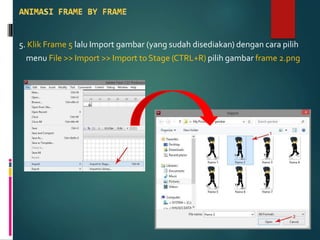
5. Klik Frame 5 lalu Import gambar (yang sudah disediakan) dengan cara pilih
menu File >> Import >> Import to Stage (CTRL+R) pilih gambar frame 2.png
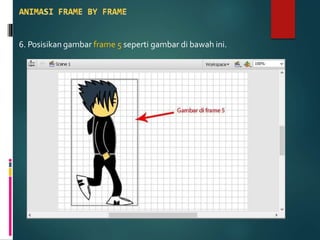
6. Posisikan gambar frame 5 seperti gambar di bawah ini.
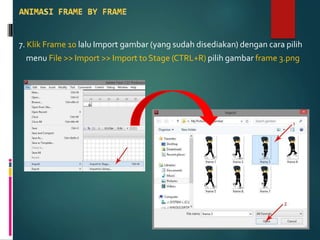
7. Klik Frame 10 lalu Import gambar (yang sudah disediakan) dengan cara pilih
menu File >> Import >> Import to Stage (CTRL+R) pilih gambar frame 3.png
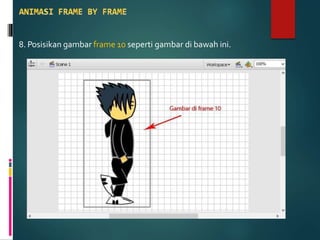
8. Posisikan gambar frame 10 seperti gambar di bawah ini.
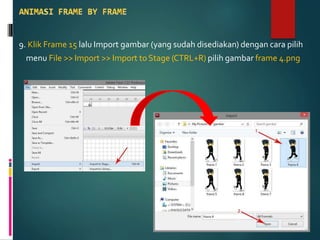
9. Klik Frame 15 lalu Import gambar (yang sudah disediakan) dengan cara pilih
menu File >> Import >> Import to Stage (CTRL+R) pilih gambar frame 4.png
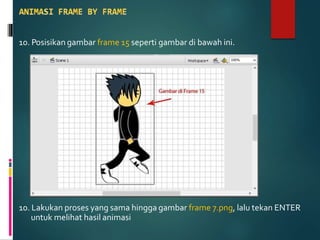
10. Posisikan gambar frame 15 seperti gambar di bawah ini.
10. Lakukan proses yang sama hingga gambar frame 7.png, lalu tekan ENTER
untuk melihat hasil animasi
Frame by  frame

Frame by frame

  • 2.
    Animasi Frame byFrame adalah membuat sebuah ilusi pergerakan dari sebuah gambar/objek yang diam (still image) frame demi frame-nya. Kumpulan gambar diam (still) yang bergerak dalam satuan waktu yang kontinu akan membentuk sebuah animasi.
  • 3.
    Berikut cara membuatanimasi Frame by Frame denganAdobe Flash : 1. Buat sebuah key frame dengan cara Klik kanan Frame >> Insert Keyframe dengan jarak setiap frame 5
  • 4.
    2.Tampilkan view griduntuk membantu mengatur posisi gambar dengan cara Klik menuView >>Grid >>ShowGrid (CTRL+’)
  • 5.
    3. Klik Frame1 lalu Import gambar (yang sudah disediakan) dengan cara pilih menu File >> Import >> Import to Stage (CTRL+R) pilih gambar frame 1.png
  • 6.
    4. Posisikan gambarframe 1 seperti gambar di bawah ini.
  • 7.
    5. Klik Frame5 lalu Import gambar (yang sudah disediakan) dengan cara pilih menu File >> Import >> Import to Stage (CTRL+R) pilih gambar frame 2.png
  • 8.
    6. Posisikan gambarframe 5 seperti gambar di bawah ini.
  • 9.
    7. Klik Frame10 lalu Import gambar (yang sudah disediakan) dengan cara pilih menu File >> Import >> Import to Stage (CTRL+R) pilih gambar frame 3.png
  • 10.
    8. Posisikan gambarframe 10 seperti gambar di bawah ini.
  • 11.
    9. Klik Frame15 lalu Import gambar (yang sudah disediakan) dengan cara pilih menu File >> Import >> Import to Stage (CTRL+R) pilih gambar frame 4.png
  • 12.
    10. Posisikan gambarframe 15 seperti gambar di bawah ini. 10. Lakukan proses yang sama hingga gambar frame 7.png, lalu tekan ENTER untuk melihat hasil animasi