Использование Firebase для
создания простого
мессенджера
Автор: Ахбулатов Алидибир
Исходники на GitHub: https://github.com/akhbulatov/messengeralda
Базовые требования к мессенджеру
Основные функции:
1. Аутентификация пользователя через аккаунты Google или Facebook
2. Отображение списка контактов
3. Отправка сообщений пользователям
4. Отображение уведомлений при получении нового сообщения
5. Отображение списка чатов
Какие инструменты Firebase нам
потребуются?
1. Аутентификация (Authentication)
2. База данных реального времени (Realtime Database)
3. Облачная отправка сообщений (Cloud Messaging)
4. Уведомления (Notifications)
Библиотека Firebase UI
Firebase UI - это библиотека, которая упрощает реализацию аутентификации,
базы данных реального времени и файлового хранилища в приложении.
Firebase UI опубликована как коллекция библиотек. Каждая библиотека
имеет зависимость от соответствующей библиотеки из Firebase SDK.
В приложении достаточно включить только соответствующую библиотеку
Firebase UI.
Совместимость с библиотеками Firebase / Play Services
Firebase UI библиотеки имеют
зависимости с
соответствующими
библиотеками Firebase SDK:
firebase-ui-auth
|--- com.google.firebase:firebase-auth
|--- com.google.android.gms:play-services-auth
firebase-ui-database
|--- com.google.firebase:firebase-database
firebase-ui-storage
|--- com.google.firebase:firebase-storage
Соответствие версий:
Firebase UI Firebase/Play Services
1.0.0 9.8.0
0.6.2 9.8.0
0.6.1 9.6.1
0.6.0 9.6.0
0.5.3 9.4.0
0.4.4 9.4.0
0.4.3 9.2.1
Подключение библиотек Firebase UI
В app/build.gradle
dependencies {
// FirebaseUI Database только
compile 'com.firebaseui:firebase-ui-database:0.6.1'
// FirebaseUI Auth только
compile 'com.firebaseui:firebase-ui-auth:0.6.1'
// FirebaseUI Storage только
compile 'com.firebaseui:firebase-ui-storage:0.6.1'
// Включает все FirebaseUI библиотеки выше
compile 'com.firebaseui:firebase-ui:0.6.1'
}
Аутентификация
1. Добавьте зависимость Gradle:
dependencies {
// Используется библиотека Firebase UI
compile 'com.firebaseui:firebase-ui-auth:0.6.1'
}
2. Включите в консоли Firebase вход в приложение через аккаунты Google и Facebook (рис. 1).
Рис. 1.
Вход через Google
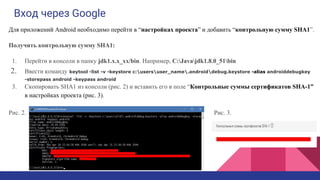
Для приложений Android необходимо перейти в “настройках проекта” и добавить “контрольную сумму SHA1”.
Получить контрольную сумму SHA1:
1. Перейти в консоли в папку jdk1.x.x_xx/bin. Например, C:Javajdk1.8.0_51bin
2. Ввести команду keytool -list -v -keystore c:usersuser_name.androiddebug.keystore -alias androiddebugkey
-storepass android -keypass android
3. Скопировать SHA1 из консоли (рис. 2) и вставить его в поле “Контрольные суммы сертификатов SHA-1”
в настройках проекта (рис. 3).
Рис. 2. Рис. 3.
Вход через Facebook
1. Создать аккаунт разработчика на https://developers.facebook.com
2. Перейти в “Мои приложения”, затем нажать “Добавить новое
приложение” и ввести данные, как показано на рис. 4.
Рис. 4
Вход через Facebook
После создания приложения, необходимо добавить продукт. Выбираем “Вход через Facebook”
(рис. 5).
Рис. 5
Идентификатор и секретный ключ (рис. 6) с панели приложения вставляем в поля входа через
Facebook в Firebase консоли (рис. 7).
Рис 6. Рис 7.
Вход через Facebook
В настройках приложения нажимаем “Добавить платформу” и в
появившемся окне выбираем Android. Далее заполняем поля (рис. 8)
Рис. 8
Вход через Facebook
Также нужно добавить ключевой хэш-адрес, но для начала необходимо его получить:
1. Загрузить и установить openssl-0.9.8e.zip (X64 для 64-битных Windows)
2. Создать папку OpenSSL по пути C: и извлечь содержимое архива в нее
3. Перейти по пути jdk1.xx_xbin и ввести следующую команду: keytool -exportcert -alias
androiddebugkey -keystore "C:Usersuser_name.androiddebug.keystore"|"C:OpenSSLbinopenssl"
sha1 -binary|"C:OpenSSLbinopenssl" base64
4. Будет спрошен пароль. Вводим “android” без кавычек
5. Сгенерированный хэш-код (рис. 9) вставляем в поле “Ключевой хэш-адрес” (рис. 8)
Рис. 9
Вход через Facebook
Нажимаем на левой панели “Вход через Facebook” под разделом
“Продукты” и вставляем URL-адрес (рис. 12) в последнее поле с рис. 7.
Рис. 12
И последнее: добавьте строку facebook_application_id в ресурсы приложения:
<resources>
<!-- ... -->
<string name="facebook_application_id" translatable="false">APP_ID</string>
</resources>
Аутентификация в приложении
Проверить при запуске приложения был ли выполнен вход пользователем:
FirebaseAuth auth = FirebaseAuth.getInstance();
if (auth.getCurrentUser() != null) {
// Вход уже выполнен
showMain();
finish();
} else {
// Вход еще не выполнен
showSignInUI();
}
Реализация входа
Реализация метода showSignInUI,
отображающий варианты входа через Google
или Facebook:
private void showSignInUI() {
startActivityForResult(AuthUI.getInstance()
.createSignInIntentBuilder()
.setProviders(AuthUI.FACEBOOK_PROVIDER,
AuthUI.GOOGLE_PROVIDER)
.setTheme(R.style.AppTheme_SignIn)
.build(), RC_SIGN_IN);
}
Реализация метода onActivityResult, который проверяет был
ли выполне вход:
protected void onActivityResult(int requestCode, int
resultCode, Intent data) {
super.onActivityResult(requestCode, resultCode, data);
if (requestCode == RC_SIGN_IN) {
if (resultCode == RESULT_OK) {
// Пользователь выполнил вход
showMain();
finish();
} else {
// Пользователь не выполнил вход
finish();
}
}
}
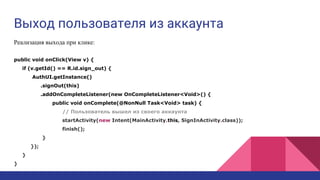
Выход пользователя из аккаунта
Реализация выхода при клике:
public void onClick(View v) {
if (v.getId() == R.id.sign_out) {
AuthUI.getInstance()
.signOut(this)
.addOnCompleteListener(new OnCompleteListener<Void>() {
public void onComplete(@NonNull Task<Void> task) {
// Пользователь вышел из своего аккаунта
startActivity(new Intent(MainActivity.this, SignInActivity.class));
finish();
}
});
}
}
Кастомизация UI
Добавить фоновый рисунок на экран входа:
<style name="AppTheme.SignIn" parent="AppTheme">
<item name="android:gravity">bottom</item>
<item name="android:windowBackground">
@drawable/img_bg_sign_in</item>
<item name="android:windowTranslucentStatus"
tools:targetApi="kitkat">true</item>
</style>
Перевод текста на кнопках входа:
<string name="sign_in_with_google">Войти через
Google</string>
<string name="sign_in_with_facebook">Войти через
Facebook</string>
Подключение к базе данных
Добавьте зависимость в app/build.gradle:
// Если используется библиотека Firebase UI
compile 'com.firebaseui:firebase-ui-database:0.6.1'
// Если используется Firebase SDK
compile 'com.google.firebase:firebase-database:9.6.1'
Сохранение авторизованных пользователей в БД
Реализация:
private void storeUserData() {
DatabaseReference dbRef = FirebaseDatabase.getInstance().getReference();
FirebaseUser fbUser = FirebaseAuth.getInstance().getCurrentUser();
User user = new User(
fbUser.getUid(),
fbUser.getDisplayName(),
fbUser.getEmail(),
fbUser.getPhotoUrl().toString());
// Записать пользовательские данные по узлу users/uid
dbRef.child("users").child(fbUser.getUid()).setValue(user);
}
Отображение списка контактов
Для отображения контактов с помощью Firebase UI необходимо:
1. Java класс User, представляющий объекты пользователя в БД
2. Адаптер (ContactAdapter), считывающий список объектов пользователей из БД
Так будет выглядеть список авторизованных пользователей в БД (рис. 13) :
Рис.13
Класс User
public class User {
private String mUid;
private String mName;
private String mEmail;
private String mPhotoUrl;
// Firebase требует наличие пустого конструктора
public User() {
}
public User(String uid, String name, String email, String photoUrl) {
mUid = uid;
mName = name;
mEmail = email;
mPhotoUrl = photoUrl;
}
public String getUid() {
return mUid;
}
….
}
Класс User. Некоторые моменты
На заметку:
● Необходим конструктор без параметров для сохранения объекта в БД
Firebase с помощью метода setValue
● Firebase присваивает полям объекта (JSON) в БД те же названия, что
имеются у параметров конструктора класса
● Желательно добавить методы-геттеры
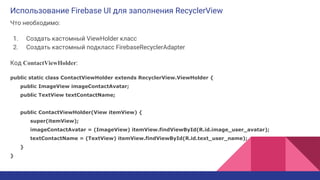
Использование Firebase UI для заполнения RecyclerView
Что необходимо:
1. Создать кастомный ViewHolder класс
2. Создать кастомный подкласс FirebaseRecyclerAdapter
Код ContactViewHolder:
public static class ContactViewHolder extends RecyclerView.ViewHolder {
public ImageView imageContactAvatar;
public TextView textContactName;
public ContactViewHolder(View itemView) {
super(itemView);
imageContactAvatar = (ImageView) itemView.findViewById(R.id.image_user_avatar);
textContactName = (TextView) itemView.findViewById(R.id.text_user_name);
}
}
Использование Firebase UI для заполнения RecyclerView
Код ContactAdapter:
public class ContactAdapter extends FirebaseRecyclerAdapter<User, ContactAdapter.ContactViewHolder> {
public ContactAdapter(DatabaseReference ref) {
super(User.class, R.layout.item_contact, ContactViewHolder.class, ref);
}
@Override
protected void populateViewHolder(ContactViewHolder viewHolder, User model, int position) {
// Отобразить фото прафиля
Picasso.with(viewHolder.itemView.getContext())
.load(model.getPhotoUrl())
.into(viewHolder.imageContactAvatar);
// Отобразить имя профиля
viewHolder.textContactName.setText(model.getName());
}
}
Использование Firebase UI для заполнения RecyclerView
Код с экрана, отображающего список контактов:
DatabaseReference usersRef = FirebaseDatabase.getInstance().getReference().child("users");
RecyclerView contactList = (RecyclerView) findViewById(R.id.recycler_list);
contactList.setHasFixedSize(true);
contactList.setLayoutManager(new LinearLayoutManager(this));
contactAdapter = new ContactAdapter(usersRef);
contactList.setAdapter(contactAdapter);
Прерывание прослушивания изменений
списка в БД
При уничтожении экрана (вызов метода onDestroy) необходимо прервать
прослушивание изменений списка пользователей в БД Firebase.
Код:
@Override
protected void onDestroy() {
super.onDestroy();
contactAdapter.cleanup();
}
Отправка сообщения
Код, выполняющийся после нажатия на кнопку “Отправить”:
FirebaseUser user = FirebaseAuth.getInstance().getCurrentUser();
DatabaseReference mMessagesRef = FirebaseDatabase.getInstance().getReference()
.child("messages")
.child(user.getUid())
.child(mListener.getReceiverUid());
String message = editMessage.getText().toString().trim();
if (message.equals("")) {
Toast.makeText(getActivity(),
R.string.error_empty_message,
Toast.LENGTH_SHORT)
.show();
} else {
// Отправка сообщения
mMessagesRef.push().setValue(new Message(message));
editMessage.setText("");
}
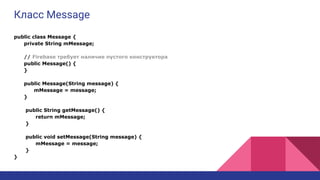
Класс Message
public class Message {
private String mMessage;
// Firebase требует наличие пустого конструктора
public Message() {
}
public Message(String message) {
mMessage = message;
}
public String getMessage() {
return mMessage;
}
public void setMessage(String message) {
mMessage = message;
}
}
Создание чата
// Создание объекта чата с данными
Chat chat = new Chat();
chat.setUid(mListener.getReceiverUid());
chat.setName(mListener.getReceiverName());
chat.setPhotoUrl(mListener.getReceiverPhotoUrl());
chat.setLastMessage(message);
FirebaseUser user = FirebaseAuth.getInstance().getCurrentUser();
DatabaseReference chatRef = FirebaseDatabase.getInstance().getReference()
.child("chats")
.child(user.getUid())
.child(mListener.getReceiverUid());
// Создание чата
chatRef.setValue(chat);
Структура чата в БД Firebase
Рис 14.
Структура данных в БД
Основные рекомендации:
● Избегайте глубоких вложенных данных
● Разделяйте данные по узлам
Рис. 15 Рис. 16
Дополнение
Метод push создает сгенерированное уникальное число для добавляемого
дочернего элемента. Например: добавление сообщений
Сохранение данных (сообщения, чаты) локально для доступа в автономном режиме:
FirebaseDatabase.getInstance().setPersistenceEnabled(true);

Использование Firebase для создания простого мессенджера — Алидибир Ахбулатов

  • 1.
    Использование Firebase для созданияпростого мессенджера Автор: Ахбулатов Алидибир Исходники на GitHub: https://github.com/akhbulatov/messengeralda
  • 2.
    Базовые требования кмессенджеру Основные функции: 1. Аутентификация пользователя через аккаунты Google или Facebook 2. Отображение списка контактов 3. Отправка сообщений пользователям 4. Отображение уведомлений при получении нового сообщения 5. Отображение списка чатов
  • 3.
    Какие инструменты Firebaseнам потребуются? 1. Аутентификация (Authentication) 2. База данных реального времени (Realtime Database) 3. Облачная отправка сообщений (Cloud Messaging) 4. Уведомления (Notifications)
  • 4.
    Библиотека Firebase UI FirebaseUI - это библиотека, которая упрощает реализацию аутентификации, базы данных реального времени и файлового хранилища в приложении. Firebase UI опубликована как коллекция библиотек. Каждая библиотека имеет зависимость от соответствующей библиотеки из Firebase SDK. В приложении достаточно включить только соответствующую библиотеку Firebase UI.
  • 5.
    Совместимость с библиотекамиFirebase / Play Services Firebase UI библиотеки имеют зависимости с соответствующими библиотеками Firebase SDK: firebase-ui-auth |--- com.google.firebase:firebase-auth |--- com.google.android.gms:play-services-auth firebase-ui-database |--- com.google.firebase:firebase-database firebase-ui-storage |--- com.google.firebase:firebase-storage Соответствие версий: Firebase UI Firebase/Play Services 1.0.0 9.8.0 0.6.2 9.8.0 0.6.1 9.6.1 0.6.0 9.6.0 0.5.3 9.4.0 0.4.4 9.4.0 0.4.3 9.2.1
  • 6.
    Подключение библиотек FirebaseUI В app/build.gradle dependencies { // FirebaseUI Database только compile 'com.firebaseui:firebase-ui-database:0.6.1' // FirebaseUI Auth только compile 'com.firebaseui:firebase-ui-auth:0.6.1' // FirebaseUI Storage только compile 'com.firebaseui:firebase-ui-storage:0.6.1' // Включает все FirebaseUI библиотеки выше compile 'com.firebaseui:firebase-ui:0.6.1' }
  • 7.
    Аутентификация 1. Добавьте зависимостьGradle: dependencies { // Используется библиотека Firebase UI compile 'com.firebaseui:firebase-ui-auth:0.6.1' } 2. Включите в консоли Firebase вход в приложение через аккаунты Google и Facebook (рис. 1). Рис. 1.
  • 8.
    Вход через Google Дляприложений Android необходимо перейти в “настройках проекта” и добавить “контрольную сумму SHA1”. Получить контрольную сумму SHA1: 1. Перейти в консоли в папку jdk1.x.x_xx/bin. Например, C:Javajdk1.8.0_51bin 2. Ввести команду keytool -list -v -keystore c:usersuser_name.androiddebug.keystore -alias androiddebugkey -storepass android -keypass android 3. Скопировать SHA1 из консоли (рис. 2) и вставить его в поле “Контрольные суммы сертификатов SHA-1” в настройках проекта (рис. 3). Рис. 2. Рис. 3.
  • 9.
    Вход через Facebook 1.Создать аккаунт разработчика на https://developers.facebook.com 2. Перейти в “Мои приложения”, затем нажать “Добавить новое приложение” и ввести данные, как показано на рис. 4. Рис. 4
  • 10.
    Вход через Facebook Послесоздания приложения, необходимо добавить продукт. Выбираем “Вход через Facebook” (рис. 5). Рис. 5 Идентификатор и секретный ключ (рис. 6) с панели приложения вставляем в поля входа через Facebook в Firebase консоли (рис. 7). Рис 6. Рис 7.
  • 11.
    Вход через Facebook Внастройках приложения нажимаем “Добавить платформу” и в появившемся окне выбираем Android. Далее заполняем поля (рис. 8) Рис. 8
  • 12.
    Вход через Facebook Такженужно добавить ключевой хэш-адрес, но для начала необходимо его получить: 1. Загрузить и установить openssl-0.9.8e.zip (X64 для 64-битных Windows) 2. Создать папку OpenSSL по пути C: и извлечь содержимое архива в нее 3. Перейти по пути jdk1.xx_xbin и ввести следующую команду: keytool -exportcert -alias androiddebugkey -keystore "C:Usersuser_name.androiddebug.keystore"|"C:OpenSSLbinopenssl" sha1 -binary|"C:OpenSSLbinopenssl" base64 4. Будет спрошен пароль. Вводим “android” без кавычек 5. Сгенерированный хэш-код (рис. 9) вставляем в поле “Ключевой хэш-адрес” (рис. 8) Рис. 9
  • 13.
    Вход через Facebook Нажимаемна левой панели “Вход через Facebook” под разделом “Продукты” и вставляем URL-адрес (рис. 12) в последнее поле с рис. 7. Рис. 12 И последнее: добавьте строку facebook_application_id в ресурсы приложения: <resources> <!-- ... --> <string name="facebook_application_id" translatable="false">APP_ID</string> </resources>
  • 14.
    Аутентификация в приложении Проверитьпри запуске приложения был ли выполнен вход пользователем: FirebaseAuth auth = FirebaseAuth.getInstance(); if (auth.getCurrentUser() != null) { // Вход уже выполнен showMain(); finish(); } else { // Вход еще не выполнен showSignInUI(); }
  • 15.
    Реализация входа Реализация методаshowSignInUI, отображающий варианты входа через Google или Facebook: private void showSignInUI() { startActivityForResult(AuthUI.getInstance() .createSignInIntentBuilder() .setProviders(AuthUI.FACEBOOK_PROVIDER, AuthUI.GOOGLE_PROVIDER) .setTheme(R.style.AppTheme_SignIn) .build(), RC_SIGN_IN); } Реализация метода onActivityResult, который проверяет был ли выполне вход: protected void onActivityResult(int requestCode, int resultCode, Intent data) { super.onActivityResult(requestCode, resultCode, data); if (requestCode == RC_SIGN_IN) { if (resultCode == RESULT_OK) { // Пользователь выполнил вход showMain(); finish(); } else { // Пользователь не выполнил вход finish(); } } }
  • 16.
    Выход пользователя изаккаунта Реализация выхода при клике: public void onClick(View v) { if (v.getId() == R.id.sign_out) { AuthUI.getInstance() .signOut(this) .addOnCompleteListener(new OnCompleteListener<Void>() { public void onComplete(@NonNull Task<Void> task) { // Пользователь вышел из своего аккаунта startActivity(new Intent(MainActivity.this, SignInActivity.class)); finish(); } }); } }
  • 17.
    Кастомизация UI Добавить фоновыйрисунок на экран входа: <style name="AppTheme.SignIn" parent="AppTheme"> <item name="android:gravity">bottom</item> <item name="android:windowBackground"> @drawable/img_bg_sign_in</item> <item name="android:windowTranslucentStatus" tools:targetApi="kitkat">true</item> </style> Перевод текста на кнопках входа: <string name="sign_in_with_google">Войти через Google</string> <string name="sign_in_with_facebook">Войти через Facebook</string>
  • 18.
    Подключение к базеданных Добавьте зависимость в app/build.gradle: // Если используется библиотека Firebase UI compile 'com.firebaseui:firebase-ui-database:0.6.1' // Если используется Firebase SDK compile 'com.google.firebase:firebase-database:9.6.1'
  • 19.
    Сохранение авторизованных пользователейв БД Реализация: private void storeUserData() { DatabaseReference dbRef = FirebaseDatabase.getInstance().getReference(); FirebaseUser fbUser = FirebaseAuth.getInstance().getCurrentUser(); User user = new User( fbUser.getUid(), fbUser.getDisplayName(), fbUser.getEmail(), fbUser.getPhotoUrl().toString()); // Записать пользовательские данные по узлу users/uid dbRef.child("users").child(fbUser.getUid()).setValue(user); }
  • 20.
    Отображение списка контактов Дляотображения контактов с помощью Firebase UI необходимо: 1. Java класс User, представляющий объекты пользователя в БД 2. Адаптер (ContactAdapter), считывающий список объектов пользователей из БД Так будет выглядеть список авторизованных пользователей в БД (рис. 13) : Рис.13
  • 21.
    Класс User public classUser { private String mUid; private String mName; private String mEmail; private String mPhotoUrl; // Firebase требует наличие пустого конструктора public User() { } public User(String uid, String name, String email, String photoUrl) { mUid = uid; mName = name; mEmail = email; mPhotoUrl = photoUrl; } public String getUid() { return mUid; } …. }
  • 22.
    Класс User. Некоторыемоменты На заметку: ● Необходим конструктор без параметров для сохранения объекта в БД Firebase с помощью метода setValue ● Firebase присваивает полям объекта (JSON) в БД те же названия, что имеются у параметров конструктора класса ● Желательно добавить методы-геттеры
  • 23.
    Использование Firebase UIдля заполнения RecyclerView Что необходимо: 1. Создать кастомный ViewHolder класс 2. Создать кастомный подкласс FirebaseRecyclerAdapter Код ContactViewHolder: public static class ContactViewHolder extends RecyclerView.ViewHolder { public ImageView imageContactAvatar; public TextView textContactName; public ContactViewHolder(View itemView) { super(itemView); imageContactAvatar = (ImageView) itemView.findViewById(R.id.image_user_avatar); textContactName = (TextView) itemView.findViewById(R.id.text_user_name); } }
  • 24.
    Использование Firebase UIдля заполнения RecyclerView Код ContactAdapter: public class ContactAdapter extends FirebaseRecyclerAdapter<User, ContactAdapter.ContactViewHolder> { public ContactAdapter(DatabaseReference ref) { super(User.class, R.layout.item_contact, ContactViewHolder.class, ref); } @Override protected void populateViewHolder(ContactViewHolder viewHolder, User model, int position) { // Отобразить фото прафиля Picasso.with(viewHolder.itemView.getContext()) .load(model.getPhotoUrl()) .into(viewHolder.imageContactAvatar); // Отобразить имя профиля viewHolder.textContactName.setText(model.getName()); } }
  • 25.
    Использование Firebase UIдля заполнения RecyclerView Код с экрана, отображающего список контактов: DatabaseReference usersRef = FirebaseDatabase.getInstance().getReference().child("users"); RecyclerView contactList = (RecyclerView) findViewById(R.id.recycler_list); contactList.setHasFixedSize(true); contactList.setLayoutManager(new LinearLayoutManager(this)); contactAdapter = new ContactAdapter(usersRef); contactList.setAdapter(contactAdapter);
  • 26.
    Прерывание прослушивания изменений спискав БД При уничтожении экрана (вызов метода onDestroy) необходимо прервать прослушивание изменений списка пользователей в БД Firebase. Код: @Override protected void onDestroy() { super.onDestroy(); contactAdapter.cleanup(); }
  • 27.
    Отправка сообщения Код, выполняющийсяпосле нажатия на кнопку “Отправить”: FirebaseUser user = FirebaseAuth.getInstance().getCurrentUser(); DatabaseReference mMessagesRef = FirebaseDatabase.getInstance().getReference() .child("messages") .child(user.getUid()) .child(mListener.getReceiverUid()); String message = editMessage.getText().toString().trim(); if (message.equals("")) { Toast.makeText(getActivity(), R.string.error_empty_message, Toast.LENGTH_SHORT) .show(); } else { // Отправка сообщения mMessagesRef.push().setValue(new Message(message)); editMessage.setText(""); }
  • 28.
    Класс Message public classMessage { private String mMessage; // Firebase требует наличие пустого конструктора public Message() { } public Message(String message) { mMessage = message; } public String getMessage() { return mMessage; } public void setMessage(String message) { mMessage = message; } }
  • 29.
    Создание чата // Созданиеобъекта чата с данными Chat chat = new Chat(); chat.setUid(mListener.getReceiverUid()); chat.setName(mListener.getReceiverName()); chat.setPhotoUrl(mListener.getReceiverPhotoUrl()); chat.setLastMessage(message); FirebaseUser user = FirebaseAuth.getInstance().getCurrentUser(); DatabaseReference chatRef = FirebaseDatabase.getInstance().getReference() .child("chats") .child(user.getUid()) .child(mListener.getReceiverUid()); // Создание чата chatRef.setValue(chat);
  • 30.
    Структура чата вБД Firebase Рис 14.
  • 31.
    Структура данных вБД Основные рекомендации: ● Избегайте глубоких вложенных данных ● Разделяйте данные по узлам Рис. 15 Рис. 16
  • 32.
    Дополнение Метод push создаетсгенерированное уникальное число для добавляемого дочернего элемента. Например: добавление сообщений Сохранение данных (сообщения, чаты) локально для доступа в автономном режиме: FirebaseDatabase.getInstance().setPersistenceEnabled(true);