a cura di  Alberto Ardizzone (USR Lombardia) e Renata Durighello (IC Rodari di Santa Giustina BL) 11 maggio 2009 Giornata aperta sul web 2009 Documentazione digitale a scuola: dalla semplificazione del linguaggio alla costruzione di modelli accessibili
Oggi parliamo di … La scelta del formato di documento accessibile La produzione di un modello  Un caso di studio: dall’analisi del documento cartaceo al modello digitale Un’ipotesi di proposta con gli studenti
Quale formato? Guida alla scelta del formato accessibile. Torna all’ indice
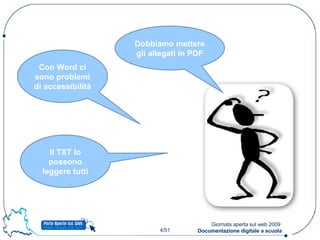
Con Word ci sono problemi di accessibilità Il TXT lo possono leggere tutti Dobbiamo mettere gli allegati in PDF
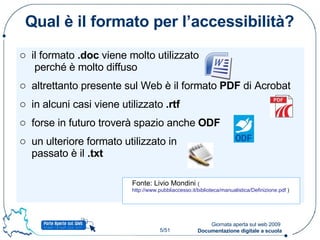
Qual è il formato per l’accessibilità? il formato  .doc  viene molto utilizzato  perché è molto diffuso altrettanto presente sul Web è il formato  PDF  di Acrobat in alcuni casi viene utilizzato  .rtf forse in futuro troverà spazio anche  ODF un ulteriore formato utilizzato in  passato è il  .txt  Fonte: Livio Mondini  ( http://www.pubbliaccesso.it/biblioteca/manualistica/Definizione.pdf  )
Cosa rende accessibile un formato? 1/2 Accessibilità = possibilità di accedere al documento da qualunque piattaforma e con qualunque strumento  I formati “proprietari” sono da scartare? Accessibilità = possibilità di fruire delle informazioni contenute nel documento anche per mezzo di tecnologie assistive I formati che non danno informazioni sulla struttura non sono di alcuna utilità!
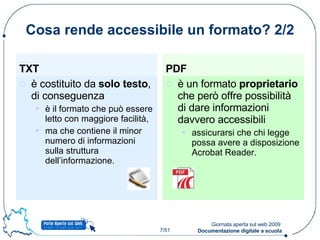
Cosa rende accessibile un formato? 2/2 TXT è costituito da  solo testo , di conseguenza  è il formato che può essere letto con maggiore facilità, ma che contiene il minor numero di informazioni sulla struttura dell’informazione. PDF è un formato  proprietario  che però offre possibilità di dare informazioni davvero accessibili assicurarsi che chi legge possa avere a disposizione Acrobat Reader.
PDF, perché? La scelta cade spesso sul formato della Acrobat per alcune ragioni: Per la sua  portabilità  (leggibile su qualunque piattaforma) Perché mantiene il  layout  e le caratteristiche di formattazione Perché  è il formato ideale per documenti lunghi pensati per la  stampa  Perché è  facile  da produrre (se paragonato all’HTML) Perché permette di impedire  manipolazioni Supporta l’esistenza di  struttura  logica indipendente dalla  presentazione  visiva. Fonte:  https://admin.adobe.acrobat.com/_a295153/p89681357/   webinar Acrobat
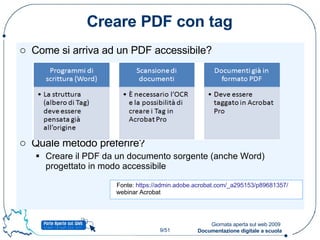
Creare PDF con tag Come si arriva ad un PDF accessibile? Quale metodo preferire? Creare il PDF da un documento sorgente (anche Word) progettato in modo accessibile Fonte:  https://admin.adobe.acrobat.com/_a295153/p89681357/   webinar Acrobat
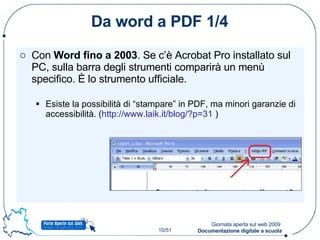
Da word a PDF 1/4 Con  Word fino a 2003 . Se c’è Acrobat Pro installato sul PC, sulla barra degli strumenti comparirà un menù specifico. È lo strumento ufficiale. Esiste la possibilità di “stampare” in PDF, ma minori garanzie di accessibilità. ( http://www.laik.it/blog/?p=31  )
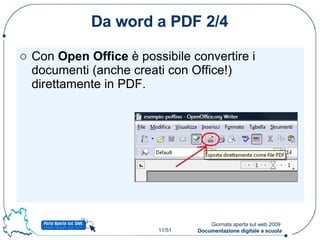
Da word a PDF 2/4 Con  Open Office  è possibile convertire i documenti (anche creati con Office!) direttamente in PDF.
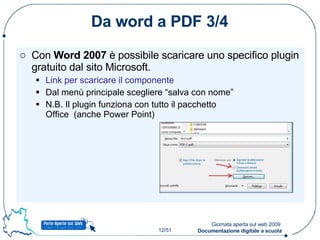
Da word a PDF 3/4 Con  Word 2007  è possibile scaricare uno specifico plugin gratuito dal sito Microsoft. Link per scaricare il componente Dal menù principale scegliere “salva con nome” N.B. Il plugin funziona con tutto il pacchetto Office  (anche Power Point)
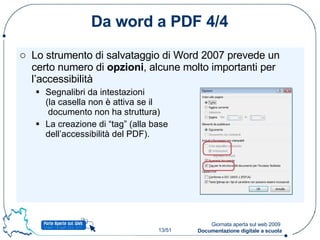
Da word a PDF 4/4 Lo strumento di salvataggio di Word 2007 prevede un certo numero di  opzioni , alcune molto importanti per l’accessibilità Segnalibri da intestazioni  (la casella non è attiva se il  documento non ha struttura) La creazione di “tag” (alla base dell’accessibilità del PDF).
Il nostro PDF è  “QUASI” accessibile Se il documento  Word  è  abbstaanza semplice e prodotto nel rispetto delle regole sull’accessibilità …  ci sono buone probabilità che il PDF che ne deriva sia vicino ad essere accessibile Quanto?  Lo possiamo sapere attraverso il controllo fatto con  Acrobat Pro
Documenti da scansioni Usare una tecnica di  OCR  = Optical Character Recognition (Acrobat Pro ce l’ha) Il programma riconosce il testo nell’immagine e lo converte Come  testo  (e non più immagine) il documento permetterà Ricerche interne Selezione Lettura da parte di tecnologie assistive Problemi Bisogna “ correggere ” gli errori di scansione a mano Bisogna ancora inserire la  struttura  a mano Fonte:  https://admin.adobe.acrobat.com/_a295153/p89681357/   webinar Acrobat
La produzione di un modello Il modello di documento  come strumento di accessibilità Torna all’ indice
Ma devo fare ogni volta tutto quel lavoro?!
Cos’è un modello Un modello è  un documento  che si usa per creare altri documenti. I modelli possono contenere qualsiasi cosa si possa trovare nei normali documenti, come testo, grafici, stili, configurazioni definite dall'utente… Tutti i documenti in Office, in OpenOffice … sono basati su modelli: se non specificate un modello in fase di creazione di un nuovo documento, questo si baserà sul modello predefinito per quel tipo di documento. Fonte: oooauthors.org
Come produrre un modello 1/2 Un documento  fac-simile Costruire un documento con testo segnaposto Ben formato Formattato come si desidera Salvarlo in una cartella personale Aprirlo e modificarlo quando serve Un file-modello Costruire un documento come sopra Salvare non col solito formato, ma come documento modello: .dot (Word) .ott (OpenOffice) .pot (Power Point) …
Come produrre un modello 2/2 La modalità è analoga in  Word 2003 Word 2007 OpenOffice: Una volta creato il documento scegliere  Salva con nome  e scegliere il formato  Modello  dal menù a discesa In OpenOffice è possibile anche fare File>Modelli>Salva
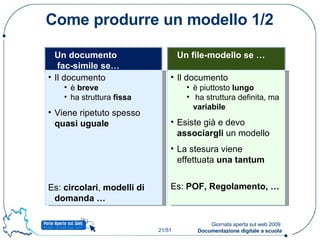
Come produrre un modello 1/2 Un documento  fac-simile se… Il documento  è  breve ha struttura  fissa Viene ripetuto spesso  quasi uguale Es:  circolari ,  modelli di domanda … Un file-modello se … Il documento  è piuttosto  lungo ha struttura definita, ma  variabile Esiste già e devo  associargli  un modello La stesura viene effettuata  una tantum  Es:  POF, Regolamento, …
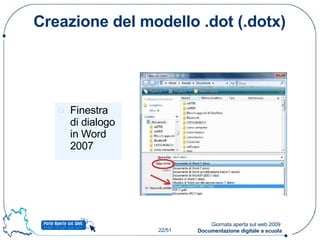
Creazione del modello .dot (.dotx) Finestra di dialogo in Word 2007
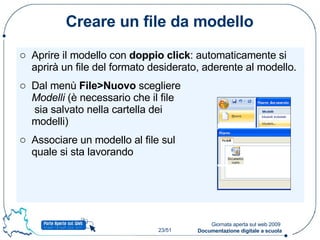
Creare un file da modello Aprire il modello con  doppio click : automaticamente si aprirà un file del formato desiderato, aderente al modello. Dal menù  File>Nuovo  scegliere  Modelli  (è necessario che il file  sia salvato nella cartella dei  modelli) Associare un modello al file sul  quale si sta lavorando
Un caso di studio: la circolare Breve guida al riconoscimento  della struttura di un documento . Torna all’ indice
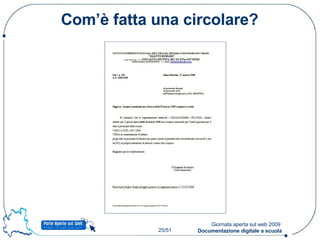
Com’è fatta una circolare?
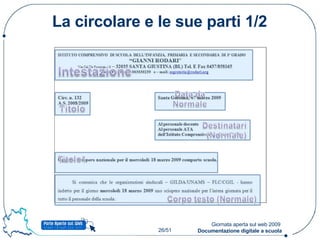
La circolare e le sue parti 1/2
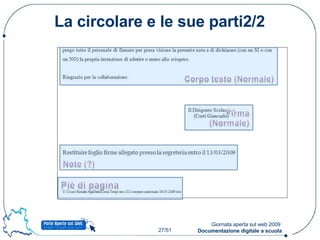
La circolare e le sue parti2/2
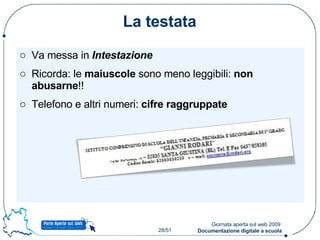
La testata Va messa in  Intestazione Ricorda: le  maiuscole  sono meno leggibili:  non abusarne !! Telefono e altri numeri:  cifre raggruppate
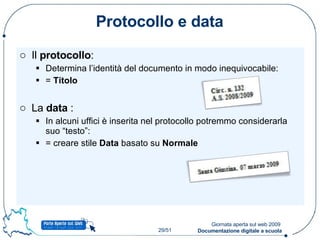
Protocollo e data Il  protocollo : Determina l’identità del documento in modo inequivocabile: =  Titolo La  data  : In alcuni uffici è inserita nel protocollo potremmo considerarla suo “testo”: = creare stile  Data  basato   su  Normale
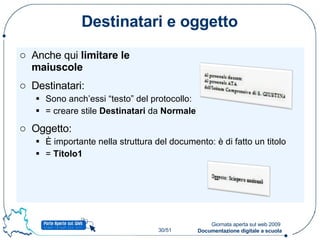
Destinatari e oggetto Anche qui  limitare le  maiuscole Destinatari: Sono anch’essi “testo” del protocollo: = creare stile  Destinatari  da  Normale Oggetto: È importante nella struttura del documento: è di fatto un titolo =  Titolo1
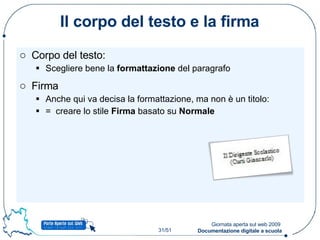
Il corpo del testo e la firma Corpo del testo: Scegliere bene la  formattazione  del paragrafo Firma Anche qui va decisa la formattazione, ma non è un titolo: =  creare lo stile  Firma  basato su  Normale
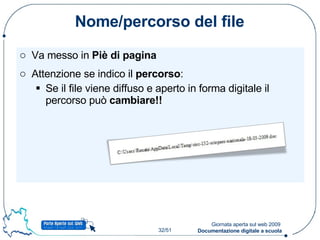
Nome/percorso del file Va messo in  Piè di pagina Attenzione se indico il  percorso : Se il file viene diffuso e aperto in forma digitale il percorso può  cambiare!!
Documenti digitali in aula Un’ipotesi di proposta con gli studenti Torna all’ indice
Il progetto Si tratta di un estratto della tesi presentata al DOL (Diploma on line) nell’aprile di quest’anno Titolo =  Pensare accessibile per comunicare accessibile Scopo = avvicinare gli studenti all’accessibilità senza spaventarli con inutili tecnicismi Partenza = la cura del linguaggio
Fase preliminare Auto aggiornamento su testi e siti con produzione primi materiali Documenti e libri De Mauro Tullio, Guida all’uso delle parole, Editori Riuniti, 2007 Fioritto Alfredo (a cura di), Manuale di stile. Il Mulino, 1997 Lucchini Alessandro, Business Writing, Sperling & Kupfer, 2006 Carrada Luisa, Il mestiere di scrivere, Apogeo, 2008 Siti www.funzionepubblica.it/chiaro/ Manuale interistituzionale di convenzioni redazionali www.palestradellascrittura.it/ www.mestierediscrivere.com
Prima fase Lavoro sul linguaggio Slide su semplificazione linguaggio Slide sulla scrittura per internet e sulla scrittura delle e-mail Esercizi di correzioni di frasi Valutazione di leggibilità attraverso il calcolo (automatico e on line) dell’indice di leggibilità di Gulpease Riformulazione di frasi e ricalcolo dell’indice di Gulpease Video You Tube su esitazione Obama alla cerimonia di insediamento Articolo di Italo Calvino sull’antilingua Lettura di brani tratti da “Il Manuale di Stile” di Fioritto e dalla “Guida all’uso delle parole” di De Mauro Programma on line per la determinazione dell’indice di leggibilità
Seconda fase La redazione del documento ben formato Correzione di un documento mal impostato e mal scritto secondo i criteri di semplificazione e leggibilità appresi nella prima fase: Controllo della punteggiatura Lavoro sui microcontenuti Assegnazione degli stili al documento Inserimento di elementi di accessibilità alle immagini (descrizione testuale) e alle tabelle (formattazione automatica tabella con assegnazione di uno stile personalizzato) Creazione di sommari navigabili, intestazione e piè di pagina Realizzazione, salvataggio e applicazione di un modello di documento
Terza fase La conversione del documento in PDF accessibile Caratteristiche di un documento PDF Dalla scansione al PDF La verifica di accessibilità di un documento PDF La lettura vocale di un documento PDF Assegnazione della lingua al documento e a parti di testo La correzione degli errori di accessibilità (schede Contenuto e Tag, comando Ridisponi, Inspector tabella, variazione dell’ordine di lettura)
Il lavoro, poi,  può proseguire con l’accessibilità dei siti web
Quarta fase L’accessibilità come approccio culturale Verifica di pagine web attraverso la resa con uno screen reader (programma di sintesi vocale) Verifica di pagine web con alcuni comandi della “barra dell’accessibilità”: contrasti, immagini, tabelle, strutturazione del testo in titoli, adattamento del layout a diverse risoluzioni e ingrandimento dei caratteri Cenni sull’accessibilità delle presentazioni
Quinta fase L’aspetto redazionale di un sito web Gli aspetti redazionali di un sito web: come il redattore web può controllare l’accessibilità di una pagina Introduzione ai blog: cosa sono, a cosa servono, quali caratteristiche hanno Le caratteristiche di un editor e personalizzazione della barra degli strumenti L’inserimento dei contenuti in un blog: la scrittura di un post Pubblicazione e verifica di accessibilità della pagina
Due parole “ Le leggi non possono superare le 22 parole (tante quanto le lettere del loro alfabeto) e devono essere espresse nei termini più semplici e piani” (Jonathan Swift,  I viaggi di Gulliver )   Questa presentazione è stata rilasciata sotto la licenza Creative Commons Attribuzione-Non commerciale-Non opere derivate 3.0 Unported. Per leggere una copia della licenza visita il sito web  http://creativecommons.org/licenses/by-nc-nd/3.0/  o  spedisci una lettera a Creative Commons, 171 Second Street, Suite 300, San Francisco, California, 94105, USA. Diritti, marchi registrati e siti web riportati in immagini e url sono riservati e proprietà dei diretti interessati e relative aziende.

Docdigitali 11mag09

  • 1.
    a cura di Alberto Ardizzone (USR Lombardia) e Renata Durighello (IC Rodari di Santa Giustina BL) 11 maggio 2009 Giornata aperta sul web 2009 Documentazione digitale a scuola: dalla semplificazione del linguaggio alla costruzione di modelli accessibili
  • 2.
    Oggi parliamo di… La scelta del formato di documento accessibile La produzione di un modello Un caso di studio: dall’analisi del documento cartaceo al modello digitale Un’ipotesi di proposta con gli studenti
  • 3.
    Quale formato? Guidaalla scelta del formato accessibile. Torna all’ indice
  • 4.
    Con Word cisono problemi di accessibilità Il TXT lo possono leggere tutti Dobbiamo mettere gli allegati in PDF
  • 5.
    Qual è ilformato per l’accessibilità? il formato .doc viene molto utilizzato perché è molto diffuso altrettanto presente sul Web è il formato PDF di Acrobat in alcuni casi viene utilizzato .rtf forse in futuro troverà spazio anche ODF un ulteriore formato utilizzato in passato è il .txt Fonte: Livio Mondini ( http://www.pubbliaccesso.it/biblioteca/manualistica/Definizione.pdf )
  • 6.
    Cosa rende accessibileun formato? 1/2 Accessibilità = possibilità di accedere al documento da qualunque piattaforma e con qualunque strumento I formati “proprietari” sono da scartare? Accessibilità = possibilità di fruire delle informazioni contenute nel documento anche per mezzo di tecnologie assistive I formati che non danno informazioni sulla struttura non sono di alcuna utilità!
  • 7.
    Cosa rende accessibileun formato? 2/2 TXT è costituito da solo testo , di conseguenza è il formato che può essere letto con maggiore facilità, ma che contiene il minor numero di informazioni sulla struttura dell’informazione. PDF è un formato proprietario che però offre possibilità di dare informazioni davvero accessibili assicurarsi che chi legge possa avere a disposizione Acrobat Reader.
  • 8.
    PDF, perché? Lascelta cade spesso sul formato della Acrobat per alcune ragioni: Per la sua portabilità (leggibile su qualunque piattaforma) Perché mantiene il layout e le caratteristiche di formattazione Perché è il formato ideale per documenti lunghi pensati per la stampa Perché è facile da produrre (se paragonato all’HTML) Perché permette di impedire manipolazioni Supporta l’esistenza di struttura logica indipendente dalla presentazione visiva. Fonte: https://admin.adobe.acrobat.com/_a295153/p89681357/ webinar Acrobat
  • 9.
    Creare PDF contag Come si arriva ad un PDF accessibile? Quale metodo preferire? Creare il PDF da un documento sorgente (anche Word) progettato in modo accessibile Fonte: https://admin.adobe.acrobat.com/_a295153/p89681357/ webinar Acrobat
  • 10.
    Da word aPDF 1/4 Con Word fino a 2003 . Se c’è Acrobat Pro installato sul PC, sulla barra degli strumenti comparirà un menù specifico. È lo strumento ufficiale. Esiste la possibilità di “stampare” in PDF, ma minori garanzie di accessibilità. ( http://www.laik.it/blog/?p=31 )
  • 11.
    Da word aPDF 2/4 Con Open Office è possibile convertire i documenti (anche creati con Office!) direttamente in PDF.
  • 12.
    Da word aPDF 3/4 Con Word 2007 è possibile scaricare uno specifico plugin gratuito dal sito Microsoft. Link per scaricare il componente Dal menù principale scegliere “salva con nome” N.B. Il plugin funziona con tutto il pacchetto Office (anche Power Point)
  • 13.
    Da word aPDF 4/4 Lo strumento di salvataggio di Word 2007 prevede un certo numero di opzioni , alcune molto importanti per l’accessibilità Segnalibri da intestazioni (la casella non è attiva se il documento non ha struttura) La creazione di “tag” (alla base dell’accessibilità del PDF).
  • 14.
    Il nostro PDFè “QUASI” accessibile Se il documento Word è abbstaanza semplice e prodotto nel rispetto delle regole sull’accessibilità … ci sono buone probabilità che il PDF che ne deriva sia vicino ad essere accessibile Quanto? Lo possiamo sapere attraverso il controllo fatto con Acrobat Pro
  • 15.
    Documenti da scansioniUsare una tecnica di OCR = Optical Character Recognition (Acrobat Pro ce l’ha) Il programma riconosce il testo nell’immagine e lo converte Come testo (e non più immagine) il documento permetterà Ricerche interne Selezione Lettura da parte di tecnologie assistive Problemi Bisogna “ correggere ” gli errori di scansione a mano Bisogna ancora inserire la struttura a mano Fonte: https://admin.adobe.acrobat.com/_a295153/p89681357/ webinar Acrobat
  • 16.
    La produzione diun modello Il modello di documento come strumento di accessibilità Torna all’ indice
  • 17.
    Ma devo fareogni volta tutto quel lavoro?!
  • 18.
    Cos’è un modelloUn modello è un documento che si usa per creare altri documenti. I modelli possono contenere qualsiasi cosa si possa trovare nei normali documenti, come testo, grafici, stili, configurazioni definite dall'utente… Tutti i documenti in Office, in OpenOffice … sono basati su modelli: se non specificate un modello in fase di creazione di un nuovo documento, questo si baserà sul modello predefinito per quel tipo di documento. Fonte: oooauthors.org
  • 19.
    Come produrre unmodello 1/2 Un documento fac-simile Costruire un documento con testo segnaposto Ben formato Formattato come si desidera Salvarlo in una cartella personale Aprirlo e modificarlo quando serve Un file-modello Costruire un documento come sopra Salvare non col solito formato, ma come documento modello: .dot (Word) .ott (OpenOffice) .pot (Power Point) …
  • 20.
    Come produrre unmodello 2/2 La modalità è analoga in Word 2003 Word 2007 OpenOffice: Una volta creato il documento scegliere Salva con nome e scegliere il formato Modello dal menù a discesa In OpenOffice è possibile anche fare File>Modelli>Salva
  • 21.
    Come produrre unmodello 1/2 Un documento fac-simile se… Il documento è breve ha struttura fissa Viene ripetuto spesso quasi uguale Es: circolari , modelli di domanda … Un file-modello se … Il documento è piuttosto lungo ha struttura definita, ma variabile Esiste già e devo associargli un modello La stesura viene effettuata una tantum Es: POF, Regolamento, …
  • 22.
    Creazione del modello.dot (.dotx) Finestra di dialogo in Word 2007
  • 23.
    Creare un fileda modello Aprire il modello con doppio click : automaticamente si aprirà un file del formato desiderato, aderente al modello. Dal menù File>Nuovo scegliere Modelli (è necessario che il file sia salvato nella cartella dei modelli) Associare un modello al file sul quale si sta lavorando
  • 24.
    Un caso distudio: la circolare Breve guida al riconoscimento della struttura di un documento . Torna all’ indice
  • 25.
  • 26.
    La circolare ele sue parti 1/2
  • 27.
    La circolare ele sue parti2/2
  • 28.
    La testata Vamessa in Intestazione Ricorda: le maiuscole sono meno leggibili: non abusarne !! Telefono e altri numeri: cifre raggruppate
  • 29.
    Protocollo e dataIl protocollo : Determina l’identità del documento in modo inequivocabile: = Titolo La data : In alcuni uffici è inserita nel protocollo potremmo considerarla suo “testo”: = creare stile Data basato su Normale
  • 30.
    Destinatari e oggettoAnche qui limitare le maiuscole Destinatari: Sono anch’essi “testo” del protocollo: = creare stile Destinatari da Normale Oggetto: È importante nella struttura del documento: è di fatto un titolo = Titolo1
  • 31.
    Il corpo deltesto e la firma Corpo del testo: Scegliere bene la formattazione del paragrafo Firma Anche qui va decisa la formattazione, ma non è un titolo: = creare lo stile Firma basato su Normale
  • 32.
    Nome/percorso del fileVa messo in Piè di pagina Attenzione se indico il percorso : Se il file viene diffuso e aperto in forma digitale il percorso può cambiare!!
  • 33.
    Documenti digitali inaula Un’ipotesi di proposta con gli studenti Torna all’ indice
  • 34.
    Il progetto Sitratta di un estratto della tesi presentata al DOL (Diploma on line) nell’aprile di quest’anno Titolo = Pensare accessibile per comunicare accessibile Scopo = avvicinare gli studenti all’accessibilità senza spaventarli con inutili tecnicismi Partenza = la cura del linguaggio
  • 35.
    Fase preliminare Autoaggiornamento su testi e siti con produzione primi materiali Documenti e libri De Mauro Tullio, Guida all’uso delle parole, Editori Riuniti, 2007 Fioritto Alfredo (a cura di), Manuale di stile. Il Mulino, 1997 Lucchini Alessandro, Business Writing, Sperling & Kupfer, 2006 Carrada Luisa, Il mestiere di scrivere, Apogeo, 2008 Siti www.funzionepubblica.it/chiaro/ Manuale interistituzionale di convenzioni redazionali www.palestradellascrittura.it/ www.mestierediscrivere.com
  • 36.
    Prima fase Lavorosul linguaggio Slide su semplificazione linguaggio Slide sulla scrittura per internet e sulla scrittura delle e-mail Esercizi di correzioni di frasi Valutazione di leggibilità attraverso il calcolo (automatico e on line) dell’indice di leggibilità di Gulpease Riformulazione di frasi e ricalcolo dell’indice di Gulpease Video You Tube su esitazione Obama alla cerimonia di insediamento Articolo di Italo Calvino sull’antilingua Lettura di brani tratti da “Il Manuale di Stile” di Fioritto e dalla “Guida all’uso delle parole” di De Mauro Programma on line per la determinazione dell’indice di leggibilità
  • 37.
    Seconda fase Laredazione del documento ben formato Correzione di un documento mal impostato e mal scritto secondo i criteri di semplificazione e leggibilità appresi nella prima fase: Controllo della punteggiatura Lavoro sui microcontenuti Assegnazione degli stili al documento Inserimento di elementi di accessibilità alle immagini (descrizione testuale) e alle tabelle (formattazione automatica tabella con assegnazione di uno stile personalizzato) Creazione di sommari navigabili, intestazione e piè di pagina Realizzazione, salvataggio e applicazione di un modello di documento
  • 38.
    Terza fase Laconversione del documento in PDF accessibile Caratteristiche di un documento PDF Dalla scansione al PDF La verifica di accessibilità di un documento PDF La lettura vocale di un documento PDF Assegnazione della lingua al documento e a parti di testo La correzione degli errori di accessibilità (schede Contenuto e Tag, comando Ridisponi, Inspector tabella, variazione dell’ordine di lettura)
  • 39.
    Il lavoro, poi, può proseguire con l’accessibilità dei siti web
  • 40.
    Quarta fase L’accessibilitàcome approccio culturale Verifica di pagine web attraverso la resa con uno screen reader (programma di sintesi vocale) Verifica di pagine web con alcuni comandi della “barra dell’accessibilità”: contrasti, immagini, tabelle, strutturazione del testo in titoli, adattamento del layout a diverse risoluzioni e ingrandimento dei caratteri Cenni sull’accessibilità delle presentazioni
  • 41.
    Quinta fase L’aspettoredazionale di un sito web Gli aspetti redazionali di un sito web: come il redattore web può controllare l’accessibilità di una pagina Introduzione ai blog: cosa sono, a cosa servono, quali caratteristiche hanno Le caratteristiche di un editor e personalizzazione della barra degli strumenti L’inserimento dei contenuti in un blog: la scrittura di un post Pubblicazione e verifica di accessibilità della pagina
  • 42.
    Due parole “Le leggi non possono superare le 22 parole (tante quanto le lettere del loro alfabeto) e devono essere espresse nei termini più semplici e piani” (Jonathan Swift, I viaggi di Gulliver ) Questa presentazione è stata rilasciata sotto la licenza Creative Commons Attribuzione-Non commerciale-Non opere derivate 3.0 Unported. Per leggere una copia della licenza visita il sito web http://creativecommons.org/licenses/by-nc-nd/3.0/ o spedisci una lettera a Creative Commons, 171 Second Street, Suite 300, San Francisco, California, 94105, USA. Diritti, marchi registrati e siti web riportati in immagini e url sono riservati e proprietà dei diretti interessati e relative aziende.