1
MATATAG
K to10 Kurikulum
Lingguhang Aralin
Paaralan: DepEdClub.com Baitang: 4
Pangalan ng Guro: Asignatura: EPP
Petsa at Oras ng Pagtuturo: AUGUST 12 - 16, 2024 (WEEK 3) Markahan: 1
I. NILALAMAN NG KURIKULUM, PAMANTAYAN, AT MGA KASANAYAN SA ARALIN
A. Mga Pamantayang
Pangnilalalaman
Ang mga mag-aaral ay naipamamalas ang pag-unawa sa paggamit ng productivity software
B. Mga Pamantayan
sa Pagganap
Ang mga mag-aaral ay nakagagawa ng iba’t ibang dokumento gamit ang word processing software.
C. Mga Kasanayan at
Layuning
Pampagkatuto
Mga Kasanayan
Nakagagawa ng word document.
Mga Layunin
1. Nalalaman ang kahulugan at kahalagahan ng word processing software.
2. Natutukoy ang user interface ng word processing software.
3. Nakagagawa ng word document at pag-aayos nito sa pamamagitan ng pagpili ng font style, size, color at text
alignment.
4. Naipamamalas ang kakayahan sa pagsasagawa ng mga pangunahing gawain tulad ng pag-aayos ng paper
size,orientation at margin.
D. Nilalaman Word Processing Software
●User Interface
●Page size, Orientation, and Margin
●Font type, Style, Size, and Color
●Text Alignment
E. Integrasyon SDG 4: Quality Education
II. BATAYANG SANGGUNIAN SA PAGKATUTO
2
Samadan, Eden F. et al. Binagong Edisyon 2019. Edukasyong Pantahanan at Pangkabuhayan, Ikaapat na Baitang-Kagamitan ng Mag-aral.
FEP Printing Corporation, Department of Education, Bureau of Learning Resources (DepEd -BLR) pahina 36-40
Halimbawa ng mga Tagalog na Tula [Blog title]. (2012). https://halimbawa-tagalog-tula.blogspot.com/
GCFLearnFree.org. (n.d.). Word 2016 - Getting started with Word [Tutorial]. https://edu.gcfglobal.org/en/word2016/getting-started-with-word/1/
III. MGA HAKBANG SA PAGTUTURO AT PAGKATUTO MGA TALA SA GURO
A. Pagkuha ng
Dating
Kaalaman
UNANG ARAW
1. Maikling Balik-Aral
Tanungin sa mga bata sa ipapakitang flashcards sa mga iba’t- ibang interface sa
microsoft word software. Obserbahan ang bawat sagot ng mga bata na kung saan dito
mo malalaman ang kanilang kaalaman.
Gamitin ang mga sumusunod na katanungan upang maging gabay:
1. Kailan mo nagagamit ang microsoft word?
2. Paano mo makikita a microsoft word software?
3. Nakakatulong ba kaya ito sa pang araw-araw na komunikasyon?
2. Pidbak (Opsiyonal)
Maaring i-grupo ang mga mag -
aaral. Sa pamamagitan nito
magkakaroon sila ng
kolaborasyon para masagot ng
mabuti ang pinapakita at
tinantanong.
3
B. Paglalahad
ng Layunin
1. Paglinang sa Kahalagahan sa Pagkatuto sa Aralin
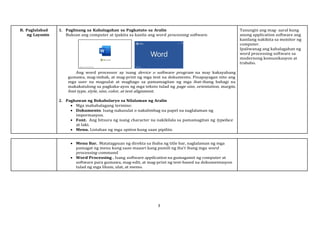
Buksan ang computer at ipakita sa kanila ang word processing software.
Ang word processor ay isang device o software program na may kakayahang
gumawa, mag-imbak, at mag-print ng mga text na dokumento. Pinapayagan nito ang
mga user na magsulat at magbago sa pamamagitan ng mga ibat-ibang bahagi na
makakatulong sa pagkaka-ayos ng mga teksto tulad ng page size, orientation, margin,
font type, style, size, color, at text alignment.
2. Paghawan ng Bokabolaryo sa Nilalaman ng Aralin
 Mga mahahalagang termino:
 Dokumento. Isang nakasulat o nakalimbag na papel na naglalaman ng
impormasyon.
 Font. Ang hitsura ng isang character na nakikilala sa pamamagitan ng typeface
at laki.
 Menu. Listahan ng mga option kung saan pipiliin.
Tanungin ang mag- aaral kung
anong application software ang
kanilang nakikita sa monitor ng
computer.
Ipaliwanag ang kahalagahan ng
word processing software sa
modernong komunikasyon at
trabaho.
 Menu Bar. Matatagpuan ng direkta sa ibaba ng title bar, naglalaman ng mga
pamagat ng menu kung saan maaari kang pumili ng iba't ibang mga word
processing command.
 Word Processing . Isang software application na gumagamit ng computer at
software para gumawa, mag-edit, at mag-print ng text-based na dokumentasyon
tulad ng mga liham, ulat, at memo.
4
C. Paglinang at
Pagpapalalim
Kaugnay sa Paksa 1: User Interface
1. Pagproseso ng Pag-unawa
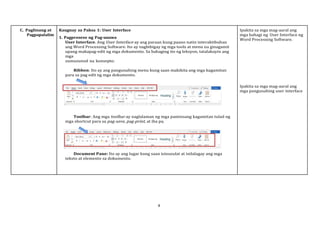
User Interface. Ang User Interface ay ang paraan kung paano natin interaktibuhan
ang Word Processing Software. Ito ay nagbibigay ng mga tools at menu na ginagamit
upang makapag-edit ng mga dokumento. Sa bahaging ito ng leksyon, tatalakayin ang
mga
sumusunod na konsepto:
Ribbon: Ito ay ang pangunahing menu kung saan makikita ang mga kagamitan
para sa pag edit ng mga dokumento.
Toolbar: Ang mga toolbar ay naglalaman ng mga paminsang kagamitan tulad ng
mga shortcut para sa pag-save, pag-print, at iba pa.
Document Pane: Ito ay ang lugar kung saan isinusulat at inilalagay ang mga
teksto at elemento sa dokumento.
Ipakita sa mga mag-aaral ang
mga bahagi ng User Interface ng
Word Processing Software.
Ipakita sa mga mag-aaral ang
mga pangunahing user interface
5
2. Pinatnubayang Pagsasanay
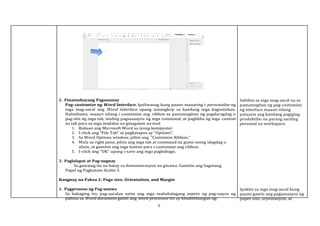
Pag-customize ng Word Interface. Ipaliwanag kung paano maaaring i-personalize ng
mga mag-aaral ang Word Interface upang umangkop sa kanilang mga kagustuhan.
Halimbawa, maaari nilang i-customize ang ribbon sa pamamagitan ng pagdaragdag o
pag-alis ng mga tab, muling pagsasaayos ng mga command, at paglikha ng mga custom
na tab para sa mga madalas na ginagamit na tool.
1. Buksan ang Microsoft Word sa iyong kompyuter.
2. I-click ang “File Tab” at pagkatapos ay “Options”.
3. Sa Word Options window, piliin ang "Customize Ribbon."
4. Mula sa right pane, piliin ang mga tab at command na gusto mong idagdag o
alisin, at gamitin ang mga button para i-customize ang ribbon.
5. I-click ang "OK" upang i-save ang mga pagbabago.
3. Paglalapat at Pag-uugnay
Sa gawaing ito na batay sa demonstrasyon na ginawa. Gamitin ang Sagutang
Papel ng Pagkatuto Aralin 3.
Kaugnay na Paksa 2: Page size, Orientation, and Margin
1. Pagproseso ng Pag-unawa
Sa bahaging ito, pag-aaralan natin ang mga mahahalagang aspeto ng pag-aayos ng
pahina sa Word document gamit ang word processor ito ay kinabibilangan ng:
Sabihin sa mga mag-aaral na sa
pamamagitan ng pag-customize
ng interface maaari nilang
pataasin ang kanilang pagiging
produktibo na parang sariling
personal na workspace.
Ipakita sa mga mag-aaral kung
paano gawin ang pagsasaayos ng
paper size, oryentasyon, at
6
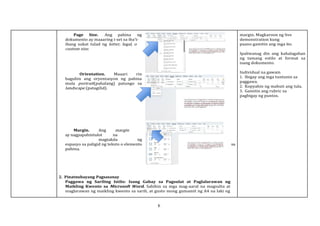
Page Size. Ang pahina ng
dokumento ay maaaring i-set sa iba't-
ibang sukat tulad ng letter, legal, o
custom size.
Orientation. Maaari rin
baguhin ang oryentasyon ng pahina
mula portrait(pahalang) patungo sa
landscape (patagilid).
Margin. Ang margin
ay nagpapahintulot na
magtakda ng
espasyo sa paligid ng teksto o elemento sa
pahina.
2. Pinatnubayang Pagsasanay
Paggawa ng Sariling Istilo: Isang Gabay sa Pagsulat at Paglalarawan ng
Maikling Kwento sa Microsoft Word. Sabihin sa mga mag-aaral na magsulta at
maglarawan ng maikling kwento sa sarili, at gusto mong gumamit ng A4 na laki ng
margin. Magkaroon ng live
demonstration kung
paano gamitin ang mga ito.
Ipaliwanag din ang kahalagahan
ng tamang estilo at format sa
isang dokumento.
Individual na gawain
1. Ibigay ang mga tuntunin sa
paggawa.
2. Kopyahin ng mabuti ang tula.
3. Gamitin ang rubric sa
pagbigay ng puntos.
7
papel
1. Buksan ang Microsoft Word sa iyong kompyuter.
2. I-click ang “Blank document” na makikita sa start screen.
3. I-type ang iyong pangalan, baitang, seksyon at gumawa ng isang talata tungkol
sa iyong sarili.
8
4. I-navigate ang paper size, orientation, at margin nito.
5. I-save ang ginawa. I-type ang iyong pangalan bilang pangalan ng file at maaari
ng isara ang software.
3. Paglalapat at Pag-uugnay
Sa Gawaing ito, gamitin ang Gamitin ang Sagutang Papel ng Pagkatuto Aralin 3.
Kopyahin ng mabuti ang tulang “Sa Aking mga Magulang ni Jerome Apilla”.
IKALAWANG ARAW
Kaugnay na Paksa 3: Font Type, Style, Size, and Color
1. Pagproseso ng Pag-unawa
Sa bahaging ito, matutunan kung paano pumili at baguhin ang mga aspeto ng teksto
tulad ng:
Font Type. Ito ay ang uri ng
letra tulad ng Arial, Times New
Roman, o Calibri.
Font Style. Maaaring palitan ang estilo ng letra tulad ng bold, italic, o underline.
BOLD
ITALIC
Ipakita sa mga mag-aaral kung
paano gawin ang pag-eedit ng
font type, Style. Size, at color.
Magkaroon ng live demonstration
kung
paano gamitin ang mga ito.
Ipaliwanag din ang kahalagahan
ng tamang estilo at format sa
isang dokumento.
Pangkatang Gawain
1. Ibigay ang mga tuntunin sa
paggawa.
2. Magtulungan sa paggawa ng
isang sanaysay tungkol sa
“Kahalagaan ng teknolohiya
sa edukasyon”.gamit ang word
processor.
3. Gamitin ang rubric sa
pagbigay ng puntos sa ginawa ng
grupo.
9
10
UNDERLINE
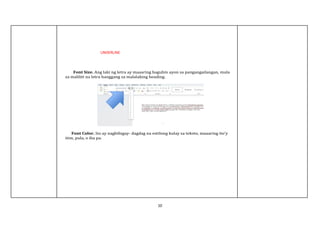
Font Size. Ang laki ng letra ay maaaring baguhin ayon sa pangangailangan, mula
sa maliliit na letra hanggang sa malalaking heading.
Font Color. Ito ay nagbibigay- dagdag na estilong kulay sa teksto, maaaring ito'y
itim, pula, o iba pa.
11
12
2. Pinatnubayang Pagsasanay
Pagbabago ng “Font Styles”. Ipakita sa mga mag-aaral kung paano baguhin ang font
style, size, and color upang gawing mas interesado ang teksto.
1. Buksan ang iyong kompyuter at hanapin ang i-sinave na talata tungkol sa iyong
sarili.
2. I - click ang "Home" tab.
3. I-navigate ang font type, style, size, and color. At panatilihin sa gusto mong itsura
nito.
4. I-save ang ginawa.
3. Paglalapat at Pag-uugnay
Sa gawaing ito, gamitin ang Sagutang Papel ng Pagkatuto Aralin 3. Kopyahin ng mabuti
ang ginawang sanaysay tungkol sa “Kahalagaan ng teknolohiya sa edukasyon”.
IKATLONG ARAW
Kaugnay na Paksa 4: Text Alignment
1. Pagproseso ng Pag-unawa
Ang tamang pagkakasunod-sunod ng teksto sa pahina ay mahalaga para sa readability
ng isang dokumento. Sa bahaging ito, tatalakayin ang mga sumusunod na aspeto:
Left Alignment: Ang teksto ay naka align sa kaliwang bahagi ng pahina.
Ipakita sa mga mag-aaral kung
paano gawin ang pag-eedit lalo
na sa paggamit ng alignment
Magkaroon ng live demonstration
kung
paano gamitin ang mga ito.
Ipaliwanag din ang kahalagahan
ng tamang estilo at format sa
isang dokumento.
Indibidwal na Gawain
1. Ibigay ang mga tuntunin sa
paggawa.
2. Gumawa ng liham para sa
kaibigan gamit ang word
processor.
3. Gamitin ang rubric sa
pagbigay ng puntos sa ginawa.
13
14
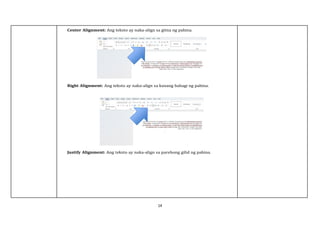
Center Alignment: Ang teksto ay naka-align sa gitna ng pahina.
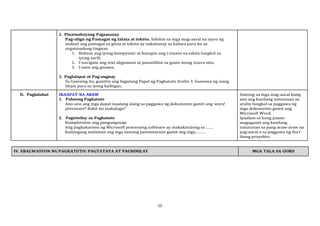
Right Alignment: Ang teksto ay naka-align sa kanang bahagi ng pahina.
Justify Alignment: Ang teksto ay naka-align sa parehong gilid ng pahina.
15
2. Pinatnubayang Pagsasanay
Pag-align ng Pamagat ng talata at teksto. Sabihin sa mga mag-aaral na iayos ng
mabuti ang pamagat sa gitna at teksto ay nakahanay sa kaliwa para ito ay
organisadong tingnan.
1. Buksan ang iyong kompyuter at hanapin ang i-sinave na talata tungkol sa
iyong sarili.
2. I-navigate ang text alignment at panatilihin sa gusto mong itsura nito.
3. I-save ang ginawa.
3. Paglalapat at Pag-uugnay
Sa Gawaing ito, gamitin ang Sagutang Papel ng Pagkatuto Aralin 3. Gumawa ng isang
liham para sa iyong kaibigan.
D. Paglalahat IKAAPAT NA ARAW
1. Pabaong Pagkatuto
Ano-ano ang mga dapat isaalang alang sa paggawa ng dokumento gamit ang word
processor? Bakit ito mahalaga?
2. Pagninilay sa Pagkatuto
Kumpletuhin ang pangungusap:
Ang pagkakaroon ng Microsoft processing software ay makakatulong sa ……
Kailangang malaman ang mga tamang pamamaraan gamit ang mga………
Itanong sa mga mag-aaral kung
ano ang kanilang natutunan sa
aralin tungkol sa paggawa ng
mga dokumento gamit ang
Microsoft Word.
Ipaalam sa kung paano
magagamit ang kanilang
natutunan sa pang araw-araw na
pag-aaral o sa paggawa ng iba’t
ibang proyekto.
IV. EBALWASYON NG PAGKATUTO: PAGTATAYA AT PAGNINILAY MGA TALA SA GURO
16
A. Pagtataya IKAAPAT NA ARAW
1. Pagsusulit
Panuto: Isulat ang tamang letra ng sagot.
1. Kailan ginagamit ang word processor?
a. Paglalaro o games.
b. Pakikipag-chat sa mga kaibigan
c. Pag-edit at pag-pormat ng mga teksto
d. Panonood ng mga pelikula
2. Anong bahagi ng word processor ang karaniwang ginagamit upang baguhin ang laki
ng font?
Sagot:
1. c
2. b
3. b
4. d
5. a
6. a
7. d
8. c
9. a
10. c
17
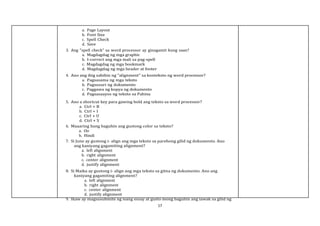
a. Page Layout
b. Font Size
c. Spell Check
d. Save
3. Ang "spell check" sa word processor ay ginagamit kung saan?
a. Magdagdag ng mga graphic
b. I-correct ang mga mali sa pag-spell
c. Magdagdag ng mga bookmark
d. Magdagdag ng mga header at footer
4. Ano ang ibig sabihin ng "alignment" sa konteksto ng word processor?
a. Pagsasama ng mga teksto
b. Pagsusuri ng dokumento
c. Paggawa ng kopya ng dokumento
d. Pagsasaayos ng teksto sa Pahina
5. Ano a shortcut key para gawing bold ang teksto sa word processor?
a. Ctrl + B
b. Ctrl + I
c. Ctrl + U
d. Ctrl + S
6. Maaaring bang baguhin ang gustong color sa teksto?
a. Oo
b. Hindi
7. Si June ay gustong i- align ang mga teksto sa parehong gilid ng dokumento. Ano
ang kaniyang gagamiting alignment?
a. left alignment
b. right alignment
c. center alignment
d. justify alignment
8. Si Maika ay gustong i- align ang mga teksto sa gitna ng dokumento. Ano ang
kaniyang gagamiting alignment?
a. left alignment
b. right alignment
c. center alignment
d. justify alignment
9. Ikaw ay magsusubmite ng isang essay at gusto mong baguhin ang lawak sa gilid ng
18
a. gamitin ang margin
b. gamitin ang alignment
c. gamitin ang orientation
d. gamitin ang page size
10. Ito ay ginagawa para baguhin ang oryentasyon ng papel.
a. margin
b. alignment
c. orientation
d. page size
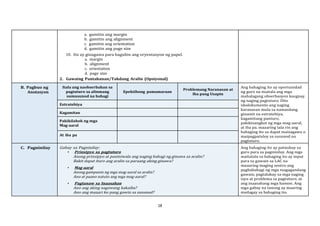
2. Gawaing Pantahanan/Takdang Aralin (Opsiyonal)
B. Pagbuo ng
Anotasyon
Itala ang naobserbahan sa
pagtuturo sa alinmang
sumusunod na bahagi
Epektibong pamamaraan
Problemang Naranasan at
Iba pang Usapin
Ang bahaging ito ay oportunidad
ng guro na maitala ang mga
mahalagang obserbasyon kaugnay
ng naging pagtuturo. Dito
idodokumento ang naging
karanasan mula sa namasdang
ginamit na estratehiya,
kagamitang panturo,
pakikisangkot ng mga mag-aaral,
at iba pa. maaaring tala rin ang
bahaging ito sa dapat maisagawa o
maipagpatuloy sa susunod na
pagtuturo.
Estratehiya
Kagamitan
Pakikilahok ng mga
Mag-aaral
At iba pa
C. Pagninilay Gabay sa Pagninilay:
▪ Prinsipyo sa pagtuturo
Anong prinsipyo at paniniwala ang naging bahagi ng ginawa sa aralin?
Bakit dapat ituro ang aralin sa paraang aking ginawa?
▪ Mag-aaral
Anong gampanin ng mga mag-aaral sa aralin?
Ano at paano natuto ang mga mag-aaral?
▪ Pagtanaw sa Inaasahan
Ano ang aking nagawang kakaiba?
Ano ang maaari ko pang gawin sa susunod?
Ang bahaging ito ay patnubay sa
guro para sa pagninilay. Ang mga
maitatala sa bahaging ito ay input
para sa gawain sa LAC na
maaaring maging sentro ang
pagbabahagi ng mga magagandang
gawain, pagtalakay sa mga naging
isyu at problema sa pagtuturo, at
ang inaasahang mga hamon. Ang
mga gabay na tanong ay maaring
mailagay sa bahaging ito.
19

DLL MATATAG _EPP 4 Q1 W3............docx

  • 1.
    1 MATATAG K to10 Kurikulum LingguhangAralin Paaralan: DepEdClub.com Baitang: 4 Pangalan ng Guro: Asignatura: EPP Petsa at Oras ng Pagtuturo: AUGUST 12 - 16, 2024 (WEEK 3) Markahan: 1 I. NILALAMAN NG KURIKULUM, PAMANTAYAN, AT MGA KASANAYAN SA ARALIN A. Mga Pamantayang Pangnilalalaman Ang mga mag-aaral ay naipamamalas ang pag-unawa sa paggamit ng productivity software B. Mga Pamantayan sa Pagganap Ang mga mag-aaral ay nakagagawa ng iba’t ibang dokumento gamit ang word processing software. C. Mga Kasanayan at Layuning Pampagkatuto Mga Kasanayan Nakagagawa ng word document. Mga Layunin 1. Nalalaman ang kahulugan at kahalagahan ng word processing software. 2. Natutukoy ang user interface ng word processing software. 3. Nakagagawa ng word document at pag-aayos nito sa pamamagitan ng pagpili ng font style, size, color at text alignment. 4. Naipamamalas ang kakayahan sa pagsasagawa ng mga pangunahing gawain tulad ng pag-aayos ng paper size,orientation at margin. D. Nilalaman Word Processing Software ●User Interface ●Page size, Orientation, and Margin ●Font type, Style, Size, and Color ●Text Alignment E. Integrasyon SDG 4: Quality Education II. BATAYANG SANGGUNIAN SA PAGKATUTO
  • 2.
    2 Samadan, Eden F.et al. Binagong Edisyon 2019. Edukasyong Pantahanan at Pangkabuhayan, Ikaapat na Baitang-Kagamitan ng Mag-aral. FEP Printing Corporation, Department of Education, Bureau of Learning Resources (DepEd -BLR) pahina 36-40 Halimbawa ng mga Tagalog na Tula [Blog title]. (2012). https://halimbawa-tagalog-tula.blogspot.com/ GCFLearnFree.org. (n.d.). Word 2016 - Getting started with Word [Tutorial]. https://edu.gcfglobal.org/en/word2016/getting-started-with-word/1/ III. MGA HAKBANG SA PAGTUTURO AT PAGKATUTO MGA TALA SA GURO A. Pagkuha ng Dating Kaalaman UNANG ARAW 1. Maikling Balik-Aral Tanungin sa mga bata sa ipapakitang flashcards sa mga iba’t- ibang interface sa microsoft word software. Obserbahan ang bawat sagot ng mga bata na kung saan dito mo malalaman ang kanilang kaalaman. Gamitin ang mga sumusunod na katanungan upang maging gabay: 1. Kailan mo nagagamit ang microsoft word? 2. Paano mo makikita a microsoft word software? 3. Nakakatulong ba kaya ito sa pang araw-araw na komunikasyon? 2. Pidbak (Opsiyonal) Maaring i-grupo ang mga mag - aaral. Sa pamamagitan nito magkakaroon sila ng kolaborasyon para masagot ng mabuti ang pinapakita at tinantanong.
  • 3.
    3 B. Paglalahad ng Layunin 1.Paglinang sa Kahalagahan sa Pagkatuto sa Aralin Buksan ang computer at ipakita sa kanila ang word processing software. Ang word processor ay isang device o software program na may kakayahang gumawa, mag-imbak, at mag-print ng mga text na dokumento. Pinapayagan nito ang mga user na magsulat at magbago sa pamamagitan ng mga ibat-ibang bahagi na makakatulong sa pagkaka-ayos ng mga teksto tulad ng page size, orientation, margin, font type, style, size, color, at text alignment. 2. Paghawan ng Bokabolaryo sa Nilalaman ng Aralin  Mga mahahalagang termino:  Dokumento. Isang nakasulat o nakalimbag na papel na naglalaman ng impormasyon.  Font. Ang hitsura ng isang character na nakikilala sa pamamagitan ng typeface at laki.  Menu. Listahan ng mga option kung saan pipiliin. Tanungin ang mag- aaral kung anong application software ang kanilang nakikita sa monitor ng computer. Ipaliwanag ang kahalagahan ng word processing software sa modernong komunikasyon at trabaho.  Menu Bar. Matatagpuan ng direkta sa ibaba ng title bar, naglalaman ng mga pamagat ng menu kung saan maaari kang pumili ng iba't ibang mga word processing command.  Word Processing . Isang software application na gumagamit ng computer at software para gumawa, mag-edit, at mag-print ng text-based na dokumentasyon tulad ng mga liham, ulat, at memo.
  • 4.
    4 C. Paglinang at Pagpapalalim Kaugnaysa Paksa 1: User Interface 1. Pagproseso ng Pag-unawa User Interface. Ang User Interface ay ang paraan kung paano natin interaktibuhan ang Word Processing Software. Ito ay nagbibigay ng mga tools at menu na ginagamit upang makapag-edit ng mga dokumento. Sa bahaging ito ng leksyon, tatalakayin ang mga sumusunod na konsepto: Ribbon: Ito ay ang pangunahing menu kung saan makikita ang mga kagamitan para sa pag edit ng mga dokumento. Toolbar: Ang mga toolbar ay naglalaman ng mga paminsang kagamitan tulad ng mga shortcut para sa pag-save, pag-print, at iba pa. Document Pane: Ito ay ang lugar kung saan isinusulat at inilalagay ang mga teksto at elemento sa dokumento. Ipakita sa mga mag-aaral ang mga bahagi ng User Interface ng Word Processing Software. Ipakita sa mga mag-aaral ang mga pangunahing user interface
  • 5.
    5 2. Pinatnubayang Pagsasanay Pag-customizeng Word Interface. Ipaliwanag kung paano maaaring i-personalize ng mga mag-aaral ang Word Interface upang umangkop sa kanilang mga kagustuhan. Halimbawa, maaari nilang i-customize ang ribbon sa pamamagitan ng pagdaragdag o pag-alis ng mga tab, muling pagsasaayos ng mga command, at paglikha ng mga custom na tab para sa mga madalas na ginagamit na tool. 1. Buksan ang Microsoft Word sa iyong kompyuter. 2. I-click ang “File Tab” at pagkatapos ay “Options”. 3. Sa Word Options window, piliin ang "Customize Ribbon." 4. Mula sa right pane, piliin ang mga tab at command na gusto mong idagdag o alisin, at gamitin ang mga button para i-customize ang ribbon. 5. I-click ang "OK" upang i-save ang mga pagbabago. 3. Paglalapat at Pag-uugnay Sa gawaing ito na batay sa demonstrasyon na ginawa. Gamitin ang Sagutang Papel ng Pagkatuto Aralin 3. Kaugnay na Paksa 2: Page size, Orientation, and Margin 1. Pagproseso ng Pag-unawa Sa bahaging ito, pag-aaralan natin ang mga mahahalagang aspeto ng pag-aayos ng pahina sa Word document gamit ang word processor ito ay kinabibilangan ng: Sabihin sa mga mag-aaral na sa pamamagitan ng pag-customize ng interface maaari nilang pataasin ang kanilang pagiging produktibo na parang sariling personal na workspace. Ipakita sa mga mag-aaral kung paano gawin ang pagsasaayos ng paper size, oryentasyon, at
  • 6.
    6 Page Size. Angpahina ng dokumento ay maaaring i-set sa iba't- ibang sukat tulad ng letter, legal, o custom size. Orientation. Maaari rin baguhin ang oryentasyon ng pahina mula portrait(pahalang) patungo sa landscape (patagilid). Margin. Ang margin ay nagpapahintulot na magtakda ng espasyo sa paligid ng teksto o elemento sa pahina. 2. Pinatnubayang Pagsasanay Paggawa ng Sariling Istilo: Isang Gabay sa Pagsulat at Paglalarawan ng Maikling Kwento sa Microsoft Word. Sabihin sa mga mag-aaral na magsulta at maglarawan ng maikling kwento sa sarili, at gusto mong gumamit ng A4 na laki ng margin. Magkaroon ng live demonstration kung paano gamitin ang mga ito. Ipaliwanag din ang kahalagahan ng tamang estilo at format sa isang dokumento. Individual na gawain 1. Ibigay ang mga tuntunin sa paggawa. 2. Kopyahin ng mabuti ang tula. 3. Gamitin ang rubric sa pagbigay ng puntos.
  • 7.
    7 papel 1. Buksan angMicrosoft Word sa iyong kompyuter. 2. I-click ang “Blank document” na makikita sa start screen. 3. I-type ang iyong pangalan, baitang, seksyon at gumawa ng isang talata tungkol sa iyong sarili.
  • 8.
    8 4. I-navigate angpaper size, orientation, at margin nito. 5. I-save ang ginawa. I-type ang iyong pangalan bilang pangalan ng file at maaari ng isara ang software. 3. Paglalapat at Pag-uugnay Sa Gawaing ito, gamitin ang Gamitin ang Sagutang Papel ng Pagkatuto Aralin 3. Kopyahin ng mabuti ang tulang “Sa Aking mga Magulang ni Jerome Apilla”. IKALAWANG ARAW Kaugnay na Paksa 3: Font Type, Style, Size, and Color 1. Pagproseso ng Pag-unawa Sa bahaging ito, matutunan kung paano pumili at baguhin ang mga aspeto ng teksto tulad ng: Font Type. Ito ay ang uri ng letra tulad ng Arial, Times New Roman, o Calibri. Font Style. Maaaring palitan ang estilo ng letra tulad ng bold, italic, o underline. BOLD ITALIC Ipakita sa mga mag-aaral kung paano gawin ang pag-eedit ng font type, Style. Size, at color. Magkaroon ng live demonstration kung paano gamitin ang mga ito. Ipaliwanag din ang kahalagahan ng tamang estilo at format sa isang dokumento. Pangkatang Gawain 1. Ibigay ang mga tuntunin sa paggawa. 2. Magtulungan sa paggawa ng isang sanaysay tungkol sa “Kahalagaan ng teknolohiya sa edukasyon”.gamit ang word processor. 3. Gamitin ang rubric sa pagbigay ng puntos sa ginawa ng grupo.
  • 9.
  • 10.
    10 UNDERLINE Font Size. Anglaki ng letra ay maaaring baguhin ayon sa pangangailangan, mula sa maliliit na letra hanggang sa malalaking heading. Font Color. Ito ay nagbibigay- dagdag na estilong kulay sa teksto, maaaring ito'y itim, pula, o iba pa.
  • 11.
  • 12.
    12 2. Pinatnubayang Pagsasanay Pagbabagong “Font Styles”. Ipakita sa mga mag-aaral kung paano baguhin ang font style, size, and color upang gawing mas interesado ang teksto. 1. Buksan ang iyong kompyuter at hanapin ang i-sinave na talata tungkol sa iyong sarili. 2. I - click ang "Home" tab. 3. I-navigate ang font type, style, size, and color. At panatilihin sa gusto mong itsura nito. 4. I-save ang ginawa. 3. Paglalapat at Pag-uugnay Sa gawaing ito, gamitin ang Sagutang Papel ng Pagkatuto Aralin 3. Kopyahin ng mabuti ang ginawang sanaysay tungkol sa “Kahalagaan ng teknolohiya sa edukasyon”. IKATLONG ARAW Kaugnay na Paksa 4: Text Alignment 1. Pagproseso ng Pag-unawa Ang tamang pagkakasunod-sunod ng teksto sa pahina ay mahalaga para sa readability ng isang dokumento. Sa bahaging ito, tatalakayin ang mga sumusunod na aspeto: Left Alignment: Ang teksto ay naka align sa kaliwang bahagi ng pahina. Ipakita sa mga mag-aaral kung paano gawin ang pag-eedit lalo na sa paggamit ng alignment Magkaroon ng live demonstration kung paano gamitin ang mga ito. Ipaliwanag din ang kahalagahan ng tamang estilo at format sa isang dokumento. Indibidwal na Gawain 1. Ibigay ang mga tuntunin sa paggawa. 2. Gumawa ng liham para sa kaibigan gamit ang word processor. 3. Gamitin ang rubric sa pagbigay ng puntos sa ginawa.
  • 13.
  • 14.
    14 Center Alignment: Angteksto ay naka-align sa gitna ng pahina. Right Alignment: Ang teksto ay naka-align sa kanang bahagi ng pahina. Justify Alignment: Ang teksto ay naka-align sa parehong gilid ng pahina.
  • 15.
    15 2. Pinatnubayang Pagsasanay Pag-alignng Pamagat ng talata at teksto. Sabihin sa mga mag-aaral na iayos ng mabuti ang pamagat sa gitna at teksto ay nakahanay sa kaliwa para ito ay organisadong tingnan. 1. Buksan ang iyong kompyuter at hanapin ang i-sinave na talata tungkol sa iyong sarili. 2. I-navigate ang text alignment at panatilihin sa gusto mong itsura nito. 3. I-save ang ginawa. 3. Paglalapat at Pag-uugnay Sa Gawaing ito, gamitin ang Sagutang Papel ng Pagkatuto Aralin 3. Gumawa ng isang liham para sa iyong kaibigan. D. Paglalahat IKAAPAT NA ARAW 1. Pabaong Pagkatuto Ano-ano ang mga dapat isaalang alang sa paggawa ng dokumento gamit ang word processor? Bakit ito mahalaga? 2. Pagninilay sa Pagkatuto Kumpletuhin ang pangungusap: Ang pagkakaroon ng Microsoft processing software ay makakatulong sa …… Kailangang malaman ang mga tamang pamamaraan gamit ang mga……… Itanong sa mga mag-aaral kung ano ang kanilang natutunan sa aralin tungkol sa paggawa ng mga dokumento gamit ang Microsoft Word. Ipaalam sa kung paano magagamit ang kanilang natutunan sa pang araw-araw na pag-aaral o sa paggawa ng iba’t ibang proyekto. IV. EBALWASYON NG PAGKATUTO: PAGTATAYA AT PAGNINILAY MGA TALA SA GURO
  • 16.
    16 A. Pagtataya IKAAPATNA ARAW 1. Pagsusulit Panuto: Isulat ang tamang letra ng sagot. 1. Kailan ginagamit ang word processor? a. Paglalaro o games. b. Pakikipag-chat sa mga kaibigan c. Pag-edit at pag-pormat ng mga teksto d. Panonood ng mga pelikula 2. Anong bahagi ng word processor ang karaniwang ginagamit upang baguhin ang laki ng font? Sagot: 1. c 2. b 3. b 4. d 5. a 6. a 7. d 8. c 9. a 10. c
  • 17.
    17 a. Page Layout b.Font Size c. Spell Check d. Save 3. Ang "spell check" sa word processor ay ginagamit kung saan? a. Magdagdag ng mga graphic b. I-correct ang mga mali sa pag-spell c. Magdagdag ng mga bookmark d. Magdagdag ng mga header at footer 4. Ano ang ibig sabihin ng "alignment" sa konteksto ng word processor? a. Pagsasama ng mga teksto b. Pagsusuri ng dokumento c. Paggawa ng kopya ng dokumento d. Pagsasaayos ng teksto sa Pahina 5. Ano a shortcut key para gawing bold ang teksto sa word processor? a. Ctrl + B b. Ctrl + I c. Ctrl + U d. Ctrl + S 6. Maaaring bang baguhin ang gustong color sa teksto? a. Oo b. Hindi 7. Si June ay gustong i- align ang mga teksto sa parehong gilid ng dokumento. Ano ang kaniyang gagamiting alignment? a. left alignment b. right alignment c. center alignment d. justify alignment 8. Si Maika ay gustong i- align ang mga teksto sa gitna ng dokumento. Ano ang kaniyang gagamiting alignment? a. left alignment b. right alignment c. center alignment d. justify alignment 9. Ikaw ay magsusubmite ng isang essay at gusto mong baguhin ang lawak sa gilid ng
  • 18.
    18 a. gamitin angmargin b. gamitin ang alignment c. gamitin ang orientation d. gamitin ang page size 10. Ito ay ginagawa para baguhin ang oryentasyon ng papel. a. margin b. alignment c. orientation d. page size 2. Gawaing Pantahanan/Takdang Aralin (Opsiyonal) B. Pagbuo ng Anotasyon Itala ang naobserbahan sa pagtuturo sa alinmang sumusunod na bahagi Epektibong pamamaraan Problemang Naranasan at Iba pang Usapin Ang bahaging ito ay oportunidad ng guro na maitala ang mga mahalagang obserbasyon kaugnay ng naging pagtuturo. Dito idodokumento ang naging karanasan mula sa namasdang ginamit na estratehiya, kagamitang panturo, pakikisangkot ng mga mag-aaral, at iba pa. maaaring tala rin ang bahaging ito sa dapat maisagawa o maipagpatuloy sa susunod na pagtuturo. Estratehiya Kagamitan Pakikilahok ng mga Mag-aaral At iba pa C. Pagninilay Gabay sa Pagninilay: ▪ Prinsipyo sa pagtuturo Anong prinsipyo at paniniwala ang naging bahagi ng ginawa sa aralin? Bakit dapat ituro ang aralin sa paraang aking ginawa? ▪ Mag-aaral Anong gampanin ng mga mag-aaral sa aralin? Ano at paano natuto ang mga mag-aaral? ▪ Pagtanaw sa Inaasahan Ano ang aking nagawang kakaiba? Ano ang maaari ko pang gawin sa susunod? Ang bahaging ito ay patnubay sa guro para sa pagninilay. Ang mga maitatala sa bahaging ito ay input para sa gawain sa LAC na maaaring maging sentro ang pagbabahagi ng mga magagandang gawain, pagtalakay sa mga naging isyu at problema sa pagtuturo, at ang inaasahang mga hamon. Ang mga gabay na tanong ay maaring mailagay sa bahaging ito.
  • 19.