Sultan Oka
1. Install dhcp server.
2. Mengedit scripts pada file /etc/dhcp3/dhcpd.conf
server:~# nano /etc/dhcp3/dhcpd.conf
a. 192.168.1.0 merupakan IP Network dari IP Address yang didistribusikan (Di
DHCP kan).
b. 255.255.255.0 merupakan Netmask dari IP Address yang didistribusikan (Di
DHCP kan).
c. Range merupakan Jangkauan dari IP Address yang didistribusikan (Di DHCP
kan).
d. Option Domain-name-servers merupakan DNS yang nantinya akan digunakan
oleh client.
e. Option Doman-name merupakan nama yang digunakan sebagai inisial dari IP
Address – IPAddress yang di DHCP kan oleh server ini.
f. Routers merupakan jalan keluar ataupun IP Address yang digunakan sebagai
pintu oleh serverdalam mendistribusikan IP Address yang di DHCP kan
3. Merestart layanan dhcp3-server
server:~# /etc/init.d/dhcp3-server restart
4. Hasil dhcp akan terlihat seperti gambar di bawah ini.
5. Menginstall paket yang dibutuhkan yaitu bind9
server:~# apt-get install bind9
6. Menambah scripts pada file /etc/bind/named.conf.local untuk membuat zone
forward dan zone reverse.
server:~# nano /etc/bind/named.conf.local
7. Kemudian copy db.local ke db.sandi dan db.127 ke db.1 . ketik seperti di bawah ini.
8. Membuat file baru untuk zone forward pada direktori /var/cache/bind/
server:~# nano /var/cache/bind/db.sandi
kemudian edit seperti di bawah ini.
9. Membuat file baru untuk zone reverse pada direktori /var/cache/bind/
server:~# nano /var/cache/bind/db.1
10. Merestart layanan bind9
server:~# /etc/init.d/bind9 restart

11. Mengetes DNS yang sudah di konfigurasi
server:~# nslookup 192.168.1.1
12. Remove paket exim4 karena secara default pada debian 4.0 otomatis terinstall MTA (
Mail Transfer Agent),yaitu exim4. Karena satu komputer hanya boleh satu MTA saja.
Berikut perintahnya :
server:~# apt-get remove exim4-base
13. Menginstall paket yang dibutuhkan yaitu apache2,php5,postfix,squirrelmail, courierimap courier-pop
server:~# apt-get install apache2 php5 postfix squirrelmail courier-imapcourier-pop
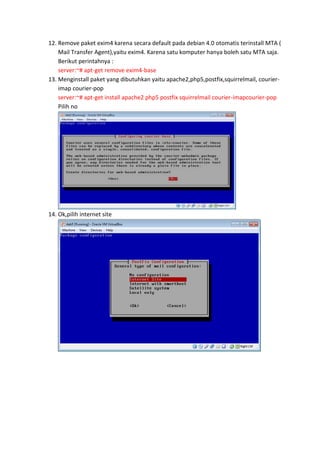
Pilih no

14. Ok,pilih internet site
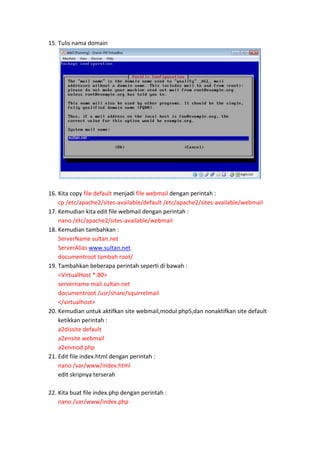
15. Tulis nama domain

16. Kita copy file default menjadi file webmail dengan perintah :
cp /etc/apache2/sites-available/default /etc/apache2/sites-available/webmail
17. Kemudian kita edit file webmail dengan perintah :
nano /etc/apache2/sites-available/webmail
18. Kemudian tambahkan :
ServerName sultan.net
ServerAlias www.sultan.net
documentroot tambah root/
19. Tambahkan beberapa perintah seperti di bawah :
<VirtualHost *:80>
servername mail.sultan.net
documentroot /usr/share/squirrelmail
</virtualhost>
20. Kemudian untuk aktifkan site webmail,modul php5,dan nonaktifkan site default
ketikkan perintah :
a2dissite default
a2ensite webmail
a2enmod php
21. Edit file index.html dengan perintah :
nano /var/www/index.html
edit skripnya terserah
22. Kita buat file index.php dengan perintah :
nano /var/www/index.php
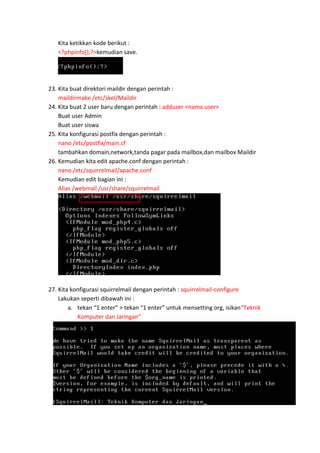
Kita ketikkan kode berikut :
<?phpinfo();?>kemudian save.

23. Kita buat direktori maildir dengan perintah :
maildirmake /etc/skel/Maildir
24. Kita buat 2 user baru dengan perintah : adduser <nama user>
Buat user Admin
Buat user siswa
25. Kita konfigurasi postfix dengan perintah :
nano /etc/postfix/main.cf
tambahkan domain,network,tanda pagar pada mailbox,dan mailbox Maildir
26. Kemudian kita edit apache.conf dengan perintah :
nano /etc/squirrelmail/apache.conf
Kemudian edit bagian ini :
Alias /webmail /usr/share/squirrelmail

27. Kita konfigurasi squirrelmail dengan perintah : squirrelmail-configure
Lakukan seperti dibawah ini :
a. tekan “1 enter” > tekan “1 enter” untuk mensetting org, isikan“Teknik
Komputer dan Jaringan”
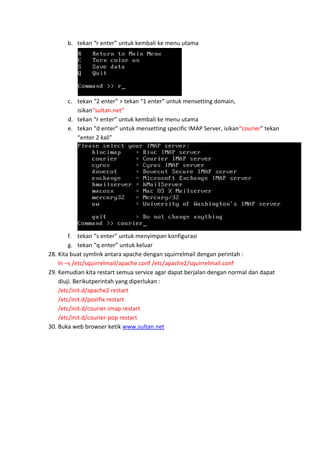
b. tekan “r enter” untuk kembali ke menu utama

c. tekan “2 enter” > tekan “1 enter” untuk mensetting domain,
isikan“sultan.net”
d. tekan “r enter” untuk kembali ke menu utama
e. tekan “d enter” untuk mensetting specific IMAP Server, isikan“courier” tekan
“enter 2 kali”

f. tekan “s enter” untuk menyimpan konfigurasi
g. tekan “q enter” untuk keluar
28. Kita buat symlink antara apache dengan squirrelmail dengan perintah :
ln –s /etc/squirrelmail/apache.conf /etc/apache2/squirrelmail.conf
29. Kemudian kita restart semua service agar dapat berjalan dengan normal dan dapat
diuji. Berikutperintah yang diperlukan :
/etc/init.d/apache2 restart
/etc/init.d/postfix restart
/etc/init.d/courier-imap restart
/etc/init.d/courier-pop restart
30. Buka web browser ketik www.sultan.net

Debian4

  • 1.
    Sultan Oka 1. Installdhcp server. 2. Mengedit scripts pada file /etc/dhcp3/dhcpd.conf server:~# nano /etc/dhcp3/dhcpd.conf a. 192.168.1.0 merupakan IP Network dari IP Address yang didistribusikan (Di DHCP kan). b. 255.255.255.0 merupakan Netmask dari IP Address yang didistribusikan (Di DHCP kan). c. Range merupakan Jangkauan dari IP Address yang didistribusikan (Di DHCP kan). d. Option Domain-name-servers merupakan DNS yang nantinya akan digunakan oleh client. e. Option Doman-name merupakan nama yang digunakan sebagai inisial dari IP Address – IPAddress yang di DHCP kan oleh server ini. f. Routers merupakan jalan keluar ataupun IP Address yang digunakan sebagai pintu oleh serverdalam mendistribusikan IP Address yang di DHCP kan 3. Merestart layanan dhcp3-server server:~# /etc/init.d/dhcp3-server restart 4. Hasil dhcp akan terlihat seperti gambar di bawah ini. 5. Menginstall paket yang dibutuhkan yaitu bind9 server:~# apt-get install bind9 6. Menambah scripts pada file /etc/bind/named.conf.local untuk membuat zone forward dan zone reverse. server:~# nano /etc/bind/named.conf.local 7. Kemudian copy db.local ke db.sandi dan db.127 ke db.1 . ketik seperti di bawah ini. 8. Membuat file baru untuk zone forward pada direktori /var/cache/bind/ server:~# nano /var/cache/bind/db.sandi kemudian edit seperti di bawah ini. 9. Membuat file baru untuk zone reverse pada direktori /var/cache/bind/ server:~# nano /var/cache/bind/db.1 10. Merestart layanan bind9 server:~# /etc/init.d/bind9 restart 11. Mengetes DNS yang sudah di konfigurasi server:~# nslookup 192.168.1.1
  • 2.
    12. Remove paketexim4 karena secara default pada debian 4.0 otomatis terinstall MTA ( Mail Transfer Agent),yaitu exim4. Karena satu komputer hanya boleh satu MTA saja. Berikut perintahnya : server:~# apt-get remove exim4-base 13. Menginstall paket yang dibutuhkan yaitu apache2,php5,postfix,squirrelmail, courierimap courier-pop server:~# apt-get install apache2 php5 postfix squirrelmail courier-imapcourier-pop Pilih no 14. Ok,pilih internet site
  • 3.
    15. Tulis namadomain 16. Kita copy file default menjadi file webmail dengan perintah : cp /etc/apache2/sites-available/default /etc/apache2/sites-available/webmail 17. Kemudian kita edit file webmail dengan perintah : nano /etc/apache2/sites-available/webmail 18. Kemudian tambahkan : ServerName sultan.net ServerAlias www.sultan.net documentroot tambah root/ 19. Tambahkan beberapa perintah seperti di bawah : <VirtualHost *:80> servername mail.sultan.net documentroot /usr/share/squirrelmail </virtualhost> 20. Kemudian untuk aktifkan site webmail,modul php5,dan nonaktifkan site default ketikkan perintah : a2dissite default a2ensite webmail a2enmod php 21. Edit file index.html dengan perintah : nano /var/www/index.html edit skripnya terserah 22. Kita buat file index.php dengan perintah : nano /var/www/index.php
  • 4.
    Kita ketikkan kodeberikut : <?phpinfo();?>kemudian save. 23. Kita buat direktori maildir dengan perintah : maildirmake /etc/skel/Maildir 24. Kita buat 2 user baru dengan perintah : adduser <nama user> Buat user Admin Buat user siswa 25. Kita konfigurasi postfix dengan perintah : nano /etc/postfix/main.cf tambahkan domain,network,tanda pagar pada mailbox,dan mailbox Maildir 26. Kemudian kita edit apache.conf dengan perintah : nano /etc/squirrelmail/apache.conf Kemudian edit bagian ini : Alias /webmail /usr/share/squirrelmail 27. Kita konfigurasi squirrelmail dengan perintah : squirrelmail-configure Lakukan seperti dibawah ini : a. tekan “1 enter” > tekan “1 enter” untuk mensetting org, isikan“Teknik Komputer dan Jaringan”
  • 5.
    b. tekan “renter” untuk kembali ke menu utama c. tekan “2 enter” > tekan “1 enter” untuk mensetting domain, isikan“sultan.net” d. tekan “r enter” untuk kembali ke menu utama e. tekan “d enter” untuk mensetting specific IMAP Server, isikan“courier” tekan “enter 2 kali” f. tekan “s enter” untuk menyimpan konfigurasi g. tekan “q enter” untuk keluar 28. Kita buat symlink antara apache dengan squirrelmail dengan perintah : ln –s /etc/squirrelmail/apache.conf /etc/apache2/squirrelmail.conf 29. Kemudian kita restart semua service agar dapat berjalan dengan normal dan dapat diuji. Berikutperintah yang diperlukan : /etc/init.d/apache2 restart /etc/init.d/postfix restart /etc/init.d/courier-imap restart /etc/init.d/courier-pop restart 30. Buka web browser ketik www.sultan.net