
Sinh viên Bùi Thị Linh Trang
Lớp : - Trường
1, 3 kiểu dữ liệu chính:

1 – Kiểu chữ :
Bao gồm các chữ cái, chữ số và các ký tự đặc biệt.

2 – Kiểu số:
Các giá trị ngày tháng, thời gian, tiền tệ, phần trăm… đều là dữ
liệu kiểu số (có thể tính toán cộng, trừ, nhân, chia + - * /)


3 – Kiểu công thức:
Các dữ liệu bắt đầu bởi các dấu: =, +, -, *
thông thường nhất là sử dụng dấu =
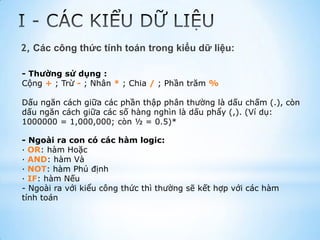
2, Các công thức tính toán trong kiểu dữ liệu:

- Thường sử dụng :
Cộng + ; Trừ - ; Nhân * ; Chia / ; Phần trăm %

Dấu ngăn cách giữa các phần thập phân thường là dấu chấm (.), còn
dấu ngăn cách giữa các số hàng nghìn là dấu phẩy (,). (Ví dụ:
1000000 = 1,000,000; còn ½ = 0.5)*

- Ngoài ra con có các hàm logic:
· OR: hàm Hoặc
· AND: hàm Và
· NOT: hàm Phủ định
· IF: hàm Nếu
- Ngoài ra với kiểu công thức thì thường sẽ kết hợp với các hàm
tính toán
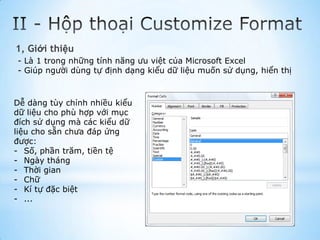
1, Giới thiệu
- Là 1 trong những tính năng ưu việt của Microsoft Excel
- Giúp người dùng tự định dạng kiểu dữ liệu muốn sử dụng, hiển thị


Dễ dàng tùy chỉnh nhiều kiểu
dữ liệu cho phù hợp với mục
đích sử dụng mà các kiểu dữ
liệu cho sẵn chưa đáp ứng
được:
- Số, phần trăm, tiền tệ
- Ngày tháng
- Thời gian
- Chữ
- Kí tự đặc biệt
- ...
2, Ý nghĩa từng kiểu dữ liệu trong thẻ Custom
- General: Kiểu dữ liệu với các kí tự, chữ, số... cơ bản
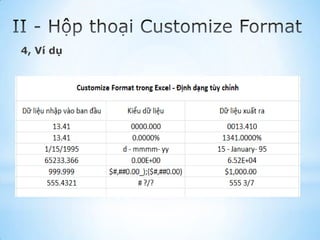
- 0 : đóng vai trò như số thể chổ cho một ký hiệu số. Nếu số được định
  dạng không có nhiều ký tự số như số 0 trong mã định dạng thì số 0 sẽ
  thế chổ số đó
  Ví dụ: nếu mã định dạng là 0000.000 thì số 123.45 mà bạn gõ vào sẽ
  được hiển thị là 0123.450
- # : đóng vai trò như ký hiệu 0, khác biệt là ký hiệu # không buộc một
  số phải thế chổ nếu không có số nào tương ứng.
  Ví dụ nếu mã định dạng là #,###.## thì số 1234.1 sẽ được hiển thị là
  1,234.5.
- ? : Giống ký hiệu, 0 chỉ khác là nếu trống chổ thì nó thay bằng một
  khoảng trắng chứ không phải là số 0 điều này hữu ích nếu bạn muốn
  canh thẳng đấu phân cách thập phân trong bảng. Ngoài ra ký hiệu ?
  trong cũng được sử dụng trong phần định dạng phân số.
  Ví dụ: # ???/??? thì số được thể hiện sẽ đuợc trình bày chính xác đến 3
  con số và nếu có thể giản ước tốt thì nó hiện ra đến mức dưới 2 và có
  thêm khoảng trắng.
2, Ý nghĩa từng kiểu dữ liệu trong thẻ Custom
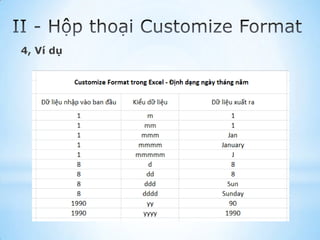
-   m : Chỉ tháng (1-12)
-   mm : Chỉ tháng nhưng được thể hiện bởi 2 chữ số.
-   mmm : Chỉ tháng nhưng là với 3 chữ đầu của tháng (theo tiếng Anh)
-   mmmm : Chỉ tháng và hiện đầy đủ tên tháng.
-   mmmmm : Chỉ tháng nhưng chỉ lấy ký tự đầu tiên của tháng
-   d : Chỉ ngày với 1 chứ số đối với số nhỏ hơn 10
-   dd : Chỉ ngày vơi 2 chữ số đối với số nhỏ hơn 10 ví dụ ngày 8 thành 08
-   ddd : Chỉ thứ trong tuần với 3 ký tự ví dụ thứ Hai: Mon, thứ Ba: Tue
-   dddd : Chỉ thứ trong tuần với đầy đủ các ký tự
-   yy : Chỉ năm với 2 số cưối của năm
-   yyyy : Chỉ năm vơi đủ 4 số của năm
-   h : Chỉ giờ với 1 chữ số
-   hh : Chỉ giờ với 2 chữ số
-   m : Chỉ phút với 1 chữ số - nếu đứng sau giờ, nếu không được hiểu là tháng
-   mm : Chỉ phút với 2 chữ số - nếu đứng sau giờ - nếu không được hiểu là tháng
-   s : Chỉ giây với 1 chữ số
-   ss : Chỉ giây với 2 chữ số
2, Ý nghĩa từng kiểu dữ liệu trong thẻ Custom
- . : cho phép xác định số chữ số xuất hiện sau dấu chấm phần thập
  phân.
  Nếu mã định dạng có dấu chấm phần thập phân thì một dấu chấm thể
  hiện phần thập phân luôn xuất hiện cho dù có hay không có các chữ số
  sau phần thập phân.
  Nếu mã định dạng có dấu # trước dấu chấm thập phân thì một con số
  nhỏ hơn 1 sẽ được Excel thể hiện bằng số bắt đầu bằng dấu chấm thập
  phân ví dụ .23 chứ không phải là 0.23.
  Ví dụ : #,##0.00
- %: Excel sẽ tự động nhân số trong ô với 100 và thêm dấu % đằng sau.
- e+,e-, E+, E- : Thể hiện một số dưới dạng khoa học
  Ví dụ: mã là 0.00E+00 thì số 12345.56 được thể hiên 1.23E+04
- [color]: Dùng để thể hiện màu. Với các màu là [Green], [Blue],
  [Yellow], [Red], [Magenta], [Black], [Cyan], [White]
- @: ký hiệu @ dùng để chỉ chuổi ký tự đã được nhập vào ô.
- “text” : Trong trường hợp bạn muốn thể hiện một chuổi ký tự sau hay
  trước một số thì bạn bỏ chuỗi ký tự đó trong dấu ngoặc kép như thế
  này."VND" #,##0.00 thì một số bất kỳ sẽ được thêm vào đằng trước
  “VND”
3, Các thao tác cơ bản

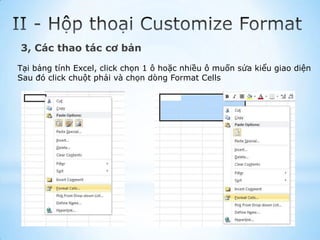
Tại bảng tính Excel, click chọn 1 ô hoặc nhiều ô muốn sửa kiểu giao diện
Sau đó click chuột phải và chọn dòng Format Cells
3, Các thao tác cơ bản

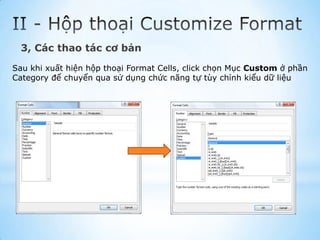
Sau khi xuất hiện hộp thoại Format Cells, click chọn Mục Custom ở phần
Category để chuyển qua sử dụng chức năng tự tùy chỉnh kiểu dữ liệu
3, Các thao tác cơ bản

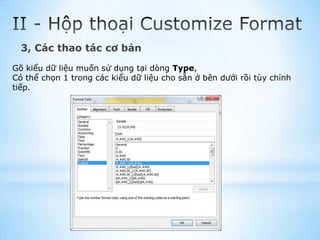
Gõ kiểu dữ liệu muốn sử dụng tại dòng Type,
Có thể chọn 1 trong các kiểu dữ liệu cho sẵn ở bên dưới rồi tùy chỉnh
tiếp.
4, Ví dụ
4, Ví dụ
Sinh viên Bùi Thị Linh Trang
Lớp : - Trường

Customize Format Excel 2010

  • 1.
    Sinh viên BùiThị Linh Trang Lớp : - Trường
  • 2.
    1, 3 kiểudữ liệu chính: 1 – Kiểu chữ : Bao gồm các chữ cái, chữ số và các ký tự đặc biệt. 2 – Kiểu số: Các giá trị ngày tháng, thời gian, tiền tệ, phần trăm… đều là dữ liệu kiểu số (có thể tính toán cộng, trừ, nhân, chia + - * /) 3 – Kiểu công thức: Các dữ liệu bắt đầu bởi các dấu: =, +, -, * thông thường nhất là sử dụng dấu =
  • 3.
    2, Các côngthức tính toán trong kiểu dữ liệu: - Thường sử dụng : Cộng + ; Trừ - ; Nhân * ; Chia / ; Phần trăm % Dấu ngăn cách giữa các phần thập phân thường là dấu chấm (.), còn dấu ngăn cách giữa các số hàng nghìn là dấu phẩy (,). (Ví dụ: 1000000 = 1,000,000; còn ½ = 0.5)* - Ngoài ra con có các hàm logic: · OR: hàm Hoặc · AND: hàm Và · NOT: hàm Phủ định · IF: hàm Nếu - Ngoài ra với kiểu công thức thì thường sẽ kết hợp với các hàm tính toán
  • 4.
    1, Giới thiệu -Là 1 trong những tính năng ưu việt của Microsoft Excel - Giúp người dùng tự định dạng kiểu dữ liệu muốn sử dụng, hiển thị Dễ dàng tùy chỉnh nhiều kiểu dữ liệu cho phù hợp với mục đích sử dụng mà các kiểu dữ liệu cho sẵn chưa đáp ứng được: - Số, phần trăm, tiền tệ - Ngày tháng - Thời gian - Chữ - Kí tự đặc biệt - ...
  • 5.
    2, Ý nghĩatừng kiểu dữ liệu trong thẻ Custom - General: Kiểu dữ liệu với các kí tự, chữ, số... cơ bản - 0 : đóng vai trò như số thể chổ cho một ký hiệu số. Nếu số được định dạng không có nhiều ký tự số như số 0 trong mã định dạng thì số 0 sẽ thế chổ số đó Ví dụ: nếu mã định dạng là 0000.000 thì số 123.45 mà bạn gõ vào sẽ được hiển thị là 0123.450 - # : đóng vai trò như ký hiệu 0, khác biệt là ký hiệu # không buộc một số phải thế chổ nếu không có số nào tương ứng. Ví dụ nếu mã định dạng là #,###.## thì số 1234.1 sẽ được hiển thị là 1,234.5. - ? : Giống ký hiệu, 0 chỉ khác là nếu trống chổ thì nó thay bằng một khoảng trắng chứ không phải là số 0 điều này hữu ích nếu bạn muốn canh thẳng đấu phân cách thập phân trong bảng. Ngoài ra ký hiệu ? trong cũng được sử dụng trong phần định dạng phân số. Ví dụ: # ???/??? thì số được thể hiện sẽ đuợc trình bày chính xác đến 3 con số và nếu có thể giản ước tốt thì nó hiện ra đến mức dưới 2 và có thêm khoảng trắng.
  • 6.
    2, Ý nghĩatừng kiểu dữ liệu trong thẻ Custom - m : Chỉ tháng (1-12) - mm : Chỉ tháng nhưng được thể hiện bởi 2 chữ số. - mmm : Chỉ tháng nhưng là với 3 chữ đầu của tháng (theo tiếng Anh) - mmmm : Chỉ tháng và hiện đầy đủ tên tháng. - mmmmm : Chỉ tháng nhưng chỉ lấy ký tự đầu tiên của tháng - d : Chỉ ngày với 1 chứ số đối với số nhỏ hơn 10 - dd : Chỉ ngày vơi 2 chữ số đối với số nhỏ hơn 10 ví dụ ngày 8 thành 08 - ddd : Chỉ thứ trong tuần với 3 ký tự ví dụ thứ Hai: Mon, thứ Ba: Tue - dddd : Chỉ thứ trong tuần với đầy đủ các ký tự - yy : Chỉ năm với 2 số cưối của năm - yyyy : Chỉ năm vơi đủ 4 số của năm - h : Chỉ giờ với 1 chữ số - hh : Chỉ giờ với 2 chữ số - m : Chỉ phút với 1 chữ số - nếu đứng sau giờ, nếu không được hiểu là tháng - mm : Chỉ phút với 2 chữ số - nếu đứng sau giờ - nếu không được hiểu là tháng - s : Chỉ giây với 1 chữ số - ss : Chỉ giây với 2 chữ số
  • 7.
    2, Ý nghĩatừng kiểu dữ liệu trong thẻ Custom - . : cho phép xác định số chữ số xuất hiện sau dấu chấm phần thập phân. Nếu mã định dạng có dấu chấm phần thập phân thì một dấu chấm thể hiện phần thập phân luôn xuất hiện cho dù có hay không có các chữ số sau phần thập phân. Nếu mã định dạng có dấu # trước dấu chấm thập phân thì một con số nhỏ hơn 1 sẽ được Excel thể hiện bằng số bắt đầu bằng dấu chấm thập phân ví dụ .23 chứ không phải là 0.23. Ví dụ : #,##0.00 - %: Excel sẽ tự động nhân số trong ô với 100 và thêm dấu % đằng sau. - e+,e-, E+, E- : Thể hiện một số dưới dạng khoa học Ví dụ: mã là 0.00E+00 thì số 12345.56 được thể hiên 1.23E+04 - [color]: Dùng để thể hiện màu. Với các màu là [Green], [Blue], [Yellow], [Red], [Magenta], [Black], [Cyan], [White] - @: ký hiệu @ dùng để chỉ chuổi ký tự đã được nhập vào ô. - “text” : Trong trường hợp bạn muốn thể hiện một chuổi ký tự sau hay trước một số thì bạn bỏ chuỗi ký tự đó trong dấu ngoặc kép như thế này."VND" #,##0.00 thì một số bất kỳ sẽ được thêm vào đằng trước “VND”
  • 8.
    3, Các thaotác cơ bản Tại bảng tính Excel, click chọn 1 ô hoặc nhiều ô muốn sửa kiểu giao diện Sau đó click chuột phải và chọn dòng Format Cells
  • 9.
    3, Các thaotác cơ bản Sau khi xuất hiện hộp thoại Format Cells, click chọn Mục Custom ở phần Category để chuyển qua sử dụng chức năng tự tùy chỉnh kiểu dữ liệu
  • 10.
    3, Các thaotác cơ bản Gõ kiểu dữ liệu muốn sử dụng tại dòng Type, Có thể chọn 1 trong các kiểu dữ liệu cho sẵn ở bên dưới rồi tùy chỉnh tiếp.
  • 11.
  • 12.
  • 13.
    Sinh viên BùiThị Linh Trang Lớp : - Trường