Tin học Khoa Tin Học và Kinh Tế - Trường Cao đẳng Công thương Miền Trung Slide 1 / 67
CHƯƠNG 3
Tin học Khoa Tin Học và Kinh Tế - Trường Cao đẳng Công thương Miền Trung Slide 2 / 67
4.1 Tổng quan về bảng tính điện tử
4.2 Xử lý dữ liệu trong bảng tính
4.3 Sử dụng hàm trong bảng tính
4.4 Cơ sở dữ liệu trong Excel
Tin học Khoa Tin Học và Kinh Tế - Trường Cao đẳng Công thương Miền Trung Slide 3 / 67
4.1.1 Giới thiệu
4.1.2 Khởi động và thoát khỏi bảng tính
4.1.3 Giao diện làm việc
4.1.4 Các loại địa chỉ
Tin học Khoa Tin Học và Kinh Tế - Trường Cao đẳng Công thương Miền Trung Slide 4 / 67
Microsoft Excel là một phần mềm hay là một chương trình
ứng dụng, mà khi chạy chương trình ứng dụng này sẽ tạo ra
một bảng tính và bảng tính này giúp ta dễ dàng hơn trong việc
thực hiện:
Tính toán đại số , phân tích dữ liệu.
Lập bảng biểu báo cáo, tổ chức danh sách.
Truy cập các nguồn dữ liệu khác nhau
Vẽ đồ thị và các sơ đồ
Tự động hóa các công việc bằng các macro
Và nhiều ứng dụng khác để giúp chúng ta có thể phân
tích nhiều loại hình bài toán khác nhau.
Tin học Khoa Tin Học và Kinh Tế - Trường Cao đẳng Công thương Miền Trung Slide 5 / 67
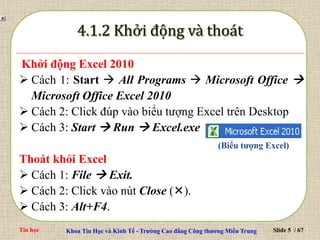
Khởi động Excel 2010
 Cách 1: Start  All Programs  Microsoft Office 
Microsoft Office Excel 2010
 Cách 2: Click đúp vào biểu tượng Excel trên Desktop
 Cách 3: Start  Run  Excel.exe
Thoát khỏi Excel
 Cách 1: File  Exit.
 Cách 2: Click vào nút Close ().
 Cách 3: Alt+F4.
(Biểu tượng Excel)
Tin học Khoa Tin Học và Kinh Tế - Trường Cao đẳng Công thương Miền Trung Slide 6 / 67
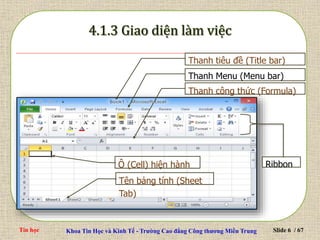
Tên bảng tính (Sheet
Tab)
Ribbon
Ô (Cell) hiện hành
Thanh tiêu đề (Title bar)
Thanh Menu (Menu bar)
Thanh công thức (Formula)
Tin học Khoa Tin Học và Kinh Tế - Trường Cao đẳng Công thương Miền Trung Slide 7 / 67
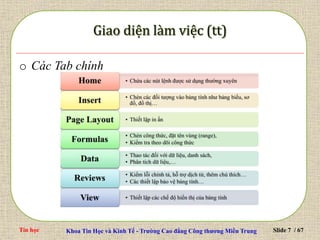
o Các Tab chính
Tin học Khoa Tin Học và Kinh Tế - Trường Cao đẳng Công thương Miền Trung Slide 8 / 67
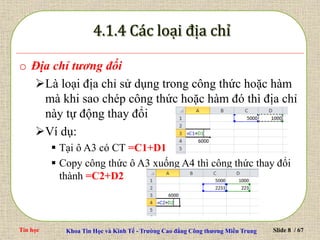
o Địa chỉ tương đối
Là loại địa chỉ sử dụng trong công thức hoặc hàm
mà khi sao chép công thức hoặc hàm đó thì địa chỉ
này tự động thay đổi
Ví dụ:
 Tại ô A3 có CT =C1+D1
 Copy công thức ô A3 xuống A4 thì công thức thay đổi
thành =C2+D2
Tin học Khoa Tin Học và Kinh Tế - Trường Cao đẳng Công thương Miền Trung Slide 9 / 67
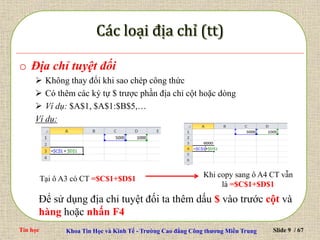
o Địa chỉ tuyệt đối
 Không thay đổi khi sao chép công thức
 Có thêm các ký tự $ trược phần địa chỉ cột hoặc dòng
 Ví dụ: $A$1, $A$1:$B$5,…
Ví dụ:
Tại ô A3 có CT =$C$1+$D$1
Khi copy sang ô A4 CT vẫn
là =$C$1+$D$1
Để sử dụng địa chỉ tuyệt đối ta thêm dấu $ vào trước cột và
hàng hoặc nhấn F4
Tin học Khoa Tin Học và Kinh Tế - Trường Cao đẳng Công thương Miền Trung Slide 10 / 67
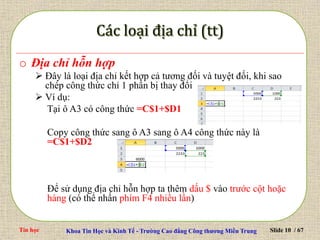
o Địa chỉ hỗn hợp
 Đây là loại địa chỉ kết hợp cả tương đối và tuyệt đối, khi sao
chép công thức chỉ 1 phần bị thay đổi
 Ví dụ:
Tại ô A3 có công thức =C$1+$D1
Copy công thức sang ô A3 sang ô A4 công thức này là
=C$1+$D2
Để sử dụng địa chỉ hỗn hợp ta thêm dấu $ vào trước cột hoặc
hàng (có thể nhấn phím F4 nhiều lần)
Tin học Khoa Tin Học và Kinh Tế - Trường Cao đẳng Công thương Miền Trung Slide 11 / 67
4.2.1 Nhập dữ liệu vào bảng tính.
4.2.2 Các kiểu dữ liệu trong bảng tính.
4.2.3 Thao tác xử lý ô, cột, hàng
4.2.4 Định dạng dữ liệu
Tin học Khoa Tin Học và Kinh Tế - Trường Cao đẳng Công thương Miền Trung Slide 12 / 67
o Nhập dữ liệu
Chuyển con trỏ tới ô cần nhập
Delete, Backspace để xóa ký tự
Home, End để di chuyển nhanh trên dòng nhập
Esc: Kết thúc nhưng không lấy dữ liệu đã nhập
Enter: Để chấp nhận dữ liệu vừa nhập và kết thúc việc
nhập ô đó
o Chỉnh sửa dữ liệu:
Nhấn đúp vào ô muốn chỉnh sửa
Thực hiện tao tác chỉnh sửa
Nhấn Enter để kết thúc
Tin học Khoa Tin Học và Kinh Tế - Trường Cao đẳng Công thương Miền Trung Slide 13 / 67
Dữ liệu dạng chuỗi (Text)
– Dữ liệu dạng chuỗi được tạo bởi những ký tự (A..Z) hoặc
các ký hiệu (‘, ”, ^, ), hoặc khoảng trống, …
- Khi chiều dài của chuỗi nhập vào nhỏ hơn độ rộng
của ô thì dữ liệu nhập vào sẽ hiển thị đầy đủ . Dạng
mặc định hiển thị sẽ nằm bên trái ô.
– Khi chiều dài của chuỗi lớn hơn độ rộng ô thì dữ liệu
sẽ tràn sang ô bên phải nếu ô đó còn trống. Dữ liệu
sẽ bị che khuất nếu ô bên phải có chứa dữ liệu.
– Ví dụ: 12A, 56 Quốc lộ,…..
Tin học Khoa Tin Học và Kinh Tế - Trường Cao đẳng Công thương Miền Trung Slide 14 / 67
Dữ liệu dạng số (Number)
– Dữ liệu kiểu số phải là số 0..9, +, -, (), /, ., $, %, E, e
– Chiều dài của số nhỏ hơn độ rộng ô thì dạng mặc định số
sẽ nằm bên phải ô.
– Chiều dài của số lơn hơn độ rộng của ô thì sẽ báo lỗi
bằng cách Excel sẽ tự động chuyển sang dạng #######.
Cách khắc phục là giãn độ rộng của ô
– Nếu muốn nhập số âm thì nhập dấu trừ “-” trước
số đó hay cặp dấu (). Để nhập phần thập phân
dùng dấu “.” ngăn cách với phần nguyên.
– Ví dụ: 243, -243, 2.43, 2.43E+19
Tin học Khoa Tin Học và Kinh Tế - Trường Cao đẳng Công thương Miền Trung Slide 15 / 67
Dữ liệu dạng công thức (Formulas)
– Luôn luôn bắt đầu bằng dấu “=” hay dấu “+”
Dữ liệu dạng ngày (Date), giờ (Time)
– Dữ liệu dạng ngày, giờ được xem giống như kiểu
số (canh về phía bên phải)
– Khi nhập không đúng theo dạng thức định dạng
thì Excel tự động chuyển sang kiểu chuỗi.
Tin học Khoa Tin Học và Kinh Tế - Trường Cao đẳng Công thương Miền Trung Slide 16 / 67
o Thêm bớt ô, dòng, cột
Thêm/ bớt dòng
• Chọn dòng muốn chèn dòng mới lên trên nó
• Trên thanh tiêu đề hàng (1,2,3,…) kích chuột phải chọn
Insert/delete
• Hoặc trên thanh menu chọn Insert/delete
Thêm/bớt cột
• Chọn cột muốn chèn mới bên trái nó
• Kích chuột phải -> insert /delete
• Hoặc trên thanh menu chọn Insert/delete
Tin học Khoa Tin Học và Kinh Tế - Trường Cao đẳng Công thương Miền Trung Slide 17 / 67
o Font chữ
o Canh lề
o Đóng khung
o Trộn ô
o Xuống hàng (Wrap text)
o Định dạng dữ liệu (nội dung)
Tin học Khoa Tin Học và Kinh Tế - Trường Cao đẳng Công thương Miền Trung Slide 18 / 67
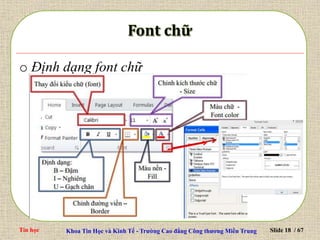
o Định dạng font chữ
Tin học Khoa Tin Học và Kinh Tế - Trường Cao đẳng Công thương Miền Trung Slide 19 / 67
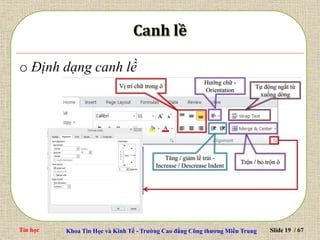
o Định dạng canh lề
Tin học Khoa Tin Học và Kinh Tế - Trường Cao đẳng Công thương Miền Trung Slide 20 / 67
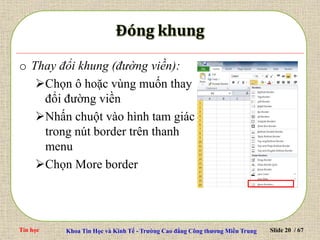
o Thay đổi khung (đường viền):
Chọn ô hoặc vùng muốn thay
đổi đường viền
Nhấn chuột vào hình tam giác
trong nút border trên thanh
menu
Chọn More border
Tin học Khoa Tin Học và Kinh Tế - Trường Cao đẳng Công thương Miền Trung Slide 21 / 67
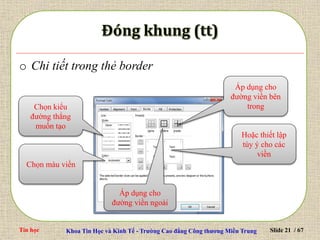
o Chi tiết trong thẻ border
Chọn kiểu
đường thẳng
muốn tạo
Áp dụng cho
đường viền ngoài
Áp dụng cho
đường viền bên
trong
Hoặc thiết lập
tùy ý cho các
viền
Chọn màu viền
Tin học Khoa Tin Học và Kinh Tế - Trường Cao đẳng Công thương Miền Trung Slide 22 / 67
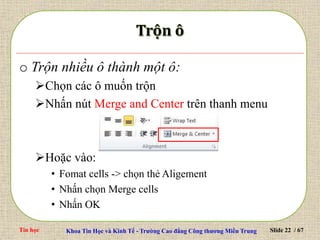
o Trộn nhiều ô thành một ô:
Chọn các ô muốn trộn
Nhấn nút Merge and Center trên thanh menu
Hoặc vào:
• Fomat cells -> chọn thẻ Aligement
• Nhấn chọn Merge cells
• Nhấn OK
Tin học Khoa Tin Học và Kinh Tế - Trường Cao đẳng Công thương Miền Trung Slide 23 / 67
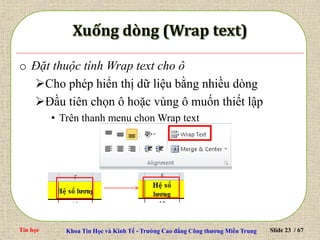
o Đặt thuộc tính Wrap text cho ô
Cho phép hiển thị dữ liệu bằng nhiều dòng
Đầu tiên chọn ô hoặc vùng ô muốn thiết lập
• Trên thanh menu chon Wrap text
Tin học Khoa Tin Học và Kinh Tế - Trường Cao đẳng Công thương Miền Trung Slide 24 / 67
o Danh sách các kiểu dữ liệu
General: Dạng chung
Number: Dạng số
Currency: Dạng tiền tệ
Date: Dạng ngày tháng
Time: Dạng thời gian
Text: Dạng văn bản
Custom: Người dùng tự định nghĩa
Tin học Khoa Tin Học và Kinh Tế - Trường Cao đẳng Công thương Miền Trung Slide 25 / 67
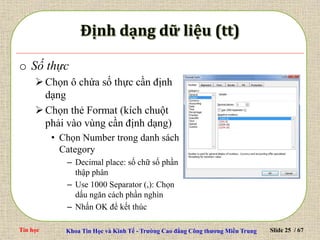
o Số thực
Chọn ô chứa số thực cần định
dạng
Chọn thẻ Format (kích chuột
phải vào vùng cần định dạng)
• Chọn Number trong danh sách
Category
– Decimal place: số chữ số phần
thập phân
– Use 1000 Separator (,): Chọn
dấu ngăn cách phần nghìn
– Nhấn OK để kết thúc
Tin học Khoa Tin Học và Kinh Tế - Trường Cao đẳng Công thương Miền Trung Slide 26 / 67
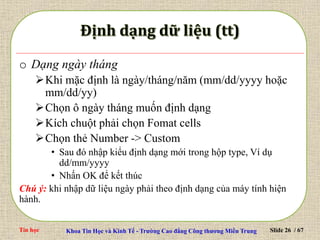
o Dạng ngày tháng
Khi mặc định là ngày/tháng/năm (mm/dd/yyyy hoặc
mm/dd/yy)
Chọn ô ngày tháng muốn định dạng
Kích chuột phải chọn Fomat cells
Chọn thẻ Number -> Custom
• Sau đó nhập kiểu định dạng mới trong hộp type, Ví dụ
dd/mm/yyyy
• Nhấn OK để kết thúc
Chú ý: khi nhập dữ liệu ngày phải theo định dạng của máy tính hiện
hành.
Tin học Khoa Tin Học và Kinh Tế - Trường Cao đẳng Công thương Miền Trung Slide 27 / 67
o Dạng tiền tệ
Chọn ô muốn định dạng
Kích chuột phải chọn Fomat
cell -> Number -> Custom
• Trong ô Type đánh mẫu
#,##0[$VND]
– Chữ VND có thể đánh tùy biến
– #.##0 là phần định dạng số. Ta có
thể định dạng 1 hoặc 2 số sau dấu “,”
là #,##0.0 hoặc #,##0.00
• Nhấn OK để kết thúc
Tin học Khoa Tin Học và Kinh Tế - Trường Cao đẳng Công thương Miền Trung Slide 28 / 67
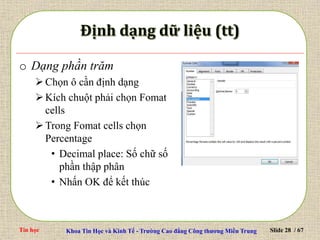
o Dạng phần trăm
Chọn ô cần định dạng
Kích chuột phải chọn Fomat
cells
Trong Fomat cells chọn
Percentage
• Decimal place: Số chữ số
phần thập phân
• Nhấn OK để kết thúc
Tin học Khoa Tin Học và Kinh Tế - Trường Cao đẳng Công thương Miền Trung Slide 29 / 67
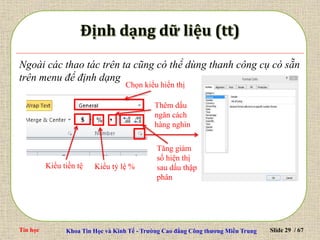
Ngoài các thao tác trên ta cũng có thể dùng thanh công cụ có sẵn
trên menu để định dạng
Kiểu tỷ lệ %
Chọn kiểu hiển thị
Kiểu tiền tệ
Thêm dấu
ngăn cách
hàng nghìn
Tăng giảm
số hiện thị
sau dấu thập
phân
Tin học Khoa Tin Học và Kinh Tế - Trường Cao đẳng Công thương Miền Trung Slide 30 / 67
4.3.1 Tổng quát về hàm
4.3.2 Nhóm hàm về số
4.3.3 Nhóm hàm về chuỗi
4.3.4 Nhóm hàm về thống kê
4.3.5 Nhóm hàm về logic
4.3.6 Nhóm hàm về thời gian
4.3.7 Nhóm hàm về tìm kiếm
Tin học Khoa Tin Học và Kinh Tế - Trường Cao đẳng Công thương Miền Trung Slide 31 / 67
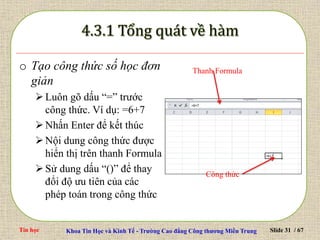
o Tạo công thức số học đơn
giản
Luôn gõ dấu “=” trước
công thức. Ví dụ: =6+7
Nhấn Enter để kết thúc
Nội dung công thức được
hiển thị trên thanh Formula
Sử dung dấu “()” để thay
đổi độ ưu tiên của các
phép toán trong công thức
Thanh Formula
Công thức
Tin học Khoa Tin Học và Kinh Tế - Trường Cao đẳng Công thương Miền Trung Slide 32 / 67
o Các phép toán số học và so sánh
Cộng : +
Trừ: -
Nhân: *
Chia: /
Mũ: ^
Lớn hơn: >
Nhỏ hơn: <
Lớn hơn hoặc bằng: >=
Nhỏ hơn hoặc bằng: <=
Khác: <>
Tin học Khoa Tin Học và Kinh Tế - Trường Cao đẳng Công thương Miền Trung Slide 33 / 67
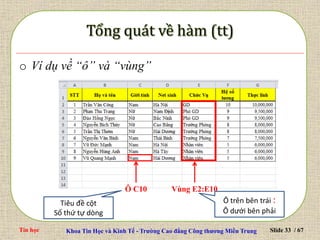
o Ví dụ về “ô” và “vùng”
Ô C10 Vùng E2:E10
Tiêu đề cột
Số thứ tự dòng
Ô trên bên trái :
Ô dưới bên phải
Tin học Khoa Tin Học và Kinh Tế - Trường Cao đẳng Công thương Miền Trung Slide 34 / 67
o Một số lỗi hay gặp
####: Không đủ độ rộng của ô để hiển thị
#VALUE!: Dữ liệu không đúng theo yêu cầu của công
thức
#DIV/0!: chia cho giá trị 0
#NAME?: Không xác định được vị trí trong công thức
#N/A: Không có dữ liệu để tính toán
#NUM!: Dữ liệu không đúng kiểu số
 Sửa lại cho phù hợp yêu cầu
Tin học Khoa Tin Học và Kinh Tế - Trường Cao đẳng Công thương Miền Trung Slide 35 / 67
o Giới thiệu
<tên hàm>(đối số 1, đối số 2,…,đối số n)
Đối số có thể là
• Giá trị kiểu số,xâu…
• Địa chỉ ô hoặc vùng ô
• 1 hàm khác
o Nhập hàm
Gõ trực tiếp vào ô theo dạng
=<TenHam>(đối số 1, đối số 2,…)
Tin học Khoa Tin Học và Kinh Tế - Trường Cao đẳng Công thương Miền Trung Slide 36 / 67
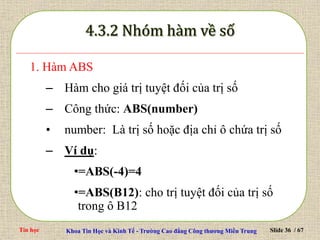
1. Hàm ABS
– Hàm cho giá trị tuyệt đối của trị số
– Công thức: ABS(number)
• number: Là trị số hoặc địa chỉ ô chứa trị số
– Ví dụ:
•=ABS(-4)=4
•=ABS(B12): cho trị tuyệt đối của trị số
trong ô B12
Tin học Khoa Tin Học và Kinh Tế - Trường Cao đẳng Công thương Miền Trung Slide 37 / 67
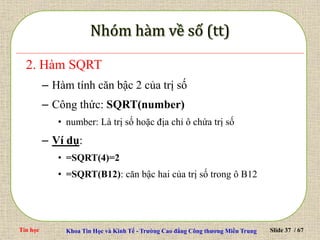
2. Hàm SQRT
– Hàm tính căn bậc 2 của trị số
– Công thức: SQRT(number)
• number: Là trị số hoặc địa chỉ ô chứa trị số
– Ví dụ:
• =SQRT(4)=2
• =SQRT(B12): căn bậc hai của trị số trong ô B12
Tin học Khoa Tin Học và Kinh Tế - Trường Cao đẳng Công thương Miền Trung Slide 38 / 67
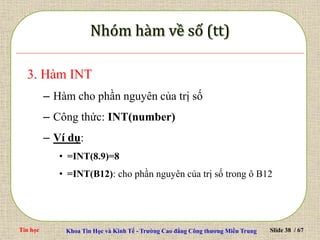
3. Hàm INT
– Hàm cho phần nguyên của trị số
– Công thức: INT(number)
– Ví dụ:
• =INT(8.9)=8
• =INT(B12): cho phần nguyên của trị số trong ô B12
Tin học Khoa Tin Học và Kinh Tế - Trường Cao đẳng Công thương Miền Trung Slide 39 / 67
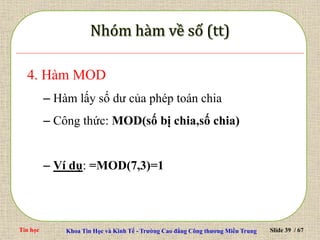
4. Hàm MOD
– Hàm lấy số dư của phép toán chia
– Công thức: MOD(số bị chia,số chia)
– Ví dụ: =MOD(7,3)=1
Tin học Khoa Tin Học và Kinh Tế - Trường Cao đẳng Công thương Miền Trung Slide 40 / 67
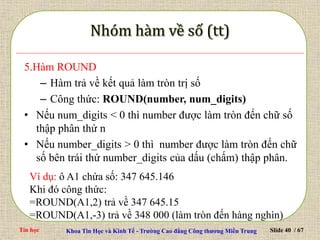
5.Hàm ROUND
– Hàm trả về kết quả làm tròn trị số
– Công thức: ROUND(number, num_digits)
• Nếu num_digits < 0 thì number được làm tròn đến chữ số
thập phân thứ n
• Nếu number_digits > 0 thì number được làm tròn đến chữ
số bên trái thứ number_digits của dấu (chấm) thập phân.
Ví dụ: ô A1 chứa số: 347 645.146
Khi đó công thức:
=ROUND(A1,2) trả về 347 645.15
=ROUND(A1,-3) trả về 348 000 (làm tròn đến hàng nghìn)
Tin học Khoa Tin Học và Kinh Tế - Trường Cao đẳng Công thương Miền Trung Slide 41 / 67
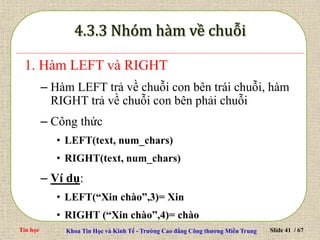
1. Hàm LEFT và RIGHT
– Hàm LEFT trả về chuỗi con bên trái chuỗi, hàm
RIGHT trả về chuỗi con bên phải chuỗi
– Công thức
• LEFT(text, num_chars)
• RIGHT(text, num_chars)
– Ví dụ:
• LEFT(“Xin chào”,3)= Xin
• RIGHT (“Xin chào”,4)= chào
Tin học Khoa Tin Học và Kinh Tế - Trường Cao đẳng Công thương Miền Trung Slide 42 / 67
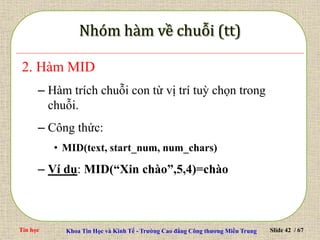
2. Hàm MID
– Hàm trích chuỗi con từ vị trí tuỳ chọn trong
chuỗi.
– Công thức:
• MID(text, start_num, num_chars)
– Ví dụ: MID(“Xin chào”,5,4)=chào
Tin học Khoa Tin Học và Kinh Tế - Trường Cao đẳng Công thương Miền Trung Slide 43 / 67
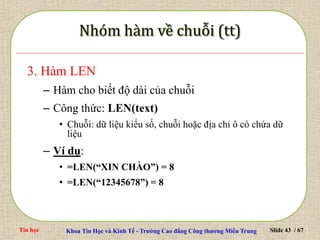
3. Hàm LEN
– Hàm cho biết độ dài của chuỗi
– Công thức: LEN(text)
• Chuỗi: dữ liệu kiểu số, chuỗi hoặc địa chỉ ô có chứa dữ
liệu
– Ví dụ:
• =LEN(“XIN CHÀO”) = 8
• =LEN(“12345678”) = 8
Tin học Khoa Tin Học và Kinh Tế - Trường Cao đẳng Công thương Miền Trung Slide 44 / 67
4. Hàm VALUE
– Hàm chuyển giá trị chuỗi thành số
– Công thức: VALUE(chuỗi)
– Ví dụ: =VALUE(“28”)=28
Tin học Khoa Tin Học và Kinh Tế - Trường Cao đẳng Công thương Miền Trung Slide 45 / 67
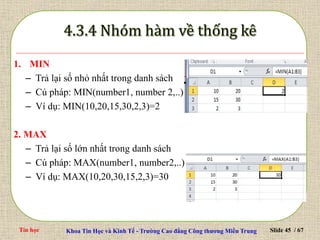
1. MIN
– Trả lại số nhỏ nhất trong danh sách
– Cú pháp: MIN(number1, number 2,..)
– Ví dụ: MIN(10,20,15,30,2,3)=2
2. MAX
– Trả lại số lớn nhất trong danh sách
– Cú pháp: MAX(number1, number2,..)
– Ví dụ: MAX(10,20,30,15,2,3)=30
Tin học Khoa Tin Học và Kinh Tế - Trường Cao đẳng Công thương Miền Trung Slide 46 / 67
3. Hàm AVERAGE
– Hàm tính trung bình cộng của các số
– Cú pháp: AVERAGE(number1, number2,…)
• number1, number2,…: là trị số, địa chỉ các ô, vùng ô
– Ví dụ: =AVERAGE(B12:B18,C15:C19)
=AVERAGE(2,3,4) = 3
Tin học Khoa Tin Học và Kinh Tế - Trường Cao đẳng Công thương Miền Trung Slide 47 / 67
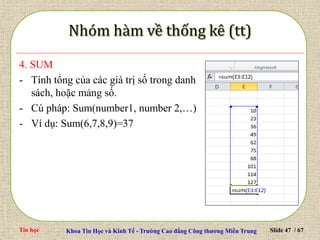
4. SUM
- Tính tổng của các giá trị số trong danh
sách, hoặc mảng số.
- Cú pháp: Sum(number1, number 2,…)
- Ví dụ: Sum(6,7,8,9)=37
Tin học Khoa Tin Học và Kinh Tế - Trường Cao đẳng Công thương Miền Trung Slide 48 / 67
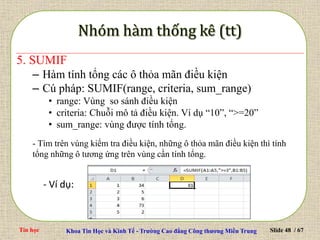
5. SUMIF
– Hàm tính tổng các ô thỏa mãn điều kiện
– Cú pháp: SUMIF(range, criteria, sum_range)
• range: Vùng so sánh điều kiện
• criteria: Chuỗi mô tả điều kiện. Ví dụ “10”, “>=20”
• sum_range: vùng được tính tổng.
- Tìm trên vùng kiểm tra điều kiện, những ô thỏa mãn điều kiện thì tính
tổng những ô tương ứng trên vùng cần tính tổng.
- Ví dụ:
Tin học Khoa Tin Học và Kinh Tế - Trường Cao đẳng Công thương Miền Trung Slide 49 / 67
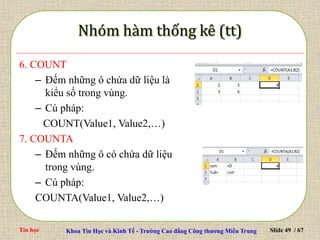
6. COUNT
– Đếm những ô chứa dữ liệu là
kiểu số trong vùng.
– Cú pháp:
COUNT(Value1, Value2,…)
7. COUNTA
– Đếm những ô có chứa dữ liệu
trong vùng.
– Cú pháp:
COUNTA(Value1, Value2,…)
Tin học Khoa Tin Học và Kinh Tế - Trường Cao đẳng Công thương Miền Trung Slide 50 / 67
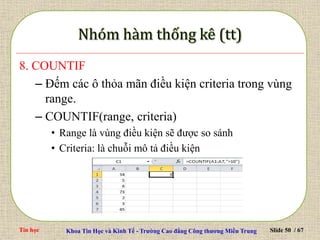
8. COUNTIF
– Đếm các ô thỏa mãn điều kiện criteria trong vùng
range.
– COUNTIF(range, criteria)
• Range là vùng điều kiện sẽ được so sánh
• Criteria: là chuỗi mô tả điều kiện
Tin học Khoa Tin Học và Kinh Tế - Trường Cao đẳng Công thương Miền Trung Slide 51 / 67
9. RANK
– Trả về thứ hạng của number trong ref với order là cách
xếp hạng.
– RANK(number, ref [,order])
• Nếu order là 0 hoặc bỏ qua thì ref được hiểu là có thứ
tự giảm
• Nếu order <>0 thì ref sẽ có thứ tự tăng
• Ví dụ: Chú ý: Phải trị tuyệt đối
vùng ref
Tin học Khoa Tin Học và Kinh Tế - Trường Cao đẳng Công thương Miền Trung Slide 52 / 67
1. Hàm DAY
– Hàm trả về ngày của ngày N
– Công thức: DAY(ngày N)
– Ví dụ: =DAY(20/09/2006)=20
2. Hàm MONTH
– Hàm trả về tháng của ngày N
– Công thức: MONTH(ngày N)
– Ví dụ: =MONTH(20/09/2006)=9
Tin học Khoa Tin Học và Kinh Tế - Trường Cao đẳng Công thương Miền Trung Slide 53 / 67
3. Hàm YEAR
– Hàm trả về năm của ngày N
– Công thức: YEAR(ngày N)
– Ví dụ: =YEAR(20/09/2006)=2006
Tin học Khoa Tin Học và Kinh Tế - Trường Cao đẳng Công thương Miền Trung Slide 54 / 67
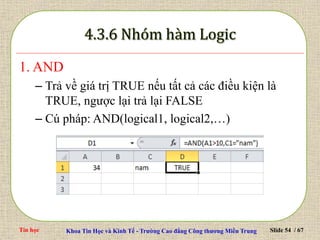
1. AND
– Trả về giá trị TRUE nếu tất cả các điều kiện là
TRUE, ngược lại trả lại FALSE
– Cú pháp: AND(logical1, logical2,…)
Tin học Khoa Tin Học và Kinh Tế - Trường Cao đẳng Công thương Miền Trung Slide 55 / 67
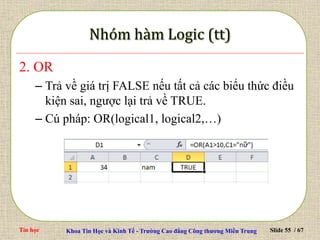
2. OR
– Trả về giá trị FALSE nếu tất cả các biểu thức điều
kiện sai, ngược lại trả về TRUE.
– Cú pháp: OR(logical1, logical2,…)
Tin học Khoa Tin Học và Kinh Tế - Trường Cao đẳng Công thương Miền Trung Slide 56 / 67
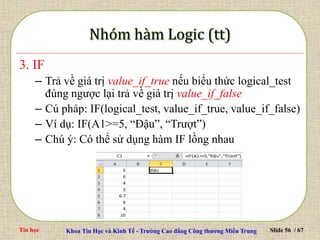
3. IF
– Trả về giá trị value_if_true nếu biểu thức logical_test
đúng ngược lại trả về giá trị value_if_false
– Cú pháp: IF(logical_test, value_if_true, value_if_false)
– Ví dụ: IF(A1>=5, “Đậu”, “Trượt”)
– Chú ý: Có thể sử dụng hàm IF lồng nhau
Tin học Khoa Tin Học và Kinh Tế - Trường Cao đẳng Công thương Miền Trung Slide 57 / 67
1. VLOOKUP
– Tìm giá trị lookup_value trong cột trái nhất của bảng
table_array theo chuẩn dò tìm range_lookup và trả về
vị trí tương ứng trong cột thứ col_index_num
– Cú pháp: VLOOKUP(lookup_value, table_array,
col_index_num, range_lookup)
• Range_lookup = 1: Tìm tương đối, danh sách các giá trị cần
dò tìm của bảng table_array pahir sắp xếp theo thứ tự tăng
dần. Nếu không tìm thấy sẽ trả về giá trị lớn nhất nhưng vẫn
nhỏ hơn lookup_value
• Range_lookup = 0: tìm chính xác. Nếu ko tìm thấy sẽ trả về
lỗi
Tin học Khoa Tin Học và Kinh Tế - Trường Cao đẳng Công thương Miền Trung Slide 58 / 67
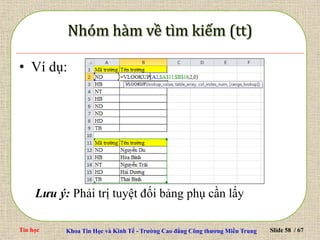
• Ví dụ:
Lưu ý: Phải trị tuyệt đối bảng phụ cần lấy
Tin học Khoa Tin Học và Kinh Tế - Trường Cao đẳng Công thương Miền Trung Slide 59 / 67
2. HLOOKUP
– Tìm giá trị lookup_value trong dòng trên cùng của
bảng table_array theo chuẩn dò tìm range_lookup,
trả về giá trị tương ứng trong dòng thứ
row_index_num (nếu tìm thấy)
– Cú pháp: HLOOKUP(lookup_value, table_array,
row_col_index, range_lookup)
– Ý nghĩa các đối số giống như hàm vlookup
Tin học Khoa Tin Học và Kinh Tế - Trường Cao đẳng Công thương Miền Trung Slide 60 / 67
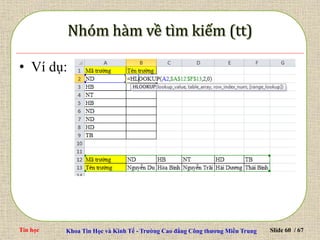
• Ví dụ:
Tin học Khoa Tin Học và Kinh Tế - Trường Cao đẳng Công thương Miền Trung Slide 61 / 67
4.4.1 Khái niệm
4.4.2 Sắp xếp dữ liệu
4.4.3 Chức năng lọc dữ liệu
Tin học Khoa Tin Học và Kinh Tế - Trường Cao đẳng Công thương Miền Trung Slide 62 / 67
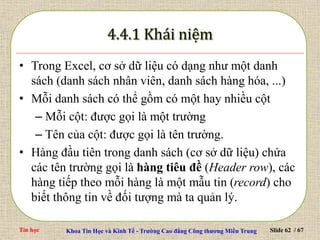
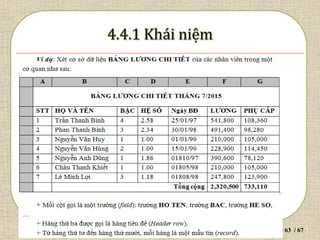
• Trong Excel, cơ sở dữ liệu có dạng như một danh
sách (danh sách nhân viên, danh sách hàng hóa, ...)
• Mỗi danh sách có thể gồm có một hay nhiều cột
– Mỗi cột: được gọi là một trường
– Tên của cột: được gọi là tên trường.
• Hàng đầu tiên trong danh sách (cơ sở dữ liệu) chứa
các tên trường gọi là hàng tiêu đề (Header row), các
hàng tiếp theo mỗi hàng là một mẫu tin (record) cho
biết thông tin về đối tượng mà ta quản lý.
Tin học Khoa Tin Học và Kinh Tế - Trường Cao đẳng Công thương Miền Trung Slide 63 / 67
Tin học Khoa Tin Học và Kinh Tế - Trường Cao đẳng Công thương Miền Trung Slide 64 / 67
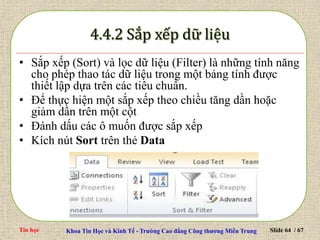
• Sắp xếp (Sort) và lọc dữ liệu (Filter) là những tính năng
cho phép thao tác dữ liệu trong một bảng tính được
thiết lập dựa trên các tiêu chuẩn.
• Để thực hiện một sắp xếp theo chiều tăng dần hoặc
giảm dần trên một cột
• Đánh dấu các ô muốn được sắp xếp
• Kích nút Sort trên thẻ Data
Tin học Khoa Tin Học và Kinh Tế - Trường Cao đẳng Công thương Miền Trung Slide 65 / 67
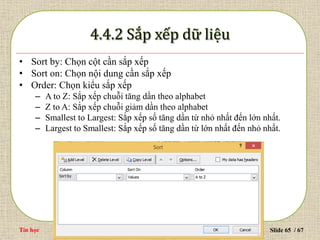
• Sort by: Chọn cột cần sắp xếp
• Sort on: Chọn nội dung cần sắp xếp
• Order: Chọn kiểu sắp xếp
– A to Z: Sắp xếp chuỗi tăng dần theo alphabet
– Z to A: Sắp xếp chuỗi giảm dần theo alphabet
– Smallest to Largest: Sắp xếp số tăng dần từ nhỏ nhất đến lớn nhất.
– Largest to Smallest: Sắp xếp số tăng dần từ lớn nhất đến nhỏ nhất.
Tin học Khoa Tin Học và Kinh Tế - Trường Cao đẳng Công thương Miền Trung Slide 66 / 67
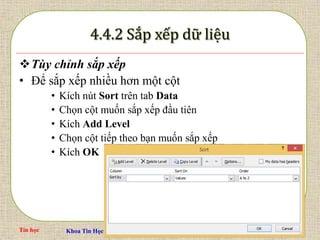
Tùy chỉnh sắp xếp
• Để sắp xếp nhiều hơn một cột
• Kích nút Sort trên tab Data
• Chọn cột muốn sắp xếp đầu tiên
• Kích Add Level
• Chọn cột tiếp theo bạn muốn sắp xếp
• Kích OK
Tin học Khoa Tin Học và Kinh Tế - Trường Cao đẳng Công thương Miền Trung Slide 67 / 67
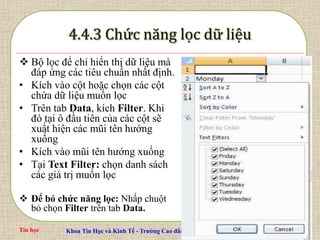
 Bộ lọc để chỉ hiển thị dữ liệu mà
đáp ứng các tiêu chuẩn nhất định.
• Kích vào cột hoặc chọn các cột
chứa dữ liệu muốn lọc
• Trên tab Data, kích Filter. Khi
đó tại ô đầu tiên của các cột sẽ
xuất hiện các mũi tên hướng
xuống
• Kích vào mũi tên hướng xuống
• Tại Text Filter: chọn danh sách
các giá trị muốn lọc
 Để bỏ chức năng lọc: Nhấp chuột
bỏ chọn Filter trên tab Data.

C3.Excel.ppt

  • 1.
    Tin học KhoaTin Học và Kinh Tế - Trường Cao đẳng Công thương Miền Trung Slide 1 / 67 CHƯƠNG 3
  • 2.
    Tin học KhoaTin Học và Kinh Tế - Trường Cao đẳng Công thương Miền Trung Slide 2 / 67 4.1 Tổng quan về bảng tính điện tử 4.2 Xử lý dữ liệu trong bảng tính 4.3 Sử dụng hàm trong bảng tính 4.4 Cơ sở dữ liệu trong Excel
  • 3.
    Tin học KhoaTin Học và Kinh Tế - Trường Cao đẳng Công thương Miền Trung Slide 3 / 67 4.1.1 Giới thiệu 4.1.2 Khởi động và thoát khỏi bảng tính 4.1.3 Giao diện làm việc 4.1.4 Các loại địa chỉ
  • 4.
    Tin học KhoaTin Học và Kinh Tế - Trường Cao đẳng Công thương Miền Trung Slide 4 / 67 Microsoft Excel là một phần mềm hay là một chương trình ứng dụng, mà khi chạy chương trình ứng dụng này sẽ tạo ra một bảng tính và bảng tính này giúp ta dễ dàng hơn trong việc thực hiện: Tính toán đại số , phân tích dữ liệu. Lập bảng biểu báo cáo, tổ chức danh sách. Truy cập các nguồn dữ liệu khác nhau Vẽ đồ thị và các sơ đồ Tự động hóa các công việc bằng các macro Và nhiều ứng dụng khác để giúp chúng ta có thể phân tích nhiều loại hình bài toán khác nhau.
  • 5.
    Tin học KhoaTin Học và Kinh Tế - Trường Cao đẳng Công thương Miền Trung Slide 5 / 67 Khởi động Excel 2010  Cách 1: Start  All Programs  Microsoft Office  Microsoft Office Excel 2010  Cách 2: Click đúp vào biểu tượng Excel trên Desktop  Cách 3: Start  Run  Excel.exe Thoát khỏi Excel  Cách 1: File  Exit.  Cách 2: Click vào nút Close ().  Cách 3: Alt+F4. (Biểu tượng Excel)
  • 6.
    Tin học KhoaTin Học và Kinh Tế - Trường Cao đẳng Công thương Miền Trung Slide 6 / 67 Tên bảng tính (Sheet Tab) Ribbon Ô (Cell) hiện hành Thanh tiêu đề (Title bar) Thanh Menu (Menu bar) Thanh công thức (Formula)
  • 7.
    Tin học KhoaTin Học và Kinh Tế - Trường Cao đẳng Công thương Miền Trung Slide 7 / 67 o Các Tab chính
  • 8.
    Tin học KhoaTin Học và Kinh Tế - Trường Cao đẳng Công thương Miền Trung Slide 8 / 67 o Địa chỉ tương đối Là loại địa chỉ sử dụng trong công thức hoặc hàm mà khi sao chép công thức hoặc hàm đó thì địa chỉ này tự động thay đổi Ví dụ:  Tại ô A3 có CT =C1+D1  Copy công thức ô A3 xuống A4 thì công thức thay đổi thành =C2+D2
  • 9.
    Tin học KhoaTin Học và Kinh Tế - Trường Cao đẳng Công thương Miền Trung Slide 9 / 67 o Địa chỉ tuyệt đối  Không thay đổi khi sao chép công thức  Có thêm các ký tự $ trược phần địa chỉ cột hoặc dòng  Ví dụ: $A$1, $A$1:$B$5,… Ví dụ: Tại ô A3 có CT =$C$1+$D$1 Khi copy sang ô A4 CT vẫn là =$C$1+$D$1 Để sử dụng địa chỉ tuyệt đối ta thêm dấu $ vào trước cột và hàng hoặc nhấn F4
  • 10.
    Tin học KhoaTin Học và Kinh Tế - Trường Cao đẳng Công thương Miền Trung Slide 10 / 67 o Địa chỉ hỗn hợp  Đây là loại địa chỉ kết hợp cả tương đối và tuyệt đối, khi sao chép công thức chỉ 1 phần bị thay đổi  Ví dụ: Tại ô A3 có công thức =C$1+$D1 Copy công thức sang ô A3 sang ô A4 công thức này là =C$1+$D2 Để sử dụng địa chỉ hỗn hợp ta thêm dấu $ vào trước cột hoặc hàng (có thể nhấn phím F4 nhiều lần)
  • 11.
    Tin học KhoaTin Học và Kinh Tế - Trường Cao đẳng Công thương Miền Trung Slide 11 / 67 4.2.1 Nhập dữ liệu vào bảng tính. 4.2.2 Các kiểu dữ liệu trong bảng tính. 4.2.3 Thao tác xử lý ô, cột, hàng 4.2.4 Định dạng dữ liệu
  • 12.
    Tin học KhoaTin Học và Kinh Tế - Trường Cao đẳng Công thương Miền Trung Slide 12 / 67 o Nhập dữ liệu Chuyển con trỏ tới ô cần nhập Delete, Backspace để xóa ký tự Home, End để di chuyển nhanh trên dòng nhập Esc: Kết thúc nhưng không lấy dữ liệu đã nhập Enter: Để chấp nhận dữ liệu vừa nhập và kết thúc việc nhập ô đó o Chỉnh sửa dữ liệu: Nhấn đúp vào ô muốn chỉnh sửa Thực hiện tao tác chỉnh sửa Nhấn Enter để kết thúc
  • 13.
    Tin học KhoaTin Học và Kinh Tế - Trường Cao đẳng Công thương Miền Trung Slide 13 / 67 Dữ liệu dạng chuỗi (Text) – Dữ liệu dạng chuỗi được tạo bởi những ký tự (A..Z) hoặc các ký hiệu (‘, ”, ^, ), hoặc khoảng trống, … - Khi chiều dài của chuỗi nhập vào nhỏ hơn độ rộng của ô thì dữ liệu nhập vào sẽ hiển thị đầy đủ . Dạng mặc định hiển thị sẽ nằm bên trái ô. – Khi chiều dài của chuỗi lớn hơn độ rộng ô thì dữ liệu sẽ tràn sang ô bên phải nếu ô đó còn trống. Dữ liệu sẽ bị che khuất nếu ô bên phải có chứa dữ liệu. – Ví dụ: 12A, 56 Quốc lộ,…..
  • 14.
    Tin học KhoaTin Học và Kinh Tế - Trường Cao đẳng Công thương Miền Trung Slide 14 / 67 Dữ liệu dạng số (Number) – Dữ liệu kiểu số phải là số 0..9, +, -, (), /, ., $, %, E, e – Chiều dài của số nhỏ hơn độ rộng ô thì dạng mặc định số sẽ nằm bên phải ô. – Chiều dài của số lơn hơn độ rộng của ô thì sẽ báo lỗi bằng cách Excel sẽ tự động chuyển sang dạng #######. Cách khắc phục là giãn độ rộng của ô – Nếu muốn nhập số âm thì nhập dấu trừ “-” trước số đó hay cặp dấu (). Để nhập phần thập phân dùng dấu “.” ngăn cách với phần nguyên. – Ví dụ: 243, -243, 2.43, 2.43E+19
  • 15.
    Tin học KhoaTin Học và Kinh Tế - Trường Cao đẳng Công thương Miền Trung Slide 15 / 67 Dữ liệu dạng công thức (Formulas) – Luôn luôn bắt đầu bằng dấu “=” hay dấu “+” Dữ liệu dạng ngày (Date), giờ (Time) – Dữ liệu dạng ngày, giờ được xem giống như kiểu số (canh về phía bên phải) – Khi nhập không đúng theo dạng thức định dạng thì Excel tự động chuyển sang kiểu chuỗi.
  • 16.
    Tin học KhoaTin Học và Kinh Tế - Trường Cao đẳng Công thương Miền Trung Slide 16 / 67 o Thêm bớt ô, dòng, cột Thêm/ bớt dòng • Chọn dòng muốn chèn dòng mới lên trên nó • Trên thanh tiêu đề hàng (1,2,3,…) kích chuột phải chọn Insert/delete • Hoặc trên thanh menu chọn Insert/delete Thêm/bớt cột • Chọn cột muốn chèn mới bên trái nó • Kích chuột phải -> insert /delete • Hoặc trên thanh menu chọn Insert/delete
  • 17.
    Tin học KhoaTin Học và Kinh Tế - Trường Cao đẳng Công thương Miền Trung Slide 17 / 67 o Font chữ o Canh lề o Đóng khung o Trộn ô o Xuống hàng (Wrap text) o Định dạng dữ liệu (nội dung)
  • 18.
    Tin học KhoaTin Học và Kinh Tế - Trường Cao đẳng Công thương Miền Trung Slide 18 / 67 o Định dạng font chữ
  • 19.
    Tin học KhoaTin Học và Kinh Tế - Trường Cao đẳng Công thương Miền Trung Slide 19 / 67 o Định dạng canh lề
  • 20.
    Tin học KhoaTin Học và Kinh Tế - Trường Cao đẳng Công thương Miền Trung Slide 20 / 67 o Thay đổi khung (đường viền): Chọn ô hoặc vùng muốn thay đổi đường viền Nhấn chuột vào hình tam giác trong nút border trên thanh menu Chọn More border
  • 21.
    Tin học KhoaTin Học và Kinh Tế - Trường Cao đẳng Công thương Miền Trung Slide 21 / 67 o Chi tiết trong thẻ border Chọn kiểu đường thẳng muốn tạo Áp dụng cho đường viền ngoài Áp dụng cho đường viền bên trong Hoặc thiết lập tùy ý cho các viền Chọn màu viền
  • 22.
    Tin học KhoaTin Học và Kinh Tế - Trường Cao đẳng Công thương Miền Trung Slide 22 / 67 o Trộn nhiều ô thành một ô: Chọn các ô muốn trộn Nhấn nút Merge and Center trên thanh menu Hoặc vào: • Fomat cells -> chọn thẻ Aligement • Nhấn chọn Merge cells • Nhấn OK
  • 23.
    Tin học KhoaTin Học và Kinh Tế - Trường Cao đẳng Công thương Miền Trung Slide 23 / 67 o Đặt thuộc tính Wrap text cho ô Cho phép hiển thị dữ liệu bằng nhiều dòng Đầu tiên chọn ô hoặc vùng ô muốn thiết lập • Trên thanh menu chon Wrap text
  • 24.
    Tin học KhoaTin Học và Kinh Tế - Trường Cao đẳng Công thương Miền Trung Slide 24 / 67 o Danh sách các kiểu dữ liệu General: Dạng chung Number: Dạng số Currency: Dạng tiền tệ Date: Dạng ngày tháng Time: Dạng thời gian Text: Dạng văn bản Custom: Người dùng tự định nghĩa
  • 25.
    Tin học KhoaTin Học và Kinh Tế - Trường Cao đẳng Công thương Miền Trung Slide 25 / 67 o Số thực Chọn ô chứa số thực cần định dạng Chọn thẻ Format (kích chuột phải vào vùng cần định dạng) • Chọn Number trong danh sách Category – Decimal place: số chữ số phần thập phân – Use 1000 Separator (,): Chọn dấu ngăn cách phần nghìn – Nhấn OK để kết thúc
  • 26.
    Tin học KhoaTin Học và Kinh Tế - Trường Cao đẳng Công thương Miền Trung Slide 26 / 67 o Dạng ngày tháng Khi mặc định là ngày/tháng/năm (mm/dd/yyyy hoặc mm/dd/yy) Chọn ô ngày tháng muốn định dạng Kích chuột phải chọn Fomat cells Chọn thẻ Number -> Custom • Sau đó nhập kiểu định dạng mới trong hộp type, Ví dụ dd/mm/yyyy • Nhấn OK để kết thúc Chú ý: khi nhập dữ liệu ngày phải theo định dạng của máy tính hiện hành.
  • 27.
    Tin học KhoaTin Học và Kinh Tế - Trường Cao đẳng Công thương Miền Trung Slide 27 / 67 o Dạng tiền tệ Chọn ô muốn định dạng Kích chuột phải chọn Fomat cell -> Number -> Custom • Trong ô Type đánh mẫu #,##0[$VND] – Chữ VND có thể đánh tùy biến – #.##0 là phần định dạng số. Ta có thể định dạng 1 hoặc 2 số sau dấu “,” là #,##0.0 hoặc #,##0.00 • Nhấn OK để kết thúc
  • 28.
    Tin học KhoaTin Học và Kinh Tế - Trường Cao đẳng Công thương Miền Trung Slide 28 / 67 o Dạng phần trăm Chọn ô cần định dạng Kích chuột phải chọn Fomat cells Trong Fomat cells chọn Percentage • Decimal place: Số chữ số phần thập phân • Nhấn OK để kết thúc
  • 29.
    Tin học KhoaTin Học và Kinh Tế - Trường Cao đẳng Công thương Miền Trung Slide 29 / 67 Ngoài các thao tác trên ta cũng có thể dùng thanh công cụ có sẵn trên menu để định dạng Kiểu tỷ lệ % Chọn kiểu hiển thị Kiểu tiền tệ Thêm dấu ngăn cách hàng nghìn Tăng giảm số hiện thị sau dấu thập phân
  • 30.
    Tin học KhoaTin Học và Kinh Tế - Trường Cao đẳng Công thương Miền Trung Slide 30 / 67 4.3.1 Tổng quát về hàm 4.3.2 Nhóm hàm về số 4.3.3 Nhóm hàm về chuỗi 4.3.4 Nhóm hàm về thống kê 4.3.5 Nhóm hàm về logic 4.3.6 Nhóm hàm về thời gian 4.3.7 Nhóm hàm về tìm kiếm
  • 31.
    Tin học KhoaTin Học và Kinh Tế - Trường Cao đẳng Công thương Miền Trung Slide 31 / 67 o Tạo công thức số học đơn giản Luôn gõ dấu “=” trước công thức. Ví dụ: =6+7 Nhấn Enter để kết thúc Nội dung công thức được hiển thị trên thanh Formula Sử dung dấu “()” để thay đổi độ ưu tiên của các phép toán trong công thức Thanh Formula Công thức
  • 32.
    Tin học KhoaTin Học và Kinh Tế - Trường Cao đẳng Công thương Miền Trung Slide 32 / 67 o Các phép toán số học và so sánh Cộng : + Trừ: - Nhân: * Chia: / Mũ: ^ Lớn hơn: > Nhỏ hơn: < Lớn hơn hoặc bằng: >= Nhỏ hơn hoặc bằng: <= Khác: <>
  • 33.
    Tin học KhoaTin Học và Kinh Tế - Trường Cao đẳng Công thương Miền Trung Slide 33 / 67 o Ví dụ về “ô” và “vùng” Ô C10 Vùng E2:E10 Tiêu đề cột Số thứ tự dòng Ô trên bên trái : Ô dưới bên phải
  • 34.
    Tin học KhoaTin Học và Kinh Tế - Trường Cao đẳng Công thương Miền Trung Slide 34 / 67 o Một số lỗi hay gặp ####: Không đủ độ rộng của ô để hiển thị #VALUE!: Dữ liệu không đúng theo yêu cầu của công thức #DIV/0!: chia cho giá trị 0 #NAME?: Không xác định được vị trí trong công thức #N/A: Không có dữ liệu để tính toán #NUM!: Dữ liệu không đúng kiểu số  Sửa lại cho phù hợp yêu cầu
  • 35.
    Tin học KhoaTin Học và Kinh Tế - Trường Cao đẳng Công thương Miền Trung Slide 35 / 67 o Giới thiệu <tên hàm>(đối số 1, đối số 2,…,đối số n) Đối số có thể là • Giá trị kiểu số,xâu… • Địa chỉ ô hoặc vùng ô • 1 hàm khác o Nhập hàm Gõ trực tiếp vào ô theo dạng =<TenHam>(đối số 1, đối số 2,…)
  • 36.
    Tin học KhoaTin Học và Kinh Tế - Trường Cao đẳng Công thương Miền Trung Slide 36 / 67 1. Hàm ABS – Hàm cho giá trị tuyệt đối của trị số – Công thức: ABS(number) • number: Là trị số hoặc địa chỉ ô chứa trị số – Ví dụ: •=ABS(-4)=4 •=ABS(B12): cho trị tuyệt đối của trị số trong ô B12
  • 37.
    Tin học KhoaTin Học và Kinh Tế - Trường Cao đẳng Công thương Miền Trung Slide 37 / 67 2. Hàm SQRT – Hàm tính căn bậc 2 của trị số – Công thức: SQRT(number) • number: Là trị số hoặc địa chỉ ô chứa trị số – Ví dụ: • =SQRT(4)=2 • =SQRT(B12): căn bậc hai của trị số trong ô B12
  • 38.
    Tin học KhoaTin Học và Kinh Tế - Trường Cao đẳng Công thương Miền Trung Slide 38 / 67 3. Hàm INT – Hàm cho phần nguyên của trị số – Công thức: INT(number) – Ví dụ: • =INT(8.9)=8 • =INT(B12): cho phần nguyên của trị số trong ô B12
  • 39.
    Tin học KhoaTin Học và Kinh Tế - Trường Cao đẳng Công thương Miền Trung Slide 39 / 67 4. Hàm MOD – Hàm lấy số dư của phép toán chia – Công thức: MOD(số bị chia,số chia) – Ví dụ: =MOD(7,3)=1
  • 40.
    Tin học KhoaTin Học và Kinh Tế - Trường Cao đẳng Công thương Miền Trung Slide 40 / 67 5.Hàm ROUND – Hàm trả về kết quả làm tròn trị số – Công thức: ROUND(number, num_digits) • Nếu num_digits < 0 thì number được làm tròn đến chữ số thập phân thứ n • Nếu number_digits > 0 thì number được làm tròn đến chữ số bên trái thứ number_digits của dấu (chấm) thập phân. Ví dụ: ô A1 chứa số: 347 645.146 Khi đó công thức: =ROUND(A1,2) trả về 347 645.15 =ROUND(A1,-3) trả về 348 000 (làm tròn đến hàng nghìn)
  • 41.
    Tin học KhoaTin Học và Kinh Tế - Trường Cao đẳng Công thương Miền Trung Slide 41 / 67 1. Hàm LEFT và RIGHT – Hàm LEFT trả về chuỗi con bên trái chuỗi, hàm RIGHT trả về chuỗi con bên phải chuỗi – Công thức • LEFT(text, num_chars) • RIGHT(text, num_chars) – Ví dụ: • LEFT(“Xin chào”,3)= Xin • RIGHT (“Xin chào”,4)= chào
  • 42.
    Tin học KhoaTin Học và Kinh Tế - Trường Cao đẳng Công thương Miền Trung Slide 42 / 67 2. Hàm MID – Hàm trích chuỗi con từ vị trí tuỳ chọn trong chuỗi. – Công thức: • MID(text, start_num, num_chars) – Ví dụ: MID(“Xin chào”,5,4)=chào
  • 43.
    Tin học KhoaTin Học và Kinh Tế - Trường Cao đẳng Công thương Miền Trung Slide 43 / 67 3. Hàm LEN – Hàm cho biết độ dài của chuỗi – Công thức: LEN(text) • Chuỗi: dữ liệu kiểu số, chuỗi hoặc địa chỉ ô có chứa dữ liệu – Ví dụ: • =LEN(“XIN CHÀO”) = 8 • =LEN(“12345678”) = 8
  • 44.
    Tin học KhoaTin Học và Kinh Tế - Trường Cao đẳng Công thương Miền Trung Slide 44 / 67 4. Hàm VALUE – Hàm chuyển giá trị chuỗi thành số – Công thức: VALUE(chuỗi) – Ví dụ: =VALUE(“28”)=28
  • 45.
    Tin học KhoaTin Học và Kinh Tế - Trường Cao đẳng Công thương Miền Trung Slide 45 / 67 1. MIN – Trả lại số nhỏ nhất trong danh sách – Cú pháp: MIN(number1, number 2,..) – Ví dụ: MIN(10,20,15,30,2,3)=2 2. MAX – Trả lại số lớn nhất trong danh sách – Cú pháp: MAX(number1, number2,..) – Ví dụ: MAX(10,20,30,15,2,3)=30
  • 46.
    Tin học KhoaTin Học và Kinh Tế - Trường Cao đẳng Công thương Miền Trung Slide 46 / 67 3. Hàm AVERAGE – Hàm tính trung bình cộng của các số – Cú pháp: AVERAGE(number1, number2,…) • number1, number2,…: là trị số, địa chỉ các ô, vùng ô – Ví dụ: =AVERAGE(B12:B18,C15:C19) =AVERAGE(2,3,4) = 3
  • 47.
    Tin học KhoaTin Học và Kinh Tế - Trường Cao đẳng Công thương Miền Trung Slide 47 / 67 4. SUM - Tính tổng của các giá trị số trong danh sách, hoặc mảng số. - Cú pháp: Sum(number1, number 2,…) - Ví dụ: Sum(6,7,8,9)=37
  • 48.
    Tin học KhoaTin Học và Kinh Tế - Trường Cao đẳng Công thương Miền Trung Slide 48 / 67 5. SUMIF – Hàm tính tổng các ô thỏa mãn điều kiện – Cú pháp: SUMIF(range, criteria, sum_range) • range: Vùng so sánh điều kiện • criteria: Chuỗi mô tả điều kiện. Ví dụ “10”, “>=20” • sum_range: vùng được tính tổng. - Tìm trên vùng kiểm tra điều kiện, những ô thỏa mãn điều kiện thì tính tổng những ô tương ứng trên vùng cần tính tổng. - Ví dụ:
  • 49.
    Tin học KhoaTin Học và Kinh Tế - Trường Cao đẳng Công thương Miền Trung Slide 49 / 67 6. COUNT – Đếm những ô chứa dữ liệu là kiểu số trong vùng. – Cú pháp: COUNT(Value1, Value2,…) 7. COUNTA – Đếm những ô có chứa dữ liệu trong vùng. – Cú pháp: COUNTA(Value1, Value2,…)
  • 50.
    Tin học KhoaTin Học và Kinh Tế - Trường Cao đẳng Công thương Miền Trung Slide 50 / 67 8. COUNTIF – Đếm các ô thỏa mãn điều kiện criteria trong vùng range. – COUNTIF(range, criteria) • Range là vùng điều kiện sẽ được so sánh • Criteria: là chuỗi mô tả điều kiện
  • 51.
    Tin học KhoaTin Học và Kinh Tế - Trường Cao đẳng Công thương Miền Trung Slide 51 / 67 9. RANK – Trả về thứ hạng của number trong ref với order là cách xếp hạng. – RANK(number, ref [,order]) • Nếu order là 0 hoặc bỏ qua thì ref được hiểu là có thứ tự giảm • Nếu order <>0 thì ref sẽ có thứ tự tăng • Ví dụ: Chú ý: Phải trị tuyệt đối vùng ref
  • 52.
    Tin học KhoaTin Học và Kinh Tế - Trường Cao đẳng Công thương Miền Trung Slide 52 / 67 1. Hàm DAY – Hàm trả về ngày của ngày N – Công thức: DAY(ngày N) – Ví dụ: =DAY(20/09/2006)=20 2. Hàm MONTH – Hàm trả về tháng của ngày N – Công thức: MONTH(ngày N) – Ví dụ: =MONTH(20/09/2006)=9
  • 53.
    Tin học KhoaTin Học và Kinh Tế - Trường Cao đẳng Công thương Miền Trung Slide 53 / 67 3. Hàm YEAR – Hàm trả về năm của ngày N – Công thức: YEAR(ngày N) – Ví dụ: =YEAR(20/09/2006)=2006
  • 54.
    Tin học KhoaTin Học và Kinh Tế - Trường Cao đẳng Công thương Miền Trung Slide 54 / 67 1. AND – Trả về giá trị TRUE nếu tất cả các điều kiện là TRUE, ngược lại trả lại FALSE – Cú pháp: AND(logical1, logical2,…)
  • 55.
    Tin học KhoaTin Học và Kinh Tế - Trường Cao đẳng Công thương Miền Trung Slide 55 / 67 2. OR – Trả về giá trị FALSE nếu tất cả các biểu thức điều kiện sai, ngược lại trả về TRUE. – Cú pháp: OR(logical1, logical2,…)
  • 56.
    Tin học KhoaTin Học và Kinh Tế - Trường Cao đẳng Công thương Miền Trung Slide 56 / 67 3. IF – Trả về giá trị value_if_true nếu biểu thức logical_test đúng ngược lại trả về giá trị value_if_false – Cú pháp: IF(logical_test, value_if_true, value_if_false) – Ví dụ: IF(A1>=5, “Đậu”, “Trượt”) – Chú ý: Có thể sử dụng hàm IF lồng nhau
  • 57.
    Tin học KhoaTin Học và Kinh Tế - Trường Cao đẳng Công thương Miền Trung Slide 57 / 67 1. VLOOKUP – Tìm giá trị lookup_value trong cột trái nhất của bảng table_array theo chuẩn dò tìm range_lookup và trả về vị trí tương ứng trong cột thứ col_index_num – Cú pháp: VLOOKUP(lookup_value, table_array, col_index_num, range_lookup) • Range_lookup = 1: Tìm tương đối, danh sách các giá trị cần dò tìm của bảng table_array pahir sắp xếp theo thứ tự tăng dần. Nếu không tìm thấy sẽ trả về giá trị lớn nhất nhưng vẫn nhỏ hơn lookup_value • Range_lookup = 0: tìm chính xác. Nếu ko tìm thấy sẽ trả về lỗi
  • 58.
    Tin học KhoaTin Học và Kinh Tế - Trường Cao đẳng Công thương Miền Trung Slide 58 / 67 • Ví dụ: Lưu ý: Phải trị tuyệt đối bảng phụ cần lấy
  • 59.
    Tin học KhoaTin Học và Kinh Tế - Trường Cao đẳng Công thương Miền Trung Slide 59 / 67 2. HLOOKUP – Tìm giá trị lookup_value trong dòng trên cùng của bảng table_array theo chuẩn dò tìm range_lookup, trả về giá trị tương ứng trong dòng thứ row_index_num (nếu tìm thấy) – Cú pháp: HLOOKUP(lookup_value, table_array, row_col_index, range_lookup) – Ý nghĩa các đối số giống như hàm vlookup
  • 60.
    Tin học KhoaTin Học và Kinh Tế - Trường Cao đẳng Công thương Miền Trung Slide 60 / 67 • Ví dụ:
  • 61.
    Tin học KhoaTin Học và Kinh Tế - Trường Cao đẳng Công thương Miền Trung Slide 61 / 67 4.4.1 Khái niệm 4.4.2 Sắp xếp dữ liệu 4.4.3 Chức năng lọc dữ liệu
  • 62.
    Tin học KhoaTin Học và Kinh Tế - Trường Cao đẳng Công thương Miền Trung Slide 62 / 67 • Trong Excel, cơ sở dữ liệu có dạng như một danh sách (danh sách nhân viên, danh sách hàng hóa, ...) • Mỗi danh sách có thể gồm có một hay nhiều cột – Mỗi cột: được gọi là một trường – Tên của cột: được gọi là tên trường. • Hàng đầu tiên trong danh sách (cơ sở dữ liệu) chứa các tên trường gọi là hàng tiêu đề (Header row), các hàng tiếp theo mỗi hàng là một mẫu tin (record) cho biết thông tin về đối tượng mà ta quản lý.
  • 63.
    Tin học KhoaTin Học và Kinh Tế - Trường Cao đẳng Công thương Miền Trung Slide 63 / 67
  • 64.
    Tin học KhoaTin Học và Kinh Tế - Trường Cao đẳng Công thương Miền Trung Slide 64 / 67 • Sắp xếp (Sort) và lọc dữ liệu (Filter) là những tính năng cho phép thao tác dữ liệu trong một bảng tính được thiết lập dựa trên các tiêu chuẩn. • Để thực hiện một sắp xếp theo chiều tăng dần hoặc giảm dần trên một cột • Đánh dấu các ô muốn được sắp xếp • Kích nút Sort trên thẻ Data
  • 65.
    Tin học KhoaTin Học và Kinh Tế - Trường Cao đẳng Công thương Miền Trung Slide 65 / 67 • Sort by: Chọn cột cần sắp xếp • Sort on: Chọn nội dung cần sắp xếp • Order: Chọn kiểu sắp xếp – A to Z: Sắp xếp chuỗi tăng dần theo alphabet – Z to A: Sắp xếp chuỗi giảm dần theo alphabet – Smallest to Largest: Sắp xếp số tăng dần từ nhỏ nhất đến lớn nhất. – Largest to Smallest: Sắp xếp số tăng dần từ lớn nhất đến nhỏ nhất.
  • 66.
    Tin học KhoaTin Học và Kinh Tế - Trường Cao đẳng Công thương Miền Trung Slide 66 / 67 Tùy chỉnh sắp xếp • Để sắp xếp nhiều hơn một cột • Kích nút Sort trên tab Data • Chọn cột muốn sắp xếp đầu tiên • Kích Add Level • Chọn cột tiếp theo bạn muốn sắp xếp • Kích OK
  • 67.
    Tin học KhoaTin Học và Kinh Tế - Trường Cao đẳng Công thương Miền Trung Slide 67 / 67  Bộ lọc để chỉ hiển thị dữ liệu mà đáp ứng các tiêu chuẩn nhất định. • Kích vào cột hoặc chọn các cột chứa dữ liệu muốn lọc • Trên tab Data, kích Filter. Khi đó tại ô đầu tiên của các cột sẽ xuất hiện các mũi tên hướng xuống • Kích vào mũi tên hướng xuống • Tại Text Filter: chọn danh sách các giá trị muốn lọc  Để bỏ chức năng lọc: Nhấp chuột bỏ chọn Filter trên tab Data.