PROGETTARE E CREARE
UNA VIDEOCLIP
CON FILMFORTH
Una videoclip
Contiene:
• testi
• Immagini
• Audio
• video
E' un flusso lineare di suoni, immagini e testi. Si può vedere
e ascoltare ma non si può scegliere il percorso di lettura.
Il racconto deve essere lineare non si dovrebbe mai
fermare il flusso
Il progetto della videoclip
Deve tenere sempre presente:
1. Lo scopo per cui è
costruito, deve avere un
messaggio chiaro
2. Non deve mai contenere
contenuti poco appropriati
con il testo
3. Deve sviluppare un
discorso logico e sensato
con un inizio e una fine
coerenti
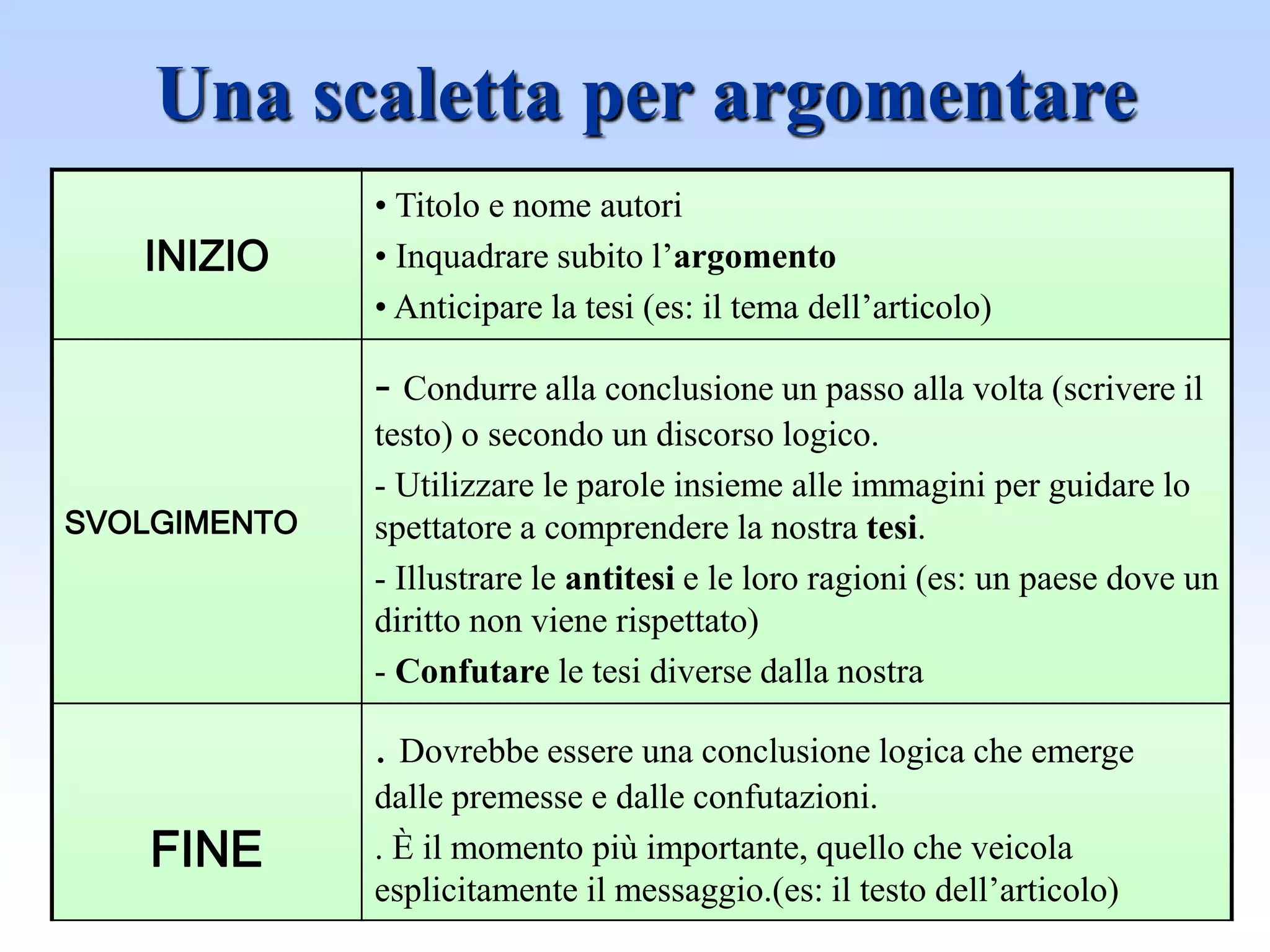
Una scaletta per argomentare
INIZIO
• Titolo e nome autori
• Inquadrare subito l’argomento
• Anticipare la tesi (es: il tema dell’articolo)
SVOLGIMENTO
- Condurre alla conclusione un passo alla volta (scrivere il
testo) o secondo un discorso logico.
- Utilizzare le parole insieme alle immagini per guidare lo
spettatore a comprendere la nostra tesi.
- Illustrare le antitesi e le loro ragioni (es: un paese dove un
diritto non viene rispettato)
- Confutare le tesi diverse dalla nostra
FINE
. Dovrebbe essere una conclusione logica che emerge
dalle premesse e dalle confutazioni.
. È il momento più importante, quello che veicola
esplicitamente il messaggio.(es: il testo dell’articolo)
FilmForth
E' un editor video gratuito che ripropone una
versione più accessoriata del vecchio Movie Maker
Il nuovo progetto
La prima volta che si accede si apre Nuovo progetto
Iniziare
Per iniziare bisogna inserire qualcosa
La scrivania degli strumenti
Contiene una timeline dove inserire i contenuti multimediali e dare loro
un tempo e tutti gli strumenti per aggiungere testi, immagini, video,
effetti di transizione
ANTEPRIMA
testo
TIMELINE
NUOVA CLIP INSERITA
testo
TIPOLOGIA DI CONTENUTO DA INSERIRE
Modificare una clip
POSSO MODIFICARE IL COLORE E GLI EFFETTI
DELLA CLIP
Inserire il testo
POSSO INSERIRE TESTO E FORMATTARLO A PIACERE
Fare clic per inserire
testo
Inserire immagini
POSSO INSERIRE IMMAGINI E DARE LORO UN
TEMPO DI VISUALIZZAZIONE O VIDEOCLIP
Inserire audio
POSSO INSERIRE FILE AUDIO MP4, ECC. CHE FILMFORTH ADATTERA'
ALLA LUNGHEZZA DELLA MIA VIDEOCLIP
FILE AUDIO
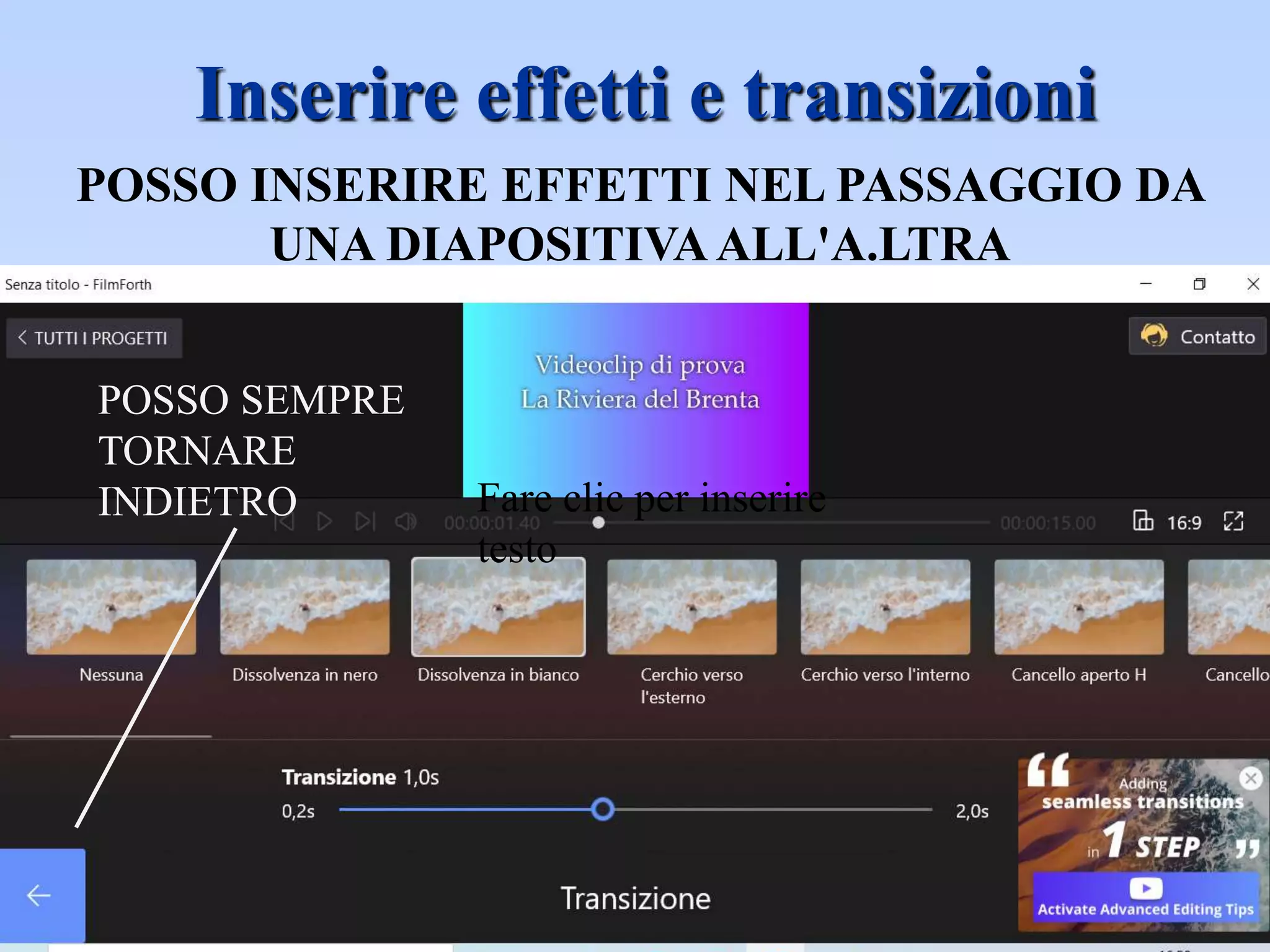
Inserire effetti e transizioni
POSSO INSERIRE EFFETTI NEL PASSAGGIO DA
UNA DIAPOSITIVAALL'A.LTRA
POSSO SEMPRE
TORNARE
INDIETRO Fare clic per inserire
testo
Salvare il lavoro
Puoi sempre annullare un'operazione prima di salvare il
lavoro. Alla fine salvo il progetto che riprenderò in un
altro momento
Fare clic per inserire
testo
Salvare la videoclip
Alla fine salvo il progetto in una videoclip secondo il
formato voluto
Riferimenti e guide
Dove scaricare il programma
https://www.microsoft.com/it-it/p/filmforth-video-editor-movie-
maker/9nsf023x0mqs?activetab=pivot:overviewtab
Guida a FilmForth in italiano
https://support.microsoft.com/it-it/windows/creare-filmati-con-l-
editor-video-94e651f8-a5be-ae03-3c50-e49f013d47f6
Guida a FilmForth in inglese
https://www.ioforth.com/filmforth-guide.htm
Videotutorial in inglese
https://www.youtube.com/watch?v=XmVdSW4swkA

Creare un avideoclip con FilmForth

  • 1.
    PROGETTARE E CREARE UNAVIDEOCLIP CON FILMFORTH
  • 2.
    Una videoclip Contiene: • testi •Immagini • Audio • video E' un flusso lineare di suoni, immagini e testi. Si può vedere e ascoltare ma non si può scegliere il percorso di lettura. Il racconto deve essere lineare non si dovrebbe mai fermare il flusso
  • 3.
    Il progetto dellavideoclip Deve tenere sempre presente: 1. Lo scopo per cui è costruito, deve avere un messaggio chiaro 2. Non deve mai contenere contenuti poco appropriati con il testo 3. Deve sviluppare un discorso logico e sensato con un inizio e una fine coerenti
  • 4.
    Una scaletta perargomentare INIZIO • Titolo e nome autori • Inquadrare subito l’argomento • Anticipare la tesi (es: il tema dell’articolo) SVOLGIMENTO - Condurre alla conclusione un passo alla volta (scrivere il testo) o secondo un discorso logico. - Utilizzare le parole insieme alle immagini per guidare lo spettatore a comprendere la nostra tesi. - Illustrare le antitesi e le loro ragioni (es: un paese dove un diritto non viene rispettato) - Confutare le tesi diverse dalla nostra FINE . Dovrebbe essere una conclusione logica che emerge dalle premesse e dalle confutazioni. . È il momento più importante, quello che veicola esplicitamente il messaggio.(es: il testo dell’articolo)
  • 5.
    FilmForth E' un editorvideo gratuito che ripropone una versione più accessoriata del vecchio Movie Maker
  • 6.
    Il nuovo progetto Laprima volta che si accede si apre Nuovo progetto
  • 7.
  • 8.
    La scrivania deglistrumenti Contiene una timeline dove inserire i contenuti multimediali e dare loro un tempo e tutti gli strumenti per aggiungere testi, immagini, video, effetti di transizione ANTEPRIMA testo TIMELINE NUOVA CLIP INSERITA testo TIPOLOGIA DI CONTENUTO DA INSERIRE
  • 9.
    Modificare una clip POSSOMODIFICARE IL COLORE E GLI EFFETTI DELLA CLIP
  • 10.
    Inserire il testo POSSOINSERIRE TESTO E FORMATTARLO A PIACERE Fare clic per inserire testo
  • 11.
    Inserire immagini POSSO INSERIREIMMAGINI E DARE LORO UN TEMPO DI VISUALIZZAZIONE O VIDEOCLIP
  • 12.
    Inserire audio POSSO INSERIREFILE AUDIO MP4, ECC. CHE FILMFORTH ADATTERA' ALLA LUNGHEZZA DELLA MIA VIDEOCLIP FILE AUDIO
  • 13.
    Inserire effetti etransizioni POSSO INSERIRE EFFETTI NEL PASSAGGIO DA UNA DIAPOSITIVAALL'A.LTRA POSSO SEMPRE TORNARE INDIETRO Fare clic per inserire testo
  • 14.
    Salvare il lavoro Puoisempre annullare un'operazione prima di salvare il lavoro. Alla fine salvo il progetto che riprenderò in un altro momento Fare clic per inserire testo
  • 15.
    Salvare la videoclip Allafine salvo il progetto in una videoclip secondo il formato voluto
  • 16.
    Riferimenti e guide Dovescaricare il programma https://www.microsoft.com/it-it/p/filmforth-video-editor-movie- maker/9nsf023x0mqs?activetab=pivot:overviewtab Guida a FilmForth in italiano https://support.microsoft.com/it-it/windows/creare-filmati-con-l- editor-video-94e651f8-a5be-ae03-3c50-e49f013d47f6 Guida a FilmForth in inglese https://www.ioforth.com/filmforth-guide.htm Videotutorial in inglese https://www.youtube.com/watch?v=XmVdSW4swkA