Mulok TIK


                       OLEH :


            SABRIANAH BADARUDDIN
                     XI IPA 1
                       15119

              SMA NEGERI 1 WATAMPONE
               TAHUN AJARAN 2012/2013
CorelDraw X6
   CorelDraw X6 merupakan program grafis yang berbasis vector dan salah satu aplikasi grafis
yang sangat populer dikalangan desainer grafis. Salah satu keunggulan dari CorelDraw adalah
mudah dipelajari da memiliki fasilitas-fasilitas yang lengkap.

Untuk dapat memulai CorelDraw X6 melalui icon di TaskBar dengan langkah-langkah berikut :

1. Doubel klik pada ico CorelDraw X6 di TaskBar, akan mucul seperti


2. Tunggulah beberapa saat sementara program aplikasi melakukan loading.
3. Selanjutnya akan muncul di layar Quick Start
4. Pilih New Blank Document


5. Pada kotak dialog Create A New Document tentukan setting untuk file baru


                                                                  Lakukan pengaturan sesuai
                                                                      dengan keinginan.


6. Klik Ok
7. Selanjutnya akan ditampilkan Interface CorelDraw X6
A. Lembar Kerja CorelDraw / Interface

                                                    1
                      2
                                                3

                                                    7

                                        6


                                            9                     8
   4

                                                             12
                                                                      11


                                  5                     12


              10
Keteragan Gambar :

1.   Tittle Bar

         Adalah salah satu bar pada coreldraw yang merupakan nama file pada aplikasi aktif
     suatu halaman kerja. Dimana pada saat Anda pertama kali membuka halaman baru, nama
     file tersebut adalah CorelDraw X6 [Untitled 1]. Dan nama file tersebut akan berubah
     secara otomatis setelah Anda menyimpan atau melakukan save pada kotak dialog save
     drawing dalam kotak file name halaman kerja tersebut sesuai dengan nama yang telah
     Anda beri.
     Pada title bar bagian sebelah kanan terdapat tiga tombol control, yaitu:

         minimize, berfungsi untuk menyembunyikan sementara aplikasi coreldraw pada
         layar dan menyimpannya di bar windows.
         Restore down/maximize, berfungsi untuk memperkecil tampilan aplikasi coreldraw
         pada layar dan mengembalikannya ke halaman penuh pada layar.
         Close, berfungsi untuk menutup aplikasi coreldraw.

2.   Menu Bar

         Adalah beberapa perintah pada coreldraw yang didalamnya terdapat submenu
     kumpulan perintah lain. Anda bisa menggunakannya dengan cara klik menu yang Anda
     perlukan atau menggunakan tombol shortcut dengan keyboard. Misalnya Anda akan
     membuka halaman baru, maka yang Anda lakukan disini adalah dengan cara klik menu
     File, lalu pilih submenu Open. Atau dengan menekan dan menahan tombol Ctrl lalu
     tekan O pada keyboard (Ctrl+O).

3.   Toolbar

         Adalah beberapa perintah berupa icon gambar dengan tampilan sesuai fungsinya yang
     tersedia dalam menu bar.

4.   Toolbox

          Adalah salah satu jenis toolbar yang berfungsi untuk membuat atau mengedit
     gambar. Diantara tool-tool yang terdapat dalam toolbox, ada beberapa tool yang memiliki
     flyout menu dengan ditandai sebuah gambar tanda panah kecil di pojok kanan bawah
     pada tool tersebut. Untuk menampilkan flyout menu tersebut Anda bisa melakukannya
     dengan cara klik dan menahannya beberapa saat hingga keluar tool baru yang
     tersembunyi di dalamnya.

5.   Page Navigator

        Page Navigator merupakan bagian yang berisi tentang perintah dalam mengelola
     page.

6.   Ruler
Terdapat dua macam ruler pada coreldraw, yaitu ruler vertikal dan ruler horizontal.
     Masing-masing ruler tersebut dapat membuat sebuah guideline dengan cara menarik atau
     dragging menggunakan Pick Tool ke posisi yang di butuhkan dalam halaman gambar.

7.   Property bar
        Property Bar merupakan bagian yang berhubungan dengan toolbox.

8.   Docker
        Docker adalah bagian yang menampilkan perintah untuk mengakses dan mensetting
     dengan spesifik.

9.   Drawing page / Printable Area
        Drawing Page merupakan area gambar atau canvas untuk mengolah objek gambar.

10. Status Bar
        Status Bar adalah bagian yang menampilkan informasi dari yang kita kerjakan.

11. Color Palette
        Color Palette merupakan bagian yang menampilkan kumpulan warna-warna yang
    berfungsi untuk memberikan warna pada objek.

12. Scroll Box Vertikal dan Horizontal
        Adalah kotak yang berfungsi untuk menggeser layer ke atas ke abawah atau kekiri
    ke kanan.
A. Nama dan Fungsi Menu Bar
   1. File
                              • New : Membuat lembar kerja baru
                              • New From Template : Membuat lembar kerja dari
                                template
                              • Open : Membuka lembar kerja yang tersimpan
                              • Open Recent : Membuka lemba kerja sebelumnya
                              • Close : Menutup lembar kerja
                              • Close All : Menutup semua halaman lembar kerja
                              • Save : Menyimpan lembar kerja
                              • Save As : Menyimpan lembar kerja baru atau
                                dengan nama lain
                              • Import : Meyisipkan objek dari file lain (bukan
                                corel) kedalam lembar kerja
                              • Export : Mengirim lembar kerja ke file lain (bukan
                                corel)
                              • Export Office : Mengirim lembar kerja ke Ms.
                                Office
                              • Send To : Mengirim lembar kerja ke dekstop, mail,
                                my document
                              • Print : Mencetak lembar kerja
                              • Print Preview : Melihat lembar kerja yang akan
                                dicetak
                              • Print Setup : Mengatur lembar kerja yang akan
                                dicetak
                              • Publish To PDF : Menjadikan file pdf
                              • Document Properties : Informasi lembar kerja
                              • Exit : Keluar program CorelDRAW
2.   Edit
            • Undo : Kembali ke kondisi sebelumnya
            • Redo : Menuju ke kondisi berikutnya
            • Cut : Memotong objek atau teks
            • Copy : Menyalin objek atau teks
            • Paste : Meletakan hasil copy atau paste
            • Insert Barcode : Menyisipkan barcode dalam
              lembar kerja
            • Insert New Object : Menyisipkan objek baru
            • Properties : Menampilkan keterangan dari
              objek.
3.   View
            -      Full-Screen     Preview     berfungsi
            menampilkan lembar kerja pada monitor secara
            penuh
            -      Preview Selected Only : menampilkan
            halaman yang dipilih
            -      Page Sorter View : menampilkan
            halaman berdasarkan susunan halaman
            -      View Manager : menampilkan properti
            halaman
            -      Guidelines: Menampilkan garis bantu
            -      Grid : Menampilkan grid (kotak-kotak)
            pada lembar kerja
            -      Rulers : Menampilkan pengaris
            -      Setup : menampilkan pengaturan
            halaman
4. Layout
               •     Insert Page : Menambahkan halaman
                     lembar kerja
               •     Duplicate Page : menggandakan halaman
               •     Rename Page : Menganti nama halaman
                     lembar kerja
               •     Delete Page : Menghapus halaman lembar
                     kerja
               •     Page Number Settings : pengaturan nomor
                     halaman
               •     Got To Page : Loncat ke halaman .....
               •     Switch Page Orientation : mengubah
                     orientasi halaman
               •     Page Setup : Mengatur halaman lembar
                     kerja
               •     Page Background : Mengatur layar lembar
                     kerja


5.   Arrange
               • Group : Menjadikan satu semua objek yang
                 dipilih
               • Ungroup : Memisahkan kumpulan objek
               • Ungroup All : Memisahkan kumpulan –
                 kumpulan objek
               • Lock Object : Mengunci objek agar tidak
                 dapat dipindahkan
               • Unlock Object : Membuka kunci objek
               • Unlock All Object : Membuka semua kunci
                 objek
6.   Effects
               •   Artistic Media : Memberi efek objek artistic media
               •   Blend : Memberi efek objek blend
               •   Contour : Memberi efek objek contour
               •   Envelope : Memberi efek objek envelope
               •   Extrude : Memberi efek objek extrude
               •   Bevel : Memberi efek objek bevel
               •   Lens : Memberi efek objek lensa
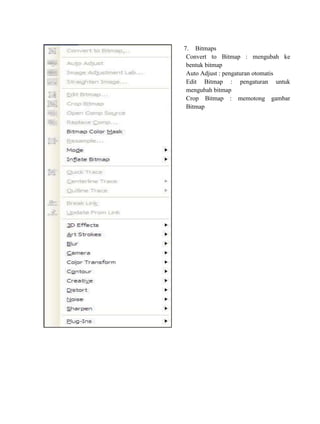
7. Bitmaps
-    Convert to Bitmap : mengubah ke
     bentuk bitmap
-    Auto Adjust : pengaturan otomatis
-    Edit Bitmap : pengaturan untuk
     mengubah bitmap
-    Crop Bitmap : memotong gambar
     Bitmap
-
8.    Text
•        Text Properties : format teks
•        Tabs : Memformat tabs
•        Columns : Memformat kolom
•        Bulets : Memformat bullet
•        Drop Cap : Memformat drop cap
•        Edit Text : Mengedit text
•        Insert Symbol Characters : Memasukan
         teks symbol
•        Insert Formatting Code : memasukkan
         kode formatting
9.    Table
                   -   Create New Table : membuat tabel baru
                   -   Convert Text to Table : mengubah teks
                       menjadi tabel
                   -   Insert : menambah tabel
                   -   Select : memilih tabel
                   -   Delete : menghapus tabel
                   -   Merge Cells : menggabungkan sel tabel
                   -   Split into Rows : membelah sel menjadi baris
                   -   Split into Columns : membelah sel menjadi
                       kolom
                   -   Unmerge Cells : menghapus gabungan sel
                   -   Convert Table to Text : mengubah table ke
                       teks


     10.   Tools

                   -   Options : menampilkan opsi tools
                   -   Customization : mengubah tampilan tools
                   -   Save Settings As Default : menyimpan
                       pengaturan sebagai pengaturan tetap
                   -   View manager : menampilkan tools manager
                   -   Color Styles : menampilkan style warna
                   -   Palette Editor : mengedit palet warna
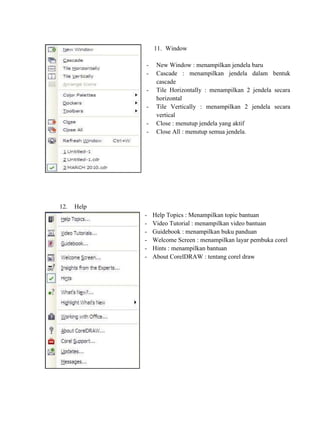
11. Window

             -    New Window : menampilkan jendela baru
             -    Cascade : menampilkan jendela dalam bentuk
                  cascade
             -    Tile Horizontally : menampilkan 2 jendela secara
                  horizontal
             -    Tile Vertically : menampilkan 2 jendela secara
                  vertical
             -    Close : menutup jendela yang aktif
             -    Close All : menutup semua jendela.


12.   Help
             -   Help Topics : Menampilkan topic bantuan
             -   Video Tutorial : menampilkan video bantuan
             -   Guidebook : menampilkan buku panduan
             -   Welcome Screen : menampilkan layar pembuka corel
             -   Hints : menampilkan bantuan
             -   About CorelDRAW : tentang corel draw
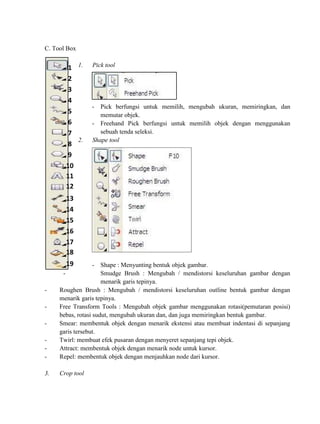
C. Tool Box


        1 1.     Pick tool

        2
        3
        4
                 - Pick berfungsi untuk memilih, mengubah ukuran, memiringkan, dan
        5           memutar objek.
        6        - Freehand Pick berfungsi untuk memilih objek dengan menggunakan
        7           sebuah tenda seleksi.
          2.     Shape tool
        8
        9
       10
       11
       12
       13
       14
       15
       16
       17
       18
       19          - Shape : Menyunting bentuk objek gambar.
      -               Smudge Brush : Mengubah / mendistorsi keseluruhan gambar dengan
                      menarik garis tepinya.
-    Roughen Brush : Mengubah / mendistorsi keseluruhan outline bentuk gambar dengan
     menarik garis tepinya.
-    Free Transform Tools : Mengubah objek gambar menggunakan rotasi(pemutaran posisi)
     bebas, rotasi sudut, mengubah ukuran dan, dan juga memiringkan bentuk gambar.
-    Smear: membentuk objek dengan menarik ekstensi atau membuat indentasi di sepanjang
     garis tersebut.
-    Twirl: membuat efek pusaran dengan menyeret sepanjang tepi objek.
-    Attract: membentuk objek dengan menarik node untuk kursor.
-    Repel: membentuk objek dengan menjauhkan node dari kursor.

3.   Crop tool
-
                                  Crop : Menghilangkan bagian yang tidak diinginkan
                                  dalam objek.
                                - Knife : Mengubah / mendistorsi keseluruhan gambar
                                  dengan menarik garis tepinya.
                                - Erase : Menghapus area dalam gambar.
-    Virtual Segment Delete : Menghapus suatu bagian objek yang berada dalam
     persinggungan(interseksi).

4.   Zoom tool
                             -   Zoom : Mengubah perbesaran gambar dalam jendela gambar.
                             -   Pan : Mengatur bagian gambar yang tampil di dalam jendela
                                 gambar.

5.   Freehand tool
                         -   Freehand: Menggambar segmen atau kurva dalam bentuk garis
                             tunggal.
                        -    2-Point Line: menggambar segmen dua poin garis lurus.
                        -    Bezier: Menggambar kurva dalam bentuk garis tunggal per titik
                             (node).
                        -    Artistic Media: Memunculkan fungsi pembuat bentuk(pena),
                             seperti brush(efek kuas dengan pola pulasan tertentu), Sprayer
                             (efek cat semprot), Calligraphic (efek pena kaligrafi), dan
                             Pressure (efek pena teknik yang akan membentuk garis tepi
                             tanpa lengkung).
-    Pen: Menggambar kurva dalam sebuah segmen pertitik (node).
-    B-Spline: menggambar garis melengkung dengan menetapkan titik kontrol yang
     membentuk kurva tanpa memecahnya menjadi segmen.
-    Polyline : Menggambar garis dan kurva dalam modus preview.
-    3 Point Curve: Menggambar kurva dengan menentukan titik awal dan akhir, lalu titik pusat
     kurva.

6.   Smart Fill tool
                                  -        Smart Fill : Untuk menciptakan objek dari sebuah area
                                           lalu mengisikannya dengan warna atau tekstur.
                                  -        Smart Drawing : Untuk mengubah coretan pointer yang
                                           anda gambar ke bentuk dasar atau bentuk yang wujudnya
                                           lebih halus.
7.   Rectangle tool
                                   -       Rectangle: Untuk membentuk segi dan kotak.
                                   -       3 Point Rectangle: Untuk membentuk segi dan kotak
                                           dengan menyusunnya per titik.
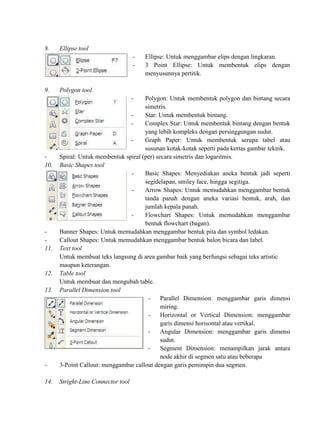
8.    Ellipse tool
                                    -   Ellipse: Untuk menggambar elips dengan lingkaran.
                                    -   3 Point Ellipse: Untuk membentuk elips dengan
                                        menyusunnya pertitik.

9.    Polygon tool
                                    - Polygon: Untuk membentuk polygon dan bintang secara
                                      simetris.
                                -     Star: Untuk membentuk bintang.
                                -     Complex Star: Untuk membentuk bintang dengan bentuk
                                      yang lebih kompleks dengan persinggungan sudut.
                                -     Graph Paper: Untuk membentuk serupa tabel atau
                                      susunan kotak-kotak seperti pada kertas gambar teknik.
-     Spiral: Untuk membentuk spiral (per) secara simetris dan logaritmis.
10.   Basic Shapes tool
                                -     Basic Shapes: Menyediakan aneka bentuk jadi seperti
                                      segidelapan, smiley face, hingga segitiga.
                                -     Arrow Shapes: Untuk memudahkan menggambar bentuk
                                      tanda panah dengan aneka variasi bentuk, arah, dan
                                      jumlah kepala panah.
                                -     Flowchart Shapes: Untuk memudahkan menggambar
                                      bentuk flowchart (bagan).
-     Banner Shapes: Untuk memudahkan menggambar bentuk pita dan symbol ledakan.
-     Callout Shapes: Untuk memudahkan menggambar bentuk balon bicara dan label.
11.   Text tool
      Untuk membuat teks langsung di area gambar baik yang berfungsi sebagai teks artistic
      maupun keterangan.
12.   Table tool
      Untuk membuat dan mengubah table.
13.   Parallel Dimension tool
                                        -    Parallel Dimension: menggambar garis dimensi
                                             miring.
                                        -    Horizontal or Vertical Dimension: menggambar
                                             garis dimensi horisontal atau vertikal.
                                        -    Angular Dimension: menggambar garis dimensi
                                             sudut.
                                        -    Segment Dimension: menampilkan jarak antara
                                             node akhir di segmen satu atau beberapa
-     3-Point Callout: menggambar callout dengan garis pemimpin dua segmen.

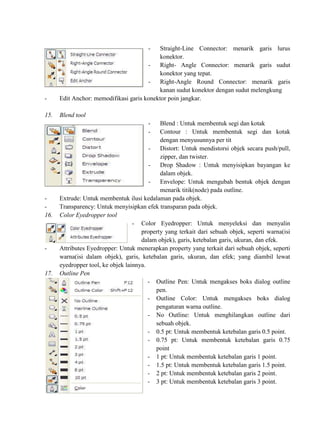
14.   Stright-Line Connector tool
-  Straight-Line Connector: menarik garis lurus
                                           konektor.
                                       -   Right- Angle Connector: menarik garis sudut
                                           konektor yang tepat.
                                       -   Right-Angle Round Connector: menarik garis
                                           kanan sudut konektor dengan sudut melengkung
-     Edit Anchor: memodifikasi garis konektor poin jangkar.

15.   Blend tool
                                        -    Blend : Untuk membentuk segi dan kotak
                                        -    Contour : Untuk membentuk segi dan kotak
                                             dengan menyusunnya per tit
                                         -   Distort: Untuk mendistorsi objek secara push/pull,
                                             zipper, dan twister.
                                         -   Drop Shadow : Untuk menyisipkan bayangan ke
                                             dalam objek.
                                         -   Envelope: Untuk mengubah bentuk objek dengan
                                             menarik titik(node) pada outline.
-     Extrude: Untuk membentuk ilusi kedalaman pada objek.
-     Transparency: Untuk menyisipkan efek transparan pada objek.
16.   Color Eyedropper tool
                                   - Color Eyedropper: Untuk menyeleksi dan menyalin
                                      property yang terkait dari sebuah objek, seperti warna(isi
                                      dalam objek), garis, ketebalan garis, ukuran, dan efek.
-     Attributes Eyedropper: Untuk menerapkan property yang terkait dari sebuah objek, seperti
      warna(isi dalam objek), garis, ketebalan garis, ukuran, dan efek; yang diambil lewat
      eyedropper tool, ke objek lainnya.
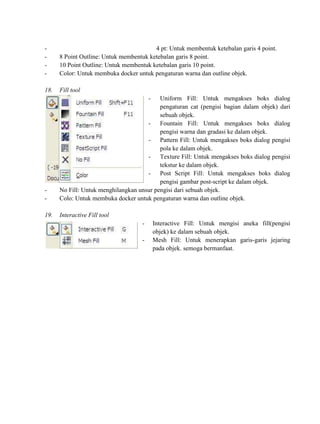
17.   Outline Pen
                                         - Outline Pen: Untuk mengakses boks dialog outline
                                           pen.
                                         - Outline Color: Untuk mengakses boks dialog
                                           pengaturan warna outline.
                                         - No Outline: Untuk menghilangkan outline dari
                                           sebuah objek.
                                         - 0.5 pt: Untuk membentuk ketebalan garis 0.5 point.
                                         - 0.75 pt: Untuk membentuk ketebalan garis 0.75
                                           point
                                         - 1 pt: Untuk membentuk ketebalan garis 1 point.
                                         - 1.5 pt: Untuk membentuk ketebalan garis 1.5 point.
                                         - 2 pt: Untuk membentuk ketebalan garis 2 point.
                                         - 3 pt: Untuk membentuk ketebalan garis 3 point.
-                                        4 pt: Untuk membentuk ketebalan garis 4 point.
-     8 Point Outline: Untuk membentuk ketebalan garis 8 point.
-     10 Point Outline: Untuk membentuk ketebalan garis 10 point.
-     Color: Untuk membuka docker untuk pengaturan warna dan outline objek.

18.   Fill tool
                                        -  Uniform Fill: Untuk mengakses boks dialog
                                           pengaturan cat (pengisi bagian dalam objek) dari
                                           sebuah objek.
                                      - Fountain Fill: Untuk mengakses boks dialog
                                           pengisi warna dan gradasi ke dalam objek.
                                      - Pattern Fill: Untuk mengakses boks dialog pengisi
                                           pola ke dalam objek.
                                      - Texture Fill: Untuk mengakses boks dialog pengisi
                                           tekstur ke dalam objek.
                                      - Post Script Fill: Untuk mengakses boks dialog
                                           pengisi gambar post-script ke dalam objek.
-     No Fill: Untuk menghilangkan unsur pengisi dari sebuah objek.
-     Colo: Untuk membuka docker untuk pengaturan warna dan outline objek.

19.   Interactive Fill tool
                                    -       Interactive Fill: Untuk mengisi aneka fill(pengisi
                                            objek) ke dalam sebuah objek.
                                    -       Mesh Fill: Untuk menerapkan garis-garis jejaring
                                            pada objek. semoga bermanfaat.

corelDRAW

  • 1.
    Mulok TIK OLEH : SABRIANAH BADARUDDIN XI IPA 1 15119 SMA NEGERI 1 WATAMPONE TAHUN AJARAN 2012/2013
  • 2.
    CorelDraw X6 CorelDraw X6 merupakan program grafis yang berbasis vector dan salah satu aplikasi grafis yang sangat populer dikalangan desainer grafis. Salah satu keunggulan dari CorelDraw adalah mudah dipelajari da memiliki fasilitas-fasilitas yang lengkap. Untuk dapat memulai CorelDraw X6 melalui icon di TaskBar dengan langkah-langkah berikut : 1. Doubel klik pada ico CorelDraw X6 di TaskBar, akan mucul seperti 2. Tunggulah beberapa saat sementara program aplikasi melakukan loading. 3. Selanjutnya akan muncul di layar Quick Start
  • 3.
    4. Pilih NewBlank Document 5. Pada kotak dialog Create A New Document tentukan setting untuk file baru Lakukan pengaturan sesuai dengan keinginan. 6. Klik Ok 7. Selanjutnya akan ditampilkan Interface CorelDraw X6
  • 5.
    A. Lembar KerjaCorelDraw / Interface 1 2 3 7 6 9 8 4 12 11 5 12 10
  • 6.
    Keteragan Gambar : 1. Tittle Bar Adalah salah satu bar pada coreldraw yang merupakan nama file pada aplikasi aktif suatu halaman kerja. Dimana pada saat Anda pertama kali membuka halaman baru, nama file tersebut adalah CorelDraw X6 [Untitled 1]. Dan nama file tersebut akan berubah secara otomatis setelah Anda menyimpan atau melakukan save pada kotak dialog save drawing dalam kotak file name halaman kerja tersebut sesuai dengan nama yang telah Anda beri. Pada title bar bagian sebelah kanan terdapat tiga tombol control, yaitu: minimize, berfungsi untuk menyembunyikan sementara aplikasi coreldraw pada layar dan menyimpannya di bar windows. Restore down/maximize, berfungsi untuk memperkecil tampilan aplikasi coreldraw pada layar dan mengembalikannya ke halaman penuh pada layar. Close, berfungsi untuk menutup aplikasi coreldraw. 2. Menu Bar Adalah beberapa perintah pada coreldraw yang didalamnya terdapat submenu kumpulan perintah lain. Anda bisa menggunakannya dengan cara klik menu yang Anda perlukan atau menggunakan tombol shortcut dengan keyboard. Misalnya Anda akan membuka halaman baru, maka yang Anda lakukan disini adalah dengan cara klik menu File, lalu pilih submenu Open. Atau dengan menekan dan menahan tombol Ctrl lalu tekan O pada keyboard (Ctrl+O). 3. Toolbar Adalah beberapa perintah berupa icon gambar dengan tampilan sesuai fungsinya yang tersedia dalam menu bar. 4. Toolbox Adalah salah satu jenis toolbar yang berfungsi untuk membuat atau mengedit gambar. Diantara tool-tool yang terdapat dalam toolbox, ada beberapa tool yang memiliki flyout menu dengan ditandai sebuah gambar tanda panah kecil di pojok kanan bawah pada tool tersebut. Untuk menampilkan flyout menu tersebut Anda bisa melakukannya dengan cara klik dan menahannya beberapa saat hingga keluar tool baru yang tersembunyi di dalamnya. 5. Page Navigator Page Navigator merupakan bagian yang berisi tentang perintah dalam mengelola page. 6. Ruler
  • 7.
    Terdapat dua macamruler pada coreldraw, yaitu ruler vertikal dan ruler horizontal. Masing-masing ruler tersebut dapat membuat sebuah guideline dengan cara menarik atau dragging menggunakan Pick Tool ke posisi yang di butuhkan dalam halaman gambar. 7. Property bar Property Bar merupakan bagian yang berhubungan dengan toolbox. 8. Docker Docker adalah bagian yang menampilkan perintah untuk mengakses dan mensetting dengan spesifik. 9. Drawing page / Printable Area Drawing Page merupakan area gambar atau canvas untuk mengolah objek gambar. 10. Status Bar Status Bar adalah bagian yang menampilkan informasi dari yang kita kerjakan. 11. Color Palette Color Palette merupakan bagian yang menampilkan kumpulan warna-warna yang berfungsi untuk memberikan warna pada objek. 12. Scroll Box Vertikal dan Horizontal Adalah kotak yang berfungsi untuk menggeser layer ke atas ke abawah atau kekiri ke kanan.
  • 8.
    A. Nama danFungsi Menu Bar 1. File • New : Membuat lembar kerja baru • New From Template : Membuat lembar kerja dari template • Open : Membuka lembar kerja yang tersimpan • Open Recent : Membuka lemba kerja sebelumnya • Close : Menutup lembar kerja • Close All : Menutup semua halaman lembar kerja • Save : Menyimpan lembar kerja • Save As : Menyimpan lembar kerja baru atau dengan nama lain • Import : Meyisipkan objek dari file lain (bukan corel) kedalam lembar kerja • Export : Mengirim lembar kerja ke file lain (bukan corel) • Export Office : Mengirim lembar kerja ke Ms. Office • Send To : Mengirim lembar kerja ke dekstop, mail, my document • Print : Mencetak lembar kerja • Print Preview : Melihat lembar kerja yang akan dicetak • Print Setup : Mengatur lembar kerja yang akan dicetak • Publish To PDF : Menjadikan file pdf • Document Properties : Informasi lembar kerja • Exit : Keluar program CorelDRAW
  • 9.
    2. Edit • Undo : Kembali ke kondisi sebelumnya • Redo : Menuju ke kondisi berikutnya • Cut : Memotong objek atau teks • Copy : Menyalin objek atau teks • Paste : Meletakan hasil copy atau paste • Insert Barcode : Menyisipkan barcode dalam lembar kerja • Insert New Object : Menyisipkan objek baru • Properties : Menampilkan keterangan dari objek.
  • 10.
    3. View - Full-Screen Preview berfungsi menampilkan lembar kerja pada monitor secara penuh - Preview Selected Only : menampilkan halaman yang dipilih - Page Sorter View : menampilkan halaman berdasarkan susunan halaman - View Manager : menampilkan properti halaman - Guidelines: Menampilkan garis bantu - Grid : Menampilkan grid (kotak-kotak) pada lembar kerja - Rulers : Menampilkan pengaris - Setup : menampilkan pengaturan halaman
  • 11.
    4. Layout • Insert Page : Menambahkan halaman lembar kerja • Duplicate Page : menggandakan halaman • Rename Page : Menganti nama halaman lembar kerja • Delete Page : Menghapus halaman lembar kerja • Page Number Settings : pengaturan nomor halaman • Got To Page : Loncat ke halaman ..... • Switch Page Orientation : mengubah orientasi halaman • Page Setup : Mengatur halaman lembar kerja • Page Background : Mengatur layar lembar kerja 5. Arrange • Group : Menjadikan satu semua objek yang dipilih • Ungroup : Memisahkan kumpulan objek • Ungroup All : Memisahkan kumpulan – kumpulan objek • Lock Object : Mengunci objek agar tidak dapat dipindahkan • Unlock Object : Membuka kunci objek • Unlock All Object : Membuka semua kunci objek
  • 12.
    6. Effects • Artistic Media : Memberi efek objek artistic media • Blend : Memberi efek objek blend • Contour : Memberi efek objek contour • Envelope : Memberi efek objek envelope • Extrude : Memberi efek objek extrude • Bevel : Memberi efek objek bevel • Lens : Memberi efek objek lensa
  • 13.
    7. Bitmaps - Convert to Bitmap : mengubah ke bentuk bitmap - Auto Adjust : pengaturan otomatis - Edit Bitmap : pengaturan untuk mengubah bitmap - Crop Bitmap : memotong gambar Bitmap -
  • 14.
    8. Text • Text Properties : format teks • Tabs : Memformat tabs • Columns : Memformat kolom • Bulets : Memformat bullet • Drop Cap : Memformat drop cap • Edit Text : Mengedit text • Insert Symbol Characters : Memasukan teks symbol • Insert Formatting Code : memasukkan kode formatting
  • 15.
    9. Table - Create New Table : membuat tabel baru - Convert Text to Table : mengubah teks menjadi tabel - Insert : menambah tabel - Select : memilih tabel - Delete : menghapus tabel - Merge Cells : menggabungkan sel tabel - Split into Rows : membelah sel menjadi baris - Split into Columns : membelah sel menjadi kolom - Unmerge Cells : menghapus gabungan sel - Convert Table to Text : mengubah table ke teks 10. Tools - Options : menampilkan opsi tools - Customization : mengubah tampilan tools - Save Settings As Default : menyimpan pengaturan sebagai pengaturan tetap - View manager : menampilkan tools manager - Color Styles : menampilkan style warna - Palette Editor : mengedit palet warna
  • 16.
    11. Window - New Window : menampilkan jendela baru - Cascade : menampilkan jendela dalam bentuk cascade - Tile Horizontally : menampilkan 2 jendela secara horizontal - Tile Vertically : menampilkan 2 jendela secara vertical - Close : menutup jendela yang aktif - Close All : menutup semua jendela. 12. Help - Help Topics : Menampilkan topic bantuan - Video Tutorial : menampilkan video bantuan - Guidebook : menampilkan buku panduan - Welcome Screen : menampilkan layar pembuka corel - Hints : menampilkan bantuan - About CorelDRAW : tentang corel draw
  • 17.
    C. Tool Box 1 1. Pick tool 2 3 4 - Pick berfungsi untuk memilih, mengubah ukuran, memiringkan, dan 5 memutar objek. 6 - Freehand Pick berfungsi untuk memilih objek dengan menggunakan 7 sebuah tenda seleksi. 2. Shape tool 8 9 10 11 12 13 14 15 16 17 18 19 - Shape : Menyunting bentuk objek gambar. - Smudge Brush : Mengubah / mendistorsi keseluruhan gambar dengan menarik garis tepinya. - Roughen Brush : Mengubah / mendistorsi keseluruhan outline bentuk gambar dengan menarik garis tepinya. - Free Transform Tools : Mengubah objek gambar menggunakan rotasi(pemutaran posisi) bebas, rotasi sudut, mengubah ukuran dan, dan juga memiringkan bentuk gambar. - Smear: membentuk objek dengan menarik ekstensi atau membuat indentasi di sepanjang garis tersebut. - Twirl: membuat efek pusaran dengan menyeret sepanjang tepi objek. - Attract: membentuk objek dengan menarik node untuk kursor. - Repel: membentuk objek dengan menjauhkan node dari kursor. 3. Crop tool
  • 18.
    - Crop : Menghilangkan bagian yang tidak diinginkan dalam objek. - Knife : Mengubah / mendistorsi keseluruhan gambar dengan menarik garis tepinya. - Erase : Menghapus area dalam gambar. - Virtual Segment Delete : Menghapus suatu bagian objek yang berada dalam persinggungan(interseksi). 4. Zoom tool - Zoom : Mengubah perbesaran gambar dalam jendela gambar. - Pan : Mengatur bagian gambar yang tampil di dalam jendela gambar. 5. Freehand tool - Freehand: Menggambar segmen atau kurva dalam bentuk garis tunggal. - 2-Point Line: menggambar segmen dua poin garis lurus. - Bezier: Menggambar kurva dalam bentuk garis tunggal per titik (node). - Artistic Media: Memunculkan fungsi pembuat bentuk(pena), seperti brush(efek kuas dengan pola pulasan tertentu), Sprayer (efek cat semprot), Calligraphic (efek pena kaligrafi), dan Pressure (efek pena teknik yang akan membentuk garis tepi tanpa lengkung). - Pen: Menggambar kurva dalam sebuah segmen pertitik (node). - B-Spline: menggambar garis melengkung dengan menetapkan titik kontrol yang membentuk kurva tanpa memecahnya menjadi segmen. - Polyline : Menggambar garis dan kurva dalam modus preview. - 3 Point Curve: Menggambar kurva dengan menentukan titik awal dan akhir, lalu titik pusat kurva. 6. Smart Fill tool - Smart Fill : Untuk menciptakan objek dari sebuah area lalu mengisikannya dengan warna atau tekstur. - Smart Drawing : Untuk mengubah coretan pointer yang anda gambar ke bentuk dasar atau bentuk yang wujudnya lebih halus. 7. Rectangle tool - Rectangle: Untuk membentuk segi dan kotak. - 3 Point Rectangle: Untuk membentuk segi dan kotak dengan menyusunnya per titik.
  • 19.
    8. Ellipse tool - Ellipse: Untuk menggambar elips dengan lingkaran. - 3 Point Ellipse: Untuk membentuk elips dengan menyusunnya pertitik. 9. Polygon tool - Polygon: Untuk membentuk polygon dan bintang secara simetris. - Star: Untuk membentuk bintang. - Complex Star: Untuk membentuk bintang dengan bentuk yang lebih kompleks dengan persinggungan sudut. - Graph Paper: Untuk membentuk serupa tabel atau susunan kotak-kotak seperti pada kertas gambar teknik. - Spiral: Untuk membentuk spiral (per) secara simetris dan logaritmis. 10. Basic Shapes tool - Basic Shapes: Menyediakan aneka bentuk jadi seperti segidelapan, smiley face, hingga segitiga. - Arrow Shapes: Untuk memudahkan menggambar bentuk tanda panah dengan aneka variasi bentuk, arah, dan jumlah kepala panah. - Flowchart Shapes: Untuk memudahkan menggambar bentuk flowchart (bagan). - Banner Shapes: Untuk memudahkan menggambar bentuk pita dan symbol ledakan. - Callout Shapes: Untuk memudahkan menggambar bentuk balon bicara dan label. 11. Text tool Untuk membuat teks langsung di area gambar baik yang berfungsi sebagai teks artistic maupun keterangan. 12. Table tool Untuk membuat dan mengubah table. 13. Parallel Dimension tool - Parallel Dimension: menggambar garis dimensi miring. - Horizontal or Vertical Dimension: menggambar garis dimensi horisontal atau vertikal. - Angular Dimension: menggambar garis dimensi sudut. - Segment Dimension: menampilkan jarak antara node akhir di segmen satu atau beberapa - 3-Point Callout: menggambar callout dengan garis pemimpin dua segmen. 14. Stright-Line Connector tool
  • 20.
    - Straight-LineConnector: menarik garis lurus konektor. - Right- Angle Connector: menarik garis sudut konektor yang tepat. - Right-Angle Round Connector: menarik garis kanan sudut konektor dengan sudut melengkung - Edit Anchor: memodifikasi garis konektor poin jangkar. 15. Blend tool - Blend : Untuk membentuk segi dan kotak - Contour : Untuk membentuk segi dan kotak dengan menyusunnya per tit - Distort: Untuk mendistorsi objek secara push/pull, zipper, dan twister. - Drop Shadow : Untuk menyisipkan bayangan ke dalam objek. - Envelope: Untuk mengubah bentuk objek dengan menarik titik(node) pada outline. - Extrude: Untuk membentuk ilusi kedalaman pada objek. - Transparency: Untuk menyisipkan efek transparan pada objek. 16. Color Eyedropper tool - Color Eyedropper: Untuk menyeleksi dan menyalin property yang terkait dari sebuah objek, seperti warna(isi dalam objek), garis, ketebalan garis, ukuran, dan efek. - Attributes Eyedropper: Untuk menerapkan property yang terkait dari sebuah objek, seperti warna(isi dalam objek), garis, ketebalan garis, ukuran, dan efek; yang diambil lewat eyedropper tool, ke objek lainnya. 17. Outline Pen - Outline Pen: Untuk mengakses boks dialog outline pen. - Outline Color: Untuk mengakses boks dialog pengaturan warna outline. - No Outline: Untuk menghilangkan outline dari sebuah objek. - 0.5 pt: Untuk membentuk ketebalan garis 0.5 point. - 0.75 pt: Untuk membentuk ketebalan garis 0.75 point - 1 pt: Untuk membentuk ketebalan garis 1 point. - 1.5 pt: Untuk membentuk ketebalan garis 1.5 point. - 2 pt: Untuk membentuk ketebalan garis 2 point. - 3 pt: Untuk membentuk ketebalan garis 3 point.
  • 21.
    - 4 pt: Untuk membentuk ketebalan garis 4 point. - 8 Point Outline: Untuk membentuk ketebalan garis 8 point. - 10 Point Outline: Untuk membentuk ketebalan garis 10 point. - Color: Untuk membuka docker untuk pengaturan warna dan outline objek. 18. Fill tool - Uniform Fill: Untuk mengakses boks dialog pengaturan cat (pengisi bagian dalam objek) dari sebuah objek. - Fountain Fill: Untuk mengakses boks dialog pengisi warna dan gradasi ke dalam objek. - Pattern Fill: Untuk mengakses boks dialog pengisi pola ke dalam objek. - Texture Fill: Untuk mengakses boks dialog pengisi tekstur ke dalam objek. - Post Script Fill: Untuk mengakses boks dialog pengisi gambar post-script ke dalam objek. - No Fill: Untuk menghilangkan unsur pengisi dari sebuah objek. - Colo: Untuk membuka docker untuk pengaturan warna dan outline objek. 19. Interactive Fill tool - Interactive Fill: Untuk mengisi aneka fill(pengisi objek) ke dalam sebuah objek. - Mesh Fill: Untuk menerapkan garis-garis jejaring pada objek. semoga bermanfaat.