La Meva PrimeraPresentació
LA FINESTRA DE POWERPOINT
EXERCICI 1
ABRIL SABATÉ ROVIRA
2.
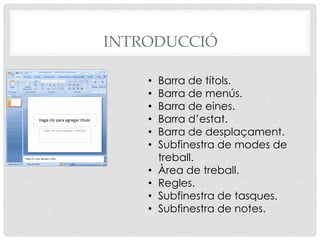
INTRODUCCIÓ
• Barra de títols.
• Barra de menús.
• Barra de eines.
• Barra d’estat.
• Barra de desplaçament.
• Subfinestra de modes de
treball.
• Àrea de treball.
• Regles.
• Subfinestra de tasques.
• Subfinestra de notes.
3.
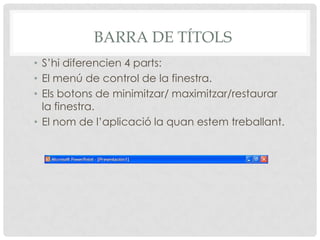
BARRA DE TÍTOLS
•S’hi diferencien 4 parts:
• El menú de control de la finestra.
• Els botons de minimitzar/ maximitzar/restaurar
la finestra.
• El nom de l’aplicació la quan estem treballant.
4.
BARRA DE MENÚS
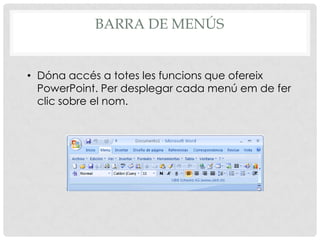
•Dóna accés a totes les funcions que ofereix
PowerPoint. Per desplegar cada menú em de fer
clic sobre el nom.
5.
BARRA D’EINES
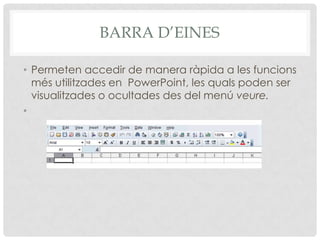
• Permetenaccedir de manera ràpida a les funcions
més utilitzades en PowerPoint, les quals poden ser
visualitzades o ocultades des del menú veure.
•
6.
BARRA D’ESTAT
• Mostrala informació sobre la presentació: Número
de diapositiva, total de diapositives, tipus de
disseny, idioma, etc.
7.
BARRES DE DESPLAÇAMENT
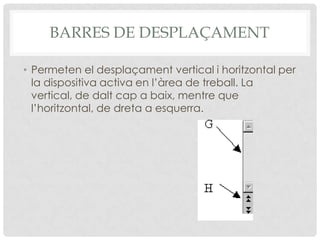
•Permeten el desplaçament vertical i horitzontal per
la dispositiva activa en l’àrea de treball. La
vertical, de dalt cap a baix, mentre que
l’horitzontal, de dreta a esquerra.
8.
SUBFINESTRES DE MODESDE TREBALL
• Permet canviar entre dos modes de treball:
• Mode Esquema: mostra el títol i el text de les
diapositives i permet modificar-los directament
sense actuar sobre la diapositiva.
• Mode Diapositives: permet visualitzar les
diapositives com una sèrie d’imatges sobre les
quals es pot fer clic per seleccionar-les i fer que
apareguin a l’àrea de treball.
9.
ÀREA DE TREBALL
•És la part central de la pantalla en la qual es
visualitza i es treballa amb la diapositiva
seleccionada en cada moment.
10.
REGLES
• Es mostrena la part esquerra i superi de l’àrea de
treball. Sutilitzen per mostrar i ajustar de manera
precisa la mida dels objectes que es col·loquen en
la diapositiva.
11.
SUBFINESTRA DE TASQUES
•Mostra les tasques és utilitzades en PowerPoint i les
classifica en grups.
12.
SUBFINESTRES DE NOTA
•Està situada en l’àrea de treball i permet afegir
notes que podem utilitzar durant la presentació.