Compartir Google ReaderDe com crear una xarxa privada per compartir fonts d’informació
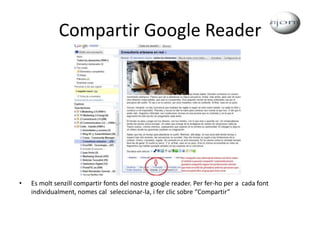
Compartir Google ReaderEs molt senzill compartir fonts del nostre googlereader. Per fer-ho per a  cada font individualment, nomes cal  seleccionar-la, i fer clic sobre “Compartir”
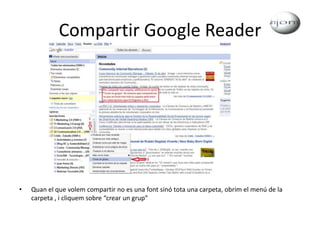
Compartir Google ReaderQuan el que volem compartir no es una font sinó tota una carpeta, obrim el menú de la carpeta , i cliquem sobre “crear un grup”
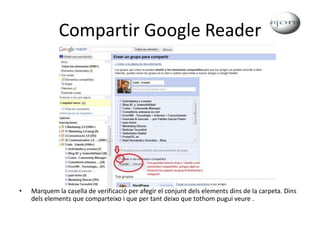
Compartir Google ReaderMarquem la casella de verificació per afegir el conjunt dels elements dins de la carpeta. Dins dels elements que comparteixo i que per tant deixo que tothom pugui veure .
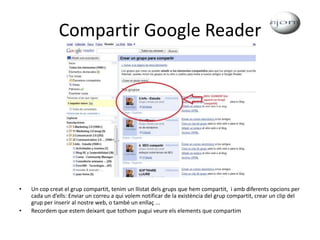
Compartir Google ReaderUn cop creat el grup compartit, tenim un llistat dels grups que hem compartit,  i amb diferents opcions per cada un d’ells: Enviar un correu a qui volem notificar de la existència del grup compartit, crear un clip del grup per inserir al nostre web, o també un enllaç ... Recordem que estem deixant que tothom pugui veure els elements que compartim
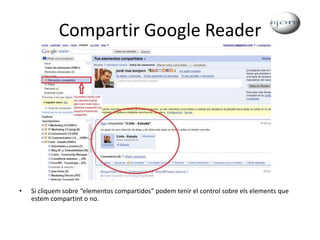
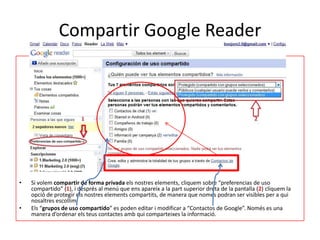
Compartir Google ReaderSi cliquem sobre “elementoscompartidos” podem tenir el control sobre els elements que estem compartint o no.
Compartir Google ReaderSi volem compartir de forma privada els nostres elements, cliquem sobre “preferencias de uso compartido” (1), i després al menú que ens apareix a la part superior dreta de la pantalla (2) cliquem la opció de protegir els nostres elements compartits, de manera que nomes podran ser visibles per a qui nosaltres escollim. Els “grupos de uso compartido” es poden editar i modificar a “Contactos de Google”. Només es una manera d’ordenar els teus contactes amb qui comparteixes la informació.
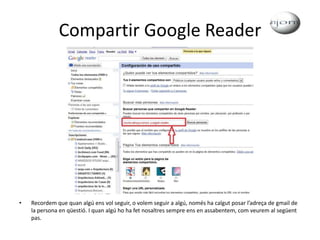
Compartir Google ReaderRecordem que quan algú ens vol seguir, o volem seguir a algú, només ha calgut posar l’adreça de gmail de la persona en qüestió. I quan algú ho ha fet nosaltres sempre ens en assabentem, com veurem al següent pas.
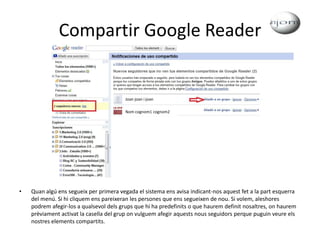
Compartir Google ReaderQuan algú ens segueix per primera vegada el sistema ens avisa indicant-nos aquest fet a la part esquerra del menú. Si hi cliquem ens pareixeran les persones que ens segueixen de nou. Si volem, aleshores podrem afegir-los a qualsevol dels grups que hi ha predefinits o que haurem definit nosaltres, on haurem prèviament activat la casella del grup on vulguem afegir aquests nous seguidors perque puguin veure els nostres elements compartits.Joan joan i joanNom cognom1cognom2
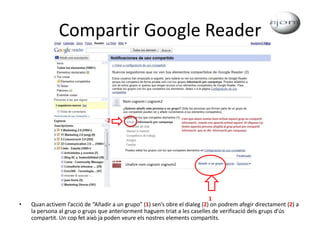
Compartir Google ReaderQuan activem l’acció de “Añadir a un grupo” (1) sen’s obre el dialeg (2) on podrem afegir directament (2) a la persona al grup o grups que anteriorment haguem triat a les caselles de verificació dels grups d’ús compartit. Un cop fet això ja poden veure els nostres elements compartits.Nom cognom i cognom22Unaltre nom cognom cognom21
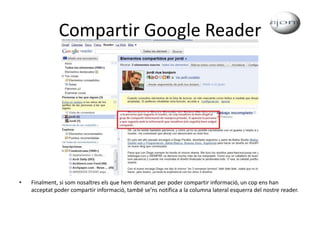
Compartir Google ReaderFinalment, si som nosaltres els que hem demanat per poder compartir informació, un cop ens han acceptat poder compartir informació, també se’ns notifica a la columna lateral esquerra del nostre reader.
Compartir google reader

  • 1.
    Compartir Google ReaderDecom crear una xarxa privada per compartir fonts d’informació
  • 2.
    Compartir Google ReaderEsmolt senzill compartir fonts del nostre googlereader. Per fer-ho per a cada font individualment, nomes cal seleccionar-la, i fer clic sobre “Compartir”
  • 3.
    Compartir Google ReaderQuanel que volem compartir no es una font sinó tota una carpeta, obrim el menú de la carpeta , i cliquem sobre “crear un grup”
  • 4.
    Compartir Google ReaderMarquemla casella de verificació per afegir el conjunt dels elements dins de la carpeta. Dins dels elements que comparteixo i que per tant deixo que tothom pugui veure .
  • 5.
    Compartir Google ReaderUncop creat el grup compartit, tenim un llistat dels grups que hem compartit, i amb diferents opcions per cada un d’ells: Enviar un correu a qui volem notificar de la existència del grup compartit, crear un clip del grup per inserir al nostre web, o també un enllaç ... Recordem que estem deixant que tothom pugui veure els elements que compartim
  • 6.
    Compartir Google ReaderSicliquem sobre “elementoscompartidos” podem tenir el control sobre els elements que estem compartint o no.
  • 7.
    Compartir Google ReaderSivolem compartir de forma privada els nostres elements, cliquem sobre “preferencias de uso compartido” (1), i després al menú que ens apareix a la part superior dreta de la pantalla (2) cliquem la opció de protegir els nostres elements compartits, de manera que nomes podran ser visibles per a qui nosaltres escollim. Els “grupos de uso compartido” es poden editar i modificar a “Contactos de Google”. Només es una manera d’ordenar els teus contactes amb qui comparteixes la informació.
  • 8.
    Compartir Google ReaderRecordemque quan algú ens vol seguir, o volem seguir a algú, només ha calgut posar l’adreça de gmail de la persona en qüestió. I quan algú ho ha fet nosaltres sempre ens en assabentem, com veurem al següent pas.
  • 9.
    Compartir Google ReaderQuanalgú ens segueix per primera vegada el sistema ens avisa indicant-nos aquest fet a la part esquerra del menú. Si hi cliquem ens pareixeran les persones que ens segueixen de nou. Si volem, aleshores podrem afegir-los a qualsevol dels grups que hi ha predefinits o que haurem definit nosaltres, on haurem prèviament activat la casella del grup on vulguem afegir aquests nous seguidors perque puguin veure els nostres elements compartits.Joan joan i joanNom cognom1cognom2
  • 10.
    Compartir Google ReaderQuanactivem l’acció de “Añadir a un grupo” (1) sen’s obre el dialeg (2) on podrem afegir directament (2) a la persona al grup o grups que anteriorment haguem triat a les caselles de verificació dels grups d’ús compartit. Un cop fet això ja poden veure els nostres elements compartits.Nom cognom i cognom22Unaltre nom cognom cognom21
  • 11.
    Compartir Google ReaderFinalment,si som nosaltres els que hem demanat per poder compartir informació, un cop ens han acceptat poder compartir informació, també se’ns notifica a la columna lateral esquerra del nostre reader.