Claris FileMaker Server for Linux 入門
2021/11/11
Claris Engage Japan 2021
松尾篤(株式会社エミック)
• 松尾篤
• 株式会社エミック(東京都杉並区)代表取締役社長
• Claris FileMaker 認定デベロッパ
• kintone認定 アプリデザインスペシャリスト(2020年2月)
• kintone認定 カスタマイズスペシャリスト(2020年3月)
自己紹介
• Claris FileMaker 対応ホスティングサービスを1998年から提供
• Claris FileMaker Server for Linux に対応したサービスを国内でいち早く
開始
• 定額制オンライン対面開発サービス
• kintone 導入支援・カスタマイズ開発
株式会社エミック
https://www.emic.co.jp/
• Claris FileMaker Cloud と Claris FileMaker Server の違い
• Claris FileMaker Server for Linux
• Linux サーバーを運用する上で知っておきたい基本
今回の話題
Claris FileMaker Cloud と
Claris FileMaker Server の違い
• Claris FileMaker Cloud
• Claris 純正クラウドサービス
• Claris FileMaker Server
• オンプレミス(自社サーバー)向けサーバー製品
2種類のサーバー製品
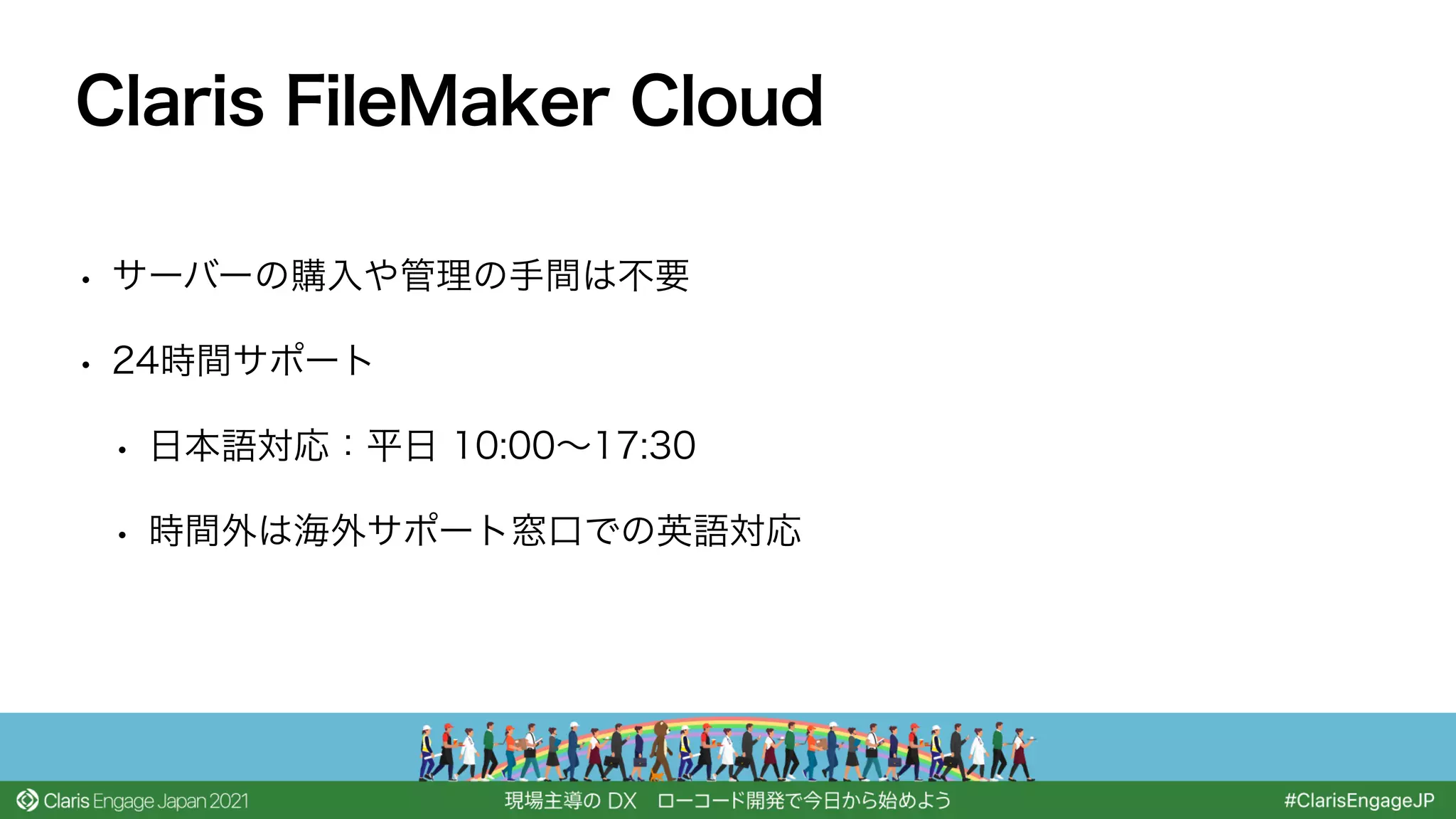
• サーバーの購入や管理の手間は不要
• 24時間サポート
• 日本語対応:平日 10:00∼17:30
• 時間外は海外サポート窓口での英語対応
Claris FileMaker Cloud
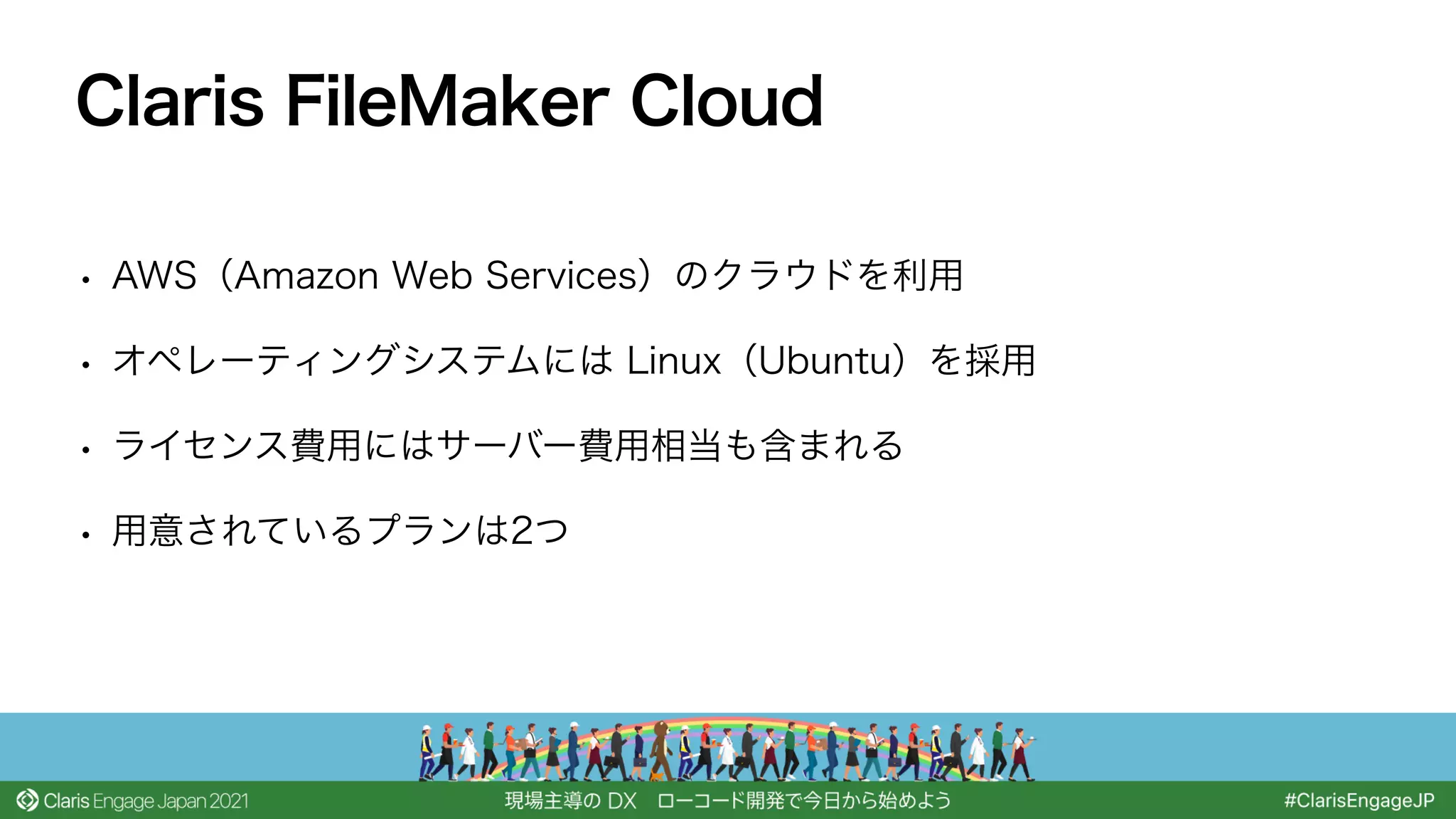
• AWS(Amazon Web Services)のクラウドを利用
• オペレーティングシステムには Linux(Ubuntu)を採用
• ライセンス費用にはサーバー費用相当も含まれる
• 用意されているプランは2つ
Claris FileMaker Cloud
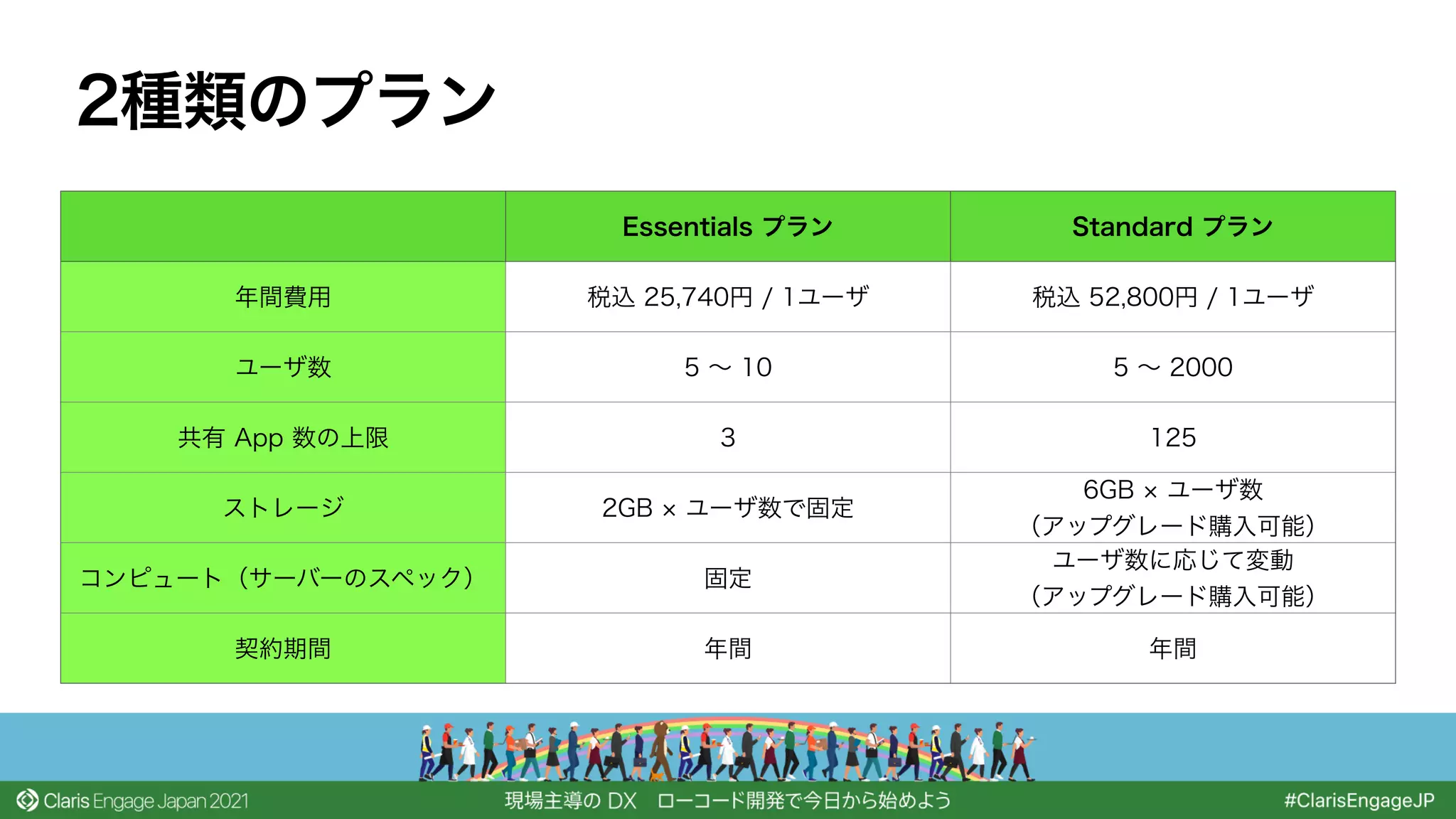
2種類のプラン
Essentials プラン Standard プラン
年間費用 税込 25,740円 / 1ユーザ 税込 52,800円 / 1ユーザ
ユーザ数 5 ∼ 10 5 ∼ 2000
共有 App 数の上限 3 125
ストレージ 2GB ユーザ数で固定
6GB ユーザ数
(アップグレード購入可能)
コンピュート(サーバーのスペック) 固定
ユーザ数に応じて変動
(アップグレード購入可能)
契約期間 年間 年間
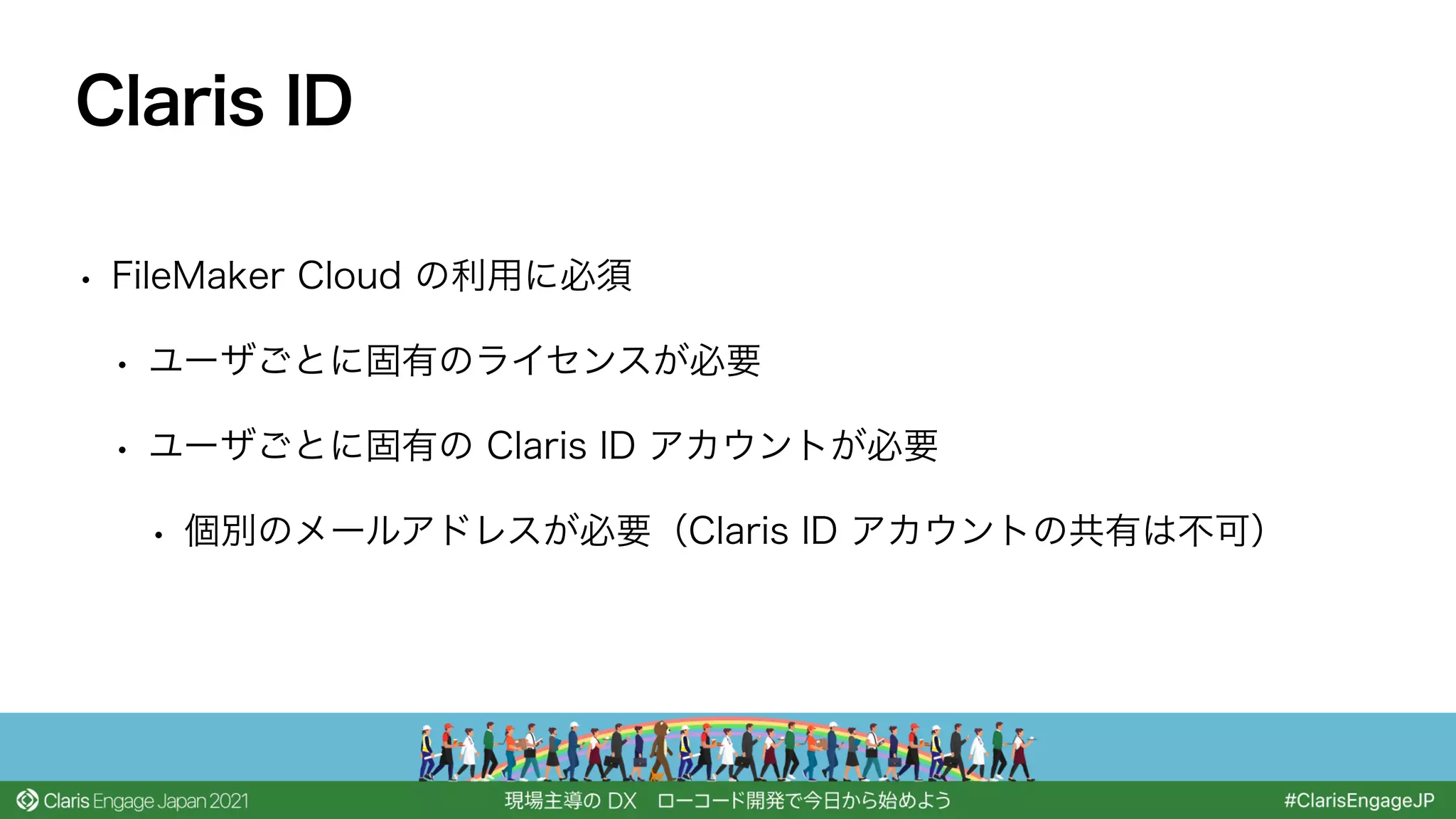
• FileMaker Cloud の利用に必須
• ユーザごとに固有のライセンスが必要
• ユーザごとに固有の Claris ID アカウントが必要
• 個別のメールアドレスが必要(Claris ID アカウントの共有は不可)
Claris ID
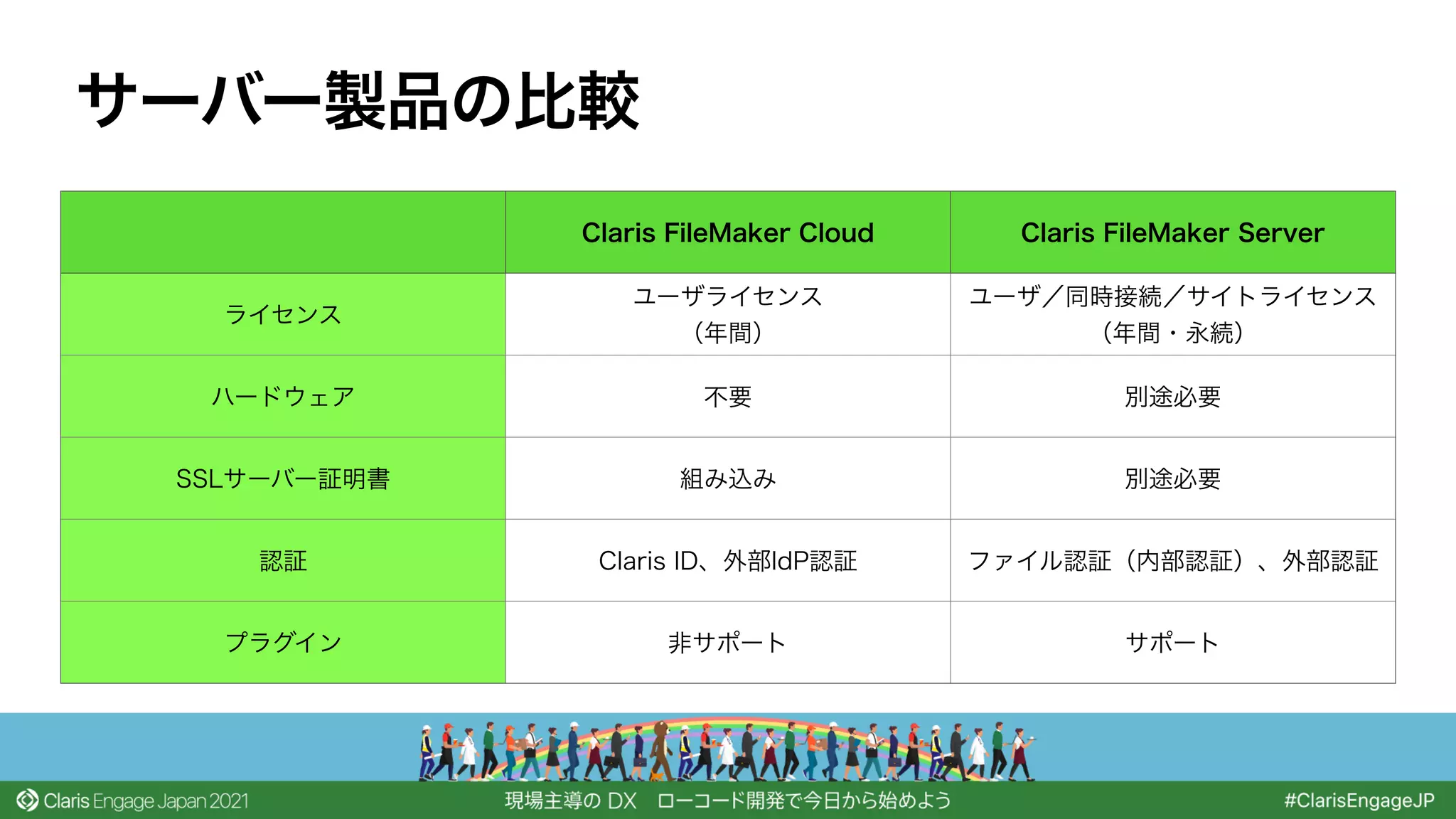
サーバー製品の比較
Claris FileMaker Cloud Claris FileMaker Server
ライセンス
ユーザライセンス
(年間)
ユーザ/同時接続/サイトライセンス
(年間・永続)
ハードウェア 不要 別途必要
SSLサーバー証明書 組み込み 別途必要
認証 Claris ID、外部IdP認証 ファイル認証(内部認証)、外部認証
プラグイン 非サポート サポート
Claris FileMaker Server for Linux
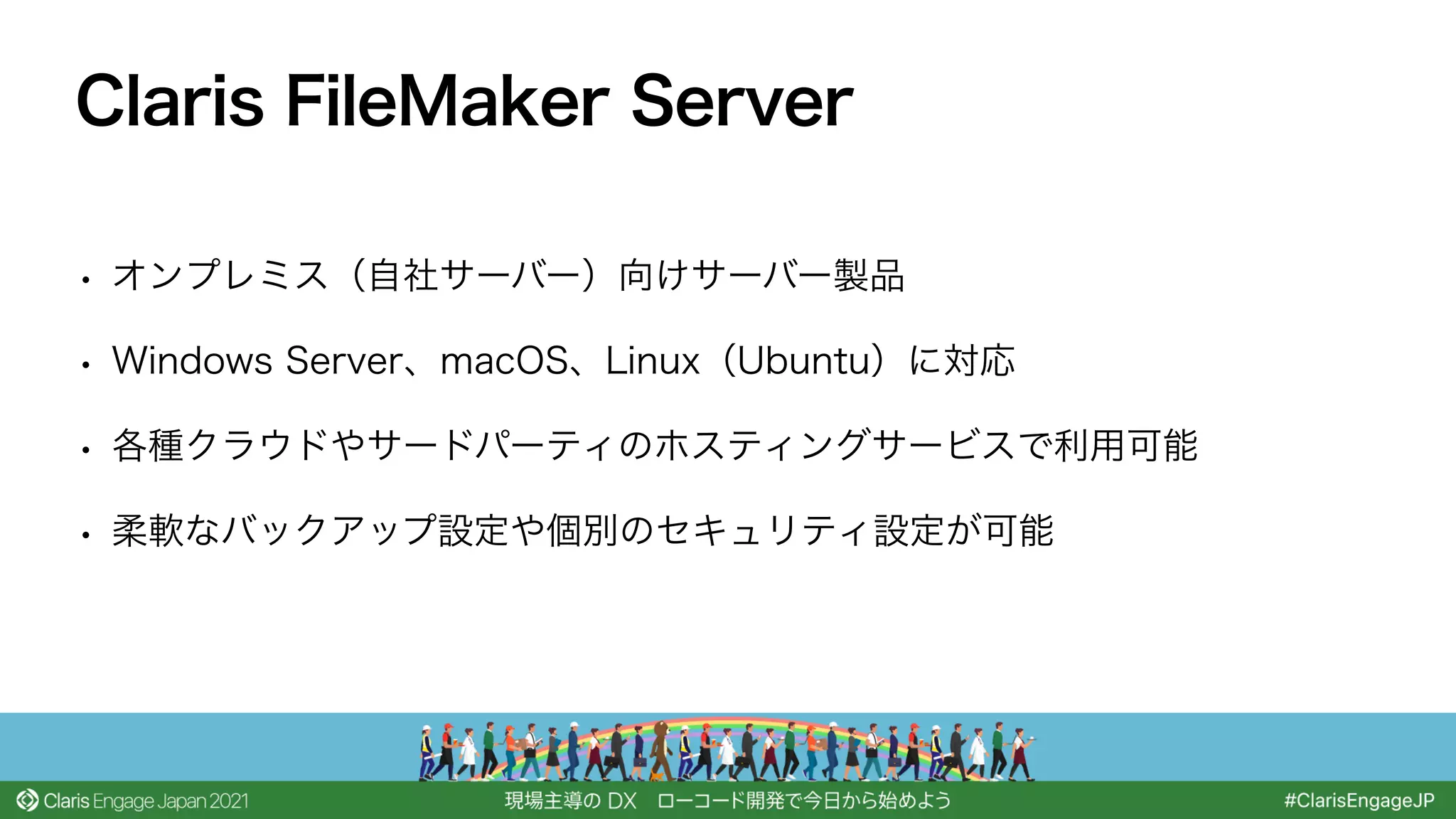
• オンプレミス(自社サーバー)向けサーバー製品
• Windows Server、macOS、Linux(Ubuntu)に対応
• 各種クラウドやサードパーティのホスティングサービスで利用可能
• 柔軟なバックアップ設定や個別のセキュリティ設定が可能
Claris FileMaker Server
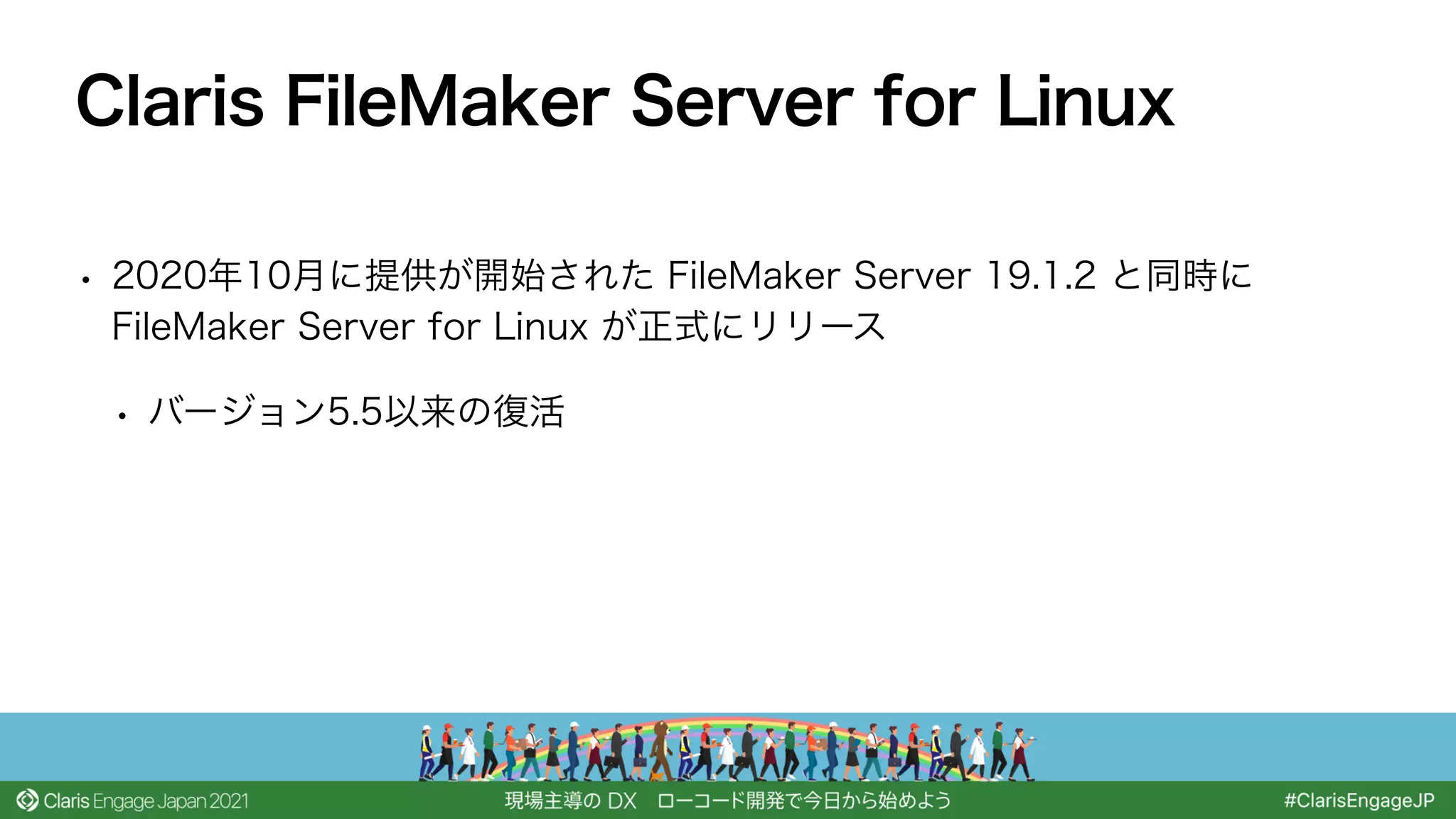
• 2020年10月に提供が開始された FileMaker Server 19.1.2 と同時に
FileMaker Server for Linux が正式にリリース
• バージョン5.5以来の復活
Claris FileMaker Server for Linux
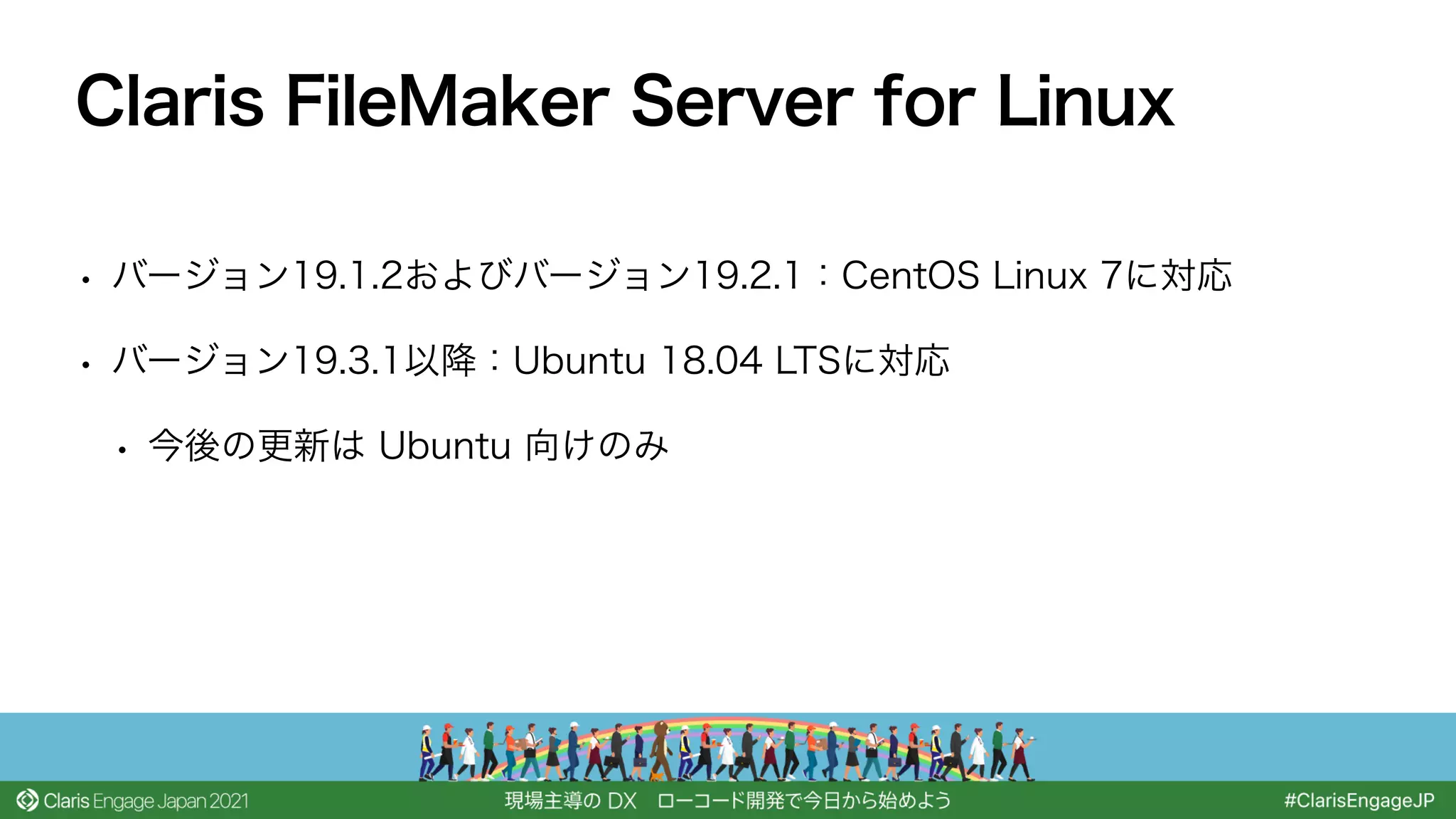
• バージョン19.1.2およびバージョン19.2.1:CentOS Linux 7に対応
• バージョン19.3.1以降:Ubuntu 18.04 LTSに対応
• 今後の更新は Ubuntu 向けのみ
Claris FileMaker Server for Linux
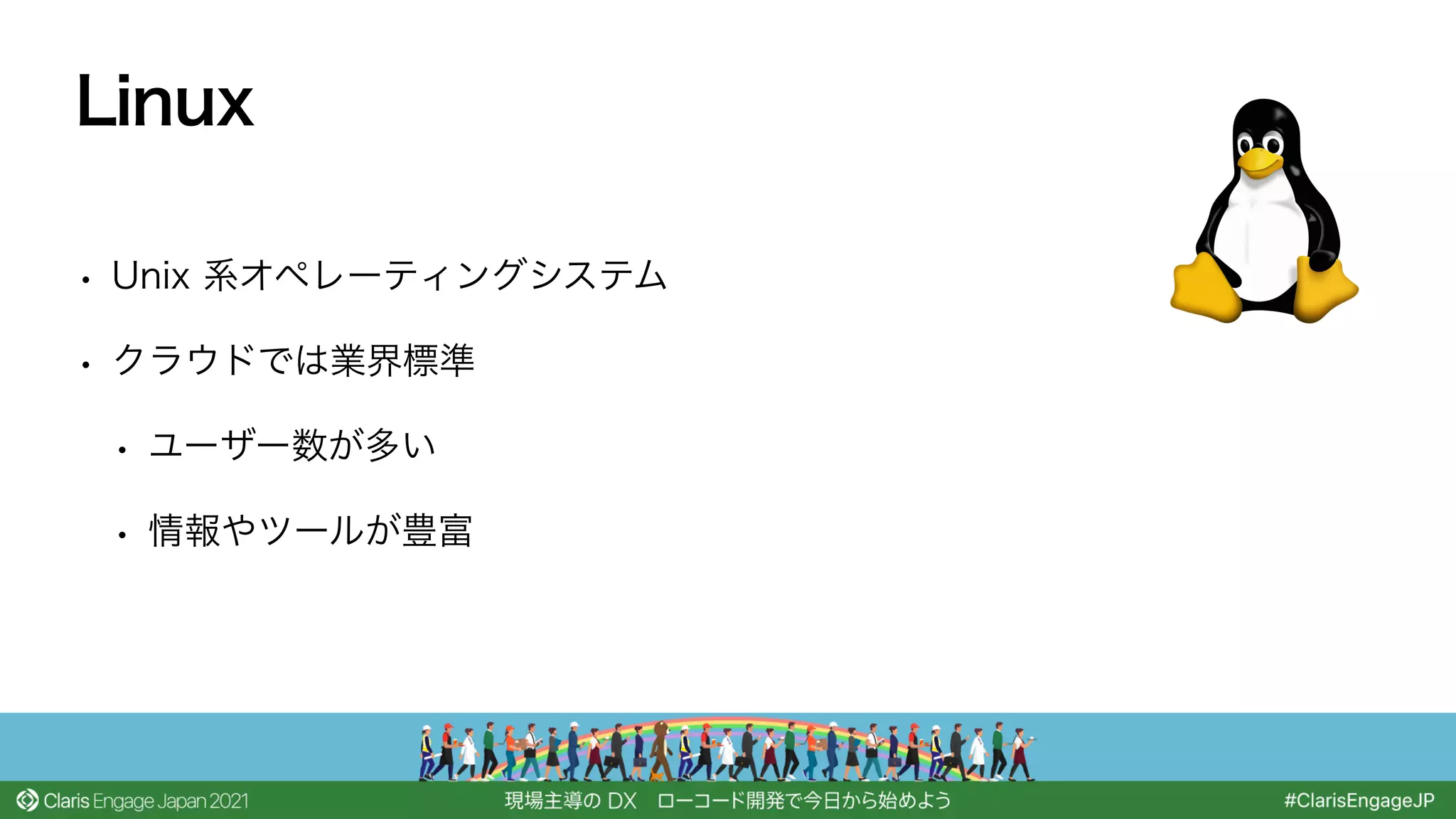
• Unix 系オペレーティングシステム
• クラウドでは業界標準
• ユーザー数が多い
• 情報やツールが豊富
Linux
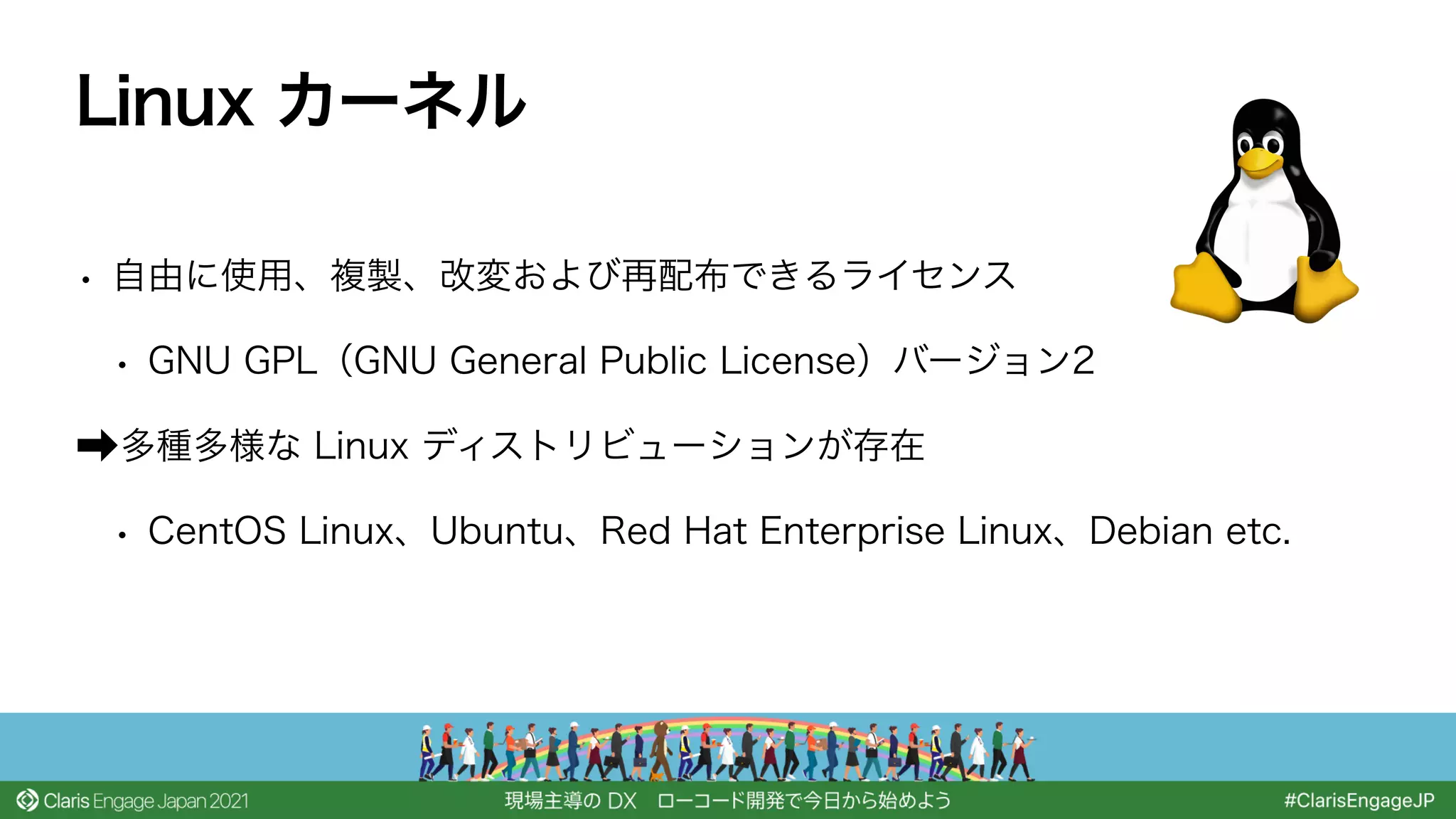
• 自由に使用、複製、改変および再配布できるライセンス
• GNU GPL(GNU General Public License)バージョン2
➡多種多様な Linux ディストリビューションが存在
• CentOS Linux、Ubuntu、Red Hat Enterprise Linux、Debian etc.
Linux カーネル
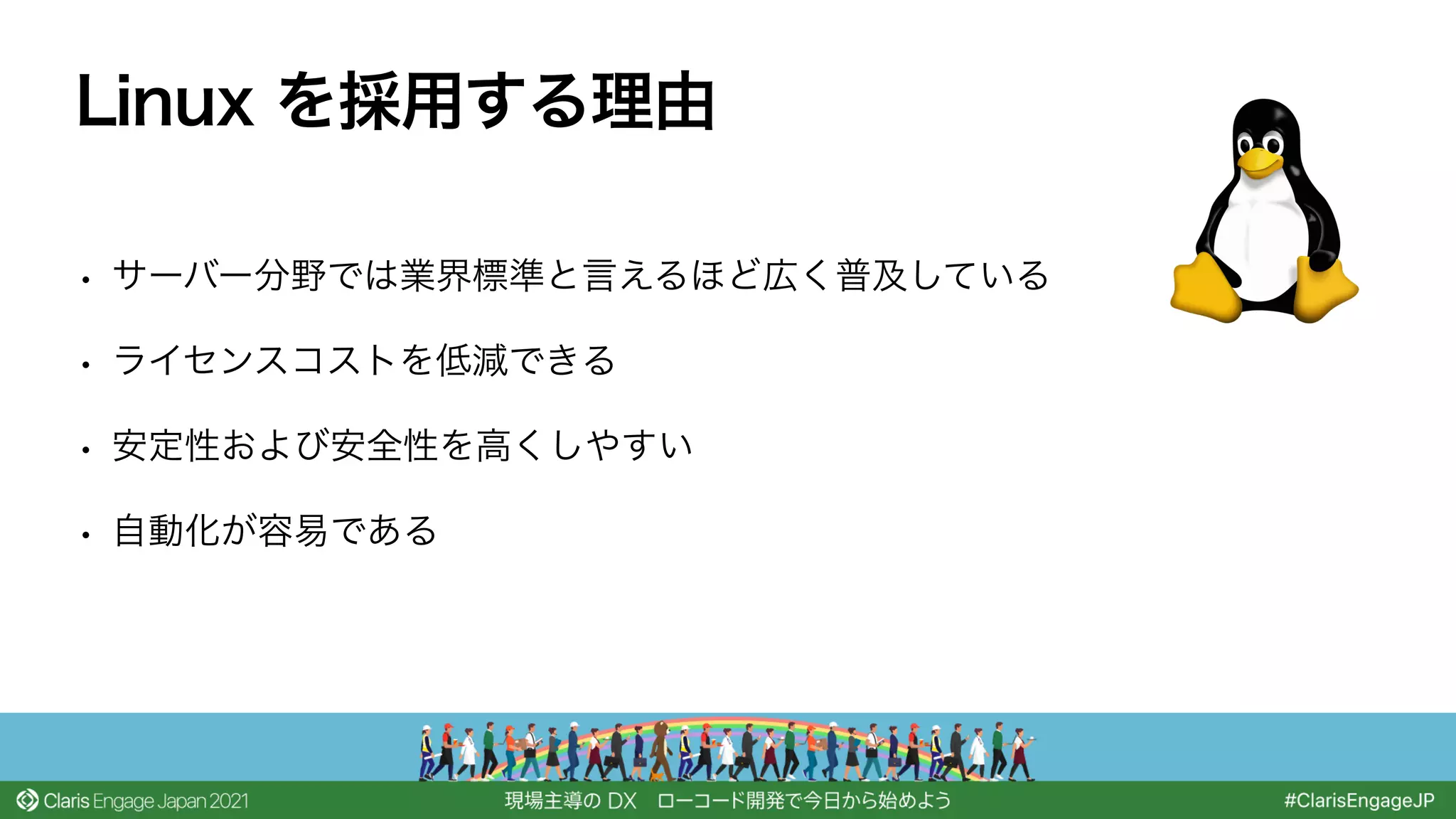
• サーバー分野では業界標準と言えるほど広く普及している
• ライセンスコストを低減できる
• 安定性および安全性を高くしやすい
• 自動化が容易である
Linux を採用する理由
• 弊社サービス(FMプラン)の場合
• FileMaker Server for Linux
• SoftEther VPN
• WordPress
• Nextcloud Files etc.
各種ソフトウェアとの組み合わせも容易
https://www.emic.co.jp/fmplan/
• Linux の場合
• Ubuntu Server 18.04 LTS
• Ubuntu 18.04 LTS Desktop
• Ubuntu Desktop は FileMaker Server 19.3 と互換性がありますが、
完全には検証されていません
• LTS = Long Term Support
FileMaker Server でサポートされる OS
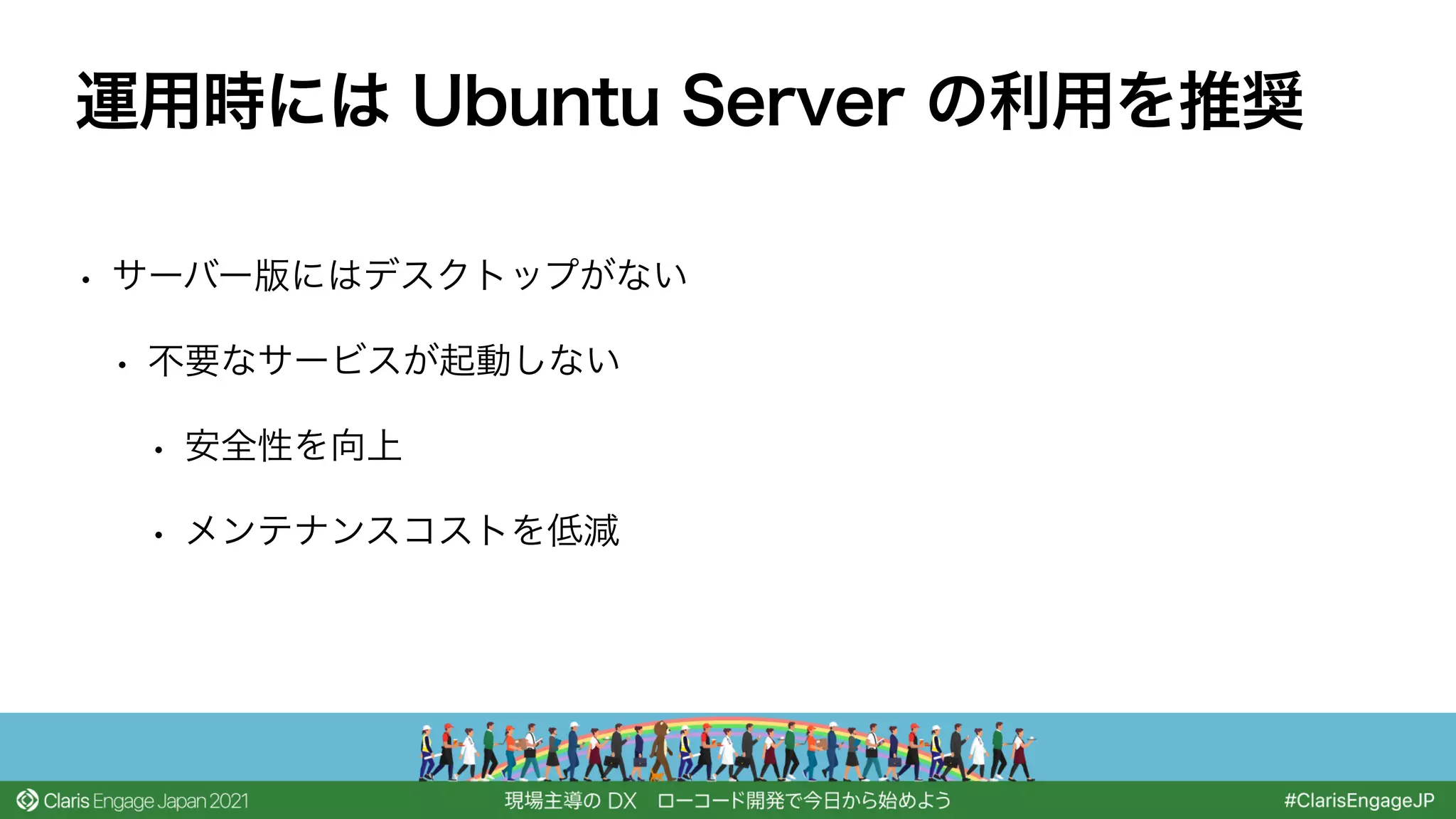
• サーバー版にはデスクトップがない
• 不要なサービスが起動しない
• 安全性を向上
• メンテナンスコストを低減
運用時には Ubuntu Server の利用を推奨
• デスクトップ版であれば Web ブラウザーを使える
• FileMaker Server Admin Console にアクセスしやすい
• サーバー版を実際に使って運用する場合は SSH に関する知識や事前に
SSL サーバー証明書の発行が必要
入門用としてデスクトップ版を使って解説
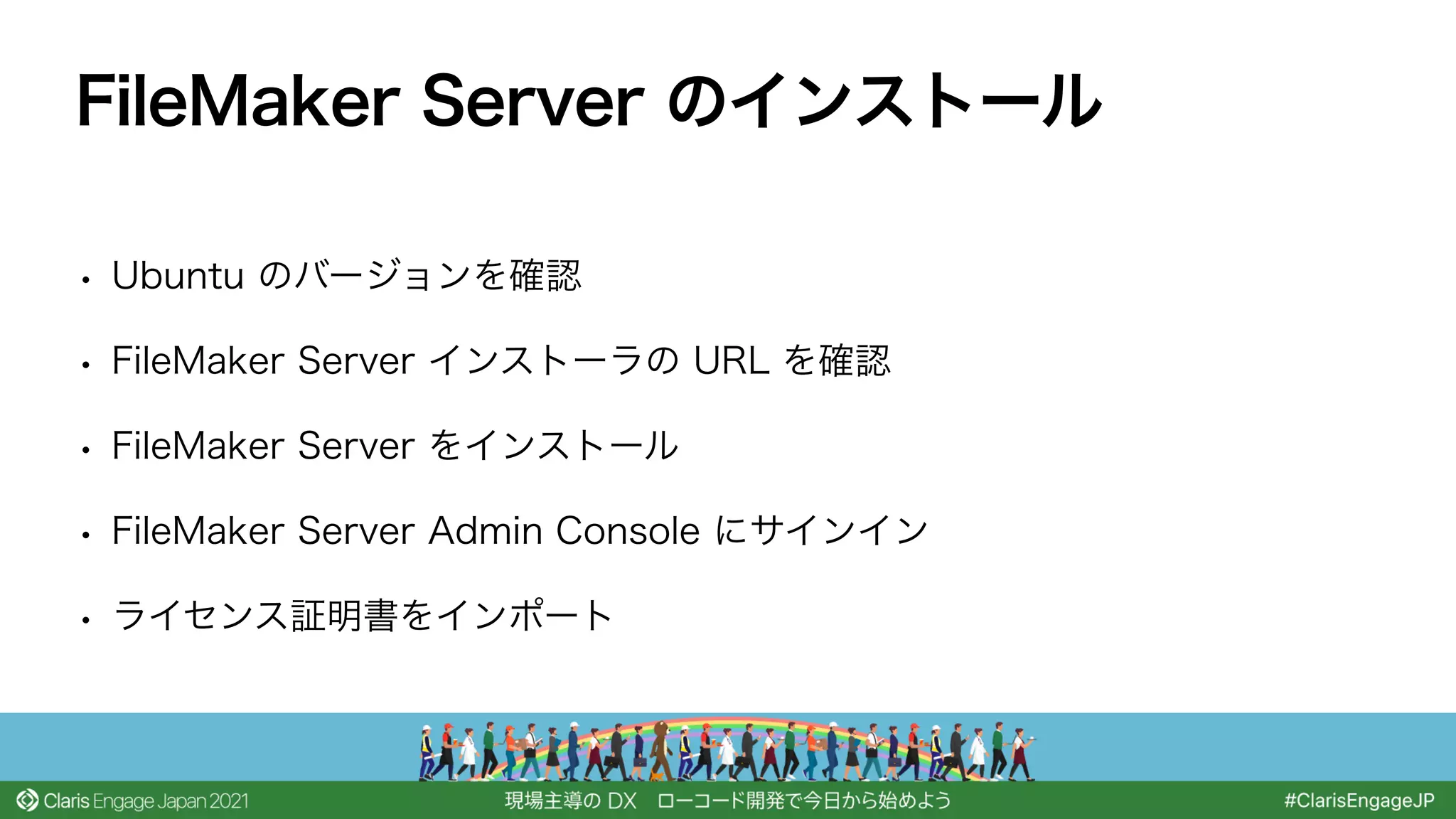
• Ubuntu のバージョンを確認
• FileMaker Server インストーラの URL を確認
• FileMaker Server をインストール
• FileMaker Server Admin Console にサインイン
• ライセンス証明書をインポート
FileMaker Server のインストール
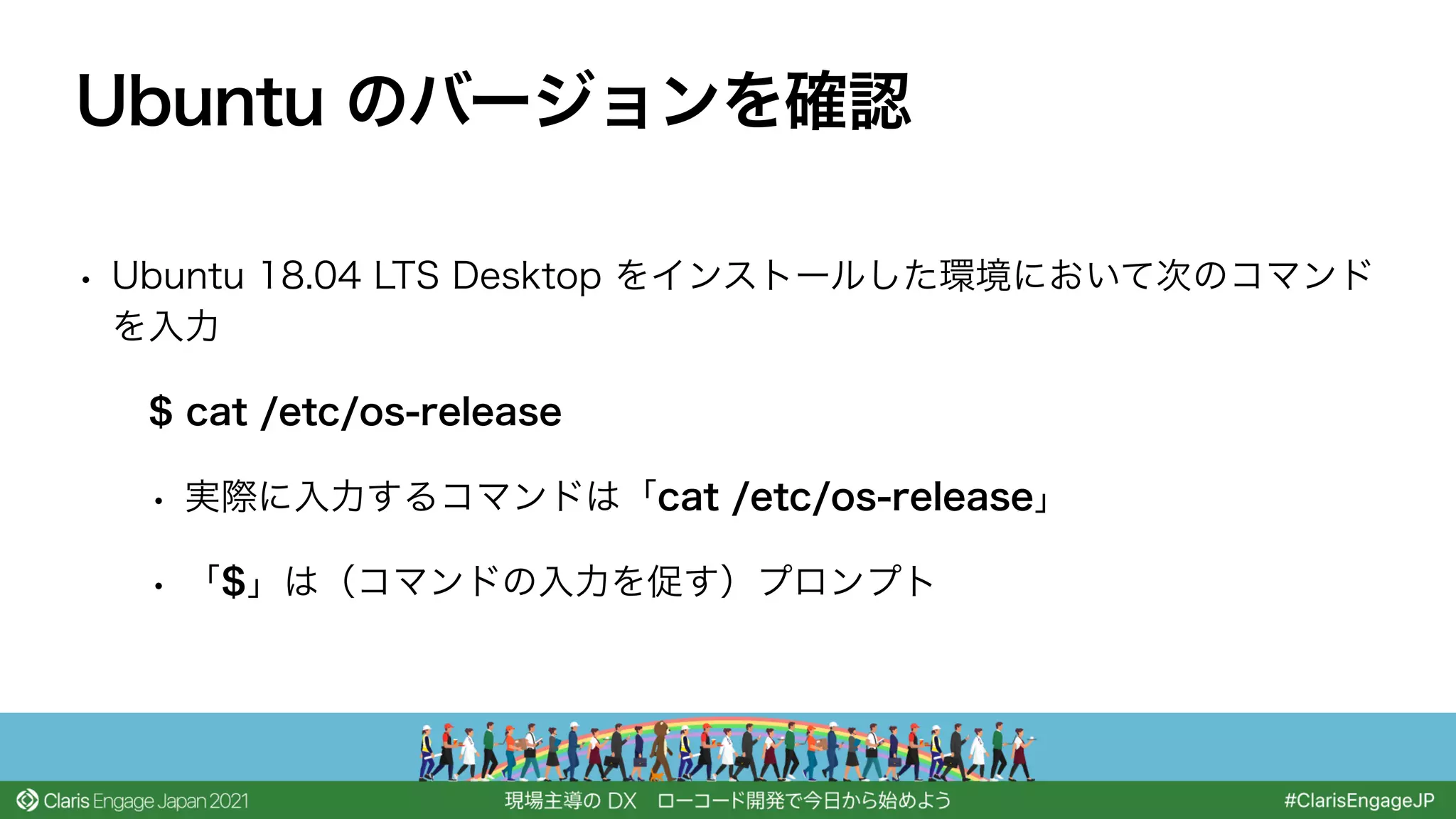
• Ubuntu 18.04 LTS Desktop をインストールした環境において次のコマンド
を入力
$ cat /etc/os-release
• 実際に入力するコマンドは「cat /etc/os-release」
• 「$」は(コマンドの入力を促す)プロンプト
Ubuntu のバージョンを確認
• オンラインソフトウェアダウンロードページを開く
• FileMaker Server インストーラ(Ubuntu Linux用)のURLを確認
インストーラの URL を確認
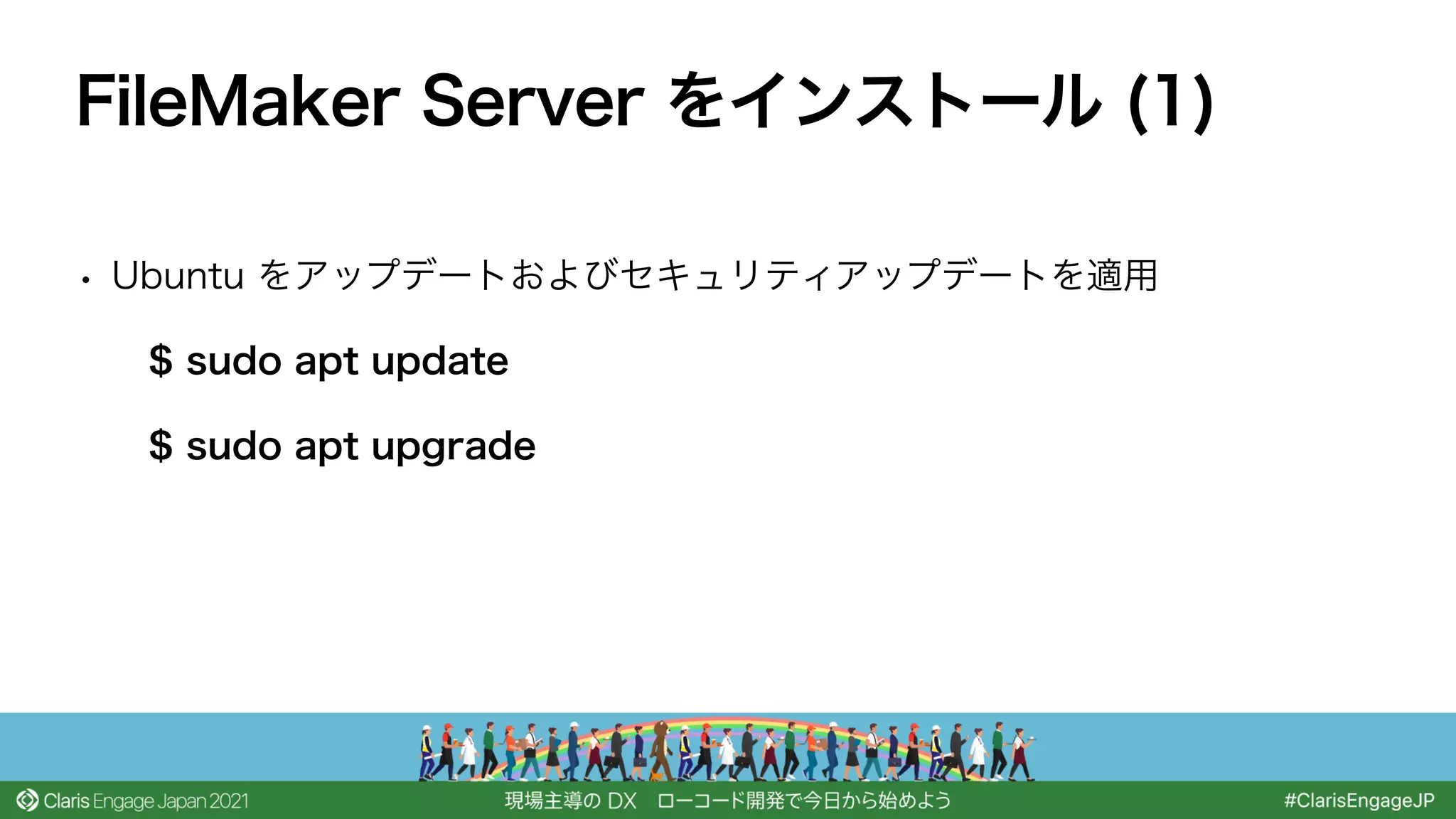
• Ubuntu をアップデートおよびセキュリティアップデートを適用
$ sudo apt update
$ sudo apt upgrade
FileMaker Server をインストール (1)
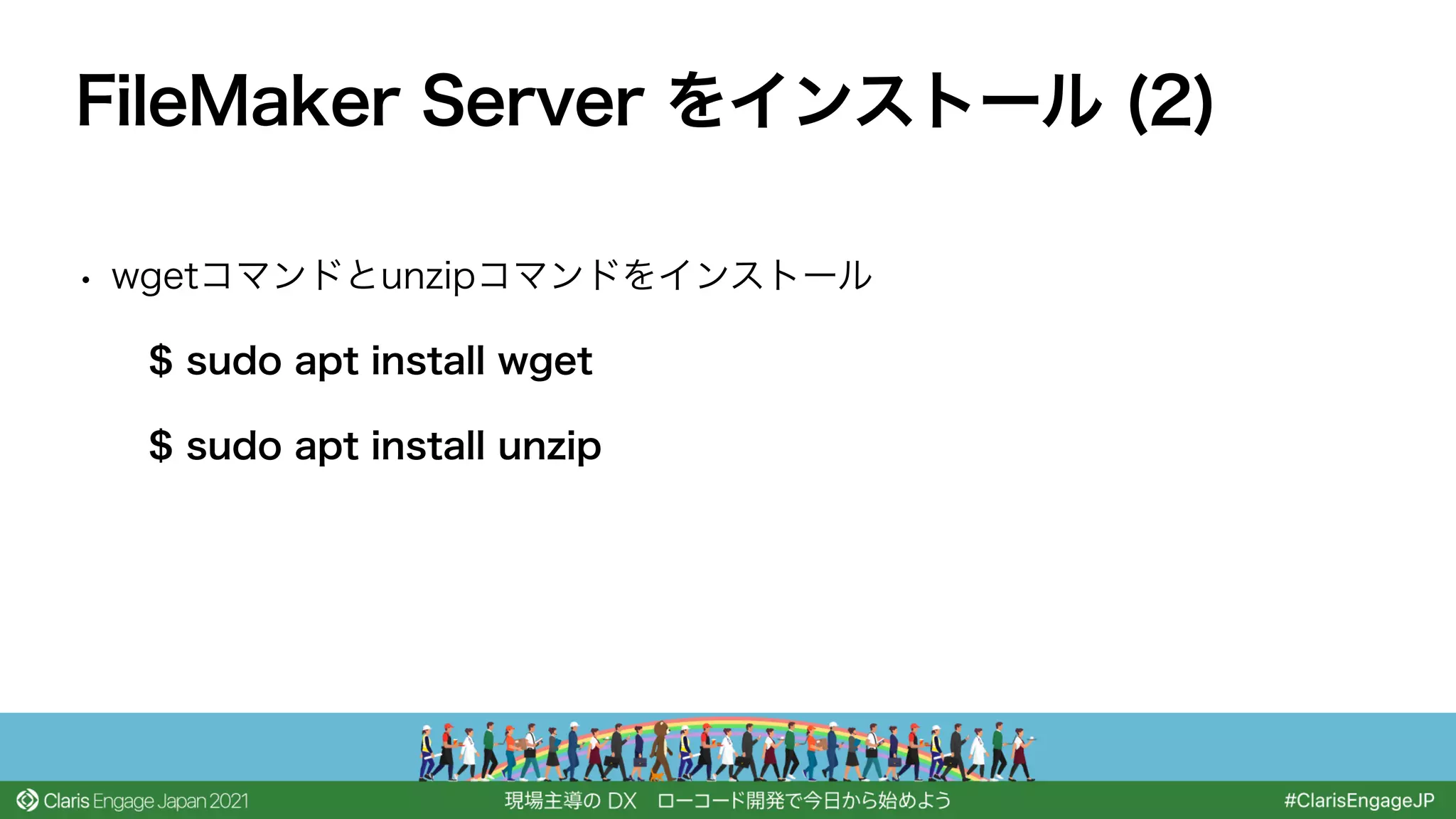
• wgetコマンドとunzipコマンドをインストール
$ sudo apt install wget
$ sudo apt install unzip
FileMaker Server をインストール (2)
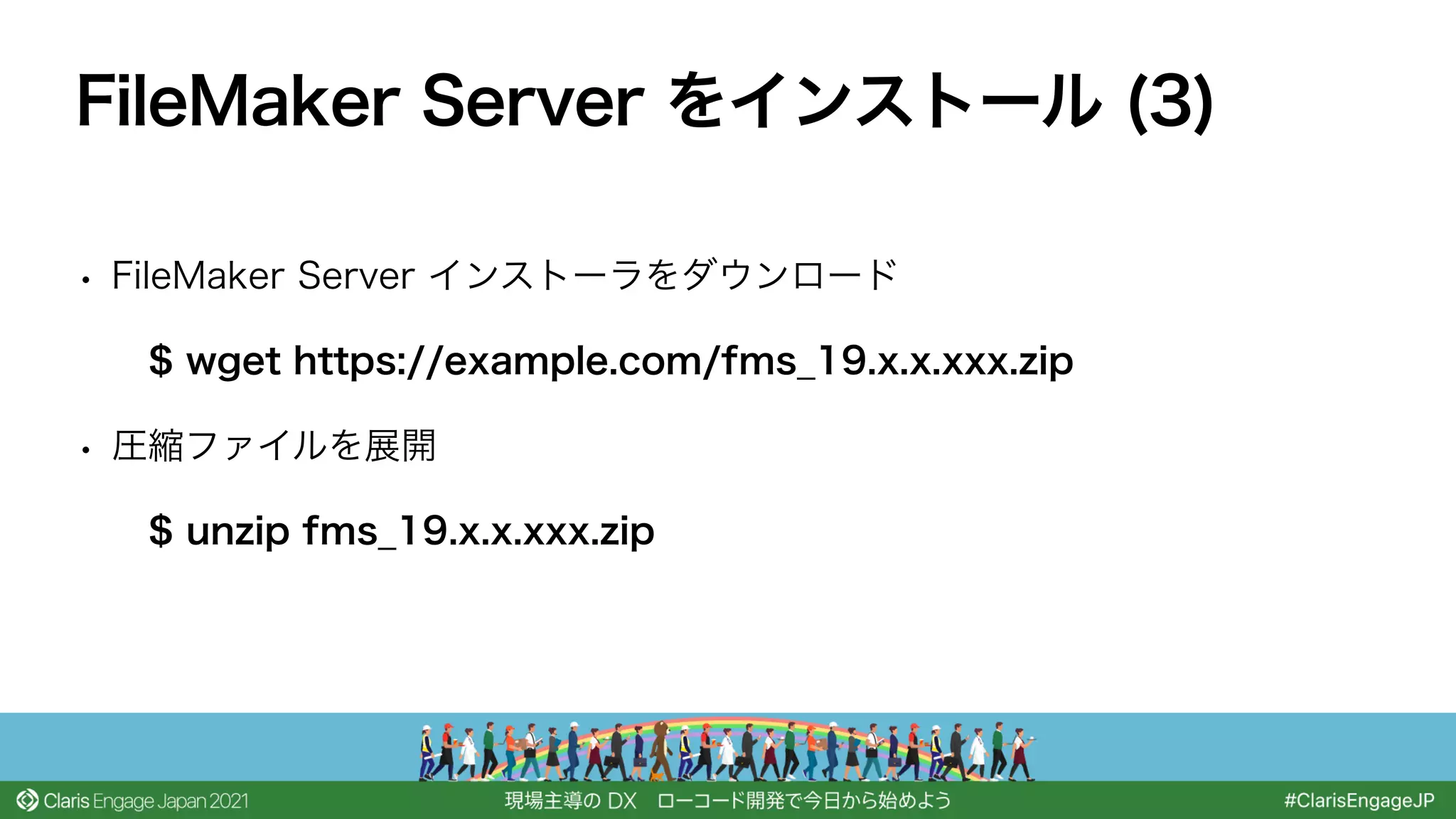
• FileMaker Server インストーラをダウンロード
$ wget https://example.com/fms_19.x.x.xxx.zip
• 圧縮ファイルを展開
$ unzip fms_19.x.x.xxx.zip
FileMaker Server をインストール (3)
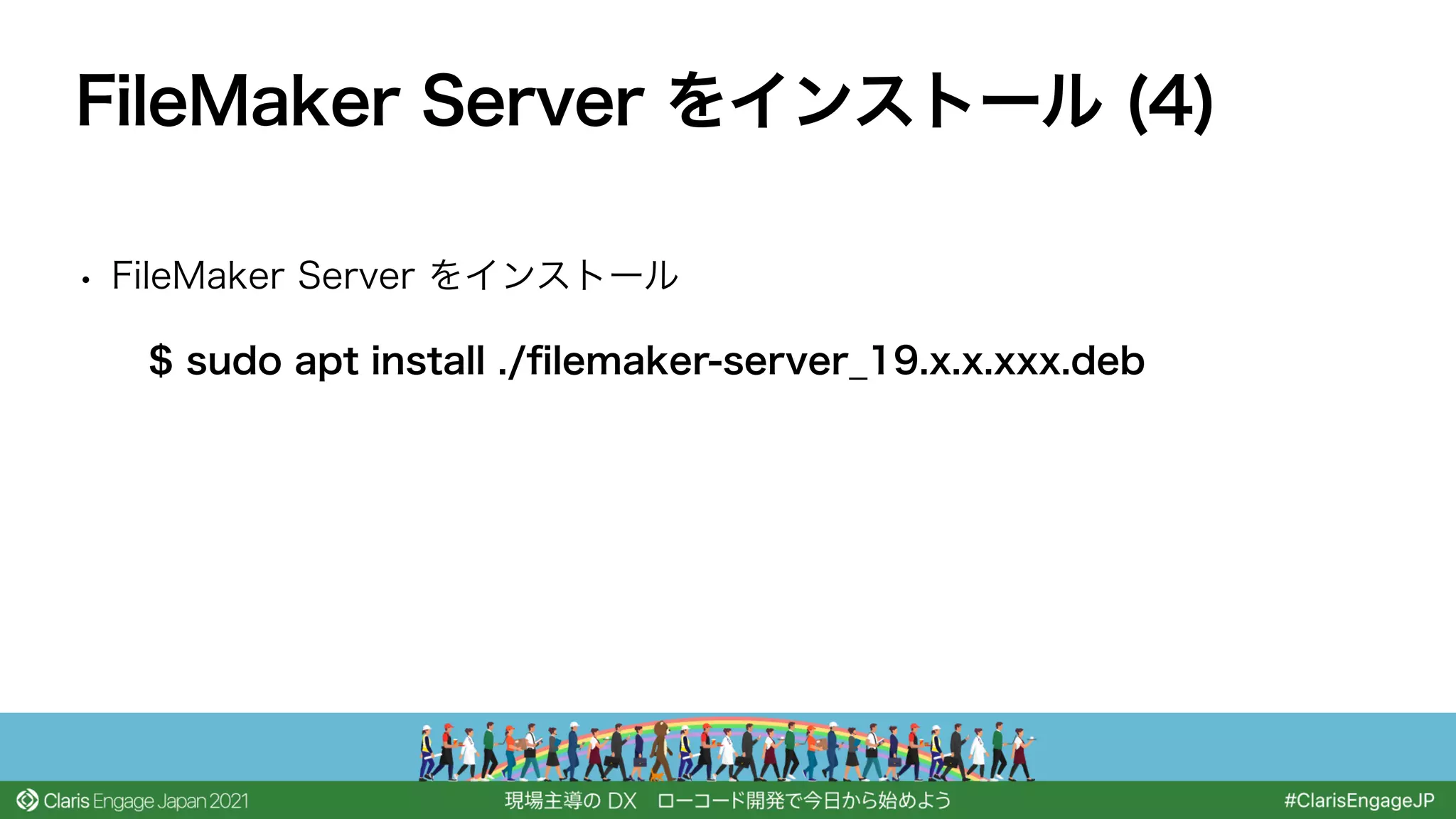
• FileMaker Server をインストール
$ sudo apt install ./
fi
lemaker-server_19.x.x.xxx.deb
FileMaker Server をインストール (4)
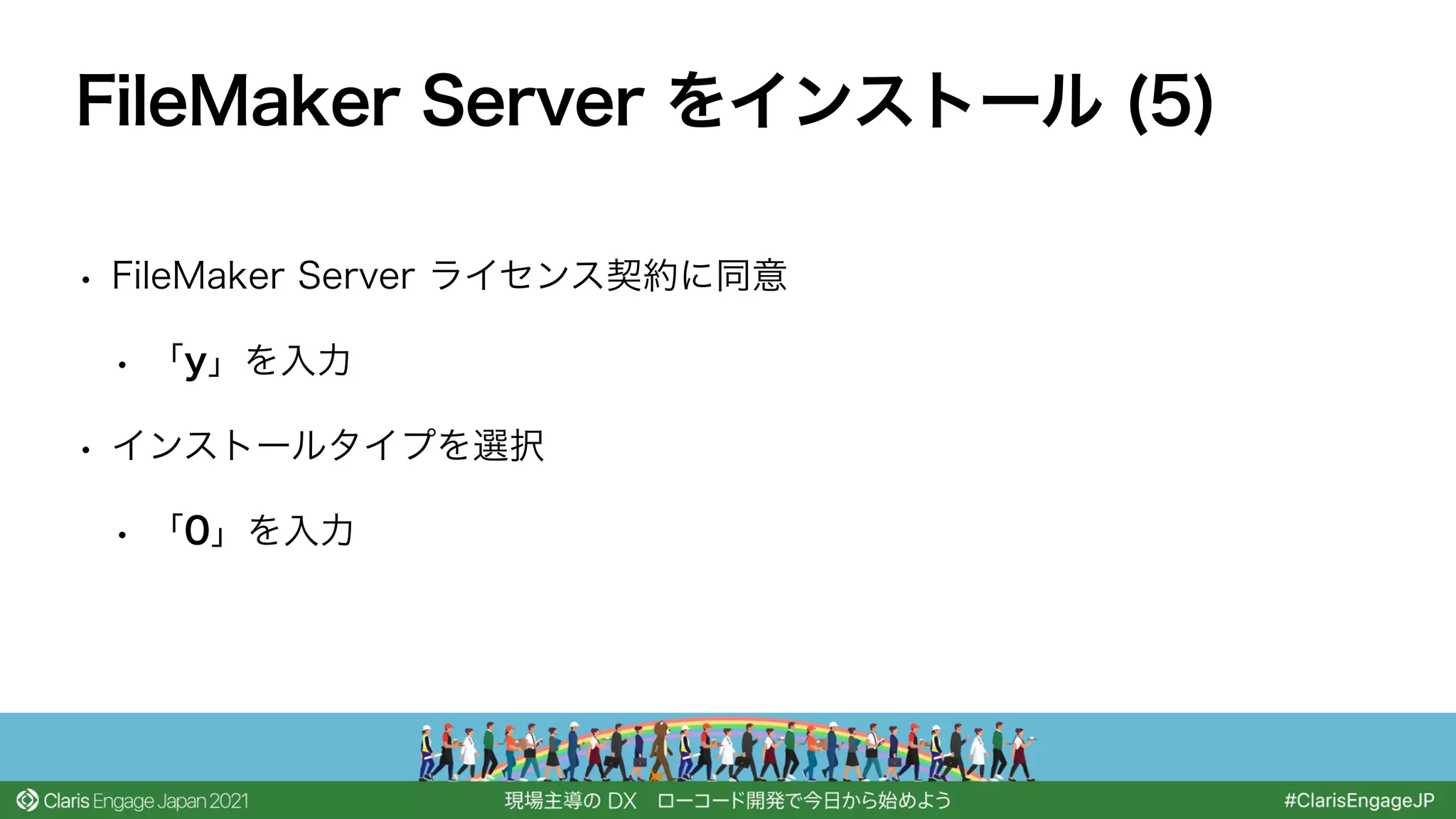
• FileMaker Server ライセンス契約に同意
• 「y」を入力
• インストールタイプを選択
• 「0」を入力
FileMaker Server をインストール (5)
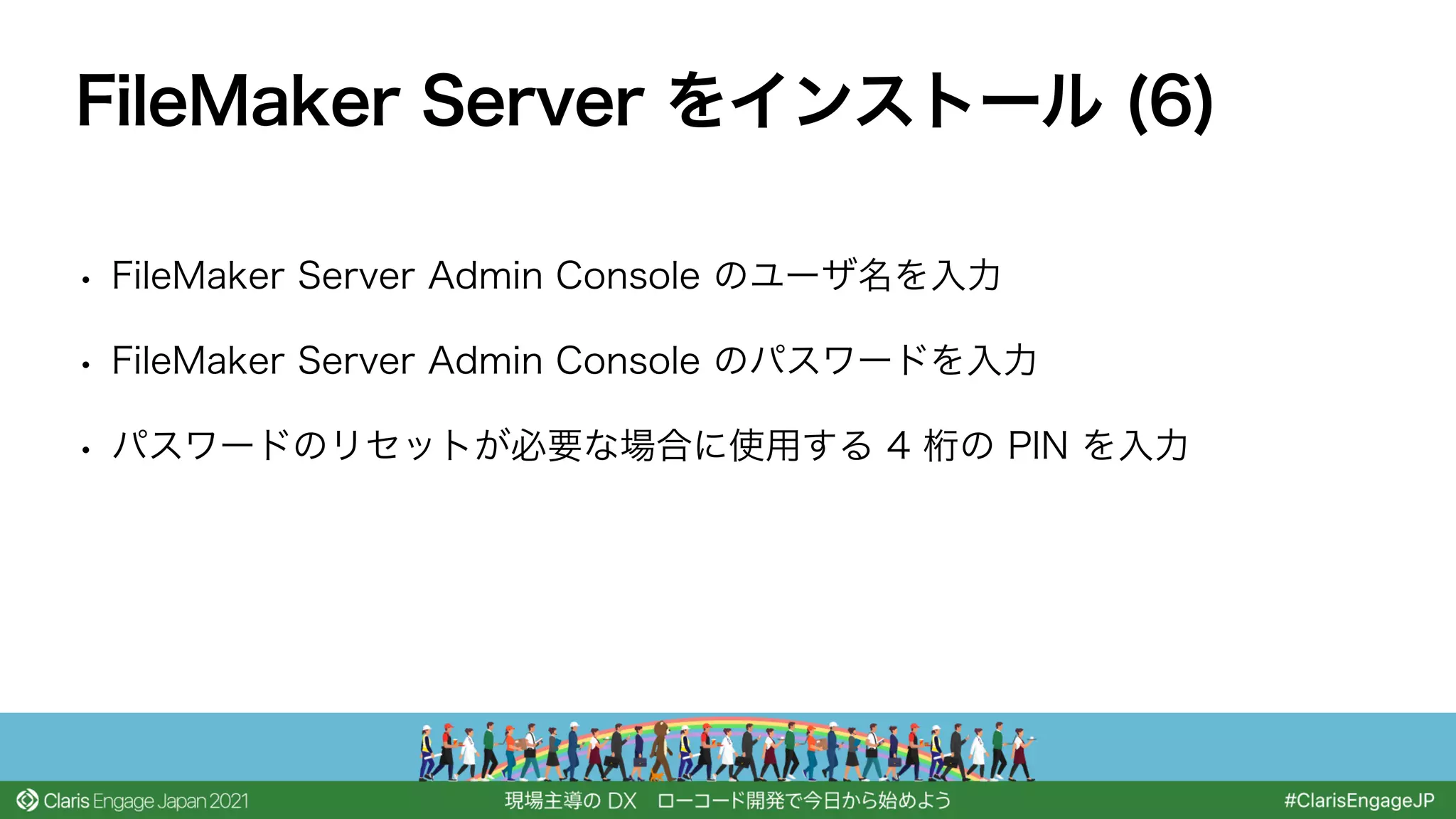
• FileMaker Server Admin Console のユーザ名を入力
• FileMaker Server Admin Console のパスワードを入力
• パスワードのリセットが必要な場合に使用する 4 桁の PIN を入力
FileMaker Server をインストール (6)
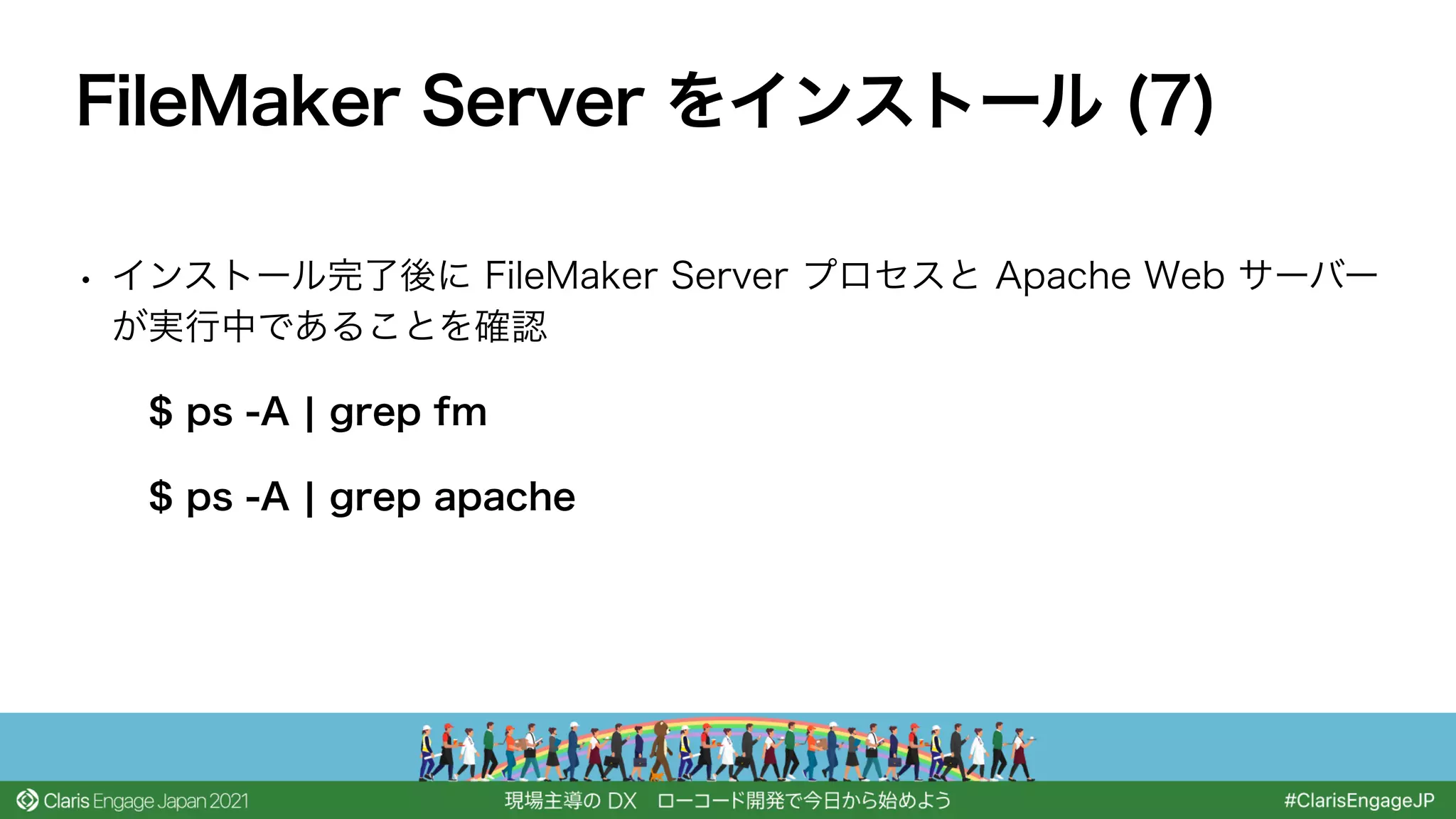
• インストール完了後に FileMaker Server プロセスと Apache Web サーバー
が実行中であることを確認
$ ps -A ¦ grep fm
$ ps -A ¦ grep apache
FileMaker Server をインストール (7)
• Firefox を起動して http://localhost:16001/ にアクセス
• Admin Console のユーザ名およびパスワードを入力した後に[サインイン]
をクリック
Admin Console にサインイン (1)
• [Claris デフォルト証明書を使用]をクリックしてから[保存]をクリック
• Claris デフォルト証明書についての注意書きを理解してから[リスクを受け
入れる]をクリック
• Claris デフォルト証明書はテスト用
• 実際の運用時には証明機関から発行された SSL サーバー証明書が必要
Admin Console にサインイン (2)
• [管理]タブをクリック
• [ライセンス証明書のインポート]をクリック
• ライセンス証明書のファイル名:LicenseCert.fmcert
ライセンス証明書をインポート
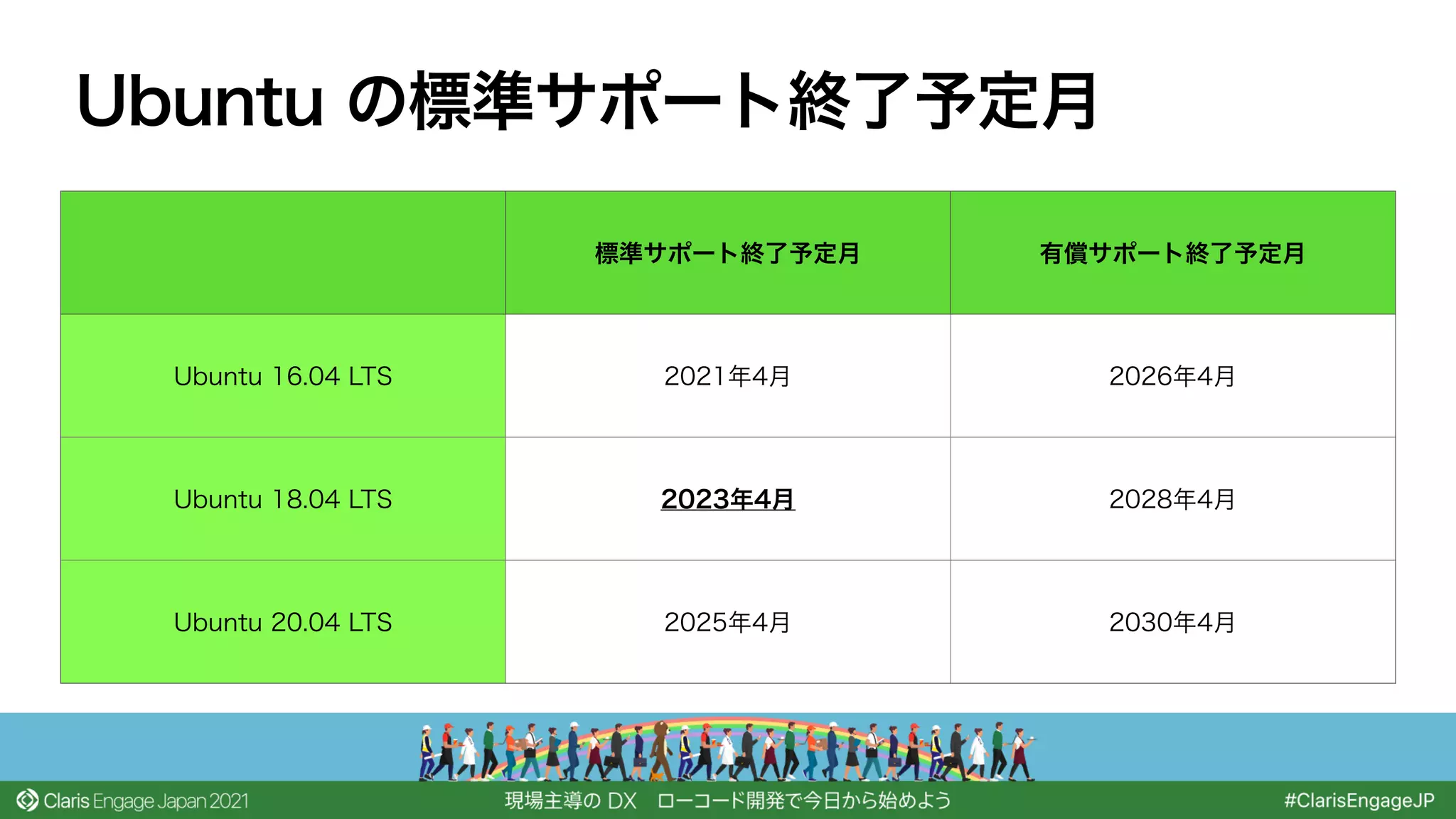
Ubuntu の標準サポート終了予定月
標準サポート終了予定月 有償サポート終了予定月
Ubuntu 16.04 LTS 2021年4月 2026年4月
Ubuntu 18.04 LTS 2023年4月 2028年4月
Ubuntu 20.04 LTS 2025年4月 2030年4月
Linux サーバーを運用する上で知っておきたい基本
• サーバー版にはデスクトップがない
• 不要なサービスが起動しない
• 安全性を向上
• メンテナンスコストを低減
運用時には Ubuntu Server の利用を推奨
• コマンドプロンプトもしくは PowerShell(Windows)
• ターミナルアプリケーション(macOS)
コマンドラインインターフェース(CLI)
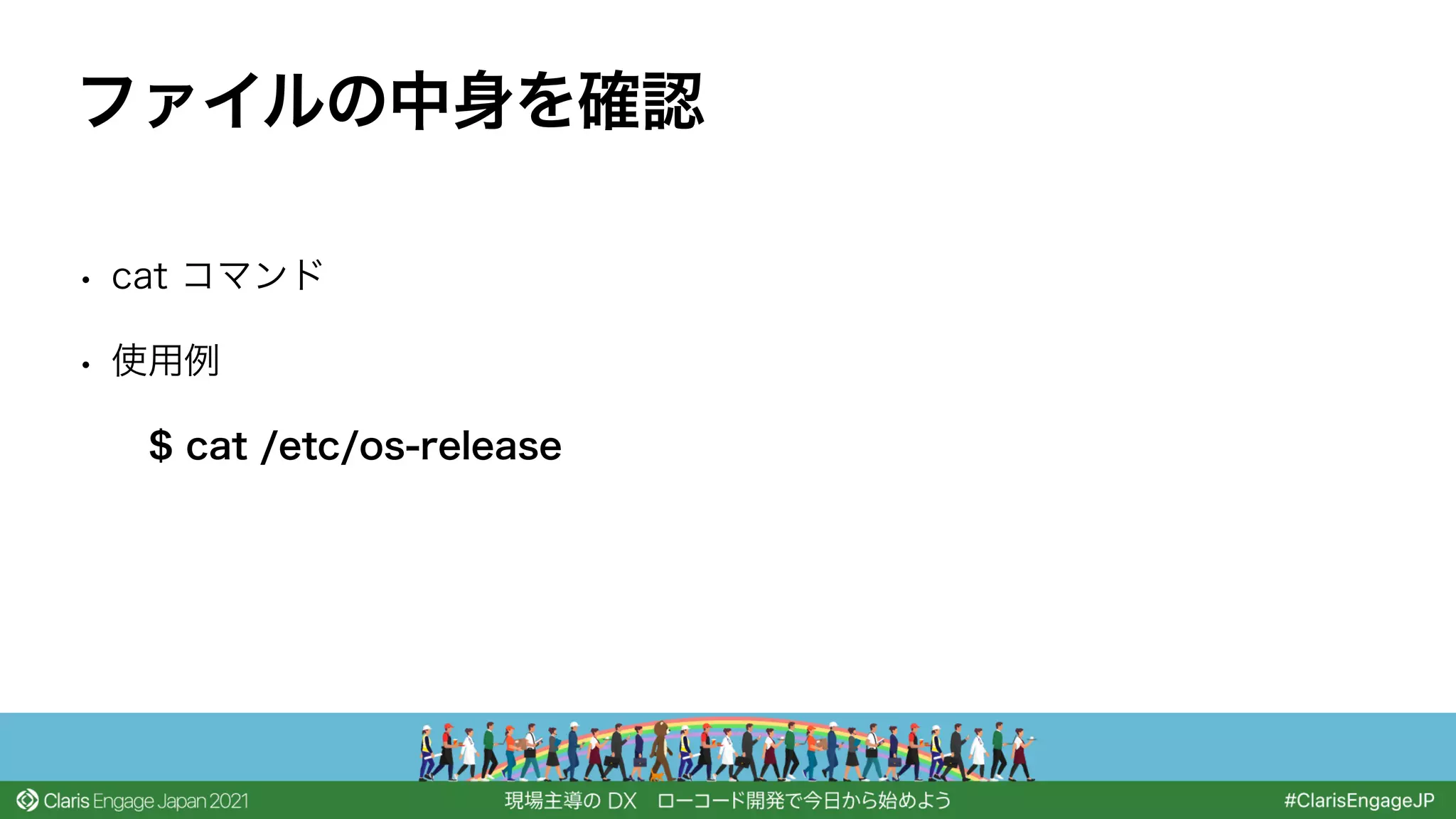
• cat コマンド
• 使用例
$ cat /etc/os-release
ファイルの中身を確認
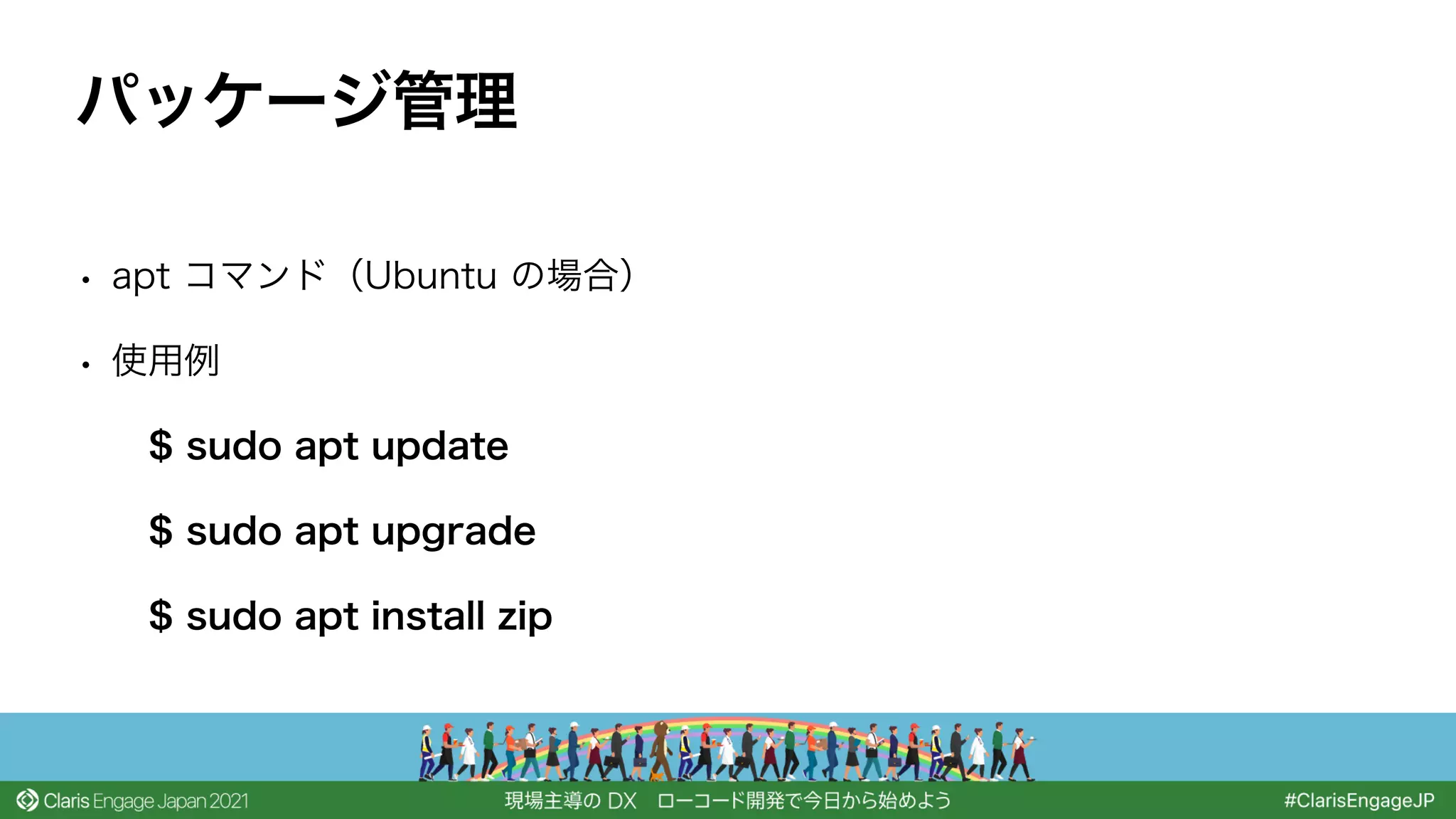
• apt コマンド(Ubuntu の場合)
• 使用例
$ sudo apt update
$ sudo apt upgrade
$ sudo apt install zip
パッケージ管理
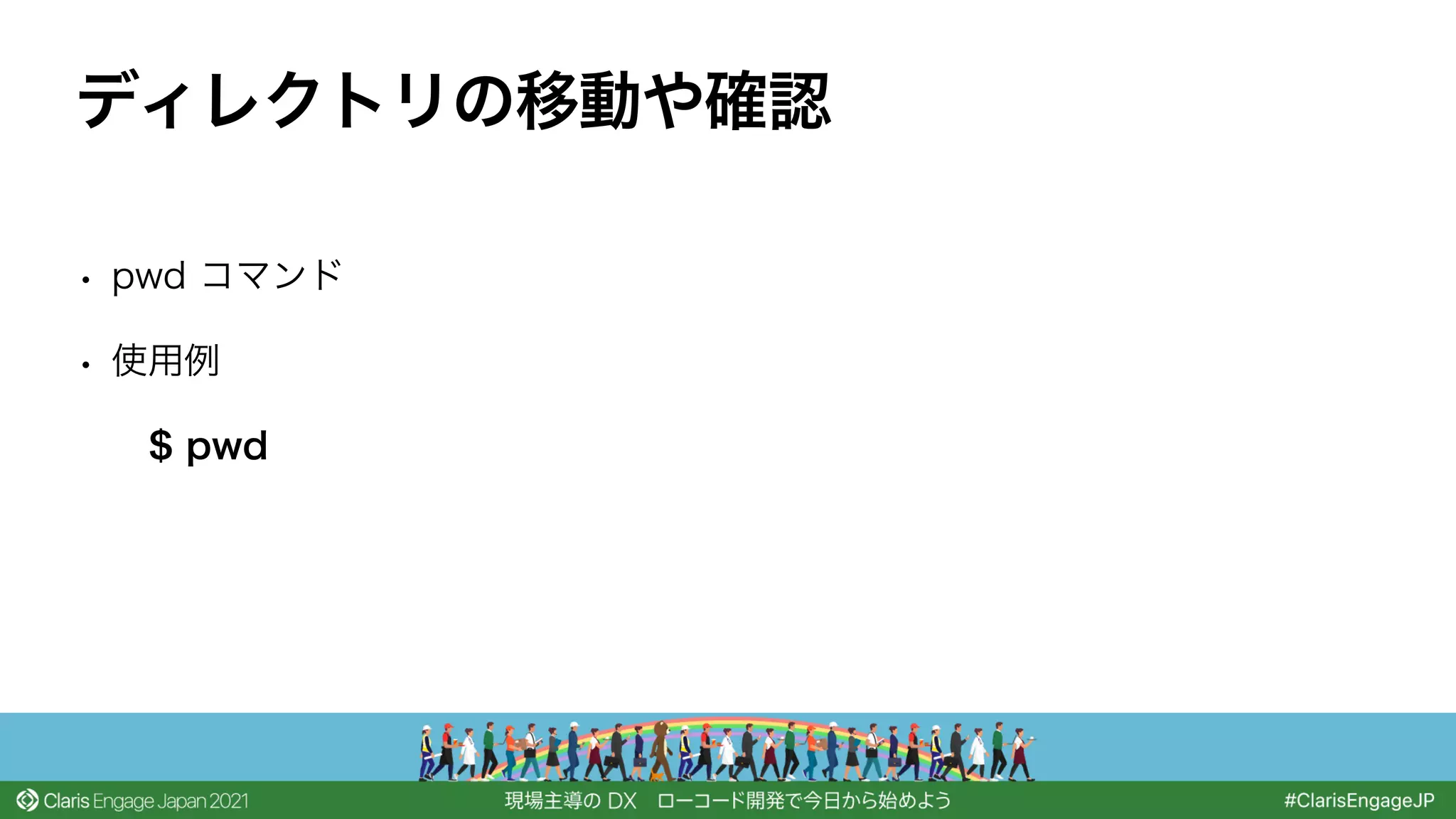
• pwd コマンド
• 使用例
$ pwd
ディレクトリの移動や確認
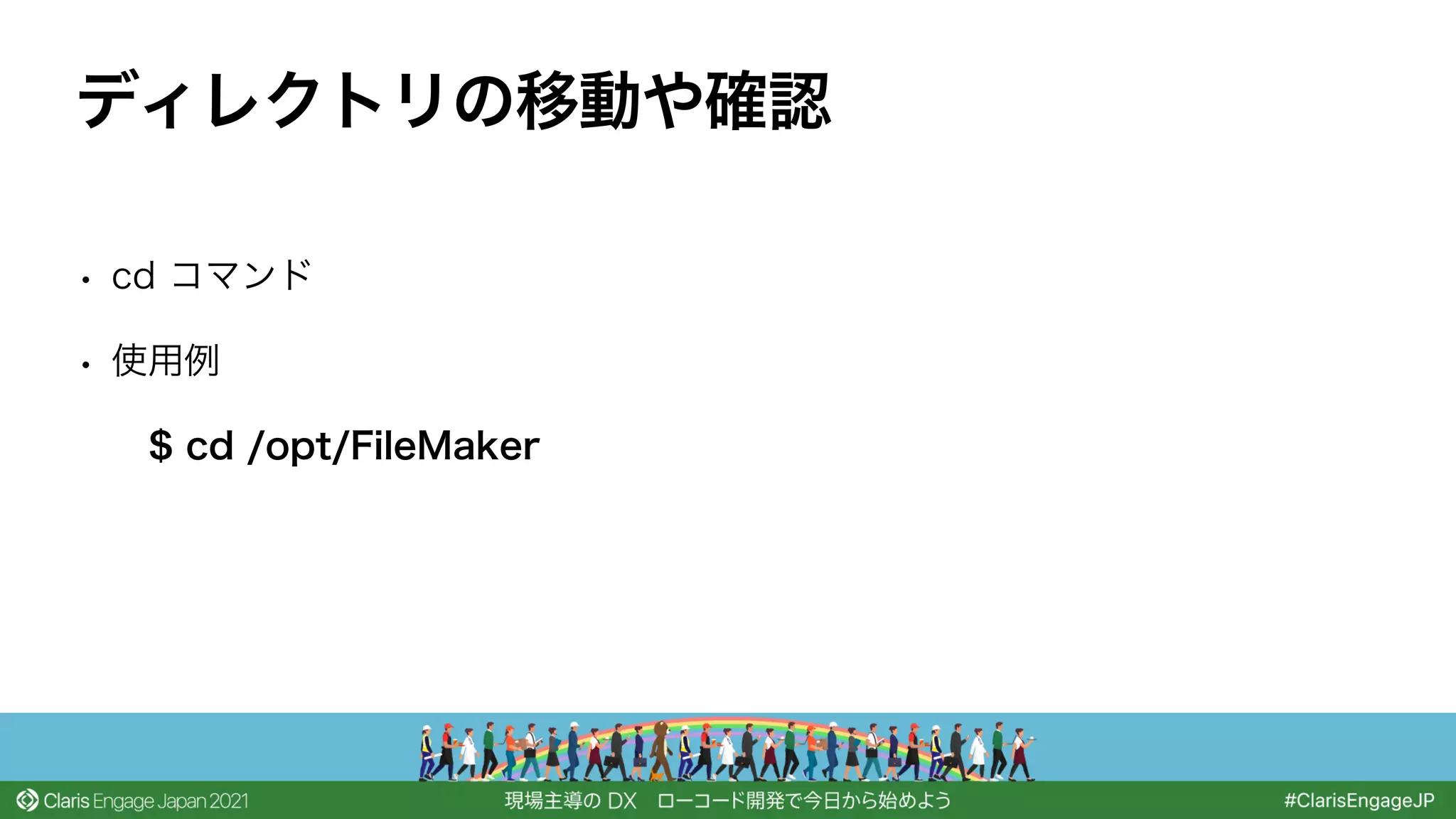
• cd コマンド
• 使用例
$ cd /opt/FileMaker
ディレクトリの移動や確認
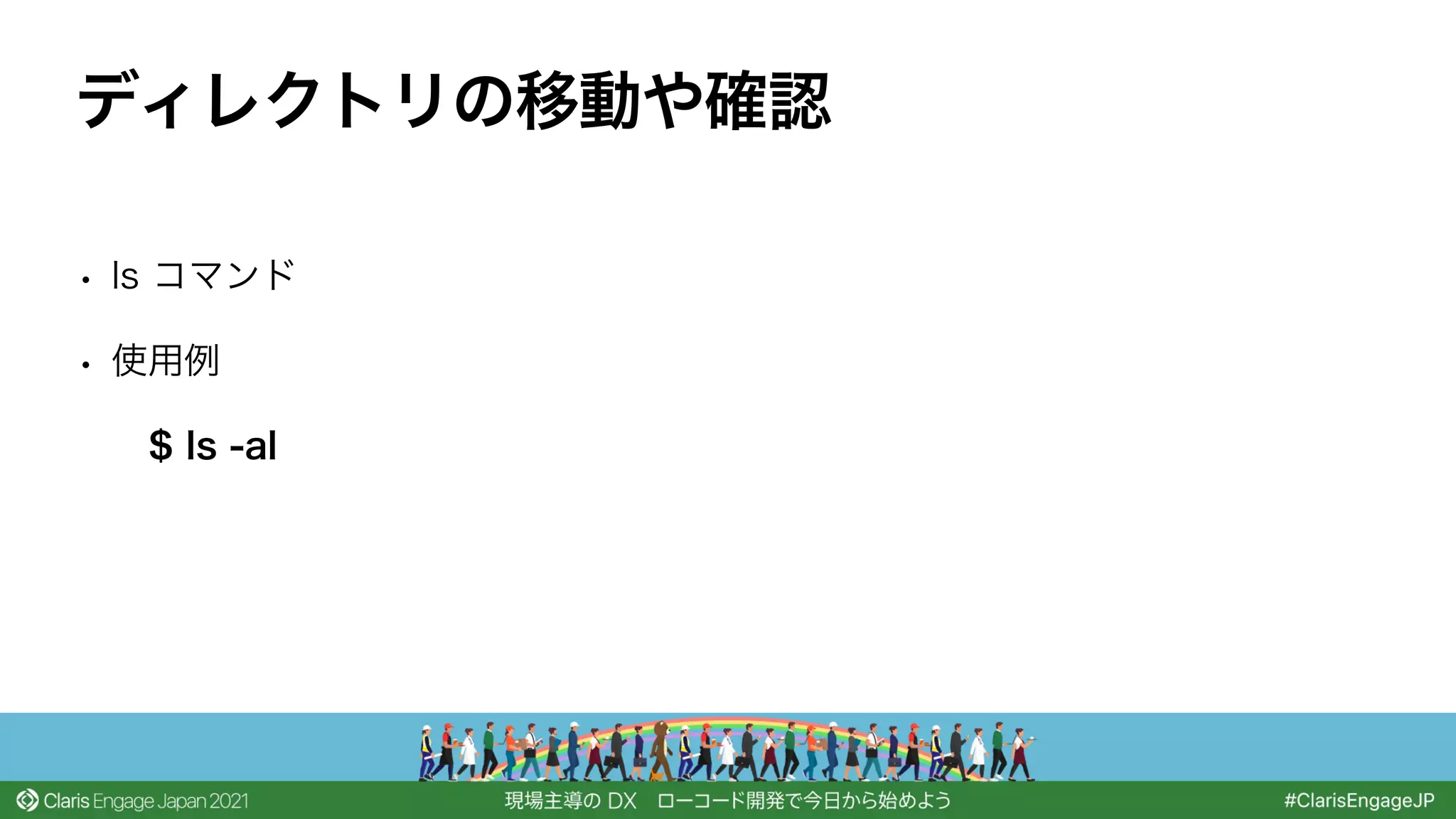
• ls コマンド
• 使用例
$ ls -al
ディレクトリの移動や確認
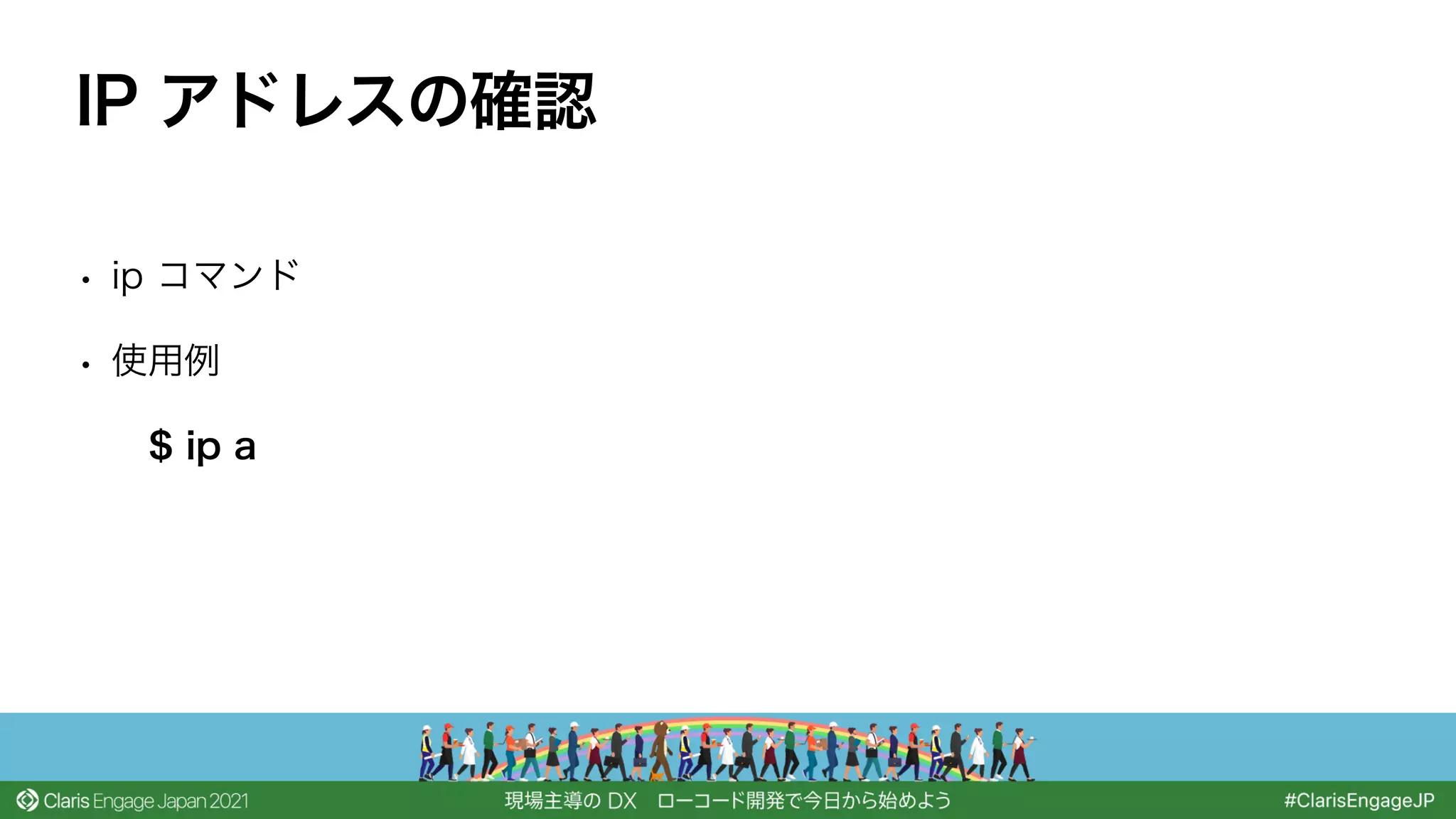
• ip コマンド
• 使用例
$ ip a
IP アドレスの確認
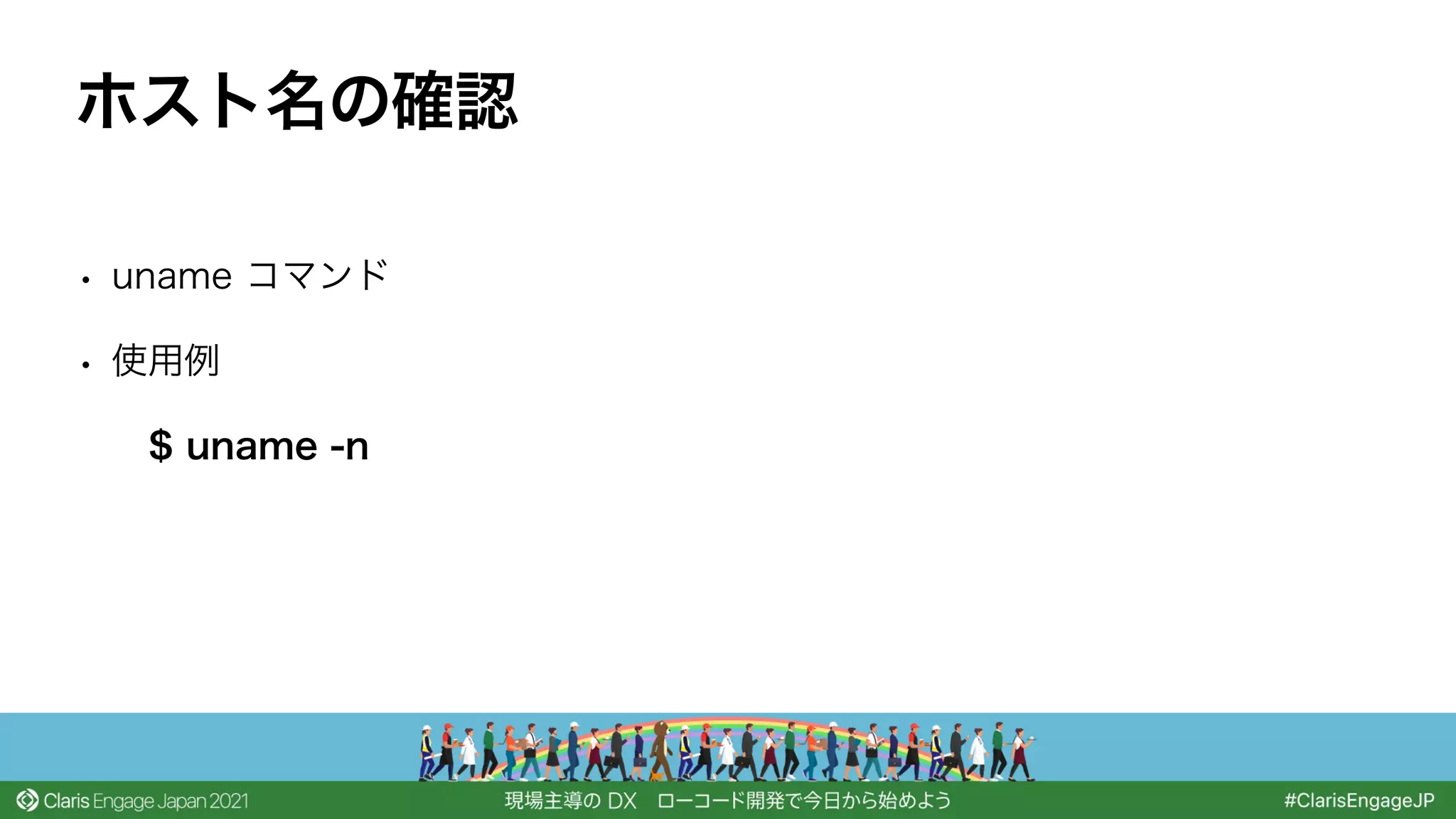
• uname コマンド
• 使用例
$ uname -n
ホスト名の確認
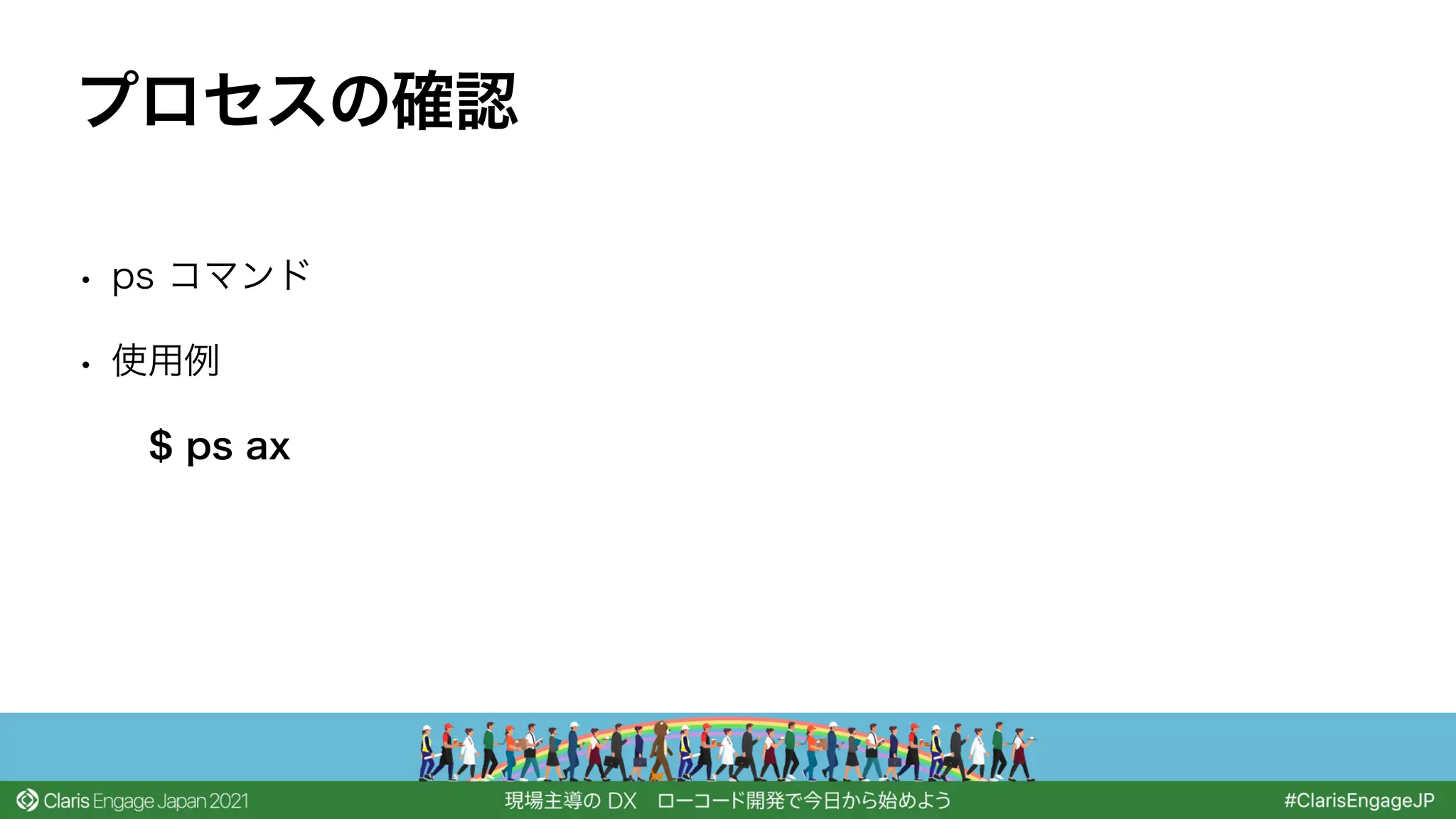
• ps コマンド
• 使用例
$ ps ax
プロセスの確認
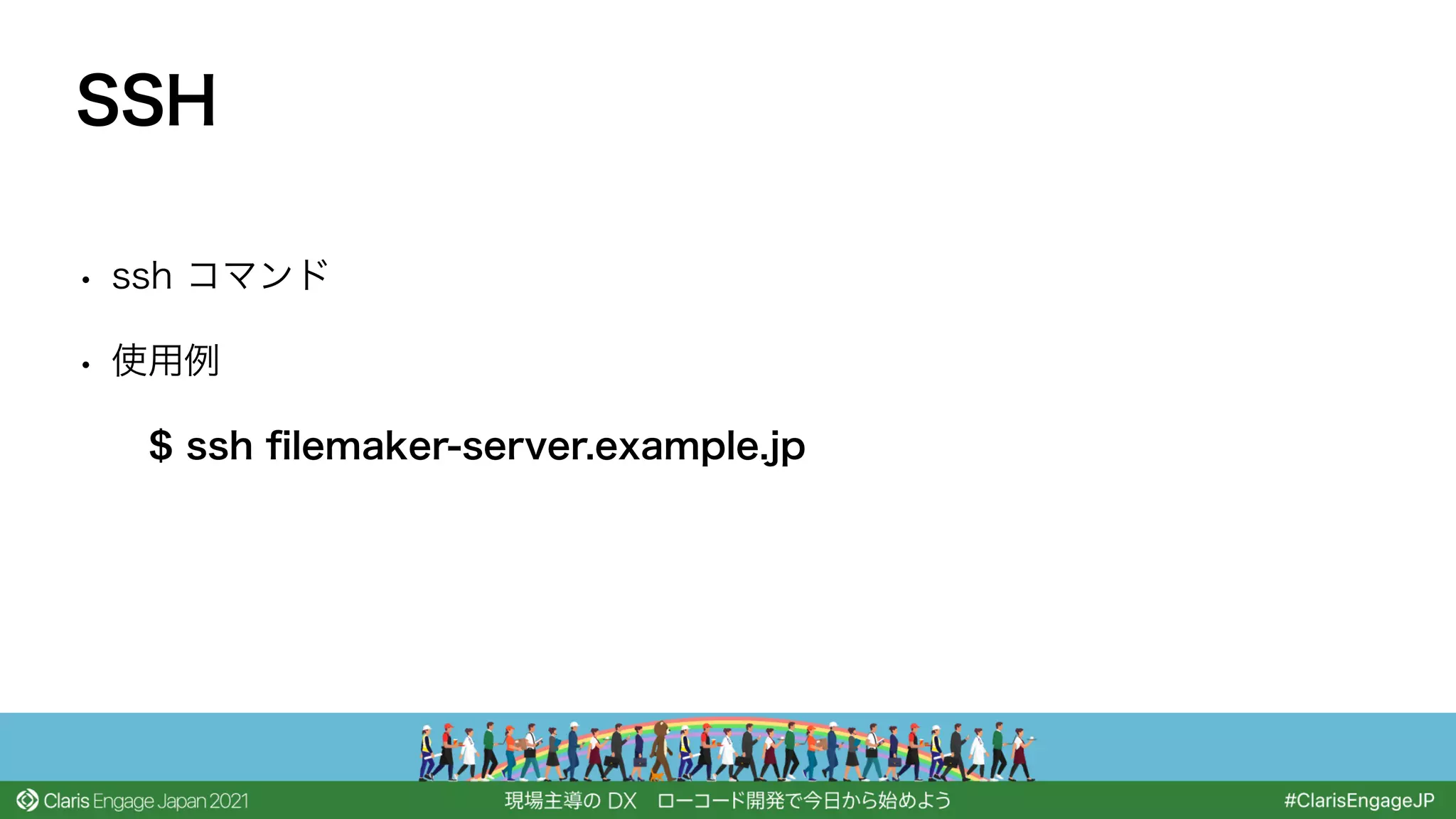
• ssh コマンド
• 使用例
$ ssh
fi
lemaker-server.example.jp
SSH
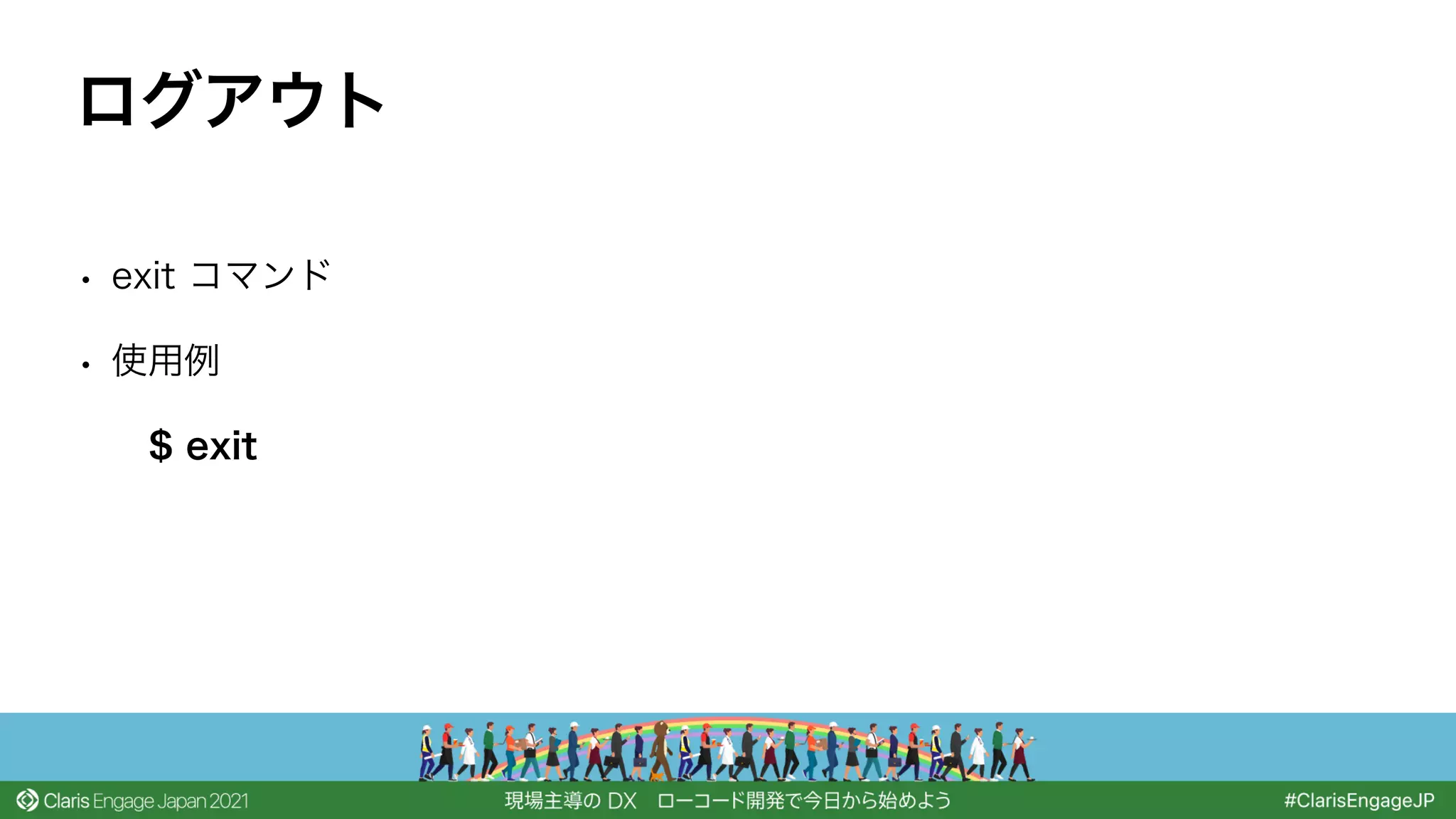
• exit コマンド
• 使用例
$ exit
ログアウト
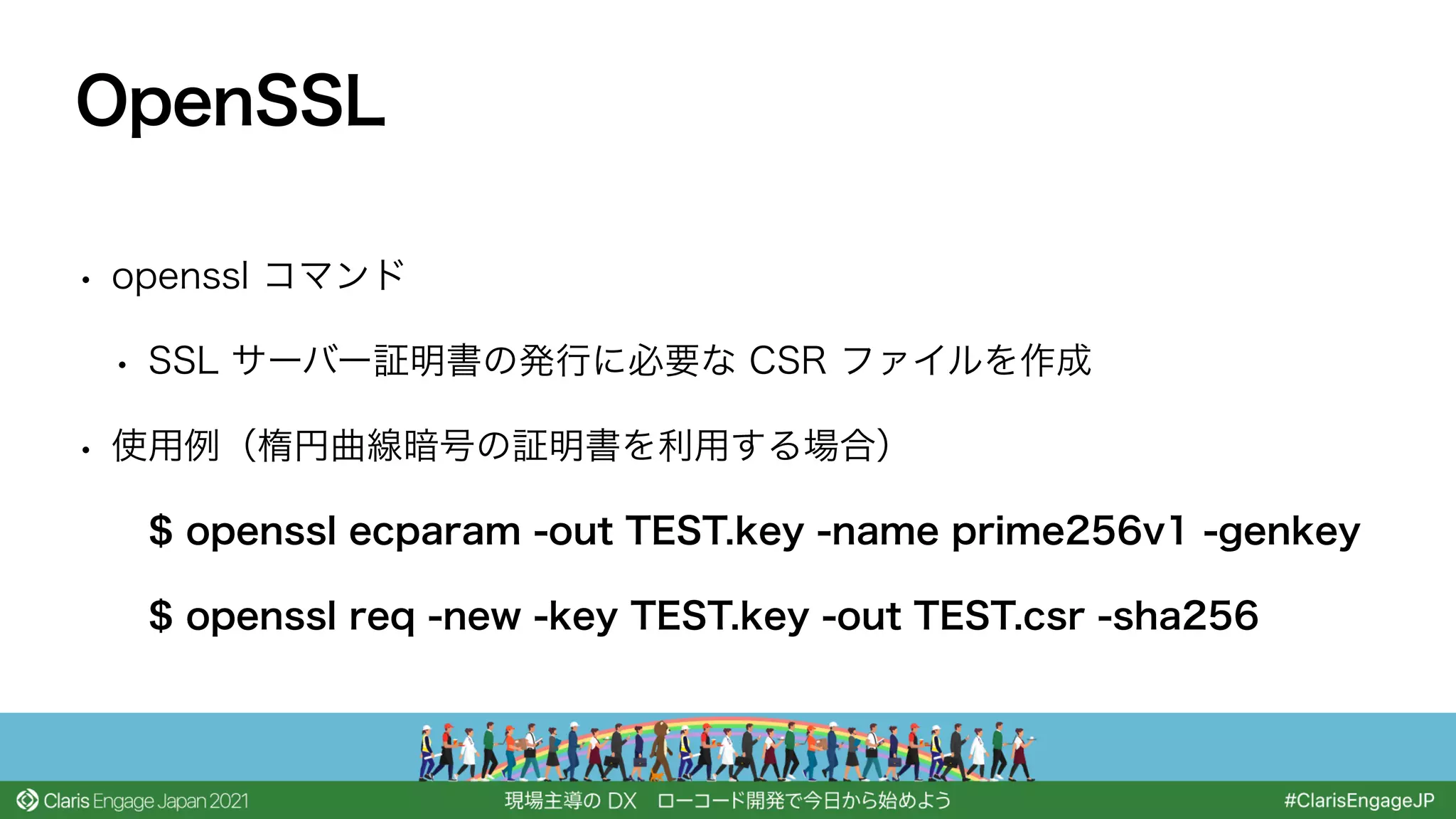
• openssl コマンド
• SSL サーバー証明書の発行に必要な CSR ファイルを作成
• 使用例(楕円曲線暗号の証明書を利用する場合)
$ openssl ecparam -out TEST.key -name prime256v1 -genkey
$ openssl req -new -key TEST.key -out TEST.csr -sha256
OpenSSL
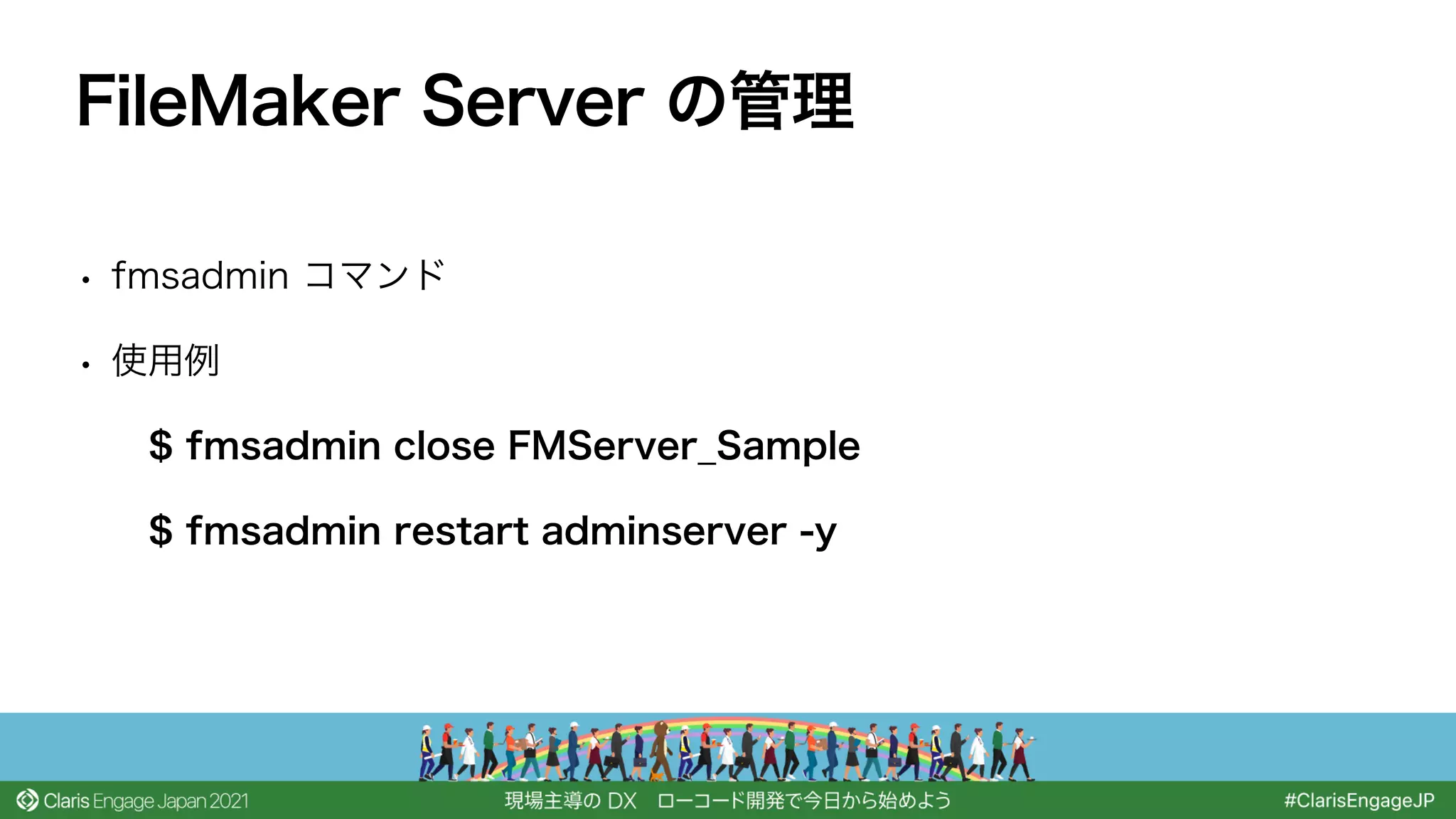
• fmsadmin コマンド
• 使用例
$ fmsadmin close FMServer_Sample
$ fmsadmin restart adminserver -y
FileMaker Server の管理
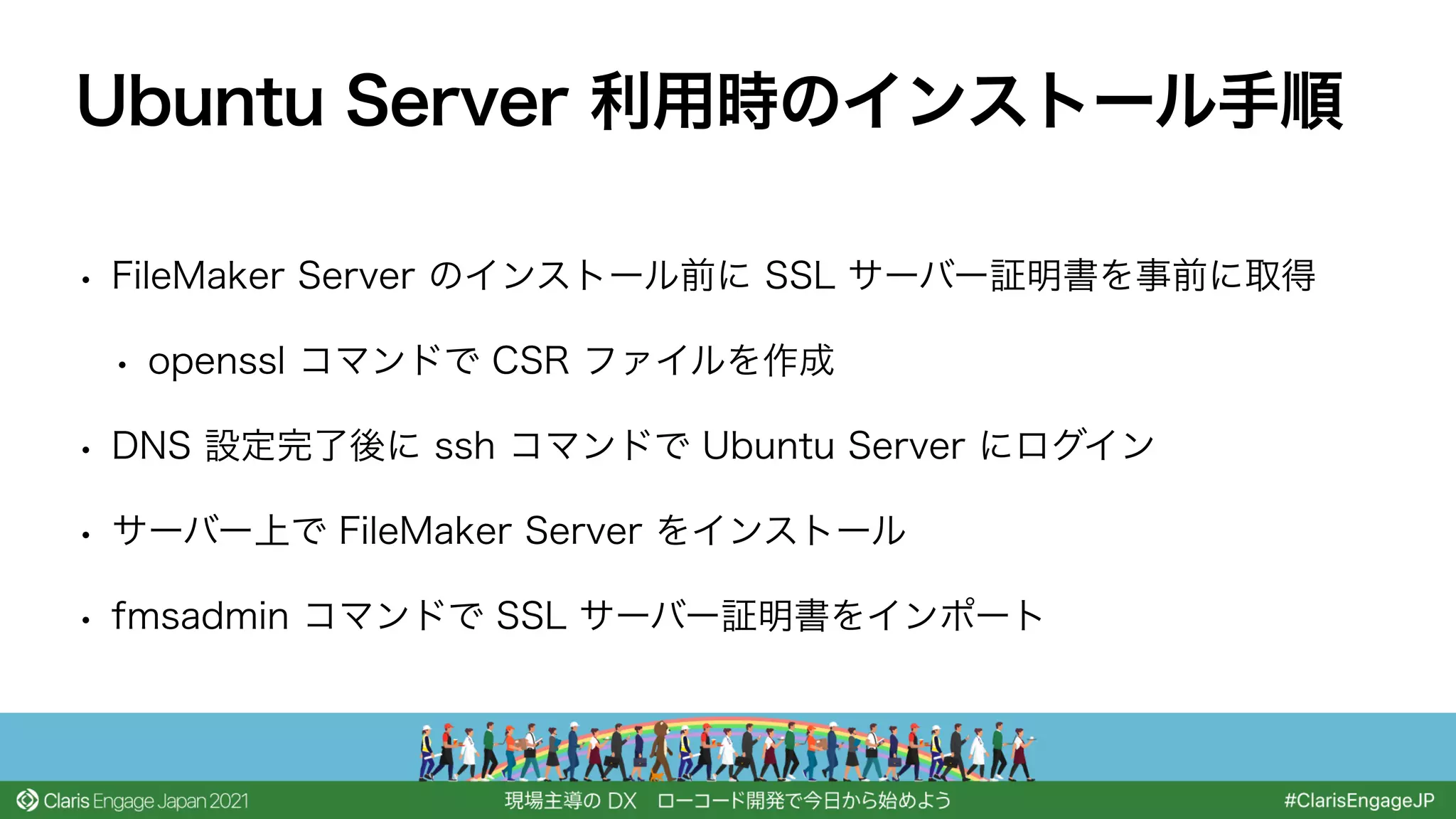
• FileMaker Server のインストール前に SSL サーバー証明書を事前に取得
• openssl コマンドで CSR ファイルを作成
• DNS 設定完了後に ssh コマンドで Ubuntu Server にログイン
• サーバー上で FileMaker Server をインストール
• fmsadmin コマンドで SSL サーバー証明書をインポート
Ubuntu Server 利用時のインストール手順
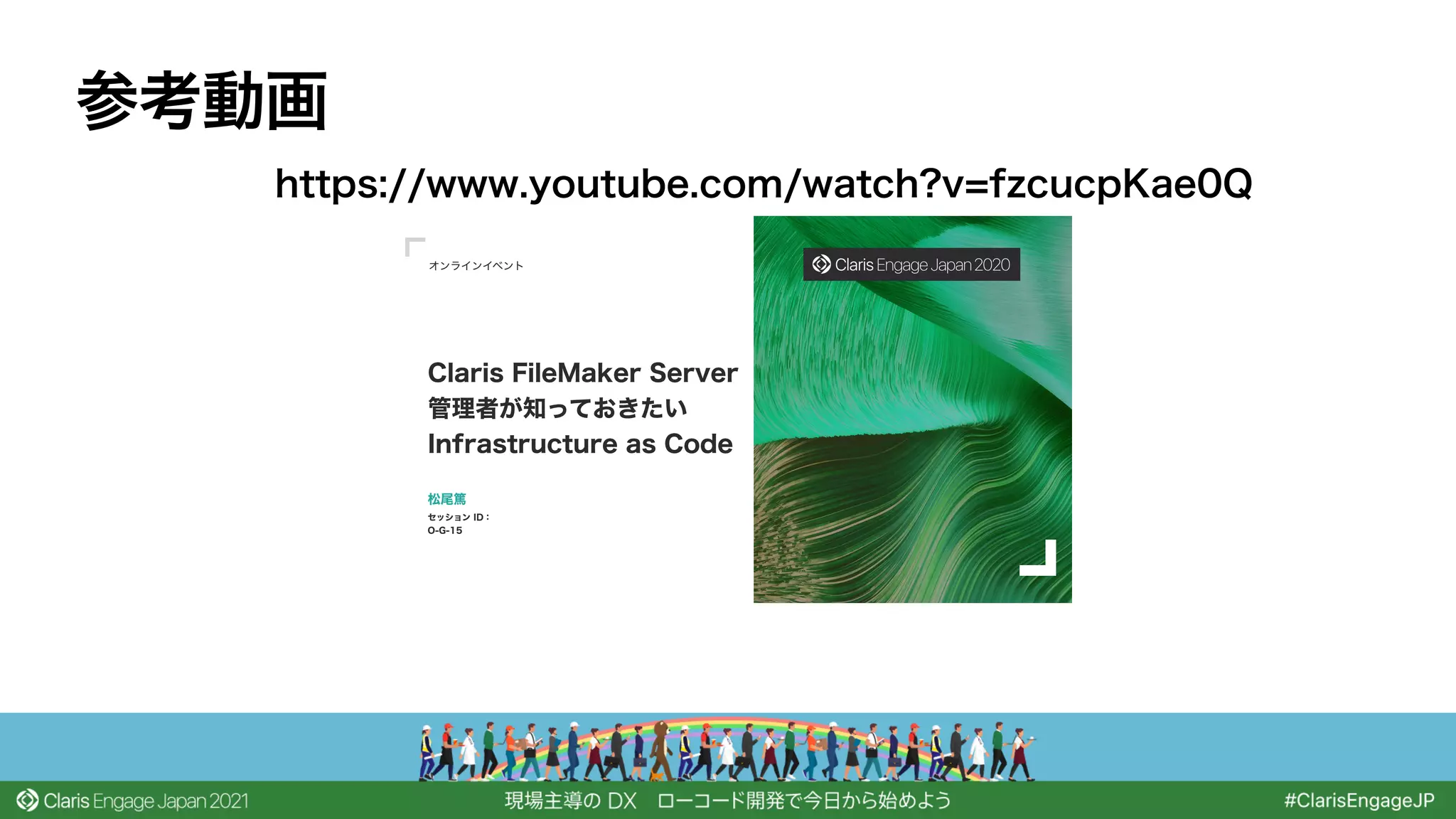
参考動画
オンラインイベント
Claris FileMaker Server
管理者が知っておきたい
Infrastructure as Code
セッション ID:
O-G-15
松尾篤
https://www.youtube.com/watch?v=fzcucpKae0Q
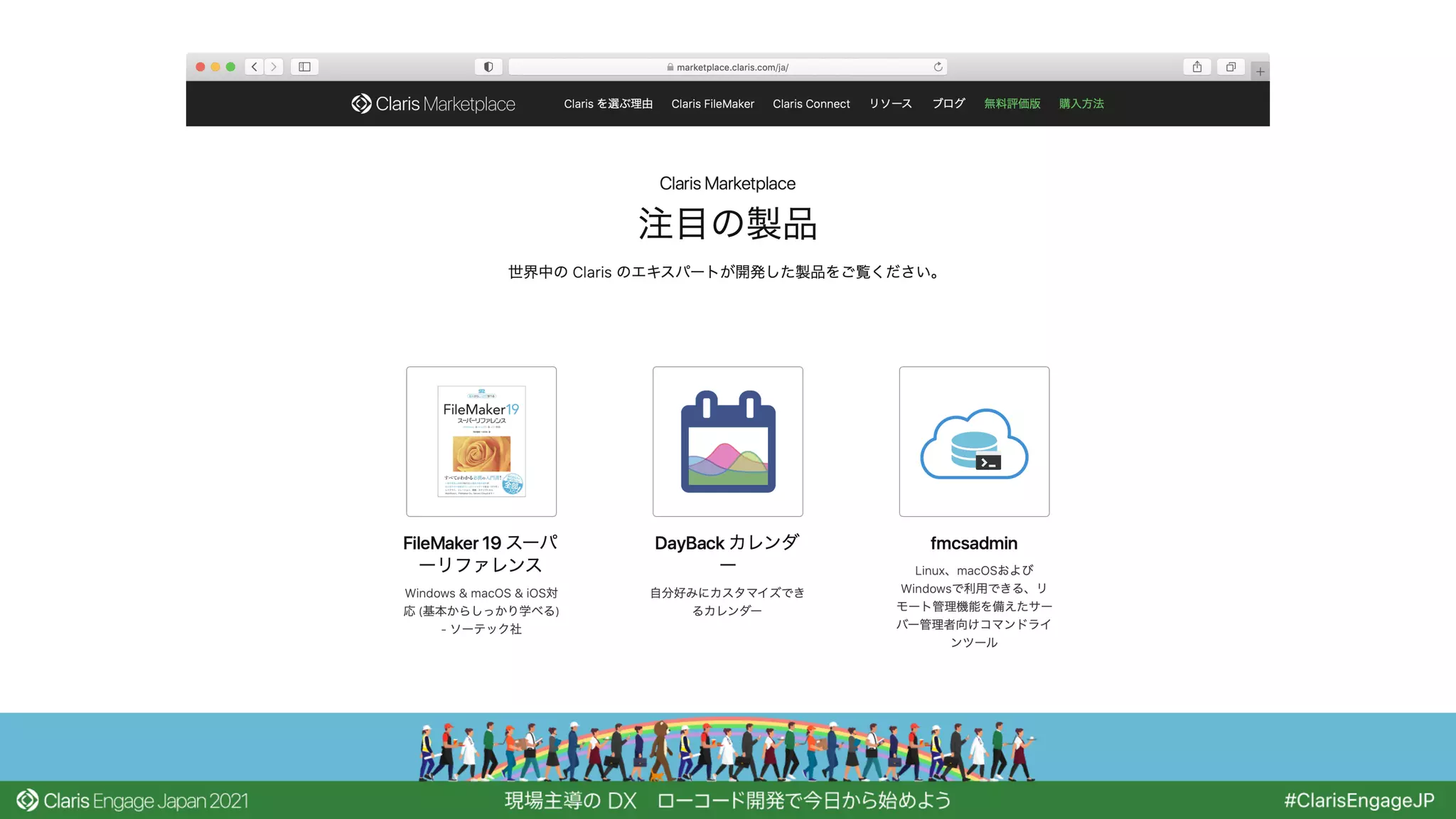
• エミックで開発したコマンドラインツール
• リモート管理機能を備えたサーバー管理者向けコマンドラインツール
• Linux、macOS および Windows で使用可能(無料)
参考)fmcsadmin
https://www.emic.co.jp/products/fmcsadmin/

Claris FileMaker Server for Linux 入門