LOGO
TRƯỜNG ĐẠI HỌC SƯ PHẠM TP. HỒ CHÍ MINH
KHOA CÔNG NGHỆ THÔNG TIN
MÔN: ỨNG DỤNG CÁC CÔNG NGHỆ WEB 2.0
TRONG DẠY HỌC
12/30/2014 1
GVHD: TS. Lê Đức Long
SVTH: Nguyễn Minh Ngọc Loan
MSSV: K37.103.056
Lớp: SP Tin K37
1. Giới thiệu tổng quan về công cụ - xuất xứ.
2. Đặc điểm và chức năng của công cụ.
3. Sự khác biệt giữa OneNote và các chương trình soạn
thảo văn bản.
4. So sánh OneNote và EverNote.
5. Cài đặt và hướng dẫn sử dụng công cụ.
30/12/2014
12/30/2014 212/30/2014 2
312/30/2014
1. Giới thiệu tổng quan về công cụ
- Microsoft OneNote (tên gọi cũ: Microsoft Office OneNote) là
một chương trình máy tính được phát triển bởi tập
đoàn Microsoft với mục đích giúp cho việc thu thập, ghi chép
thông tin không định dạng và hỗ trợ làm việc nhóm với nhiều
người sử dụng
- Hiện tại phiên bản dành cho máy tính để bàn (desktop) của
OneNote chỉ có trên nền tảng Microsoft Windows.
412/30/2014
1. Giới thiệu tổng quan về công cụ
- Giao diện của OneNote giống như một cuốn sổ ghi chép điện
tử. Định dạng file của OneNote là các file với phần mở rộng
là .one.
- Một trong những điểm mạnh nổi bật của OneNote là khả năng
tạo mục lục (indexing) và khả năng tìm kiếm nhanh các thông
tin văn bản và multimedia đính kèm.
512/30/2014
1. Giới thiệu tổng quan về công cụ
- OneNote trước hết là một chương trình soạn thảo văn bản đơn
giản: người dùng có thể nhập văn bản bằng bàn phím, tạo các
bảng biểu và chèn các dữ liệu hình ảnh hay âm thanh.
- Tuy nhiên OneNote khác với một ứng dụng soạn thảo văn bản
(ví dụ như Microsoft Word) ở chỗ người dùng có thể ghi chép
và bất kỳ vị trí nào của văn bản bằng cách click chuột vào vị trí
đó.
612/30/2014
2. Đặc điểm và chức năng của công cụ
2.1. Đặc điểm:
- Văn bản của OneNote không bị bất kỳ một giới hạn nào. OneNote
cũng tự động lưu trữ các ghi chú và dữ liệu một cách tự động mà
không cần lệnh từ người dùng.
- Dữ liệu được OneNote lưu trữ lại dưới dạng các Trang (Pages).
Các Trang (Pages) được tổ chức dưới dạng các Sổ ghi
chép (Notebooks). Giao diện của OneNote giống như một cuốn sổ
ghi chép điện tử.
- Định dạng file của OneNote là các file với phần mở rộng là .one.
Định dạng này thuộc quyền sở hữu của Microsoft.
712/30/2014
2. Đặc điểm và chức năng của công cụ
2.1. Đặc điểm:
Hiện nay OneNote được sử dụng chủ yếu trên các máy
tính xách tay (laptop) hay các máy tính cá nhân (PC) để
bàn. OneNote cũng có các chức năng để hỗ trợ máy tính
bảng sử dụng bút điện tử hay màn hình cảm ứng.
812/30/2014
2. Đặc điểm và chức năng của công cụ
2.2. Chức năng:
- Dễ dàng vẽ, xóa và chỉnh sửa bằng ngón tay, bút trâm hoặc
chuột trên bất kỳ thiết bị có khả năng cảm ứng nào.
- Công cụ Gửi đến OneNote được cải tiến giúp dễ dàng hơn bao
giờ hết khi cắt xén bất kỳ những gì bạn đang xem trên màn
hình, gửi trang Web hay toàn bộ tài liệu đến một phần của sổ
ghi chép hay viết tóm lược Ghi chú Nhanh mà sẽ tự động
được lưu và sắp xếp như một phần trong sổ ghi chép của bạn.
912/30/2014
2. Đặc điểm và chức năng của công cụ
2.2. Chức năng:
- Bạn có thể đính kèm hầu như bất kỳ tệp máy tính nào
với bất kỳ thành phần nào trong các ghi chú của bạn mà
lưu giữ bản sao của tệp đó vào trong sổ ghi chép của
bạn.
- Nhận dạng và xác thực các tác giả khác dễ dàng hơn
với các hồ sơ nhận dạng được tích hợp trong OneNote.
1012/30/2014
2. Đặc điểm và chức năng của công cụ
2.2. Chức năng:
- Tham gia các cuộc họp trực tuyến và chia sẻ các ghi chú của
mình từ bất kỳ thiết bị được hỗ trợ nào, ngay cả khi Office
không được cài đặt.
- OneNote tự động lưu và đồng bộ hóa mọi thứ trong khi bạn
làm việc, vì thế bạn có thể tập trung vào những suy nghĩ và ý
kiến của mình thay vì các tệp của bạn. Sử dụng Tìm kiếm Tức
thời để thu hồi bất kỳ những gì bạn đã từng tạo hoặc lưu trong
OneNote.
1112/30/2014
3. Sự khác biệt giữa OneNote và các
chương trình soạn thảo văn bản
Các Sổ ghi chép (Notebook) của OneNote được thiết kế
cho việc thu thập, tổ chức và chia sẻ các thông tin hay
dữ liệu "thô", chưa xử lý. Trong khi đó các chương trình
soạn thảo văn bản như Microsoft Word hay các
website wikiđược thiết kế nhắm vào mục đích xuất bản
các dữ liệu đã qua xử lý.
1212/30/2014
3. Sự khác biệt giữa OneNote và các
chương trình soạn thảo văn bản
Sự khác biệt này thể hiện qua các đặc điểm sau của OneNote:
 Các Trang (Pages) có độ rộng bất kỳ, không có giới hạn.
 Các ảnh bitmap có thể được dán vào mà không mất chất
lượng.
 Không hỗ trợ việc định dạng đồng nhất giữa
các Trang (Pages).
 Người dùng có thể đính kèm các dữ liệu multimedia và các
liên kết website.
1312/30/2014
4. So sánh OneNote và EverNote :
OneNote là Cuốn sổ ghi chú kỹ thuật số tốt hơn
 Menu của OneNote bao gồm các công cụ định dạng văn bản
như quick styles (cho tiêu đề, footer,…) và các công cụ
"format painter" rất hữu ích để sao chép và áp dụng định
dạng.
 OneNote cũng bao gồm các công cụ viết như một bảng điều
khiển nghiên cứu để tìm kiếm các nguồn tài liệu tham khảo,
từ điển, kiểm tra chính tả và dịch thuật.
1412/30/2014
4. So sánh OneNote và EverNote :
OneNote là Cuốn sổ ghi chú kỹ thuật số tốt hơn
Nói ngắn gọn nếu bạn muốn làm cho ghi chú của bạn trông
đẹp mắt hoặc sắp xếp chúng theo cách bạn muốn, khả năng
định dạng mạnh mẽ và linh hoạt của OneNote sẽ dành cho bạn.
Nó phù hợp để bạn lên ý tưởng, tổ chức ghi chú trực quan, và
tạo ra nội dung dài hơn.
1512/30/2014
4. So sánh OneNote và EverNote :
Evernote là một Tủ quản lý file tốt hơn (Digital File Cabinet)
 Những gì nó thiếu là định dạng. Bạn có thể nhanh chóng tạo ra
một lưu ý, khóa nó, chia sẻ nó, và thiết lập một lời nhắc nhở cho
nó trong khoảng thời gian. Evernote cũng cho biết thêm siêu dữ
liệu có khả năng hữu ích trên ghi chú của bạn.
 Mặc dù nó sử dụng phép ẩn dụ là sổ tay nhưng Evernote giống
như một cơ sở dữ liệu của tất cả mọi thứ mà bạn đã lưu. Không
chỉ có thể lọc các ghi chú của mình bằng sổ tay và thẻ, ghi chú
của bạn có thể xuất hiện trong Google.
1612/30/2014
4. So sánh OneNote và EverNote :
Evernote là một Tủ quản lý file tốt hơn (Digital File
Cabinet)
Ngoài ra, công cụ web clipper của Evernote và email-to-
notes tốt hơn so với của OneNote. Điều đó làm cho
Evernote được lựa chọn tốt hơn cho việc thu thập thông tin
ngẫu nhiên và lấy nó nhanh chóng về sau.
1712/30/2014
4. Cài đặt và hướng dẫn sử dụng công cụ:
1812/30/2014
4. Cài đặt và hướng dẫn sử dụng công cụ:
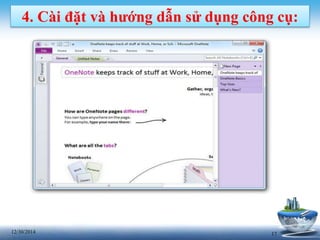
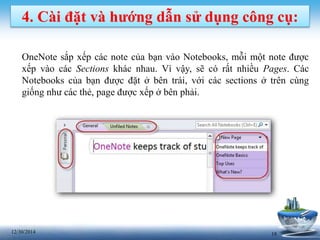
OneNote sắp xếp các note của bạn vào Notebooks, mỗi một note được
xếp vào các Sections khác nhau. Vì vậy, sẽ có rất nhiều Pages. Các
Notebooks của bạn được đặt ở bên trái, với các sections ở trên cùng
giống như các thẻ, page được xếp ở bên phải.
1912/30/2014
4. Cài đặt và hướng dẫn sử dụng công cụ:
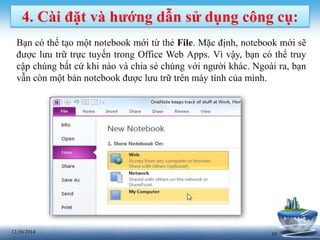
Bạn có thể tạo một notebook mới từ thẻ File. Mặc định, notebook mới sẽ
được lưu trữ trực tuyến trong Office Web Apps. Vì vậy, bạn có thể truy
cập chúng bất cứ khi nào và chia sẻ chúng với người khác. Ngoài ra, bạn
vẫn còn một bản notebook được lưu trữ trên máy tính của mình.
2012/30/2014
4. Cài đặt và hướng dẫn sử dụng công cụ:
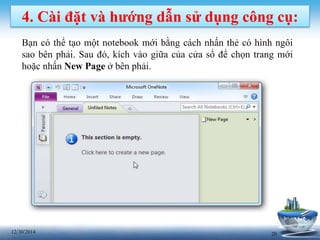
Bạn có thể tạo một notebook mới bằng cách nhấn thẻ có hình ngôi
sao bên phải. Sau đó, kích vào giữa của cửa sổ để chọn trang mới
hoặc nhấn New Page ở bên phải.
2112/30/2014
4. Cài đặt và hướng dẫn sử dụng công cụ:
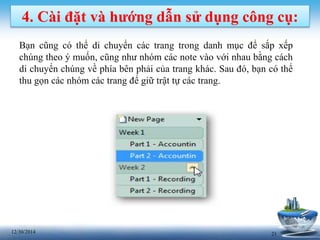
Bạn cũng có thể di chuyển các trang trong danh mục để sắp xếp
chúng theo ý muốn, cũng như nhóm các note vào với nhau bằng cách
di chuyển chúng về phía bên phải của trang khác. Sau đó, bạn có thể
thu gọn các nhóm các trang để giữ trật tự các trang.
2212/30/2014
4. Cài đặt và hướng dẫn sử dụng công cụ:
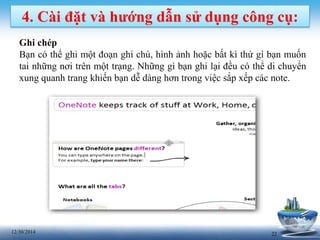
Ghi chép
Bạn có thể ghi một đoạn ghi chú, hình ảnh hoặc bất kì thứ gì bạn muốn
tai những nơi trên một trạng. Những gì bạn ghi lại đều có thể di chuyển
xung quanh trang khiến bạn dễ dàng hơn trong việc sắp xếp các note.
2312/30/2014
4. Cài đặt và hướng dẫn sử dụng công cụ:
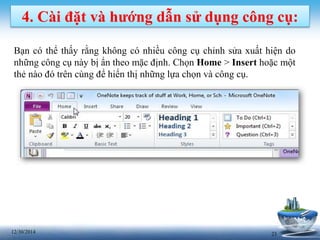
Bạn có thể thấy rằng không có nhiều công cụ chỉnh sửa xuất hiện do
những công cụ này bị ẩn theo mặc định. Chọn Home > Insert hoặc một
thẻ nào đó trên cùng để hiển thị những lựa chọn và công cụ.
2412/30/2014
4. Cài đặt và hướng dẫn sử dụng công cụ:
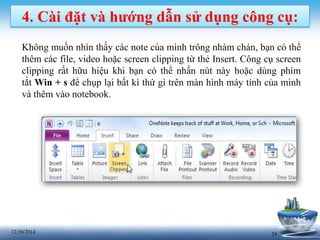
Không muốn nhìn thấy các note cùa mình trông nhàm chán, bạn có thể
thêm các file, video hoặc screen clipping từ thẻ Insert. Công cụ screen
clipping rất hữu hiệu khi bạn có thể nhấn nút này hoặc dùng phím
tắt Win + s để chụp lại bất kì thứ gì trên màn hình máy tính của mình
và thêm vào notebook.
2512/30/2014
4. Cài đặt và hướng dẫn sử dụng công cụ:
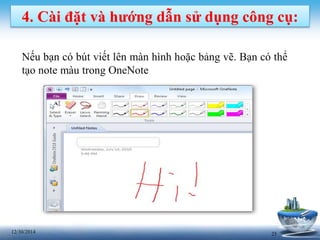
Nếu bạn có bút viết lên màn hình hoặc bảng vẽ. Bạn có thể
tạo note màu trong OneNote
2612/30/2014
4. Cài đặt và hướng dẫn sử dụng công cụ:
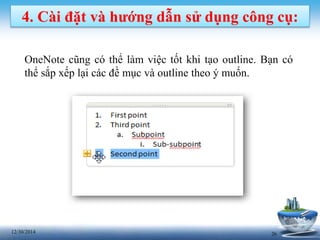
OneNote cũng có thể làm việc tốt khi tạo outline. Bạn có
thể sắp xếp lại các đề mục và outline theo ý muốn.
2712/30/2014
4. Cài đặt và hướng dẫn sử dụng công cụ:
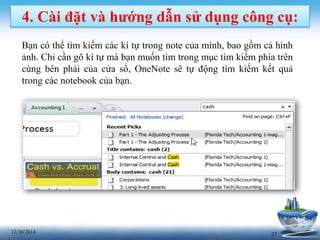
Bạn có thể tìm kiếm các kí tự trong note của mình, bao gồm cả hình
ảnh. Chỉ cần gõ kí tự mà bạn muốn tìm trong mục tìm kiếm phía trên
cùng bên phải của cửa sổ, OneNote sẽ tự động tìm kiếm kết quả
trong các notebook của bạn.
2812/30/2014
4. Cài đặt và hướng dẫn sử dụng công cụ:
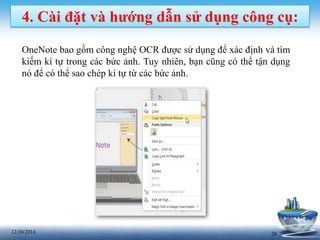
OneNote bao gồm công nghệ OCR được sử dụng để xác định và tìm
kiếm kí tự trong các bức ảnh. Tuy nhiên, bạn cũng có thể tận dụng
nó để có thể sao chép kí tự từ các bức ảnh.
2912/30/2014
4. Cài đặt và hướng dẫn sử dụng công cụ:
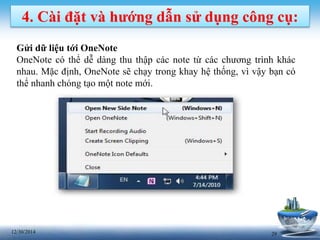
Gửi dữ liệu tới OneNote
OneNote có thể dễ dàng thu thập các note từ các chương trình khác
nhau. Mặc định, OneNote sẽ chạy trong khay hệ thống, vì vậy bạn có
thể nhanh chóng tạo một note mới.
3012/30/2014
4. Cài đặt và hướng dẫn sử dụng công cụ:
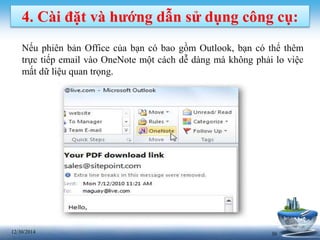
Nếu phiên bản Office của bạn có bao gồm Outlook, bạn có thể thêm
trực tiếp email vào OneNote một cách dễ dàng mà không phải lo việc
mất dữ liệu quan trọng.
3112/30/2014
4. Cài đặt và hướng dẫn sử dụng công cụ:
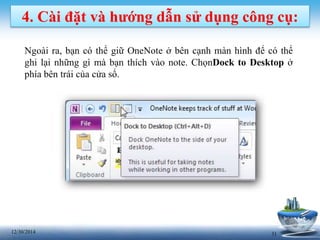
Ngoài ra, bạn có thể giữ OneNote ở bên cạnh màn hình để có thể
ghi lại những gì mà bạn thích vào note. ChọnDock to Desktop ở
phía bên trái của cửa sổ.
3212/30/2014
4. Cài đặt và hướng dẫn sử dụng công cụ:
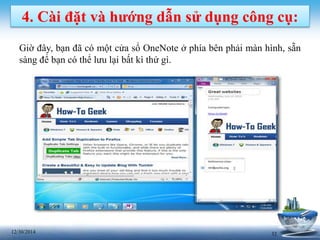
Giờ đây, bạn đã có một cửa sổ OneNote ở phía bên phải màn hình, sẵn
sàng để bạn có thể lưu lại bất kì thứ gì.
3312/30/2014
4. Cài đặt và hướng dẫn sử dụng công cụ:
Bất kể bạn muốn lưu những gì, OneNote 2010 có thể giúp
bạn thực hiện một cách nhanh chóng và dễ dàng. Là một
phần trong bộ ứng dụng văn phòng Office 2010, giờ đây bạn
có thể dễ dàng sử dụng ứng dụng này.
3412/30/2014
TÀI LIỆU ĐÃ THAM KHẢO
[1] http://www.microsoftstore.com/
[2] thachpham.com
[3] www.quantrimang.com

Chude08 k37.103.056

  • 1.
    LOGO TRƯỜNG ĐẠI HỌCSƯ PHẠM TP. HỒ CHÍ MINH KHOA CÔNG NGHỆ THÔNG TIN MÔN: ỨNG DỤNG CÁC CÔNG NGHỆ WEB 2.0 TRONG DẠY HỌC 12/30/2014 1 GVHD: TS. Lê Đức Long SVTH: Nguyễn Minh Ngọc Loan MSSV: K37.103.056 Lớp: SP Tin K37
  • 2.
    1. Giới thiệutổng quan về công cụ - xuất xứ. 2. Đặc điểm và chức năng của công cụ. 3. Sự khác biệt giữa OneNote và các chương trình soạn thảo văn bản. 4. So sánh OneNote và EverNote. 5. Cài đặt và hướng dẫn sử dụng công cụ. 30/12/2014 12/30/2014 212/30/2014 2
  • 3.
    312/30/2014 1. Giới thiệutổng quan về công cụ - Microsoft OneNote (tên gọi cũ: Microsoft Office OneNote) là một chương trình máy tính được phát triển bởi tập đoàn Microsoft với mục đích giúp cho việc thu thập, ghi chép thông tin không định dạng và hỗ trợ làm việc nhóm với nhiều người sử dụng - Hiện tại phiên bản dành cho máy tính để bàn (desktop) của OneNote chỉ có trên nền tảng Microsoft Windows.
  • 4.
    412/30/2014 1. Giới thiệutổng quan về công cụ - Giao diện của OneNote giống như một cuốn sổ ghi chép điện tử. Định dạng file của OneNote là các file với phần mở rộng là .one. - Một trong những điểm mạnh nổi bật của OneNote là khả năng tạo mục lục (indexing) và khả năng tìm kiếm nhanh các thông tin văn bản và multimedia đính kèm.
  • 5.
    512/30/2014 1. Giới thiệutổng quan về công cụ - OneNote trước hết là một chương trình soạn thảo văn bản đơn giản: người dùng có thể nhập văn bản bằng bàn phím, tạo các bảng biểu và chèn các dữ liệu hình ảnh hay âm thanh. - Tuy nhiên OneNote khác với một ứng dụng soạn thảo văn bản (ví dụ như Microsoft Word) ở chỗ người dùng có thể ghi chép và bất kỳ vị trí nào của văn bản bằng cách click chuột vào vị trí đó.
  • 6.
    612/30/2014 2. Đặc điểmvà chức năng của công cụ 2.1. Đặc điểm: - Văn bản của OneNote không bị bất kỳ một giới hạn nào. OneNote cũng tự động lưu trữ các ghi chú và dữ liệu một cách tự động mà không cần lệnh từ người dùng. - Dữ liệu được OneNote lưu trữ lại dưới dạng các Trang (Pages). Các Trang (Pages) được tổ chức dưới dạng các Sổ ghi chép (Notebooks). Giao diện của OneNote giống như một cuốn sổ ghi chép điện tử. - Định dạng file của OneNote là các file với phần mở rộng là .one. Định dạng này thuộc quyền sở hữu của Microsoft.
  • 7.
    712/30/2014 2. Đặc điểmvà chức năng của công cụ 2.1. Đặc điểm: Hiện nay OneNote được sử dụng chủ yếu trên các máy tính xách tay (laptop) hay các máy tính cá nhân (PC) để bàn. OneNote cũng có các chức năng để hỗ trợ máy tính bảng sử dụng bút điện tử hay màn hình cảm ứng.
  • 8.
    812/30/2014 2. Đặc điểmvà chức năng của công cụ 2.2. Chức năng: - Dễ dàng vẽ, xóa và chỉnh sửa bằng ngón tay, bút trâm hoặc chuột trên bất kỳ thiết bị có khả năng cảm ứng nào. - Công cụ Gửi đến OneNote được cải tiến giúp dễ dàng hơn bao giờ hết khi cắt xén bất kỳ những gì bạn đang xem trên màn hình, gửi trang Web hay toàn bộ tài liệu đến một phần của sổ ghi chép hay viết tóm lược Ghi chú Nhanh mà sẽ tự động được lưu và sắp xếp như một phần trong sổ ghi chép của bạn.
  • 9.
    912/30/2014 2. Đặc điểmvà chức năng của công cụ 2.2. Chức năng: - Bạn có thể đính kèm hầu như bất kỳ tệp máy tính nào với bất kỳ thành phần nào trong các ghi chú của bạn mà lưu giữ bản sao của tệp đó vào trong sổ ghi chép của bạn. - Nhận dạng và xác thực các tác giả khác dễ dàng hơn với các hồ sơ nhận dạng được tích hợp trong OneNote.
  • 10.
    1012/30/2014 2. Đặc điểmvà chức năng của công cụ 2.2. Chức năng: - Tham gia các cuộc họp trực tuyến và chia sẻ các ghi chú của mình từ bất kỳ thiết bị được hỗ trợ nào, ngay cả khi Office không được cài đặt. - OneNote tự động lưu và đồng bộ hóa mọi thứ trong khi bạn làm việc, vì thế bạn có thể tập trung vào những suy nghĩ và ý kiến của mình thay vì các tệp của bạn. Sử dụng Tìm kiếm Tức thời để thu hồi bất kỳ những gì bạn đã từng tạo hoặc lưu trong OneNote.
  • 11.
    1112/30/2014 3. Sự khácbiệt giữa OneNote và các chương trình soạn thảo văn bản Các Sổ ghi chép (Notebook) của OneNote được thiết kế cho việc thu thập, tổ chức và chia sẻ các thông tin hay dữ liệu "thô", chưa xử lý. Trong khi đó các chương trình soạn thảo văn bản như Microsoft Word hay các website wikiđược thiết kế nhắm vào mục đích xuất bản các dữ liệu đã qua xử lý.
  • 12.
    1212/30/2014 3. Sự khácbiệt giữa OneNote và các chương trình soạn thảo văn bản Sự khác biệt này thể hiện qua các đặc điểm sau của OneNote:  Các Trang (Pages) có độ rộng bất kỳ, không có giới hạn.  Các ảnh bitmap có thể được dán vào mà không mất chất lượng.  Không hỗ trợ việc định dạng đồng nhất giữa các Trang (Pages).  Người dùng có thể đính kèm các dữ liệu multimedia và các liên kết website.
  • 13.
    1312/30/2014 4. So sánhOneNote và EverNote : OneNote là Cuốn sổ ghi chú kỹ thuật số tốt hơn  Menu của OneNote bao gồm các công cụ định dạng văn bản như quick styles (cho tiêu đề, footer,…) và các công cụ "format painter" rất hữu ích để sao chép và áp dụng định dạng.  OneNote cũng bao gồm các công cụ viết như một bảng điều khiển nghiên cứu để tìm kiếm các nguồn tài liệu tham khảo, từ điển, kiểm tra chính tả và dịch thuật.
  • 14.
    1412/30/2014 4. So sánhOneNote và EverNote : OneNote là Cuốn sổ ghi chú kỹ thuật số tốt hơn Nói ngắn gọn nếu bạn muốn làm cho ghi chú của bạn trông đẹp mắt hoặc sắp xếp chúng theo cách bạn muốn, khả năng định dạng mạnh mẽ và linh hoạt của OneNote sẽ dành cho bạn. Nó phù hợp để bạn lên ý tưởng, tổ chức ghi chú trực quan, và tạo ra nội dung dài hơn.
  • 15.
    1512/30/2014 4. So sánhOneNote và EverNote : Evernote là một Tủ quản lý file tốt hơn (Digital File Cabinet)  Những gì nó thiếu là định dạng. Bạn có thể nhanh chóng tạo ra một lưu ý, khóa nó, chia sẻ nó, và thiết lập một lời nhắc nhở cho nó trong khoảng thời gian. Evernote cũng cho biết thêm siêu dữ liệu có khả năng hữu ích trên ghi chú của bạn.  Mặc dù nó sử dụng phép ẩn dụ là sổ tay nhưng Evernote giống như một cơ sở dữ liệu của tất cả mọi thứ mà bạn đã lưu. Không chỉ có thể lọc các ghi chú của mình bằng sổ tay và thẻ, ghi chú của bạn có thể xuất hiện trong Google.
  • 16.
    1612/30/2014 4. So sánhOneNote và EverNote : Evernote là một Tủ quản lý file tốt hơn (Digital File Cabinet) Ngoài ra, công cụ web clipper của Evernote và email-to- notes tốt hơn so với của OneNote. Điều đó làm cho Evernote được lựa chọn tốt hơn cho việc thu thập thông tin ngẫu nhiên và lấy nó nhanh chóng về sau.
  • 17.
    1712/30/2014 4. Cài đặtvà hướng dẫn sử dụng công cụ:
  • 18.
    1812/30/2014 4. Cài đặtvà hướng dẫn sử dụng công cụ: OneNote sắp xếp các note của bạn vào Notebooks, mỗi một note được xếp vào các Sections khác nhau. Vì vậy, sẽ có rất nhiều Pages. Các Notebooks của bạn được đặt ở bên trái, với các sections ở trên cùng giống như các thẻ, page được xếp ở bên phải.
  • 19.
    1912/30/2014 4. Cài đặtvà hướng dẫn sử dụng công cụ: Bạn có thể tạo một notebook mới từ thẻ File. Mặc định, notebook mới sẽ được lưu trữ trực tuyến trong Office Web Apps. Vì vậy, bạn có thể truy cập chúng bất cứ khi nào và chia sẻ chúng với người khác. Ngoài ra, bạn vẫn còn một bản notebook được lưu trữ trên máy tính của mình.
  • 20.
    2012/30/2014 4. Cài đặtvà hướng dẫn sử dụng công cụ: Bạn có thể tạo một notebook mới bằng cách nhấn thẻ có hình ngôi sao bên phải. Sau đó, kích vào giữa của cửa sổ để chọn trang mới hoặc nhấn New Page ở bên phải.
  • 21.
    2112/30/2014 4. Cài đặtvà hướng dẫn sử dụng công cụ: Bạn cũng có thể di chuyển các trang trong danh mục để sắp xếp chúng theo ý muốn, cũng như nhóm các note vào với nhau bằng cách di chuyển chúng về phía bên phải của trang khác. Sau đó, bạn có thể thu gọn các nhóm các trang để giữ trật tự các trang.
  • 22.
    2212/30/2014 4. Cài đặtvà hướng dẫn sử dụng công cụ: Ghi chép Bạn có thể ghi một đoạn ghi chú, hình ảnh hoặc bất kì thứ gì bạn muốn tai những nơi trên một trạng. Những gì bạn ghi lại đều có thể di chuyển xung quanh trang khiến bạn dễ dàng hơn trong việc sắp xếp các note.
  • 23.
    2312/30/2014 4. Cài đặtvà hướng dẫn sử dụng công cụ: Bạn có thể thấy rằng không có nhiều công cụ chỉnh sửa xuất hiện do những công cụ này bị ẩn theo mặc định. Chọn Home > Insert hoặc một thẻ nào đó trên cùng để hiển thị những lựa chọn và công cụ.
  • 24.
    2412/30/2014 4. Cài đặtvà hướng dẫn sử dụng công cụ: Không muốn nhìn thấy các note cùa mình trông nhàm chán, bạn có thể thêm các file, video hoặc screen clipping từ thẻ Insert. Công cụ screen clipping rất hữu hiệu khi bạn có thể nhấn nút này hoặc dùng phím tắt Win + s để chụp lại bất kì thứ gì trên màn hình máy tính của mình và thêm vào notebook.
  • 25.
    2512/30/2014 4. Cài đặtvà hướng dẫn sử dụng công cụ: Nếu bạn có bút viết lên màn hình hoặc bảng vẽ. Bạn có thể tạo note màu trong OneNote
  • 26.
    2612/30/2014 4. Cài đặtvà hướng dẫn sử dụng công cụ: OneNote cũng có thể làm việc tốt khi tạo outline. Bạn có thể sắp xếp lại các đề mục và outline theo ý muốn.
  • 27.
    2712/30/2014 4. Cài đặtvà hướng dẫn sử dụng công cụ: Bạn có thể tìm kiếm các kí tự trong note của mình, bao gồm cả hình ảnh. Chỉ cần gõ kí tự mà bạn muốn tìm trong mục tìm kiếm phía trên cùng bên phải của cửa sổ, OneNote sẽ tự động tìm kiếm kết quả trong các notebook của bạn.
  • 28.
    2812/30/2014 4. Cài đặtvà hướng dẫn sử dụng công cụ: OneNote bao gồm công nghệ OCR được sử dụng để xác định và tìm kiếm kí tự trong các bức ảnh. Tuy nhiên, bạn cũng có thể tận dụng nó để có thể sao chép kí tự từ các bức ảnh.
  • 29.
    2912/30/2014 4. Cài đặtvà hướng dẫn sử dụng công cụ: Gửi dữ liệu tới OneNote OneNote có thể dễ dàng thu thập các note từ các chương trình khác nhau. Mặc định, OneNote sẽ chạy trong khay hệ thống, vì vậy bạn có thể nhanh chóng tạo một note mới.
  • 30.
    3012/30/2014 4. Cài đặtvà hướng dẫn sử dụng công cụ: Nếu phiên bản Office của bạn có bao gồm Outlook, bạn có thể thêm trực tiếp email vào OneNote một cách dễ dàng mà không phải lo việc mất dữ liệu quan trọng.
  • 31.
    3112/30/2014 4. Cài đặtvà hướng dẫn sử dụng công cụ: Ngoài ra, bạn có thể giữ OneNote ở bên cạnh màn hình để có thể ghi lại những gì mà bạn thích vào note. ChọnDock to Desktop ở phía bên trái của cửa sổ.
  • 32.
    3212/30/2014 4. Cài đặtvà hướng dẫn sử dụng công cụ: Giờ đây, bạn đã có một cửa sổ OneNote ở phía bên phải màn hình, sẵn sàng để bạn có thể lưu lại bất kì thứ gì.
  • 33.
    3312/30/2014 4. Cài đặtvà hướng dẫn sử dụng công cụ: Bất kể bạn muốn lưu những gì, OneNote 2010 có thể giúp bạn thực hiện một cách nhanh chóng và dễ dàng. Là một phần trong bộ ứng dụng văn phòng Office 2010, giờ đây bạn có thể dễ dàng sử dụng ứng dụng này.
  • 34.
    3412/30/2014 TÀI LIỆU ĐÃTHAM KHẢO [1] http://www.microsoftstore.com/ [2] thachpham.com [3] www.quantrimang.com