H            ng d n s d ng ph n m m
                         EndNote
                       Phiên b n X1
                                         Xem b n ti ng Anh t i
http://library.curtin.edu.au/research_and_information_skills/online_tutorials/endnote_steps/index.html
                                       (truy c p ngày 8-10-2008)
                         Chi ti t v ph n m m xin xem t i www.endnote.com.
2
                                                               M cl c
                                                          .......................................................................................... 3
                                                                            ! ...................................................................... 3
"     # %
        $ &         '(   )                     ..................................................................................................... 3
  EndNote        c cài t         âu?.............................................................................................................. 3
  T o m t file EndNote m i.................................................................................................................. 3
   óng và m m t file .......................................................................................................................... 4
"     * $ +           ,                    -)              ! . / 0 1 .................................................... 5
  Nh p thông tin v m t tài li u trích d n m i....................................................................................... 5
  Ch n ki u tài li u............................................................................................................................... 5
  Nh p thông tin v các tài li u trích d n .............................................................................................. 6
  L u m t tài li u ................................................................................................................................. 7
  Chú ý quan tr ng: Sao l u d li u!..................................................................................................... 7
  Soát l i chính t (ti ng Anh) .............................................................................................................. 8
  Xem tr c ki u trích d n.................................................................................................................... 8
"     2 $ 3           ,                    -)               0 1                  - 4                   5 8 :
                                                                                                         67 9 ............................ 8
  Trích d n trong khi vi t và ch c n ng nh d ng t c th i (instant formatting) (Word 2003) ............... 8
  Chèn m t trích d n m i...................................................................................................................... 8
"     ; <
        $ =         &          ' 0                > -)                     0 1              ........................................................ 9
  Tìm các ki u nh d ng khác.............................................................................................................. 9
  S a trích d n trong o n v n.............................................................................................................. 9
"     ? $ @ A0                    )& - ) .......................................................................................... 10
  Các ki u trích d n - m u cho s n...................................................................................................... 10
  Ch nh s a và cá nhân hóa các lo i tài li u ........................................................................................ 10
"     B C 0D
        $          E         1F 0                    > -)                     0 1              ................................................... 11
  Ch nh s a ki u trích d n hi n có ...................................................................................................... 11
  B sung ký t        c bi t...................................................................................................................... 12
"     G $ + 1H                  ,               I A K) ..................................................................... 13
                                                            J
  Xu t d li u tr c ti p (Direct export) ............................................................................................... 13
  B l c (Filters)................................................................................................................................. 14
"     L $ + 1 H K)                          I ' > )                >                      5                       ( A ...................... 16
                                                                                                                     ):
  Nh p kh u d li u b ng connection files (file liên k t) ..................................................................... 16
  Liên k t t i m!c l!c th vi n tr ng i h c Công ngh Curtin....................................................... 17
  Tìm ki m trong m!c l!c th vi n t" EndNote................................................................................... 18
"     M N
        $          )(
                    O )                        5P Q S
                                                 A         R              1R S - &                              T -) :                 ........... 19
  Tìm ki m các tài li u trích d n trong file và s#p x p......................................................................... 20
  Tìm tài li u trích d n trong file – ph $ng th c tìm ki m th nh t..................................................... 21
  Tìm tài li u trích d n trong file – ph $ng th c tìm ki m th hai....................................................... 21
  Tìm ki m trong các tr ng khác nhau .............................................................................................. 22
  Th nào là term list và t i sao chúng l i h u ích?.............................................................................. 22
  T o m t danh m!c thu t ng m i..................................................................................................... 22
  K t n%i các danh m!c thu t ng ....................................................................................................... 23
  S d!ng danh m!c thu t ng ............................................................................................................ 24
  Nh p kh u các danh m!c thu t ng là nhan th%ng nh t c&a c&a các t báo................................... 24
  S d!ng các nhóm (Groups)............................................................................................................. 25
  B sung m t nhóm ........................................................................................................................... 25
  B sung thông tin v tài li u tham kh o vào nhóm ........................................................................... 25
"     # $C >
        U                                              6          ................................................................................ 25
  M u b n th o (Manuscript Templates) ............................................................................................. 25
     m m t m u b n th o ................................................................................................................. 25
  B' các mã tr ng trong file v n b n ã hoàn thi n........................................................................... 26
"     # $% 1R
        #                      V W                                      .......................................................................... 26
  Tìm tr giúp trong EndNote ............................................................................................................. 26
3


    •    EndNote là ph n m m qu n tr c$ s d li u giúp l u tr và qu n lý danh m!c tài li u trích
         d n/tài li u tham kh o.
    •    EndNote là công c! t o danh m!c tài li u trích d n/tài li u tham kh o trong bài vi t.
    •    EndNote c(ng là m t công c! tìm ki m tài li u tr c tuy n.
    •    Ph n h ng d n sau ây là dành cho phiên b n EndNote X1.

                                                                              !
    1. Vào trang web www.endnote.com
    2. T" menu bên trái ch n “Download a Free Trial”
    3. i n vào form và làm các b c theo h ng d n          cài   t ph n m m EndNote.

L u ý:

    •    B n dùng th này có hi u l c trong vòng 01 tháng, k t" ngày u tiên b n b#t u s d!ng
         ch $ng trình.
    •    Trong vòng 01 tháng dùng th , t t c m i ch c n ng, công c! c&a ch $ng trình EndNote u có
         th s d!ng       c.
    •    Sau th i h n 01 tháng dùng th , ch $ng trình s) t       ng chuy n i thành phiên b n EndNote
         Viewer.
    •    Các ch c n ng có th s d!ng trong EndNote Viewer:
            o M các file EndNote;
            o Tìm ki m, s#p x p và in các tài li u tham kh o.
    •    V i EndNote Viewer, ng i s d!ng không th :
            o B sung ho c ch nh s a các tài li u tham kh o trong file ã có t" 10 tài li u tham kh o
                tr lên;
            o      nh d ng trên 10 tài li u trích d n tr lên trong m t bài vi t;
            o Tìm ki m trên 10 tài li u tham kh o t" m t c$ s d li u tr c tuy n;
            o Nh p kh u trên 10 tài li u tham kh o;
            o Xu t kh u trên 10 tài li u tham kh o t i m t th i i m.

"          # %
            $ &            ' ()
EndNote            c cài     t      âu?

B n c n cài t EndNote vào         C:Program Files. M t khi ã cài   t xong, nh n vào nút Start và tìm
trong ph n Programs.

T o m t file EndNote m i

File EndNote là m t c$ s d li u (CSDL) l u tr thông tin v t t c các tài li u tham kh o c&a b n.
M c dù EndNote cho phép b n t o ra r t nhi u file nh ng chúng tôi khuyên b n ch nên t o 1 file l u
t t c các thông tin v tài li u tham kh o c&a b n vì vi c này s) khi n b n d* qu n lý và làm vi c v i
chúng h$n, nh t là trong m t th i gian dài.

  i u    u tiên c n làm khi b#t   u s d!ng EndNote là t o m t file m i cho b n thân mình. Sau ây là
các b    c c! th :

    1. M ch $ng trình EndNote. Có 2 cách:
    2. M t c a s xu t hi n yêu c u b n Get started with EndNote 9.
4


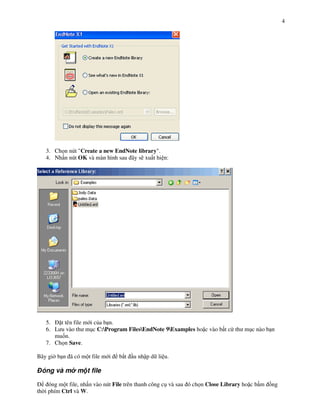
   3. Ch n nút "Create a new EndNote library".
   4. Nh n nút OK và màn hình sau ây s) xu t hi n:


   5.   t tên file m i c&a b n.
   6. L u vào th m!c C:Program FilesEndNote 9Examples ho c vào b t c th m!c nào b n
      mu%n.
   7. Ch n Save.

Bây gi b n ã có m t file m i    b#t   u nh p d li u.

 óng và m m t file

     óng m t file, nh n vào nút File trên thanh công c! và sau ó ch n Close Library ho c b m +ng
th i phím Ctrl và W.
5

    m l i file EndNote:

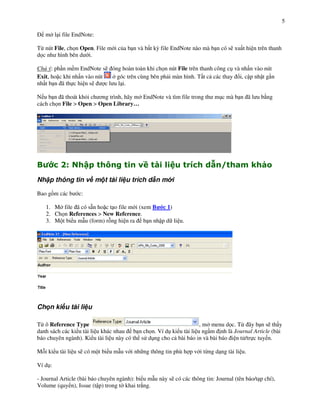
T" nút File, ch n Open. File m i c&a b n và b t k, file EndNote nào mà b n có s) xu t hi n trên thanh
d c nh hình bên d i.

Chú ý: ph n m m EndNote s) óng hoàn toàn khi ch n nút File trên thanh công c! và nh n vào nút
Exit, ho c khi nh n vào nút      góc trên cùng bên ph i màn hình. T t c các thay i, c p nh t g n
nh t b n ã th c hi n s)     c l u l i.

N u b n ã thoát kh'i ch $ng trình, hãy m EndNote và tìm file trong th m!c mà b n ã l u b ng
cách ch n File > Open > Open Library…


"         *$          +      ,                    -)             !        ./ 0             1
Nh p thông tin v m t tài li u trích d n m i

Bao g+m các b    c:

    1. M file ã có s n ho c t o file m i (xem B c 1)
    2. Ch n References > New Reference.
    3. M t bi u m u (form) r ng hi n ra b n nh p d li u.


Ch n ki u tài li u

T" ô Reference Type                                                , m menu d c. T" ây b n s) th y
danh sách các ki u tài li u khác nhau b n ch n. Ví d! ki u tài li u ng m nh là Journal Article (bài
báo chuyên ngành). Ki u tài li u này có th s d!ng cho c bài báo in và bài báo i n t /tr c tuy n.

M i ki u tài li u s) có m t bi u m u v i nh ng thông tin phù h p v i t"ng d ng tài li u.

Ví d!:

- Journal Article (bài báo chuyên ngành): bi u m u này s) có các thông tin: Journal (tên báo/t p chí),
Volume (quy n), Issue (t p) trong t khai tr#ng.
6
- Book (sách): bi u m u này có các thông tin khác, ví d! nh City (thành ph% - n$i xu t b n) và
Publisher (nhà xu t b n).

Thông tin chi ti t v lo i tài li u s)   c trình bày   B   c 5: Các lo i tài li u.

Nh p thông tin v các tài li u trích d n

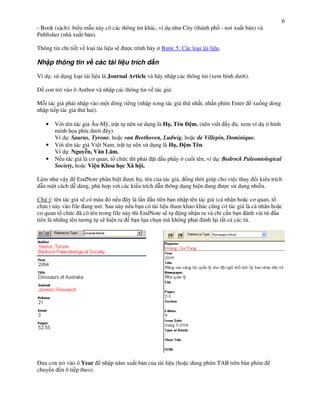
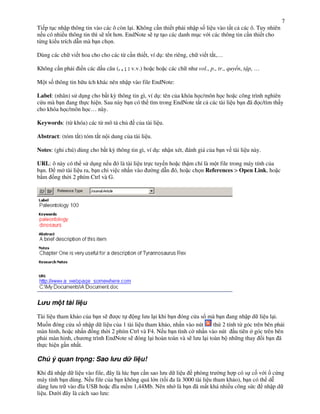
Ví d!: s d!ng lo i tài li u là Journal Article và hãy nh p các thông tin (xem hình d   i).

   con tr' vào ô Author và nh p các thông tin v tác gi :

M i tác gi ph i nh p vào m t dòng riêng (nh p xong tác gi th nh t, nh n phím Enter           xu%ng dòng
nh p ti p tác gi th hai).

   •   V i tên tác gi Âu-M-, tr t t nên s d!ng là H , Tên m. (nên vi t y &, xem ví d! hình
       minh h a phía d i ây).
       Ví d!: Saurus, Tyrone. ho c van Beethoven, Ludwig. ho c de Villepin, Dominique.
   •   V i tên tác gi Vi t Nam, tr t t nên s d!ng là H , m Tên.
       Ví d!: Nguy n, V n Lâm.
   •   N u tác gi là c$ quan, t ch c thì ph i t d u ph y cu%i tên, ví d!: Bedrock Paleontological
       Society, ho c Vi n Khoa h c Xã h i,

Làm nh v y EndNote phân bi t          c h , tên c&a tác gi , +ng th i giúp cho vi c thay i ki u trích
d n m t cách d* dàng, phù h p v i các ki u trích d n thông d!ng hi n ang      c s d!ng nhi u.

Chú ý: tên tác gi s) có màu ' n u ây là l n u tiên b n nh p tên tác gi (cá nhân ho c c$ quan, t
ch c) này vào file ang m . Sau này n u b n có tài li u tham kh o khác c(ng có tác gi là cá nhân ho c
c$ quan t ch c ã có tên trong file này thì EndNote s) t    ng nh n ra và ch c n b n ánh vài t" u
tiên là nh ng tên t $ng t s) hi n ra b n l a ch n mà không ph i ánh l i t t c các t".


   a con tr' vào ô Year      nh p n m xu t b n c&a tài li u (ho c dùng phím TAB trên bàn phím
chuy n n ô ti p theo).
7
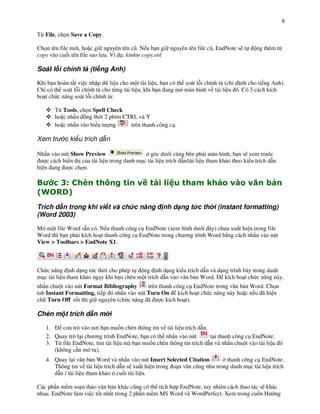
Ti p t!c nh p thông tin vào các ô còn l i. Không c n thi t ph i nh p s% li u vào t t c các ô. Tuy nhiên
n u có nhi u thông tin thì s) t%t h$n. EndNote s) t t o các danh m!c v i các thông tin c n thi t cho
t"ng ki u trích d n mà b n ch n.

Dùng các ch vi t hoa cho cho các t" c n thi t, ví d!: tên riêng, ch vi t t#t,…

Không c n ph i i n các d u câu (. , ; : v.v.) ho c ho c các ch nh vol., p., tr., quy n, t p, …

M t s% thông tin h u ích khác nên nh p vào file EndNote:

Label: (nhãn) s d!ng cho b t k, thông tin gì, ví d!: tên c&a khóa h c/môn h c ho c công trình nghiên
c u mà b n ang th c hi n. Sau này b n có th tìm trong EndNote t t c các tài li u b n ã c/tìm th y
cho khóa h c/môn h c… này.

Keywords: (t" khóa) các t" mô t ch&        c&a tài li u.

Abstract: (tóm t#t) tóm t#t n i dung c&a tài li u.

Notes: (ghi chú) dùng cho b t k, thông tin gì, ví d!: nh n xét, ánh giá c&a b n v tài li u này.

URL: ô này có th s d!ng n u ó là tài li u tr c tuy n ho c th m chí là m t file trong máy tính c&a
b n.   m tài li u ra, b n ch vi c nh n vào    ng d n ó, ho c ch n References > Open Link, ho c
b m +ng th i 2 phím Ctrl và G.


L u m t tài li u

Tài li u tham kh o c&a b n s)   ct    ng l u l i khi b n óng c a s mà b n ang nh p d li u l i.
Mu%n óng c a s nh p d li u c&a 1 tài li u tham kh o, nh n vào nút        th 2 tính t" góc trên bên ph i
màn hình, ho c nh n +ng th i 2 phím Ctrl và F4. N u b n tình c nh n vào nút u tiên góc trên bên
ph i màn hinh, ch $ng trình EndNote s) óng l i hoàn toàn và s) l u l i toàn b nh ng thay i b n ã
th c hi n g n nh t.

Chú ý quan tr ng: Sao l u d li u!

Khi ã nh p d li u vào file, ây là lúc b n c n sao l u d li u phòng tr ng h p có s c% v i c ng
máy tính b n dùng. N u file c&a b n không quá l n (t%i a là 3000 tài li u tham kh o), b n có th d*
dàng l u tr vào .a USB ho c .a m m 1,44Mb. Nên nh là b n ã m t khá nhi u công s c nh p d
li u. D i ây là cách sao l u:
8

T" File, ch n Save a Copy.

Ch n tên file m i, ho c gi nguyên tên c(. N u b n gi nguyên tên file c(, EndNote s) t          ng thêm t"
copy vào cu%i tên file sao l u. Ví d!: kinhte copy.enl

Soát l i chính t (ti ng Anh)

Khi b n hoàn t t vi c nh p d li u cho m t tài li u, b n có th soát l i chính t (ch dành cho ti ng Anh).
Ch có th soát l i chính t cho t"ng tài li u, khi b n ang m màn hình v tài li u ó. Có 3 cách kích
ho t ch c n ng soát l i chính t :

       T" Tools, ch n Spell Check
       ho c nh n +ng th i 2 phím CTRL và Y
       ho c nh n vào bi u t ng     trên thanh công c!.

Xem tr      c ki u trích d n

Nh n vào nút Show Preview                       góc d i cùng bên ph i màn hình, b n s) xem tr c
    c cách hi n th c&a tài li u trong danh m!c tài li u trích d n/tài li u tham kh o theo ki u trích d n
hi n ang      c ch n.

"   2$             3         ,                    -)               0     1            -       4
5 78
 6  9:
Trích d n trong khi vi t và ch c n ng                 nh d ng t c th i (instant formatting)
(Word 2003)

M m t file Word s n có. N u thanh công c! EndNote (xem hình d i ây) ch a xu t hi n trong file
Word thì b n ph i kích ho t thanh công c! EndNote trong ch $ng trình Word b ng cách nh n vào nút
View > Toolbars > EndNote X1.


Ch c n ng nh d ng t c th i cho phép t      ng nh d ng ki u trích d n và d ng trình bày trong danh
m!c tài li u tham kh o ngay khi b n chèn m t trích d n vào v n b n Word.   kích ho t ch c n ng này,
nh n chu t vào nút Format Bibliography      trên thanh công c! EndNote trong v n b n Word. Ch n
tab Instant Formatting, ti p ó nh n vào nút Turn On kích ho t ch c n ng này ho c n u ã hi n
ch Turn Off r+i thì gi nguyên (ch c n ng ã        c kích ho t).

Chèn m t trích d n m i

   1.    con tr' vào n$i b n mu%n chèn thông tin v tài li u trích d n.
   2. Quay tr l i ch $ng trình EndNote, b n có th nh n vào nút         t i thanh công c! EndNote.
   3. T" file EndNote, tìm tài li u mà b n mu%n chèn thông tin trích d n và nh n chu t vào tài li u ó
      (không c n m ra).
   4. Quay l i v n b n Word và nh n vào nút Insert Selected Citation        thanh công c! EndNote.
      Thông tin v tài li u trích d n s) xu t hi n trong o n v n c(ng nh trong danh m!c tài li u trích
      d n / tài li u tham kh o cu%i tài li u.

Các ph n m m so n th o v n b n khác c(ng có th tích h p EndNote, tuy nhiên cách thao tác s) khác
nhau. EndNote làm vi c t%t nh t trong 2 ph n m m MS Word và WordPerfect. Xem trong cu%n H ng
9
d n s d!ng c&a EndNote      bi t thông tin v cách thao tác trên WordPerfect và các ph n m m so n
th o v n b n khác.

"        ; <=
          $              &          '      0          >      -)             0       1
Trích d n c&a b n s)    c nh d ng t       ng trong m t h th%ng các ki u trích d n ng m    nh c&a
EndNote. B n có th     nh d ng l i các ki u trích d n này theo ki u mà b n mu%n.

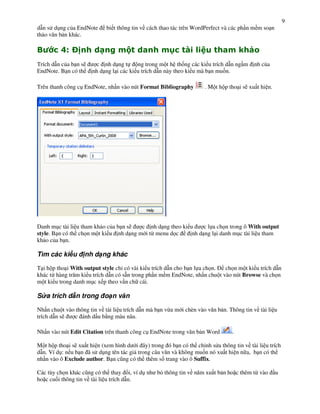
Trên thanh công c! EndNote, nh n vào nút Format Bibliography         . M t h p tho i s) xu t hi n.


Danh m!c tài li u tham kh o c&a b n s)  c nh d ng theo ki u     c l a ch n trong ô With output
style. B n có th ch n m t ki u nh d ng m i t" menu d c     nh d ng l i danh m!c tài li u tham
kh o c&a b n.

Tìm các ki u       nh d ng khác

T i h p tho i With output style ch có vài ki u trích d n cho b n l a ch n.  ch n m t ki u trích d n
khác t" hàng tr m ki u trích d n có s n trong ph n m m EndNote, nh n chu t vào nút Browse và ch n
m t ki u trong danh m!c x p theo v n ch cái.

S a trích d n trong o n v n

Nh n chu t vào thông tin v tài li u trích d n mà b n v"a m i chèn vào v n b n. Thông tin v tài li u
trích d n s)  c ánh d u b ng màu nâu.

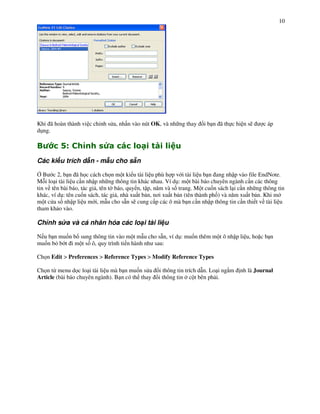
Nh n vào nút Edit Citation trên thanh công c! EndNote trong v n b n Word        .

M t h p tho i s) xu t hi n (xem hình d i ây) trong ó b n có th ch nh s a thông tin v tài li u trích
d n. Ví d!: n u b n ã s d!ng tên tác gi trong câu v n và không mu%n nó xu t hi n n a, b n có th
nh n vào ô Exclude author. B n c(ng có th thêm s% trang vào ô Suffix.

Các tùy ch n khác c(ng có th thay i, ví d! nh b' thông tin v n m xu t b n ho c thêm t" vào           u
ho c cu%i thông tin v tài li u trích d n.
10


Khi ã hoàn thành vi c ch nh s a, nh n vào nút OK, và nh ng thay       i b n ã th c hi n s)      c áp
d!ng.

"         ?$       @      A0            ) & -)
Các ki u trích d n - m u cho s n

/ B c 2, b n ã h c cách ch n m t ki u tài li u phù h p v i tài li u b n ang nh p vào file EndNote.
M i lo i tài li u c n nh p nh ng thông tin khác nhau. Ví d!: m t bài báo chuyên ngành c n các thông
tin v tên bài báo, tác gi , tên t báo, quy n, t p, n m và s% trang. M t cu%n sách l i c n nh ng thông tin
khác, ví d!: tên cu%n sách, tác gi , nhà xu t b n, n$i xu t b n (tên thành ph%) và n m xu t b n. Khi m
m t c a s nh p li u m i, m u cho s n s) cung c p các ô mà b n c n nh p thông tin c n thi t v tài li u
tham kh o vào.

Ch nh s a và cá nhân hóa các lo i tài li u

N u b n mu%n b sung thông tin vào m t m u cho s n, ví d!: mu%n thêm m t ô nh p li u, ho c b n
mu%n b' b t i m t s% ô, quy trình ti n hành nh sau:

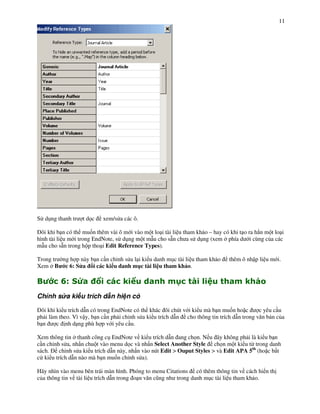
Ch n Edit > Preferences > Reference Types > Modify Reference Types

Ch n t" menu d c lo i tài li u mà b n mu%n s a     i thông tin trích d n. Lo i ng m   nh là Journal
Article (bài báo chuyên ngành). B n có th thay     i thông tin c t bên ph i.
11


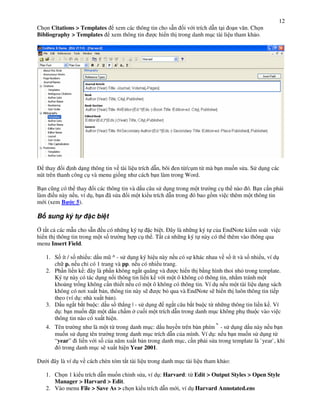
S d!ng thanh tr    td c    xem/s a các ô.

  ôi khi b n có th mu%n thêm vài ô m i vào m t lo i tài li u tham kh o – hay có khi t o ra h0n m t lo i
hình tài li u m i trong EndNote, s d!ng m t m u cho s n ch a s d!ng (xem phía d i cùng c&a các
m u cho s n trong h p tho i Edit Reference Types).

Trong tr ng h p này b n c n ch nh s a l i ki u danh m!c tài li u tham kh o      thêm ô nh p li u m i.
Xem B c 6: S a i các ki u danh m c tài li u tham kh o.

"        B C 0D
          $    E                   1F         0          >      -)              0     1
Ch nh s a ki u trích d n hi n có

  ôi khi ki u trích d n có trong EndNote có th khác ôi chút v i ki u mà b n mu%n ho c       c yêu c u
ph i làm theo. Vì v y, b n c n ph i ch nh s a ki u trích d n cho thông tin trích d n trong v n b n c&a
b n      c nh d ng phù h p v i yêu c u.

Xem thông tin thanh công c! EndNote v ki u trích d n ang ch n. N u ây không ph i là ki u b n
c n ch nh s a, nh n chu t vào menu d c và nh n Select Another Style ch n m t ki u t" trong danh
sách.    ch nh s a ki u trích d n này, nh n vào nút Edit > Ouput Styles > và Edit APA 5th (ho c b t
c ki u trích d n nào mà b n mu%n ch nh s a).

Hãy nhìn vào menu bên trái màn hình. Phóng to menu Citations có thêm thông tin v cách hi n th
c&a thông tin v tài li u trích d n trong o n v n c(ng nh trong danh m!c tài li u tham kh o.
12
Ch n Citations > Templates xem các thông tin cho s n %i v i trích d n t i o n v n. Ch n
Bibliography > Templates xem thông tin     c hi n th trong danh m!c tài li u tham kh o.


    thay i nh d ng thông tin v tài li u trích d n, bôi en t"/c!m t" mà b n mu%n s a. S d!ng các
nút trên thanh công c! và menu gi%ng nh cách b n làm trong Word.

B n c(ng có th thay i các thông tin và d u câu s d!ng trong m t tr ng c! th nào ó. B n c n ph i
làm i u này n u, ví d!, b n ã s a i m t ki u trích d n trong ó bao g+m vi c thêm m t thông tin
m i (xem B c 5).

B sung ký t           c bi t

/ t t c các m u cho s n u có nh ng ký t       c bi t. ây là nh ng ký t c&a EndNote ki m soát vi c
hi n th thông tin trong m t s% tr ng h p c! th . T t c nh ng ký t này có th thêm vào thông qua
menu Insert Field.

    1. S% ít / s% nhi u: d u m( ^ - s d!ng ký hi u này n u có s khác nhau v s% ít và s% nhi u, ví d!
       ch p. n u ch có 1 trang và pp. n u có nhi u trang.
    2. Ph n li n k : ây là ph n không ng#t quãng và       c hi n th b ng hình thoi nh' trong template.
       Ký t này có tác d!ng n%i thông tin li n k v i m t ô không có thông tin, nh m tránh m t
       kho ng tr%ng không c n thi t n u có m t ô không có thông tin. Ví d! n u m t tài li u d ng sách
       không có n$i xu t b n, thông tin này s)     c b' qua và EndNote s) hi n th luôn thông tin ti p
       theo (ví d!: nhà xu t b n).
    3. D u ng#t b#t bu c: d u s th0ng | - s d!ng ng#t câu b#t bu c t" nh ng thông tin li n k . Ví
       d!: b n mu%n t m t d u ch m cu%i m t trích d n trong danh m!c không ph! thu c vào vi c
       thông tin nào có xu t hi n.
    4. Tên tr ng nh là m t t" trong danh m!c: d u huy n trên bàn phím ` - s d!ng d u này n u b n
       mu%n s d!ng tên tr ng trong danh m!c trích d n c&a mình. Ví d!: n u b n mu%n s d!ng t"
       “year” i li n v i s% c&a n m xu t b n trong danh m!c, c n ph i s a trong template là `year`, khi
        ó trong danh m!c s) xu t hi n Year 2001.

D   i ây là ví d! v cách chèn tóm t#t tài li u trong danh m!c tài li u tham kh o:

    1. Ch n 1 ki u trích d n mu%n ch nh s a, ví d!: Harvard: t" Edit > Output Styles > Open Style
       Manager > Harvard > Edit.
    2. Vào menu File > Save As > ch n ki u trích d n m i, ví d! Harvard Annotated.ens
13
    3. T" menu bên trái, ch n Templates trong m!c Bibliography.
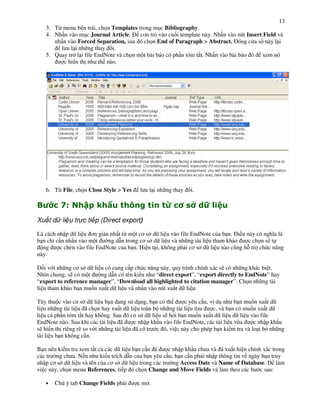
    4. Nh n vào m!c Journal Article.     con tr' vào cu%i template này. Nh n vào nút Insert Field và
       nh n vào Forced Separation, sau ó ch n End of Paragraph > Abstract. óng c a s này l i
         l u l i nh ng thay i.
    5. Quay tr l i file EndNote và ch n m t bài báo có ph n tóm t#t. Nh n vào bài báo ó xem nó
          c hi n th nh th nào.


    6. T" File, ch n Close Style > Yes     l u l i nh ng thay   i.

"         G$       + 1H                ,             I          A K)
                                                                 J
Xu t d li u tr c ti p (Direct export)

Là cách nh p d li u $n gi n nh t t" m t c$ s d li u vào file EndNote c&a b n. i u này có ngh.a là
b n ch c n nh n vào m t      ng d n trong c$ s d li u và nh ng tài li u tham kh o    c ch n s) t
  ng     c chèn vào file EndNote c&a b n. Hi n t i, không ph i c$ s d li u nào c(ng h tr ch c n ng
này.

  %i v i nh ng c$ s d li u có cung c p ch c n ng này, quy trình chính xác s) có nh ng khác bi t.
Nhìn chung, s) có m t    ng d n có tên ki u nh “direct export”, “export directly to EndNote” hay
“export to reference manager”, “Download all highlighted to citation manager”. Ch n nh ng tài
li u tham kh o b n mu%n xu t d li u và nh n vào nút xu t d li u.

Tùy thu c vào c$ s d li u b n ang s d!ng, b n có th            c yêu c u, ví d! nh b n mu%n xu t d
li u nh ng tài li u ã ch n hay xu t d li u toàn b nh ng tài li u tìm       c, và b n có mu%n xu t d
li u c ph n tóm t#t hay không. Sau ó c$ s d li u s) h'i b n mu%n xu t d li u d li u vào file
EndNote nào. Sau khi các tài li u ã       c nh p kh u vào file EndNote, các tài li u v"a   c nh p kh u
s) hi n th riêng r) so v i nh ng tài li u ã có tr c ó, vi c này cho phép b n ki m tra và lo i b' nh ng
tài li u b n không c n.

B n nên ki m tra xem t t c các d li u b n c n ã     c nh p kh u ch a và ã xu t hi n chính xác trong
các tr ng ch a. N u nh ki u trích d n c&a b n yêu c u, b n c n ph i nh p thông tin v ngày b n truy
nh p c$ s d li u và tên c&a c$ s d li u trong các tr ng Access Date và Name of Database.        làm
vi c này, ch n menu References, ti p ó ch n Change and Move Fields và làm theo các b c sau:

    •   Chú ý tab Change Fields ph i       cm .
14
   •   T" menu d c ch n Access Date, ti p ó nh n vào h p Include a space after the new text
       (thay i giá tr thành 0).
   •   Trong h p màu tr#ng, nh p ngày tháng hi n hành (ví d!: January 12, 2006) sau ó nh n OK.
   •   Ngày tháng s)     c chèn vào tr ng Access Date c&a t t c các tài li u tham kh o m i   c
       nh p kh u.
   •   L p l i nh ng thao tác này nh p tên c&a c$ s d li u (ví d! Science Direct) vào tr ng
       Name of Database.

   xem t t c các tài li u tham kh o, ch n menu References >> Show All References.

B l c (Filters)

M t s% c$ s d li u không có ch c n ng xu t d li u tr c ti p nh ng cho phép b n download các tài
li u tham kh o ã ch n nh là m t file text sau ó a các d li u này vào file EndNote thông qua ch c
n ng l c (filter). EndNote có r t nhi u b l c và nh ng b l c này có th download v t" trang web c&a
EndNote ho c các trang web khác.

Gi%ng nh ch c n ng xu t d li u tr c ti p, quy trình l c c! th s) khác nhau cho t"ng c$ s d li u.

S d ng m t b l c        nh p kh u d li u t c s d li u ERIC (Educational Resources
Information Center)

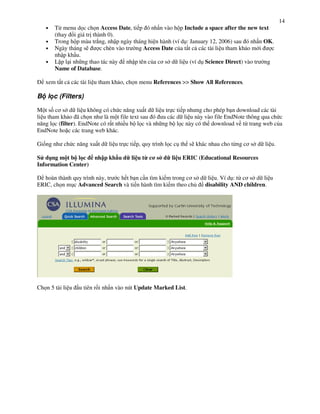
  hoàn thành quy trình này, tr c h t b n c n tìm ki m trong c$ s d li u. Ví d!: t" c$ s d li u
ERIC, ch n m!c Advanced Search và ti n hành tìm ki m theo ch& disability AND children.


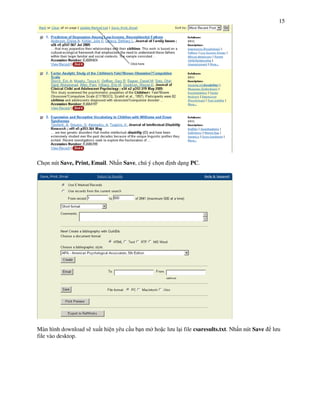
Ch n 5 tài li u   u tiên r+i nh n vào nút Update Marked List.
15


Ch n nút Save, Print, Email. Nh n Save, chú ý ch n   nh d ng PC.


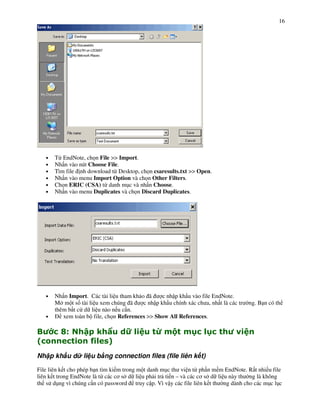
Màn hình download s) xu t hi n yêu c u b n m ho c l u l i file csaresults.txt. Nh n nút Save   l u
file vào desktop.
16


    •   T" EndNote, ch n File >> Import.
    •   Nh n vào nút Choose File.
    •   Tìm file nh download t" Desktop, ch n csaresults.txt >> Open.
    •   Nh n vào menu Import Option và ch n Other Filters.
    •   Ch n ERIC (CSA) t" danh m!c và nh n Choose.
    •   Nh n vào menu Duplicates và ch n Discard Duplicates.


    •   Nh n Import. Các tài li u tham kh o ã      c nh p kh u vào file EndNote.
        M m t s% tài li u xem chúng ã      c nh p kh u chính xác ch a, nh t là các tr   ng. B n có th
        thêm b t c d li u nào n u c n.
    •      xem toàn b file, ch n References >> Show All References.

"         L$       + 1H              K)          I      '       > )>
5                   ( A
                     ) :
Nh p kh u d li u b ng connection files (file liên k t)

File liên k t cho phép b n tìm ki m trong m t danh m!c th vi n t" ph n m m EndNote. R t nhi u file
liên k t trong EndNote là t" các c$ s d li u ph i tr ti n – và các c$ s d li u này th ng là không
th s d!ng vì chúng c n có password truy c p. Vì v y các file liên k t th ng dành cho các m!c l!c
17
th vi n và các c$ s d li u mi*n phí, ví d! nh PubMed. K t qu c&a l nh tìm ki m s) hi n th nh
là các tài li u tham kh o trong EndNote, và có th l u l i trong file EndNote c&a b n.

Liên k t t i m c l c th vi n tr             ng      i h c Công ngh Curtin

File liên k t c&a m!c l!c th vi n tr ng i h c Curtin không có s n trong EndNote, mà c n ph i
download t" trang EndNote c&a trang web th vi n Curtin và a vào th m!c Connections trong
EndNote.

Vào trang web EndNote connection files c&a th vi n i h c Curtin
http://library.curtin.edu.au/research_and_information_skills/endnote/connection_files.html và ch n ho c
là Windows ho c Macintosh. L u file zip vào desktop sau ó nháy kép vào file này và a vào th m!c
CProgram FilesEndNote X1Connections. B n c n ph i óng và m l i ch $ng trình EndNote
file Curtin-Aleph500 xu t hi n trong danh m!c file liên k t.

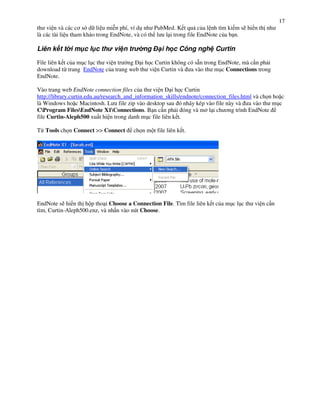
T" Tools ch n Connect >> Connect        ch n m t file liên k t.


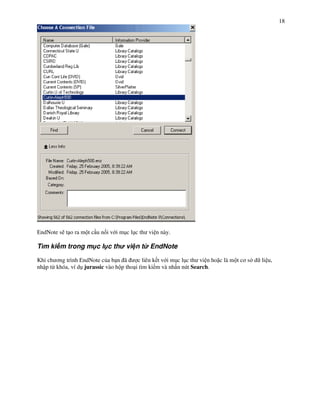
EndNote s) hi n th h p tho i Choose a Connection File. Tìm file liên k t c&a m!c l!c th vi n c n
tìm, Curtin-Aleph500.enz, và nh n vào nút Choose.
18


EndNote s) t o ra m t c u n%i v i m!c l!c th vi n này.

Tìm ki m trong m c l c th vi n t EndNote

Khi ch $ng trình EndNote c&a b n ã        c liên k t v i m!c l!c th vi n ho c là m t c$ s d li u,
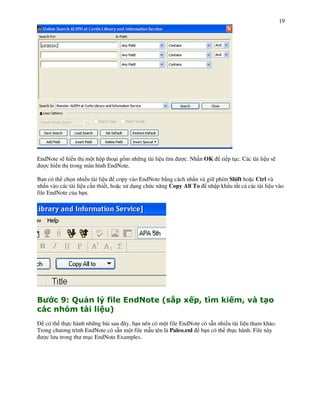
nh p t" khóa, ví d! jurassic vào h p tho i tìm ki m và nh n nút Search.
19


EndNote s) hi n th m t h p tho i g+m nh ng tài li u tìm    c. Nh n OK     ti p t!c. Các tài li u s)
   c hi n th trong màn hình EndNote.

B n có th ch n nhi u tài li u copy vào EndNote b ng cách nh n và gi phím Shift ho c Ctrl và
nh n vào các tài li u c n thi t, ho c s d!ng ch c n ng Copy All To nh p kh u t t c các tài li u vào
file EndNote c&a b n.


"        M N
          $     )O()                              5P Q S
                                                  A   R                   1R S - &
         T   -)   :
   có th th c hành nh ng bài sau ây, b n nên có m t file EndNote có s n nhi u tài li u tham kh o.
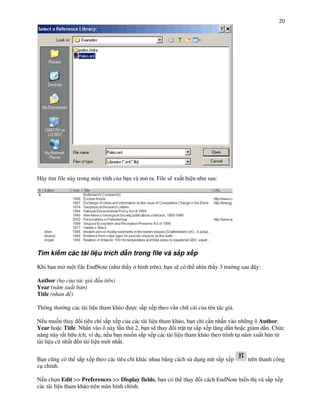
Trong ch $ng trình EndNote có s n m t file m u tên là Paleo.enl b n có th th c hành. File này
   c l u trong th m!c EndNote Examples.
20


Hãy tìm file này trong máy tính c&a b n và m ra. File s) xu t hi n nh sau:


Tìm ki m các tài li u trích d n trong file và s!p x p

Khi b n m m t file EndNote (nh th y      hình trên), b n s) có th nhìn th y 3 tr     ng sau ây:

Author (h c a tác gi     u tiên)
Year (n m xu t b n)
Title (nhan )

Thông th   ng các tài li u tham kh o    c s#p x p theo v n ch cái c&a tên tác gi .

N u mu%n thay i tiêu chí s#p x p c&a các tài li u tham kh o, b n ch c n nh n vào nh ng ô Author,
Year ho c Title. Nh n vào ô này l n th 2, b n s) thay i tr t t s#p x p t ng d n ho c gi m d n. Ch c
n ng này r t h u ích, ví d!, n u b n mu%n s#p x p các tài li u tham kh o theo trình t n m xu t b n t"
tài li u c( nh t n tài li u m i nh t.


B n c(ng có th s#p x p theo các tiêu chí khác nhau b ng cách s d!ng nút s#p x p           trên thanh công
c! chính.

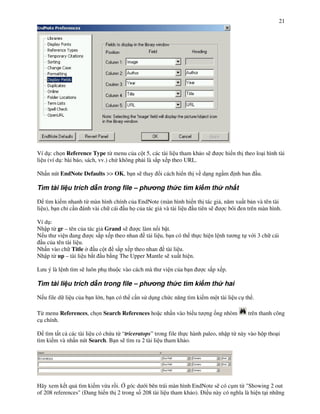
N u ch n Edit >> Preferences >> Display fields, b n có th thay      i cách EndNote hi n th và s#p x p
các tài li u tham kh o trên màn hình chính.
21


Ví d!: ch n Reference Type t" menu c&a c t 5, các tài li u tham kh o s)       c hi n th theo lo i hình tài
li u (ví d!: bài báo, sách, vv.) ch không ph i là s#p x p theo URL.

Nh n nút EndNote Defaults >> OK, b n s) thay        i cách hi n th v d ng ng m      nh ban    u.

Tìm tài li u trích d n trong file – ph "ng th c tìm ki m th nh#t

    tìm ki m nhanh t" màn hình chính c&a EndNote (màn hình hi n th tác gi , n m xu t b n và tên tài
li u), b n ch c n ánh vài ch cái u h c&a tác gi và tài li u u tiên s)       c bôi en trên màn hình.

Ví d!:
Nh p t" gr – tên c&a tác gi Grand s)      c làm n i b t.
N u th vi n ang        c s#p x p theo nhan tài li u, b n có th th c hi n l nh t $ng t v i 3 ch cái
  u c&a tên tài li u.
Nh n vào ch Title        u c t s#p x p theo nhan tài li u.
Nh p t" up – tài li u b#t u b ng The Upper Mantle s) xu t hi n.

L u ý là l nh tìm s) luôn ph! thu c vào cách mà th vi n c&a b n        c s#p x p.

Tìm tài li u trích d n trong file – ph "ng th c tìm ki m th hai

N u file d li u c&a b n l n, b n có th c n s d!ng ch c n ng tìm ki m m t tài li u c! th .

T" menu References, ch n Search References ho c nh n vào bi u t         ng %ng nhòm       trên thanh công
c! chính.

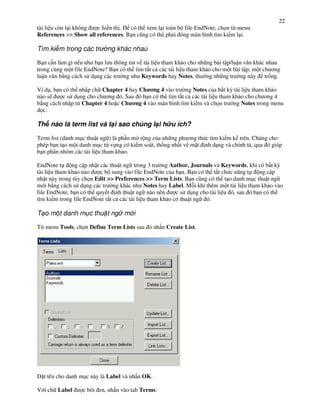
   tìm t t c các tài li u có ch a t" “triceratops” trong file th c hành paleo, nh p t" này vào h p tho i
tìm ki m và nh n nút Search. B n s) tìm ra 2 tài li u tham kh o.


Hãy xem k t qu tìm ki m v"a r+i. / góc d i bên trái màn hình EndNote s) có c!m t" "Showing 2 out
of 208 references" ( ang hi n th 2 trong s% 208 tài li u tham kh o). i u này có ngh.a là hi n t i nh ng
22
tài li u còn l i không c hi n th .  có th xem l i toàn b file EndNote, ch n t" menu
References >> Show all references. B n c(ng có th ph i óng màn hình tìm ki m l i.

Tìm ki m trong các tr       ng khác nhau

B n c n làm gì n u nh b n l u thông tin v tài li u tham kh o cho nh ng bài t p/lu n v n khác nhau
trong cùng m t file EndNote? B n có th tìm t t c các tài li u tham kh o cho m t bài t p, m t ch $ng
lu n v n b ng cách s d!ng các tr ng nh Keywords hay Notes, th ng nh ng tr ng này tr%ng.

Ví d!, b n có th nh p ch Chapter 4 hay Ch ng 4 vào tr ng Notes c&a b t k, tài li u tham kh o
nào s)     c s d!ng cho ch $ng ó. Sau ó b n có th tìm t t c các tài li u tham kh o cho ch $ng 4
b ng cách nh p t" Chapter 4 ho c Ch ng 4 vào màn hình tìm ki m và ch n tr ng Notes trong menu
d c.

Th nào là term list và t i sao chúng l i h u ích?

Term list (danh m!c thu t ng ) là ph n m r ng c&a nh ng ph $ng th c tìm ki m k trên. Chúng cho
phép b n t o m t danh m!c t" v ng có ki m soát, th%ng nh t v m t nh d ng và chính t , qua ó giúp
b n phân nhóm các tài li u tham kh o.

EndNote t      ng c p nh t các thu t ng trong 3 tr ng Author, Journals và Keywords, khi có b t k,
tài li u tham kh o nào     c b sung vào file EndNote c&a b n. B n có th t#t ch c n ng t    ng c p
nh t này trong tùy ch n Edit >> Preferences >> Term Lists. B n c(ng có th t o danh m!c thu t ng
m i b ng cách s d!ng các tr ng khác nh Notes hay Label. M i khi thêm m t tài li u tham kh o vào
file EndNote, b n có th quy t nh thu t ng nào nên         c s d!ng cho tài li u ó, sau ó b n có th
tìm ki m trong file EndNote t t c các tài li u tham kh o có thu t ng ó.

T o m t danh m c thu t ng m i

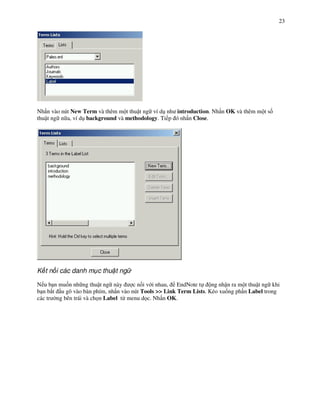
T" menu Tools, ch n Define Term Lists sau ó nh n Create List.


  t tên cho danh m!c này là Label và nh n OK.

V i ch Label      c bôi en, nh n vào tab Terms:
23


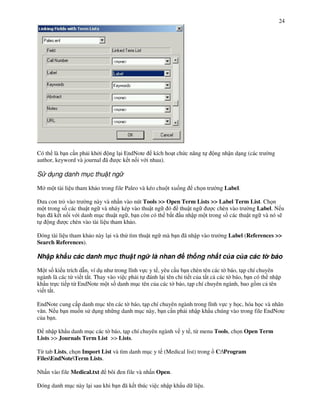
Nh n vào nút New Term và thêm m t thu t ng ví d! nh introduction. Nh n OK và thêm m t s%
thu t ng n a, ví d! background và methodology. Ti p ó nh n Close.


K t n i các danh m c thu t ng

N u b n mu%n nh ng thu t ng này       c n%i v i nhau, EndNote t    ng nh n ra m t thu t ng khi
b n b#t u gõ vào bàn phím, nh n vào nút Tools >> Link Term Lists. Kéo xu%ng ph n Label trong
các tr ng bên trái và ch n Label t" menu d c. Nh n OK.
24


Có th là b n c n ph i kh i ng l i EndNote kích ho t ch c n ng t             ng nh n d ng (các tr   ng
author, keyword và journal ã   c k t n%i v i nhau).

S d ng danh m c thu t ng

M m t tài li u tham kh o trong file Paleo và kéo chu t xu%ng      ch n tr   ng Label.

   a con tr' vào tr ng này và nh n vào nút Tools >> Open Term Lists >> Label Term List. Ch n
m t trong s% các thu t ng và nháy kép vào thu t ng ó thu t ng        c chèn vào tr ng Label. N u
b n ã k t n%i v i danh m!c thu t ng , b n còn có th b#t u nh p m t trong s% các thu t ng và nó s)
t    ng      c chèn vào tài li u tham kh o.

 óng tài li u tham kh o này l i và th tìm thu t ng mà b n ã nh p vào tr       ng Label (References >>
Search References).

Nh p kh u các danh m c thu t ng là nhan                        th$ng nh#t c%a c%a các t báo

M t s% ki u trích d n, ví d! nh trong l.nh v c y t , yêu c u b n chèn tên các t báo, t p chí chuyên
ngành là các t" vi t t#t. Thay vào vi c ph i t ánh l i tên chi ti t c&a t t c các t báo, b n có th nh p
kh u tr c ti p t" EndNote m t s% danh m!c tên c&a các t báo, t p chí chuyên ngành, bao g+m c tên
vi t t#t.

EndNote cung c p danh m!c tên các t báo, t p chí chuyên ngành trong l.nh v c y h c, hóa h c và nhân
v n. N u b n mu%n s d!ng nh ng danh m!c này, b n c n ph i nh p kh u chúng vào trong file EndNote
c&a b n.

   nh p kh u danh m!c các t báo, t p chí chuyên ngành v y t , t" menu Tools, ch n Open Term
Lists >> Journals Term List >> Lists.

T" tab Lists, ch n Import List và tìm danh m!c y t (Medical list) trong     C:Program
FilesEndNoteTerm Lists.

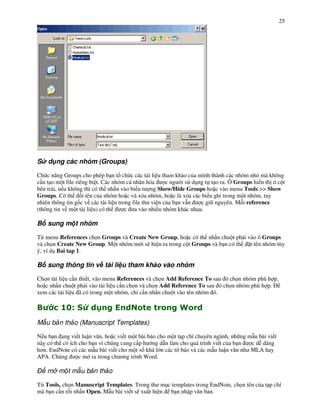
Nh n vào file Medical.txt    bôi en file và nh n Open.

 óng danh m!c này l i sau khi b n ã k t thúc vi c nh p kh u d li u.
25


S d ng các nhóm (Groups)

Ch c n ng Groups cho phép b n t ch c các tài li u tham kh o c&a mình thành các nhóm nh' mà không
c n t o m t file riêng bi t. Các nhóm cá nhân hóa      c ng i s d!ng t t o ra. Ô Groups hi n th c t
bên trái, n u không thì có th nh n vào bi u t ng Show/Hide Groups ho c vào menu Tools >> Show
Groups. Có th       i tên c&a nhóm ho c và xóa nhóm, ho c là xóa các bi u ghi trong m t nhóm, tuy
nhiên thông tin g%c v các tài li u trong file th vi n c&a b n v n    c gi nguyên. M i reference
(thông tin v m t tài li u) có th      c a vào nhi u nhóm khác nhau.

B sung m t nhóm

T" menu References ch n Groups và Create New Group, ho c có th nh n chu t ph i vào ô Groups
và ch n Create New Group. M t nhóm m i s) hi n ra trong c t Groups và b n có th t tên nhóm tùy
ý, ví d! Bai tap 1.

B sung thông tin v tài li u tham kh o vào nhóm

Ch n tài li u c n thi t, vào menu References và ch n Add Reference To sau ó ch n nhóm phù h p,
ho c nh n chu t ph i vào tài li u c n ch n và ch n Add Reference To sau ó ch n nhóm phù h p.
xem các tài li u ã có trong m t nhóm, ch c n nh n chu t vào tên nhóm ó.

"        #U C
           $            >                                6
M u b n th o (Manuscript Templates)

N u b n ang vi t lu n v n, ho c vi t m t bài báo cho m t t p chí chuyên ngành, nh ng m u bài vi t
này có th có ích cho b n vì chúng cung c p h ng d n làm cho quá trình vi t c&a b n    c d* dàng
h$n. EndNote có các m u bài vi t cho m t s% khá l n các t báo và các m u lu n v n nh MLA hay
APA. Chúng       c m ra trong ch $ng trình Word.

    m m t m u b n th o

T" Tools, ch n Manuscript Templates. Trong th m!c templates trong EndNote, ch n tên c&a t p chí
mà b n c n r+i nh n Open. M u bài vi t s) xu t hi n b n nh p v n b n.
26

B các mã tr         ng trong file v n b n ã hoàn thi n

N u b n ã hoàn thành bài vi t, b n mu%n xóa các k t n%i trong v n b n c&a mình t i file EndNote.
làm vi c này, b n m v n b n Word và nh n vào nút Remove field codes        trên thanh công c!
EndNote trong file Word.

M t b n sao khác c&a v n b n, không có mã tr ng, s) hi n ra trong m t c a s m i. Hãy l u v n b n
này l i b ng m t tên file khác. L u ý là b n không   nh d ng l i các tài li u tham kh o trong file m i
này, tuy nhiên b n có th nh d ng l i trong file g%c.

"         ##$ %            1R            V      W
Tìm tr giúp trong EndNote

Có nhi u cách      tìm tr giúp n u b n g p khó kh n khi s d!ng EndNote.

    •   Ch $ng trình EndNote có công c! tr giúp Help.


    •   EndNote c(ng cung c p m t tài li u h ng d n s d!ng r t y & b ng ti ng Anh trong th m!c
        EndNote.
    •   Trang web c&a EndNote http://www.endnote.com có ph n FAQs (các câu h'i th ng g p) và
        cho phép ng i s d!ng g i email yêu c u tr giúp v k- thu t (ví d!: v n t $ng thích gi a
        EndNote và Word).

(N i dung c a tài li u này d ch t :
http://library.curtin.edu.au/research_and_information_skills/online_tutorials/endnote_steps/index.html)

End note guides_v3

  • 1.
    H ng d n s d ng ph n m m EndNote Phiên b n X1 Xem b n ti ng Anh t i http://library.curtin.edu.au/research_and_information_skills/online_tutorials/endnote_steps/index.html (truy c p ngày 8-10-2008) Chi ti t v ph n m m xin xem t i www.endnote.com.
  • 2.
    2 M cl c .......................................................................................... 3 ! ...................................................................... 3 " # % $ & '( ) ..................................................................................................... 3 EndNote c cài t âu?.............................................................................................................. 3 T o m t file EndNote m i.................................................................................................................. 3 óng và m m t file .......................................................................................................................... 4 " * $ + , -) ! . / 0 1 .................................................... 5 Nh p thông tin v m t tài li u trích d n m i....................................................................................... 5 Ch n ki u tài li u............................................................................................................................... 5 Nh p thông tin v các tài li u trích d n .............................................................................................. 6 L u m t tài li u ................................................................................................................................. 7 Chú ý quan tr ng: Sao l u d li u!..................................................................................................... 7 Soát l i chính t (ti ng Anh) .............................................................................................................. 8 Xem tr c ki u trích d n.................................................................................................................... 8 " 2 $ 3 , -) 0 1 - 4 5 8 : 67 9 ............................ 8 Trích d n trong khi vi t và ch c n ng nh d ng t c th i (instant formatting) (Word 2003) ............... 8 Chèn m t trích d n m i...................................................................................................................... 8 " ; < $ = & ' 0 > -) 0 1 ........................................................ 9 Tìm các ki u nh d ng khác.............................................................................................................. 9 S a trích d n trong o n v n.............................................................................................................. 9 " ? $ @ A0 )& - ) .......................................................................................... 10 Các ki u trích d n - m u cho s n...................................................................................................... 10 Ch nh s a và cá nhân hóa các lo i tài li u ........................................................................................ 10 " B C 0D $ E 1F 0 > -) 0 1 ................................................... 11 Ch nh s a ki u trích d n hi n có ...................................................................................................... 11 B sung ký t c bi t...................................................................................................................... 12 " G $ + 1H , I A K) ..................................................................... 13 J Xu t d li u tr c ti p (Direct export) ............................................................................................... 13 B l c (Filters)................................................................................................................................. 14 " L $ + 1 H K) I ' > ) > 5 ( A ...................... 16 ): Nh p kh u d li u b ng connection files (file liên k t) ..................................................................... 16 Liên k t t i m!c l!c th vi n tr ng i h c Công ngh Curtin....................................................... 17 Tìm ki m trong m!c l!c th vi n t" EndNote................................................................................... 18 " M N $ )( O ) 5P Q S A R 1R S - & T -) : ........... 19 Tìm ki m các tài li u trích d n trong file và s#p x p......................................................................... 20 Tìm tài li u trích d n trong file – ph $ng th c tìm ki m th nh t..................................................... 21 Tìm tài li u trích d n trong file – ph $ng th c tìm ki m th hai....................................................... 21 Tìm ki m trong các tr ng khác nhau .............................................................................................. 22 Th nào là term list và t i sao chúng l i h u ích?.............................................................................. 22 T o m t danh m!c thu t ng m i..................................................................................................... 22 K t n%i các danh m!c thu t ng ....................................................................................................... 23 S d!ng danh m!c thu t ng ............................................................................................................ 24 Nh p kh u các danh m!c thu t ng là nhan th%ng nh t c&a c&a các t báo................................... 24 S d!ng các nhóm (Groups)............................................................................................................. 25 B sung m t nhóm ........................................................................................................................... 25 B sung thông tin v tài li u tham kh o vào nhóm ........................................................................... 25 " # $C > U 6 ................................................................................ 25 M u b n th o (Manuscript Templates) ............................................................................................. 25 m m t m u b n th o ................................................................................................................. 25 B' các mã tr ng trong file v n b n ã hoàn thi n........................................................................... 26 " # $% 1R # V W .......................................................................... 26 Tìm tr giúp trong EndNote ............................................................................................................. 26
  • 3.
    3 • EndNote là ph n m m qu n tr c$ s d li u giúp l u tr và qu n lý danh m!c tài li u trích d n/tài li u tham kh o. • EndNote là công c! t o danh m!c tài li u trích d n/tài li u tham kh o trong bài vi t. • EndNote c(ng là m t công c! tìm ki m tài li u tr c tuy n. • Ph n h ng d n sau ây là dành cho phiên b n EndNote X1. ! 1. Vào trang web www.endnote.com 2. T" menu bên trái ch n “Download a Free Trial” 3. i n vào form và làm các b c theo h ng d n cài t ph n m m EndNote. L u ý: • B n dùng th này có hi u l c trong vòng 01 tháng, k t" ngày u tiên b n b#t u s d!ng ch $ng trình. • Trong vòng 01 tháng dùng th , t t c m i ch c n ng, công c! c&a ch $ng trình EndNote u có th s d!ng c. • Sau th i h n 01 tháng dùng th , ch $ng trình s) t ng chuy n i thành phiên b n EndNote Viewer. • Các ch c n ng có th s d!ng trong EndNote Viewer: o M các file EndNote; o Tìm ki m, s#p x p và in các tài li u tham kh o. • V i EndNote Viewer, ng i s d!ng không th : o B sung ho c ch nh s a các tài li u tham kh o trong file ã có t" 10 tài li u tham kh o tr lên; o nh d ng trên 10 tài li u trích d n tr lên trong m t bài vi t; o Tìm ki m trên 10 tài li u tham kh o t" m t c$ s d li u tr c tuy n; o Nh p kh u trên 10 tài li u tham kh o; o Xu t kh u trên 10 tài li u tham kh o t i m t th i i m. " # % $ & ' () EndNote c cài t âu? B n c n cài t EndNote vào C:Program Files. M t khi ã cài t xong, nh n vào nút Start và tìm trong ph n Programs. T o m t file EndNote m i File EndNote là m t c$ s d li u (CSDL) l u tr thông tin v t t c các tài li u tham kh o c&a b n. M c dù EndNote cho phép b n t o ra r t nhi u file nh ng chúng tôi khuyên b n ch nên t o 1 file l u t t c các thông tin v tài li u tham kh o c&a b n vì vi c này s) khi n b n d* qu n lý và làm vi c v i chúng h$n, nh t là trong m t th i gian dài. i u u tiên c n làm khi b#t u s d!ng EndNote là t o m t file m i cho b n thân mình. Sau ây là các b c c! th : 1. M ch $ng trình EndNote. Có 2 cách: 2. M t c a s xu t hi n yêu c u b n Get started with EndNote 9.
  • 4.
    4 3. Ch n nút "Create a new EndNote library". 4. Nh n nút OK và màn hình sau ây s) xu t hi n: 5. t tên file m i c&a b n. 6. L u vào th m!c C:Program FilesEndNote 9Examples ho c vào b t c th m!c nào b n mu%n. 7. Ch n Save. Bây gi b n ã có m t file m i b#t u nh p d li u. óng và m m t file óng m t file, nh n vào nút File trên thanh công c! và sau ó ch n Close Library ho c b m +ng th i phím Ctrl và W.
  • 5.
    5 m l i file EndNote: T" nút File, ch n Open. File m i c&a b n và b t k, file EndNote nào mà b n có s) xu t hi n trên thanh d c nh hình bên d i. Chú ý: ph n m m EndNote s) óng hoàn toàn khi ch n nút File trên thanh công c! và nh n vào nút Exit, ho c khi nh n vào nút góc trên cùng bên ph i màn hình. T t c các thay i, c p nh t g n nh t b n ã th c hi n s) c l u l i. N u b n ã thoát kh'i ch $ng trình, hãy m EndNote và tìm file trong th m!c mà b n ã l u b ng cách ch n File > Open > Open Library… " *$ + , -) ! ./ 0 1 Nh p thông tin v m t tài li u trích d n m i Bao g+m các b c: 1. M file ã có s n ho c t o file m i (xem B c 1) 2. Ch n References > New Reference. 3. M t bi u m u (form) r ng hi n ra b n nh p d li u. Ch n ki u tài li u T" ô Reference Type , m menu d c. T" ây b n s) th y danh sách các ki u tài li u khác nhau b n ch n. Ví d! ki u tài li u ng m nh là Journal Article (bài báo chuyên ngành). Ki u tài li u này có th s d!ng cho c bài báo in và bài báo i n t /tr c tuy n. M i ki u tài li u s) có m t bi u m u v i nh ng thông tin phù h p v i t"ng d ng tài li u. Ví d!: - Journal Article (bài báo chuyên ngành): bi u m u này s) có các thông tin: Journal (tên báo/t p chí), Volume (quy n), Issue (t p) trong t khai tr#ng.
  • 6.
    6 - Book (sách):bi u m u này có các thông tin khác, ví d! nh City (thành ph% - n$i xu t b n) và Publisher (nhà xu t b n). Thông tin chi ti t v lo i tài li u s) c trình bày B c 5: Các lo i tài li u. Nh p thông tin v các tài li u trích d n Ví d!: s d!ng lo i tài li u là Journal Article và hãy nh p các thông tin (xem hình d i). con tr' vào ô Author và nh p các thông tin v tác gi : M i tác gi ph i nh p vào m t dòng riêng (nh p xong tác gi th nh t, nh n phím Enter xu%ng dòng nh p ti p tác gi th hai). • V i tên tác gi Âu-M-, tr t t nên s d!ng là H , Tên m. (nên vi t y &, xem ví d! hình minh h a phía d i ây). Ví d!: Saurus, Tyrone. ho c van Beethoven, Ludwig. ho c de Villepin, Dominique. • V i tên tác gi Vi t Nam, tr t t nên s d!ng là H , m Tên. Ví d!: Nguy n, V n Lâm. • N u tác gi là c$ quan, t ch c thì ph i t d u ph y cu%i tên, ví d!: Bedrock Paleontological Society, ho c Vi n Khoa h c Xã h i, Làm nh v y EndNote phân bi t c h , tên c&a tác gi , +ng th i giúp cho vi c thay i ki u trích d n m t cách d* dàng, phù h p v i các ki u trích d n thông d!ng hi n ang c s d!ng nhi u. Chú ý: tên tác gi s) có màu ' n u ây là l n u tiên b n nh p tên tác gi (cá nhân ho c c$ quan, t ch c) này vào file ang m . Sau này n u b n có tài li u tham kh o khác c(ng có tác gi là cá nhân ho c c$ quan t ch c ã có tên trong file này thì EndNote s) t ng nh n ra và ch c n b n ánh vài t" u tiên là nh ng tên t $ng t s) hi n ra b n l a ch n mà không ph i ánh l i t t c các t". a con tr' vào ô Year nh p n m xu t b n c&a tài li u (ho c dùng phím TAB trên bàn phím chuy n n ô ti p theo).
  • 7.
    7 Ti p t!cnh p thông tin vào các ô còn l i. Không c n thi t ph i nh p s% li u vào t t c các ô. Tuy nhiên n u có nhi u thông tin thì s) t%t h$n. EndNote s) t t o các danh m!c v i các thông tin c n thi t cho t"ng ki u trích d n mà b n ch n. Dùng các ch vi t hoa cho cho các t" c n thi t, ví d!: tên riêng, ch vi t t#t,… Không c n ph i i n các d u câu (. , ; : v.v.) ho c ho c các ch nh vol., p., tr., quy n, t p, … M t s% thông tin h u ích khác nên nh p vào file EndNote: Label: (nhãn) s d!ng cho b t k, thông tin gì, ví d!: tên c&a khóa h c/môn h c ho c công trình nghiên c u mà b n ang th c hi n. Sau này b n có th tìm trong EndNote t t c các tài li u b n ã c/tìm th y cho khóa h c/môn h c… này. Keywords: (t" khóa) các t" mô t ch& c&a tài li u. Abstract: (tóm t#t) tóm t#t n i dung c&a tài li u. Notes: (ghi chú) dùng cho b t k, thông tin gì, ví d!: nh n xét, ánh giá c&a b n v tài li u này. URL: ô này có th s d!ng n u ó là tài li u tr c tuy n ho c th m chí là m t file trong máy tính c&a b n. m tài li u ra, b n ch vi c nh n vào ng d n ó, ho c ch n References > Open Link, ho c b m +ng th i 2 phím Ctrl và G. L u m t tài li u Tài li u tham kh o c&a b n s) ct ng l u l i khi b n óng c a s mà b n ang nh p d li u l i. Mu%n óng c a s nh p d li u c&a 1 tài li u tham kh o, nh n vào nút th 2 tính t" góc trên bên ph i màn hình, ho c nh n +ng th i 2 phím Ctrl và F4. N u b n tình c nh n vào nút u tiên góc trên bên ph i màn hinh, ch $ng trình EndNote s) óng l i hoàn toàn và s) l u l i toàn b nh ng thay i b n ã th c hi n g n nh t. Chú ý quan tr ng: Sao l u d li u! Khi ã nh p d li u vào file, ây là lúc b n c n sao l u d li u phòng tr ng h p có s c% v i c ng máy tính b n dùng. N u file c&a b n không quá l n (t%i a là 3000 tài li u tham kh o), b n có th d* dàng l u tr vào .a USB ho c .a m m 1,44Mb. Nên nh là b n ã m t khá nhi u công s c nh p d li u. D i ây là cách sao l u:
  • 8.
    8 T" File, chn Save a Copy. Ch n tên file m i, ho c gi nguyên tên c(. N u b n gi nguyên tên file c(, EndNote s) t ng thêm t" copy vào cu%i tên file sao l u. Ví d!: kinhte copy.enl Soát l i chính t (ti ng Anh) Khi b n hoàn t t vi c nh p d li u cho m t tài li u, b n có th soát l i chính t (ch dành cho ti ng Anh). Ch có th soát l i chính t cho t"ng tài li u, khi b n ang m màn hình v tài li u ó. Có 3 cách kích ho t ch c n ng soát l i chính t : T" Tools, ch n Spell Check ho c nh n +ng th i 2 phím CTRL và Y ho c nh n vào bi u t ng trên thanh công c!. Xem tr c ki u trích d n Nh n vào nút Show Preview góc d i cùng bên ph i màn hình, b n s) xem tr c c cách hi n th c&a tài li u trong danh m!c tài li u trích d n/tài li u tham kh o theo ki u trích d n hi n ang c ch n. " 2$ 3 , -) 0 1 - 4 5 78 6 9: Trích d n trong khi vi t và ch c n ng nh d ng t c th i (instant formatting) (Word 2003) M m t file Word s n có. N u thanh công c! EndNote (xem hình d i ây) ch a xu t hi n trong file Word thì b n ph i kích ho t thanh công c! EndNote trong ch $ng trình Word b ng cách nh n vào nút View > Toolbars > EndNote X1. Ch c n ng nh d ng t c th i cho phép t ng nh d ng ki u trích d n và d ng trình bày trong danh m!c tài li u tham kh o ngay khi b n chèn m t trích d n vào v n b n Word. kích ho t ch c n ng này, nh n chu t vào nút Format Bibliography trên thanh công c! EndNote trong v n b n Word. Ch n tab Instant Formatting, ti p ó nh n vào nút Turn On kích ho t ch c n ng này ho c n u ã hi n ch Turn Off r+i thì gi nguyên (ch c n ng ã c kích ho t). Chèn m t trích d n m i 1. con tr' vào n$i b n mu%n chèn thông tin v tài li u trích d n. 2. Quay tr l i ch $ng trình EndNote, b n có th nh n vào nút t i thanh công c! EndNote. 3. T" file EndNote, tìm tài li u mà b n mu%n chèn thông tin trích d n và nh n chu t vào tài li u ó (không c n m ra). 4. Quay l i v n b n Word và nh n vào nút Insert Selected Citation thanh công c! EndNote. Thông tin v tài li u trích d n s) xu t hi n trong o n v n c(ng nh trong danh m!c tài li u trích d n / tài li u tham kh o cu%i tài li u. Các ph n m m so n th o v n b n khác c(ng có th tích h p EndNote, tuy nhiên cách thao tác s) khác nhau. EndNote làm vi c t%t nh t trong 2 ph n m m MS Word và WordPerfect. Xem trong cu%n H ng
  • 9.
    9 d n sd!ng c&a EndNote bi t thông tin v cách thao tác trên WordPerfect và các ph n m m so n th o v n b n khác. " ; <= $ & ' 0 > -) 0 1 Trích d n c&a b n s) c nh d ng t ng trong m t h th%ng các ki u trích d n ng m nh c&a EndNote. B n có th nh d ng l i các ki u trích d n này theo ki u mà b n mu%n. Trên thanh công c! EndNote, nh n vào nút Format Bibliography . M t h p tho i s) xu t hi n. Danh m!c tài li u tham kh o c&a b n s) c nh d ng theo ki u c l a ch n trong ô With output style. B n có th ch n m t ki u nh d ng m i t" menu d c nh d ng l i danh m!c tài li u tham kh o c&a b n. Tìm các ki u nh d ng khác T i h p tho i With output style ch có vài ki u trích d n cho b n l a ch n. ch n m t ki u trích d n khác t" hàng tr m ki u trích d n có s n trong ph n m m EndNote, nh n chu t vào nút Browse và ch n m t ki u trong danh m!c x p theo v n ch cái. S a trích d n trong o n v n Nh n chu t vào thông tin v tài li u trích d n mà b n v"a m i chèn vào v n b n. Thông tin v tài li u trích d n s) c ánh d u b ng màu nâu. Nh n vào nút Edit Citation trên thanh công c! EndNote trong v n b n Word . M t h p tho i s) xu t hi n (xem hình d i ây) trong ó b n có th ch nh s a thông tin v tài li u trích d n. Ví d!: n u b n ã s d!ng tên tác gi trong câu v n và không mu%n nó xu t hi n n a, b n có th nh n vào ô Exclude author. B n c(ng có th thêm s% trang vào ô Suffix. Các tùy ch n khác c(ng có th thay i, ví d! nh b' thông tin v n m xu t b n ho c thêm t" vào u ho c cu%i thông tin v tài li u trích d n.
  • 10.
    10 Khi ã hoànthành vi c ch nh s a, nh n vào nút OK, và nh ng thay i b n ã th c hi n s) c áp d!ng. " ?$ @ A0 ) & -) Các ki u trích d n - m u cho s n / B c 2, b n ã h c cách ch n m t ki u tài li u phù h p v i tài li u b n ang nh p vào file EndNote. M i lo i tài li u c n nh p nh ng thông tin khác nhau. Ví d!: m t bài báo chuyên ngành c n các thông tin v tên bài báo, tác gi , tên t báo, quy n, t p, n m và s% trang. M t cu%n sách l i c n nh ng thông tin khác, ví d!: tên cu%n sách, tác gi , nhà xu t b n, n$i xu t b n (tên thành ph%) và n m xu t b n. Khi m m t c a s nh p li u m i, m u cho s n s) cung c p các ô mà b n c n nh p thông tin c n thi t v tài li u tham kh o vào. Ch nh s a và cá nhân hóa các lo i tài li u N u b n mu%n b sung thông tin vào m t m u cho s n, ví d!: mu%n thêm m t ô nh p li u, ho c b n mu%n b' b t i m t s% ô, quy trình ti n hành nh sau: Ch n Edit > Preferences > Reference Types > Modify Reference Types Ch n t" menu d c lo i tài li u mà b n mu%n s a i thông tin trích d n. Lo i ng m nh là Journal Article (bài báo chuyên ngành). B n có th thay i thông tin c t bên ph i.
  • 11.
    11 S d!ng thanhtr td c xem/s a các ô. ôi khi b n có th mu%n thêm vài ô m i vào m t lo i tài li u tham kh o – hay có khi t o ra h0n m t lo i hình tài li u m i trong EndNote, s d!ng m t m u cho s n ch a s d!ng (xem phía d i cùng c&a các m u cho s n trong h p tho i Edit Reference Types). Trong tr ng h p này b n c n ch nh s a l i ki u danh m!c tài li u tham kh o thêm ô nh p li u m i. Xem B c 6: S a i các ki u danh m c tài li u tham kh o. " B C 0D $ E 1F 0 > -) 0 1 Ch nh s a ki u trích d n hi n có ôi khi ki u trích d n có trong EndNote có th khác ôi chút v i ki u mà b n mu%n ho c c yêu c u ph i làm theo. Vì v y, b n c n ph i ch nh s a ki u trích d n cho thông tin trích d n trong v n b n c&a b n c nh d ng phù h p v i yêu c u. Xem thông tin thanh công c! EndNote v ki u trích d n ang ch n. N u ây không ph i là ki u b n c n ch nh s a, nh n chu t vào menu d c và nh n Select Another Style ch n m t ki u t" trong danh sách. ch nh s a ki u trích d n này, nh n vào nút Edit > Ouput Styles > và Edit APA 5th (ho c b t c ki u trích d n nào mà b n mu%n ch nh s a). Hãy nhìn vào menu bên trái màn hình. Phóng to menu Citations có thêm thông tin v cách hi n th c&a thông tin v tài li u trích d n trong o n v n c(ng nh trong danh m!c tài li u tham kh o.
  • 12.
    12 Ch n Citations> Templates xem các thông tin cho s n %i v i trích d n t i o n v n. Ch n Bibliography > Templates xem thông tin c hi n th trong danh m!c tài li u tham kh o. thay i nh d ng thông tin v tài li u trích d n, bôi en t"/c!m t" mà b n mu%n s a. S d!ng các nút trên thanh công c! và menu gi%ng nh cách b n làm trong Word. B n c(ng có th thay i các thông tin và d u câu s d!ng trong m t tr ng c! th nào ó. B n c n ph i làm i u này n u, ví d!, b n ã s a i m t ki u trích d n trong ó bao g+m vi c thêm m t thông tin m i (xem B c 5). B sung ký t c bi t / t t c các m u cho s n u có nh ng ký t c bi t. ây là nh ng ký t c&a EndNote ki m soát vi c hi n th thông tin trong m t s% tr ng h p c! th . T t c nh ng ký t này có th thêm vào thông qua menu Insert Field. 1. S% ít / s% nhi u: d u m( ^ - s d!ng ký hi u này n u có s khác nhau v s% ít và s% nhi u, ví d! ch p. n u ch có 1 trang và pp. n u có nhi u trang. 2. Ph n li n k : ây là ph n không ng#t quãng và c hi n th b ng hình thoi nh' trong template. Ký t này có tác d!ng n%i thông tin li n k v i m t ô không có thông tin, nh m tránh m t kho ng tr%ng không c n thi t n u có m t ô không có thông tin. Ví d! n u m t tài li u d ng sách không có n$i xu t b n, thông tin này s) c b' qua và EndNote s) hi n th luôn thông tin ti p theo (ví d!: nhà xu t b n). 3. D u ng#t b#t bu c: d u s th0ng | - s d!ng ng#t câu b#t bu c t" nh ng thông tin li n k . Ví d!: b n mu%n t m t d u ch m cu%i m t trích d n trong danh m!c không ph! thu c vào vi c thông tin nào có xu t hi n. 4. Tên tr ng nh là m t t" trong danh m!c: d u huy n trên bàn phím ` - s d!ng d u này n u b n mu%n s d!ng tên tr ng trong danh m!c trích d n c&a mình. Ví d!: n u b n mu%n s d!ng t" “year” i li n v i s% c&a n m xu t b n trong danh m!c, c n ph i s a trong template là `year`, khi ó trong danh m!c s) xu t hi n Year 2001. D i ây là ví d! v cách chèn tóm t#t tài li u trong danh m!c tài li u tham kh o: 1. Ch n 1 ki u trích d n mu%n ch nh s a, ví d!: Harvard: t" Edit > Output Styles > Open Style Manager > Harvard > Edit. 2. Vào menu File > Save As > ch n ki u trích d n m i, ví d! Harvard Annotated.ens
  • 13.
    13 3. T" menu bên trái, ch n Templates trong m!c Bibliography. 4. Nh n vào m!c Journal Article. con tr' vào cu%i template này. Nh n vào nút Insert Field và nh n vào Forced Separation, sau ó ch n End of Paragraph > Abstract. óng c a s này l i l u l i nh ng thay i. 5. Quay tr l i file EndNote và ch n m t bài báo có ph n tóm t#t. Nh n vào bài báo ó xem nó c hi n th nh th nào. 6. T" File, ch n Close Style > Yes l u l i nh ng thay i. " G$ + 1H , I A K) J Xu t d li u tr c ti p (Direct export) Là cách nh p d li u $n gi n nh t t" m t c$ s d li u vào file EndNote c&a b n. i u này có ngh.a là b n ch c n nh n vào m t ng d n trong c$ s d li u và nh ng tài li u tham kh o c ch n s) t ng c chèn vào file EndNote c&a b n. Hi n t i, không ph i c$ s d li u nào c(ng h tr ch c n ng này. %i v i nh ng c$ s d li u có cung c p ch c n ng này, quy trình chính xác s) có nh ng khác bi t. Nhìn chung, s) có m t ng d n có tên ki u nh “direct export”, “export directly to EndNote” hay “export to reference manager”, “Download all highlighted to citation manager”. Ch n nh ng tài li u tham kh o b n mu%n xu t d li u và nh n vào nút xu t d li u. Tùy thu c vào c$ s d li u b n ang s d!ng, b n có th c yêu c u, ví d! nh b n mu%n xu t d li u nh ng tài li u ã ch n hay xu t d li u toàn b nh ng tài li u tìm c, và b n có mu%n xu t d li u c ph n tóm t#t hay không. Sau ó c$ s d li u s) h'i b n mu%n xu t d li u d li u vào file EndNote nào. Sau khi các tài li u ã c nh p kh u vào file EndNote, các tài li u v"a c nh p kh u s) hi n th riêng r) so v i nh ng tài li u ã có tr c ó, vi c này cho phép b n ki m tra và lo i b' nh ng tài li u b n không c n. B n nên ki m tra xem t t c các d li u b n c n ã c nh p kh u ch a và ã xu t hi n chính xác trong các tr ng ch a. N u nh ki u trích d n c&a b n yêu c u, b n c n ph i nh p thông tin v ngày b n truy nh p c$ s d li u và tên c&a c$ s d li u trong các tr ng Access Date và Name of Database. làm vi c này, ch n menu References, ti p ó ch n Change and Move Fields và làm theo các b c sau: • Chú ý tab Change Fields ph i cm .
  • 14.
    14 • T" menu d c ch n Access Date, ti p ó nh n vào h p Include a space after the new text (thay i giá tr thành 0). • Trong h p màu tr#ng, nh p ngày tháng hi n hành (ví d!: January 12, 2006) sau ó nh n OK. • Ngày tháng s) c chèn vào tr ng Access Date c&a t t c các tài li u tham kh o m i c nh p kh u. • L p l i nh ng thao tác này nh p tên c&a c$ s d li u (ví d! Science Direct) vào tr ng Name of Database. xem t t c các tài li u tham kh o, ch n menu References >> Show All References. B l c (Filters) M t s% c$ s d li u không có ch c n ng xu t d li u tr c ti p nh ng cho phép b n download các tài li u tham kh o ã ch n nh là m t file text sau ó a các d li u này vào file EndNote thông qua ch c n ng l c (filter). EndNote có r t nhi u b l c và nh ng b l c này có th download v t" trang web c&a EndNote ho c các trang web khác. Gi%ng nh ch c n ng xu t d li u tr c ti p, quy trình l c c! th s) khác nhau cho t"ng c$ s d li u. S d ng m t b l c nh p kh u d li u t c s d li u ERIC (Educational Resources Information Center) hoàn thành quy trình này, tr c h t b n c n tìm ki m trong c$ s d li u. Ví d!: t" c$ s d li u ERIC, ch n m!c Advanced Search và ti n hành tìm ki m theo ch& disability AND children. Ch n 5 tài li u u tiên r+i nh n vào nút Update Marked List.
  • 15.
    15 Ch n nútSave, Print, Email. Nh n Save, chú ý ch n nh d ng PC. Màn hình download s) xu t hi n yêu c u b n m ho c l u l i file csaresults.txt. Nh n nút Save l u file vào desktop.
  • 16.
    16 • T" EndNote, ch n File >> Import. • Nh n vào nút Choose File. • Tìm file nh download t" Desktop, ch n csaresults.txt >> Open. • Nh n vào menu Import Option và ch n Other Filters. • Ch n ERIC (CSA) t" danh m!c và nh n Choose. • Nh n vào menu Duplicates và ch n Discard Duplicates. • Nh n Import. Các tài li u tham kh o ã c nh p kh u vào file EndNote. M m t s% tài li u xem chúng ã c nh p kh u chính xác ch a, nh t là các tr ng. B n có th thêm b t c d li u nào n u c n. • xem toàn b file, ch n References >> Show All References. " L$ + 1H K) I ' > )> 5 ( A ) : Nh p kh u d li u b ng connection files (file liên k t) File liên k t cho phép b n tìm ki m trong m t danh m!c th vi n t" ph n m m EndNote. R t nhi u file liên k t trong EndNote là t" các c$ s d li u ph i tr ti n – và các c$ s d li u này th ng là không th s d!ng vì chúng c n có password truy c p. Vì v y các file liên k t th ng dành cho các m!c l!c
  • 17.
    17 th vi nvà các c$ s d li u mi*n phí, ví d! nh PubMed. K t qu c&a l nh tìm ki m s) hi n th nh là các tài li u tham kh o trong EndNote, và có th l u l i trong file EndNote c&a b n. Liên k t t i m c l c th vi n tr ng i h c Công ngh Curtin File liên k t c&a m!c l!c th vi n tr ng i h c Curtin không có s n trong EndNote, mà c n ph i download t" trang EndNote c&a trang web th vi n Curtin và a vào th m!c Connections trong EndNote. Vào trang web EndNote connection files c&a th vi n i h c Curtin http://library.curtin.edu.au/research_and_information_skills/endnote/connection_files.html và ch n ho c là Windows ho c Macintosh. L u file zip vào desktop sau ó nháy kép vào file này và a vào th m!c CProgram FilesEndNote X1Connections. B n c n ph i óng và m l i ch $ng trình EndNote file Curtin-Aleph500 xu t hi n trong danh m!c file liên k t. T" Tools ch n Connect >> Connect ch n m t file liên k t. EndNote s) hi n th h p tho i Choose a Connection File. Tìm file liên k t c&a m!c l!c th vi n c n tìm, Curtin-Aleph500.enz, và nh n vào nút Choose.
  • 18.
    18 EndNote s) to ra m t c u n%i v i m!c l!c th vi n này. Tìm ki m trong m c l c th vi n t EndNote Khi ch $ng trình EndNote c&a b n ã c liên k t v i m!c l!c th vi n ho c là m t c$ s d li u, nh p t" khóa, ví d! jurassic vào h p tho i tìm ki m và nh n nút Search.
  • 19.
    19 EndNote s) hin th m t h p tho i g+m nh ng tài li u tìm c. Nh n OK ti p t!c. Các tài li u s) c hi n th trong màn hình EndNote. B n có th ch n nhi u tài li u copy vào EndNote b ng cách nh n và gi phím Shift ho c Ctrl và nh n vào các tài li u c n thi t, ho c s d!ng ch c n ng Copy All To nh p kh u t t c các tài li u vào file EndNote c&a b n. " M N $ )O() 5P Q S A R 1R S - & T -) : có th th c hành nh ng bài sau ây, b n nên có m t file EndNote có s n nhi u tài li u tham kh o. Trong ch $ng trình EndNote có s n m t file m u tên là Paleo.enl b n có th th c hành. File này c l u trong th m!c EndNote Examples.
  • 20.
    20 Hãy tìm filenày trong máy tính c&a b n và m ra. File s) xu t hi n nh sau: Tìm ki m các tài li u trích d n trong file và s!p x p Khi b n m m t file EndNote (nh th y hình trên), b n s) có th nhìn th y 3 tr ng sau ây: Author (h c a tác gi u tiên) Year (n m xu t b n) Title (nhan ) Thông th ng các tài li u tham kh o c s#p x p theo v n ch cái c&a tên tác gi . N u mu%n thay i tiêu chí s#p x p c&a các tài li u tham kh o, b n ch c n nh n vào nh ng ô Author, Year ho c Title. Nh n vào ô này l n th 2, b n s) thay i tr t t s#p x p t ng d n ho c gi m d n. Ch c n ng này r t h u ích, ví d!, n u b n mu%n s#p x p các tài li u tham kh o theo trình t n m xu t b n t" tài li u c( nh t n tài li u m i nh t. B n c(ng có th s#p x p theo các tiêu chí khác nhau b ng cách s d!ng nút s#p x p trên thanh công c! chính. N u ch n Edit >> Preferences >> Display fields, b n có th thay i cách EndNote hi n th và s#p x p các tài li u tham kh o trên màn hình chính.
  • 21.
    21 Ví d!: chn Reference Type t" menu c&a c t 5, các tài li u tham kh o s) c hi n th theo lo i hình tài li u (ví d!: bài báo, sách, vv.) ch không ph i là s#p x p theo URL. Nh n nút EndNote Defaults >> OK, b n s) thay i cách hi n th v d ng ng m nh ban u. Tìm tài li u trích d n trong file – ph "ng th c tìm ki m th nh#t tìm ki m nhanh t" màn hình chính c&a EndNote (màn hình hi n th tác gi , n m xu t b n và tên tài li u), b n ch c n ánh vài ch cái u h c&a tác gi và tài li u u tiên s) c bôi en trên màn hình. Ví d!: Nh p t" gr – tên c&a tác gi Grand s) c làm n i b t. N u th vi n ang c s#p x p theo nhan tài li u, b n có th th c hi n l nh t $ng t v i 3 ch cái u c&a tên tài li u. Nh n vào ch Title u c t s#p x p theo nhan tài li u. Nh p t" up – tài li u b#t u b ng The Upper Mantle s) xu t hi n. L u ý là l nh tìm s) luôn ph! thu c vào cách mà th vi n c&a b n c s#p x p. Tìm tài li u trích d n trong file – ph "ng th c tìm ki m th hai N u file d li u c&a b n l n, b n có th c n s d!ng ch c n ng tìm ki m m t tài li u c! th . T" menu References, ch n Search References ho c nh n vào bi u t ng %ng nhòm trên thanh công c! chính. tìm t t c các tài li u có ch a t" “triceratops” trong file th c hành paleo, nh p t" này vào h p tho i tìm ki m và nh n nút Search. B n s) tìm ra 2 tài li u tham kh o. Hãy xem k t qu tìm ki m v"a r+i. / góc d i bên trái màn hình EndNote s) có c!m t" "Showing 2 out of 208 references" ( ang hi n th 2 trong s% 208 tài li u tham kh o). i u này có ngh.a là hi n t i nh ng
  • 22.
    22 tài li ucòn l i không c hi n th . có th xem l i toàn b file EndNote, ch n t" menu References >> Show all references. B n c(ng có th ph i óng màn hình tìm ki m l i. Tìm ki m trong các tr ng khác nhau B n c n làm gì n u nh b n l u thông tin v tài li u tham kh o cho nh ng bài t p/lu n v n khác nhau trong cùng m t file EndNote? B n có th tìm t t c các tài li u tham kh o cho m t bài t p, m t ch $ng lu n v n b ng cách s d!ng các tr ng nh Keywords hay Notes, th ng nh ng tr ng này tr%ng. Ví d!, b n có th nh p ch Chapter 4 hay Ch ng 4 vào tr ng Notes c&a b t k, tài li u tham kh o nào s) c s d!ng cho ch $ng ó. Sau ó b n có th tìm t t c các tài li u tham kh o cho ch $ng 4 b ng cách nh p t" Chapter 4 ho c Ch ng 4 vào màn hình tìm ki m và ch n tr ng Notes trong menu d c. Th nào là term list và t i sao chúng l i h u ích? Term list (danh m!c thu t ng ) là ph n m r ng c&a nh ng ph $ng th c tìm ki m k trên. Chúng cho phép b n t o m t danh m!c t" v ng có ki m soát, th%ng nh t v m t nh d ng và chính t , qua ó giúp b n phân nhóm các tài li u tham kh o. EndNote t ng c p nh t các thu t ng trong 3 tr ng Author, Journals và Keywords, khi có b t k, tài li u tham kh o nào c b sung vào file EndNote c&a b n. B n có th t#t ch c n ng t ng c p nh t này trong tùy ch n Edit >> Preferences >> Term Lists. B n c(ng có th t o danh m!c thu t ng m i b ng cách s d!ng các tr ng khác nh Notes hay Label. M i khi thêm m t tài li u tham kh o vào file EndNote, b n có th quy t nh thu t ng nào nên c s d!ng cho tài li u ó, sau ó b n có th tìm ki m trong file EndNote t t c các tài li u tham kh o có thu t ng ó. T o m t danh m c thu t ng m i T" menu Tools, ch n Define Term Lists sau ó nh n Create List. t tên cho danh m!c này là Label và nh n OK. V i ch Label c bôi en, nh n vào tab Terms:
  • 23.
    23 Nh n vàonút New Term và thêm m t thu t ng ví d! nh introduction. Nh n OK và thêm m t s% thu t ng n a, ví d! background và methodology. Ti p ó nh n Close. K t n i các danh m c thu t ng N u b n mu%n nh ng thu t ng này c n%i v i nhau, EndNote t ng nh n ra m t thu t ng khi b n b#t u gõ vào bàn phím, nh n vào nút Tools >> Link Term Lists. Kéo xu%ng ph n Label trong các tr ng bên trái và ch n Label t" menu d c. Nh n OK.
  • 24.
    24 Có th làb n c n ph i kh i ng l i EndNote kích ho t ch c n ng t ng nh n d ng (các tr ng author, keyword và journal ã c k t n%i v i nhau). S d ng danh m c thu t ng M m t tài li u tham kh o trong file Paleo và kéo chu t xu%ng ch n tr ng Label. a con tr' vào tr ng này và nh n vào nút Tools >> Open Term Lists >> Label Term List. Ch n m t trong s% các thu t ng và nháy kép vào thu t ng ó thu t ng c chèn vào tr ng Label. N u b n ã k t n%i v i danh m!c thu t ng , b n còn có th b#t u nh p m t trong s% các thu t ng và nó s) t ng c chèn vào tài li u tham kh o. óng tài li u tham kh o này l i và th tìm thu t ng mà b n ã nh p vào tr ng Label (References >> Search References). Nh p kh u các danh m c thu t ng là nhan th$ng nh#t c%a c%a các t báo M t s% ki u trích d n, ví d! nh trong l.nh v c y t , yêu c u b n chèn tên các t báo, t p chí chuyên ngành là các t" vi t t#t. Thay vào vi c ph i t ánh l i tên chi ti t c&a t t c các t báo, b n có th nh p kh u tr c ti p t" EndNote m t s% danh m!c tên c&a các t báo, t p chí chuyên ngành, bao g+m c tên vi t t#t. EndNote cung c p danh m!c tên các t báo, t p chí chuyên ngành trong l.nh v c y h c, hóa h c và nhân v n. N u b n mu%n s d!ng nh ng danh m!c này, b n c n ph i nh p kh u chúng vào trong file EndNote c&a b n. nh p kh u danh m!c các t báo, t p chí chuyên ngành v y t , t" menu Tools, ch n Open Term Lists >> Journals Term List >> Lists. T" tab Lists, ch n Import List và tìm danh m!c y t (Medical list) trong C:Program FilesEndNoteTerm Lists. Nh n vào file Medical.txt bôi en file và nh n Open. óng danh m!c này l i sau khi b n ã k t thúc vi c nh p kh u d li u.
  • 25.
    25 S d ngcác nhóm (Groups) Ch c n ng Groups cho phép b n t ch c các tài li u tham kh o c&a mình thành các nhóm nh' mà không c n t o m t file riêng bi t. Các nhóm cá nhân hóa c ng i s d!ng t t o ra. Ô Groups hi n th c t bên trái, n u không thì có th nh n vào bi u t ng Show/Hide Groups ho c vào menu Tools >> Show Groups. Có th i tên c&a nhóm ho c và xóa nhóm, ho c là xóa các bi u ghi trong m t nhóm, tuy nhiên thông tin g%c v các tài li u trong file th vi n c&a b n v n c gi nguyên. M i reference (thông tin v m t tài li u) có th c a vào nhi u nhóm khác nhau. B sung m t nhóm T" menu References ch n Groups và Create New Group, ho c có th nh n chu t ph i vào ô Groups và ch n Create New Group. M t nhóm m i s) hi n ra trong c t Groups và b n có th t tên nhóm tùy ý, ví d! Bai tap 1. B sung thông tin v tài li u tham kh o vào nhóm Ch n tài li u c n thi t, vào menu References và ch n Add Reference To sau ó ch n nhóm phù h p, ho c nh n chu t ph i vào tài li u c n ch n và ch n Add Reference To sau ó ch n nhóm phù h p. xem các tài li u ã có trong m t nhóm, ch c n nh n chu t vào tên nhóm ó. " #U C $ > 6 M u b n th o (Manuscript Templates) N u b n ang vi t lu n v n, ho c vi t m t bài báo cho m t t p chí chuyên ngành, nh ng m u bài vi t này có th có ích cho b n vì chúng cung c p h ng d n làm cho quá trình vi t c&a b n c d* dàng h$n. EndNote có các m u bài vi t cho m t s% khá l n các t báo và các m u lu n v n nh MLA hay APA. Chúng c m ra trong ch $ng trình Word. m m t m u b n th o T" Tools, ch n Manuscript Templates. Trong th m!c templates trong EndNote, ch n tên c&a t p chí mà b n c n r+i nh n Open. M u bài vi t s) xu t hi n b n nh p v n b n.
  • 26.
    26 B các mãtr ng trong file v n b n ã hoàn thi n N u b n ã hoàn thành bài vi t, b n mu%n xóa các k t n%i trong v n b n c&a mình t i file EndNote. làm vi c này, b n m v n b n Word và nh n vào nút Remove field codes trên thanh công c! EndNote trong file Word. M t b n sao khác c&a v n b n, không có mã tr ng, s) hi n ra trong m t c a s m i. Hãy l u v n b n này l i b ng m t tên file khác. L u ý là b n không nh d ng l i các tài li u tham kh o trong file m i này, tuy nhiên b n có th nh d ng l i trong file g%c. " ##$ % 1R V W Tìm tr giúp trong EndNote Có nhi u cách tìm tr giúp n u b n g p khó kh n khi s d!ng EndNote. • Ch $ng trình EndNote có công c! tr giúp Help. • EndNote c(ng cung c p m t tài li u h ng d n s d!ng r t y & b ng ti ng Anh trong th m!c EndNote. • Trang web c&a EndNote http://www.endnote.com có ph n FAQs (các câu h'i th ng g p) và cho phép ng i s d!ng g i email yêu c u tr giúp v k- thu t (ví d!: v n t $ng thích gi a EndNote và Word). (N i dung c a tài li u này d ch t : http://library.curtin.edu.au/research_and_information_skills/online_tutorials/endnote_steps/index.html)