Nama : Fahmi Hamdani
NIM

: 1100260

Pendidikan Ilmu Komputer 2011

Access Point dan Konfigurasinya
Pengertian Access Point Dan Fungsinya
Fungsi Access Point ibaratnya sebagai Hub/Switch di jaringan lokal, yang bertindak untuk menghubungkan
jaringan lokal dengan jaringan wireless/nirkabel para client/tetangga anda, di access point inilah koneksi
internet dari tempat anda dipancarkan atau dikirim melalui gelombang radio, ukuran kekuatan sinyal juga
mempengaruhi area coverage yang akan dijangkau, semakin tinggi kekuatan sinyal semakin luas
jangkauannya.
Ada dua buah perangkat wireless, satu buah jenis wireless Access Point (AP) dan sebuah lagi Wireless
Cable/DSL Router. Kedua perangkat ini sudah lama tidak difungsikan secara optimal.
Access Point Dan Fungsinya
Interface untuk mengatur setting AP dilakukan dengan memasukkan alamat IP perangkat AP melalui
browser, beberapa konfigurasi dilakukan, diantaranya dengan:
1.
2.
3.
4.

Mengatur supaya AP dapat berfungsi sebagai DHCP server
Mencoba fitur Wired Equivalent Privacy (WEP) dan Wi-Fi Protected Access(WPA)
Mengatur akses berdasarkan MAC Address device pengakses
dsb
Cara Setting Accesspoint linksys
Linksys WRT54GL Broadband Router merupakan perangkat wirelles yang bisa digunakan sebagai Acces
Point dan Router.
Untuk mensetting wirelless broadband router ini bisa menggunakan Software yang sudah tersedia dari
sananya atau bisa menggunakan web browser.
Langkah pertama
Kita reset dulu itu akses poin dengan memencet tombol reset di bagian belakang akses poin kira – kira
selama 30 detik memakai ujung pensil atau ujung pena sampai lampu act yang ada di depan berkedip,
dengan maksud merubah settingannya kembali ke default. Untuk IP Default Linksys biasanya
192.168.1.245.
Langkah kedua
Selanjutnya setting IP laptop/PC kita dengan IP Default bawaan Linksys tadi. Ubah ip komputer anda
menjadi 192.168.1.xxx ( xxx boleh bebas asal jangan 245 dan dibawah 255 ). Kalau sudah sambungkan
kabel UTP dari Laptop/PC ini ke acces poin secara langsung.
Langkah ketiga
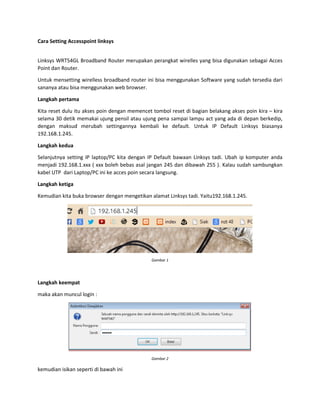
Kemudian kita buka browser dengan mengetikan alamat Linksys tadi. Yaitu192.168.1.245.

Gambar 1

Langkah keempat
maka akan muncul login :

Gambar 2

kemudian isikan seperti di bawah ini
username : (dikosongkan)
password : admin
Klik OK dan anda akan menemukan halaman setting berbasis web dari akses poin sub menu Linksys.

Langkah kelima
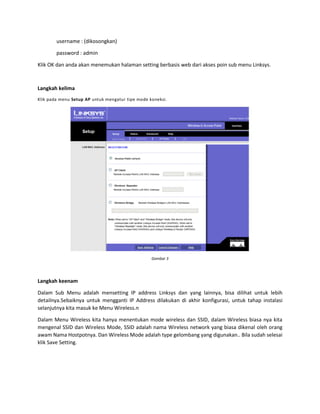
Klik pada menu Setup AP untuk mengatur tipe mode koneksi.

Gambar 3

Langkah keenam
Dalam Sub Menu adalah mensetting IP address Linksys dan yang lainnya, bisa dilihat untuk lebih
detailnya.Sebaiknya untuk mengganti IP Address dilakukan di akhir konfigurasi, untuk tahap instalasi
selanjutnya kita masuk ke Menu Wireless.n
Dalam Menu Wireless kita hanya menentukan mode wireless dan SSID, dalam Wireless biasa nya kita
mengenal SSID dan Wireless Mode, SSID adalah nama Wireless network yang biasa dikenal oleh orang
awam Nama Hostpotnya. Dan Wireless Mode adalah type gelombang yang digunakan.. Bila sudah selesai
klik Save Setting.
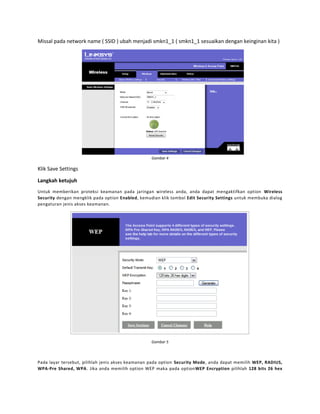
Missal pada network name ( SSID ) ubah menjadi smkn1_1 ( smkn1_1 sesuaikan dengan keinginan kita )

Gambar 4

Klik Save Settings
Langkah ketujuh
Untuk memberikan proteksi keamanan pada jaringan wireless anda, anda dapat mengaktifkan option Wireless
Security dengan mengklik pada option Enabled, kemudian klik tombol Edit Security Settings untuk membuka dialog
pengaturan jenis akses keamanan.

Gambar 5

Pada layar tersebut, pilihlah jenis akses keamanan pada option Security Mode, anda dapat memilih WEP, RADIUS,
WPA-Pre Shared, WPA. Jika anda memilih option WEP maka pada optionWEP Encryption pilihlah 128 bits 26 hex
digits untuk membuat kombinasi enkripsi sebanyak 26 digit. Pada bagian Passphrase, anda dapat memasukkan
sembarang kata, kalimat yang anda inginkan kemudian dengan mengklik pada tombol Generate, maka kombinasi
enkripsi akan dibuat berdasarkan Passphrase yang telah anda isikan sebelumnya. Ataupun anda bisa juga
mengosongkan Passphrase dan memasukkan 26 kombinasi angka dan huruf yang anda inginkan.
Selain itu, terdapat beberapa pengaturan yang dapat anda lakukan pada Wireless Access Point ini antara lain:

Langkah kedelapan
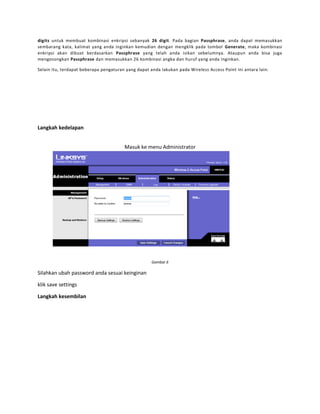
Masuk ke menu Administrator

Gambar 6

Silahkan ubah password anda sesuai keinginan
klik save settings
Langkah kesembilan
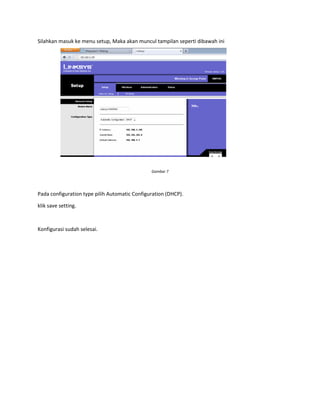
Silahkan masuk ke menu setup, Maka akan muncul tampilan seperti dibawah ini

Gambar 7

Pada configuration type pilih Automatic Configuration (DHCP).
klik save setting.

Konfigurasi sudah selesai.
Daftar pustaka

1 http://tedisunardii.blogspot.com/2013/01/konfigurasi-access-point-tp-link-dan.html
konfigurasi access point tp-ling dan lingsys Konfigurasi Access point TP-link DAN Linksys

2 http://wahyuheri.wordpress.com/2011/12/21/cara-setting-awal-wireless-access-point-wap54g/
Cara Setting Awal Wireless Access Point LinkSys WAP54G, D-link Dap 1150, TP-Likn TL WA-500G
Wahyuheri's Weblog.htm

3 http://candrasedana.ngeblog.ittelkom.ac.id/2013/05/18/konfigurasi-tp-link/
Konfigurasi TP-Link candra sedana's blog.htm

4 http://modem-tplink.blogspot.com/2012/10/mengenal-berbagai-model-router-tplink.html
Mengenal Berbagai Model Router Tplink.htm

5 http://aldyputra.net/2012/03/pengertian-access-point-dan-fungsinya/
Pengertian Access point Dan Fungsinya Fungsi Access Point Access Point - aLdy PutRa - Official
Sites.htm

6 http://hendri.staff.uns.ac.id/2009/12/mengenal-access-point-ap/
Mengenal Access Point Blognya si Hendri ™.htm

7 http://mardaarauf.blogspot.com/2010/12/pada-postingan-kali-ini-kita-akan.html
Konfigurasi Wireless Access Point Linksys WAP54G

Cara setting accesspoint linksys

  • 1.
    Nama : FahmiHamdani NIM : 1100260 Pendidikan Ilmu Komputer 2011 Access Point dan Konfigurasinya Pengertian Access Point Dan Fungsinya Fungsi Access Point ibaratnya sebagai Hub/Switch di jaringan lokal, yang bertindak untuk menghubungkan jaringan lokal dengan jaringan wireless/nirkabel para client/tetangga anda, di access point inilah koneksi internet dari tempat anda dipancarkan atau dikirim melalui gelombang radio, ukuran kekuatan sinyal juga mempengaruhi area coverage yang akan dijangkau, semakin tinggi kekuatan sinyal semakin luas jangkauannya. Ada dua buah perangkat wireless, satu buah jenis wireless Access Point (AP) dan sebuah lagi Wireless Cable/DSL Router. Kedua perangkat ini sudah lama tidak difungsikan secara optimal. Access Point Dan Fungsinya Interface untuk mengatur setting AP dilakukan dengan memasukkan alamat IP perangkat AP melalui browser, beberapa konfigurasi dilakukan, diantaranya dengan: 1. 2. 3. 4. Mengatur supaya AP dapat berfungsi sebagai DHCP server Mencoba fitur Wired Equivalent Privacy (WEP) dan Wi-Fi Protected Access(WPA) Mengatur akses berdasarkan MAC Address device pengakses dsb
  • 2.
    Cara Setting Accesspointlinksys Linksys WRT54GL Broadband Router merupakan perangkat wirelles yang bisa digunakan sebagai Acces Point dan Router. Untuk mensetting wirelless broadband router ini bisa menggunakan Software yang sudah tersedia dari sananya atau bisa menggunakan web browser. Langkah pertama Kita reset dulu itu akses poin dengan memencet tombol reset di bagian belakang akses poin kira – kira selama 30 detik memakai ujung pensil atau ujung pena sampai lampu act yang ada di depan berkedip, dengan maksud merubah settingannya kembali ke default. Untuk IP Default Linksys biasanya 192.168.1.245. Langkah kedua Selanjutnya setting IP laptop/PC kita dengan IP Default bawaan Linksys tadi. Ubah ip komputer anda menjadi 192.168.1.xxx ( xxx boleh bebas asal jangan 245 dan dibawah 255 ). Kalau sudah sambungkan kabel UTP dari Laptop/PC ini ke acces poin secara langsung. Langkah ketiga Kemudian kita buka browser dengan mengetikan alamat Linksys tadi. Yaitu192.168.1.245. Gambar 1 Langkah keempat maka akan muncul login : Gambar 2 kemudian isikan seperti di bawah ini
  • 3.
    username : (dikosongkan) password: admin Klik OK dan anda akan menemukan halaman setting berbasis web dari akses poin sub menu Linksys. Langkah kelima Klik pada menu Setup AP untuk mengatur tipe mode koneksi. Gambar 3 Langkah keenam Dalam Sub Menu adalah mensetting IP address Linksys dan yang lainnya, bisa dilihat untuk lebih detailnya.Sebaiknya untuk mengganti IP Address dilakukan di akhir konfigurasi, untuk tahap instalasi selanjutnya kita masuk ke Menu Wireless.n Dalam Menu Wireless kita hanya menentukan mode wireless dan SSID, dalam Wireless biasa nya kita mengenal SSID dan Wireless Mode, SSID adalah nama Wireless network yang biasa dikenal oleh orang awam Nama Hostpotnya. Dan Wireless Mode adalah type gelombang yang digunakan.. Bila sudah selesai klik Save Setting.
  • 4.
    Missal pada networkname ( SSID ) ubah menjadi smkn1_1 ( smkn1_1 sesuaikan dengan keinginan kita ) Gambar 4 Klik Save Settings Langkah ketujuh Untuk memberikan proteksi keamanan pada jaringan wireless anda, anda dapat mengaktifkan option Wireless Security dengan mengklik pada option Enabled, kemudian klik tombol Edit Security Settings untuk membuka dialog pengaturan jenis akses keamanan. Gambar 5 Pada layar tersebut, pilihlah jenis akses keamanan pada option Security Mode, anda dapat memilih WEP, RADIUS, WPA-Pre Shared, WPA. Jika anda memilih option WEP maka pada optionWEP Encryption pilihlah 128 bits 26 hex
  • 5.
    digits untuk membuatkombinasi enkripsi sebanyak 26 digit. Pada bagian Passphrase, anda dapat memasukkan sembarang kata, kalimat yang anda inginkan kemudian dengan mengklik pada tombol Generate, maka kombinasi enkripsi akan dibuat berdasarkan Passphrase yang telah anda isikan sebelumnya. Ataupun anda bisa juga mengosongkan Passphrase dan memasukkan 26 kombinasi angka dan huruf yang anda inginkan. Selain itu, terdapat beberapa pengaturan yang dapat anda lakukan pada Wireless Access Point ini antara lain: Langkah kedelapan Masuk ke menu Administrator Gambar 6 Silahkan ubah password anda sesuai keinginan klik save settings Langkah kesembilan
  • 6.
    Silahkan masuk kemenu setup, Maka akan muncul tampilan seperti dibawah ini Gambar 7 Pada configuration type pilih Automatic Configuration (DHCP). klik save setting. Konfigurasi sudah selesai.
  • 7.
    Daftar pustaka 1 http://tedisunardii.blogspot.com/2013/01/konfigurasi-access-point-tp-link-dan.html konfigurasiaccess point tp-ling dan lingsys Konfigurasi Access point TP-link DAN Linksys 2 http://wahyuheri.wordpress.com/2011/12/21/cara-setting-awal-wireless-access-point-wap54g/ Cara Setting Awal Wireless Access Point LinkSys WAP54G, D-link Dap 1150, TP-Likn TL WA-500G Wahyuheri's Weblog.htm 3 http://candrasedana.ngeblog.ittelkom.ac.id/2013/05/18/konfigurasi-tp-link/ Konfigurasi TP-Link candra sedana's blog.htm 4 http://modem-tplink.blogspot.com/2012/10/mengenal-berbagai-model-router-tplink.html Mengenal Berbagai Model Router Tplink.htm 5 http://aldyputra.net/2012/03/pengertian-access-point-dan-fungsinya/ Pengertian Access point Dan Fungsinya Fungsi Access Point Access Point - aLdy PutRa - Official Sites.htm 6 http://hendri.staff.uns.ac.id/2009/12/mengenal-access-point-ap/ Mengenal Access Point Blognya si Hendri ™.htm 7 http://mardaarauf.blogspot.com/2010/12/pada-postingan-kali-ini-kita-akan.html Konfigurasi Wireless Access Point Linksys WAP54G