Dokumen tersebut memberikan instruksi lengkap untuk mengganti tema di situs WordPress, mulai dari login ke mode admin, memilih tema baru, mencari dan mengunduh tema gratis, serta mengaktifkannya.
Cara Mengganti temaWEB WordPress
Saya akan melanjutkan artikel dari tutorial membuat web, tetapi disini saya akan mengajarkan cara
mengedit web wordpress, sebelum membacah ini ada baiknya and membaca terlebih dahulu tutorial
membuat web yang saya miliki pada menu “tugas PDE>Tutorial Membuat WEB.”
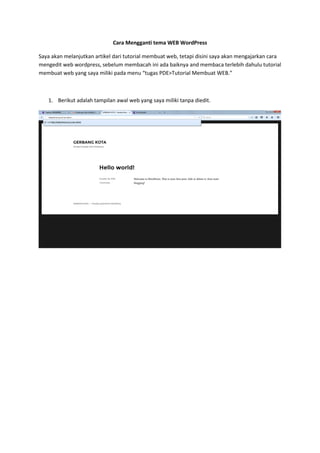
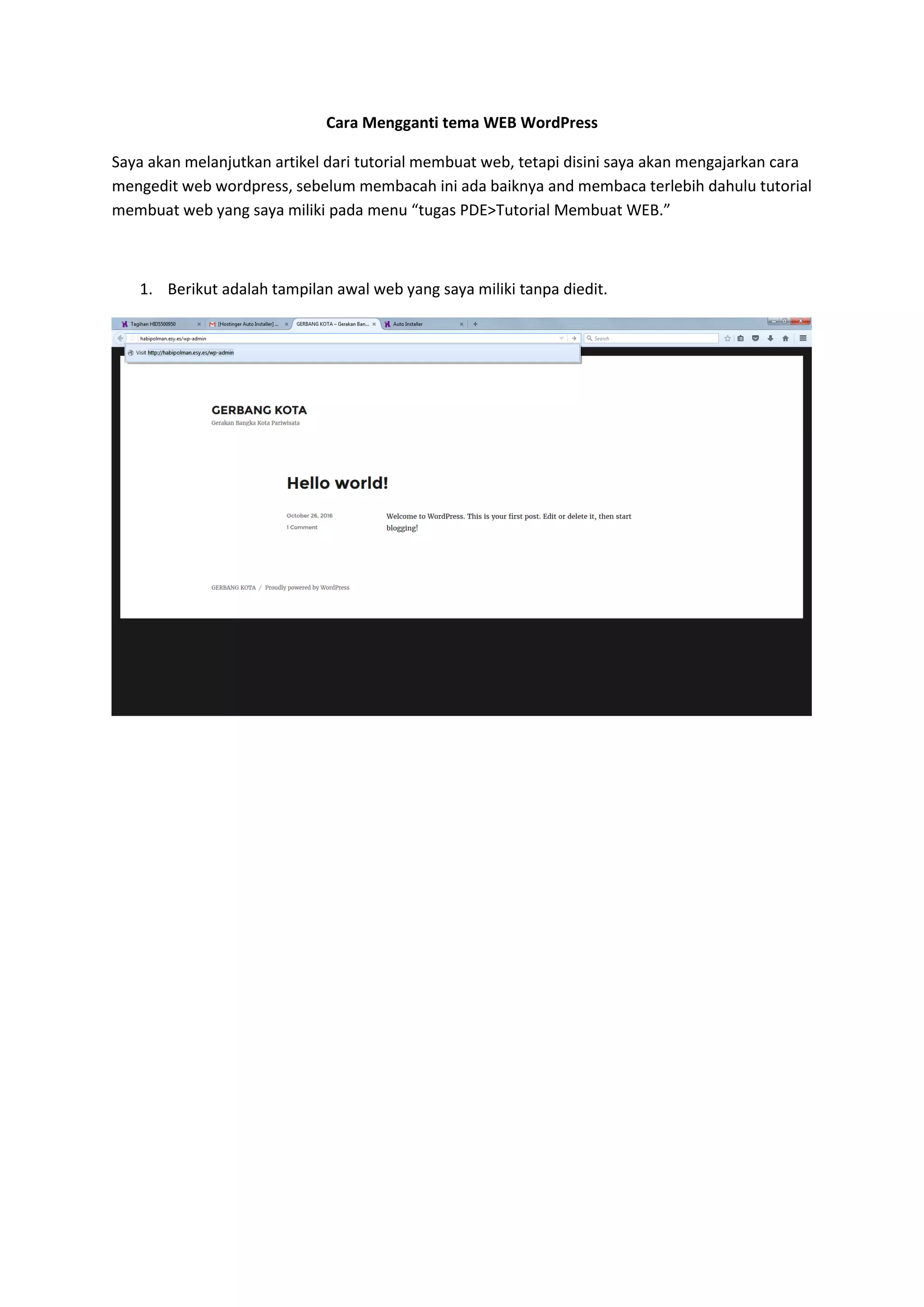
1. Berikut adalah tampilan awal web yang saya miliki tanpa diedit.
2.
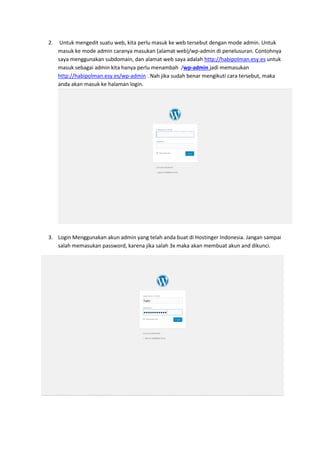
2. Untuk mengeditsuatu web, kita perlu masuk ke web tersebut dengan mode admin. Untuk
masuk ke mode admin caranya masukan (alamat web)/wp-admin di penelusuran. Contohnya
saya menggunakan subdomain, dan alamat web saya adalah http://habipolman.esy.es untuk
masuk sebagai admin kita hanya perlu menambah /wp-admin jadi memasukan
http://habipolman.esy.es/wp-admin . Nah jika sudah benar mengikuti cara tersebut, maka
anda akan masuk ke halaman login.
3. Login Menggunakan akun admin yang telah anda buat di Hostinger Indonesia. Jangan sampai
salah memasukan password, karena jika salah 3x maka akan membuat akun and dikunci.
3.
4. Berikut tampilanjika anda telah berhasil login.
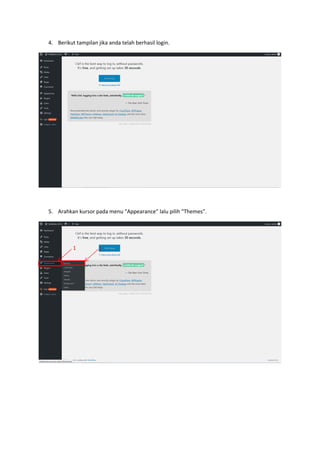
5. Arahkan kursor pada menu “Appearance” lalu pilih “Themes”.
1 2
4.
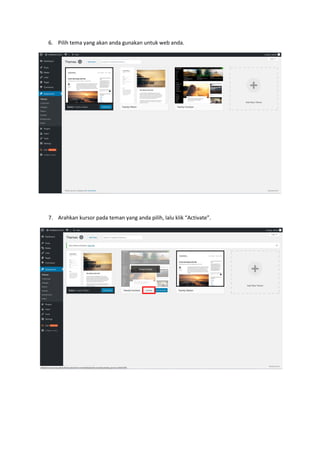
6. Pilih temayang akan anda gunakan untuk web anda.
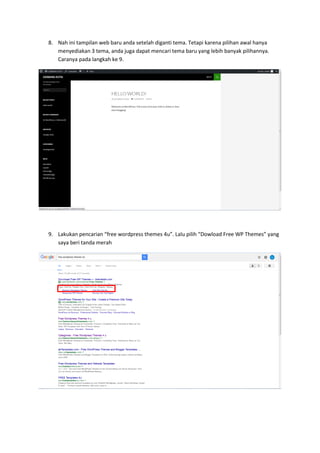
7. Arahkan kursor pada teman yang anda pilih, lalu klik “Activate”.
5.
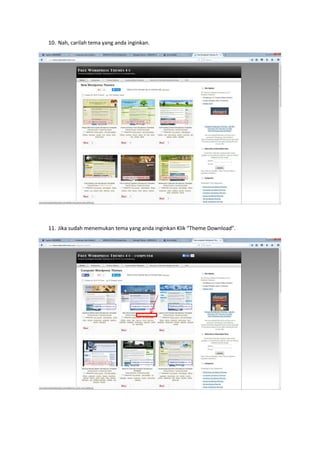
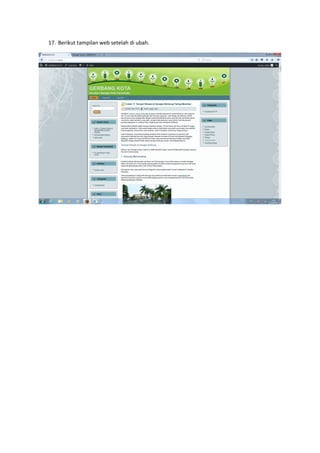
8. Nah initampilan web baru anda setelah diganti tema. Tetapi karena pilihan awal hanya
menyediakan 3 tema, anda juga dapat mencari tema baru yang lebih banyak pilihannya.
Caranya pada langkah ke 9.
9. Lakukan pencarian “free wordpress themes 4u”. Lalu pilih “Dowload Free WP Themes” yang
saya beri tanda merah
6.
10. Nah, carilahtema yang anda inginkan.
11. Jika sudah menemukan tema yang anda inginkan Klik “Theme Download”.
7.
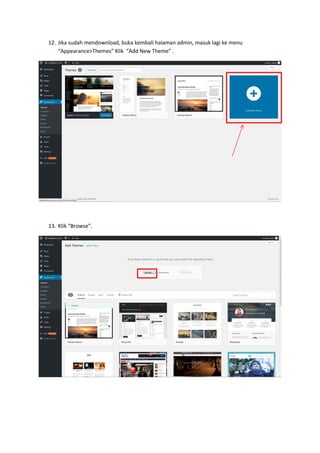
12. Jika sudahmendownload, buka kembali halaman admin, masuk lagi ke menu
“Appearance>Themes” Klik “Add New Theme” .
13. Klik “Browse”.
8.
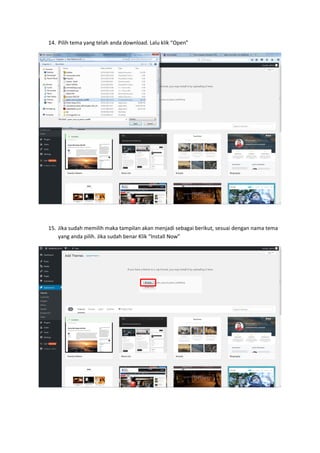
14. Pilih temayang telah anda download. Lalu klik “Open”
15. Jika sudah memilih maka tampilan akan menjadi sebagai berikut, sesuai dengan nama tema
yang anda pilih. Jika sudah benar Klik “Install Now”
9.
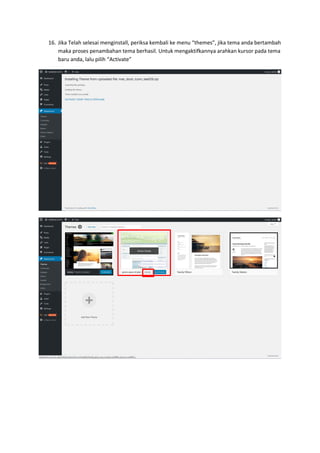
16. Jika Telahselesai menginstall, periksa kembali ke menu “themes”, jika tema anda bertambah
maka proses penambahan tema berhasil. Untuk mengaktifkannya arahkan kursor pada tema
baru anda, lalu pilih “Activate”


![Modul Ajar KBC SKI Kelas 3 MI [MODULKELAS.COM]](https://cdn.slidesharecdn.com/ss_thumbnails/modulajarkbcskikelas3mimodulkelas-260130161838-4934e483-thumbnail.jpg?width=640&height=640&fit=bounds)


