Cara Membuat Akun Gmail
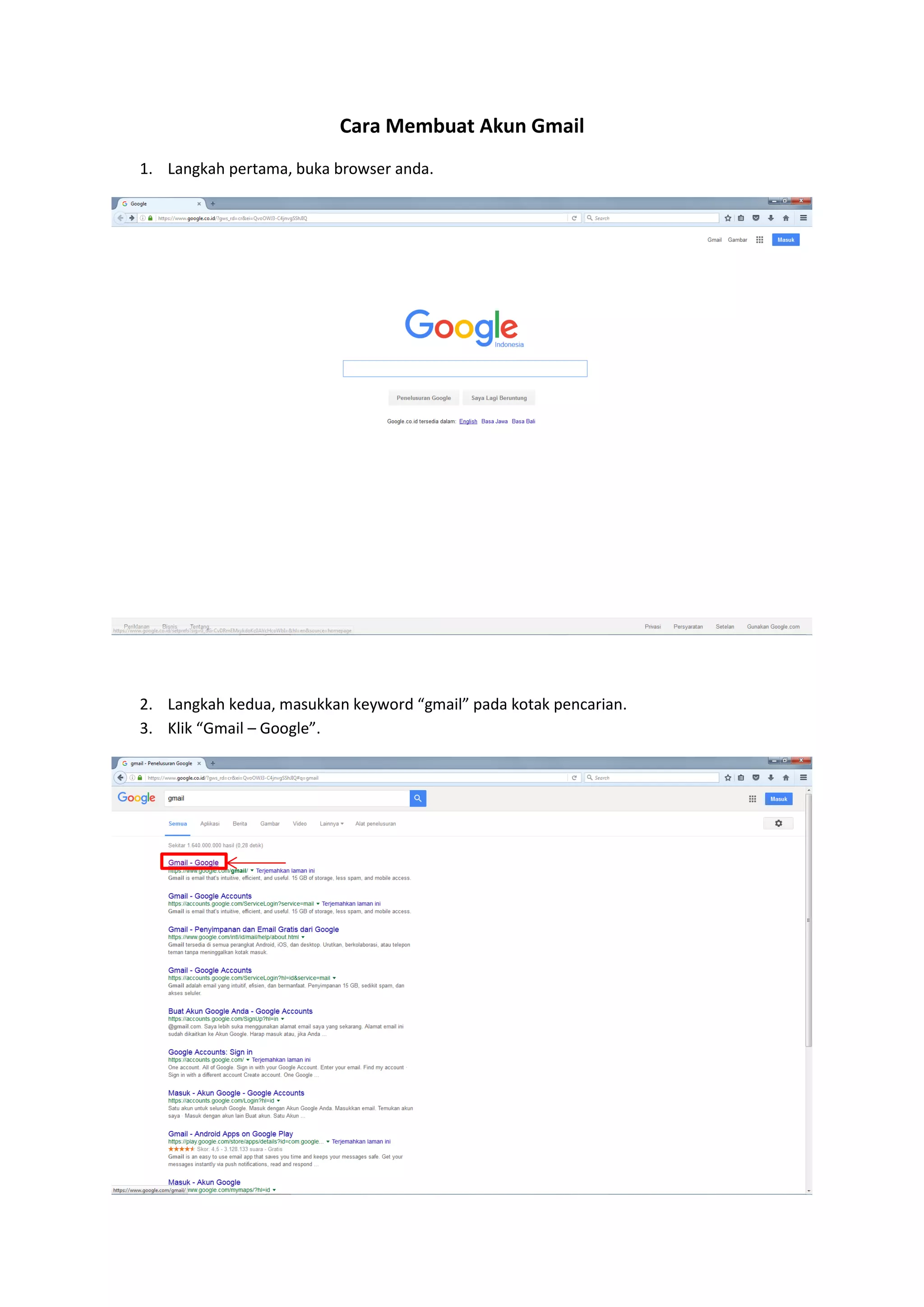
1. Langkah pertama, buka browser anda.
2. Langkah kedua, masukkan keyword “gmail” pada kotak pencarian.
3. Klik “Gmail – Google”.
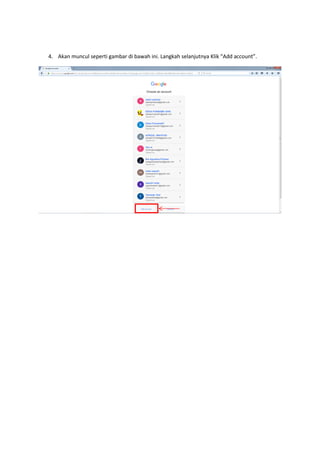
4. Akan muncul seperti gambar di bawah ini. Langkah selanjutnya Klik “Add account”.
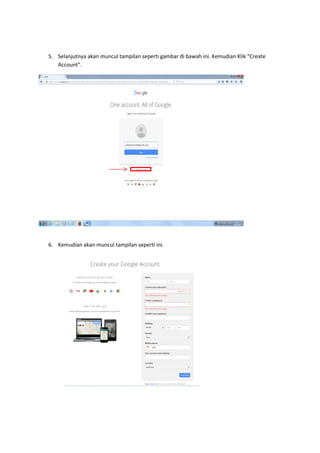
5. Selanjutnya akan muncul tampilan seperti gambar di bawah ini. Kemudian Klik “Create
Account”.
6. Kemudian akan muncul tampilan seperti ini.
7. Isi sesuai data yang kita inginkan. Lalu Klik “Next step”.
8. Akan muncul aturan tentang privasi dan aturan yang harus kita ketahui.
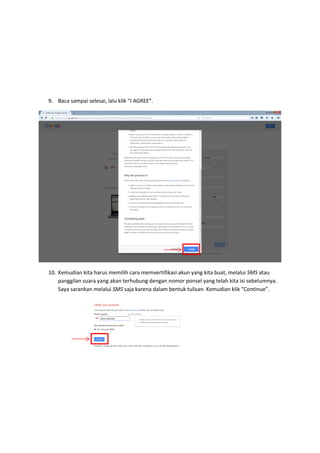
9. Baca sampai selesai, lalu klik “I AGREE”.
10. Kemudian kita harus memilih cara memvertifikasi akun yang kita buat, melalui SMS atau
panggilan suara yang akan terhubung dengan nomor ponsel yang telah kita isi sebelumnya.
Saya sarankan melalui SMS saja karena dalam bentuk tulisan. Kemudian klik “Continue”.
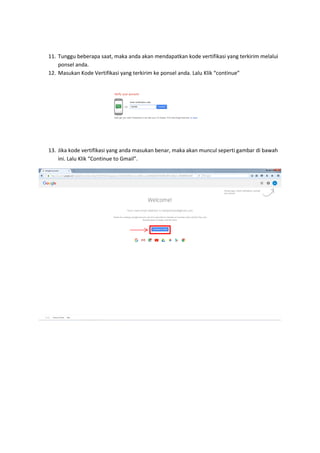
11. Tunggu beberapa saat, maka anda akan mendapatkan kode vertifikasi yang terkirim melalui
ponsel anda.
12. Masukan Kode Vertifikasi yang terkirim ke ponsel anda. Lalu Klik “continue”
13. Jika kode vertifikasi yang anda masukan benar, maka akan muncul seperti gambar di bawah
ini. Lalu Klik “Continue to Gmail”.
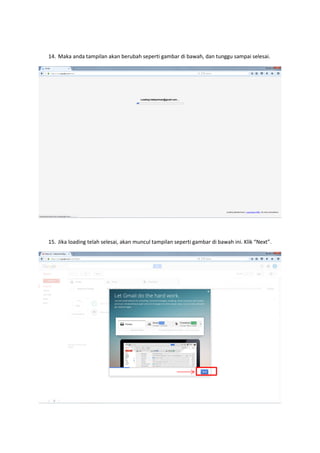
14. Maka anda tampilan akan berubah seperti gambar di bawah, dan tunggu sampai selesai.
15. Jika loading telah selesai, akan muncul tampilan seperti gambar di bawah ini. Klik “Next”.
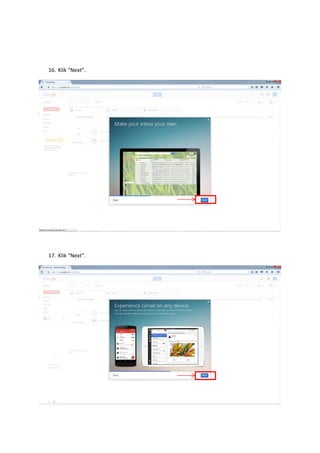
16. Klik “Next”.
17. Klik “Next”.
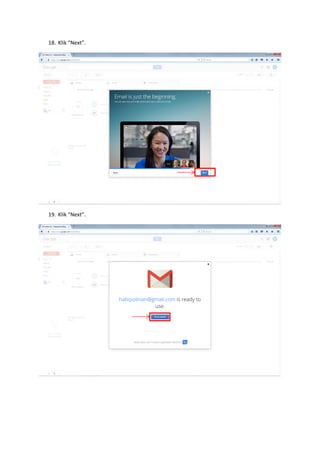
18. Klik “Next”.
19. Klik “Next”.
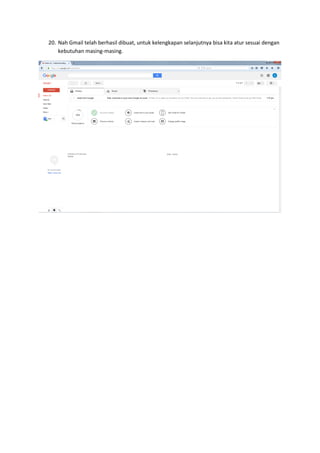
20. Nah Gmail telah berhasil dibuat, untuk kelengkapan selanjutnya bisa kita atur sesuai dengan
kebutuhan masing-masing.

Cara membuat akun gmail

  • 1.
    Cara Membuat AkunGmail 1. Langkah pertama, buka browser anda. 2. Langkah kedua, masukkan keyword “gmail” pada kotak pencarian. 3. Klik “Gmail – Google”.
  • 2.
    4. Akan munculseperti gambar di bawah ini. Langkah selanjutnya Klik “Add account”.
  • 3.
    5. Selanjutnya akanmuncul tampilan seperti gambar di bawah ini. Kemudian Klik “Create Account”. 6. Kemudian akan muncul tampilan seperti ini.
  • 4.
    7. Isi sesuaidata yang kita inginkan. Lalu Klik “Next step”. 8. Akan muncul aturan tentang privasi dan aturan yang harus kita ketahui.
  • 5.
    9. Baca sampaiselesai, lalu klik “I AGREE”. 10. Kemudian kita harus memilih cara memvertifikasi akun yang kita buat, melalui SMS atau panggilan suara yang akan terhubung dengan nomor ponsel yang telah kita isi sebelumnya. Saya sarankan melalui SMS saja karena dalam bentuk tulisan. Kemudian klik “Continue”.
  • 6.
    11. Tunggu beberapasaat, maka anda akan mendapatkan kode vertifikasi yang terkirim melalui ponsel anda. 12. Masukan Kode Vertifikasi yang terkirim ke ponsel anda. Lalu Klik “continue” 13. Jika kode vertifikasi yang anda masukan benar, maka akan muncul seperti gambar di bawah ini. Lalu Klik “Continue to Gmail”.
  • 7.
    14. Maka andatampilan akan berubah seperti gambar di bawah, dan tunggu sampai selesai. 15. Jika loading telah selesai, akan muncul tampilan seperti gambar di bawah ini. Klik “Next”.
  • 8.
    16. Klik “Next”. 17.Klik “Next”.
  • 9.
    18. Klik “Next”. 19.Klik “Next”.
  • 10.
    20. Nah Gmailtelah berhasil dibuat, untuk kelengkapan selanjutnya bisa kita atur sesuai dengan kebutuhan masing-masing.