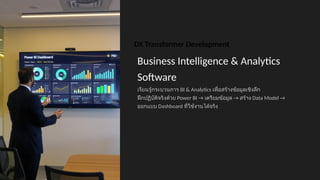
Business Intelligence & Analytics
Software
เรียนรู้กระบวนการ BI & Analytics เพื่อสร้างข้อมูลเชิงลึก
ฝึกปฏิบัติจริงด้วย Power BI → →
เตรียมข้อมูล สร้าง Data Model →
ออกแบบ Dashboard ที่ใช้งานได้จริง
DX Transformer Development
หัวข้อในวันนี้
Business Intelligence & Analytics
Overview
แนะนำหลักการและประโยชน์ของ Business Intelligence ในองค์กร
Why Power BI?
ทำความเข้าใจคุณสมบัติและจุดเด่นของ Power BI ที่เหมาะกับองค์กรทุกขนาด
Power BI Workflow
เรียนรู้กระบวนการทำงานของ Power BI ตั้งแต่การเชื่อมต่อข้อมูลจนถึงการแชร์
ผลลัพธ์
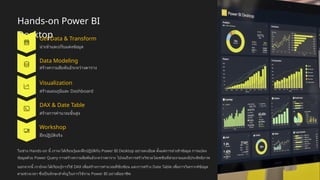
Hands-on Power BI
Desktop
ฝึกปฏิบัติจริงกับการนำเข้าข้อมูล การแปลงข้อมูล การสร้างโมเดล และการ
สร้างวิชวลไลเซชัน
เวิร์กช็อปนี้ออกแบบมาเพื่อให้ผู้เข้าร่วมได้เรียนรู้ทีละขั้นตอน โดยเริ่มจากแนวคิดพื้นฐานไปจนถึง
การปฏิบัติจริง ซึ่งจะช่วยให้ทุกท่านสามารถสร้าง Dashboard ที่มีประสิทธิภาพได้ด้วยตนเอง
บทนำสู่ Business Intelligence & Analytics
กระบวนการแปลงข้อมูล
Business Intelligence & Analytics คือ
กระบวนการที่ช่วยแปลงข้อมูลดิบให้เป็นข้อมูล
เชิงลึก (Insight) ที่มีคุณค่าต่อธุรกิจ โดยนำ
เสนอในรูปแบบที่เข้าใจง่ายและนำไปใช้
ประโยชน์ได้จริง
การตัดสินใจที่ดีขึ้น
ข้อมูลเชิงลึกที่ได้จาก BI ช่วยให้ผู้บริหารและทีม
งานสามารถตัดสินใจได้อย่างแม่นยำมากขึ้น และ
รวดเร็วขึ้น โดยอาศัยข้อมูลจริงแทนการใช้ความ
รู้สึกหรือประสบการณ์เพียงอย่างเดียว
วัฒนธรรมองค์กรแบบ Data-driven
การนำ BI มาใช้ในองค์กรช่วยสร้างวัฒนธรรมที่
ขับเคลื่อนด้วยข้อมูล ทำให้ทุกแผนกเห็นความ
สำคัญของข้อมูลและใช้ข้อมูลประกอบการตัดสิน
ใจในทุกระดับ
Business Intelligence เป็นมากกว่าเครื่องมือหรือเทคโนโลยี แต่เป็นแนวคิดที่ช่วยให้องค์กรใช้ประโยชน์จากข้อมูลได้อย่างเต็มที่ เพื่อสร้างความได้เปรียบในการ
แข่งขันและพัฒนาธุรกิจอย่างยั่งยืน
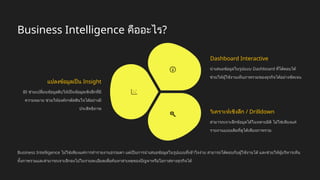
Business Intelligence คืออะไร?
แปลงข้อมูลเป็น Insight
BI ช่วยเปลี่ยนข้อมูลดิบให้เป็นข้อมูลเชิงลึกที่มี
ความหมาย ช่วยให้องค์กรตัดสินใจได้อย่างมี
ประสิทธิภาพ
Dashboard Interactive
นำเสนอข้อมูลในรูปแบบ Dashboard ที่โต้ตอบได้
ช่วยให้ผู้ใช้งานเห็นภาพรวมของธุรกิจได้อย่างชัดเจน
วิเคราะห์เชิงลึก / Drilldown
สามารถเจาะลึกข้อมูลได้ในหลายมิติ ไม่ใช่เพียงแค่
รายงานแบบเดิมที่ดูได้เพียงภาพรวม
Business Intelligence ไม่ใช่เพียงแค่การทำรายงานธรรมดา แต่เป็นการนำเสนอข้อมูลในรูปแบบที่เข้าใจง่าย สามารถโต้ตอบกับผู้ใช้งานได้ และช่วยให้ผู้บริหารเห็น
ทั้งภาพรวมและสามารถเจาะลึกลงไปในรายละเอียดเพื่อค้นหาสาเหตุของปัญหาหรือโอกาสทางธุรกิจได้
ประโยชน์ของ BI ในองค์กร
70%
ลดเวลาการจัดทำ
รายงาน
ลดเวลาในการจัดทำรายงาน
ประจำเดือนลงได้ถึง 70% เมื่อ
เทียบกับการทำรายงานแบบ
เดิม
95%
เพิ่มความแม่นยำ
ลดความผิดพลาดจากการ
คำนวณด้วยมือ (Human
Error) ทำให้ข้อมูลมีความ
แม่นยำมากขึ้น
3X
ตัดสินใจรวดเร็วขึ้น
ผู้บริหารสามารถตัดสินใจได้
เร็วขึ้น 3 เท่า เนื่องจากมี
ข้อมูลที่ครบถ้วนและทันสมัย
นอกจากนี้ BI ยังช่วยส่งเสริม Data-driven Culture ในองค์กร ทำให้ทุกแผนกเห็นความสำคัญ
ของการใช้ข้อมูลในการตัดสินใจ และสร้าง Single Version of the Truth ที่ทำให้ทุกคนใน
องค์กรเห็นข้อมูลเดียวกัน ไม่เกิดความขัดแย้งจากการมีข้อมูลที่แตกต่างกัน
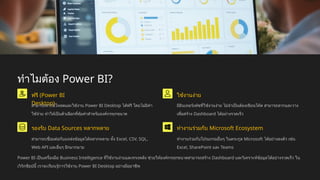
ทำไมต้อง Power BI?
ฟรี (Power BI
Desktop)
สามารถดาวน์โหลดและใช้งาน Power BI Desktop ได้ฟรี โดยไม่มีค่า
ใช้จ่าย ทำให้เป็นตัวเลือกที่คุ้มค่าสำหรับองค์กรทุกขนาด
ใช้งานง่าย
มีอินเทอร์เฟซที่ใช้งานง่าย ไม่จำเป็นต้องเขียนโค้ด สามารถลากและวาง
เพื่อสร้าง Dashboard ได้อย่างรวดเร็ว
รองรับ Data Sources หลากหลาย
สามารถเชื่อมต่อกับแหล่งข้อมูลได้หลากหลาย ทั้ง Excel, CSV, SQL,
Web API และอื่นๆ อีกมากมาย
ทำงานร่วมกับ Microsoft Ecosystem
ทำงานร่วมกับโปรแกรมอื่นๆ ในตระกูล Microsoft ได้อย่างลงตัว เช่น
Excel, SharePoint และ Teams
Power BI เป็นเครื่องมือ Business Intelligence ที่ใช้งานง่ายและทรงพลัง ช่วยให้องค์กรทุกขนาดสามารถสร้าง Dashboard และวิเคราะห์ข้อมูลได้อย่างรวดเร็ว ใน
เวิร์กช็อปนี้ เราจะเรียนรู้การใช้งาน Power BI Desktop อย่างมืออาชีพ
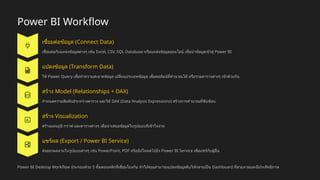
Power BI Workflow
เชื่อมต่อข้อมูล (Connect Data)
เชื่อมต่อกับแหล่งข้อมูลต่างๆ เช่น Excel, CSV, SQL Database หรือแหล่งข้อมูลออนไลน์ เพื่อนำข้อมูลเข้าสู่ Power BI
แปลงข้อมูล (Transform Data)
ใช้ Power Query เพื่อทำความสะอาดข้อมูล เปลี่ยนประเภทข้อมูล เพิ่มคอลัมน์ที่คำนวณได้ หรือรวมตารางต่างๆ เข้าด้วยกัน
สร้าง Model (Relationships + DAX)
กำหนดความสัมพันธ์ระหว่างตาราง และใช้ DAX (Data Analysis Expressions) สร้างการคำนวณที่ซับซ้อน
สร้าง Visualization
สร้างแผนภูมิ กราฟ และตารางต่างๆ เพื่อนำเสนอข้อมูลในรูปแบบที่เข้าใจง่าย
แชร์ผล (Export / Power BI Service)
ส่งออกผลงานในรูปแบบต่างๆ เช่น PowerPoint, PDF หรืออัปโหลดไปยัง Power BI Service เพื่อแชร์กับผู้อื่น
Power BI Desktop Workflow ประกอบด้วย 5 ขั้นตอนหลักที่เชื่อมโยงกัน ทำให้คุณสามารถแปลงข้อมูลดิบให้กลายเป็น Dashboard ที่สวยงามและมีประสิทธิภาพ
Hands-on Power BI
Desktop
Get Data & Transform
นำเข้าและปรับแต่งข้อมูล
Data Modeling
สร้างความสัมพันธ์ระหว่างตาราง
Visualization
สร้างแผนภูมิและ Dashboard
DAX & Date Table
สร้างการคำนวณขั้นสูง
Workshop
ฝึกปฏิบัติจริง
ในช่วง Hands-on นี้ เราจะได้เรียนรู้และฝึกปฏิบัติกับ Power BI Desktop อย่างละเอียด ตั้งแต่การนำเข้าข้อมูล การแปลง
ข้อมูลด้วย Power Query การสร้างความสัมพันธ์ระหว่างตาราง ไปจนถึงการสร้างวิชวลไลเซชันที่สวยงามและมีประสิทธิภาพ
นอกจากนี้ เรายังจะได้เรียนรู้การใช้ DAX เพื่อสร้างการคำนวณที่ซับซ้อน และการสร้าง Date Table เพื่อการวิเคราะห์ข้อมูล
ตามช่วงเวลา ซึ่งเป็นทักษะสำคัญในการใช้งาน Power BI อย่างมืออาชีพ
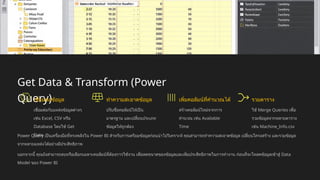
Get Data & Transform (Power
Query)
เชื่อมต่อข้อมูล
เชื่อมต่อกับแหล่งข้อมูลต่างๆ
เช่น Excel, CSV หรือ
Database โดยใช้ Get
Data
ทำความสะอาดข้อมูล
ปรับชื่อคอลัมน์ให้เป็น
มาตรฐาน และเปลี่ยนประเภท
ข้อมูลให้ถูกต้อง
เพิ่มคอลัมน์ที่คำนวณได้
สร้างคอลัมน์ใหม่จากการ
คำนวณ เช่น Available
Time
รวมตาราง
ใช้ Merge Queries เพื่อ
รวมข้อมูลจากหลายตาราง
เช่น Machine_Info.csv
Power Query เป็นเครื่องมือที่ทรงพลังใน Power BI สำหรับการเตรียมข้อมูลก่อนนำไปวิเคราะห์ คุณสามารถทำความสะอาดข้อมูล เปลี่ยนโครงสร้าง และรวมข้อมูล
จากหลายแหล่งได้อย่างมีประสิทธิภาพ
นอกจากนี้ คุณยังสามารถลบหรือเลือกเฉพาะคอลัมน์ที่ต้องการใช้งาน เพื่อลดขนาดของข้อมูลและเพิ่มประสิทธิภาพในการทำงาน ก่อนที่จะโหลดข้อมูลเข้าสู่ Data
Model ของ Power BI
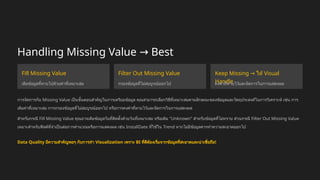
Handling Missing Value Best
→
Practice
Fill Missing Value
เติมข้อมูลที่หายไปด้วยค่าที่เหมาะสม
Filter Out Missing Value
กรองข้อมูลที่ไม่สมบูรณ์ออกไป
Keep Missing → ให้ Visual
Handle
คงค่าที่หายไว้และจัดการในการแสดงผล
การจัดการกับ Missing Value เป็นขั้นตอนสำคัญในการเตรียมข้อมูล คุณสามารถเลือกวิธีที่เหมาะสมตามลักษณะของข้อมูลและวัตถุประสงค์ในการวิเคราะห์ เช่น การ
เติมค่าที่เหมาะสม การกรองข้อมูลที่ไม่สมบูรณ์ออกไป หรือการคงค่าที่หายไว้และจัดการในการแสดงผล
สำหรับกรณี Fill Missing Value คุณอาจเติมข้อมูลวันที่ติดตั้งด้วยวันที่เหมาะสม หรือเติม "Unknown" สำหรับข้อมูลที่ไม่ทราบ ส่วนกรณี Filter Out Missing Value
เหมาะสำหรับฟิลด์ที่จำเป็นต่อการคำนวณหรือการแสดงผล เช่น InstallDate ที่ใช้ใน Trend หากไม่มีข้อมูลควรทำความสะอาดออกไป
Data Quality มีความสำคัญพอๆ กับการทำ Visualization เพราะ BI ที่ดีต้องเริ่มจากข้อมูลที่สะอาดและน่าเชื่อถือ!
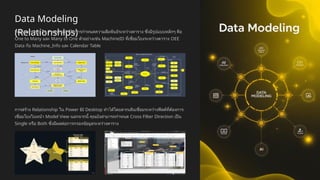
Data Modeling
(Relationships)
Relationship ใน Power BI เป็นการกำหนดความสัมพันธ์ระหว่างตาราง ซึ่งมีรูปแบบหลักๆ คือ
One to Many และ Many to One ตัวอย่างเช่น MachineID ที่เชื่อมโยงระหว่างตาราง OEE
Data กับ Machine_Info และ Calendar Table
การสร้าง Relationship ใน Power BI Desktop ทำได้โดยลากเส้นเชื่อมระหว่างฟิลด์ที่ต้องการ
เชื่อมโยงในหน้า Model View นอกจากนี้ คุณยังสามารถกำหนด Cross Filter Direction เป็น
Single หรือ Both ซึ่งมีผลต่อการกรองข้อมูลระหว่างตาราง
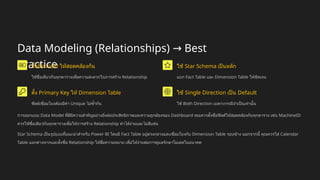
Data Modeling (Relationships) Best
→
Practice
ตั้งชื่อ Field ให้สอดคล้องกัน
ใช้ชื่อเดียวกันทุกตารางเพื่อความสะดวกในการสร้าง Relationship
ใช้ Star Schema เป็นหลัก
แยก Fact Table และ Dimension Table ให้ชัดเจน
ตั้ง Primary Key ให้ Dimension Table
ฟิลด์เชื่อมโยงต้องมีค่า Unique ไม่ซ้ำกัน
ใช้ Single Direction เป็น Default
ใช้ Both Direction เฉพาะกรณีจำเป็นเท่านั้น
การออกแบบ Data Model ที่ดีมีความสำคัญอย่างยิ่งต่อประสิทธิภาพและความถูกต้องของ Dashboard คุณควรตั้งชื่อฟิลด์ให้สอดคล้องกันทุกตาราง เช่น MachineID
ควรใช้ชื่อเดียวกันทุกตารางเพื่อให้การสร้าง Relationship ทำได้ง่ายและไม่สับสน
Star Schema เป็นรูปแบบที่แนะนำสำหรับ Power BI โดยมี Fact Table อยู่ตรงกลางและเชื่อมโยงกับ Dimension Table รอบข้าง นอกจากนี้ คุณควรใส่ Calendar
Table แยกต่างหากและตั้งชื่อ Relationship ให้สื่อความหมาย เพื่อให้ง่ายต่อการดูแลรักษาโมเดลในอนาคต
Visualization Basics
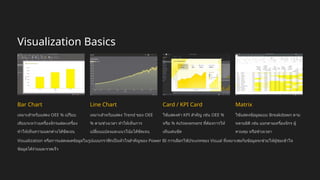
Bar Chart
เหมาะสำหรับแสดง OEE % เปรียบ
เทียบระหว่างเครื่องจักรแต่ละเครื่อง
ทำให้เห็นความแตกต่างได้ชัดเจน
Line Chart
เหมาะสำหรับแสดง Trend ของ OEE
% ตามช่วงเวลา ทำให้เห็นการ
เปลี่ยนแปลงและแนวโน้มได้ชัดเจน
Card / KPI Card
ใช้แสดงค่า KPI สำคัญ เช่น OEE %
หรือ % Achievement ที่ต้องการให้
เห็นเด่นชัด
Matrix
ใช้แสดงข้อมูลแบบ Breakdown ตาม
หลายมิติ เช่น แยกตามเครื่องจักร ผู้
ควบคุม หรือช่วงเวลา
Visualization หรือการแสดงผลข้อมูลในรูปแบบกราฟิกเป็นหัวใจสำคัญของ Power BI การเลือกใช้ประเภทของ Visual ที่เหมาะสมกับข้อมูลจะช่วยให้ผู้ชมเข้าใจ
ข้อมูลได้ง่ายและรวดเร็ว
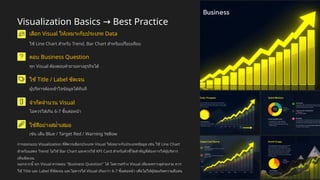
Visualization Basics Best Practice
→
เลือก Visual ให้เหมาะกับประเภท Data
ใช้ Line Chart สำหรับ Trend, Bar Chart สำหรับเปรียบเทียบ
ตอบ Business Question
ทุก Visual ต้องตอบคำถามทางธุรกิจได้
ใช้ Title / Label ชัดเจน
ผู้บริหารต้องเข้าใจข้อมูลได้ทันที
จำกัดจำนวน Visual
ไม่ควรใส่เกิน 6-7 ชิ้นต่อหน้า
ใช้สีอย่างสม่ำเสมอ
เช่น เส้น Blue / Target Red / Warning Yellow
การออกแบบ Visualization ที่ดีควรเลือกประเภท Visual ให้เหมาะกับประเภทข้อมูล เช่น ใช้ Line Chart
สำหรับแสดง Trend ไม่ใช้ Bar Chart และควรใช้ KPI Card สำหรับตัวชี้วัดสำคัญที่ต้องการให้ผู้บริหาร
เห็นชัดเจน
นอกจากนี้ ทุก Visual ควรตอบ "Business Question" ได้ ไม่ควรสร้าง Visual เพียงเพราะดูสวยงาม ควร
ใช้ Title และ Label ที่ชัดเจน และไม่ควรใส่ Visual เกินกว่า 6-7 ชิ้นต่อหน้า เพื่อไม่ให้ผู้ชมเกิดความสับสน
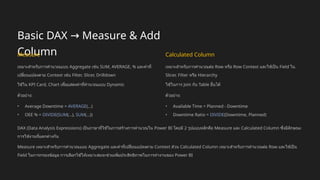
Basic DAX Measure & Add
→
Column
Measure
เหมาะสำหรับการคำนวณแบบ Aggregate เช่น SUM, AVERAGE, % และค่าที่
เปลี่ยนแปลงตาม Context เช่น Filter, Slicer, Drilldown
ใช้ใน KPI Card, Chart เพื่อแสดงค่าที่คำนวณแบบ Dynamic
ตัวอย่าง:
• Average Downtime = AVERAGE(...)
• OEE % = DIVIDE(SUM(...), SUM(...))
Calculated Column
เหมาะสำหรับการคำนวณต่อ Row หรือ Row Context และใช้เป็น Field ใน
Slicer, Filter หรือ Hierarchy
ใช้ในการ Join กับ Table อื่นได้
ตัวอย่าง:
• Available Time = Planned - Downtime
• Downtime Ratio = DIVIDE(Downtime, Planned)
DAX (Data Analysis Expressions) เป็นภาษาที่ใช้ในการสร้างการคำนวณใน Power BI โดยมี 2 รูปแบบหลักคือ Measure และ Calculated Column ซึ่งมีลักษณะ
การใช้งานที่แตกต่างกัน
Measure เหมาะสำหรับการคำนวณแบบ Aggregate และค่าที่เปลี่ยนแปลงตาม Context ส่วน Calculated Column เหมาะสำหรับการคำนวณต่อ Row และใช้เป็น
Field ในการกรองข้อมูล การเลือกใช้ให้เหมาะสมจะช่วยเพิ่มประสิทธิภาพในการทำงานของ Power BI
Basic DAX Best Practice
→
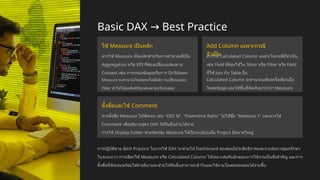
ใช้ Measure เป็นหลัก
ควรใช้ Measure เป็นหลักสำหรับการคำนวณที่เป็น
Aggregation หรือ KPI ที่ต้องเปลี่ยนแปลงตาม
Context เช่น การกรองข้อมูลหรือการ Drilldown
Measure จะคำนวณใหม่ทุกครั้งเมื่อมีการเปลี่ยนแปลง
Filter ทำให้ได้ผลลัพธ์ที่ถูกต้องตามบริบทเสมอ
Add Column เฉพาะกรณี
จำเป็น
ควรใช้ Calculated Column เฉพาะในกรณีที่จำเป็น
เช่น Field ที่ต้องใช้ใน Slicer หรือ Filter หรือ Field
ที่ใช้ Join กับ Table อื่น
Calculated Column จะคำนวณเพียงครั้งเดียวเมื่อ
โหลดข้อมูล และใช้พื้นที่จัดเก็บมากกว่า Measure
ตั้งชื่อและใช้ Comment
ควรตั้งชื่อ Measure ให้ชัดเจน เช่น "OEE %", "Downtime Ratio" ไม่ใช้ชื่อ "Measure 1" และควรใส่
Comment เพื่ออธิบายสูตร DAX ให้ทีมอื่นอ่านได้ง่าย
การใช้ Display Folder ช่วยจัดกลุ่ม Measure ให้เป็นระเบียบเมื่อ Project มีขนาดใหญ่
การปฏิบัติตาม Best Practice ในการใช้ DAX จะช่วยให้ Dashboard ของคุณมีประสิทธิภาพและง่ายต่อการดูแลรักษา
ในระยะยาว การเลือกใช้ Measure หรือ Calculated Column ให้เหมาะสมกับลักษณะการใช้งานเป็นสิ่งสำคัญ และการ
ตั้งชื่อที่ชัดเจนพร้อมใส่คำอธิบายจะช่วยให้ทีมอื่นสามารถเข้าใจและใช้งานโมเดลของคุณได้ง่ายขึ้น
Date Table (Time Intelligence)
Date Table หรือตารางปฏิทินเป็นองค์ประกอบสำคัญในการทำ Time-based Analysis ใน
Power BI การมี Date Table ที่ออกแบบอย่างเหมาะสมจะช่วยให้คุณสามารถวิเคราะห์ข้อมูลตาม
ช่วงเวลาได้อย่างมีประสิทธิภาพ
คุณสามารถสร้าง Date Table ได้หลายวิธี แต่วิธีที่แนะนำคือการสร้างด้วย DAX เช่น
CALENDARAUTO() หรือ CALENDAR() ซึ่งจะสร้างตารางที่มีคอลัมน์ Date เป็นหลัก จากนั้นคุณ
สามารถเพิ่มคอลัมน์อื่นๆ เช่น Year, Month, Quarter เพื่อใช้ในการวิเคราะห์
หลังจากสร้าง Date Table แล้ว คุณต้องสร้าง Relationship กับ Fact Table และสามารถใช้
ฟังก์ชัน Time Intelligence ใน DAX เช่น YTD (Year to Date), MTD (Month to Date),
Previous Month เพื่อเปรียบเทียบข้อมูลระหว่างช่วงเวลาต่างๆ
Date Table (Time Intelligence) Best
→
Practice
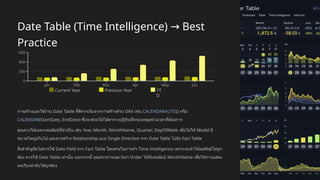
Current Year Previous Year YT
D
การสร้างและใช้งาน Date Table ที่ดีควรเริ่มจากการสร้างด้วย DAX เช่น CALENDARAUTO() หรือ
CALENDAR(StartDate, EndDate) ซึ่งจะช่วยให้ได้ตารางปฏิทินที่ครอบคลุมช่วงเวลาที่ต้องการ
คุณควรใส่เฉพาะคอลัมน์ที่จำเป็น เช่น Year, Month, MonthName, Quarter, DayOfWeek เพื่อไม่ให้ Model มี
ขนาดใหญ่เกินไป และควรสร้าง Relationship แบบ Single Direction จาก Date Table ไปยัง Fact Table
สิ่งสำคัญคือไม่ควรใช้ Date Field จาก Fact Table โดยตรงในการทำ Time Intelligence เพราะจะทำให้ผลลัพธ์ไม่ถูก
ต้อง ควรใช้ Date Table เท่านั้น นอกจากนี้ คุณควรกำหนด Sort Order ให้กับคอลัมน์ MonthName เพื่อให้การแสดง
ผลเรียงลำดับได้ถูกต้อง
Workshop Objective
→
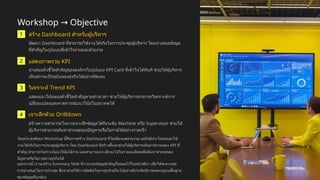
1 สร้าง Dashboard สำหรับผู้บริหาร
พัฒนา Dashboard ที่สามารถใช้งานได้จริงในการประชุมผู้บริหาร โดยนำเสนอข้อมูล
ที่สำคัญในรูปแบบที่เข้าใจง่ายและสวยงาม
2 แสดงภาพรวม KPI
นำเสนอตัวชี้วัดสำคัญขององค์กรในรูปแบบ KPI Card ที่เข้าใจได้ทันที ช่วยให้ผู้บริหาร
เห็นสถานะปัจจุบันของธุรกิจได้อย่างชัดเจน
3 วิเคราะห์ Trend KPI
แสดงแนวโน้มของตัวชี้วัดสำคัญตามช่วงเวลา ช่วยให้ผู้บริหารสามารถวิเคราะห์การ
เปลี่ยนแปลงและคาดการณ์แนวโน้มในอนาคตได้
4 เจาะลึกด้วย Drilldown
สร้างความสามารถในการเจาะลึกข้อมูลได้ถึงระดับ Machine หรือ Supervisor ช่วยให้
ผู้บริหารสามารถค้นหาสาเหตุของปัญหาหรือโอกาสได้อย่างรวดเร็ว
วัตถุประสงค์ของ Workshop นี้คือการสร้าง Dashboard ที่ไม่เพียงแต่สวยงาม แต่ยังมีประโยชน์และใช้
งานได้จริงในการประชุมผู้บริหาร โดย Dashboard ที่สร้างขึ้นจะช่วยให้ผู้บริหารเห็นภาพรวมของ KPI ที่
สำคัญ สามารถวิเคราะห์แนวโน้มได้ง่าย และสามารถเจาะลึกลงไปในรายละเอียดเพื่อค้นหาสาเหตุของ
ปัญหาหรือโอกาสทางธุรกิจได้
นอกจากนี้ เราจะสร้าง Summary Slide ที่รวบรวมข้อมูลสำคัญทั้งหมดไว้ในหน้าเดียว เพื่อให้สะดวกต่อ
การนำเสนอในการประชุม ซึ่งจะช่วยให้การตัดสินใจทางธุรกิจเป็นไปอย่างมีประสิทธิภาพและอยู่บนพื้นฐาน
ของข้อมูลที่ถูกต้อง
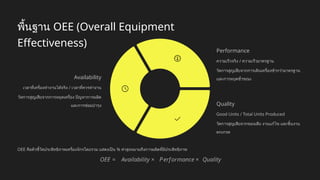
พื้นฐาน OEE (Overall Equipment
Effectiveness)
Availability
เวลาที่เครื่องทำงานได้จริง / เวลาที่ควรทำงาน
วัดการสูญเสียจากการหยุดเครื่อง ปัญหาการผลิต
และการซ่อมบำรุง
Performance
ความเร็วจริง / ความเร็วมาตรฐาน
วัดการสูญเสียจากการเดินเครื่องช้ากว่ามาตรฐาน
และการหยุดชั่วขณะ
Quality
Good Units / Total Units Produced
วัดการสูญเสียจากของเสีย งานแก้ไข และชิ้นงาน
ตกเกรด
OEE คือตัวชี้วัดประสิทธิภาพเครื่องจักรโดยรวม แสดงเป็น % ค่าสูงหมายถึงการผลิตที่มีประสิทธิภาพ
การคำนวณ OEE ใน Power
BI
Calculated Column
AvailableTime = PlannedProductionTime - Downtime
เวลาที่เครื่องทำงานได้จริงในแต่ละ Row
Measures (DAX)
สร้าง 4 Measures เพื่อคำนวณค่า OEE
Availability, Performance, Quality และ OEE รวม
ชื่อ Measure สูตร (DAX) ใช้ทำอะไร
Availability SUM(AvailableTime) /
SUM(PlannedProductionTime)
วัด % เวลาเครื่องทำงานได้จริง
Performance SUM(TotalUnitsProduced) ×
AVERAGE(StandardCycleTime) / SUM(AvailableTime)
วัด % ความเร็วการผลิตจริง
Quality SUM(GoodUnitsProduced) /
SUM(TotalUnitsProduced)
วัด % ชิ้นงานดี
OEE [Availability] × [Performance] × [Quality] วัดประสิทธิภาพโดยรวมของเครื่องจักร
🎯 เราจะสร้างทั้งหมดนี้ด้วย DAX ทีละขั้นใน Workshop วันนี้ เพื่อให้ทุกคนเข้าใจหลักการคำนวณและการนำไปประยุกต์ใช้ได้จริง
วิเคราะห์เจาะลึกด้วย Decomposition
Tree
Decomposition Tree คือ
อะไร?
• Visual แบบ "ต้นไม้" ที่ช่วยให้เรา Drill Down ข้อมูลได้ลึกขึ้น
• ช่วยให้เห็นว่าปัจจัยใดส่งผลต่อ KPI หลักมากที่สุด
ขั้นตอนการใช้งาน
1. ใส่ KPI ที่ต้องการวิเคราะห์ - เลือก Measure สำคัญในส่วน "Analyze" เช่น
Availability หรือ OEE
2. กำหนด Field ที่ต้องการเจาะลึก - ใส่ Field ใน "Explain by" เช่น Line,
MachineType, Vendor
3. คลิก Drill เพื่อวิเคราะห์ - Power BI จะแสดงกลุ่มข้อมูลที่ส่งผลมากที่สุดโดย
อัตโนมัติ
ประโยชน์ของ Decomposition
Tree
• วิเคราะห์สาเหตุ - ค้นหา Root Cause ของการเปลี่ยนแปลงใน KPI
• เปรียบเทียบปัจจัย - เจาะลึกทีละลำดับ เช่น Line MachineType Vendor
→ →
ตัวอย่าง: เมื่อ Availability ต่ำ → ระบบอาจแสดงว่าเป็นเพราะ Line 2 > MachineType
= Drilling > Vendor B
จุดเด่นของ Decomposition
Tree
• ใช้งานง่าย - ไม่จำเป็นต้องเขียนสูตร DAX เพิ่มเติม
• เห็น Insight ลึก - ค้นพบความสัมพันธ์ที่ซ่อนอยู่ทีละขั้น
• เหมาะกับด้านการผลิต - วิเคราะห์ข้อมูลการผลิตและคุณภาพได้อย่างมีประสิทธิภาพ
วิเคราะห์ปัจจัยที่มีผลด้วย Key
Influencer
Key Influencer คืออะไร?
• Visual ที่ใช้ AI วิเคราะห์ว่า "อะไรส่งผลให้ KPI เพิ่มหรือลด"
ขั้นตอนการใช้งาน
1. ใส่ KPI ที่ต้องการวิเคราะห์
• เลือก Analyze เช่น Quality, Availability หรือ OEE
2. ใส่ Field ที่อาจส่งผล
• เลือก Explain by เช่น Downtime_Level, Line, Vendor
3. เลือกมุมมองการวิเคราะห์
• Key Influencers หรือ Top Segments ตามความต้องการ
ใช้ทำอะไร?
• หาสาเหตุที่ทำให้ Downtime สูง, Quality ต่ำ
• บอกความสัมพันธ์ของปัจจัยต่าง ๆ กับ KPI
ตัวอย่าง Insight
• Quality ต่ำลงเมื่อ Downtime น้อยผิดปกติ แสดงว่าอาจรีบเร่งการผลิตเกินไป
กลุ่มข้อมูลพิเศษ
• กลุ่มที่ใช้ CycleTime สูง + ผลิตไม่มาก จะมี Quality ดีกว่าปกติ
ข้อดีเด่น
• ได้ Insight โดยไม่ต้องเขียนสูตร เข้าใจง่าย ใช้ได้กับทุกประเภทข้อมูล
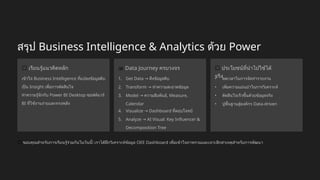
สรุป Business Intelligence & Analytics ด้วย Power
BI
🧠 เรียนรู้แนวคิดหลัก
เข้าใจ Business Intelligence ที่แปลงข้อมูลดิบ
เป็น Insight เพื่อการตัดสินใจ
ทำความรู้จักกับ Power BI Desktop ซอฟต์แวร์
BI ที่ใช้งานง่ายและทรงพลัง
📊 Data Journey ครบวงจร
1. Get Data → ดึงข้อมูลดิบ
2. Transform → ทำความสะอาดข้อมูล
3. Model → ความสัมพันธ์, Measure,
Calendar
4. Visualize Dashboard
→ ที่ตอบโจทย์
5. Analyze AI Visual: Key Influencer &
→
Decomposition Tree
✅ ประโยชน์ที่นำไปใช้ได้
จริง
• ลดเวลาในการจัดทำรายงาน
• เพิ่มความแม่นยำในการวิเคราะห์
• ตัดสินใจเร็วขึ้นด้วยข้อมูลจริง
• ปูพื้นฐานสู่องค์กร Data-driven
🎉 ขอบคุณสำหรับการเรียนรู้ร่วมกันในวันนี้! เราได้ฝึกวิเคราะห์ข้อมูล OEE Dashboard เพื่อเข้าใจภาพรวมและเจาะลึกสาเหตุสำหรับการพัฒนา

BI & Analytics Software_Shared for education only

  • 1.
    Business Intelligence &Analytics Software เรียนรู้กระบวนการ BI & Analytics เพื่อสร้างข้อมูลเชิงลึก ฝึกปฏิบัติจริงด้วย Power BI → → เตรียมข้อมูล สร้าง Data Model → ออกแบบ Dashboard ที่ใช้งานได้จริง DX Transformer Development
  • 2.
    หัวข้อในวันนี้ Business Intelligence &Analytics Overview แนะนำหลักการและประโยชน์ของ Business Intelligence ในองค์กร Why Power BI? ทำความเข้าใจคุณสมบัติและจุดเด่นของ Power BI ที่เหมาะกับองค์กรทุกขนาด Power BI Workflow เรียนรู้กระบวนการทำงานของ Power BI ตั้งแต่การเชื่อมต่อข้อมูลจนถึงการแชร์ ผลลัพธ์ Hands-on Power BI Desktop ฝึกปฏิบัติจริงกับการนำเข้าข้อมูล การแปลงข้อมูล การสร้างโมเดล และการ สร้างวิชวลไลเซชัน เวิร์กช็อปนี้ออกแบบมาเพื่อให้ผู้เข้าร่วมได้เรียนรู้ทีละขั้นตอน โดยเริ่มจากแนวคิดพื้นฐานไปจนถึง การปฏิบัติจริง ซึ่งจะช่วยให้ทุกท่านสามารถสร้าง Dashboard ที่มีประสิทธิภาพได้ด้วยตนเอง
  • 3.
    บทนำสู่ Business Intelligence& Analytics กระบวนการแปลงข้อมูล Business Intelligence & Analytics คือ กระบวนการที่ช่วยแปลงข้อมูลดิบให้เป็นข้อมูล เชิงลึก (Insight) ที่มีคุณค่าต่อธุรกิจ โดยนำ เสนอในรูปแบบที่เข้าใจง่ายและนำไปใช้ ประโยชน์ได้จริง การตัดสินใจที่ดีขึ้น ข้อมูลเชิงลึกที่ได้จาก BI ช่วยให้ผู้บริหารและทีม งานสามารถตัดสินใจได้อย่างแม่นยำมากขึ้น และ รวดเร็วขึ้น โดยอาศัยข้อมูลจริงแทนการใช้ความ รู้สึกหรือประสบการณ์เพียงอย่างเดียว วัฒนธรรมองค์กรแบบ Data-driven การนำ BI มาใช้ในองค์กรช่วยสร้างวัฒนธรรมที่ ขับเคลื่อนด้วยข้อมูล ทำให้ทุกแผนกเห็นความ สำคัญของข้อมูลและใช้ข้อมูลประกอบการตัดสิน ใจในทุกระดับ Business Intelligence เป็นมากกว่าเครื่องมือหรือเทคโนโลยี แต่เป็นแนวคิดที่ช่วยให้องค์กรใช้ประโยชน์จากข้อมูลได้อย่างเต็มที่ เพื่อสร้างความได้เปรียบในการ แข่งขันและพัฒนาธุรกิจอย่างยั่งยืน
  • 4.
    Business Intelligence คืออะไร? แปลงข้อมูลเป็นInsight BI ช่วยเปลี่ยนข้อมูลดิบให้เป็นข้อมูลเชิงลึกที่มี ความหมาย ช่วยให้องค์กรตัดสินใจได้อย่างมี ประสิทธิภาพ Dashboard Interactive นำเสนอข้อมูลในรูปแบบ Dashboard ที่โต้ตอบได้ ช่วยให้ผู้ใช้งานเห็นภาพรวมของธุรกิจได้อย่างชัดเจน วิเคราะห์เชิงลึก / Drilldown สามารถเจาะลึกข้อมูลได้ในหลายมิติ ไม่ใช่เพียงแค่ รายงานแบบเดิมที่ดูได้เพียงภาพรวม Business Intelligence ไม่ใช่เพียงแค่การทำรายงานธรรมดา แต่เป็นการนำเสนอข้อมูลในรูปแบบที่เข้าใจง่าย สามารถโต้ตอบกับผู้ใช้งานได้ และช่วยให้ผู้บริหารเห็น ทั้งภาพรวมและสามารถเจาะลึกลงไปในรายละเอียดเพื่อค้นหาสาเหตุของปัญหาหรือโอกาสทางธุรกิจได้
  • 5.
    ประโยชน์ของ BI ในองค์กร 70% ลดเวลาการจัดทำ รายงาน ลดเวลาในการจัดทำรายงาน ประจำเดือนลงได้ถึง70% เมื่อ เทียบกับการทำรายงานแบบ เดิม 95% เพิ่มความแม่นยำ ลดความผิดพลาดจากการ คำนวณด้วยมือ (Human Error) ทำให้ข้อมูลมีความ แม่นยำมากขึ้น 3X ตัดสินใจรวดเร็วขึ้น ผู้บริหารสามารถตัดสินใจได้ เร็วขึ้น 3 เท่า เนื่องจากมี ข้อมูลที่ครบถ้วนและทันสมัย นอกจากนี้ BI ยังช่วยส่งเสริม Data-driven Culture ในองค์กร ทำให้ทุกแผนกเห็นความสำคัญ ของการใช้ข้อมูลในการตัดสินใจ และสร้าง Single Version of the Truth ที่ทำให้ทุกคนใน องค์กรเห็นข้อมูลเดียวกัน ไม่เกิดความขัดแย้งจากการมีข้อมูลที่แตกต่างกัน
  • 6.
    ทำไมต้อง Power BI? ฟรี(Power BI Desktop) สามารถดาวน์โหลดและใช้งาน Power BI Desktop ได้ฟรี โดยไม่มีค่า ใช้จ่าย ทำให้เป็นตัวเลือกที่คุ้มค่าสำหรับองค์กรทุกขนาด ใช้งานง่าย มีอินเทอร์เฟซที่ใช้งานง่าย ไม่จำเป็นต้องเขียนโค้ด สามารถลากและวาง เพื่อสร้าง Dashboard ได้อย่างรวดเร็ว รองรับ Data Sources หลากหลาย สามารถเชื่อมต่อกับแหล่งข้อมูลได้หลากหลาย ทั้ง Excel, CSV, SQL, Web API และอื่นๆ อีกมากมาย ทำงานร่วมกับ Microsoft Ecosystem ทำงานร่วมกับโปรแกรมอื่นๆ ในตระกูล Microsoft ได้อย่างลงตัว เช่น Excel, SharePoint และ Teams Power BI เป็นเครื่องมือ Business Intelligence ที่ใช้งานง่ายและทรงพลัง ช่วยให้องค์กรทุกขนาดสามารถสร้าง Dashboard และวิเคราะห์ข้อมูลได้อย่างรวดเร็ว ใน เวิร์กช็อปนี้ เราจะเรียนรู้การใช้งาน Power BI Desktop อย่างมืออาชีพ
  • 7.
    Power BI Workflow เชื่อมต่อข้อมูล(Connect Data) เชื่อมต่อกับแหล่งข้อมูลต่างๆ เช่น Excel, CSV, SQL Database หรือแหล่งข้อมูลออนไลน์ เพื่อนำข้อมูลเข้าสู่ Power BI แปลงข้อมูล (Transform Data) ใช้ Power Query เพื่อทำความสะอาดข้อมูล เปลี่ยนประเภทข้อมูล เพิ่มคอลัมน์ที่คำนวณได้ หรือรวมตารางต่างๆ เข้าด้วยกัน สร้าง Model (Relationships + DAX) กำหนดความสัมพันธ์ระหว่างตาราง และใช้ DAX (Data Analysis Expressions) สร้างการคำนวณที่ซับซ้อน สร้าง Visualization สร้างแผนภูมิ กราฟ และตารางต่างๆ เพื่อนำเสนอข้อมูลในรูปแบบที่เข้าใจง่าย แชร์ผล (Export / Power BI Service) ส่งออกผลงานในรูปแบบต่างๆ เช่น PowerPoint, PDF หรืออัปโหลดไปยัง Power BI Service เพื่อแชร์กับผู้อื่น Power BI Desktop Workflow ประกอบด้วย 5 ขั้นตอนหลักที่เชื่อมโยงกัน ทำให้คุณสามารถแปลงข้อมูลดิบให้กลายเป็น Dashboard ที่สวยงามและมีประสิทธิภาพ
  • 8.
    Hands-on Power BI Desktop GetData & Transform นำเข้าและปรับแต่งข้อมูล Data Modeling สร้างความสัมพันธ์ระหว่างตาราง Visualization สร้างแผนภูมิและ Dashboard DAX & Date Table สร้างการคำนวณขั้นสูง Workshop ฝึกปฏิบัติจริง ในช่วง Hands-on นี้ เราจะได้เรียนรู้และฝึกปฏิบัติกับ Power BI Desktop อย่างละเอียด ตั้งแต่การนำเข้าข้อมูล การแปลง ข้อมูลด้วย Power Query การสร้างความสัมพันธ์ระหว่างตาราง ไปจนถึงการสร้างวิชวลไลเซชันที่สวยงามและมีประสิทธิภาพ นอกจากนี้ เรายังจะได้เรียนรู้การใช้ DAX เพื่อสร้างการคำนวณที่ซับซ้อน และการสร้าง Date Table เพื่อการวิเคราะห์ข้อมูล ตามช่วงเวลา ซึ่งเป็นทักษะสำคัญในการใช้งาน Power BI อย่างมืออาชีพ
  • 9.
    Get Data &Transform (Power Query) เชื่อมต่อข้อมูล เชื่อมต่อกับแหล่งข้อมูลต่างๆ เช่น Excel, CSV หรือ Database โดยใช้ Get Data ทำความสะอาดข้อมูล ปรับชื่อคอลัมน์ให้เป็น มาตรฐาน และเปลี่ยนประเภท ข้อมูลให้ถูกต้อง เพิ่มคอลัมน์ที่คำนวณได้ สร้างคอลัมน์ใหม่จากการ คำนวณ เช่น Available Time รวมตาราง ใช้ Merge Queries เพื่อ รวมข้อมูลจากหลายตาราง เช่น Machine_Info.csv Power Query เป็นเครื่องมือที่ทรงพลังใน Power BI สำหรับการเตรียมข้อมูลก่อนนำไปวิเคราะห์ คุณสามารถทำความสะอาดข้อมูล เปลี่ยนโครงสร้าง และรวมข้อมูล จากหลายแหล่งได้อย่างมีประสิทธิภาพ นอกจากนี้ คุณยังสามารถลบหรือเลือกเฉพาะคอลัมน์ที่ต้องการใช้งาน เพื่อลดขนาดของข้อมูลและเพิ่มประสิทธิภาพในการทำงาน ก่อนที่จะโหลดข้อมูลเข้าสู่ Data Model ของ Power BI
  • 10.
    Handling Missing ValueBest → Practice Fill Missing Value เติมข้อมูลที่หายไปด้วยค่าที่เหมาะสม Filter Out Missing Value กรองข้อมูลที่ไม่สมบูรณ์ออกไป Keep Missing → ให้ Visual Handle คงค่าที่หายไว้และจัดการในการแสดงผล การจัดการกับ Missing Value เป็นขั้นตอนสำคัญในการเตรียมข้อมูล คุณสามารถเลือกวิธีที่เหมาะสมตามลักษณะของข้อมูลและวัตถุประสงค์ในการวิเคราะห์ เช่น การ เติมค่าที่เหมาะสม การกรองข้อมูลที่ไม่สมบูรณ์ออกไป หรือการคงค่าที่หายไว้และจัดการในการแสดงผล สำหรับกรณี Fill Missing Value คุณอาจเติมข้อมูลวันที่ติดตั้งด้วยวันที่เหมาะสม หรือเติม "Unknown" สำหรับข้อมูลที่ไม่ทราบ ส่วนกรณี Filter Out Missing Value เหมาะสำหรับฟิลด์ที่จำเป็นต่อการคำนวณหรือการแสดงผล เช่น InstallDate ที่ใช้ใน Trend หากไม่มีข้อมูลควรทำความสะอาดออกไป Data Quality มีความสำคัญพอๆ กับการทำ Visualization เพราะ BI ที่ดีต้องเริ่มจากข้อมูลที่สะอาดและน่าเชื่อถือ!
  • 11.
    Data Modeling (Relationships) Relationship ในPower BI เป็นการกำหนดความสัมพันธ์ระหว่างตาราง ซึ่งมีรูปแบบหลักๆ คือ One to Many และ Many to One ตัวอย่างเช่น MachineID ที่เชื่อมโยงระหว่างตาราง OEE Data กับ Machine_Info และ Calendar Table การสร้าง Relationship ใน Power BI Desktop ทำได้โดยลากเส้นเชื่อมระหว่างฟิลด์ที่ต้องการ เชื่อมโยงในหน้า Model View นอกจากนี้ คุณยังสามารถกำหนด Cross Filter Direction เป็น Single หรือ Both ซึ่งมีผลต่อการกรองข้อมูลระหว่างตาราง
  • 12.
    Data Modeling (Relationships)Best → Practice ตั้งชื่อ Field ให้สอดคล้องกัน ใช้ชื่อเดียวกันทุกตารางเพื่อความสะดวกในการสร้าง Relationship ใช้ Star Schema เป็นหลัก แยก Fact Table และ Dimension Table ให้ชัดเจน ตั้ง Primary Key ให้ Dimension Table ฟิลด์เชื่อมโยงต้องมีค่า Unique ไม่ซ้ำกัน ใช้ Single Direction เป็น Default ใช้ Both Direction เฉพาะกรณีจำเป็นเท่านั้น การออกแบบ Data Model ที่ดีมีความสำคัญอย่างยิ่งต่อประสิทธิภาพและความถูกต้องของ Dashboard คุณควรตั้งชื่อฟิลด์ให้สอดคล้องกันทุกตาราง เช่น MachineID ควรใช้ชื่อเดียวกันทุกตารางเพื่อให้การสร้าง Relationship ทำได้ง่ายและไม่สับสน Star Schema เป็นรูปแบบที่แนะนำสำหรับ Power BI โดยมี Fact Table อยู่ตรงกลางและเชื่อมโยงกับ Dimension Table รอบข้าง นอกจากนี้ คุณควรใส่ Calendar Table แยกต่างหากและตั้งชื่อ Relationship ให้สื่อความหมาย เพื่อให้ง่ายต่อการดูแลรักษาโมเดลในอนาคต
  • 13.
    Visualization Basics Bar Chart เหมาะสำหรับแสดงOEE % เปรียบ เทียบระหว่างเครื่องจักรแต่ละเครื่อง ทำให้เห็นความแตกต่างได้ชัดเจน Line Chart เหมาะสำหรับแสดง Trend ของ OEE % ตามช่วงเวลา ทำให้เห็นการ เปลี่ยนแปลงและแนวโน้มได้ชัดเจน Card / KPI Card ใช้แสดงค่า KPI สำคัญ เช่น OEE % หรือ % Achievement ที่ต้องการให้ เห็นเด่นชัด Matrix ใช้แสดงข้อมูลแบบ Breakdown ตาม หลายมิติ เช่น แยกตามเครื่องจักร ผู้ ควบคุม หรือช่วงเวลา Visualization หรือการแสดงผลข้อมูลในรูปแบบกราฟิกเป็นหัวใจสำคัญของ Power BI การเลือกใช้ประเภทของ Visual ที่เหมาะสมกับข้อมูลจะช่วยให้ผู้ชมเข้าใจ ข้อมูลได้ง่ายและรวดเร็ว
  • 14.
    Visualization Basics BestPractice → เลือก Visual ให้เหมาะกับประเภท Data ใช้ Line Chart สำหรับ Trend, Bar Chart สำหรับเปรียบเทียบ ตอบ Business Question ทุก Visual ต้องตอบคำถามทางธุรกิจได้ ใช้ Title / Label ชัดเจน ผู้บริหารต้องเข้าใจข้อมูลได้ทันที จำกัดจำนวน Visual ไม่ควรใส่เกิน 6-7 ชิ้นต่อหน้า ใช้สีอย่างสม่ำเสมอ เช่น เส้น Blue / Target Red / Warning Yellow การออกแบบ Visualization ที่ดีควรเลือกประเภท Visual ให้เหมาะกับประเภทข้อมูล เช่น ใช้ Line Chart สำหรับแสดง Trend ไม่ใช้ Bar Chart และควรใช้ KPI Card สำหรับตัวชี้วัดสำคัญที่ต้องการให้ผู้บริหาร เห็นชัดเจน นอกจากนี้ ทุก Visual ควรตอบ "Business Question" ได้ ไม่ควรสร้าง Visual เพียงเพราะดูสวยงาม ควร ใช้ Title และ Label ที่ชัดเจน และไม่ควรใส่ Visual เกินกว่า 6-7 ชิ้นต่อหน้า เพื่อไม่ให้ผู้ชมเกิดความสับสน
  • 15.
    Basic DAX Measure& Add → Column Measure เหมาะสำหรับการคำนวณแบบ Aggregate เช่น SUM, AVERAGE, % และค่าที่ เปลี่ยนแปลงตาม Context เช่น Filter, Slicer, Drilldown ใช้ใน KPI Card, Chart เพื่อแสดงค่าที่คำนวณแบบ Dynamic ตัวอย่าง: • Average Downtime = AVERAGE(...) • OEE % = DIVIDE(SUM(...), SUM(...)) Calculated Column เหมาะสำหรับการคำนวณต่อ Row หรือ Row Context และใช้เป็น Field ใน Slicer, Filter หรือ Hierarchy ใช้ในการ Join กับ Table อื่นได้ ตัวอย่าง: • Available Time = Planned - Downtime • Downtime Ratio = DIVIDE(Downtime, Planned) DAX (Data Analysis Expressions) เป็นภาษาที่ใช้ในการสร้างการคำนวณใน Power BI โดยมี 2 รูปแบบหลักคือ Measure และ Calculated Column ซึ่งมีลักษณะ การใช้งานที่แตกต่างกัน Measure เหมาะสำหรับการคำนวณแบบ Aggregate และค่าที่เปลี่ยนแปลงตาม Context ส่วน Calculated Column เหมาะสำหรับการคำนวณต่อ Row และใช้เป็น Field ในการกรองข้อมูล การเลือกใช้ให้เหมาะสมจะช่วยเพิ่มประสิทธิภาพในการทำงานของ Power BI
  • 16.
    Basic DAX BestPractice → ใช้ Measure เป็นหลัก ควรใช้ Measure เป็นหลักสำหรับการคำนวณที่เป็น Aggregation หรือ KPI ที่ต้องเปลี่ยนแปลงตาม Context เช่น การกรองข้อมูลหรือการ Drilldown Measure จะคำนวณใหม่ทุกครั้งเมื่อมีการเปลี่ยนแปลง Filter ทำให้ได้ผลลัพธ์ที่ถูกต้องตามบริบทเสมอ Add Column เฉพาะกรณี จำเป็น ควรใช้ Calculated Column เฉพาะในกรณีที่จำเป็น เช่น Field ที่ต้องใช้ใน Slicer หรือ Filter หรือ Field ที่ใช้ Join กับ Table อื่น Calculated Column จะคำนวณเพียงครั้งเดียวเมื่อ โหลดข้อมูล และใช้พื้นที่จัดเก็บมากกว่า Measure ตั้งชื่อและใช้ Comment ควรตั้งชื่อ Measure ให้ชัดเจน เช่น "OEE %", "Downtime Ratio" ไม่ใช้ชื่อ "Measure 1" และควรใส่ Comment เพื่ออธิบายสูตร DAX ให้ทีมอื่นอ่านได้ง่าย การใช้ Display Folder ช่วยจัดกลุ่ม Measure ให้เป็นระเบียบเมื่อ Project มีขนาดใหญ่ การปฏิบัติตาม Best Practice ในการใช้ DAX จะช่วยให้ Dashboard ของคุณมีประสิทธิภาพและง่ายต่อการดูแลรักษา ในระยะยาว การเลือกใช้ Measure หรือ Calculated Column ให้เหมาะสมกับลักษณะการใช้งานเป็นสิ่งสำคัญ และการ ตั้งชื่อที่ชัดเจนพร้อมใส่คำอธิบายจะช่วยให้ทีมอื่นสามารถเข้าใจและใช้งานโมเดลของคุณได้ง่ายขึ้น
  • 17.
    Date Table (TimeIntelligence) Date Table หรือตารางปฏิทินเป็นองค์ประกอบสำคัญในการทำ Time-based Analysis ใน Power BI การมี Date Table ที่ออกแบบอย่างเหมาะสมจะช่วยให้คุณสามารถวิเคราะห์ข้อมูลตาม ช่วงเวลาได้อย่างมีประสิทธิภาพ คุณสามารถสร้าง Date Table ได้หลายวิธี แต่วิธีที่แนะนำคือการสร้างด้วย DAX เช่น CALENDARAUTO() หรือ CALENDAR() ซึ่งจะสร้างตารางที่มีคอลัมน์ Date เป็นหลัก จากนั้นคุณ สามารถเพิ่มคอลัมน์อื่นๆ เช่น Year, Month, Quarter เพื่อใช้ในการวิเคราะห์ หลังจากสร้าง Date Table แล้ว คุณต้องสร้าง Relationship กับ Fact Table และสามารถใช้ ฟังก์ชัน Time Intelligence ใน DAX เช่น YTD (Year to Date), MTD (Month to Date), Previous Month เพื่อเปรียบเทียบข้อมูลระหว่างช่วงเวลาต่างๆ
  • 18.
    Date Table (TimeIntelligence) Best → Practice Current Year Previous Year YT D การสร้างและใช้งาน Date Table ที่ดีควรเริ่มจากการสร้างด้วย DAX เช่น CALENDARAUTO() หรือ CALENDAR(StartDate, EndDate) ซึ่งจะช่วยให้ได้ตารางปฏิทินที่ครอบคลุมช่วงเวลาที่ต้องการ คุณควรใส่เฉพาะคอลัมน์ที่จำเป็น เช่น Year, Month, MonthName, Quarter, DayOfWeek เพื่อไม่ให้ Model มี ขนาดใหญ่เกินไป และควรสร้าง Relationship แบบ Single Direction จาก Date Table ไปยัง Fact Table สิ่งสำคัญคือไม่ควรใช้ Date Field จาก Fact Table โดยตรงในการทำ Time Intelligence เพราะจะทำให้ผลลัพธ์ไม่ถูก ต้อง ควรใช้ Date Table เท่านั้น นอกจากนี้ คุณควรกำหนด Sort Order ให้กับคอลัมน์ MonthName เพื่อให้การแสดง ผลเรียงลำดับได้ถูกต้อง
  • 19.
    Workshop Objective → 1 สร้างDashboard สำหรับผู้บริหาร พัฒนา Dashboard ที่สามารถใช้งานได้จริงในการประชุมผู้บริหาร โดยนำเสนอข้อมูล ที่สำคัญในรูปแบบที่เข้าใจง่ายและสวยงาม 2 แสดงภาพรวม KPI นำเสนอตัวชี้วัดสำคัญขององค์กรในรูปแบบ KPI Card ที่เข้าใจได้ทันที ช่วยให้ผู้บริหาร เห็นสถานะปัจจุบันของธุรกิจได้อย่างชัดเจน 3 วิเคราะห์ Trend KPI แสดงแนวโน้มของตัวชี้วัดสำคัญตามช่วงเวลา ช่วยให้ผู้บริหารสามารถวิเคราะห์การ เปลี่ยนแปลงและคาดการณ์แนวโน้มในอนาคตได้ 4 เจาะลึกด้วย Drilldown สร้างความสามารถในการเจาะลึกข้อมูลได้ถึงระดับ Machine หรือ Supervisor ช่วยให้ ผู้บริหารสามารถค้นหาสาเหตุของปัญหาหรือโอกาสได้อย่างรวดเร็ว วัตถุประสงค์ของ Workshop นี้คือการสร้าง Dashboard ที่ไม่เพียงแต่สวยงาม แต่ยังมีประโยชน์และใช้ งานได้จริงในการประชุมผู้บริหาร โดย Dashboard ที่สร้างขึ้นจะช่วยให้ผู้บริหารเห็นภาพรวมของ KPI ที่ สำคัญ สามารถวิเคราะห์แนวโน้มได้ง่าย และสามารถเจาะลึกลงไปในรายละเอียดเพื่อค้นหาสาเหตุของ ปัญหาหรือโอกาสทางธุรกิจได้ นอกจากนี้ เราจะสร้าง Summary Slide ที่รวบรวมข้อมูลสำคัญทั้งหมดไว้ในหน้าเดียว เพื่อให้สะดวกต่อ การนำเสนอในการประชุม ซึ่งจะช่วยให้การตัดสินใจทางธุรกิจเป็นไปอย่างมีประสิทธิภาพและอยู่บนพื้นฐาน ของข้อมูลที่ถูกต้อง
  • 20.
    พื้นฐาน OEE (OverallEquipment Effectiveness) Availability เวลาที่เครื่องทำงานได้จริง / เวลาที่ควรทำงาน วัดการสูญเสียจากการหยุดเครื่อง ปัญหาการผลิต และการซ่อมบำรุง Performance ความเร็วจริง / ความเร็วมาตรฐาน วัดการสูญเสียจากการเดินเครื่องช้ากว่ามาตรฐาน และการหยุดชั่วขณะ Quality Good Units / Total Units Produced วัดการสูญเสียจากของเสีย งานแก้ไข และชิ้นงาน ตกเกรด OEE คือตัวชี้วัดประสิทธิภาพเครื่องจักรโดยรวม แสดงเป็น % ค่าสูงหมายถึงการผลิตที่มีประสิทธิภาพ
  • 21.
    การคำนวณ OEE ในPower BI Calculated Column AvailableTime = PlannedProductionTime - Downtime เวลาที่เครื่องทำงานได้จริงในแต่ละ Row Measures (DAX) สร้าง 4 Measures เพื่อคำนวณค่า OEE Availability, Performance, Quality และ OEE รวม ชื่อ Measure สูตร (DAX) ใช้ทำอะไร Availability SUM(AvailableTime) / SUM(PlannedProductionTime) วัด % เวลาเครื่องทำงานได้จริง Performance SUM(TotalUnitsProduced) × AVERAGE(StandardCycleTime) / SUM(AvailableTime) วัด % ความเร็วการผลิตจริง Quality SUM(GoodUnitsProduced) / SUM(TotalUnitsProduced) วัด % ชิ้นงานดี OEE [Availability] × [Performance] × [Quality] วัดประสิทธิภาพโดยรวมของเครื่องจักร 🎯 เราจะสร้างทั้งหมดนี้ด้วย DAX ทีละขั้นใน Workshop วันนี้ เพื่อให้ทุกคนเข้าใจหลักการคำนวณและการนำไปประยุกต์ใช้ได้จริง
  • 22.
    วิเคราะห์เจาะลึกด้วย Decomposition Tree Decomposition Treeคือ อะไร? • Visual แบบ "ต้นไม้" ที่ช่วยให้เรา Drill Down ข้อมูลได้ลึกขึ้น • ช่วยให้เห็นว่าปัจจัยใดส่งผลต่อ KPI หลักมากที่สุด ขั้นตอนการใช้งาน 1. ใส่ KPI ที่ต้องการวิเคราะห์ - เลือก Measure สำคัญในส่วน "Analyze" เช่น Availability หรือ OEE 2. กำหนด Field ที่ต้องการเจาะลึก - ใส่ Field ใน "Explain by" เช่น Line, MachineType, Vendor 3. คลิก Drill เพื่อวิเคราะห์ - Power BI จะแสดงกลุ่มข้อมูลที่ส่งผลมากที่สุดโดย อัตโนมัติ ประโยชน์ของ Decomposition Tree • วิเคราะห์สาเหตุ - ค้นหา Root Cause ของการเปลี่ยนแปลงใน KPI • เปรียบเทียบปัจจัย - เจาะลึกทีละลำดับ เช่น Line MachineType Vendor → → ตัวอย่าง: เมื่อ Availability ต่ำ → ระบบอาจแสดงว่าเป็นเพราะ Line 2 > MachineType = Drilling > Vendor B จุดเด่นของ Decomposition Tree • ใช้งานง่าย - ไม่จำเป็นต้องเขียนสูตร DAX เพิ่มเติม • เห็น Insight ลึก - ค้นพบความสัมพันธ์ที่ซ่อนอยู่ทีละขั้น • เหมาะกับด้านการผลิต - วิเคราะห์ข้อมูลการผลิตและคุณภาพได้อย่างมีประสิทธิภาพ
  • 23.
    วิเคราะห์ปัจจัยที่มีผลด้วย Key Influencer Key Influencerคืออะไร? • Visual ที่ใช้ AI วิเคราะห์ว่า "อะไรส่งผลให้ KPI เพิ่มหรือลด" ขั้นตอนการใช้งาน 1. ใส่ KPI ที่ต้องการวิเคราะห์ • เลือก Analyze เช่น Quality, Availability หรือ OEE 2. ใส่ Field ที่อาจส่งผล • เลือก Explain by เช่น Downtime_Level, Line, Vendor 3. เลือกมุมมองการวิเคราะห์ • Key Influencers หรือ Top Segments ตามความต้องการ ใช้ทำอะไร? • หาสาเหตุที่ทำให้ Downtime สูง, Quality ต่ำ • บอกความสัมพันธ์ของปัจจัยต่าง ๆ กับ KPI ตัวอย่าง Insight • Quality ต่ำลงเมื่อ Downtime น้อยผิดปกติ แสดงว่าอาจรีบเร่งการผลิตเกินไป กลุ่มข้อมูลพิเศษ • กลุ่มที่ใช้ CycleTime สูง + ผลิตไม่มาก จะมี Quality ดีกว่าปกติ ข้อดีเด่น • ได้ Insight โดยไม่ต้องเขียนสูตร เข้าใจง่าย ใช้ได้กับทุกประเภทข้อมูล
  • 24.
    สรุป Business Intelligence& Analytics ด้วย Power BI 🧠 เรียนรู้แนวคิดหลัก เข้าใจ Business Intelligence ที่แปลงข้อมูลดิบ เป็น Insight เพื่อการตัดสินใจ ทำความรู้จักกับ Power BI Desktop ซอฟต์แวร์ BI ที่ใช้งานง่ายและทรงพลัง 📊 Data Journey ครบวงจร 1. Get Data → ดึงข้อมูลดิบ 2. Transform → ทำความสะอาดข้อมูล 3. Model → ความสัมพันธ์, Measure, Calendar 4. Visualize Dashboard → ที่ตอบโจทย์ 5. Analyze AI Visual: Key Influencer & → Decomposition Tree ✅ ประโยชน์ที่นำไปใช้ได้ จริง • ลดเวลาในการจัดทำรายงาน • เพิ่มความแม่นยำในการวิเคราะห์ • ตัดสินใจเร็วขึ้นด้วยข้อมูลจริง • ปูพื้นฐานสู่องค์กร Data-driven 🎉 ขอบคุณสำหรับการเรียนรู้ร่วมกันในวันนี้! เราได้ฝึกวิเคราะห์ข้อมูล OEE Dashboard เพื่อเข้าใจภาพรวมและเจาะลึกสาเหตุสำหรับการพัฒนา

Editor's Notes

  • #1 ในยุคที่ข้อมูลมีความสำคัญต่อการขับเคลื่อนธุรกิจ BI และ Analytics เป็นกระบวนการสำคัญที่ช่วยให้องค์กรสามารถเปลี่ยน "ข้อมูล" ให้กลายเป็น "ข้อมูลเชิงลึก" ที่ช่วยสนับสนุนการตัดสินใจเชิงกลยุทธ์ ในการอบรมครั้งนี้ เราจะใช้ Power BI เป็นเครื่องมือหลักในการเรียนรู้กระบวนการ BI แบบครบวงจร ตั้งแต่การเตรียมข้อมูล การสร้างโมเดลข้อมูล การวิเคราะห์ และการนำเสนอข้อมูลในรูปแบบ Dashboard ที่ตอบโจทย์ทางธุรกิจ ท่านจะได้เรียนรู้ทั้งแนวคิดสำคัญและฝึกปฏิบัติจริง เพื่อสามารถนำไปประยุกต์ใช้กับข้อมูลและบริบททางธุรกิจขององค์กรท่านได้อย่างมีประสิทธิภาพ
  • #2 นี่คือหัวข้อที่เราจะเรียนกันวันนี้ → เช้า Demo Flow → บ่าย Hands-on เต็ม → เรียน BI Process → ETL → Modeling → Visualization → DAX → Time Intelligence → แล้ว Build Dashboard จริงครับ"
  • #3 BI คือการเปลี่ยนข้อมูลดิบ → ให้เป็น Insight → ที่ช่วยตัดสินใจได้ดีขึ้น → และสร้างวัฒนธรรม Data-driven ในองค์กร"
  • #4 BI ไม่ใช่แค่ Report → เป็นกระบวนการทำ Insight → Interactive Dashboard → Drilldown → ตอบ Business Question
  • #5 ประโยชน์หลัก → ลดเวลาทำ Report → เพิ่มความแม่นยำ → สร้าง Data-driven Culture → และทำให้ทุกคนเห็นข้อมูลเดียวกัน
  • #6 เราเลือกใช้ Power BI เพราะฟรี → ใช้งานง่าย → เชื่อมต่อแหล่งข้อมูลหลากหลาย → สร้าง Dashboard Interactive ได้เร็ว → และเป็นเครื่องมือที่องค์กรทั่วโลกใช้จริง
  • #7 นี่คือ Workflow หลักของ Power BI → เดี๋ยวเช้าเราจะ Demo ดู Flow นี้ → แล้วบ่ายทุกคนจะ Hands-on จริงครบทุกขั้นตอน
  • #8 ช่วง Hands-on เราจะเดินตาม Workflow นี้ → ตั้งแต่ Get Data & Transform → Data Modeling → Visualization → DAX → Date Table → และ Workshop → เพื่อ Build Dashboard จริง
  • #9 Power Query → เป็นเครื่องมือสำคัญใน Power BI → ใช้ Clean และ Transform Data → เพื่อให้ Data พร้อมใช้ใน Dashboard → ถ้า Data ไม่สะอาด → Insight จะผิด
  • #10 Missing Value → ไม่มีสูตรสำเร็จ → ต้องดูว่า Field ใช้ทำอะไร → บางครั้ง Fill → บางครั้ง Filter Out → บางครั้ง Keep Missing ให้ Visual แสดง Data Quality → เราจะลองครบทุกแบบ
  • #11 Data Modeling → หัวใจของการเชื่อมข้อมูลหลาย Table → ใช้ Star Schema → ตั้ง Relationship ที่ถูกต้อง → เพื่อให้ Dashboard สร้างง่าย → Performance ดี → และรองรับ Filter ได้ถูกต้อง
  • #12 Best Practice → ตั้งชื่อ Field ให้ตรงกัน → ใช้ Star Schema → ใช้ Single Direction เป็นหลัก → Calendar Table ต้องแยกต่างหาก → ไม่ใช้ Date จาก Fact Table ตรงๆ
  • #13 Visualization → ต้องตอบ Business Question → ไม่ใช่ใส่ Visual เพราะสวย → เราจะเรียนวิธีเลือก Visual ให้เหมาะกับประเภทข้อมูล → และสร้าง Dashboard ที่อ่านง่าย
  • #14 Key Point → ใช้ Visual ให้น้อย → เน้นตอบโจทย์ → Color ต้อง Consistent → Drilldown ใช้เฉพาะที่มี Business Value → อย่าใส่ Pie Chart เยอะเกินไป → Pie ใช้เฉพาะ % Contribution เท่านั้น
  • #15 DAX คือภาษาที่ใช้เขียนสูตรใน Power BI → Measure → ใช้คำนวณ Aggregate → Dynamic ตาม Context → Column → ใช้คำนวณต่อ Row → ใช้ใน Slicer / Join Table → เราจะทำตัวอย่างให้ดู
  • #16 Best Practice → ใช้ Measure เป็นหลัก → Performance ดีกว่า → Column ใช้เฉพาะกรณีที่ต้องใช้ใน Slicer / Join → ตั้งชื่อ Measure ให้ดี → ใส่ Comment → ช่วย Maintenance Project
  • #17 Date Table → หัวใจของ Time Intelligence → ถ้าไม่มี Date Table → DAX Time Intelligence จะใช้ไม่ได้ หรือผิด → วันนี้เราจะสร้างด้วย DAX → ใส่ Column ที่จำเป็น
  • #18 Best Practice → ใช้ Date Table แยก → Single Direction → ใส่ Column ที่จำเป็นเท่านั้น → Year → Month → Quarter → DayOfWeek → และถ้ามี Fiscal Year → ต้องใส่เพิ่ม
  • #19 Workshop ช่วงบ่าย → ทุกคนจะลงมือทำ Dashboard จริง → รวมทุกอย่างที่เรียนมา → KPI Overview → Trend KPI → Drilldown KPI → Summary Slide → Export ใช้ประชุมได้จริง