Download free for 30 days
Sign in
Upload
Language (EN)
Support
Business
Mobile
Social Media
Marketing
Technology
Art & Photos
Career
Design
Education
Presentations & Public Speaking
Government & Nonprofit
Healthcare
Internet
Law
Leadership & Management
Automotive
Engineering
Software
Recruiting & HR
Retail
Sales
Services
Science
Small Business & Entrepreneurship
Food
Environment
Economy & Finance
Data & Analytics
Investor Relations
Sports
Spiritual
News & Politics
Travel
Self Improvement
Real Estate
Entertainment & Humor
Health & Medicine
Devices & Hardware
Lifestyle
Change Language
Language
English
Español
Português
Français
Deutsche
Cancel
Save
Submit search
EN
TS
Uploaded by
Tatsuya Sakai
659 views
AzureDevOpsで作るHoloLensアプリCI環境
Global Azure Bootcamp 2019@Tokyo (https://jazug.connpass.com/event/115696/)でLTさせてもらった際の資料です。
Technology
◦
Read more
0
Save
Share
Embed
Embed presentation
Download
Download to read offline
1
/ 38
2
/ 38
3
/ 38
4
/ 38
5
/ 38
6
/ 38
7
/ 38
8
/ 38
9
/ 38
10
/ 38
11
/ 38
12
/ 38
13
/ 38
14
/ 38
15
/ 38
16
/ 38
17
/ 38
18
/ 38
19
/ 38
20
/ 38
21
/ 38
22
/ 38
23
/ 38
24
/ 38
25
/ 38
26
/ 38
27
/ 38
28
/ 38
29
/ 38
30
/ 38
31
/ 38
32
/ 38
33
/ 38
34
/ 38
35
/ 38
36
/ 38
37
/ 38
38
/ 38
More Related Content
PDF
Azure DevOps Online Vol.3 - Inside Azure Pipelines
by
Kazushi Kamegawa
PDF
新しいOpenShiftのしくみを調べてみた
by
Kazuto Kusama
PDF
Alibaba Cloud で Docker を動かしてみよう [Hands-on]
by
Masafumi Noguchi
PDF
マルチクラウド環境でモビンギはどのようにコンテナを動かしているか
by
Masafumi Noguchi
PDF
Cloud Foundry Container-to-Container Networking
by
Kazuto Kusama
PDF
OpenShift 3で、DockerのPaaSを作る話
by
Kazuto Kusama
PDF
MasterCloud Docker Hands-on 20170725
by
Masafumi Noguchi
PDF
知って欲しいPaaSの話
by
Kazuto Kusama
Azure DevOps Online Vol.3 - Inside Azure Pipelines
by
Kazushi Kamegawa
新しいOpenShiftのしくみを調べてみた
by
Kazuto Kusama
Alibaba Cloud で Docker を動かしてみよう [Hands-on]
by
Masafumi Noguchi
マルチクラウド環境でモビンギはどのようにコンテナを動かしているか
by
Masafumi Noguchi
Cloud Foundry Container-to-Container Networking
by
Kazuto Kusama
OpenShift 3で、DockerのPaaSを作る話
by
Kazuto Kusama
MasterCloud Docker Hands-on 20170725
by
Masafumi Noguchi
知って欲しいPaaSの話
by
Kazuto Kusama
What's hot
PDF
ビルドサーバで使うDocker
by
Masashi Shinbara
PDF
はじめてのコンテナーDocker & Windows & Linux
by
Kazushi Kamegawa
PPTX
Myfirst buildpack session_mgmt_20161201
by
Tomohiro Ichimura
PDF
フィードフォースと AWS と私
by
a know
KEY
CloudFoundryをつかってみよう
by
Kazuto Kusama
PDF
Amazon ECSとDevOps
by
Amazon Web Services Japan
PDF
コンテナ時代だからこそ要注目! Cloud Foundry
by
Kazuto Kusama
PDF
aws上でcloud foundryを構築してみた
by
kokuboyuichi
PDF
Lattice深掘り話
by
Kazuto Kusama
PDF
はじめてのCF buildpack
by
Kazuto Kusama
PDF
Google Cloud Messaging for Android ことはじめ(Eclipseから動かしてみる編)
by
kojiokb
PDF
ECS-CLI in Action
by
Ryo Nakamaru
PPTX
Jenkins User Conference 東京 2015
by
Kohsuke Kawaguchi
PDF
Docker PaaSとしての OpenShift, Deis, Flynn比較
by
Kazuto Kusama
PDF
Cloud Foundry V2を、もうちょっと深掘りしよう
by
Kazuto Kusama
PDF
Cloudn PaaSチームのChatOps実践
by
Kazuto Kusama
PDF
CFの便利機能を他の環境でも。Open Service Broker
by
Kazuto Kusama
PDF
自前CF環境を整えよう 2013年11月版
by
Kazuto Kusama
PDF
『コンテナ疲れ』と戦う、k8s・PaaS・Serverlessの活用法
by
Kazuto Kusama
PDF
Google Cloud Messaging for Android ことはじめ(もっと簡単に動かしてみる編)
by
kojiokb
ビルドサーバで使うDocker
by
Masashi Shinbara
はじめてのコンテナーDocker & Windows & Linux
by
Kazushi Kamegawa
Myfirst buildpack session_mgmt_20161201
by
Tomohiro Ichimura
フィードフォースと AWS と私
by
a know
CloudFoundryをつかってみよう
by
Kazuto Kusama
Amazon ECSとDevOps
by
Amazon Web Services Japan
コンテナ時代だからこそ要注目! Cloud Foundry
by
Kazuto Kusama
aws上でcloud foundryを構築してみた
by
kokuboyuichi
Lattice深掘り話
by
Kazuto Kusama
はじめてのCF buildpack
by
Kazuto Kusama
Google Cloud Messaging for Android ことはじめ(Eclipseから動かしてみる編)
by
kojiokb
ECS-CLI in Action
by
Ryo Nakamaru
Jenkins User Conference 東京 2015
by
Kohsuke Kawaguchi
Docker PaaSとしての OpenShift, Deis, Flynn比較
by
Kazuto Kusama
Cloud Foundry V2を、もうちょっと深掘りしよう
by
Kazuto Kusama
Cloudn PaaSチームのChatOps実践
by
Kazuto Kusama
CFの便利機能を他の環境でも。Open Service Broker
by
Kazuto Kusama
自前CF環境を整えよう 2013年11月版
by
Kazuto Kusama
『コンテナ疲れ』と戦う、k8s・PaaS・Serverlessの活用法
by
Kazuto Kusama
Google Cloud Messaging for Android ことはじめ(もっと簡単に動かしてみる編)
by
kojiokb
Similar to AzureDevOpsで作るHoloLensアプリCI環境
PDF
Azure DevOps と開発管理
by
Tsukasa Kato
PDF
Azure DevOps 関西 2019 - Overview
by
Keiji Kamebuchi
PPTX
Azure DevOpsとVisual Studio App CenterをモバイルアプリのCI/CDに活用しよう
by
Shinya Nakajima
PPTX
Dev Containers Customization Short version
by
Takao Tetsuro
PPTX
Azure DevOps で始めるスタートダッシュ
by
Yasuaki Matsuda
PDF
GitHub Actions で CI/CD
by
Issei Hiraoka
PDF
サイドプロジェクトで使う Azure DevOps
by
Shuhei Eda
PDF
ゲーム開発環境、もっと楽にできるよ♬ マインクラフトでも実践している DevOpsでゲーム開発を効率化しよう!
by
Hiroko Umetsu
PDF
AKS+KEDAで実現!Container Functions Pipeline
by
Tsukasa Kato
PDF
【BS9】モダン & クラウドネイティブなソフトウエア開発はじめよう ~ Azure DevOps & GitHub を使ったアプリ開発 DevOps 101
by
日本マイクロソフト株式会社
PPTX
Azure PipelinesをサーバサイドのCI/CDに活用
by
Shinya Nakajima
PDF
Getting Start for Azure Pipelines
by
Kazushi Kamegawa
PDF
20190201 Cloud Native Kansai AKS Azure
by
Issei Hiraoka
PDF
2021/03/19 パブリッククラウドを活かす運用プロセス自動化
by
Issei Hiraoka
PDF
DevOps on Azure Kubernetes
by
Issei Hiraoka
PPTX
DevOps on azure 高品質クラウドデザインを求めて
by
Atsushi Kojima
PPTX
What's new Azure DevOps in //Build 2019
by
Kazushi Kamegawa
PDF
Azure DevOps - ALGYAN Oct 2022.pdf
by
YasuhiroHanda2
PPTX
Container x azure x kubernetes
by
Yasuaki Matsuda
PDF
Infrastructure as code for azure
by
Keiji Kamebuchi
Azure DevOps と開発管理
by
Tsukasa Kato
Azure DevOps 関西 2019 - Overview
by
Keiji Kamebuchi
Azure DevOpsとVisual Studio App CenterをモバイルアプリのCI/CDに活用しよう
by
Shinya Nakajima
Dev Containers Customization Short version
by
Takao Tetsuro
Azure DevOps で始めるスタートダッシュ
by
Yasuaki Matsuda
GitHub Actions で CI/CD
by
Issei Hiraoka
サイドプロジェクトで使う Azure DevOps
by
Shuhei Eda
ゲーム開発環境、もっと楽にできるよ♬ マインクラフトでも実践している DevOpsでゲーム開発を効率化しよう!
by
Hiroko Umetsu
AKS+KEDAで実現!Container Functions Pipeline
by
Tsukasa Kato
【BS9】モダン & クラウドネイティブなソフトウエア開発はじめよう ~ Azure DevOps & GitHub を使ったアプリ開発 DevOps 101
by
日本マイクロソフト株式会社
Azure PipelinesをサーバサイドのCI/CDに活用
by
Shinya Nakajima
Getting Start for Azure Pipelines
by
Kazushi Kamegawa
20190201 Cloud Native Kansai AKS Azure
by
Issei Hiraoka
2021/03/19 パブリッククラウドを活かす運用プロセス自動化
by
Issei Hiraoka
DevOps on Azure Kubernetes
by
Issei Hiraoka
DevOps on azure 高品質クラウドデザインを求めて
by
Atsushi Kojima
What's new Azure DevOps in //Build 2019
by
Kazushi Kamegawa
Azure DevOps - ALGYAN Oct 2022.pdf
by
YasuhiroHanda2
Container x azure x kubernetes
by
Yasuaki Matsuda
Infrastructure as code for azure
by
Keiji Kamebuchi
More from Tatsuya Sakai
PPTX
Holographic Remoting を試してみた
by
Tatsuya Sakai
PPTX
実録!HoloLens×AI×Azureアプリが開発できるまでの挫折と成功@Tokyo Jazug Night #12
by
Tatsuya Sakai
PDF
遅延の少ないLivePreview方法
by
Tatsuya Sakai
PPTX
屋外Holoアプリ開発の注意点
by
Tatsuya Sakai
PPTX
IoTビジネス共創ラボ xRWG 01回勉強会 NS会社紹介
by
Tatsuya Sakai
PPTX
実録!HoloLens×AI×IoTアプリが開発できるまでの挫折と成功
by
Tatsuya Sakai
PPTX
初めてのHoloLensアプリ開発~de:code 2018までの挫折と成功
by
Tatsuya Sakai
PDF
ハマる!HoloLensアプリ開発
by
Tatsuya Sakai
PPTX
SpectatorView(Preview)を試してみる
by
Tatsuya Sakai
PDF
HoloLens 2 を買った人も!まだの人も! Mixed Reality 関連セッション総まとめ
by
Tatsuya Sakai
PPTX
HoloLensデモ展示TIPS集
by
Tatsuya Sakai
PDF
チームを改善していったら開発と営業が一緒になった件
by
Tatsuya Sakai
PDF
【平成最後に振り返る】HoloLens最新事例紹介
by
Tatsuya Sakai
Holographic Remoting を試してみた
by
Tatsuya Sakai
実録!HoloLens×AI×Azureアプリが開発できるまでの挫折と成功@Tokyo Jazug Night #12
by
Tatsuya Sakai
遅延の少ないLivePreview方法
by
Tatsuya Sakai
屋外Holoアプリ開発の注意点
by
Tatsuya Sakai
IoTビジネス共創ラボ xRWG 01回勉強会 NS会社紹介
by
Tatsuya Sakai
実録!HoloLens×AI×IoTアプリが開発できるまでの挫折と成功
by
Tatsuya Sakai
初めてのHoloLensアプリ開発~de:code 2018までの挫折と成功
by
Tatsuya Sakai
ハマる!HoloLensアプリ開発
by
Tatsuya Sakai
SpectatorView(Preview)を試してみる
by
Tatsuya Sakai
HoloLens 2 を買った人も!まだの人も! Mixed Reality 関連セッション総まとめ
by
Tatsuya Sakai
HoloLensデモ展示TIPS集
by
Tatsuya Sakai
チームを改善していったら開発と営業が一緒になった件
by
Tatsuya Sakai
【平成最後に振り返る】HoloLens最新事例紹介
by
Tatsuya Sakai
AzureDevOpsで作るHoloLensアプリCI環境
1.
【Azure DevOps で作る】 Microsoft
HoloLens アプリ CI 環境 株式会社ネクストスケープ 酒井辰也 Global Azure BOOTCAMP 2019
2.
自己紹介 酒井 辰也(@saka_it) 株式会社ネクストスケープ • 2015/07~
ネクストスケープ入社 • Web系システムをメインにやっていました • 2017/05~ xRアプリ開発をやってます • HoloLensとARアプリ開発をやっています • Azure もくもく会@新宿 開催しています • 次回は05月15日(水)19:00~ • 平成最後の年 おじさんになりました
3.
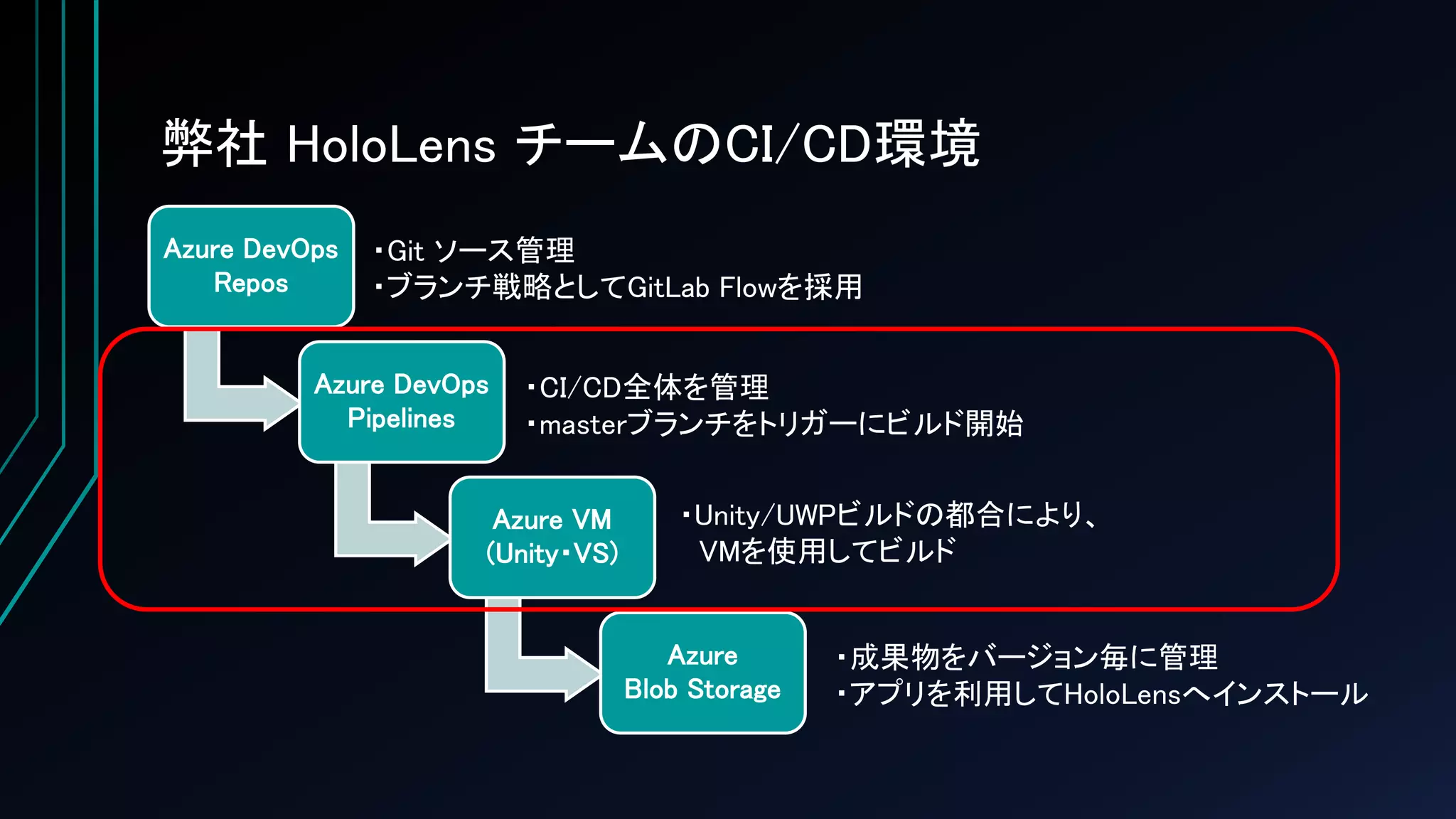
弊社 HoloLens チームのCI/CD環境 Azure
DevOps Repos Azure DevOps Pipelines Azure VM (Unity・VS) Azure Blob Storage ・Git ソース管理 ・ブランチ戦略としてGitLab Flowを採用 ・CI/CD全体を管理 ・masterブランチをトリガーにビルド開始 ・Unity/UWPビルドの都合により、 VMを使用してビルド ・成果物をバージョン毎に管理 ・アプリを利用してHoloLensへインストール
4.
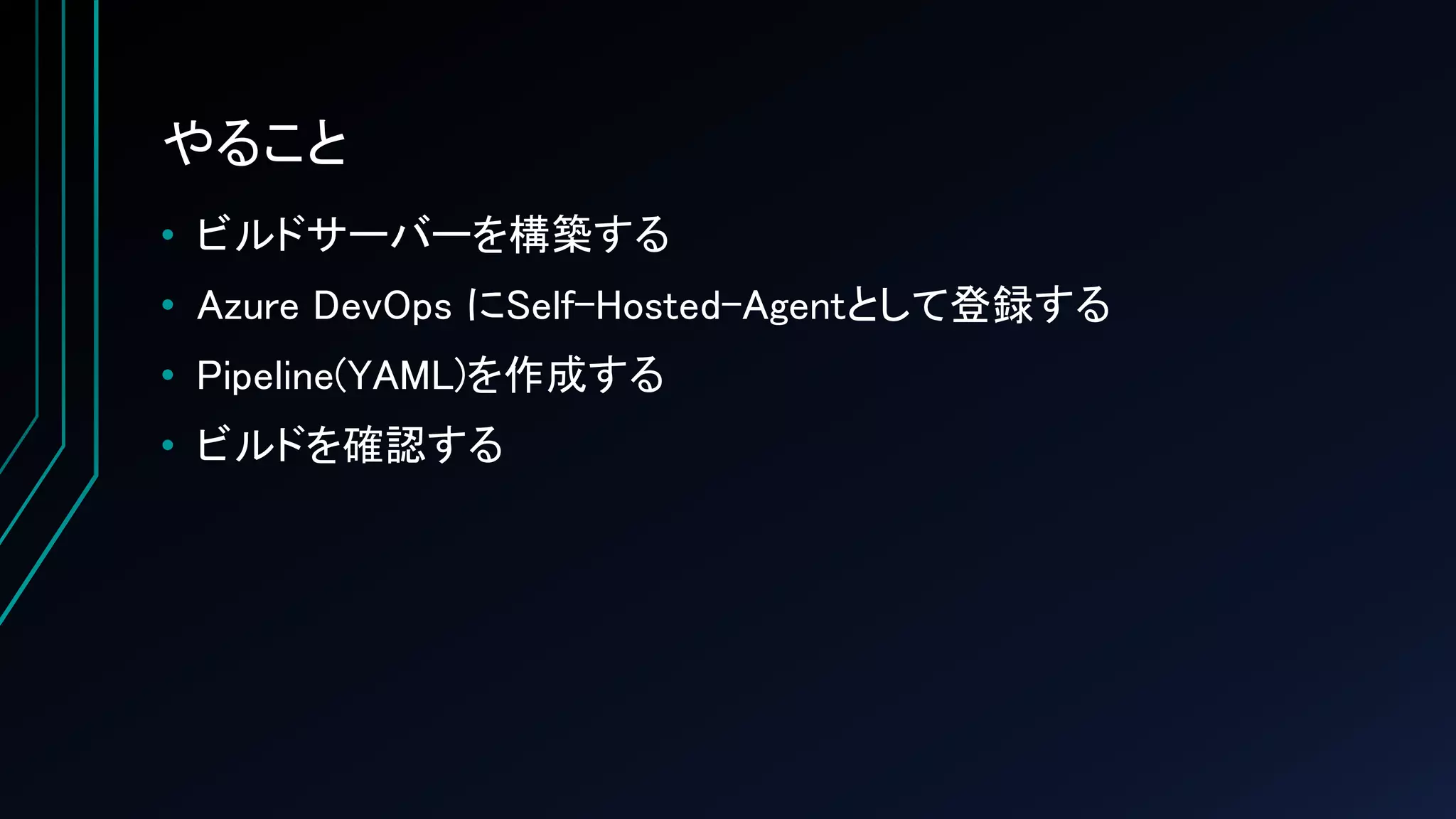
やること • ビルドサーバーを構築する • Azure
DevOps にSelf-Hosted-Agentとして登録する • Pipeline(YAML)を作成する • ビルドを確認する
5.
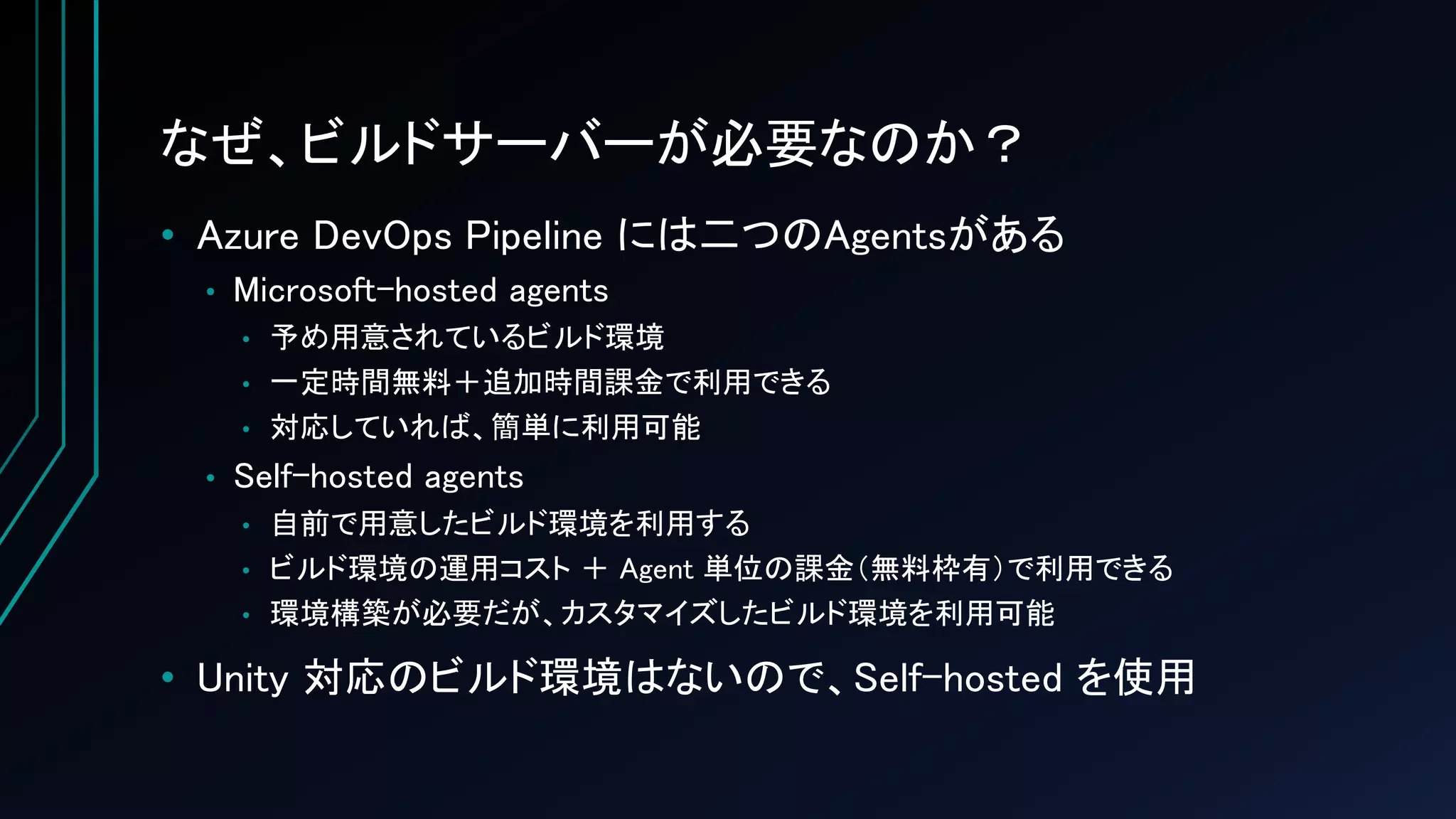
なぜ、ビルドサーバーが必要なのか? • Azure DevOps
Pipeline には二つのAgentsがある • Microsoft-hosted agents • 予め用意されているビルド環境 • 一定時間無料+追加時間課金で利用できる • 対応していれば、簡単に利用可能 • Self-hosted agents • 自前で用意したビルド環境を利用する • ビルド環境の運用コスト + Agent 単位の課金(無料枠有)で利用できる • 環境構築が必要だが、カスタマイズしたビルド環境を利用可能 • Unity 対応のビルド環境はないので、Self-hosted を使用
6.
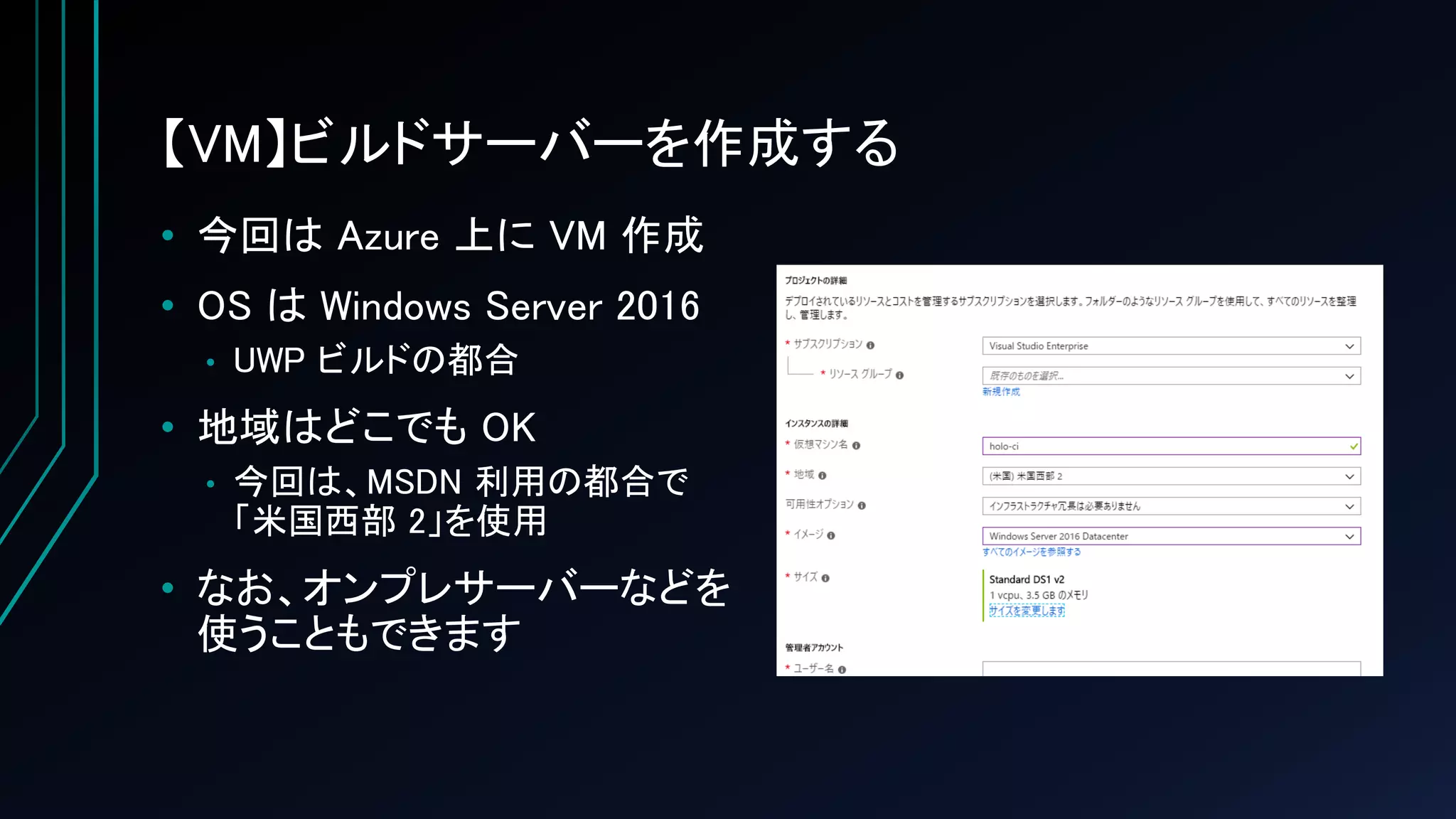
【VM】ビルドサーバーを作成する • 今回は Azure
上に VM 作成 • OS は Windows Server 2016 • UWP ビルドの都合 • 地域はどこでも OK • 今回は、MSDN 利用の都合で 「米国西部 2」を使用 • なお、オンプレサーバーなどを 使うこともできます
7.
【VM】ビルドサーバーにアプリをインストールする • 通常の HoloLens
アプリが ビルドできるように構築 • Visual Studio • Unity • Unity をコマンド実行するため UnityBuildRunner を導入 • guitarrapc さん作成のツール • dotnet tool コマンドを使用して インストール
8.
やること • ビルドサーバーを構築する • Azure
DevOps にSelf-Hosted-Agentとして登録する • Pipeline(YAML)を作成する • ビルドを確認する
9.
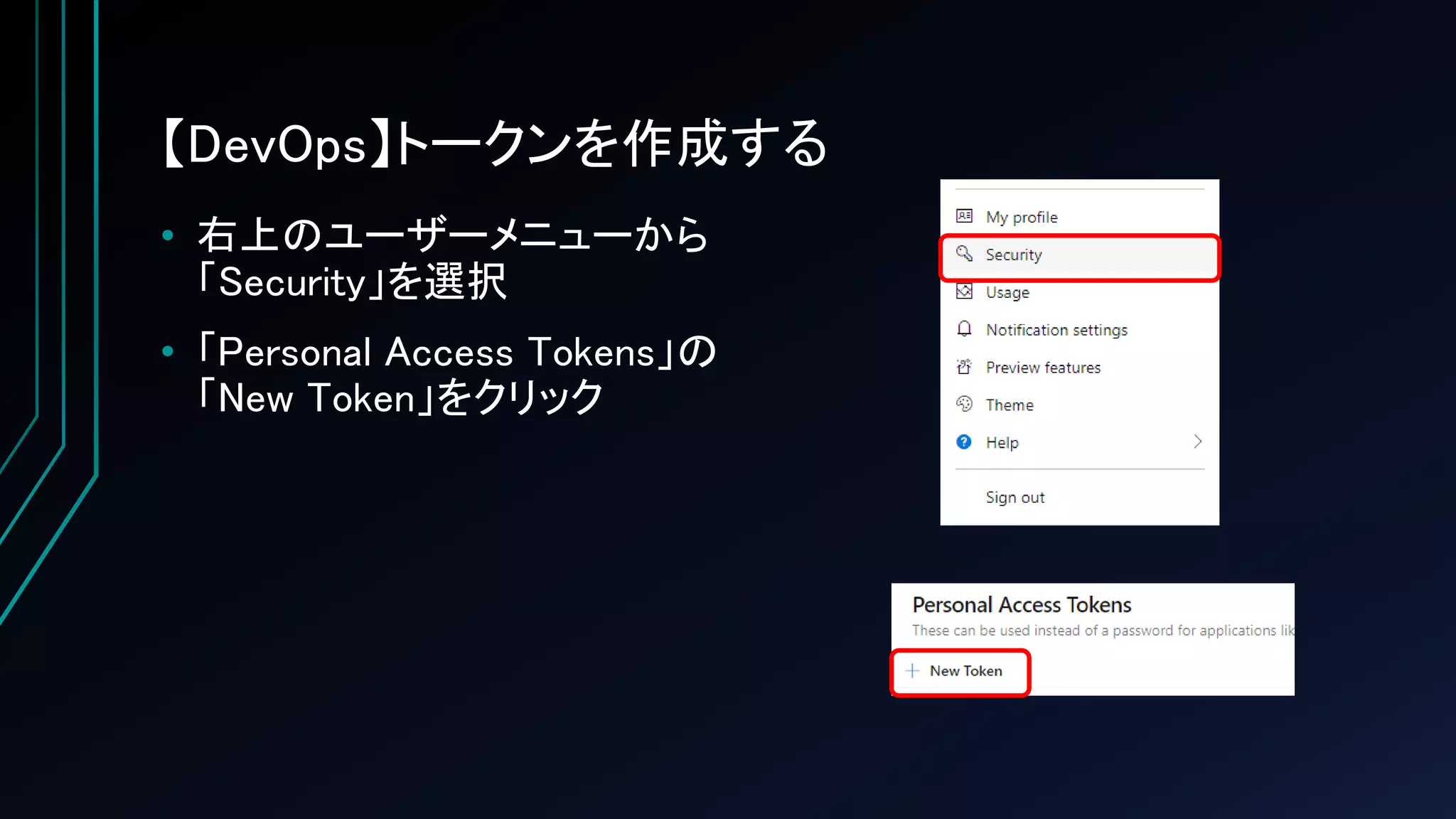
【DevOps】トークンを作成する • 右上のユーザーメニューから 「Security」を選択 • 「Personal
Access Tokens」の 「New Token」をクリック
10.
【DevOps】トークンを作成する • Name を入力して、Scopesの Show
all scopes をクリックし、 下記にチェックを入れる • Agent Pools:Read & manage • Deployment Groupes: Read & manage • 作成後表示されるトークンを コピーしておく • 再表示できないので注意!
11.
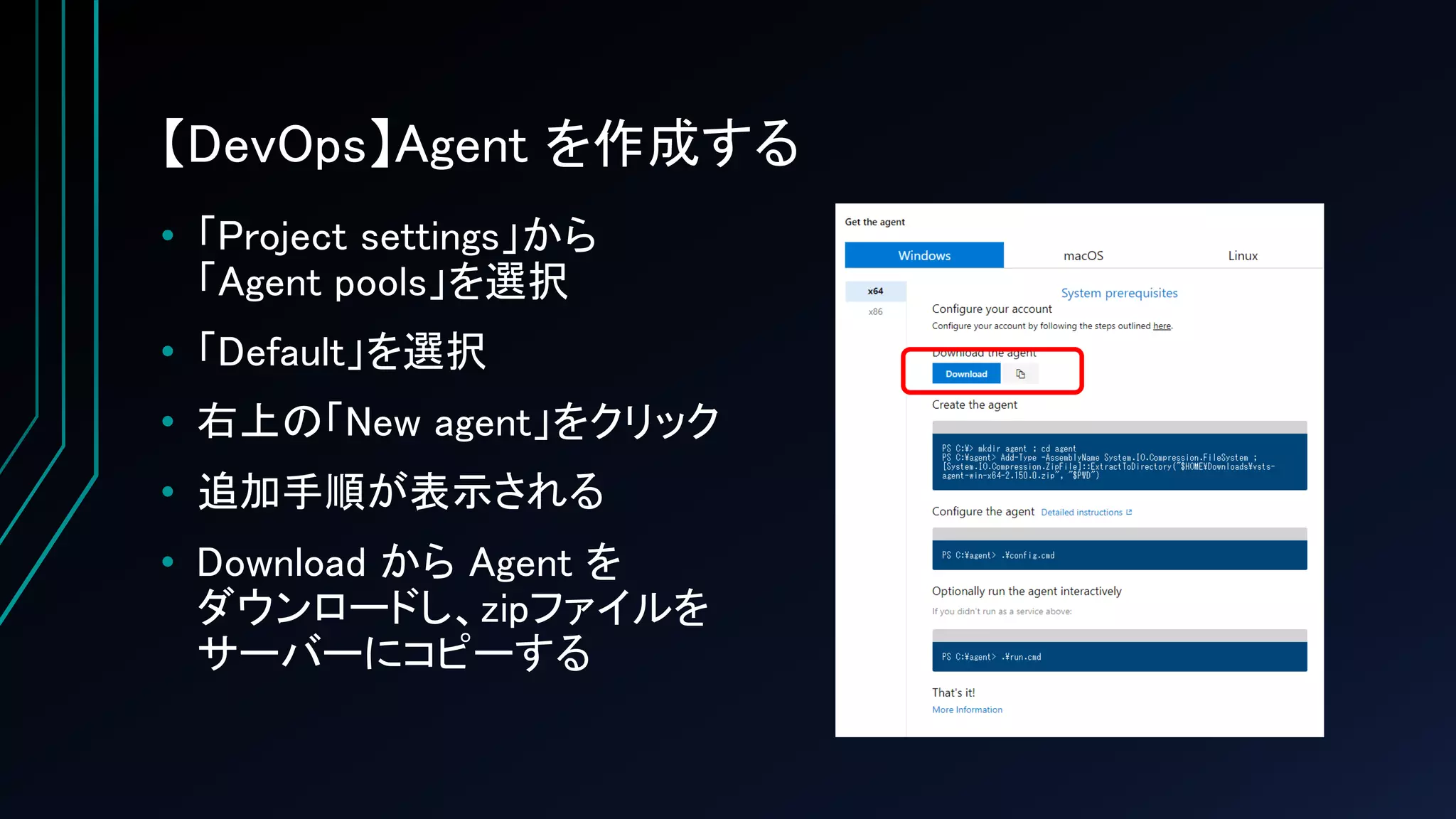
【DevOps】Agent を作成する • 「Project
settings」から 「Agent pools」を選択 • 「Default」を選択
12.
【DevOps】Agent を作成する • 「Project
settings」から 「Agent pools」を選択 • 「Default」を選択 • 右上の「New agent」をクリック
13.
【DevOps】Agent を作成する • 「Project
settings」から 「Agent pools」を選択 • 「Default」を選択 • 右上の「New agent」をクリック • 追加手順が表示される • Download から Agent を ダウンロードし、zipファイルを サーバーにコピーする
14.
【VM】Agent をインストールする • コピーしたファイルを 適当なディレクトリに解凍する •
PowerShell で開き、 下記コマンドを実行する • 画面の指示通り入力していく • 設定が完了したら、 下記コマンドで実行する > .¥config > .¥run
15.
【VM】Agent をインストールする https://dev.azure.com/{プロジェクト名}/ トークン文字列 サービス登録・ 自動起動をするか? (今回は手動起動) Agentを起動
16.
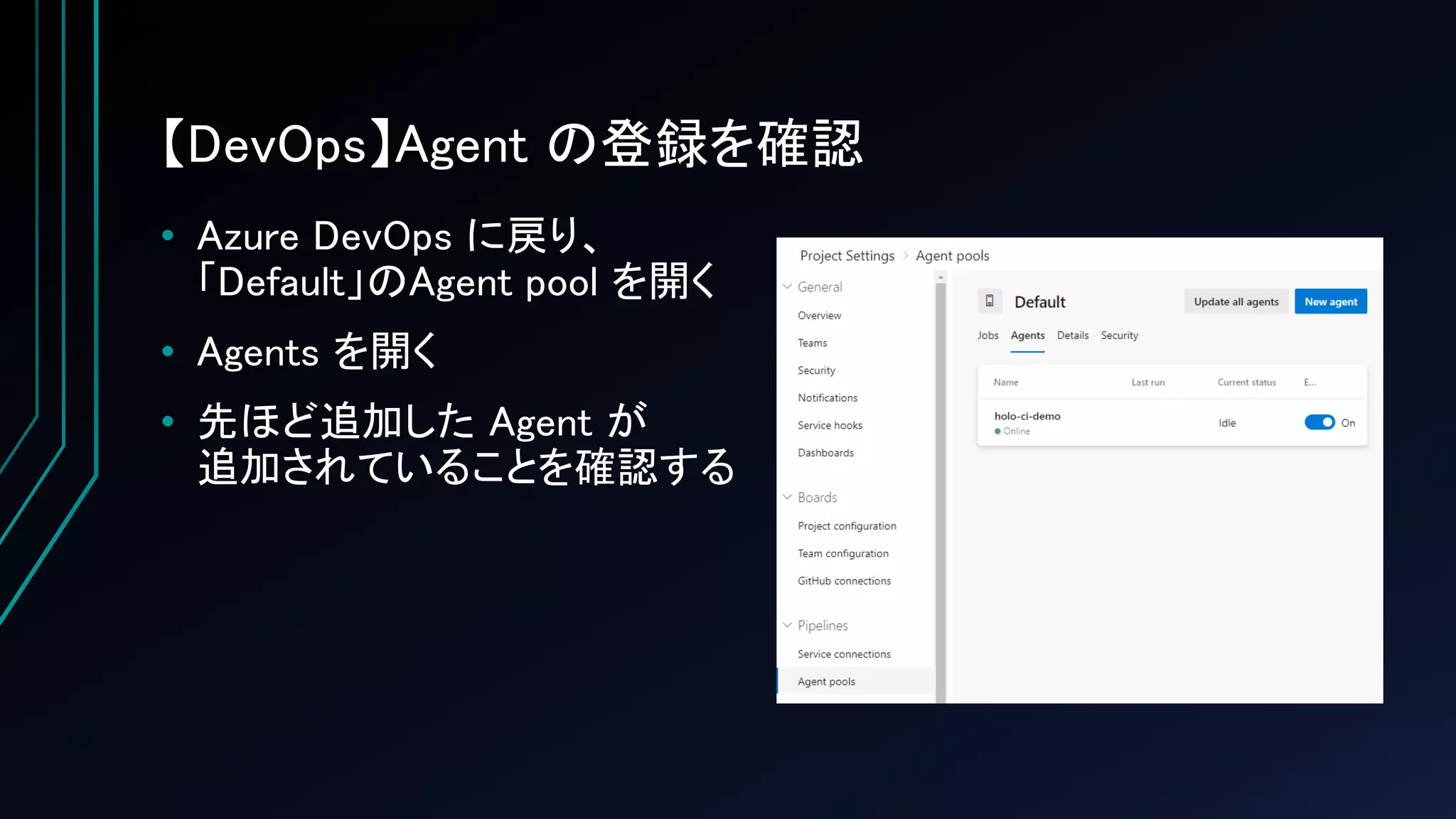
【DevOps】Agent の登録を確認 • Azure
DevOps に戻り、 「Default」のAgent pool を開く • Agents を開く • 先ほど追加した Agent が 追加されていることを確認する
17.
やること • ビルドサーバーを構築する • Azure
DevOps にSelf-Hosted-Agentとして登録する • Pipeline(YAML)を作成する • ビルドを確認する
18.
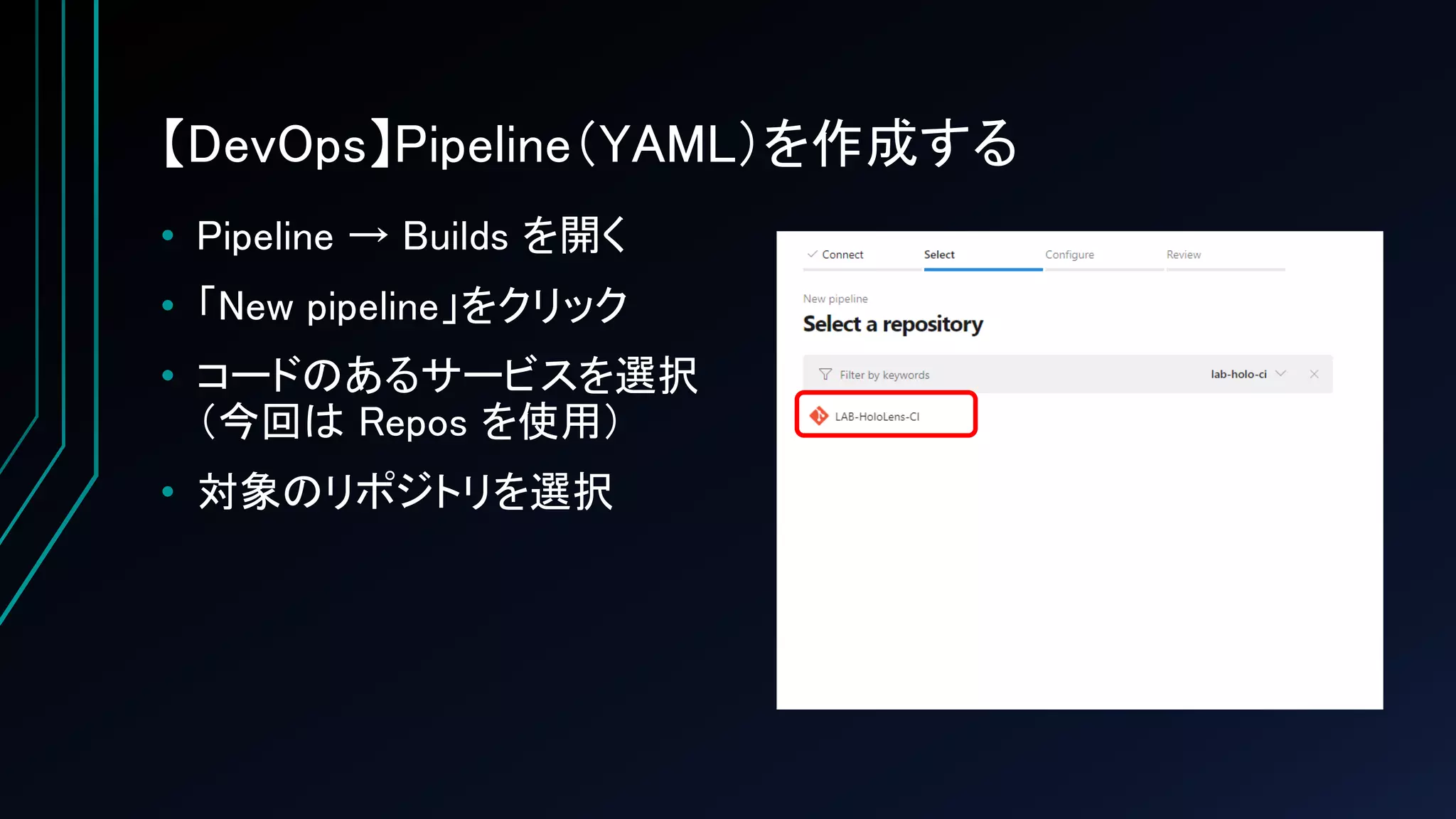
【DevOps】Pipeline(YAML)を作成する • Pipeline →
Builds を開く • 「New pipeline」をクリック
19.
【DevOps】Pipeline(YAML)を作成する • Pipeline →
Builds を開く • 「New pipeline」をクリック • コードのあるサービスを選択 (今回は Repos を使用)
20.
【DevOps】Pipeline(YAML)を作成する • Pipeline →
Builds を開く • 「New pipeline」をクリック • コードのあるサービスを選択 (今回は Repos を使用) • 対象のリポジトリを選択
21.
【DevOps】Pipeline(YAML)を作成する • Pipeline →
Builds を開く • 「New pipeline」をクリック • コードのあるサービスを選択 (今回は Repos を使用) • 対象のリポジトリを選択 • 「Starter pipeline」を選択
22.
【DevOps】Pipeline(YAML)を作成する • Pipeline →
Builds を開く • 「New pipeline」をクリック • コードのあるサービスを選択 (今回は Repos を使用) • 対象のリポジトリを選択 • 「Starter pipeline」を選択 • Pipeline YAMLが表示される
23.
【DevOps】Pipeline(YAML)をカスタマイズする(1/5) pool: name: 'Default' trigger: - master variables: UnityPath:
'C:¥Program Files¥Unity¥Editor¥Unity.exe' UWPSolution: 'UWP¥LAB-HoloLens-CI.sln' BuildConfiguration: 'release' UWPAppPackages: 'UWP¥LAB-HoloLens-CI¥AppPackages¥' 使用する Agent pool 名 トリガーとなるブランチ名 ビルド用の変数定義 環境に応じて、 変更する
24.
【DevOps】Pipeline(YAML)をカスタマイズする(2/5) steps: - task: DeleteFiles@1 displayName:
'Delete files' inputs: Contents: '.¥UWP' - script: 'UnityBuildRunner -UnityPath "$(UnityPath)" -quit -buildTarget "WindowsStoreApps" -batchmode -projectPath "$(Build.Repository.LocalPath)" -logfile "log.log" -executeMethod HoloToolkit.Unity.HoloToolkitCommands.BuildSLN' displayName: 'Run Unity Build' Unity ビルド実行部分 (コマンドは1行です)
25.
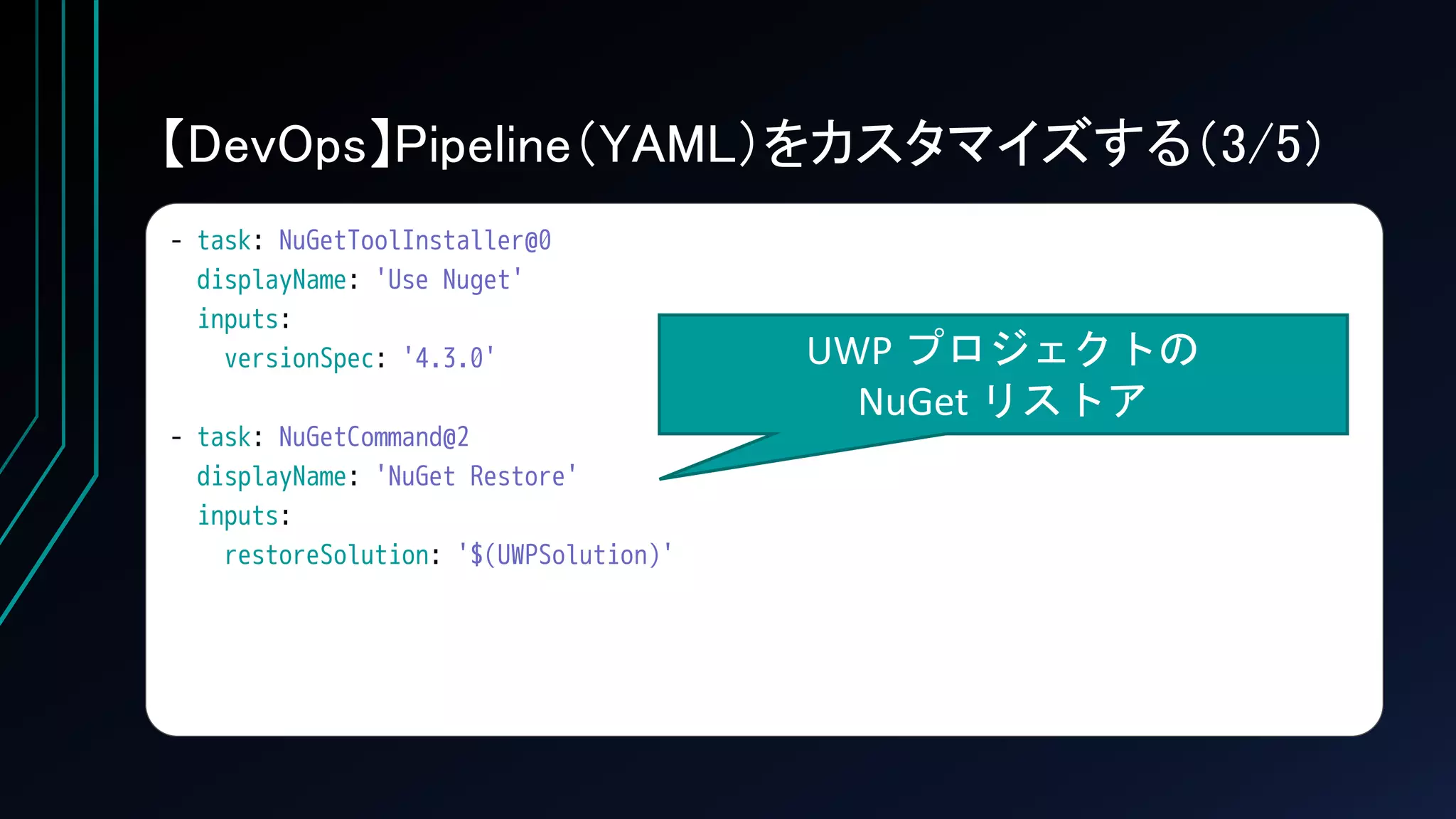
【DevOps】Pipeline(YAML)をカスタマイズする(3/5) - task: NuGetToolInstaller@0 displayName:
'Use Nuget' inputs: versionSpec: '4.3.0' - task: NuGetCommand@2 displayName: 'NuGet Restore' inputs: restoreSolution: '$(UWPSolution)' UWP プロジェクトの NuGet リストア
26.
【DevOps】Pipeline(YAML)をカスタマイズする(4/5) - task: VSBuild@1 displayName:
'Build solution' inputs: solution: '$(UWPSolution)' msbuildArgs: '/p:AppxBundle=Always;AppxBundlePlatforms="x86"' platform: 'x86' configuration: '$(BuildConfiguration)' clean: true UWP ビルド実行部分
27.
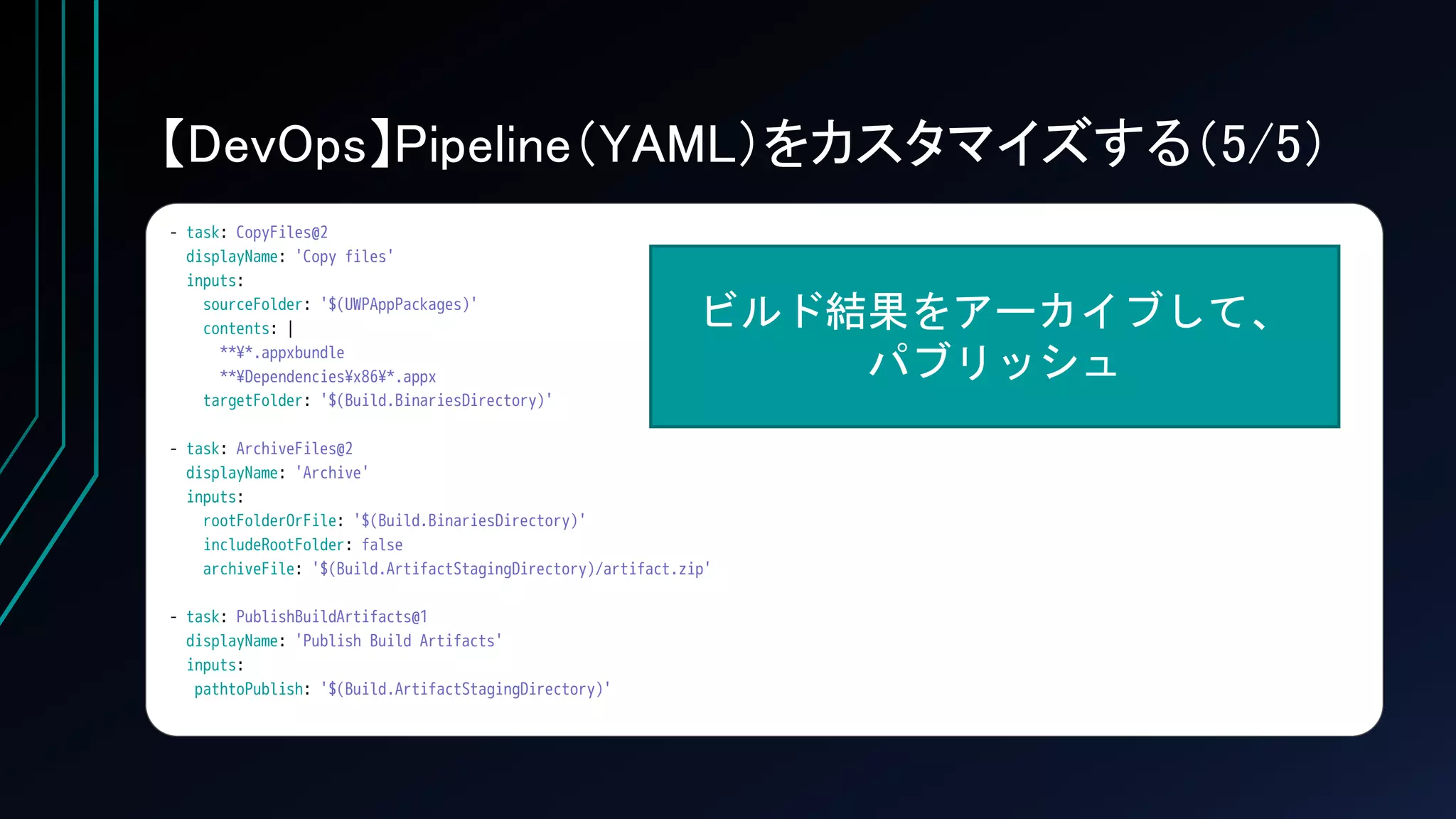
【DevOps】Pipeline(YAML)をカスタマイズする(5/5) - task: CopyFiles@2 displayName:
'Copy files' inputs: sourceFolder: '$(UWPAppPackages)' contents: | **¥*.appxbundle **¥Dependencies¥x86¥*.appx targetFolder: '$(Build.BinariesDirectory)' - task: ArchiveFiles@2 displayName: 'Archive' inputs: rootFolderOrFile: '$(Build.BinariesDirectory)' includeRootFolder: false archiveFile: '$(Build.ArtifactStagingDirectory)/artifact.zip' - task: PublishBuildArtifacts@1 displayName: 'Publish Build Artifacts' inputs: pathtoPublish: '$(Build.ArtifactStagingDirectory)' ビルド結果をアーカイブして、 パブリッシュ
28.
【DevOps】Pipeline(YAML)をカスタマイズする(全部) pool: name: 'Default' trigger: - master variables: UnityPath:
'C:¥Program Files¥Unity¥Editor¥Unity.exe' UWPSolution: 'UWP¥LAB-HoloLens-CI.sln' BuildConfiguration: 'release' UWPAppPackages: 'UWP¥LAB-HoloLens-CI¥AppPackages¥' steps: - task: DeleteFiles@1 displayName: 'Delete files' inputs: Contents: '.¥UWP' - script: 'UnityBuildRunner -UnityPath "$(UnityPath)" -quit -buildTarget "WindowsStoreApps" -batchmode -projectPath "$(Build.Repository.LocalPath)" -logfile "log.log" -executeMethod HoloToolkit.Unity.HoloToolkitCommands.BuildSLN' displayName: 'Run Unity Build' - task: NuGetToolInstaller@0 displayName: 'Use Nuget' inputs: versionSpec: '4.3.0' - task: NuGetCommand@2 displayName: 'NuGet Restore' inputs: restoreSolution: '$(UWPSolution)' - task: VSBuild@1 displayName: 'Build solution' inputs: solution: '$(UWPSolution)' msbuildArgs: '/p:AppxBundle=Always;AppxBundlePlatforms="x86"' platform: 'x86' configuration: '$(BuildConfiguration)' clean: true - task: CopyFiles@2 displayName: 'Copy files' inputs: sourceFolder: '$(UWPAppPackages)' contents: | **¥*.appxbundle **¥Dependencies¥x86¥*.appx targetFolder: '$(Build.BinariesDirectory)' - task: ArchiveFiles@2 displayName: 'Archive' inputs: rootFolderOrFile: '$(Build.BinariesDirectory)' includeRootFolder: false archiveFile: '$(Build.ArtifactStagingDirectory)/artifact.zip' - task: PublishBuildArtifacts@1 displayName: 'Publish Build Artifacts' inputs: pathtoPublish: '$(Build.ArtifactStagingDirectory)'
29.
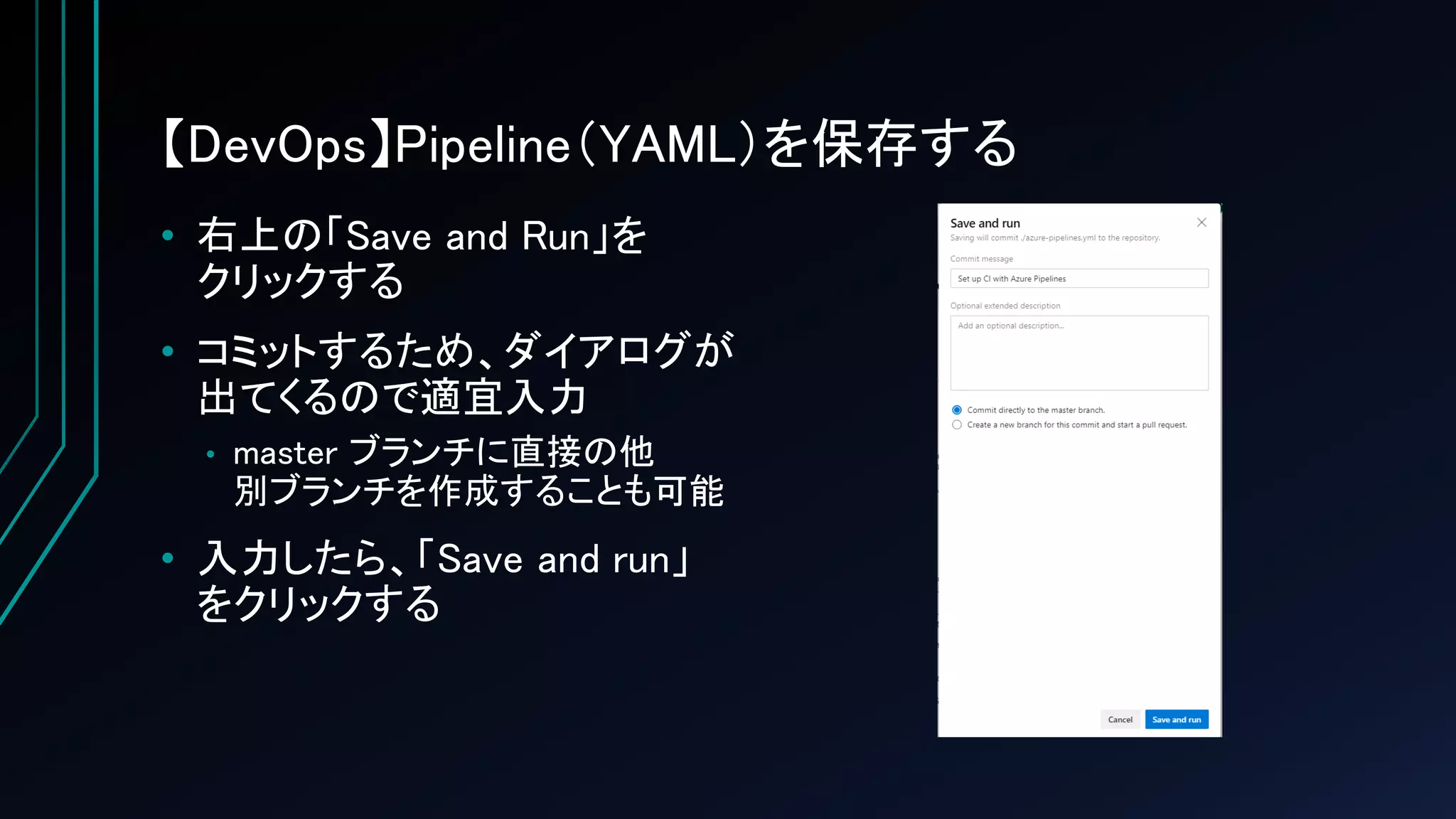
【DevOps】Pipeline(YAML)を保存する • 右上の「Save and
Run」を クリックする • コミットするため、ダイアログが 出てくるので適宜入力 • master ブランチに直接の他 別ブランチを作成することも可能 • 入力したら、「Save and run」 をクリックする
30.
やること • ビルドサーバーを構築する • Azure
DevOps にSelf-Hosted-Agentとして登録する • Pipeline(YAML)を作成する • ビルドを確認する
31.
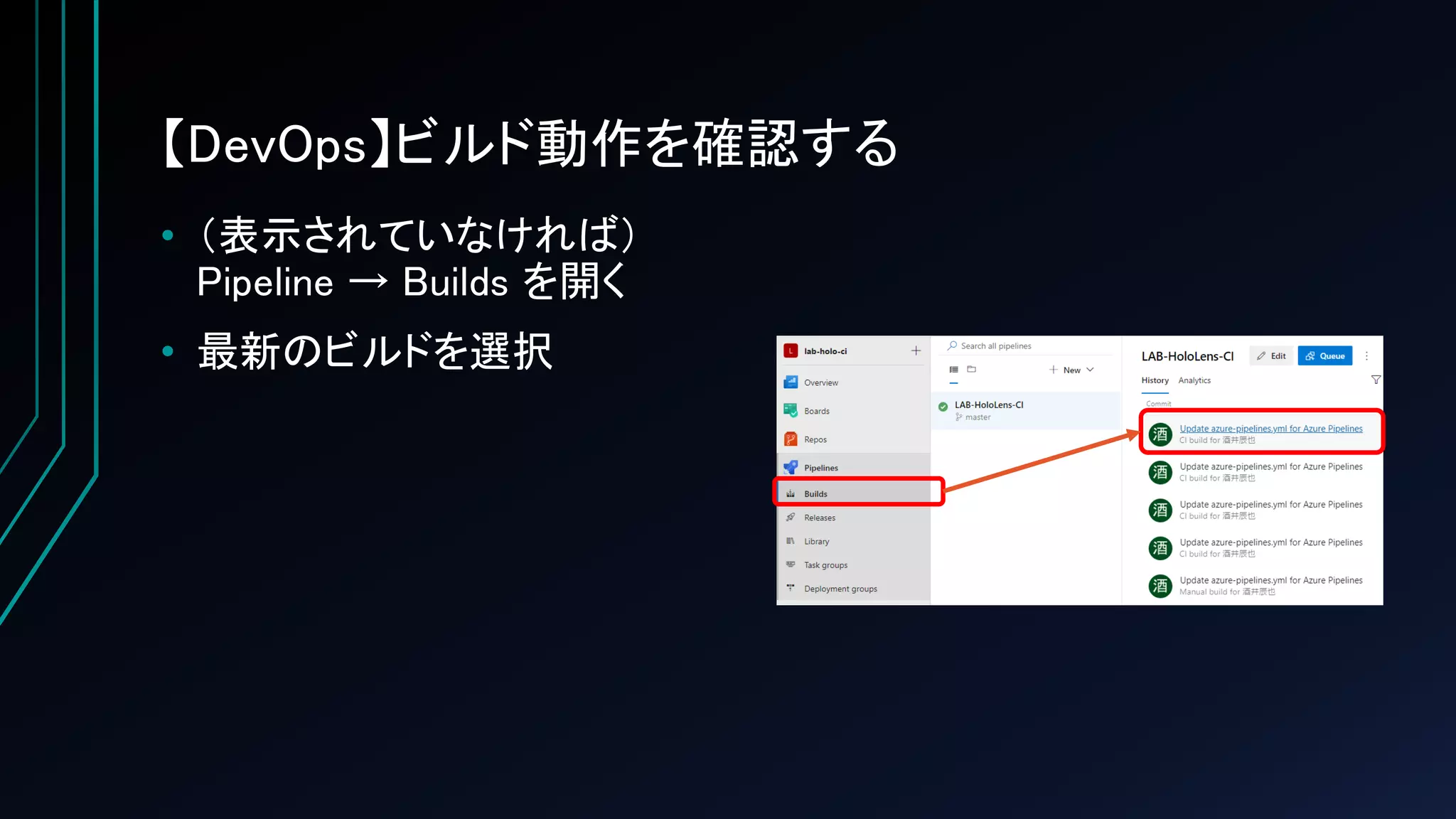
【DevOps】ビルド動作を確認する • (表示されていなければ) Pipeline →
Builds を開く • 最新のビルドを選択
32.
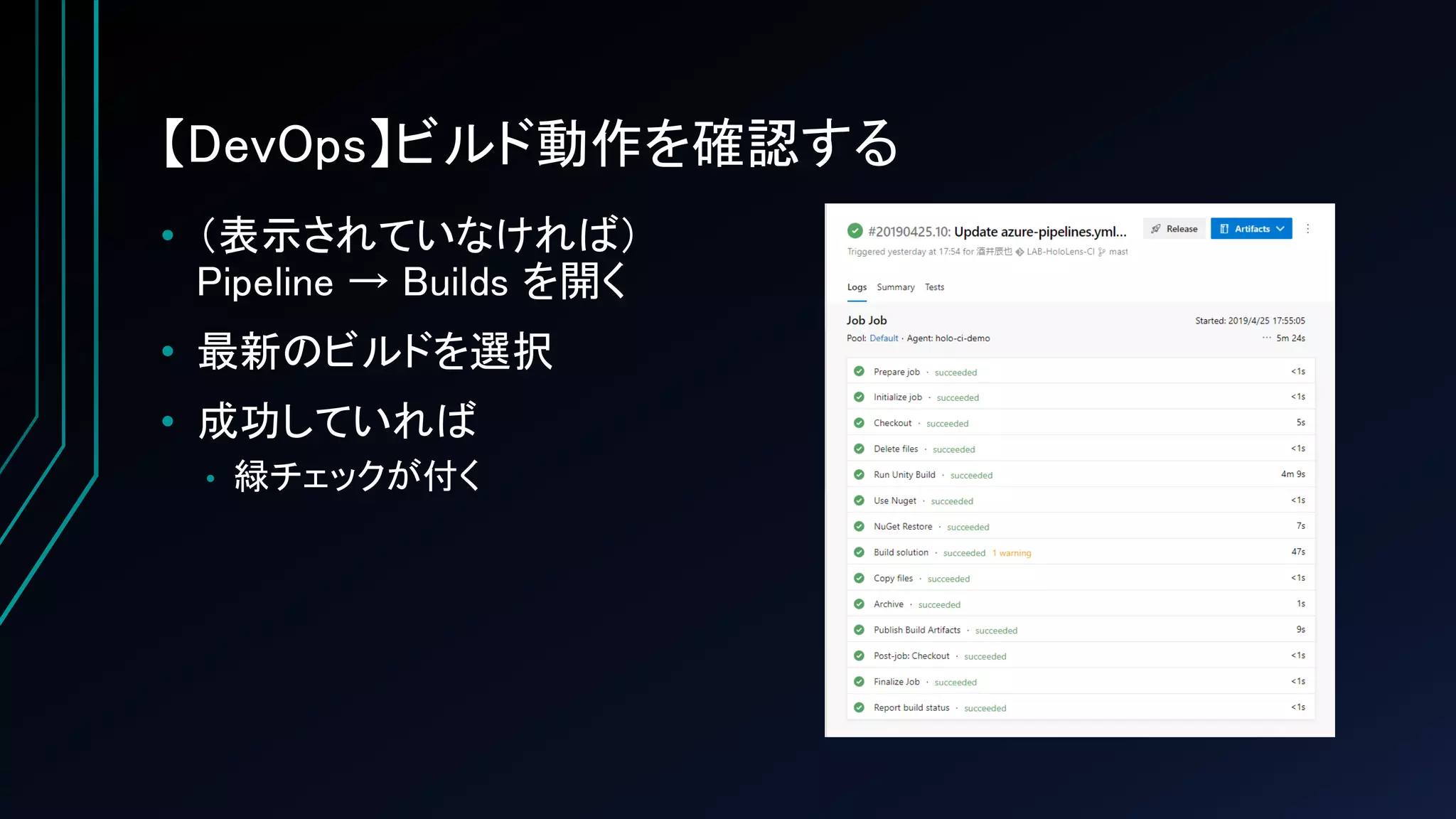
【DevOps】ビルド動作を確認する • (表示されていなければ) Pipeline →
Builds を開く • 最新のビルドを選択 • 成功していれば • 緑チェックが付く
33.
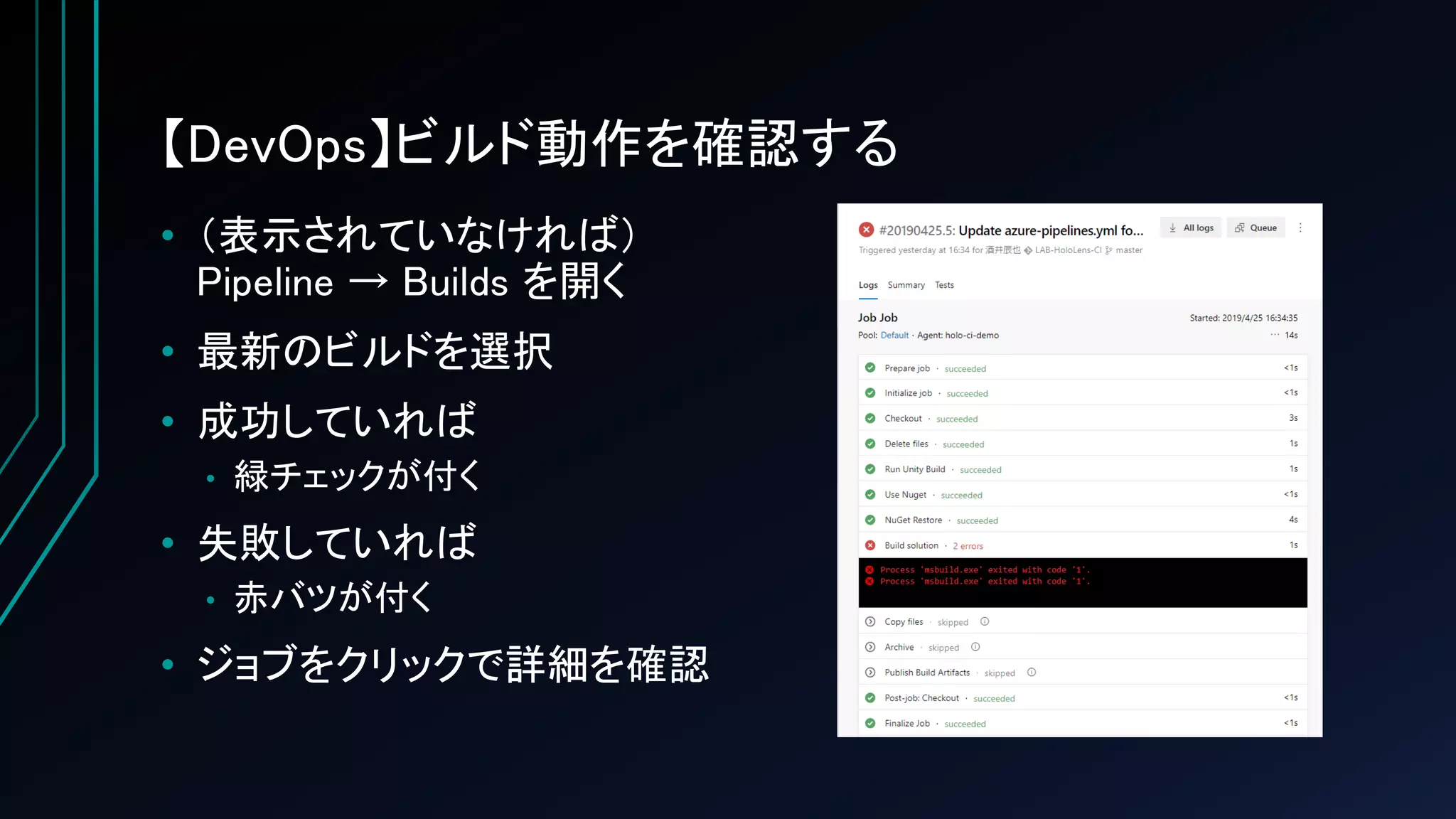
【DevOps】ビルド動作を確認する • (表示されていなければ) Pipeline →
Builds を開く • 最新のビルドを選択 • 成功していれば • 緑チェックが付く • 失敗していれば • 赤バツが付く • ジョブをクリックで詳細を確認
34.
【DevOps】ビルド結果をダウンロードする • 成功すれば右上の 「Artifacts」→「drop」から 成果物をダウンロード可能
35.
【DevOps】ビルド結果をダウンロードする • 成功すれば右上の 「Artifacts」→「drop」から 成果物をダウンロード可能 • 成果物が表示されるので 対象の「Download」を選択
36.
【DevOps】ビルド結果をダウンロードする • 成功すれば右上の 「Artifacts」→「drop」から 成果物をダウンロード可能 • 成果物が表示されるので 対象の「Download」を選択 •
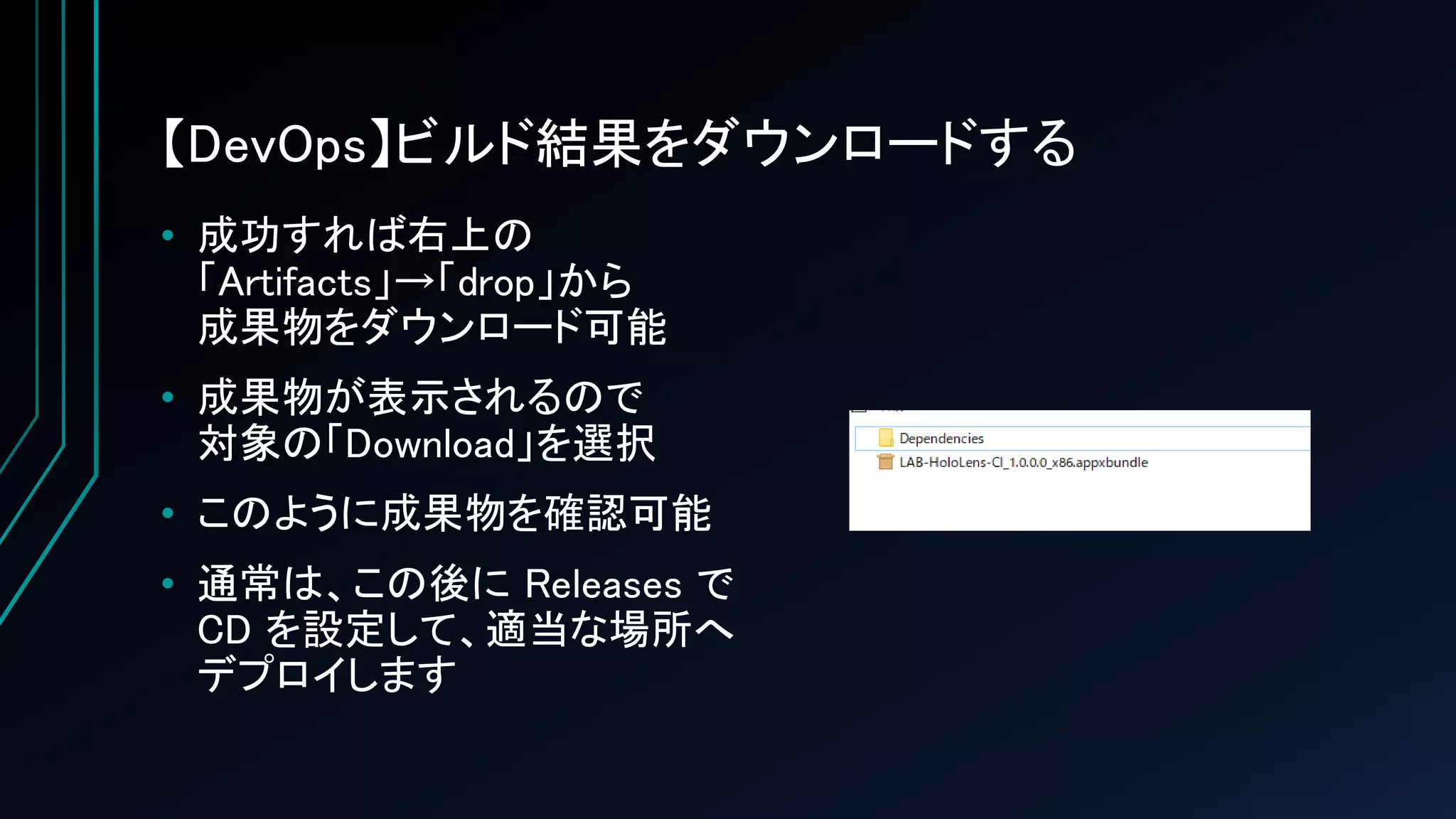
このように成果物を確認可能 • 通常は、この後に Releases で CD を設定して、適当な場所へ デプロイします
37.
やったこと • ビルドサーバーを構築する • Azure
DevOps にSelf-Hosted-Agentとして登録する • Pipeline(YAML)を作成する • ビルドを確認する
38.
良い CI ライフを!
Download

















![Alibaba Cloud で Docker を動かしてみよう [Hands-on]](https://cdn.slidesharecdn.com/ss_thumbnails/20170614mastercloudhandson-170615073058-thumbnail.jpg?width=640&height=640&fit=bounds)


