Attivare il Prompt dei Comandi
                in Code::Blocks
            Informatica (12BHD) – A.A. 2011/2012
               Fulvio Corno – fulvio.corno@polito.it
Obiettivo
1.   Semplificare l’apertura di una finestra «Prompt dei
     comandi» direttamente dall’interfaccia di Code::Blocks
2.   Fare in modo che tale finestra si posizioni
     automaticamente nella cartella che contiene il file
     eseguibile appena compilato


 2                              Informatica (12BHD)   A.A. 2011/2012
Approccio
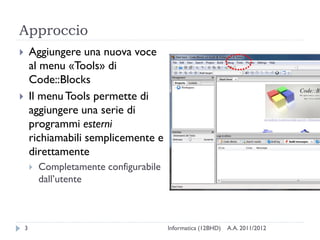
       Aggiungere una nuova voce
        al menu «Tools» di
        Code::Blocks
       Il menu Tools permette di
        aggiungere una serie di
        programmi esterni
        richiamabili semplicemente e
        direttamente
           Completamente configurabile
            dall’utente


    3                                     Informatica (12BHD)   A.A. 2011/2012
Personalizzazione
                          del menu
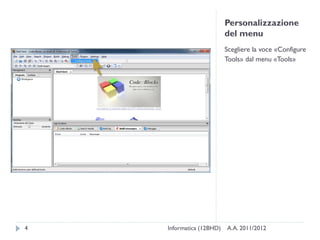
                          Scegliere la voce «Configure
                          Tools» dal menu «Tools»


4   Informatica (12BHD)   A.A. 2011/2012
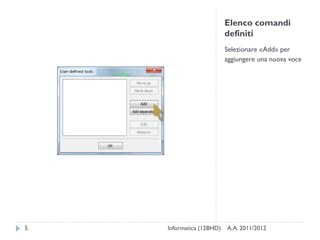
Elenco comandi
                          definiti
                          Selezionare «Add» per
                          aggiungere una nuova voce


5   Informatica (12BHD)   A.A. 2011/2012
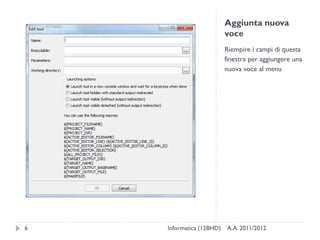
Aggiunta nuova
                          voce
                          Riempire i campi di questa
                          finestra per aggiungere una
                          nuova voce al menu


6   Informatica (12BHD)   A.A. 2011/2012
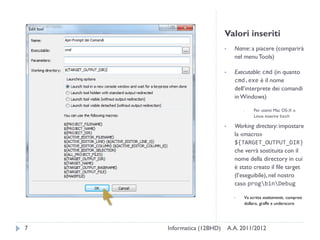
Valori inseriti
                          •     Name: a piacere (comparirà
                                nel menu Tools)

                          •     Executable: cmd (in quanto
                                cmd.exe è il nome
                                dell’interprete dei comandi
                                in Windows)

                                    •    Per utenti Mac OS-X o
                                         Linux inserire bash

                          •     Working directory: impostare
                                la «macro»
                                ${TARGET_OUTPUT_DIR}
                                che verrà sostituita con il
                                nome della directory in cui
                                è stato creato il file target
                                (l’eseguibile), nel nostro
                                caso progbinDebug

                                •   Va scritta esattamente, compresi
                                    dollaro, graffe e underscore


7   Informatica (12BHD)       A.A. 2011/2012
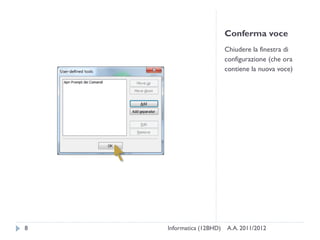
Conferma voce
                          Chiudere la finestra di
                          configurazione (che ora
                          contiene la nuova voce)


8   Informatica (12BHD)   A.A. 2011/2012
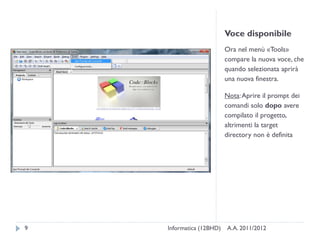
Voce disponibile
                          Ora nel menù «Tools»
                          compare la nuova voce, che
                          quando selezionata aprirà
                          una nuova finestra.

                          Nota: Aprire il prompt dei
                          comandi solo dopo avere
                          compilato il progetto,
                          altrimenti la target
                          directory non è definita


9   Informatica (12BHD)   A.A. 2011/2012
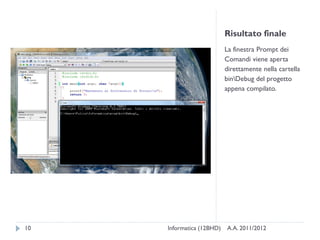
Risultato finale
                           La finestra Prompt dei
                           Comandi viene aperta
                           direttamente nella cartella
                           binDebug del progetto
                           appena compilato.


10   Informatica (12BHD)   A.A. 2011/2012
Licenza d’uso
    Queste diapositive sono distribuite con licenza Creative Commons
     “Attribuzione - Non commerciale - Condividi allo stesso modo 2.5
     Italia (CC BY-NC-SA 2.5)”
    Sei libero:
        di riprodurre, distribuire, comunicare al pubblico, esporre in pubblico,
         rappresentare, eseguire e recitare quest'opera
        di modificare quest'opera
    Alle seguenti condizioni:
        Attribuzione — Devi attribuire la paternità dell'opera agli autori
         originali e in modo tale da non suggerire che essi avallino te o il modo in
         cui tu usi l'opera.
        Non commerciale — Non puoi usare quest'opera per fini
         commerciali.
        Condividi allo stesso modo — Se alteri o trasformi quest'opera, o se
         la usi per crearne un'altra, puoi distribuire l'opera risultante solo con una
         licenza identica o equivalente a questa.
    http://creativecommons.org/licenses/by-nc-sa/2.5/it/
    11                                         Informatica (12BHD)   A.A. 2011/2012

Attivare facilmente il Prompt dei comandi in Code::Blocks

  • 1.
    Attivare il Promptdei Comandi in Code::Blocks Informatica (12BHD) – A.A. 2011/2012 Fulvio Corno – fulvio.corno@polito.it
  • 2.
    Obiettivo 1. Semplificare l’apertura di una finestra «Prompt dei comandi» direttamente dall’interfaccia di Code::Blocks 2. Fare in modo che tale finestra si posizioni automaticamente nella cartella che contiene il file eseguibile appena compilato 2 Informatica (12BHD) A.A. 2011/2012
  • 3.
    Approccio  Aggiungere una nuova voce al menu «Tools» di Code::Blocks  Il menu Tools permette di aggiungere una serie di programmi esterni richiamabili semplicemente e direttamente  Completamente configurabile dall’utente 3 Informatica (12BHD) A.A. 2011/2012
  • 4.
    Personalizzazione del menu Scegliere la voce «Configure Tools» dal menu «Tools» 4 Informatica (12BHD) A.A. 2011/2012
  • 5.
    Elenco comandi definiti Selezionare «Add» per aggiungere una nuova voce 5 Informatica (12BHD) A.A. 2011/2012
  • 6.
    Aggiunta nuova voce Riempire i campi di questa finestra per aggiungere una nuova voce al menu 6 Informatica (12BHD) A.A. 2011/2012
  • 7.
    Valori inseriti • Name: a piacere (comparirà nel menu Tools) • Executable: cmd (in quanto cmd.exe è il nome dell’interprete dei comandi in Windows) • Per utenti Mac OS-X o Linux inserire bash • Working directory: impostare la «macro» ${TARGET_OUTPUT_DIR} che verrà sostituita con il nome della directory in cui è stato creato il file target (l’eseguibile), nel nostro caso progbinDebug • Va scritta esattamente, compresi dollaro, graffe e underscore 7 Informatica (12BHD) A.A. 2011/2012
  • 8.
    Conferma voce Chiudere la finestra di configurazione (che ora contiene la nuova voce) 8 Informatica (12BHD) A.A. 2011/2012
  • 9.
    Voce disponibile Ora nel menù «Tools» compare la nuova voce, che quando selezionata aprirà una nuova finestra. Nota: Aprire il prompt dei comandi solo dopo avere compilato il progetto, altrimenti la target directory non è definita 9 Informatica (12BHD) A.A. 2011/2012
  • 10.
    Risultato finale La finestra Prompt dei Comandi viene aperta direttamente nella cartella binDebug del progetto appena compilato. 10 Informatica (12BHD) A.A. 2011/2012
  • 11.
    Licenza d’uso  Queste diapositive sono distribuite con licenza Creative Commons “Attribuzione - Non commerciale - Condividi allo stesso modo 2.5 Italia (CC BY-NC-SA 2.5)”  Sei libero:  di riprodurre, distribuire, comunicare al pubblico, esporre in pubblico, rappresentare, eseguire e recitare quest'opera  di modificare quest'opera  Alle seguenti condizioni:  Attribuzione — Devi attribuire la paternità dell'opera agli autori originali e in modo tale da non suggerire che essi avallino te o il modo in cui tu usi l'opera.  Non commerciale — Non puoi usare quest'opera per fini commerciali.  Condividi allo stesso modo — Se alteri o trasformi quest'opera, o se la usi per crearne un'altra, puoi distribuire l'opera risultante solo con una licenza identica o equivalente a questa.  http://creativecommons.org/licenses/by-nc-sa/2.5/it/ 11 Informatica (12BHD) A.A. 2011/2012