Aplicacions on lineGoogle DocsThat QuizSlide ShareBlocsSandra Ribas Cardona
Google DocsCaracterístiques bàsiques:És un programa gratuït.Possibilitat de treballar en grup.Permet guardar els documents en diferents formats.Disponible en diferents navegadors.
Google DocsEls arxius són guardats a servidors de google.Poden ser exportats en diferents formats i/o enviats per e-mails.Durant l’edició de documents aquests es guarden automàticament.Compartir amb altres usuaris i treballar tots alhora.
Google DocsInconvenients:Els documents no poden ser > 2 Mb.Full de càlcul: Se’n poden obrir 11 al mateix temps, poden tenir fins 10.000 files, 256 columnes, 100.000 cel·les i 40 fulles.Les presentacions poden tenir fins 10 Mb.Però…10 usuaris poden editar i visualitzar el document i/o presentació al mateix temps, els fulls de càculs poden ser 50.
Google DocsEls documents i fulls de càlculs es poden veure el usuaris sense tenir compte de Google (versió demostració)Les presentacions han de ser publicades i els usuaris han de tenir compte de Google.
Google DocsEls documents es poden compartir i podem convidar a dos tipus d’usuaris:Lectors: Usuaris que poden visualitzar la darrera versió del document compartit.Col·laboradors: Poden veure i editar el document i fer canvis. A més també poden convidar altres usuaris (Opcions avançades).
Google DocsAplicacions didàctiques:Activitats conjuntes entre professors de la mateixa matèria.Permet fer exàmens, exercicis i formularis per internet.Facilita la comunicació.Els dubtes poden ser contestats més ràpidament.Elaboració conjunta de treballs.
Google DocsExemples pràctics:Recollida de dades per la visita de pares. Per això es crea un document i es comparteix amb la resta de professors.Crear un formulari / enquesta per la recollida de dades d’un alumne.Debats virtuals sobre un assumpte.
Google DocsFormularis / Enquestes.Les dades es reflecteixen automàticament a un full de càlcul, que serà propietat del Professor, on s’indicarà qui i què ha respost.
Google DocsAquí està escrivint el col·laborador
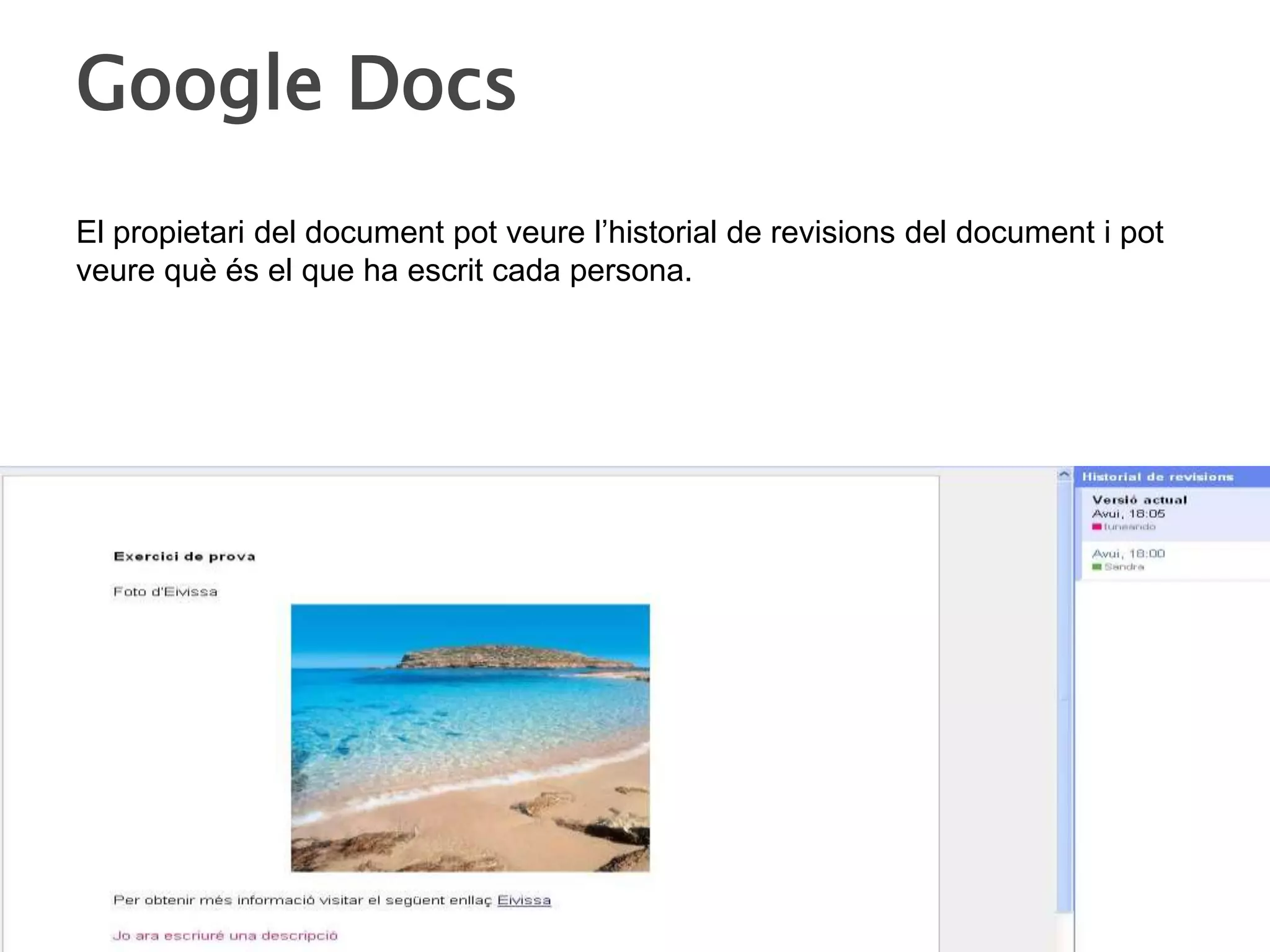
Google DocsEl propietari del document pot veure l’historial de revisions del document i pot veure què és el que ha escrit cada persona.
Google DocsExercici:
Crear un compte de gmail.
Crear un document, ha de tenir les següents característiques:
Títol “Document compartit”.
Imatge.
Un enllaç a una pàgina web.
Escriviu el següent text : “Primer document compartit”.
Guardar-lo amb format .pdf
Compartir-lo amb dos companys de classe. Un d’ells com a lector i l’altre com a col·laborador.
Fer modificacions alhora.
El propietari pot visualitzar les diferents versions del document.EnquestaCrear un formulari /enquesta.Ha de tenir les següents preguntes:Nom:Tipus de pregunta “Text”.
Curs:Tipus de pregunta “Escolliu d’una llista” (Primer, segon, tercer)
Sexe:Tipus de pregunta “Selecció múltiple” (Home, dona)
Idiomes:Tipus de pregunta “Quadres de verificació” (Castellà, català, anglès)Envia’l a tres companys. Visualitza les respostes al document excel que s’haurà creat automàticament.
That quizThatQuiz és un lloc web per mestres i estudiants. Facilita fer exercicis i veure els resultats de forma senzilla i ràpida.www.thatquiz.org/es
That quizAquesta pàgina ens permet fer diverses opcions.Si només volem pràcticar, basta clicar sobre l’opció desitjada (per exemple: comparar), després només s’ha de triar:El número de preguntes desitjades.El nivell.Durada per solucionar les preguntes.Pausa
That quizEn quant l’alumne comença a respondre a les preguntes, a la part dreta, pot anar veient:Les respostes encertades.Les respostes equivocades.El temps que està tardant en contestar les preguntes.També té l’opció de “Reiniciar”. Tornarà a començar però les preguntes seran diferents.Les preguntes no tenen perquè ser les mateixes per cada alumne.
That quizQuè més podem fer?Però l’altra possibilitat és la de poder registrar-se i crear exàmens que seran guardats i que els alumnes podran fer on-line en qualsevol moment.Com es fa això?
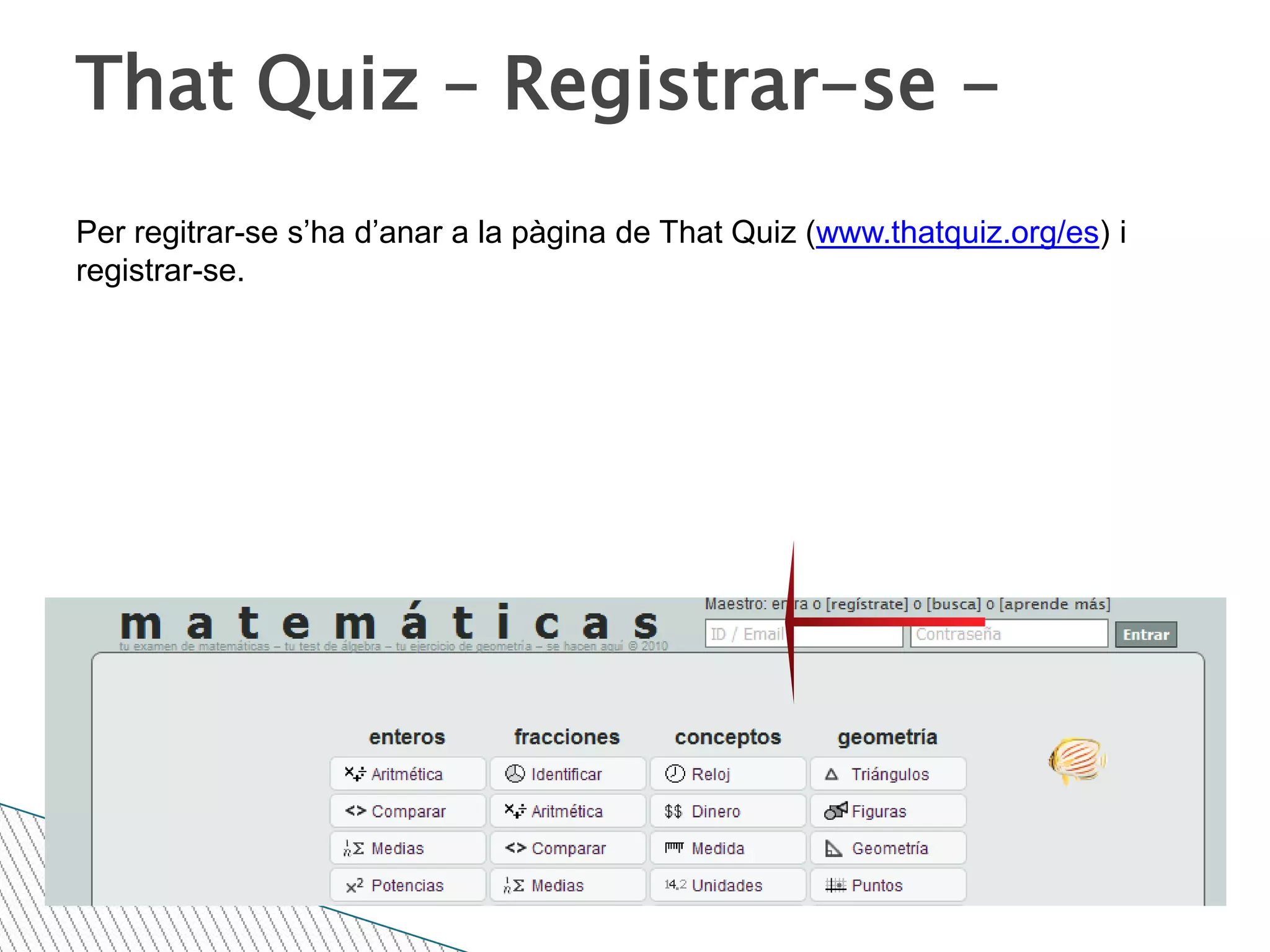
That Quiz – Registrar-se -Per regitrar-se s’ha d’anar a la pàgina de That Quiz (www.thatquiz.org/es) i registrar-se.
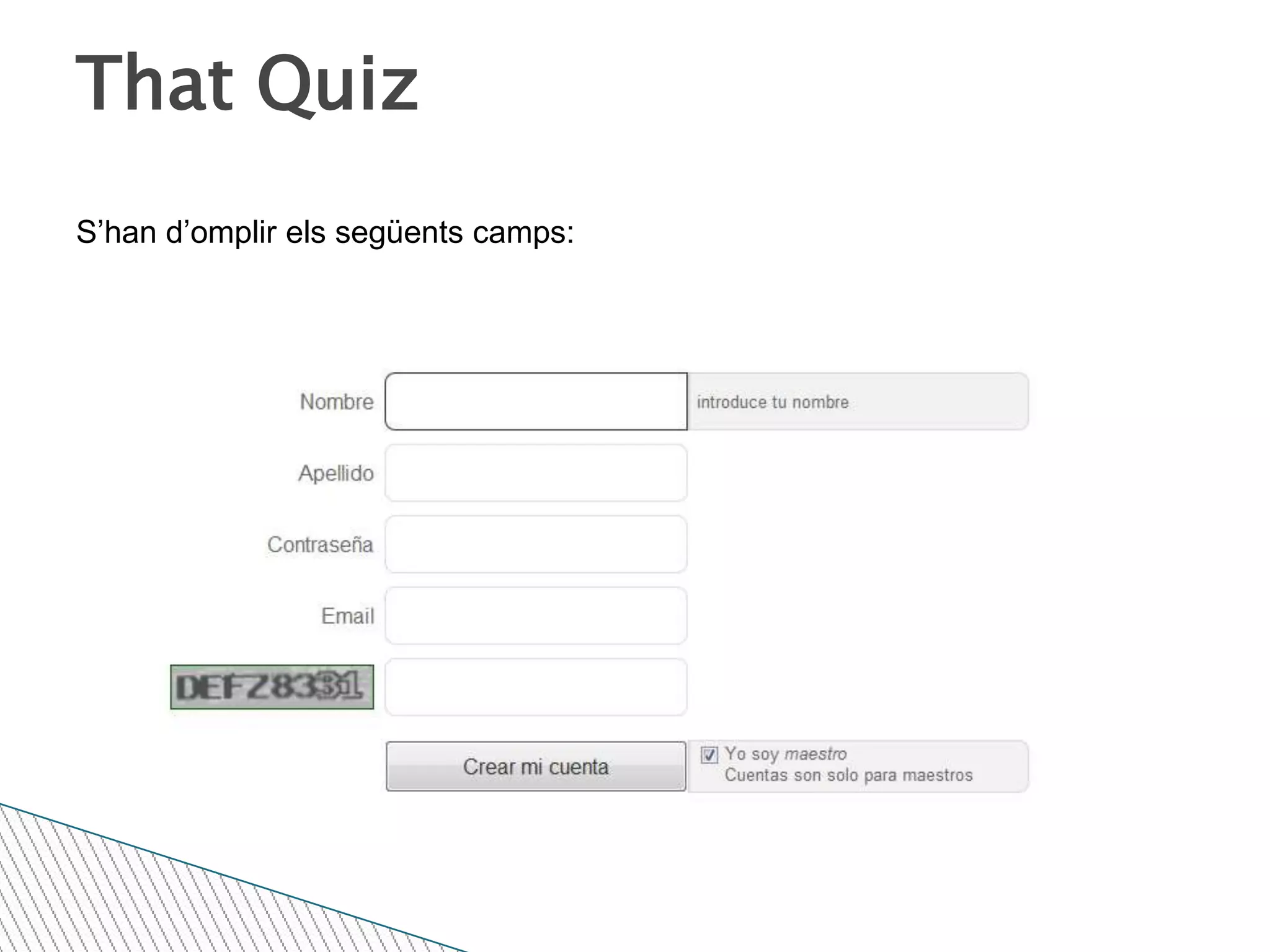
That QuizS’han d’omplir els següents camps:
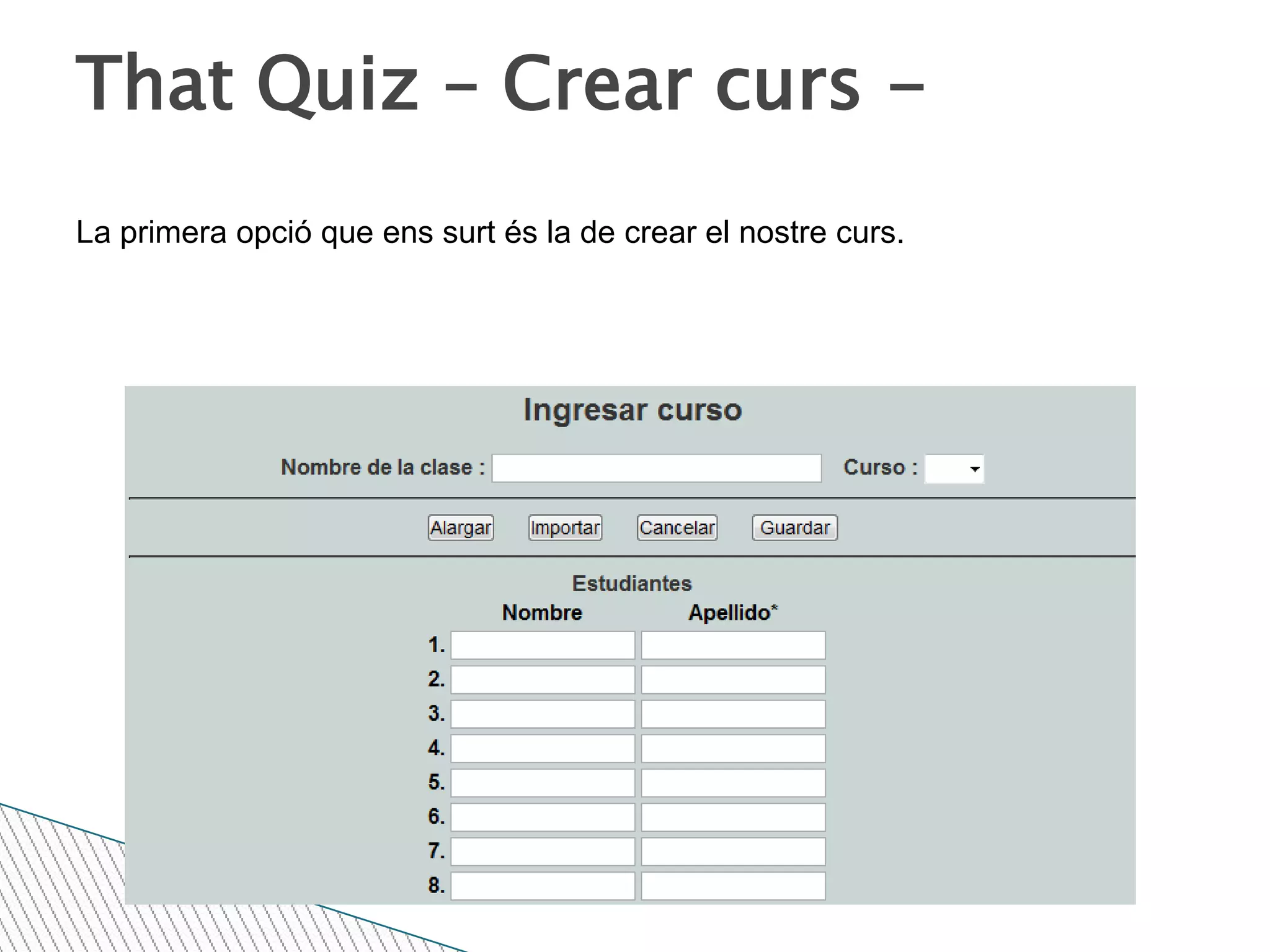
That Quiz – Crear curs -La primera opció que ens surt és la de crear el nostre curs.
That QuizS’ha d’escriure:El nom de la classe.El nivell.Els nom i els llinatges.Si necessitem més alumnes s’ha de prèmer el botó de “Allargar”. Una vegada escrita tota la llista. Prèmer el botó de Guardar.
That Quiz – Exàmens - Una vegada creada la classe, anem a fer un examen i assignar-loHi ha dos tipus d’exàmens:Creat per nosaltres.Agafar-lo ja fet amb preguntes automàtiques.Agafar-lo fet d’altres persones.
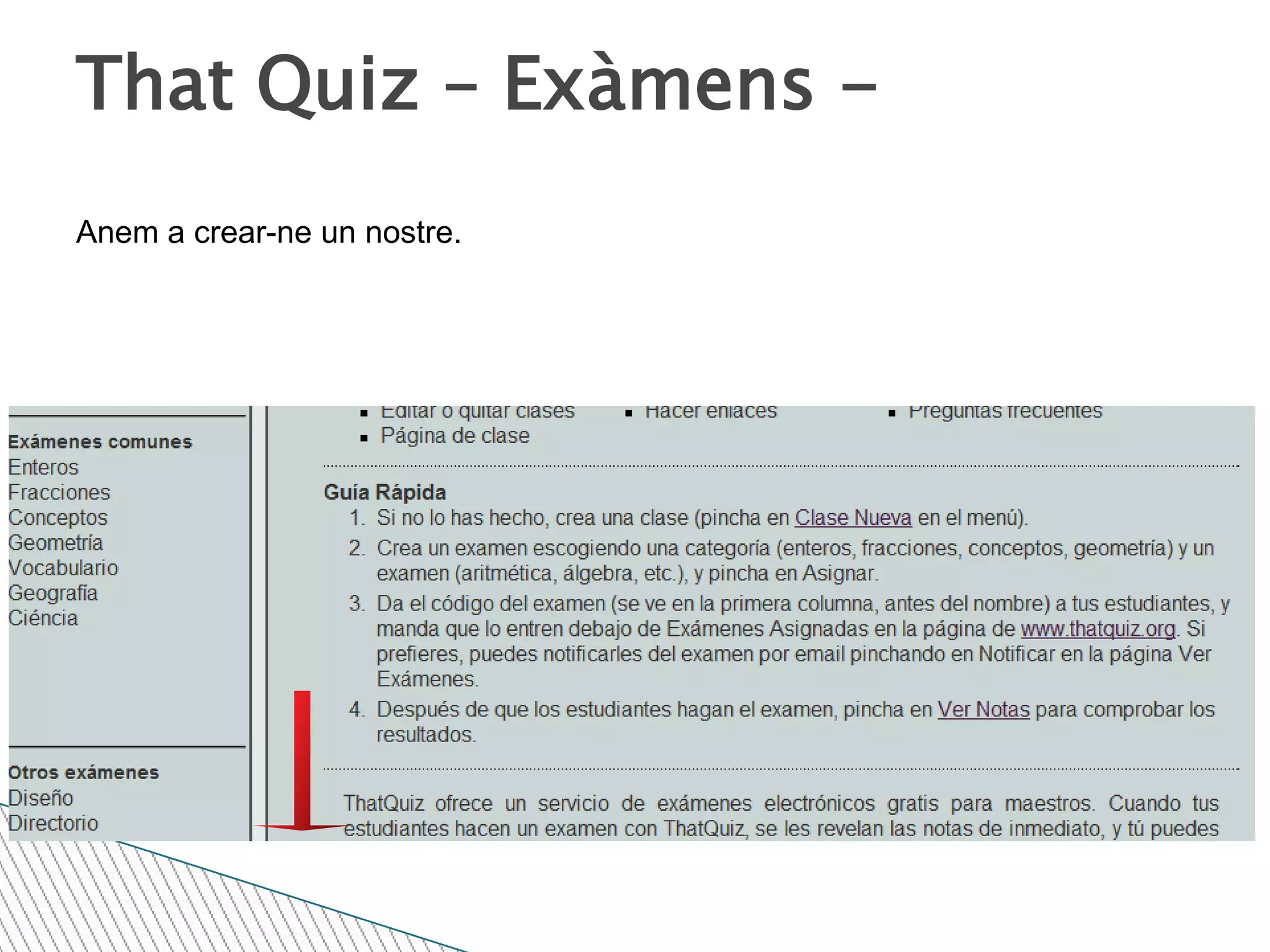
That Quiz – Exàmens -Anem a crear-ne un nostre.
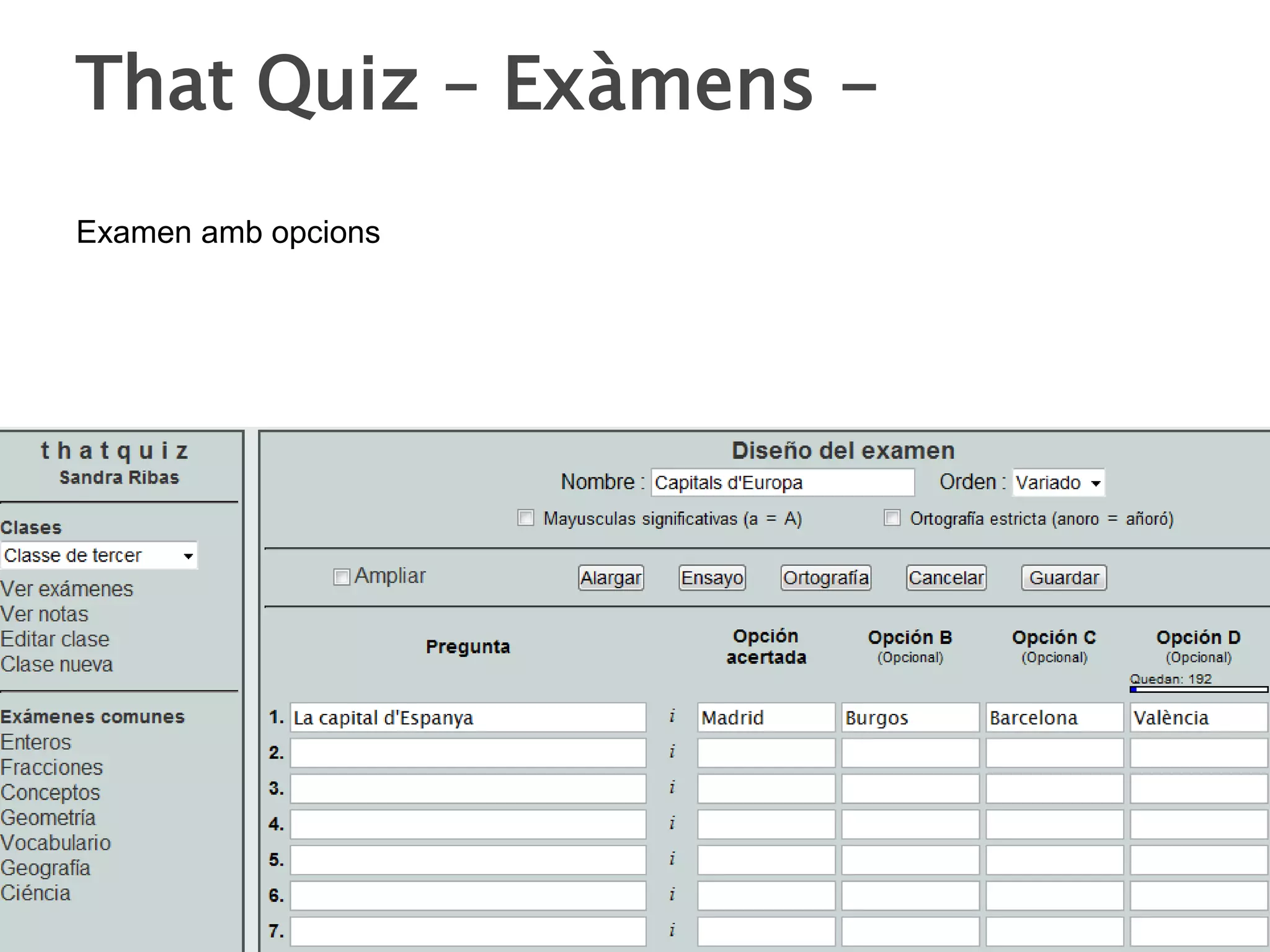
That Quiz – Exàmens - Tenim tres tipus d’exàmens:Examen per parelles.Examen amb opcions.Examen amb diapositives.
That Quiz – Exàmens -Examen amb opcions
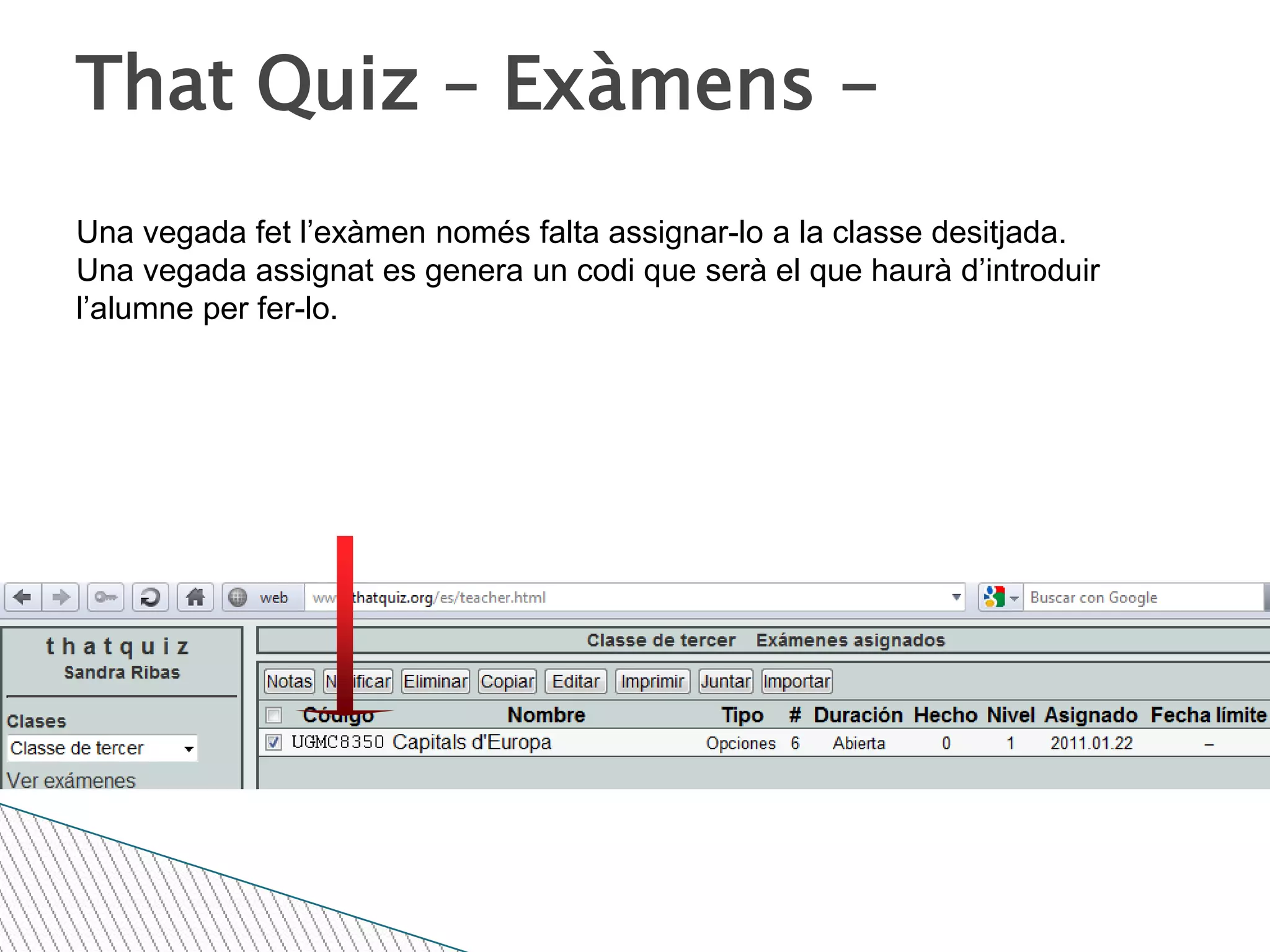
That Quiz – Exàmens -Una vegada fet l’exàmen només falta assignar-lo a la classe desitjada.Una vegada assignat es genera un codi que serà el que haurà d’introduir l’alumne per fer-lo.
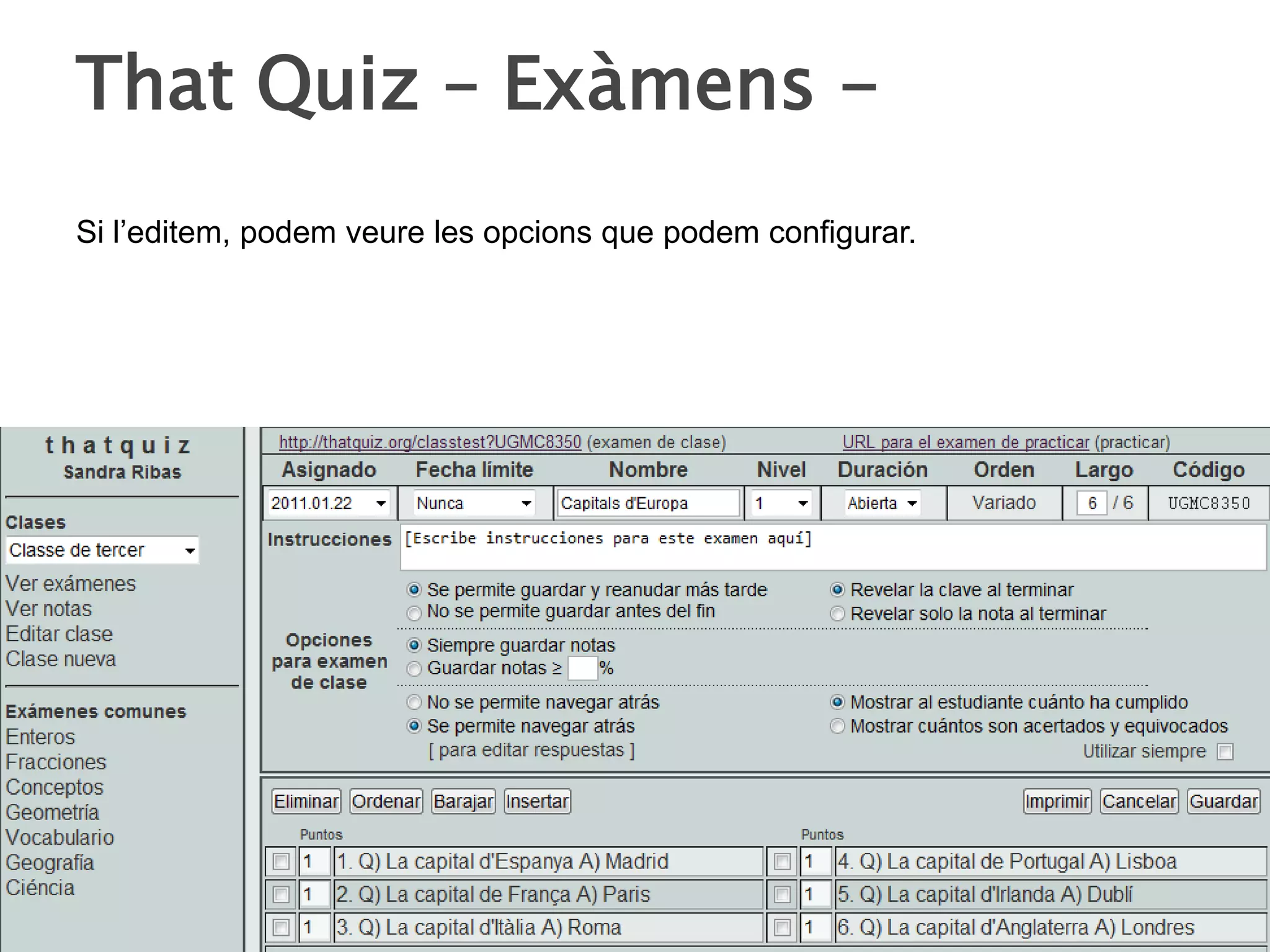
That Quiz – Exàmens - Si l’editem, podem veure les opcions que podem configurar.
That Quiz – Exàmens -Si volem que per entrar a l’exàmen es requereixi una contrasenya i així fer que cada alumne faci el seu, s’ha de…
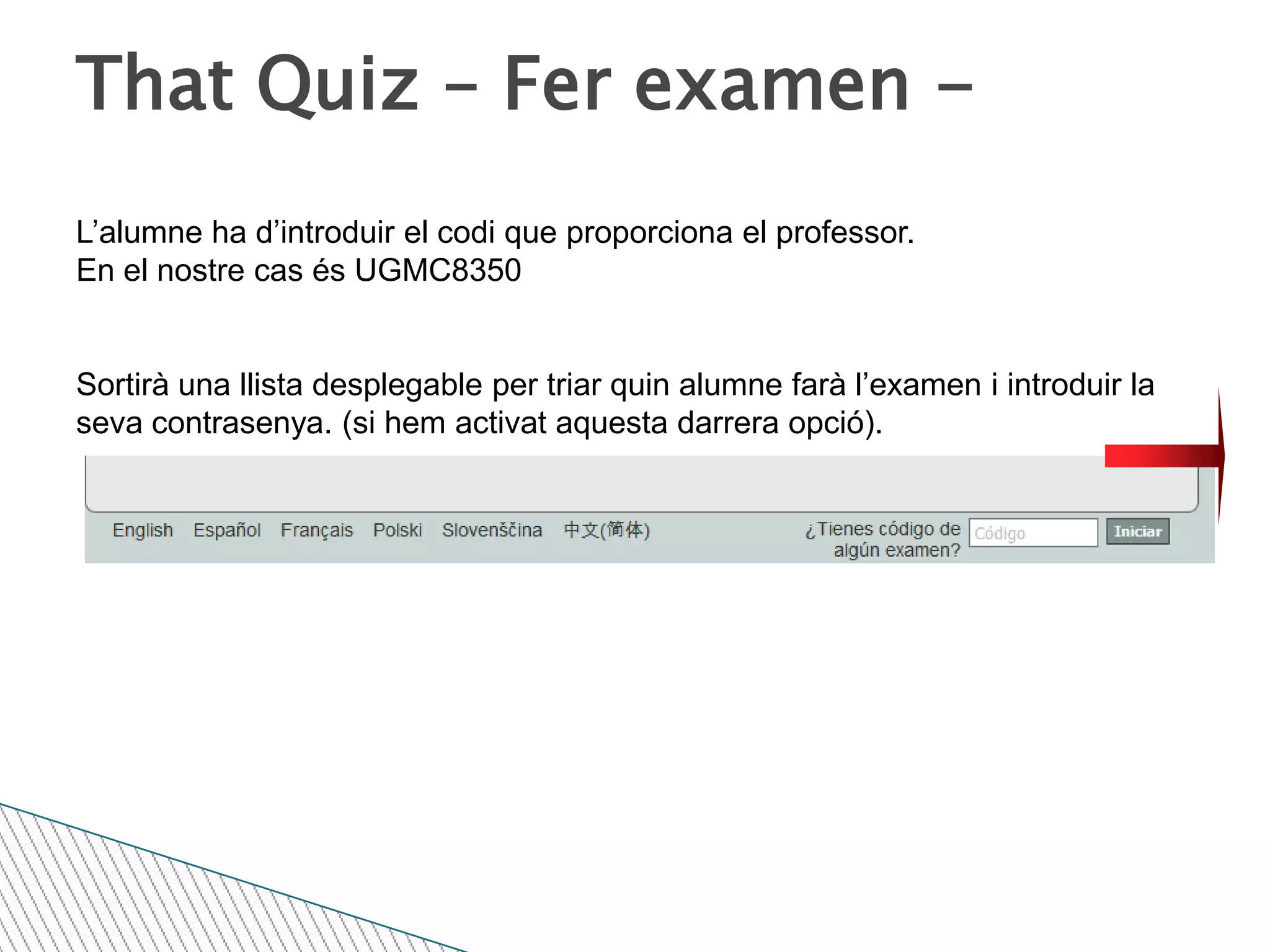
That Quiz – Fer examen -L’alumne ha d’introduir el codi que proporciona el professor.En el nostre cas és UGMC8350Sortirà una llista desplegable per triar quin alumne farà l’examen i introduir la seva contrasenya. (si hem activat aquesta darrera opció).
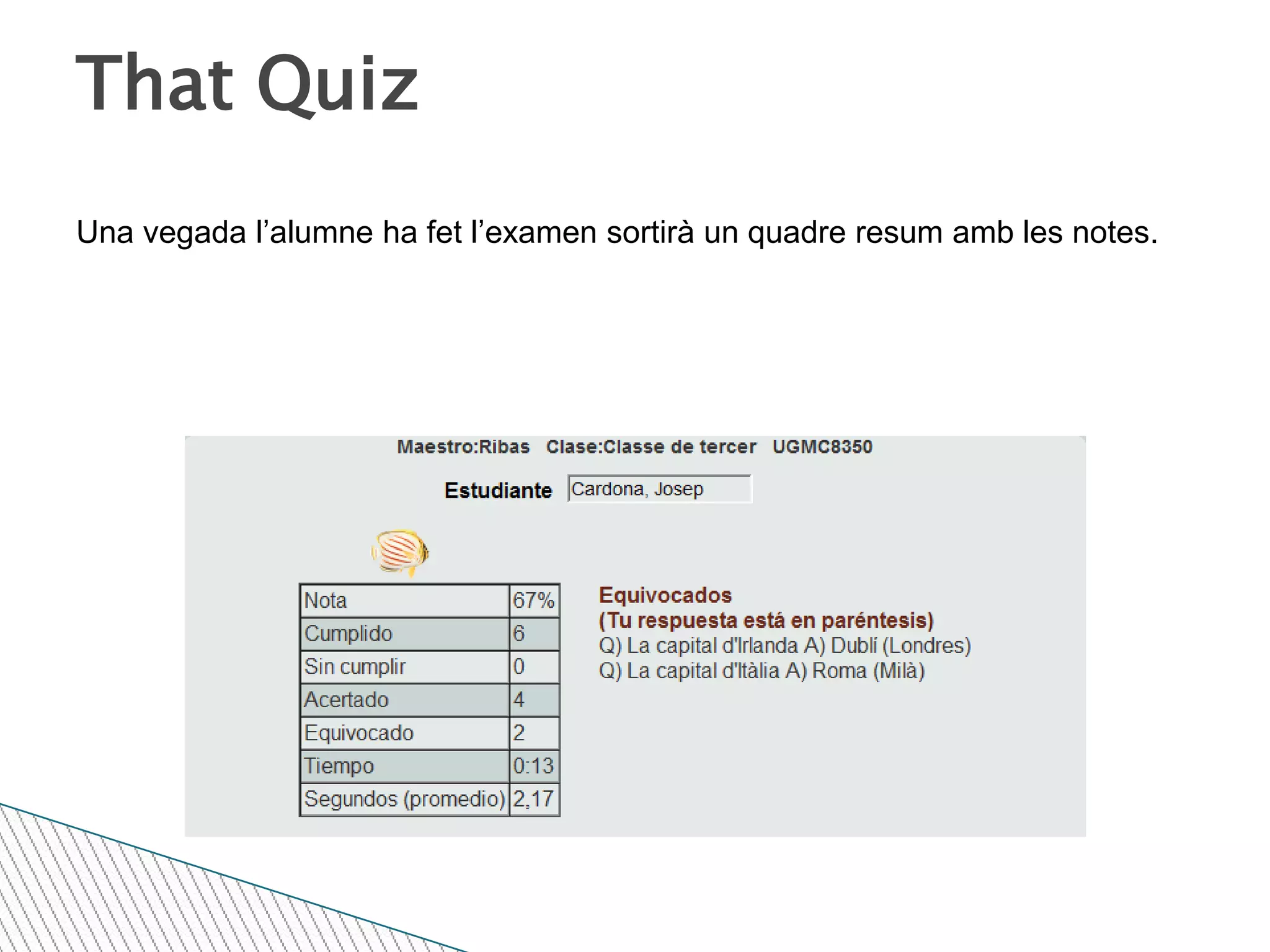
That QuizUna vegada l’alumne ha fet l’examen sortirà un quadre resum amb les notes.
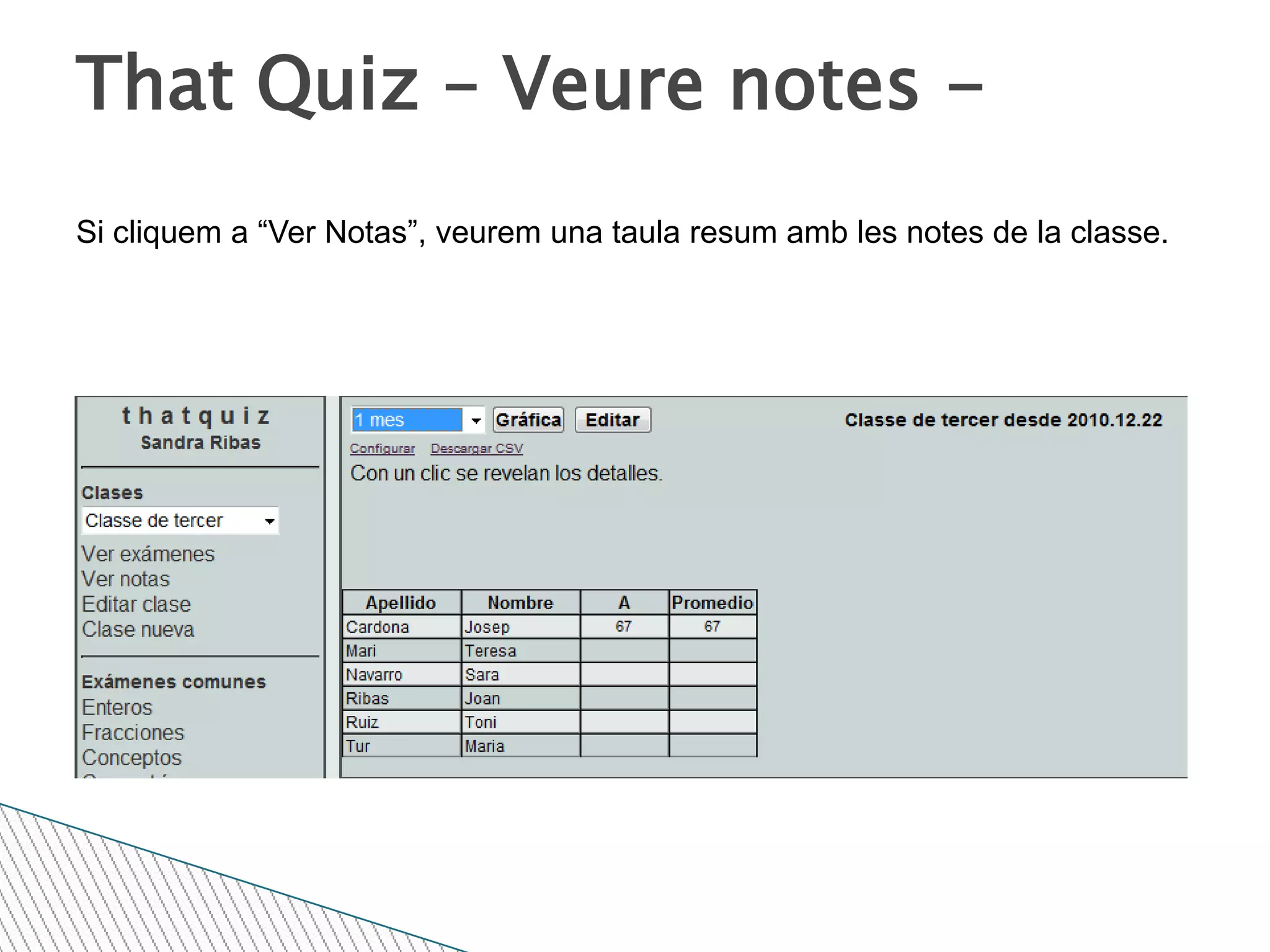
That Quiz – Veure notes -Si cliquem a “Ver Notas”, veurem una taula resum amb les notes de la classe.
That Quiz – Exercici -Si no esteu donats d’alta a “That Quiz”, registreu-vos. (www.thatquiz.org/es)
Heu de crear una classe.

Aplicacions on line

  • 1.
    Aplicacions on lineGoogleDocsThat QuizSlide ShareBlocsSandra Ribas Cardona
  • 2.
    Google DocsCaracterístiques bàsiques:Ésun programa gratuït.Possibilitat de treballar en grup.Permet guardar els documents en diferents formats.Disponible en diferents navegadors.
  • 3.
    Google DocsEls arxiussón guardats a servidors de google.Poden ser exportats en diferents formats i/o enviats per e-mails.Durant l’edició de documents aquests es guarden automàticament.Compartir amb altres usuaris i treballar tots alhora.
  • 4.
    Google DocsInconvenients:Els documentsno poden ser > 2 Mb.Full de càlcul: Se’n poden obrir 11 al mateix temps, poden tenir fins 10.000 files, 256 columnes, 100.000 cel·les i 40 fulles.Les presentacions poden tenir fins 10 Mb.Però…10 usuaris poden editar i visualitzar el document i/o presentació al mateix temps, els fulls de càculs poden ser 50.
  • 5.
    Google DocsEls documentsi fulls de càlculs es poden veure el usuaris sense tenir compte de Google (versió demostració)Les presentacions han de ser publicades i els usuaris han de tenir compte de Google.
  • 6.
    Google DocsEls documentses poden compartir i podem convidar a dos tipus d’usuaris:Lectors: Usuaris que poden visualitzar la darrera versió del document compartit.Col·laboradors: Poden veure i editar el document i fer canvis. A més també poden convidar altres usuaris (Opcions avançades).
  • 7.
    Google DocsAplicacions didàctiques:Activitatsconjuntes entre professors de la mateixa matèria.Permet fer exàmens, exercicis i formularis per internet.Facilita la comunicació.Els dubtes poden ser contestats més ràpidament.Elaboració conjunta de treballs.
  • 8.
    Google DocsExemples pràctics:Recollidade dades per la visita de pares. Per això es crea un document i es comparteix amb la resta de professors.Crear un formulari / enquesta per la recollida de dades d’un alumne.Debats virtuals sobre un assumpte.
  • 9.
    Google DocsFormularis /Enquestes.Les dades es reflecteixen automàticament a un full de càlcul, que serà propietat del Professor, on s’indicarà qui i què ha respost.
  • 10.
    Google DocsAquí estàescrivint el col·laborador
  • 11.
    Google DocsEl propietaridel document pot veure l’historial de revisions del document i pot veure què és el que ha escrit cada persona.
  • 12.
  • 13.
  • 14.
    Crear un document,ha de tenir les següents característiques:
  • 15.
  • 16.
  • 17.
    Un enllaç auna pàgina web.
  • 18.
    Escriviu el següenttext : “Primer document compartit”.
  • 19.
  • 20.
    Compartir-lo amb doscompanys de classe. Un d’ells com a lector i l’altre com a col·laborador.
  • 21.
  • 22.
    El propietari potvisualitzar les diferents versions del document.EnquestaCrear un formulari /enquesta.Ha de tenir les següents preguntes:Nom:Tipus de pregunta “Text”.
  • 23.
    Curs:Tipus de pregunta“Escolliu d’una llista” (Primer, segon, tercer)
  • 24.
    Sexe:Tipus de pregunta“Selecció múltiple” (Home, dona)
  • 25.
    Idiomes:Tipus de pregunta“Quadres de verificació” (Castellà, català, anglès)Envia’l a tres companys. Visualitza les respostes al document excel que s’haurà creat automàticament.
  • 26.
    That quizThatQuiz ésun lloc web per mestres i estudiants. Facilita fer exercicis i veure els resultats de forma senzilla i ràpida.www.thatquiz.org/es
  • 27.
    That quizAquesta pàginaens permet fer diverses opcions.Si només volem pràcticar, basta clicar sobre l’opció desitjada (per exemple: comparar), després només s’ha de triar:El número de preguntes desitjades.El nivell.Durada per solucionar les preguntes.Pausa
  • 28.
    That quizEn quantl’alumne comença a respondre a les preguntes, a la part dreta, pot anar veient:Les respostes encertades.Les respostes equivocades.El temps que està tardant en contestar les preguntes.També té l’opció de “Reiniciar”. Tornarà a començar però les preguntes seran diferents.Les preguntes no tenen perquè ser les mateixes per cada alumne.
  • 29.
    That quizQuè méspodem fer?Però l’altra possibilitat és la de poder registrar-se i crear exàmens que seran guardats i que els alumnes podran fer on-line en qualsevol moment.Com es fa això?
  • 30.
    That Quiz –Registrar-se -Per regitrar-se s’ha d’anar a la pàgina de That Quiz (www.thatquiz.org/es) i registrar-se.
  • 31.
    That QuizS’han d’omplirels següents camps:
  • 32.
    That Quiz –Crear curs -La primera opció que ens surt és la de crear el nostre curs.
  • 33.
    That QuizS’ha d’escriure:Elnom de la classe.El nivell.Els nom i els llinatges.Si necessitem més alumnes s’ha de prèmer el botó de “Allargar”. Una vegada escrita tota la llista. Prèmer el botó de Guardar.
  • 34.
    That Quiz –Exàmens - Una vegada creada la classe, anem a fer un examen i assignar-loHi ha dos tipus d’exàmens:Creat per nosaltres.Agafar-lo ja fet amb preguntes automàtiques.Agafar-lo fet d’altres persones.
  • 35.
    That Quiz –Exàmens -Anem a crear-ne un nostre.
  • 36.
    That Quiz –Exàmens - Tenim tres tipus d’exàmens:Examen per parelles.Examen amb opcions.Examen amb diapositives.
  • 37.
    That Quiz –Exàmens -Examen amb opcions
  • 38.
    That Quiz –Exàmens -Una vegada fet l’exàmen només falta assignar-lo a la classe desitjada.Una vegada assignat es genera un codi que serà el que haurà d’introduir l’alumne per fer-lo.
  • 39.
    That Quiz –Exàmens - Si l’editem, podem veure les opcions que podem configurar.
  • 40.
    That Quiz –Exàmens -Si volem que per entrar a l’exàmen es requereixi una contrasenya i així fer que cada alumne faci el seu, s’ha de…
  • 41.
    That Quiz –Fer examen -L’alumne ha d’introduir el codi que proporciona el professor.En el nostre cas és UGMC8350Sortirà una llista desplegable per triar quin alumne farà l’examen i introduir la seva contrasenya. (si hem activat aquesta darrera opció).
  • 42.
    That QuizUna vegadal’alumne ha fet l’examen sortirà un quadre resum amb les notes.
  • 43.
    That Quiz –Veure notes -Si cliquem a “Ver Notas”, veurem una taula resum amb les notes de la classe.
  • 44.
    That Quiz –Exercici -Si no esteu donats d’alta a “That Quiz”, registreu-vos. (www.thatquiz.org/es)
  • 45.
    Heu de crearuna classe.
  • 46.
    Podeu introduir elsvostres alumnes (reals).
  • 47.
    Fer un examende preguntes amb respostes.
  • 48.
    Assignar l’examen ala vostra classe.
  • 49.
    Fer que l’examens’hagi d’accedir amb contrasenya.
  • 50.
    Entreu com alumnei realitzeu l’examen.
  • 51.
  • 52.
    Fer ara unexamen comú. (Ja fet). Slide Share – Què és? -Slide Share és un espai gratuÏt on els usuaris poden enviar presentacions Powerpoint o Open Office que després guardades en format Flash per ser visualitzades online.Podem pujar arxius fins 20 Mb.
  • 53.
    Slide Share –Com ho podem fer? -El primer que s’ha de fer és crear un compte.Explicació de com es crea un compte i com es puja una presentació.
  • 54.
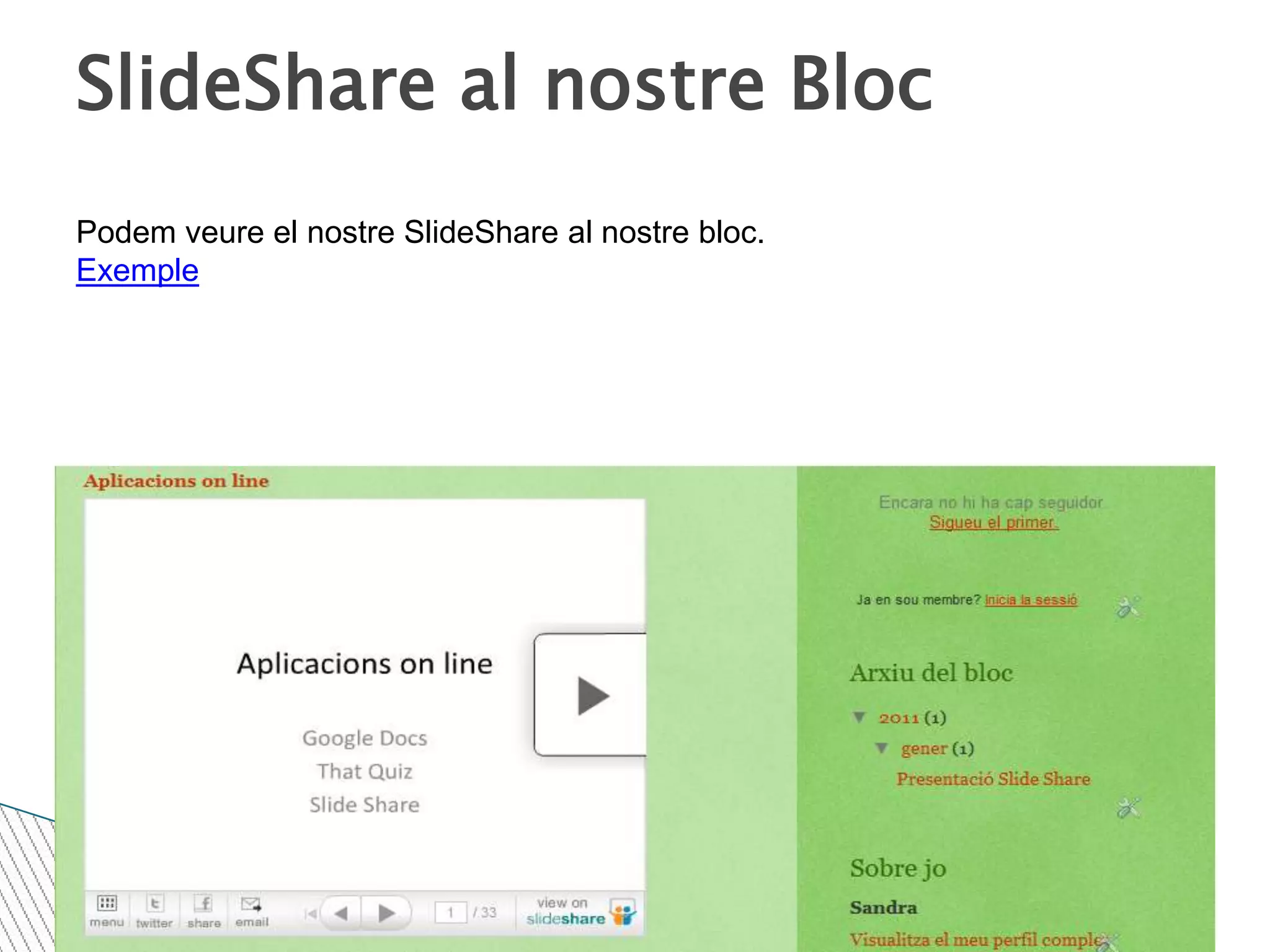
    SlideShare al nostreBlocPodem veure el nostre SlideShare al nostre bloc.Exemple
  • 55.
    Exercici – SlideShare-Feruna presentació amb l’OpenOffice.La presentació ha de tenir 4 diapositives amb text i alguna imatge.Pujar-la al SlideShare (per això us heu de crear un compte a www.slideshare.net)Aneu a “Upload” i carregueu la vostra presentació.Si teniu un bloc podeu afegir-la.
  • 56.
    Bloc – Comes crea -Podem crear el nostre bloc de manera molt fàcil a la següent adreça www.blogger.comNecessitem un compte de gMail (ja l’he creat previament).
  • 57.
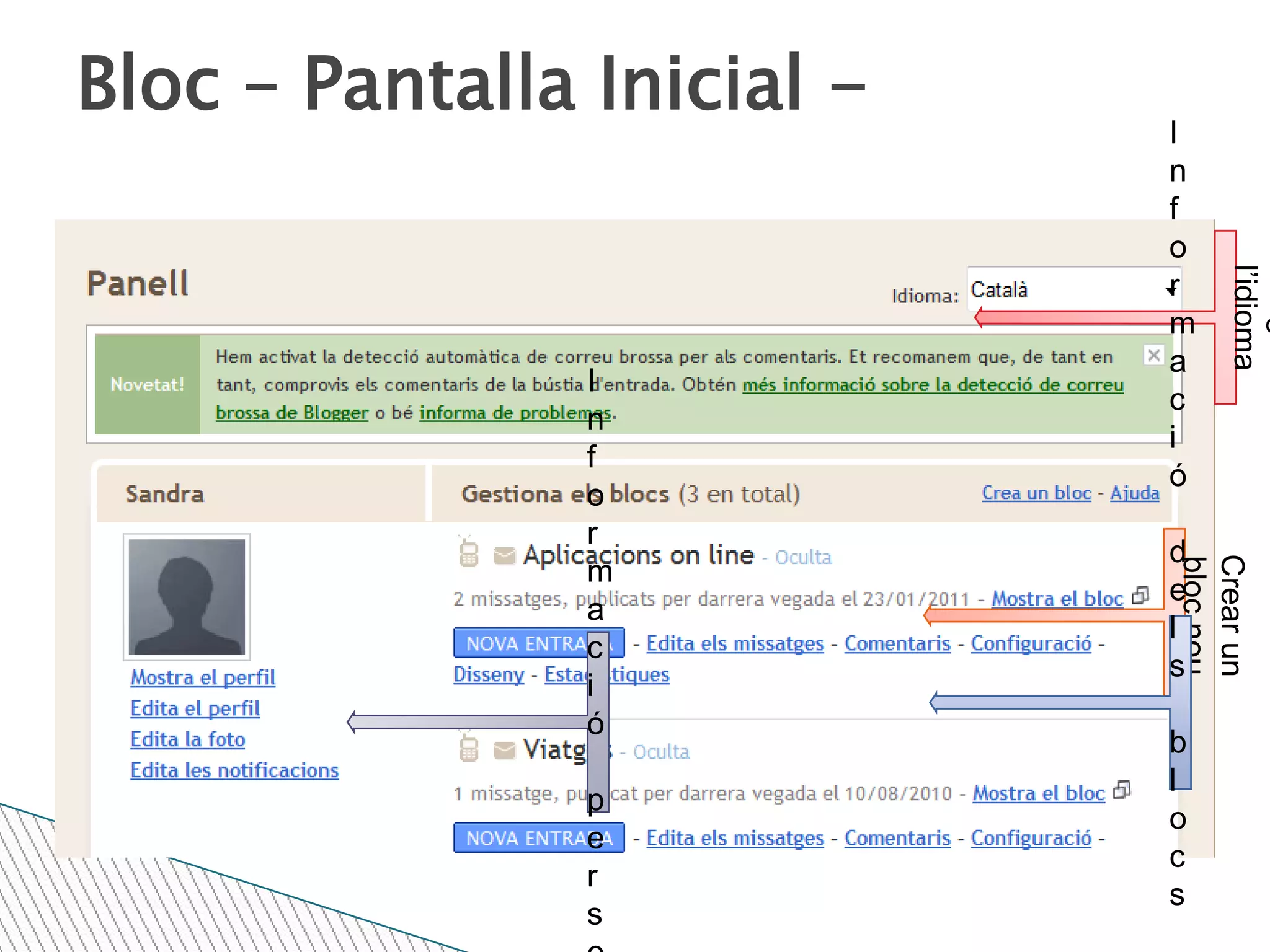
    Bloc – PantallaInicial -Configurar l’idiomaCrear un bloc nouInformació dels blocs existentsInformació personal
  • 58.
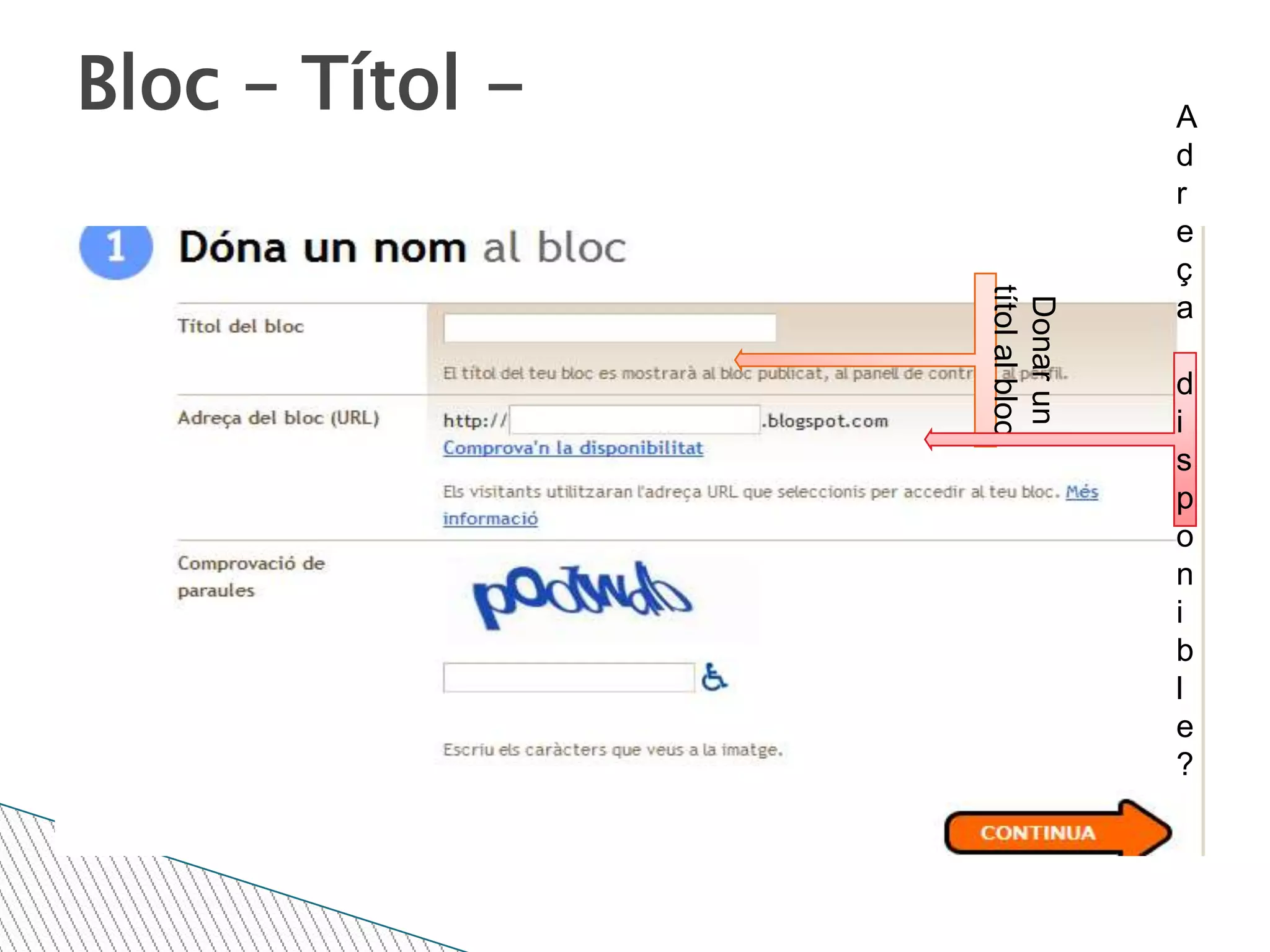
    Bloc – Títol-Donar un títol al bloc Adreça disponible?
  • 59.
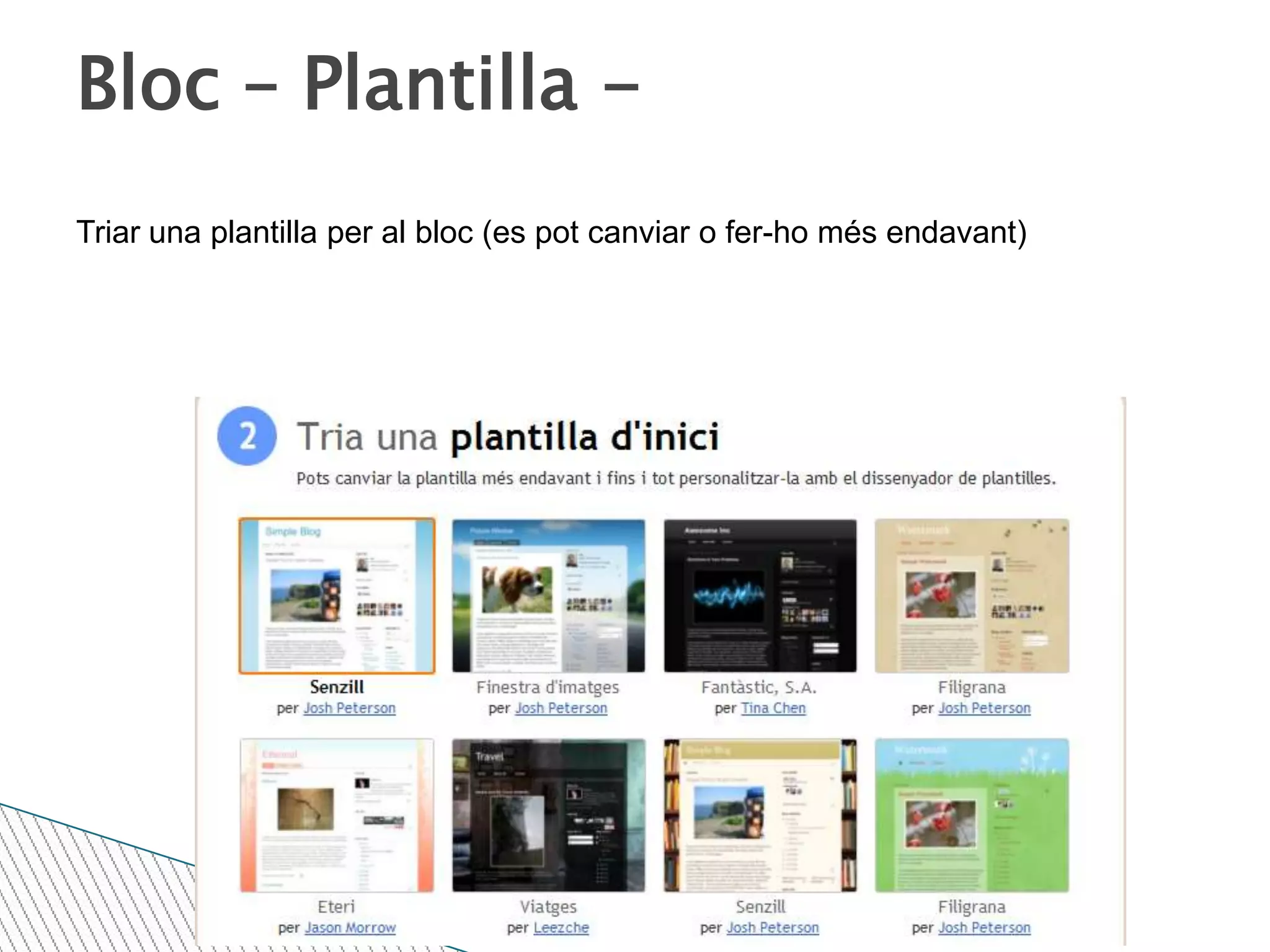
    Bloc – Plantilla-Triar una plantilla per al bloc (es pot canviar o fer-ho més endavant)
  • 60.
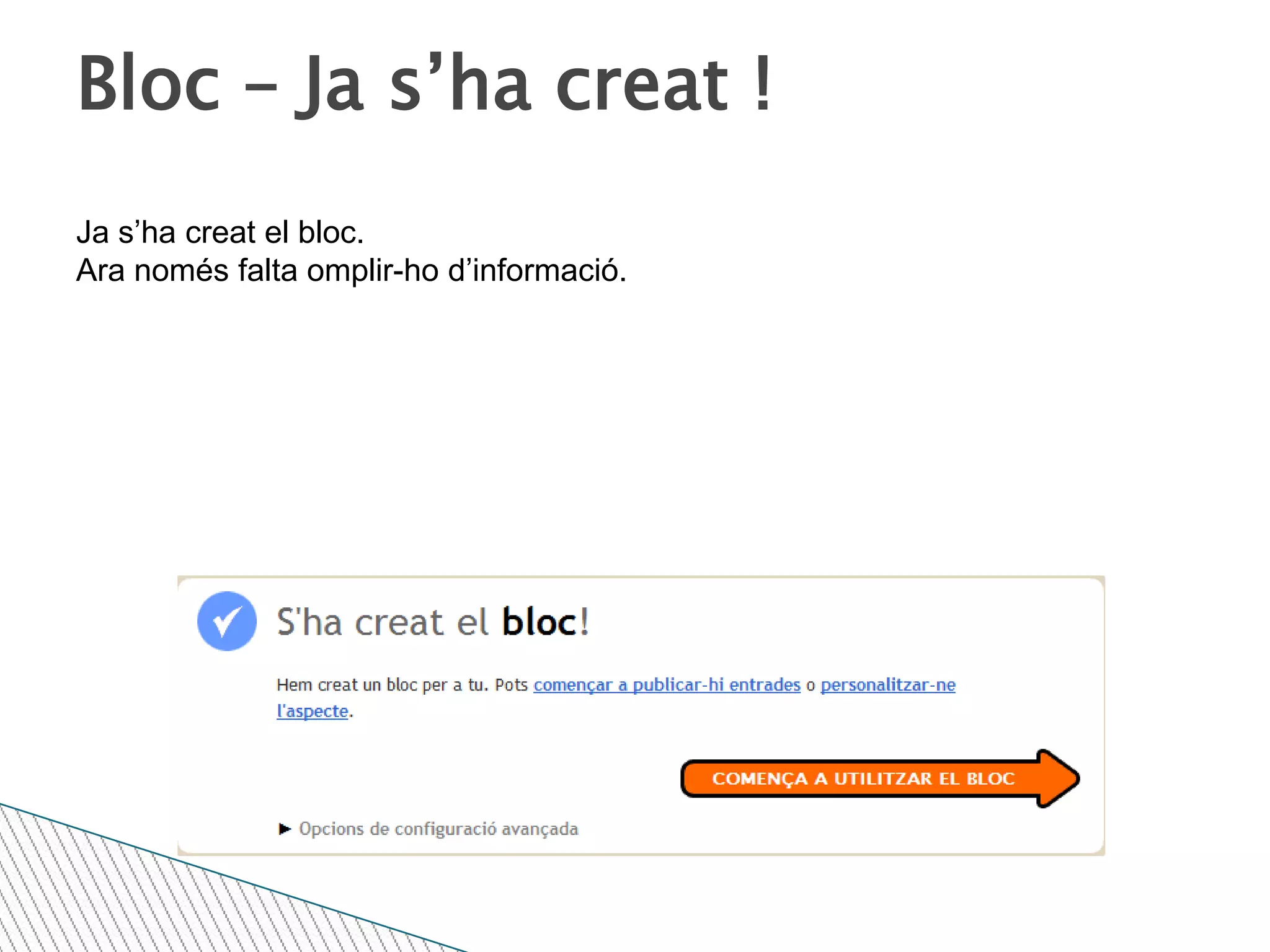
    Bloc – Jas’ha creat !Ja s’ha creat el bloc. Ara només falta omplir-ho d’informació.
  • 61.
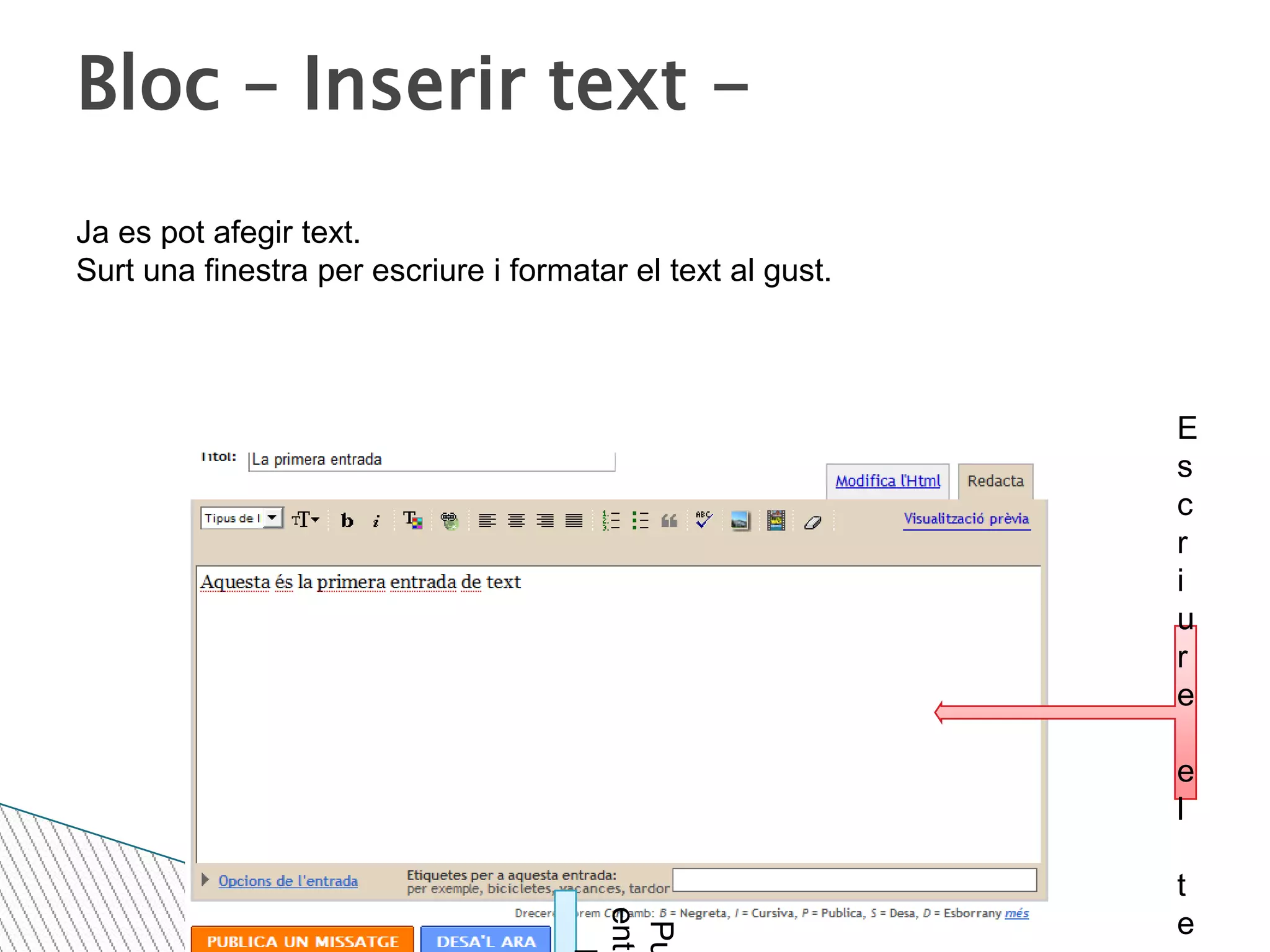
    Bloc – Inserirtext -Ja es pot afegir text.Surt una finestra per escriure i formatar el text al gust.Escriure el textPublicar entrada al bloc
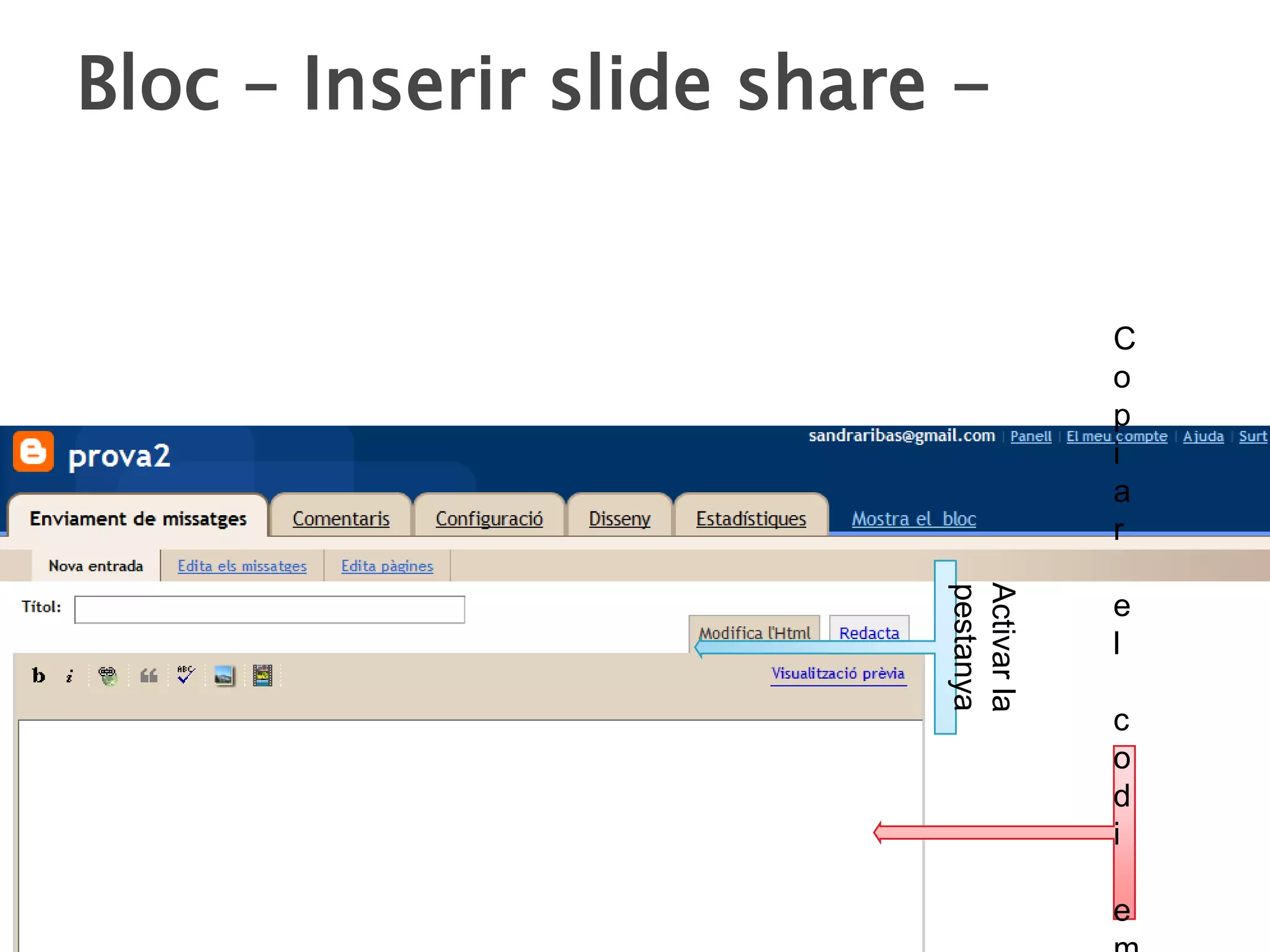
  • 62.
    Bloc – Inserirslide share -Activar la pestanyaCopiar el codi embeded aquí
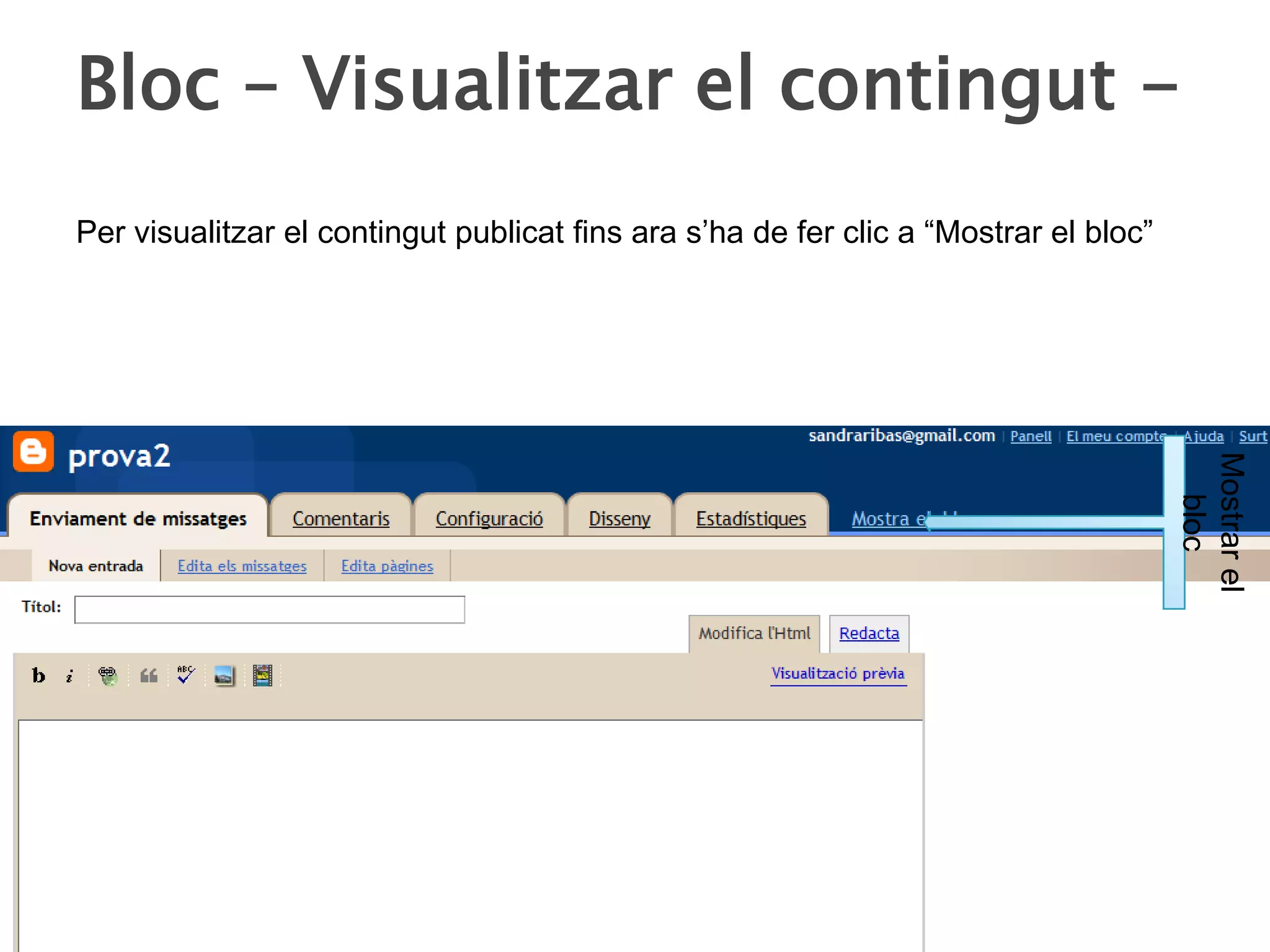
  • 63.
    Bloc – Visualitzarel contingut -Per visualitzar el contingut publicat fins ara s’ha de fer clic a “Mostrar el bloc”Mostrar el bloc
  • 64.
    Aplicacions didàctiques delblocDiari d’aula.
  • 65.
    Un panell denotícies.
  • 66.
    Espai de comunicacióentre professor – alumnes.
  • 67.
    Recopilació d’enllaços webinteressants d’una temàtica concreta.
  • 68.
  • 69.
    Espai obert ala comunicació i participació de tots els alumnes.
  • 70.
    Espai per introduirals alumnes l’ús de les TIC.
  • 71.
    Taulell per exposartexts creats a classe, serveix per recopilar treballs...