Formularis de
Google.docs
Què és un formulari de Google docs?
 Un formulari del google docs és un document on podem
fer enquestes.
 El formulari s’envia i es contesten on line.
 Les respostes quedaran automàticament registrades en un
full de càlcul propietat de l’autor del formulari.
 Es pot treballar amb aquest full de càlcul com es faria amb
qualsevol altre per tal de treure les estadístiques que ens
interessin.
 Per defecte, el mateix programa dóna un resum (estadística)
dels resultats.
Què hem d’aprendre?
 Crear un formulari
 Afegir preguntes
 Tipus de preguntes
 Plantilles i opcions avançades
 Publicar i compartir el Formulari
 Menú formulari
 Menú compartir
Crear un formulari
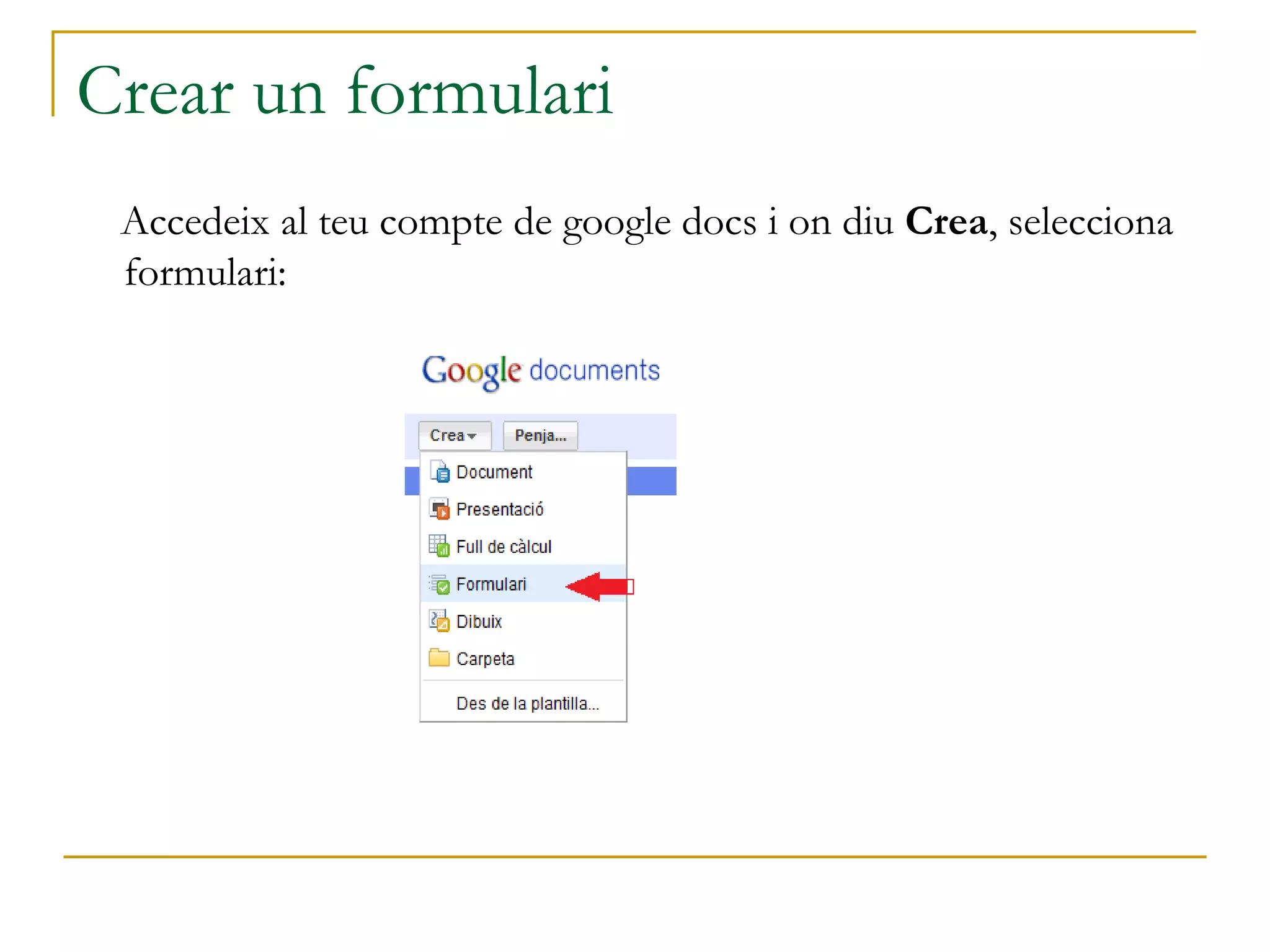
Accedeix al teu compte de google docs i on diu Crea, selecciona
formulari:
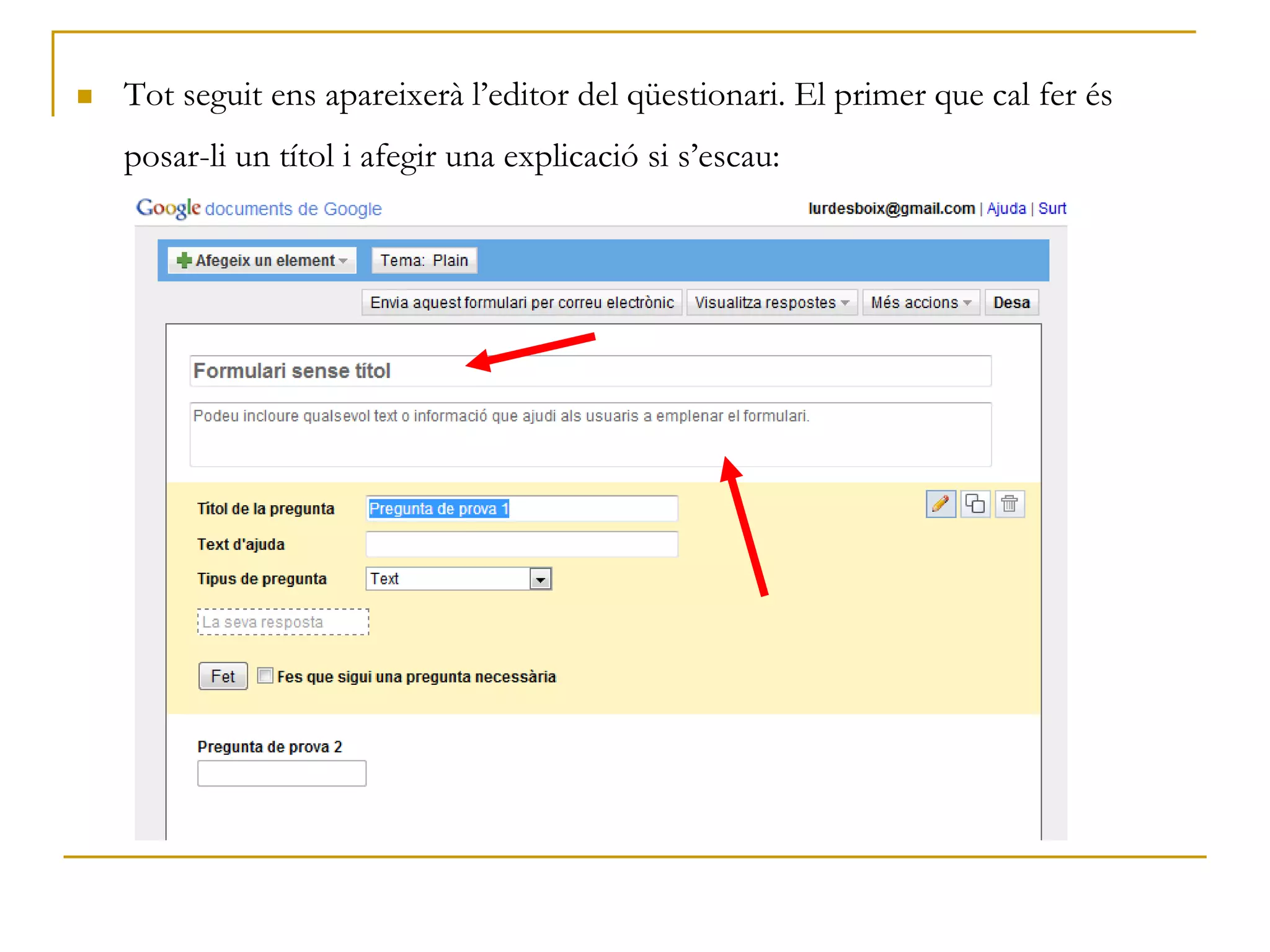
 Tot seguit ens apareixerà l’editor del qüestionari. El primer que cal fer és
posar-li un títol i afegir una explicació si s’escau:
Afegir preguntes
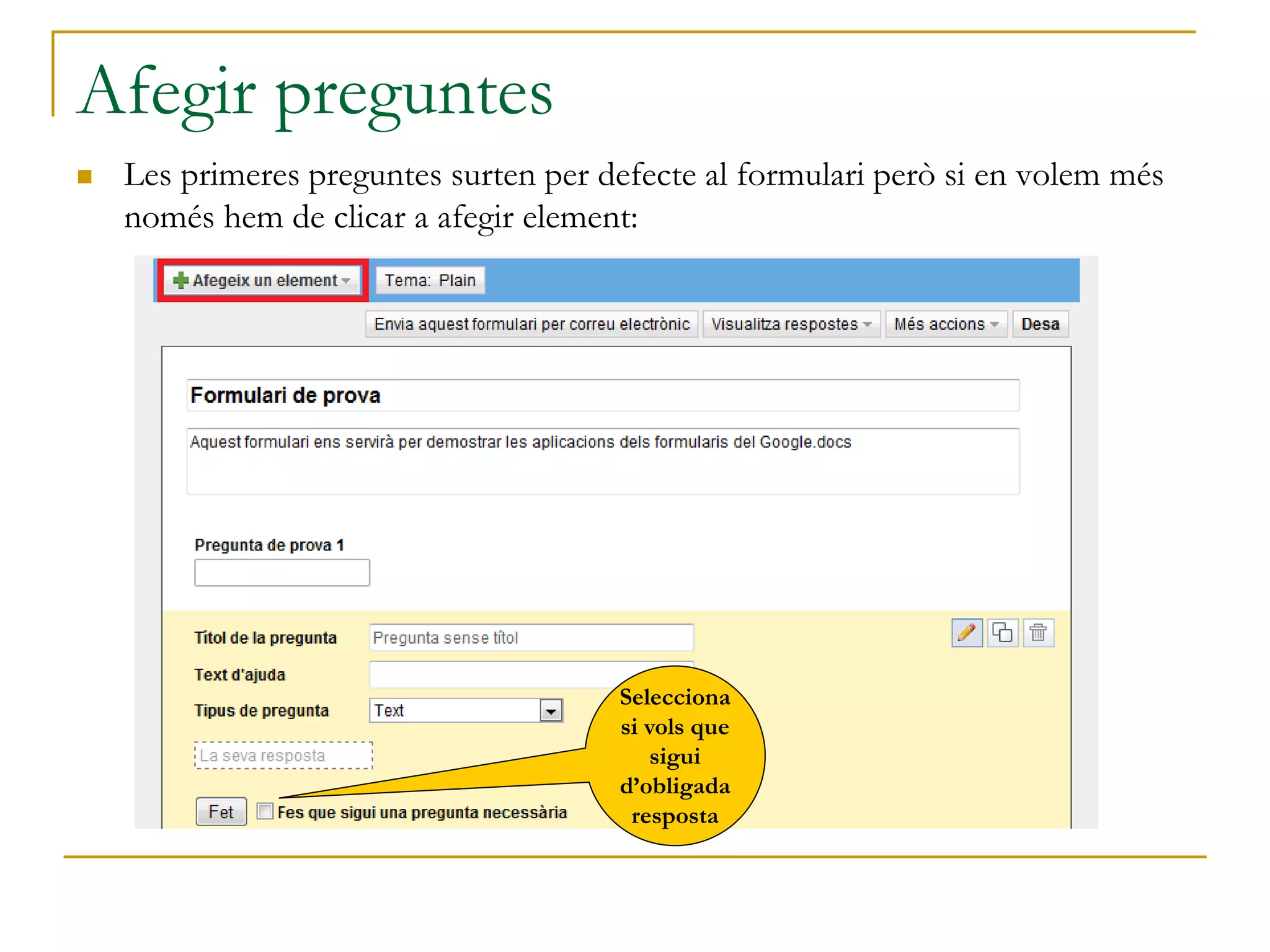
 Les primeres preguntes surten per defecte al formulari però si en volem més
només hem de clicar a afegir element:
Selecciona
si vols que
sigui
d’obligada
resposta
Tipus de preguntes
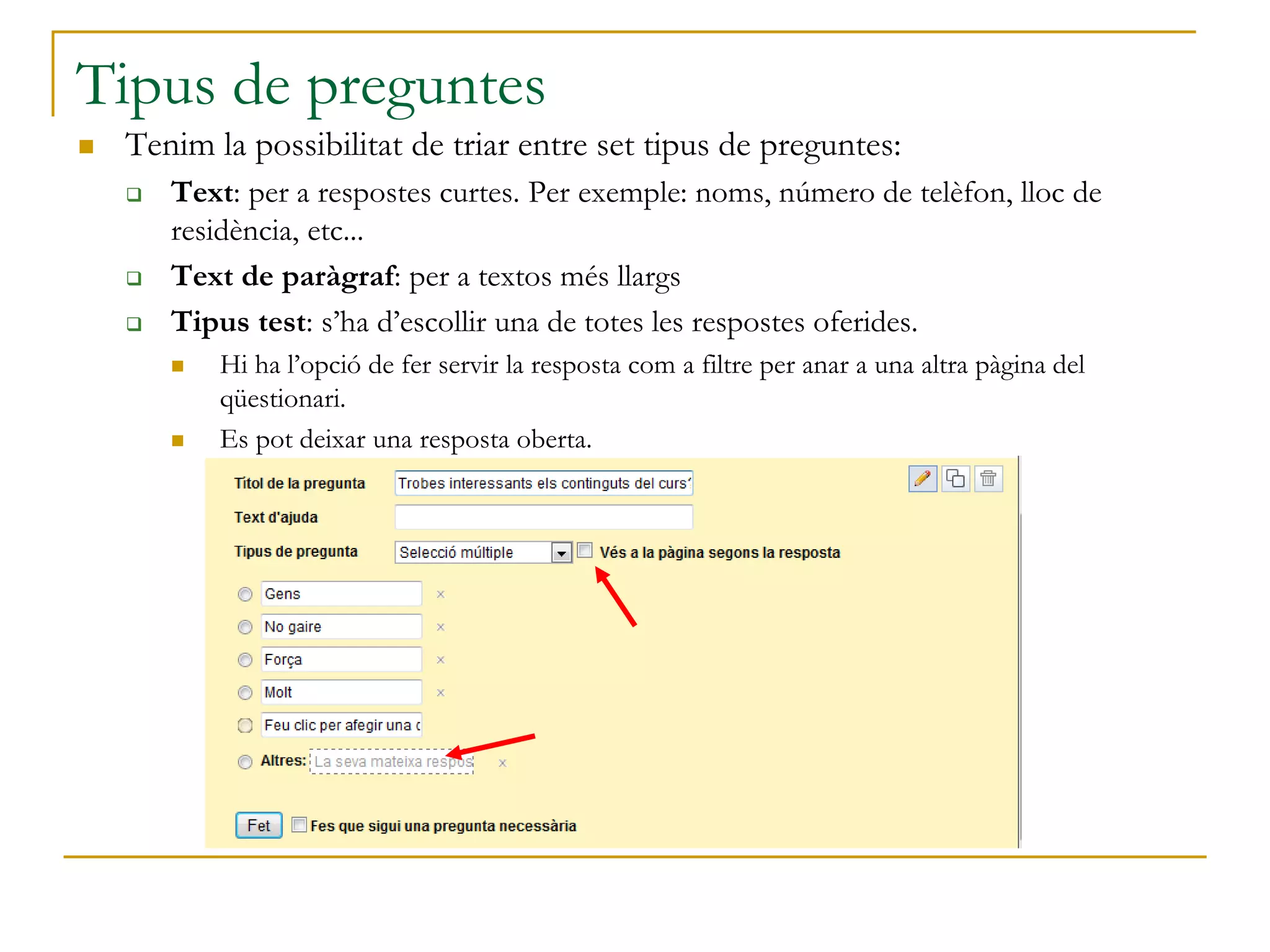
 Tenim la possibilitat de triar entre set tipus de preguntes:
 Text: per a respostes curtes. Per exemple: noms, número de telèfon, lloc de
residència, etc...
 Text de paràgraf: per a textos més llargs
 Tipus test: s’ha d’escollir una de totes les respostes oferides.
 Hi ha l’opció de fer servir la resposta com a filtre per anar a una altra pàgina del
qüestionari.
 Es pot deixar una resposta oberta.
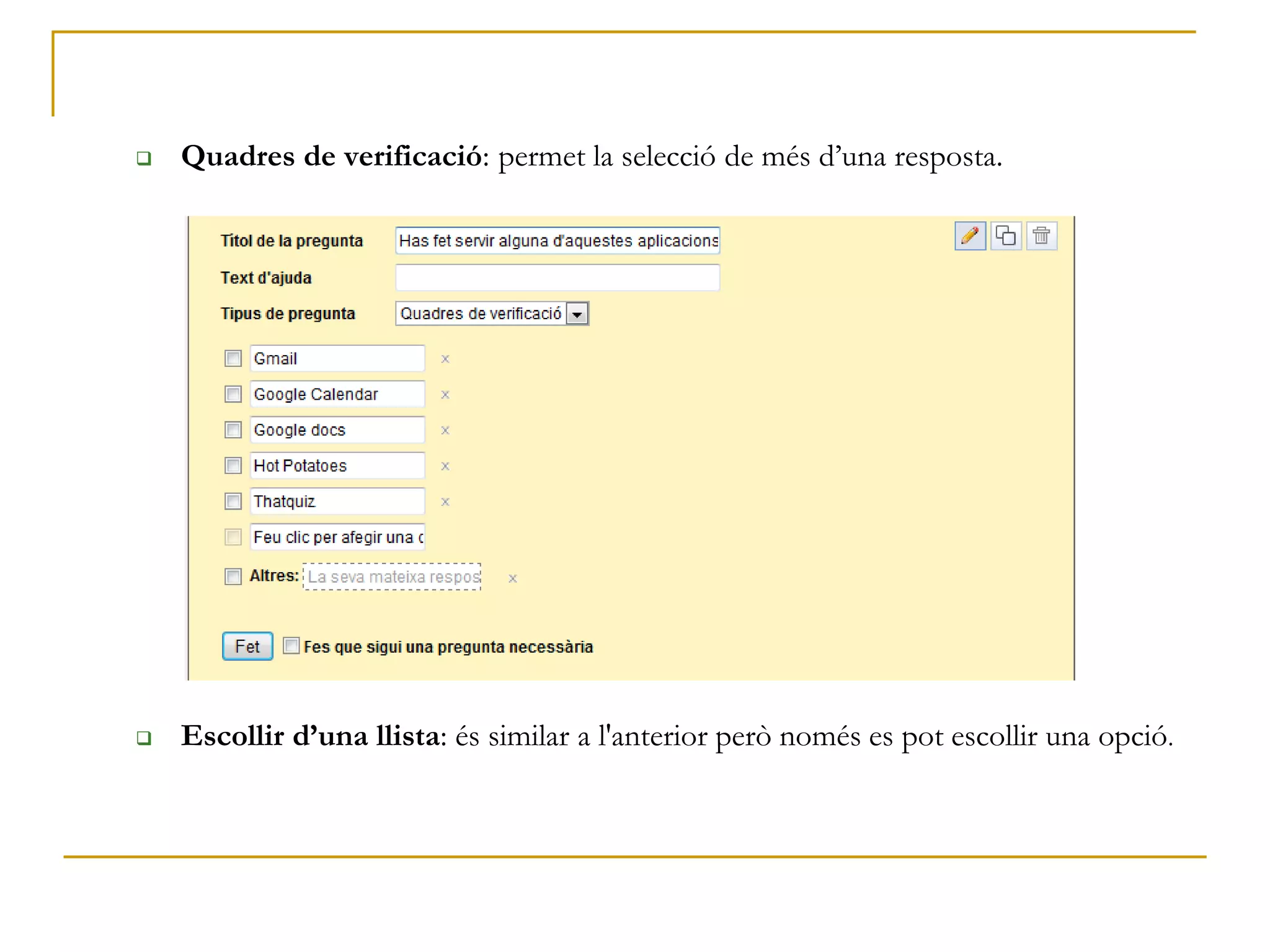
 Quadres de verificació: permet la selecció de més d’una resposta.
 Escollir d’una llista: és similar a l'anterior però només es pot escollir una opció.
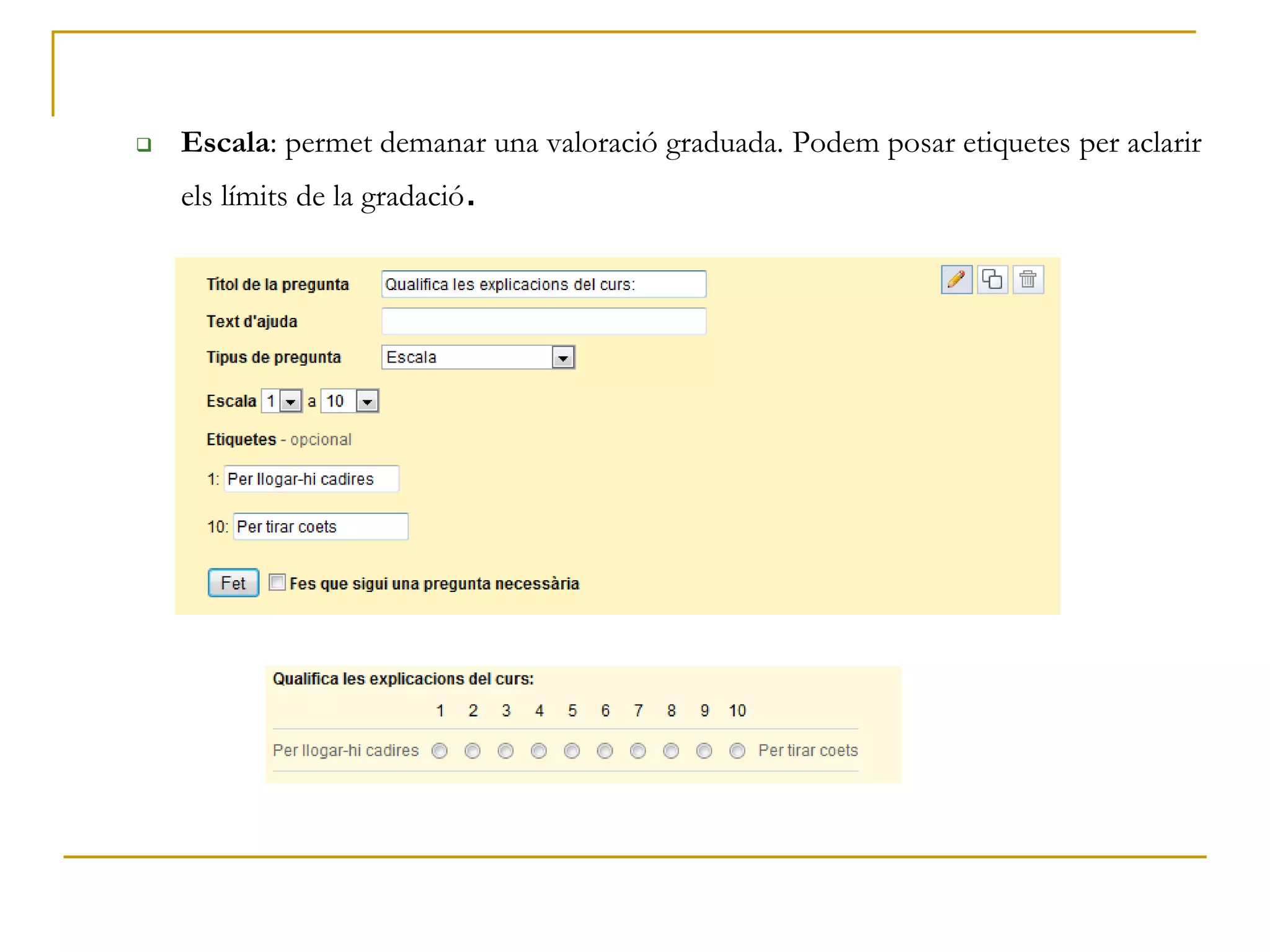
 Escala: permet demanar una valoració graduada. Podem posar etiquetes per aclarir
els límits de la gradació.
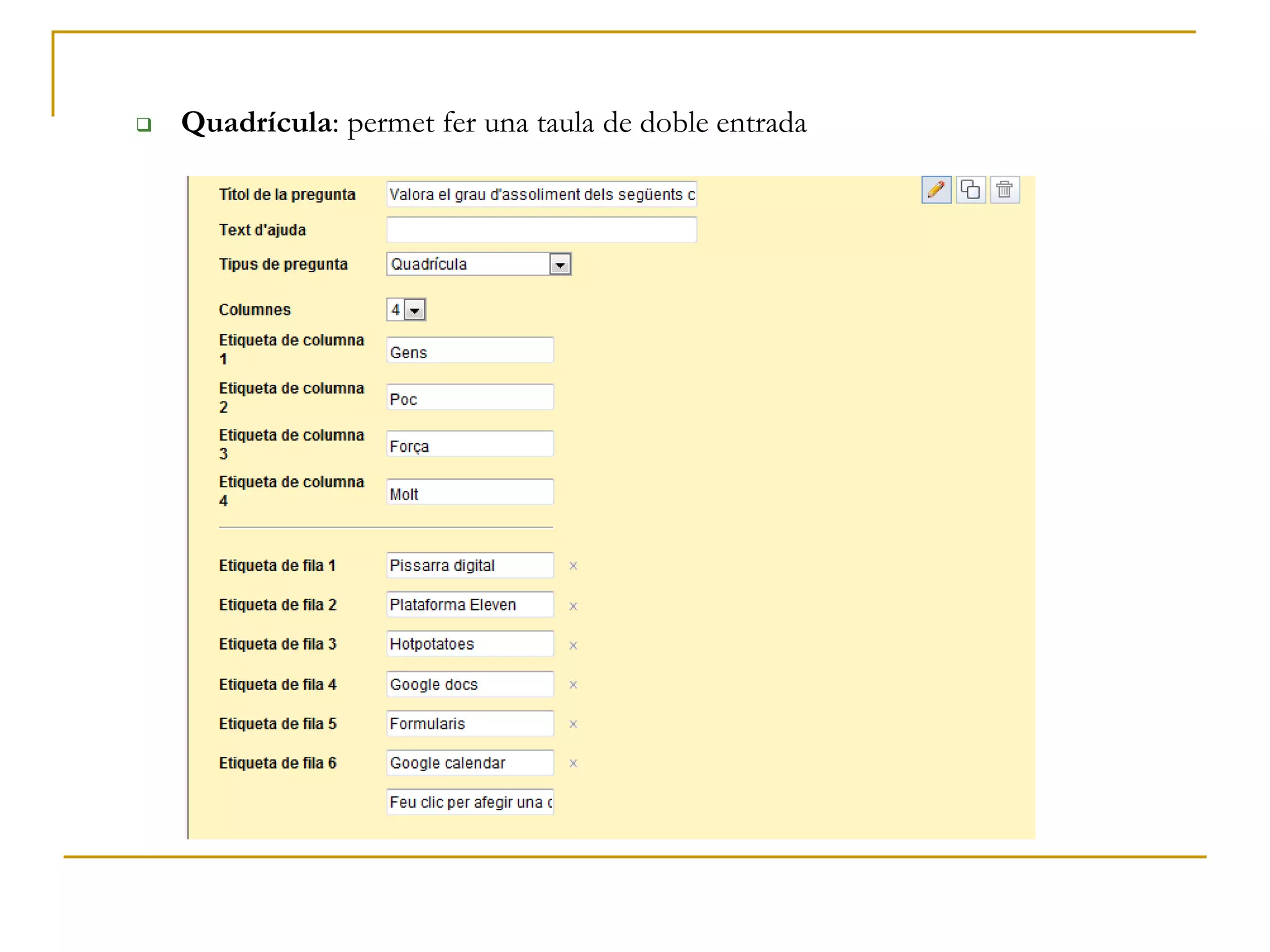
 Quadrícula: permet fer una taula de doble entrada
Plantilles i opcions avançades
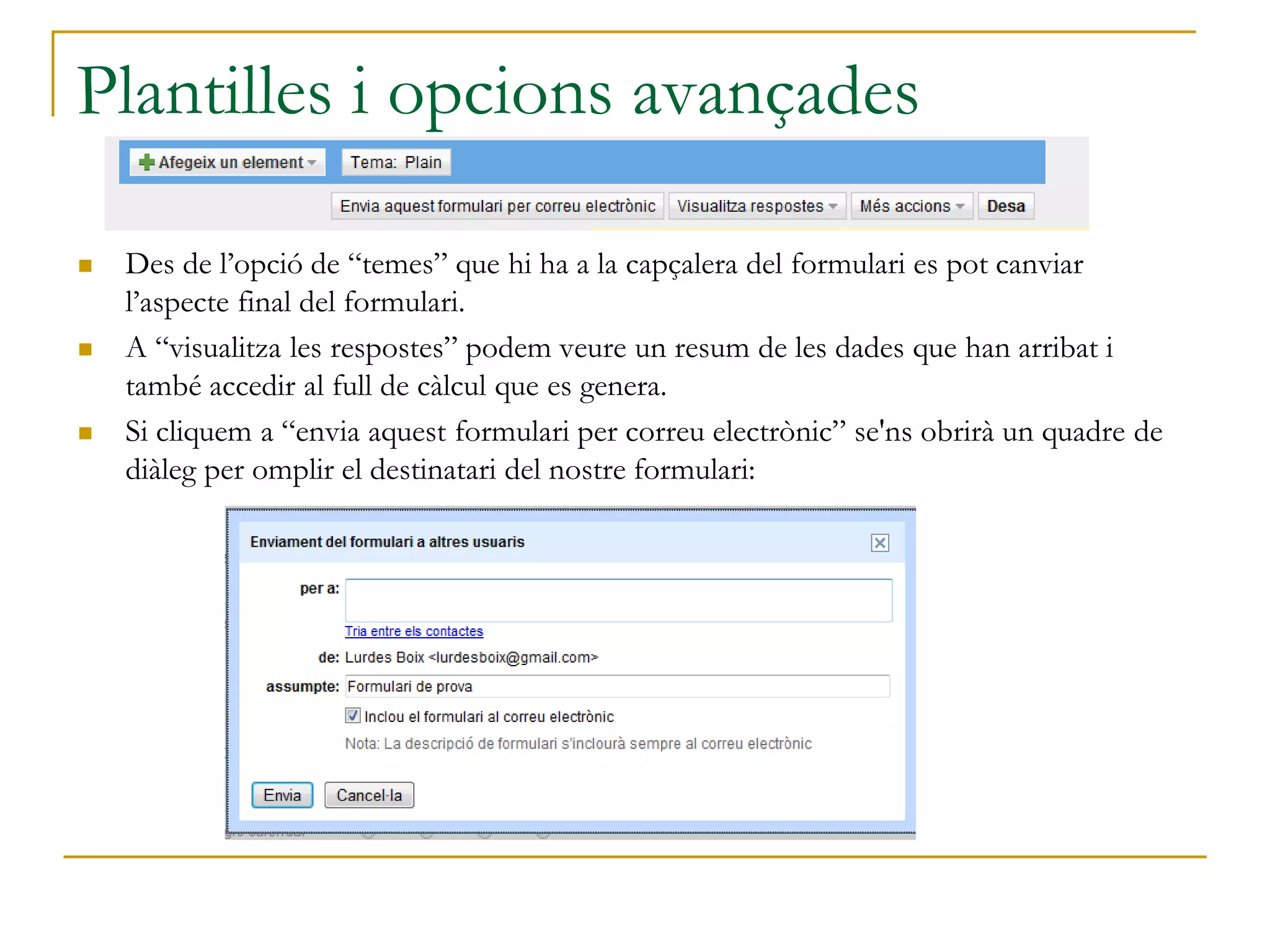
 Des de l’opció de “temes” que hi ha a la capçalera del formulari es pot canviar
l’aspecte final del formulari.
 A “visualitza les respostes” podem veure un resum de les dades que han arribat i
també accedir al full de càlcul que es genera.
 Si cliquem a “envia aquest formulari per correu electrònic” se'ns obrirà un quadre de
diàleg per omplir el destinatari del nostre formulari:
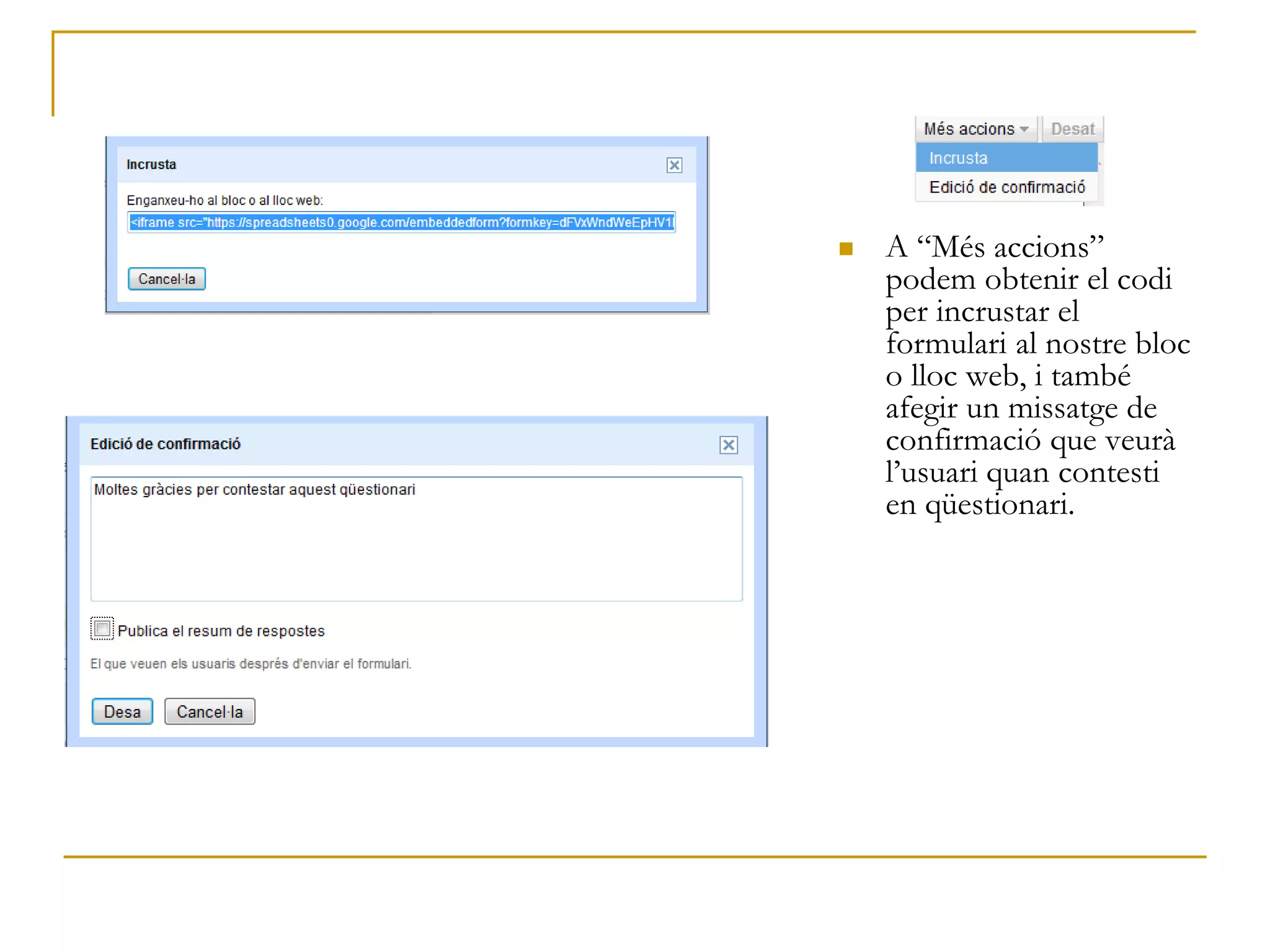
 A “Més accions”
podem obtenir el codi
per incrustar el
formulari al nostre bloc
o lloc web, i també
afegir un missatge de
confirmació que veurà
l’usuari quan contesti
en qüestionari.
Publicar i compartir formulari
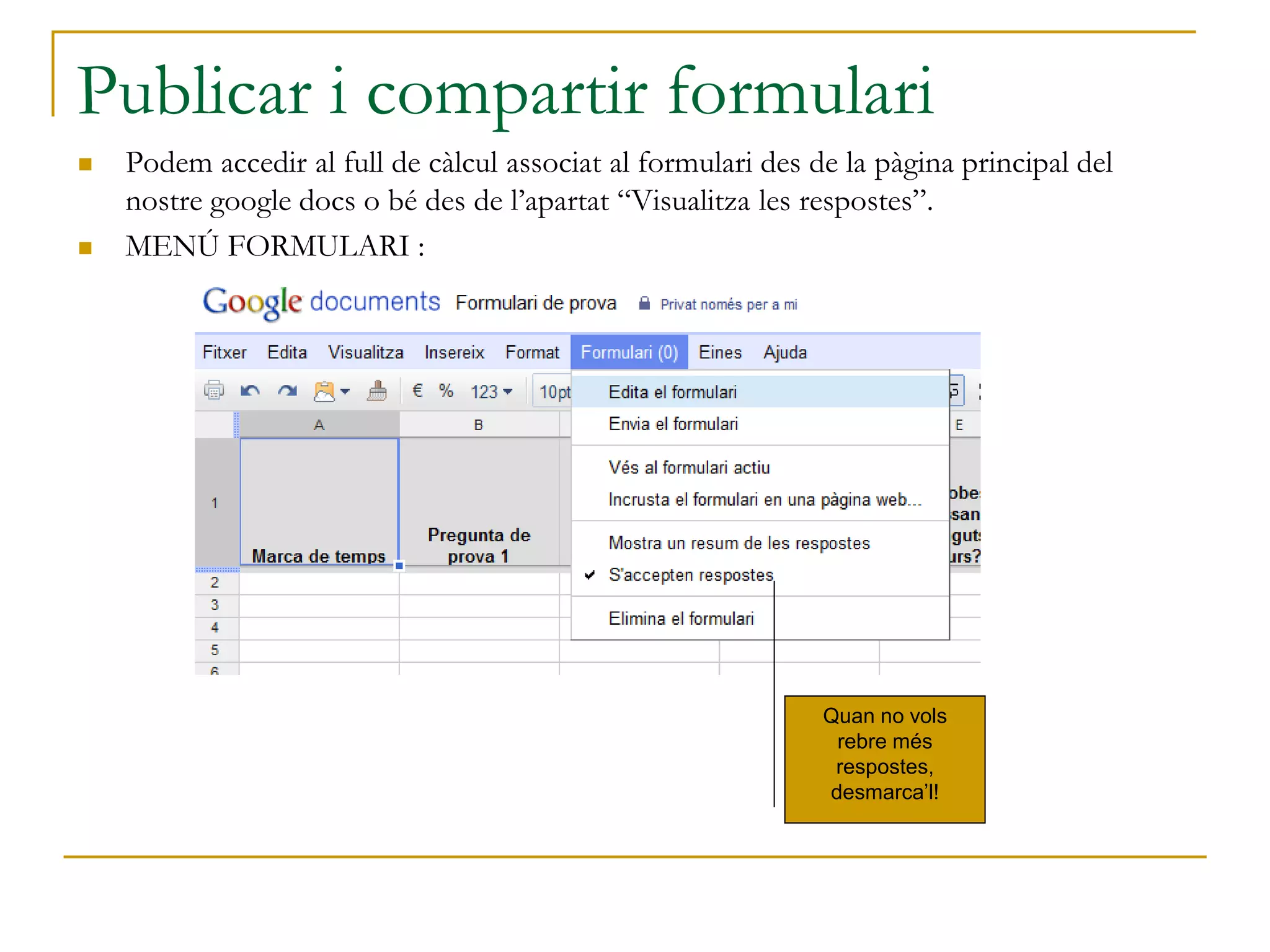
 Podem accedir al full de càlcul associat al formulari des de la pàgina principal del
nostre google docs o bé des de l’apartat “Visualitza les respostes”.
 MENÚ FORMULARI :
Quan no vols
rebre més
respostes,
desmarca’l!
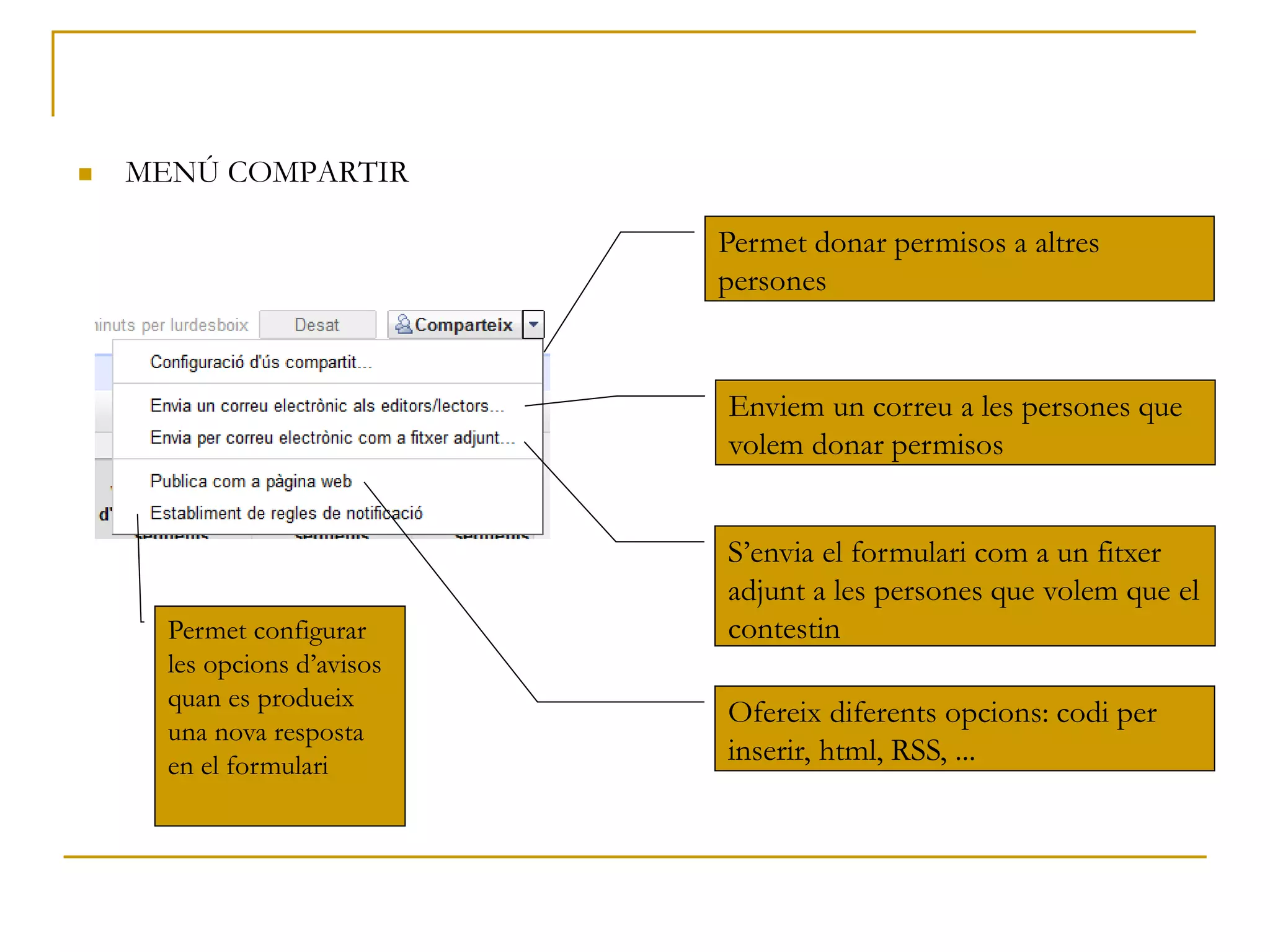
 MENÚ COMPARTIR
Permet donar permisos a altres
persones
Enviem un correu a les persones que
volem donar permisos
S’envia el formulari com a un fitxer
adjunt a les persones que volem que el
contestinPermet configurar
les opcions d’avisos
quan es produeix
una nova resposta
en el formulari
Ofereix diferents opcions: codi per
inserir, html, RSS, ...

Formularis de google

  • 1.
  • 2.
    Què és unformulari de Google docs?  Un formulari del google docs és un document on podem fer enquestes.  El formulari s’envia i es contesten on line.  Les respostes quedaran automàticament registrades en un full de càlcul propietat de l’autor del formulari.  Es pot treballar amb aquest full de càlcul com es faria amb qualsevol altre per tal de treure les estadístiques que ens interessin.  Per defecte, el mateix programa dóna un resum (estadística) dels resultats.
  • 3.
    Què hem d’aprendre? Crear un formulari  Afegir preguntes  Tipus de preguntes  Plantilles i opcions avançades  Publicar i compartir el Formulari  Menú formulari  Menú compartir
  • 4.
    Crear un formulari Accedeixal teu compte de google docs i on diu Crea, selecciona formulari:
  • 5.
     Tot seguitens apareixerà l’editor del qüestionari. El primer que cal fer és posar-li un títol i afegir una explicació si s’escau:
  • 6.
    Afegir preguntes  Lesprimeres preguntes surten per defecte al formulari però si en volem més només hem de clicar a afegir element: Selecciona si vols que sigui d’obligada resposta
  • 7.
    Tipus de preguntes Tenim la possibilitat de triar entre set tipus de preguntes:  Text: per a respostes curtes. Per exemple: noms, número de telèfon, lloc de residència, etc...  Text de paràgraf: per a textos més llargs  Tipus test: s’ha d’escollir una de totes les respostes oferides.  Hi ha l’opció de fer servir la resposta com a filtre per anar a una altra pàgina del qüestionari.  Es pot deixar una resposta oberta.
  • 8.
     Quadres deverificació: permet la selecció de més d’una resposta.  Escollir d’una llista: és similar a l'anterior però només es pot escollir una opció.
  • 9.
     Escala: permetdemanar una valoració graduada. Podem posar etiquetes per aclarir els límits de la gradació.
  • 10.
     Quadrícula: permetfer una taula de doble entrada
  • 11.
    Plantilles i opcionsavançades  Des de l’opció de “temes” que hi ha a la capçalera del formulari es pot canviar l’aspecte final del formulari.  A “visualitza les respostes” podem veure un resum de les dades que han arribat i també accedir al full de càlcul que es genera.  Si cliquem a “envia aquest formulari per correu electrònic” se'ns obrirà un quadre de diàleg per omplir el destinatari del nostre formulari:
  • 12.
     A “Mésaccions” podem obtenir el codi per incrustar el formulari al nostre bloc o lloc web, i també afegir un missatge de confirmació que veurà l’usuari quan contesti en qüestionari.
  • 13.
    Publicar i compartirformulari  Podem accedir al full de càlcul associat al formulari des de la pàgina principal del nostre google docs o bé des de l’apartat “Visualitza les respostes”.  MENÚ FORMULARI : Quan no vols rebre més respostes, desmarca’l!
  • 14.
     MENÚ COMPARTIR Permetdonar permisos a altres persones Enviem un correu a les persones que volem donar permisos S’envia el formulari com a un fitxer adjunt a les persones que volem que el contestinPermet configurar les opcions d’avisos quan es produeix una nova resposta en el formulari Ofereix diferents opcions: codi per inserir, html, RSS, ...