CATALÀ - AULAD'INFORMÀTICA 5è CURS 09/10
ACTIVITAT 1: DESCRIPCIÓ AMB IMATGE
1. Feim l'escrit en un document openOffice.writte.
2. Amb el programa XnView realitzam les activitats següents:
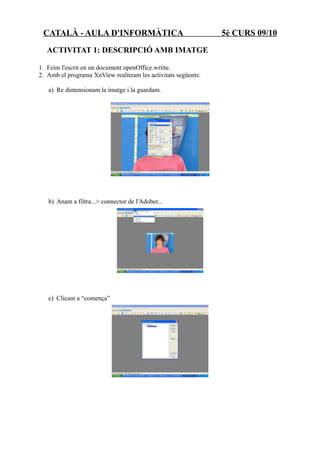
a) Re dimensionam la imatge i la guardam.
b) Anam a filtra...> connector de l'Adober...
c) Clicam a “comença”
2.
CATALÀ - AULAD'INFORMÀTICA 5è CURS 09/10
d) Posam distints filtres i salvam les imatges que ens van agradant.
e) Ara hem de triar la que volem inserir en el nostre escrit. Per tant seguirem aquestes passes:
• Anam a filtra...> connector de l'Adober.... i clicam a “comença”
• Anam a “Open” i ens sortirà la carpeta on hem guardat les distintes fotografies.
• Clicam sobre la que ens interessa i l'editam.
3.
CATALÀ - AULAD'INFORMÀTICA 5è CURS 09/10
• Clicam a OK i ens torna a aparèixer la pantalla d'inici del connectors Adobe...
• Clicam damunt “D'acord”
• I ara ja podem desar la imatge en format JPG: Fitxer...> anomena i desa...>
4.
CATALÀ - AULAD'INFORMÀTICA 5è CURS 09/10
3. Obrim el document de text i hi inserim la imatge que acabam de guardar.
4. Si la imatge ens resulta massa gran, clicarem damunt i la re dimensionarem.


![Nohaymayorsufrimientoqueperderunhijo[2]](https://cdn.slidesharecdn.com/ss_thumbnails/nohaymayorsufrimientoqueperderunhijo2-130625151536-phpapp01-thumbnail.jpg?width=640&height=640&fit=bounds)


